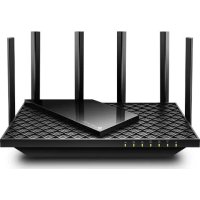
BEDIENUNGSANLEITUNG Archer AXE75 TP-LINK
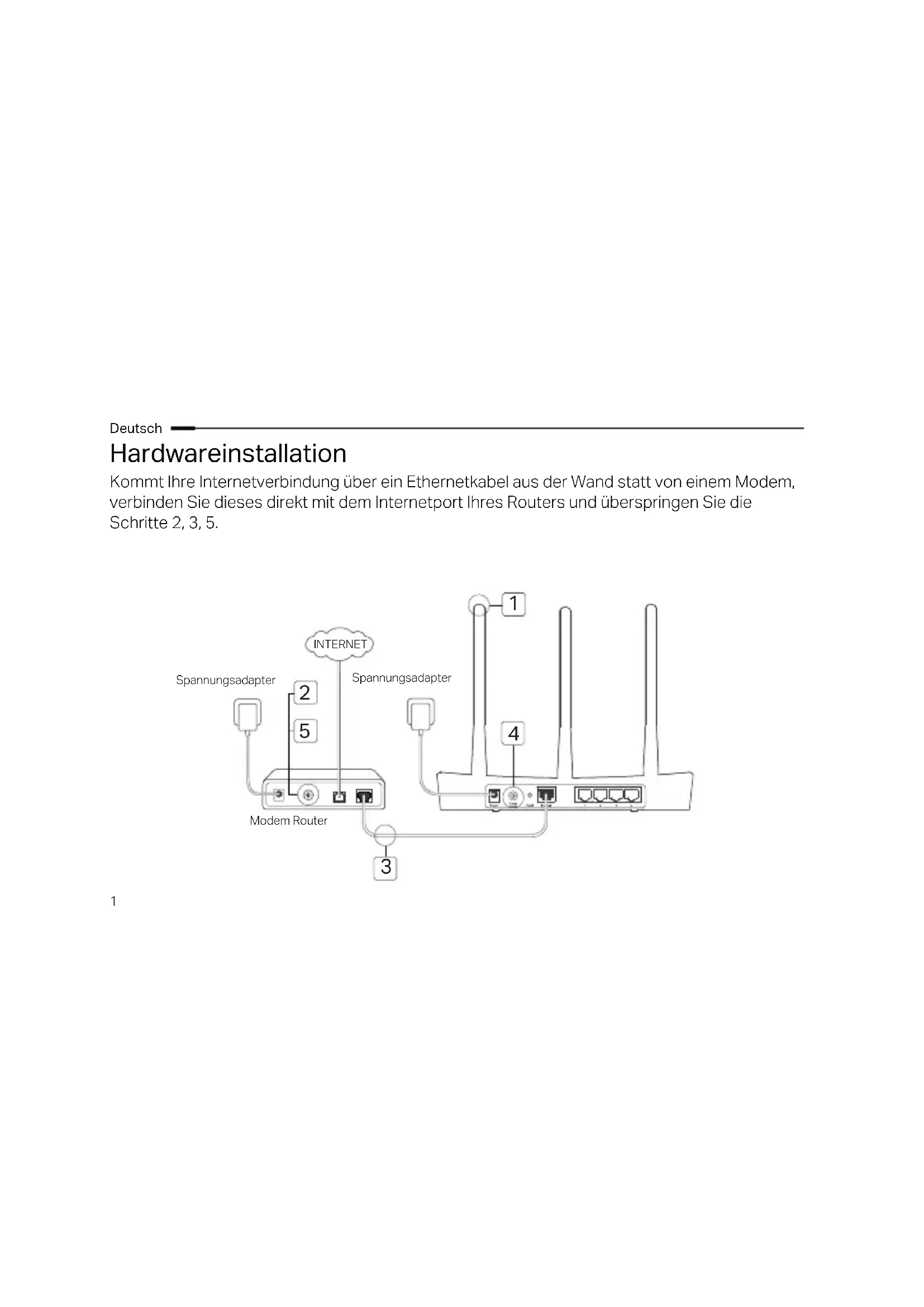
Kommen ihre Internetverbindung über ein Ethernetkabel aus der Wand statt von einem Modem, verbinden Sie diese direkt mit dem Internetport Ihres Routers und überspringen Sie die Schritte 2, 3, 5.
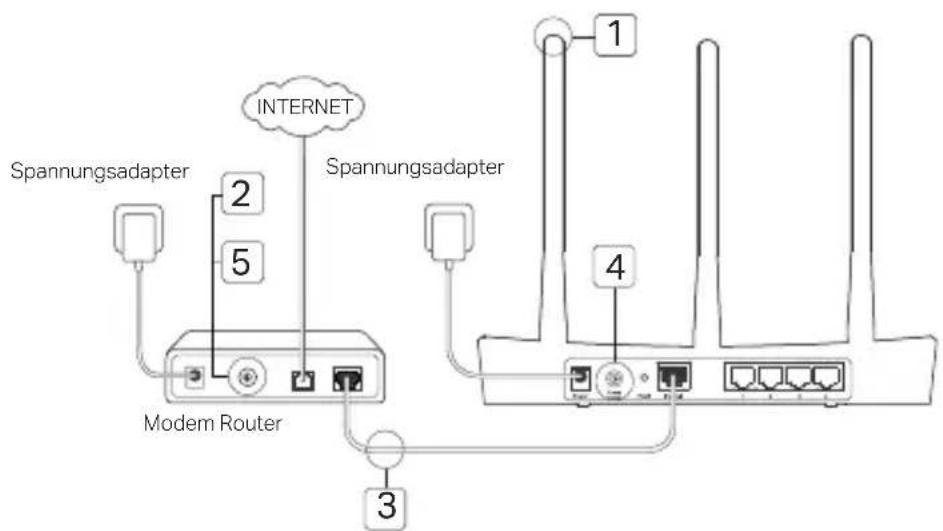
1 Bringen Sie die Antennen an, sofern erforderlich. 2 Schalten Sie das Modem ab und entfernen Sie die eventuell vorhandene Pufferbatterie. 3 Verbinden Sie Ihr Modem mittels eines Ethernetkabels mit dem Internet (oder WAN) Port Ihres Routers. 4 Schalten Sie Ihren Router ein. Warten Sie, bis der Start abgeschlossen ist. 5 Schalten Sie Ihr Modem ein.
Konfigurieren via Webbrowser
1 Verbinden Sie ihren Computer mit dem Router (drahtlos oder über Kabel).
Über Kabel:
Deaktivieren Sie den WLAN-Adapter Ihres Computers und verbinden Sie diesen mittels
eines Ethernetkabels mit einem der vier LAN-Ports Ihres Routers.
Drahtlos:
Verbinden Sie ihren Computer drahtlos mit ihrem Router. SSID und WLAN-Passwort finden Sie auf dem Routersetikett.
2 Besuchen Sie die Webadresse http://tplinkwifi.net oder http://192.168.0.1. Vergeben Sie für zukünftige Logins ein eigenes Passwort oder verwenden Sie admin als Benutzername und Passwort. Hinweis: Erscheint das Login-Formular nicht, folgen Sie Teil 1 der FAQ (Häufig gestellte Fragen). 3 Starten Sie die Quick Setup (Schnellinstallation) und folgen Sie den Schritt-für-Schritt-Anweisungen, um die Erstkonfiguration zu tätigen.

Fertig!
Nun können Sie mit ihren Geräten das Internet benutzen. Hinweis: Haben Sie während der Konfiguration WLAN-
Passwort oder SSID geändert, müssen Sie ab sofort diese benutzen, wenn Sie sich mit ihrem WLAN verbinden.
Tether-App
Die TP-Link Tether App bietet eine einfache Möglichkeit, ihren Router zu verwalten. Sie können unerwünschte Geräte blockieren, die Kindersicherung einrichten, ihre WLAN-Einstellungen konfigurieren usw.
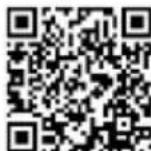
Scannen Sie den QR-Code, um die TP-Link Tether App aus dem Apple App Store oder Google Play herunterzuladen und zu installieren.
FAQ (Häufig gestellte Fragen)
F1. Was kann ich tun, wenn das Anmeldeformular nicht erscheint?
Wenn Ihr Computer über eine statische/feste IP-Adresse verfügt, konfigurieren Sie ihn so, dass er seine IP-Adresse automatisch bezieht. - Stellen Sie sicher, dass Sie http://tplinkwifi.net oder http://192.168.0.1 richtig geschrieben haben. Falls ja, versuchen Sie es alternativ mit http://192.168.1.1. - Verwenden Sie einen anderen Webbrowser. - Starten Sie Ihren Router neu und versuchen Sie es erneut. - Deaktivieren und aktivieren Sie den verwendeten LAN-Adapter.
F2. Was kann ich tun, wenn ich keinen Internetzugriff habe?
- Stellen Sie sicher, dass ein direkt an das Modem angeschlossener Computer Internetzugang hat. Ist dies nicht der Fall, wenden Sie sich an Ihren Internetdiensteanbieter.
der Fall, wenden Sie sich an ihren Internetdiensteanbieter.
- Öffnen Sie Ihren Webbrowser, besuchen Sie http://tplinkwifi.net oder http://192.168.0.1 und starten Sie die Schnellinstallation erneut.
- Starten Sie Ihren Router neu und versuchen Sie es erneut.
- Wenn Sie ein Kabelmodem haben, starten Sie es neu. Besteht das Problem dann weiterhin, melden Sie sich in der Weboberfläche an und klonen Sie die MAC-Adresse.
F3. Wie setze ich meinen Router auf die Werkseinstellungen zurück?
- Drücken Sie, während das Gerät läuft, die Reset-Taste, bis alle LEDs aufleuchten.
- Melden Sie sich in der Weboberfläche an, um Ihren Router auf die Standardeinstellungen zurückzusetzen.
F4. Was kann ich tun, wenn ich das Passwort für die Weboberfläche vergessen habe?
Schauen Sie in Teil 3 der FAQ (Häufig gestellte Fragen), um herauszufinden, wie Sie Ihren Router zurücksetzen. Vergeben Sie dann für zukünftige Logins ein Passwort oder verwenden Sie admin als Benutzername und Passwort.
F5. Was kann ich tun, wenn ich mein WLAN-Passwort vergessen habe?
- Haben Sie Ihr WLAN-Passwort nicht geändert, so finden Sie es auf dem Aufkleber auf dem Router.
- Loggen Sie sich in die Weboberfläche Ihres Routers ein, um Ihr WLAN-Passwort einzusehen oder zu ändern. Hinweis: Weitere Informationen über Ihren Router finden Sie auf unserer Webpräsenz https://www.tp-link.de. Dort können Sie sich das Handbuch Ihres Gerätes herunterladen.
- Halten Sie das Gerät fern von Wasser, Feuchtigkeit, Feuer oder sehr warmen Umgebungen.
- Versuchen Sie nicht, das Gerät auseinanderzunehmen oder zu manipulieren.
- Verwenden Sie kein beschädigtes Ladegerät oder USB-Kabel, um Ihren Akku zu laden.
- Verwenden Sie ausschließlich das empfohlene Ladegerät.
- Betreiben Sie das Gerät nur an Orten, wo dies erlaubt ist.
- Der Adapter muss in eine Steckdose in der Nähe des Geräts gesteckt werden und leicht zugänglich sein. Bitte folgen Sie diesen Anweisungen, wenn Sie das Gerät betreiben. Bei unsachgemäßer Verwendung können wir nicht garantieren, dass keine Unfälle oder Schäden auftreten. Behandeln Sie das Gerät pfleglich und auf eigene Gefahr.
Nur für Original-TP-Link-Produkte.
Informationen über die Garantiezeit, Regelungen und Verfahrensweisen finden Sie unter https://www.tp-link.com/de/support
Diese Garantie verleiht Ihnen bestimmte Rechte, die von dem Verkaufsland abhängig sein können. Bis zu den gesetzlichen Grenzen ersetzen diese Garantie und diese Hilfestellungen andersartige Garantien, Hilfestellungen und Konditionen.
TP-Link garantiert für einen einwandfreien Zustand von originalverpackten TP-Link-Geräten hinsichtlich Funktion und Materialverarbeitung, normale Benutzung vorausgesetzt.
Englisch
TP-Link erklärt hiermit, dass dieses Gerät die Grundanforderungen und andere relevante Vorgaben der Richtlinien 2014/53/EU, 2009/125/EG, 2011/65/EU und (EU)2015/863 erfüllt.
Die Original-EU-Konformitätserklärung kann in englischer Sprache hier heruntergeladen werden: https://www.tp-link.com/en/support/ce/.
Englisch: