KÄYTTÖOHJE Archer AXE75 TP-LINK
Laitteiston kytkeminen
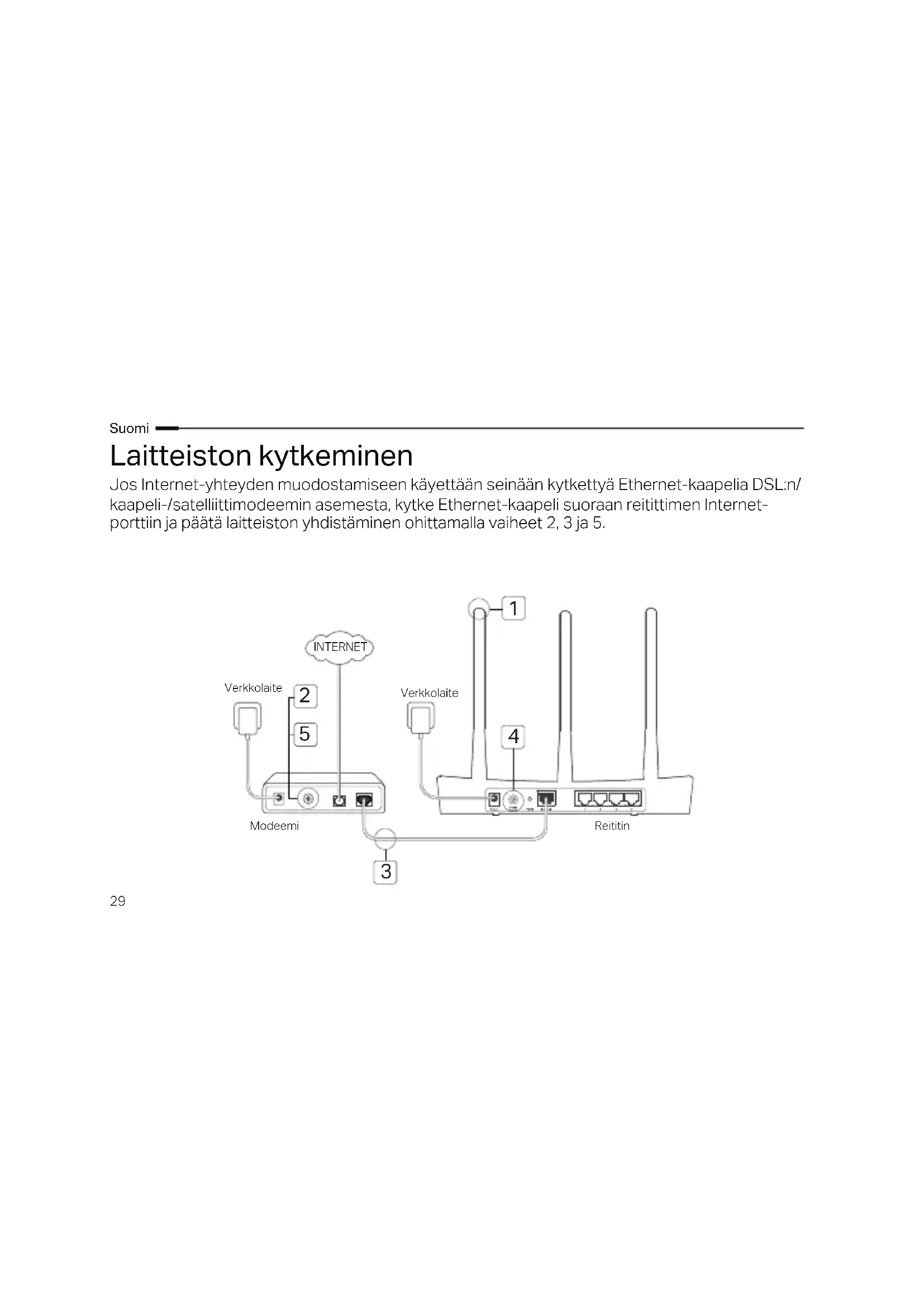
Jos Internet-yhteyden muodostamiseen kayettään seinään kytkettyä Ethernet-kaapelia DSL:n/ kaapeli-/satellittimodeemin asemesta, kytke Ethernet-kaapeli suoraan reitittimen Internet-porttiin ja paata laitteiston yhdistäminen ohittamalla vaiheet 2, 3 ja 5.
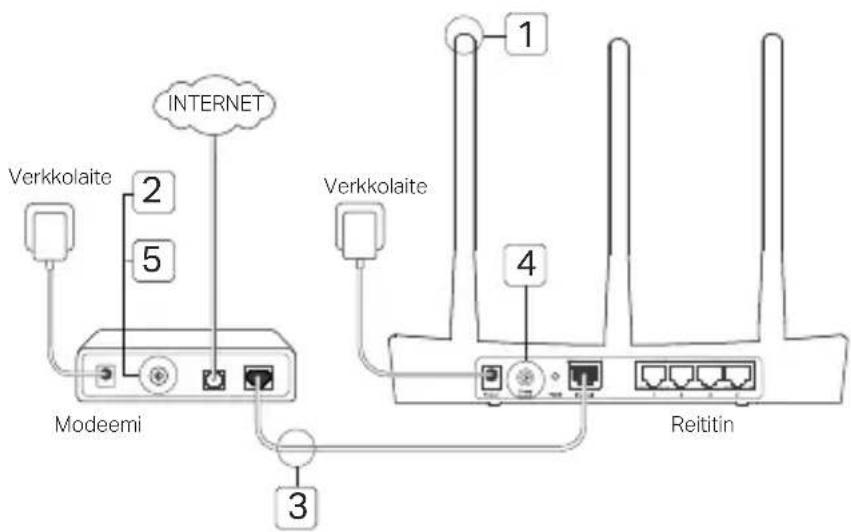
1 Asenna antennit. Jos antennit on jo kytketty, siirry seuraavaan vaiheeseen.
2 Sammuta modeemi ja irrota vara-akku, jos sellainen on.
3 Kytke modeemi reitittimen Internet- (tai WAN-) porttiin Ethernet-kaapelilla.
4 Käynistä reititin ja anna sen käynistya.
5 Kaynnistà modeemi.
Märrettäminen Internet-selaimen kautta
1 Kytke tietokone reititttimeen (langallisesti tai langattomasti).
Langallinen:
Kytke tietokoneen Wi-Fi pois paalta ja yhdista tietokone reitttimen LAN-porttiin (1/2/3/4) Ethernet-kaapelilla.
Suomi
Langaton:
Kytke tietakone reitttimeen langattomasti. SSID ja langattoman verkon salasana on merkitty reittitmen tarraan.
2 Kirjoita Internet-selaimen osoiteriville
http://tplinkwifi.net tai http://192.168.0.1
Luo salasana tuleville kirjautumisryityksille tai kayta joidenkin reitiinten kohdalla admin sekakayttajtunnuksena etta salasanana.
Huomautus: Jos kirjautumisikkuna ei avaudu, viittaa kohtaan FAQ > K1.
3 Siirry Quick Setup (Pika-asennus) -sivulle ja
suorita ensikonfigurointi vaiheittaisten ohjeiden mukaisesti.

Hyviä hetkä tuotteesi parissa!
Nyt langalliset ja langattomat laitteet voivat muodostaa Internet-yhteyden.
Huomautus: Jos olet vaihtanut SSID:n ja langattoman verkon salasanan konfiguroinnin yhteydessä, liity langattoman verkkoon uudella SSID:llä ja langattoman verkon salasanalla.
Suomi
Tether-sovellus
TP-Link Tether -sovellus on yksinkertainen ja intuitivinen rapa kayttä ja hallinnoida reitintä. Voit esta ei-toivotut laitteet, märittä lapsilukituksen, konfiguroida langattoman verkon asetukset jne.
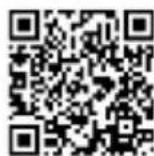
Skannaa QR-koodi ja lataa TP-Link Tether -sovellus Apple App Storesta tai Google Playsta.
FAQ (usein kysytyt kysmykset)
K1. Mitä voin tehdä, jos kirjautumisikkuna ei avaudu?
- Jos tietokone on märitetty staattseen tai kiinteäan IP-osoitteeseen, muuta asetusta saadaksesi IP-osoitteenuaomaattisesti.
Tarkista, etta Internet-selaimen osoiterivillu lukee http://tplinkwifi.net tai http://192.168.0.1.Voit myos kirjoittaa osoiteriville http://192.168.1.1.
Kayta toista Internet-selainta ja yritu uudelleen.
Kaynnista reititin udestaan ja yrita uudelleen.
- Poista verkkosovitin käytösta ja ota se sitten uudelleen käyttoön.
K2. Mitä teen, jos en paäse Internetiin?
Suomi
- Tarkista, toimiiko Internet asianmukaisesti, kytkemällä tietokone suoraan modeemiin Ethernetin kautta. Jos se eit oimi, ota yhteys Internet-palveluntarjojaan.
- Avaa Internet-selain, kirjoita osoiteriville http://tplinkwifi.net tai http://192.168.0.1 ja suorita pika-asennus uudelleen.
Käynnistä reititin uudestaan ja yritä uudelleen.
- Jos kát kaapelimodeemia, kaynnista modeemi ensin uudelleen. Jos ongelma ei ratkea, kirjaudu reitittimen verkonhallintasivulle ja kloonaa MAC-osite.
K3. Miten palautan reitittimen tehdasasetuksiin?
Reitittimen ollessa kaynnissa paina sen Reset-painiketta, kunnes kaikki merkkivalot sytytvat hetkillisesti.
- Kirjaudu reitittimen verkonhallintasivulle ja palauta reitiin tehdasasetuksiin.
K4. Mitä voin tehdä, jos olen unohtanut verkonhallinnan salasan?
- Nollaa reititin usein kysyttyjen kysymysten kolmannen kysmyksen mukaisesti ja luo sitten salasana tuleville kirjautumisryityksille tai kaytã joidenkin reitinten kohdalla admin sekä kayttajatunnuksena etta salasanana.
K5. Mitä voin tehdä, jos olen unohtanut langattoman verkon salasanan?
- Jos et ole muuttanut langattoman verkon oletussalasanaa, se on kirjoitetu reitttimen tuotekilpeen.
- Kirjaudo reitittimen verkonhallintasivulle ja nouda tai nollaa langattoman verkon salasana.
Huomautus: Lisatietoja reitittimestaa saa siirtymalla sivustolle https://www.tp-link.com ja lataamalla sen kayttoopas.
Nederlandst
Verbind de hardware
Turvallisuutta koskevat tiedot
- Pidä laite poissa vedestä, tulesta, kosteudesta ja kuumasta ympäristösta.
-
Alä yritä purkaa, korjata tai muuntaa laitetta.
-
Älä kaytä vioittunutta laturia tai USB-kaapelia laitteen lataamiseen.
- Alä käytä muita kuin suositteluja latureita.
- Alä kayta laitetta paikassa, missä ei sallita langattomia laitteita.
- Sovitin asennetaan laitteiden lahelle ja helposti saataville.
Lue yll olevat turvallisuustiedot ja noudata niitä kaytttaessasi laitetta. Emme voi taata, etta laitteen virheellinen kaytto ei aiheuta onnettomuksia tai vaurioita. Kaytata tuotetta varoen ja omalla vastuullasi. Vain TP-Link merkkisii tuotteita.
Lisātietao takuujasta, -kāytännösta ja -toimenpiteista lóydā osoitteesta https://www.tp-link.com/en/support TÁMÄ TAKUU MYONTAA KAYTTAJALLE TIETTYJA LAILLISIA OIKEUKSIA, JA HANELLÄ VOI OLLA MUITA OIKEUKSIA, JOTKA VAIHTELEVAT MAAKOHTAISESTI.
SIINA MAARIN KUIN LAKI SEN SALLII, TAMAKUJ JA SEN MUKAISET KORJAUSKEINOT OVAT YKSINOMAISIA JA KORVAAVAT KAIKKIMUUT TAKUUT, KORJAUSKEINOT JA EHDOT.
TP-Link takaa, etta TP-Link-merkkinen laitteistotuote, joka saapui alkuperaisessa pakkaufsessa ei sisallaiieikä valmistusvirheitä normalaissa TP-Linkin ohjeiden mukaisessa käytössä tiettynä paikallisesta palvelusta riippuvana aikana siitä paivamaarasta lukien jona loppukayttajä sen alun perin hankki.
Nederlandst
TP-Link ilmoittaa taten, etta tamä laite noudattaa direktiivien 2014/53/EU, 2009/125/EY, 2011/65/EU ja (EU)2015/863 olennaisia vaatimuksja ja muita asianmukaisia ehtoja.
Alkuperäinen EU-säadöstenmukaisuusilmoitus on osoitteessa https://www.tp-link.com/en/support/ce/.
Nederlands: