LIFE P85025 (MD 86955) - Radio MEDION - Gratis gebruiksaanwijzing en handleiding
Vind de handleiding van het apparaat gratis LIFE P85025 (MD 86955) MEDION in PDF-formaat.



| Producttype | WiFi-internetradio met DAB+ en FM-ontvangst |
| Merk | Medion |
| Model | LIFE P85025 (MD 86955) |
| Afmetingen (L x H x D) | Ongeveer 235 x 128,7 x 130 mm |
| Gewicht | Ongeveer 1,8 kg |
| Voeding | Netadapter 12 V 2,5 A (model YN36W-1200250VW), ingang AC 100-240 V ~ 50/60 Hz |
| Netwerkconnectiviteit | WiFi 802.11 a/b/g/n (2,4 en 5 GHz), Ethernet LAN (RJ45) |
| Radiotypes | Internetradio (via vTuner), DAB (band III), FM (87,5-108 MHz) met RDS |
| Audiofuncties | Mediaspeler (USB, UPnP), AUX-ingang (3,5 mm jack), lijnuitgang (3,5 mm jack), koptelefoonaansluiting |
| Luidsprekers | 2 x 5 W RMS + subwoofer |
| Ondersteunde audioformaten | MP3, WMA, WAV, FLAC, AAC |
| Afstandsbediening | Ja, met knoopcelbatterij CR2025 (inbegrepen) |
| Praktische functies | Dubbele wekker, slaaptimer, equalizer (voorinstellingen + aangepast), favorietenlijst (tot 500 zenders), bediening via Lifestream IR-app |
| Beeldscherm | Scherm met instelbare achtergrondverlichting |
| USB-poort | USB 2.0, voeding 5 V 300 mA max. |
| Onderhoud en reiniging | Schakel het apparaat uit, veeg af met een zachte, droge doek; gebruik geen agressieve schoonmaakmiddelen |
| Veiligheid | Instructies: niet openen, niet blootstellen aan vocht, alleen de meegeleverde adapter gebruiken, buiten bereik van kinderen houden |
| Reserveonderdelen en repareerbaarheid | Niet zelf repareren; neem contact op met de Medion-klantenservice (hotline: 02 43 16 60 30) |
| Algemene informatie | Alleen voor gebruik binnenshuis, bedrijfstemperatuur 5-35 °C, CE-conformiteit |
Veelgestelde vragen - LIFE P85025 (MD 86955) MEDION
Gebruikersvragen over LIFE P85025 (MD 86955) MEDION
0 vraag over dit apparaat. Beantwoord die u kent of stel uw eigen vraag.
Stel een nieuwe vraag over dit apparaat
Download de handleiding voor uw Radio in PDF-formaat gratis! Vind uw handleiding LIFE P85025 (MD 86955) - MEDION en neem uw elektronisch apparaat weer in handen. Op deze pagina staan alle documenten die nodig zijn voor het gebruik van uw apparaat. LIFE P85025 (MD 86955) van het merk MEDION.
GEBRUIKSAANWIJZING LIFE P85025 (MD 86955) MEDION
1. Over deze handleiding....95
1.1. In deze handleiding gebruikte symbolen en waarschuwingswoorden 95
2. Gebruik voor het beoogde doel 96
3. Veiligheidsinstructies
3.1. Onbevoegde personen
3.2. Veilige opstelling 96
3.3. Aansluiten op het stopcontact 97
3.4. Onweer....98
3.5. Repareer het toestel nooit zelf 98
3.6. Hoofdtelefoon....98
3.7. Veilige omgang met batterijen 99
4. Voorbereiding
4.1. De inhoud van de verpakking controleren ....100
4.2. Batterijen in de afstandsbediening plaatsen 100
4.3. Aansluitingen....101
4.4. Resetten bij onjuiste werking 101
5. Overzicht WLAN-radio....102
5.1. Voorkant....102
5.2. Achterkant....103
5.3. Bovenkant 104
5.4. Afstandsbediening....105
6. Menustructuur 106
6.1. Bediening in de menu's.... 107
7. Configuratie van de internetradio 107
7.1. Vereiste netwerkmogelijkheden.... 108
8. Netwerkconfiguratie 108
9. Voeding aansluiten....108
10. Eerste ingebruikname.... 108
10.1. Taal kiezen....109
10.2. Tijd en datum instellen 109
10.3. Netwerkverbinding in stand houden.... 109
10.4. WLAN-regio kiezen....110
10.5. Verbinding maken met een netwerk.... 110
10.6. WLAN-verbinding via WPS 110
10.7. Netwerkcode invoeren 111
10.8. WLAN-radio gebruiken als mediaclient.... 112
10.9. Verbinding tussen de internetradio en een mediaserver 112
11. Muziek beluisteren 113
12. Internetradio luisteren.... 113
12.1. Radioservice kiezen 113
12.2. Verbinding met een internetradiozender/podcast 116
13. DAB-radio luisteren 117
13.1. Hoofdmenu in de DAB-radiomodus 118
14. FM-radio luisteren 119
14.1. Radiozenders instellen 119
14.2. Radiostations opslaan 119
14.3. Hoofdmenu in de modus FM-radio 120
15. Audiobestanden op uw computer/vanaf USB beluisteren 120
15.1. Hoofdmenu in de modus Music Player 121
15.2. Afspeeldisplay.... 122
16. Instellingen in het menu System Settings 123
16.1. Equalizer.... 123
16.2. Network.... 123
16.3.Time/Date....124
16.4. Language.... 124
16.5. Factory Reset 124
16.6. Software-update....124
16.7. Setup wizard.... 125
16.8. Info 125
16.9. Backlight 125
17. Instellingen in het hoofdmenu 125
17.1. Sleep....125
17.2. Alarm....126
18. Audiosignalen van externe apparaten afspelen 127
19. Webinterface van de internetradio oproepen 127
20. Bediening via de Lifestream IR-applicatie 127
20.1. Installatie via Google Play 127
20.2. Installatie via de App Store....127
20.3. Gebruik van de app....128
21. Toestel handmatig terugzetten naar de fabrieksinstellingen ...... 128
22. Storingen verhelpen.... 129
- Reiniging 132
- Afvoeren 132
- Technische gegevens.... 133
- Conformiteit en licentie-informatie 134
27. Licentieovereenkomst voor eindgebruikers 134
27.1. Audioproducten voor gebruik in combinatie met internetradio .... 134
28. Colofon 135
1. Over deze handleiding

Lees deze handleiding zorgvuldig door voordat u het toestel voor het eerst gebruikt en neem vooral de veiligheidsinstructies in acht! Bewaar deze handleiding voor toekomstig gebruik. Geef deze handleiding mee, als u het toestel aan iemand anders overdoet.
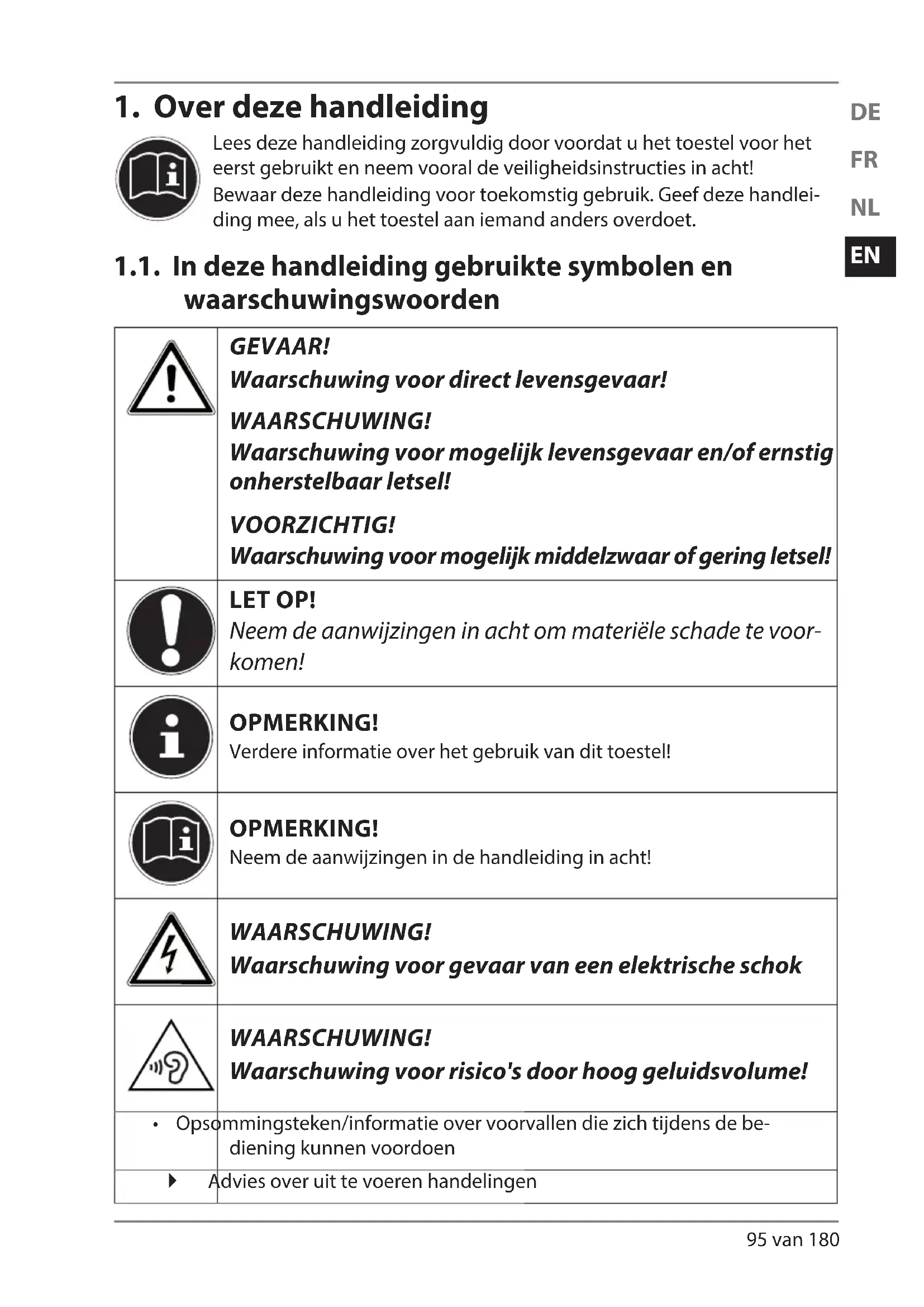
1.1. In deze handleiding gebruikte symbolen en waarschuwingswoorden
 | GEVAAR!Waarschuwing voor direct levensgevaar!WAARSCHUWING!Waarschuwing voor mogelijk levensgevaar en/of ernstig onherstelbaar letsel!VOORZICHTIG!Waarschuwing voor mogelijk middelzwaar of gering letsel! |
 | LET OP!Neem de aanwijzingen in acht om materiële schade te voorkomen! |
 | OPMERKING!Verdere informatie over het gebruik van dit toestel! |
 | OPMERKING!Neem de aanwijzingen in de handleiding in acht! |
 | WAARSCHUWING!Waarschuwing voor gevaar van een elektrische schok |
 | WAARSCHUWING!Waarschuwing voor risico's door hoog geluidsvolume! |
| • Opsommingsteken/informatie over voorvallen die zich tijdens de bediening kunnen voordoen | |
| ► Advies over uit te voeren handelingen | |
2. Gebruik voor het beoogde doel
Dit toestel is bedoeld voor het afspelen van audiobestanden die via internet resp. een netwerk worden ontvangen. Daarnaast kunt u met dit toestel FM-radiosignalen weergeven en audiobestanden vanaf USB-opslagmedia afspelen.
Gebruik het toestel niet voor andere doeleinden. Gebruik het toestel alleen binnen. Dit toestel mag niet worden gebruikt door personen (inclusief kinderen) met beperkte lichamelijke, zintuiglijke of intellectuele vermogens en/of onvoldoende ervaring en/of kennis, tenzij dit gebeurt onder toezicht van een voor hun veiligheid verantwoordelijke persoon, of wanneer deze personen zijn geïinstrueerd in het juiste gebruik van het toestel. Kinderen moeten onder toezicht staan om ervoor te zorgen dat ze niet met het toestel spelen.
3. Veiligheidsinstructies
3.1. Onbevoegde personen
Berg het toestel en de accessoires buiten bereik van kinderen op.
- Dit toestel kan gebruikt worden door kinderen vanaf 8 jaar en door personen met beperkte lichamelijke, zintuiglijke of geestelijke vermogens of met onvoldoende ervaring en/of kennis, mits deze personen onder toezicht staan of zijn geïinstrueerd in het gebruik van het toestel zodat zij de daarmee samenhangende gevaren begrijpen. Kinderen mogen niet met het toestel spelen. Reiniging en door gebruikers uit te voeren onderhoud mogen niet worden uitgevoerd door kinderen, tenzij deze 8 jaar of ouder zijn en onder toezicht staan.
- Kinderen die jonger zijn dan 8 jaar moeten uit de omgeving van het toestel en het netsnoer worden gehouden.
- GEVAAR! Houd ook de plastic verpakkingen buiten bereik van kinderen. Hierbij bestaat gevaar voor verstikking!
3.2. Veilige opstelling
- Plaats en gebruik alle onderdelen op een stabiele, vlakke en trillingsvrije ondergrond zodat het toestel niet kan vallen.
- Stel het toestel niet bloot aan schokken. Door schokken kan gevoelige elektronica beschadigd raken.
- Stel het toestel niet bloot aan directe warmtebronnen (bijv. verwarmingsradiatoren).
- Zet geen voorwerpen met open vuur (bijv. brandende kaarsen) op
of in de buurt van het toestel.
- Dek de ventilatieopeningen niet af – het toestel heeft voldoende ventilatie nodig.
- Plaats geen voorwerpen op de snoeren omdat deze daardoor beschadigd kunnen raken.
- Laat ten minste 10 cm vrije ruimte tussen muren en het toestel of de lichtnetadapter. Zorg voor voldoende ventilatie.
- Plaats geen met vloeistof gevulde voorwerpen zoals bv. vazen op het apparaat of in de directe omgeving. Deze voorwerpen kunnen omvallen, waarbij de vloeistof de elektrische veiligheid kan aantasten. Houd het apparaat uit de buurt van vocht, drup- of spatwater.
- Vermijd schokken, stof, hitte en rechtstreeks zonlicht om storingen te voorkomen. De bedrijfstemperatuur ligt tussen 5 en 35 °C.
- Gebruik het toestel niet in de buitenlucht. Invloeden van buitenaf, zoals regen, sneeuw etc. kunnen schade veroorzaken.
- Laat ten minste één meter afstand tot hoogfrequente en magnetische storingsbronnen (televisietoestel, luidsprekerboxen, mobiele telefoon etc.) om storing te voorkomen Wanneer het toestel niet correct functioneert kunt u eerst proberen om het op een andere plek op te stellen.
- Bij grote schommelingen in temperatuur of luchtvochtigheid kan er door condensatie vochtvorming optreden die kortsluiting kan veroorzaken.
3.3. Aansluiten op het stopcontact
- Sluit de lichtnetadapter uitsluitend aan op een goed bereikbaar stopcontact (230 V / 50 Hz) in de directe omgeving van het toestel. Om het toestel snel spanningsvrij te kunnen maken, moet het stopcontact altijd goed toegankelijk zijn.
- Gebruik uitsluitend de meegeleverde lichtnetadapter. Probeer nooit de lichtnetadapter aan te sluiten op een andere aansluiting, omdat daardoor schade kan worden veroorzaakt.
- Wacht even met het aansluiten van de lichtnetadapter als het toestel van een koude naar een warme ruimte wordt gebracht. De condensatie die daardoor optreedt, kan het toestel onder bepaalde omstandigheden onherstelbaar beschadigen. Als het toestel op kamertemperatuur is gekomen, kan het zonder risico gebruikt
worden.
- Zorg ervoor dat u niet over het aansluitsnoer kunt struikelen. Het aansluitsnoer mag niet ingeklemd of platgedrukt worden.
3.4. Onweer
Trek bij onweer of langere afwezigheid de stekker uit het stopcontact en maak de antennekabel los.
3.5. Repareer het toestel nooit zelf
- Trek bij beschadiging van de lichtnetadapter, het aansluitsnoer of het toestel zelf meteen de stekker uit het stopcontact.
- Gebruik het toestel niet als het toestel zelf of aansluitsnoeren zichtbaar beschadigd zijn of als het toestel is gevallen.

WAARSCHUWING!
Probeer in geen geval zelf een onderdeel van het toestel te openen en/of te repareren. Daarbij bestaat gevaar voor een elektrische schok!
- Neem bij storingen contact op met ons Service Center of een andere deskundige reparatiedienst.
3.6. Hoofdtelefoon

WAARSCHUWING!
Een hoog volume bij het gebruik van een oor- of hoofdtelefoon kan doofheid veroorzaken.
Zet het volume op het laagste niveau voordat u een oor- of hoofdelefoon opzet! Uw gehoor kan beschadigd raken als het te lang of te plotseling wordt blootgesteld aan harde geluiden.
3.7. Veilige omgang met batterijen
De bij het toestel behorende afstandsbediening werkt op batterijen. Let hierbij op het volgende:
- Houd batterijen uit de buurt van kinderen. Batterijen kunnen bij in-slikken levensgevaarlijk zijn. Als een batterij is ingeslikt, moet di-rect medische hulp worden ingeroepen.
- Gooi batterijen niet in het vuur, sluit ze niet kort en neem ze niet uit elkaar.
- Maak de contacten van het toestel en de nieuwe batterijen indien nodig eerst schoon.
- Let bij het plaatsen van de batterij op de polariteit (+/-).
- Verwijder de batterijen, als u het toestel langere tijd niet gebruikt.
- Verwijder lege batterijen direct uit het toestel. Batterijen kunnen gaan lekken.
- Stel batterijen niet bloot aan extreme omstandigheden - plaats het toestel bijv. niet op een verwarming. Batterijen kunnen gaan lekken.
- Probeer gewone batterijen nooit opnieuw op te laden. Deze kunnen daardoor exploderen!
- Verwijder lekkende batterijen direct uit de afstandsbediening. Maak de contacten schoon voordat u nieuwe batterijen plaatst. Lekkende batterijen kunnen schade veroorzaken.
- Eventueel uitgelopen accuzuur mag niet in contact komen met de huid, de ogen en slijmvliezen! Als de huid in aanraking is gekomen met het zuur, spoelt u de plek meteen af met een ruime hoeveelheid schoon water en raadpleegt u direct een arts.
4. Voorbereiding
4.1. De inhoud van de verpakking controleren
Verwijder al het verpakkingsmateriaal, ook de folie op de display.

GEVAAR!
Laat kleine kinderen niet met de verpakkingsfolie spelen. Hierbij bestaat gevaar voor verstikking!
Controleer de volledigheid van de levering en meld binnen 14 dagen na aankoop wanneer de levering eventueel niet compleet was. Met het door u gekochte product ontvangt u:
- Internetradio
- Afstandsbediening en batterij (knoopcel 3 V, CR2025)
- Audiokabel
• Netvoeding (model: YN36W-1200250VW) - Deze handleiding
• Garantievoorwaarden
4.2. Batterijen in de afstandsbediening plaatsen
De afstandsbediening werkt op een knoopcel van 3 V, CR2025.

WAARSCHUWING!
Gevaar voor explosie bij onjuiste vervanging van de batterijen.
Vervang batterijen alleen door hetzelfde of een gelijk-waardig type.
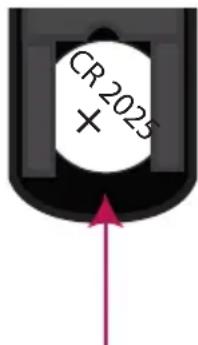
Verwijder het klepje van het batterijvak aan de achterkant van de afstandsbediening door het omlaag te schuiven. Verwijder eventueel de lege batterij door deze uit de geleiding omlaag te schuiven en lever de lege batterij in bij een verzamelpunt voor lege batterijen.
Leg de nieuwe batterij van type CR2025 met de pluspool naar boven in het vak. Let goed op de juiste polariteit (+/-).
Plaats de deksel weer op het batterijvak.
text_image
CR 2025 ×4.3. Aansluitingen
Schakel, voordat u aansluitingen maakt, de radio uit met de netschakelaar op de achterzijde van het toestel.
▶ Werking in de WLAN-modus: De radio is uitgerust met een ingebouwde WiFi-an-tenne.
▶ Werking in de LAN-modus: Sluit een Ethernetkabel aan op de RJ45-aansluiting.
▶ Werking van de FM/DAB-radio: Richt de antenne op de achterzijde optimaal uit voor een goede ontvangst.
Lichtnetadapter: Steek de stekker van de meegeleverde voedingsadapter in de aansluiting DC IN en steek de netstekker in een stopcontact 230 V / 50 Hz.
LINE-OUT: Sluit een 3,5 mm stereokabel aan op de aansluiting LINE-OUT om het stereosignaal van de internetradio via andere audioapparatuur weer te geven.
- AUX-IN: Sluit een 3,5 mm stereokabel aan op de aansluiting AUX-IN om het stereosignaal van andere audioapparatuur via de internetradio weer te geven.
USB: Sluit een USB-opslagmedium aan om de audiobestanden via de internetradio weer te geven.
4.4. Resetten bij onjuiste werking
Als de radio niet correct reageert, schakelt u het toestel met de netschakelaar op de achterzijde uit en na een paar seconden weer in.
Reset het toestel vervolgens naar de fabrieksinstellingen door in het menu "SYSTEM SETTINGS" -> "FACTORY RESET" te openen en de daar gestelde vraag met "YES" te bevestigen.
Vervolgens moet de installatieprocedure opnieuw worden uitgevoerd.

OPMERKING!
Alle instellingen, bijvoorbeeld de netwerkcode, gaan bij een reset onherstelbaar verloren en moeten opnieuw worden ingevoerd.
5. Overzicht WLAN-radio
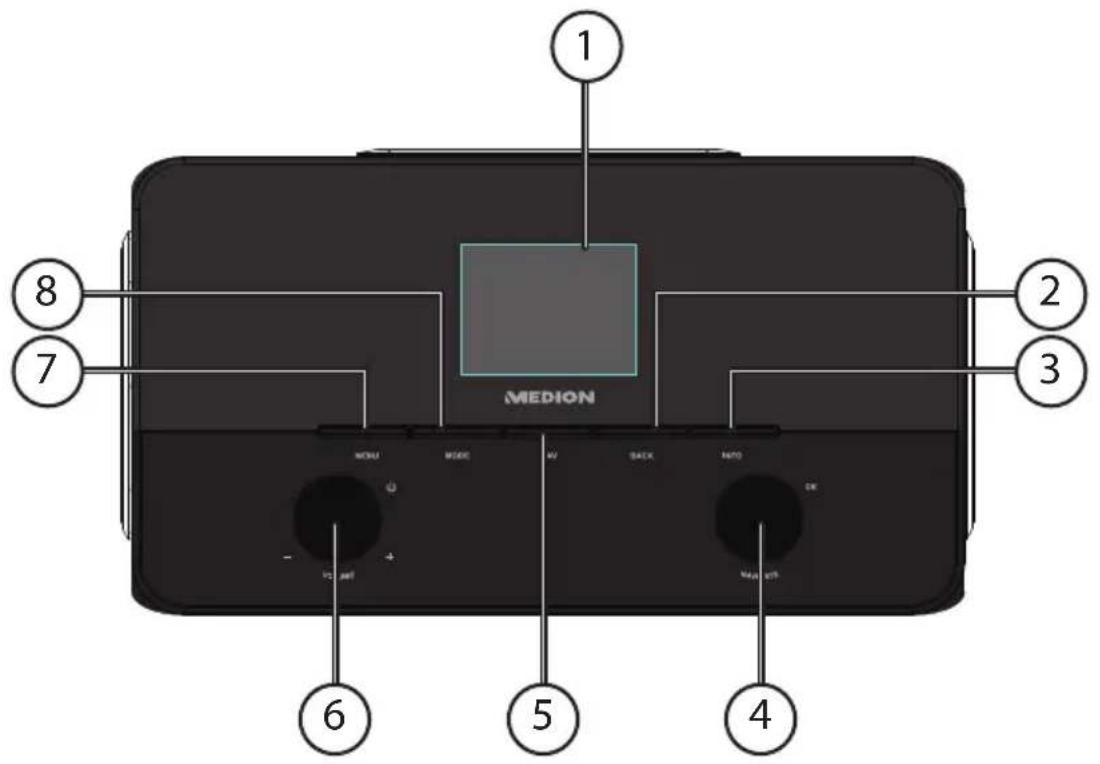
5.1. Voorkant
text_image
1 2 3 4 5 6 7 8 MEDION1) Display
2) BACK: Een menuniveau terug
3) INFO: Wisselen van displayaanduidingen
4) OK: Invoer bevestigen / handmatige zenderzoekfunctie in de FM-modus
5) FAV: Favorietenlijst oproepen/opslaan
6) Stand-by: Toestel in de stand-bymodus zetten/volumeregeling
7) MENU: Menu instellingen oproepen
8) MODE: Modus kiezen
5.2. Achterkant
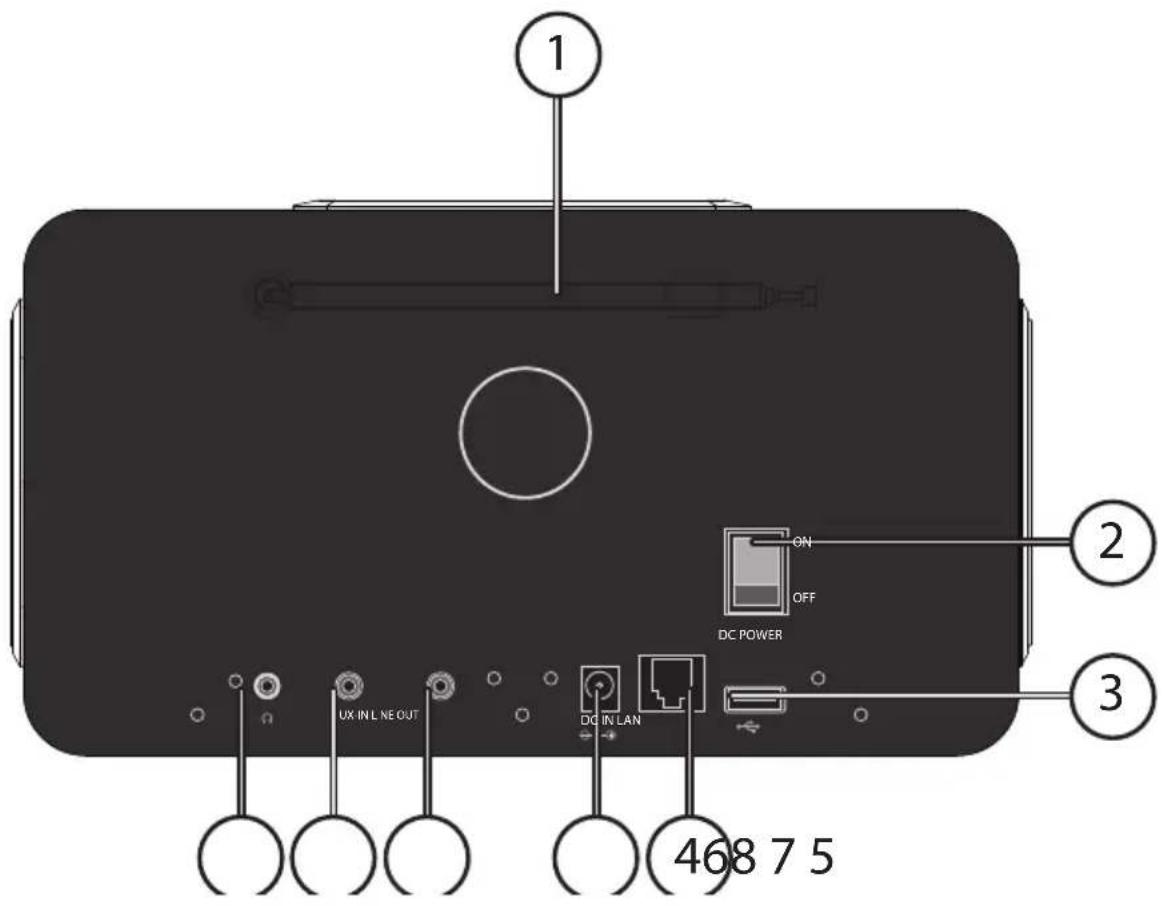
1) FM/DAB-antenne
2) POWER: Aan/uit schakelaar
3) USB-aansluiting
4) LAN: RJ45 netwerkaansluiting
5) DC IN: Bus voor netvoeding
6) LINE-OUT: Audio-uitgang 3,5 mm stereoansluiting
7) AUX-IN: Audio-ingang 3,5 mm stereoansluiting
8) Hoofdtelefoonaansluiting 3,5 mm stereo-jackplug
5.3. Bovenkant
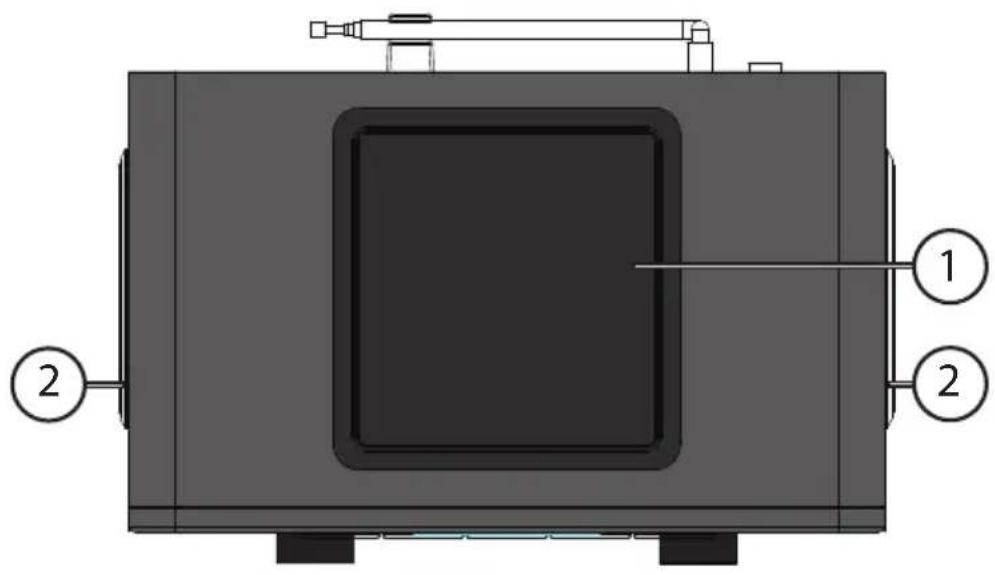
1) Subwoofer omhoog
2) Luidspreker links en rechts
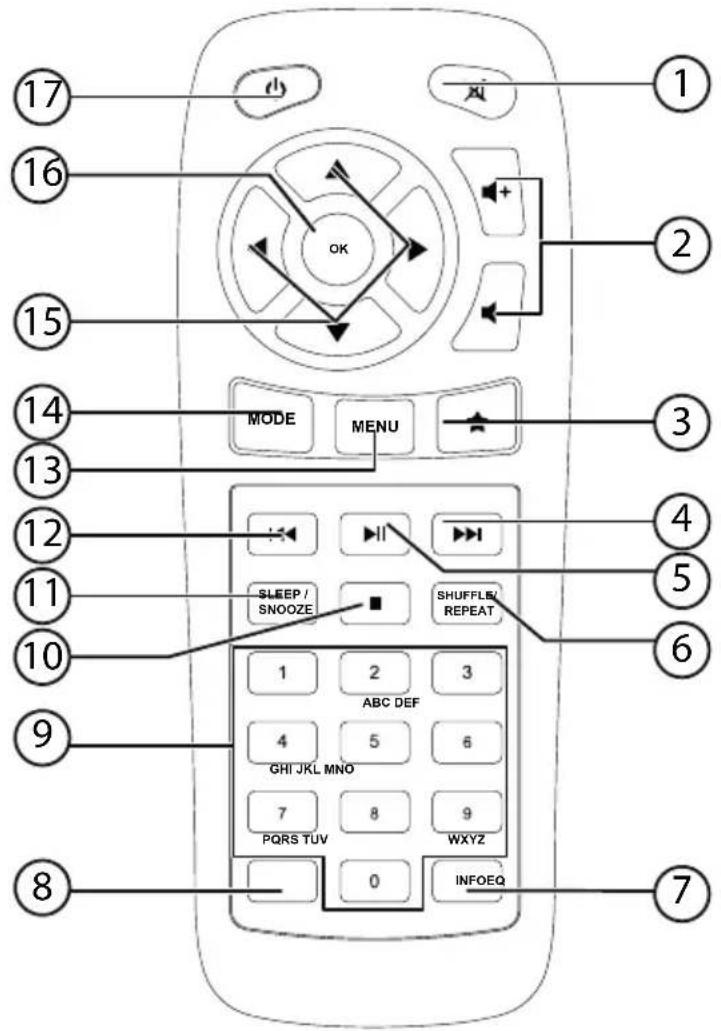
5.4. Afstandsbediening
text_image
17 16 15 14 13 12 11 10 9 8 MODE MENU SLEEP / SNOOZE SHUFFLE/ REPEAT 1 2 3 ABC DEF 4 5 6 GHI JKL MNO 7 8 9 PQRS TUV WXYZ 0 INFOEQ 1 2 3 2 3 4 5 6 71) MUTE: Geluid dempen
2) Volume verlagen/verhogen
3) Favoieten oproepen
4) Volgende titel afspelen, FM-zenders zoeken vooruit
5) : Afspellen starten/onderbreken
6) SHUFFLE/REPEAT: Toevalsweergave/herhalingsfunctie
7) INFO: Wisselen van displayaanduidingen
8) EQ: Equalizer instellen
9) CIJFERTOETSEN: Voor het invoeren van cijfers
10) STOP: Afspelen onderbreken
11) SLEEP/SNOOZE: Uitschakeltijd / wekherhaling instellen
12) Vdrige titel afspelen, FM-zenders zoeken achteruit
13) MENU: Hoofdmenu oproepen
14) MODE: Modus kiezen
15) Navigatietoetsen ▲▼◀▶
16) OK: Invoer bevestigen;
ingedrukt houden om een titel aan de afspeellijst toe te voegen
17) STAND-BY: Toestel in de stand-bymodus zetten
6. Menustructuur
De radio heeft de volgende menustructuur:

OPMERKING!
De menu's "MAIN MENU" en "SYSTEM SETTINGS" kunnen vanuit elke modus worden opgeroepen. Daarnaast kan het menu "SYSTEM SETTINGS" worden opgeroepen vanuit het menu "MAIN MENU".
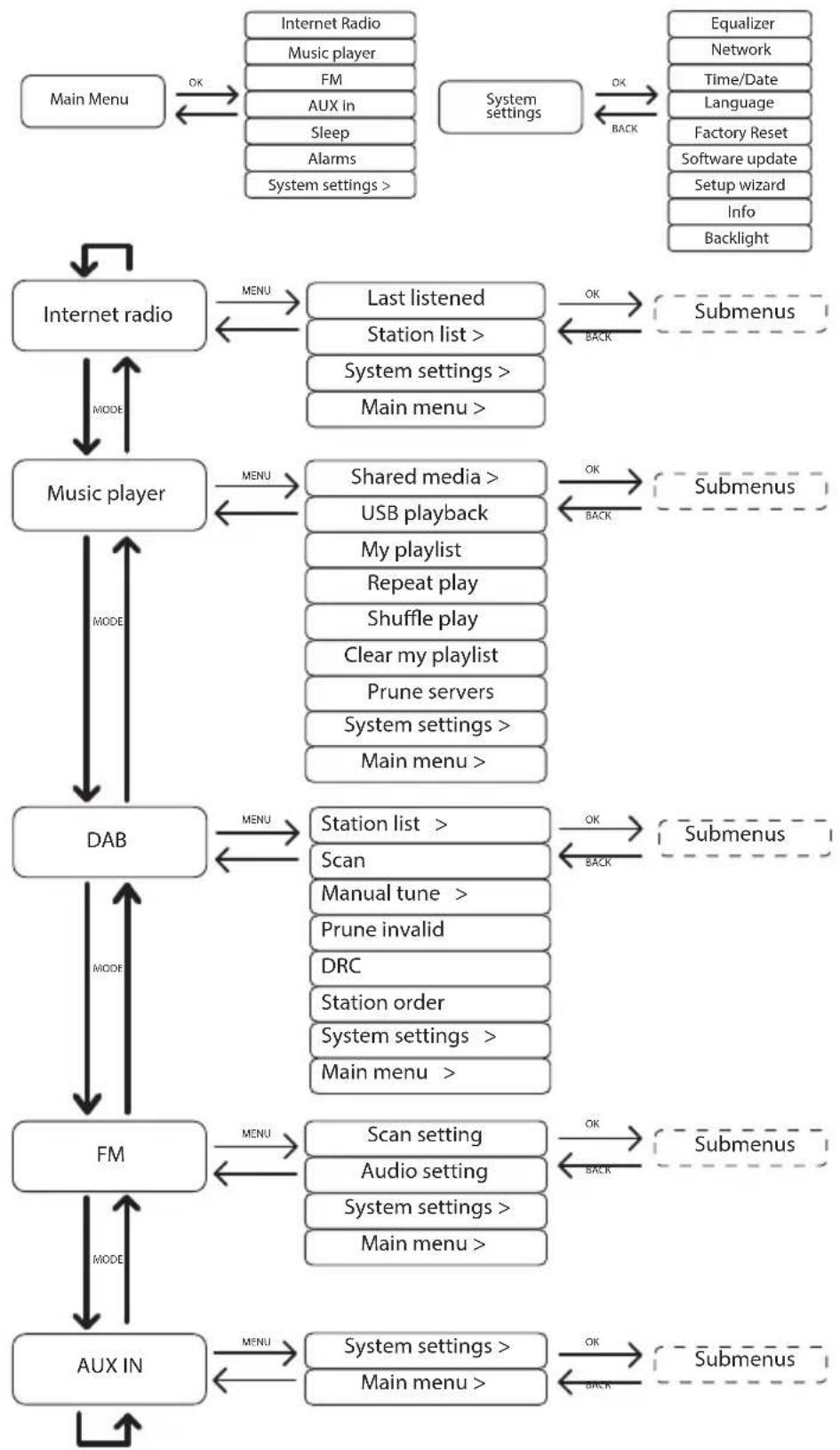
flowchart
graph TD
    A["Main Menu"] -->|OK| B["Internet Radio"]
    B --> C["Music player"]
    C -->|MODE| D["Music player"]
    D -->|MODE| E["DAB"]
    E -->|MODE| F["FM"]
    F -->|MODE| G["AUX IN"]
    G -->|MODE| H["Main menu >"]
    H -->|OK| I["Equalizer"]
    I -->|BACK| J["Time/Date"]
    J --> K["Language"]
    K -->|OK| L["Factory Reset"]
    L --> M["Software update"]
    M --> N["Setup wizard"]
    N -->|OK| O["Info"]
    O --> P["Backlight"]
    P -->|BACK| Q["Submenus"]
    Q -->|OK| R["Last listened"]
    R -->|MODE| S["Station list >"]
    S -->|MODE| T["System settings >"]
    T -->|MODE| U["Main menu >"]
    U -->|OK| V["Submenus"]
    V -->|BACK| W["Shared media >"]
    W -->|MODE| X["USB playback"]
    X -->|MODE| Y["My playlist"]
    Y -->|MODE| Z["Repeat play"]
    Z -->|MODE| AA["Shuffle play"]
    AA -->|MODE| AB["Clear my playlist"]
    AB -->|MODE| AC["Prune servers"]
    AC -->|MODE| AD["System settings >"]
    AD -->|MODE| AE["Main menu >"]
    AE -->|OK| AF["Station list >"]
    AF -->|MODE| AG["Scan"]
    AG -->|MODE| AH["Manual tune >"]
    AH -->|MODE| AI["Prune invalid"]
    AI -->|MODE| AJ["DRC"]
    AJ -->|MODE| AK["Station order"]
    AK -->|MODE| AL["System settings >"]
    AL -->|MODE| AM["Main menu >"]
    AM -->|OK| AN["Submenus"]
    AN -->|BACK| AO["Back"]
    AO -->|OK| AP["Scan setting"]
    AP -->|MODE| AQ["Audio setting"]
    AQ -->|MODE| AR["System settings >"]
    AR -->|MODE| AS["Main menu >"]
    AS -->|OK| AT["Submenus"]
    AT -->|BACK| AU["Back"]
Alle functies kunnen zowel met de afstandsbediening als ook via de toetsen op het toestel worden bediend. Via de afstandsbediening zijn sommige functies echter eenvoudiger en directer te bedienen:
- Speciale tekens en cijfers door meerdere keren indrukken van de cijfer-/tekentoetsen
- Weergavefuncties tijdens het afspelen, PLAY, STOP, vorige/volgende titel, titels zoeken
Navigatie in de menu's
Druk op de toets MODE en draai de draairegelaar OK om een bedrijfsmodus te kiezen. Bevestig de keuze van de modus door de draairegelaar OK in te drukken.
Druk op de toets MENU om het hoofdmenu voor de betreffende modus te openen.
Kies met de draaiknop OK een menuonderdeel en bevestig dit door de draai-knop in te drukken. U kunt hiervoor ook de navigatietoetsen en de toets OK op de afstandsbediening gebruiken.
Druk op de toets MENU resp. BACK om een menuniveau terug te gaan.
7. Confi guratie van de internetradio
De radio wordt bij verbinding met internet aangemeld op de service vTuner (zie ook: www.vtuner.com). Op deze manier kunt u meer dan 15000 zenders van over de hele wereld ontvangen. U kunt tot 500 zenders opslaan in een favorietenlijst.
De radio kan op twee manieren via een Access Point op de PC met internet worden aangesloten:
- Draadloos via de modus "WLAN": De WiFi-antenne van de radio ontvangt de signalen van uw DSL-router.
- Met een kabel via de RJ45 LAN-aansluiting van de radio in de modus "LAN" voor zover er een Ethernet netwerk beschikbaar is.
De PC hoeft voor de ontvangst van de radiozenders niet te worden ingeschakeld.

OPMERKING!
De zenderlijst van uw internetradio is kosteloos beschikbaar via de internetdienst van www.vtuner.com en wordt continu bijgewerkt.
Wanneer een radiostation niet beschikbaar is, kan dit verschillende oorzaken hebben aan de kant van de zender. Dit is geen defect van het toestel.
Bij de verbinding met internetstations is het mogelijk dat er vanwege een groot aantal verbindingen af en toe vertragingen ontstaan. Probeer dan wat later opnieuw een verbinding met de internetdienst te maken.
7.1. Vereiste netwerkmogelijkheden
Om het toestel als WLAN-radio te kunnen laten werken moet het netwerk de volgende mogelijkheden bieden:
- De voor het netwerk gebruikte router moet zijn voorzien van een DHCP-server-functie zodat de computer of een ander apparaat in het netwerk automatisch een IP-adres kan worden toegewezen.
- Als u al zo'n router gebruikt, kunt u de WLAN-radio eenvoudig aan het netwerk toevoegen.
8. Netwerkconfi guratie
Voor de internetradio zijn twee netwerkconfiguraties mogelijk: de WLAN-modus (draadloos) of de LAN-modus (met Ethernetkabel)
- Wanneer er een verbinding moet worden gemaakt met de Ethernetkabel, kiest u in het configuratieprogramma de verbindingsoptie "WIRED". U kunt alle instellingen achteraf handmatig wijzigen in de systeeminstellingen.
- Wanneer u beschikt over een draadloos 802.11 a/b/g/n-netwerk, kunt u de internetradio verbinden met het netwerk: Bij de eerste ingebruikname moet u een Access Point (AP) kiezen en eventueel de netwerksleutel invoeren. Vervolgens zoekt de radio altijd automatisch toegang tot dit AP. Als het AP niet meer gevonden wordt, verschijnt er een melding.
9. Voeding aansluiten
Sluit de stekker van de meegeleverde adapter (modelnummer YN36W-1200250VW) aan op de DC IN aansluiting van het toestel.
Om de stroomvoorziening in te schakelen, schakelt u het toestel in met de aan/uit-schakelaar op de achterzijde.
10. Eerste ingebruikname
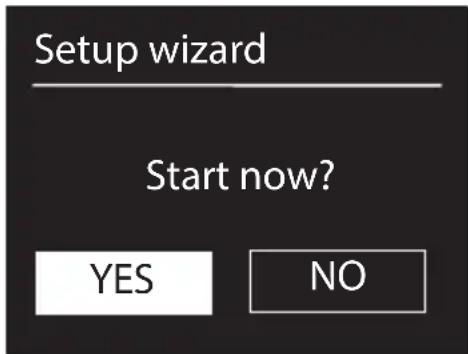
Bij de eerste ingebruikname bevestig de vraag "SETUP WIZARD START NOW?" met YES, om het configuratieprogramma te starten.

OPMERKING!
Als u "NO" kiest, kunt u in het volgende venster aangeven of de assistent bij de volgende keer inschakelen van het toestel gestart moet worden.
Kies de taal waarin u de menu's wilt zien en druk vervolgens op de draaiknop OK om de keuze te bevestigen.
10.2. Tijd en datum instellen
- Stel in of de tijd moet worden weergegeven in 12- of 24-uursnotatie.
- Stel in of de tijd automatisch via de DAB-ontvangst ("UPDATE FROM DAB"), FM-ontvangst ("UPDATE FROM FM") of automatisch via het netwerk ("UPDATE FROM NET") moet worden ingesteld.
UPDATE FROM NETWORK
Wanneer u de optie "UPDATE FROM NET" heeft gekozen, volgt u de volgende stappen.
Stel in het volgende dialoogvenster uw tijdzone in.
Zet vervolgens de automatische omschakeling van de zomer-/wintertijd (DST=Daylight Saving Time) op ON of OFF.
NO UPDATE
Als u het laatste optie heeft gekozen ("NO UPDATE"), stelt u de tijd bij de volgende stappen handmatig in:
De positie voor de dag knippert. Stel de dag in met de draaiknop OK en druk de draaiknop in om de instelling te bevestigen.
De positie voor de maand knippert. Stel de maand in met de draaiknop OK en druk de draaiknop in om de instelling te bevestigen.
De positie voor het jaar knippert. Stel het jaar in met de draaiknop OK en druk de draaiknop in om de instelling te bevestigen.
De positie voor de uren knippert. Stel de uren in met de draaiknop OK en druk de draaiknop in om de instelling te bevestigen.
De positie voor de minuten knippert. Stel de minuten in met de draaiknop OK en druk de draaiknop in om de instelling te bevestigen.
10.3. Netwerkverbinding in stand houden
Wanneer u de netwerkverbinding ook in stand wilt houden in stand-by resp. in bedrijfsmodi die geen gebruik maken van WLAN (AUX-IN, DAB-radio, FM-radio, USB-weergave), kiest u de instelling ON. In de instelling OFF wordt de netwerkverbinding bij het inschakelen van de internetradio vanuit stand-by hersteld.
10.4. WLAN-regio kiezen
Kies de regio waarin u de WLAN-radio gebruikt.
Vervolgens start het toestel het zoeken naar beschikbare WLAN-netwerken (Access Points).
10.5. Verbinding maken met een netwerk
De gevonden netwerken worden met de bijbehorende namen (SSID) in een lijst weergegeven. WLAN Access Points waarbij het maken van een verbinding mogelijk is met WPS, worden weergegeven met "[WPS]".
Daaronder ziet u de opties:
RESCAN: Opnieuw zoeken
WIRED: Naar netwerken zoeken via Ethernet
MANUAL CONFIG: Verbindingsinstellingen handmatig invoeren
Verbindingen via LAN:
Wanneer u een netwerkkabel heeft aangesloten voor de verbinding met internet, kiest u de optie "WIRED".
De internetradio zoekt vervolgens een internetverbinding via Ethernet en maakt automatisch verbinding. Na al of niet geslaagde verbinding wordt een overeenkomstige melding weergegeven.
Verbindingen via WLAN:
Kies een WLAN Access Point waarmee de internetradio moet worden verbonden en druk de draaiknop in om de keuze te bevestigen.
Bij een onbeveiligd (open) WLAN Access Point maakt de internetradio automatisch verbinding.
▶ Neem de volgende paragrafen in acht voor verbinding met een beveiligd netwerk.
10.6. WLAN-verbinding via WPS
Wanneer u een WLAN-netwerk heeft gekozen dat de mogelijkheid biedt voor verbinding via WPS, verschijnt het bijbehorende menu. Wanneer u geen verbinding wilt maken via WPS kiest u hier de optie "SKIP WPS".
WPS-toets
Kies de optie "PUSH BUTTON" om gebruik te maken van de WPS-functie met behulp van de WPS-toets op de router.
Druk vervolgens op de WPS-toets op de router en bevestig de verbinding met de internetradio door de draaiknop in te drukken (OK).

OPMERKING!
Neem hierbij ook de handleiding van de router in acht.
Het toestel maakt nu verbinding met het netwerk. Nadat het maken van de verbinding is geslaagd wordt er een melding weergegeven.
Het toestel is nu verbonden met het netwerk en kan media via het netwerk afspelen, resp. internetradio ontvangen, voor zover er via het netwerk een verbinding met internet bestaat.
De verbindingsgegevens worden in het toestel opgeslagen zodat deze bij een nieuwe verbinding niet opnieuw ingevoerd hoeven te worden.
PIN invoeren
Wanneer de router niet is voorzien van een WPS-toets maar een mogelijkheid biedt om een WPS-verbinding te maken met behulp van een PIN-code via de webinterface van de router, kiest u de optie "PIN".
Wanneer er in de webinterface om wordt gevraagd, voert u de PIN-code in die op de display van de internetradio wordt weergegeven en bevestigt u de invoer door de draaiknop in te drukken (OK).

OPMERKING!
Neem hierbij ook de handleiding van de router in acht.
Het toestel maakt nu verbinding met het netwerk. Nadat het maken van de verbinding is geslaagd wordt er een melding weergegeven.
Druk op de toets OK ter bevestiging.
De verbindingsgegevens worden in het toestel opgeslagen zodat deze bij een nieuwe verbinding niet opnieuw ingevoerd hoeven te worden.
Het toestel is nu verbonden met het netwerk en kan media via het netwerk afspelen, resp. internetradio ontvangen, voor zover er via het netwerk een verbinding met internet bestaat.
10.7. Netwerkcode invoeren
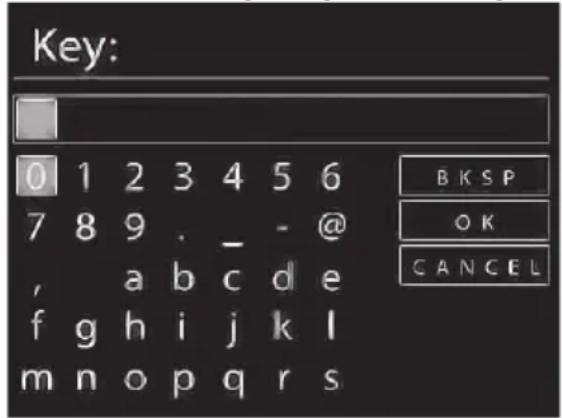
Wanneer u het WPS-menu heeft overgeslagen, wordt gevraagd om de netwerksleutel.
text_image
Key: 0 1 2 3 4 5 6 7 8 9 . _ - @ , a b c d e f g h i j k l m n o p q r s B K S P O K C A N C E LVoer hier de netwerksleutel voor het WLAN Access Point in met behulp van de te- ken-/cijfertoetsen op de afstandsbediening. U kunt de netwerksleutel ook invoeren met de toetsen op het toestel.
Kies daarvoor met de draaiknop een teken en druk ter bevestiging de draaiknop in (OK).
- Om een teken te wissen kiest u de optie "BKSP" en drukt u de draaiknop in (OK).
Wanneer u de invoer wilt annuleren, kiest u de optie "CANCEL" en drukt u de draaiknop in (OK).
Wanneer u de netwerksleutel heeft ingevoerd, kiest u de optie "OK" en bevestigt u de keuze door de draaiknop in te drukken (OK).
Het toestel slaat deze code op zodat deze bij een nieuwe verbinding niet opnieuw ingevoerd hoeft te worden.
Het toestel maakt nu verbinding met het netwerk. Nadat het maken van de verbinding is geslaagd, wordt er een melding weergegeven.
Druk de draaiknop in (OK) om de keuze te bevestigen.
Het toestel is nu verbonden met het netwerk en kan media via het netwerk afspe- len, resp. internetradio ontvangen, voor zover er via het netwerk een verbinding met internet bestaat.
10.8. WLAN-radio gebruiken als mediaclient
Uw WLAN-radio ondersteunt het UPnP-protocol "Universal Plug-and-Play". Als er UPnP-software is geïnstalleerd, kunt u audiobestanden op uw PC draadloos naar uw WLAN-radio doorgeven.
De internetradio ondersteunt ook de integratie in het netwerk als Digital Media Renderer (DMR). Hiermee kunt u muziekbestanden vanaf de computer op de internetradio afspelen en tevens het volume vanaf de computer instellen.

OPMERKING!
Het UPnP-protocol is onder Windows XP pas beschikbaar vanaf Windows Mediaplayer versie 11.
Onder Windows 7 moet de UPnP-verbinding vooraf op de computer worden bevestigd. Raadpleeg hiervoor de bijbehorende documentatie van uw besturingssysteem!
10.9. Verbinding tussen de internetradio en een mediaserver
U verbindt de radio als volgt met de Mediaserver:
▶ Open het menu "MUSIC PLAYER" vanuit het hoofdmenu (of druk enkele malen op de toets MODE) en kies de optie "SHARED MEDIA".
Het toestel begint met zoeken naar beschikbare media in het netwerk. Wanneer er een mediaserver is gevonden wordt de naam weergegeven, bijv. "WZ-nas-Server"
Wanneer u de geïnstalleerde mediaserver met de radio wilt verbinden, bevestigt u dit met de draaiknop (OK).
De mappen en muziekbestanden van de mediaserver worden weergegeven. U kunt nu de muziekbestanden kiezen en afspelen.

OPMERKING!
Mogelijk moet u de verbinding op uw PC bevestigen en vrijgeven.
11. Muziek beluisteren
Met uw internetradio kunt u muziek beluisteren vanuit verschillende bronnen: Internetradio, DAB-radio, FM-radio, audiobestanden op uw computer en audiobestanden op draagbare MP3-spelers.
Hieronder worden de afspeelfuncties van de radio bij de verschillende audiobronnen beschreven.
12. Internetradio luisteren
Om internetradio te luisteren kiest u de optie "INTERNET RADIO" in het hoofdmenu en bevestigt u de keuze met OK of u drukt op de toets MODE en kiest vervolgens het symbool "INTERNET RADIO" en bevestigt de keuze met OK.
Op het eerste scherm ziet u naast de menu-items nog twee vermeldingen:
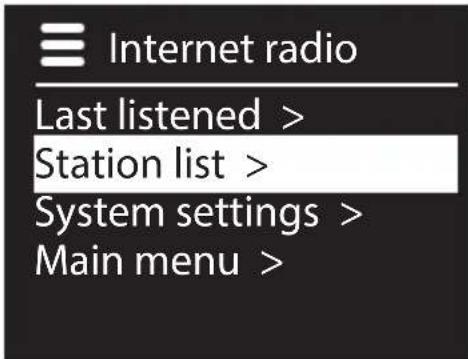
"LAST LISTENED": Gaat naar het als laatste weergegeven radiostation "STATION LIST": Toont de beschikbare radiostations van de internetserver.
12.1. Radioservice kiezen
Kies een vermelding uit de zenderlijst om de volgende diensten direct te kunnen kiezen:
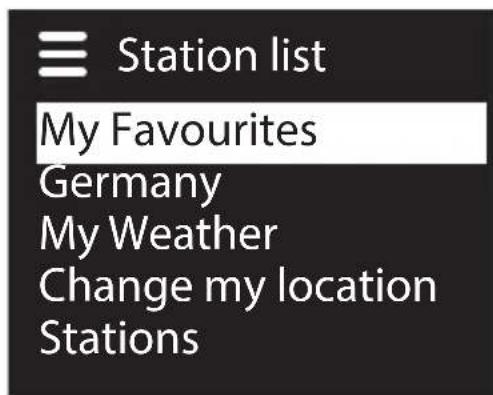
Hier kunt u de opgeslagen zender oproepen.
Region [Deutschland]
Hier kunt u alle zenders weergeven die zijn toegewezen aan de regio (in dit geval Duitsland) waar de internetradio met internet is verbonden.
My Weather
De internetradio beschikt over een internetgebaseerde weerservice waarmee u de weergegevens en -verwachting kunt opvragen.
Wanneer u deze optie kiest, wordt het weerbericht voor uw regio weergegeven.
Met de draaiknop OK kunt u nu 4 dagen voor- en achteruit in de weergegevens bladeren.
Voor de informatie over de weersgesteldheid wordt gebruikgemaakt van de volgende symbolen:
| Weergave overdag Weergave 's nachts | ||
 | Zonnig Helder |  |
 | Overwegend zonnig Bewolkt |  |
 | Bewolkt Bewolkt met sneeuw |  |
 | wazig | |
 | Bewolkt met regen | |
 | Regenbuien | |
 | zware regenval | |
 | Onweer | |
 | Bewolkt met sneeuw | |
 | Sneeuw | |
 | Zware Sneeuw | |
 | Nevel/mist | |
Change my location
Via deze optie kunt u de regio-instelling voor de weergegevens veranderen.
SEARCH CITY: Voer hier de beginletter of de volledige naam in van de stad waarnaar u wilt zoeken en bevestig de keuze met OK.
Kies vervolgens uit de lijst met resultaten de gewenste stad en bevestig de keuze met OK.
COUNTRY BROWSE: Kies eerst het land uit de lijst en bevestig de keuze met OK.
Kies vervolgens een stad uit de lijst en bevestig de keuze met OK.

OPMERKING!
Wanneer de gewenste stad niet wordt gevonden, kunt u een stad in de omgeving kiezen.
Houd de knop OK om de geselecteerde locatie als favoriet opslaan.
Stations
Kies deze optie om internetradiostations te kiezen aan de hand van de volgende criteria.
LOCATION: Station kiezen op land
GENRE: Station kiezen op genre
SEARCH STATIONS: Station zoeken op naam
POPULAR STATIONS: Station kiezen uit een lijst met populaire stations
NEW STATIONS: Station kiezen uit een lijst met de nieuwste stations
Kies een zender aan de hand van de bovengenoemde zoekcriteria en druk op de draaiknop OK.
Podcasts
Hier kunt u zoeken naar podcasts aan de hand van de volgende criteria:
LOCATION: Kies een regio uit de lijst en bevestig de keuze met OK. Selecteer vervolgens een podcast en bevestig de keuze met OK.
GENRE: Kies een genre uit de lijst en bevestig de keuze met OK. Selecteer vervolgens een podcast en bevestig de keuze met OK.
SEARCH PODCASTS: Podcasts zoeken op naam
My Added Stations
U kunt zich kosteloos aanmelden via de website http://internetradio.medion.com.
Daar kunt u uw internetradio registreren met een toegangscode. De toegangscode vindt u als volgt:
Kies in de modus Internetradio de optie "HELP"/"GET ACCESS CODE".
My added Podcasts
Hier kunt u de opgeslagen podcasts oproepen.
Help
Hier kunt u de toegangscode voor uw internetradio opvragen.
12.2. Verbinding met een internetradiozender/podcast
text_image
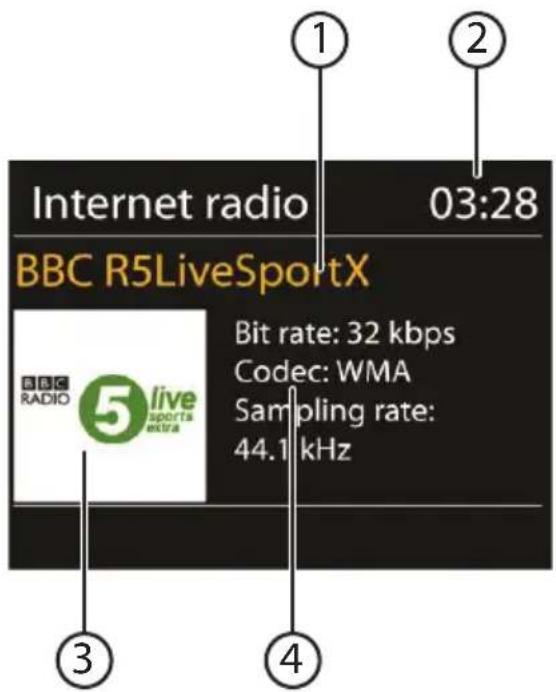
Internet radio BBC R5LiveSportX 1 03:28 Bit rate: 32 kbps Codec: WMA Sampling rate: 44.1 kHz ① ② ③ ④Nadat u zoals hierboven beschreven een zender of een podcast heeft gekozen, wordt de radio verbonden met een internetradioserver. Op de display verschijnt de volgende informatie:
1) Naam van het station
2) Tijd
3) Verdere informatie over de zender
4) Afbeelding van het station
De radio is correct verbonden met de internetserver en ontvangt de internetradio-stations.

OPMERKING!
Als er een foutmelding wordt weergegeven, kan de radio de internetserver niet vinden.
Radiostations opslaan
- Hou de toets FAV ingedrukt tot de lijst met geheugenplaatsen op de display wordt weergegeven.
Kies met de draaiknop OK een geheugenplaats tussen 1 en 10 en druk op de draaiknop OK. Het radiostation is opgeslagen.
Om opnieuw naar het radiostation te gaan drukt u op de toets FAV en kiest u met de draaiknop OK het station uit de lijst. Druk de draaiknop OK in om het station weer te geven.
13. DAB-radio luisteren
Om naar DAB-radio te luisteren, kiest u in het hoofdmenu de functie "DAB RA-DIO" en bevestigt u dit met de draaiknop (OK) of u drukt enkele keren op de toets MODE.
De DAB-radiodisplay wordt weergegeven:
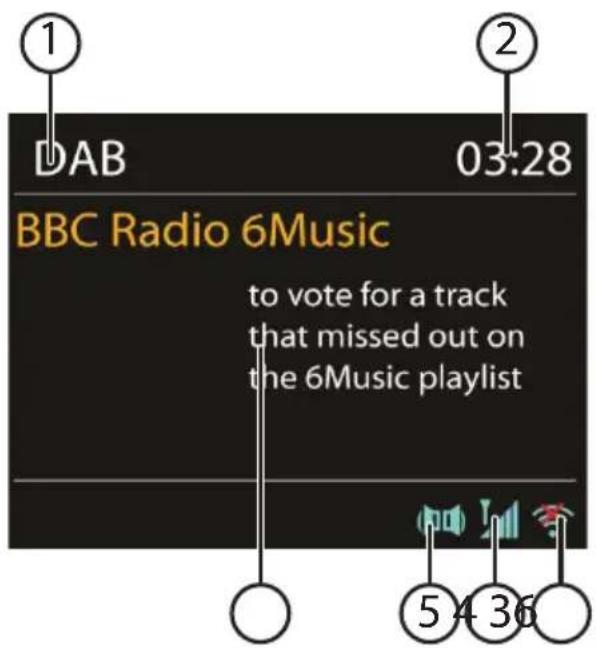
1) DAB ontvangst
2) Tijd
3) WLAN-ontvangststerkte
4) DAB-ontvangststerkte
5) DAB stereo-ontvangst
6) Radiotext
Radiostations instellen
Draai de draaiknop (OK) naar links en recht om een station uit te lijst te kiezen.
Druk op de draaiknop (OK) om het station weer te geven.
Radiostations opslaan
Houd de toets FAV ingedrukt tot de lijst met geheugenplaatsen op de display verschijnt.
Kies met de draaiknop (OK) een geheugenplaats tussen 1 en 10 en druk op de draaiknop (SELECT). Het radiostation is opgeslagen.
Om opnieuw naar het radiostation te gaan, drukt u op de toets FAV en kiest u met de draaiknop (OK) het station uit de lijst. Druk op de draaiknop (OK) om het station weer te geven.
13.1. Hoofdmenu in de DAB-radiomodus
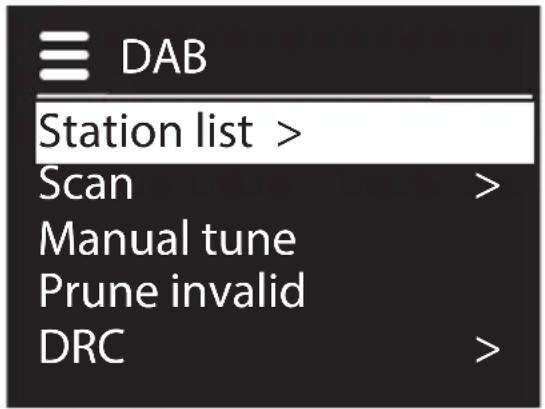
Druk op de toets MENU om het menu voor de radiomodus DAB weer te geven.
text_image
DAB Station list > Scan > Manual tune Prune invalid DRC >Zenderlijst
Hiermee kunt u de lijst met radiostations oproepen.
Zoeken
Kies de optie SCAN om direct naar stations te zoeken De voortgang van het zoeken wordt met behulp van een balk weergegeven.
Nadat het zoeken is voltooid, wordt de zenderlijst weergegeven.
Handmatig instellen
Op de display worden de kanalen 5A tot 13F met de bijbehorende frequenties weergegeven. Kies een kanaal en kies vervolgens met de toetsen SKIP I en een station.
Zenderlijst opruimen
Kies deze optie en bevestig de volgende vraag met YES om niet langer beschikbare stations uit de zenderlijst te wissen.
Hiermee wordt de Dynamic Range Control (DRC) ingesteld. Met Dynamic Range Control worden de volumeverschillen tussen zachte en harde passages beperkt
Zenderlijst sorteren
Hier kunt u instellen in welke volgorde de zenders moeten worden weergegeven.
Alfabetisch
De zenders worden alfabetisch en numeriek gesorteerd.
DAB-ensemble
De zenders worden gesorteerd op DAB-ensemble.
Signaalsterkte
De zenders worden gesorteerd op de signaalsterkte waarmee ze worden uitgezonden.
14. FM-radio luisteren
text_image
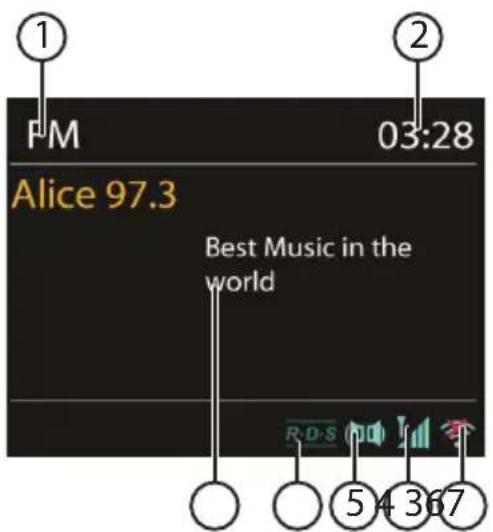
① PM 03:28 Alice 97.3 Best Music in the world ② R.D.S ⑤ 4 3 6 7Om FM-radio te luisteren kiest u de optie "FM RADIO" in het hoofdmenu en bevestigt u de keuze met OK of u drukt op de toets MODE en kiest vervolgens het symbool "FM RADIO" en bevestigt de keuze met OK.
De display voor FM-radio wordt weergegeven:
1) Naam van de zender (bij RDS-ontvangst)/frequentie
2) Tijd
3) WLAN-signaalsterkte
4) FM-signaalsterkte
5) FM-stereo ontvangst
6) RDS-ontvangst
7) Frequentie, PTY-informatie, datum, radiotext (druk op toets INFO)
14.1. Radiozenders instellen
Draai de draaiknop OK naar links of rechts om de radiofrequentie in te stellen. U kunt ook meerdere malen op de toetsen len op de afstandsbediening drukken.
Druk de draaiknop OK in om automatisch zoeken te starten. Automatisch zoeken begint omhoog of omlaag - afhankelijk van de richting waarin de draaiknop als laatste gedraaid is.
U kunt ook de toetsen op dealstandsbediening ingedrukt houden totdat het zoeken begint.
14.2. Radiostations opslaan
Houd de toets FAV ingedrukt tot de lijst met geheugenplaatsen op de display wordt weergegeven.
Kies met de draaiknop OK een geheugenplaats tussen 1 en 10 en druk op de draaiknop OK. Het radiostation is opgeslagen.
Om opnieuw naar het radiostation te gaan drukt u op de toets FAV en kiest u met de draaiknop OK het station uit de lijst. Druk de draaiknop OK in om het station weer te geven.
14.3. Hoofdmenu in de modus FM-radio
Druk op de toets MENU om het menu voor de modus FM-radio weer te geven.
Scan Setting
Bevestig de volgende vraag "STRONG SATIONS ONLY?" met
- YES, als de radio alleen moet zoeken naar zenders met een krachtig signaal;
- NO, als de radio ook moet zoeken naar zenders met een zwak signaal.
Audio Setting
Bevestig de volgende vraag "LISTEN IN MONO ONLY?" met
- YES, als er radiostations in mono moeten worden weergegeven. Gebruik deze instelling bij een zwakke ontvangst.
- NO, als radiostations in stereo moeten worden weergegeven.
15. Audiobestanden op uw computer/vanaf USB beluisteren
Om audiobestanden via USB af te spelen, kiest u de optie: MUSIC PLAYER" en bevestigt u de keuze met OK of u drukt op de toets MODE en kiest vervolgens het symbool "MUSIC PLAYER" en bevestigt de keuze met OK.

OPMERKING!
Om audiobestanden vanaf het netwerk af te spelen via de radio, moet u op het netwerk gebruikmaken van software voor een mediaserver ("10.8. WLAN-radio gebruiken als mediaclient" op pagina 112).

LET OP!
Gebruik geen USB-verlengkabel en sluit het toestel niet rechtstreeks via de USB-aansluiting aan op een PC om schade aan het toestel te vermijden.
De USB-aansluiting is uitsluitend geschikt voor gebruik met USB-geheugensticks; andere externe opslagmedia, zoals externe harde schijven, mogen niet op deze USB-aansluiting worden aangesloten.
Om audiobestanden van een USB-gegevensdrager af te spelen sluit u een USB-gegevensdrager aan op de USB-aansluiting.
Wanneer u een USB-gegevensdrager aansluit gaat het toestel automatisch naar de modus Music Player en verschijnt de vraag "USB DISK ATTACHED. OPEN FOLDER?".
▶ Bevestig de vraag met "YES" om de inhoud van de USB-gegevensdrager direct te openen.
Als er geen audiobestand beschikbaar is, wordt na het openen van de muziekspeler het hoofdmenu weergegeven:
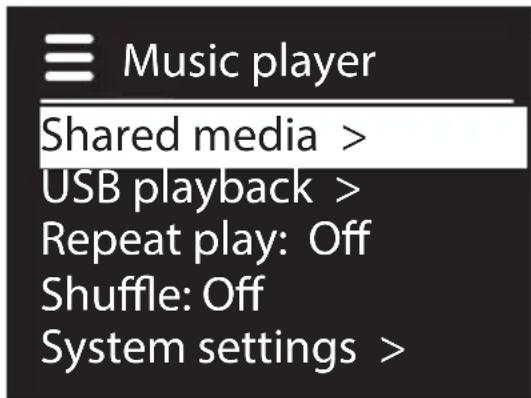
15.1. Hoofdmenu in de modus Music Player
Shared Media
Bevestig de invoer om direct te zoeken naar audiobestanden op het netwerk.
Als er een mediaserver gevonden is, wordt er een keuzemenu weergegeven. De beschikbare media worden door de mediaserver doorgegeven. Dit keuzemenu kan bijv. als volgt worden weergegeven:
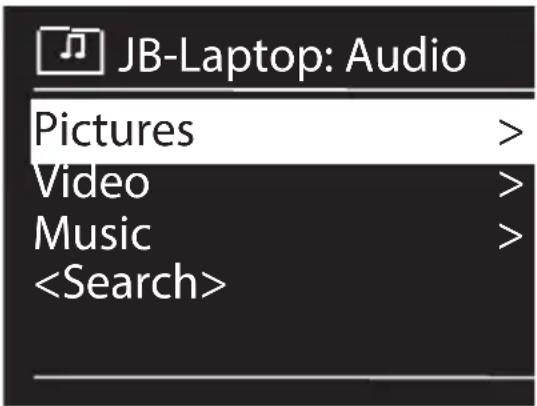
text_image
JB-Laptop: Audio Pictures > Video > Music >USB Playback
Kies de optie "SEARCH" om direct naar audiobestanden op de USB-gegevensdra- ger te zoeken.
My Playlist
Kies deze optie om direct op het netwerk te zoeken naar afspeellijsten.
Repeat Play
Zet deze optie op "ON" om de huidige map te herhalen.
Shuffle Play
Zet deze optie op "ON" om de nummers van de huidige map of afspeellijst in willekeurige volgorde af te spelen.
Clear My Playlist
Kies deze optie om de titels in de afspeellijst te wissen.
Prune Servers
Kies deze optie en bevestig de volgende dialoog "PRUNE SHARED MEDIA WAKE ON LAN SERVERS?" met "YES" wanneer inactieve mediaservers moeten worden weergegeven. U kunt daarna een mediaserver kiezen en "wekken" (WOL: Wake On LAN) om de mediabestanden weer te geven.
15.2. Afspeeldisplay
text_image
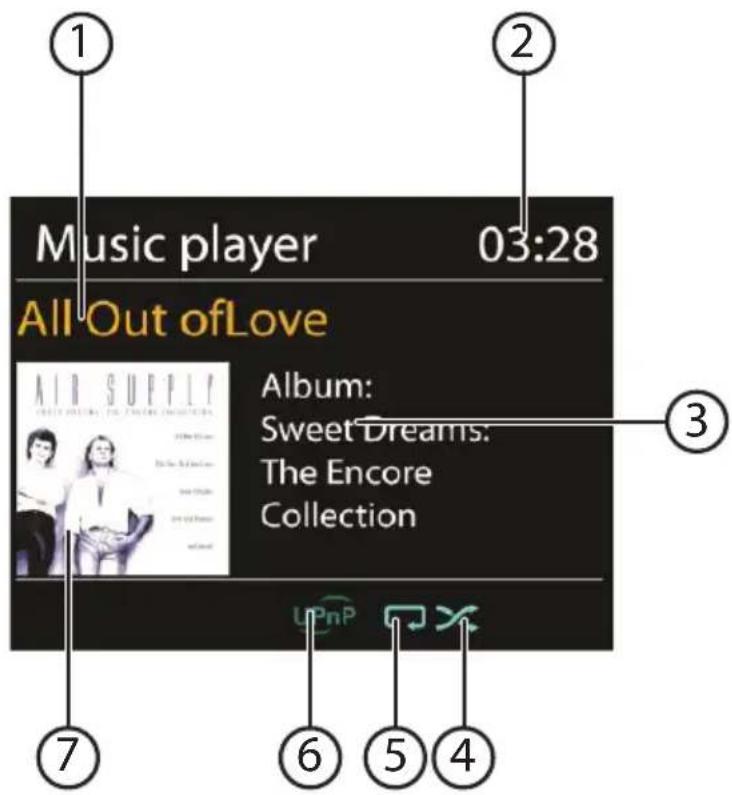
Music player 03:28 All Out of Love Album: Sweet Dreams: The Encore Collection UPnP 6 5 4 ① ② ③ ⑦1) Naam nummer
2) Tijd
3) Weergave ID3-tag (Druk op INFO om meer informatie weer te geven)
4) Shuffle-modus
5) Repeat-modus
6) Mediaweergave via server
7) Albumcover (indien beschikbaar)

OPMERKING!
Tijdens het afspelen kunt u de afspeeltoetsen gebruiken als bij een gewone CD-speler.
Ondersteunde audioformaten: *.mp3, *.wma, *.wav, *.flac, *.aac.
16. Instellingen in het menu System Settings
16.1. Equalizer
Hier kunt u voorgedefinieerde geluidsinstellingen kiezen of een eigen instelling maken.
Kies een van de klankinstellingen:
NORMAL, FLAT, JAZZ, ROCK, MOVIE, CLASSIC, POP, NEWS, MY EQ of "MY EQ PROFILE SETUP" en bevestig de keuze met de draaiknop OK. De gekozen klankinstelling wordt direct ingeschakeld.
MY EQ
Wanneer u in de volgende dialoog een eigen klankinstelling heeft opgeslagen, kiest u "MY EQ" om deze instelling direct te activeren.
MY EQ PROFILE SETUP
Hier stelt u uw eigen klankinstelling in voor de invoer MY EQ.
Stel de lage tonen, hoge tonen en het volume in met behulp van de draaiknop OK en druk op de toets OK om de instellingen op te slaan.
▶ Bevestig de volgende vraag met "YES" om de klankinstelling op te slaan.
16.2. Network
Network Wizard
Kies deze optie om het zoeken naar netwerken te starten.
Voer vervolgens de WEP/WPA-code in om het toestel met het draadloze AP te verbinden.
PBC Wlan Setup
Hiermee kunt u een WPS-verbinding opbouwen:
Schakel de WPS-verbinding in op een apparaat dat WPS ondersteunt en bevestig de verbinding vervolgens op de internetradio door de optie Ja te kiezen en deze keuze met OK te bevestigen.
ViewSettings
Hier wordt de informatie over het op dit moment verbonden netwerk en het MAC-adres van het toestel weergegeven.
WLAN-regio
Kies hier de WLAN-regio waarin u het toestel gebruikt.
Manual Settings
Kies Kabel (Ethernet) of draadloos (WLAN) en zet de DHCP-functie op Aan of Uit.
NetRemotePIN-Setup
Hier kunt u de viercijferige code voor de verbinding met de Lifestream IR-app van een smartphone of tablet-PC opnieuw aanmaken.
Network profile
Het toestel slaat de laatste 4 WLAN-netwerken op waarmee verbinding is gemaakt.
Kies een netwerk en druk op OK. Bevestig de volgende vraag met "YES" om het netwerk uit de lijst te verwijderen.

OPMERKING!
Het momenteel verbonden netwerk kan niet worden verwijderd.
Kies deze optie en stel de functie in op "YES" wanneer de internetradio ook in de stand-bymodus resp. bij modi die geen gebruikmaken van WLAN (AUX-IN, DAB-radio, FM-radio, weergave vanaf USB), met het netwerk verbonden moet blijven. Op deze manier hebben andere mediaspelers in het netwerk toegang tot de internetradio en kunnen deze de radio "wekken".
Wanneer de netwerkverbinding niet actief moet blijven, zet u deze optie op "NO". Met deze instelling wordt de WLAN-functie ook in modi die geen gebruikmaken van WLAN (AUX-IN, FM-radio, DAB-radio, weergave vanaf USB) uitgeschakeld. Bediening via de Lifestream IR-app is in dit geval niet mogelijk.

OPMERKING!
Let er op dat de internetradio bij het in stand houden van de netwerk-verbinding (instelling "YES") meer energie verbruikt dan het energieverbruik dat in de technische gegevens is vermeld.
16.3. Time/Date
Hier stelt u de tijd en de datum in zoals beschreven in het hoofdstuk "Eerste ingebruikname".
16.4. Language
Hier kunt u de menutaal instellen
16.5. Factory Reset
Kies deze optie en bevestig de volgende vraag met "YES" om het toestel terug te zetten op de fabrieksinstellingen.
Alle bestaande netwerkgegevens worden gewist en moeten opnieuw worden ingevoerd om weer verbinding te maken.
16.6. Software-update
Hier kunt u zoeken naar software-updates en deze eventueel installeren.
Auto-check Setting
Kies de optie "YES" om regelmatig automatisch te zoeken naar software-updates.
Check Now
Start direct met zoeken naar software-updates.
16.7. Setup wizard
Start het configuratieprogramma zoals beschreven in het hoofdstuk "Eerste ingebruikname".
16.8. Info
Hier worden de softwareversie en het radio-identificatienummer van het toestel weergegeven.
16.9. Backlight
Met deze functie kan de verlichting van de display worden ingesteld.
-Displayverlichting na een vooraf ingestelde tijd dimmen
—Helderheid van het beeldscherm
Dimtijd instellen
Kies de optie "TIMEOUT:" en kies met behulp van de draaiknop OK een instelling van "ON, 10, 20,30, 45,60, 90, 120" of "180" seconden.
Helderheid van de display tijdens gebruik
Kies de optie "POWER-ON LEVEL" door draaien en vervolgens indrukken van de draaiknop OK en stel het gewenste helderheidsniveau "HIGH", "MEDIUM", "LOW" in.
17. Instellingen in het hoofdmenu
Via het hoofdmenu kunt u, net als met de toets MODE, de modi oproepen:
INTERNET RADIO
MUSIC PLAYER
DAB
FM
AUX IN
Daarnaast kunt u hier de sluimerfunctie en de wekkerfunctie instellen.
17.1. Sleep
Kies deze optie en stel met behulp van de draaiknop OK een van de volgende tijden voor automatisch uitschakelen:
SLEEP OFF - 15 MINS - 30 MINS - 45 MINS - 60 MINS
Bij de instelling SLEEP OFF is geen uitschakeltijd ingesteld.
U kunt de uitschakeltijd ook instellen door het meermalen indrukken van de toets SLEEP.
17.2. Alarm
U kunt met uw WLAN-internetradio twee wektijden instellen.

OPMERKING!
Voordat u een wektijd kunt instellen, moet u de klok instellen ("10.2. Tijd en datum instellen" op pagina 109).
Kies een wektijd en druk op de draaiknop OK.
Kies een van de volgende mogelijkheden en druk de draaiknop OK in om een instelling te kiezen:
Enable
Kies "OFF" om het weksignaal uit te schakelen.
Kies "DAILY", "ONCE", "WEEKENDS" of "WEEKDAYS" om de wekker in te schakelen.
Time
Stel hier de tijd in waarop het weksignaal moet klinken.
Mode
▶ Stel hier de modus voor de wekker in:
BUZZER: Wekken met weksignaal
INTERNET RADIO: Wekken met internetradio
DAB: wekken met DAB-radio
FM: Wekken met FM-radio
Preset
Kies hier een zendergeheugenplaats nadat u de optie wekken met de internetradio of wekken met de FM-radio heeft gekozen.
Volume
▶ Stel hier het volume van het weksignaal in.
Instellingen opslaan
- Om de bovenstaande instellingen voor de wekker over te nemen, kiest u de op-tie "SAVE" en drukt u de draaiknop OK in.
18. Audiosignalen van externe apparaten afspe- len
Op de achterzijde van het toestel bevindt zich een audio-ingang (AUX-IN).
- Sluit de bus AUX-IN met behulp van een 3,5 mm audiokabel aan op de audio-uitgang van een extern apparaat om het audiosignaal via de internetradio weer te geven.
Kies vervolgens het menu AUX IN. U kunt ook de toets MODE op de afstandsbediening indrukken en vervolgens met de pijltjestoetsen de modus kiezen en deze keuze met OK bevestigen.
De audiosignalen van het externe apparaat worden vervolgens via de luidspreken van de internetradio weergegeven.
19. Webinterface van de internetradio oproepen
Wanneer u het IP-adres van de internetradio in de adresbalk van uw browser invoert, verschijnt de webinterface van het toestel.
Het huidige IP-adres kunt u via "SYSTEM SETTINGS/
NETWORK/VIEW SETTINGS" weergeven ("View Settings" op pagina 123).
Hier kunt u ook een vriendelijke naam voor uw internetradio opgeven (fabrieksinstelling: [MEDION]+[MAC-Adres].
20. Bediening via de Lifestream IR-applicatie
De internetradio kan met behulp van de Lifestream IR-app op uw smartphone of tablet-PC worden bediend.
Naast de gangbare instelmogelijkheden zoals Start, Stop, Repeat of het opstellen van voorkeurslijsten en zoekopdrachten, biedt de Lifestream IR-app de mogelijkheid om het geluid naar eigen wens aan te passen.
20.1. Installatie via Google Play
▶ Open de Android "Play Store" en zoek naar "MEDION Lifestream IR".
Installeer de app "Lifestream IR" van Medion. Volg de aanwijzingen van het installatieprogramma op het scherm.
20.2. Installatie via de App Store

OPMERKING
Om de Lifestream IR-app voor iOS te kunnen installeren moet er een internetverbinding beschikbaar zijn.
▶ Open de App Store en zoek naar "MEDION Lifestream IR".
Installeer de app "Lifestream IR" van Medion. Volg de aanwijzingen van het installatieprogramma op het scherm.
20.3. Gebruik van de app
Nadat u de app heeft geïnstalleerd moet er een verbinding worden gemaakt tussen de internetradio en uw smartphone of tablet-PC.
Open de app en schakel de internetradio in. Zorg ervoor dat de smartphone/tablet-PC en de internetradio op hetzelfde netwerk zijn aangemeld.
Bij de eerste start geeft de app alle compatibele internetradio's die binnen het WLAN-netwerk zijn herkend weer met de vriendelijke naam (zie ook "19. Webinterface van de internetradio oproepen" op pagina 127).
Kies de juiste internetradio om met de app te gebruiken.
▶ Voer de code "1234" wanneer daarnaar wordt gevraagd. U kunt de zogenaamde NetRemote PIN voor de internetradio ook opnieuw toewijzen ("NetRemote PIN-Setup" op pagina 123).

OPMERKING
Als de WLAN-functie wordt uitgeschakeld bij modi die geen gebruikma- ken van WLAN (AUX-IN, FM-radio, DAB-radio, weergave vanaf USB) (in- stelling „Netwerkverbinding op stand-by houden“ op pagina <?>), werkt de besturing via de Lifestream IR-app niet.
21. Toestel handmatig terugzetten naar de fabrieksinstellingen
Wanneer de internetradio niet meer reageert op invoer of wanneer er problemen ontstaan bij de internetverbinding, kan het noodzakelijk zijn om het toestel te resetten.
Naast de mogelijkheid om het toestel via het menu te resetten ("16.5. Factory Reset" op pagina 124), kan de internetradio ook handmatig worden teruggezet via een toetscombinatie.
Zo zet u de internetradio handmatig terug op de fabrieksinstellingen:
▶ Trek de stekker van de meegeleverde voedingsadapter uit de aansluiting DC IN.
Houd de draaiknop (OK) en de toets MENU ingedrukt.
▶ Steek het stekkertje van de meegeleverde voedingsadapter weer in de aansluiting DC IN en houd de draaiknop (OK) en de toets MENU ingedrukt totdat het configuratieprogramma verschijnt.

OPMERKING
Alle bestaande netwerkgegevens worden gewist en moeten opnieuw worden ingevoerd om weer verbinding te maken.
22. Storingen verhelpen
Wanneer het toestel niet correct werkt, ga dan eerst aan de hand van de onderstaande lijst na of u het probleem zelf kunt verhelpen.
Probeer in geen geval zelf het toestel te repareren. Neem voor reparaties contact op met ons Service Center of een ander deskundig bedrijf.
Probleem Mogelijke oorzaak Oplossing
| De afstandsbediening werkt niet. | Zijn de batterijen correct geplaatst? | Batterijen correct plaatsen. |
| Bedraagt de afstand tot de radio meer dan 7 meter? | Afstand verkleinen | |
| Zijn er obstakels tussen de afstandsbediening en de infraroodsensor? | Obstakel(s) verwijderen. | |
| Is de afstandsbediening op de sensor gericht? | Afstandsbediening goed richten. | |
| De display blijft zwart. Is de | lichtnetadapter aan beide kanten goed aangesloten? | Sluit de stekker van de meegeleverde lichtnetadapter aan op de DC IN-aansluiting van het toestel. Steek de stekker van de lichtnetadapter in een stopcontact AC 230 V / 50 Hz. |
| De gekozen zender is niet te horen. | U moet de keuze van het station bevestigen met OK | |
| Geluid uitgeschakeld (mute) | MUTE-toets indrukken om het geluid weer in te schakelen. | |
| Volume te laag Controleer de volume-in-stelling. | ||
| Hoofdtelefoon aangesloten. | De luidspreker is uitgeschakeld. Hoofdtelefoon verwijderen. | |
| Geen ontvangst Controleer de netwerk-configuratie. | ||
Probleem Mogelijke oorzaak Oplossing
| De FM-ontvangst is ge-stoord. | Antenne niet goed gericht | Antenne richten |
| Geen toegang tot de in-ternetradio. | Geen WLAN-verbinding Controleer de WLAN-rou-ter resp. de verbindingen. | |
| Geen toegang van de PC als AP (Media Server) tot de radio. | Radiocodering Voer de vier cijferige code in. Let hiervoor ook op de vrijgave-instellingen op de PC. | |
| De wekker werkt niet. Functie niet ingeschakeld. Controleer de instellingen van de wekker. | ||
| Probleem met de verbin-ding naar de router. | Er is geen DHCP-server in-geschakeld. | Controleer de instellingen van de router. |
| Er is een verkeerde en-cryptie voor het netwerk gekozen. | Juiste encryptie voor het netwerk instellen. | |
| De RJ45-aansluiting of de WiFi-module defect. | Neem contact op met de service-afdeling. | |
| Geen IP-adres gevonden Geen antwoord van de DNS (Domain Name Ser-ver) | DNS-instellingen op de router controleren. | |
| Gebruik een andere DNS-server. | ||
Probleem Mogelijke oorzaak Oplossing
| Geen verbinding met de vTuner-server | De internettoegang is ge-blokkeerd. | Probeer het later op-nieuw. |
| De vTuner-server is niet in gebruik of overbelast. | vTuner-server controleren. | |
| Aanmelden mislukt. Opnieuw aanmelden. | ||
| De streamer van het ra-diostation is niet beschik-baar of overbelast. | Probeer het later op-nieuw. | |
| De internetradio onder-steunt het type service van het radiostation niet. | - | |
| Problemen met de inter-netbuffer. De bandbreed-te is onvoldoende voor stabiele datastromen. | Eventueel de bandbreed-te vergroten. | |
| De Internetradio is nor-maal opgestart maar kan geen IP-adres ontvangen. | Geen DHCP-server inge-schakeld. | Controleer de routerin-stellingen. |
| Onjuiste WiFi-encryptie gekozen. | WiFi-encryptie opnieuw kiezen. | |
| De netwerkinterfaces zijn niet in orde. | Interfaces controleren. | |
| De internetradio kan niet met de Lifestream app worden bediend. | Internetradio en smart-phone/tablet-PC bevin-den zich niet in hetzelfde WLAN. | Controleer de netwerksta-tus van de internetradio en de smartphone/ta-blet-PC. |
23. Reiniging
Schakel het toestel uit voordat u het schoonmaakt.
Gebruik een zachte, droge doek om het toestel schoon te vegen. Maak geen gebruik van ruwe doeken, scherpe schoonmaakmiddelen, verdunner- of alcoholhoudende oplosmiddelen. Dergelijke schoonmaakmiddelen kunnen het toestel beschadigen!
24. Afvoeren

Verpakking
Ter bescherming tegen schade bij het transport is uw toestel voorzien van een verpakking. Verpakkingen zijn grondstoffen en kunnen worden hergebruikt of terug worden gebracht in de grondstoffenkringloop.

Gooi het toestel aan het einde van de levensduur in geen geval bij het gewone huisvuil. Verwijder het toestel op milieubewuste wijze via een plaatselijk inzamelpunt voor oude apparaten. Vraag bij de plaatselijke autoriteiten naar de locatie van de inzamelpunten.

Batterijen
Batterijen moeten op de voorgeschreven manier worden afgevoerd. Op verkooppunten van batterijen en gemeentelijke inzamelpunten staan daarvoor speciale containers ter beschikking. Neem voor meer informatie contact op met uw lokale afvalwerkingsbedrijf of overheid.
Uitgangsspanning: 12
Afstandsbediening
Batterij voor de afstandsbediening: 1x knoopcel 3 V type CR2025
Toestel
Luidsprekers: 2x 5 W RMS
Afmetingen: ca. 235 x 128,7 x 130 mm
Gewicht ca. 1,8 kg
WLAN
Netwerkaansluiting (LAN) RJ-45
LINE-OUT: 3,5 mm stereo-jackplug
AUX-IN: 3,5 mm stereo-jackplug
Hoofdtelefoon: 3,5 mm stereo-jackplug
Uitgangsspanning: max. 150 mV
USB-aansluiting
Versie: 2.0
USB-uitgang: DC 5V max. 300mA
26. Conformiteit en licentie-informatie
Dit toestel maakt gebruik van de weersinformatie van Adaptive Navigation GmbH.
De weergegevens worden beschikbaar gesteld door www.wetter.net.
Dit product ondersteunt de volgende functies:
- Wireless LAN
- Bluetooth
Doordat de ingebouwde WLAN-oplossing werkt in de 5 GHz frequentieband, is gebruik in alle EU-landen uitsluitend toegestaan binnen gebouwen.
Hiermee verklaart Medion AG dat het product aan de volgende Europese eisen voldoet:
• R&TTE-richtlijn 1999/5/EG
• Ecodesign-richtlijn 2009/125/EG
• RoHS-richtlijn 2011/65/EU.
Volledige conformiteitsverklaringen kunt u vinden op
27. Licentieovereenkomst voor eindgebruikers
27.1. Audioproducten voor gebruik in combinatie met internetradio
Dit document is eigendom van MEDION. Zonder schriftelijk toestemming van MEDION mag dit document niet worden gekopieerd of gepubliceerd. Derden die dit document ontvangen moeten een geheimhoudingsverklaring ondertekenen.
Dit document vervangt alle voorgaande versies. MEDION, de aanbieders van onlinecontent en de portalservices behouden zich het recht voor om, in overeenstemming met de resp. principes voor permanente verbetering van de producten, diensten en documentatie, zonder aankondiging wijzigingen uit te voeren.
MEDION aanvaard geen aansprakelijkheid voor verliezen die vermeend het gevolg zijn van het gebruik van dit document of de bijbehorende producten.
De audiocompressietechnologie MPEG Lay-
er-3: gelicenseerd door Fraunhofer IIS en
Dit product bevat software. U ontvangt het eenvoudige, niet overdraagbare recht tot gebruik van deze software in de vorm van ob- jectcode en uitsluitend voor gebruik in combi
De rechten op het geestelijk eigendom aan de in dit product opgenomen software

Fraunhofer
Institut
berusten bij de contractpartijen (resp. de licentiegever) die deze software beschikbaar stellen. Al deze rechten blijven voorbehouden.
Het is de gebruiker ten strengste verboden om de broncode van de in dit product opgenomen software te wijzigen, te vertalen, met behulp van reverse engineering te reconstrueren, te decompileren, te disassembleren of op enigerlei wijze de werking van de in dit product opgenomen software te imiteren voor zover deze beperking niet in strijd is met geldende wet- en regelgeving.
Wij aanvaarde geen enkele aansprakelijkheid voor de functionaliteit of prestaties van de software en noch wij, noch onze leveranciers of licentiegevers zijn aansprakelijk voor indirecte schade, bijzondere, secundaire of gevolgschade (zoals winstderving) die in verband met het gebruik van de in dit product opgenomen software ontstaat of is ontstaan tenzij een dergelijke uitsluiting van aansprakelijkheid niet is toegestaan in de regio waar het product is aangeschaft.
Deze bepalingen gelden tevens voor elke update aan de software en het product.
Dit product is beschermd door bepaalde intellectuele eigendomsrechten van Microsoft. Zonder een door Microsoft opgestelde licentie is een niet aan het product gekoppeld gebruik of verspreiding van deze technologie verboden.
Eric Young maakt bij deze zijn recht geldend, te worden erkend als auteur van delen van de in deze software toegepaste OpenSSL softwarebibliotheek.
UPnP™ is een handelsmerk van de UPnP Implementers Corporation.
28. Colofon
Copyright © 2014
Alle rechten voorbehouden.
Deze handleiding is auteursrechtelijk beschermd.
Vermenigvuldiging in mechanische, elektronische of enige andere vorm zonder schriftelijke toestemming van de fabrikant is verboden.
Het copyright berust bij de firma:
Medion AG
Am Zehnthof 77
45307 Essen
Duitsland
De handleiding is via de Service Hotline te bestellen en is via het serviceportal www.medion.com/nl/service/start/ beschikbaar voor download.
U kunt ook de bovenstaande QR-code scannen en de handleiding via het service-portal naar uw mobiele toestel downloaden.

Gebruikt u a.u.b. het contactformulier op onze website www.medion.nl onder „service“ en „contact“.

Medion Electronics Ltd.
