
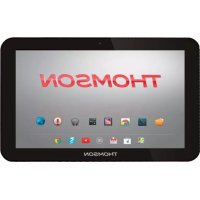
Hero 10 - Tablet THOMSON - Gratis gebruiksaanwijzing en handleiding
Vind de handleiding van het apparaat gratis Hero 10 THOMSON in PDF-formaat.
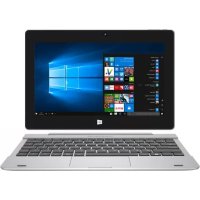

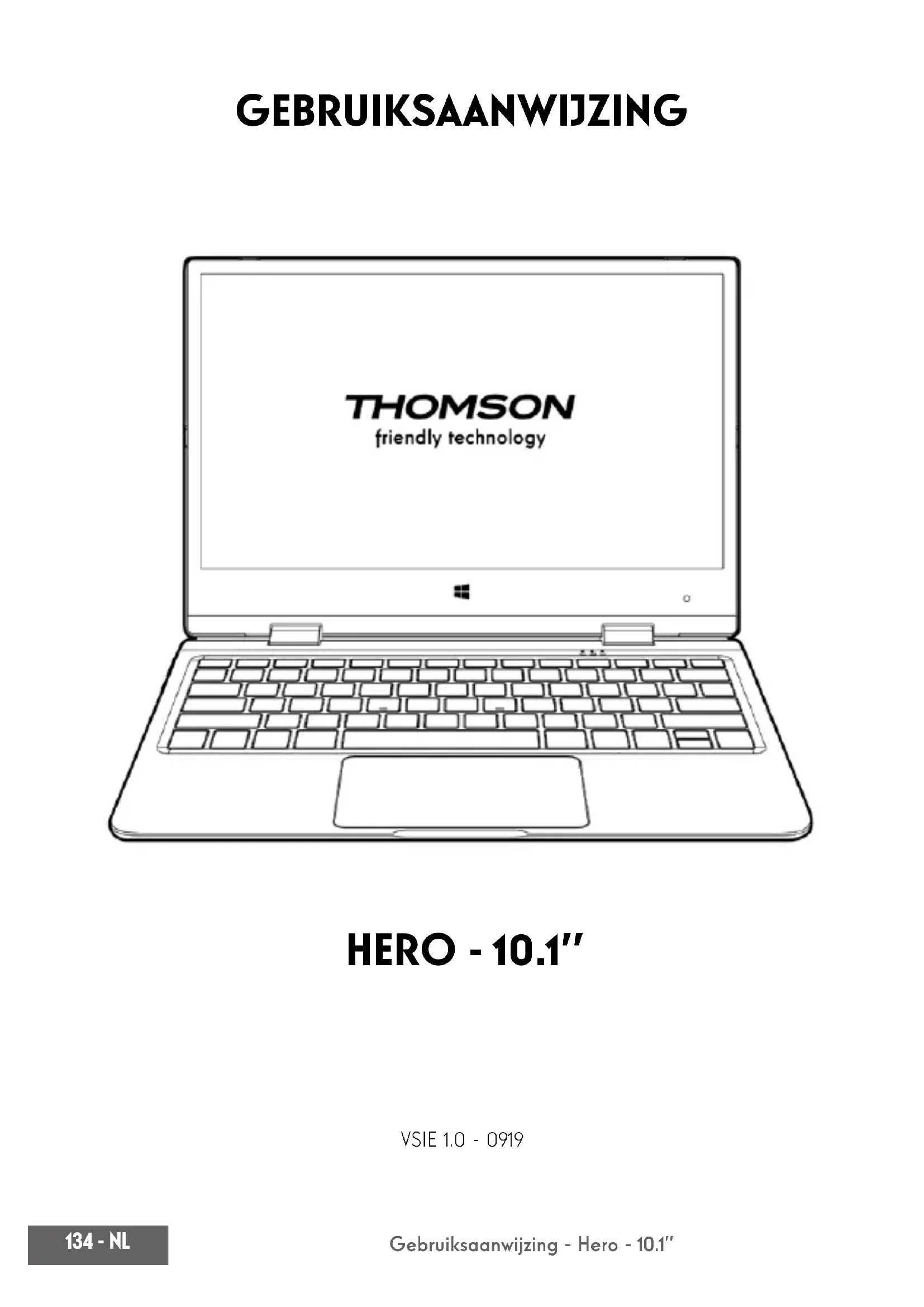


| Producttype | Tablet-pc met afneembaar toetsenbord |
| Merk | Thomson |
| Model | Hero 10 |
| Besturingssysteem | Windows 10 |
| Schermgrootte | 10,1 inch |
| Schermresolutie | Niet gespecificeerd, typisch 1280x800 |
| Processor | Niet gespecificeerd, waarschijnlijk Intel Atom of Celeron |
| RAM-geheugen | Niet gespecificeerd, typisch 2 GB of 4 GB |
| Interne opslag | Niet gespecificeerd, waarschijnlijk 32 GB of 64 GB |
| Camera voorzijde | Webcam voor videogesprekken en foto's |
| Camera achterzijde | Webcam voor videogesprekken en foto's |
| Wi-Fi-connectiviteit | Ja, ingebouwde Wi-Fi-module |
| Bluetooth-connectiviteit | Ja, ingebouwde Bluetooth-module |
| Poorten | 1x micro-HDMI, 1x USB type A, 1x micro-USB OTG, 1x headset-/microfoonaansluiting, 1x micro-SD-lezer |
| Voeding | Netadapter (inbegrepen), ingebouwde oplaadbare batterij |
| Batterij | Niet gespecificeerd, typische gebruiksduur 6 tot 8 uur |
| Afmetingen (tablet alleen) | Niet gespecificeerd, typisch ongeveer 260 x 170 x 10 mm |
| Gewicht (tablet alleen) | Niet gespecificeerd, typisch ongeveer 600 g |
| Afneembaar toetsenbord | Ja, inbegrepen met touchpad |
| Belangrijkste functies | Webbrowsen, kantoorwerk, multimedia, videogesprekken, lichte games |
| Onderhoud en reiniging | Geen sterke oplosmiddelen gebruiken. Afnemen met een zachte, droge doek. |
| Veiligheid | Niet blootstellen aan vocht, niet openen, alleen goedgekeurde accessoires gebruiken |
| Reserveonderdelen en repareerbaarheid | Neem contact op met de klantenservice van Thomson voor reparaties. Batterij niet door gebruiker te verwijderen. |
| Algemene informatie | Gebruikershandleiding beschikbaar als PDF. Garantie volgens algemene voorwaarden. |
Veelgestelde vragen - Hero 10 THOMSON
Gebruikersvragen over Hero 10 THOMSON
0 vraag over dit apparaat. Beantwoord die u kent of stel uw eigen vraag.
Stel een nieuwe vraag over dit apparaat
Download de handleiding voor uw Tablet in PDF-formaat gratis! Vind uw handleiding Hero 10 - THOMSON en neem uw elektronisch apparaat weer in handen. Op deze pagina staan alle documenten die nodig zijn voor het gebruik van uw apparaat. Hero 10 van het merk THOMSON.
GEBRUIKSAANWIJZING Hero 10 THOMSON
Bedankt voor uw keuze voor een Thomson Computingapparaat. Om er zeker van te zijn dat u volledig tevreden bent met uw apparaat, nodigen wij u uit om de informatie in deze gebruikershandleiding te lezen.
- FAQ -
Wettelijke kennisgeving
Commercieel merk
THOMSON en het THOMSON-logo zijn gedeponeerde handelsmerken van Technicolor (S.A.) of haar dochterondernemingen en worden onder licentie gebruikt door de SFIT-groep.
Microsoft® Windows®, Windows Server® en Windows Vista® zijn gedeponeerde handelsmerken van Microsoft Corporation in de Verenigde Staten en/of andere landen/regio's. De logo's worden gebruikt onder licentie door Group SFIT. De softwarenamen in deze gebruikershandleiding zijn het eigendom van hun respectieve bedrijven in overeenstemming met de desbetreffende licentieovereenkomst. Elke verwijzing naar deze software wordt alleen ter informatie gegeven.
Alle andere product- en merknamen die in deze handleiding worden genoemd, kunnen gedeponeerde handelsmerken, handelsmerken of servicemerken van hun respectieve eigenaars zijn. Elke verwijzing naar deze namen is uitsluitend ter informatie.
Auteursrechten
Het is verboden om deze gebruikershandleiding te kopiëren, te vertalen, te wijzigen of door te sturen, op welke wijze en in welke vorm dan ook, zonder voorafgaande schriftelijke toestemming van de Groep SFIT (SAS).
Afwijzing van aansprakelijkheid
Voor een betere gebruikerservaring behoudt Groep SFIT (SAS) zich het recht voor om wijzigingen aan te brengen in deze gebruikershandleiding. De informatie in dit document kan zonder voorafgaande kennisgeving worden gewijzigd.
De gebruiker is verantwoordelijk voor eventuele schade die het gevolg is van onjuist gebruik van deze gebruikershandleiding. Bovendien, met uitzondering van de expliciete garantie die in de handleiding voor het onderhoud van het product of in onze serviceverplichting wordt gegeven, geeft de Groep SFIT (SAS) geen enkele garantie, expliciet of impliciet, met betrekking tot deze gebruikershandleiding (ook niet op de gekozen formuleringen).
Verklaring van overeenstemming
Groep SFIT verklaart hierbij dat dit product voldoet aan de essentiële eisen en andere toepasselijke bepalingen van Richtlijn 2015/53/EU. De conformiteitsverklaring is beschikbaar op de internetlink: www.mythomson.com

- Belangrijke veiligheidsinstructies -
Dit apparaat moet worden gebruikt in een omgeving met een omgevingstemperatuur tussen 5°C (41°F) en 35°C (95°F).
Stel het apparaat niet bloot aan regen of vocht en houd het uit de buurt van vloeistoffen. In geval van spattend water of andere vloeistoffen op het apparaat, schakel het apparaat onmiddellijk uit en wacht tot het volledig droog is voordat u het weer inschakelt.
Stel het apparaat niet rechtstreeks bloot aan zonnestraling.
Gebruik geen sterke oplosmiddelen, vloeibare reinigingsmiddelen of andere chemicaliën op of in de buurt van het oppervlak van het apparaat om corrosie of beschadiging van het oppervlak van het apparaat te voorkomen.
Stel de camera niet bloot aan een stoffige omgeving.
Gebruik het toestel niet tijdens een gaslek.
Stel het toestel niet bloot aan sterke magnetische of elektrische velden.
U kunt het apparaat door röntgendetectoren op luchthavens laten lopen. Het is echter aan te raden uw apparaat niet door de magnetische detectiepoorten te leiden of het niet bloot te stellen aan draagbare detectoren.
Plaats geen voorwerpen op het apparaat.
Plaats het apparaat niet op een oneffen of onstabiel oppervlak.
Zorg ervoor dat u het toestel beschermt tegen vallen of andere schokken die het toestel kunnen beschadigen.
Laat het apparaat niet op uw schoot of een ander lichaamsdeel liggen om elk risico op verwondingen door hitte te voorkomen.
Schakel het apparaat uit voordat u het vervoert of afdekt met een materiaal dat geen optimale luchtcirculatie mogelijk maakt.
Gebruik geen beschadigde netsnoeren, accessoires of andere apparaten met uw apparaat.
Wij adviseren het exclusieve gebruik van de bij het apparaat geleverde accessoires (voeding, kabels, enz.).
Gebruik alleen originele batterijen. Het vervangen van de batterij door een verkeerde batterij kan een explosiegevaar opleveren.
Demonteer, wijzig of repareer het apparaat niet zelf, omdat dit de garantie kan doen vervallen.
Maak regelmatig een back-up van uw belangrijke inhoud om gegevensverlies te voorkomen.
Ons bedrijf aanvaardt geen enkele verantwoordelijkheid voor het verlies of de verwijdering van items in het apparaat als gevolg van onjuist gebruik van de hardware of software, gebrek aan onderhoud of een andere toevallige gebeurtenis.
Maak regelmatig een back-up van uw belangrijke inhoud om gegevensverlies te voorkomen.
Ons bedrijf aanvaardt geen enkele verantwoordelijkheid voor het verlies of de verwijdering van items in het apparaat als gevolg van onjuist gebruik van de hardware of software, gebrek aan onderhoud of andere toevallige gebeurtenissen.
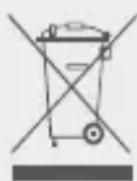
Dit product is ontworpen om een goede recycling van onderdelen en componenten mogelijk te maken. Het symbool van een doorgestreepte vuilnisbak op wielen geeft aan dat het apparaat niet met het huishoudelijk afval mag worden weggegooid. Raadpleeg de plaatselijke voorschriften voor het afvoeren van elektronische apparaten.
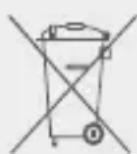
Het symbool van een doorgestreepte vuilnisbak op wielen geeft aan dat de batterij niet met het huishoudelijk afval mag worden weggegooid. Raadpleeg de plaatselijke voorschriften voor het afvoeren van de batterij.

Bij vol volume kan langdurig luisteren naar het draagbare audioapparaat het gehoor van de gebruiker beschadigen.
- Presentatie van het apparaat -
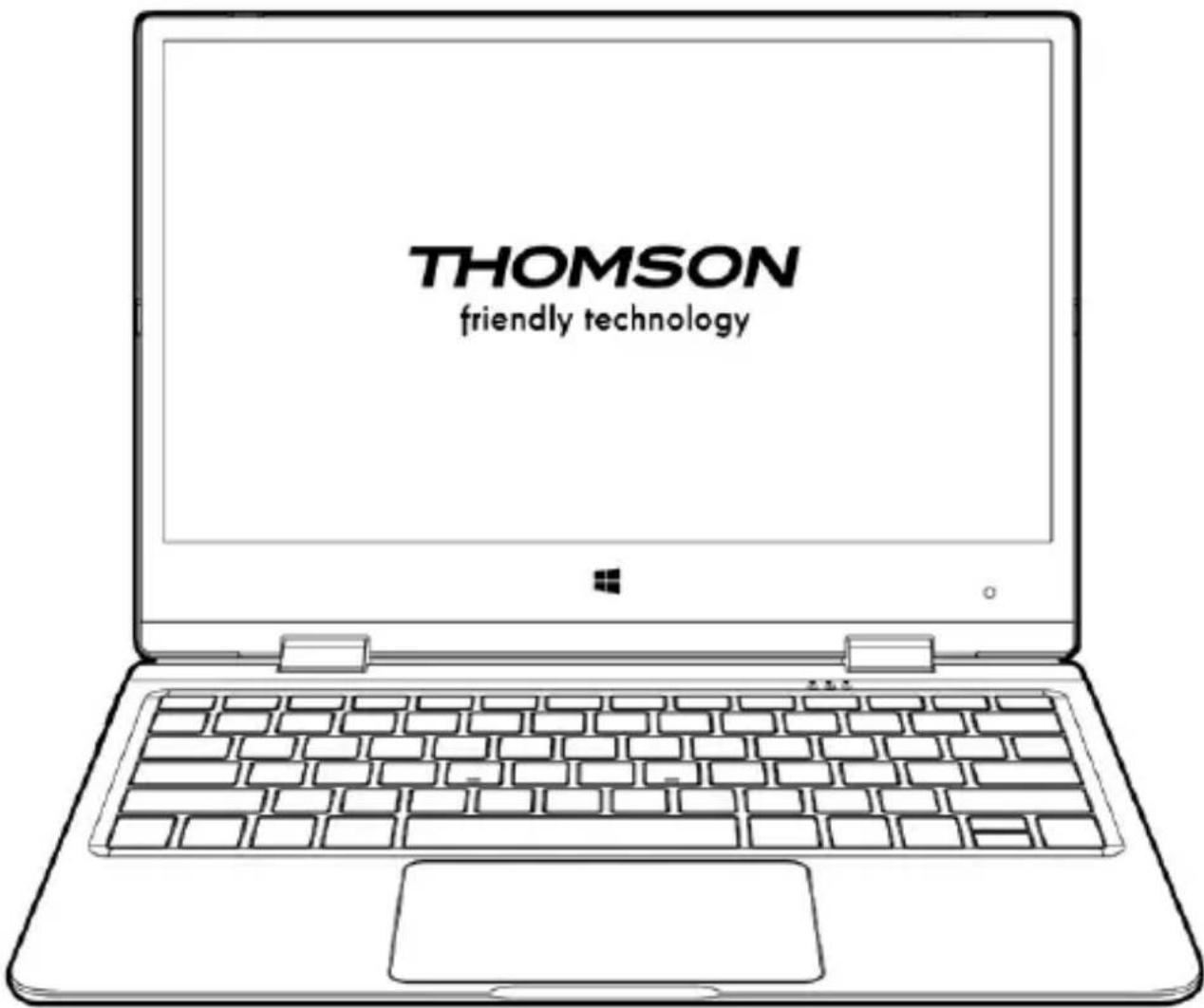
Vooraanzicht Opmerking: De presentatie van het apparaat en sommige functies kunnen per land, model of versie verschillen.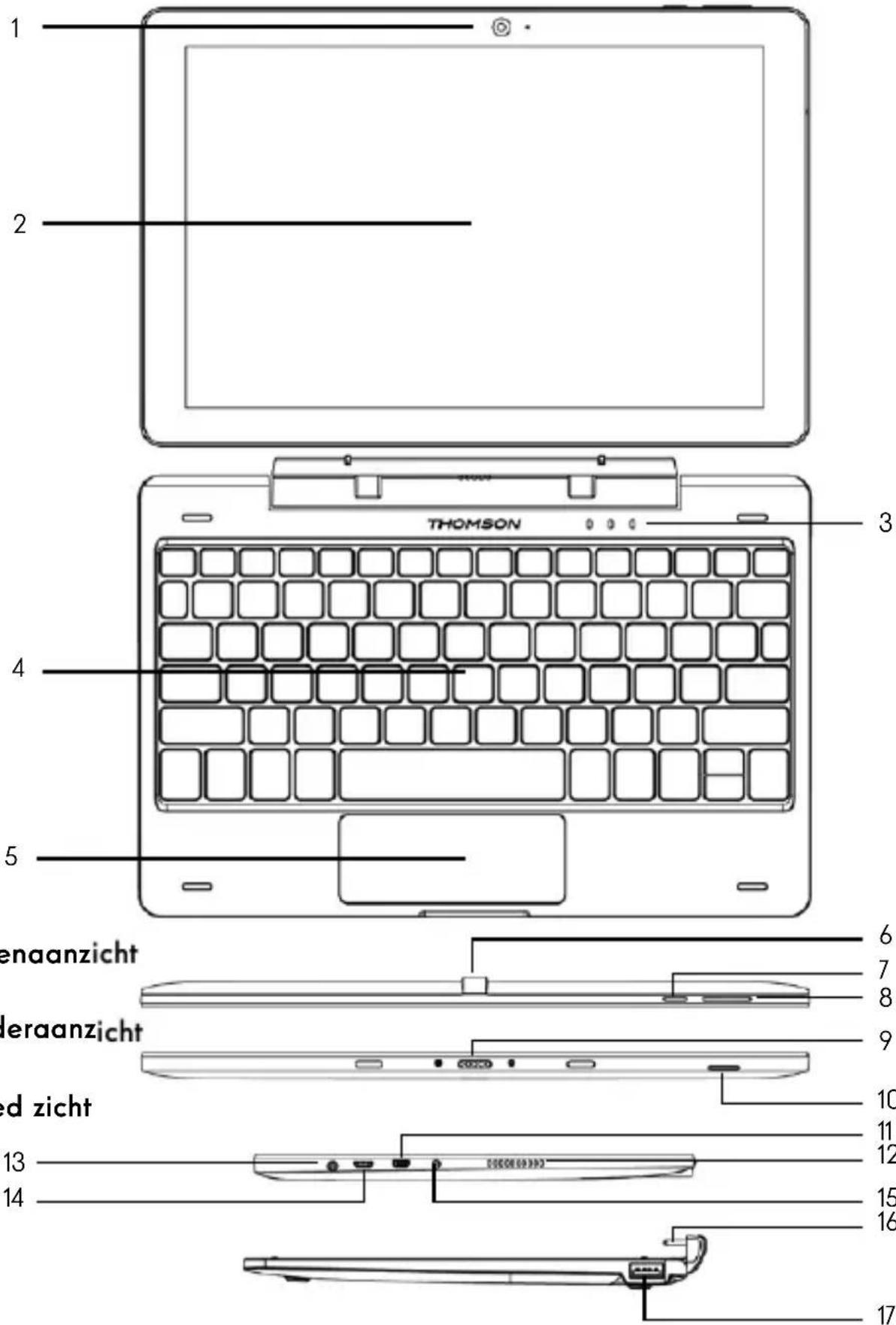
Vooraanzicht
- Camera aan de voorzijde - Webcam Gebruik deze camera voor videogesprekken of om foto's te maken.
- Scherm
- Indicator voeding
- Toetsenbord
- Touchpad Met het touchpad kunt u genieten van de functies van een muis. Het biedt een intuïtieve interface dankzij de functies voor meerdere gebaren.
Bovenaanzicht
- Camera aan de voorzijde - Webcam Gebruik deze camera voor videogesprekken of om foto's te maken.
- Aan/uit-knop Met een lange druk op deze knop kunt u uw notebook in- of uitschakelen.
- VOL + / VOL - knop - Druk op deze VOL + toets om het volume te verhogen. Druk op VOL- om het volume te verlagen.
Onderaanzicht
- Toetsenbordaansluiting Met deze aansluiting kan de tablet worden aangesloten op het toetsenbord.
- Micro-SD-kaartlezer Met de micro-SD-kaartlezer kunt u lezen of schrijven naar micro-SDHC/micro-SDXC-geheugenkaarten.
Goed zicht
- Poort micro HDMI (High - Definition Multimedia Interface) Met deze poort kunt u uw apparaat aansluiten op een HDMI-compatibel apparaat zoals een TV, monitor of projector.
- Luidsprekers
- Hoofdtelefoon/microfoonaansluiting Gebruik deze poort om externe luidsprekers of koptelefoons aan te sluiten op uw tablet. U kunt ook een hoofdtelefoon met een externe microfoon aansluiten.
- OTG-compatibele (On-The-Go) USB 2.0-poort van het type B (On-The-Go). Deze poort wordt gebruikt om uw tablet van stroom te voorzien en de batterij op te laden wanneer deze is aangesloten op de netvoeding. Deze poort is compatibel met USB-apparaten zoals een toetsenbord, muis, flashgeheugenlezer (USB-sticks, geheugenkaartlezers...), externe harde schijf, printer. Het gebruik van een mannelijke USB-adapter van het USB-type A female naar Micro-USB type B (meegeleverd) zal nodig zijn om sommige randapparatuur aan te sluiten.
- Netvoeding Deze poort levert stroom wanneer deze wordt aangesloten op een adapter.
- Toetsenbordaansluiting Met deze aansluiting kan de tablet worden aangesloten op het toetsenbord.
- USB-poort type A Deze poort is compatibel met USB-apparaten zoals een toetsenbord, muis, flash drive (USB-sticks, geheugenkaartlezers, ..., externe harde schijf, printer.
- Inschakelen -
Opmerking : Laad uw Thomson-apparaat op voordat u het voor het eerst gebruikt.
Opladen van de batterij van uw toestel
Sluit de wisselstroomadapter aan op een geaard stopcontact.
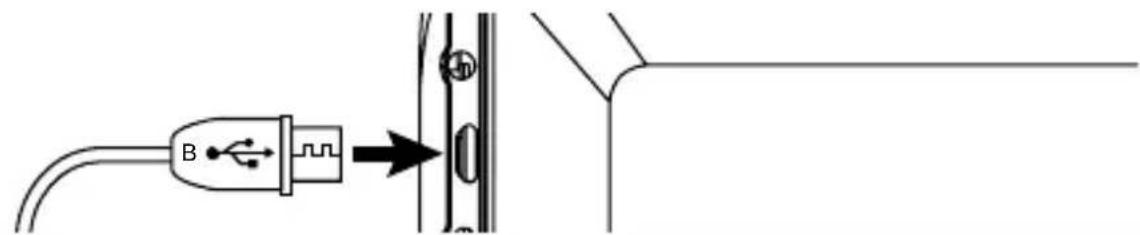
WAARSCHUWING:
Lees aandachtig de volgende instructies betreffende de batterij van uw THOMSON-apparaat:
- Alleen een door Thomson geautoriseerde technicus is bevoegd om de batterij te verwijderen en te hanteren.
- De batterij in uw Thomson-apparaat kan brand of brandwonden veroorzaken als deze wordt verwijderd of gedemonteerd.
- Neem de informatie op de waarschuwingslabels van het apparaat in acht om elk risico op letsel te voorkomen.
- Er bestaat explosiegevaar als de batterij wordt vervangen door een verkeerd model.
- Gooi de batterij niet in een vuur.
- Probeer de batterij van de Thomson-camera niet kort te sluiten.
- Probeer de batterij niet te demonteren of de batterij weer in elkaar te zetten.
- Stop het gebruik van de batterij als deze lekt.
- De batterij en de onderdelen ervan moeten worden gerecycled of op de juiste wijze worden verwijderd.
- Houd de batterij en de onderdelen ervan buiten het bereik van kinderen.
Het apparaat in- of uitschakelen van uw apparaat
Schakel het apparaat in door de aan/uit-knop lang ingedrukt te houden.
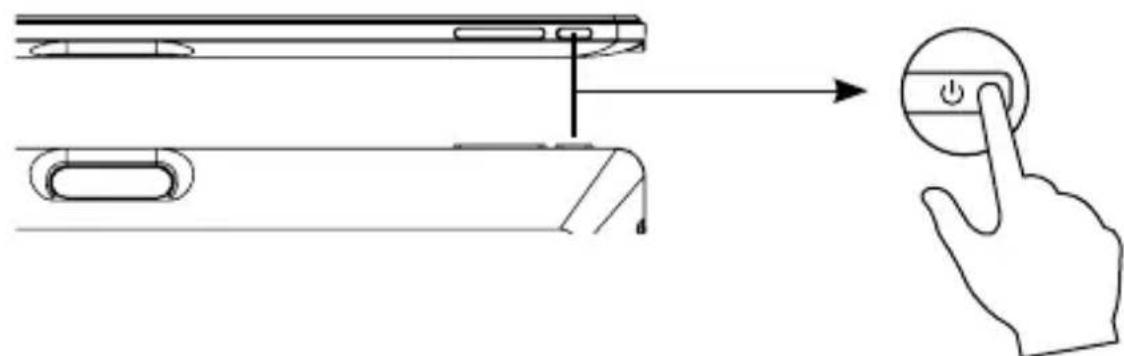
Om het apparaat uit te schakelen, gaat u naar het startmenu en selecteert u Start/Stop > Stop.
Eerste start van uw apparaat
Tijdens de eerste keer opstarten zal het Windows® 10 besturingssysteem u door de configuratiestappen leiden.
Zodra deze configuratiestappen zijn voltooid, voltooit het systeem de installatie en past het uw aangepaste instellingen toe. Schakel het apparaat niet uit en zorg ervoor dat er tijdens deze stap voldoende batterijstroom is.
Het startscherm van Windows® 10 verschijnt nadat de installatie en configuratie is voltooid.
Opmerking: Als u de fabrieksconfiguratie wilt herstellen of uw besturingssysteem opnieuw wilt installeren, raden wij u aan de Windows Reset-functie te gebruiken. Om deze reden,
- Open het menu en kies «Instellingen».
- Selecteer «Update en beveiliging» en vervolgens «Herstel» in het rechtermenu.
- Klik op de knop «Start» in de sectie «Reset».
- Laat ons u begeleiden.
- Het touchpad gebruiken -
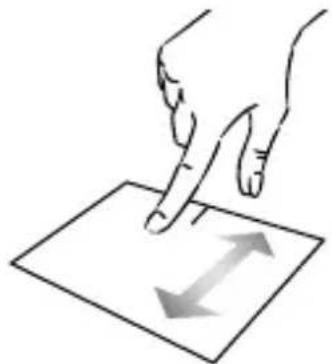
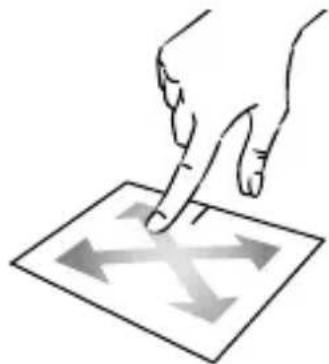
Verplaats de aanwijzer
Schuif uw vinger op het touchpad om de cursor te verplaatsen.
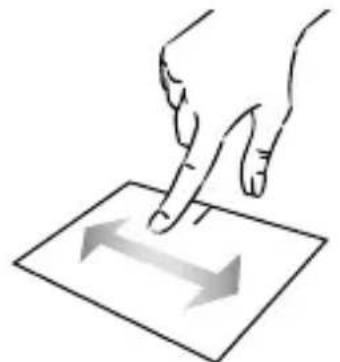
Klik / Dubbelklik
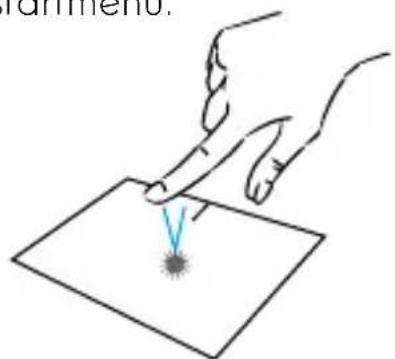
Druk eenmaal kort op de knop om een klik te maken. Bijvoorbeeld om een item op het bureaublad of in de bestandsverkenner te selecteren of om een toepassing te openen vanuit het startmenu.
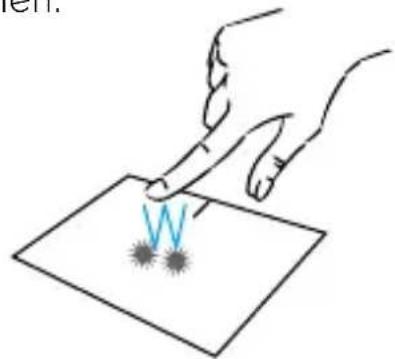
Druk tweemaal kort op de knop om een dubbelklik te maken. Bijvoorbeeld, op het bureaublad of in de bestandsverkenner, kunt u met deze functie het geselecteerde item openen.
Slepen en neerzetten
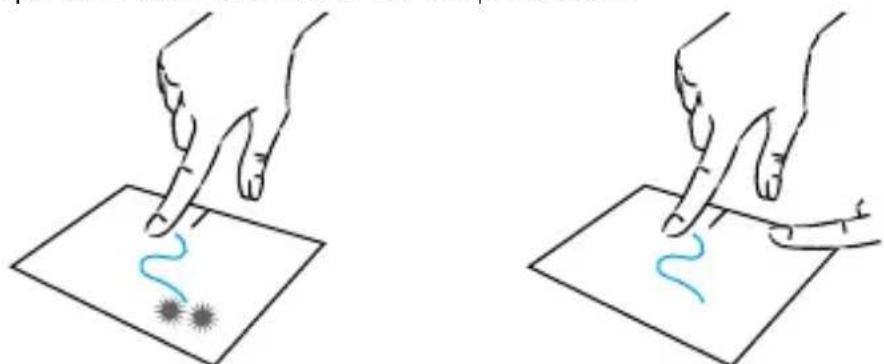
Druk tweemaal kort op het trackpad om het item te selecteren en houd uw vinger op het trackpad door het naar de gewenste positie te schuiven en los te laten. U kunt ook een element selecteren en een klik met de linkermuisknop ingedrukt houden terwijl u met een andere vinger op het touchpad sleept om een element te verplaatsen.
Links klikken
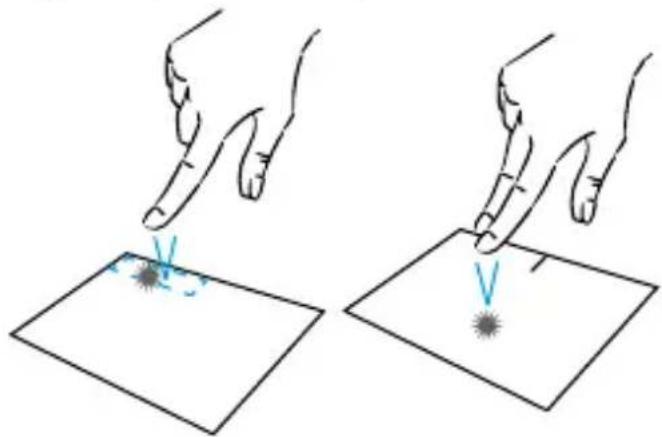
Druk een keer kort op het touchpad om een linkse klik te maken.
Rechtermuisklik
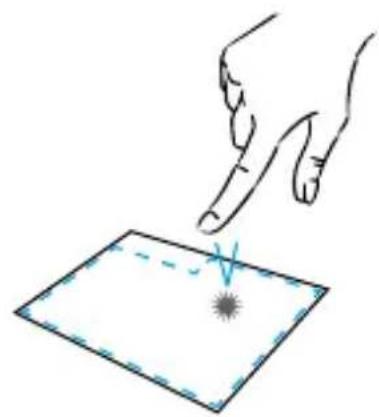
Druk eenmaal kortstondig rechtsonder op het touchpad om een rechterklik te maken of druk kortstondig met twee vingers op het touchpad.
Scrollen
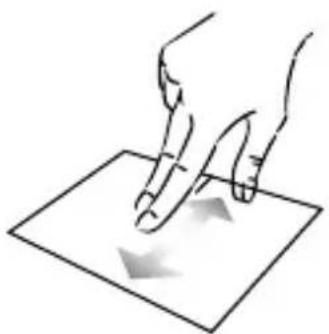
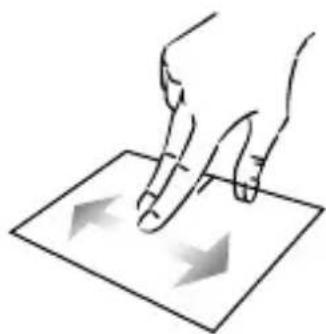
Schuif twee vingers omhoog of omlaag om verticaal te scrollen.
Schuif twee vingers naar links of rechts om horizontaal te scrollen.
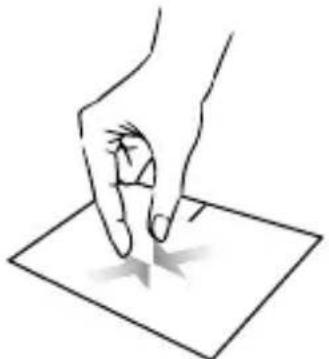
Zoom
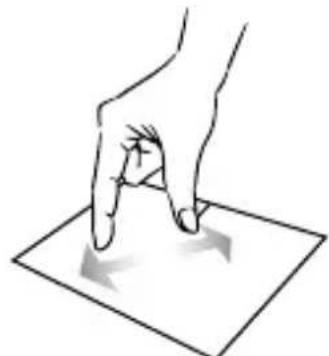
Beweeg twee vingers dichter bij het touchpadgebied om uit te zoomen (zoom -).
Beweeg twee vingers van het touchpadgebied af om in te zoomen (zoom +).
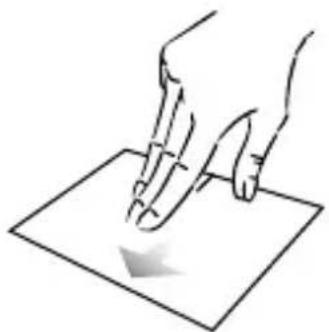
Toon alle lopende toepassingen
Schuif drie vingers naar boven om alle lopende toepassingen weer te geven.
Bekijk het bureaublad
Schuif drie vingers naar beneden om het Windows® 10 bureaublad weer te geven.
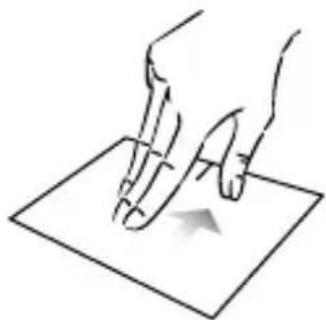
Open het actiecentrum
Druk kort met vier vingers op het touchpad om het Windows® 10 actiecentrum te openen.
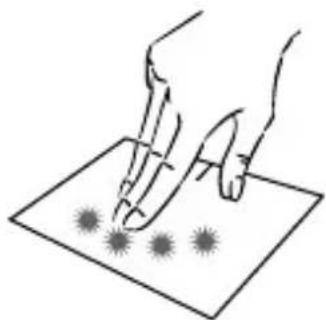
- Het touchscreen gebruiken -
Klik / Dubbelklik
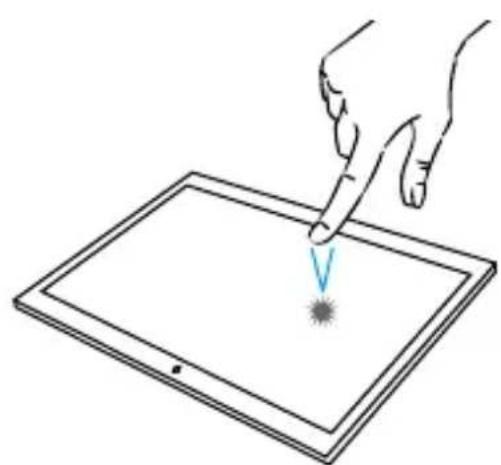
Druk een keer kort op het aanraakscherm om een klik te maken. Bijvoorbeeld om een item op het bureaublad of in de bestandsverkenner te selecteren of om een toepassing te openen vanuit het startmenu.
Druk twee keer kort op het aanraakscherm om een dubbelklik te maken. Bijvoorbeeld, op het bureaublad of in de bestandsverkenner, kunt u met deze functie het geselecteerde item openen.
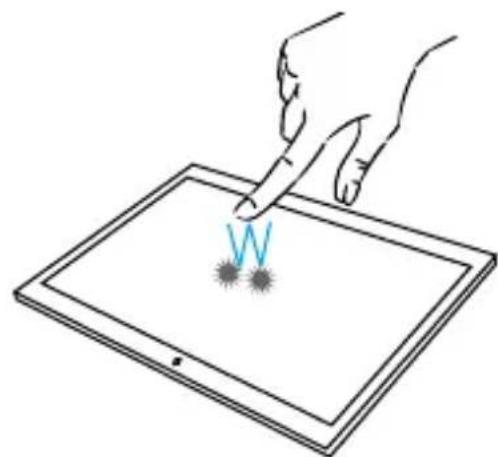
Slepen en neerzetten
Druk eenmaal op het aanraakscherm om het item te selecteren en houd uw vinger op het aanraakscherm om het naar de gewenste positie te slepen en laat dan los.
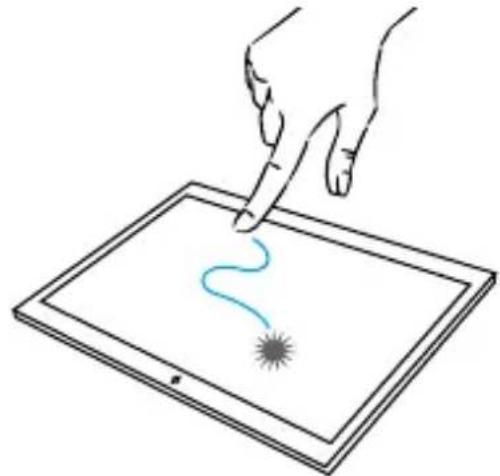
Links klikken
Druk een keer kort op het aanraakscherm om een linkse klik te maken.
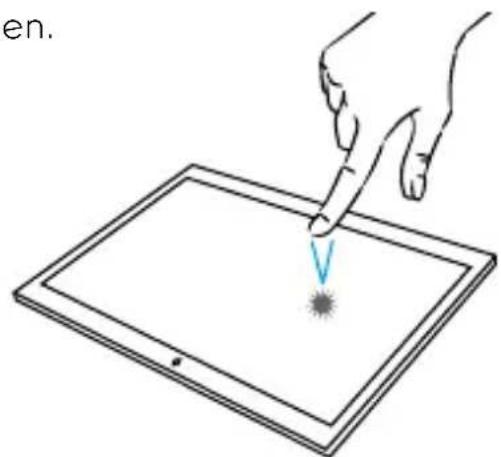
Rechtermuisklik
Houd het aanraakscherm 2 seconden lang met een vinger ingedrukt.
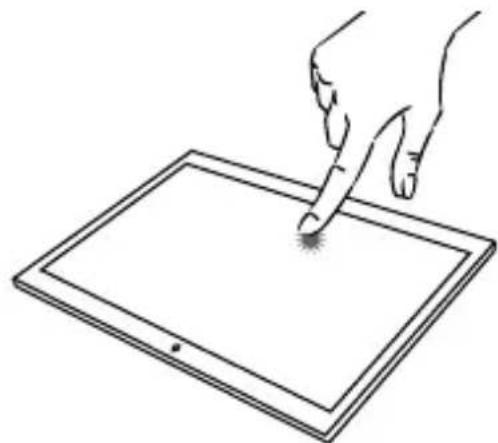
Scrollen
Schuif een vinger omhoog of omlaag om verticaal te scrollen.
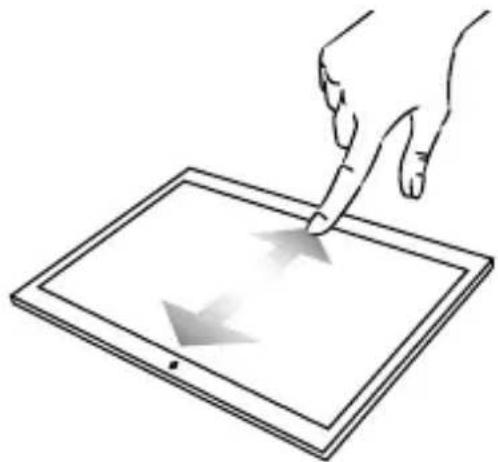
Schuif een vinger naar links of rechts om horizontaal te scrollen.
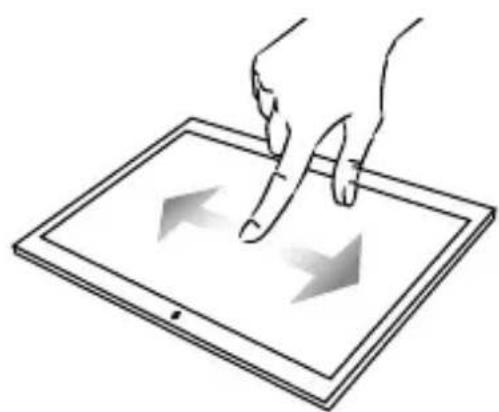
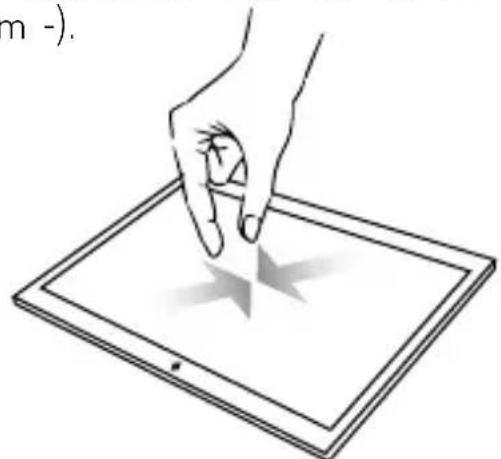
Zoom
Beweeg twee vingers dichter bij het aanraakscherm om uit te zoomen (zoom -).
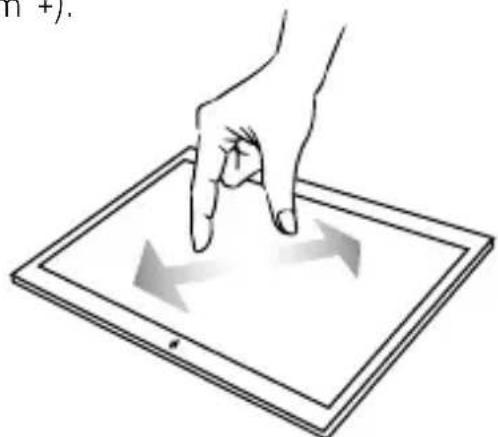
Beweeg twee vingers van het aanraakscherm af om in te zoomen (zoom +).
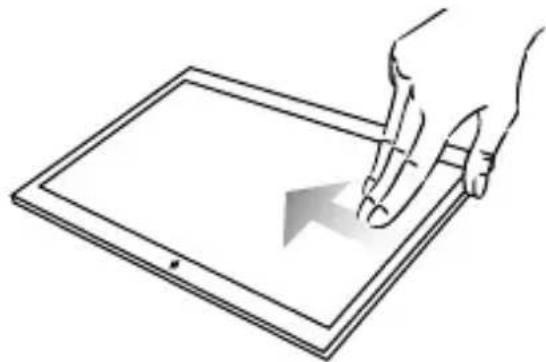
Toon alle lopende applicaties
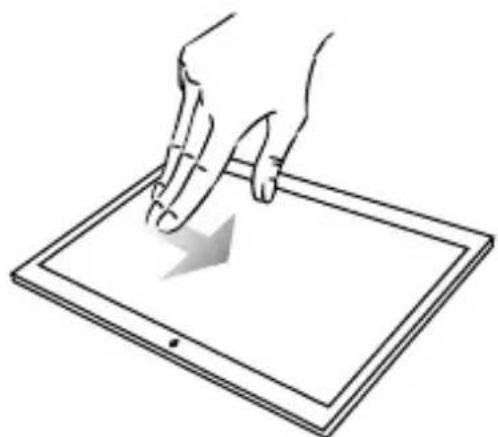
Schuif een vinger van de linker buitenste rand van het scherm naar de binnenkant van het scherm om alle lopende toepassingen weer te geven.
Open het actiecentrum
Schuif een vinger van de rechter buitenste rand van het scherm naar binnen om alle lopende toepassingen weer te geven.
- Met behulp van het toetsenbord -
Functietoetsen
Het toetsenbord op uw toestel is uitgerust met functietoetsen voor het uitvoeren van acties of instellen.
Opmerking: De weergegeven toetsen en de aangeboden functies kunnen per model verschillen.
fn + Zet de computer in de standbymodus. fn + Opent de standaard webbrowser. fn + Schakelt het touchpad in of uit. fn + Verlaagt het volumeniveau. fn + Verhoogt het volumeniveau. fn + Schakelt geluid in of uit. fn + Opent de standaard mediaspeler. fn + Weergave of pauzefunctie van de mediaspeler. fn + Vorige muziek of video. fn + Volgende muziek of video. fn + Verlaagt de helderheid van het scherm. fn + Verhoogt de helderheid van het scherm. fn + Opent de standaard e-mailsoftware. fn + Maakt het gebruik van een extern display mogelijk. fn + Opent het instellingenmenu. fn + Opent het zoekvenster. fn + Schakelt het draadloze netwerk in of uit.
fn + Geeft toepassingen weer die op de achtergrond draaien. fn + Opent het gedeelde deelvenster. fn + Verticaal scrollen naar boven. fn + Verticaal scrollen naar beneden. fn + Start functie. fn + Fijne functie.
Pause Annuleert het huidige programma (voorbeeld: een spel).
PrtScr/ Impécr Slaat een screenshot op van uw scherm.
Numlck/ VerrNum Schakelt het numerieke toetsenbord in of uit.
ScrLk Schakelt het scrollen in of uit. Ins Schakelt de verversingsmodus in of uit.
Sneltoetsen
Het gebruik van de sneltoetsen maakt het navigeren onder Windows® 10 eenvoudiger.

Opent het startmenu van Windows® 10.

- A Opent het actiecentrum.

+D Geeft het bureaublad weer

+E Opent de bestandsverkenner

+1 Opent het menu Apparaatinstellingen

- L Vergrendelt de computer en geeft het vergrendelingsscherm weer

- M Vermindert de grootte van de actieve vensters

- S Opent het zoekvenster

+P Opent het Projectvenster
- Windows® 10 Overzicht -
Presentatie van de interface
Opmerking: De interface kan per land, model of versie van Windows® 10 verschillen.
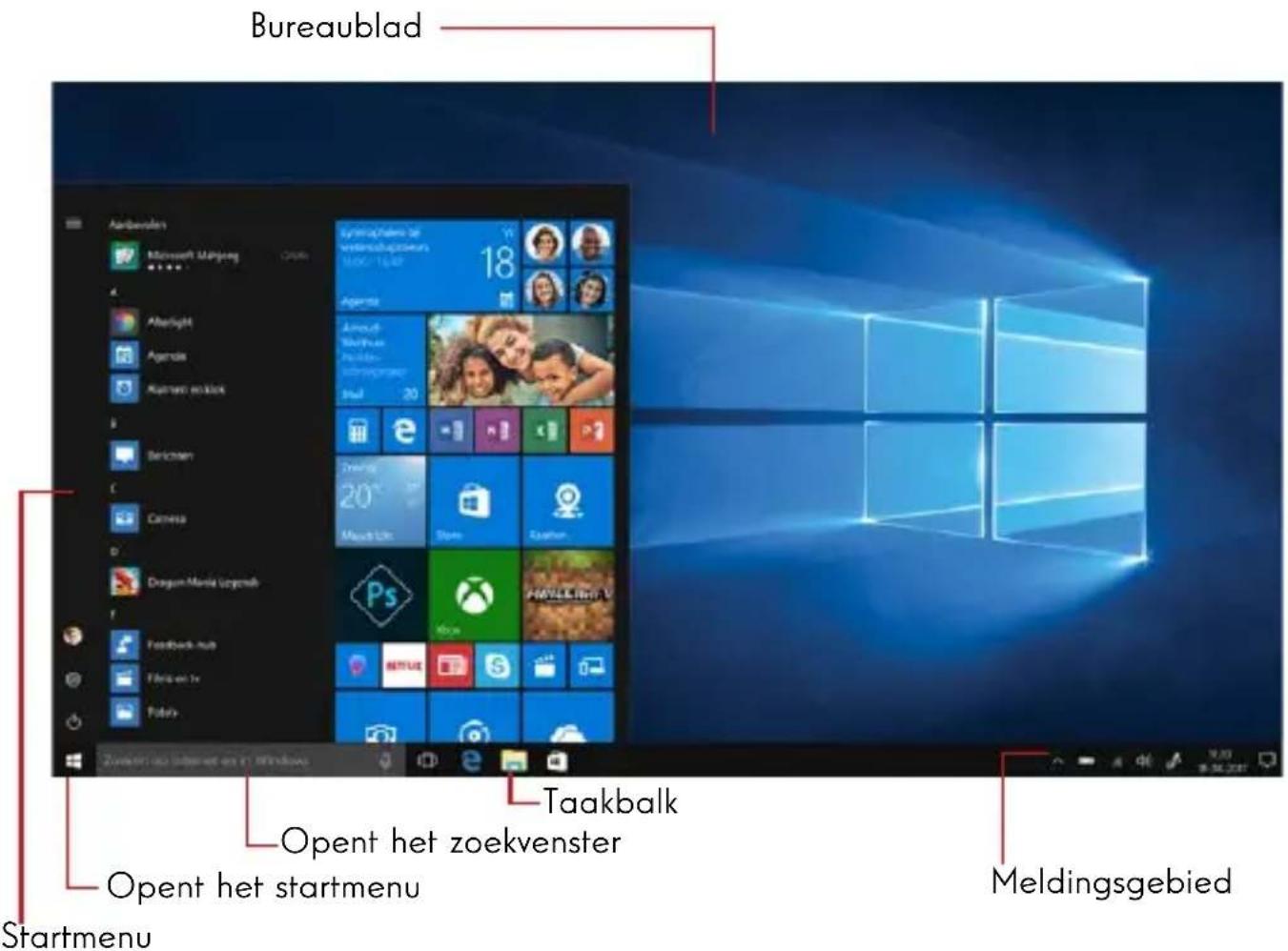
Het startmenu is het invoerpunt voor uw apparaat. Het geeft u toegang tot toepassingen, mappings en instellingen.
De taakbalk geeft de gebruikte toepassingen weer en biedt u de mogelijkheid om tussen de toepassingen te schakelen.
In het meldingsgebied wordt belangrijke informatie over het gebruik van uw apparaat weergegeven.
In het zoekvenster kunt u eenvoudig zoeken in uw bestanden, toepassingen en andere items op uw apparaat.
Presentatie van het startmenu
Opmerking: De interface kan per land, model of versie van Windows® 10 verschillen.
Het startmenu is het invoerpunt voor uw apparaat. Het geeft u toegang tot toepassingen, instellingen en meer.
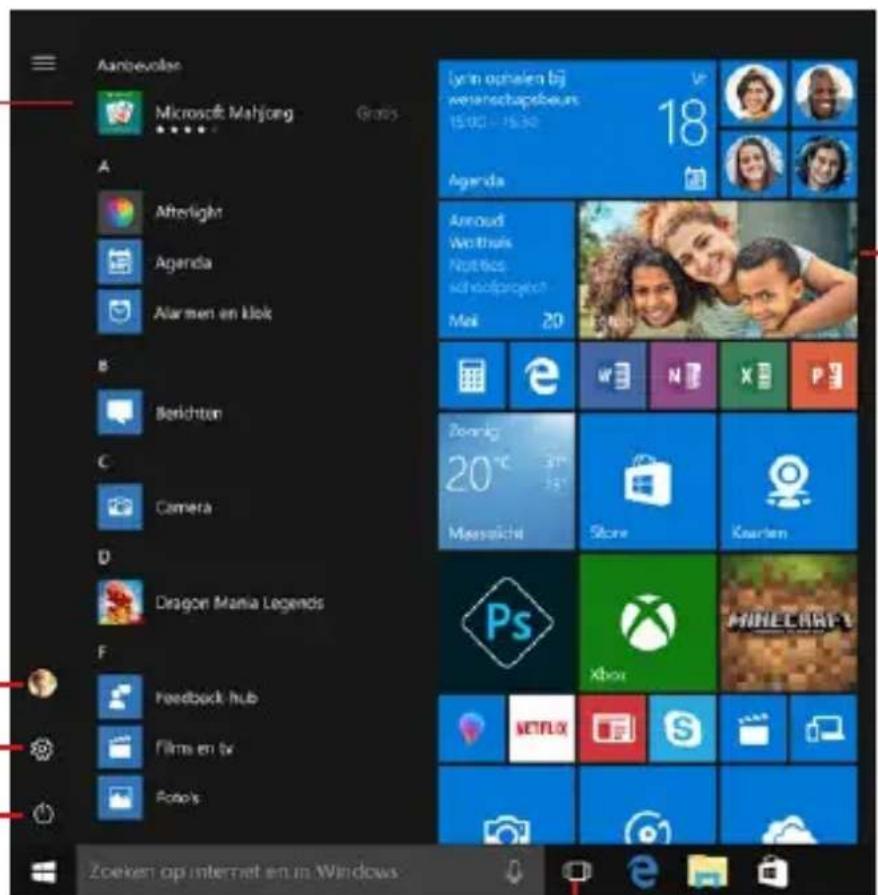
Het apparaat stoppen, opnieuw opstarten of in slaapstand zetten
Hiermee kunt u de parameters openen
Hiermee kunt u uitloggen, de gebruikerssessie vergrendelen of de accountinstellingen wijzigen.
Hier vindt u een overzicht van de toepassingen die op uw apparaat zijn geïnstalleerd.
Opmerking: Om een toepassing te openen, beweeg de muisaanwijzer erover en klik om deze te openen.
Geeft toepassingen weer die op de achtergrond draaien
Geeft uw favoriete toepassingen weer als tegels voor snelle en gemakkelijke toegang.
Opmerking: Om een item als een tegel vast te zetten, klikt u er met de rechtermuisknop op en selecteert u de optie 'Vastmaken aan Start'.
Om een tegel te verwijderen, klikt u er met de rechtermuisknop op en selecteert u de optie 'Losmaken van Start'.
Voorstelling van het Actiecentrum
Opmerking: De interface kan per land, model of versie van Windows® 10 verschillen.
Het actiecentrum groepeert alle meldingen van uw applicaties. Het onderste gedeelte bevat de belangrijkste snelkoppelingen die handig zijn voor het instellen van uw apparaat.
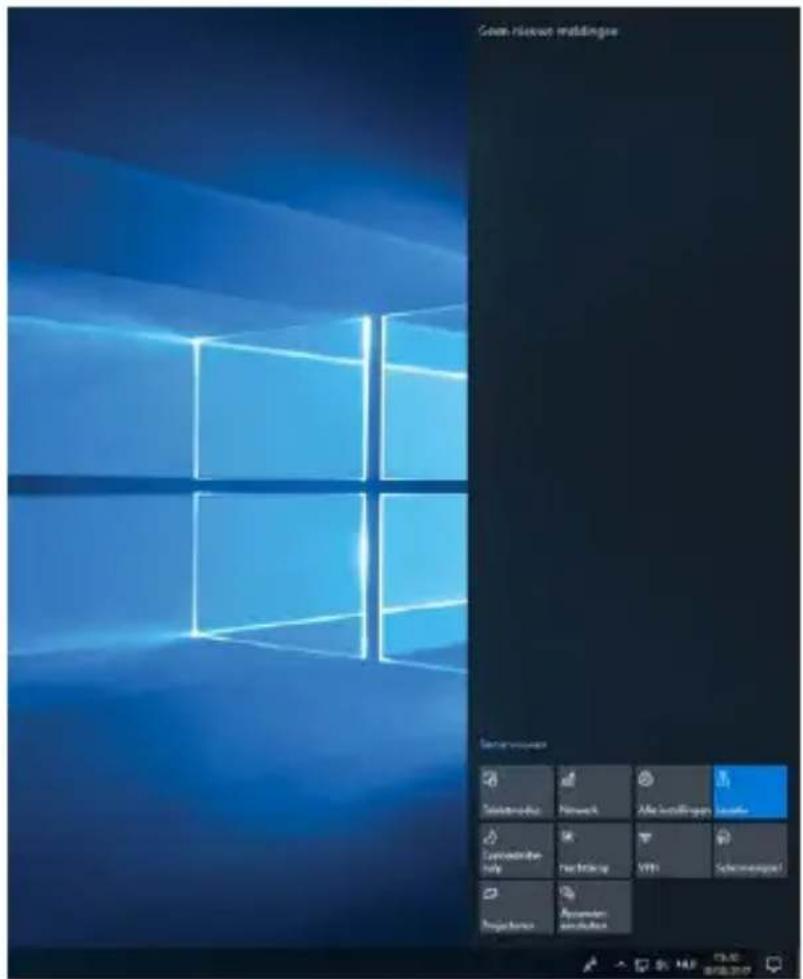
Om het actiecentrum te openen, klikt u op het pictogram in het meldingengebied.
Verbinding maken met een draadloos Wi-Fi-netwerk
Uw toestel is uitgerust met een Wi-Fi-module. Door verbinding te maken met een draadloos Wi-Fi-netwerk hebt u toegang tot het internet, kunt u uw e-mails controleren, apparaatupdates uitvoeren of toegang krijgen tot een thuis- of bedrijfsnetwerk. Volg deze stappen om verbinding te maken:
Klik op het pictogram in het meldingengebied. Als Wi-Fi niet is ingeschakeld, klikt u op Wi-Fi. Selecteer uw draadloze netwerk in de lijst. Klik op "Verbinding maken". Als uw draadloze netwerk een beveiligingssleutel nodig heeft, vult u de sleutel in voordat u de verbinding tot stand brengt.
Uw apparaat koppelen met een Bluetooth-apparaat
Uw toestel is uitgerust met een Bluetooth-module. Met deze module kunt u het aansluiten op een Bluetooth-apparaat (muis, draagbare luidsprekers...). Volg deze stappen om de twee apparaten met elkaar te verbinden:
Ga naar het startmenu en selecteer Instellingen. Klik op het gedeelte "Apparaten" en selecteer "Bluetooth en andere apparaten". Selecteer de optie + "Bluetooth- of ander apparaat toevoegen". Laat u leiden door de assistent.
Activeer de Vliegtuigmodus
De vliegtuigmodus schakelt draadloze Wi-Fi- en Bluetooth-connectiviteit UIT.
Om de vliegtuigmodus te activeren:
Klik op het pictogram in het meldingengebied. Klik op de knop Vliegtuigmodus.
Om de vliegtuigmodus uit te schakelen:
Klik op het pictogram in het meldingengebied. Klik op de knop Vliegtuigmodus.
Herstel van het systeem
WAARSCHUWING:
Maak een back-up van uw belangrijke gegevens voordat u deze optie uitvoert.
Windows® 10 biedt verschillende herstelopties om de fabrieksconfiguratie te herstellen:
- Bewaar mijn bestanden: Reset uw toestel door uw persoonlijke bestanden te bewaren.
- Alles verwijderen: Herstelt de fabrieksconfiguratie van uw toestel. Maak een back-up van uw belangrijke gegevens voordat u deze optie uitvoert.
- Terugkeren naar de vorige versie van Windows® 10: Gebruik deze optie als u problemen hebt met uw apparaat na de systeemupdate.
- Geavanceerd opstarten: Met deze optie kunt u opstarten vanaf een extern apparaat, de firmware-instellingen van het apparaat openen, de Windows-opstartinstellingen wijzigen of Windows herstellen vanaf een schijf-image.
Volg de volgende stappen om een herstelprocedure uit te voeren:
Ga naar het menu Start en selecteer Instellingen. Klik op de sectie "Update en beveiliging" en selecteer "Herstel". Selecteer de uit te voeren hersteloptie.
Windows 10
Meer ondersteuning krijgen


Microsoft Community
- FAQ -
Er verschijnt een zwarte of gekleurde stip op het scherm!
Dit heeft geen invloed op de prestaties van uw apparaat. Als het probleem aanhoudt, raadpleeg dan de algemene garantievoorwaarden en neem dan contact op met de Thomson-klantenservice.
Het touchpad werkt niet!
Controleer of het touchpad correct is geactiveerd met behulp van de functietoetsen Fn +
De batterij-indicator licht niet op!
Zorg ervoor dat de AC-lader goed is aangesloten op een AC-stopcontact en de voedingspoort van het apparaat. Als het probleem aanhoudt, neem dan contact op met de Thomson-klantenservice.
Hoe kan ik de levensduur van de batterij optimaliseren?
Om de levensduur van de batterij te optimaliseren, kunt u de helderheid van het scherm aanpassen, Wi-Fi en Bluetooth uitschakelen als u ze niet gebruikt en toepassingen sluiten die u niet gebruikt.
Ik ben de AC-adapter kwijt!
Neem contact op met de klantenservice van Thomson.
Neem contact op met de klantenservice van Thomson.
Het apparaat geeft geen geluid meer af!
Controleer of het geluid niet is uitgeschakeld met de functietoets Fn + of door het volume te verhogen met de functietoets Fn +. Zorg ervoor dat er geen hoofdtelefoon is aangesloten op uw apparaat.
Als het apparaat start, brandt de stroomindicator, maar het besturingssysteem start niet!
Dwing het apparaat om uit te schakelen door de aan/uit-knop 10 seconden ingedrukt te houden en koppel vervolgens alle aangesloten USB-apparaten los. Sluit het apparaat aan op een stopcontact met de lader. Schakel het apparaat in.
Als het probleem aanhoudt, neem dan contact op met de Thomson-klantenservice.
De computer wordt niet wakker uit de slaapstand!
Gebruik de aan/uit-knop om de standby-modus te verlaten. Controleer of het batterijniveau voldoende is door het apparaat met behulp van de lader op een stopcontact aan te sluiten. Druk nogmaals op de aan/uit-knop.
Waar vindt u de drivers voor uw Thomson-apparaat?
De stuurprogramma's die nodig zijn voor de goede werking van uw apparaat staan in de volgende map:
C:\WINDOWS\DRIVERS
Wij raden u aan een back-up te maken van de volledige map op een extern opslagmedium (externe harde schijf, USB-sticks, CD-R) om een kopie van deze stuurprogramma's te bewaren.
- FAQ
- WETTELIJKE KENNISGEVING
- COMMERCIEEL MERK
- AUTEURSRECHTEN
- AFWIJZING VAN AANSPRAKELIJKHEID
- VERKLARING VAN OVEREENSTEMMING
- BELANGRIJKE VEILIGHEIDSINSTRUCTIES
- PRESENTATIE VAN HET APPARAAT
- VOORAANZICHT
- BOVENAANZICHT
- ONDERAANZICHT
- GOED ZICHT
- INSCHAKELEN
- OPLADEN VAN DE BATTERIJ VAN UW TOESTEL
- WAARSCHUWING
- HET APPARAAT IN- OF UITSCHAKELEN VAN UW APPARAAT
- EERSTE START VAN UW APPARAAT
- HET TOUCHPAD GEBRUIKEN
- VERPLAATS DE AANWIJZER
- KLIK / DUBBELKLIK
- SLEPEN EN NEERZETTEN
- LINKS KLIKKEN
- RECHTERMUISKLIK
- SCROLLEN
- ZOOM
- TOON ALLE LOPENDE TOEPASSINGEN
- BEKIJK HET BUREAUBLAD
- OPEN HET ACTIECENTRUM
- HET TOUCHSCREEN GEBRUIKEN
- TOON ALLE LOPENDE APPLICATIES
- MET BEHULP VAN HET TOETSENBORD
- FUNCTIETOETSEN
- SNELTOETSEN
- WINDOWS® 10 OVERZICHT
- PRESENTATIE VAN DE INTERFACE
- PRESENTATIE VAN HET STARTMENU
- VOORSTELLING VAN HET ACTIECENTRUM
- VERBINDING MAKEN MET EEN DRAADLOOS WI-FI-NETWERK
- UW APPARAAT KOPPELEN MET EEN BLUETOOTH-APPARAAT
- ACTIVEER DE VLIEGTUIGMODUS
- HERSTEL VAN HET SYSTEEM
- WINDOWS
- C:\WINDOWS\DRIVERS
Merk : THOMSON
Model : Hero 10
Categorie : Tablet