
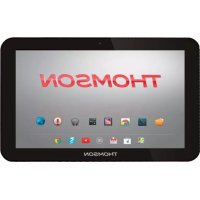
Hero 10 - Tablet THOMSON - Manuale utente e istruzioni gratuiti
Trova gratuitamente il manuale del dispositivo Hero 10 THOMSON in formato PDF.
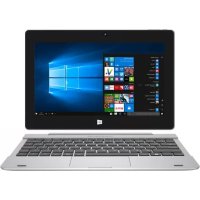



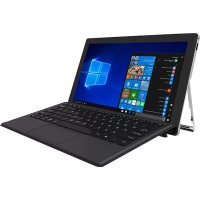
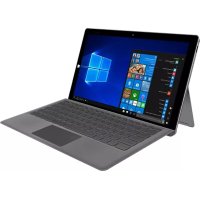
| Tipo di prodotto | PC tablet con tastiera rimovibile |
| Marca | Thomson |
| Modello | Hero 10 |
| Sistema operativo | Windows 10 |
| Dimensioni dello schermo | 10,1 pollici |
| Risoluzione dello schermo | Non specificata, tipicamente 1280x800 |
| Processore | Non specificato, probabilmente Intel Atom o Celeron |
| Memoria RAM | Non specificata, tipicamente 2 GB o 4 GB |
| Memoria interna | Non specificata, probabilmente 32 GB o 64 GB |
| Fotocamera frontale | Webcam per videochiamate e foto |
| Fotocamera posteriore | Webcam per videochiamate e foto |
| Connettività Wi-Fi | Sì, modulo Wi-Fi integrato |
| Connettività Bluetooth | Sì, modulo Bluetooth integrato |
| Porte | 1x Micro HDMI, 1x USB Tipo A, 1x Micro-USB OTG, 1x Presa cuffie/microfono, 1x Lettore micro-SD |
| Alimentazione | Alimentatore (incluso), batteria ricaricabile integrata |
| Batteria | Non specificata, autonomia tipica di 6-8 ore |
| Dimensioni (solo tablet) | Non specificate, tipicamente circa 260 x 170 x 10 mm |
| Peso (solo tablet) | Non specificato, tipicamente circa 600 g |
| Tastiera rimovibile | Sì, inclusa con touchpad |
| Funzioni principali | Navigazione Web, ufficio, multimedia, videochiamate, giochi leggeri |
| Manutenzione e pulizia | Non utilizzare solventi forti. Pulire con un panno morbido e asciutto. |
| Sicurezza | Non esporre all'umidità, non aprire, utilizzare solo accessori approvati |
| Pezzi di ricambio e riparabilità | Contattare il servizio clienti Thomson per riparazioni. Batteria non rimovibile dall'utente. |
| Informazioni generali | Manuale utente disponibile in PDF. Garanzia secondo termini e condizioni. |
Domande frequenti - Hero 10 THOMSON
Domande degli utenti su Hero 10 THOMSON
0 domanda su questo apparecchio. Rispondi a quelle che conosci o fai la tua.
Fai una nuova domanda su questo apparecchio
Scarica le istruzioni per il tuo Tablet in formato PDF gratuitamente! Trova il tuo manuale Hero 10 - THOMSON e riprendi in mano il tuo dispositivo elettronico. In questa pagina sono pubblicati tutti i documenti necessari per l'utilizzo del tuo dispositivo. Hero 10 del marchio THOMSON.
MANUALE UTENTE Hero 10 THOMSON
Grazie per aver scelto un dispositivo Thomson Computing. Per essere pienamente soddisfatti del vostro dispositivo, vi invitiamo a leggere le informazioni contenute in questo manuale utente.
THOMSON e il logo THOMSON sono marchi registrati di Technicolor (S.A.) o delle sue filiali e sono utilizzati su licenza del Gruppo SFIT. Microsoft® Windows®, Windows®, Windows Server® e Windows Vista® sono marchi registrati di Microsoft Corporation negli Stati Uniti e/o in altri paesi/regioni. I nomi dei software contenuti in questa Guida dell'utente sono di proprietà delle rispettive società in conformità con il relativo contratto di licenza. Qualsiasi riferimento a questo software è fornito a titolo puramente informativo. Tutti gli altri prodotti e marchi citati nel presente documento possono essere marchi registrati, marchi commerciali o marchi di servizio dei rispettivi proprietari. Qualsiasi riferimento a questi nomi è solo a scopo informativo.
Diritti d'autore
È vietato copiare, tradurre, modificare o trasmettere la presente Guida dell'utente con qualsiasi mezzo o in qualsiasi forma senza il previo consenso scritto del Gruppo SFIT (SAS).
Esclusione di responsabilità
Per una migliore esperienza utente, il Gruppo SFIT (SAS) si riserva il diritto di apportare modifiche al presente Manuale utente. Le informazioni contenute in questo documento sono soggette a modifiche senza preavviso.
Gli utenti sono responsabili di eventuali danni derivanti dall'uso improprio di questo Manuale dell'utente. Inoltre, fatta eccezione per la garanzia esplicita fornita nel manuale di manutenzione del prodotto o nel nostro impegno di servizio, il Gruppo SFIT (SAS) non fornisce alcuna garanzia, esplicita o implicita, relativa alla presente Guida dell'utente (comprese le formulazioni scelte).
Dichiarazione di conformità
Il Gruppo SFIT dichiara che questo prodotto è conforme ai requisiti essenziali e alle altre disposizioni applicabili della direttiva 2015/53/UE. La dichiarazione di conformità del prodotto è disponibile sul sito internet:

- Importanti indicazioni di sicurezza -
Questa unità deve essere utilizzata in un ambiente con una temperatura ambiente compresa tra 5°C (41°F) e 35°C (95°F).
Non esporre l'apparecchio alla pioggia o all'umidità e tenerlo lontano da liquidi. In caso di spruzzi d'acqua o altri liquidi sull'unità, spegnere immediatamente l'unità e attendere che sia completamente asciutta prima di riaccenderla.
Non esporre l'apparecchio direttamente alla radiazione solare.
Non utilizzare solventi forti, detergenti liquidi o altri prodotti chimici sulla superficie dell'unità o in prossimità di essa per evitare la corrosione o il deterioramento della superficie dell'unità.
Non esporre la fotocamera a un ambiente polveroso.
Non utilizzare l'unità durante una fuga di gas.
Non esporre il dispositivo a forti campi magnetici o elettrici.
È possibile far passare il dispositivo attraverso i rilevatori di raggi X dell'aeroporto. Tuttavia, si raccomanda di non far passare il dispositivo attraverso i portali di rilevamento magnetico e di non esporlo a rivelatori portatili.
Non mettere niente, non disporre nessun oggetto sul dispositivo.
Non appoggiare l'unità su una superficie irregolare o instabile.
Assicurarsi di proteggere l'unità da cadute o qualsiasi altro impatto che possa danneggiarla.
Non lasciare l'apparecchio acceso o in carica sulle ginocchia o su qualsiasi altra parte del corpo per evitare il rischio di lesioni dovute al calore.
Spegnere l'apparecchio prima di trasportarlo o coprirlo con un materiale che non consente una circolazione ottimale dell'aria.
Non utilizzare cavi di alimentazione, accessori o altri dispositivi danneggiati con l'apparecchio.
Si raccomanda l'uso esclusivo degli accessori (alimentatore, cavi, ecc.) forniti con l'apparecchio.
Utilizzare solo le batterie originali. La sostituzione della batteria con una batteria errata può causare un rischio di esplosione.
Non smontare, modificare o riparare l'apparecchio da soli, in quanto ciò potrebbe invalidare la garanzia.
Si prega di eseguire regolarmente il backup dei contenuti importanti per evitare la perdita di dati.
La nostra azienda non si assume alcuna responsabilità per la perdita o la rimozione degli elementi contenuti nel dispositivo a causa di un uso improprio dell'hardware o del software, della mancanza di manutenzione o di qualsiasi altro evento accidentale.
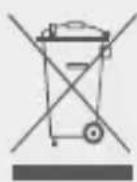
Questo prodotto è stato progettato per consentire un corretto riciclaggio di parti e componenti. Il simbolo di un bidone barrato indica che l'apparecchio non deve essere smaltito insieme ai rifiuti urbani. Consultare le normative locali per lo smaltimento dei dispositivi elettronici.
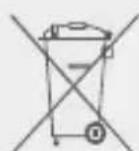
Il simbolo di un bidone barrato indica che la batteria non deve essere smaltita insieme ai rifiuti urbani. Consultare le normative locali per lo smaltimento delle batterie.

A volume elevato, l'ascolto prolungato del dispositivo audio portatile può danneggiare l'udito dell'utente.
- Presentazione del dispositivo -
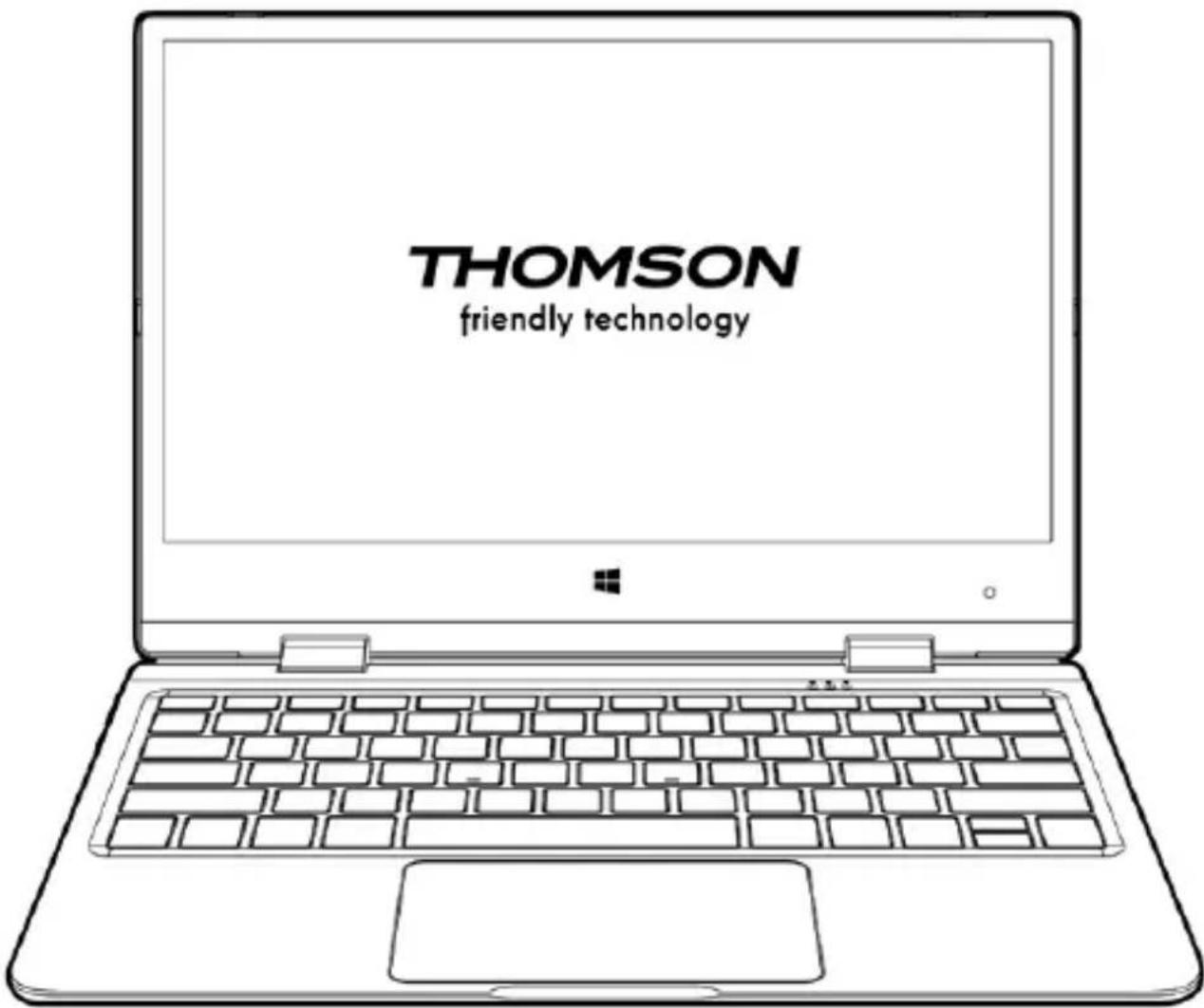
Vista frontale Nota: La presentazione del dispositivo e alcune funzioni possono variare a seconda del paese, del modello o della versione.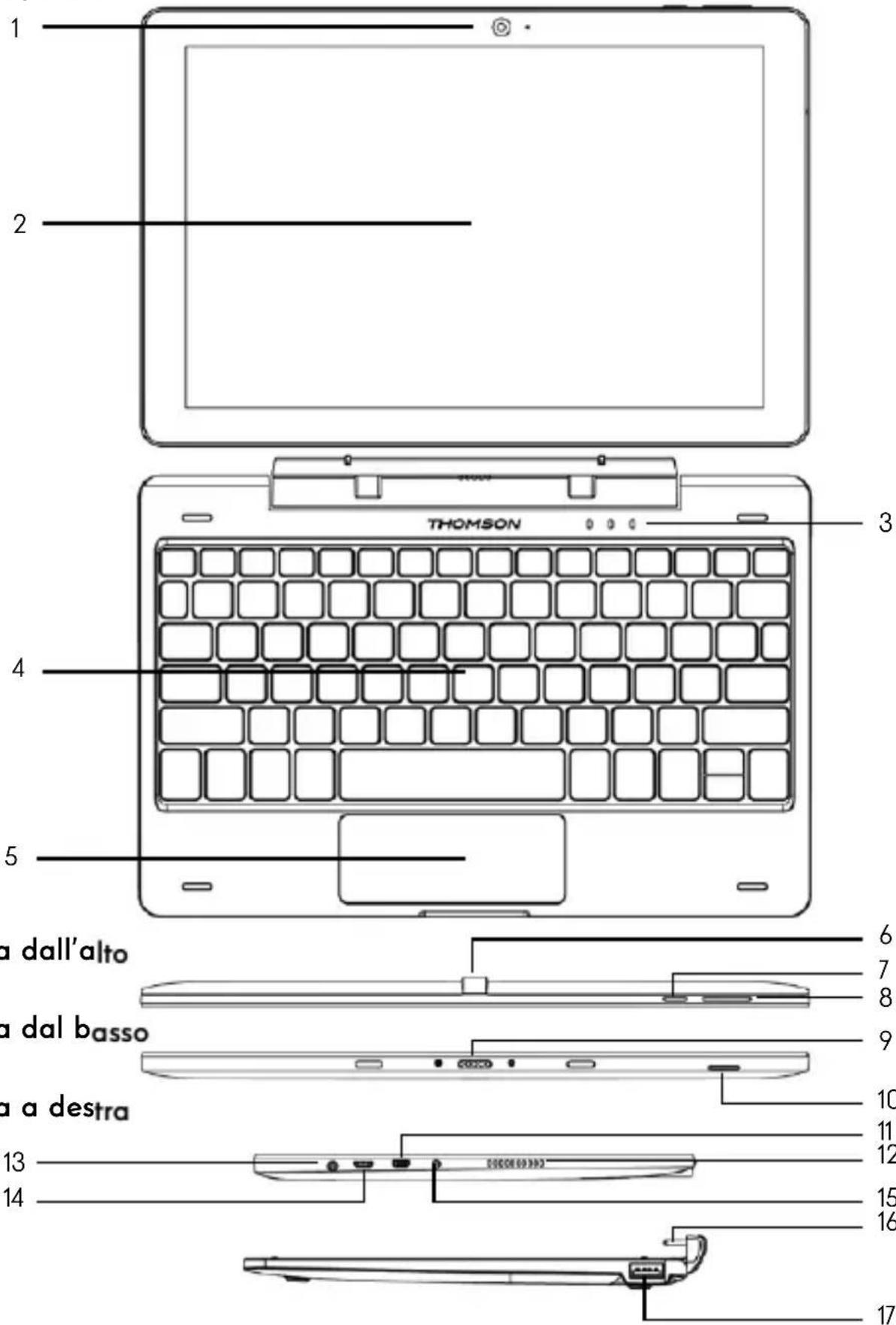
Vista frontale
- Telecamera anteriore - Webcam Utilizzare questa fotocamera per le videochiamate o per scattare foto.
- Schermo
- Indicatore di alimentazione
- Tastiera
- Touchpad Il touchpad permette di godere delle caratteristiche di un mouse. Offre un'interfaccia intuitiva grazie alle sue caratteristiche multi-gestures.
Vista dall'alto
- Telecamera posteriore - Webcam Utilizzata Questa fotocamera per le videochiamate o per scattare foto.
- Pulsante di accensione Premendo a lungo questo pulsante è possibile accendere o spegnere il notebook.
- Pulsante VOL + / VOL - Premere il pulsante VOL + per aumentare il volume. Premere VOL - per ridurlo.
Vista dal basso
- Connettore per tastiera Questo connettore consente di collegare la tavoletta alla tastiera.
- Lettore di schede Micro-SD Il lettore di schede micro-SD consente di leggere o scrivere su schede di memoria micro-SDHC / micro-SDXC.
Vista a destra
- Porta micro HDMI (interfaccia multimediale ad alta definizione) Questa porta consente di collegare il dispositivo a un dispositivo compatibile HDMI, come un televisore, un monitor o un proiettore.
- Altoparlanti
- Presa per cuffie/microfono Utilizzare questa porta per collegare altoparlanti esterni o cuffie al tablet. È inoltre possibile collegare le cuffie con un microfono esterno.
- Porta USB 2.0 tipo B compatibile con OTG (On-The-Go). Questa porta viene utilizzata per alimentare la tavoletta e ricaricare la batteria quando è collegata all'alimentazione CA. Questa porta è compatibile con dispositivi USB come tastiera, mouse, lettore di memoria flash (chiavi USB, lettori di schede di memoria...), disco rigido esterno, stampante. Per collegare alcune periferiche è necessario l'uso di un adattatore USB tipo A femmina a micro-USB tipo B maschio USB (in dotazione).
- Porta di alimentazione di rete Questa porta fornisce alimentazione quando è collegata ad un adattatore.
- Connettore per tastiera Questo connettore consente di collegare la tavoletta alla tastiera.
- Porta USB tipo A Questa porta è compatibile con dispositivi USB come tastiera, mouse, chiavette USB, lettori di schede di memoria, dischi rigidi esterni, stampanti.
- Accensione -
Nota: caricare il dispositivo Thomson prima di utilizzarlo per la prima volta.
Caricare la batteria del dispositivo
Collegare l'adattatore CA a una presa elettrica con messa a terra.
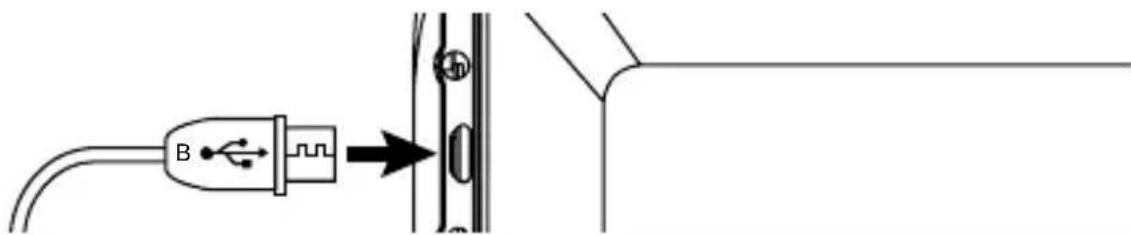
ATTENZIONE:
Leggere attentamente le seguenti istruzioni relative alla batteria del dispositivo Thomson:
- Solo un tecnico autorizzato da Thomson è autorizzato a rimuovere e manipolare la batteria.
- La batteria del dispositivo Thomson può presentare un rischio di incendio o di ustione se viene rimossa o smontata.
- Rispettare le informazioni riportate sulle etichette di avvertenza del dispositivo per evitare qualsiasi rischio di lesioni.
- In caso di sostituzione della batteria con un modello errato sussiste il rischio di esplosione. Non gettare la batteria nel fuoco.
- Non tentare di cortocircuitare la batteria del dispositivo Thomson. Non tentare di smontare o rimontare la batteria.
- Interrompere l'uso della batteria in caso di perdite. La batteria e i suoi componenti devono essere riciclati o smaltiti correttamente.
- Tenere la batteria e i suoi componenti fuori dalla portata dei bambini.
Accensione / spegnimento del dispositivo
Accendere il dispositivo tenendo premuto a lungo il pulsante di accensione.
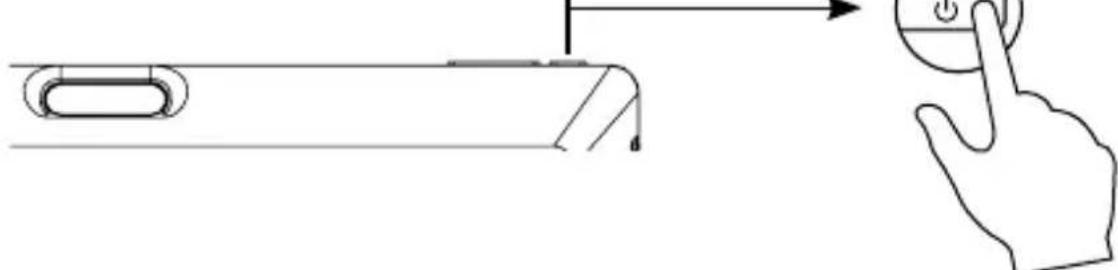
Per spegnere il dispositivo, accedere al menu Start e selezionare Start/Stop > Stop.
Primo avvio del dispositivo
Durante il primo avvio, il sistema operativo Windows® 10 vi guiderà attraverso le fasi di configurazione.
Una volta completate queste fasi di configurazione, il sistema completa l'installazione e applica le impostazioni personalizzate. Non spegnere l'unità e assicurarsi che durante questa fase sia presente una carica sufficiente della batteria.
La schermata iniziale di Windows® 10 viene visualizzata al termine dell'installazione e della configurazione.
Nota: se si desidera ripristinare la configurazione di fabbrica o reinstallare il sistema operativo, si consiglia di utilizzare la funzione di ripristino di Windows. Per questo motivo,
- Aprire il menu di avvio e scegliere «Impostazioni».
- Selezionare «Aggiorna e Sicurezza» e poi «Recupero» dal menu a destra.
- Fare clic sul pulsante «Start» nella sezione «Reset this PC».
- Lasciatevi guidare.
Spostare il puntatore
Far scorrere il dito sul touchpad per spostare il cursore.
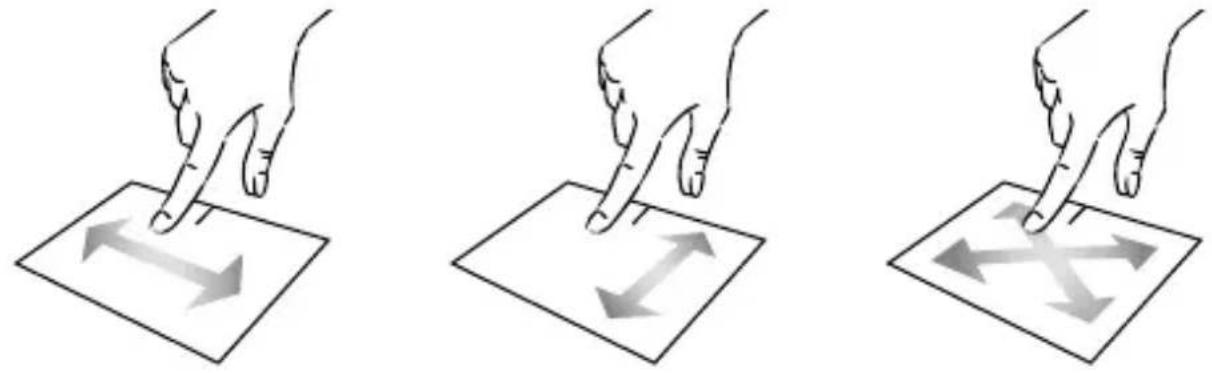
Fare clic / Fare doppio clic
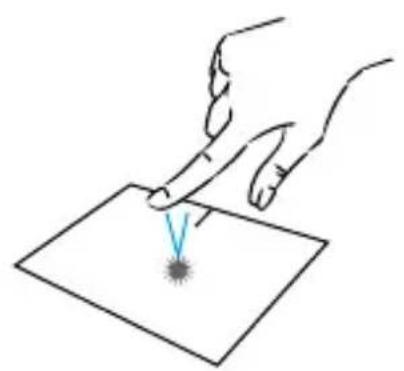
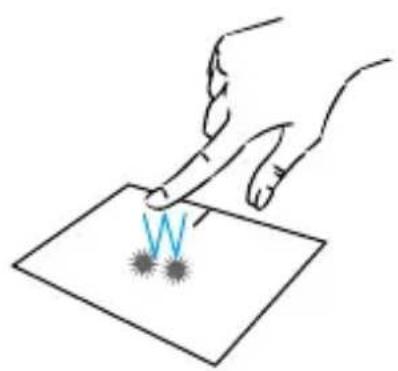
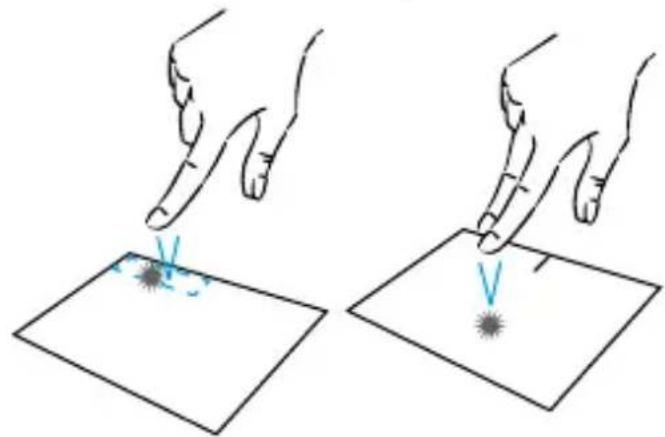
Premere brevemente una volta per fare un clic. Ad esempio, per selezionare un file sul desktop o nell'esploratore di file, o per aprire un'applicazione dal menu di avvio. Premere brevemente due volte per fare un doppio clic. Ad esempio, per aprire l'elemento selezionato.
Trascinare e rilasciare
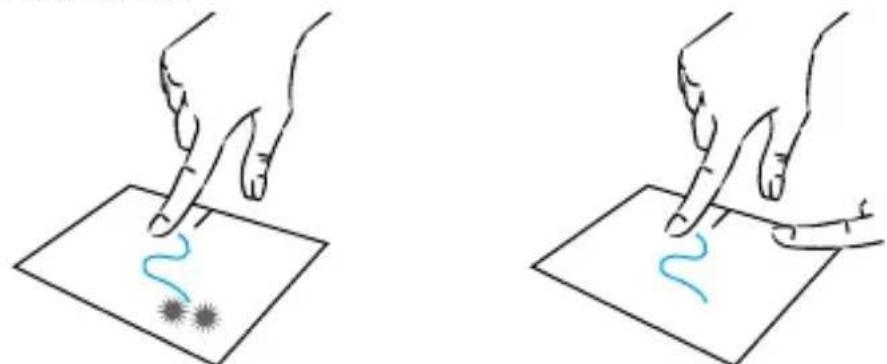
Premere brevemente due volte il trackpad per selezionare l'elemento e tenere il dito sul trackpad facendolo scorrere nella posizione desiderata e rilasciandolo. È inoltre possibile selezionare un elemento e tenere premuto un clic sinistro quando si fa scorrere un altro dito sul touchpad per trascinare e spostare un elemento.
Clic sinistro
Premere brevemente il touchpad una volta per fare un clic con il tasto sinistro del mouse.
Clic destro
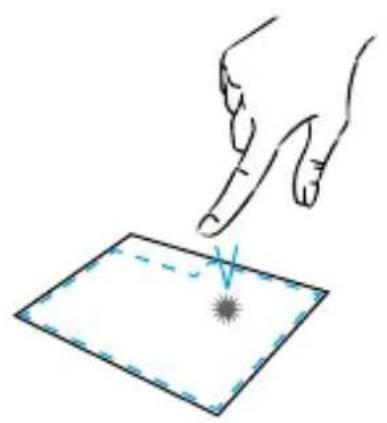
Premere brevemente una volta in basso a destra del touchpad per fare un clic destro o premere brevemente con due dita sul touchpad.
Scorrimento
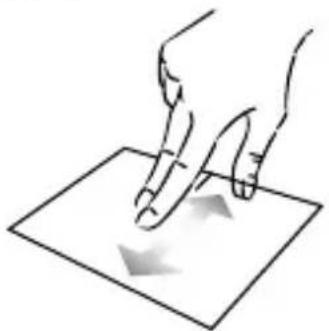
Far scorrere due dita verso l'alto o verso il basso per scorrere verticalmente.
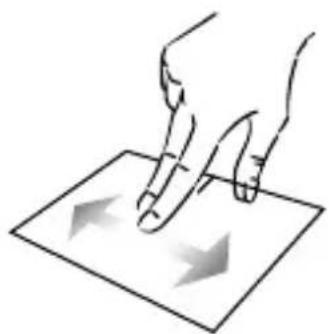
Far scorrere due dita a sinistra o a destra per scorrere orizzontalmente.
Zoom
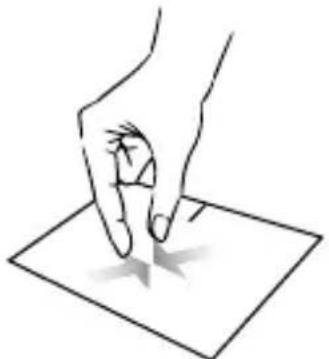
Avvicinare due dita nell'area del touchpad per ridurre lo zoom (zoom -).
Allontanare due dita dall'area del touchpad per ingrandire (zoom +).
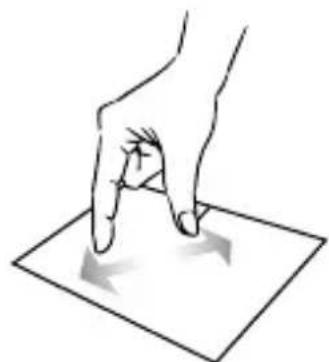
Mostrare tutte le applicazioni in esecuzione
Far scorrere tre dita verso l'alto per visualizzare tutte le applicazioni in esecuzione.
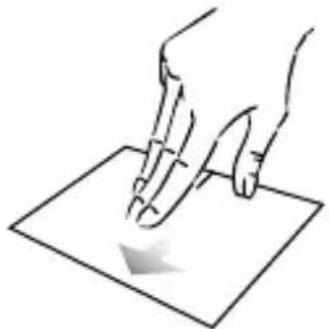
Visualizzare il desktop
Far scorrere tre dita verso il basso per visualizzare il desktop di Windows® 10.
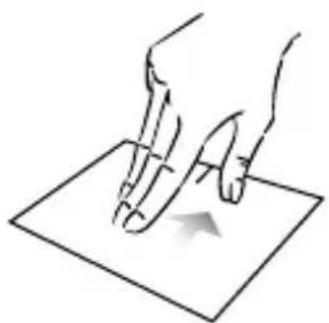
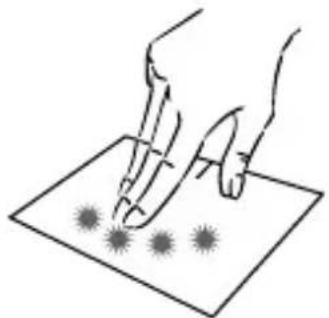
Aprire il centro d'azione
Premere brevemente con quattro dita per aprire il centro d'azione di Windows® 10.
- Utilizzo dello schermo tattile -
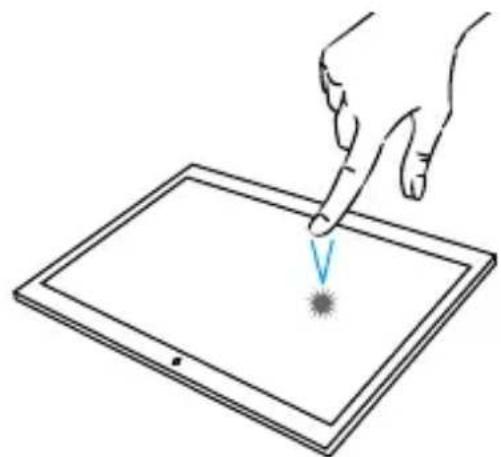
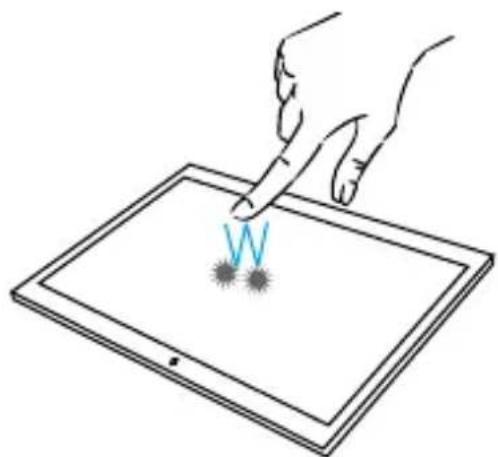
Fare clic / Fare doppio clic
Premere brevemente il touch screen una volta per fare un clic. Ad esempio, per selezionare una voce sul desktop o nell'esploratore di file o per aprire un'applicazione dal menu di avvio.
Premere brevemente due volte il touch screen per fare un doppio clic. Ad esempio, sul desktop o nell'esploratore di file, questa funzione consente di aprire l'elemento selezionato.
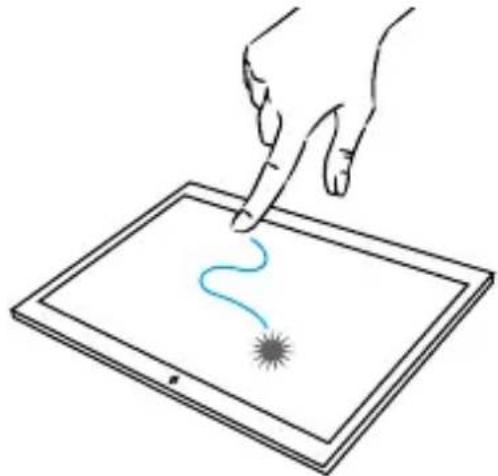
Trascinare e rilasciare
Premere una volta il touch screen per selezionare l'elemento e tenere premuto il dito sul touch screen trascinandolo nella posizione desiderata e rilasciandolo.
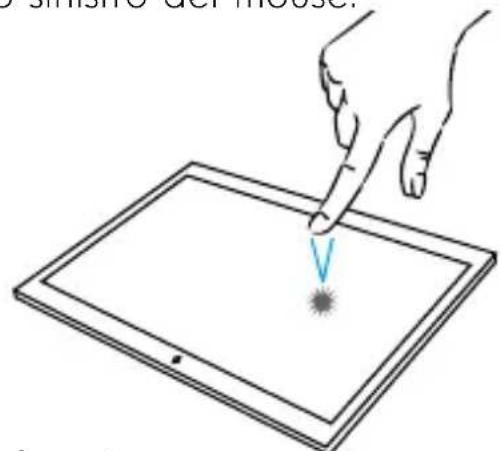
Clic sinistro
Premere brevemente una volta il touch screen per fare un clic con il tasto sinistro del mouse.
Clic destro
Premere il touch screen per 2 secondi con un dito.
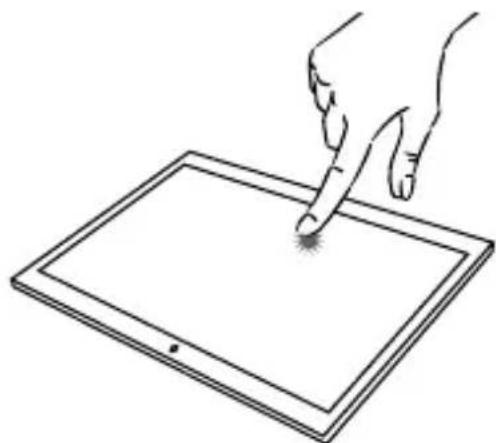
Scorrimento
Far scorrere un dito verso l'alto o verso il basso per scorrere verticalmente. Far scorrere un dito a sinistra o a destra per scorrere orizzontalmente.
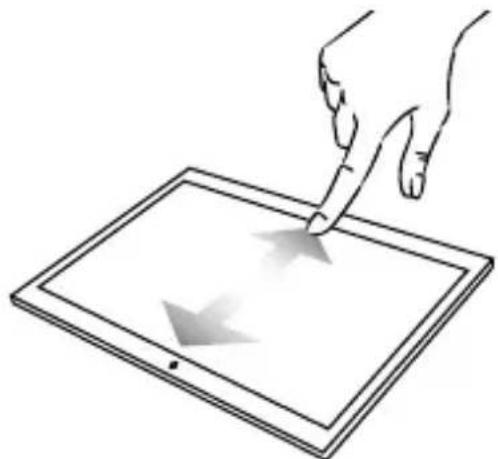
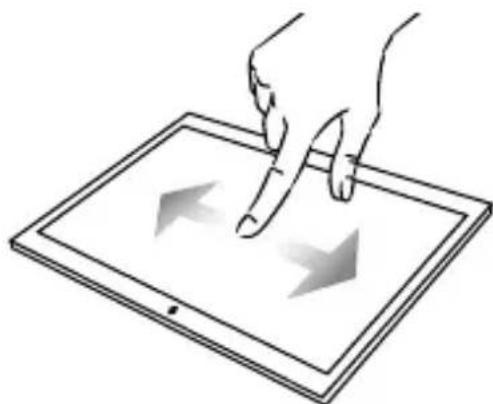
Zoom
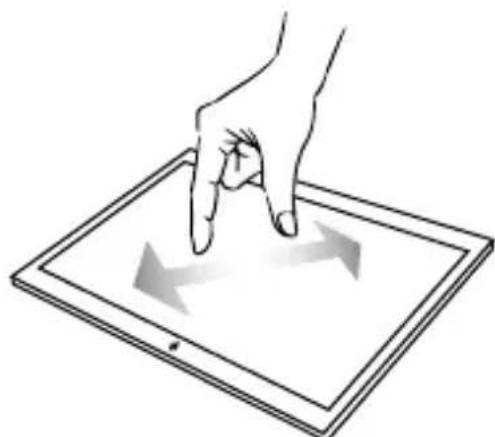
Avvicinare due dita al touch screen per ridurre lo zoom (zoom -).
Allontanare due dita dal touch screen per ingrandire (zoom +).
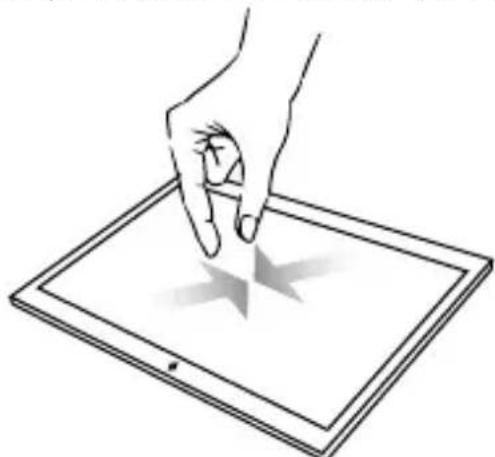
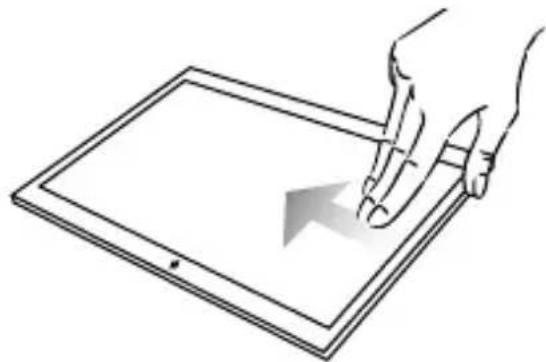
Mostra tutte le applicazioni in esecuzione
Far scorrere un dito dal bordo esterno sinistro dello schermo verso l'interno dello schermo per visualizzare tutte le applicazioni in esecuzione.
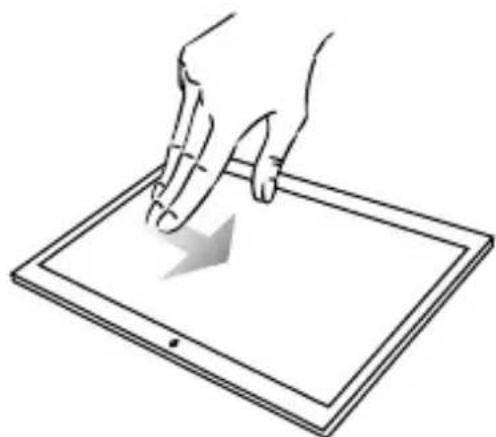
Aprire il centro d'azione
Far scorrere un dito dal bordo esterno destro dello schermo verso l'interno dello schermo per visualizzare tutte le applicazioni in esecuzione.
- Utilizzo della tastiera -
Tasti funzione
La tastiera del dispositivo è dotata di tasti funzione per eseguire azioni o impostazioni.
Nota: Le icone dei tasti visualizzate e le funzioni offerte possono variare a seconda del modello.
fn + Mette il computer in modalità standby fn + Apre il browser web predefinito fn + Abilita o disabilita il touchpad fn + Abbassa il livello del volume fn + Aumenta il livello del volume fn + Abilita o disabilita il suono fn + Apre il lettore multimediale predefinito fn + Funzione di riproduzione o pausa del lettore multimediale fn + Musica o video precedenti fn + Prossima musica o video fn + - Riduce la luminosità dello schermo fn + + Aumenta la luminosità dello schermo fn + Apre il software di posta elettronica predefinito fn + Permette l'utilizzo di un display esterno fn + Apre il menu delle impostazioni fn + Apre il pannello di ricerca fn + △ Abilita / Disabilita la rete wireless
fn + Visualizza le applicazioni in esecuzione fn + Apre il quadro della condivisione fn + Scorrimento verticale verso l'alto fn + Scorrimento verticale verso il basso fn + Funzione di avvio fn + Funzione fine
Pausa Annulla il programma corrente (esempio: un gioco)
PrtScr/ Salva uno screenshot dello schermo
Numlck/ Abilita/disabilita il tastierino numerico
ScrLk Abilita/disabilita lo scorrimento Ins Abilita/disabilita la modalità di aggiornamento
Tasti di scelta rapida
L'uso dei tasti di scelta rapida facilita la navigazione in Windows® 10.
Core il menu Start di Windows® 10. + A apre il centro d'azione +D Visualizza il desktop +E Apre l'esploratore di file +1 Apre il menu Impostazioni dispositivo +L Blocca il computer e visualizza lo schermo di blocco. + M Riduce le dimensioni delle finestre attive + S Apre la finestra di ricerca +P Apre il quadro del progetto
- Panorama di Windows® 10 -
Presentazione dell'interfaccia
Nota: L'interfaccia può variare secondo il paese, modello o versione di Windows® 10
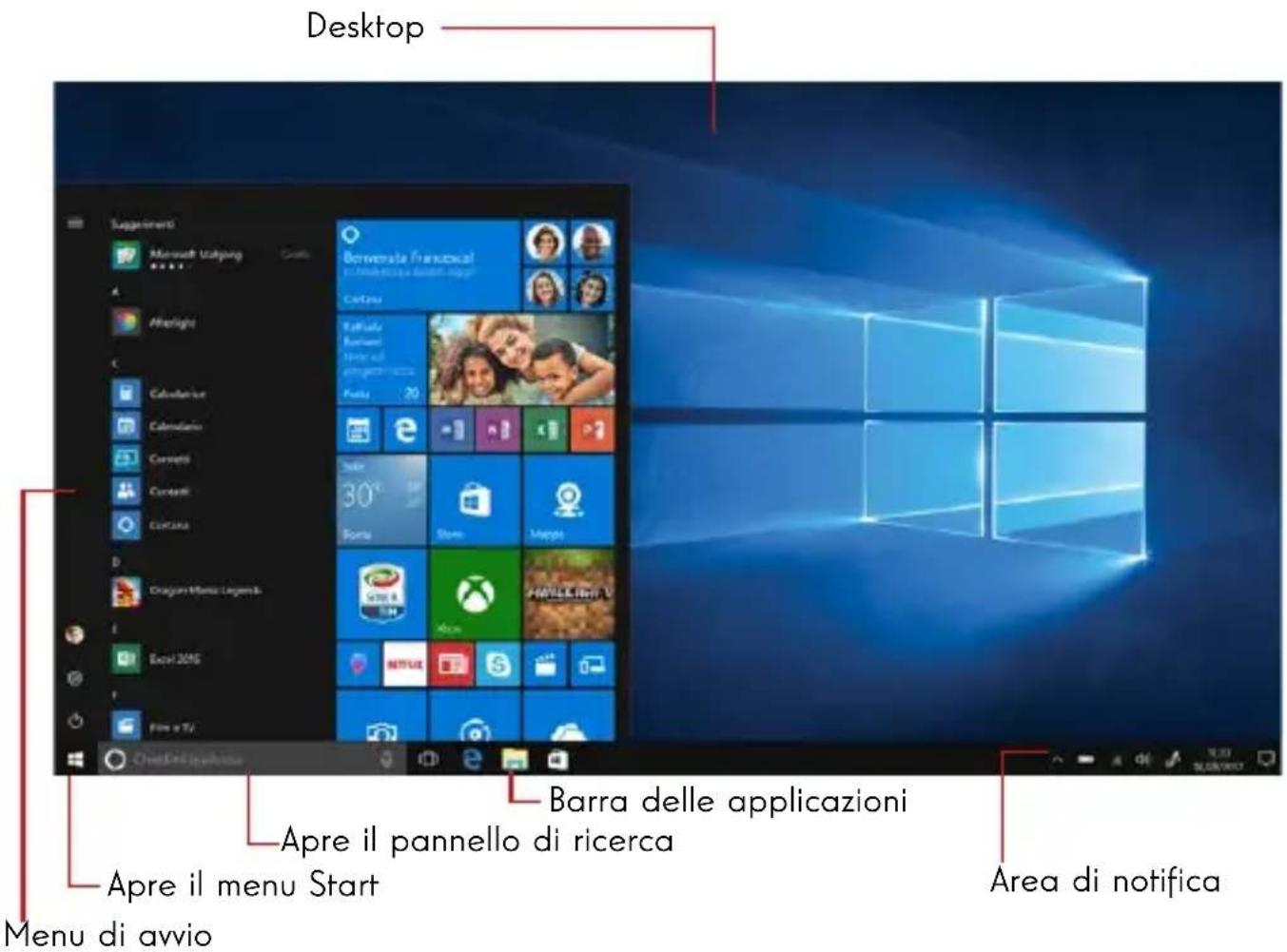
Il menu Start è il punto di ingresso del dispositivo. Consente di accedere ad applicazioni, cartelle e impostazioni.
La barra delle attività visualizza le applicazioni in uso e consente di passare da un'applicazione all'altra.
L'area di notifica visualizza informazioni importanti sull'uso del dispositivo.
Il quadro di ricerca consente di cercare tra i file, le applicazioni e altri elementi del dispositivo.
Presentazione del menu di avvio
Nota: L'interfaccia può variare secondo il paese, modello o versione di Windows® 10. Il menu Start è il punto di ingresso del dispositivo. Consente di accedere ad applicazioni, cartelle e impostazioni.
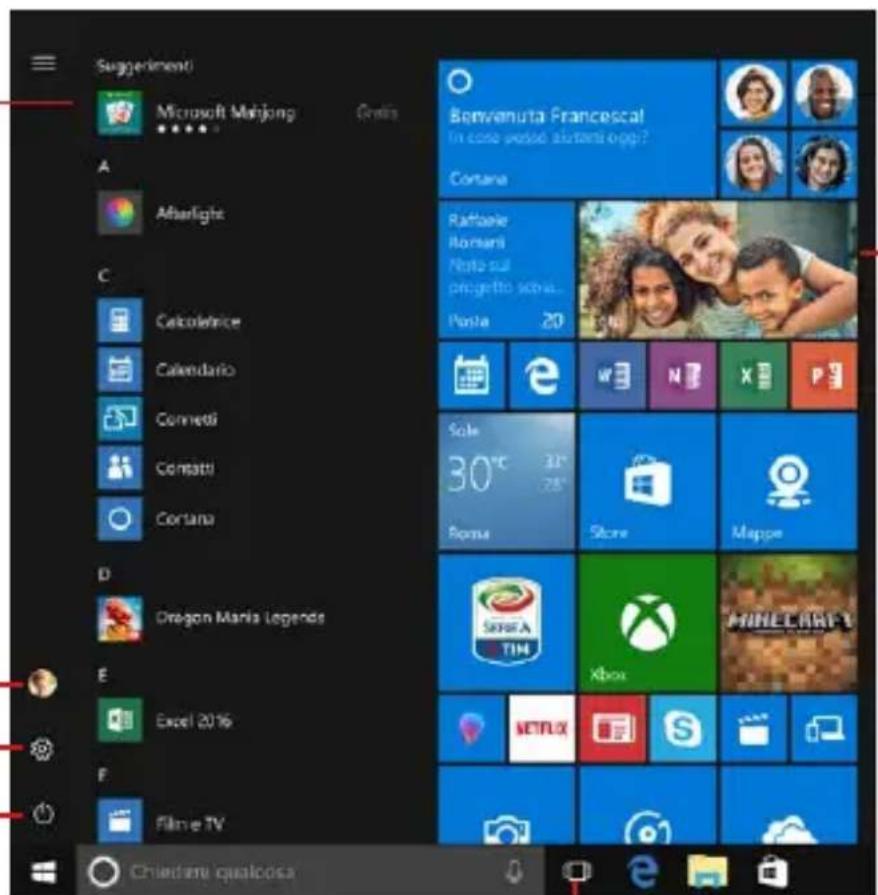
Arrestare, riavviare o mettere in standby il dispositivo
Permette di aprire i parametri
Consente di effettuare il logout, bloccare la sessione utente o modificare le impostazioni dell'account.
Visualizza le applicazioni in esecuzione.
Nota: Per aprire un'applicazione, spostare il puntatore del mouse su di essa e fare clic per aprirla.
Visualizza le vostre applicazioni preferite sotto forma di piastrelle per un accesso facile e veloce.
Nota: per visualizzare un elemento come un quadro, fare clic con il tasto destro del mouse su di esso e selezionare l'opzione «Aggiungi al menu Start».
Per rimuovere un quadro, fare clic con il tasto destro del mouse su di esso e selezionare l'opzione «Rimuovi dal menu Start».
Presentazione del Centro d'azione
Nota: L'interfaccia può variare a seconda del paese, modello o versione di Windows® 10
Il centro d'azione raccoglie tutte le notifiche delle applicazioni. La parte inferiore fornisce le principali scorciatoie utili per la configurazione del dispositivo.
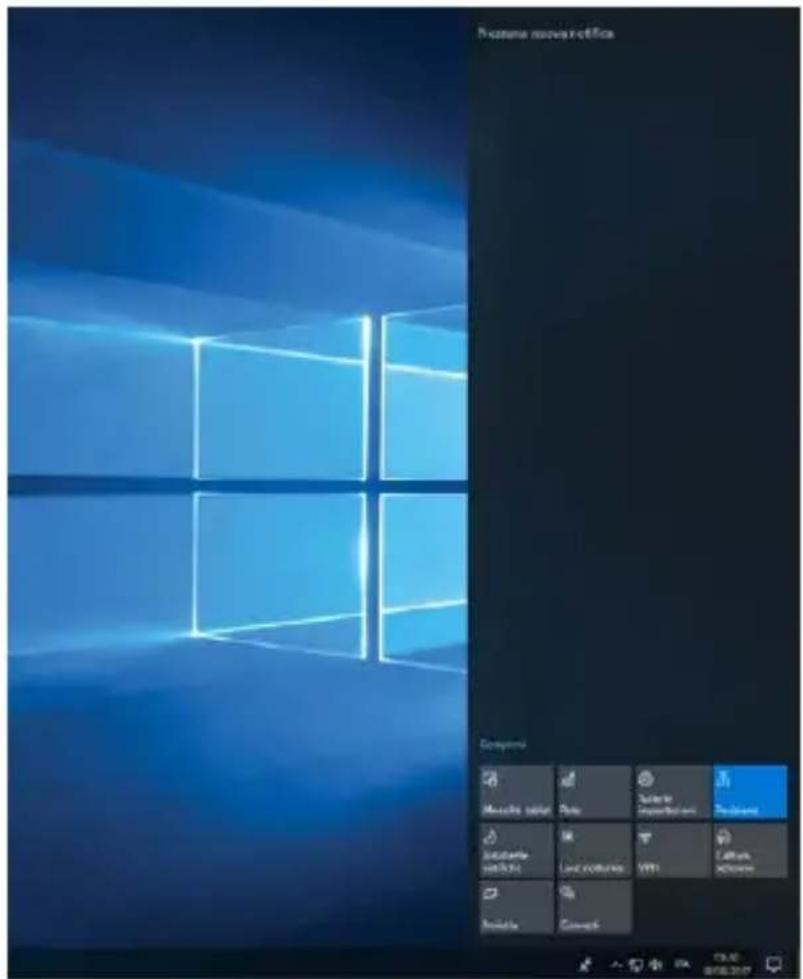
Per aprire il centro azioni, fare clic sull'icona nell'area di notifica.
Connessione a una rete Wi-Fi senza fili
Il dispositivo è dotato di un modulo Wi-Fi. La connessione a una rete wireless Wi-Fi consente di accedere a Internet, controllare la posta elettronica, eseguire aggiornamenti del dispositivo o accedere a una rete domestica o aziendale. Per connettersi, seguire questi passaggi:
Fare clic sull'icona di rete nell'area di notifica. Se il Wi-Fi non è abilitato, fare clic sul pulsante per abilitarlo. Selezionare la rete wireless dall'elenco. Fare clic su «Connetti». Se la tua rete wireless richiede una chiave di sicurezza, inserire la chiave prima di effettuare la connessione.
Accoppiamento del dispositivo con un dispositivo Bluetooth
Il dispositivo è dotato di un modulo Bluetooth. Questo modulo consente di collegarlo a un dispositivo Bluetooth (mouse, altoparlanti portatili, ecc.). Per collegare i due dispositivi, procedere come segue:
Andare al menu Start e selezionare Impostazioni. Fare clic sulla sezione «Dispositivi» e selezionare «Bluetooth e altri dispositivi». Selezionare l'opzione + "Aggiungi dispositivo Bluetooth o di altro tipo". Lasciatevi guidare dall'assistente.
Attivare la modalità Aereo
La modalità aereo disabilita le connettività wireless Wi-Fi e Bluetooth. Per attivare la modalità aereo:
Fare clic sull'icona nell'area di notifica. Fare clic sul pulsante.
Per disattivare la modalità aereo:
Fare clic sull'icona nell'area di notifica. Fare clic sul pulsante.
Restauro del sistema
ATTENZIONE:
Effettuare un backup dei dati importanti prima di eseguire questa opzione.
Windows® 10 offre diverse opzioni di ripristino per ripristinare la configurazione di fabbrica:
- Conservare i miei file: Ripristinare il dispositivo conservando i file personali.
- Eliminare tutto: Ripristina la configurazione di fabbrica del dispositivo. Effettuare un backup dei dati importanti prima di eseguire questa opzione.
- Retrocedere alla versione precedente di Windows® 10: utilizzare questa opzione se si verificano problemi con il dispositivo dopo l'aggiornamento di sistema.
- Avvio avanzato: Questa opzione consente di avviare da un dispositivo esterno o di accedere alle impostazioni del firmware del dispositivo, modificare le impostazioni di avvio di Windows o ripristinare Windows da un'immagine disco.
Per eseguire un'operazione di ripristino, attenersi alla seguente procedura:
Andare al menu Start e selezionare Impostazioni. Fare clic sulla sezione «Aggiorna e protezione» e selezionare «Ripristino». Selezionare l'opzione di ripristino da eseguire.
Windows 10
Novità degli ultimi aggiornamenti
Ricevi altro supporto


Microsoft Community
Pubblica la tua domanda, cerca le risposte e condividi il tuo racconto con la community di Microsoft Community.
Cliffdale community
Opzioni di supporto assistito
Sullo schermo appare un punto nero o colorato!
Ciò non influisce sulle prestazioni del dispositivo. Se il problema persiste, consultare le condizioni generali di garanzia e contattare il servizio clienti Thomson.
Il touchpad non funziona!
Verificare che il touchpad sia attivato correttamente con i tasti funzione Fn + F6.
L'indicatore di carica della batteria non si accende!
Accertarsi che il caricabatterie CA sia collegato correttamente a una presa elettrica e alla porta di alimentazione dell'unità. Se il problema persiste, contattare il servizio clienti Thomson.
Come ottimizzare la durata della batteria?
Per ottimizzare la durata della batteria, è possibile regolare la luminosità dello schermo, disattivare il Wi-Fi e il Bluetooth se non lo si utilizza e chiudere le applicazioni non utilizzate.
Ho perso l'adattatore CA!
Contattare il servizio clienti Thomson.
La batteria non funziona più!
Contattare il servizio clienti Thomson.
Il dispositivo non emette alcun suono!
Verificare che il suono non sia stato disattivato utilizzando il tasto funzione Fn + F7 o aumentando il volume utilizzando il tasto funzione Fn + F8. Assicurarsi che al dispositivo non siano collegate delle cuffie.
Quando il dispositivo si avvia, l'indicatore di alimentazione si accende ma il sistema operativo non si avvia!
Forzare il dispositivo a spegnersi premendo il pulsante di accensione per 10 secondi e poi scollegare tutti i dispositivi USB collegati. Collegare il dispositivo ad una presa con il caricabatterie. Accendere il dispositivo.
Se il problema persiste, contattare il servizio clienti Thomson.
Il computer non si sveglia dalla modalità sleep!
Utilizzare il pulsante di alimentazione per uscire dalla modalità standby. Verificare che il livello della batteria sia sufficiente collegando l'unità a una presa di corrente alternata utilizzando il caricabatterie. Premere nuovamente il pulsante di alimentazione.
Dove trovare i driver per il proprio dispositivo Thomson?
I driver necessari per il corretto funzionamento del dispositivo sono presenti nella seguente cartella:
C:\WINDOWS\DRIVERS
Si consiglia di eseguire il backup dell'intera cartella su un supporto di archiviazione esterno (disco rigido esterno, chiavette USB, CD-R) per conservare una copia di questi driver.

- DIRITTI D'AUTORE
- ESCLUSIONE DI RESPONSABILITÀ
- DICHIARAZIONE DI CONFORMITÀ
- IMPORTANTI INDICAZIONI DI SICUREZZA
- PRESENTAZIONE DEL DISPOSITIVO
- VISTA FRONTALE
- VISTA DALL'ALTO
- VISTA DAL BASSO
- VISTA A DESTRA
- ACCENSIONE
- CARICARE LA BATTERIA DEL DISPOSITIVO
- ATTENZIONE
- ACCENSIONE / SPEGNIMENTO DEL DISPOSITIVO
- PRIMO AVVIO DEL DISPOSITIVO
- SPOSTARE IL PUNTATORE
- FARE CLIC / FARE DOPPIO CLIC
- TRASCINARE E RILASCIARE
- CLIC SINISTRO
- CLIC DESTRO
- SCORRIMENTO
- ZOOM
- MOSTRARE TUTTE LE APPLICAZIONI IN ESECUZIONE
- VISUALIZZARE IL DESKTOP
- APRIRE IL CENTRO D'AZIONE
- UTILIZZO DELLO SCHERMO TATTILE
- MOSTRA TUTTE LE APPLICAZIONI IN ESECUZIONE
- UTILIZZO DELLA TASTIERA
- TASTI FUNZIONE
- TASTI DI SCELTA RAPIDA
- PANORAMA DI WINDOWS®
- PRESENTAZIONE DELL'INTERFACCIA
- PRESENTAZIONE DEL MENU DI AVVIO
- PRESENTAZIONE DEL CENTRO D'AZIONE
- CONNESSIONE A UNA RETE WI-FI SENZA FILI
- ACCOPPIAMENTO DEL DISPOSITIVO CON UN DISPOSITIVO BLUETOOTH
- ATTIVARE LA MODALITÀ AEREO
- RESTAURO DEL SISTEMA
- WINDOWS
- NOVITÀ DEGLI ULTIMI AGGIORNAMENTI
- SULLO SCHERMO APPARE UN PUNTO NERO O COLORATO
- IL TOUCHPAD NON FUNZIONA
- L'INDICATORE DI CARICA DELLA BATTERIA NON SI ACCENDE
- COME OTTIMIZZARE LA DURATA DELLA BATTERIA
- HO PERSO L'ADATTATORE CA
- LA BATTERIA NON FUNZIONA PIÙ
- IL DISPOSITIVO NON EMETTE ALCUN SUONO
- QUANDO IL DISPOSITIVO SI AVVIA, L'INDICATORE DI ALIMENTAZIONE SI ACCENDE MA IL SISTEMA OPERATIVO NON SI AVVIA
- IL COMPUTER NON SI SVEGLIA DALLA MODALITÀ SLEEP
- DOVE TROVARE I DRIVER PER IL PROPRIO DISPOSITIVO THOMSON
- C:\WINDOWS\DRIVERS
Marca : THOMSON
Modello : Hero 10
Categoria : Tablet