
Hero 10 - Tablet THOMSON - Manual de utilização gratuito
Encontre gratuitamente o manual do aparelho Hero 10 THOMSON em formato PDF.
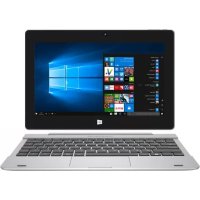



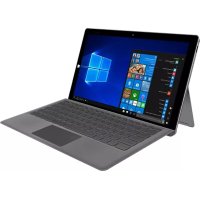
| Tipo de produto | Tablet PC com teclado destacável |
| Marca | Thomson |
| Modelo | Hero 10 |
| Sistema operativo | Windows 10 |
| Tamanho do ecrã | 10,1 polegadas |
| Resolução do ecrã | Não especificada, tipicamente 1280x800 |
| Processador | Não especificado, provavelmente Intel Atom ou Celeron |
| Memória RAM | Não especificada, tipicamente 2 GB ou 4 GB |
| Armazenamento interno | Não especificado, provavelmente 32 GB ou 64 GB |
| Câmara frontal | Webcam para videochamadas e fotos |
| Câmara traseira | Webcam para videochamadas e fotos |
| Conectividade Wi-Fi | Sim, módulo Wi-Fi integrado |
| Conectividade Bluetooth | Sim, módulo Bluetooth integrado |
| Portas | 1x Micro HDMI, 1x USB Tipo A, 1x Micro-USB OTG, 1x Tomada de auscultadores/microfone, 1x Leitor de micro-SD |
| Alimentação | Adaptador de corrente (incluído), bateria recarregável integrada |
| Bateria | Não especificada, autonomia típica de 6 a 8 horas |
| Dimensões (tablet apenas) | Não especificadas, tipicamente cerca de 260 x 170 x 10 mm |
| Peso (tablet apenas) | Não especificado, tipicamente cerca de 600 g |
| Teclado destacável | Sim, incluído com touchpad |
| Funções principais | Navegação na Web, escritório, multimédia, videochamadas, jogos leves |
| Manutenção e limpeza | Não utilizar solventes fortes. Limpar com um pano macio e seco. |
| Segurança | Não expor à humidade, não abrir, utilizar apenas acessórios aprovados |
| Peças sobressalentes e reparabilidade | Contactar o serviço de apoio ao cliente Thomson para qualquer reparação. Bateria não removível pelo utilizador. |
| Informações gerais | Manual do utilizador disponível em PDF. Garantia conforme termos e condições. |
Perguntas frequentes - Hero 10 THOMSON
Perguntas dos utilizadores sobre Hero 10 THOMSON
0 pergunta sobre este aparelho. Responda às que conhece ou faça a sua.
Faça uma nova pergunta sobre este aparelho
Baixe as instruções para o seu Tablet em formato PDF gratuitamente! Encontre o seu manual Hero 10 - THOMSON e retome o controlo do seu dispositivo eletrónico. Nesta página estão publicados todos os documentos necessários para a utilização do seu dispositivo. Hero 10 da marca THOMSON.
MANUAL DE UTILIZADOR Hero 10 THOMSON
Obrigado por escolher um dispositivo Thomson Computing. Para garantir que está totalmente satisfeito com o seu dispositivo, convidamo-lo a ler as informações contidas neste manual do Utilizador.
Obter mais suporte técnico



Microsoft Community
Pública proprietária, alguns detalhes e completo teor/centros sobre a função do Microsoft Community.
O aparelho não emite nenhum som!
THOMSON e o logotipo THOMSON são marcas registradas da Technicolor (S.A.) ou de suas subsidiárias e são usadas sob licença pelo Grupo SFIT.
Microsoft®, Windows®, Windows® e Windows Vista® são marcas registradas da Microsoft Corporation nos Estados Unidos e/ou em outros países/regiões. Os nomes de software neste Guia do Usuário são de propriedade das respectivas empresas, de acordo com o contrato de licença correspondente. Qualquer referência a este software é fornecida apenas a título informativo.
Todos os outros nomes de produtos e marcas aqui mencionados podem ser marcas registradas, marcas comerciais ou marcas de serviço de seus respectivos proprietários. Qualquer referência a estes nomes é apenas para fins informativos.
Direitos autorais
É proibido copiar, traduzir, modificar ou transmitir este Guia do Usuário por qualquer meio ou em qualquer formato sem o consentimento prévio por escrito do Grupo SFIT (SAS).
Isenção de responsabilidade
Para uma melhor experiência do usuário, o Grupo SFIT (SAS) reserva-se o direito de fazer alterações neste Manual do Usuário. A informação contida neste documento está sujeita a alterações sem aviso prévio.
Os usuários são responsáveis por qualquer dano resultante do uso indevido deste Guia do Usuário. Além disso, exceto pela garantia explícita dada no manual de manutenção do produto ou em nosso compromisso de serviço, o Grupo SFIT (SAS) não oferece nenhuma garantia, expressa ou implícita, relacionada a este Guia do Usuário (inclusive nas formulações escolhidas).
Declaração de conformidade
- O Grupo SFIT declara que este produto cumpre os requisitos essenciais e outras disposições aplicáveis da Diretiva 2015/53/UE. A declaração de conformidade está disponível no link Internet: www.mythomson.com

- Instruções de segurança importantes -
Esta unidade deve ser utilizada num ambiente com temperatura ambiente entre 5 °C (41 °F) e 35 °C (95 °F).
Não exponha a unidade à chuva ou humidade e mantenha-a afastada de líquidos. Em caso de salpicos de água ou outros líquidos na unidade, desligue-a imediatamente e aguarde até que esteja completamente seca antes de a ligar novamente.
Não exponha o aparelho diretamente à radiação solar.
Não utilize solventes fortes, detergentes líquidos ou outros produtos químicos sobre ou perto da superfície da unidade, para evitar a corrosão ou deterioração da superfície da unidade.
Não exponha a unidade a ambientes poeirentos.
Não utilize a unidade durante uma fuga de gás.
Não exponha o dispositivo a campos magnéticos ou elétricos fortes.
Pode operar o dispositivo através de detectores de raios X do aeroporto. No entanto, recomenda-se que não passe o seu dispositivo através dos portais de detecção magnética nem o exponha a detectores portáteis.
Não coloque objectos sobre o dispositivo.
Não coloque a unidade sobre uma superfície irregular ou instável.
Certifique-se de que protege a unidade de quedas ou qualquer outro impacto que a possa danificar.
Não deixe o aparelho sobre ou encostado ao seu colo ou em qualquer outra parte do seu corpo, para evitar qualquer risco de lesões relacionadas com o calor.
Desligue o aparelho antes de o transportar ou de o cobrir com um material que não permita uma circulação de ar óptima.
Não utilize cabos de alimentação, acessórios ou outros dispositivos danificados com o seu aparelho.
Recomendamos a utilização exclusiva dos acessórios (alimentação elétrica, cabos, etc.) fornecidos com o aparelho.
Utilize apenas baterias originais. A substituição da bateria por uma bateria incorreta pode causar risco de explosão.
Não desmonte, modifique ou repare a unidade por conta própria, pois isso pode anular a garantia.
Por favor, faça cópias de segurança do seu conteúdo importante regularmente para evitar a perda de dados.
A nossa empresa não aceita qualquer responsabilidade pela perda ou remoção de itens contidos no dispositivo devido à utilização inadequada do hardware ou software, falta de manutenção ou qualquer outro motivo.
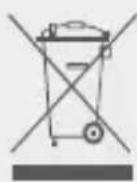
Este produto foi concebido para permitir a reciclagem adequada de peças e componentes. O símbolo que representa um caixote do lixo com uma cruz indica que o dispositivo não deve ser eliminado juntamente com o lixo municipal. Consulte os regulamentos locais para descarte de dispositivos eletrônicos.
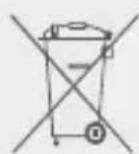
O símbolo que representa um caixote do lixo com uma cruz indica que a bateria não deve ser eliminada juntamente com os resíduos municipais. Consulte os regulamentos locais para a eliminação da bateria.

Na potência máxima, o uso prolongado de ouvir o leitor de música pode danificar o ouvido do usuário.
- Apresentação do dispositivo -
Vista frontal Nota: A aparência do dispositivo e alguns recursos podem variar de acordo com o país, modelo ou versão.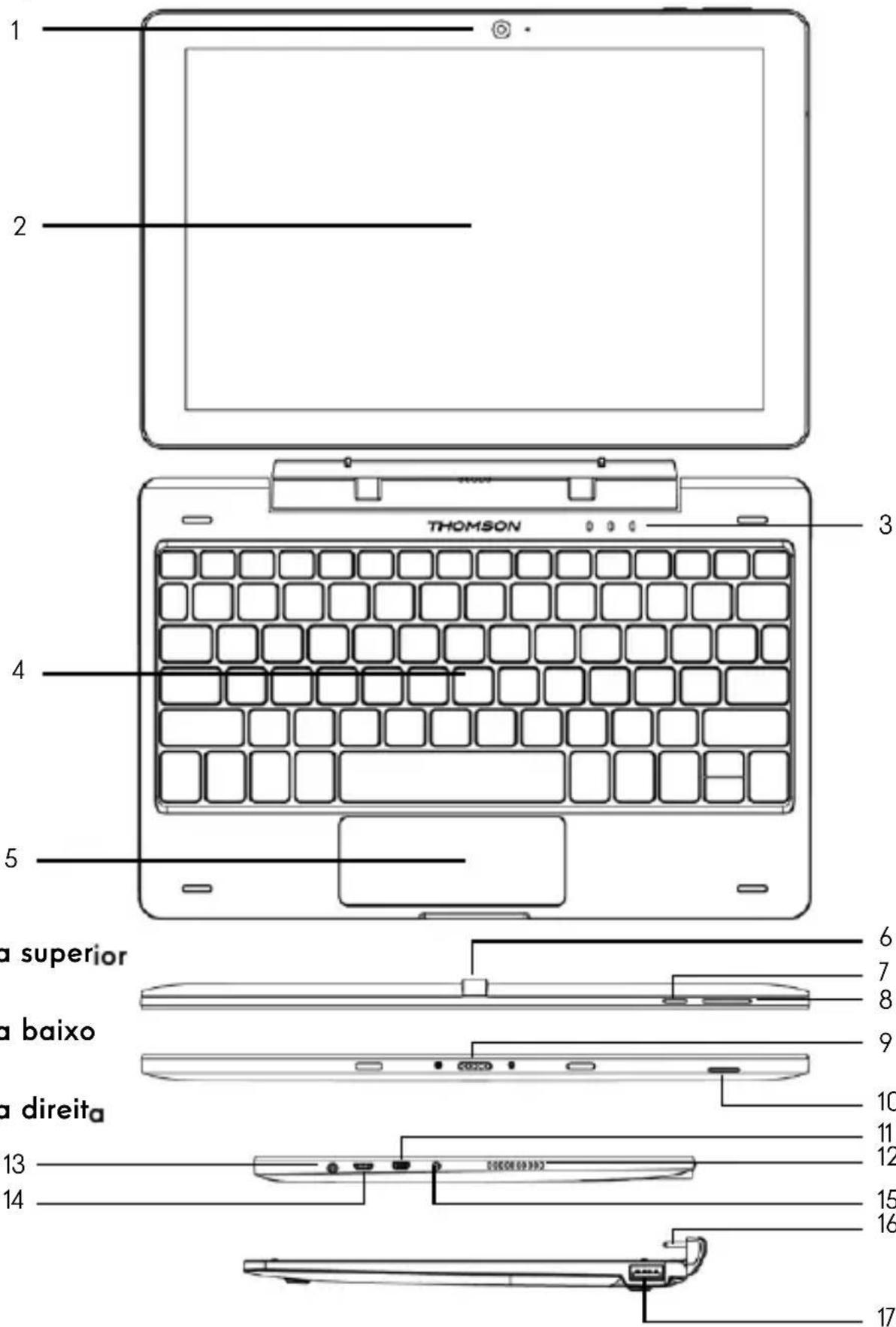
Vista frontal
- Câmera frontal - Webcam Utilize esta câmera para fazer videochamadas ou para tirar fotografias.
- Tela
- Indicador da fonte de alimentação
- Teclado
- Touchpad O touchpad permite que você desfrute dos recursos de um mouse. Oferece uma interface intuitiva graças às suas características multi-gesto.
Vista superior
- Câmera traseira - Webcam Utilize esta câmera para fazer videochamadas ou para tirar fotografias.
- Botão de ligar/desligar Uma pressão longa deste botão permite-lhe ligar ou desligar o seu computador portátil.
- Botão VOL+ / VOL- Pressione este botão VOL+ para aumentar o volume. Pressione VOL- para reduzi-lo.
Vista inferior
- Conector de teclado Este conector permite ligar o tablet ao teclado
- Leitor de cartões Micro-SD O leitor de cartões micro-SD permite ler ou escrever em cartões de memória micro-SDHC / micro-SDXC.
Vista direita
- Porta micro HDMI (High-Definition Multimedia Interface) Esta porta permite que você conecte seu dispositivo a um dispositivo compatível com HDMI, como uma TV, monitor ou projetor.
- Alto-falante
- Tomada para auscultadores/microfones Utilize esta porta para ligar altifalantes externos ou auscultadores ao tablet. Também pode ligar auscultadores com um microfone.
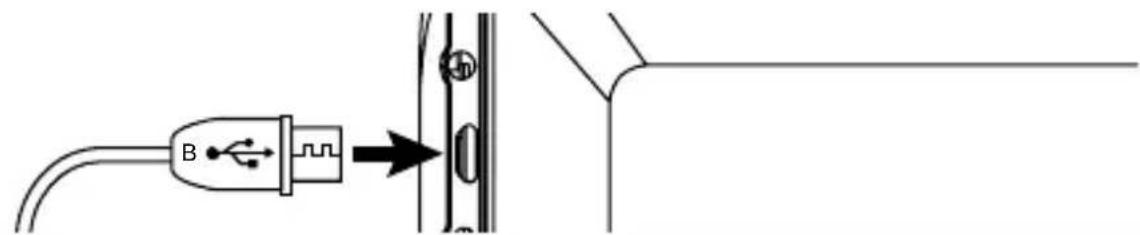
- Porta USB 2.0 tipo B compatível com OTG (On-The-Go) Esta porta é utilizada para alimentar o tablet e recarregar a bateria quando ligado à fonte de alimentação CA. Esta porta é compatível com dispositivos USB como teclado, rato, leitor de memória flash (pen USB, leitores de cartão de memória...), disco rígido externo, impressora. Para ligar alguns periféricos será necessário utilizar um adaptador de porta USB tipo A fêmea para adaptador de porta USB tipo B Micro-USB.
- Porta de alimentação da rede elétrica Esta porta fornece energia quando conectada a um adaptador.
- Conector de teclado Este conector permite ligar o tablet ao teclado.
- Porta USB tipo A Esta porta é compatível com dispositivos USB, como teclado, rato, unidade flash (pen USB, leitores de cartão de memória...), disco rígido externo, impressora.
- Ligar -
Nota: Carregue o seu dispositivo Thomson antes de o utilizar pela primeira vez.
Carregar a bateria no seu aparelho
Conecte o adaptador AC a uma tomada elétrica aterrada.
AVISO:
Leia atentamente as seguintes instruções relativas à bateria do seu dispositivo THOMSON:
- Apenas um técnico autorizado pela Thomson está autorizado a remover e manusear a bateria
- A bateria no seu dispositivo Thomson pode estar em perigo de incêndio ou queimadura se for removida ou desmontada.
- Cumpra as informações nas etiquetas de aviso do dispositivo para evitar qualquer risco de ferimentos
- Existe risco de explosão se a bateria for substituída por um modelo incorreto.
- Não descarte a bateria no fogo.
- Não tente curto-circuitar a bateria da câmera Thomson.
- Não tente desmontar a bateria ou remontar a bateria.
- Pare de usar a bateria se ela vazar. A bateria e seus componentes devem ser reciclados ou descartados adequadamente.
- Mantenha a bateria e seus componentes fora do alcance das crianças.
Ligar/desligar o seu dispositivo.
Ligue o seu dispositivo premindo e mantendo premido o botão de alimentação durante muito tempo.
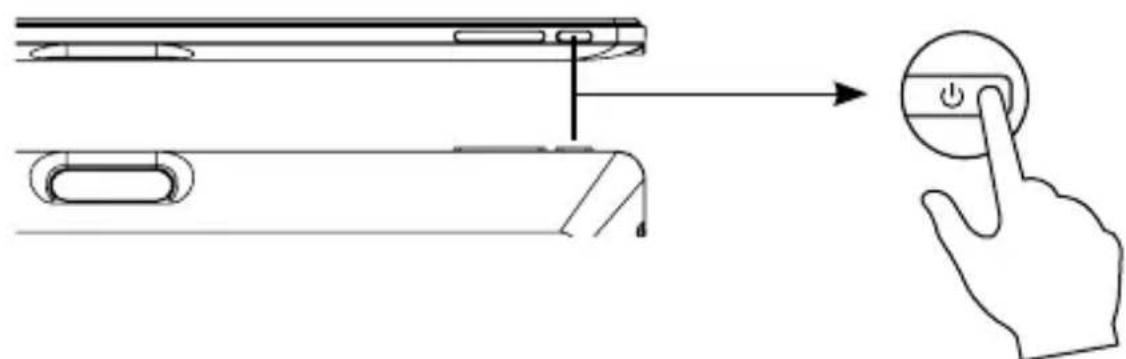
Para desligar o dispositivo, vá para o menu Iniciar e selecione Iniciar/Parar > Parar.
Primeiro arranque do seu dispositivo.
Durante a primeira inicialização, o sistema operacional Windows® 10 guiá-lo-á pelas etapas de configuração.
Uma vez concluídas estas etapas de configuração, o sistema concluirá a instalação e aplicará as suas definições personalizadas. Não desligue a unidade e certifique-se de que existe energia suficiente da bateria durante esta etapa.
Nota: Se pretender restaurar a configuração de fábrica ou reinstalar o sistema operativo, recomendamos a utilização da função de reinicialização do Windows® 10. Por esta razão,
- Abra o menu Iniciar e escolha «Definições».
- Selecione «Update and Security» e depois «Recovery» no menu direito.
- Clique no botão «Iniciar» e depois em «Repor este PC»
- Deixe-nos guiá-lo
- Usando o touchpad -
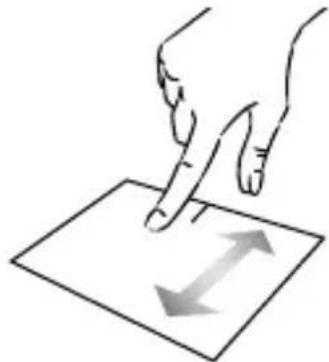
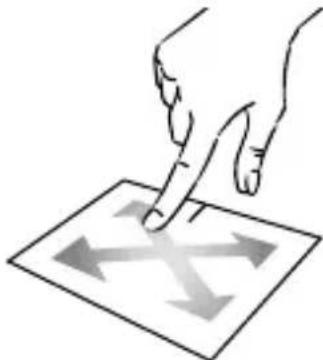
Mover o ponteiro
Deslize o dedo no touchpad para mover o cursor.
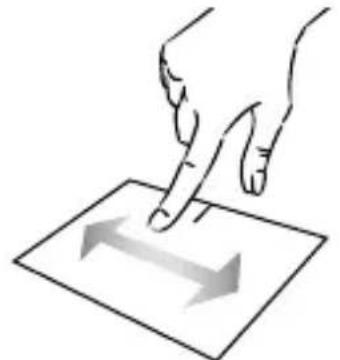
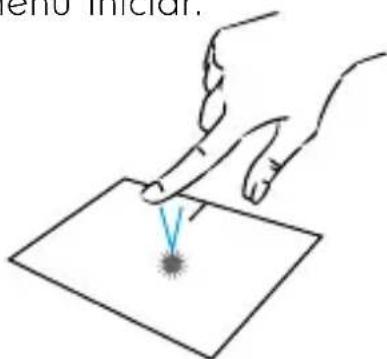
Pressione brevemente uma vez para fazer um clique. Por exemplo, para selecionar um item na área de trabalho ou no explorador de arquivos ou para abrir um aplicativo no menu Iniciar.
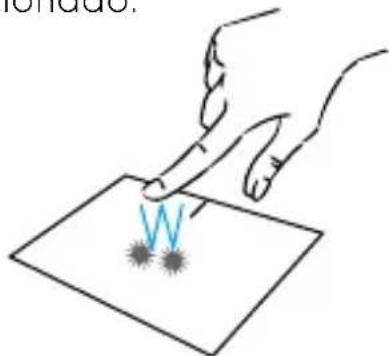
Pressione brevemente duas vezes para fazer um duplo clique. Por exemplo, na área de trabalho ou no explorador de arquivos, esta função permitirá que você abra o item selecionado.
Arrastar e largar
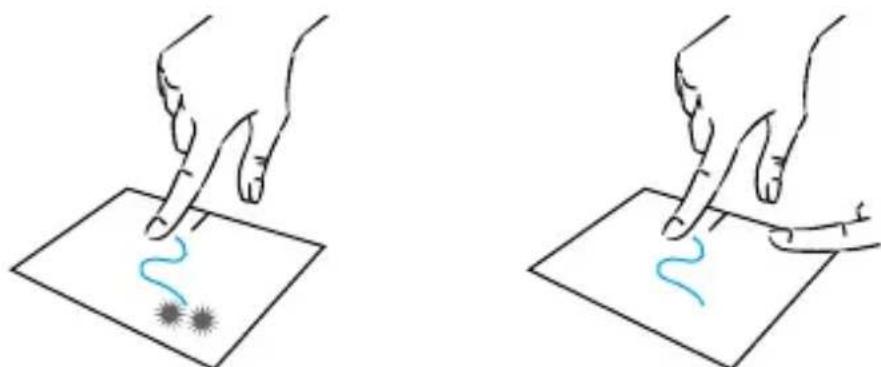
Pressione o trackpad brevemente para selecionar o item e, mantendo o dedo no trackpad, deslize-o para a posição desejada e solte. Você também pode selecionar um elemento e segurar um clique esquerdo enquanto desliza o dedo no touchpad para arrastar e mover um elemento.
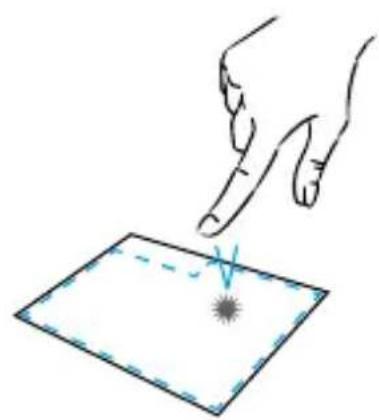
Clique esquerdo
Pressione brevemente o touchpad uma vez para fazer um clique com o botão esquerdo.
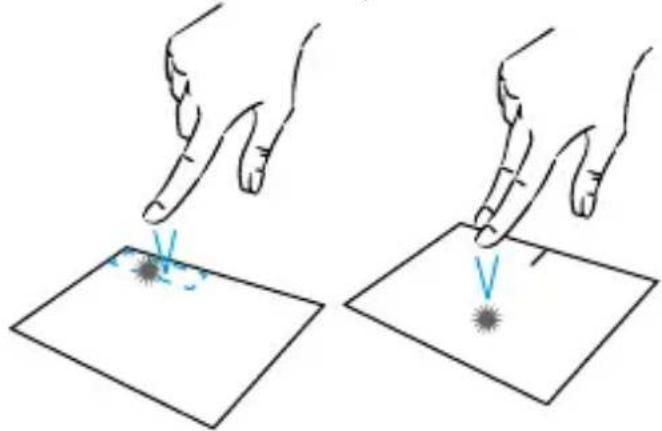
Clique direito
Pressione brevemente uma vez na parte inferior direita do touchpad para fazer um clique com o botão direito ou pressione brevemente com dois dedos no touchpad.
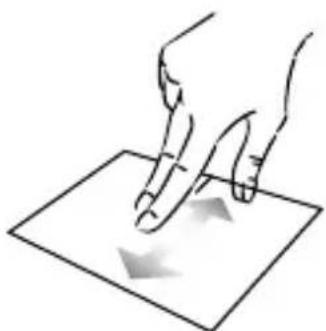
Rolagem
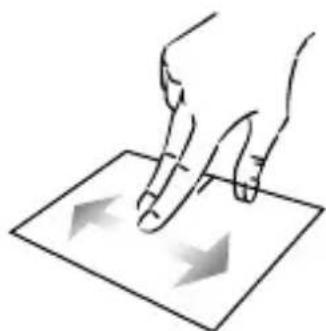
Deslize dois dedos para cima ou para baixo para rolar verticalmente.
Deslize dois dedos para a esquerda ou direita para rolar horizontalmente.
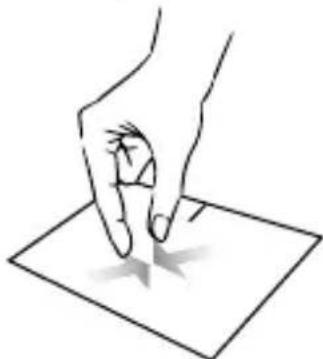
Zoom
Mova dois dedos para mais perto da área do touchpad para diminuir o zoom (zoom -).
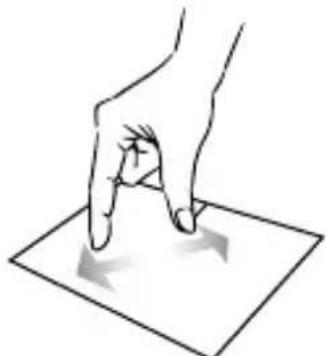
Afaste dois dedos da área do touchpad para aumentar o zoom (zoom +).
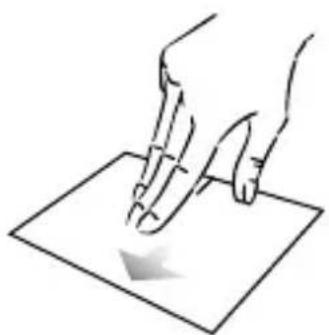
Mostrar todos os aplicativos em execução
Deslize três dedos para cima para exibir todos os aplicativos em execução.
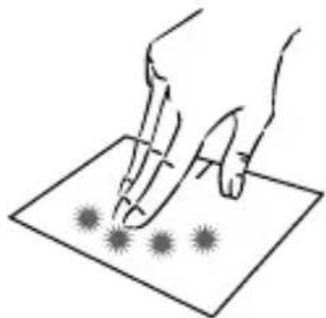
Abrir o centro de ação
Pressione brevemente com quatro dedos para abrir o centro de ação do Windows® 10.
- Usando o teclado -
Teclas de função
O teclado do seu dispositivo está equipado com teclas de função para executar ações ou configurações.
Nota: Os ícones de teclas apresentados e as funções oferecidas podem variar consoante o modelo.
fn + C2 Coloque o computador em modo de espera fn + Abre o navegador web padrão fn + Ativa ou desativa o touchpad fn + Reduz o nível de volume fn + Aumenta o nível de volume fn + Ativa ou desativa o som fn + Abre o media player padrão fn + Reprodução do Media Player ou função de pausa fn + Música ou vídeo anterior fn + Próxima música ou vídeo fn + Diminui o brilho da tela fn + Aumenta o brilho da tela fn + Abre o software de e-mail padrão fn + Permite o uso de uma exibição externa fn + Abre o menu de definições fn + Abre o painel de pesquisa fn + Habilita / Desabilita a rede wireless
fn + Exibe aplicativos em execução em tempo de execução fn + Abre o painel de partilha fn + Rolagem vertical para cima fn + Rolagem vertical para baixo fn + Função Iniciar fn + Função encontrar
Pause Cancela o programa atual (exemplo: um jogo)
PrtScr/ Salva uma captura de tela da sua TELA
Ins Ativa/desativa o modo Atualizar
Teclas de atalho
A utilização das teclas de atalho facilita a navegação no Windows® 10.
Abra o menu Iniciar do Windows® 10 + A Abre o centro de ação +D Exibe a área de trabalho +E Abre o explorador de ficheiros +1 Abre o menu Configurações do dispositivo + L Bloqueia o computador e aparece o ecrã de bloqueio + M Reduz o tamanho das janelas ativas + S Abre a janela de pesquisa +P Abre o painel do Projeto
- Visão geral do Windows® 10 -
Apresentação da interface
Nota: A interface pode variar de acordo com o país, modelos ou versão do Windows® 10
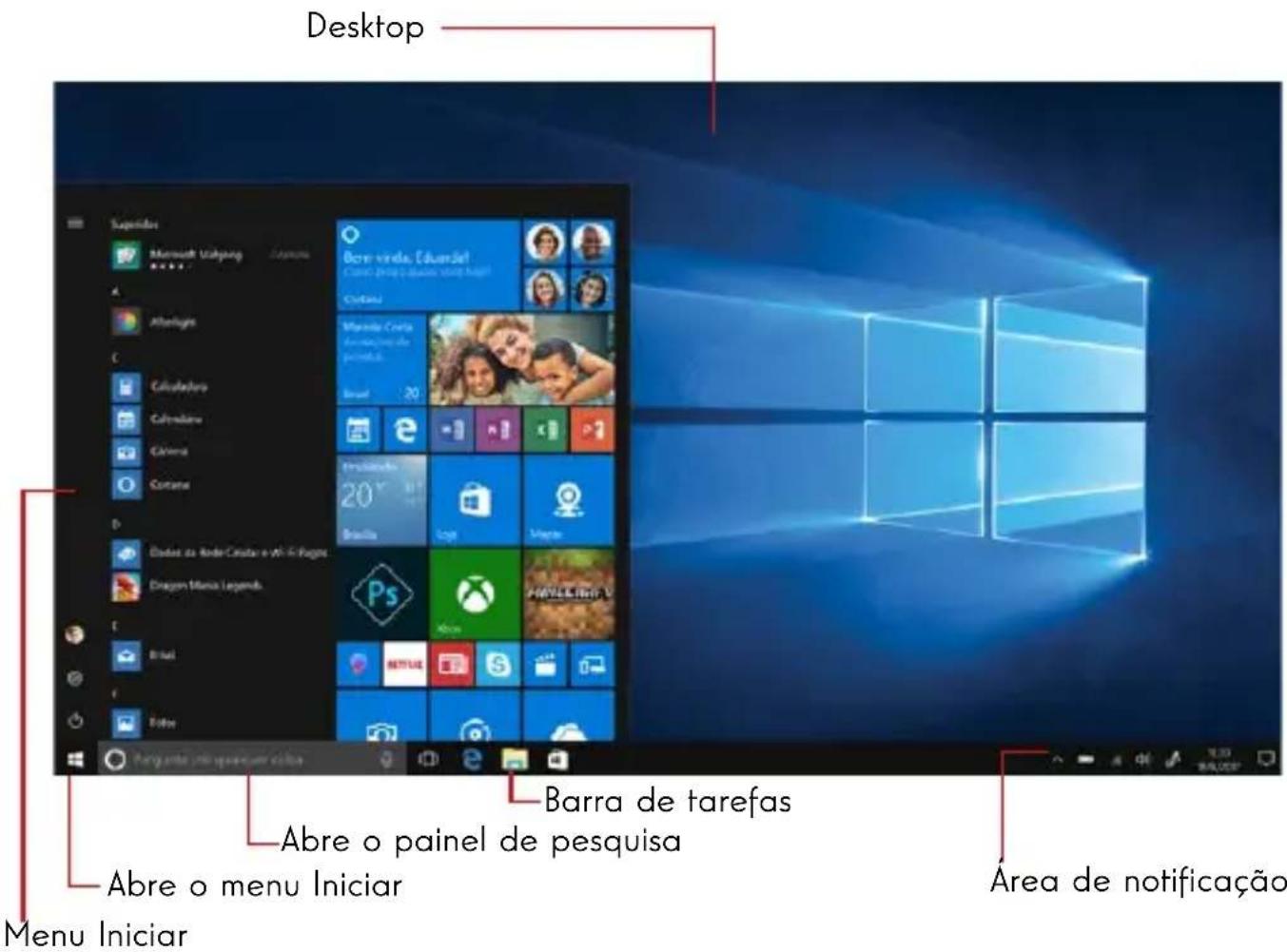
O menu Iniciar é o ponto de entrada para o seu dispositivo. Ele permite que você acesse aplicativos, pastas e configurações.
A barra de tarefas exibe os aplicativos em uso e permite alternar entre eles.
A área de notificações exibe informações importantes sobre o uso de seu dispositivo.
O painel de pesquisa permite que você pesquise facilmente em seus arquivos, aplicativos e outros itens em seu dispositivo.
Apresentação do menu Iniciar
Nota: A interface pode variar de acordo com o país, modelos ou versão do Windows® 10
O menu Iniciar é o ponto de entrada para o seu dispositivo. Ele permite que você acesse aplicativos, pastas e configurações.
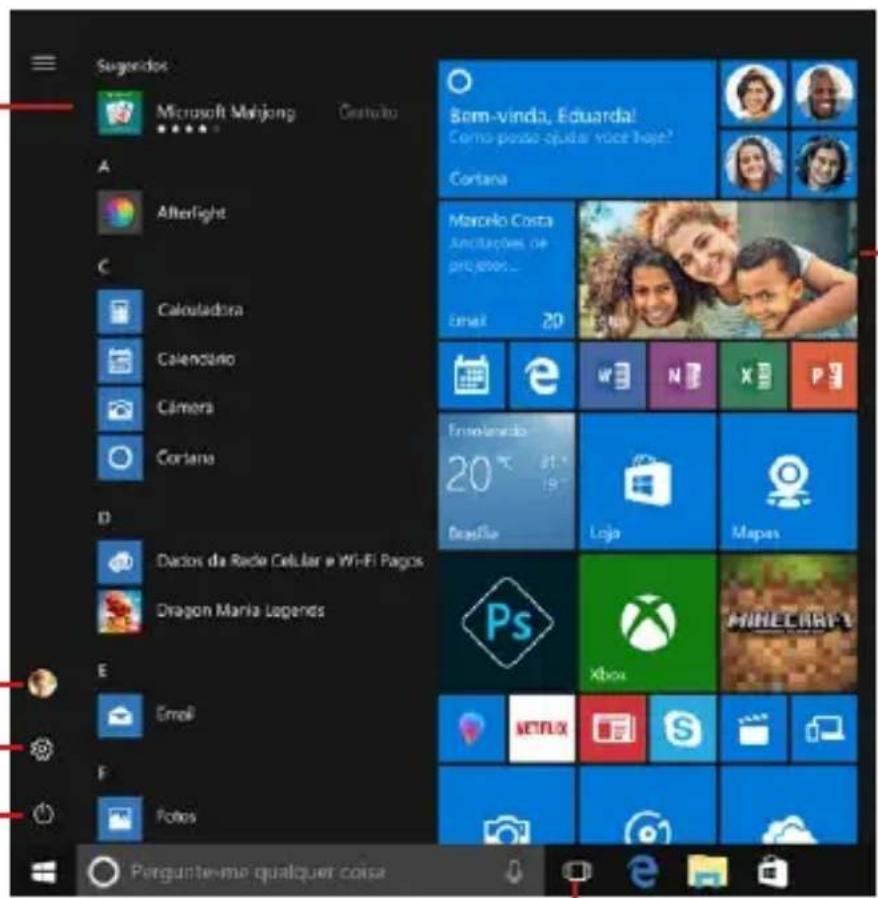
Pare, reinicie ou suspenda o seu dispositivo
Permite abrir os parâmetros
Permite-lhe terminar a sessão, bloquear a sessão do utilizador ou alterar as definições da conta
Os aplicativos instalados em seu dispositivo estão listados aqui.
Nota: Para abrir uma aplicação, mova o ponteiro do mouse sobre ela e clique para abri-la.
Exibe aplicativos em execução em tempo real
Exibe seus aplicativos favoritos no mosaico para acesso rápido e fácil.
Nota: Para exibir um item como um mosaico, clique com o botão direito do mouse sobre ele e selecione a opção «Fixar no menu Iniciar».
Para remover um mosaico, clique com o botão direito do mouse sobre ele e selecione a opção: «Destaque do menu inicial».
Apresentação do Centro de Ação
Nota: A interface pode variar de acordo com o país, modelos ou versão do Windows® 10
O centro de ação agrupa todas as notificações de suas aplicações. A parte inferior fornece os principais atalhos úteis para configurar seu dispositivo.
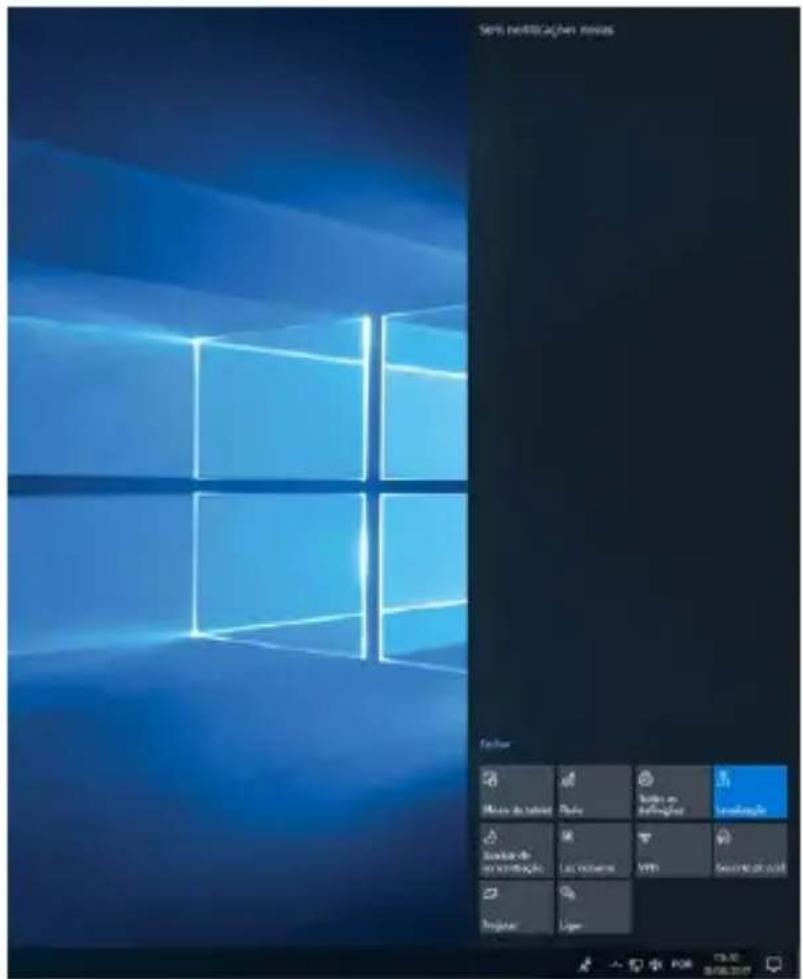
Para abrir o centro de ação, clique no ícone na área de notificações.
Ligar a uma rede Wi-Fi sem fios
O seu dispositivo está equipado com um módulo Wi-Fi. A ligação a uma rede sem fios Wi-Fi permitir-lhe-á aceder à Internet, verificar os seus e-mails, efetuar atualizações de dispositivos ou aceder a uma rede doméstica ou empresarial. Para se conectar, siga estas etapas:
Clique no ícone ou na área de notificações. Se o Wi-Fi não estiver ativado, clique no botão. Selecione a sua rede sem fios a partir da lista. Clique em «Ligar». Se a sua rede sem fios necessita de uma chave de segurança, preencha a chave antes de estabelecer a ligação.
Emparelhar o seu dispositivo com um dispositivo Bluetooth
O seu dispositivo está equipado com um módulo Bluetooth. Este permite-lhe ligá-lo a um dispositivo Bluetooth (rato, altifalantes portáteis...). Para ligar os seus dispositivos, siga estes passos:
Vá ao menu Iniciar e selecione Configurações. Clique na secção «Dispositivos» e selecione «Bluetooth e outros dispositivos». Selecione a opção + "Adicionar Bluetooth ou outro dispositivo". Deixe o assistente guiá-lo.
Ativar o modo Avião
- O modo avião desativa a conectividade Wi-Fi sem fios e Bluetooth. Para ativar o modo avião:
Clique no ícone ou na área de notificações. Clique no botão
Para desativar o modo de avião:
Clique no ícone ou na área de notificações. Clique no botão
Restauração do Sistema
AVISO:
Faça uma cópia de segurança dos seus dados importantes antes de executar esta opção.
O Windows® 10 oferece várias opções de recuperação para restaurar a configuração de fábrica: - Manter os meus ficheiros: Reponha o seu dispositivo mantendo os seus ficheiros pessoais. - Eliminar tudo: Restaura a configuração de fábrica do seu dispositivo. Faça uma cópia de segurança dos seus dados importantes antes de executar esta opção. - Retroceder para a versão anterior do Windows® 10: Utilize esta opção se tiver problemas com o seu dispositivo após a atualização do sistema. - Inicialização avançada: Esta opção permite-lhe arrancar a partir de um dispositivo externo ou aceder às definições de firmware do dispositivo, ou alterar as definições de arranque do Windows, ou restaurar o Windows a partir de uma imagem de disco. Para realizar uma operação de restauração, siga os seguintes passos:
Vá até o menu Iniciar e selecione Configurações. Clique em «Atualização e segurança» e selecione «Recuperação». Selecione a opção de restauração a ser executada.
Windows 10
Descubra mais recursos no site da Microsoft:
https://support.microsoft.com/pt-pt/hub/4338813/windows-help?os=windows-10
Ajuda do Windows
Wings Update 140
Novidades nas atualizações recentes
Um ponto preto ou colorido aparece no ecrã!
Isso não afeta o desempenho do seu dispositivo. Se o problema persistir, consulte as condições gerais de garantia e, em seguida, contacte o Serviço de Apoio ao Cliente da Thomson.
O touchpad não funciona!
Verifique se o touchpad está ativado corretamente usando as teclas de função Fn +
O indicador de carga da bateria não acende!
Certifique-se de que o carregador AC está devidamente ligado a uma tomada AC e à porta de alimentação da unidade. Se o problema persistir, entre em contacto com o Serviço de Apoio ao Cliente da Thomson.
Como otimizar a vida útil da bateria?
Para otimizar a duração da bateria, pode ajustar o brilho do ecrã, desativar o Wi-Fi e o Bluetooth se não os estiver a utilizar e fechar as aplicações que não estiver a utilizar.
Perdi o adaptador AC!
Contacte o Serviço de Apoio ao Cliente da Thomson.
A bateria já não funciona!
Contacte o Serviço de Apoio ao Cliente da Thomson.
O dispositivo não emite qualquer som!
Verifique se o som não foi desativado utilizando a tecla de função Fn + ou aumentando o volume utilizando a tecla de função Fn. Certifique-se de que não há auscultadores ligados ao dispositivo.
Quando o aparelho arranca, o indicador de potência acende, mas o sistema operativo não arranca!
Force o dispositivo a desligar premindo o botão de alimentação durante 10 segundos e, em seguida, desligue todos os dispositivos USB ligados. Ligue o aparelho a uma tomada com o carregador. Ligue o aparelho.
Se o problema persistir, contacte o Serviço de Apoio ao Cliente da Thomson.
O computador não acorda do modo de suspensão!
Utilize o botão de alimentação para sair do modo de espera. Verifique se o nível da bateria é suficiente ligando a unidade a uma tomada AC utilizando o carregador. Pressione o botão de alimentação novamente.
Onde encontrar os drivers para o seu dispositivo Thomson?
Os drivers necessários para o bom funcionamento do seu dispositivo estão presentes na seguinte pasta:
C:\WINDOWS\DRIVERS
Recomendamos que você faça backup de toda a pasta em um meio de armazenamento externo (disco rígido externo, pendrives USB, CD-R) para manter uma cópia desses drivers.
GUIA DO UTILIZADOR
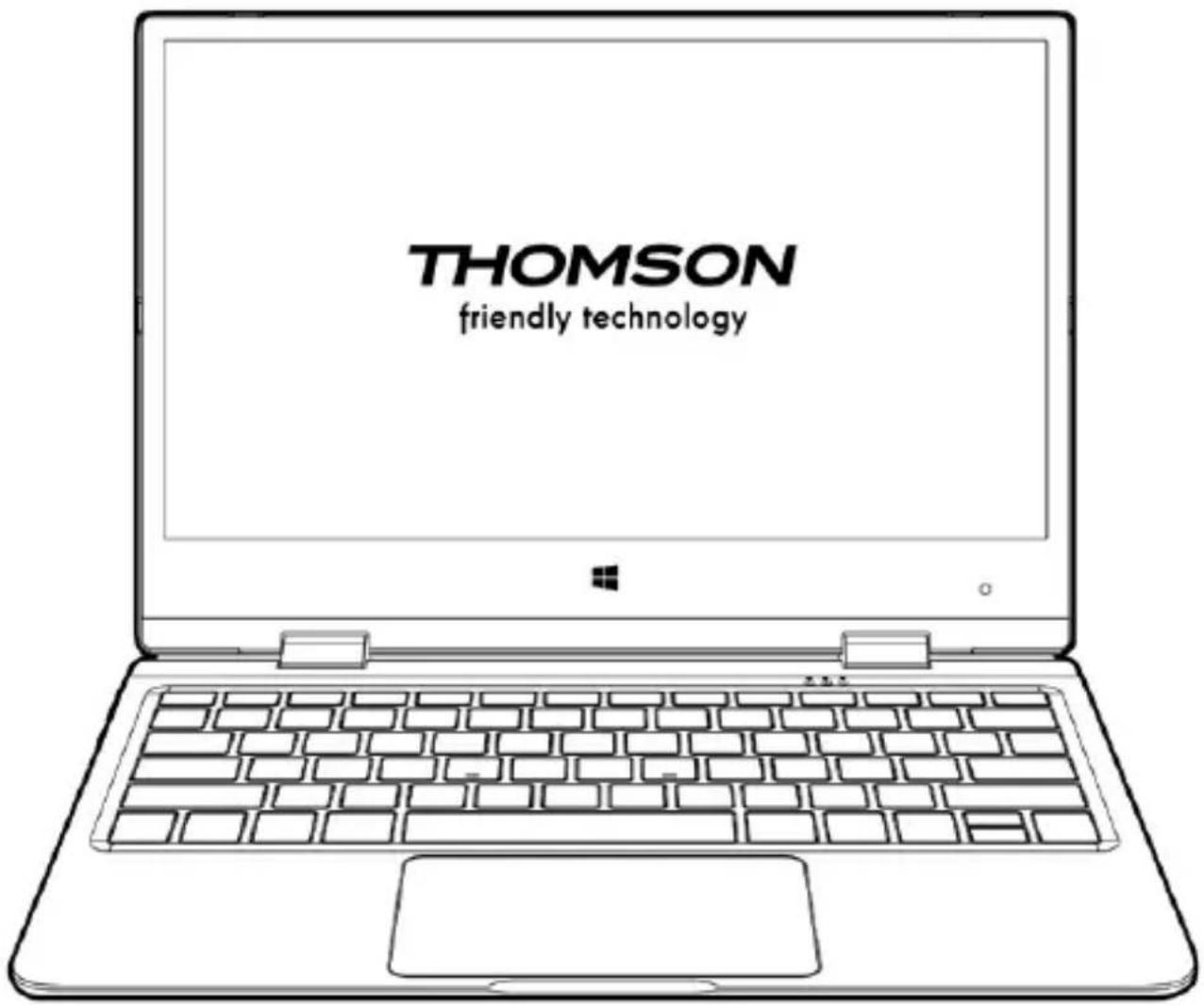
HERO - 10.1"
VERSÃO 1.0 - 0919
Aviso legal
Marca comercial
- OBTER MAIS SUPORTE TÉCNICO
- DIREITOS AUTORAIS
- ISENÇÃO DE RESPONSABILIDADE
- DECLARAÇÃO DE CONFORMIDADE
- INSTRUÇÕES DE SEGURANÇA IMPORTANTES
- APRESENTAÇÃO DO DISPOSITIVO
- VISTA FRONTAL
- VISTA SUPERIOR
- VISTA INFERIOR
- VISTA DIREITA
- LIGAR
- CARREGAR A BATERIA NO SEU APARELHO
- AVISO
- LIGAR/DESLIGAR O SEU DISPOSITIVO
- PRIMEIRO ARRANQUE DO SEU DISPOSITIVO
- USANDO O TOUCHPAD
- MOVER O PONTEIRO
- ARRASTAR E LARGAR
- CLIQUE ESQUERDO
- CLIQUE DIREITO
- ROLAGEM
- ZOOM
- MOSTRAR TODOS OS APLICATIVOS EM EXECUÇÃO
- ABRIR O CENTRO DE AÇÃO
- USANDO O TECLADO
- TECLAS DE FUNÇÃO
- TECLAS DE ATALHO
- VISÃO GERAL DO WINDOWS®
- APRESENTAÇÃO DA INTERFACE
- APRESENTAÇÃO DO MENU INICIAR
- APRESENTAÇÃO DO CENTRO DE AÇÃO
- LIGAR A UMA REDE WI-FI SEM FIOS
- EMPARELHAR O SEU DISPOSITIVO COM UM DISPOSITIVO BLUETOOTH
- ATIVAR O MODO AVIÃO
- RESTAURAÇÃO DO SISTEMA
- WINDOWS
- AJUDA DO WINDOWS
- NOVIDADES NAS ATUALIZAÇÕES RECENTES
- UM PONTO PRETO OU COLORIDO APARECE NO ECRÃ
- O TOUCHPAD NÃO FUNCIONA
- O INDICADOR DE CARGA DA BATERIA NÃO ACENDE
- COMO OTIMIZAR A VIDA ÚTIL DA BATERIA
- PERDI O ADAPTADOR AC
- A BATERIA JÁ NÃO FUNCIONA
- O DISPOSITIVO NÃO EMITE QUALQUER SOM
- C:\WINDOWS\DRIVERS
- GUIA DO UTILIZADOR
- AVISO LEGAL
- MARCA COMERCIAL
Marca : THOMSON
Modelo : Hero 10
Categoria : Tablet