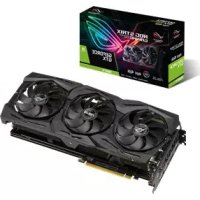
ROGSTRIXGTX1660TIA6GGAMING - Grafische kaart ASUS - Gratis gebruiksaanwijzing en handleiding
Vind de handleiding van het apparaat gratis ROGSTRIXGTX1660TIA6GGAMING ASUS in PDF-formaat.



Gebruikersvragen over ROGSTRIXGTX1660TIA6GGAMING ASUS
0 vraag over dit apparaat. Beantwoord die u kent of stel uw eigen vraag.
Stel een nieuwe vraag over dit apparaat
Download de handleiding voor uw Grafische kaart in PDF-formaat gratis! Vind uw handleiding ROGSTRIXGTX1660TIA6GGAMING - ASUS en neem uw elektronisch apparaat weer in handen. Op deze pagina staan alle documenten die nodig zijn voor het gebruik van uw apparaat. ROGSTRIXGTX1660TIA6GGAMING van het merk ASUS.
GEBRUIKSAANWIJZING ROGSTRIXGTX1660TIA6GGAMING ASUS
Stuurprogramma's en hulpprogramma's
Softwarehandleiding
DU15279
Herziene Editie V6
Maart 2019
Copyright © 2019 ASUSTeK Computer Inc. Alle rechten voorbehonden.
Geen enkel deel van deze handleiding, inclusief de beschreiben producten en software, mag worden gekopieerd, overgedragen, bewerkt, opgeslagen in een retrievalsystem, of vertaal in elke willekeurige taal in eender welke vorm of door eender welk middel, behalte documentatie die door de aankoper worden bewaard voor backupdoeleinden,+zonder de expliciete schriftelijke toestemming van ASUSTeK COMPUTER INC.("ASUS").
De productgarantie of het onderhoud zait geldig zijn indien: (1) het product ward gerepareerd, gewijzigd of aangepast, tenzij dergelijke reparatie, wijziging of aanpassing schriftelijk ward goedgekeurd door ASUS; of (2) het serienummer van het product ward beschadigd of ontbreekt.
ASUS LEVERT DEZE HANDLEIDING "ZOALS HJ IS" ZONDER ENIGE GARANTIE, HETZIJ EXPLICIET OF IMPLICIET, MET INBEGRIP VAN, MAAR NIET GELIMITEERD TOT DE IIMPLICIETE GARANTIES OF VOORWAARDEN VAN VERKOOPBAARHEID OF GESCHIKTHEID VOOR EEN BEPAALD DOEL. IN GEEN ENKEL GEVAL ZULLEN ASUS, ZIJN DIRECTIELEDEN, BEDRIJFSLEIDERS, WERKNEMERS OF AGENTEN VERANTWOORDELIJK ZIJN VOOR ELKE INDIRECTE, SPECIALE, INCIDENTIELE, OF GEVOLGSCHADE (INCLUSIEF SCHADE DOOR VERLIES VAN WINSTEN, VERLIES VAN HANDEL, VERLIES VAN GEBRUIK VAN GEGEVENS, WERKONDERBREKING OF ENIG ANDER GELIJKAARDIG VERLIES), ZELFS INDIEN ASUS OP DE HOOGTE WERD GEBRACHT VAN DE MOGELIKHEID VAN DERGELIJKE SCHADE VOORTKOMENDE UIT ENIG DEFECT OF ENIGE FOUT IN DEZE HANDLEIDING OF AAN DIT PRODUCT.
DE SPECIFICATIES EN INFORMATIE IN DEZE HANDLEIDING WORDEN ALLEEN GELEVERD VOOR INFORMATIEF GEBRUIK, EN ZIJN ONDERHEVIG AAN WUZIGENG OP ELK OGENBLIK ZONDER VOORAFAANDE KENNISGEVING EN ZE MOGEN NIET WORDEN BESCHOUWD ALS EEN VERBINTENIS VAN ASUS. ASUS AANVAARDT GEEN VERANTWOORDELUJKHEID OF AANSPRAKELUKHEID VOOR FOUTEN OF ONNAUWKEURIGHEDEN DIE IN DEZE HANDLEIDING KUNNEN VOORKOMEN, MET INBEGRIP VAN DE PRODUCTEN EN SOFTWARE DIE WORDEN BESCHREVEN.
Producten en bedrijfsnamen die in deze handleiding zijn vermeld, zich möglichk geregisteerde handelsmerken of auteursrechten van hun respectieve bedrijven en worden uitsluitend gebruikt voor identificatie of toelichting en in het voordeel van de eigenaar, zonder de bedoeling te hebben een inbreuk te plegen op hun rechten.
Inhoudsopgave
Bepalingen 93
Veiligheidsinformatie 94
Overdeze handleiding. 95
- Informatie op de ondersteunings-cd 96
- VGA-stuurprogramma's 97
2.1 Het VGA-stuurprogramma installeren 97
2.2 Het VGA-stuurprogramma verwijderen 98
- Hulpprogramma ASUS GPU Tweak 99
3.1 ASUS GPU Tweak installeren 99
3.2 ASUS GPU Tweak verwijderen 100
- ASUSAPRP 101
4.1 ASUSAPRPIstalleren 101
4.2 ASUSAPRVP verwijderen 102
- XSplit Gamecaster 103
5.1 XSplit Gamecasterinstalleren 103
5.2 XSplit Gamecaster verwijderen 104
- ASUS AURA 105
6.1 ASUS AURA installeren 105
6.2 ASUS AURA verwijdersen 106
- Verdere informatie 107
7.1 Bladeren door de cd 107
7.2 Contactgegevens 107
7.3 Het bestand readme lezen 108
Aanhangsel: Problemen oplossen 109
Bepalingen
Verklaring van de Federale Communicatie Commissie
Dit apparaat voldoet aan Deel 15 van de FCC-voorschriften. Het gebruik is onderhevig aan de volgende twee voorwaarden:
- Dit apparaat mag geen schadelijke storingen veroorzaken, en
- Dit apparaat要去elke ontvangen storing aanvaarden, inclusief storingen die een ongewenste werkig hunnenveroorzaken.
Dit apparaat is getest en voldoet aan de beperkingen van een Klasse B digitaal apparaat, conform met Deel 15 van de FCC-voorschriften. Deze beperkingen zijn ontworpen om een redelijkke bescherming te vormen gegen schadelijke storingen wanner het apparaat worden gebruikt in een woonomgeving. Dit apparaat genereert, gebruikt en kan radiofrequente energia uitrahlen. Indien het Niet wordt geinstallerd en gebruikt in overeenstemming met de voorschriften, kan het schadelijke storingen in radiocomunicatie veroorzaken. Er is darüber geen garantie dat er zich geen storingen zullen voordoen in een specifieke installmentie. Indien dit apparaat toch schadelijke storingenveroorzaakt in de radio- of televisionontvangst, wat kan worden bepaald door het apparaat uit en in te schakelen, raden wij u aan de storing op te losers met een van de volgende maatregelen:
- Verplaats de ontvangstantenne of wijzig de richting.
- Vergroot de afstand:tussen het apparaat en de ontvanger.
- Sluit het apparaat aan op een ander stopcontact dan dat waarop de ontvanger is aangesloten.

Het gebruik van afgeschermde kabels voor de aansluiting van het beeldscherm op de grafische kaart is vereist om de conformiteit met de FCC-voorschriften te verzekeren. Wijzigingen of aanpassingen aan dit apparaat die Niet uitdrukkelijk werden goedgekeurd door de partij, verantwoordelijk voor de conformiteit, kan de bevoedheid van de gebruiker voor het gebruik van dit apparaat Nietig verklaren.
Verklaring Canadees Communicatiepartement
Dit digitale apparatus is nicht in overtreding van de Klasse B-beperkingen voor emissie van radioruis van digitale apparaten zoals is vastgesteld in de reglementering betreffende radiostoringen van het Canadese Communicatiedepartement.
Dit klasse B digitaal apparatus is conform met de Canadese richttijn ICES-003.
ASUS REACH
In naleving van het REACH-regelgevingskader (Registraratie, Evaluatie, Autorisatie en beperking van Chemische stoffen), hebben wij de chemische bestanddelen van onsze productenbekendgemaakt op de ASUS REACH-website op HYPERLINK "http://csr.asus. com/english/REACH.htm.
Mededeling Macrovision Corporation Product
Dit product bevat de auteursrechtelijk beschermingstechnologie die worden beschermd door de aanspraken op methoden van bepaalde U.S.-patenten en andere intellectuele eigendomsrechten, die in het bezit zich van de Macrovision Corporation en eigenaars van andere rechten. Het gebruik van deze auteursrechtelijk beschermingstechnologie要去 worden goedgekeurd door de Macrovision Corporation, en is alleen bedoeld voor thuisgebruik en ander beperkt weergavegebruiktenzij anders goedgekeurd door de Macrovision Corporation. Reverse engineering of demontage is verboden.
Veiligheidsinformatie
- Wanner u apparaten toevoegt of verwijdert van het system moet u ervoor zorgen dat de voedingskabels van de apparaten los gekoppeld zich voordat u de signaalkabels aansluit. Koppel indien möglich alle voedingskabels los van het bestaande systeem voordat u een apparaat toevoegt.
- Controller of uw voeding ingesteld is op de correcte voltage van uw land. Indien u Niet zeker bent van de voltage van het stop contact dat u gebruikt, neem dan contact op met uw lokale elektriciteitsmaatschappij.
- Probeer Niet de voeding zich te repareren wanneser deze beschadigd is. Neem contact op met een bevoegde technicus of uw leverancier.
Werkveiligigkeit
- Lees aandachtig alle handleidingen die bij het pakket zich geleverd voordat u apparaten op uw moederbord installeert.
- Controller voordat u het product gezruikt of alle kabels correct+zijn aangesloten en of er geen schade is aan de voedingskabels. Indien u enige schade ontdek, neem dan onmiddelijk contact op met uw leverancier.
- Om kortsluiting te voorkomen要去 paperclips, schroeven en Nietjes uit de buurt honden van connectors, slots, sockets en schakelsystemen.
- Voorkom stof, vochtigkeit en extreme temperatures. Leg het product Niet op een plaat voor het nat kan worden.
- Plaats het product op een stabel oppervlak.
- Als u technische problemen ondvindt met het product, neem dan contact op met een bevoegde onderhoudstechnicus of met uw leverancier.
Over deze handleiding
Procedures die in denen gids worden gebruikt
Om er zeker van teল dat u bepaalde taken correctuitvoert, vindt u hieronder een overzicht van de symbolen die in deze handleiding worden gebruikt.

WAARSCHUWING: Informatie om lichamelijke letsels te voorkomen terwijl u een taak probeertuit te voeren.

OPGELET: Informatie om schade aan onderdelen te voorkomen wanner u een taak probeert UIT te voeren.
BELANGRIJK: Informatie die u MOET volgen om een taak te voltooien.

OPMERKING: Tips en extra informatie om u te helpen bij het voltooien van een taak.
Waar vindt umeer informatie?
Raadpleeg de volgende bronnen voor meer informatie en voor product- en software-updates.
1. ASUS-venues
De websites van ASUS over de hele wereld (https://www.asus.com/) bieden bijgewerkte informatatie over ASUS hardware- en softwareproducten. De ASUS-websites zijn vermeld in de ASUS-contactgegevens op de binnenkant van de omslag van deze installmentiehandleiding.
2. Optionele documentatie
Uw productpakket kan optionele documentatie bevatten, zoals garantiebrochures, die door uw verkoper toegevoegd zich. Deze documenten makegen geen deel uit van de standardverpakking.
1. Informatie op de ondersteunings-cd
De ondersteunings-cd bevat de stuurprogramma's en hulpprogramma's die op uw pc要去en worden geinstalleerd voor de VGA-kaart. Klik op de balken/pictogrammen in het hoofdmenu van de cd om ASUS-contactgegevens wee ter te given, door de cd-inhoud te bladeren of het Leesmij-bestand te bekijken.
- De afbeeldingen in deze handleidingkommen wellicht nicht precies overeen met de vensters op ut scherm.
- Sommige stuur- en hulpprogramma's op de cd+zijn alleen bestemd voor bepaalde VGA-kaarten van ASUS.
U moet administratorrechten hebben om stuur- en hulpprogramma's te mogen installeren. Zie de documentatie van Windows 10 / 8.1 / 8 / 7 voor de details. - De inhoud van de ondersteunings-cd kan op ieder moment veranderen zonder kennisgeving. Zie de website van ASUS (www.asus.com) voor het LASTe nieuws.
Plaats de cd in het optische station van uw computer. Als Autorun is ingeschakeld, worden het hoofdmenu automatisch gestart.
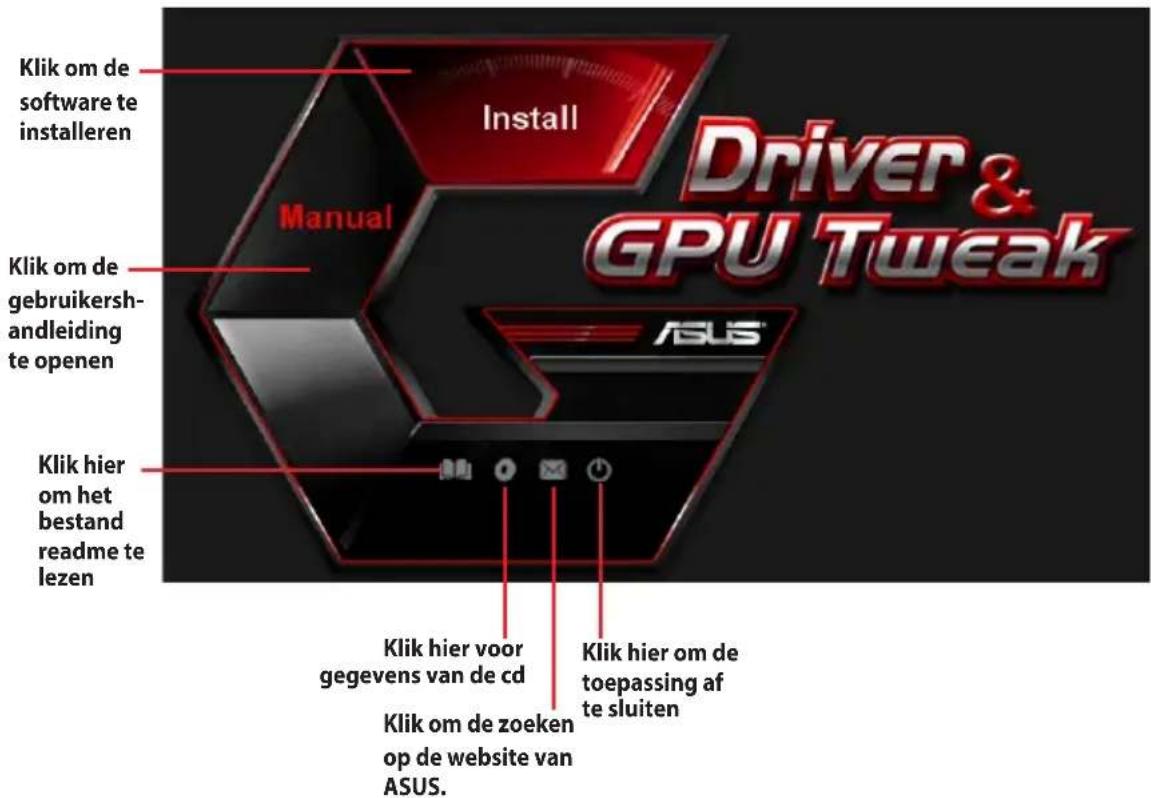

Is automatisch starten op uw computer NIET ingeschakeld, blader dan door de ondersteunings-cd en Zoek het bestand UI.EXE. Dubbelklik op UI.EXE om het installmentieprogramma te starten.
2. VGA-stuurprogramma's
Een VGA-stuurprogramma is het programma dat ervoor zorgt dat het apparaat met uw besturingssystem kan samenwerken. Nadat u de grafische kaart fysiek hebt geinstalleerd,kest u alle aanbevolen methoden in deze setie gebruiken voor het installereren, bijwerken of verwijderen van het VGA-stuurprogramma.
Vervangt u een oude videokaart door een(AP)kaart van ASUS, verwijder dan het oude stuurprogramma van het system.
2.1 Het VGA-stuurprogramma installeren
2.1.1 Het VGA-stuurprogramma installeren voor Windows® 10/8.1/8/7 (64 bit)
Het VGA-stuurprogramma voor Windows® 10 / 8.1 / 8 / 7 (64 bit) installeren:
- Plaats de ondersteunings-cd in het optische station.
- Als Autorun is ingeschakeld,\ wordt het hoofdmenu\ automatisch weergegeven.\ Als Autorun isuitgeschakeld,\ moet u UI.exeuitvoeren\ vanaf de hoofdmap van de\ ondersteunings-cd.
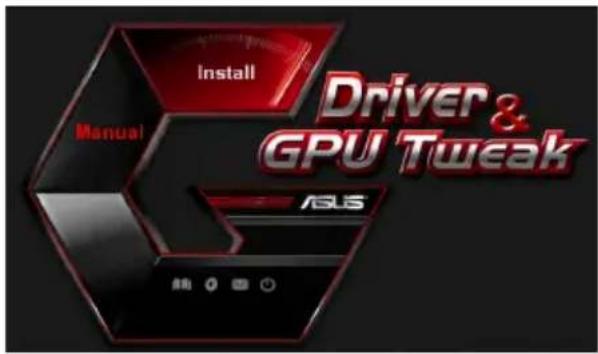
- Klik in het hoofdmenu op Install (Installeren).
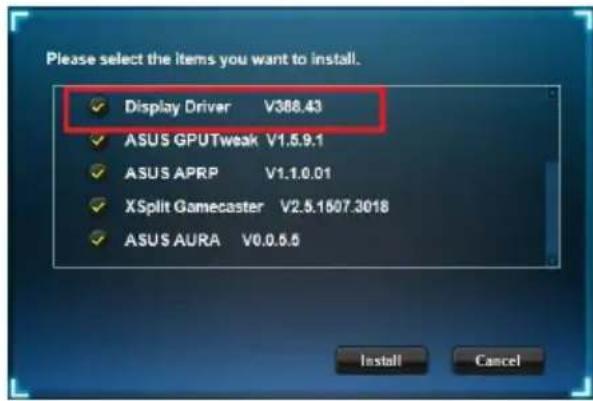
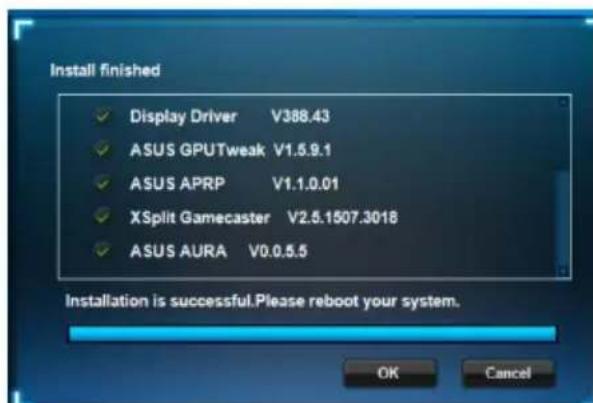
- Selecteer Display Driver (Beeldschermstuurprogramma) en klik op de knop Install (Installeren).
- Klik op OK wonneer de installment is voltooid.
2.2 Het VGA-stuurprogramma verwijderen
2.2.1 VGA-stuurprogramma's verwijderen inWindows® 10/8.1/8/7 (64 bit)
Het VGA-stuurprogramma onder Windows® 10 / 8.1 / 8 / 7 (64 bit):
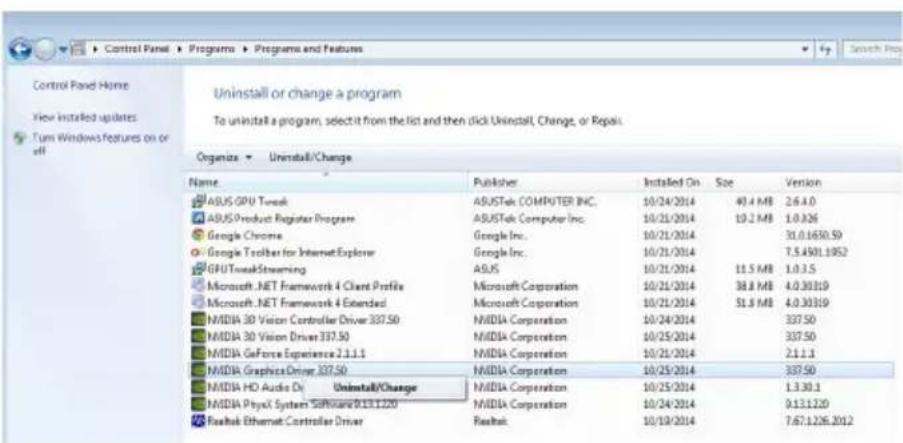
- Klik op Start > Control Panel (Configuratieschem) > Programs (Programma's) > Programs and Features (Programma's en onderdelen) en selecteer het grafische stuurprogramma. Klik op Uninstall (Verwijderen).
3. Hulpprogramma ASUS GPU Tweak
Met het hulpprogramma ASUS GPU Tweak=kunt u de instellingen van uw grafische kaart van ASUS controlleren en optimaliseren.
3.1 ASUS GPU Tweak installeren
3.1.1 ASUS GPU Tweak installeren in Windows® 10/8.1/8/7 (64 bit)
ASUS GPU Tweak installeren in Windows 10 / 8.1 / 8 / 7 (64 bit):
- Plaats de ondersteunings-cd in het optische station.
- Als Autorun is ingeschakeld, worden het hoofdmenu automatisch weergegeven.
Als Autorun is uitgeschakeld, moet u UI.exe uitvoeren vanaf de hoofdmap van de ondersteunings-cd.
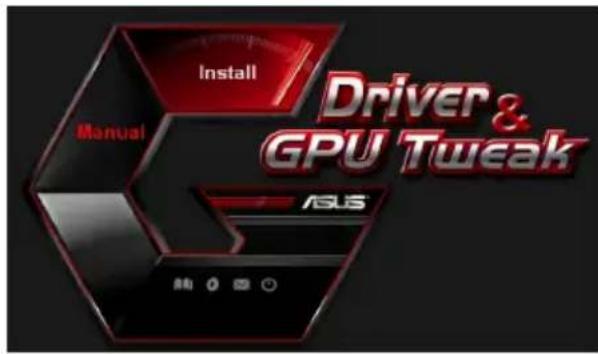
- Klik in het hoofdmenu op Install (Installeren).
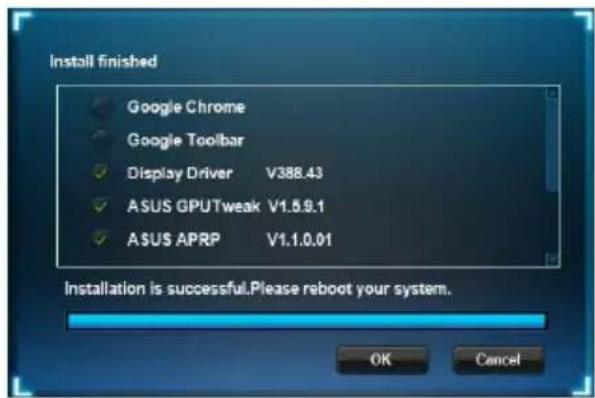
Selecteer ASUS GPU Tweak en klik op de knop Install (Installeren).
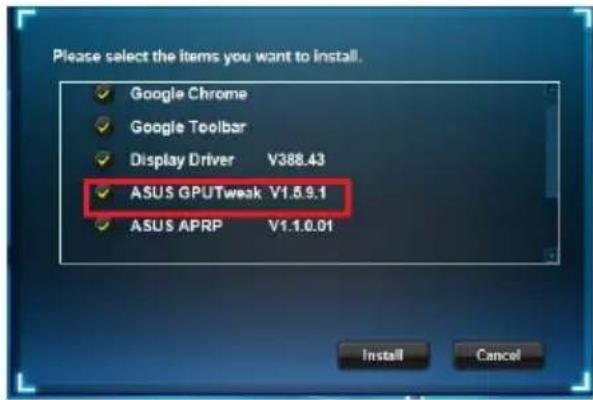
- Klik op OK wonneer de installment is voltooid.
3.2 ASUS GPU Tweak verwijderen
3.2.1 ASUS GPU Tweak verwijderen in Windows® 10/8.1/8/7 (64 bit)
ASUS GPU Tweak verwijderen in Windows® 10 / 8.1 / 8 / 7 (64 bit):
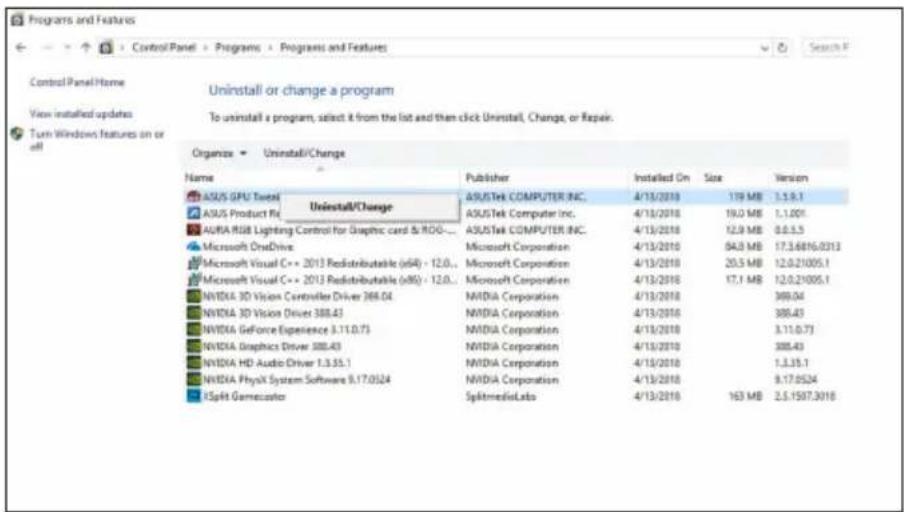
- Klik op Start > Control Panel (Configuratieschem) > Programs (Programma's) > Programs and Features (Programma's en onderdelen) en selecteer ASUS GPU Tweak. Klik op Uninstall (Verwijderen).
4. ASUSAPRP
4.1 ASUS APRP installeren
4.1.1 ASUS APRP installeren in Windows® 10 / 8.1 / 8 / 7 (64 bit)
ASUS APRP installeren in Windows® 10 / 8.1 / 8 / 7 (64 bit):
- Plaats de ondersteunings-cd in het optische station.
- Als Autorun is ingeschakeld, worden het hoofdmenu automatisch weergegeven.
Als Autorun is uitgeschakeld, moet u UI.exe uitvoeren vanaf de hoofdmap van de ondersteunings-cd.
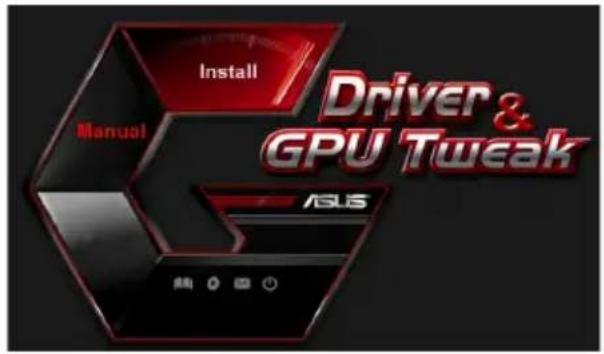
- Klik in het hoofdmenu op Install (Installeren).
Selecteer ASUS APRP en klik op de knop Install (Installeren).
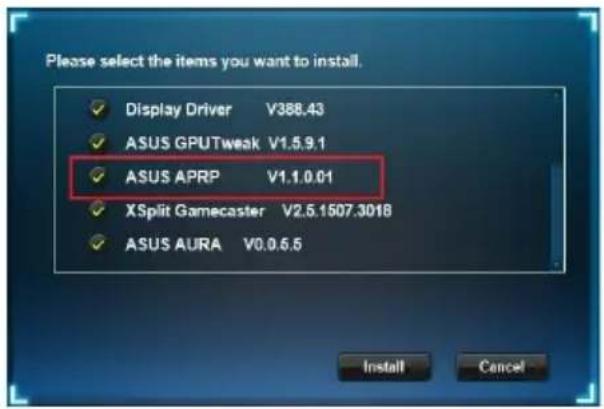
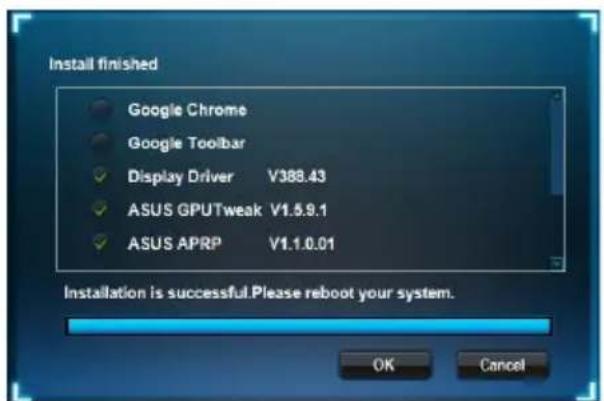
- Klik op OK wanner de installment is voltooid.
4.2 ASUS APRP verwijderen
4.2.1 ASUS APRP verwijderen in Windows® 10 / 8.1 / 8 / 7 (64bit)
ASUS APRP verwijderen in Windows® 10 / 8.1 / 8 / 7 (64 bit):
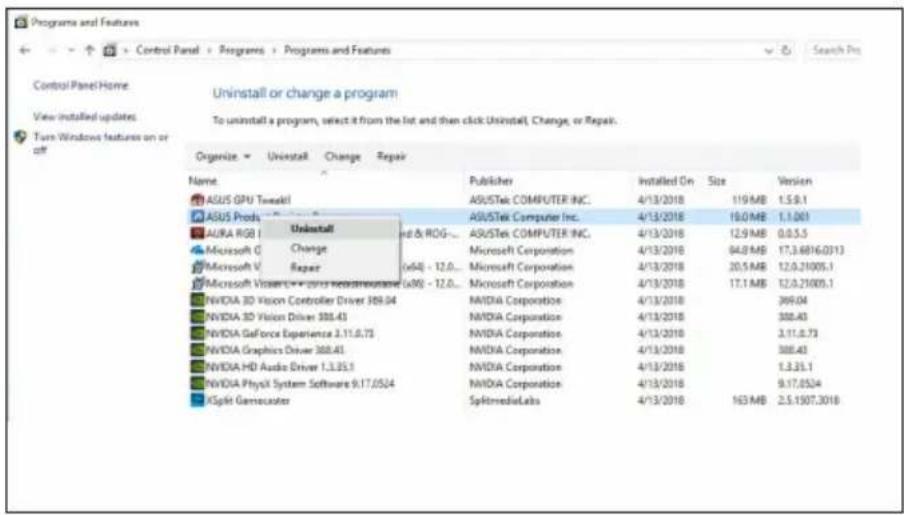
- Klik op Start > Control Panel (Configuratieschem) > Programs (Programma's) > Programs and Features (Programma's en onderdelen) en selecteer ASUS APRP. Klik op Uninstall (Verwijderen).
5. XSplit Gamecaster
5.1 XSplit Gamecasterinstalleren
5.1.1 XSplit Gamecaster installeren in Windows® 10/8.1/8/7 (64 bit)
XSplit Gamecaster stalleren in Windows® 10 / 8.1 / 8 / 7 (64 bit):
- Plaats de ondersteunings-cd in het optische station.
- Als Autorun is ingeschakeld, worden het hoofdmenu automatisch weergegeven.
Als Autorun isuitgeschakeld, moet u UI.exeuitvoeren vanaf de hoofdmap van de ondersteunings-cd.
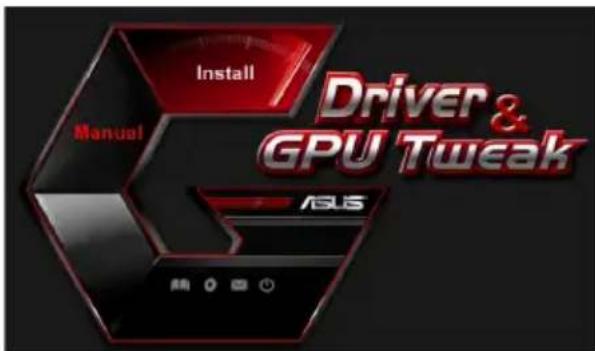
- Klik in het hoofdmenu op Install (Installeren).
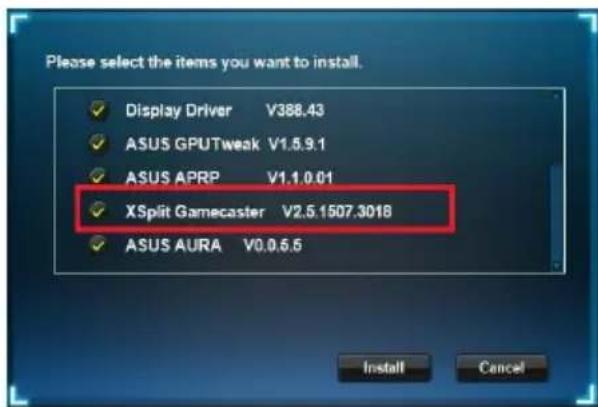
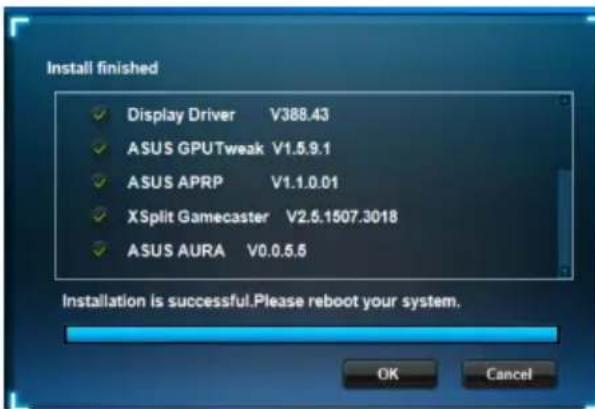
Selecteer XSplit Gamecaster en klik op de knop Install (Installeren).
- Klik op OK wanner de installment is voltooid.
5.2 XSplit Gamecaster verwijderen
5.2.1 XSplit Gamecaster verwijderen in Windows® 10 / 8.1 / 8 / 7 (64-bit)
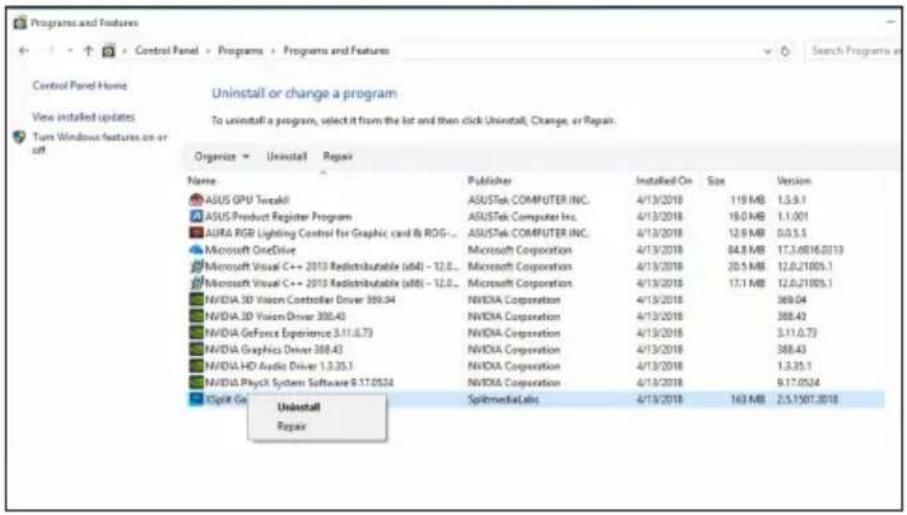
XSplit Gamecaster verwijderen in Windows® 10 / 8.1 / 8 / 7 (64 bit):
- Klik op Start > Control Panel (Configuratieschem) > Programs (Programma's) > Programs and Features (Programma's en onderdelen) en selecteer XSplit Gamecaster. Klik op Uninstall (Verwijderen).
6. ASUS AURA
6.1 ASUS AURA installeren
6.1.1 ASUS AURA installeren in Windows® 10 / 8.1 / 8 / 7 / (64 bit)
ASUS APRP installeren in Windows 10 / 8.1 / 8 / 7 (64-bit):
- Plaats de ondersteunings-cd in het optische station.
- Als Autorun is ingeschakeld, worden het hoofdmenu automatisch weergegeven.
Als Autorun is uitgeschakeld, moet u UI.exe uitvoeren vanaf de hoofdmap van de ondersteunings-cd.
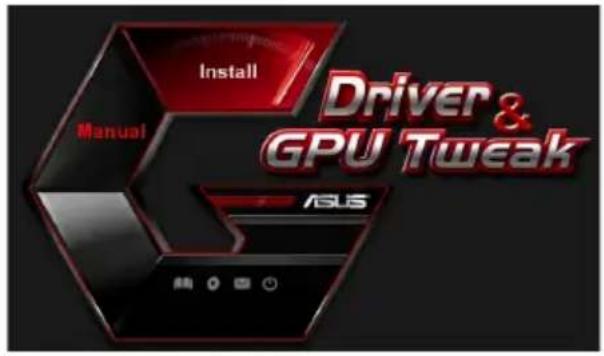
- Klik in het hoofdmenu op Install (Installeren).
Selecteer ASUS AURA en klik op de knop Install (Installeren).
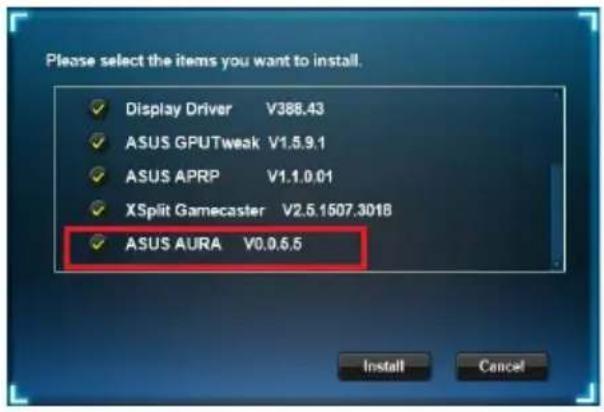
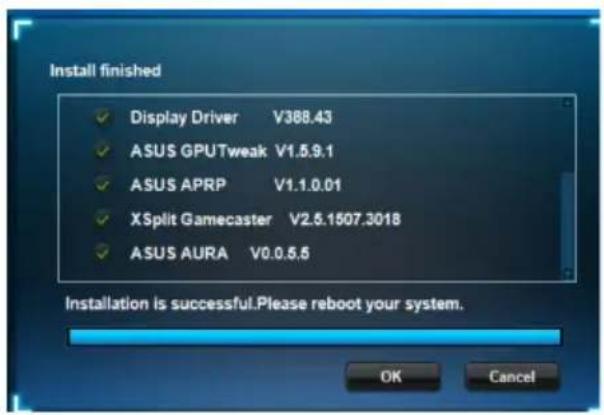
- Klik op OK wonneer de installment is voltooid.
6.2 ASUS AURA verwijdersen
6.2.1 ASUS AURA verwijderen in Windows® 10/8.1/8/7 (64-bit)
ASUS AURA verwijderen in Windows® 10 / 8.1 / 8 / 7 (64-bit):
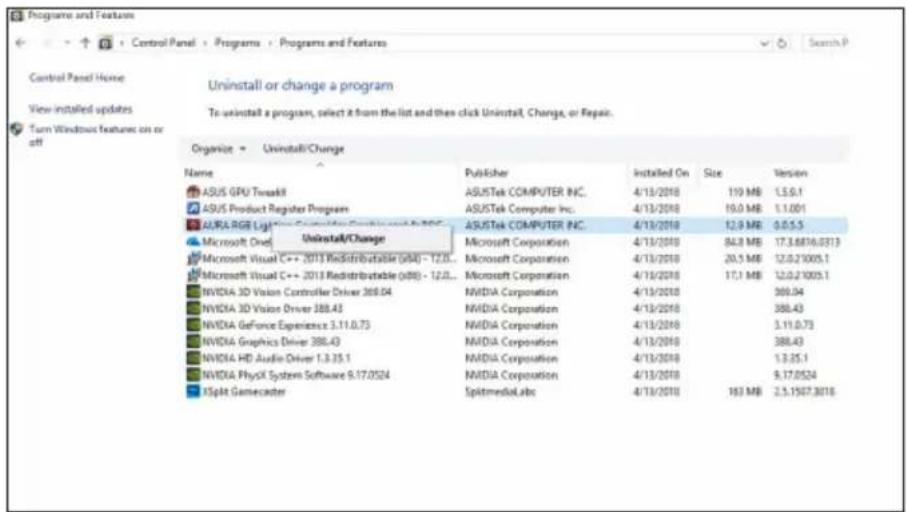
- Klik op Start > Control Panel (Configuratieschem) > Programs (Programma's) > Programs and Features (Programma's en onderdelen) en selecteer ASUS AURA. Klik op Uninstall (Verwijderen).
7. Verdere informatatie
7.1 Bladeren door de cd
Bladeren door de cd:
- Plaats de support-cd in de diskdrive.
- Is automatisch starten ingeschakeld, dan verschijnt de het hoofdmenu op Accelerator automatisch.
Is automatisch starten nicht ingeschakeld, start dan UI.exe op de hoofdddirectory van de cd.
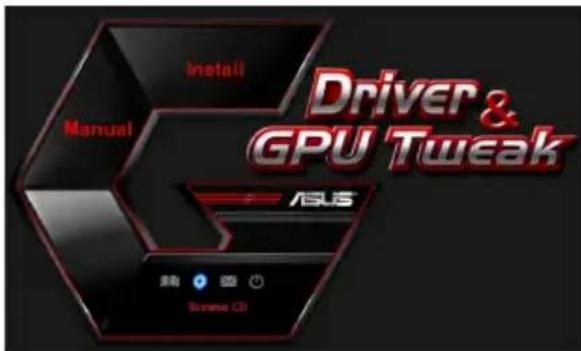
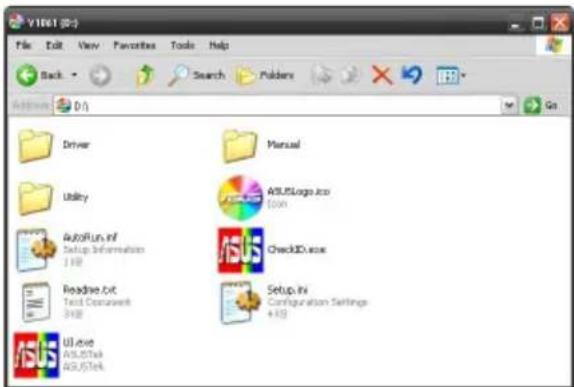
- Klik in het hoofdmenu op Browse CD (Bladeren in cd) om de inhoud van de cd waar te gezven.
7.2 Contactgegevens
- Plaats de support-cd in de diskdrive.
- Is automatisch starten ingeschakeld, dan verschijnt de het hoofdmenu op Accelerator automatisch.
Is automatisch starten nicht ingeschakeld, start dan UI.exe op de hoofdddirectory van de cd.
- Klik in het hoofdmenu op Contact Us (Contact opnemen) om maar de ASUS-website te.gaan voor meer details.
7.3 Het bestand readme lezen
Het bestand readme lezen:
- Plaats de support-cd in de diskdrive.
- Is automatisch starten ingeschakeld, dan verschijnt de het hoofdmenu op Accelerator automatisch.
Is automatisch starten nicht ingeschakeld, start dan UI.exe op de hoofdddirectory van de cd.
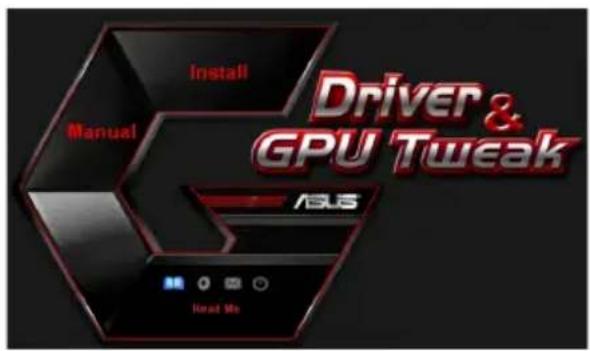
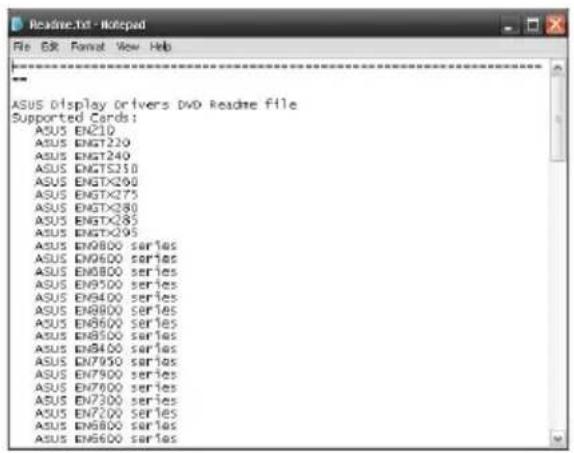
- Klik in het hoofdmenu op Read me (Leesmij). U ziet het volgende venster.
Aanhangsel: Problemen oplossen
Treden na de installmentie van de videokaart een van de volgende problemen op, probeer dan de hier vermelde oplossingen voordat u om hulp vraagt.
Als u nog steeds problemen hebt met het product, gaat u maar de ondersteuning op https://www.asus.com/support/ voor meer informatie.
| Probleem Geen beeld nadat de kaart geënstalleerd is | |
| Oorzaak De kaart is Niet goed geënstalleerd. | |
| Oplossing Zorg ervoordat de kaart Niet scheef in de gleuf zit. | |
| Oorzaak De monitor is Niet goed aangesloten. | |
| Oplossing Zorg ervoordat dan de videokabel goed aan de monitor en de videokaart is aangesloten. | |
| Oorzaak De videokaart worden door het moederbord Niet ondersteund. | |
| Oplossing Lees de technische documentatie van het moederbord en let op de specificaties van de videokaart. (zoals de. AGP-voed-ingsspanning). | |
| Oorzaak De voeding voor de videokaart is Niet goed aangesloten. | |
| Oplossing Zorg ervoordat de extra voedingskabels met het voedings-blok verbonden zijn. | |
| Oorzaak Onvoldoende voeding. | |
| Oplossing Gebruik een voedingsblok dat voldoende vermogen kan bieden voor uw systeme. | |
| Oorzaak Onjuiste hardwaresysteminstelleningen moederbord (bijv. aansluitingen systeembedieningsspaneel). | |
| Oplossing • Controller of de kabels van het systeembedieningsspaneel correct+zijn aangesloten (bijv. voedingsschakelaar, reset). • Controller of uw CPU, CPU-ventilator en/of DIMM-geheu-gen in goede staat+zijn en correct+zijn aangesloten. | |
| Probleem Geen beeld nadat de kaart geinstalleerd is | |
| Oorzaak De kaart is nicht goed geinstalleerd. | |
| Oplossing Zorg ervoor dat de kaart Niet scheef in de gleuf zit. | |
| Oorzaak De bedieningsorganen zich nicht goed ingesteld. | |
| Oplossing • Zet de bedieningsorganen in de gewenste stand. | |
| • Configureer de beeldresolutie van de videokaart. (in de Beeldeigenschappen). | |
| Oorzaak Er bevindt zich een stuurprogramma in uw systemeem dat zich ondersteund worden. Er{kunnen conflicten ontstaan met stuur-programma's van ver-schil-lende leveranciers. | |
| Oplossing • Verwijder ongebruekte stuurprogramma'suit het systeme. | |
| •Installer het stuurprogramma dat met de videokaart werk geleverd. | |
| Oorzaak De hulpvoeding van de videokaart is Niet aangesloten. | |
| Oplossing Zorg ervoor dat de hulpvoedingskabels correct zich ver-bonden met het voedingsblok. | |
| Oorzaak Gebruikt de monitor BNC-connectors, dan is misschien een van de kabels losgeraakt. | |
| Oplossing Zorg ervoor dat alle BNC-connectors op de juisteplaats zich aangesloten. | |
| Oorzaak De software-installing is zich juist. | |
| Oplossing Configureer de software met de gewenste instelleningen. | |
| Oorzaak De monitor is zich goed aangesloten. | |
| Oplossing Zorg ervoor dat dan de videokabel goed aan de monitor en de videokaart is aangesloten. | |
| Oorzaak De monitor ondersteunt de gewensteinstalling nicht. Oplossing Zorg ervoor dat de monitor de gewensteinstalling kan ondersteunen. Zie hiervoor de documentatie van uw monior. | |
| Oorzaak De videolaart ondersteunt de gewensteinstalling nicht. Oplossing Zorg ervoor dat de videokaart de gewensteinstalling kan ondersteunen. Zie hiervoor de documentatie van uw videokaart. | |
| Oorzaak Sommige stuurprogramma'sarend beschadigd. Oplossing Verwijder de stuurprogramma's en installeer ze opnieuw van de cd. | |
| Oorzaak Slechte warmtedissipatie in de computer. Oplossing Zorg ervoor dat de koelers van de computer, de CPU en de GPU van de videokaart goed functioneren. | |
| Oorzaak GPU-of VGA-geheugen teveel overklokt. Oplossing Herstel de standardfrequentie-instellenen van het GPU-en VGA-geheugen. | |

Andere problemen können verband houden met andere onderdelen of toebehoren (b.v. moederbord, voedingsblok, lcd- of crt-monitor) van uw systeme.
