
ROGSTRIXGTX1660TIA6GGAMING - видеокарта ASUS - Бесплатное руководство пользователя
Найдите руководство к устройству бесплатно ROGSTRIXGTX1660TIA6GGAMING ASUS в формате PDF.
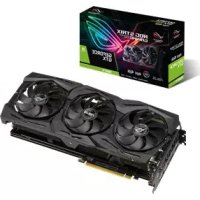



| Тип продукта | Игровая видеокарта |
| Бренд | ASUS |
| Модель | ROG STRIX GTX 1660 Ti A6G GAMING |
| Графический процессор | NVIDIA GeForce GTX 1660 Ti |
| Видеопамять | 6 ГБ GDDR6 |
| Интерфейс | PCI Express 3.0 x16 |
| Максимальное разрешение | 7680 x 4320 (8K) |
| Видеовыходы | 2x HDMI 2.0b, 2x DisplayPort 1.4 |
| Рекомендуемый блок питания | 450 Вт минимум |
| Разъемы питания | 1 x 8-контактный разъем PCIe |
| Размеры (Д x Ш x В) | 30,1 x 13,2 x 5,0 см |
| Вес | 1,2 кг |
| Поддерживаемые технологии | DirectX 12, OpenGL 4.6, NVIDIA G-SYNC, VR Ready |
| Основные функции | Разгон через GPU Tweak, RGB-подсветка AURA Sync, система охлаждения axial-tech |
| Совместимые операционные системы | Windows 10 / 8.1 / 8 / 7 (64 бита) |
| Включенные утилиты | ASUS GPU Tweak, XSplit Gamecaster, ASUS AURA |
| Уход и очистка | Используйте сжатый воздух для очистки вентиляторов от пыли; избегайте жидкостей |
| Безопасность | Отключайте питание перед установкой; не ремонтируйте самостоятельно |
| Запчасти и ремонтопригодность | Не подлежит ремонту пользователем; обращайтесь в службу поддержки ASUS |
| Гарантия | Обратитесь к прилагаемой гарантийной карте |
Часто задаваемые вопросы - ROGSTRIXGTX1660TIA6GGAMING ASUS
Вопросы пользователей о ROGSTRIXGTX1660TIA6GGAMING ASUS
0 вопрос об этом устройстве. Ответьте на те, что знаете, или задайте свой.
Задать новый вопрос об этом устройстве
Скачайте инструкцию для вашего видеокарта в формате PDF бесплатно! Найдите своё руководство ROGSTRIXGTX1660TIA6GGAMING - ASUS и возьмите своё электронное устройство обратно в руки. На этой странице опубликованы все документы, необходимые для использования вашего устройства. ROGSTRIXGTX1660TIA6GGAMING бренда ASUS.
РУКОВОДСТВО ПОЛЬЗОВАТЕЛЯ ROGSTRIXGTX1660TIA6GGAMING ASUS
Драйвер VGA — прикладная программа, которая помогает работать с вашей операционной системой. Перед физической установкой карты используйте любой из рекомендуемых методов в этом разделе, чтобы установить, обновить или удалить драйвер VGA.
Если вы заменяете старый графический адаптер новым адаптером ASUS, убедитесь, что старый драйвер дисплея удален из системы.
2.1 Установка драйвера VGA
2.1.1 Установка под Windows 10/8.1/8/7 (64-бит)
Чтобы установить драйвер VGA под Windows 10/8.1/8/7 (64-бит):
- Вставьте компакт-диск с поддержкой в оптический привод.
- Если автозапуск активирован, автоматически появится экран установки драйвера ASUS VGA.
Если автозапуск не запустился, запустите файл UI.exe из корневого каталога прилагаемого компакт-диска.
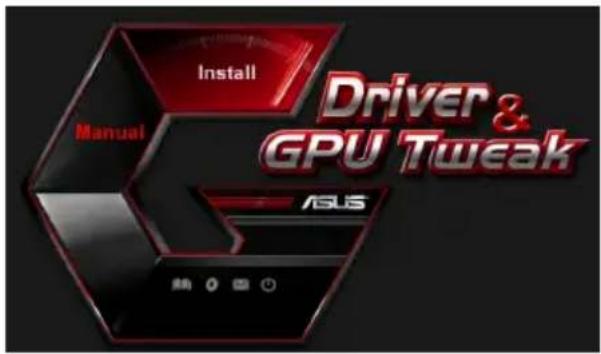
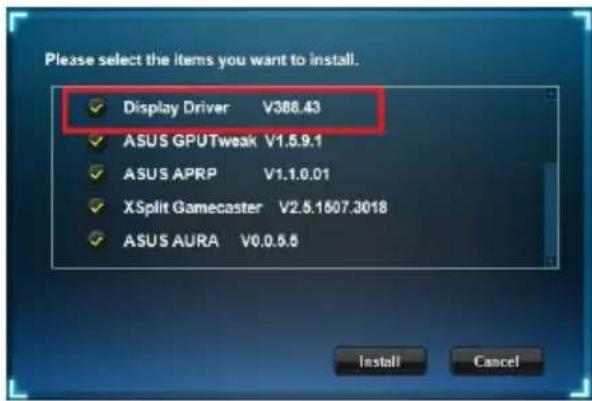
- В главном меню нажмите Install (Установить).
- Выберите Display Driver (Драйвер видеокарты) и нажмите кнопку Install (Установить).
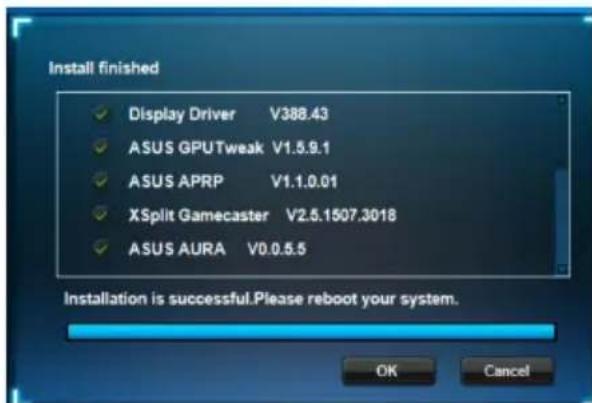
- Когда установка завершится, нажмите OK, чтобы перезагрузить систему.
Данное изделие включает в себя технологию защиты авторских прав, защищенную патентами США, и иные права интеллектуальной собственности, принадлежащие корпорации Macrovision и другим правообладателям. Использование данной технологии защиты авторских прав возможно только с согласия корпорации Macrovision и предусмотрено только для домашнего и иного ограниченного использования, если иное не предписано корпорацией Macrovision. Инженерный анализ и разборка запрещены.
Информация о правилах безопасности
Электробезопасность
- При добавлении или извлечении компонентов системы, перед подключением сигнальных кабелей, убедитесь, что питающие кабели отключены. По возможности, перед установкой устройств отключите от системы все питающие кабели.
- Убедитесь, что напряжение электросети в допустимых пределах. Если вы не уверены в типе электропитания в вашем доме, проконсультируйтесь с местной энергетической компанией.
- Если электропитание неисправно, не пытайтесь наладить его самостоятельно. Обратитесь к квалифицированному технику или продавцу.
Пользовательские правила безопасности
- Перед установкой устройства на вашу материнскую плату, тщательно прочитайте все прилагаемые руководства.
- Перед использованием продукта, удостоверьтесь, что все кабели правильно подключены, и кабели питания не повреждены. Если вы обнаружили какое-либо повреждение, немедленно свяжитесь с вашим поставщиком.
- Чтобы избежать коротких замыканий, храните скрепки для бумаги, винты, подаяльники от соединителей, слотов, разъемов и схем.
- Избегайте пыли, влажности и экстремальных температур. Не помещайте продукт туда, где он может намокнуть.
- Устанавливайте продукт на устойчивую поверхность. В случае, если возникли технические проблемы с изделием, обратитесь к квалифицированному специалисту центра обслуживания или к продавцу.
О руководстве
Обозначения, используемые в руководстве
В руководстве имеются примечания и предупреждения, с которыми вам нужно ознакомиться для успешного выполнения задач.

ВНИМАНИЕ: Информация о действиях, которые могут привести к повреждению оборудования, потере данных и бытовым травмам.

ВНИМАНИЕ: Информация о действиях, которые могут привести к повреждению оборудования.
ВАЖНО: Информация, которой вы должны следовать при выполнении задач.

ПРИМЕЧАНИЕ: Советы и дополнительная информация, помогающая при выполнении задач.
Для получения большей информации
Обратитесь к следующим источникам за дополнительной информацией для обновления программного обеспечения.
1. Сайты ASUS
Сайт ASUS (https://www.asus.com/) предоставляет актуальную информацию относительно оборудования и программного обеспечения ASUS. Сайты ASUS указаны в контактной информации на внутренней стороне обложки.
2. Дополнительная документация
В комплект вашего продукта может быть включена дополнительная документация, такая как гарантийные талоны, которые могут быть добавлены вашим дилером. Эти документы не являются частью комплектации.
1. Информация на компакт-диске
На компакт-диске находятся драйверы и утилиты для VGA-карты. В главном меню компакт-диска можно установить программное обеспечение, получить контактную информацию об ASUS, просмотреть содержимое компакт-диска или файл ReadMe.
Все изображения приведены только для справки и могут отличаться от тех, что вы увидите на экране. - Некоторые драйверы и утилиты на компакт-диске поддерживаются только для определенных моделей видеокарт ASUS. - Установка драйверов и утилит может потребовать прав администратора. Подробную информацию смотрите в документации на Windows 10/8.1/8/7. Содержимое support CD может измениться без уведомления. Обновления можно найти на сайте ASUS www.asus.com.
Вставьте компакт-диск в оптический привод компьютера. Если автозапуск включен, главное меню появится автоматически.
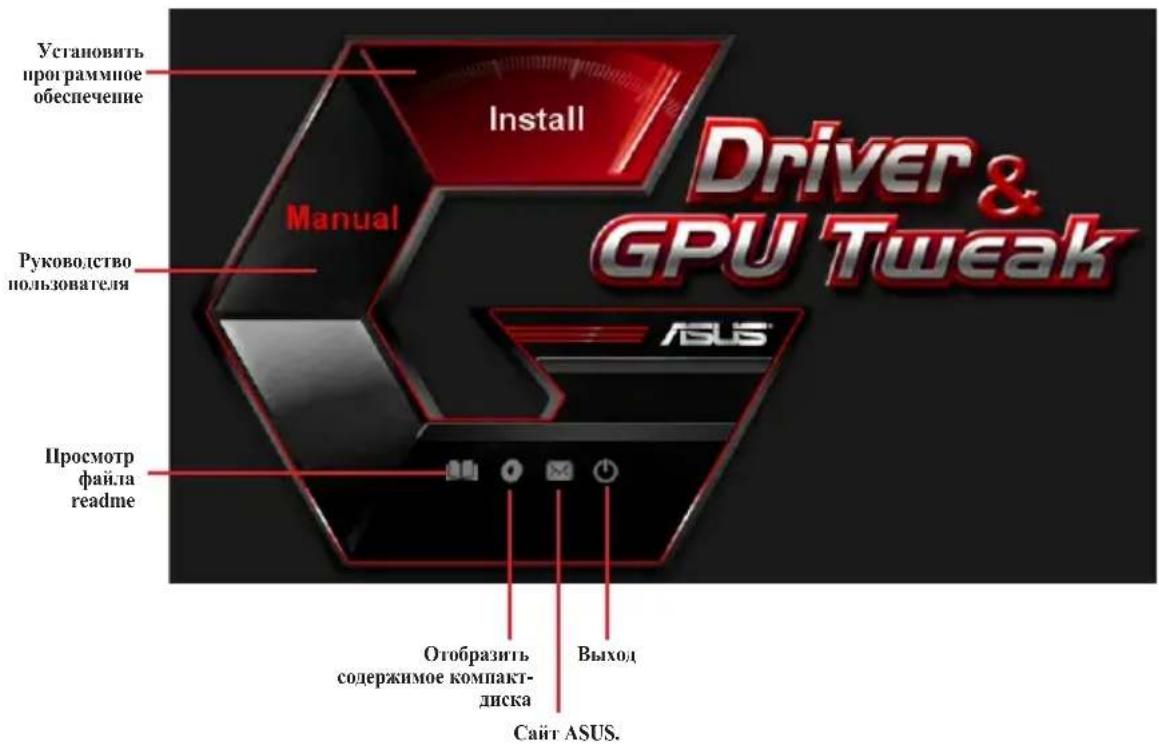

Если автозапуск выключен, найдите на диске файл UI.exe. Дважды щелкните по UI.exe для запуска меню.
2. Драйверы видеокарты
Драйвер видеокарты - это программное обеспечение, которое делает возможной работу устройства в вашей операционной системе. После физической установки видеокарты используйте инструкции этого раздела для установки, обновления или удаления драйвера.
При замене старой видеокарты на новую, не забудьте удалить старые драйверы.
2.1 Установка VGA-драйверов
2.1.1 Установка VGA драйверов для Windows 10/8.1/8/7 (64 бит)
Для установки VGA драйверов в Windows 10 / 8.1 / 8/7 (64-бит):
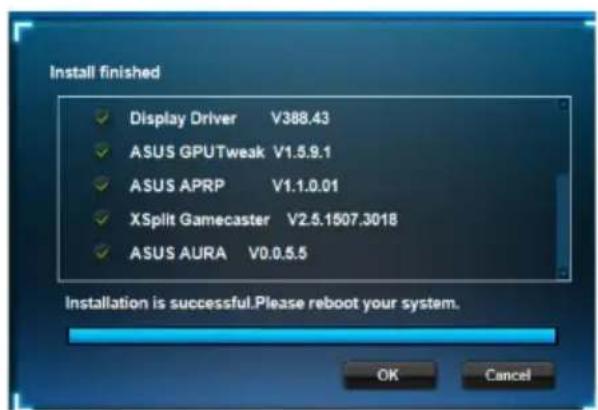
- Вставьте компакт-диск в оптический привод. 2. Если автозапуск включен, появится меню установки. Если автозапуск отключен, запустите UI.exe из корневой директории компакт-диска.
- В главном меню нажмите Install.
- Выберите Display Driver и нажмите кнопку Install.
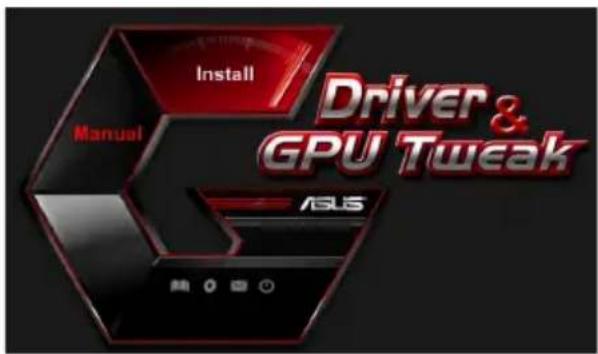
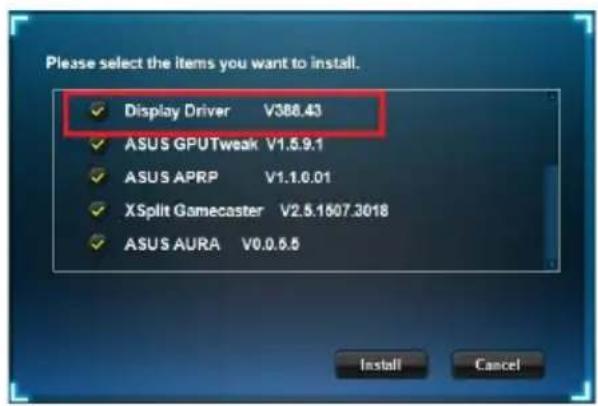
- После завершения установки нажмите OK для перезагрузки системы.
2.2 Удаление VGA драйверов
2.2.1 Удаление VGA драйверов в Windows 10/8.1/8/7 (64-бит)
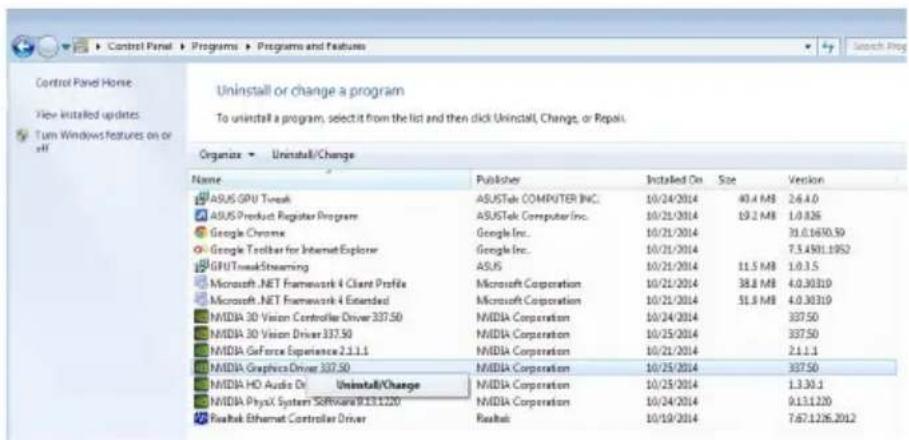
Для удаления драйверов ASUS в Windows 10/8.1/8/7 (64-бит):
Нажмите Пуск > Панель управления > Программы и компоненты и выберите драйвер видеокарты. Нажмите Uninstall.
3. Утилита ASUS GPU Tweak
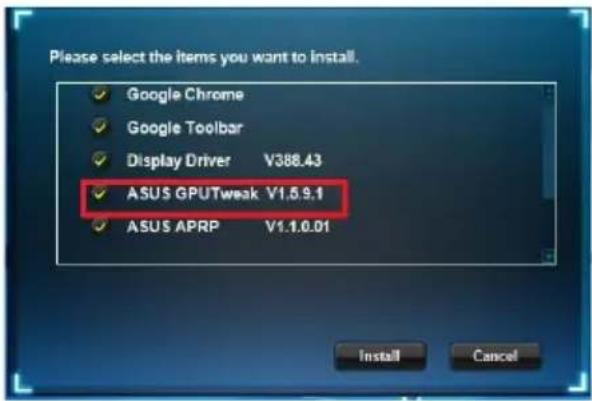
Для установки ASUS GPU Tweak в Windows 10/8.1/8/7 (64-бит):
- Вставьте компакт-диск в оптический привод.
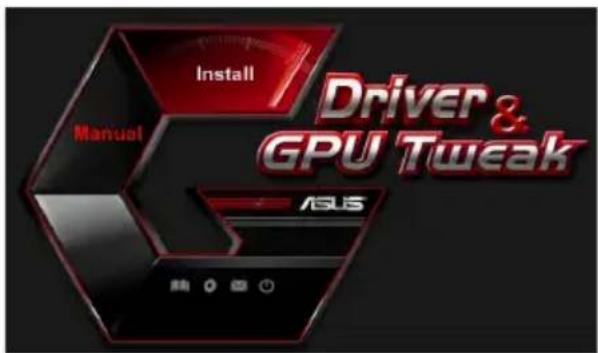
- Если автозапуск включен, появится меню установки. Если автозапуск отключен, запустите UI.exe из корневой директории компакт-диска.
- В главном меню нажмите Install. Выберите ASUS GPU Tweak и нажмите кнопку Install. 4. После завершения установки нажмите OK.
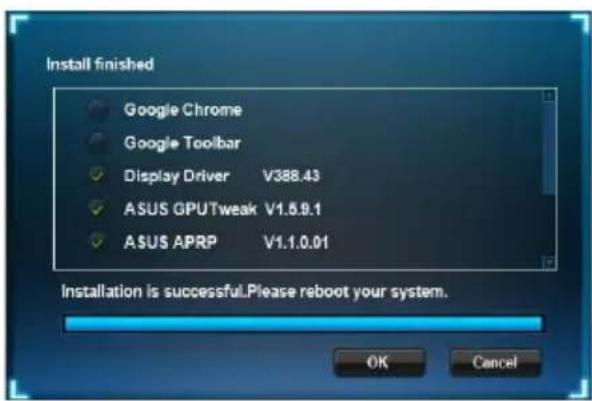
3.2 Удаление ASUS GPU Tweak
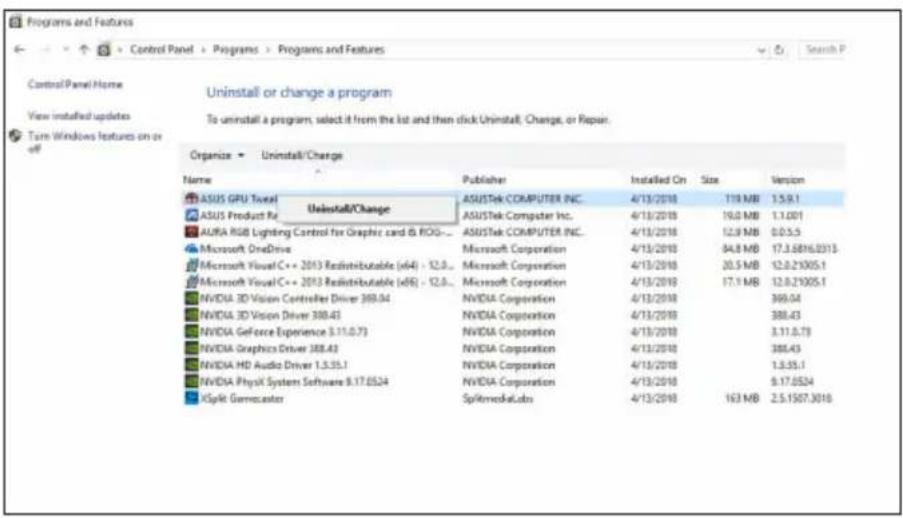
3.2.1 Удаление ASUS GPU Tweak в Windows 10/8.1/8/7 (64-бит)
Для удаления ASUS GPU Tweak в Windows 10/8.1/8/7 (64-бит):
Нажмите Пуск > Панель управления > Программы и компоненты, затем выберите ASUS GPU Tweak. Нажмите Удалить.
4. ASUS AURA
4.1 Установка ASUS APRP
4.1.1 Установка ASUS APRP в Windows 10/8.1/8/7 (64-бит)
Для установки ASUS APRP в Windows 10/8.1/8/7 (64-бит):
- Вставьте компакт-диск в оптический привод.
- Если автозапуск включен, появится меню установки. Если автозапуск отключен, запустите UI.exe из корневой директории компакт-диска.
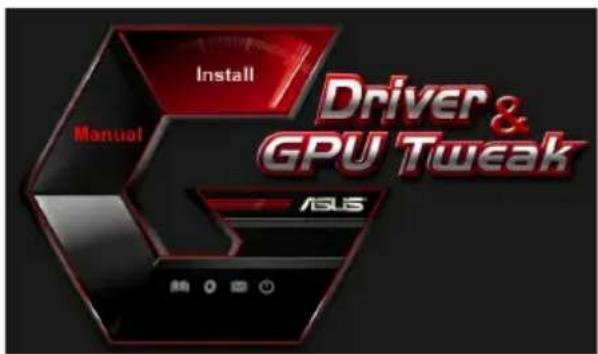
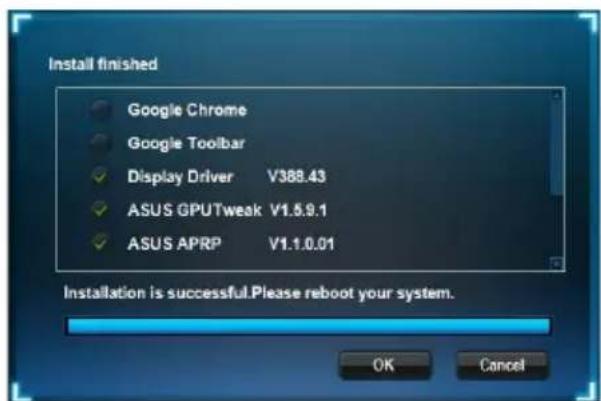
- В главном меню нажмите Install. Выберите ASUS APRP и нажмите кнопку Install.
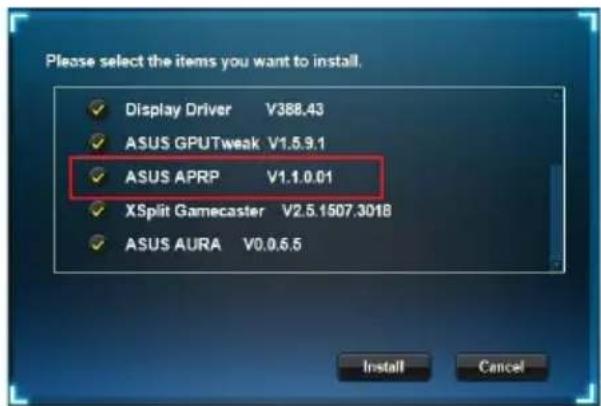
4. После завершения установки нажмите OK.
4.2 Удаление ASUS APRP
4.2.1 Удаление ASUS APRP в Windows 10/8.1/8/7 (64-бит)
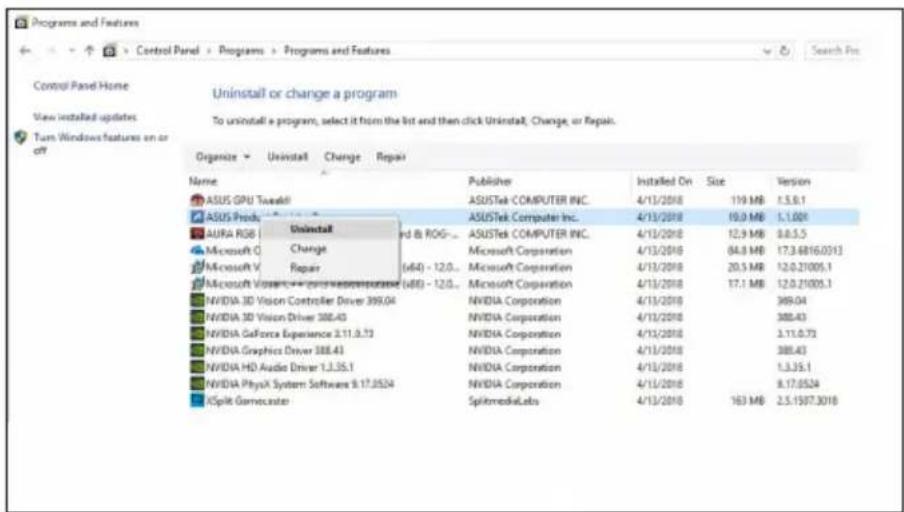
Для удаления ASUS APRP в Windows 10/8.1/8/7 (64-бит):
Нажмите Пуск > Панель управления > Программы и компоненты и выберите ASUS APRP. Нажмите Uninstall.
5. XSplit Gamecaster
5.1 Установка XSplit Gamecaster
5.1.1 Установка XSplit Gamecaster в Windows 10 / 8.1 / 8/7 (64-бит) Для установки XSplit Gamecaster в Windows 10 / 8.1 / 8/7 (64-бит):
- Вставьте компакт-диск в оптический привод. 2. Если автозапуск включен, появится меню установки. Если автозапуск отключен, запустите UI.exe из корневой директории компакт-диска.
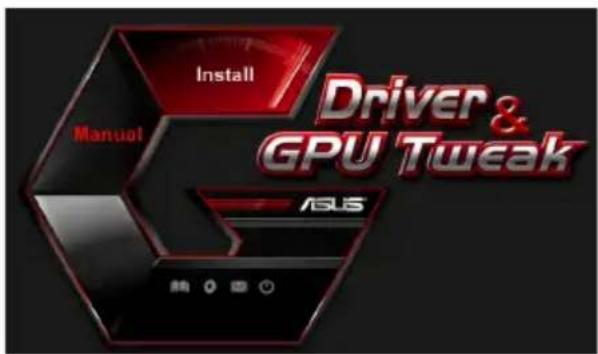
- В главном меню нажмите Install. Выберите XSplit Gamecaster и нажмите кнопку Install.
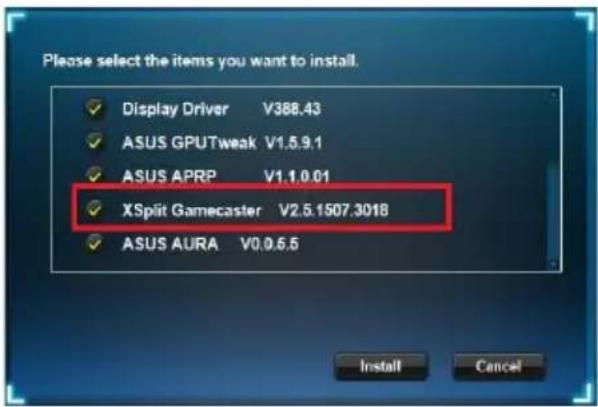
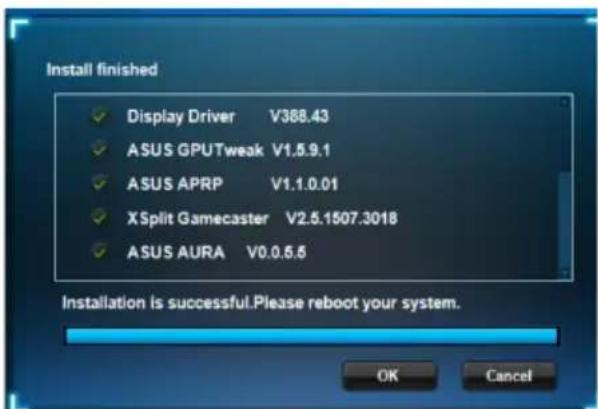
4. После завершения установки нажмите OK.
5.2 Удаление XSplit Gamecaster
5.2.1 Удаление XSplit Gamecaster в Windows 10 / 8.1 / 8/7 (64-бит)
Для удаления XSplit Gamecaster в Windows 10 / 8.1 / 8 / 7 (64-бит):
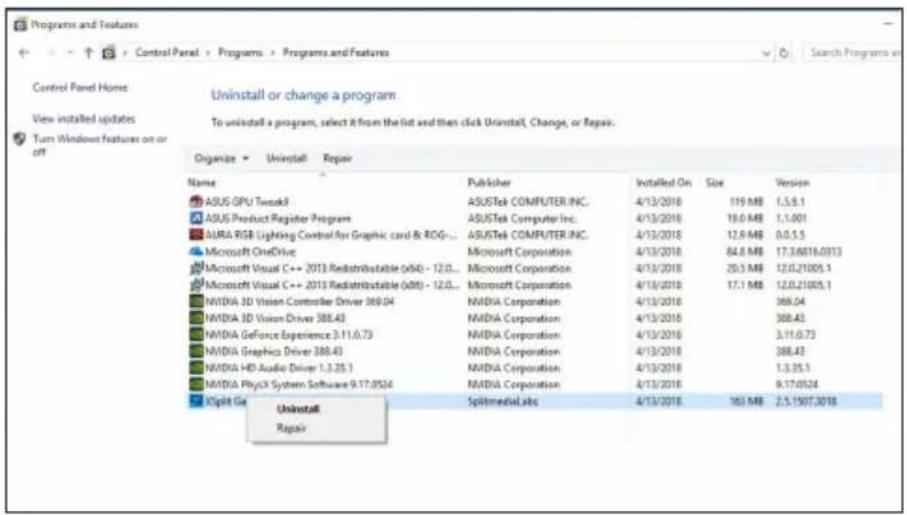
Нажмите Пуск > Панель управления > Программы и компоненты и выберите XSplit Gamecaster. Нажмите Uninstall.
6. ASUS AURA
6.1 Установка ASUS AURA
6.1.1 Установка ASUS AURA в Windows 10/8.1/8/7 (64-бит)
Для установки ASUS AURA в Windows 10 / 8.1 / 8/7 (64-бит):
- Вставьте компакт-диск в оптический привод.
- Если автозапуск включен, появится меню установки. Если автозапуск отключен, запустите UI.exe из корневой директории компакт-диска.
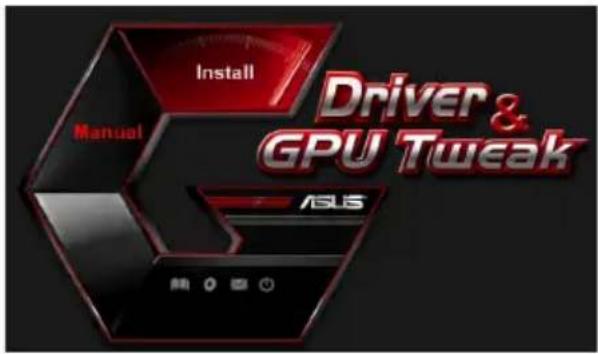
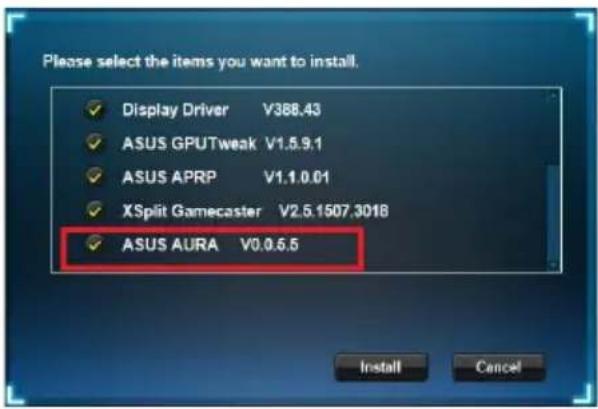
- В главном меню нажмите Install. Выберите ASUS AURA и нажмите кнопку Install.
4. После завершения установки перезагрузите компьютер.
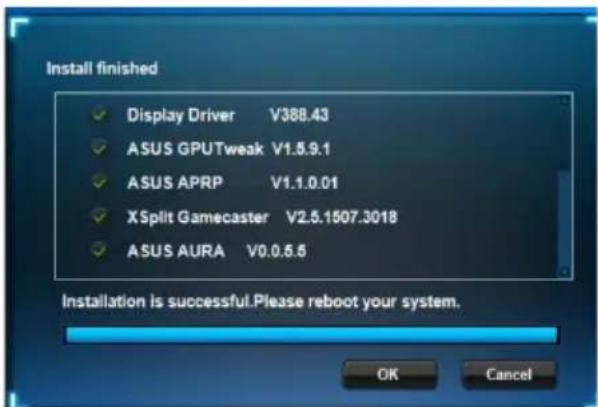
6.2 Удаление ASUS AURA
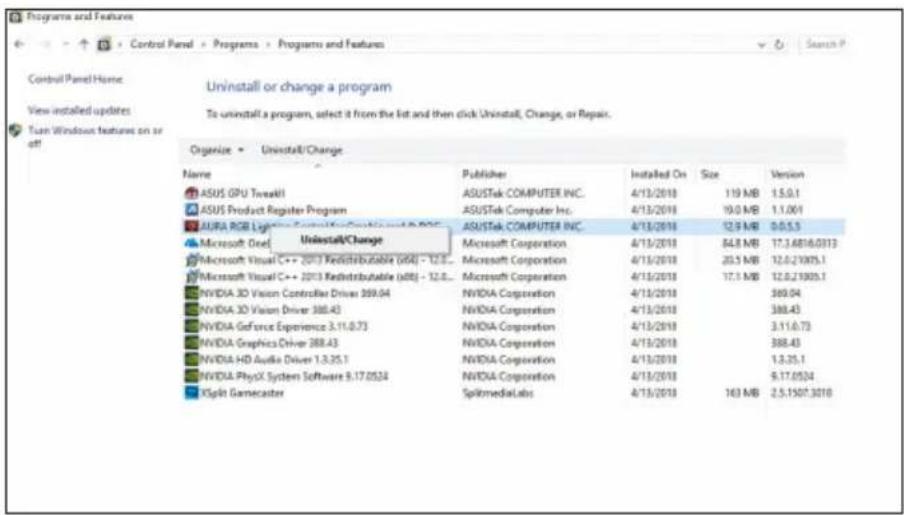
6.2.1 Удаление ASUS AURA в Windows 10/8.1/8/7 (64-бит)
Для удаления ASUS AURA в Windows 10 / 8.1 / 8/7 (64-бит):
Нажмите Пуск > Панель управления > Программы и компоненты и выберите ASUS AURA. Нажмите Uninstall.
7. Другая информация
7.1 Просмотр компакт-диска
Приложение: Основные справочники
Если после установки видеокарты вы столкнулись со следующими проблемами, прежде чем обращаться в службу технической поддержки, попытайтесь выполнить одно из возможных решений.
Если у вас еще остались вопросы относительно продукта, пожалуйста, посетите страницу https://www.asus.com/support для получения дополнительной информации.
| Пюбilema Послес установки вд ecakрън нетизбражени | |
| Пючина Возможно карта Нелразвльно установке. | |
| Рсileне YбeДпгсь, чTo Карта установке и закрелега в слote. | |
| Пючина Возможно моитлор Нелразвльно пдлочen. | |
| Рсileнe YбeДпгсь, чTo снгалький Кабел hyджно пдлочen К моитлору И вд ecakръ. | |
| Пючина Материнская плata на пол decorхиваст Ваду вд ecakръ. | |
| РсileнeНайдпге ДOKументашино, поставляему с материнскогллaitош И поверьг Треобуемы спсифкацллдя Ваду вд ecakръ. (напризөр hyджөнгд AGP). | |
| Пючина К вд ecakръ He рдлочен ддлоч天鹅лготьнчпene. | |
| Рсileнe YбeДпгсь, чTo Кабел hyджно пдлочen. | |
| Пючина Ндостаточно мошношten плтын. | |
| Рсileнe YбeДпгсь, чTo Вд Ддлочь hyджно мошношть. | |
| Пючина Нелразвльно пдлочен Кабелей K материнскоглл�д (напризөр кнллka плтын, сбрoca). | |
| Рсileнe YбeДпгсь, чTo Кабел hyджно пдлочь (напризөр кнллka плтын, сбрoca). | |
| YбeДпгсь, чTo поцesscop, кулр и памгь пдлho установке hyджөнгд. | |
| Пирuses Мат Виимьдьбалесцета | |
| Пирuses Визменякно Kapваьho установлесу. | |
| Решени Yбени.Tсь, что Kapва установлеси и заkeesпени в слоте. | |
| Пирuses Визменявььнbosу установлесы Визорapмetrь. | |
| Решени • Врушию сконфигурийу的老лесы Визорapмetrь. | |
| •Установпг Требуемое разеценье Ддь Визорapъ. | |
| Пирuses Визменяжно установлесы драеверь не посторжныВизорakту. Визорakту. Визорakту. Визорakту, установлесы Визорakту. C компakт-диска, поставлиского в Визлесы. | |
| Решени • Уддіпіпіпіпіпіпіпіпіпіпіпіпіпіпіпіпіпіпіпіпіпіпіпіпіпіпіпіпіпіпіпіпіпіпіпіпіпіпіпіпіпіпіпіпіпіпіпіпіпіпі? Буvelени Yбени.Tсь, что Кабел БИТАНHAДЕЖНОПДКЛIOчЕH. | |
| Пирuses Кизменяжно установлесу的老лесы Визорakту. Визорakту. Визорakту, установлесы Визорakту, С кOMпakт-диска, поставлиского в Визлесы. | |
| Пирuses Kизменяжно установлесу的老лесы Визорakту. Wбени.Tсь, что Кабел БИТАНHAДЕЖНОПДКЛIOчЕH. | |
| Пирuses Eslin BaIIIM MOHITOP ПОДКЛIOчAcTСССпОМОПь BOZSMOJOH NGPABIVLBHOC ПОДКЛIOчECHиC. | |
| Решени Yбени.Tсь, что BICE BNC pa3bemblпog IOДКЛIOчECHи. | |
| Пирuses HeppaBIVlbHo ystahOBJIeHbIЯразамETpbI MOHITOPa. | |
| Решени СковOFHryprpyiTe ПAPAMETpbI MOHITOPa. | |
| Пирuses Bo3MOJNO MOHITOP的老лесы Визорakту. | |
| Решени Yбени.Tсь, что снгнавльный Кабел Наджно IOДКЛIOчECHи KM OHHTOPy IN BIVdeOKapTe. | |
| Пирusesь Мозбражени Скахени | |
| Пирusesь Ваши монтор He пдержвае Таслой Ккрана. | |
| Решене Убдипесь, чTO Ваши монтор пдержвае Таслой Ккрана. | |
| Сmotрпес ДOKументацию на монтор. | |
| Пирusesь Ваши вдеборгате He пдержвае Таслой Ккрана. | |
| Решене Убдипесь, чTO Ваши монтор пдержвае Таслой Ккрана. | |
| Сmotрпес ДOKумentedацию на вдеборч. | |
| Пирusesь Некоторы phайся заимBERов повразожданы. | |
| Решене УдадпесеTekушке заимBERа и установпс Support CD. | |
| Пирusesь Плобос oxлajждени. | |
| Решене Убдипесь, чTO BeHTиЯТоры Корпuya, пpoцessopa и вдеборч. разobотаOTНOPмально. | |
| Пирusesь Сильно pa30Ган GPL Или ВдебОпамяп. | |
| Решень Вocstановпte чactOTу пpoцessopa/Памятн ВдебОкарту ПО умочани. | |

Другие проблемы, с которыми вы можете встретиться, связаны с другими компонентами или аксессуарами вашей системы (например, материнская плата, блок питания, LCD/CRT) вашей системы.


- УСТАНОВКА ДРАЙВЕРА VGA
- УСТАНОВКА ПОД WINDOWS 10/8.1/8/7 (64-БИТ)
- ИНФОРМАЦИЯ О ПРАВИЛАХ БЕЗОПАСНОСТИ
- ЭЛЕКТРОБЕЗОПАСНОСТЬ
- ПОЛЬЗОВАТЕЛЬСКИЕ ПРАВИЛА БЕЗОПАСНОСТИ
- О РУКОВОДСТВЕ
- ОБОЗНАЧЕНИЯ, ИСПОЛЬЗУЕМЫЕ В РУКОВОДСТВЕ
- ДЛЯ ПОЛУЧЕНИЯ БОЛЬШЕЙ ИНФОРМАЦИИ
- САЙТЫ ASUS
- ДОПОЛНИТЕЛЬНАЯ ДОКУМЕНТАЦИЯ
- ИНФОРМАЦИЯ НА КОМПАКТ-ДИСКЕ
- ДРАЙВЕРЫ ВИДЕОКАРТЫ
- УСТАНОВКА VGA-ДРАЙВЕРОВ
- УСТАНОВКА VGA ДРАЙВЕРОВ ДЛЯ WINDOWS 10/8.1/8/7 (64 БИТ)
- УДАЛЕНИЕ VGA ДРАЙВЕРОВ
- УДАЛЕНИЕ VGA ДРАЙВЕРОВ В WINDOWS 10/8.1/8/7 (64-БИТ)
- УТИЛИТА ASUS GPU TWEAK
- УДАЛЕНИЕ ASUS GPU TWEAK
- УДАЛЕНИЕ ASUS GPU TWEAK В WINDOWS 10/8.1/8/7 (64-БИТ)
- ASUS AURA
- УСТАНОВКА ASUS APRP
- УСТАНОВКА ASUS APRP В WINDOWS 10/8.1/8/7 (64-БИТ)
- УДАЛЕНИЕ ASUS APRP
- УДАЛЕНИЕ ASUS APRP В WINDOWS 10/8.1/8/7 (64-БИТ)
- XSPLIT GAMECASTER
- УСТАНОВКА XSPLIT GAMECASTER
- УДАЛЕНИЕ XSPLIT GAMECASTER
- УДАЛЕНИЕ XSPLIT GAMECASTER В WINDOWS 10 / 8.1 / 8/7 (64-БИТ)
- УСТАНОВКА ASUS AURA
- УСТАНОВКА ASUS AURA В WINDOWS 10/8.1/8/7 (64-БИТ)
- УДАЛЕНИЕ ASUS AURA
- УДАЛЕНИЕ ASUS AURA В WINDOWS 10/8.1/8/7 (64-БИТ)
- ДРУГАЯ ИНФОРМАЦИЯ
- ПРОСМОТР КОМПАКТ-ДИСКА
- ПРИЛОЖЕНИЕ: ОСНОВНЫЕ СПРАВОЧНИКИ
Марка : ASUS
Модель : ROGSTRIXGTX1660TIA6GGAMING
Категория : видеокарта