
ROGSTRIXGTX1660TIA6GGAMING - Tarjeta grafica ASUS - Manual de uso y guía de instrucciones gratis
Encuentra gratis el manual del aparato ROGSTRIXGTX1660TIA6GGAMING ASUS en formato PDF.
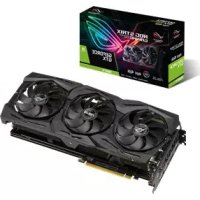



| Tipo de producto | Tarjeta gráfica gaming |
| Marca | ASUS |
| Modelo | ROG STRIX GTX 1660 Ti A6G GAMING |
| Procesador gráfico | NVIDIA GeForce GTX 1660 Ti |
| Memoria de video | 6 GB GDDR6 |
| Interfaz | PCI Express 3.0 x16 |
| Resolución máxima | 7680 x 4320 (8K) |
| Salidas de video | 2x HDMI 2.0b, 2x DisplayPort 1.4 |
| Alimentación recomendada | 450 W mínimo |
| Conectores de alimentación | 1 conector PCIe de 8 pines |
| Dimensiones (Largo x Ancho x Alto) | 30,1 x 13,2 x 5,0 cm |
| Peso | 1,2 kg |
| Tecnologías compatibles | DirectX 12, OpenGL 4.6, NVIDIA G-SYNC, VR Ready |
| Funciones principales | Overclocking mediante GPU Tweak, iluminación RGB AURA Sync, refrigeración axial-tech |
| Sistemas operativos compatibles | Windows 10 / 8.1 / 8 / 7 (64 bits) |
| Utilidades incluidas | ASUS GPU Tweak, XSplit Gamecaster, ASUS AURA |
| Mantenimiento y limpieza | Usar aire comprimido para desempolvar los ventiladores; evitar líquidos |
| Seguridad | Desconectar la alimentación antes de la instalación; no reparar usted mismo |
| Piezas y reparabilidad | No reparable por el usuario; contactar al soporte de ASUS |
| Garantía | Consultar la tarjeta de garantía proporcionada |
Preguntas frecuentes - ROGSTRIXGTX1660TIA6GGAMING ASUS
Preguntas de los usuarios sobre ROGSTRIXGTX1660TIA6GGAMING ASUS
0 pregunta sobre este aparato. Responde a las que conoces o haz la tuya.
Hacer una nueva pregunta sobre este aparato
Descarga las instrucciones para tu Tarjeta grafica en formato PDF gratis! Encuentra tus instrucciones ROGSTRIXGTX1660TIA6GGAMING - ASUS y toma tu dispositivo electrónico nuevamente en la mano. En esta página están publicados todos los documentos necesarios para el uso de su dispositivo. ROGSTRIXGTX1660TIA6GGAMING de la marca ASUS.
MANUAL DE USUARIO ROGSTRIXGTX1660TIA6GGAMING ASUS
Para buscar el CD de soporte:
Tarjeta Gráfica de Video
Drivers y Utilidades
Guía de instalación del software
S15279
Edición revisada V6
Marzo 2019
Copyright © 2019 ASUSTeK Computer Inc. Todos los derechos reservados.
Ninguna parte de este manual, incluidos los productos o el software descrito en el mismo, podrá ser reproducida, transmitida, almacenada en sistemas de recuperación, o traducida a ningún idioma en forma o medio alguno, exceptuando documentación almacenada por el comprador para realizar copias de seguridad, sin el expreso consentimiento previo y por escrito de ASUSTeK Computer Inc. (ASUS).
La garantía del producto o servicios no será extendida si: (1) el producto es reparado, modificado o alterado, a menos que la reparación, modificación o alteración sea autorizada por escrito por ASUS; o (2) el número de serie del producto no pueda leerse claramente o no esté presente.
ASUS PROPORCIONA ESTE MANUAL "TAL COMO SE PRESENTA" SIN GARANTÍAS DE NINGÚN TIPO, YA SEAN EXPLÍCITAS O IMPLÍCITAS, INCLUYENDO PERO NO LIMITÁNDOSE A LAS GARANTÍAS IMPLÍCITAS, CONDICIONES DE MERCADO O AJUSTES A CUALQUIER PROPÓSITO. EN NINGÚN CASO ASUS, SUS DIRECTORES, OFICIALES, EMPLEADOS O AGENTES SERÁN RESPONSABLES POR CUALQUIER DAÑO, YA SEA INDIRECTO, ESPECIAL, INCIDENTAL O CONSECUENTE (INCLUYENDO DAÑOS POR PÉRDIDA DE BENEFICIOS, NEGOCIOS, PÉRDIDAS DE USO O DATOS, INTERRUPCIÓN DE NEGOCIOS O SIMILARES), INCLUSO SI ASUS HA SIDO ADVERTIDO DE QUE LA POSIBILIDAD DE ESTOS DAÑOS PUEDE SURGIR POR CUALQUIER DEFECTO O ERROR EN SUS MANUALES O PRODUCTOS.
LAS ESPECIFICACIONES E INFORMACIÓN CONTENIDAS EN ESTE MANUAL ESTÁN ORIENTADAS A PROPÓSITOS INFORMATIVOS Y ESTÁN SUJETAS A CAMBIOS EN CUALQUIER MOMENTO SIN PREVIO AVISO, POR LO QUE NO PUEDEN SER UTILIZADAS COMO COMPROMISO POR PARTE DE ASUS. ASUS NO ASUME NINGUNA RESPONSABILIDAD POR ERRORES O INEXACTITUDES QUE PUDIERAN APARECER EN ESTE MANUAL, INCLUYENDO LOS PRODUCTOS Y/O EL SOFTWARE DESCRITO EN ÉL.
Los productos y nombres corporativos que aparecen en este manual podrán (o no) ser marcas registradas o copyright de sus respectivas compañías, y son mencionados aquí solo por motivos de identificación o explicativos y en beneficio del dueño, sin intención de infringir dichas normas.
Contenido
Avisos 270
Información de seguridad 271
Acerca de esta guía 272
- Información del CD de soporte 273
- Controladores VGA 274
2.1 Instalación del controlador VGA 274 2.2 Desinstalar el controlador VGA 275
- Utilidad ASUS GPU Tweak 276
3.1 Instalar ASUS GPU Tweak 276 3.2 Desinstalar ASUS GPU Tweak 277
- Utilidad ASUS APRP 278
4.1 Instalar ASUS APRP 278 4.2 Desinstalar ASUS APRP 279
- XSplit Gamecaster 280
5.1 Instalar XSplit Gamecaster 280 5.2 Desinstalar XSplit Gamecaster 281
- ASUS AURA 282
6.1 Instalar ASUS AURA 282 6.2 Desinstalar ASUS AURA 283
- Más información 284
7.1 Examinar el CD de soporte 284 7.2 Información de contacto 284 7.3 Ver el archivo readme 285
Apéndice: Resolución básica de problemas 286
Avisos
Declaración de la Comisión Federal de Comunicaciones
Este dispositivo está en conformidad con la Parte 15 de las Reglas de la FCC. El funcionamiento del dispositivo está sujeto a las dos siguientes condiciones:
- Que el dispositivo no cause interferencias dañinas.
- Que el dispositivo acepte cualquier interferencia recibida, incluyendo las interferencias que puedan causar un funcionamiento no deseado.
Este equipo ha sido probado y está en conformidad con los límites para la Clase B de los dispositivos digitales, de acuerdo con la parte 15 del reglamento de la FCC. Estos límites han sido diseñados para proporcionar una protección razonable contra una interferencia dañina en una instalación residencial. Este equipo genera, utiliza y puede emitir energía de radiofrecuencia si no se utiliza de acuerdo con las instrucciones del fabricante, así como causar interferencias dañinas en las comunicaciones de radio. Sin embargo, no existe ninguna garantía de que no puedan aparecer interferencias en instalaciones particulares. Si este equipo causara interferencias en la recepción de señales de radio o televisión, lo que puede determinarse encendiendo y apagando el equipo, se recomienda al usuario intentar corregir estas interferencias siguiendo una o varias de las siguientes medidas:
Reorientar o cambiar de lugar la antena de recepción. - Aumentar la distancia de separación entre el equipo y el receptor. - Conectar el equipo a una toma de corriente distinta a la que está conectado el receptor. - Consultar al vendedor del producto o a personal técnico para aparatos de radio y televisión.
A fin de garantizar el cumplimiento de las decisiones de la FCC, se requiere la utilización de cables con apantallamiento para la conexión del monitor a la tarjeta gráfica. Cualquier cambio o modificación realizado en este aparato, sin la autorización expresa por la parte responsable, podría limitar la autorización del usuario a utilizar este equipo.
Comunicado del Departamento Canadiense de Comunicaciones
Este aparato digital está en los límites para la Clase B de radio emisiones desde un aparato digital, establecidas en las Regulaciones de Interferencia de Radio del Departamento de Comunicaciones.
Este aparato digital de la Clase B cumple con la norma canadiense ICES-003.
REACH
En cumplimiento del marco reglamentario REACH (registro, evaluación, autorización y restricción de productos químicos), hemos publicado las sustancias que contienen nuestros productos en la web ASUS REACH, a la que puede acceder a través de la dirección http://csr.asus.com/english/REACH.htm.
Macrovision Corporation Aviso del Producto
Este producto incorpora tecnología de protección de los derechos de autor que está protegida por métodos reclamados de ciertas patentes estadounidenses y otros derechos de la propiedad intelectual propiedad de Macrovision Corporation y otros propietarios. El uso de esta tecnología de protección de los derechos de autor debe ser autorizado por Macrovision Corporation, y está hecho solo para el hogar y otros usos de visión limitada a menos que de otro modo sea autorizado por Macrovision Corporation. Ingeniería inversa o desmontaje está prohibido.
Información de seguridad
Seguridad del sistema eléctrico
- Al agregar o quitar dispositivos del sistema, asegúrese de que los cables de alimentación de los dispositivos hayan sido desenchufados antes de conectar el cable de señal. Si es posible, desconecte todos los cables de alimentación del sistema antes de agregar cualquier dispositivo.
- Asegúrese de que la fuente de alimentación está ajustada al voltaje correcto de su localidad. Si no está seguro del voltaje de salida de la toma de corriente, contacte con la compañía de suministro eléctrico de su localidad.
- No intente reparar usted mismo una fuente de alimentación rota. Contacte con un servicio técnico o personal calificado.
Seguridad en el funcionamiento
- Antes de montar la placa base y agregar dispositivos a esta, lea detenidamente todos los manuales incluidos en el paquete.
- Antes de utilizar el producto asegúrese de que estén conectados correctamente todos los cables y de que la fuente de alimentación no está dañada. En caso de detectar algún daño, contacte inmediatamente con el vendedor del producto.
- A fin de evitar cortocircuitos, no coloque clips, tornillos o grapas cerca de conectores, ranuras, zócalos o circuitos eléctricos.
- Evite la suciedad, humedad o temperaturas extremas. No coloque el producto en ningún lugar donde pueda mojarse.
- Coloque el producto sobre una superficie estable.
- En caso de que aparezcan problemas técnicos o problemas en el producto, contacte con su establecimiento especializado o vendedor.
Acerca de esta guía
Convenciones usadas en esta guía
Para asegurar que realice correctamente determinadas tareas, tenga en cuenta los siguientes símbolos utilizados en este manual.
ADVERTENCIA: Información para evitar daños personales cuando esté tratando de completar una tarea.

PRECAUCIÓN: Información para evitar daños en los componentes cuando esté tratando de completar una tarea.
IMPORTANTE: Información que DEBERÁ seguir para completar una tarea.

NOTA: Consejos e información adicional para poder completar una tarea.
Dónde encontrar más información
Consulte las siguientes referencias para obtener información adicional o información sobre el producto o actualizaciones.
1. Página web de ASUS
Las páginas en Internet (https://www.asus.com/) de ASUS proporcionan información actualizada sobre el hardware de ASUS y sus productos de software.
2. Documentación opcional
El paquete del producto puede incluir documentación opcional, tal como notas o avisos adicionales incluidos por su vendedor. Estos documentos no forman parte del paquete estándar del producto.
1. Información del CD de soporte
El CD de soporte contiene los controladores y utilidades destinados a la tarjeta VGA que deben instalar en su PC. Haga clic en las barras/iconos del menú principal del CD de soporte si desea obtener información de contacto con ASUS, examinar el contenido del CD o consultar el archivo ReadMe (Léame).
Las capturas de pantalla incluidas en este manual pueden no coincidir exactamente con la imagen mostrada en su equipo. - Algunos controladores y aplicaciones del CD de soporte se aplican solamente a modelos de tarjetas VGA ASUS específicos. - Puede que necesite los derechos de administrador para instalar los controladores y las aplicaciones. Consulte la documentación de Windows 10 / 8.1 / 8 / 7 para obtener una información detallada. - El contenido del CD de soporte está sujeto a cambio en cualquier momento sin previo aviso. Para obtener las actualizaciones visite el sitio web de ASUS (www.asus.com).
Inserte el CD en la unidad óptica de su equipo. Si la función de ejecución automática está activada, el menú principal se inicia automáticamente.
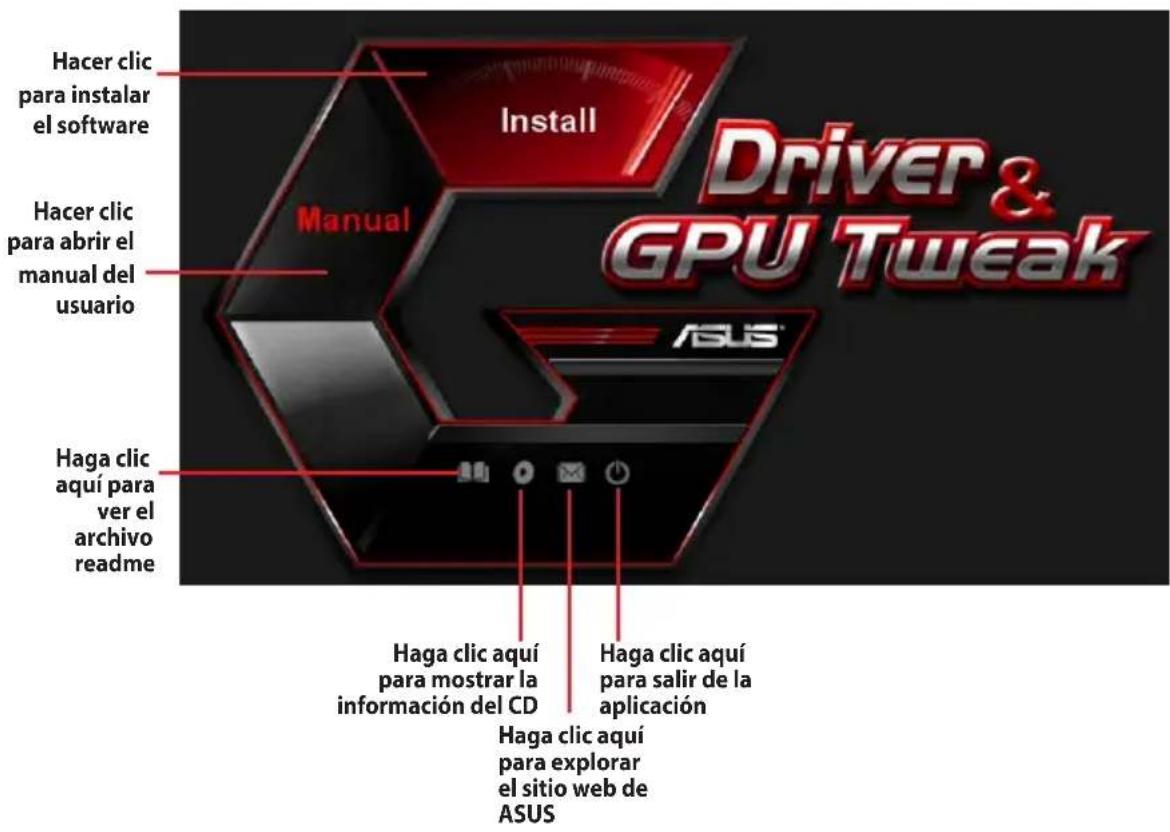

Si esta función NO está activada, examine el contenido del CD de soporte para localizar el archivo UI.exe y haga doble clic sobre él para ejecutar el programa de instalación del CD.
2. Controladores VGA
Un controlador VGA es el programa que hace que el dispositivo funcione con su sistema operativo. Una vez que haya instalado físicamente su tarjeta gráfica, use cualquiera de los métodos recomendados en esta sección para instalar, actualizar o quitar el controlador VGA.
Si está reemplazando una tarjeta gráfica antigua con una nueva tarjeta ASUS, asegúrese de eliminar el controlador de la antigua tarjeta del sistema.
2.1 Instalación del controlador VGA
2.1.1 Instalación en Windows 10 / 8.1 / 8 / 7 (64 bit)
Para instalar el controlador VGA para Windows 10 / 8.1 / 8 / 7 (64 bit):
- Inserte el CD de soporte en su unidad óptica.
- Si la función de ejecución automática está activada, el menú principal aparecerá automáticamente.
Si está desactivada, ejecute el archivo UI.exe que encontrará en el directorio raíz del CD de soporte.
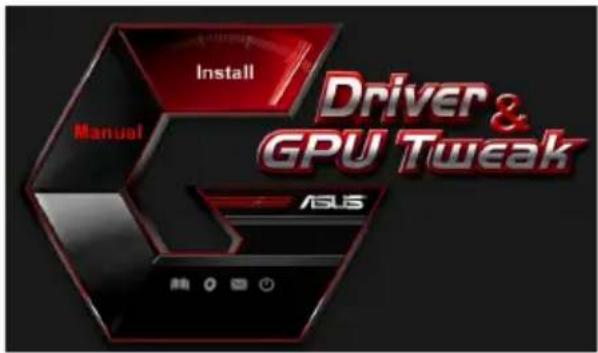
- Haga clic en Drivers (Controladores) en el menú principal.
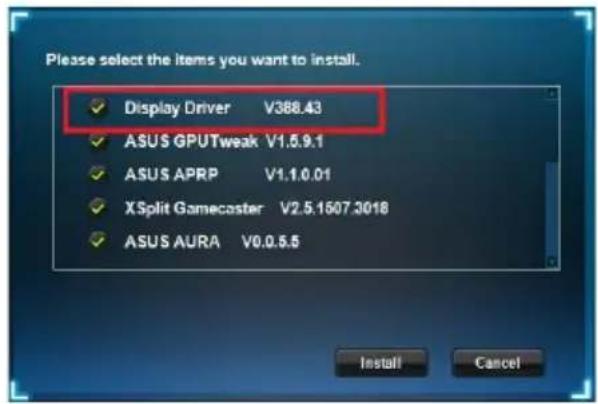
- Seleccione Display Driver (Controlador de pantalla) y haga clic en el botón Install (Instalar).
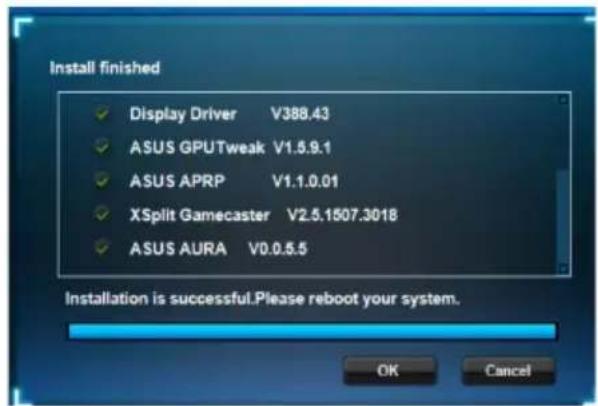
- Una vez completada la instalación, haga clic en OK (Aceptar) para reiniciar el sistema.
2.2 Desinstalar el controlador VGA
2.2.1 Desinstalación del controlador VGA en Windows 10/8.1/8/7 (64 bit)
Para desinstalar el controlador VGA en Windows 10 / 8.1 / 8 / 7 (64 bit)
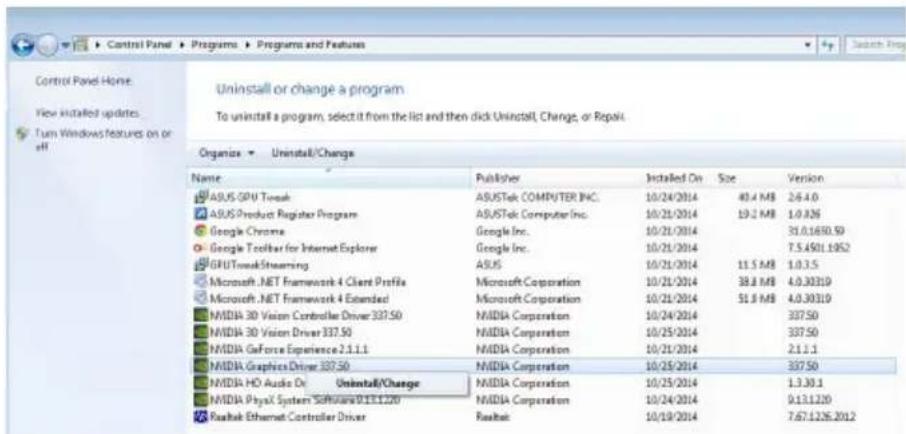
- Haga clic en Inicio > Panel de control > Programas > Programas y características y seleccione el elemento que desea quitar. Una vez que haya finalizado, seleccione el controlador gráfico. Haga clic en Desinstalar.
3. Utilidad ASUS GPU Tweak
La utilidad ASUS GPU Tweak permite supervisar y optimizar la configuración de la tarjeta gráfica de ASUS.
3.1 Instalar ASUS GPU Tweak
3.1.1 Instalar ASUS GPU Tweak en Windows 10/8.1/8/7 (64 bit)
Para instalar ASUS GPU Tweak en Windows® 10 / 8.1 / 8 / 7 (64 bit):
- Inserte el CD de soporte en la unidad óptica.
- Si la función Autorun (Ejecución automática) está habilitada, el menú principal aparecerá automáticamente.
Si la función Autorun (Ejecución automática) está deshabilitada, ejecute el archivo UI.exe que encontrará en el directorio raíz del CD de soporte.
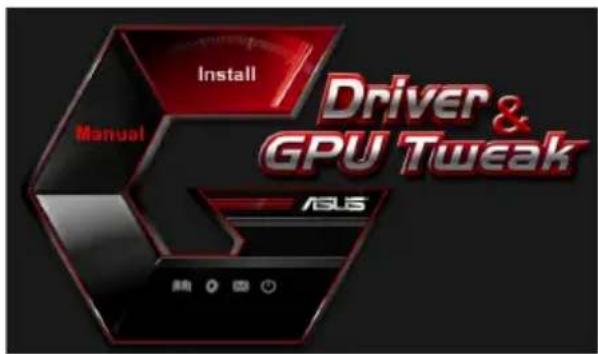
- En el menú principal, haga clic en Instalar.
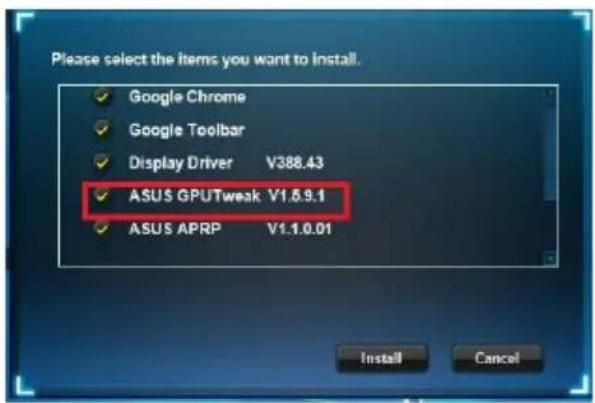
Seleccione ASUS GPU Tweak y haga clic en el botón Instalar.
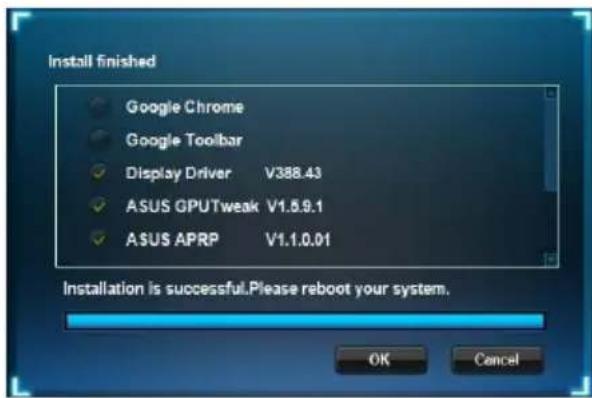
- Cuando la instalación haya terminado, haga clic en Aceptar.
3.2 Desinstalar ASUS GPU Tweak
3.2.1 Quitar ASUS GPU Tweak en Windows 10/8.1/8/7 (64 bit)
Para quitar ASUS GPU Tweak en Windows 10/8.1/8/7 (64 bit):
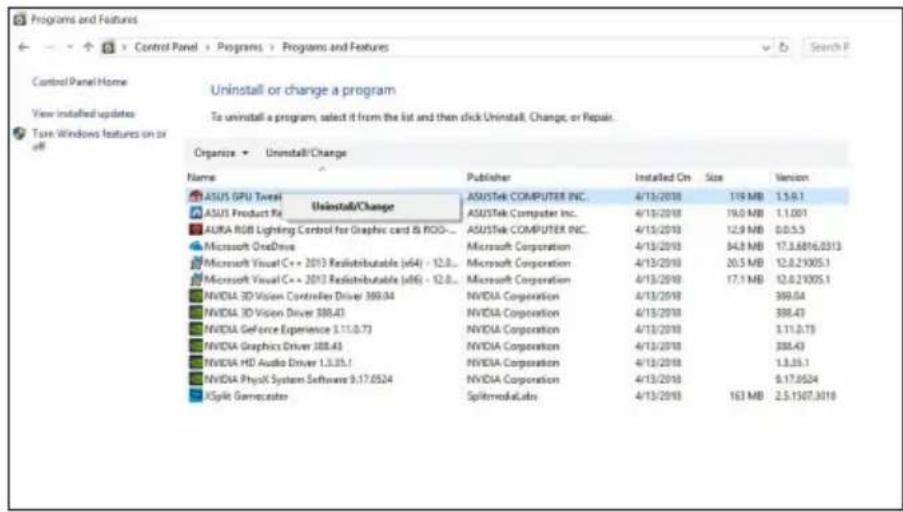
- Haga clic en Inicio > Panel de control > Programas > Programas y características y seleccione ASUS GPU Tweak. Haga clic en Desinstalar.
4. Utilidad ASUS APRP
4.1 Instalar ASUS APRP
4.1.1 Instalar ASUS APRP en Windows® 10 / 8.1 / 8 / 7 (64 bit)
Para instalar ASUS APRP en Windows 10 / 8.1 / 8 / 7 (64 bit):
- Inserte el CD de soporte en la unidad óptica.
- Si la función Autorun (Ejecución automática) está habilitada, el menú principal aparecerá automáticamente.
Si la función Autorun (Ejecución automática) está deshabilitada, ejecute el archivo UI.exe que encontrará en el directorio raíz del CD de soporte.
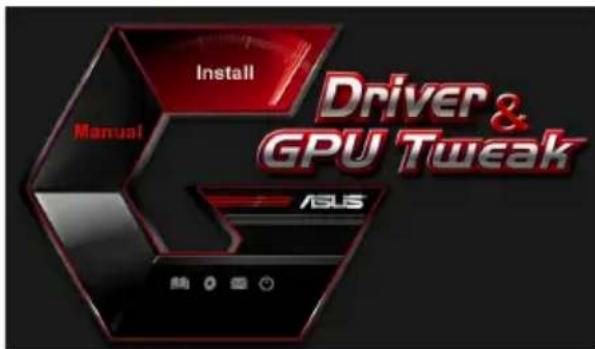
- En el menú principal, haga clic en Install (Instalar).
Seleccione ASUS APRP y haga clic en el botón Install (Instalar).
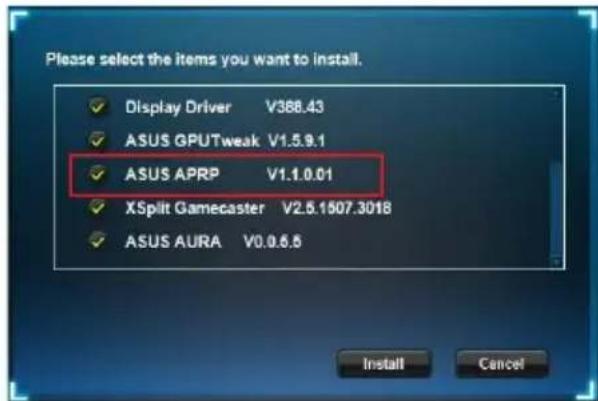
- Cuando la instalación haya terminado, haga clic en OK (Aceptar).
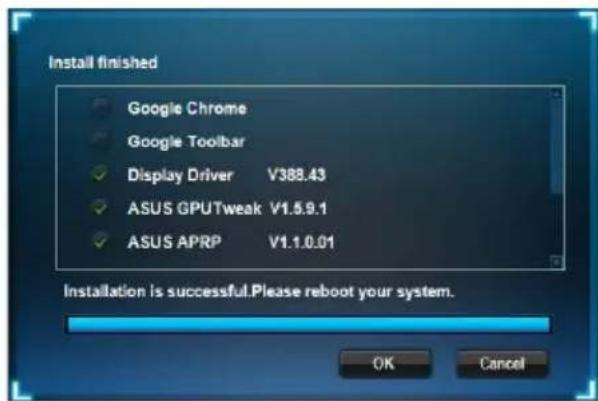
4.2 Desinstalar ASUS APRP
4.2.1 Quitar ASUS APRP en Windows 10/8.1/8/7 (64 bit)
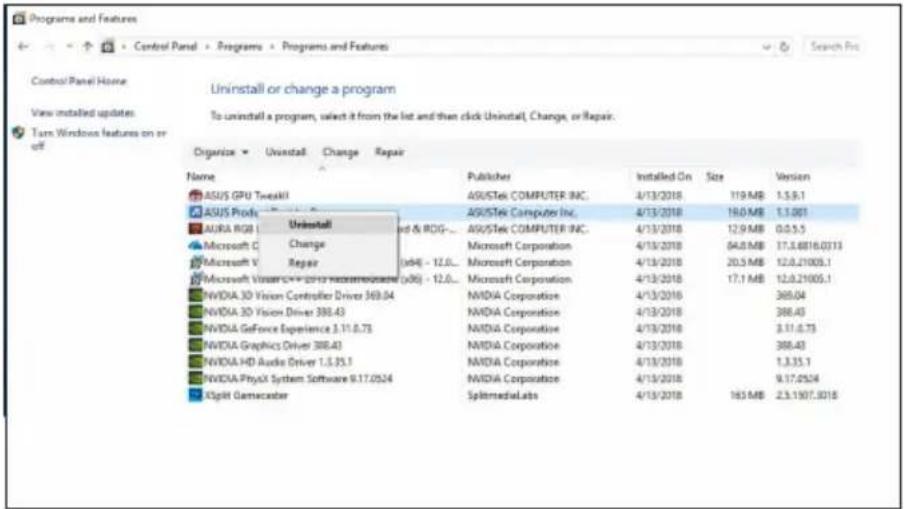
Para quitar ASUS APRP en Windows 10 / 8.1 / 8 / 7 (64 bit):
- Haga clic en Inicio > Panel de control > Programas > Programas y características y seleccione ASUS APRP. Haga clic en Desinstalar.
5. XSplit Gamecaster
5.1 Instalar XSplit Gamecaster
5.1.1 Instalar XSplit Gamecaster en Windows® 10 / 8.1 / 8 / 7 (64 bit)
Para instalar XSplit Gamecaster en Windows® 10 / 8.1 / 8 / 7 (64 bit):
- Inserte el CD de soporte en la unidad óptica.
- Si la función Autorun (Ejecución automática) está habilitada, el menú principal aparecerá automáticamente.
Si la función Autorun (Ejecución automática) está deshabilitada, ejecute el archivo UI.exe que encontrará en el directorio raíz del CD de soporte.
- En el menú principal, haga clic en Instalar.
Seleccione XSplit Gamecaster y haga clic en el botón Instalar.
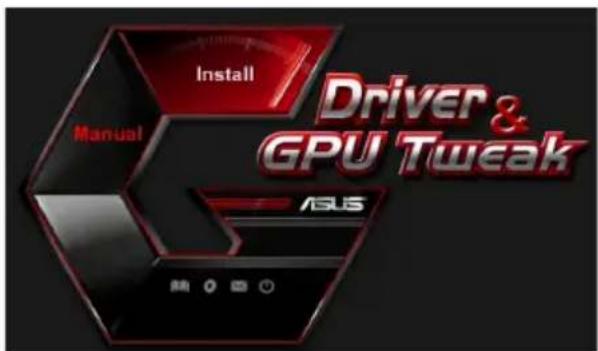

- Cuando la instalación haya terminado, haga clic en Aceptar.
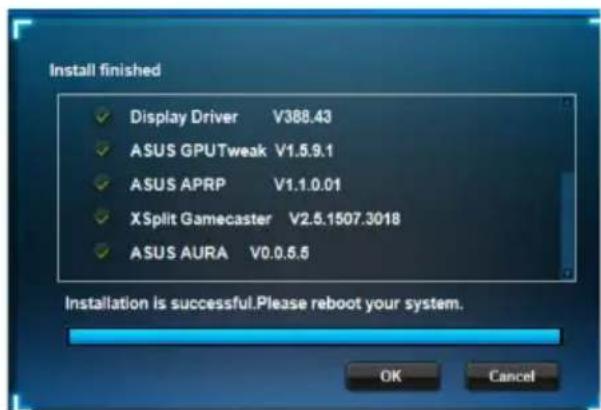
5.2 Desinstalar XSplit Gamecaster
5.2.1 Quitar XSplit Gamecaster en Windows 10/8.1/8/7 (64 bit)
Para tarjeta gráfica XSplit Gamecaster en Windows 10 / 8.1 / 8 / 7 (64 bit):
- Haga clic en Inicio > Panel de control > Programas > Programas y características y seleccione XSplit Gamecaster. Haga clic en Desinstalar.
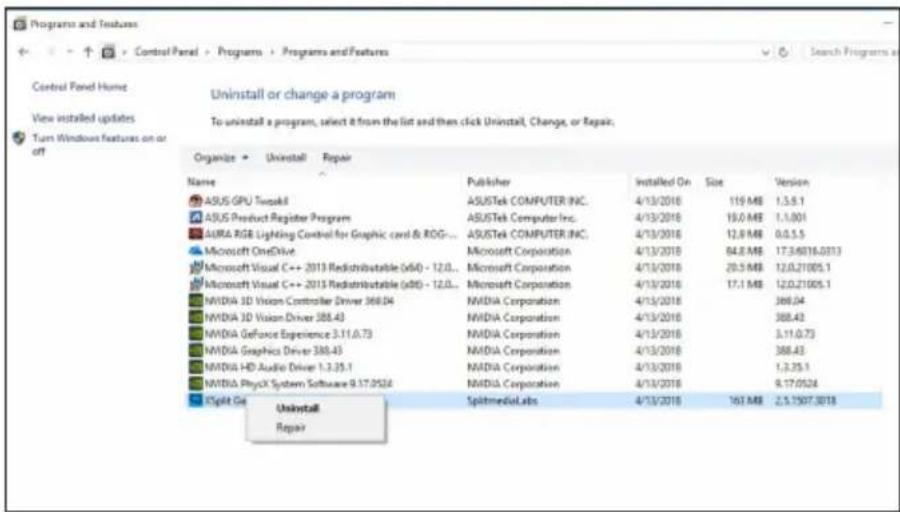
6. ASUS AURA
La calidad ASUS AURA permite supervisar y optimizar la configuración de la tarjeta gráfica de ASUS.
6.1 Instalar ASUS AURA
6.1.1 Instalar ASUS AURA en Windows® 10/8.1/8/7 (64 bit)
Para instalar ASUS AURA en Windows 10 / 8.1 / 8 / 7 (64 bit):
- Inserte el CD de soporte en la unidad óptica.
- Si la función Autorun (Ejecución automática) está habilitada, el menú principal aparecerá automáticamente.
Si la función Autorun (Ejecución automática) está deshabilitada, ejecute el archivo UI.exe que encontrará en el directorio raíz del CD de soporte.
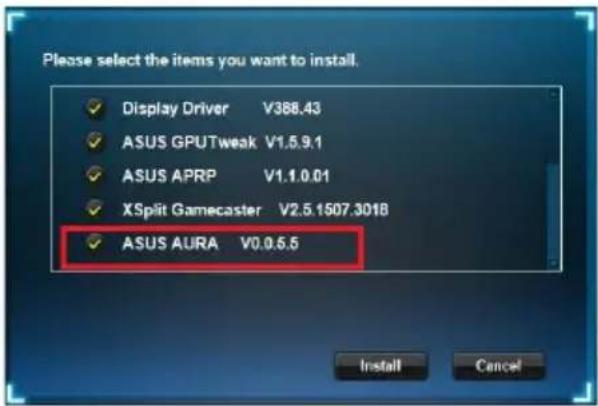
- En el menú principal, haga clic en Install (Instalar).
Seleccione ASUS AURA y haga clic en el botón Install (Instalar).
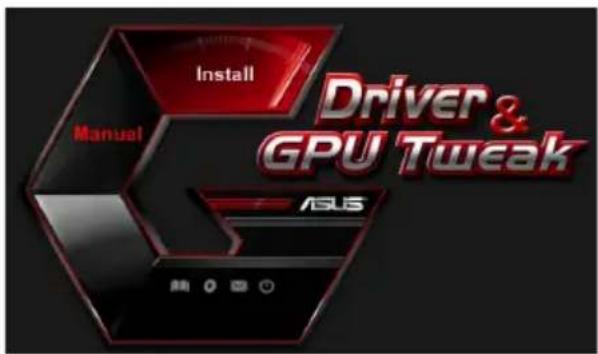
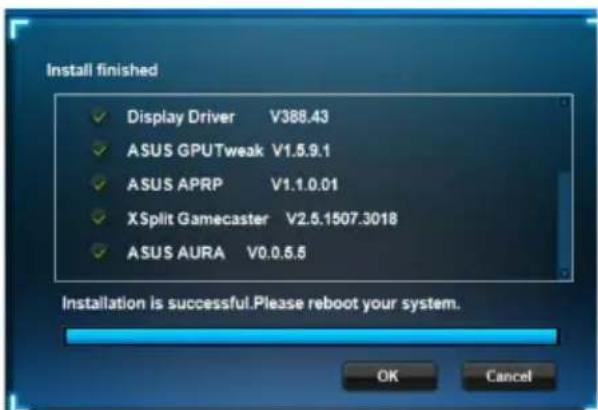
- Cuando la instalación haya terminado, haga clic en OK (Aceptar).
6.2 Desinstalar ASUS AURA
6.2.1 Quitar ASUS AURA en Windows 10/8.1/8/7 (64 bit)
Para desinstalar ASUS AURA en Windows 10 / 8.1 / 8 / 7 (64 bits):
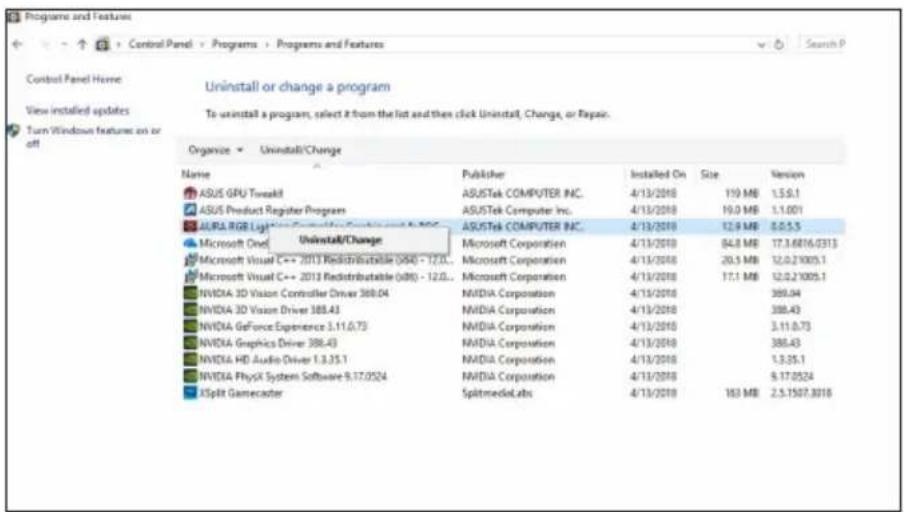
- Haga clic en Inicio > Panel de control > Programas > Programas y características y seleccione ASUS AURA. Haga clic en Desinstalar.
7. Más información
7.1 Examinar el CD de soporte
Para examinar el CD de soporte:
- Inserte el CD de soporte en su unidad óptica.
- Si la función de ejecución automática está activada, el menú principal aparecerá automáticamente.
Si está desactivada, ejecute el archivo UI.exe que encontrará en el directorio raíz del CD de soporte.
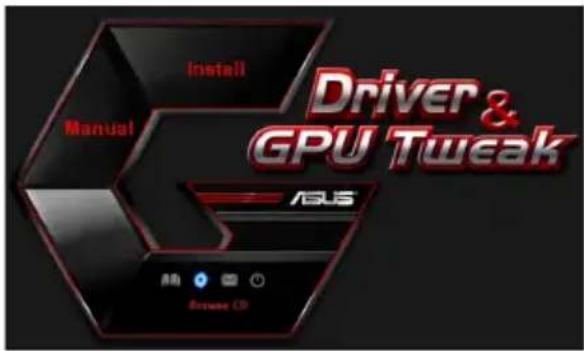
- En el menú principal, haga clic en Browse CD (Examinar CD) para ver el contenido del CD.
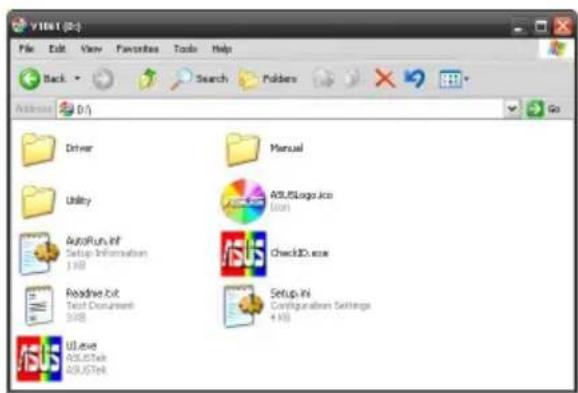
7.2 Información de contacto
- Inserte el CD de soporte en su unidad óptica.
- Si la función de ejecución automática está activada, el menú principal aparecerá automáticamente.
Si está desactivada, ejecute el archivo UI.exe que encontrará en el directorio raíz del CD de soporte.
- Haga clic en Contact Us (Póngase en contacto con nosotros) en el menú principal para acceder al sitio web de ASUS y obtener más información.
7.3 Ver el archivo readme
Para ver el archivo readme:
- Inserte el CD de soporte en su unidad óptica.
- Si la función de ejecución automática está activada, el menú principal aparecerá automáticamente.
Si está desactivada, ejecute el archivo UI.exe que encontrará en el directorio raíz del CD de soporte.
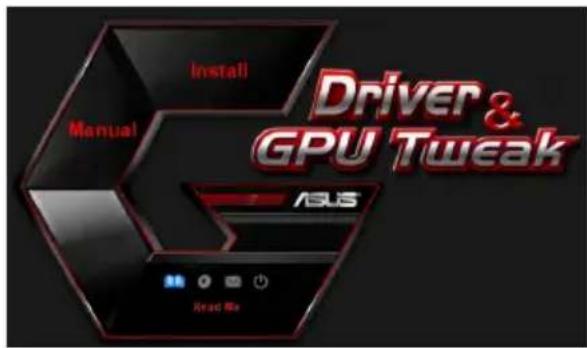
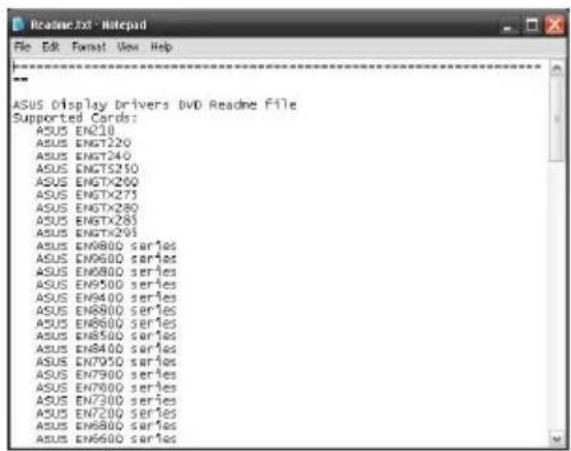
- Haga clic en Read Me (Léame) en el menú principal.
El programa de instalación mostrará la ventana de resumen.
Apéndice: Resolución de problemas
Si se encuentra con alguna de las condiciones siguientes tras instalar la tarjeta gráfica, intente aplicar una de las soluciones posibles antes de llamar al servicio técnico.
Si todavía tiene problemas con el producto, visite el soporte técnico en https://www.asus.com/support para obtener más información.
| Problema Tras instalar la tarjeta no se ve nada | |
| Causa La tarjeta funciona no estar bien instalada.Soluciones Asegürese de que la tarjeta no está inclinada o torcida en la ranura. | |
| Causa El monitor funciona no estar bien connectado.Soluciones Asegürese de que el cable de senal está bien connectado a la tarjetaGRAMA y el monitor. | |
| Causa Puede que la placabase no admite la tarjeta gramfica.Soluciones Consulte la documentacion技术水平a que se suministra con la placabase y compruebe las specificationsnecessaryas para utiliserla. (por exemple, los requisitos de voltaje AGP). | |
| Causa La alimentacion auxiliarde la tarjeta AGP no está connectada.Soluciones Asegürese de que los cables de alimentacion auxiliarestán bien connectados a la unidad de fuente de alimentacion. | |
| Causa La fuente de alimentacionno es suficiente.Soluciones Asegürese de que la fuente de alimentacionpuede pro-porcionar los requisitos minimos de alimentacionpara elsystema. | |
| Causa Configuracionesincorrectas del systemadel hardware de la placabase (p.ej.conexionesde panel de control del systema).SOLuciones • Asegürese de que los cables del panel de control del sste-ma estén connectados apropiadamente (p.ej. Interruption de Encendido, Reinicio).• Asegürese de que su CPU,el ventilador de la CPUy/o los DIMMs de la memoriaestén en buena conditionesde functionamento y connectados adequadamante. | |
| Problema Balance de color Incorrecto | |
| Causa La tarjeta pueda no estar bien instalada.Soluciones Asegürese de que la tarjeta no está inclinada o torcida en la ranura.Causa Los controlles de videouenoes no estar bien configurados.Soluciones · Configuremanualmente los controlles de videoopara adeca- uarlos a sus necessities.Causa Puede haber un controlador de tarjeta grafica no admitido instalado en el systema. Puede haber conflictos entre contro- ladores de tarjetas graficas de differedes distribuidores.Soluciones · Elimine del systema los controladores de tarjetas graficasque no estéutilizando.Instalel controlador de la tarjeta grafica suministrado con el paquete de la tarjeta grafica.Causa La alimentacion auxiliarde la tarjeta AGP no estáconectada.Soluciones Asegürese de que los cables de alimentacion auxiliarestán bien connectados al unidad de fuente de alimentacion.Causa Si el monitorutiliza conexiones BNC,la configuracion de una o más conexiones podríaser incorrectra.Soluciones Asegürese de que las conexiones BNCestán bien connectadas en estepuerto.Causa La configuracion de supervisión del softwarepuede serincorrecta.Soluciones Configure elsoftware de supervisión para adeclarloasus necessities.Causa Elmonitorpodráno estar bienconectado.Soluciones Asegürese de que el cablede senal está Bienconectaroadatarjeta graficayelmonitor. | |
| Problema LaImagen de la pantalla no es clara | |
| Causa El monitor no admite la configuración de pantalla selection-ada. | |
| Solutución Asegúrese de que el monitor puedaadirir la configuraciónde pantalla que desea. Consulte la documentación技术水平ique se inclúa con el monitor. | |
| Causa La tarjeta | grárica no admite la configuración de sistemas quedesea. |
| Solutución Asegúrese de que la tarjeta gramática puedeadirir la configuración de pantalla que desea. Consulte la tabla de espacificaciones que se incluye en la caja de la tarjeta. | |
| Causa Algunos | archivos del controlador podría estar dañados. |
| Solutución Elimine | los controladores actuales de la tarjeta gramática y vuel-la installarlos desde el CD de soporte. |
| Causa Mala disipación de calor dentro del chassis. | |
| Solutución Asegúrese de que el ventilador del chassis, la CPU y eldisi-pador de calor con ventilador o el ventilado de la GPU de la tarjeta gramática funciona anecorrectamente. | |
| Causa Velocidad | del reloj de la memoria VGA o GPU aumento másallá de las conditiones de trabajo óptimas. |
| Solutución Restaure las configuraciones de Frequencia por defecto de lamemoria GPU y VGA. | |

Otros problemas que se puedan encontrar podrían estar relacionados con otras piezas o accesorios (por ejemplo, la placa base, la fuente de alimentación, LCD/CRT) del sistema.



- TARJETA GRÁFICA DE VIDEO
- COPYRIGHT © 2019 ASUSTEK COMPUTER INC. TODOS LOS DERECHOS RESERVADOS
- CONTENIDO
- AVISOS
- DECLARACIÓN DE LA COMISIÓN FEDERAL DE COMUNICACIONES
- COMUNICADO DEL DEPARTAMENTO CANADIENSE DE COMUNICACIONES
- REACH
- MACROVISION CORPORATION AVISO DEL PRODUCTO
- INFORMACIÓN DE SEGURIDAD
- SEGURIDAD DEL SISTEMA ELÉCTRICO
- SEGURIDAD EN EL FUNCIONAMIENTO
- ACERCA DE ESTA GUÍA
- CONVENCIONES USADAS EN ESTA GUÍA
- DÓNDE ENCONTRAR MÁS INFORMACIÓN
- PÁGINA WEB DE ASUS
- DOCUMENTACIÓN OPCIONAL
- INFORMACIÓN DEL CD DE SOPORTE
- CONTROLADORES VGA
- INSTALACIÓN DEL CONTROLADOR VGA
- INSTALACIÓN EN WINDOWS 10 / 8.1 / 8 / 7 (64 BIT)
- DESINSTALAR EL CONTROLADOR VGA
- DESINSTALACIÓN DEL CONTROLADOR VGA EN WINDOWS 10/8.1/8/7 (64 BIT)
- UTILIDAD ASUS GPU TWEAK
- INSTALAR ASUS GPU TWEAK
- INSTALAR ASUS GPU TWEAK EN WINDOWS 10/8.1/8/7 (64 BIT)
- DESINSTALAR ASUS GPU TWEAK
- QUITAR ASUS GPU TWEAK EN WINDOWS 10/8.1/8/7 (64 BIT)
- UTILIDAD ASUS APRP
- INSTALAR ASUS APRP
- INSTALAR ASUS APRP EN WINDOWS® 10 / 8.1 / 8 / 7 (64 BIT)
- DESINSTALAR ASUS APRP
- QUITAR ASUS APRP EN WINDOWS 10/8.1/8/7 (64 BIT)
- XSPLIT GAMECASTER
- INSTALAR XSPLIT GAMECASTER
- INSTALAR XSPLIT GAMECASTER EN WINDOWS® 10 / 8.1 / 8 / 7 (64 BIT)
- DESINSTALAR XSPLIT GAMECASTER
- QUITAR XSPLIT GAMECASTER EN WINDOWS 10/8.1/8/7 (64 BIT)
- ASUS AURA
- INSTALAR ASUS AURA
- INSTALAR ASUS AURA EN WINDOWS® 10/8.1/8/7 (64 BIT)
- DESINSTALAR ASUS AURA
- QUITAR ASUS AURA EN WINDOWS 10/8.1/8/7 (64 BIT)
- MÁS INFORMACIÓN
- EXAMINAR EL CD DE SOPORTE
- INFORMACIÓN DE CONTACTO
- VER EL ARCHIVO README
- APÉNDICE: RESOLUCIÓN DE PROBLEMAS
Marca : ASUS
Modelo : ROGSTRIXGTX1660TIA6GGAMING
Categoría : Tarjeta grafica