
TMT88VI - Printer EPSON - Gratis gebruiksaanwijzing en handleiding
Vind de handleiding van het apparaat gratis TMT88VI EPSON in PDF-formaat.
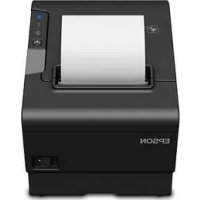



| Producttype | Thermische printer |
| Merk | EPSON |
| Model | TM-T88VI |
| Voeding | Speciale netvoeding (EPSON AC ADAPTER, RA Model: M266A) |
| Connectiviteit | USB (host en device), micro USB (configuratie), Ethernet, lade-uitgangsconnector |
| Papierbreedte | 80 mm (standaard) of 58 mm (met meegeleverde geleider) |
| Belangrijkste functies | Thermisch afdrukken, handmatige papiertrekker, LED-indicatoren (Fout, Papier, Voortgang), testafdruk, papierinvoer |
| Onderhoud en reiniging | Reiniging van de behuizing met een droge of vochtige doek; reiniging van de thermische kop elke 3 maanden met een wattenstaafje gedrenkt in alcohol (ethanol of isopropylalcohol) |
| Veiligheid | Onmiddellijk uitschakelen bij rook of geur; niet demonteren of wijzigen; gebruiken op een stabiele ondergrond; loskoppelen bij langdurig niet gebruiken |
| Meegeleverde onderdelen | Printer, testpapierrol, connectordeksel, schakelaardeksel, papiervoeringsgeleider (afhankelijk van versie), netvoeding, stroomkabel, gebruikershandleiding |
| Repareerbaarheid | Reparatie alleen door een erkend Seiko Epson servicecentrum; geen reserveonderdelen beschikbaar voor de gebruiker |
| Algemene informatie | Klasse A-apparaat (kan radiostoring veroorzaken); voldoet aan Canadese norm NMB-003; bevat vrije software (GPL/LGPL) |
Veelgestelde vragen - TMT88VI EPSON
Gebruikersvragen over TMT88VI EPSON
0 vraag over dit apparaat. Beantwoord die u kent of stel uw eigen vraag.
Stel een nieuwe vraag over dit apparaat
Download de handleiding voor uw Printer in PDF-formaat gratis! Vind uw handleiding TMT88VI - EPSON en neem uw elektronisch apparaat weer in handen. Op deze pagina staan alle documenten die nodig zijn voor het gebruik van uw apparaat. TMT88VI van het merk EPSON.
GEBRUIKSAANWIJZING TMT88VI EPSON
De technische specificaties en de goedgekeurde normen staan aan het begin van deze handleiding.
Afbeeldingen
De meeste afbeeldingen staan aan het begin van deze handleiding. Ze zijn aangeduid als (A, B, C . . .). Sommige afbeeldingen bevatten nummers. Bekijk de onderstaande lijst voor de betekenis van de nummers.
- Netsnoer 5. Bladen
- Toepassingsspecifieke AC-adapter
- Knop
- Kabelband
- Thermische kop
- Haak
Gebruiksbeperkingen
Wanneer dit product gebruikt wordt voor toepassingen die een hoge mate van betrouwbaarheid/veiligheid vereisen, zoals bijv. transportapparatuur voor vliegtuigen, treinen, schepen, auto's, enz.;
ramppreventievoorzieningen; diverse soorten beveiligingsapparatuur, enz.; of functionele/precisie-apparatuur, mag u dit product alleen gebruiken indien uw ontwerp voorziet in redundantie en fail-safes ten einde de veiligheid en betrouwbaarheid van het complete systeem te waarborgen. Omdat dit product niet bestemd is voor toepassingen die een uitermate hoge mate van betrouwbaarheid/veiligheid vereisen, zoals luchtvaartapparatuur, primaire communicatieapparatuur, regelapparatuur voor kerninstallaties of medische apparatuur voor directe medische zorg, wordt u geacht uw eigen oordeel te hanteren aangaande de geschiktheid van dit product, op basis van grondige evaluatie.
Let op
Alle rechten voorbehouden. Niets uit deze uitgave mag worden verveelvoudigd, opgeslagen in een geautomatiseerd gegevensbestand of openbaar worden gemaakt in enige vorm of op enige wijze, hetzij elektronisch, mechanisch, door fotokopiëren, opnamen of enige andere manier, zonder voorafgaande schriftelijke toestemming van Seiko Epson Corporation. Er wordt geen aansprakelijkheid voor octrooien aanvaard in verband met gebruik van de informatie in deze uitgave. Hoewel bij het samenstellen van deze uitgave de grootste zorgvuldigheid is betracht, aanvaardt Seiko Epson Corporation geen aansprakelijkheid voor fouten of omissies. Noch wordt aansprakelijkheid aanvaard voor schade die voortvloeit uit gebruik van de informatie in deze uitgave.
Noch Seiko Epson Corporation noch een van haar dochterondernemingen kan aansprakelijk worden gesteld door de koper of door derden voor schade, verliezen of kosten die door de koper of derden zijn gemaakt als gevolg van: ongelukken, onjuist gebruik of misbruik van dit product of door onbevoegden uitgevoerde modificaties, reparaties of wijzigingen van dit product of (behalve in de VS) het niet in acht nemen van de aanwijzingen voor gebruik en onderhoud van Seiko Epson Corporation.
Seiko Epson Corporation is niet aansprakelijk voor schade of problemen die voortvloeien uit gebruik van andere optionele producten of verbruiksgoederen dan die welke door Seiko Epson Corporation zijn aangemerkt als "originele Epson-producten" of als "door Epson goedgekeurde producten".
EPSON is een gedeponeerd handelsmerk van Seiko Epson Corporation in Japan en andere landen/gebieden.
BEKENDMAKING: Wijzigingen in de inhoud van deze handleiding onder voorbehoud.
Dit is een product van klasse A. In een residentiële omgeving kan dit product radiostoring veroorzaken; in dat geval zal de gebruiker soms aanvullende maatregelen moeten treffen.
Doel van deze handleiding
Deze handleiding biedt informatie en beschrijft de basis bediening van de TM-T88V-i om veilig en correct gebruik van de printer mogelijk te maken.
Belangrijke veiligheidsinformatie
Dit gedeelte bevat belangrijke informatie voor veilig en effectief gebruik van dit product. Lees dit gedeelte zorgvuldig door en bewaar het op een goed toegankelijke plaats.
Verklaring van symbolen
De symbolen in deze handleiding zijn onderverdeeld volgens hun mate van belangrijkheid, zoals hieronder beschreven. Lees het onderstaande zorgvuldig door voordat u het product gebruikt.

WAARSCHUWING:
Waarschuwingen moeten goed in acht genomen worden om ernstig lichamelijk letsel te voorkomen.

LET OP:
Voorzorgsmaatregelen moeten in acht genomen worden om licht letsel, apparatuurschade of dataverlies te voorkomen.

Opmerking:
Opmerkingen bieden belangrijke informatie en handige tips over de bediening van uw apparatuur.
Veiligheidsmaatregelen

WAARSCHUWING:
Het apparaat onmiddellijk uitschakelen wanneer het rook, een vreemde geur of ongebruikelijk geluid afgeeft. Doorgaan met gebruik kan leiden tot brand of elektrische schokken. De stekker onmiddellijk uit het stopcontact trekken en contact opnemen met de leverancier of een servicecentrum van Seiko Epson voor advies.
Probeer niet zelf het product te repareren. Onjuist uitgevoerde reparaties kunnen gevaar veroorzaken.
Dit product niet demonteren of wijzigen. Wijzigen van dit product kan letsel of brand veroorzaken.
Ervoor zorgen dat u de juiste voedingsbron gebruikt. Aansluiten op een onjuiste voedingsbron kan brand veroorzaken.
Voorkomen dat er voorwerpen in het apparaat vallen. Binnendringen van vreemde voorwerpen kan brand veroorzaken.
Als er water of andere vloeistoffen in het apparatuur terechtkomt, de stekker onmiddellijk uit het stopcontact trekken en contact opnemen met de leverancier of een Seiko Epson servicecentrum voor advies. Doorgaan met gebruik kan leiden tot brand.
Geen spuitbussen met brandgevaarlijk gas in of bij dit product gebruiken. Dat kan brand veroorzaken.

LET OP:
De kabels niet op een andere wijze aansluiten dan als vermeld in deze handleiding. Een andere wijze van aansluiting kan apparatuurschade of brand veroorzaken.
Dit apparaat moet op een stevige, stabiele en horizontale ondergrond geplaatst worden. Het product kan beschadigd raken of ongelukken veroorzaken als het valt.
Niet gebruiken op plaatsen met een hoge vochtigheidsgraad of veel stof. Overmatig vocht en/of stof kan apparatuurschade of brand tot gevolg hebben.
Geen zware voorwerpen boven op dit product plaatsen. Nooit op dit product gaan staan of leunen. De apparatuur kan defect raken of in elkaar klappen, wat breuk en eventueel letsel kan veroorzaken.
Wees voorzichtig dat u uw vingers niet bezeert aan de handmatige snijder.
- Wanneer u afgedrukt papier verwijdert.
- Wanneer u andere handelingen uitvoert zoals het plaatsen/vervangen van de papierrol.
Om ongelukken te voorkomen altijd de stekker van dit product uit het stopcontact trekken als u het langere tijd niet gebruikt.
Voordat u dit product verplaatst, verzeker uzelf ervan dat alle kabels zijn losgemaakt.
Sluit geen telefoonkabel aan op de lade kickout connector, anders kunnen de printer en de telefoonkabel beschadigen.
Waarschuwingsetiketten.
De waarschuwingsetiketten op het product geven de volgende veiligheidsmaatregelen mee.

LET OP:
Raak de thermische kop en het frame aan de zijkant (aangegeven in de cirkel op afbeelding O op pagina v) niet aan omdat deze na het afdrukken heel warm kan zijn.

Raken van de handmatige papiersnijder kan letsel veroorzaken.

Wanneer u externe apparatuur op de USB (inclusief Micro-USB) connectors aansluit, volg dan de voorzorgsmaatregelen hieronder.
- Controleer de nominale stroom van de externe apparatuur door middel van het controleren van de beschrijvingen op de apparatuur of in de handleidingen. Gebruik geen apparatuur waarvan de nominale stroom onduidelijk is.
- Gebruik alleen UL-goedgekeurde externe apparatuur (alleen voor Noord Amerikaanse gebruikers).
- Sluit de externe apparatuur alleen aan wanneer de totale nominale stroom minder is dan 2,0 A.
De printer instellen
LET OP:
De volgende optionele producten kunnen niet gebruikt worden voor deze printer.
• Muurbeugelset (WH-10) • Netsnoerdeksel (OT-BX88)
Ga als volgt te werk om de printer in te stellen.
- Uitpakken (Zie "Uitpakken" op pagina 26.)
- Aansluiten op een spanningsbron (Zie "Aansluiten op een spanningsbron" op pagina 27.)
- Aansluiten op externe apparatuur (Zie "Aansluiten op externe apparatuur" op pagina 27.)
- De kap van de aansluitingen plaatsen (Zie "De kap van de aansluitingen plaatsen" op pagina 28.)
- De papierrol plaatsen (Zie "Installeren van rolpapier" op pagina 29.)
- Werking controle met test afdruk (Zie "Test afdruk" op pagina 30.)
Uitpakken
De printer met standaard specificaties omvat de volgende items. Neem contact op met de leverancier als er onderdelen beschadigd zijn.
□ Printer □ Papierrol (voor werking controle) □ Connectorkap □ Kap over aan/uit schakelaar □ Papierrolgeleider* □ Blad voor papier 58 mm breed × 2* □ Schroef* □ Dedicated AC adapter □ Netsnoer* (EPSON AC ADAPTER,RA model: M266A) □ Garantiecertificaat* □ Gebruikershandleiding (deze handleiding)
* Soms niet meegeleverd, afhankelijk van het printermodel.
Namen van onderdelen
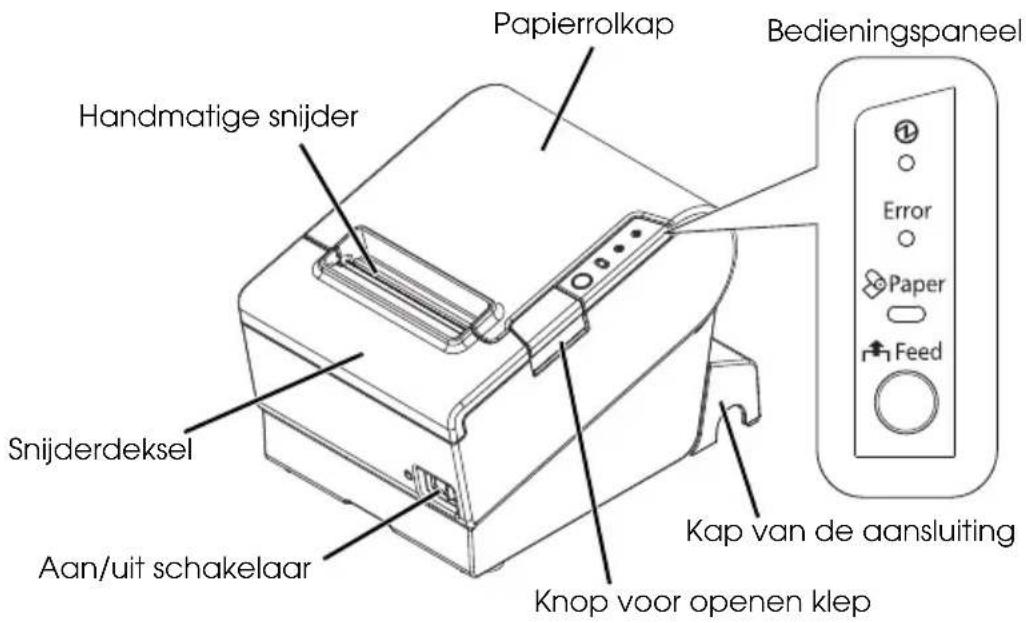
Bedieningspaneel

Aan/Uit-lampje
Dit lampje brandt als de printer aanstaat.
Error-lampje
Geeft aan dat er een fout is.
Papier-led (Paper)
Geeft aan dat het papier bijna of helemaal op is. Knipperen geeft de stand-by modus aan.
Feed-knop
Deze knop voert het papier in.
Aansluiten op een spanningsbron

Opmerking:
Nadat de printer is aangezet duurt het ongeveer 30 seconden voordat deze klaar is om te printen.
Gebruik de Aan/uit schakelaar aan de voorkant van de printer om de printer aan en uit te schakelen.
Zorg ervoor dat de Aan/uit schakelaar uitgeschakeld staat en sluit de Dedicated AC adapter op de printer aan, zoals afgebeeld in afbeelding A op pagina ii.
Aansluiten op externe apparatuur

LET OP:
Wanneer u externe apparatuur op de USB (inclusief Micro-USB) connectors aansluit, volg dan de voorzorgsmaatregelen hieronder.
- Controleer de nominale stroom van de externe apparatuur door middel van het controleren van de beschrijvingen op de apparatuur of in de handleidingen. Gebruik geen apparatuur waarvan de nominale stroom onduidelijk is.
- Gebruik alleen UL-goedgekeurde externe apparatuur (alleen voor Noord-Amerikaanse gebruikers).
- Sluit de externe apparatuur alleen aan wanneer de totale nominale stroom minder is dan 2,0 A.
Wanneer u de printer gebruikt, zorg er dan voor dat de beschermkap aangegeven in de afbeelding hierboven stevig op zijn plaats zit.
Wanneer LAN-kabels buiten worden geïnstalleerd, zorg er dan voor dat apparatuur dat geen overspanningsbeveiliging heeft wordt beschermd door apparatuur dat wel een overspanningsbeveiliging heeft. Anders kan de apparatuur door bliksem beschadigen.

Opmerking:
Het aansluiten van de optionele Wireless LAN Cable Set (OT-WL01) op de USB-connector activeert de draadloze LAN-aansluiting. Wanneer u verbinding maakt via Wireless LAN, sluit dan de netwerkkabel niet aan op de printer.
- Sluit alle kabels aan op de connectors aan de achterkant van de printer. Bekijk de onderstaande lijst voor de posities van de connectors.
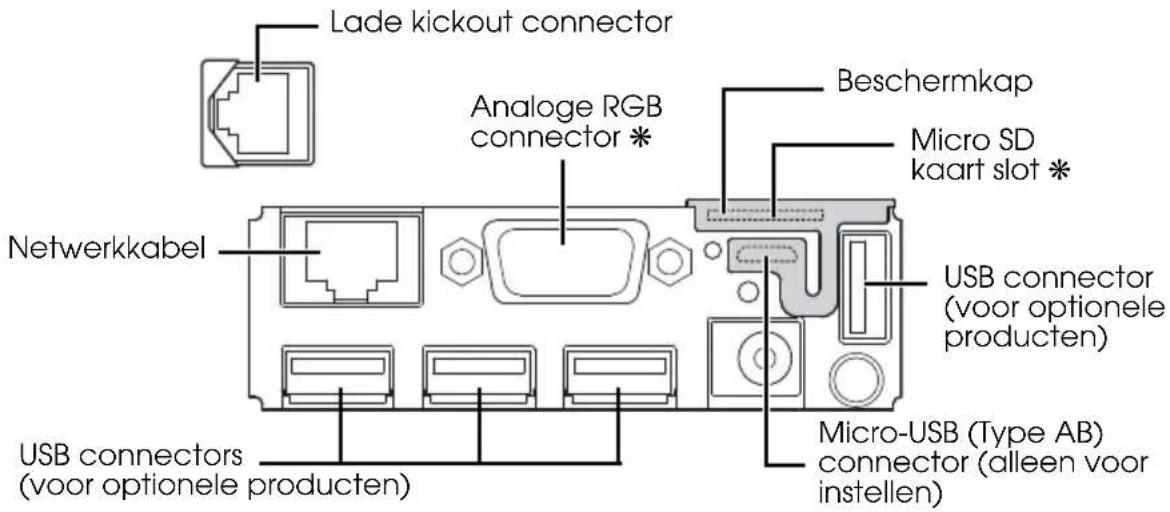
Opmerking: Connectors gemerkt met “*” hierboven zijn momenteel niet beschikbaar.
- Sluit de andere uiteinden van de kabels aan op de externe apparatuur.
De kap van de aansluitingen plaatsen
Ga als volgt te werk om de kap van de aansluitingen te plaatsen om de kabels te beschermen.

Opmerking:
De kap van de aansluitingen heeft 3 verschillende kabeluitgangen in verschillende richtingen. Wanneer de kabels, waarvan de connector niet vergrendeld is (USB-kabel en DC 5 V-kabel), uit de uitgangen aan de achterkant worden getrokken, maak de kabels dan vast met de kabelband om te voorkomen dat de kabels loskomen. (Zie afbeelding B op pagina ii.)
- Draai de printer om.
- Plaats de twee haken aan weerszijden van de connectorkap zodat deze in de behuizing van de printer haakt. Zoals afgebeeld in D.
- Duw de connectorkap totdat deze aan de behuizing van de printer klikt, zoals afgebeeld in D.
- Voer elke kabel door de kabeluitgangen aan de onderkant van de kap. Als er te veel kabels zijn voor één uitgang, gebruik dan meerdere uitgangen.
- Draai de printer om en controleer of de kabels niet klem komen. (Zie afbeelding C.)
Om de connectorkap te verwijderen, keert u de printer om en duwt u de connectorkap omlaag terwijl u de zijkanten van de connectorkap naar binnen duwt om de haakjes van de printerkast los te halen. Zie afbeelding E.
Installeren van rolpapier
Ga als volgt te werk om de papierrol te plaatsen. Wanneer u de breedte van het papier wilt veranderen met de papierrolgeleider, zie "De papierbreedte wijzigen" op pagina 29.
- Druk op de knop om de papierrolkap te openen. (Zie afbeelding F.)
- Verwijder eventueel het binnenste van de gebruikte papierrol en plaats de papierrol in de juiste richting. Zie afbeelding G op pagina iii.
- Trek er wat papier uit en sluit de papierrolkap, zoals afgebeeld in afbeelding H.
- Scheur het papier af, zoals afgebeeld in afbeelding I.
De papierbreedte wijzigen
Als de papierrolgeleider is bijgevoegd, kunt u de printer van het model voor 80 mm papierbreedte veranderen naar het model voor 58 mm papierbreedte door de papierrolgeleider te installeren. Volg de onderstaande stappen om de papierbreedte te wijzigen.
LET OP:
Nadat u de papierbreedte hebt gewijzigd van 80 mm tot 58 mm, kunt u niet terugkeren naar 80 mm.
Zorg er bij het veranderen van de papierbreedte voor dat u de instelling voor de papierbreedte opgeeft met de geheugenschakelaars. Gebruik voor het instellen van de geheugenschakelaars het hulpprogramma voor de TM-T88V.
- Druk op de knop om de papierrolkap te openen. (Zie afbeelding F.)
- Installeer de papierrolgeleider zodat het uitsteeksel op de onderkant in lijn is met het gat aan de rechterkant van de papierrolhouder, zoals afgebeeld in afbeelding J.
- Draai de schroef aan om de papierrolgeleider vast te zetten.
- Plak de 2 meegeleverde bladen langs de papierrolgeleider op de bodem van de papierrolhouder, zoals afgebeeld in afbeelding K. Controleer of de ruimte tussen de bovenrand van de bladen en de lijn in de groef in de papierrolgeleider (aangegeven met de letter a in de afbeelding) 0,5 mm of minder is.
- Plaats de papierrol op de juiste manier.
- Sluit de papierrolkap.
Testafdruk
Na het instellen van de printer, of wanneer deze niet correct werkt, kunt u de werking van de printer controleren door middel van een testafdruk. De printer werkt normaal als de printer patronen afdrukt wanneer u de volgende stappen opvolgt.
- Zorg ervoor dat het papier correct is ingevoerd en dat de kappen gesloten zijn.
- Schakel de printer aan terwijl u de Feed-knop indrukt.
- Nadat de printer zijn status print en het papier-LED (Paper) knippert, druk weer op de Feed-knop om het test afdrukken te herstarten. De test afdruk is compleet wanneer "*** completed***" is afgedrukt.
De kap over de aan/uit schakelaar plaatsen
U kunt het meegeleverde deksel voor de stroomschakelaar gebruiken om te voorkomen dat er per ongeluk op de knop wordt gedrukt. U kunt de aan/uit schakelaar aan- en uitschakelen door een scherp voorwerp in de gaten van de kap over de aan/uit schakelaar te plaatsen. Om de kap te verwijderen, dient u eveneens een scherp voorwerp te gebruiken.
Om deze kap te gebruiken, installeer hem zoals weergegeven in afbeelding L op pagina iv.

WAARSCHUWING:
Als er zich een ongeluk voordoet terwijl het deksel van de aan/uitknop is aangebracht, moet u onmiddellijk het voedingssnoer uit het stopcontact trekken. Verder gebruik kan brand of elektrische schokken veroorzaken.
Over netwerkaansluitingen
De netwerkinstellingen bevestigen
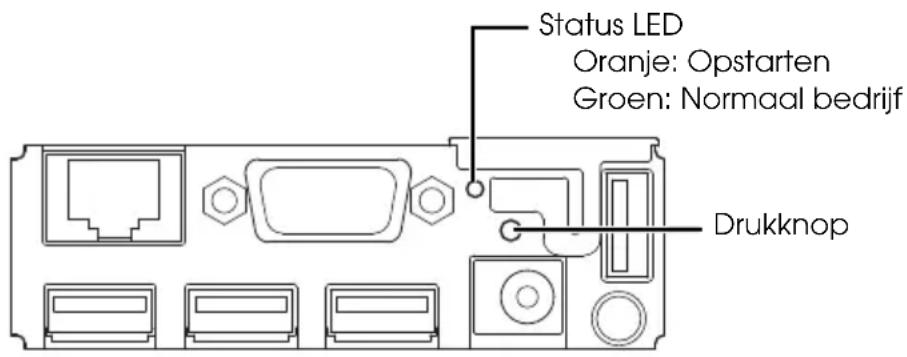
Zorg ervoor dat de printer aan staat, druk op de drukknop op de aansluitkaart (zoals afgebeeld in de volgende afbeelding) voor ongeveer 3 seconden. Wanneer u de knop loslaat wordt er een blad met netwerkinstellingen afgedrukt.
Met dit statusblad kunt u alle instellingen controleren die nodig zijn om verbinding te maken met het netwerk.

Opmerking:
wanneer u de knop langer indrukt dan 10 seconden wordt het netwerk geïntitialiseerd. (Zie "De netwerkinstellingen initialiseren" op pagina 31.)
De printer is standaard ingesteld dat het in een bedraad netwerk via DHCP zijn IP adres verkrijgt. Wanneer u de printer inschakelt wordt het IP adres automatisch verkregen en daarna afgedrukt.
Netwerkinstellingen
Gebruik dezelfde instellingen op de computer en access point als afgedrukt op het statusblad.
Gebruik de webbrowser om de netwerkinstellingen in te stellen. Voer het IP-adres van de printer in de adresbalk van de webbrowser en stel de netwerkinstellingen in zoals aangegeven in de TM-T88V-i Technical Reference Guide.
De netwerkinstellingen initialiseren
Om de netwerkinstellingen te resetten naar de standaardinstellingen, druk op de drukknop op de aansluitkaart (zoals afgebeeld in de volgende afbeelding) gedurende meer dan 10 seconden. Wanneer u de knop loslaat, start de initialisatie.
Probleemoplossing
Lichtjes op het bedieningspaneel branden niet
Controleer of de printer correct is aangesloten op een spanningsbron. (Zie "Aansluiten op een spanningsbron" op pagina 27.)
Error-lampje aan zonder dat wordt afgedrukt
Controleer of de papierrolkap is gesloten. Als deze open staat, moet u hem sluiten. Als het papier-lampje (Paper) oplicht, moet u controleren of de rol papier goed is geplaatst en of er nog papier aanwezig is.
Error-lampje knippert zonder dat wordt afgedrukt
Controleer of het papier is vastgelopen. Als het papier is vastgelopen, moet u het vastgelopen papier verwijderen aan de hand van de onderstaande beschrijving en de papierrol correct plaatsen. Het afdrukken stopt als de kop oververhit raakt en gaat automatisch door als deze weer afkoelt. Schakel in andere gevallen de printer uit en na 10 seconden weer aan.
Geen verbinding met externe apparatuur
Wanneer de status-LED (afgebeeld in afbeelding pagina 31) groen oplicht
Controleer of de interfacekabel, of de wireless LAN-kabelset (optioneel product), juist is aangesloten. (Zie "Aansluiten op externe apparatuur" op pagina 27.) Print het statusblad om te controleren of de netwerkinstellingen juist zijn. (Zie "De netwerkinstellingen bevestigen" op pagina 30.)
Wanneer de status-LED (afgebeeld op pagina 31) uit is of oranje oplicht
Wanneer de status-LED uit is nadat u de printer inschakelt, of als deze oranje oplicht, zelfs nadat er 30 seconden zijn verstreken nadat u de printer hebt ingeschakeld, moet de aansluitkaart worden gerepareerd.
Het papier zit vast
Als papier vastloopt, moet u het papier nooit met kracht naar buiten trekken. Open de papierrolkap en verwijder het vastgelopen papier.
LET OP:
Raak de thermische kop en het frame aan de zijkant (aangegeven in de cirkel op afbeelding O) niet aan, omdat deze na het afdrukken heel warm kunnen zijn.
Als de papierrolkap niet opent, volg dan de onderstaande stappen:
- Schakel de printer uit.
- Schuif het snijderdeksel naar voren om het te openen, zoals afgebeeld in M.
- Draai aan de knop totdat u een driehoekje ziet in de opening. Hierdoor wordt het snijmes teruggezet naar de normale positie. Naast de papiersnijder ziet u een etiket met aanwijzingen. Zie afbeelding N.
- Sluit het deksel van de papiersnijder.
- Open de papierrolkap en verwijder het vastgelopen papier.
Reinigen
De behuizing van de printer reinigen
Zorg ervoor dat u de printer uitschakelt en veeg het stof van de printerbehuizing met een droge of een vochtige doek.
LET OP:
Reinig het product nooit met alcohol, benzine, verdunner of gelijkaardige oplosmiddelen. U kunt hierdoor immers de plastic of rubberen onderdelen beschadigen of breken.
Reinigen van de thermische kop
LET OP:
Na het afdrukken kunnen de thermische kop en het frame daarnaast (aangegeven in de cirkel op afbeelding O) heel warm worden. Raak hem niet aan en wacht totdat hij is afgekoeld voordat u hem reinigt. Beschadig de thermische kop niet door hem met uw vingers of harde voorwerpen aan te raken.
Zet de printer uit, open de papierrolkap en maak het verwarmingselement van de thermische kop schoon met een wattenstaafje dat in een alcoholoplosmiddel is gedrenkt (ethanol of isopropanol). Zie afbeelding O.
Epson beveelt aan de thermische kop regelmatig (gewoonlijk om de drie maanden) te reinigen om een goede afdrukkwaliteit te behouden.
Licentie voor openbronsoftware
1) Dit printerproduct bevat programma's op basis van openbronsoftware zoals vermeld in sectie 5) in overeenstemming met de licentievoorwaarden van elk afzonderlijk programma op basis van openbronsoftware. 2) Wij verstrekken de broncode van de GPL Programs en LGPL Programs tot vijf (5) jaar na stopzetting van het model van het printerproduct. Als u de bovenstaande broncode wilt ontvangen, neem dan a.u.b. contact op met de klantenservice van uw regio. U moet de licentievoorwaarden van elk programma op basis van openbronsoftware naleven. 3) De programma's op basis van openbronsoftware zijn ZONDER GARANTIE, ook zonder impliciete garantie van VERKOOPBAARHEID OF GESCHIKTHEID VOOR EEN BEPAALD DOEL. Zie de licentievoorwaarden van elk afzonderlijk programma op basis van openbronsoftware voor meer informatie. 4) OpenSSL toolkit Dit printerproduct bevat software die is ontwikkeld door het OpenSSL-project voor gebruik in de OpenSSL-toolkit (http://www.openssl.org/). Dit product bevat cryptografiesoftware die is geschreven door Eric Young (eay@cryptsoft.com). 5) De lijst met programma's op basis van openbronsoftware die voor dit printerproduct worden gebruikt en de volledige licentievoorwaarden voor elke licentie kunt u vinden in de volgende URL.
http://xxx.xxx.xxx.xxx/licenses/
* Gebruik voor het onderlijnde deel van de bovenstaande URL het IP adres van elke printer.
Frans
Op uw product is een label van een rolcontainer met een kruis erdoor aangebracht. Dit label wil zeggen dat dit product niet bij het normale huishoudelijk afval mag worden ingezameld. Om eventuele schade aan het milieu of de gezondheid van de mens te voorkomen moet dit product gescheiden van al het ander afval worden ingezameld, zodat het op een verantwoorde wijze kan worden verwerkt. Voor meer informatie over uw lokale afvalinzameling wendt u zich tot uw gemeente of de leverancier bij wie u dit product hebt gekocht.
Deens


- AFBEELDINGEN
- GEBRUIKSBEPERKINGEN
- LET OP
- DOEL VAN DEZE HANDLEIDING
- BELANGRIJKE VEILIGHEIDSINFORMATIE
- VERKLARING VAN SYMBOLEN
- WAARSCHUWING
- OPMERKING
- VEILIGHEIDSMAATREGELEN
- WAARSCHUWINGSETIKETTEN
- DE PRINTER INSTELLEN
- UITPAKKEN
- NAMEN VAN ONDERDELEN
- BEDIENINGSPANEEL
- AAN/UIT-LAMPJE
- ERROR-LAMPJE
- PAPIER-LED (PAPER)
- FEED-KNOP
- AANSLUITEN OP EEN SPANNINGSBRON
- AANSLUITEN OP EXTERNE APPARATUUR
- DE KAP VAN DE AANSLUITINGEN PLAATSEN
- INSTALLEREN VAN ROLPAPIER
- DE PAPIERBREEDTE WIJZIGEN
- TESTAFDRUK
- DE KAP OVER DE AAN/UIT SCHAKELAAR PLAATSEN
- OVER NETWERKAANSLUITINGEN
- DE NETWERKINSTELLINGEN BEVESTIGEN
- NETWERKINSTELLINGEN
- DE NETWERKINSTELLINGEN INITIALISEREN
- PROBLEEMOPLOSSING
- LICHTJES OP HET BEDIENINGSPANEEL BRANDEN NIET
- ERROR-LAMPJE AAN ZONDER DAT WORDT AFGEDRUKT
- ERROR-LAMPJE KNIPPERT ZONDER DAT WORDT AFGEDRUKT
- GEEN VERBINDING MET EXTERNE APPARATUUR
- WANNEER DE STATUS-LED (AFGEBEELD IN AFBEELDING PAGINA 31) GROEN OPLICHT
- WANNEER DE STATUS-LED (AFGEBEELD OP PAGINA 31) UIT IS OF ORANJE OPLICHT
- HET PAPIER ZIT VAST
- REINIGEN
- DE BEHUIZING VAN DE PRINTER REINIGEN
- REINIGEN VAN DE THERMISCHE KOP
- LICENTIE VOOR OPENBRONSOFTWARE
- FRANS
- DEENS
Merk : EPSON
Model : TMT88VI
Categorie : Printer