
TMT88VI - Drucker EPSON - Kostenlose Bedienungsanleitung
Finden Sie kostenlos die Bedienungsanleitung des Geräts TMT88VI EPSON als PDF.
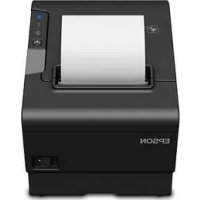



| Produkttyp | Thermodrucker |
| Marke | EPSON |
| Modell | TM-T88VI |
| Stromversorgung | Dediziertes Netzteil (EPSON AC ADAPTER, RA Modell: M266A) |
| Anschlüsse | USB (Host und Gerät), Mikro-USB (Konfiguration), Ethernet, Ausgangsanschluss für Geldkassette |
| Papierbreite | 80 mm (Standard) oder 58 mm (mit mitgelieferter Führung) |
| Hauptfunktionen | Thermodruck, manueller Papierschneider, LED-Anzeigen (Fehler, Papier, Vorschub), Drucktest, Papiervorschub |
| Wartung und Reinigung | Reinigung des Gehäuses mit einem trockenen oder feuchten Tuch; Reinigung des Thermokopfes alle 3 Monate mit einem in Alkohol getränkten Wattestäbchen (Ethanol oder Isopropylalkohol) |
| Sicherheit | Sofortiger Stopp bei Rauch oder Geruch; Nicht zerlegen oder modifizieren; Auf einer stabilen Oberfläche verwenden; Bei längerem Nichtgebrauch abziehen |
| Mitgelieferte Teile | Drucker, Testpapierrolle, Anschlussabdeckung, Schalterabdeckung, Papierrollenführung (je nach Version), Netzteil, Netzkabel, Bedienungsanleitung |
| Reparierbarkeit | Reparatur nur durch autorisiertes Servicecenter von Seiko Epson; Keine Ersatzteile für den Benutzer verfügbar |
| Allgemeine Informationen | Gerät der Klasse A (kann Funkstörungen verursachen); Entspricht der kanadischen Norm NMB-003; Enthält freie Software (GPL/LGPL) |
Häufig gestellte Fragen - TMT88VI EPSON
Benutzerfragen zu TMT88VI EPSON
0 Frage zu diesem Gerät. Beantworten Sie die, die Sie kennen, oder stellen Sie Ihre eigene.
Eine neue Frage zu diesem Gerät stellen
Laden Sie die Anleitung für Ihr Drucker kostenlos im PDF-Format! Finden Sie Ihr Handbuch TMT88VI - EPSON und nehmen Sie Ihr elektronisches Gerät wieder in die Hand. Auf dieser Seite sind alle Dokumente veröffentlicht, die für die Verwendung Ihres Geräts notwendig sind. TMT88VI von der Marke EPSON.
BEDIENUNGSANLEITUNG TMT88VI EPSON
Spezifikationen und Standards
Die technischen Spezifikationen und die anerkannten Standards befinden sich am Anfang dieses Handbuchs.
Abbildungen
Die meisten Abbildungen befinden sich am Anfang dieses Handbuchs. Sie werden durch Buchstaben gekennzeichnet (A, B, C . . .). In einigen Abbildungen sind Zahlen enthalten. Siehe Liste unten für die Bedeutung der Zahlen.
- Netzkabel 5. Streifen
- Spezieller Netzadapter 6. Knopf
- Kabelbinder 7. Thermodruckkopf
- Haken
Nutzungsbeschränkungen
Wenn dieses Produkt für Anwendungen verwendet wird, bei denen es auf hohe Zuverlässigkeit/Sicherheit ankommt, wie z.B. Transportvorrichtungen beim Flug-, Zug-, Schiffs- und Kfz-Verkehr usw., Vorrichtungen zur Katastrophenverhinderung, verschiedene Sicherheitsvorrichtungen oder Funktions-/Präzisionsgerät usw., sollten Sie dieses Produkt erst verwenden, wenn Sie Fail-Safe-Vorrichtungen und Redundanzsysteme in Ihr Design mit einbezogen haben, um die Sicherheit und Zuverlässigkeit des gesamten Systems zu gewährleisten. Da dieses Produkt nicht für den Einsatz bei Anwendungen vorgesehen ist, bei denen es auf extrem hohe Zuverlässigkeit/Sicherheit ankommt, wie beispielsweise in der Raumfahrt, bei primären Kommunikationseinrichtungen, Kernenergiekontrollanlagen oder medizinischen Vorrichtungen für die direkte medizinische Pflege usw., überlegen Sie bitte nach umfassender Evaluierung genau, ob das Produkt für Ihre Zwecke geeignet ist.
Vorsicht
Alle Rechte vorbehalten. Diese Veröffentlichung darf ohne ausdrückliche schriftliche Genehmigung der Seiko Epson Corporation nicht reproduziert, in einem Abrufsystem gespeichert oder in beliebiger Form und auf jedwede Weise übermittelt werden, weder durch Fotokopieren, Aufzeichnen, noch auf elektronische, mechanische oder sonstige Weise. Für die hierin enthaltenen Informationen wird keine Patenthaftung übernommen. Obgleich bei der Zusammenstellung dieser Anleitung mit Sorgfalt vorgegangen wurde, übernimmt die Seiko Epson Corporation keine Verantwortung für Fehler und Auslassungen. Zudem wird keine Haftung übernommen für Schäden, die aus der Verwendung der hierin enthaltenen Informationen entstehen. Weder die Seiko Epson Corporation noch ihre Tochtergesellschaften sind dem Käufer dieses Produkts oder Drittparteien gegenüber für Schäden, Verluste, Kosten oder Ausgaben haftbar, die für den Käufer oder etwaige Drittparteien aufgrund von Unfall, Missbrauch oder Zweckentfremdung dieses Produkts, nicht autorisierten Modifikationen, Reparaturen oder Produktumbauten sowie (mit Ausnahme USA) aufgrund des Versäumnisses anfallen, die Bedienungs- und Wartungsanleitungen der Seiko Epson Corporation genau einzuhalten. Die Seiko Epson Corporation ist nicht haftbar für Schäden oder Probleme, die bei Verwendung von Optionen oder Verschleißteilen auftreten, die nicht als Original-Epson-Produkte oder von der Seiko Epson Corporation zugelassene Epson Produkte gelten.
EPSON ist ein eingetragenes Warenzeichen der Seiko Epson Corporation in Japan und anderen Ländern/Gebieten.
HINWEIS: Änderungen am Inhalt dieser Anleitung ohne Vorankündigung vorbehalten.
Dies ist ein Gerät der Klasse A. In Wohnbereichen kann dieses Produkt Rundfunkstörungen verursachen; in diesem Fall muss der Benutzer geeignete Abhilfemaßnahmen treffen.
Zweck dieses Handbuchs
Dieses Handbuch enthält Informationen für die Bediener über die grundlegenden Funktionen von TM-T88V-i, um eine sichere und effektive Nutzung des Druckers zu ermöglichen.
Wichtige Sicherheitshinweise
Dieser Abschnitt enthält wichtige Informationen für die sichere und effektive Nutzung dieses Produkts. Bitte lesen Sie diesen Abschnitt sorgfältig durch und bewahren Sie ihn leicht zugänglich auf.
Symbole
Die in diesem Handbuch verwendeten Symbole sind der untenstehenden Wichtigkeit entsprechend definiert. Folgende Angaben vor der Benutzung des Produkts sorgfältig durchlesen.

WARNUNG:
Warnungen müssen zur Vermeidung von möglicherweise schweren Körperverletzungen genau beachtet werden.

VORSICHT:
Vorsichtshinweise müssen eingehalten werden, um leichte Verletzungen, Geräteschäden oder Datenverluste zu vermeiden.

Hinweis:
Hinweise bieten wichtige Informationen und hilfreiche Tipps für den Betrieb Ihrer Geräte.
Sicherheitshinweise

WARNUNG:
Schalten Sie das Gerät sofort aus, wenn Sie Rauch bzw. ungewöhnliche Gerüche oder Geräusche bemerken. Wenn das Gerät weiter verwendet wird, kann dies zu einem Brand führen. Ziehen Sie den Netzstecker des Gerätes sofort aus der Netzsteckdose und benachrichtigen Sie Ihren Händler oder ein Seiko Epson Service Center.
Versuchen Sie niemals, dieses Produkt eigenständig zu reparieren. Unsachgemäße Reparaturarbeiten können gefährlich sein.
Zerlegen oder modifizieren Sie dieses Produkt nicht. Unsachgemäße Arbeiten an diesem Produkt können zu Verletzungen oder einem Brand führen.
Stellen Sie sicher, dass Sie die für dieses Produkt geeignete Stromquelle verwenden. Anschluss an andere Stromquellen können zu einem Brand führen.
Vermeiden Sie das Eindringen von Fremdobjekten in dieses Produkt. Das Eindringen von Fremdobjekten kann zu einem Brand führen.
Wenn Wasser oder andere Flüssigkeiten in dieses Produkt eindringen, ziehen Sie sofort den Netzstecker heraus und benachrichtigen Sie einen Fachhändler oder Ihr Seiko Epson Service Center. Wenn das Gerät weiter verwendet wird, kann dies einen Brand verursachen.
Verwenden Sie keine brennbaren Sprühmittel in dem Gerät oder in seiner Nähe. Brandgefahr!
⚠ VORSICHT:
Schließen Sie Kabel nur auf die in diesem Handbuch beschriebene Weise an. Andere Kabelverbindungen können das Gerät beschädigen und einen Brand verursachen.
Stellen Sie dieses Gerät unbedingt auf einer festen, stabilen, horizontalen Fläche auf. Das Produkt kann beim Fallen beschädigt werden oder Verletzungen verursachen.
Verwenden Sie das Gerät nicht an Orten mit hohem Feuchtigkeits- oder Staubgehalt. Eine übermäßige Feuchtigkeits- oder Staubentwicklung kann das Gerät beschädigen oder einen Brand verursachen.
Stellen Sie keine schweren Gegenstände auf dieses Produkt. Stellen Sie sich nie auf das Produkt und lehnen Sie sich nicht dagegen. Das Gerät kann fallen oder beschädigt werden und dabei Gegenstände beschädigen oder Personen verletzen.
Darauf achten, dass Sie sich bei den folgenden Arbeiten keine Handverletzungen durch die manuelle Schneidvorrichtung zuziehen:
- Beim Herausnehmen des bedruckten Dokuments - Bei der Durchführung von anderen Arbeiten, wie zum Beispiel beim Einlegen/Herausnehmen der Papierrolle.
Aus Sicherheitsgründen ziehen Sie bitte den Netzstecker aus der Netzsteckdose, wenn Sie beabsichtigen, das Gerät über einen längeren Zeitraum nicht zu verwenden.
Bevor Sie dieses Produkt bewegen, müssen Sie den Stecker ziehen und alle angeschlossenen Kabel trennen.
Schließen Sie kein Telefonkabel an den Anschluss für den Schubladenauswurf an, da sonst der Drucker und die Telefonleitung beschädigt werden können.
Warnschilder
Die Warnschilder auf dem Produkt weisen auf die folgenden Sicherheitshinweise hin:
VORSICHT:
Berühren Sie nicht den Thermodruckkopf und dessen Rahmen auf der Seite (wie dargestellt durch den Kreis in der Abbildung O auf Seite v), da dieser nach dem Druck sehr heiß werden kann.
VORSICHT:
Bei Berührung des manuellen Papierabschneiders besteht Verletzungsgefahr.
⚠ VORSICHT:
Beachten Sie die untenstehenden Vorsichtsmaßnahmen, wenn Sie externe Geräte mit den USB-Anschlüssen (einschließlich Micro-USB) verbinden.
- Überprüfen Sie den Nennstrom der externen Geräte anhand der Beschreibungen auf den Geräten oder in den Handbüchern. Verwenden Sie kein Gerät, dessen Nennstrom unbekannt ist.
- Verwenden Sie nur externe Geräte mit UL-Zulassung (nur für Nutzer in Nordamerika).
- Schließen Sie externe Geräte nur an, wenn deren gesamter Nennstrom weniger als 2,0 A beträgt.
Einrichten des Druckers
⚠ VORSICHT:
Folgendes Zubehör darf nicht mit diesem Drucker verwendet werden.
- Set für Wandhalterung (WH-10) • Abdeckung Stromversorgung (OT-BX88)
Um den Drucker einzurichten, befolgen Sie die nachstehenden Schritte.
- Auspacken (Siehe "Auspacken" auf Seite 14.)
- Anschließen an eine Stromquelle (Siehe "Anschließen an eine Stromquelle" auf Seite 15.)
- Anschließen an ein externes Gerät (Siehe "Anschließen an externe Geräte" auf Seite 16.)
- Anbringen der Anschlussabdeckung (Siehe "Anbringen der Anschlussabdeckung" auf Seite 17.)
- Installieren des Rollenpapiers (Siehe "Einlegen des Rollenpapiers" auf Seite 17.)
- Funktionsprüfung mit Testausdruck ("Testausdruck" auf Seite 18)
Auspacken
Folgende Teile sind im Lieferumfang des Druckers mit Standardspezifikationen enthalten.
Falls eine der Systemkomponenten beschädigt ist, wenden Sie sich bitte an Ihren Fachhändler.
☐ Drucker ☐ Rollenpapier (für Funktionsprüfung) ☐ Anschlussabdeckung ☐ Netzschalterabdeckung ☐ Rollenpapierführung* ☐ Blatt für 58 mm Papierbreite × 2* □ Schraube* □ Spezieller Netzadapter □ Netzkabel* (EPSON AC ADAPTER, RA Modell: M266A) ☐ Garantiezertifikat* ☐ Benutzerhandbuch (dieses Handbuch)
* Ist je nach Druckermodell möglicherweise nicht im Lieferumfang enthalten.
Teilenamen
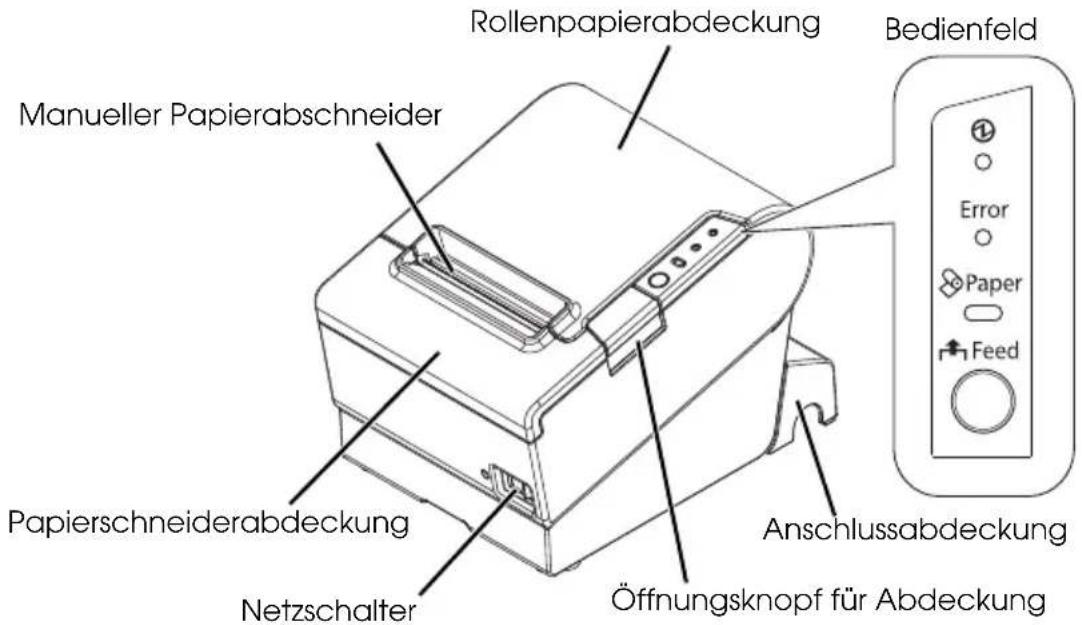
Bedienfeld

Betriebsanzeige
Die Betriebsanzeige leuchtet, wenn der Drucker eingeschaltet ist.
Fehleranzeige (Error LED)
Dieses Lämpchen leuchtet, wenn am Gerät ein Fehler aufgetreten ist.
Papieranzeige (Paper LED)
Weist darauf hin, dass das Papier zu Ende geht bzw. gegangen ist. Wenn das Lämpchen blinkt, befindet sich das Gerät im Bereitschaftsmodus (Standby).
Papiervorschubtaste (Feed)
Schiebt Papier vor.
Anschließen an eine Stromquelle

Hinweis:
Es dauert nach dem Einschalten des Druckers ungefähr 30 Sekunden, bis er zum Drucken bereit ist.
Verwenden Sie den Netzschalter an der Vorderseite des Druckers, um den Drucker ein- und auszuschalten.
Achten Sie darauf, dass der Netzschalter ausgeschaltet ist, und schließen Sie den speziellen Netzadapter an den Drucker, wie in Abbildung A auf Seite ii gezeigt, an.
Anschließen an externe Geräte
⚠ VORSICHT:
Beachten Sie die untenstehenden Vorsichtsmaßnahmen, wenn Sie externe Geräte mit den USB-Anschlüssen (einschließlich Micro-USB) verbinden.
- Überprüfen Sie den Nennstrom der externen Geräte anhand der Beschreibungen auf den Geräten oder in den Handbüchern. Verwenden Sie kein Gerät, dessen Nennstrom unbekannt ist.
- Verwenden Sie nur externe Geräte mit UL-Zulassung (nur für Nutzer in Nordamerika).
- Schließen Sie externe Geräte nur an, wenn deren gesamter Nennstrom weniger als 2,0 A beträgt.
Achten Sie bei Verwendung des Druckers darauf, dass die in der Abbildung unten gezeigte Schutzabdeckung fest einrastet.
Wenn LAN-Kabel im Freien verlegt sind, stellen Sie sicher, dass Geräte ohne korrekten Überspannungsschutz dadurch gesichert sind, dass sie durch Geräte verbunden sind, die einen Überspannungsschutz besitzen. Andernfalls können die Geräte durch Blitzschlag beschädigt werden.

Hinweis:
Das Verbinden des optionalen Wireless LAN Cable Set (OT-WL01) mit dem USB-Anschluss ermöglicht die Wireless LAN-Verbindung. Während Sie eine Verbindung über Wireless LAN herstellen, darf das Ethernet-Kabel nicht mit dem Drucker verbunden sein.
- Schließen Sie alle Kabel an die Anschlüsse an der Rückseite des Druckers an. Siehe Abbildung unten für die Positionen der Anschlüsse.
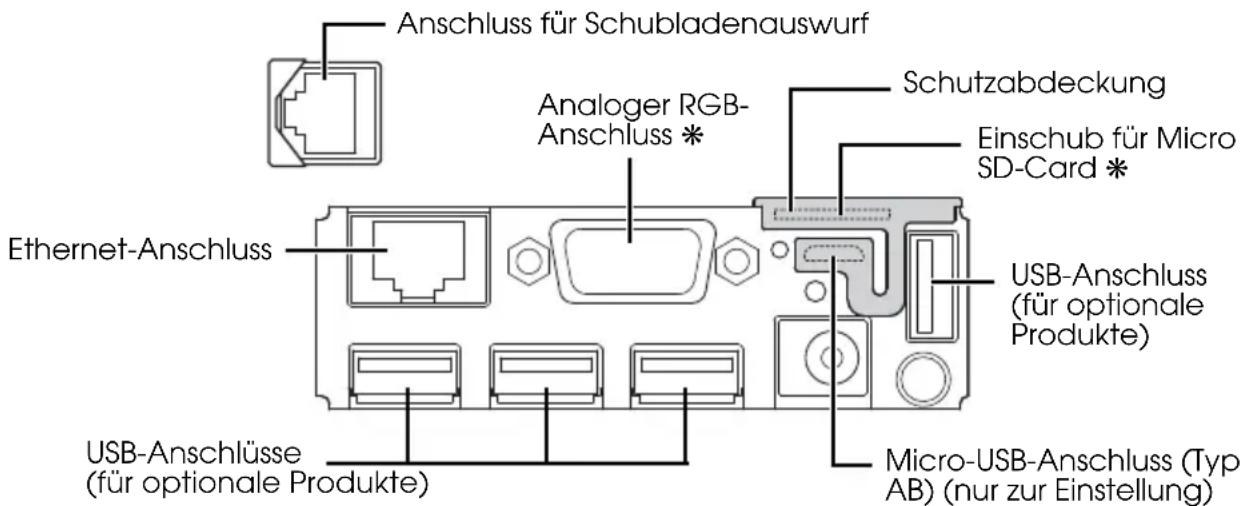
Hinweis: Die oben mit einem “*” gekennzeichneten Anschlüsse sind zur Zeit nicht erhältlich.
- Verbinden Sie die anderen Kabelenden mit den externen Geräten.
Anbringen der Anschlussabdeckung
Befolgen Sie die nachstehenden Schritte für das Anbringen der Anschlussabdeckung zum Schutz der Kabel.

Hinweis:
Die Anschlussabdeckung hat 3 Kabelausgänge in verschiedene Richtungen. Wenn Sie Kabel durch den Kabelausgang auf der Rückseite herausziehen, deren Anschluss sich nicht selbst verriegelt (USB-Kabel und DC 5 V-Kabel), befestigen Sie die Kabel mit dem Kabelbinder, um das Ablösen des Kabels zu verhindern. (Siehe Abbildung B auf Seite ii.)
- Drehen Sie den Drucker um.
- Positionieren Sie die zwei Halter auf den Seiten der Anschlussabdeckung, damit diese am Druckergehäuse halten, siehe Abbildung D.
- Drücken Sie die Anschlussabdeckung nach unten, damit diese auf das Druckergehäuse einrastet, siehe Abbildung D.
- Führen Sie jedes Kabel durch die Kabelausgänge unten in der Anschlussabdeckung. Wenn es zu viele Kabel für einen Kabelausgang sind, verwenden Sie mehrere Ausgänge.
- Drehen Sie den Drucker um und stellen Sie sicher, dass keine Kabel eingeklemmt wurden. (Siehe Abbildung C.) Zum Entfernen der Anschlussabdeckung drehen Sie den Drucker um, drücken Sie die Abdeckung nach unten und die beiden Seiten nach innen, um die Haken der Abdeckung vom Druckergehäuse zu lösen. Siehe Abbildung E.
Einlegen des Rollenpapiers
Befolgen Sie die nachstehenden Schritte zum Einlegen von Rollenpapier. Wenn Sie über die Rollenpapierführung die Papierbreite ändern möchten, lesen Sie bitte unter "Änderung der Papierbreite" auf Seite 17.
- Drücken Sie die Taste für das Öffnen der Abdeckung, um die Rollenpapierabdeckung zu öffnen. (Siehe Abbildung F.)
- Entfernen Sie die eventuell vorhandenen gebrauchten Rollenpapierhülsen und legen Sie das Rollenpapier richtig herum ein. Siehe Abbildung G auf Seite iii.
- Ziehen Sie das Papier etwas heraus und schließen Sie die Rollenpapierabdeckung, siehe Abbildung H.
- Reißen Sie das Papier ab, siehe Abbildung I.
Änderung der Papierbreite
Wird die Rollenpapierführung mitgeliefert, können Sie den Drucker vom Modell mit 80 mm Papierbreite zum Modell mit 58 mm Papierbreite ändern, indem Sie die Rollenpapierführung installieren. Befolgen Sie die nachstehenden Schritte für die Änderung der Papierbreite.

VORSICHT:
Nachdem Sie die Papierbreite von 80 mm auf 58 mm geändert haben, kann diese nicht mehr auf 80 mm zurückgeändert werden.
Nehmen Sie beim Ändern der Papierbreite die Einstellungen für die Papierbreite unbedingt mit der Anwendungssoftware für den TM-T88V vor.
- Drücken Sie die Taste für das Öffnen der Abdeckung, um die Rollenpapierabdeckung zu öffnen. (Siehe Abbildung F.)
- Installieren Sie die Rollenpapierführung so, dass der Steg auf der Unterseite mit dem Loch rechts vom Papierhalter ausgerichtet ist, siehe Abbildung J.
- Ziehen Sie die beiliegende Schraube fest an, um so die Rollenpapierführung zu befestigen.
- Setzen Sie die zwei beiliegenden Blätter entlang der Rollenpapierführung unterhalb des Rollenpapierhalters ein, siehe Abbildung K. Stellen Sie sicher, dass der Abstand zwischen der oberen Blattkante und der Nut in der Rollenpapierführung (siehe Punkt a in Abbildung) 0,5 mm oder weniger beträgt.
- Installieren Sie das Rollenpapier korrekt.
- Schließen Sie die Rollenpapierabdeckung.
Testausdruck
Nach der Druckereinrichtung oder wenn der Drucker nicht einwandfrei funktioniert, können Sie ihn mit einem Testausdruck überprüfen. Wenn das Gerät Druckmuster erstellt, wenn Sie die folgenden Schritte ausführen, funktioniert der Drucker normal.
- Achten Sie darauf, dass das Papier richtig eingelegt ist und alle Abdeckungen geschlossen sind.
- Halten Sie die Papiervorschubtaste (Feed) gedrückt und schalten Sie den Drucker ein.
- Wenn der Drucker seinen Status ausdruckt und die Papieranzeige (Paper LED) blinkt, drücken Sie die Papiervorschubtaste (Feed) erneut, um den Testdruck neu zu starten.
Der Testdruck ist abgeschlossen, wenn *** completed*** gedruckt wird.
Anbringen der Netzschalterabdeckung
Die beiliegende Netzschalterabdeckung verhindert, dass der Netzschalter versehentlich gedrückt wird. Sie können den Netzschalter ein- und ausschalten, indem Sie einen spitzen Gegenstand in die Löcher an der Netzschalterabdeckung einführen. Verwenden Sie zum Lösen der Abdeckung ebenfalls einen spitzen Gegenstand.
Um diese Abdeckung zu nutzen, installieren Sie diese, wie in Abbildung L auf Seite iv dargestellt.
WARNUNG:
Wenn bei angebrachter Netzschalterabdeckung ein Unfall auftritt, sofort den Netzstecker ziehen. Bei Weiterverwendung des Geräts besteht Feuer- und Stromschlaggefahr.
Über Netzwerkverbindung
Überprüfung der Netzwerkeinstellungen
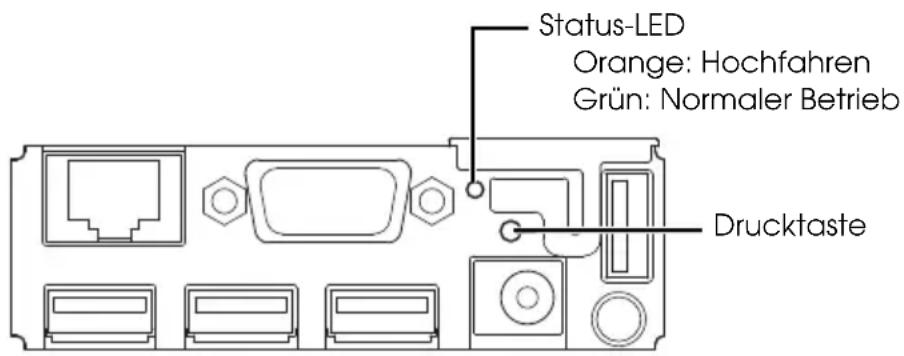
Stellen Sie sicher, dass der Drucker eingeschaltet ist, und drücken Sie für ca. 3 Sekunden die Taste an der Schnittstellen-Einheit (siehe folgende Abbildung). Wenn Sie die Taste loslassen, wird eine Statusseite ausgeworfen, auf der die Netzwerkparameter aufgeführt sind. Überprüfen Sie anhand der Statusseite alle notwendigen Einstellungen für die Verbindung mit dem Netzwerk.

Hinweis:
Wenn Sie die Taste länger als 10 Sekunden gedrückt halten, werden die Netzwerkeinstellungen auf die Anfangswerte gesetzt. (Siehe "Zurücksetzen der Netzwerkeinstellungen" auf Seite 19.)
Der Drucker ist anfangs so eingestellt, dass die IP-Adresse für das WLAN vom DHCP erhalten wird. Wenn Sie den Drucker anschalten, erhält er die IP-Adresse, und dann wird sie automatisch ausgedruckt.
Netzwerkeinstellung
Nehmen Sie auf dem Computer und den Zugangspunkten dieselben Einstellungen vor wie auf der ausgedruckten Statusseite.
Nehmen Sie die Netzwerkeinstellungen mit Hilfe des Webbrowsers vor. Geben Sie die IP-Adresse des Druckers in die Adressleiste des Webbrowsers ein und nehmen Sie die Netzwerkeinstellungen gemäß TM-T88V-i Technical Reference Guide vor.
Zurücksetzen der Netzwerkeinstellungen
Um die Netzwerkeinstellungen auf die Standardwerte zurückzusetzen, halten Sie die Taste an der Schnittstellen-Einheit (siehe folgende Abbildung) mehr als 10 Sekunden gedrückt. Wenn Sie die Taste loslassen, wird der Vorgang gestartet.
Fehlersuche
Auf dem Bedienfeld leuchten keine Lämpchen
Prüfen Sie, ob der Drucker korrekt mit einer Stromquelle verbunden ist. (Siehe "Anschließen an eine Stromquelle" auf Seite 15.)
Fehleranzeige (Error LED) leuchtet und kein Druck
☐ Prüfen Sie, ob die Rollenpapierabdeckung geschlossen ist. Ist diese geöffnet, bitte schließen. ☐ Leuchtet die Papieranzeige (Paper LED), prüfen Sie die korrekte Installation und den Vorrat des Rollenpapiers.
Fehleranzeige (Error LED) blinkt, aber kein Druck
☐ Prüfen Sie das Gerät auf Papierstau. Ist ein Papierstau aufgetreten, entfernen Sie das aufgestaute Papier, wie nachstehend beschrieben und installieren Sie das Rollenpapier korrekt. ☐ Der Druck wird angehalten, wenn der Druckkopf überhitzt und wird automatisch fortgesetzt, sobald er abgekühlt ist. ☐ Im anderen Fall schalten Sie den Drucker aus und nach 10 Sekunden wieder ein.
Keine Verbindung mit externen Geräten
Wenn die Status-LED (siehe Abbildung auf Seite 19) grün leuchtet
☐ Prüfen Sie, ob das Schnittstellenkabel oder das Wireless LAN-Kabel-Set (optionales Produkt) korrekt angeschlossen ist. (Siehe "Anschließen an externe Geräte" auf Seite 16.) Drucken Sie die Statusseite aus, um zu prüfen, ob die Netzwerkeinstellungen korrekt sind. (Siehe "Überprüfung der Netzwerkeinstellungen" auf Seite 19.)
Wenn die Status-LED (siehe Abbildung auf Seite 19) nicht /orange leuchtet
Wenn die Status-LED nach dem Ausschalten des Drucker aus ist oder weiterhin orange leuchtet, auch wenn 30 Sekunden nach dem Einschalten des Druckers vergangen sind, muss die Schnittstellen-Platine repariert werden.
Papierstau
Tritt ein Papierstau auf, niemals das Papier mit Gewalt herausziehen. Öffnen Sie die Rollenpapierabdeckung, und beseitigen Sie den Papierstau.

VORSICHT:
Berühren Sie nicht den Thermodruckkopf und dessen Rahmen auf der Seite (wie dargestellt durch den Kreis in der Abbildung O), da dieser nach dem Druck sehr heiß werden kann.
Lässt sich die Rollenpapierabdeckung nicht öffnen, befolgen Sie die nachstehenden Schritte.
- Schalten Sie den Drucker aus.
- Schieben Sie die Papierschneiderabdeckung nach vorne, um diese zu öffnen, siehe Abbildung M.
- Drehen Sie das Rädchen, bis ein Dreieck in der Öffnung sichtbar ist. Auf diese Weise wird das Messer in die Ausgangsstellung gebracht. Am Papierabschneider befindet sich ein entsprechendes Hinweisschild. Siehe Abbildung N.
- Schließen Sie die Abdeckung des Papierabschneiders.
- Öffnen Sie die Rollenpapierabdeckung, und beseitigen Sie den Papierstau.
Reinigen
Reinigen des Druckergehäuses
Vergewissern Sie sich, dass der Drucker ausgeschaltet ist, und wischen Sie den Schmutz mit einem trockenen oder feuchten Tuch von dem Druckergehäuse.

VORSICHT:
Reinigen Sie das Produkt niemals mit Alkohol, Benzin, Verdünner oder anderen Lösungsmitteln. Die Teile aus Plastik oder Gummi könnten dadurch beschädigt werden oder zerbrechen.
Reinigen des Thermokopfes

VORSICHT:
Nach dem Drucken können der Thermaldruckkopf und der Rahmen auf dessen Seite (wie in Abbildung O durch den Kreis dargestellt) sehr heiß sein. Den Thermokopf nicht berühren und vor dem Reinigen abkühlen lassen. Um eine Beschädigung des Thermokopfes zu vermeiden, berühren Sie diesen nicht mit den Fingern oder harten Gegenständen.
Schalten Sie den Drucker aus, öffnen Sie die Rollenpapierabdeckung und reinigen Sie das Thermoelement des Thermokopfes mit einem mit Alkohollösung (Ethanol oder IPA) befeuchteten Wattestäbchen. Siehe Abbildung O.
Epson empfiehlt, den Thermokopf regelmäßig zu reinigen (im Allgemeinen alle drei Monate), um die ursprüngliche Druckqualität beizubehalten.
Open Source Software-Lizenz
1) Dieses Druckerprodukt enthält die in Abschnitt 5) aufgeführten Open Source-Software-Programme gemäß den Lizenzbedingungen der jeweiligen Open Source-Software-Programme.
2) Wir stellen den Quellcode der GPL- und LGPL-Programme bis fünf (5) Jahre nach dem Absetzen desselben Modells des Druckerprodukts zur Verfügung. Wenn Sie den genannten Quellcode haben möchten, wenden Sie sich bitte an den Kunden-Support für Ihre Region. Sie müssen die Lizenzbedingungen aller Open Source-Software-Programme einhalten.
3) Die Open Source-Software-Programme werden OHNE JEDE GARANTIE bereitgestellt; auch ohne die implizite Garantie der MARKTGÄNGIGKEIT UND DER EIGNUNG FÜR EINEN BESTIMMTEN ZWECK. Siehe Lizenzbedingungen der jeweiligen Open Source-Software-Programme für weitere Details.
4) OpenSSL Toolkit Dieses Druckerprodukt enthält Software, die vom OpenSSL-Projekt zur Verwendung im OpenSSL Toolkit entwickelt wurde (http://www.openssl.org/). Dieses Produkt enthält kryptographische Software, geschrieben von Eric Young (eay@cryptsoft.com).
5) Die Liste der Open Source-Software-Programme, die in diesem Druckerprodukt enthalten sind, sowie die vollständigen Lizenzbedingungen jeder Lizenz finden Sie unter folgender URL. http://xxx.xxx.xxx.xxx/licenses/
* Für den unterstrichenen Teil der obigen URL geben Sie die IP-Adresse des jeweiligen Druckers ein.
Specificaties en normen
Der Aufkleber mit durchgekreuzter Mülltonne an diesem Produkt weist darauf hin, dass dieses Produkt nicht im normalen Hausmüll entsorgt werden darf. Zur Vermeidung einer möglichen Beeinträchtigung der Umwelt oder der menschlichen Gesundheit und um zu gewährleisten, dass es in einer umweltverträglichen Weise recycelt wird, darf dieses Produkt nicht in den Hausmüll gegeben werden. Informationen zu Entsorgungseinrichtungen erhalten Sie bei der zuständigen Behörde oder dem Geschäft, in dem Sie dieses Produkt erworben haben.
Französisch
- SPEZIFIKATIONEN UND STANDARDS
- ABBILDUNGEN
- NUTZUNGSBESCHRÄNKUNGEN
- VORSICHT
- ZWECK DIESES HANDBUCHS
- WICHTIGE SICHERHEITSHINWEISE
- SYMBOLE
- WARNUNG
- HINWEIS
- SICHERHEITSHINWEISE
- ⚠ VORSICHT
- WARNSCHILDER
- EINRICHTEN DES DRUCKERS
- AUSPACKEN
- TEILENAMEN
- BEDIENFELD
- BETRIEBSANZEIGE
- FEHLERANZEIGE (ERROR LED)
- PAPIERANZEIGE (PAPER LED)
- PAPIERVORSCHUBTASTE (FEED)
- ANSCHLIESSEN AN EINE STROMQUELLE
- ANSCHLIESSEN AN EXTERNE GERÄTE
- ANBRINGEN DER ANSCHLUSSABDECKUNG
- EINLEGEN DES ROLLENPAPIERS
- ÄNDERUNG DER PAPIERBREITE
- TESTAUSDRUCK
- ANBRINGEN DER NETZSCHALTERABDECKUNG
- ÜBER NETZWERKVERBINDUNG
- ÜBERPRÜFUNG DER NETZWERKEINSTELLUNGEN
- NETZWERKEINSTELLUNG
- ZURÜCKSETZEN DER NETZWERKEINSTELLUNGEN
- FEHLERSUCHE
- AUF DEM BEDIENFELD LEUCHTEN KEINE LÄMPCHEN
- FEHLERANZEIGE (ERROR LED) LEUCHTET UND KEIN DRUCK
- FEHLERANZEIGE (ERROR LED) BLINKT, ABER KEIN DRUCK
- KEINE VERBINDUNG MIT EXTERNEN GERÄTEN
- WENN DIE STATUS-LED (SIEHE ABBILDUNG AUF SEITE 19) GRÜN LEUCHTET
- WENN DIE STATUS-LED (SIEHE ABBILDUNG AUF SEITE 19) NICHT /ORANGE LEUCHTET
- PAPIERSTAU
- REINIGEN
- REINIGEN DES DRUCKERGEHÄUSES
- REINIGEN DES THERMOKOPFES
- OPEN SOURCE SOFTWARE-LIZENZ
- SPECIFICATIES EN NORMEN
- FRANZÖSISCH
Marke : EPSON
Modell : TMT88VI
Kategorie : Drucker