GEBRUIKSAANWIJZING KDL-37BX401 SONY
Bedankt dat u hebt gekozen voor dit Sony-product. Alvorens de televisie te gebruiken, dient u deze handleiding volledig door te lezen. Bewaar de handleiding voor raadpleging in de toekomst.
Opmerkingen betreffende de digitale televisiefunctie
- Functies met betrekking tot digitale teilevise (DVB) werkken allein auf den legebenden waar DVB-T (MPEG-2 en H.264/MPEG-4 AVC) digitale aardse signalen worden uitgezonden of waar toegang is tot een compatibile DVB-C (MPEG-2 en H.264/MPEG-4 AVC) kabelservice. Vraag uw dealer of u een DVB-T-signal aunt ontvangen waar u woont of vraag uw kabelleverancier of hun DVB-C-kabelservice geschikt is voor een geintegreerde werkung met deze teilevise.
Uw kabelleverancier kan voor een dergelijk service kosten in rekening brengen en het kan+zijn dat u moet instammen met bepaalde voorwaarde
- Dit tevisietoestel voldoet aan de DVB-T- en DVB-C-specificities, maar de compatibiliteit met toekomstige DVB-T digitale aardse en DVB-C digitale kabeluizenden kan nicht worden gegarzeugerd.
- Bepaalde digitale televisiefuncties zich weltlich nicht beschikbaar in sommige landen/regio's en DVB-C-kabel werkt weltlich nicht goed bij bepaalde aanbieders.
Raadpleeg voor een lijst met compatibele kabelaanbieders de ondersteuningsssite: http://support.sony-europe.com/TV/DVBC/
De fabrikant van dit product is Sony Corporation, 1-7-1 Konan Minato-ku Tokyo, 108-0075 Japan. De geatorisseerde vertegenwordigding voor EMC en producteiligkeit is Sony Deutschland GmbH, Hedelfinger Strasse 61, 70327 Stuttgart, Duitsland. Voor service-of garantietaken verwijden wij u graag maar de adressen in die afzonderlijke service/garantie documenten.
- DVB is een gedeponeerd handelsmerk van het DVB Project.
- HDMI, het HDMI-logo en High Definition Multimedia Interface zijn handelsmerken of gedeponeerde handelsmerken van HDMI Licensing LLC in de Verenigde Staten en andere landen.
Vervaardigd onder licentie van Dolby Laboratories. Dolby en het dubbele D-symbol voor handelsmerken van Dolby Laboratories.
DivX®, DivX Certified® en geassocieerde logo's着眼gedeponeerde handelsmerken van DivX, Inc. en worden gezrukt onder licentie. OVER DIVX VIDEO: DivX® is een digital videoforaat ontwikkeld door DivX, Inc. Dit product is een officielel DivX Certified-product dat DivX-video's afspeelt. Surf waar www.divx.com voor meer informatie en softwaretools voor het converteren van uw bestanden�n DivX-video. OVER DIVX VIDEO-ON-DEMAND: dit DivX Certified®-apparaat要去eregistreeerd zichen om DivX Video-on-Demand (VOD)-inhoud te kuren afspelen. Om de registratiecode aan te makesen, gaat uaar het onderdeel DivX VOD in het instelmenu van het apparaat. Surf waar voed.vdivx.com met deze code om het registratieproces te voltooien enmeer te weten te komen over DivX VOD.
- "BRAVIA" en BRAVIA zijn handelsmerken van Sony Corporation.
HOMI™ HIGH-DEFINITION MULTIMEDIA INTERFACE


Locatie van het identificatielabel
De labels met het modelnr. en de voedingsklasse (in overeenstemming met de toepasselijkke veiligheidsreglementen) bevinden zich op de achterkant van de tv.
Aandeslag
4
Veiligheidsinformatione 9
Voorzorgsmaatregelen 10
Overzicht van de afstandsbediening 12
Overzicht van de knuppen en lampjes van de televisione 14
Televisie kijken
Televisie kijken 15
De Digitale Elektronische Programmagids gebruiken (EPG) DVB 18
De lijst met Digitale Favorieten gebruiken D3 19
Optionele apparatuur gekruiken
Optionele apparatuur aansluten 20
Beelden bekijken van apparatuur die op de teileis aangesloten. 21
Foto/muziek/video aufspelen via USB 23
BRAVIA Sync gebruiken met Controle voor HDMI 24
Het menu van de televisione gebruiken 25
Installingen 26
De accessoires installeren (wandmontagesteun) 36
39
Problemen oplossen 42
DVB: alleen voor digitale kanalen
- Lees "Veiligheidsinformatie" voor u de tv gezruikt (pagina 9). Bewaar deze handleiding zodat u deze in de toekomst(Intucht raadplegen.
- Instructies voor het "Installeren van de wandmontagesteun" staan vermeld in de gebruiksaanwijzing van deze televisionie.
1: de accessoires controleren
Tafelstandaard (1)
Schroeven voor standaard (4 + 3) Afstandsbediening RM-ED039 (1)
Batterijen AAA-formaat (2)
Batterijen in de afstandsbediening plaatsen
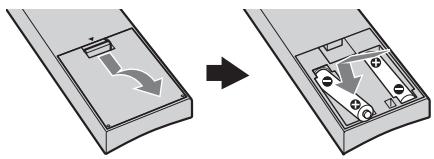
#
- Let op de polariteit (+ en-) bij hetplaatsen van de batterijen.
- Combineer geen verschillende typen batterijen, of oude en{nieuwe batterijen.
- Gooi oude batterijen Niet gewoon weg, maar lever deze in. In bepaalde regio's kan het verwerken van batterijen aan regels+zijn gebonden. Neem hiervoor contact op met de lokale autoriteiten.
- Hanteer de afstandsbediening met zorg. Laat de afstandsbediening Niet vallen, ga er Niet op staan en mors er geen vloeistof op.
- Plaats de afstandsbediening Niet in de buurt van een warmtebron, op een plek in direct zonlicht of in een vochtige ruimte.
2: de standard bevestigen
Volg de montagestappen voor hetplaatsen van de tv op de standard.
1 Raadpleeg het document geleverd bij de tafelstandaard voor de juiste bevestigingswijze voor bepaalde tv-modellen.
2 Plaats de television op de standard. Let hierbij op de kabels.
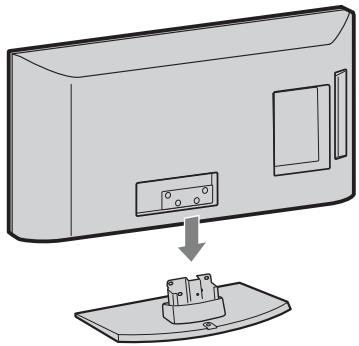
3 Maak de tv vast aan de standard met de bijgeleverde schroeven en volg hierbij de pijtjes die de schroefgaten markeren.
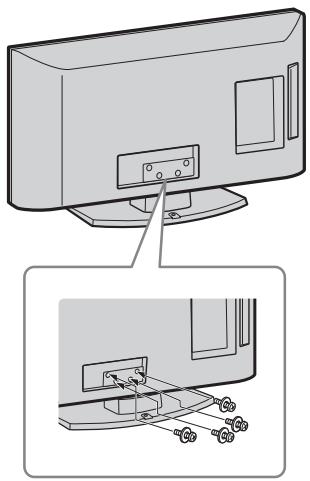
- Als u een elektrische schroevendraaier gebruikt, stelt u het aandraaimoment in op ongeveer 1,5 N·m (15 kgf·cm).
3: een ANTENNE/kabel/ videorecorder/dvd-recorder aansluiten
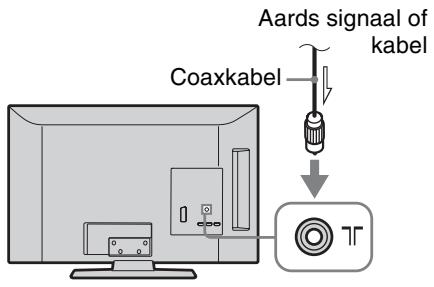
Alleen een antennne/kabel aansluiten
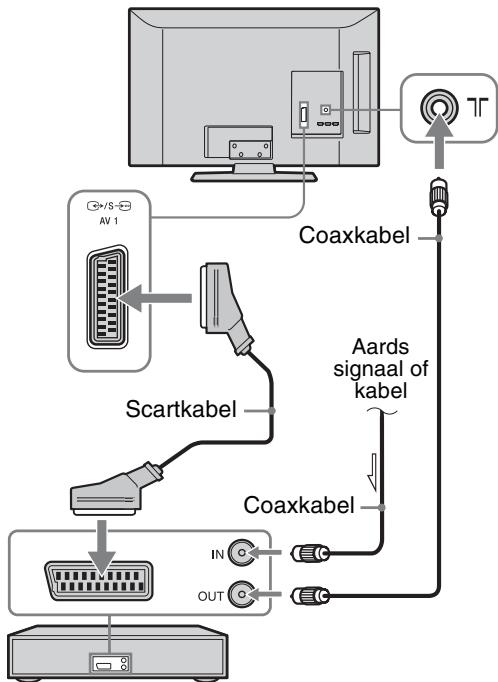
Een antenna/kabel/videorecorder/dvd-recorder aansluiten via SCART
Video-/dv-recorder
Een antenna/kabel/videorecorder/dvd-recorder aansluiten via HDMI
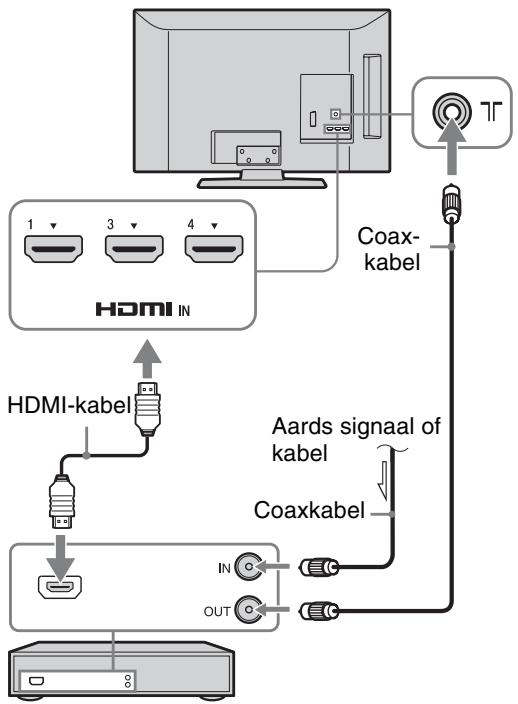
Video-/dv-recorder
4: voorkomen dat de televisione omvalt
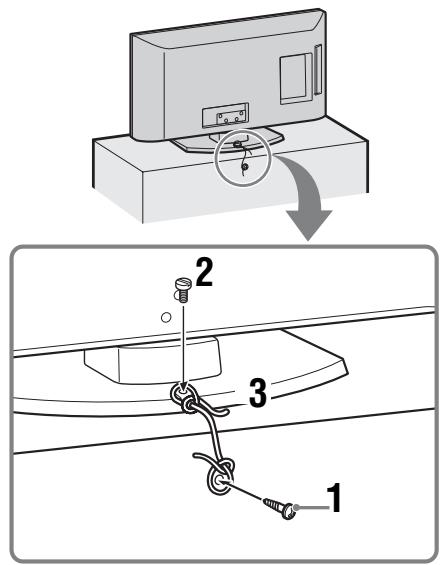
1 Schroef een houtschroef (4 mm diameter, nicht bijgeleverd) in de televisiestandaard.
2 Plaats een kolomschroef (M4 × 16, nicht bijgeleverd) in de schroefopening van de teilevisie.
3 Verbind de houtschroef en de kolomschroef met een stevige draad.

- Voor het ondersteunen van de tv worden een optionele Sony-draagriemkit gezruikt. Neem contact op met hetuchtsbijzijdene Sony-servicecentrum om een kit aan te schaffen. Houd de modelnaam van uw tv bij de hand als referentie.
5: de taal, het land/de regio en de locatie selectoren
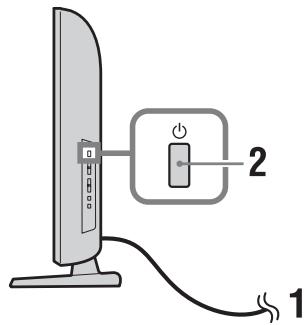
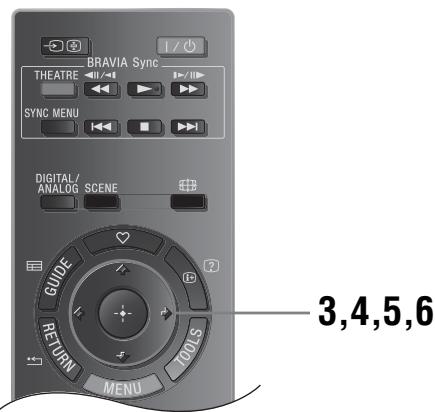
1 Sluit de television aan op de netspanning (220-240V AC, 50Hz).
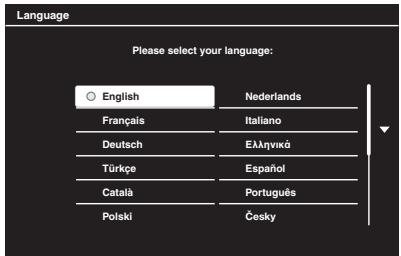
2 Druk op 日 op de zijkant van de tv. De eerste keer dat u de tevisie inschakelt, versusijnt het menu Taal op het scherm.
- Wanner u de tv inschakelt, Licht het aan/uit-lampje groen op.
3 Druk op 12 / 12 / 12 / 12 om de taal te selecteren voor de menuschermen en druk verwolgens op .
4 Volg de instructies op het scherm om het land/de regio te selecteren waarin u de televisione要去 gebruiken.
Als het land/de regio waarin u de televisionie wilt gebruiken Niet in de lijst worden weergegeven, selecteert u "-" inplaats van een land/regio.
5 Volg de instructies op het scherm om de PIN-code in te stellen.

- U kunt om het even welke PIN-code instellen, behalve 0000. Raadpleeg pagina 34 om de PIN-code later nog te wijzigen.
6 Volg de instructies op het scherm om het type locatie te selecteren waar u de televisioneGaat bedieren.
Met deze optie kunt u de oorspronkelijke beeldmodus selecteren voor de verlichtingsomstandigheden in deze omgevingen.
In de modus Winkel worden bepaalde instellingenijdelijk geset voor gebruik in een winkel.
6: de tv Automatisch afstemmen
1 Druk op om "Start" te selecteren en druk verwolgens op .
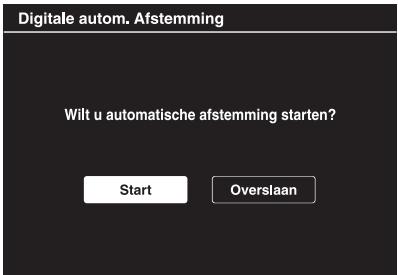
2 Druk op 日 /日 om "Aards" of "Kabel" te selectoren en drukervolgens op
Als u "Kabel" selekteert, worden het scherm voor het selecteren van het scantype weergegeven. Zie "De televisione afstemmen voor kabelverbinding" (pagea 7).
De tevisie begintervolgens te zoeken naar alle beschikbare digitale kanalen en daarnaaar alle beschikbare analoge kanalen.Dit kan enige tijduren; drukijdens het zoeken geen toetsen in op de tevisie of de afstandsbediening.
Als er een bericht verschijnt waarin u worden gesvraagd de aansluiting van de antenne te controleren
Er werden geen digitale of analoge kanalen gezonden. Controller de aansluitingen van de antennene/kabel en druk op om het automatisch programmeren opnieuw te starten.
3 Programma's sorteren (alleen in analoge modus): hiermee wijzigt u de volgorde waarin analoge kanalen op de tevisie zich opgeslagen.
1 Druk op / om het kanaal te selecteren dat u waar een nieuwe positie wilt verplaatsen en druk op.
2Druk op 山 / 山 om de nouvelle positie voor het kanaal te selecteren en druk op
Als u de volgorde van de opgeslagen analoge kanalen op de televisionie Niet wilt wijzigen, drukt u op MENU om maar de volgende stap te gaan.
- Deze stap worden nicht weergegeven als er een analogog kanaal worden gezonden.
De melding "Installatie voltooid" worden weergegeven op het scherm. Druk op De tevisie heeft nu alle beschikbare kanalen afgestemd.

Systeumupdate via USB
U kunt het tv-systeem updater met behulp van een USB-geheugen.
Meer informatie vindt u op de onderstaande website.
http://support.sony-europe.com/TV/
De televisione afstemmen voor kabelverbinding
1 Druk op ⊙ en ⊙/ ⊙ om "Snelscan" of "Volledige scan" te selecteren en druk verwolgens op ⊙.
"Snelscan": de kanalen worden afgestemd volgens de informatatie van de kabelaanbieder in het uitzendsignaal.
De aanbevolen instelling voor "Frequentie" en "Netwerk-ID" is "Auto".
Deze optie worden aanbevolen voor snel programmeren als dit door uw kabelaanbieder worden ondersteund.
Als er via "Snelscan" nicht worden afgestemd, gebrukt u de onderstaande methode "Volledige scan".
"Volledige scan": alle beschikbare kanalen worden aufgestemd en opgeslagen. Deze procedure kan enigearend in beslag nemen.
Deze optie worden aanbevolen als "Snelscan" nicht door uw kabelaanbieder worden ondersteund. Raadpleeg voor meer informatie over ondersteunde kabelaanbieders de ondersteuningssite: http://support.sony-europe.com/TV/DVBC
2 Druk op om "Start" te selecteren.
De tevisie begint te zoekenaar kanalen.Druk geen toetsen in op de tevisie of de afstandsbediening.

Bepaalde kabelaanbieders ondersteunen "Snelscan" niet. Als er geen kanalen worden gezonden met "Snelscan", voert u "Volledige scan" UIT.
De tafelstandaard van de televisie losmaken

- Verwijder de tafelstandaard enkel als u de televisionie aan de wand wilt monteren.
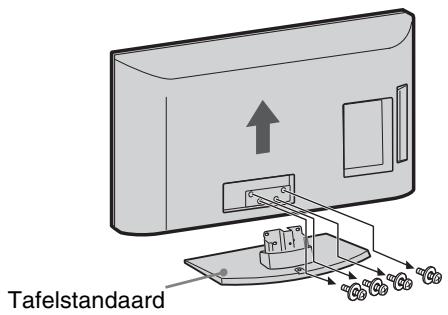

Zorg ervoor dat de tv verticaal geplaatst is voor u deze inschakelt. U mag de tv Niet inschakelen wanner het LCD-schemaar beneden gericht is om een oneven beelduniformiteit te voorkomen.
Installatie/configuratie
Installer en gelebruik de télévisie volgens de instructies hieronder om het risico op brand, elektrische schok, schade en/of letsel te vermijden.
Installatie
- Het tevisietoestel moet in de buurt van een goed toegankelijk stopcontact worden geplaatst.
- Plaats het televisionestoestel op een stabile, vlakte ondergrund.
- Laat wandinstallations alleen door gekwalificeerd servicepersooneel uityvoeren.
- Het worden om veiligheidsredenen aanbevolen accessoires van Sony te gebruiken, zoals: Wandmontagesteun SU-WL500
- Gebruik de schroeven die bij de wandmontagesteen zijn geleverd voor het bevestigen van de montagehaken aan het tevisietoestel. De meegeleerde schroeven zijn 8mm tot 12mm lang gemeten langus het bevestigingsoppervlak van de montagehaak. De diameter en de lengte van de schroven verschellenaar gelang het model van de wandmontagesteen. Het gebruik van andere schroven dan de meegeleerde schroeven kan resulteren in interne schade van het tevisietoestel of kan ertoe leiden dat de television valenz.
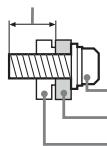
8mm-12mm
Schroef (geleverd bij wandmontagesteun)
Montagehaak
Haakbevestiging op de
achterzijde van het
televisioneestel
Transport
- Voordat u het televisioneystel transporteert, moet u alle snoeren loskoppelen.
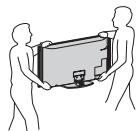
Voor het transport van een groot televisiestoestel zich twee of drie personen nodig.
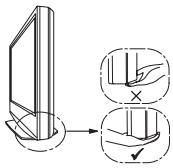
- Als u het televisietoestel in uw Armen draagt, moet u het vasthouden zoals rechts worden getoond. Oefen geen drukuit op het LCD-schem.
- Als het tevisietoestel worden opgetild of verplaatst, houdt u het toestel stevig vast aan de onderkant.
- Wanneer u het televisietoestel vervoert, mag u dit niet blootstellen aan schokken of sterke trillingen.
- Als u het tevisietoestel maar de reparateur brengt of vervoert, verpakt u het in de oorspronkelijke doos en verpakkingsmaterialen.
Ventilatie
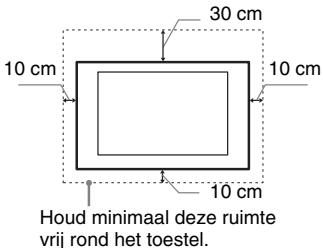
- Bedek nooit de ventilatie-openingen en steek nooit iets daardoor maarinoxen.
Houd ruimte vrij rond het televisionietoestel zoals hierna worden aangegeven.
- Het worden aanbevolen de wandmontagesteun van Sony te gebruiken voor een goede luchtcirculation.
Installatie aan de wand
Installatie op de standard
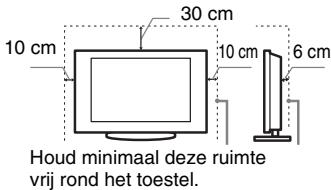
- Voor een goede ventilatie en om ophoping van vuil en stof te voorkommen:
- Plaats het televisiestoestel Niet plat op de grond en installeer het Niet ondersteboven,chterstevoren of gedraaid.
- Installee het televisietoestel Niet op een plank, kleed, bed of in een kast.
Dek het televisioneistoestel Niet af met een doek, zoals gordijnen, of voorwerpen als kranten enz.
- Installee het televisietoestel Niet zoals hierna worden getoond.
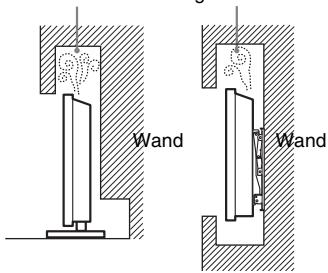
Luchtcirculatie geblokkeerd.
Netsnoer
Hanteer het netsoer en het stopcontact als volgt om het risico op brand, elektrische schok of schade en/of lestel te vermijden:
- Gebruik alleen Sony-netsnoeren en geen netsnoeren van andere leveranciers.
- Steek de stekker volledig in het stopcontact.
- Gebruik het televisietoestel uitsluitend op een wisselspanning van 220-240 V.
-
Koppel voor alle verilheid het netsnoer los als u de kabels aansluit en let erop dat u Niet over de kabels struiktel.
-
Verwijder het netsnoer uit het stopcontact voordat er werkzaamheden aan het televisionietestel wordenuitgevoerd of het worden verplaatst.
Houd het netsnoer uit de buurt van warmtebronnen.
- Verwijder de stekker uit het stopcontact en reinig alles regelmatin. Indien de stekker worden bedekt door stof en vocht opneemt, kan de isolatie verslechteren, hetgeen brand kanveroorzaken.
Opmerkingen
-
Gebruik het meegeleverde netsnoer nicht voor andere apparatuur.
Zorg dat het netsnoer Niet te veel worden afgeflemd, gebogen of gedraaid. Hierdoor kannen de draden worden blootelegd of doergesneden.
-
Pas het netsnoer Niet aan.
- Plaats geen zware voorwerpen op het netsoer.
Trek nooit aan het netsnoer zich als dit worden losgekoppeld.
- Sluit nicht te veil apparaten aan op hetzelfde stopcontact.
- Gebruik geen stopcontact waar bij de stekker slecht contact maakt.
Verboden gebruik
Installer/gebruik het tevisietoestel Niet op locaties, in omgevingen of situates die hierna worden weergegeven. Het tevisietoestel kan dan slecht gaan functioneren en brand, elektrische schok, schade en/of letset veloorzaken.
Locatie:
Buiten (in direct zonlicht), aan de kust, op een schip of ander vaartuig, in een voertuig, in medische instellungen, op instabiele locaties, in de buurt van water, regen vocht of rook.
Omgeving:
Locaties die heet, vochtig of zeer stoffig zich;
haar insecten künnen binnendringen; waar het toestel kan wordenblootgesteld aan
meCHANische trillingen, in de buurt van
brandbare voorwerpen (kaarsen enz.). Stel
het tevisietoestel Niet bloot aan druppels of
spetteren plaats geen met vloeistof gevulde voorwerpen, zoals vazen, op het toestel.
Situation:
Gebruik het toestel Niet als u natte handen heeft, als de kast is verwijderd of met bevestigingen die nicht worden aangeraden door de fabrikant. Verwijder de stekker van het tevisietoestel uit het stopcontact en ontkoppel de antenneteijdens onweer.
Gebroken glas:
Gooi niets gegen het televisietoestel. Het schermglas kan breken door de impact en ernstig letsel verroorzaken.
- Als het scherm van het televisionietostel barst, mag u het toestel pas aanraken nadat u de stekker uit het stopcontact hebgetrokken. Anders bestaat er gevaar op elektrische schokken.
Wanneer de television nicht worden gebrukt
- Als u het televisiestoestel een,aantal\
dagen Niet gebruikt, dan要去 hed\
worden losgekoppeld van de\
netspanning vanwege milieu-en\
veiligheidsredenen.
- Als het televisiestoestel nog onder spanning staat wanner het net is uitgeschakeld, trekt u de stekkeruit het stopcontact om het televisiestoestel vollediguit te schaken.
- Bepaalde televisiestoestellen hunnen over functies beschikken waarvoor het toestel in de stand-bystand要去 bijven om correct te werken.
Voor kinderen
Zorg dat kinderen nicht op het televisioneistoel klimmen.
Houdkleine accessoires buiten het bereik van kinderen, zodat deze nicht kunden worden ingeslikt.
In het geval de volgende problemen optreden...
Schakel teletelevisietoestel uit en verwijder onmiddelijk het netsnoer als een van de volgende problemen optreetd.
Vraag uw dealer of Sony-servicecentrum het toestel te lately nakijken door gekwalificeerd serviceperoneel.
In het geval:
- het netsnoer is beschadigd.
- het netsnoer Niet goed past.
- het tevisietioestel is beschadig ontdat het is gevallen, er tegenaan is geslagen der etietsaar is gegooid.
- een vloeibaar of vast voorwerp door de openings in de kastterecht is gekommen.
Waarschuwing
Om het verspreiden van vuur tegen te gaan, mag u geen kaarsen of andere open vuur in de buurt van dit producte plaatsen.

Voorzorgsmaatregelen
Televisie kijken
- Kijk televisie met gedemptlicht, sondern televisie kijken in het denkonder of gedurende een langeperiode de ogen extra belast.
- Als u een hoofdetelefoon gebruikt, mag u het volat niel nie te hoog zieten om gehoorbeschadiging te voorkomen.
LCD-schem
Hoewel het LCD-schem is vervaardig met precisietechnologie en 99.99% ofeer van de pixels werken, kunnen er toch donkere of heldere puntes (rood, blauw of groen) permanent zichtaar zijn op het LCD-schem. Dit is een structureel kenmerk van een LCD-schem en duidt Niet op een defect.
- Druk en kras Niet het op het scherm en plaats geen voorwerpen op het televisietoestel. Het beeld kan hierdoor verrormen of het LCD-schem kan beschadigen.
- Als het televisioneestel op een koude plaats worden gebruikt, kan het beeld vlekkerig of donker zich. Dit wijst Niet op een storing. Dit verschijnsel verwijdigt wanneer de temperatuur stijgt.
Bij langdurige weergave van stilstaande beelden konnen spookbeelden optreden. Deze kuren na enigeijd verwijnen.
- Het schern en de kast worden warm als het televisiestoestel worden gebruikt. Dit duidt nicht op een defect.
- Het LCD-schem bevat eenkleine hoeveelheid vloeibare kristallen en kwik. Sommige fluorescentielampen in het tevisietoestel bevatten ook kwik. Gooi het toestel weg volgens de geldende lokale wetegeving en voorschriften.
Schermopppervlak/kast van het televisietoestel behandelen en reinigen
Zorg er om veiligheidsredenen voor dat u het netsoer van het televsietroestel loskoppelt voordat u het reinigt.
Neem de volgende voorzorgsmaatregelen inucht om verkleuring of beschadiging van het materiaal of de coating van het scherm te voorkomen.
- Reinig het schermoppervlak/de kast met een zachtte doeok om stof te verwijderen. Bevochtig een zachtte doeoklicht met een verdund reinigingsmiddel bij hardnekkige stofvorming.
- Geen water of schoonmaakmiddelen direct op de TV spreien. Dit kan maar de onderijde van het scherm lopen of op uitwendige onderdelen verechtkomen waardoor een technische storing kan optreden.
- Gebruik geen schuursponsje, alkalisch/ zurhoudend reinigingsmiddel, schuurpoeder of VLuchtig oplosmiddel, zoals alcohol, benzeen, thinner of insectenbestrijdingsmiddel. Het gebruik van dergelijke materiailen of het langdurig in aanraking komen met rubber- of vinylmaterialien kan beschadiging van het schermopervlak en het materiaal van de kast tot gezolg hebben.
- Het worden aanbevolen de ventilatieopeningen regelmatig met de stofzuiger te reinigen om een goede ventilatie te handhaven.
- Als u de hoek van het televisiestoestel aanpast, moet u het toestel langzaam verplaatsen om te voorkomen dat het televisiestoestel van de standaard schiet.
Optionele apparatusur
- Plaats optionele onderdelen of apparatuur die elektromagnetische straling uitzendt op een afstand van het televisietoestel. Anders kan beeldvervorming en/of ruis optreden.
- Dit toestel is getest en compatibel bevonden met de limieten vermeld in de EMC-richtlijn voor het gebruiken van een verbindingssignaalkabel korter dan 3 meter.
Batterijen
-
Let op de + en de - bij het plaatsen van de batterijen.
-
Combineer geen verschillende typen batterijen, of oude en weitere batterijen.
- Gooi oude batterijen Niet gewoon weg, maar lever ze in. In bepaalde regio's kan het verwerken van batterijen aan regels zichen gebonden. Neem hiervoort contact op met de lokale autoriteiten.
Hanteer de afstandsbediening met zorg. Laat de afstandsbediening niet vallen, geraer nicht op staan en mors er geen vloeistof op.
- Plaats de afstandsbediening niet in de buurt van een warmtebron, op een plek in direct zonlicht of en vochtige ruimte.
Wegwerpen van het televisietoestel

Verwijdering van oude elektrische en elektronische apparaten (toepasbaar in de Europese Unie en
andere Europese landen met gescheden afvalsystemen)
Het symbol op het product of op de verpakking wijst erop dat dit product Niet als huishoudelijk afval mag worden behandelt. Het要去chter maar een plaat worden gebracht waar elektrische en elektronische apparatuur worden gerecycled. Als u ervoor zorgt dat dit product op de correcte manier worden verwerkt, voorkomt u voor mens en milieu negatieve gevolgen die zich zouden kunnen voordoen in geval van verkeerde afvalbehandeling. De recycling van materiaalen draagt bij tot het vrijwaren van natuurlijke bronnen. Voormeer details in verband met het recyclen van dit product, neemt u contact op met de gemeentelijk instanties, het bedrijf of de diest belast met de verwijdering van huishoudafval de winkkel waar u het product hebget gekocht.

Verwijdering van oude batterijen (in de Europese Unie en andere Europese landen met afzonderlijke
inzamelingssystemen)
Dit symbolism op de batterij of verpakking wijst erop dat de meegeleverde batterij van dit product nicht als huishoudelijk akval behandelld mag worden. Op sommige batterijen kan dit symbolism voorkomen in combinatie met een chemisch symbool. De chemische symbolen voor kwik (Hg) of lood (Pb) worden toegevoegt als de batterijeer mer dan 0,0005 % kwik of 0,004 % lood bevat. Door deze batterijen op juiste wijze af te voeren, voorkomt u voor mens en milieu negatieve gevolgen die zich zonden hunken voordoen in geval van verkeerde afvalbehandeling. Het recycleren van materiaalen draagt bij tot het vrijwaren van natuurlijke bromnen. In het geval dat de producten om redenen vaneiligheid, prestaties dan wel in verband met data-integriteit een permanente verbinding met batterij vereisen, dient deze batterij enkel door gekwalificeerd servicepersoneel vervangen te worden. Om ervoor te zorgen dat de batterij op een juiste wijze zal worden behandeld, dient het product aan het eind van zijn levenschyclus overhandigte towerden aan het desbetreffende inamelingspunt voor de recyclage van elektrisch en elektronisch materiaal. Voor alle andere batterijen verwijzen we u利用率 het gedeelte over hoe de batterij veilig uit het product te verwijderen. Overhandig de batterij bij het desbetreffende inamelingspunt voor de recyclage van batterijen. Voor meer details in verband met het recyclen van dit product of batterij, neemt u contact op met de gemeentelijkke instanties, het bedrijf of de diestn belast met de verwijdering van huishoudafval of de winkel waar u het product hebget gekocht.
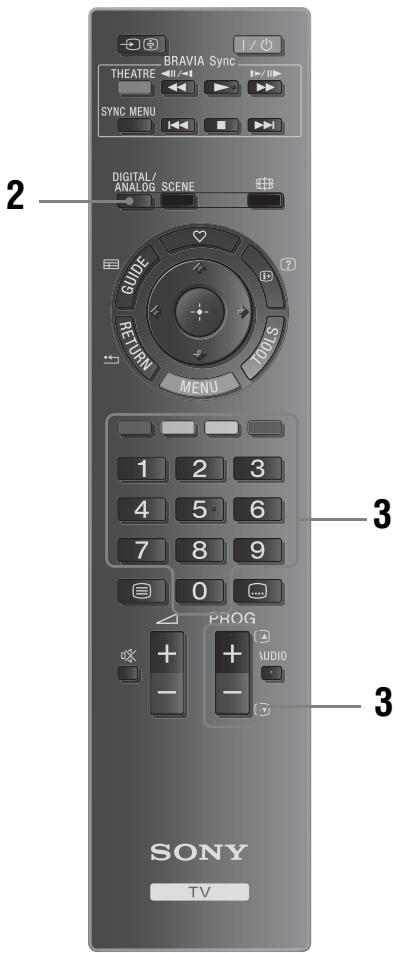
Overzicht van de afstandsbediening
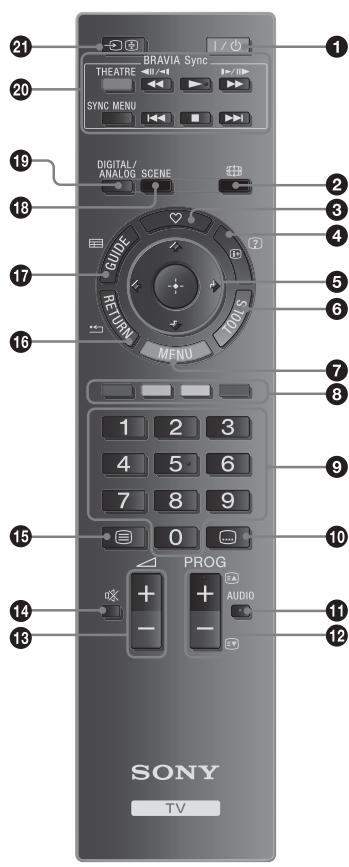
1 I/ - Tv stand-by
Hiermee wordt de televisione in- en uitgeschakelduit de stand-bystand.
2 - Beeldregelingsmodus (pagea 16)
3 -Lijst met Digitale Favorieten
Indrukken om de lijst met Digitale Favorieten wee ter geven die u hebt opgegeven (pageina 19).
4 +/? - Info/Teletekst weergeven
- In digitale modus: geeft kort informatatie weever het programme dat momenteel worden bekeken.
- In analoge modus: geeft informatie weezoals het huidige kanaalnummer en het schermformaat.
- In Teletekst-modus (pageina 16): geeft verzorgen informatatie weeR (bv.
antwoorden op quizvragen).
5 企/V/
TOOLS (pagina 17, 22)
Hiermee(Int) de weergave-opties oproepen en instelleningen wijzigen/ doorvoeren naargelang de bron en het schermformaat.
7 MENU (pageina 25)
Gekleurde toetsen (pagea 16, 19)
Cijfertoetsen
- In TV-modus: voor het selecteren van kanalen. Voor kanaalnummers vanaf 10 drukt u het tweede en derde cijfer snel na elkaar in.
- In Teletekst-modus: voor het invoeren van het driecijferige nummer om de pagina te selecteren.
10 - Ondertiteling Instellen
Druk hierop om de taal van de ondtiteling (pagea 32) te wijzigen (alleen in de digitale modus).
1 AUDIO
Indrukken om de modus met dubbel geluid te wijzigen (pagea 27).
PROG +/−/EA/EY
- In TV-modus: selecteert het volgende (+) of vorige (-) kanaal.
- In Teletekst-modus (pagina 16): selecteert de volgende (E) of vorige (E) pagina.
13 +/--Volume
14 - Geluid onderdukken
15 - Teletekst (pagina 16)
RETURN/
Hiermee keert u terug hier het vorige scherm van een weergegeven menu.
GUIDE / E - EPG (Digitale Elektronische Programmagids) (pagina 18)
18 SCENE - Scène kiezen (pagea 16)
DIGITAL-Digitale modus (pagina 15)
ANALOG - Analoge modus (pagea 15)
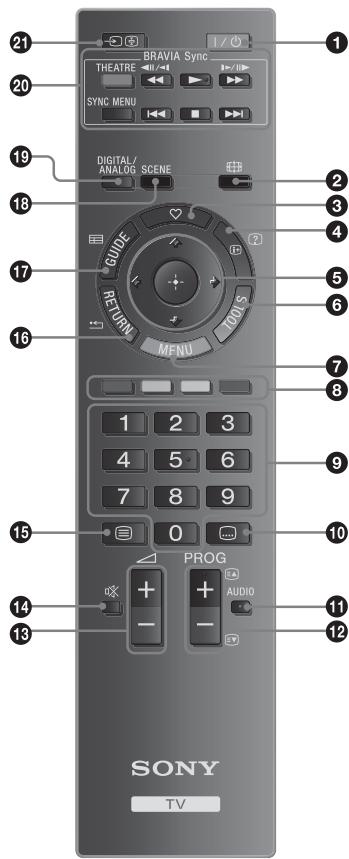
20 BRAVIA Sync
/ / / / / : u kurz apparentuur bedieren die compatibel is met BRAVIA Sync en die op de tevisie is aangesloten.
SYNC MENU: geeft het menu waar van de aangesloten HDMI-apparatuur. Tijdens het bekijken van andere ingevoerde schermen of tevisieprogramma's wordt "Selectie HDMI-app." weergegeven als de knop worden ingedrukt.
THEATRE: u kurz de Theatermodus in- of uitschakelen. Als de Theatermodus ingeschakeld is, worden automatisch de optimale geluidskwaliteit (als de television via een HDMI-kabel op een audiosysteme is aangesloten) en beeldkwaliteit voor op film Gebaseerde inhoud ingesteld.
- Als u de tevisie uitschakelt, worden de Theatermodus ook uitgeschakeld.
- Als u de instelling voor "Scène kiezen" wijzigt, worden de Theatermodus automatischuitgeschakeld.
- "Controle voor HDMI" (BRAVIA Sync) is alleen beschikkaar voor aangesloten Sony-apparatuur die voorzien is van een BRAVIA Sync-of BRAVIA Theatre Sync-logo of compatibel is met Controle voor HDMI.
21 /[ ]-(Ingangselecteren)
- In TV-modus: druk hierop om een lijst met ingangen weir te gehen.
![SONY KDL-37BX401 - /[ ]-(Ingangselecteren) - 1](/content/2019/09/50151/images/31ae5b92b1aa92e981677511e0be5d3a762175df72c443e6436f79ad739bc25d.jpg)
- Nummer 5 en de toetsen , PROG + en AUDIO hebben een reliëfpunt. Gebruik deze reliëfpunten ter referentie bij het bedieren van de teilevisie.
Overzicht van de knuppen en lampjes van de televisione
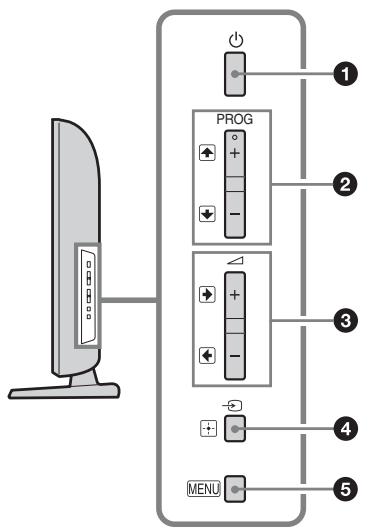
Aan/uit
Hiermee wordt de teilevisie in- of uitgeschakeld.
- Als u de televisione volledig wilt uitschakelen,要去 de stekker uit het stopcontact halen.
- Wanner u de tevisie inschakelt, Licht het aan/uit-lampje groen op.
PROG + / - /1 / 2
- In TV-modus: selecteert het volgende (+) of vorige (-) kanaal.
- In TV-menu: beweegt omhoog (↑) of omlaag (↓) door de opties.
3 +/−/□/
- In TV-modus: verhoegt (+) of verlaagt (-) het volume.
- In TV-menu: beweegt rechts (→) of links (←) door de opties.
4 / + -Ingang selectoren/OK
- In TV-modus: selecteert de ingangsbron van apparatuur die is aangesloten op de aansluitingen van de televisione (pagea 21).
- In TV-menu: selecteert het menu of de optie en bevestigt de instelling.
5 (pagina 25)
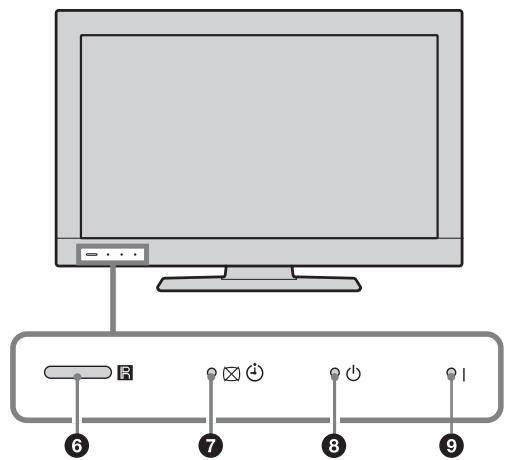
6 Licht Sensor
Plaats niets over de sensor; dit kan immers de werkig ervan verstoren (pageina 28).
Sensor afstandsbediening
- Ontvangt IR-signalen van de afstandsbediening.
- Plaats niets voor de sensor,ondat dit de werkking kan beinvloeden.
7 品 - Beelduit/SleepTimer-aanduiding
- Licht op in groen als het beeld is uitgeschakeld (pagina 28).
- Licht op in oranje als de slaaptimer ingesteld is (pageina 28).
3 - Stand-bylampje
Licht op in rood als de televisione in de stand-by stand staat.
9 I-Aan/uit-lampje
Licht op in groen als de teileisie is ingeschakeld.
Zorg ervoor dat de tevisie helemaal is uitgeschakeld voordat u de stekker uit het stopcontact haalt. Als de stekker worden uitgetrokken werwijl de tevisie is ingeschakeld kan het lampje blijven branden of de tevisie slecht gaan werken.
Televisielijke
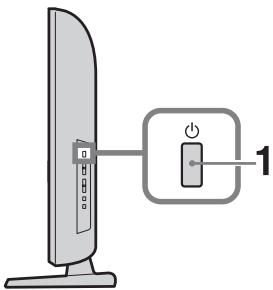
1 Druk op op de zichkant van de tv om deze in te schakelen.
Als de stand-bystand geactiveerd is (het lampje (stand-by) op het voorpaneel van de tevisie is rood), drukt u op I/O op de afstandsbediening om de tevisie in te schakelen.
2 Druk op DIGITAL/ANALOG om te schakelen:tussen de digitale en de analoge modus.
De beschikbare kanalen variären naargelang de ingestelde modus.
3 Druk op de cijfertoetsen of PROG + / - om een tevisiekanaal te selecteren.
Voor kanaalnummers vanaf 10, drukt u met de cijfertoetsen het tweeede en eventuele derde cijfer snel na elkaar in.
Om een digitaal kanaal te selecteren met de Digitale Elektronische Programmagids (EPG), zie pagina 18.
In digitale modus
Er verschijnt kort een tekst met informatie. De volgende pictogrammen können worden weergegeben.
台:Radioservice
: Gecodeerde/abonneeservice
Meerdere audiotalen beschikbaar
: Ondertitelts beschikbaar
: Ondertitels voor doven en slechthorenden beschikkaar
18: Aanbevolen leeftijd voor huidige programma (van 4 tot 18aar)
□:Kinderslot
: Digitale prog. vergrendeling
Aanvullende werkingen
| Om | Doet u dit |
| Het volume aan te passen | Druk op ⊥ + (verhogen)/- (verlagen). |
| De programme-index te openen (alleen in de analoge modus) | Druk op ⊕ . Om een analoog kanaal te selecteren, drukt u op ⊥/ ⊥ en verrolgens op ⊕ . |
| De Digitale Favorieten openen (alleen in de digitale modus) | Druk op ⊙ . Zie pagina 19 voor meer informatie. |
Teletekst activeren
Druk op 且 . Elke keer dat u op 且 drukt, wijzigt het scherm cyclisch als volgt:
Teletekst Teletekst over het tevisiebeeldBeen (gecombineerde modus) Geen Teletekst (teletekstservice afsluiten)
Om een pagina te selecteren, drukt u op de cijfertoetsen of op /
Druk op ⑦ om verborgen informatie wee tergebn.

- Als er onderaan de teletekstpagina vier gekleurde items verschijnen, is Fastext beschikbaar. Met Fastext kunt u pagina's neln en eenvoudig activeren. Druk op de bijbehorende gekleurde toets om de pagina te activeren.
Modus Scène kiezen
Wanner u een gewenste sceneoptie selecteert, worden de optimale geluids- en beeldkwaliteit automatisch ingesteld voor de geselecteerde scene.
1 Druk op SCENE op de afstandsbediening.
2 Druk op 口 /口 om de modus te selecteren en druk op
Bioscoop: zorgt voor bioscoopwaardige beelden en geluiden.
Sport: zorgt voor realistische beelden met surroundgeluid.
Foto: zorgt voor beelden die de textuur enkleur van een afgedrukte Foto reproduceren.
Spel: zorgt voor beelden die u ten volle laten genieten van het speloen van games met de beste beeld- en geluidskwaliteit.
Grafisch: met deze optie=kunt u langeraar de tv kijken en vermindert uw vermoeidheid door gedetailleerdere beelden wee tergeven.
Algemeen: huidige gebruikersinstallingen.
Auto: de optimale geluids- en beeldkwaliteit worden automatisch ingesteld op basis van de invoerbron. Afhankelijk van het aangesloten apparaat is het echter möglichk dat er geen effect merkbaar is.

- Als er een scenemodus (behalte "Algemeen") geseleeteerd is, kan er geen beeldmodus worden geseleeteerd in het beeldmenu. Hiervoor dient u eerst de scenemodus te deactiveren.
- Wanner u de Theatermodus (pageina 13) inschakelt, schakelt de instelling bij "Scène kiezen" automatisch over maar "Bioscoop".
Druk meerdere malen op 品 om het gewenste schermformaat te selecteren.
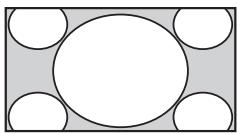
Smart*
Toont conventionele 4:3-uitzendingen met een imitatie-breedbeeldeffect. Het 4:3-beeld wordenuitgerekt zodat dit het scherm vult.
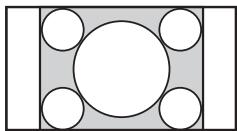
4/3
Toont conventionele 4:3-uitzendingen (bv. geen breedbeeldtelevisie) in de juiste verhoudingen.
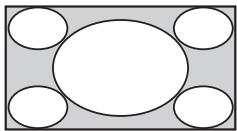
Wide
Het 4:3-beeld worden horizontal uitgerekt zodat dit een 16:9-schem vult.
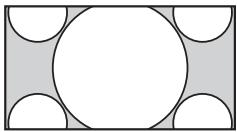
Zoom*
Toont cinemascopische (brievenbusformaat) uitzendingen in de juiste verhoudingen.
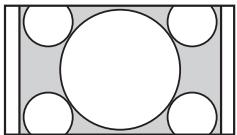
14/9*
Toont 14:9-uitzendingen in de juiste verhoudingen. Dit heeft tot gevolg dat er zwarte randen te zien+zijn op het scherm.
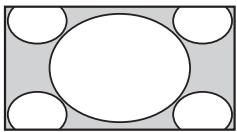
Ondertiteling*
Toont cinemascopische (brivenbusformaat) uitzendingen met ondertiteling op het scherm.
Auto
- Als "Schermmodus" ingesteld is op "Auto", worden de beeldinstelling automatisch aangepast aan het uit gezonden signaal.
- Gedeelten van de onder- en bovenkant van het beeld konnen worden afgesneden.

- Afhankelijk van het signal is het möglichk dat bepaalde schermmodi Niet geseleeteerd worden.
- Bepaalde tekens en/of letters boven- en onderaan het beeld+zijn möglichniet zichtaar in"Smart".

U kunt de verticale positie van het beeld aanpassen als u "Zoom", "14/9" of "Ondertiteling" selecteert. Druk op 合 /合 om maar boven of beneden te bewegen (bv. om ondtitelts te lezen).
Druk op TOOLS om de volgende opties waar tegeven als een teilevisieprogramma worden bekeken.
| Opties | Beschrijving |
| Beeld | Zie pagina 26. |
| Geluid | Zie pagina 27. |
| Speaker | Zie pagina 28. |
| Vergrendelen/ Ontgrendelen (alleen in de digitale modus) | Het geseleerde kanaal vergrendelen/ontgrendelen. Zie "Kinderslot" voor de PIN-code (pagina 33). |
| Audiotaal (alleen in digitale modus) | Zie pagina 33. |
| Ondertiteling Instellen (alleen in digitale modus) | Zie pagina 33. |
| Sleep Timer | Zie pagina 28. |
| Power Saving | Zie pagina 28. |
| Systeeminformatie (alleen in digitale modus) | Geeft het scherm met systeeminformatie waar. |
De Digitale Elektronische Programmagids gebruiken (EPG) DVB*
1 Druk in de digitale modus op GUIDE.
2 Voer de gewenste handeling uit zoals worden aangegeven in de volgende tabel of zoals worden weergegeven op het scherm.
- Deze functie is wellicht nicht beschikbaar in bepaalde landen/regio's.
| Om | Doet u dit |
| Een programme te bekijken | Druk op ⋅/⊖/⊖/⊖ om het programme te selecteren en druk verwolgens op ⊥. |
| De EPG uitschakelen | Druk op GUIDE. |
- Als er een leeftijdgrens is geseleederd voor programma's, verschijnt er op het scherm een bericht waarin om een PIN-code worden gezvraagd. Zie "Kinderslot" op pagina 33 voor meer informatie.

De lijst met Digitale Favorieten gebruiken DVB*
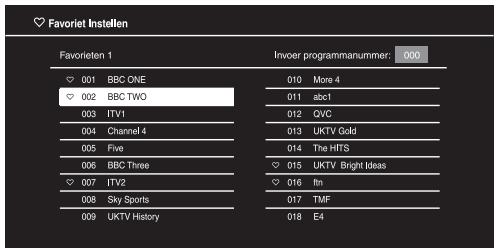
Lijst met Digitale Favorieten
Met de functie Favorieten kunt u tot vier lijsten opgeven met uw favoriete programma's.
1 Druk in de digitale modus op 心
2 Voer de gewenste handeling uit zoals wordt aangegeven in de volgende tabel of zoals worden weergegeven op het scherm.
- Deze functie is wellicht nicht beschikbaar in bepaalde landen/regio's.
| Om | Doet u dit |
| Uw lijst met Favorieten voor de eerste koer te makeen | 1 Druk op ⊙ om "Ja" te selecteren.2 Druk op de gele knop om de lijst met Favorieten te selecteren.3 Druk op ⋅/ ⋅/ ⋅/ ⋅ om het kanaal te selecteren dat u wilt toevoegen en druk verwolgens op ⊙.Kanalen die opgeslagen+zijn in de lijst met Favorieten worden aangeduid met het symbool♥.4 Druk op ⊙ RETURN om de instelling te voltooien. |
| Een kanaal te bekijken | 1 Druk op de gele knop om te navigeren door uw lijsten met Favorieten.2 Druk op ⋅/ ⋅ om het kanaal te selecteren en druk op ⊙. |
| De lijst met Favorieten uit te schakelen | Druk op ⊙ RETURN. |
| Kanalen aan de momenteel bewerkte lijst met Favorieten toe te voegen of eruit te verwijderen | 1 Druk op de blauwe toets.2 Druk op de gele toets om de lijst met Favorieten tekiezen die u wilt bewerken.3 Druk op ⋅/ ⋅/ ⋅/ ⋅ om het kanaal te selecteren dat u wilt toevoegen of verwijderen en druk op ⊙. |
| Alle kanalen uit de huidige lijst met Favorieten te verwijderen | 1 Druk op de blauwe toets.2 Druk op de gele toets om de lijst met Favorieten tekiezen die u wilt bewerken.3 Druk op de blauwe toets.4 Druk op ⋅/ ⋅ om "Ja" te selecteren en druk verwolgens op ⊙om te bevestigen. |
Optionele apparatuur aansluten
U sunt een breed assortment optionele apparatuur op uw tevisie aansluiten. Kabels worden nicht bijgeleverd.
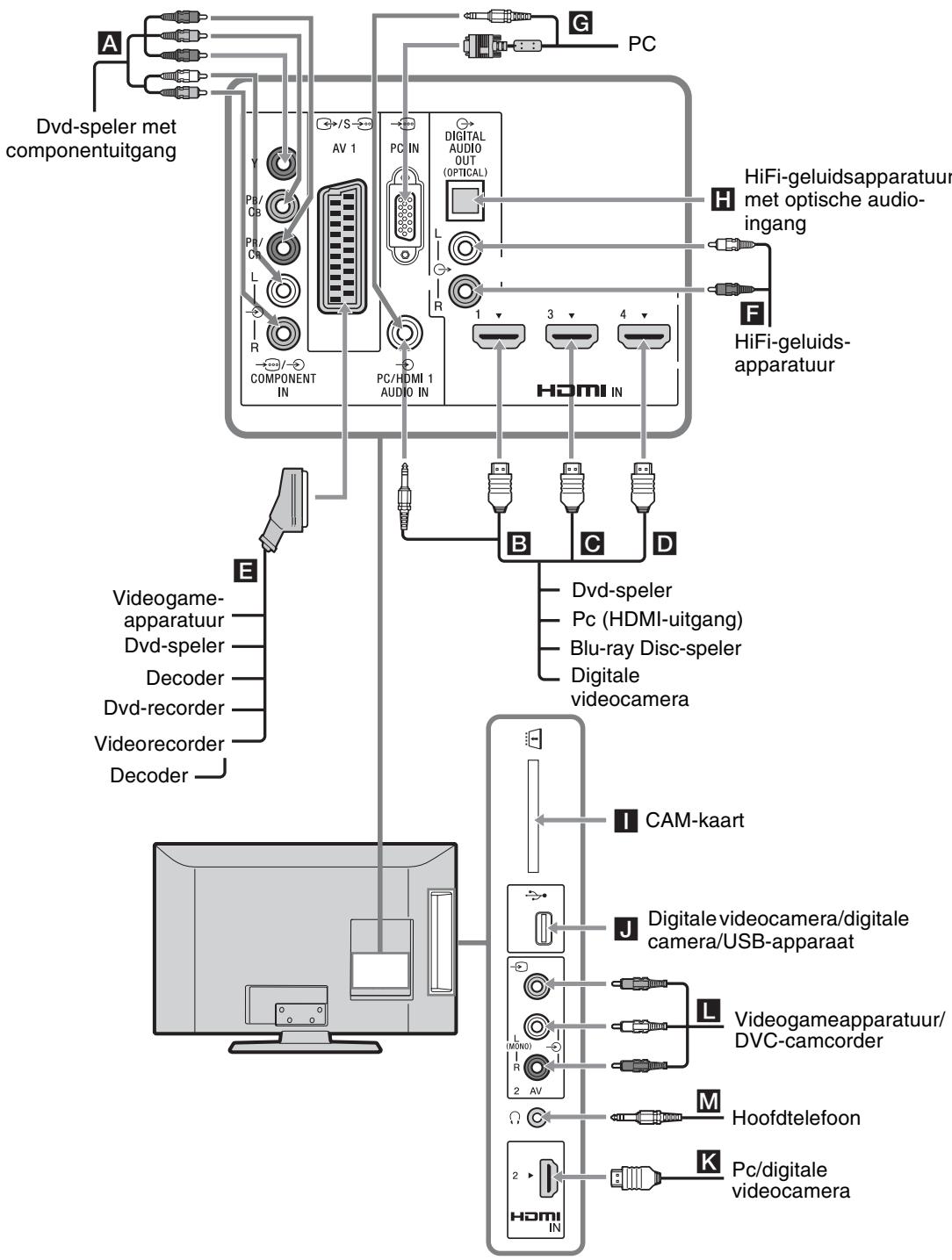
Beelden bekijken van apparatuur die op televisione is aangesloten
Schakel de aangesloten apparatuur in en voer een van de volgende handelingen UIT.
Voor een automatisch afgestemde videorecorder pagina 7
Druk in de analoge modus op PROG + / - of de cijfertoetsen om het videokanaal te selecteren.
Voor andere aangesloten apparatuur
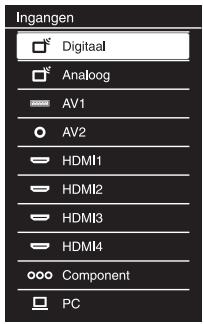
Druk op om de lijst met aangesloten apparatuur\
weer te gehen. Druk op om de gewenste\
ingangsbronte selecteren en druk op . (Het\
gemarkeerde item worden geselecteerd als er twee\
seconden verstreijken zonder dat er handelingen\
worden uitgevoerd na te hebben gedrukt op / .)
Voor een USB-apparaat
Zie pagina 23.
Symbool op het scherm
Beschrijving
Component Om te zien welke apparatuur is aangesloten op A.
| Symbool op het scherm | Beschrijving |
| HDMI1, HDMI2, HDMI3 of HDMI4 | HDMI IN 1, HDMI IN 2, HDMI IN 3 of HDMI IN 4 Om te zien welke apparatuur is aangesloten op B, C, D of K. Digitale video- en audiosignalen worden ingevoerd via het aangesloten apparaat. Als de apparatuur over een DVI-aansluiting beschikt, sluit u de DVI-aansluiting aan op de HDMI IN 1-aansluiting via een DVI-HDMI-adapterinterface (niet bijgeleverd), en sluit u de audio-uitgangen van de apparatuur aan op de HDMI IN 1-aansluiting. Maak verbinding met de HDMI IN 2-aansluiting om Foto's of schermbeelden van een pc of digitale videocamera te bekijken. |
| AV1 | Om te zien welke apparatuur is aangesloten op E. |
| PC | Om te zien welke apparatuur is aangesloten op G. · Het worden aanbevolen een PC-kabel met ferrietfilters te gelebruiken, zoals de "Stekker, D-sub 15" (ref. 1-793-504-11, verkrijgbaar bij een Sony-servicecentrum) of een gelijksoortige babel. |
| OV2 | Om te zien welke apparatuur is aangesloten op L. Sluit monoapparatuur aan op de OV2 L-aansluiting. |

- Gebruik alleen een goedgekeurde HDMI-kabel die voorzien is van het HDMI-logo. Wij raden het gebruik van een Sony HDMI-kabel aan.
- Als er apparatuur aangesloten is op de tevisie die compatibel is met Controle voor HDMI, worden communicatie met de aangesloten apparatuur ondersteund. Zie pagina 24 om deze communicatie in te stellen.
| Als u dit wilt aansluiten | Doet u dit |
| Conditional Access Module (CAM) | Voor het gebruik van 'Pay Per View'-services.
Voor meer informatie raadpleegt u de gebruikershandleiding die bij uw CAM werk geleverd. Schakel de tvuit wanneser u de CAM plaatst of verwijdert.
CAM worden nicht in alle landen/regio's ondersteund. Doe navraag bij uw verdeler. |
| USB | U kunt genieten van Foto-/muziek-/videobestanden die opgeslagen zijn op een digitale fotocamera of camcorder van Sony (pagea 23). |
| HiFi-geluidsap- paratuur | Sluit deze apparatuur aan op de audio-uitgangen als u het geluid van de television wilt beluisteren via de HiFi-geluidsapparatuur.
Het geluidsniveau van de externe luidsprekers kan worden geregeld met de volumetoetsen op de afstandsbediening. |
| DIGITAL AUDIO OUT (OPTICAL) | Gebruik een optische audiokabel. |
| Hoofdtelefoon | Sluit de hoofdtelefoon aan op de -aansluiting als u het geluid van de televisionie via de hoofdtelefoon wilt beluisteren. |
Aanvullende handelingen
| Om | Doet u dit |
| Terug te keren maar de normale televisionismodus | Druk op DIGITAL/ANALOG. |
Druk op TOOLS om de volgende opties waar te geziven als u beelden bekijkt van apparatuur die op de televisie is aangesloten.
| Opties | Beschrijving |
| Beeld | Zie pagina 26. |
| Geluid | Zie pagina 27. |
| Speaker | Zie pagina 28. |
| Horiz. Verschuiven (alleen in pc-ingangsmodus) | Zie pagina 30. |
| Vertic. Verschuiven (alleen in pc-ingangsmodus) | Zie pagina 30. |
| Sleep Timer (behalte pc-ingangsmodus) | Zie pagina 28. |
| Power Saving | Zie pagina 28. |
Foto/muziek/video afspelen via USB
U kurz foto-/muziek-/videobestanden opgeslagen op een digitale camera of camcorder van Sony bekijken op uw tv via een USB-kabel of een USB-opslagapparaat.
1 Sluit een ondersteund USB-apparaat aan op de televisie.
2 Druk op MENU.
3 Druk op 豆 /豆 om "Foto", "Muziek" of "Video" te selecteren en druk verwolgens op ① De lijst met bestanden of mapperen worden weergegeven.
4 Druk op 12 / 12 / 12 / 12 om een bestand of map te selecteren en druk verwolgens op . Wanner u een map selecteert, selecteert u daarna een bestand en drukt u op . Het afspelen start.
#
De gegevens op het USB-apparaat+kennen beschadigd raken.
- Sony is nicht aansprakelijk voor enige schade aan of verlies van gevevens op het opslag Medium ten gevolge van een slechte werkking van aangesloten apparatuur de televisie.
-
USB-weergave worden ondersteund voor de volgende fotobestandsindelingen:
-
JPEG (JPEG-bestanden met de extensie ".jpg" die beantwoorden aan DCF 2.0 of Exif 2.21)
-
Als u een digitale fotocamera van Sony aansluit,zet u de USB-verbindingsmodus van de camera op Auto of "Massaopslag". Raadpleeg voor meer informatie over de USB-verbindingsmodus de instructies die bij uw digitale camera zijn geleverd.
-
USB-weergave worden ondersteund voor de volgende muziekbestandsindelingen:
-
MP3 (bestanden met de extensie ".mp3" die nicht beschermd zijn door auteursrechten)
-
USB-weergave worden ondersteund voor de volgende videobestandsindelingen:
- MPEG1, MPEG2 (bestanden met de extensie ".mpg")
- MP4 (bestanden met de extensie ".mp4")
-
DivX (bestanden met de extensie ".avi" of ".mkv")
-
USB Photo Viewer ondersteunt de bestandssystemen FAT16 en FAT32.
- BRAVIA-TV ondersteunt DivX®.
- Tot 300 bestanden per map worden ondersteund.
- Afhankelijk van de exacte bestandspecificaties{kunnen bepaalde bestanden,waaronder bestanden aangepast op een PC, Niet worden afgeseeld,zelfs Niet als het bestandsformaat worden ondersteund.
- Raadpleeg de volgende website voor de{nieuwste informatie over compatibile USB-apparaten. http://support.sony-europe.com/TV/compatibility/
Om een Foto wee ter te given
- Fotokader
U kunt een Foto op het scherm weergeven gedurende een geselecteerde tijdsperiode. Na die tijdsperiode schakelt de television automatisch over maar de stand-bystand.
1 Druk op 山 / 山 om "Foto" te selecteren end druk verwolgens op
2 Selecteer een Foto.
U kunt een Foto selecteren op het aangesloten USB-apparaat.
3 Druk op TOOLS op de geseleerde Foto en selecteer verrolgens "Fotokader Beeld".
4 Druk op RETURN omtering te keren maar de lijst met bestanden of mappen.
5 Druk op / / om "Fotokader" te selecteren en druk cervolgens op .
De tv schakelt overaar de stand Fotokader en de geselecteerde Foto worden weergegeben op het scherm.
De duur van de fotoweergave instellen
Druk op TOOLS, selecteer "Duur" en druk verwolgens op . Selecteer de duur en druk op
De teller worden weergegeven op het scherm.
Druk op 一 RETURN.
#
- Als deFoto op een USB-apparaat werk geselecteerd,要去 het apparataat op het toestel aangesloten blijven.
- Als "Sleep Timer" is geactiveerd, worden de tevisie automatisch op stand-by gezet.
BRAVIA Sync geleruiken met Controle voor HDMI
Met de functie Controle voor HDMI kan de television, met gebruik van HDMI CEC (Consumer Electronics Control),communiceren met de aangesloten apparatuur die compatibel is met de functie.
Door bijvoorbeeld Sony-apparatuur aan te sluiten die compatibel is met Controle voor HDMI (via een HDMI-kabel), kurz u deze tegelijkkertijd bedieren.
Zorg ervoor dat de apparatuur correct is aangesloten en dat de instellengen juist+zijn.
Controle voor HDMI
Schakelt automatisch de aangesloten apparatus uit als u de tevisie in de standbystand zet met de afstandsbediening.
Schakelt automatisch de teilevisie in en schakelt de invoer maar de aangesloten apparatuur als de apparatuur begint te spelen.
- Als u een aangesloten audiosystem e anzet verwijl de televisione aanstaat, schakelt de geluidsuitgang van de TV-speaker maar het audiosystem.
- Past het volume ( +) aan en schakelt het geluid (^×) van een aingesloten audiosystemeuit.
- U kurz de aangesloten Sony-apparatuur die voorzien is van het BRAVIA Sync-logobedieren met de afstandsbediening van de tv door te drukken op:
-
/ / / / / omrechtstreeks de aangesloten apparatuur te bedieren.
SYNC MENU om het menu van de aangesloten HDMI-apparatuur op het scherm meer te geven. Zodra u het menu staat te weerdegeveen, kut u het menuschem bedieren met behulp van 念 / 念 /念 /念 , , de gekleurde toetsen en RETURN.
-
Selecteer "Apparaatbesturing" en selecteer verzolgens de gewenste optie om het apparaat te bedieren.
- Raadpleeg de instructiehandleiding van de bedienbare apparatuur.
-
Selecteer "TV-besturing" om het tv-menu of het opti菜单 van de tv te openen.
-
Als "Controle voor HDMI" van de tv ingesteld is op "Aan", worden "Controle voor HDMI" van het aangesloten apparaat eveneens automatisch ingesteld op "Aan".
Apparatuur aansluiten die compatibel is met Controle voor HDMI
Sluit de compatibile apparatuur via een HDMI-kabel aan op de television. Als u een audiosystem aansluit, sluit u ook de DIGITAL AUDIO OUT (OPTICAL)-aansluiting van de television en het audiosystem aan via een optische audiokabel (pageina 20).
Deinstallingen voor Controle voor HDMI doorvoeren
De instellingen voor Controle voor HDMI dienen zowel voor de televisione als voor de aangesloten apparatuur te zijn ingesteld. Zie "HDMI-instellen" pagina 31 voor meer informatie over het instellen op de tv.
Raadpleeg voor de instellenen van de aangesloten apparatuur de gebruikershandleiding van die apparatuur.
Via "MENU"kest u verschillende handige functies van de tv bedieren. U kunt eenvoudig kanalen of ingangsbronnen selecteren en de instellenen voor uw tv wijzigen.
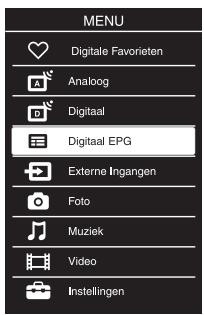
| Het pictogram Media Category | Beschrijving |
| ♥ | Digitale Favorieten | Voor het selecteren van de lijst met Digitale Favorieten (pagea 19). |
| A | Analoog | U(Int)kunt een analoog kanaal selecteren. |
| D | Digitaal | Voor het selecteren van digitale kanalen. |
| 田 | Digitaal EPG | Voor het selecteren van de Digitale Elektronische Programmagids (EPG) (pagea 18). |
| - | External Ingangen | Voor het selecteren van apparatuur die op de televisionie is aangesloten. Zie "AV voorkeuze" (pagea 30) om een naam toe te wijzen aan een externe ingangsbron. |
| Foto | Voor het bekijken van fotobestanden via USB-apparaten (pagea 23). |
| Muziek | Voor het beluisteren van muziekbestanden via USB-apparaten (pagea 23). |
| Video | Voor het bekijken van videobestanden via USB-apparaten (pagea 23). |
| Instellingen | Voor het doorvoeren van geavanceerde instelleningen en aanpassingen (pagea 26). |
#
- De opties die u=kunt aanpassen, varieren afhankelijk van de situatie.
- Niet beschikbare opties worden grijs gemaakt ofiet weergegeven.
| Beeldinstellungen |
| Beeldmodus | Voor het selecteren van de beeldmodus.
"Levendig": voor een better beeldcontrast en een betere beeldscherpte.
"Standaard": voor standaardbeeld. Aanbevolen voor thuisgebruik.
"Beeldmodus" is ingesteld op basis van de instellenen voor "Scène kiezen".
"Levendig" en "Standaard" zijn beschikbaar wonneer "Algemeen" geselecteerd is bij de modus "Scène kiezen". |
| Verlicht | Hiermee worden de helderheid van het achtergrundlicht ingesteld.
Als de helderheid van het scherm verlaagd worden, wordt eveneens het energieverbruik verlaagd. |
| Contrast | Hiermee worden het beeldcontrast verhoogd of verlaagd. |
| Helderheid | Hiermee worden het beeld helderder of donkerder. |
| Kleur | Hiermee worden de kleurintensiteit verhoogd of verlaagd. |
| Kleurtint | Hiermee worden de groene en rode tinten verhoogd of verlaagd.
"Kleurtint" kan alleen worden aangepast voor een NTSC-kleursignaal (zoals op Amerikaanse videobanden). |
| Beeldscherpte: | Hiermee worden het beeld scherper of zachter. |
| Kleur Temperatuur | Hiermee worden de witheid van het beeld ingesteld.
"Koel": geeft witte kleuren een blauwe tint.
"Neutraal": geeft witte kleuren een neutrale tint.
"Warm": geeft witte kleuren een rode tint. |
| Ruisonderdruk. | Hiermee onderdrukt u de beeldruis (sneeuw) in het geval van een zwak uitzendsignaal.
"Hoog/Midden/Laag": past het effect van de ruisonderdrukking aan.
"Uit": schakelt de functie "Ruisonderdruk."uit. |
| MPEG NR | Onderdrukt de beeldruis in een met MPEGGPCOMPRIMEerde video. |
| Film Mode | Zorgt voor betere bewegende beelden bij het afspelen van DVD- of videorecorderbeelden door wazige en korrelige beelden te verminderen.
"Auto": geeft de originele op film gebaseerde inhoud waar zoals hij is.
"Uit": schakelt de functie "Film Mode"uit.
Als het beeld onregelmatige signalen of te veil ruis bevat, worden "Film Mode" automatisch uitgeschakeld, zichs als "Auto" geselecteerd is. |
| Advanced instell. | Hiermee worden de beelfunctie inmeer detail ingesteld.
"Adv. contrastoptimalisatie": hiermee worden "Verlicht" en "Contrast"automatisch aangepast aan de meest geschikte instellenen op basis van dehelderheid van het scherm. Deze instelling is met name geschikt voor scènes metdonkere beelden en vergroot het contrast van deze scènes.
"Live Colour": maakt kleuren levendiger. |
| Reset | Herstelt alle instellenen bij "Beeldinstellenen" behalve "Beeldmodus" maar defabrieksinstellenen. |

- "Advanced instell." is nicht beschikbaar als "Beeldmodus" ingesteld is op "Levendig" of voor USB-invoer (Foto/Muziek).

)Geluidsinstallingen
| Geluideffect | Hiermee worden de geluidsmodus geselecteerd.
"Dynamisch": zorgt voor een intensere holderheid en geluidsaanwezigheid voor een betere verstaanbaarheid en een better muzikaal realismme.
"Standaard": verbeterd de holderheid, de details en het geluid.
"Heldere stem": geeft stemgeluidenmeer holderheid. |
| Surround | Hiermee worden de surroundmodus geselecteerd.
"Surround": voor surroundgeluid (alleen voor stereoprogramma's).
"Simulated Stereo": voegt een gesimuleerd surroundeffect toe aan monoprogramma's.
"Uit": voor normale stereo- of mono-ontvangst. |
| Hoge tonen | Hiermee past u geluiden met een hoge toonhoogte aan. |
| Lage tonen | Hiermee past u geluiden met een lage toonhoogte aan. |
| Balans | Hiermee stelt u de balansCUSSEN de linker- en rechtsspeaker in. |
| Reset | Hiermee stelt u alle instellingen bij "Geluidsinstelleningen" in op de fabrieksinstelleningen. |
| 2-talig | Hiermee selecteert u het speakergeluid voor een stereo-uitzending of tweetalige uitzending.
"Stereo", "Mono": voor een stereo-uitzending.
"A"/"B"/"Mono": voor een tweetalige uitzending selecteert u "A" voor geluidskanaal 1, "B" voor geluidskanaal 2 of "Mono" voor een monokanaal (indien beschikbaar).
• Stel "2-talig" in op "Stereo", "A" of "B" als u andere apparatuur selecteert die is aangesloten op de television. |
| Auto volume | Hiermee worden het volumeniveaugelijk gehouden, zichs als het geluidsvolumeschommelt (bv. reclames+zijn vaak luider dan programma's). |
| Volume offset | Voor het instellen van een onafhankelijk volumeniveau voor elk apparaat dat aangesloten is op de tv. |
| Speaker | Hiermee schakelt u de interne speakers van de televisionaan/uit.
"TV-speaker": de luidsprekers van de tv worden ingeschakeld zodate u maar het geluid van de television kunt luisteren via de luidsprekers van de tv.
"Audiosystem": de luidsprekers van de tv worden uitgeschakeld zodate uAlleen maar het geluid van de television kunt luisteren via externe audioapparatuur die op de audio-uitgangen is aangesloten. |
| PC Audio ingang | Selecteert het geluid van apparatuur die is aangesloten op HDMI 1 (DVI-HDMI) of PC (pagea 21). |
| Advanced instell. | "Dynamisch bereik": compenseert de verschillen in het audioniveauussen verschillende zenders (alleen voor Dolby Digital-audio).
• Het effect werkkt möglichnestof kan variëren afhankelijk van het programma, ongeacht de instelling van "Dynamisch bereik".
"Optische uitgang": stelt het audiosignaal in dat wordt uitgevoerd via de DIGITAL AUDIO OUT (OPTICAL)-aansluiting van de tv. Stel deze optie in op "Auto" wannee u apparatuur aansluit die compatibel is met Dolby Digital. Stel deze optie in op "PCM" wannee u apparatuur aansluit die nicht compatibel is met Dolby Digital.
"Downmix Mode": voor het instellen van de downmixmethode voor multikanaals-en tweeanaalsgeluid.
• "Surround": kies deze instelling voor de Beste surroundresultaten of bij het gebruik van externe producten met Pro Logic.
• "Stereo": kies deze instelling voor stereogeluid. |

- "Geluideffect", "Surround", "Hoge tonen", "Lage tonen", "Balans", "Reset" en "Auto volume" zichn nicht beschikbaar wonneer "Speaker" ingesteld is op "Audiosystem".
| Eco |
| Power Saving | Hiermee selecteert u de energiaBesparende modus om het energieverbruik van de televisione te verminderen.
"Standaard": standaardinstellenen.
"Minder": vermindert het stroomverbruik van de televisione.
"Beeld uit": hiermee schakelt u het beeld uit. U(Int)kntaar het geluid luisteren terwijl het beeld uitstaat. |
| Sleep Timer | Hiermee worden een tijdsduur ingesteld waarna de televisione automatisch in stand-by wordt gezet.
Als de "Sleep Timer" is geactiveerd,licht het ⊙ (Sleep Timer)-lampje op het voorpaneel van de televisione op in oranje.
Wanner u de tv uit- en weer inschakelt,wordt "Sleep Timer" terugbezet op "Uit".
Een waarschuwingsboodschap verschijnt op het scherm één minuut voordat de televisione overschakeltaar de stand-by stand. |
| Inactiviteit TV Stand-by | Voor het selecteren van de tijd ("1aar", "2aar" of "4aar") voor het automatisch activeren van de stand-bystand voor de tv als de tv gedurende de opgegeven tijdsduur Niet worden gebruikt. |
| Licht Sensor | Optimaliseert automatisch de beeldinstelleningen volgens het omgevingslicht in de kamer.
Plaats niets over de sensor; dit kan immers de werkig ervan verstoren. Controller de positie van de sensor (pagina 14). |
| PC-power management | Wanner deze optie ingesteld is op "Aan", worden de stand-bystand geactiveerd als er geen PC-signal ontvangen worden. Alleen beschikbaar voor de PC-ingang. |
| Reset | Herstelt alle "Eco"-instellenen waar de fabrieksinstellenen. |
| Deze instellenen helpen u om het energieverbruik te verlagen en op die manier geld te sparen.
Wanner de televisionie Niet worden gebruikt
- Als u het tevisietoestel een aantal階段 Niet gebruikt, dan moet het worden losgekoppeld van de netspanning vanwege milieu- eneiligheidsredenen.
- Als het tevisietoestel nog onder spanning staat wanner het net is uitgeschakeld, trekt u de stekker uit het stopcontact om het tevisietoestel volledig uit te schaken.
-Bepaalde tevisietoestellen+kennen over functies beschikken waarvoor het toestel in de stand-by stand-moet blijven om correct te werken. | |
| Beeldregeling |
| Schemmoodus | Wijzigt het schermformaat. Voormeer informatie over het beeldformaat, zie pagina 16. |
| Schemmoodus (alleen in PC-modus) | "Normaal": geeft het beeld in+zijn oorspronkelijke groote weer.
"Volb.1": vergroot het beeld zodate dit het verticale beeldbereik vult en de originele propertie worden behouden.
"Volb.2": vergroot het beeld zodate dit het beeldbereik vult. |
| Schemmoodus (alleen in USB-modus (Video)) | "Normaal": geeft het beeld in+zijn oorspronkelijke groote weer.
"Zoom": voor het vergroten van het beeld. |
| 4:3 standard | Stelt de standaardschermindeling in voor een 4:3-uitzending. |
| RGB H-centr. | Past de horizontale positie van het beeld aan zodate het beeld in het midden van het scherm worden weergegeven.
Deze optie is alleen beschikbaar als een RGB-bron aangesloten is op de scartaansluiting AV1 aan dechterzijde van de tv. |
| Beeld bereik | Past het beeldgebied aan.
"Hoge resolutie" (alleen KDL-37BX401): geeft het originele beeld waer wonneer delen van het beeld bijgesneden zich.
"Normaal": geeft beelden in de aanbevolen grootte weer.
"+1": geeft beelden in de oorspronkelijke groote weer.
"-1": vergroot het beeld zodate de randen ervan zich buiten het zichbare gebied bevinden.
Deze opties hunnen variëren afhankelijk van de weergegeven ingang. |
| Vertic. Verschuiven | Hiermee worden de verticale positie van het beeld aangepast als "Schemmoodus" ingesteld is op "Zoom", "14/9" of "Ondertiteling". |
| Verticale Grootte | Hiermee worden de verticale groote van het beeld aangepast als "Schemmoodus" ingesteld is op "Smart". |
| PC instellingen | Hiermee kan het tv-schem worden gebruikt als een PC-schem. |
| • Deze optie is alleen beschikbaar als een PC-sigmaal worden ontvangen.
• "Auto Adjustment" werkt möglichnestiet goed met bepaalde ingangssignalen. In dergelijk gevallenkest u "Fase", "Pitch", "Horiz. Verschuiven" en "Vertic. Verschuiven" handmatig aanpassen. |
| "Auto Adjustment": past automatisch de weergavepositie en de fase van het beeld aan in de pc-modus.
"Fase": past het beeld aan wonneer een deel van een weergegeven stuk tekst of afbeelding nicht duidelijk is.
"Pitch": vergroot of verkleint het scherm horizontaal.
"Horiz. Verschuiven": verplaatst het scherm�ak links of maar rechts.
"Vertic. Verschuiven": verplaatst het scherm omhoog of omlaag. |

Installingen
| Auto Start | De eerste instellingen worden gestart waar bij de taal, het land/de regio en de locatie kunnen worden geselecteerd en alle beschikbare digitale en analoge kanalen kunnen worden ingesteld. Gewoonlijk hoefft u deze bewerking Niet uit te voeren,ondat de taal en het land/de regio reeds+zijn geselecteerd en de kanalen reeds+zijn ingesteld als u de televisione voor het eerst gebruikt. Via deze optie kunt u dit proces echter herhalen (bv. om de televisione opnieuw te programmeren na een verhuizing). |
| Taal | Hiermee selecteert u de taal waarin de menu's worden weergegeven. |
| Opstart geluid | Selecteer "Aan" om een geluid af te spelen wonneer de tv worden ingeschakeld. Selecteer "Uit" om deze functie uit te schakelen. |
| AV voorkeuze | Hiermee stelt u een nam in voor een apparaat dat is aangesloten op de aansluitingen aan de zij- of achterkant. De nam wordt kort op het scherm weergegeven als het apparaat worden geselecteerd.1 Druk op \( \widehat{\mathbf{u}}/\widehat{\mathbf{v}} \) om de gewenste ingangsbron te selecteren en druk op \( \oplus \) .2 Druk op \( \widehat{\mathbf{u}}/\widehat{\mathbf{v}} \) om de gewenste optie hieronder te selecteren en druk op \( \oplus \) .AV1(of AV2/HDMI1/HDMI2/HDMI3/HDMI4/Component/PC),VIDEO,DVD,CABLE,GAME,CAM,SAT:maakt gebruik van een van de Vooringestelde namesom een nam toe te wijzen aan de aangesloten apparatuur."Wijzig:": hiermee maakt u een eigen nam.1 Druk op \( \widehat{\mathbf{u}}/\widehat{\mathbf{v}} \) om de gewenste letter of het gewenste nummer ("_")voorden spatie) te selecteren en druk verwolgens op \( \oplus \) .Als u een verkeerd teken invoertDruk op \( \widehat{\mathbf{u}}/\widehat{\mathbf{v}} \) om het foutrieve teken te selecteren. Druk verwolgens op \( \widehat{\mathbf{u}}/\widehat{\mathbf{v}} \) om het juiste teken te selecteren.2 Herhaal stap 1 totdat de nam voltooid is en druk verwolgens op \( \oplus \) . |
HDMI-installingen
Via deze functie kan de tv communiceren met apparatuur die compatibel is met de functie Controle voor HDMI en aangesloten is op de HDMI-aansluitingen van de tv. Merk op dat de communicatie-instellen ook要去en worden doorgevoerd op de aangesloten apparatuur.
"Controle voor HDMI": hiermee(Intert de bediening van de tv al dan nicht gekoppeld wordt met de aangesloten apparatuur die compatibel is met Controle voor HDMI.
"Auto apparatuuruit": wanner deze functie ingesteld is op "Aan", worden de met Controle voor HDMI compatibile apparatuur uitgeschakeld wanner u de stand-bystand activeert op de teileisie met de afstandsbediening.
"Auto tv aan": wonneer deze functie ingesteld is op "Aan", worden de tv ingeschakeld wonneer u de apparatuur die compatibel is met Controle voor HDMI inschakelt.
"HDMI-apparatuurlijst": geeft een lijst weeer van aangesloten apparaten die compatibel zich met Controle voor HDMI.
"Toetsenapparaatbesturing": als deze functie ingesteld is op "Afstemtoetsen", kein u een kanaal selecteren dat afgestemd is op de aangesloten apparatuur, en als deze functie ingesteld is op "Menutoetsen" kein u navigeren door de menu's van de aangesloten apparatuur met de afstandsbediening.
"Analoge Autom. Program" (alleen in de analoge modus): zoekt alle beschikbare analoge kanalen. Normaal hoeft u deze handling net eenuit te voeren,,ondat de kanalen reeds afgestemd zijn wanner de tv voor het eerst worden geinstalleerd. Via deze optie=kunt u dit proces darüber herhalen (bv. om de televisie opnieuw te programmeren na een verhuizing of om neue kanalen te zoeken).
"Handmatig programmeren" (alleen in de analoge modus): waarzigt de instelling voor de beschikbare analoge kanalen.
Druk op ⊕ om het programme te selecteren dat u wilt wijzigen.
Systeem
Stelt de programmakanalen handmatig in.
1 Druk op 山 / 山 om "Systeem" te selecteren en druk cervolgens op
2 Druk op 山 / 山 om een van de volgende televisiesystemen te selecteren, en druk verwolgens op
B/G: voor West-Europese landen/regio's
I: voor het Verenigd Koninkrijk
D/K: voor Oost-Europese landen/regio's
L: voor Frankrijk
- Afhankelijk van het land dat of de regio die u hebt geselecteerd bij "Land", is deze optie möglichst nicht beschikkaar.
Kanaal
1 Druk op 山 / 山 om "Kanaal" te selecteren en druk cervolgens op
2 Druk op / om "S" te selecteren (voor kabelkanalen) of "C" (voor gewone kanalen) en druk verwolgens op.
3 Stel de kanalen als volgt in:
Als u het kanaalnummer (frequentie) Niet weet
Druk op 山 /山 om het eerstvolgende beschikbare kanaal te zoeken. Zodra een kanaal is gezonden, stopt het zoeken. Druk op 山 /山 om het zoeken te verzolgen.
Als u het kanaalnummer (frequentie) wel weet
Druk op de cijfertoetsen om het kanaalnummer van de gewenste zender of van de videorecorder in te voeren.
4 Druk op ⊕ om maar "Bevestigen" over te schakelen en druk verwolgens op ⊕.
Herhaal de bovenstaande procedure als u nog meer kanalen handmatig wilt instellen.
Naam
Hiermee stelt u de gewenste naam van maximaal vrijf letters of cijfers in voor het geselecteerde kanaal.
AFT
Hiermee kurz u de fijnafstemming van het geselecteerde programmanummer handmatig aanpassen om zo nodig de beeldkwaliteit te verbeteren.
Audio Filter
Hiermee verbeturt u het geluid voor afzonderlijke kanalen in het geval van verworming bij mono-uitzendingen. Soms kan een Niet-standarduuktendsignaal verworming veroorzaken of met tussenpozen het geluid onderdrukken wanner mono-programma's worden bekeken.
Als het geluid Niet wordt verrormd, worden aanbevolen de fabrieksinstelling "Uit" te handhaven voor deze optie.
- "Audio Filter" is nicht beschikbaar als "Systeem" is ingesteld op "L".
Overslaan
Hiermee slaat u ongebruekte analoge kanalen over als u op PROG +/- drukt om kanalen te selecteren. (U=kunt een overgeslagen kanaal blijven selecteren met de cijfertoetsen.)
Bevestigen
Hiermee worden wijzigingen aan de instellenen voor "Handmatig programmeren" opgeslagen.
"Programma's sorteren (alleen in analoge modus)": hiermee wijzigt u de volgorde waarin analoge kanalen op de teileisie zich opgeslagen.
1 Druk op 山 / 山 om het kanaal te selecteren dat u maar een neue positie wilt verplaatsen en druk op
2 Druk op 12 om de neue positie voor het kanaal te selecteren en druk op .
"Intelligent beeld":
"Aan met indicator": vermindert automatisch de beeldruis. De balk met de signalsterkte worden weergegeven wonneer het kanaal worden gewijzigd of de weergave worden gewijzigd van een ingangsschemn aan een tv-programma.
"Aan": vermindert automatisch de beeldruis.
"Uit": schakelt de functie "Intelligent beeld"uit.
Digital Set-up
"Digitalafstemming"
- "Digitale autom. Afstemming":
Hiermee programmet u de beschikbare digitale kanalen.
ViaDEXe optiekuntudetelevisieopniewuprogrammerennaeenverhuizingof nieuwekanalenzoeken.Druk op
- "Programmäljst bewerken":
Verwijdt ontgewenste digitale kanalen die op de televisione zijn opgeslagen en wijzigt de volgorde van de opgeslagen digitale kanalen.
1 Druk op [3][3]2 om het kanaal te selecteren dat u wilt verwijdenen of的那一 enijke positie wilt verplaatsen.
Druk op de cijfertoetsen om het bekende driecijferige programmanummer in te voeren van de gewenste zender.
2 Verwijder of wijzig de volgorde van de digitale kanalen als volgt:
Het digitale kanaal verwijdersen
Druk op . Druk nadat een bevestigingsbericht is weergegeven op om "Ja" te selecteren, en drukervoigens op .
De volgorde van de digitale kanalen wijzigten
Druk op en druk verwolgens op / om een neue positie voor het kanaal te selecteren en druk op .
3 Druk op RETURN.
#
- Wanneer "Kabel" geseleerd is, is deze functie möglich nicht beschikbaar in bepaalde landen.
- "Digitale handm. Afstemming":
Hiermeeprogrammeertualle digitalekanalenhandmatig.
1 Druk op de cijfertoets om het kanaal te selecteren dat u handmatig wilt programmeren en druk verwolgens op 山 / 山 om het kanaal te programmeren.
2 Wanner de beschikbare kanalen gezonden zijn, drukt u op ① om de programme's op te slaan.
Herhaal de bovenstaande procedure als u nog meer kanalen handmatig wilt programmeren.
#
- Niet beschikbaar voor kabelverbinding.
"Ondertiteling instellen"
- "Ondertiteling Instellen": wonneer "Hardhorem" is geselecteerd, is het möglichk dat er visuele hulpmiddelen bij de ondtertitels worden weergegeven (als het tevisiekanaal dergelijkke informatie uitzendt).
- "Primaire voorkeurstaal": hiermee selecteert u de Voorkeurstaal waarin de ondertitels worden weergegeven.
- "Secundaire voorkeurstaal": hiermee selecteert u de secundaire voorkeurstaal waarin de ondertitels worden weergegeven.
"Audio instellen"
- "Audiotype": hiermee worden overgeschakeldaar een uitzending voor doven en slechthorenden wonneer "Hardhoremd" is geselecteerd.
- "Primaire voorkeurstaal": hiermee selecteert u de Voorkeurstaal die voor een programme worden gezruikt. Bepaalde digitale kanalen zenden verschillende audiotalenuit voor een programme.
- "Secundaire Voorkeurstaal": hiermee selecteert u de secundaire voorkeurstaal die voor een programma worden gezruikt. Bepaalde digitale kanalen zenden verschillende audiotalen uit voor een programma.
- "Audiobeschrijving": geeft een audiobeschrijving (vertelling) van visuele informatie als televisiezenders dergelijk informatie uitzenden.
"Mengniveau": past het uitgangsiveau van het hoofdgeluid van de televisione en de audiobeschrijving aan.
¥
- Deze optie is alleen beschikbaar als "Audiobeschrijving" ingesteld is op "Aan".
- "MPEG-audioniveau": past het geluidsniveau voor MPEG-audio aan.
"Kinderslot"
Hiermee stelt u een leeftijdsgrens in voor programma's. Programma's die voor hogere leeftijden zijn, hunnen alleen worden bekeken als er een PIN-code worden ingevoerd.
#
- Voor kabelaanbieders in Nederland moet de PIN-code worden ingevoerd wanner de programmawaardering hoger ligt of gewijk is aan de leeftijd die u hebt opgegeven.
1 Druk op de cijfertoetsen om uw bestaande PIN-code in te drukken.
Als u nog geen PIN-code hebt ingesteld, verschijnt er een scherm voor het invoeren van een pincode. Volg de instructies onder "PIN-code" hieronder.
2 Druk op 山 /山 om de leeftijdsgrens te selecteren of "Geen" (voor kijken zonder leeftijdsgrens) en druk op
3 Druk op RETURN.
"PIN-code"
Uw PIN-code de eerste keer instellen
1 Druk op de cijfertoetsen om de nieuwe PIN-code in te voeren.
2 Druk op RETURN.
Uw PIN-code wijdigen
1 Druk op de cijfertoetsen om uw bestaande PIN-code in te drukken.
2 Druk op de cijfertoetsen om de nieuwe PIN-code in te voeren.
3 Druk op RETURN.

PIN-code 9999 wordt altijd geaccepteerd.
"Digitale prog.vergrendeling"
Vergrendelt/ontgrendelt programme's en contrôleert de status van programme's.
1 Druk op de cijfertoetsen om uw bestaande PIN-code in te voeren of een neue code in te stellen.
2 Druk op / om te navigeren door de programma's en druk op om te schakelen zusammen de status "Vergrendelen" en "Ontgrendelen".
"DivX® VOD"
- "DivX® VOD Registratie Code": geeft de registratiecode waar die vereist is voor het afspelen van DivX® VOD-inhoud.
- "DivX® VOD Deregistratie Code": geeft de deregistratiecode waar die vereist is voor het afspelen van DivX® VOD-inhoud.
- "Auto service update": hiermee kan de televisionie neue digitale services detecteren en opslaan zodra deze beschikbaar zich.
- "Systeemupdate": deze tv kan software-upgrades ontvangen via het uitzendsignaal. Om deze upgrades te ontvangen,要去 de optie Systeemupdate in het menu Technical Setup ingesteld zijn op"Aan". Wanner de tv een upgrade ontvangt,verschijnen verschillende kaders op het scherm met informatie over hoe u de upgrade=kunt installereren.Trek het netsnoer van het toestel Nietuit het stopcontact tijdens de installmentprocedure.
- "Systeeminformatie": hiermee worden de huidige softwareversie en de signalsterkte weergegeven.
- "Tijd Zone": hiermee(Int) u handmatig de tijdzone selecteren waar u zich bevindt, als deze Nietdezelfde is als de standaardtijdzone voor uw land/regio.

- Wanneer "Kabel" geseleerd is, is deze functie möglich nicht beschikbaar in bepaalde landen.
- "Auto zomertijd": hiermee stelt u in of de televisione automatisch overschakelt zusammen zomertijd en wintertijd.
"Aan": schakelt automatisch over:tussen zomertijd en wintertijd, volgens de kalender.
- "Uit": dearend wordt weergegeven volgens het tijdsverschil dat is ingesteld door "Tijd Zone".

- Wanneer "Kabel" geseleerd is, is deze functie möglich nicht beschikbaar in bepaalde landen.
- "Service verwangning": selecteer "Aan" om het kanaal automatisch te wijzigen wanner een zendmaatschappij de transmissie van het bekeken programme wijzigt maar een ander kanaal.
"Installingen CA-module"
Hiermee Aunt u betaalde televisieservices activeren als u beschikt over een Conditional Access Module (CAM) en een kijkkaart. Zie paging 20 voor de locatie van de 1 (PCMCIA)-aansluiting.
| USB systeem update | Hiermee(Int)kunt u het tv-systeem updaten met behulp van een USB-geheugen. |
| Productondersteuning | Geeft de fabrikant, de merknaam, de modelnaam, het serialummer en de softwareversie wee. |
| Fabrieksinstellungen | Herstelt alle instellungen aan de fabrieksinstellungen. Na het voltooien van dit proces worden het scherm met de eerste instellenen weergegeven. |
De accessoires installeren (wandmontagesteun)
Aan klanten:
Om het apparaat te beschermen en om veiligheidsredenen raadt Sony u met klem aan uw tv te lately installeren door een Sony-dealer of erkend installereur. Probeer Niet de wandmontagesteun zich te installereren.
Aan Sony-dealers en installateurs:
Let goed op de verilgheid tijdens de installment, het periodiek onderhoud en inspectie van dit product.
U kurz uw tv installeren in combinatie met de wandmontagesteun SU-WL500.
- Raadpleeg de instructies bij de wandmontagesteun om de installmentie correct door te voeren.
- Raadpleeg "De tafelstandaard van de televisie losmaken" (pagea 8).
- Plaats de tv op de tafelstandaard wanneer u de montagehaak vastmaakt.
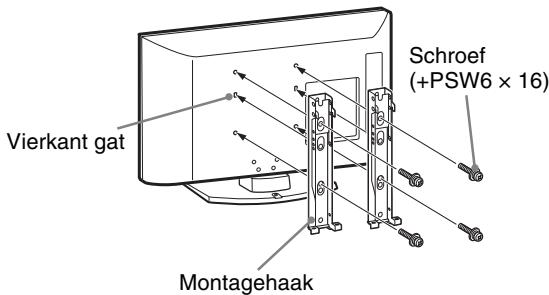
Voor de installmentie van dit product is de nodige expertise vereist, met name om te bepalen of de muur sterk genoeg is om het gewicht van de tv te dragen. Laat altijd de installmentie van dit product aan een muur uitvoeren door een Sony-dealer of erkende installerateur, en let goed op de veiligheid tijdens de installmentie. Sony kan nicht aansprakelijk worden gesteld voor enigerlei schade of letsel als gevolg van een onjuiste behandeling of installmentie.
Tabel met installmentafmetingen
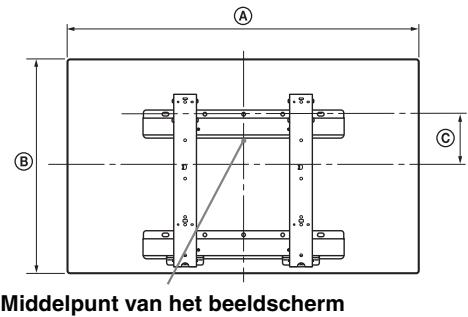
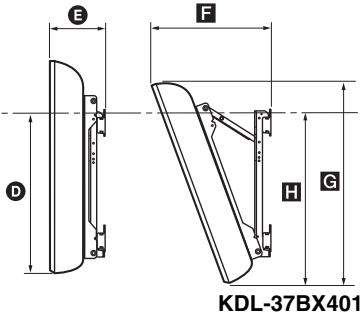
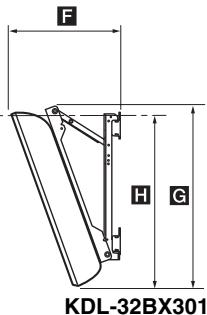
Eenheid: cm
| Modelnaam | Afmelingen beeldscherm | Afstand tot middelpunt beeldscherm | Afstand voorijdere montagehoek |
| Hoek (0°) | Hoek (20°) |
| A | B | C | D | E | F | G | H |
| KDL-37BX401 | 91,9 | 56,3 | 14,0 | 42,7 | 15,7 | 32,6 | 53,5 | 46,2 |
| KDL-32BX301 | 79,8 | 49,6 | 17,2 | 42,6 | 15,6 | 30,2 | 48,0 | 46,1 |
De waarden in bovenstaande babel können iets verschillen afhankelijk van de montage.
WAARSCHUWING
De muur waarop de tv worden geinstalleerd, moet sterk genoeg zich om een gewicht te dragen dat minstens viermaal zo hoog is als dat van de tv. Raadpleeg "Specificaties" (pagea 39) voor het gewicht.
Tabel/overzicht met deplaatsen van de schroeven en haak
| Modelnaam | Plaats van de schroeven | Plaats van de haak |
| KDL-37BX401 | d, g | b |
| KDL-32BX301 | e, g | c |
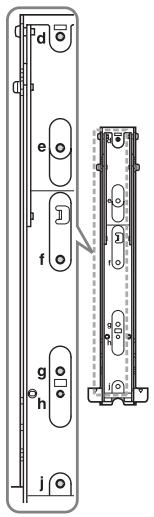
Plaats van de schroeven
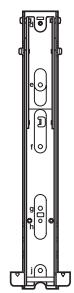
Plaats van de haak
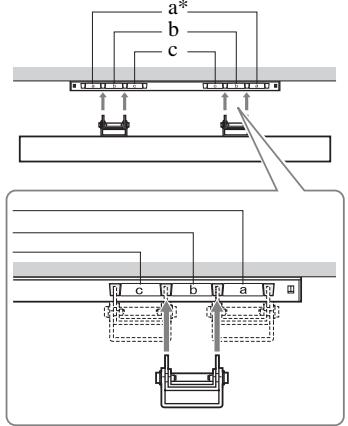
* Plaats "a" van de haak kan nicht worden gezruikt voor de modellen.
Specifications
| Modelnaam | KDL-37BX401 | KDL-32BX301 |
| Systeem |
| Beeldschermsystem: | LCD-schem (Liquid Crystal Display) |
| Televisiesystem | Afhankelijk van het geseleernde land/de geseleernde regio
Analoog: B/G/H, D/K, L, I
Digitala: DVB-T, DVB-C |
| Kleur-/videosystem | Analoog: PAL, PAL60 (alleen video-ingang), SECAM, NTSC3.58, NTSC4.43 (alleen video-ingang)
Digitala: MPEG-2 MP@ML/HL, H.264/MPEG-4 AVC HP@L4.0, MP@L3.0 |
| Beschikbare kanalen | Analoog: 46,25 - 855,25 MHz
Digitala: VHF/UHF |
| Geluidsuitvoer | 10 W + 10 W (RMS) |
| Ingangen/uitgangen |
| Antenne | 75 ohm externe aansluiting voor VHF/UHF |
| →/S→AV1 | 21-pins-scartaansluiting inclusief audio/video-ingang, RGB-ingang, S-Video-ingang en TV audio/video-uitgang. |
| →COMPONENT IN | Ondersteunde formaten: 1080p, 1080i, 720p, 576p, 576i, 480p, 480i
Y: 1 Vp-p, 75 ohm, 0,3 V negatieve sync/Pb/Cb: 0,7 Vp-p, 75 ohm/
Pr/Cr: 0,7 Vp-p, 75 ohm |
| →COMPONENT IN | Audio-ingang (RCA-aansluitingen) |
| HDMI IN 1, 2, 3, 4 | Video: 1080p, 1080/24p, 1080i, 720p, 576p, 576i, 480p, 480i
Audio: lineaire PCM, tinkanaals
32, 44,1 en 48 kHz, 16, 20 en 24 bits, Dolby Digital
Pc (zie pagina 41)
Analoge audio (miniaansluiting) (alleen HDMI 1) |
| →AV2 | Video-ingang (RCA-aansluiting) |
| →AV2 | Audio-ingang (RCA-aansluitingen) |
| →DIGITAL AUDIO OUT (OPTICAL) | Digitale optische aansluiting (tweekanaals lineaire PCM, Dolby Digital) |
| → | Audio-uitgang (Links/Rechts) (RCA-aansluitingen) |
| PC IN → | Pc-ingang (15 D-sub) (zie pagina 41)
G: 0,7 Vp-p, 75 ohm, geen sync op groen/B: 0,7 Vp-p, 75 ohm/
R: 0,7 Vp-p, 75 ohm, H/V Sync: TTL-niveau
→Pc-audio-ingang (miniaansluiting) |
| Hoofdtelefoonaansluiting |
| → | USB-poort |
| ← | CAM-sleuf (Conditional Access Module) |
| Modelnaam | KDL-37BX401 | KDL-32BX301 |
| Vermogen en andere |
| Voeding | 220–240 V AC, 50 Hz |
| Schermgrootte (diagonal gemeten) | Ong. 94 cm / 37 inch | Ong. 80 cm / 32 inch |
| Beeldschermresolutie | 1.920 punten (horizontal) × 1.080 lijnen (vertical) (KDL-37BX401)1.366 punten (horizontal) × 768 lijnen (vertical) (KDL-32BX301) |
| Vermogens-verbruik | in de stand"Thuis"/"Standaard" | 107 W | 81,0 W |
| in de stand"Winkel"/"Levendig" | 155 W | 109 W |
| Stand-by-vermogensverbruik*1 | 0,22 W |
| Vermogensverbruik wonneer het toestel volledig uitgeschakeld is | 0,21 W |
| Gemiddeld jaarlijksnergieverbruik*2 | 156 kWh | 118 kWh |
| Afmetingen (b × h × d)(Ong.) | (metstandaard) | 91,9 × 59,8 × 25,0 cm | 79,8 × 53,1 × 22,0 cm |
| (zonderstandaard) | 91,9 × 56,3 × 9,7 cm | 79,8 × 49,6 × 9,6 cm |
| Gewicht(Ong.) | (metstandaard) | 17,3 kg | 11,5 kg |
| (zonderstandaard) | 15,3 kg | 10,0 kg |
| Bijgeleverde accessoires | Raadpleeg "1: de accessoires controlleden" op pagina 4. |
| Optionele accessoires | Zie "De accessoires installeren (wandmontagesteun)" op pagina 36. |
1 Het gespecifieerde stand-byvermogen worden bereikt als de televisione de benodigde interne processen heeft voltooid.
2 4aar per dag, 365agen peraar.
Wijzigingen in ontwerp en specificaties voorbehonden zonder voorafgaande kennisgeving.
Referentietabel pc-ingangssignaal voor PC IN en HDMI IN 1/2/3/4
Voor KDL-37BX401
| Signalen | Horizontal (pixel) | Vertical (lijn) | Horizontale frequence (kHz) | Verticale frequence (Hz) | Standaard |
| VGA | 640 | 480 | 31,5 | 60 | VGA |
| SVGA | 800 | 600 | 37,9 | 60 | VESA-richtlijnen |
| XGA | 1024 | 768 | 48,4 | 60 | VESA-richtlijnen |
| WXGA | 1280 | 768 | 47,4 | 60 | VESA |
| WXGA | 1280 | 768 | 47,8 | 60 | VESA |
| WXGA | 1360 | 768 | 47,7 | 60 | VESA |
| SXGA | 1280 | 1.024 | 64 | 60 | VESA |
| HDTV | 1920 | 1.080 | 67,5 | 60 | EIA |
Voor KDL-32BX301
| Signalen | Horizontal (pixel) | Vertical (lijn) | Horizontale frequence (kHz) | Verticale frequence (Hz) | Standaard |
| VGA | 640 | 480 | 31,5 | 60 | VGA |
| SVGA | 800 | 600 | 37,9 | 60 | VESA-richtlijnen |
| XGA | 1024 | 768 | 48,4 | 60 | VESA-richtlijnen |
| WXGA | 1280 | 768 | 47,4 | 60 | VESA |
| WXGA | 1280 | 768 | 47,8 | 60 | VESA |
| WXGA | 1360 | 768 | 47,7 | 60 | VESA |
- De pc-ingang op deze televisie ondersteunt geen sync op groen of composiet sync.
- De pc-ingang op deze teilevisie ondersteunt geen interlace-signalen.
- De pc-ingang op deze television ondersteunt signalen die vermeld staan in bovenstaande tabel met een verticale frequenta van 60Hz .
Problemen oplossen
Controller of het (stand-by)-lampje rood knippert.
Als het lampje knippert
De functie voor zichdiagnose is geactiveerd.
Druk op op de zijkant van de tv om deze uit te schakelen, haal de stekker uit het stopcontact en breng uw dealer of Sony-servicecentrum op de hoogte van het probleem.
Als het lampje Niet knippert
1 Controller de items in de onderstaande tabellen.
2 Als het probleem aanhoudt, moet u de tevisie lately nakijken door bevoegt onderhoudspersoneel.

- Neem voor meer informatiek contact op met het klanteninformatiecentrum van Sony op het adres of telefoonnummer weergegeven op de bijgeleverde garantie.
Beeld
Geen beeld (scherm is donker) en geen geluid
- Controller de aansluiting van de Antenne/kabel.
- Steek de steker van de television in het stopcontact en druk op op deijkenant van de television.
- Als het (stand-by)-lampje rood oplicht, drukt u op 1/0.
- Druk op om de lijst met aangesloten apparatuur waar te Geven en selecteer verwolgens de gewenste invoer.
- Controller de verbinding:tussen de optionele apparatuur en de television.
Dubbele beelden of nabeelden
- Controller de aansluiting van de antennae/kabel.
- Controller de locatie van de antennene en de richting.
Er is alleen sneeuw en ruis zichtaar op het scherm
- Controller of de antennae defect of verbogen is.
- Controleer of de antennene het einde van de levensduur hebelt bereikt (drie tot vrij发展格局 in kustgebieden).
Er doet zich beeel- of geluidsruis voor bij het bekijken van een tv-kanaal
- Pas "AFT" (Automatic Fine Tuning) aan voor een betere beeldontvangst (pagea 32).
Er verschijnen enkelekleine zwarte en/of heldere punten op het scherm
- Het beeld van een scherm bestaatuit pixels. Kleine Zwarte en/of helderere puntes (pixels) op het scherm duiden nicht op een storing.
Geen kleur bij programma's
- Selecteer "Reset" (pagea 27).
Geen kleur of onregelmatige kleur als u een signal bekijkt via de -COMPONENT IN-aansluitingen
- Controller de aansluiting van de COMPONENT IN-aansluitingen en controller de stekkers stevig in de bijbehorende aansluitingen zijn geplaatst.
Geluid
Geen geluid, maar goed beeld
- Druk op + of ※ (onderdukken).
- Controller of de "Speaker" ingesteld is op "TV-speaker" (pagina 28).
- Als de HDMI-ingang worden gebruikt met Super Audio CD of DVD-Audio, worden er via DIGITAL AUDIO OUT (OPTICAL) möglichk geen audiosignalen uitgevoerd.
Kanalen
Het gewenste kanaal kan nicht worden geselecteerd
- Schakelussen de digitale en analoge modus en selecteer het gewenste digitale/analoge kanaal.
Sommige kanalen zichn blanco
- Gecodeerd/abonneekanaal. Meld u aan bij de betaaltevisieservice.
- Kanaal worden alleen voor data gebruikt (geen beeld of geluid).
- Neem contact op met de zender voor uitzendinformatie.
- Neem contact op met een lokaal installmentiebedrijf om techterhalen of er in uw omgeving digitaal wordenuit gezonden.
- Sluit een antennae aan met een hoger vermogen.
Algemeen
De teilevisie wordt automatisch uitgeschakeld (de teilevisie wordt stand-by gezet)
- Controller of de "Sleep Timer" (pagea 28) of "Inactiviteit TV Stand-by" (pagea 28) geactiveerd is.
- Indien er gedurende 15 minuten geen signaal worden ontvangen en geen werkung worden uitgevoerd in de tv-modus, schakelt de televisione automatisch over op stand-by.
Vervormd beeld en/of geluid
- Houd de télévisie uit de buurt van elektrische ruisbronnen zoals auto's, motoren, haardrogers of optische apparatuur.
- Houd bij het installereren van de optionele apparatuur wat ruimte vrij:tussen de optionele apparatuur en de televisie.
- Controleer de aansluiting van de antenné/kabel.
- Houd de kabel van de antenné/kabeltevisie uit de buurt van andere aansluitkabels.
HDMI-apparatuur worden nicht weergegeven in de "HDMI-apparatuurlijst"
- Controller of uw apparatuur compatibel is met Controle voor HDMI.
Als "Opslaan Weergavemodus: Aan" weergegeven worden op het scherm
- Uw tv is ingesteld op de modus "Winkel". U dient "Thuis" opniew in te stellen als "Locatie" in de procedure "Auto Start" (pagea 6).
Niet alle kanalen zijn ingesteld
- Raadpleeg de website voor meer informatie over kabelaanbieders. http://support.sony-europe.com/TV/DVBC
Introduzione
Sony biedt een minimum garantie van 2aar voor\
deze LCD-televisione en 7aar beschikkaarheid voor\
ervanging van elektronische onderdelen.
Voor nuttige informatie over Sony producten
http://www.sony-europe.com/myproduct/



