BEDIENUNGSANLEITUNG KDL-37BX401 SONY
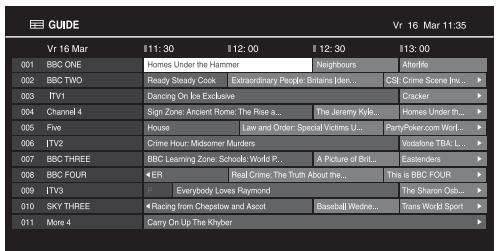
Digitale Elektronische Programmagids (EPG)
Analoge instellingen
"Technische instellungen"
Digitale kanalen worden nicht weergegeben
De afstandsbediening werkt nicht
Vielen Dank, dass Sie sich für ein Produkt von Sony entschieden haben.itte lessen Sie diese Handbuch aufmerksam durch, bevor Sie das Fernsehergeritat verwenden, und bewahren Sie es auf, um später bei Bedarf darin nachschlagen, um könnte
Anmerkungen zu Funktionen für digitale Sender
- Alle Funktionen, die sich auf digitales Fernsahlen (D3) beziehen, funktionieren nur in Ländern und Gebieten, in denen digitale terrestrische Fernsehsignale im Standard DVB-T (MPEG-2 und H.264/MPEG-4 AVC) ausgestrahlt werden oder in denen ein Zugang zu DVB-C-kompatiblen Kabeldiensten (MPEG-2 und H.264/ MPEG-4 AVC) existiert.itte erkundigen Sie sich bei ihrem Fachhandler vor Ort, ob an Ihrem Wohnort DVB-T-Signale empfangen werden konnen oder Fragen Sie ihren Kabelanbieter, ob dessen DVB-C-Kabeldienst mit dem Betrieb these Fernsehers kompatibel ist.
- Ihr Kabelanbieter kann für seine Dienste eine Gebühr oder die Anerkennung seiner Geschäftsbedingungen verlangen.
- Dieses Fernsehgerät erfüllt die DVB-T-und DVB-C-Spezifikationen. Die Kompatibilität mit zukünftigen digitalen terrestrischen DVB-T- und DVB-C-Signalen ist jeder nicht garantiert.
- In manchen Ländern/ Gebieten sind u. U. eine Funktionen für digitales Fernsehen nicht verfügbar, sodass die Möglichkeit besteht, dass das DVB-C-Kabelsignal bei einigen Anbierten nicht einwandfrei funktioniert.
Eine Liste der kompatiblen Kabelanbieter finden Sie auf der Support-Website:
Der Hersteller theses Produktes ist Sony Corporation, 1-7-1 Konan Minato-ku Tokio, 108-0075 Japan. Bevollmächtiger fur EMV und Produktionsicherheit ist Sony Deutschland GmbH, Hedelfinger Strasse 61, 70327 Stuttgart, Deutschland. Für Kundendienst-oder Garantieangelegenheiten wenden Sie sichitte an die in Kundendienst-oder Garantiedokumenten genannten Adressen.
- DVB ist ein eingteragen Warenzeichen des DVB-Projekt.
- HDMI, das HDMI-Logo und High-Definition Multimedia Interface sind Markenzeichen oder eingetragene Markenzeichen von HDMI Licensing LLC in den Vereinigten Staaten und anderen Ländern.
In Lizenz von Dolby Laboratories hergestellt.,Dolby und das Doppel-D-Symbol sind Warenzeichen der Dolby Laboratories.
- DivX®, DivX Certified® und die entsprechenden Logos sind eingetragene Markenzeichen der DivX, Inc., und werden in Lizenz verwendet. HINWEIS ZU DIVX VIDEO: DivX® ist ein digitales Videoformat und wurde von DivX, Inc. entwickelt. Dieses Gerät ist officiell als DivX Certified-Gerät zertifiziert und zur Wiedergabe von DivX-Videos geeignet. Unter www.divx.com finden Sie weitere Informationen und Softwaretools zum Konvertieren von Daten in DivX-Videos.
HINWEIS ZU DIVX VIDEO-ON- DEMAND: Dieses DivX Certified Gerat muss für die Wiedergabe von DivX Video-on-Demand-Inhalten (VOD-Inhalten) registriert werden. Zum Generieren des Registriecodesuchen Sieitte den Abschnitt zu DivX VOD im Geratekonfigurationsmenu. Rufen Sie vod.divx.com auf und geben Sie diesen Code an, um die Registierung abzuschlieben und weitere Informationen über DivX VOD abrufen zu können.
. BRAVIA" und BRAVIA sind Warenzeichen der Sony Corporation.



Position des Bezeichnungsschildes
Die Schilder mit der Modellnummer und der Nennleistung (in Einklang mit den geltenden Sicherbestimmungen) befinden sich an der Rückseite des Fernsehgerats.
Leitfaden zur Inbetriebnahme 4
Sicherheitsinformationen 9
Sicherheitsmaßnahmen 10
Die Fernbedienung 12
Bedien- und Anzeigeelemente des Fernsehgeräts 14
Fernsehen
Fernsehen 15
Verwendend des digitalen elektronischen Programmführers (EPG) D3 18
Verwendend der digitalen Favoritenliste D3 19
Verwenden von Zusatzgeräten
Anschlieben von Zusatzgeräten 20
Anzeigen von Bildern von angeschlossenen Geräten 21
Wiedergabe von Foto/Music/Video über USB 23
Verwenden von BRAVIA Sync mit der Steuerung für HDMI 24
Das Menüsystem
Navigieren im Fernsehmenu 25
Einstellungen 26
Montieren des Zubehörs (Wandhalterung) 36
Technische Daten 39
Störungsbehebung 42
DVB: nur für Digitalkanäle
- Lesen Sie vor der Inbetriebnahme des Fernsehgerätsitte den Abschnitt „Sicherheitsinformationen" (Seite 9). Bewahren Sie diee Anleitung zum späteren Nachschlagen auf.
- Anweisungen zum „Montieren der Wandhalterung“ sind in der Anleitung zu dieser Fernsehgerät enthalten.
1: Überprüfen des Zubehörns
Tischständer (1)
Schrauben für Ständer (4 + 3)
Fernbedienung RM-ED039 (1)
Batterien der große AAA (2)
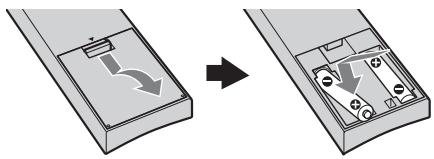
So setzen Sie Batterien in die Fernbedienung ein
#
- Achten Sie beim Einsetzen der Batterien auf die richtige Polarität.
- Verwenden Sie nicht Batterien unterschiedlichen Typos oder alte und neue Batterien zusammen.
- Entsorgen Sie verbrauchte Batterien umweltschonend. In einigen Gebieten gelten unter Umständen spezielle Vorschriften zur Entsorgung von Batterien. Nahere Informationen erhalten Sie beispielsweise bei der Stadtverwaltung.
- Gehen Sie sorgfältig mit der Fernbedienung um. Lassen Sie sie nicht fallen, treten Sie nicht darauf und verschütten Sie keine Flüssigkeiten darauf.
- Legen Sie die Fernbedienung nicht darüber ein Wärmequelle oder an einen Ort, an dem sie direktem Sonnenlicht oder Feuchtigkeit ausgesetzt ist.
2: Anbringen des Ständers
Gehen Sie wie in den Montageanweisungen erlautert vor, um das Fernsehgerät auf einen Fernsehsteller zu setzen.
1 Lesen Sie im Infoblatt, das bei einigen Fernsehmodellen mitgeliefert ist, wie Sie den Tischständer richtig montieren.
2 Setzen Sie das Fernsehgerät auf den Ständer. Achten Sie darauf, dass die Kabel damit nicht eingeklemmt werden.
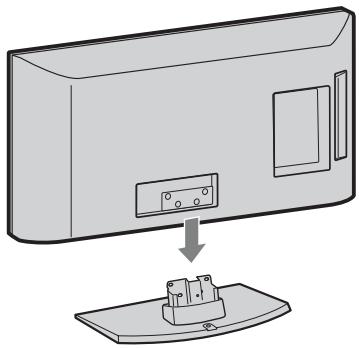
3 Befestigen Sie das Fernsehgerät am Ständer, indem Sie die mitgelieferten Schrauben in die richtigen Schraubenbohrungen drehen, wie mit den Pfeilmarkierungen angegeben.
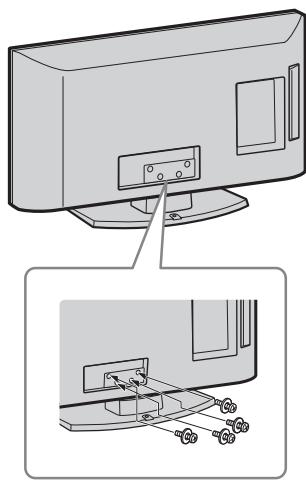

- Falls Sie einen elektrischen Schraubendreher verwenden, stellen Sie das Anzugsmoment auf ca. 1,5N· m (15 kgf·cm) ein.
3: Anschlieben von Antenne/Kabel/ Videorecorder/DVD-Recorder
Anschlieben von Antenne/Kabel
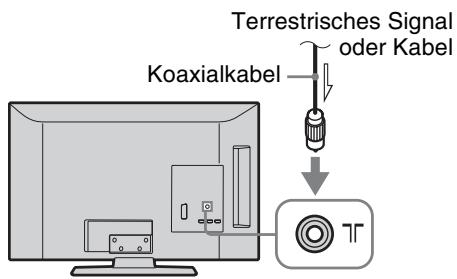
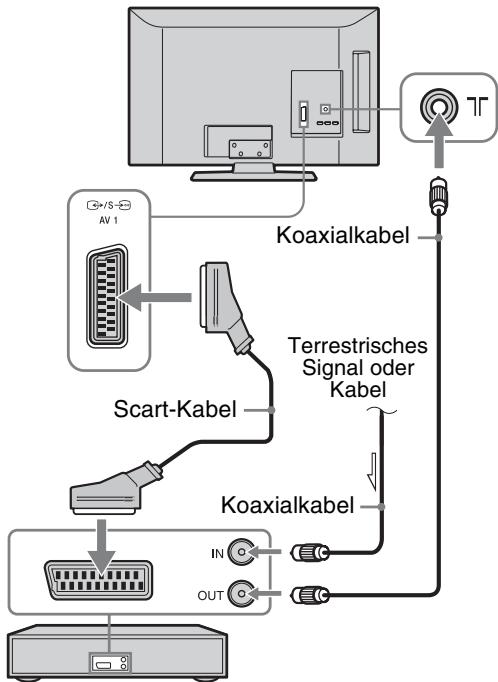
Anschlieben von Antenne/Kabel/Videorecorder/DVD-Recorder über SCART
Videorecorder/DVD-Recorder
Anschlieben von Antenne/Kabel/Videorecorder/DVD-Recorder über HDMI
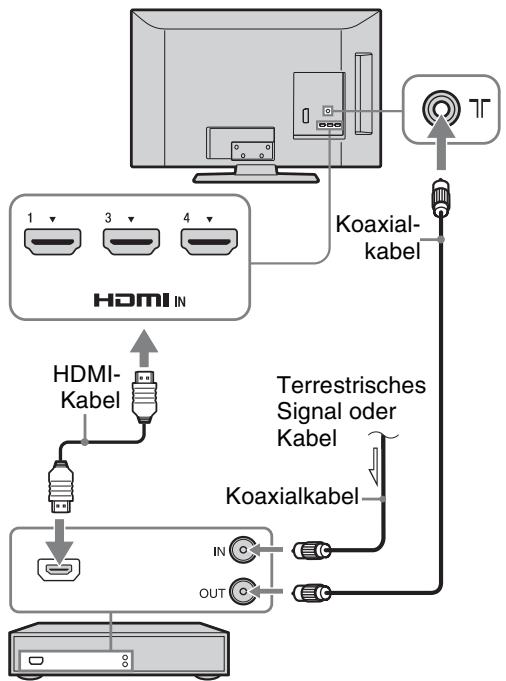
Videorecorder/DVD-Recorder
4: Anbringen einer Kippsicherung für das Fernsehgerät
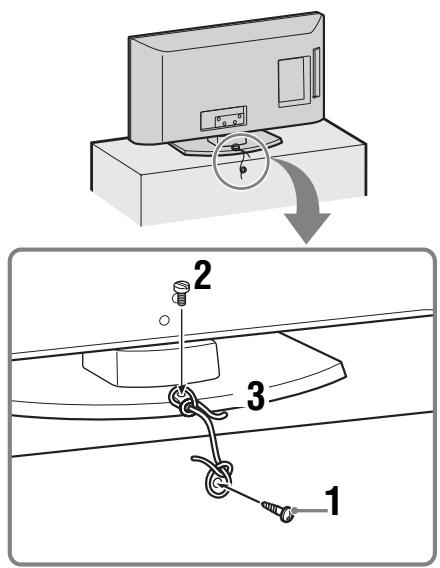
1 Schrauben Sie eine Holzschaube (4 mm Durchmesser, nicht mitgeliefert) in das Fernsehuntergestell.
2 Schrauben Sie eine Maschinenschraube (M4 × 16, nicht mitgeliefert) in das Schraubenloch des Fernsehgeräts.
3 Verbinden Sie die Holzschaube und die Maschinenschraube mit einem starken Seil.

Zum Sichern des Fernsehgeräts kann ein gesondert erhältliches Halteriemen-Kit von Sony verwendet werden. Sie erhalten ein solches Kit bei ihrem Sony-Kundendienst. Halten Sie als Referenz die Modellbezeichnung Ihr's Fernsehgeräts bereit.
5: Auswahlen von Sprache, Land/Region und Betriebsort
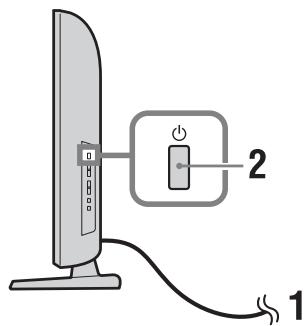

1 Stecken Sie den Netzstecker des Fernsehgeräts in eine Netzsteckdose (220-240 V Wechselstrom, 50 Hz).
2 Drücken Sie an der Seite des Fernsehgeräts. Wenn Sie das Fernsehgerät zum ersten Mal einschalten, erscheint auf dem Fernsehschirm das Menu für Sprache.

- Wenn Sie das Fernsehgerät einschalten, leuchtet die Netzanzeige grün.
3 Wahlen Sie mit / / / / eine der im Menu angebotenen Sprachen und drucken Sie dann .
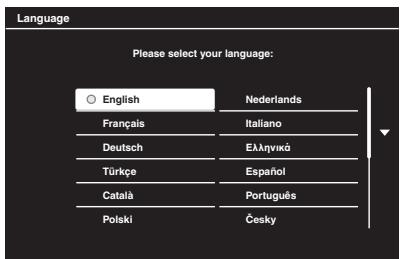
4 Befolgen Sie zum Auswahlen des Landes bzw. der Region, wo Sie das Fernsehgerät benutzen sollen, die Anweisungen auf dem Bildschirm.
Wenn das Land bzw. die Region, wo Sie das Fernsehgerät benutzen wollen, in der Liste nicht enthalten ist, wahren Sie „-“statt eines Landes bzw. einer Region.
5 Befolgen Sie zum Einstellen des PIN-Codes die Anweisungen auf dem Bildschirm.
- Sie können mit Ausnahme von 0000 einen beliebigen PIN-Code eingeben. Wie Sie den PIN-Code späterändern konnen, erfolhen Sie auf Seite 34.
6 Befolgen Sie zum Auswahlen des Betriebsorts, an dem Sie das Fernsehgerät benutzen wollen, die Anweisungen auf dem Bildschirm. Mit dieser Option wahren Sie den anfänglichen Bildmodus aus, der für die typischen Lichtverhältnisse in der jeweiligen Umgebung geeignet ist.
Im Modus „Geschäft“ werden manche Einstellungen für den Gebrauch in einem Geschäft regelmäßig neu eingestellt.
6: Automatischer Sendersuchlauf
1 Wahlen Sie mit die Option „Start" und drucken Sie .
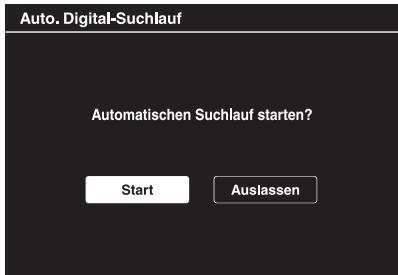
2 Wahlen Sie mit / die Option „Antenne" oder „Kabel" und drucken Sie .
Wenn Sie „Kabel“ auswahlen, erscheint der Bildschirm zum Auswahlen der Suchlaufart.
Siehe, So führen Sie bei einer Kabelverbindung einen Sendersuchlauf am Fernsehgerät aus" (Seite 8).
Das Fernsehgerät beginnt nun, alle verfügbaren digitalen Kanäle und anschließend die analogen Kanäle zuuchen. Dies kann eine Zeit dauern. Drücken Sie in der Zwischenzeit keine Taste am Fernsehgerät oder auf der Fernbedienung.
Falls eine Aufforderung eingebrendet wird, die Antennenverbindung zu prüfen
Es wurden weder digitale noch analoge Kanäle gefunden. Prüfen Sie alle Antennen- oder Kabelverbindungen und drücken Sie dann , um den automatischen Sendersuchlauf erneut zu starten.
3 Programme ordnen (nur im Analogmodus): Ändert die Reihenfolge, in der die analogen Kanäle im Fernsehgerät gespeichert werden.
1 Wahlen Sie mit den Kanal, den Sie an eine andere Position verschieben möchten, und drücken Sie dann.
2 Wahlen Sie mit / die neue Position für den Kanal aus und drücken Sie anschliebend . Wenn Sie die Reihenfolge, in der die analogen Kanäle im Fernsehgerät gespeichert sind, nicht ändern wollen, drücken Sie MENU, um mit dem nachsten Schritt fortzufahren.
- Dieser Schritt steht nicht zur Verfügung, wenn ein analoger Kanal gefunden wird.
Die Meldung „Grundeinstellungen beendet“ entscheid auf dem Bildschirm. Drücken Sie Das Fernsehgerät hat nun alle verfügbarkanäle gespeichert.

- USB-Systemaktualisierung
- Sie können das Fernsehsystem mithilfe eines USB-Speichersactualisieren.
- Informationen dazu finden Sie auf der folgenden Website:
- http://support.sony-europe.com/TV/
So führen Sie bei einer Kabelverbindung einen Sendersuchlauf am Fernsehgerät aus
1 Drucken Sie , wahlen Sie mit 4/ die Option „Schnellsuchlauf" oder "Vollständiger Suchlauf" und drucken Sie dann
,Schnellsuchlauf": Die Kanäle werden gemäß den Informationen des Kabelbetreibers für das Rundfunksignal eingestellt.
Für „Frequenz“ und „Netzwerk-ID“ empfeht sich die Einstellung „Autom“.
These Option wird für einen schlagen Suchlauf empfohlen, wenn dies von Ihrrem Kabelbetreiber unterstützt wird.
Falls der „Schnellsuchlauf“ nicht Funktioniert, verwenden Sieitte die unter beschriebene Option „Vollständiger Suchlauf".
,Vollständiger Suchlauf":Alle verfügbaren Kanäle werden gesucht und gespeichert. Dies kann eine Zeit dauern.
These Option wird empfohlen, wenn „Schnellsuchlauf von Ihr Kabelbetreiber nicht unterstützt wird.
Nahere Informationen zu den Unterstützung Kabelbetreibern finden Sie auf der Support-Webseite:
2 Wahlen Sie mit die Option „Start". Das Fernsehgerät beginnnt nun, die verfügbaren Kanäle zuuchen. Drücken Sie in der Zwischenzeit keine Taste am Fernsehgerät oder auf der Fernbedienung.
Manche Kabelbetreiber unterstützen „Schnellsuchlauf“ nicht. Wenn mit „Schnellsuchlauf“ keine Kanäle gegunden werden, führen Sie „Vollständiger Suchlauf“ aus.
Abnehmen des Tischständers vom Fernsehgerät

- Nehmen Sie den Tischständer nur ab, wenn Sie das Fernsehgerät an der Wand montieren wollen.
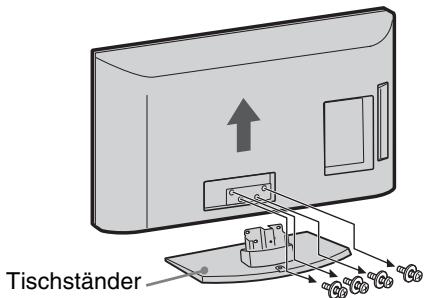

- Achten Sie vor dem Einschalten darauf, dass sich das Fernsehgerät in vertikaler Position befindet. Das Fernsehgerätarf nicht eingeschaltet werden, wenn es mit dem LCD-Bildschirm nach unten liegt. Andernfalls wird die Gleichmäßigkeit des Bildes beeinträchtigt.
Installation/Einstellung
Installieren und benutzten Sie das Fernsehgerät unter Berücksichtigung der unten angegebenen Anweisungen, um alle Risiken wie Feuer, Elektroschock oder Beschäftigungen und /oder Verletzungen zu vermeiden.
Installation
- Das Fermsehgerät sollte besoin einer frei zugänglichen Netzsteckdose installment werden.
- Stellen Sie das Fernsehgerät auf eine stabile, ebene Fläche.
- Wandeinbauten sollenn nur von qualifiziertem Fachpersonal ausgeführten werden.
Aus Sicherheitsgründen wird dringend empfehlen, ausschließlich Sony Zubehörteile zu verwenden, inklusive: Wandmontagehalterung SU-WL500
- Verwenden Sie zum Befestigen der Montagehaken am Fernsehergättie beite die gemeinsam mit der Wandmontagehalterung gelieferten Schrauben. Die mitgelieferten Schrauben sind derart konzipiert, dass sie von der Befestigungsfleche des Montagehakens aus 8mm bis 12mm lang sind. Durchmesser und Länge der Schrauben varieren je nach Modell der Wandmontagehalterung. Durch die Verwendung anderer als der mitgelieferten Schrauben kann das Fernsehergätt beschadigt werden oder herunterfallen.
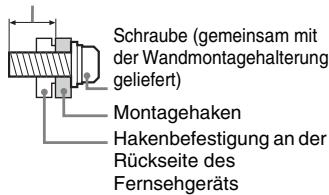
8mm-12mm
Transport
Vor dem Transport des Fernsehgeratsziehen Sieitte alle Kabel aus dem Gerat.
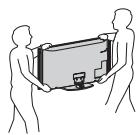
Zum Transport eines großen Fernsehgerits sind zwei oder drei Personen nötig.
- Wenn Sie das Fernsehgerät von Hand transportieren, halten Sie esitte wie rechts dargestellt. Üben Bildschirm keine
- Wenn Sie das Fernsehgerät anheben oder transportieren, halten Sie这点es fest an der Unterkante.
- Setzen Sie das Fernsehgerät beim Transport weder Stößen noch starken Erschüttungen aus.
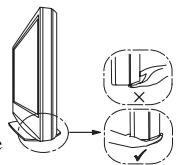
- Wenn Sie das Fernsehgerät für Reparaturen oder bei einem Umzug transportieren müssen, verpacken Sie es mithilfe der Originalverpackungs-materialien im Originalkarton.
Luftzirkulation
- Decken Sie nie die Lüftungsöffnungen ab und stecken Sie nichts in das Gehäuse.
- Lassen Sie ausreichend Platz um das Fernsehgerät (siehe Abbildung).
- Es wird dringend empfohlen, die offizielle Sony Wandmontagehalterung zu verwenden, um eine ausreichende Luftzirkulation zu gewährleisten.
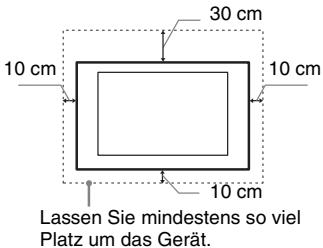
Installation an der Wand
Aufstellung auf dem Standfuß
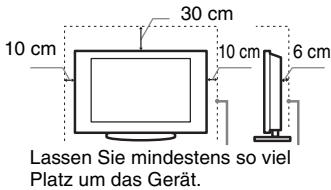
Um eine ausreichende Belüfung zu gewährleisten und Staub- oder Schmutzablagerungen zu vermeiden:
- Stellen Sie das Fernsehgerät weder flach noch auf dem Kopf stehend, falsch herum oder seitwärts geeigt auf.
- Stellen Sie das Fernsehgerät während auf einem Regal, einem Teppich, einem Bett oder in einem Schrank auf.
- Decken Sie das Fernsehgerät nicht mit Decken oder Vorhängen ab und legen Sie keine Gegenstände wie Zeitungen usw. darauf.
Installieren Sie das Fernsehgerät nicht wie auf der Abbildung gezeigt.
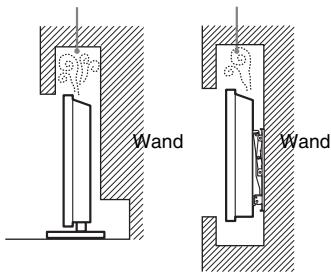
Die Luftzirkulation wird unterbunden.
Netzkabel
Um alle Risiken wie Feuer, Elektroschock oder Beschädigungen und /oder Verletzungen auszuschreiben, sollenen Sie das Netzkabel und den Stecker wie hier angegeben handhaben:
- Verwenden Sie ausschließlich die von Sony und seinen anderen Anbierten geleiferte Netzkabel.
- Stecken Sie den Stecker ganz in die Netzsteckdose.
- Dieses Fernsehgerät ist ausschließlich für den Betrieb an 220-240 V Wechselstrom ausgelegt.
- Trennen Sie das Gerät zu ihrer eigenen Sicherheit unbedingt vom Netzstrom, wenn Sie Kabel an dem Gerät anschließen, und stolpern Sie nicht über die Kabel.
Trennen Sie das Netzkabel von der Netze steckdose, bevor Sie das Fernsehgerät reparieren oder transportieren.
- Halten Sie das Netzkabel von Wärmequellen fern.
Ziehen Sie den Netzstecker aus der Steckdose und reinigen Sie ihn regelmäßig. Wenn der Stecker verstaubt ist und sich Feuchigkeit ablagert, kann die Isolierung leiden und es besteht Feuergefahr.
Anmerkungen
- Verwenden Sie das mitgelieferte Netzkabel nicht mit anderen Geräten.
Klemmen, biegen oder verdrehen Sie das Netzkabel nicht übermöig. Die blanken Adern im Inneren des Kabels konnten freiliegen oder brechen.
- Nehmen Sie am Netzkabel keine Veränderungen vor.
- Stellen Sie keine schweren Gegenstände auf das Netzkabel.
- Ziehen Sie nicht am Kabel, selbst wenn Sie das Netzkabel aus der Steckdose herausziehen.
- Achten Sie darauf, nicht zu weitere andere Geräte an dieselbe Netzsteckdose anzuschreiben.
- Verwendten Sie eine Netzsteckdose, in der der Stecker fest sitzt.
Verbotene Nutzung
Installieren Sie das Fernsehgerät weder an Standorten, in Umgebungen noch in Situationen wie den hier aufgeführten, da dies zu Fehlfunktionen des Fernsehgeräts und Feuer, Elektroschock, Beschäftigungen und/oder Verletzungen führen kann.
Standort:
Im Freien (in direktem Sonnenlicht), am Meer, auf einem Schiff oder Boot, im Innern eines Fahrzeugs, in medizinischen Einrichtungen, an instabilen Standorten, in der Höhe von Wasser, Regen, Feuchtigkeit oder Rauch.
Umgebung:
An heissen, feuchten oder übermäßig staubigen Orten, an denen Insekten in das Gerät eindringen können; an denen es mechanischen Erschüttungen ausgesetzt ist, kein brennbaren Objekten (Kerzen usw.). Das Fernseherigkeitarfond weder Tropfen oder Spritzern ausgesetzt werden. Es dürfen keine mit Flüssigkeit gefällten Gegenstände, zum Beispiel Vasen, auf dem Fernseherigkeit abgestellt werden.
Situation:
Nicht mit nassen Händen, ohne Gehäuse oder mit anderen als vom Hersteller empfohlenen Zubehör benutzten. Trennen Sie das Fernsehgerät bei Gewitter von der Netzesteckdose und der Antenne.
Bruchstücke:
- Werfen Sie nichts gegen das Fernsehgerät. Das Glas des Bildschirms könnte durch den Aufprall zerbrechen und schwere Verletzungen verursachen.
Falls die Oberfläche des Fernsehgeräts zerspringt, ziehen Sie zuerst das Netzkabel aus der Steckdose, bevor Sie das Gerät berühren. Andernfalls besteht die Gefahr eines elektrischen Schlages.
Wenn das Gerät nicht benutzt wird
Zum Schutz der Umwelt und aus Sicherheitsgründen empfeihlt es sich, das Fernsehgerät vom Stromnetz zu trennen, wenn es mehrere Tage nicht benutzt wird.
- Da das Fernsehgerät auch in ausgeschalteten Zustand mit dem Stromnetz verbunden ist, wenn es nur ausgeschelt warde, muss der Stecker aus der Netztsteckdose gezogen werden, um das Fernsehgerät vollkommen auszuschalten.
- Bei einigen Fernsehgeräten gibt es jedoch möglicherweise Funktionen, für die das Fernsehgerät in den Bereitschaftsmodus geschellt sein muss.
Kinder
Sorgen Sie davon, dass Kinder nicht auf das Fernsehgerät klettern.
Bewahren Sie keine Zubehörteile außerhalb der Reichweite von Kindern auf, damit diese nicht irrtümlicherweise verschlucht werden.
Falls folgende Probleme aufreten...
Schalten Sie das Fernsehgerätsofar aus und ziehen Sie den Netzstecker aus der Steckdose, sobald eines der folgenden Probleme auftritt.
Wenden Sie sich an ihren Handler oder das Sony Kundendienstzentrum, um es von qualifiziertem Fachpersonal überprüften zu halten.
Wenn:
Das Netzkabel beschädigt ist.
- Der Stecker nicht fest in der Netzesteckdose sitzt.
- Das Fernsehgerät durch Fallen, Stoffen oder einen geworfenen Gegenstand beschädigt ist.
- Flüssigkeit oder Fremdkörper durch die Öffnungen in das Fernsehergerät gelangen.
Warning
Um Feuergefahr zu vermeiden, halten Sie Kerzen und jegliche offen Flammen jederzeit von thisem Gerät fern.

Sicherheitsmaßnahmen
Fernsehen
- Schauen Sie bei gemäßiger Beleuchtung fern. Durch falsche Beleuchtung oder langes Fernsehen werden die Augen belastet.
- Stellen Sie beim Verwenden von Kopfhören die Lautstärke moderat ein. Andernfalls kann es zu Gehörschäden kommt.
LCD-Bildschirm
- Obwohl bei der Herstellung des LCD-Bildschirms mit hochprziser Technologie garbeitet wird und der Bildschirm 99.99% und mehr effektive Pixel besitzt, ist es möglich, dass dauerhaft eine schwarze oder leuchtende Punkte (rot, grün oder blau) sightbar sind. Es handelt sich damit um eine strukturelle Eigenschaft von LCD-Bildschirmen und nicht um eine Fehlfunktion.
- Stößen Sie nicht gegen den Filter an der Vorderseite, zerkratzen Sie ihn nicht und stellen Sie nichts auf这点es Fernsehgerät. Das Bild kann ungleichmäßig werden und der LCD-Bildschirm kann beschädigt werden.
- Wenn diese Fernsehgerät an einem kalten Ort verwendet wird, kommt es möglicherweise zu Schmierreifen im Bild oder das Bild wird dunkel. Dabei handelt es sich nicht um ein Versagen. Diese Effekte verschwinden, wenn die Temperatur steigt.
- Wenn Standbilder länger Zeit angezeigt werden, kann es zu Doppelbildern kommt. Diese Effekt verschwindet in der Regel nach einem Augenblicken.
Bildschirm und Gehäuse erwärmen sich, wenn das Fernsehgerät in Betrieb ist. Dies ist keine Fehlfunktion.
- Der LCD-Bildschirm enthalt eine petite Menge Flüssigkristalle. Einige der Leuchtstoffrähen, die in diesen Fernsehgerät verwendet werden, enthalten auch Quecksilber. Befolgen Sie bei der Entsorgung die bei Hnnen geltenden Entsorgungsrichtlinien.
Pflegen und Reinigen der Bildschirmoberfläche bzw. des Gehäuses des Fernsehgeräts
Trennen Sie das Netzkabel unbedingt von der Netzsteckdose, bevor Sie das Gerät reinigen.
Um Materialschäden oder Schäden an der Bildschirm Beschichtung zu vermeiden, beachten Sieitte folgende Vorsichtsmaßnahmen.
- Entfernen Sie Staub vorsichtig mit einem weichen Tuch von der Bildschirmoberfläche bzw. dem Gehäuse. Bei stärkerer Verschmutzung feuchten Sie ein weiches Tuch weniger mit einer milden Reinigungslösung an und wischen dann über den Bildschirm.
- Besprühen Sie das Fernsehgerät nicht direkt mit Wasser oder Reinigungsmitteln, da dies zum Eindringen von Flüssigkeit an der Unterseite des Bildschirms oder an äußerten Teilen und infolgedessen zu Fehlfunktionen führen kann.
- Verwendten Sie keine Scheuerschwämme, keine alkalischen/säurehaltigen Reinigungsmittel, kein Scheuerpulver oder flüchtigen Lösungsmittel wie Alkohol, Benzin, Verdünning oder Insektizide. Wenn Sie solche Mittel verwenden oder das Gerät langere Zeit mit Gummi- oder Vinylmaterialien in Berührung kommt, kann es zu Schäden an der Bildschirm-oder der Gehäuseoberfläche kommt.
Um eine ausreichende Belüfung zu gewährleisten, wird regelmässiges Staubsaugen der Lufungsöffnungen empfehlen.
- Wenn Sie den Winkel des Fernsehgeräts einstehen, bewegene Sie das Fernsehgeber mit Vorsicht, damit es nicht verrutscht oder vom Ständer fällt.
Sonderzubehör
- Halten Sie Zusatzteile oder Geräte mit elektramagnetischer Strahlung von dem Fernsehgerät fern. Andernfalls konnen Bild- und/oder Tonstörungen auften.
- Dieses Gerät wurde geprüft und erfüllt die EMV-Richtlinie, sofern ein Signalverbindungskabel von unter 3m Länge verwendet wird.
Batterien
- Achten sie beim Einsetzen von Batterien auf die richtige Polung.
- Verwendenden Sie Batterien entsprechlicher Typen nicht gemeinsam und auch nicht alte und neue Batterien zusammen.
- Entsorgen Sie verbrauchte Batterien umweltschonend. Beachten Sieitte geltende Entsorgungsrichtlinien fur Batterien. Wenden Sie sich ggf. an die zuständige Behörde.
Behandeln Sie die Fernbedienung sorgfältig. Lassen Sie sie nicht fallen, treten Sie nicht darauf und schüssen Sie keine Flüssigkeiten darauf.
Bewahren Sie die Fernbedienung nicht...,
nabere einer Wärmequelle, unter direkter Sonneneinstrahlung oder an einem feuchten Ort auf.
Entsorgen des Fernsehgeräts

Entsorgung von gebrauchten elektrischen und elektronischen Geräten (anzuwenden in
den Ländern der Europäischen Union und anderen europäischen Ländern mit einem separaten Sammelsystem für diese Geräte)
Das Symbol auf dem Produkt oder seiner Verpackung weist daraufhin, dass diese Produkt nicht als normaler Haushaltsabfall zu behandeln ist, sondern an einer Annahmestelle für das Recycling von elektrischen und elektronischen Geräten abgegeben werden muss. Durch ihren Beitrag zum korrekten Entsorgten thesese Produkte schützen Sie die Umwelt und die Gesundheit ihrer Mitmenschen. Umwelt und Gesundheit werden durch falsches Entsorgen gefährdet. Materialrecycling hilft, den Verbrauch von Rohstoffen zu verringn. Weitere Informationen zum Recycling thesees Produkts erhalten Sie bei Ihr Gemeindeverwaltung, den kommunalen Entsorgungsbetrieben oder dem Geschäft, in dem Sie das Produkt gekauft haben.
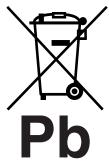
Entsorgung von gebrauchten Batterien und Akkus (anzuwenden in den Ländern der
Europäischen Union und anderen europäischen Ländern mit einem separaten Sammelsystem für diese Produkte)
Das Symbol auf der Batterie/dem Akku oder der Verpackung weist daraufhin, dass diese nicht als normaler Haushaltsabfall zu behandeln sind. Ein zusätzliches chemisches Symbol Pb (Blei) oder Hg (Quecksilber) unter der durchgestrichenen Mülltonne bedeutet, dass die Batterie/oder Akku einen Anteil von mehr als 0,0005% Quecksilber oder 0,004% Blei enthalt. Durch ihren Beitrag zum korrekten Entsorgen dieser Batterien/Akkus schützen Sie die Umwelt und die Gesundheit ihrer Mitmenschen. Umwelt und Gesundheit werden durch falsches Entsorgen gefahrdet. Materialrecycling hilft, den Verbrauch von Rohstoffen zu verringn. Bei Produkten, die auf Grund ihrer Sicherheit, der Funktionalität oder als Sicherung vor Datenverlust eine ständige Verbindung zur eingebauten Batterie benötgem, sollte die Batterie nur durch qualifiziertes Servicepersonal ausgtaucht werden. Um sicherzustellen, dass die Batterie korrekt entsorgt wird, geben Sie das Produkt zwecks Entsorgung an einer Annahmestelle für das Recycling von elektrischen und elektronischen Geräten ab. Für alle anderen Batterien entnehmer Sie die Batterieitte entsprechend dem Kapitel über die sichere Entfernung der Batterie. Geben Sie die Batterie an einer Annahmestelle für das Recycling von Batterien/Akkus ab. Weitere Informationen über das Recycling these Products oder der Batterie erhalten Sie von ihrer Gemeinde, den communalen Entsorgsbetrieben oder dem Geschäft, in dem Sie das Produkt gekauft haben.
Die Fernbedienung
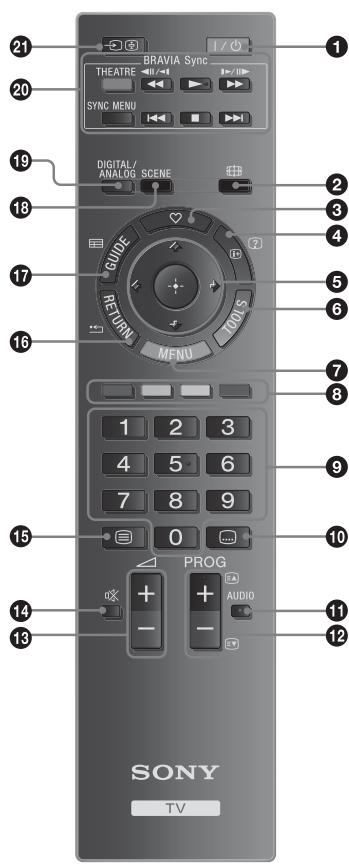
1 I/ - Standby-Betrieb des Fernsehgeräts
Schaltet das Fernsehgerät aus dem Standby-Modus ein und aus.
- Bildschirmmodus (Seite 16)
3 - Digitale Favoritenliste
Zum Anzeigen der Liste der digitalen Favoriten, die Sie angegeben haben (Seite 19).
4 +/? - Info/Videotext einblenden
- Im Digitalmodus: Zeigt eine Kurzinfo zur eingestillten Sendung an.
- Im Analogmodus: Zeigt Informationen an wie aktuelle Kanalnummer und Bildschirmformat.
- Im Videotextmodus (Seite 16): Zum Anzeigen verdeckter Informationen (z. B. Antwerten auf Quizfragen).
5 电/电/电/电/
TOOLS (Seite 17, 22)
Mit dieser Taste konnen Sie auf die verschiedene Anzeigeoptionen zugreifen und je nach Signalquelle und Bildschirmformat Änderungen oder Einstellungen vornehmen.
7 MENU (Seite 25)
Farbstaten (Seite 16, 19)
9 Zahlentasten
- Im Fernsehbetrieb: Zur Programmwahl. Geben Sie für Kanalnummern ab 10 die zweite und dritte Ziffer kurz hintereinander ein.
- Im Videotextmodus: Zur Eingabe der dreistelligen Seitennummer, um eine Seite auszuwahlen.
10 - Untertiteleinstellung
Zum Ändern der Sprache für die Untertitel (Seite 33) (nur im Digitalmodus).
1 AUDIO
Zum Ändern des Zweikanaltonmodus (Seite 27).
PROG +/−/EA/EY
- Im Fernsehbetrieb: Zur Auswahl des nächsten (+) bzw. des davor liegenden (-) Kanals.
- Im Videotextmodus (Seite 16): Zur Auswahl der{nachsten (三) ) bzw. der davor liegenden (三) ) Seite.
13 +/-- Lautstärke
14 - Stummschalten des Tons
15 - Videotext (Seite 16)
RETURN/
Zurück zur vorherigen Seite eines Menus.
GUIDE / - EPG (Digitaler elektronischer Programmführer) (Seite 18)
18 SCENE - Szenenausbahl (Seite 16)
DIGITAL-Digitalmodus (Seite 15)
ANALOG - Analogmodus (Seite 15)
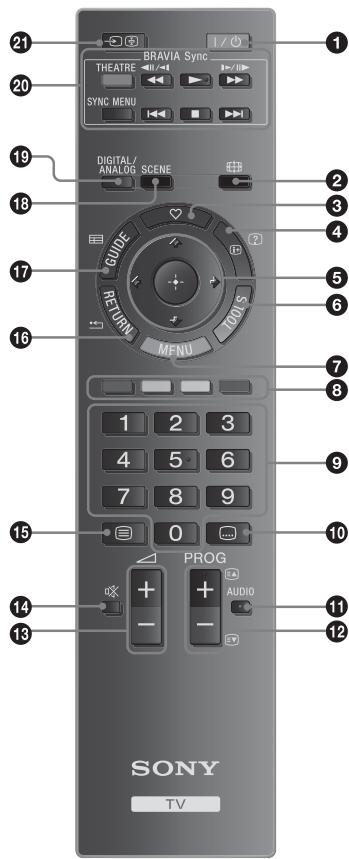
20 BRAVIA Sync
/ / / / / / : Zum Bedieren eines an das Fernsehgerät angeschlossenen, BRAVIA Sync-kompatiblen Geräts.
SYNC MENU: Zeigt das Menu angeschlossener HDMI-Geräte an. Wenn die Taste gedrückt wird, während andere Eingangsbilder oder Fernsehprogramme angezeigt werden, wird „HDMI-Geräteauswahl“ angezeigt.
THEATRE: Sie können den Kinomodus ein- oder ausschalten. Wenn der Kinomodus eingeschelt ist, werden für Filminhalte automatisch die optimale Tonqualität (wenn das Fernsehgerät über ein HDMI-Kabel mit einem Audiosystem verbunden ist) und eine optimale Bildqualität eingestellt.
- Wenn Sie das Fernsehgerät ausschalten, wird auch der Kinomodus ausgeschaltet.
- Wenn Sie die Einstellung von „Szenenauswahl“ ändern, wird der Kinomodus automatisch ausgeschaltet.
- „Steuerung für HDMI" (BRAVIA Sync) steht nur zur Verfügung, wenn das angeschlossene Sony-Gerät mit dem BRAVIA Sync- oder BRAVIA Theatre Sync-Logo versehen oder mit der Steuerung für HDMI kompatibel ist.
21 - (Eingangswahl)
- Im Fernsehbetrieb: Zum Anzeigen einer List der Eingänge.

- An der Zahlentaste 5 sowie an den Tasten , PROG + und AUDIO befindet sich ein fuhlbarer Punkt (Tastpunkt). Verwenden Sie die Tastpunkte beim Bedienen des Fernsehgeräts als Bezugspunkte.
Bedien- und Anzeigeelemente des Fernsehgeräts
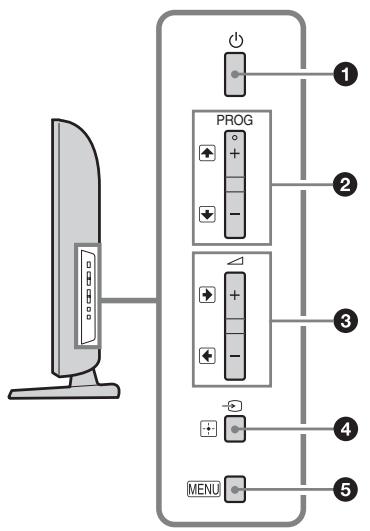
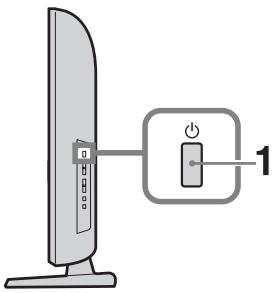
1 - Ein/Aus
Zum Ein- und Ausschalten des Fernsehgeräts.
- Wenn Sie das Fernsehgerät ganz vom Netz trennen wollen,ziehen Sie den Stecker aus der Netzsteckdose.
- Wenn Sie das Fernsehgeber einschalten, leuchtet die Netzanzeige grün.
PROG +/−/↑/
- Im Fernsehbetrieb: Zur Auswahl des nachsten (+) bzw. des davor liegenden (-) Kanals.
- Im TV-MENU: Zum Navigieren durch Optionen aufwärts (↑) bzw. abwärts (↓).
+/-/1/
- Im Fernsehbetrieb: Erhöht (+) bzw. verringert (-) die Lautstärke.
- Im TV-MENU: Zum Navigieren durch Optionen nach rechts (→) bzw. nach links (←).
4 / - Eingangswahl/OK
- Im Fernsehbetrieb: Zur Auswahr der Signalquelle unter den Geräten, die an die Eingangsbuchsen des Fernsehgeräts angeschlossen sind (Seite 21).
- Im TV-MENU: Zum Auswahlen eines Menüss bzw. einer Option und zum Bestätigten der Einstellung.
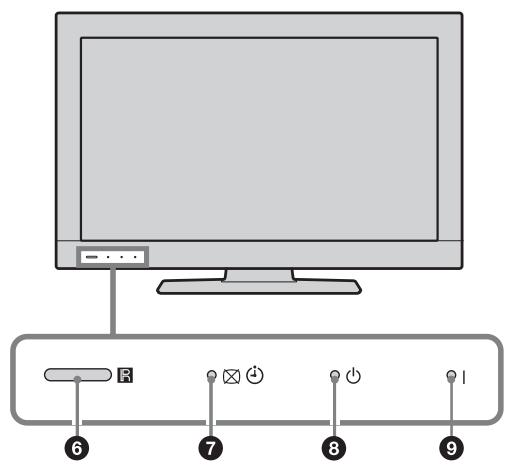
Lichsensor
Decken Sie den Sensor nicht ab, da sonst seine Funktion beeinträchtigt werden kann (Seite 29).
Fernbedienungssensor
- Empfängt IR-Signale von der Fernbedienung.
- Decken Sie den Sensor nicht ab, da sonst seine Funktion beeinträchtigt werden kann.
7 - Anzeige für Bild aus/Abschalttimer
- Leuchtet grün, wenn das Bild ausgeschaltet ist (Seite 28).
- Leuchtet orange, wenn der Abschalttimer aktiviert ist (Seite 28).
8 - Standby-Anzeige
Leuchtet rot, wenn sich das Fernsehgerät im Standby-Betrieb befindet.
9 I -Netzanzeige
Leuchtet grün, wenn das Fernsehgeräteingeschaltet ist.
#
- Stellen Sie sicher, dass das Fernsehgerät komplett abgeschaltet ist, bevor Sie das Netzkabel von der Netzsteckdose trennen. Wenn Sie das Netzkabel von der Netzsteckdose trennen, solange das Fernsehgerät eingeschaltet ist, leuchtet die Anzeige möglicherweise weiter oder es kommt zu Fehlfunktionen am Fernsehgerät.
Fernsehen
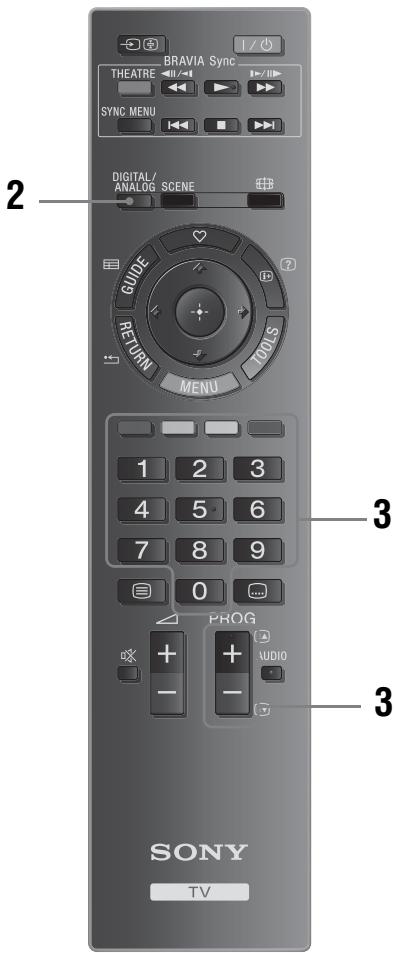
1 Drücken Sie zum Einschalten des Fernsehgeräts (1) an der Seite des Fernsehgeräts.
Wenn sich das Fernsehgerät im Standby-Betrieb befindet (die Anzeige (Standby) an der Vorderseite des Fernsehgeräts leuchtet rot), drücken Sie auf der Fernbedienung / , um das Fernsehgerät einzuschalten.
2 Drücken Sie DIGITAL/ANALOG, um zwischen Digital- und Analogmodus zu wechseln.
Welche Kanäle verfügbar sind, hangt vom Modus ab.
3 Wahlen Sie mit den Zahlentasten oder mit PROG + / - ein Fernsehprogramm aus.
Geben Sie zur Auswahl von Programmnummern ab 10 mit den Zahlentasten schnell hintereinander die zweite und dritte Ziffer ein. Wenn Sie mit dem digitalen elektronischen Programmführer (EPG) einen digitalen Kanal auswahlen wollen,lesen Sie auf Seite 18 nach.
Im Digitalmodus
Für kurze Zeit wird ein Informationsfeld eingeblendet. In dieser Feld werden möglicherweise folgende Symbole angezeigt:
台:Radiosender
: Verschlusselter Dienst bzw. nur für Abonnenten
Mehrere Audiosprachen verfügbar
:Untertitelverfügbar
: Untertitel fur Horgeschädigte verfügbar
18: Empfohlenes Mindestalter für die aktuelle Sendung (4 bis 18 Jahre)
□:Kindersicherung
: Digitale Programmsperre
Weitere Funktionen
| Funktion | Vorgehen |
| Einstellen der Lautstärke | Drücken Sie ⊥ + (lauter)/ - (leiser). |
| Aufrufen der Programmindex-Tabelle (nur im Analogmodus) | Drücken Sie ⊙ . Zum Auswahlen eines analygen Kanals drücken Sie ⋅/ ⋅ und dann ⊙ . |
| Aufrufen der Digital-Favorite(nur im Digitalmodus) | Drücken Sie♥. Nähres dazu siehe Seite 19. |
Anzeigen von Videotext
Drücken Sie. Jedes Mal, wenn Sie die Taste drucken, wechselt die Anzeige zyklisch wie folgt: Videotext Videotext überlagert das Fernsehbild (gemischter Modus) Kein Videotext (Videotextdienst deaktiviert) Wahlen Sie mit den Zahlentasten oder mit A / V eine Seite aus. Um verborgene Informationen anzuzeigen, drucken Sie 2

- Wenn unter auf der Videotextseite vier Farbige Elemente angezeigt werden, steth Fastext zur Verfügung. Mit Fastext konnen Siechnell und einfach auf Seiten zugreifen. Drücken Sie hierzu die entsprechende Farbstaste.
Szenenausswahlmodus
Wenn Sie bei der Szenenausswahl eine Option auswahlen, wird fur die ausgewählte Szene automatisch die optimale Ton- und Bildqualität eingestellt.
1 Drücken Sie SCENE auf der Fernbedienung.
2 Wahlen Sie mit 日 /日 den gewünschten Modus und drucken Sie dann
Kino: Erzeugt Bild und Ton in kinoähnlicher Qualität.
Sport: Erzeugt naturge Treue Bilder mit Raumklang.
Foto: Erzeugt ein Bild mit Texturen und Farben fast wie bei einem Foto.
Spiel: Erzeugt Bilder mit idealer Bild- und Tonqualität für den vollen Spielgenuss.
Grafik: Erzeugt deutliche, detailreiche Bilder, die Ermüdungserscheinungen bei länger Verweildauer vor dem Bildschirm abschwächen.
Allgemein: Aktuelle Benutzereinstellungen.
Autom.: Die optimale Ton- und Bildqualität wird entsprechend der Eingangsgquelle eingestellt, allerdings hat die Option bei manchen angeschlossenen Geräten keine Wirkung.

- Wenn ein Szenenmodus ausgewähl ist, lässt sich nur bei „Allgemein" im Bildmenu ein Bildmodus auswahlen. Deaktivieren Sie zuerst die Szenenwahl.
- Wenn Sie den Kinomodus (Seite 13) aktivieren, wird für „Szenenauswahl" automatisch „Kino" eingestellt.
Drücken Sie mehrmals , um das gewünschte Bildformat auszuwahlen.
Smart*
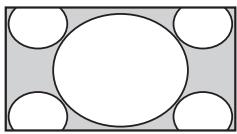
Sendungen im normalen 4:3-Format werden mit einem Breitbartdefekt angezeigt. Das 4:3-Bild wird gedeht, um den Bildschirm ausszüllen.
4/3
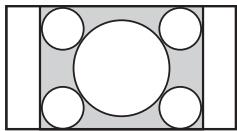
Sendungen im normalen 4:3-Format (d. h. keine Breitbartbildsignale) werden mit den richtigen Proportionen angezeigt.
Wide
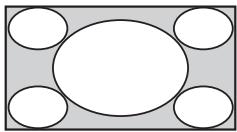
4:3-Bilder werden horizontal gehn, um den 16:9-Bildschirm ausszufullen.
Zoom*
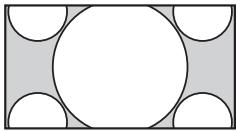
Sendungen im Cinemascope-Format (Letter Box-Format) werden mit den wichtigen Proportionen angezeigt.
14/9*
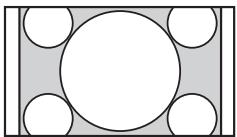
Sendungen im 14:9-Format werden mit den wichtigen Proportionen angezeigt. Dadurch entstehen schwarze Randbereiche.
Untertitel*
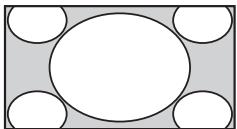
Sendungen im Cinemascope-Format (Letter Box-Format) werden mit Untertiteln angezeigt.
Autom.
- Wenn „Bildformat“ auf „Autom.“ gesetzt ist, wird das Bildformat automatisch an das Sendesignal angepasst.
- Teile des oberen und unteren Bildrands werden möglicherweise abgeschritten.

- Bei manchen Signalen können eine Bildformate nicht ausgewählten werden.
- Bei „Smart“ sind einige Zeichen und/oder Buchstaben oben und unter am Bildrand möglicherweise nicht zu setzen.

- Wenn Sie „Zoom“, „14/9“ oder „Untertitel“ auswahlen, können Sie die vertikale Position des Bildes einstehen. Verschieben Sie das Bild mit / nach oben bzw. unter (um beispelsweise Untertitel setzen zu können).
Mit TOOLS können Sie während eines
Fernsehprogramms die folgenden Optionen anzeigen.
| Option | Beschreibung |
| Bild | Siehe Seite 26. |
| Ton | Siehe Seite 27. |
| Loutsprecher | Siehe Seite 28. |
| Sperren/Freiigeben (nur im Digitalmodus) | Sperren/Freiigeben des ausgewählten Kanals.Informationen zum PIN-Code finden Sie unter „Kindersicherung“ (Seite 34). |
| Audio-Sprache (nur im Digitalmodus) | Siehe Seite 34. |
| Untertitel Einstellung (nur im Digitalmodus) | Siehe Seite 34. |
| Abschalttimer | Siehe Seite 28. |
| Energie sparen | Siehe Seite 28. |
| Systeminfo (nur im Digitalmodus) | Aufrufen des Bildschirms mit den Systeminformationen. |
Verwendend des digitalen elektronischen Programmführers (EPG) DVB*
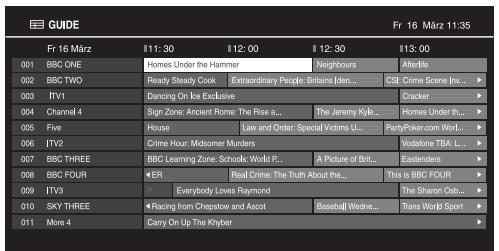
Digitaler elektronischer Programmführer (EPG)
1 Drücken Sie im Digitalmodus GUIDE.
2 Gehen Sie wie in der nachfolgenden Tabelle beschreiben oder wie auf dem Bildschirm angezeigt vor.
- Es ist möglich, dass diese Funktion in manchen Ländern oder Regionen nicht verfügbar ist.
| Funktion | Vorgehen |
| Ansehen einer Sendung | Drücken Sie ⋅/⊖/⊖/⊖, um das Programm zu wahren, und drücken Sie dann ⊙. |
| Ausschalten des EPG | Drücken Sie GUIDE. |

- Wenn für Programme eine Alterseinschänkung ausgewählt wurde, erscheint eine Meldung auf dem Bildschirm, die zur Eingabe eines PIN-Codes auffordert. Nähres dazu finden Sie unter „Kindsersicherung" auf Seite 34.
Verwenden der digitalen Favoritenliste DVB*
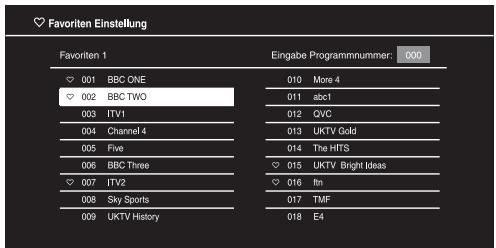
Digitale Favoritenliste
Mit der Favoriten-Funktion konnen Sie bis zu vier Listen mit den von Ihnen favorisierten Programmen festlegen.
1 Drucken Sie im Digitalmodus.
2 Gehen Sie wie in der nachfolgenden Tabelle beschreiben oder wie auf dem Bildschirm angezeigt vor.
- Es ist möglich, dass diese Funktion in manchen Ländern oder Regionen nicht verfügbar ist.
| Funktion | Vorgehen |
| Erstmaliges Erstellen der Favoritenliste | 1 Wahlen Sie mit ⊕ die Option „Ja“.2 Wahlen Sie mit der gelben Taste die Favoritenliste.3 Wahlen Sie mit ⊙/ ⊟/ ⊓/ ⊝ den Kanal, den Sie hinzufügen möchen, und drücken Sie dann ⊙.Kanäle, die in der Favoritenliste gespeichert sind, werden mit dem Symbol♥ gekennzeichnet.4 Drücken Sie ← RETURN, um den Einstellvorgang abzuschlieben. |
| Anschauen eines Programms | 1 Drücken Sie die gelbe Taste, um durch die Favoritenlisten zu navigieren.2 Wahlen Sie mit ⊥/ ⊟ den Kanal und drücken Sie dann ⊙. |
| Ausblenden der Favoritenliste | Drücken Sie ← RETURN. |
| Hinzufügen oder Löschen von Sendern in der aktuellen Favoritenliste | 1 Drücken Sie die blaue Taste.2 Drücken Sie die gelbe Taste, um die zu bearbeitende Favoritenliste auszuwählen.3 Wahren Sie mit ⊙/ ⊟/ ⊓/ ⊝ den Kanal, den Sie hinzufügen oder entfernen möchten, und drücken Sie dann ⊙. |
| Löschen aller Kanäle aus der aktuellen Favoritenliste | 1 Drücken Sie die blaue Taste.2 Drücken Sie die gelbe Taste, um die zu bearbeitende Favoritenliste auszuwählen.3 Drücken Sie die blaue Taste.4 Wahren Sie mit ⊙/ ⊟/ ⊓/ ⊝ die Option „Ja“ und drücken Sie danach ⊙, um die Auswahl zu bestätigten. |
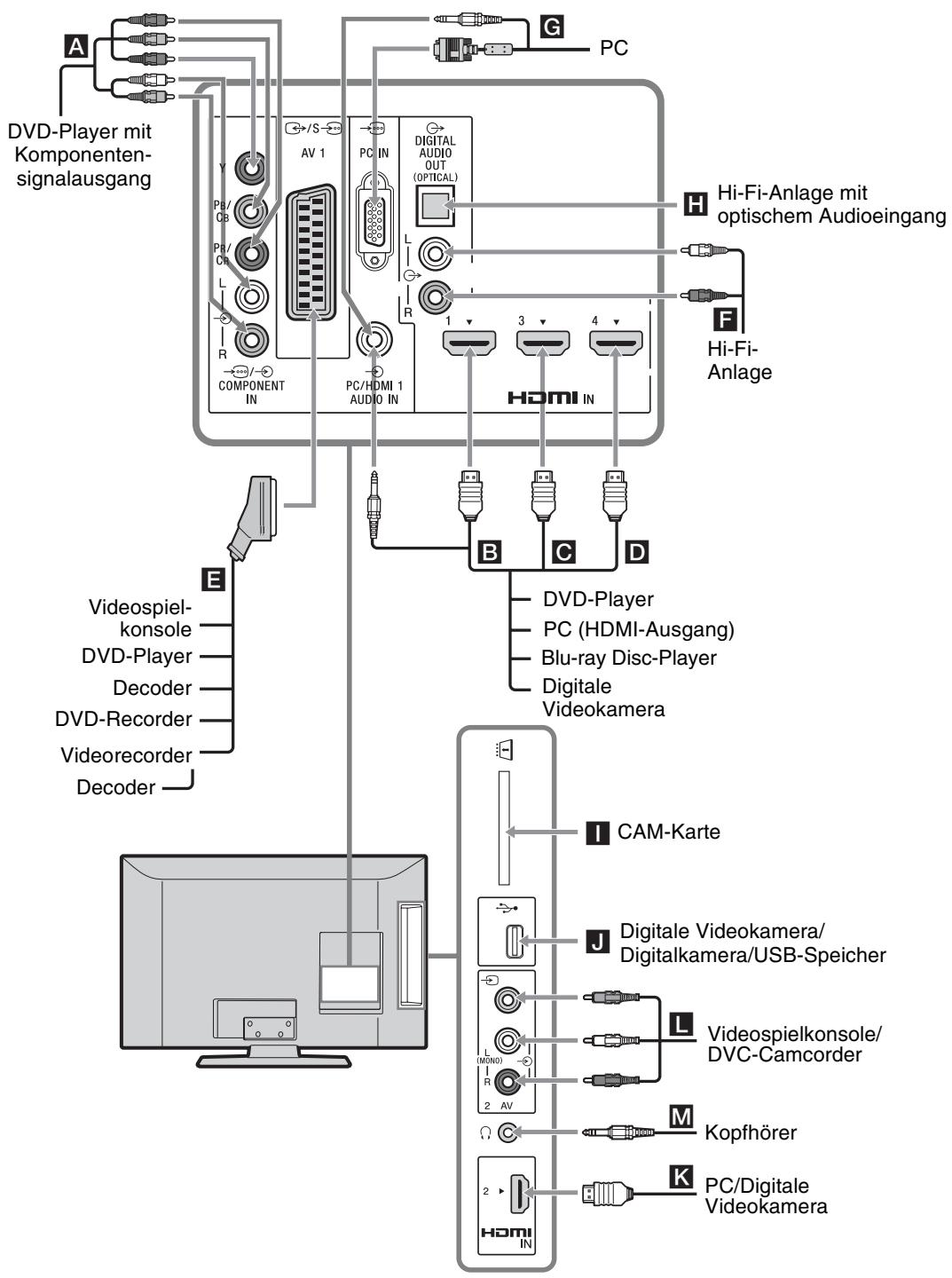
Anschlieben von Zusatzgeräten
An das Fernsehgerät können Sie wie verschiedene Zusatzgeräte anschließen. Die Verbindungskabel werden nicht mitgeliefert.
Anzeigen von Bildern von angeschlossenen Geräten
Schalten Sie das angeschlossene Gerä ein und gehen Sie dann wie in einem der folgenden Abschnitte erläutert vor.
Wenn ein automatisch abgestimmter Videorecorder angeschlossen ist Seite 7
Wahlen Sie im Analogmodus mit PROG + / - oder mit den Zahlentasten den Videokanal aus.
Wenn ein anderes Gerät angeschlossen ist
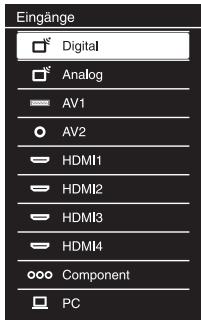
Drücken Sie um die Liste der angeschlossenen Geräte aufzurufen. Wahlen Sie die gewünschte Eingangsquelle mit und drücken Sie dann . (Die hervorgehobene Option wird ausgewählt, wenn das Gerät nach dem Drücken von zwei Sekunden lang nicht bedient wird.)
WenneinUSB-Geratangeschlossenist
SieheSeite23.
| Symbol auf dem Bildschirm | Beschreibung |
| Component Anzeigen der Signale des wie unter angeschlossenen Geräts. |
| Symbol auf dem Bildschirm | Beschreibung |
| HDMI1, HDMI2, HDMI3 oder HDMI4 | HDMI IN 1, HDMI IN 2, HDMI IN 3 oder HDMI IN 4 Anzeigen der Signale des wie unter B, C, D oder K angeschlossenen Geräts. Vom angeschlossenen Gerät werden digitale Video- und Audiosignale eingespeist. Falls das Gerät mit einer DVI-Buchse ausgestattet ist, verbinden Sie die DVI-Buchse über einen DVI-HDMI-Adapter (nicht mitgeliefert) mit der Buchse HDMI IN 1 und verbinden Sie die Audioausgänge des Geräts mit den Audioeingänge der HDMI IN 1-Buchse. Schließen Sie das Gerät an die Buchse HDMI IN 2 an, wenn Sie Fotos oder Bildschirmbildner von einem PC oder einer digitalen Videokamera anzeigen wollen. |
| AV1 | Anzeigen der Signale des wie unter E angeschlossenen Geräts. |
| PC | Anzeigen der Signale des wie unter G angeschlossenen Geräts. Das verwendete PC-Kabel sollte Ferrit-Ringkerne zur Abschirmung besitzen, wie z. B. das „Connector, D-sub 15" (Artikel-Nr. 1-793-504-11, erhältlich beim Sony-Kundendienst) oder vergleichbare Ausführungen. |
| ○ AV2 | Anzeigen der Signale des wie unter L angeschlossenen Geräts. Schließen Sie ein Monogerät an die Buchse → AV2 L an. |
- Verwenden Sie nur zertifizierte HDMI-Kabel mit dem HDMI-Logo. Es empfeihlt sich, ein HDMI-Kabel von Sony zu verwenden.
- Wenn ein mit der HDMI-Steuerung kompatibles Gerät angeschlossen ist, wird die Kommunikation mit dem angeschlossenen Gerät unterstützen. Näheres zum Einrichten dieser Kommunikation finden Sie auf Seite 24.
| Anschließlich von | Vorgehen |
| Zugangskontroll- modul (CAM) | Damit konnen Sie Pay-TV-Dienste nutzen.
Naheres dazu finden Sie in der mit Ihrem CAM gefelieferten Bedienungsanleitung. Schalten Sie zum Einsetzen oder Herausnehmen des CAM das Fernsehgerät aus.
CAMs werden in einigen Ländern/ Regionen nicht unterstützt.
Erkundigen Sie sich bei Ihrem autorisierten Händler. |
| USB | Sie konnen auf einer digitalen Standbildkamera oder einem Camcorder von Sony gespeicherte Foto-, Musik- und Videodateien wiedergeben setzen (Seite 23). |
| Hi-Fi-Anlage | Schließen Sie das Gerät an die Audioausgänge an. Auf diese Weise konnen Sie den Ton vom Fernsehgerät über eine Hi-Fi-Anlage wiedergeben.
Den Audiopegel der externen Laufsprecher konnen Sie mit den Lautstärketasten auf der Fernbedienung einstellen. |
| DIGITAL AUDIO OUT (OPTICAL) | Verwenden Sie ein optisches Audiokabel. |
| Kopfhörer M | Bei Anschluss an die Buchse ..., konnen Sie den Ton vom Fernsehgerät über Kopfhörer wiedergeben setzen. |
Weitere Funktion
| Funktion | Vorgehen |
| Zurückschalten zum normalen Fernsehbetrieb | Drücken Sie DIGITAL/ANALOG. |
Mit TOOLS können Sie beim Wiedergeben von Bildern von einem angeschlossenen Gerät die folgenden Optionen anzeigen.
| Option | Beschreibung |
| Bild | Siehe Seite 26. |
| Ton | Siehe Seite 27. |
| Lautsprecher | Siehe Seite 28. |
| H. Position (nur im PC-Eingangsmodus) | Siehe Seite 30. |
| V. Position (nur im PC-Eingangsmodus) | Siehe Seite 30. |
| Abschalttimer (außer im PC-Eingangsmodus) | Siehe Seite 28. |
| Energie sparen | Siehe Seite 28. |
Wiedergabe von Foto/Musik/Video über USB
Sie können auf einer digitalen Standbildkamera oder einem Camcorder von Sony gespeicherte Foto-, Musik- und Videodateien über ein USB-Kabel oder USB-Speichergerät auf Ihrrem Fernsehgeberwiedergeben halten.
1 Schließen Sie ein Unterstützunges USB-Gerät an das Fernsehgerät an.
2 Drucken Sie MENU.
3 Wahlen Sie mit 4 die Option „Foto“, „Musik“ oder „Video“ aus und drücken Sie dann .
Die Datei- oder Ordnerliste wird angezeigt.
4 Wahlen Sie mit 12 / 12 / 12 / 12 eine Daten oder einen Ordner aus und drücken Sie. Wenn Sie einen Ordner ausgewählten haben, wahlen Sie noch eine Daten und drücken dann.
Die Wiedergabe beginnt.
- Das Bild ist bei der Funktion „Foto“ möglicherweise grobkörng, da die Bilder je nach Datei eventuell vergroßt werden. Außen dem füllen manche Bilder je nach Bildgroße und Bildseitenverhältnis nicht den ganzen Bildschirm.
- Bei manchen Fotodateien kann es eine Zeit dauern, bis sie mit der Funktion „Foto“ angezeigt werden.
- Beim Datei- und Ordernamen wird der UTF-8-Zeichensatz unterstützen.
-
Beachten Sie Folgendes, während das Fernsehgerät auf Daten auf einem USB-Gerät zugreift:
-
Schalten Sie das Fernsehgerät oder das angeschlossene USB-Gerät nicht aus.
- Losen Sie nicht das USB-Kabel.
-
Trennen Sie nicht das USB-Gerät vom Fernsehgerät. Andernfalls werden die Daten auf dem USB-Gerät möglicherweise beschädigt.
-
Sony übernimmt keine Haftung für Schäden oder Verluste von Daten auf dem Aufnahmemedium, die auf Fehlfunktionen angeschlossener Geräte oder des Fernsehgerats zurrückzuführen sind.
Die USB-Wiedergabe wird bei folgenden Fotodateifornatutstzt:
- JPEG (Dateien im JPEG-Format mit der Erweiterung „jpg“, die DCF 2.0 oder Exif 2.21 entsprechen)
- Wenn Sie eine digitale Standbildkamera von Sony anschließen, stellen Sie den USB-Anschlussmodus der Kamera auf „Auto“ oder „Massenspeicher“. Nähere Informationen zum USB-Anschlussmodus finden Sie in der mit der Digitalkamera mitgelieferten Bedienungsanleitung.
Die USB-Wiedergabe wird bei folgenden Musikdateifornatutstutz:
- MP3 (Dateien mit der Erweiterung „mp3“, die nicht mit Urheberrechtschutzsignalen versehen sind)
Die USB-Wiedergabe wird bei den folgenden Videodateiformaten unterstützt:
- MPEG1, MPEG2 (Dateien mit der Erweiterung „mpg“)
-
MP4 (Dateien mit der Erweiterung „mp4")
-
DivX (Dateien mit der Erweiterung „avi" oder „mkv“)
-
USB Photo Viewer unterstützt das FAT16- und FAT32-Dateisystem.
- BRAVIA-Fernsehgeräte Unterstützung DivX®.
- Bis zu 300 Dateien pro Ordner werden unterszt.
- Je nach den Dateispezifikationen konnen manche Dateien, z. B. mit einem PC modifizierte Dateien, nicht wiedergegeben werden, auch wenn das Dateifornat unterstützt wird.
- Auf der folgenden Website finds Sie aktualisierte Informationen zu kompatiblen USB-Geräten. http://support.sony-europe.com/TV/compatibility/
So zeigen Sie ein Foto an - Bilderrahmen
Sie konnen ein Foto eine bestimmte Zeit lang auf dem Bildschirm anzeigen setzen. Nach Ablauf der eingestellen Dauer schaltet das Fernsehgerät automatisch in den Standby-Betrieb.
1 Wahlen Sie mit die Option „Foto" und drücken Sie.
2 Wahlen Sie ein Foto aus.
Sie konnen ein Foto auf einem angeschlossenen USB-Gerät auswahlen.
3 Drucken Sie beim ausgewählten Foto TOOLS und wahlen Sie „Bild für Bilderrahmen".
4 Drücken Sie RETURN, um wieder zur Datei- oder Ordnerliste zusückzuschalten.
5 Wahlen Sie mit / / die Option „Bilderrahmen" und drucken Sie .
Das Fernsehgerät wechseln in den Bilderrahmenmodus und das ausgewählte Foto wird auf dem Bildschirm angezeigt.
So legen Sie die Anzeigedauer für ein Foto fest
Drücken Sie TOOLS, wahlen Sie „Dauer" und drücken Sie . Wahlen Sie die Dauer und drücken Sie .
Der Zähler erscheint auf dem Bildschirm.
- Wird ein Foto von einem USB-Gerät ausgewählt, muss diese an das Fernsehgerät angeschlossen bleiben.
- Ist die Funktion „Abschalttimer“ aktiviert, schaltet das Fernsehgerät automatisch in den Standby-Betrieb.
Verwenden von BRAVIA Sync mit der Steuerung für HDMI
Die Steuerung für HDMI ermöglich dank HDMI CEC (Consumer Electronics Control) die Kommunikation zwischen Fernsehgerät und angeschlossenen, mit dieser Funktion kompatiblen Geräten.
Wenn Sie beispiselsweise ein mit der Steuerung für HDMI kompatibles Sony-Gerät (mit HDMI-Kabeln) anschließen, können Sie beiden Geräte gemeinsam steuern.
Vergewissern Sie sich, dass das Gerät korrekt angeschlossen ist, undephenmen Sie die notwendigen Einstellungen vor.
Steuerung für HDMI
Schaltet das angeschlossene Gerät automatisch aus, wenn Sie das Fernsehgerät mit der Fernbedienung in den Standby-Betrieb schalten.
Schaltet automatisch das Fernsehgerät ein und stellt den Eingang ein, an den das Gerät angeschlossen ist, wenn am angeschlossenen Gerät die Wiedergabe gestartet wird.
- Wenn Sie bei eingeschaltetem Fernsehgeräte eine angeschlossene Audioanlage einschalten, wird der Ton nicht mehr vom Fernsehlautsprecher, sondern über die Audioanlage wiedergegeben.
- Stellt die Lautstärke ( + 12) einer angeschlossenen Audioanlage ein und schaltet diese stumm (0 ×) .
Um angeschlossene, mit dem BRAVIA SyncLogo versehene Sony-Geräte über die Fernbedienung zu steuern, drücken Sie:
-
/ / / / , um angeschlossene Geräte direkt zu bedieren.
SYNC MENU, um das Menu des angeschlossenen HDMI-Geräts auf dem Bildschirm anzuzeigen. Das angezeigte Menu können Sie mit x = y = z , den Farbstaten und RETURN bedieten.
-
Wahlen Sie „Gerätesteuerung“ und wahlen Sie dann die gewünschte Option zum Bedieren des Geräts.
-
Wie Sie das Gerät bedieren können, ist in der Bedienungsanleitung zum Gerät erläutert.
Wahlen Sie „TV-Steuerung“, um das Fernsehmen oder Optionen für das Fernsehgerät aufzurufen.
-
Wenn „Steuerung für HDMI" am Fernsehgerät auf „Ein" gesetzt wird, wird „Steuerung für HDMI" am angeschlossenen Gerät automatisch ebenfalls auf „Ein" gesetzt.
So schreiben Sie ein mit der Steuerung für HDMI kompatibles Gerät an
Schlieben Sie das kompatible Gerät mit einem HDMI-Kabel an das Fernsehgerät an. Achten Sie beim Anschlieben einer Audioanlage darauf, auch die Buchse DIGITAL AUDIO OUT (OPTICAL) am Fernsehgerät über ein optisches Audiokabel mit der Audioanlage zu verstehen (Seite 20).
So erhmen Sie die Einstellungen für die Steuerung für HDMI vor
Die Einstellungen für die Steuerung für HDMI müssen sowohl am Fernsehgerät als auch am angeschlossenen Gerät vorgenommen werden. Informationen zu den Einstellungen am Fernsehgerät finden Sie unter „HDMI-Einrichtung" auf Seite 31. Schlagen Sie, um sich über die Einstellungen am angeschlossenen Gerät zu informieren, in der dazugehörigen Bedienungsanleitung nach.
Über „MENU“ stehen Ohnen viere praktische Funktionen these Fernsehgeräts zur Verfügung. Sie können Kanäle oder Eingänge einfach auswahlen und die Einstellungen des Fernsehgeräts ändern.
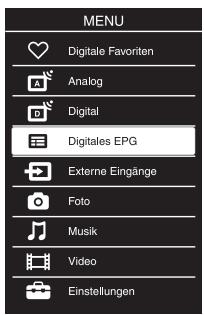
| Medienkategorie-Symbol | Beschreibung |
| ♥ | Digitale Favoriten | Damit wahren Sie die Liste mit digitalen Favoriten aus (Seite 19). |
| A | Analog | Sie konnen einen analogen Kanal auswahlen. |
| D | Digital | Damit wahren Sie einen digitalen Kanal aus. |
| 田 | Digitales EPG | Damit wahren Sie den digitalen elektronischen Programmführer (EPG) aus (Seite 18). |
| → | Externe Eingänge | Damit wahren Sie an das Fernsehgerät angeschlossene Geräte aus. Wie Sie einer externen Eingangsquelle einen Namez zuweisen, erfahren Sie unter „AV-Einstellungen“ (Seite 31). |
| © | Foto | Damit zeigen Sie Fotodateien von USB-Geräten an (Seite 23). |
| J | Musik | Damit{lassen Sie Musikdateien von USB-Geräten wiedergeben (Seite 23). |
| Video | Damit{lassen Sie Videodateien von USB-Geräten wiedergeben (Seite 23). |
| Einstellungen | Damit konnen Sie weitere Einstellungen vornehmen (Seite 26). |
#
- Die einstellbaren Optionen können je nach Situation variieren.
- Nicht verfügbar Optionen werden entweder abgeblendet oder gar nicht angezeigt.
| Bild-Einstellungen |
| Bild-Modus | Zum Auswahlen des Bild-Modus. „Brillant“: Zur Verbesserung von Bildkontrast und Bildschärfe. „Standard“: Für Standardbilder. Empfohlen für den privaten Gebrauch. |
| „,Bild-Modus“ hängt von der Einstellung für „Szenenausswahl“ ab. „Brillant“ und „Standard“ stehen zur Verfügung, wenn „Allgemein“ unter „Szenenausswahl“ ausgewähl ist. |
| Ht.Grd.Licht | Zum Einstellen der Hintergrundbeleuchtung. |
| · Wenn Sie die Helligkeit des Bildschirms verringn, verringiert sich der Energieverbrauch. |
| Kontrast | Zum Erhöhen bzw. Verringern des Bildkontrasts. |
| Helligkeit | Zum Aufhellen oder Abdunkeln des Bildes. |
| Farbe | Zum Erhöhen bzw. Verringern der Farbintensität. |
| Farbton | Zum Verständen bzw. Abschwächen der Grün- und Rottöne. |
| „,Farbton“ kann nur eingestellt werden, wenn ein NTSC-Farbsignal eingespeist wird (z. B. bei Videokassetten aus den USA). |
| Bildschärfe | Zum Verständen bzw. Abschwächen der Bildkonturen. |
| Farbtemperatur | Zum Einstellen der Farbe Weiß. „Kalt“: Der Weißanteil der Farben erhält einen blauen Farbstich. „Neutral“: Der Weißanteil der Farben erhält einen neutralen Farbstich. „Warm“: Der Weißanteil der Farben erhält einen roten Farbstich. |
| Dyn. NR | Zum Verringn des Bildauschens (verschneites Bild) bei einem schwachen Sendesignal. „hoch/Mittel/niedrig“: Damit legen Sie fest, wie stark die Wirkung der Rauschunterrückung sein soll. „Aus“: Zum Ausschalten der Funktion „Dyn. NR“. |
| MPEG NR | Zum Verringn des Bildauschens in MPEG-komprimierten Videodaten. |
| Film Modus | Zum Verbessern der Bildqualität bei Bildbewegungen, wenn Beste auf DVDs oder Videokassetten wiedergegeben werden. Unschärfen und Grobkörningkeit werden verringgert. „Autom“: Filmbasierte Inhalte werden unverändert wiedergegeben. „Aus“: Damit wird die Funktion „Film Modus“ ausgeschaltet. |
| · Falls das Bild unregelmäßige Signale oder zu viel Rauschen enthalt, wird „Film Modus“ automatisch ausgeschaltet, selbst wenn „Autom“ ausgewähl ist. |
| Weitere Einstellungen | Zum Vornehmen weiterer Einstellungen für die Bildqualität. „Verb. Kontrastanhebung“: Je nach Helligkeit des Bildschirms werden automatisch die besten Einstellungen für „Ht.Grd.Licht“ und „Kontrast“ vorgenommen. Diese Einstellung ist insbesondere für dunkle Bildszenen nützlich, das sie den Kontrast in dunklen Bildbereichen verstärkt. „Farbbrillanz“: Farben werden brillanter dargestellt. |
| Normwerte | Zum Zurücksetzen aller „Bild-Einstellungen“ außer „Bild-Modus“ auf diewerkseitigen Standardwerte. |

- „Weitere Einstellungen“ steht nicht zur Verfügung, wenn „Bild-Modus“ auf „Brilliant“ gesetzt ist oder wenn Signale über USB (Foto/Musik) eingespeist werden.

1) Ton-Einstellungen
| Sound Effekt | Zum Auswahlen des Ton-Modus. „Dynamisch“:Für bessere Verständlichkeit und naturgetreuere Musikwiedergabe werden Klarheit und Klangprüsenz verstärkt. „Standard“:Klarheit, Detailreichtum und Klangprüsenz werden verstärkt. „Klare Stimme“:Stimmen werden klarer wiedergegeben. |
| Surround | Zum Auswahlen des Surroundmodus. „Surround“:Für Surroundsound (nur bei Stereoudafnahmen). „Stereo Simuliert“:Fürt bei Mono-Aufnahmen einen surrounddähnlichen Effekt hinzu. „Aus“:Für normale Stereo- oder Mono-Wiedergabe. |
| Höhen | Zum Einstellen der Höhen. |
| Tiefen | Zum Einstellen der Bässe. |
| Balance | Zum Verstärken des rechten oder linken Laufsprecherkanals. |
| Normwerte | Zum Zurücksetzen aller „Ton-Einstellungen“ auf die werkseitigen Standardwerte. |
| Zweiton | Zum Auswahlen der Laufsprecherausgabe bei Programmen in Stereoton oder Zweikanalton. „Stereo“, „Mono“:Bei Sendungen in Stereoton. „A“/„B“/„Mono“:Bei Zweikanaltonsendungen wahren Sie „A“ für Tonkanal 1, „B“ für Tonkanal 2 oder „Mono“ für einen Monokanal, falls verfügbar.
·Wenn Sie ein an das Fernsehgerät angeschlossenes Gerät auswahlen, setzen Sie „Zweiton“ auf „Stereo“, „A“ oder „B“. |
| Autom.Lautst. | Zum Beibehalten eines konstanten Lauststärkeniveaus, auch wenn sich die Lautstärke sprengchaft ändert (meist ist Werbung lauter als normale Sendungen). |
| Lautstärkeversatz | Zum Einstellen eigener Lauststärkepegel für die einzelnen an das Fernsehgerät angeschlossenen Geräte. |
| Laufsprecher | Zum Ein- und Ausschalten der internen Laufsprecher des Fernsehgeräts. „TV-Laufsprecher“: Die Fernsehlautsprecher werden eingeschaltet, so dass über sie der Ton des Fernsehgeräts zu horen ist. „Audiosystem“: Die Fernsehlautsprecher werden ausgeschaltet, so dass der Ton des Fernsehgeräts nur über das externe, an die Audioausgänge angeschlossene Audiogerät zu horen ist. |
| PC-/HDMI-Audioeingang | Zum Auswahlen des Tons vom angeschlossenen Gerät: HDMI 1 (DVI-HDMI) oder PC (Seite 21). |
| Weitere Einstellungen | „Lautstärkanpassung“: Gleicht Unterschiede zwischen den Lauststärkepegeln verschiedener Kanäle aus (nur bei Dolby Digital-Ton).Möglicherweise ist kein Effekt zu horen oder die Wirkung kann unabhängig von der Einstellung für „Lautstärkanpassung“ je nach Sendung entsprechlich ausfallen.„Optischer Ausgang“: Damit wird das Audiosignal eingestellt, das über die Buchse DIGITAL AUDIO OUT (OPTICAL) des Fernsehgeräts ausgegeben wird. Stellen Sie „Autom.“ ein, wenn Sie ein mit Dolby Digital kompatibles Gerät anschlieben.Stellen Sie „PCM“ ein, wenn Sie ein Gerät anschlieben, das nicht mit Dolby Digital kompatibel ist.„Downmix Modus“: Damit wird festgelegt, wie Mehrkanalton auf Zweikanalton heruntergemisch wird.„Surround“: Wahlen Sie diese Option, wenn Sie einen optimalen Raumklang erzielen möchten oder wenn Sie externe Geräte mit Pro Logic verwenden.„Stereo“: Wahlen Sie diese Option, wenn Sie Stereoton ausgegeben wollen. |

- „Sound Effekt“, „Surround“, „Höhen“, „Tiefen“, „Balance“, „Normwerte“ und „Autom.Lautst.“ stehen nicht zur Verfügung, wenn „Lautsprecher“ auf „Audiosystem“ gesetzt ist.

Öko
| Energie sparen | Zum Auswahlen des Energiesparmodus, um den Energieverbrauch des Fernsehgeräts zu reduzieren. „Standard“: Standardeinstellungen. „Reduziert“: Zum Reduzieren des Energieverbrauchs des Fernsehgeräts. „Bild aus“: Zum Ausschalten des Bildes. So können Sie bei Bedarf nur den Ton hören. |
| Abschalttimer | Zum Einstellen einer Zeitspanne, nach der das Fernsehgerät automatisch in den Standby-Betrieb geschaltet wird. Wenn der „Abschalttimer“ aktiviert ist, leuchtet die Anzeige ⊙ (Abschalttimer) an der Vorderseite des Fernsehgeräts orange.
• Wenn Sie das Fernsehgerät aus- und wieder einschalten, wird der „Abschalttimer“ auf „Aus“ gesetzt.
• Eine Minute, bevor das Fernsehgerät automatisch in den Standby-Betrieb geschaltet wird, erscheidt eine entsprechende Meldung auf dem Bildschirm. |
| TV-Standby nach Nichtbenutzung | Zum Einstellen der Dauer (.1 Std.“, .2 Std.“ oder .4 Std.“), nach der das Fernsehgerät automatisch in den Standby-Betrieb wechselt, wenn das Fernsehgerät im festgelegten Zeitraum nicht bedient wird. |
| Lichtsensor | Zum automatischen Optimieren der Bildeinstellungen je nach den Lichtverhältnissen im Raum.
• Decken Sie den Sensor nicht ab, da sonst seine Funktion beeinträchtigt werden kann. Sehen Sie nach, wo sich der Sensor befindet (Seite 14). |
| PC Energieverwaltung | Wenn diese Option auf „Ein“ gesetzt ist, schaltet das Fernsehgerät in den Standby-Betrieb, wenn kein PC-Signal eingeht. Diese Option steht nur zur Verfügung, wenn der PC-Eingang ausgewähl ist. |
| Normwerte | Zum Zurücksetzungen aller „Öko“-Einstellungen auf die werkseitigen Standardwerte. |

- Energieeffizienz verringert den Stromverbrauch und Sie konnen durch eine Reduzierung der Stromkosten Geld sparen.
-
Wenn das Gerät nicht benutzt wird
-
Zum Schutz der Umwelt und aus Sicherheitsgründen empfeht es sich, das Fernsehgerät vom Stromnetz zu trennen, wenn es mehrere Tage nicht benutzt wird.
- Da das Fernseherität auch in ausgeschaltetem Zustand mit dem Stromnetz verbunden ist, wenn es nur ausgeschalte wurde, muss der Stecker aus der Netzsteckdose gezogen werden, um das Fernseherität vollkommen auszuschalten.
- Bei einigen Fernsehgräten gibt es jeder möglicherweise Funktionen, für die das Fernsehgerät in den Bereitschaftsmodus geschaltet sein muss.

Bildschirm einstellen
| Bildformat
Bildformat
(nur im PC-Modus) | Zum Ändern des Bildformats. Einzelheiten zum Bildformat finden Sie auf Seite 16.
„Normal“: Das Bild wird in Originalgröße angezeigt.
„Voll 1“: Das Bild wird so vergrößert, dass der Anzeigebereich vertikal ausgefüllt wird, wobei das ursprüngliche Bildseitenverhältnis beibehalten wird.
„Voll 2“: Das Bild wird so vergrößert, dass der Anzeigebereich ausgefüllt wird. |
| Bildformat
(nur im USB-Modus
(Video)) | „Normal“: Das Bild wird in Originalgröße angezeigt.
„Zoom“: Das Bild wird vergreßert. |
| 4:3 Vorwahr | Zum Einstellen des Standardbildformats für 4:3-Sendungen. |
| RGB H-Position | Zum Anpassen der horizontalen Position des Bildes, so dass sich das Bild in der Mitte des Bildschirms befindet.
• These Option steht nur zur Verfügung, wenn eine RGB-Signalquelle an den Scart-Anschluss /S→AV1 an der Rückseite des Fernsehgeräts angeschlossen wurde. |
| Anzeigebereich | Zum Einstellen des Bildanzeigebereichs.
„Vollpixel“ (nur KDL-37BX401): Bilder werden in Originalgröße angezeigt, wenn Teile des Bildes abgeschritten sind.
„Normal“: Bilder werden in ihrer empfohlenen Höhe angezeigt.
„+1“: Bilder werden in Originalgröße angezeigt.
„-1“: Bilder werden vergreßert, so dass sich die Ränder außerhalb des sightbaren Anzeigebereichs befinden.
• These Optionen variieren je nach den angezeigten Eingangssignalen. |
| V. Position | Zum Einstellen der vertikalen Position des Bildes, wenn „Bildformat“ auf „Zoom“, „14/9“ oder „Untertitel“ gesetzt ist. |
| V. Amplitude | Zum Einstellen der Höhe des Bildes, wenn „Bildformat“ auf „Smart“ gesetzt ist. |
| PC Einstellung | Zum Einstellen des Fernsehschirms, wenn er als PC-Monitor verwendet werden soll.
These Optione steht nur zur Verfügung, wenn PC-Signale eingehen.
Es ist möglich, dass „Auto-Einstellung“ mit manchen Eingangssignalen nicht korrekt funktioniert. Stellen Sie in solchen Fälle „Phase“, „Pixelbreite“, „H. Position“ und „V. Position“ manuell ein. |
| „Auto-Einstellung“: Anzeigeposition und Phase des Bildes werden im PC-Modus automatisch eingestellt.
„Phase“: Zum Korrigieren des Bildes, wenn ein Teil des angezeigten Textes oder Bildes nicht scharf angezeigt wird.
„Pixelbreite“: Die Bildbreite wird vergroßert oder verkleinert.
„H. Position“: Das Bild wird nach links oder rechts verschoben.
„V. Position“: Das Bild wird nach oben oder unter verschoben. |
| Neuinitialisierung | Zum Durchführung der Anfangseinstellungen, um die Sprache, das Land/die Region und den Betriebsort auszuwahlen und alle verfügbar b digitalen und analogen Kanäle abzustimmen. Normalerweise muss dieser Vorgang nicht durchgeführt werden, Denn das Fernsehergät wurde bei der Inbetriebnahme abgestimmmt und auch die Einstellungen für Land/Region und Sprache wurden vorgenommen. Mit dieser Option können Sie den Vorgang jedoch erneut ausfuhlen (beispelsweise, um das Fernsehergät nach einem Umzug neu einzustellen). |
| Sprache | Zum Auswahlen der Sprache, in der die Menü angezeigt werden. |
| Einschaltton | Wahlen Sie „Ein“, wenn beim Einschalten des Fernsehergäts ein Ton ausgegeben werden soll. Wahlen Sie „Aus“, um die Funktion zu deaktivieren. |
| AV-Einstellungen | Ermöglicht es, jeder Gerät, das an den seitlichen oder hinteren Buchsen angeschlossen ist, einen Name zuzuweisen. Diese Name wird kurz auf dem Bildschirm eingeblendet, wenn das Gerät ausgewähl wird.1 Wahlen Sie die gewünschte Eingangsquelle mit ⋅/☑ und drücken Sie dann ⊙ .2 Wahren Sie mit ⋅/☑ eine der folgenden Optionen und drücken Sie anschließend ⊙ .· AV1 (oder AV2/HDMI1/HDMI2/HDMI3/HDMI4/Component/PC), VIDEO, DVD, CABLE, GAME, CAM, SAT: Sie konnen einem angeschlossenen Gerät einen der vorgegebenen Name zuweisen.„Bearb:“: Zum Erstellen eines benutzerdefinierten Namens.1 Wahren Sie mit ⋅/☑ den gewünschten Buchstaben oder eine Zahl (“” für Leerstellen) und drücken Sie dann ⊙ .Falls Sie ein falsches Zeichen eingebenDrücken Sie ⋅/☑, um das falsche Zeichen auszuwahlen. Drücken Sie dann ⋅/☑, um das richtige Zeichen auszuwahlen.2 Wiederholen Sie Schritt 1, bis der Name vollständig eingebehen ist, und drücken Sie dann ⊙ . |
| HDMI-Einrichtung | Ermöglicht dem Fernsehergät die Kommunikation mit Geräten, die mit der Steuerung für HDMI kompatibel und an die HDMI-Buchsen des Fernsehergäts angeschlossen sind. Beachten Sie, dass auch am angeschlossenen Gerät entsprechende Kommunikationseinstellungen vorgenommen werden müssen. „Steuerung für HDMI“: Damit legen Sie fest, ob das Fernsehergät und ein angeschlossenes Gerät, das mit der Steuerung für HDMI kompatibel ist, gemeinsam gesteuert werden.„Autom. Gerätabeschaltung“: Wenn diese Option auf „Ein“ gesetzt ist und Sie das Fernsehergät mit der Fernbedienung in den Standby-Betrieb schalten, wird das mit der Steuerung für HDMI kompatible Gerät ebenfalls ausgeschaltet.„Autom. Einschaltung TV“: Wenn diese Option auf „Ein“ gesetz ist, schaltet sich das Fernsehergät ein, sobald Sie ein angeschlossenes Gerät einschalten, das mit der Steuerung für HDMI kompatibel ist.„HDMI-Geräteliste“: Dient zum Aufrufen einer Liste der angeschlossenen Geräte, die mit der Steuerung für HDMI kompatibel sind.„Gerätesteuerungstasten“: Wenn diese Option auf „Einstelltasten“ gesetzt ist, können Sie mit den Tasten der Fernbedienung einen am angeschlossenen Gerät abgestimmten Kanal auswahlen. Wenn sie auf „Menütasten“ gesetz ist, können Sie durch die Menü des angeschlossenen Geräts navigieren. |
Analoge Einstellungen
„Auto. Analog-Suchlauf“ (nur im Analogmodus): Damit werden alle verfügbar anlagen Kanäle abgestimmt. In der Regel brauchen Sie diese Funktion nicht auszuführen, da die Kanäle bei der Inbetriebnahme des Fernsehgeräts bereits eingestellt wurden. Mit dieser Funktion können Sie den Vorgang jedoch wiederholen (z. B. erneutes Abstammen von Sendern nach einem Umzug oder Suchen zusätzlicher Sender, die neu angeboten werden).
,Manuell abspeichern" (nur im Analogmodus): Damit ändern Sie die Einstellungen für die verfügbaren analogen Kanäle.
Wahlen Sie mit das Programm aus, für das Sie Änderungen vornehmen wollen.
TV-System
Zur manuellen Kanalabstimmung.
1 Wahlen Sie mit die Option „TV-System" und drücken Sie .
2 Wahlen Sie mit eines der folgenden Fernsehsysteme und drucken Sie dann .
B/G: für westeuropäische Länder/Regionen
I: für Großbritannien
D/K: für osteuropäische Länder/Regionen
L: für Frankreich
- These Option ist möglicherweise nicht verfügbar. Dies hängt von dem Land/der Region ab, die Sie für „Land“ ausgewählten haben.
Kanal
1 Wahlen Sie mit / die Option „Kanal" und drücken Sie .
2 Wahlen Sie mit 12 die Option ,S^* (für Kabelkanäle) oder ,C^ (für terrestrische Kanäle) und drücken Sie dann.
3 Stimmen Sie den Kanal wie folgt ab:
Wenn Sie die Kanalnummer (Frequenz) nicht kennen
Drücken Sie / , um den nachsten verfügbaren Kanal zuuchen. Wenn ein Kanal gefunden wurde, stoppt die Sueche. Wenn Sie weiteruchen möchten, drücken Sie / .
Wenn Sie die Kanalnummer (Frequenz) kennen
Geben Sie mit den Zahlentasten die Kanalnummer des gewünschten Senders oder des Videorecorders ein.
4 Drücken Sie , um zu „Bestätigen“ zu springen, und drücken Sie anschließend .
Wiederholen Sie die Schritte oben, um weitere Kanäle manuell abzustommen.
Name
Dient dazu, einem ausgewählten Kanal einen Namen aus bis zu 5 Buchstaben oder Zahlen zuzuweisen.
AFT
Ermöglicht die manuelle Feinabstimmung des ausgewählten Senders, falls Sie annehmen, dass die Bildqualität durch eine gingefügige Abstimmungsänderung verbessert werden kann.
Audio Filter
Zum Verbessern der Tonqualität einzeln der Kanäle bei Verzerrungen von Mono-Tonsignalen. In manchen Fälle können nicht standardkonforme Sendesignale bei Sendungen in Mono eine verzerrte oder unterbrochene Wiedergabe verursachen. Wenn keine Tonverzerrungen auftreten, empfeht es sich, die werkseitige Standardeinstellung („Aus“) dieser Option nicht zu ändern.
„Audio Filter“ steht nicht zur Verfugung, wenn „TV-System“ auf „L“ gesetzt ist.
Ausl.
Zum Auslassen nicht benöttiger analoger Kanäle bei der Kanalwahl mit PROG +/-. (Mit den Zahlentasten können Sie einen ausgelassenen Kanal weiterhin auswahlen.)
Bestätigen
Zum Speichern der mit „Manuell abspeichern“ vorgenommenen Einstellungen.
,Programme ordnen" (nur im Analogmodus): Ändert die Reihenfolge, in der die analogen Kanäle im Fernsehgerät gespeichert werden.
1 Wahlen Sie mit / den Canal, den Sie an eine andere Position verschiben möchten, und drucken Sie dann.
2 Wahlen Sie mit 12 die neue Position für den Kanal aus und drücken Sie anschließend .
,Intelligentes Bild":
- „Ein mit Anzeige": Zum automatischen Verringern des Bildauschens. Der Balken für die Signalstarke wird angezeigt, wenn der Kanal gewechselt wird oder wenn von einem über einen Eingang eingespeisten Bild zu einem Fernsehprogramm gewechselt wird.
„Ein“: Zum automatischen Verringern des Bildrauschens.
Aus: Zum Ausschalten der Funktion, Intelligentes Bild.
Digitale Einstellungen
"Digitaler Suchlauf"
„Auto. Digital-Suchlauf“:
Zum Starten eines Sender-Suchlaufs nach allen digitalen Kanälen.
Mit dieser Funktion konnen Sie die Kanäle des Fernsehgeräts nach einem Umzug oder zumuchen zusätzlicher Sender, die neu angeboten werden, erneut abstimmen. Drücken Sie .
- „Programmliste editieren“:
Zum Entfernen gespeicherter unerwünschter digitaler Kanäle und zum Ändern der Reihenfolge, in der die digitalen Kanäle gespeichert sind.
1 Wahlen Sie mit / den Kanal, den Sie entfernen oder an eine andere Position verschreiben möchten.
Wenn die dreistellige Programmnummer des betreffenden Programms besteht ist, können Sie diese mit den Zahlentasten eingeben.
2 Entfernen Sie digitale Kanäle oder ändern Sie deren Reihenfolge wie folgt:
So entfern den Sie einen digitalen Kanal
Drücken Sie . Nach dem Erscheinen einer Bestätigungsmedlung drücken Sie , um „Ja“ zu wahlen, und drücken dann .
Soändern Sie die Reihenfolge der digitalen Kanäle
Drücken Sie und wahlen Sie dann mit die neue Position für den Kanal. Drücken Sie anschließend
3 Drucken Sie RETURN.
- These Funktion steht in manchen Ländern nicht zur Verfügung, wenn „Kabel“ ausgewählt wurde.
Manueller Digital-Suchlauf:
Zur manuellen Abstimmung digitaler Kanäle.
1 Geben Sie mit den Zahlentasten die Nummer des Kanals ein, den Sie manuell abstammen möchten, und drücken Sie dann 12 um den Kanal abzustimmen.
2 Wenn ein verfügbarer Kanal gefunden wurde, speichern Sie das Programm mit
Wiederholen Sie die Schritte oben, falls Sie weitere Kanäle manuell abstammen möchten.
- These Funktion steht bei Kabelanschluss nicht zur Verfügung.
"Untertitel Grundeinst."
- „Untertitel Einstellung“: Wenn „Hörbehindert“ ausgewähl ist, werden unter Umständen zusammen mit den Untertiteln visuelle Hilfen angezeigt, falls der betreffende Sender solche Informationen ausstrahlt.
- „Primäre Vorzugssprache“: Zum Auswahlen der bevorzugten Sprache, in der die Untertitel angezeigt werden.
„Sekundäre Vorzugssprache“: Zum Auswahlen einer zweiten bevorzugten Sprache, in der die Untertitel angezeigt werden.
"Audio Grundeinstellungen"
„Audio-Typ“: Wechselt zu Sendungen für Hörgeschädigte, wenn „Hörbehindert“ gewählt wurde.
- „Primäre Vorzugssprache“: Zum Auswahlen der bevorzugten Sprache für eine Sendung. Manche digitalen Kanäle senden Programme in mehreren Sprachen.
- „Sekundäre Vorzugssprache“: Zum Auswahlen einer zweiten bevorzugten Sprache für eine Sendung. Manche digitalen Kanäle senden Programme in mehreren Sprachen.
- „Audiodeskription“: Bietet eine Audiobeschreibung (gesprochene Beschreibung) visueller Informationen, wenn diese von den Fernsehsenden übertragen werden.
- „Mischpegel“: Stellt den Ausgabepegel für den Hauptton der Fernsehsendung und die Audiobeschreibung ein.

- These Option steht nur zur Verflugung, wenn „Audiodeskription“ auf „Ein“ gesetzt ist.
"MPEG-Lautstärke": Zum Einstellen des Tonpegels für MPEG-Audio.
"Kindersicherung"
Zum Einstellen einer Altersbegrenzung für Sendungen. Alle Sendungen, die die Altersbegrenzung verletzen, werden nur nach korrekter Eingabe eines PIN-Codes angezeigt.

- Bei Kabelbetriebern in den Niederlanden muss der PIN-Code eingeben werden, wenn die Programmeinstufung dem angegebenen Alter entspricht oder darüber liegt.
1 Geben Sie den PIN-Code mit den Zahlentasten ein.
Falls noch kein PIN-Code festgelegt wurde, wird ein Bildschirm zum Eingeben des PIN-Codes eingebrendet. Befolgen Sie die Anweisungen unter „PIN Code" weiter unten.
2 Wahlen Sie mit 山 /山 die gewünschte Altersbegrenzung oder "Ohne" (Fernsehen ohne Einschränkung) und drucken Sie dann
3 Drucken Sie RETURN.
"PIN Code"
So geben Sie den PIN-Code zum ersten Mal ein
1 Geben Sie mit den Zahlentasten den neuen PIN-Code ein.
2 Drucken Sie RETURN.
SoändernSieddenPIN-Code
1 Geben Sie den PIN-Code mit den Zahlentasten ein.
2 Geben Sie mit den Zahlentasten den neuen PIN-Code ein.
3 Drucken Sie 一 RETURN.

- Der PIN-Code 9999 wird immer akzeptiert.
"Digitale Programmsperre"
Zum Sperren/Freigeben von Programmen und Überprüfen des Status von Programmen.
1 Geben Sie mit den Zahlentasten den alten PIN-Code ein oder gegen Sie einen neuen fest.
2 Navigieren Sie mit / durch die Programme und andereim Sie mit den Status „Sperren" bzw. „freigeben".
"DivX® VOD"
- „DivX® VOD Registrierungscode“: Zeigt den Registrierungscode an, der zum Wiedergegeben von DivX® VOD-Inhalten erforderlich ist.
- „DivX® VOD Entregistrierungscode“: Zeigt den Entregistrierungscode an, der zum Wiedergeben von DivX® VOD-Inhalten erforderlich ist.
"Technische Einstellungen"
- „Dienste autom. aktualisieren“: Ermöglicht das Erkennen und Speichern neuer digitaler Dienste am Fernsehgerät, falls solche verfügbar werden.
- „Systemaktualisierung“: Dieses Fernsehgerät kann Softwareaktualisierungen über Sendesignale empfangen. Damit solche Aktualisierungen empfangen werden, muss die Option „Systemaktualisierung“ im Menu „Technische Einstellungen“ auf „Ein“ gesetzt sein. Wenn eine Aktualisierung erkannt wird, erhält der Benutzer durch eine Reihe von Bildschirmanzeigen Informationen über die weiteren Schritte zur Aktualisierung. Trennen Sie das Fernsehgerät während der Installation auf keinen Fall vom Stromnetz.
- „Systeminfo“: Zum Anzeigen der aktuellen Softwareversion und der Signalstärke.
- „Zeitzone“: Zum Auswahlen der für Sie geltenden Zeitzone, wenn diese nicht mit der vorkonfigurierten Zeitzoneneinstellung für Ihr Land/Ohre Region übereinstimmt.

- These Funktion steht in manchen Ländern nicht zur Verfügung, wenn „Kabel“ ausgewählte wurde.
-
„Auto Sommer-/Winterzeit“: Zum Ein- oder Ausschalten der automatischen Sommer- und Winterzeitumstellung.
-
„Ein": Zum Einschalten der automatischen kalendermäßigen Sommer- und Winterzeitumstellung.
„Aus“: Die Zeit wird je nach dem mit „Zeitzone“ eingestellten Zeitunterschied angezeigt.

- These Funktion steht in manchen Ländern nicht zur Verfügung, wenn „Kabel“ ausgewählt wurde.
- „Service Austausch“: Wenn Sie „Ein“ wahren, wird der Kanal automatisch gewechselt, wenn die Übertragung eines Senders auf einen anderen Kanal verlegt wird.
"CA-Modul-Einstellung"
Ermöglicht es, Pay-TV-Dienste zu nutzen, wenn Sie ein CAM (Zugangskontrollmodul) und eine gültige Viewcard besitzen. Auf Seite 20 ist die Lage des PCMCIA-Steckplatzes angegeben.
| USB Systemaktualisierung | Zum Aktualisieren des Fernsehsystems mithilfe eines USB-Speichers. |
| Produkt-Support | Zum Anzeigen von Hersteller, Markenname, Modellbezeichnung, Seriennummer und Softwareversion. |
| Werkseinstellungen | Zum Zurücksetzen aller Einstellungen auf die werkseitigen Standardeinstellungen. Wenn dieser Vorgang abgeschlossen ist, wird der Bildschirm für die Anfangseinstellungen angezeigt. |
Montieren des Zubehörs (Wandhalterung)
FürdenKunden:
Zum Schutz des Produkts und aus Sicherheitsgründen empfeihlt Sony dringend, die Installation des Fernsehgerätes von Sony-Handlern oder lizenzierten Montagefachleuten durchführten zu halten. Versuchen Sie nicht, die Montage selbst durchzuführen.
Für Sony-Handler und Montagefachleute:
Achten Sie bei der Installation, der regelmäßigen Wartung und der Überprüfung des Produkts in erster Linie auf Sicherheit.
Sie konnen das Fernsehgerät mit der Wandhalterung SU-WL500 an der Wand montieren.
- Lesen Sieitte in der mit der Wandhalterunggelieferten Anleitung nach,um die Montage..., rightig auszufahren.
Schlagen Sie unter „Abnehmer des Tischständers vom Fernsehgerät" (Seite 8) nach.

- Stellen Sie das Fernsehgerät auf den Tischänder, wenn Sie den Montagehaken befestigen.
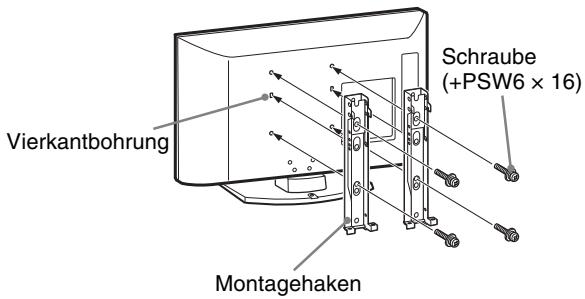
Für die Installation these Products ist ausreichende Sachkenntnis erforderlich, besonders um die Tragfähigkeit der Wand für das Gewicht des Fernsehgeräts sicherzustellen. Überlassen Sie die Wandmontage these Products unbedingt Sony-Handlern oder lizenzierten Montagefachleuten und ergreifen Sie bei der Montage geeignete Sicherheitsmaßnahmen. Sony übernimmt keine Haftung für etwaige Sachschäden oder Verletzungen, die durch falsche Handhabung oder unsachgemäß Installation verursacht werden.
Tabelle der Fernsehgeräte-Installationsabmessungen
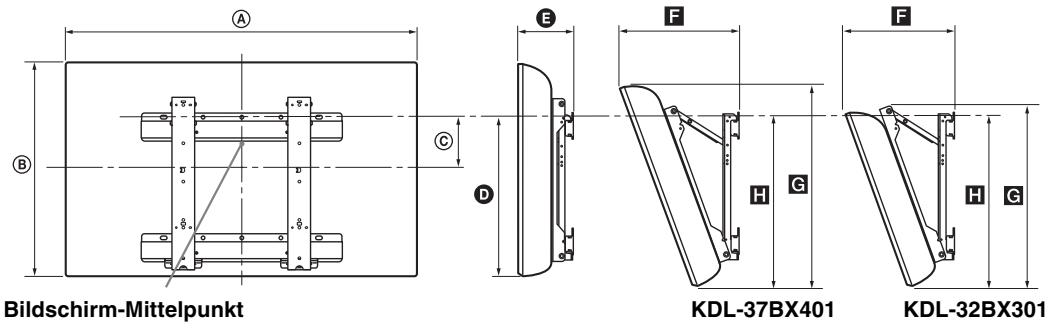
Einheit: cm
| Modellbezeichnung | Displayabmessungen | Bildschirmitten-abmessung | Abmessungen bei verschiedenen Montagewinkeln |
| Winkel (0°) | Winkel (20°) |
| A | B | C | D | E | F | G | H |
| KDL-37BX401 | 91,9 | 56,3 | 14,0 | 42,7 | 15,7 | 32,6 | 53,5 | 46,2 |
| KDL-32BX301 | 79,8 | 49,6 | 17,2 | 42,6 | 15,6 | 30,2 | 48,0 | 46,1 |
Die Angaben in der Tabelle oben konnen je nach Installation etwas variieren.
WARNING
Die Wand, an der das Fernsehgerämt montiert werden soll, muss in der Lage sein, mindestens das vierfache Gewicht des Fernsehgerätes zu tragen. Das Gewicht ist unter „Technische Daten" (Seite 39) angegeben.
Zeichnung/Tabelle der Schrauben- und Hakenpositionen
| Modellbezeichnung | Schraubenposition | Hakenposition |
| KDL-37BX401 | d, g | b |
| KDL-32BX301 | e, g | c |
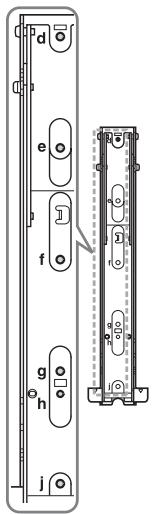
Schaubenposition
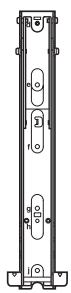
Hakenposition
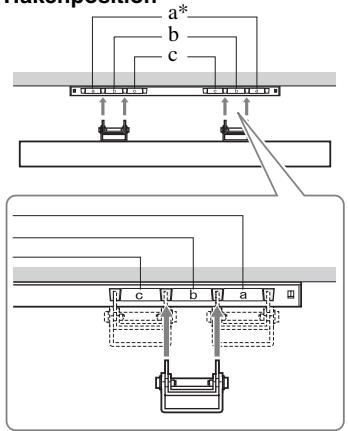
* Die Hakenposition „a“ kann für diese Modelle nicht verwendet werden.
Technische Daten
| Modellbezeichnung | KDL-37BX401 | KDL-32BX301 |
| System |
| Bildschirmsystem | LCD-Bildschirm (Flüssigkristall-Display) |
| Fernsehnorm | Je nach ausgewähltem Land bzw. ausgewählter Region
Analog: B/G/H, D/K, L, I
Digital: DVB-T, DVB-C |
| Farb-/Videosystem | Analog: PAL, PAL60 (nur Videoeingang), SECAM, NTSC3.58, NTSC4.43 (nur Videoeingang)
Digital: MPEG-2 MP@ML/HL, H.264/MPEG-4 AVC HP@L4.0, MP@L3.0 |
| Kanalbereich | Analog: 46,25 - 855,25 MHz
Digital: VHF/UHF |
| Tonausgabe | 10 W + 10 W (RMS) |
| Eingangs-/Ausgangsbuchsen |
| Antenne | 75 Ohm, externer Anschluss für VHF/UHF |
| →/S→AV1 | 21-poliger Scart-Anschluss mit Audio-/Videoeingang, RGB-Eingang, S-Videoeingang und Audio-/Videoausgang für Fernsehsignale. |
| →COMPONENT IN | Unterstützte Formate: 1080p, 1080i, 720p, 576p, 576i, 480p, 480i
Y: 1 Vp-p, 75 Ohm, 0,3 V negative Sync/Pb/Cb: 0,7 Vp-p, 75 Ohm/
Pr/Cr: 0,7 Vp-p, 75 Ohm |
| →COMPONENT IN | Audioeingang (CINCH) |
| HDMI IN 1, 2, 3, 4 | Video: 1080p, 1080/24p, 1080i, 720p, 576p, 576i, 480p, 480i
Audio: Zwei Kanäle, lineares PCM
32, 44,1 und 48 kHz, 16, 20 und 24 Bit, Dolby Digital
PC (siehe Seite 41)
Analoge Audiosignale (Minibuchse) (nur HDMI 1) |
| →AV2 | Videoeingang (CINCH) |
| →AV2 | Audioeingang (CINCH) |
| →DIGITAL AUDIO OUT (OPTICAL) | Optische Digitalbuchse (zwei Kanäle, lineares PCM, Dolby Digital) |
| → | Audioausgang (links/rechts) (CINCH) |
| PC IN → | PC-Eingang (15 D-sub) (siehe Seite 41)
G: 0,7 Vp-p, 75 Ohm, kein Sync auf Grün/B: 0,7 Vp-p, 75 Ohm/
R: 0,7 Vp-p, 75 Ohm, H/V Sync: TTL-Pegel
→PC-Audioeingang (Minibuchse) |
| Kopfhörerbuchse |
| → | USB-Anschluss |
| ← | CAM-Einschub (Zugangskontrollmodul) |
| Modellbezeichnung | KDL-37BX401 | KDL-32BX301 |
| Stromversorgung und Sonstiges |
| Betriebsspannung | 220–240 V Wechselstrom, 50 Hz |
| Bildschirmgroße(Diagonale) | Ca. 94 cm/37 Zoll | Ca. 80 cm/32 Zoll |
| Anzeigeauflösung | 1.920 Punkte (horizontal) × 1.080 Zeilen (vertical) (KDL-37BX401)1.366 Punkte (horizontal) × 768 Zeilen (vertical) (KDL-32BX301) |
| Leistungs-aufnahme | im Modus „Wohnung“/ „Standard“ | 107 W | 81,0 W |
| im Modus „Geschäft“/ „Brilliant“ | 155 W | 109 W |
| Leistungsaufnahme im Standby-Betrieb*1 | 0,22 W |
| Leistungsaufnahme bei ausgeschalteten Gerät | 0,21 W |
| Durchschnittlicher jährlicherEnergieverbrauch*2 | 156 kWh | 118 kWh |
| Abmessungen(B × H × T)(ca.) | (mit Ständer) | 91,9 × 59,8 × 25,0 cm | 79,8 × 53,1 × 22,0 cm |
| (ohne Ständer) | 91,9 × 56,3 × 9,7 cm | 79,8 × 49,6 × 9,6 cm |
| Gewicht(ca.) | (mit Ständer) | 17,3 kg | 11,5 kg |
| (ohne Ständer) | 15,3 kg | 10,0 kg |
| Mitgeliefertes Zubehör | Informationen dazu finden Sie unter „I: Überprüfen des Zubehörns“ auf Seite 4. |
| Sonderzubehör | Siehe „Montieren des Zubehörns (Wandhalterung)” auf Seite 36. |
1 Die angegebene Leistungsaufnahme im Standby-Betrieb wird erreicht, nachdem das Fernsehgerät die notwendigen internen Prozesse abgeschlossen hat.
2 4 Stunden am Tag und 365 Tage im Jahr.
Änderungen, die dem technischen Fortschrift dienen, bleiben vorbehalten.
Referenzlabelle der PC-Eingangssignale für PC IN und HDMI IN 1/2/3/4
Beim Modeli KDL-37BX401
| Signale | Horizontal (Pixel) | Vertikal (Zeile) | Horizontalfre-quenz (kHz) | Vertikalfre-quenz (Hz) | Standard |
| VGA | 640 | 480 | 31,5 | 60 | VGA |
| SVGA | 800 | 600 | 37,9 | 60 | VESA-Richtlinien |
| XGA | 1024 | 768 | 48,4 | 60 | VESA-Richtlinien |
| WXGA | 1280 | 768 | 47,4 | 60 | VESA |
| WXGA | 1280 | 768 | 47,8 | 60 | VESA |
| WXGA | 1360 | 768 | 47,7 | 60 | VESA |
| SXGA | 1280 | 1.024 | 64 | 60 | VESA |
| HDTV | 1920 | 1.080 | 67,5 | 60 | EIA |
Beim Modeli KDL-32BX301
| Signale | Horizontal (Pixel) | Vertikal (Zeile) | Horizontalfre-quenz (kHz) | Vertikalfre-quenz (Hz) | Standard |
| VGA | 640 | 480 | 31,5 | 60 | VGA |
| SVGA | 800 | 600 | 37,9 | 60 | VESA-Richtlinien |
| XGA | 1024 | 768 | 48,4 | 60 | VESA-Richtlinien |
| WXGA | 1280 | 768 | 47,4 | 60 | VESA |
| WXGA | 1280 | 768 | 47,8 | 60 | VESA |
| WXGA | 1360 | 768 | 47,7 | 60 | VESA |
- Der PC-Eingang these Fernsehgeräts unterstützenkeit ein Sync-Signal auf Grün und kein Composite Sync.
- Der PC-Eingang these Fernsehgeräts unterstützt keine Interlace-Signale.
- Der PC-Eingang these Fernsehgeräts unterstützt die in der o.g. Tabelle aufgeführten Signale mit einer Vertikalfrequency von 60Hz .
Störungsbehebung
Überprüfen Sie, ob die Standby-Anzeige rot blinkt.
Wenn die Anzeige blinkt
Die Selfbstdiagnosefunktion wurde aktiviert. Schalten Sie das Fernsehgerät mit ① an der Seite des Fernsehgeräts aus, trennen Sie das Netzkabel vom Stromnetz und informieren Sie ihren Handler oder den Sony-Kundendienst.
Wenn die Anzeige nicht blinkt
1 Lesen Sie in der folgenden Aufstellung nach.
2 Wenn sich das Problem mit den aufgeführten Maßnahmen nicht beheben{lásst,lagen Sie das Fernsehgerät von qualifiziertem Kundendienstpersonal überprüfen.

- Weitere Informationen erhalten Sie beim Sony-Kundeninformationscenter unter der Adresse oder Telefonnummer, die in der mitgelieferten Garantie angegeben ist.
Bild
Kein Bild (Bildschirm ist dunkel) und kein Ton
- Prüfen Sie die Antennen- oder Kabelverbindung.
- Schlieben Sie das Fernsehgerät an die Netzsteckdose an und drücken Sie an der Seite des Fernsehgeräts.
- Wenn die Standby-Anzeige rot leuchtet, drücken Sie I/
- Drücken Sie , um die Liste der angeschlossenen Geräte aufzurufen, und wahlen Sie dann den gewünschten Eingang.
- Überprüfen Sie die Verbindung zwischen dem angeschlossenen Gerät und dem Fernsehgerät.
Doppelbilder bzw. Nachbilder
- Prüfen Sie die Antennen- oder Kabelverbindung.
- Überprüfen Sie Aufstellort und Ausrichtung der Antenne.
Auf dem Bildschirm ist nur Störrauschen (Schnee) zu sehen
- Überprüfen Sie, ob die Antenne defekt oder abgeknicht ist.
- Überprüfen Sie, ob die Lebensdauer der Antenne (drei bis fünf Jahre im normalen Betrieb, ein bis zwei Jahre in Meeresnähe) abgelaufen ist.
Bildrauschen oder Störgeräuche beim Anzeigen eines Fernsehkanals
- Stellen Sie „AFT“ (Automatische Feinabstimmung) ein, um das Bild mit besserer Bildqualität zu empfangen (Seite 32).
Auf dem Bildschirm sind einige winzigeschwarze und/oder helle Punkte zu sehen
- Das Bild auf dem Display besteht aus Pixeln (Bildpunkten). Winzige schwarze Punkte und/oder helle Lichtpunkte (Pixel) auf dem Bildschirm stellen keine Fehlfunktion dar.
Bei Fernsehsendungen fehlen die Farben im Bild
Wahlen Sie „Normwerte" (Seite 27).
Beim Anzeigen eines Signals von den Buchsen COMPONENT IN fehlen die Farben oder sie werden verfüllscht angezeigt
- Überprüfen Sie die Verbindung der Buchsen COMPONENT IN und überprüften Sie, ob die Stecker fest in den Buchsen sitzen.
Ton
Esistkein Ton zu horen,aber das Bild ist gut
- Drucken Sie + oder (Stummschalten).
- Überprüfen Sie, ob „Lautsprecher“ auf „TV-Lautsprecher“ gesetzt ist (Seite 28).
- Wenn Sie einen HDMI-Eingang mit Super Audio CD oder DVD-Audio verwenden, können über DIGITAL AUDIO OUT (OPTICAL) keine Audiosignale ausgegeben werden.
Kanäle
Der gewünschte Kanal kann nicht ausgewählt werden
- Schalten Sie zwischen Digital- und Analogmodus um und wahren Sie den gewünschten digitalen oder analogen Kanal aus.
Bei manchen Kanänen erscheint kein Bild
- Es handelt sich um einen verschlüsselten Kanal bzw. einen Pay-TV-Sender. Abonnieren Sie den Pay-TV-Service.
- Der Kanal wird nur für die Datenübermittlung genutzt (kein Bild, kein Ton).
- Fragen Sie beim Programmanbieter direkt nach.
Digitalkanäle werden nicht angezeigt
- Fragen Sie einen örtlichen Fachmann, ob in Ihrer Gegend digital ausgestrahle Sonder empfangen werden können.
- Besorgen Sie sich eine Antenne mit higherer Verständkungsleistung.
Allgemeines
Das Fernsehgerat schaltet sich automatisch aus (wechsel in den Standby-Betrieb)
- Überprüfen Sie, ob „Abschalttimer“ (Seite 28) oder „TV-Standby nach Nichtbenutzung“ (Seite 28) aktiviert ist.
- Wenn im Fernsehmodus 15 Minuten lang kein Signal empfangen und keine Taste gedrück wird, schaltet das Fernsehgerät automatisch in den Standby-Betrieb.
Bild- und/oder Tonstörungen
-
Halten Sie das Fernsehgerät von Quellen elektrischer Störfelder wie Autos, Moträdern, Haartrocknern und optischen Geräten fern.
-
Lassen Sie beim Aufstellen von Zusatzgeräten etwas Platz zwischen dem Gerät und dem Fernsehgerät.
- Prüfen Sie die Antennen- oder Kabelverbindung.
- Verlegen Sie das Antennen- bzw. Kabelfernsehkabel nicht geben anderen Verbindungskabeln.
Die Fernbedienung Funktioniert nicht
Tauschen Sie die Batterien aus.
Das HDMI-Gerät erscheint nicht in „HDMI-Geräteliste“
- Überprüfen Sie, ob Ihr Gerät mit der Steuerung für HDMI kompatibel ist.
Wenn „Anzeigemodus Geschäft: Ein“ auf dem Bildschirm angezeigt wird
- Am Fernsehergerät ist der Modus „Geschäft“ eingestellt. Sie müssen „Betriebssort“ unter „Neuinitialisierung“ wieder auf „Wohnung“ setzen (Seite 7).
Nicht alle Sender wurden abgestimmt
- Suchen Sie auf der Support-Website Informationen zu den Kabelbetreibern. http://support.sony-europe.com/TV/DVBC
Introdução
Obrigado por escolher este produit Sony.
Antes de usar o televisor, leiia estemanual com atencion e guarde-o parafutures consultas.
Sony gewährt eine Mindestgarantiezeit von 2 Jahren für diese LCD-Fernsehgerät und 7 Jahre Lieferbarkeit für den Ersatz von Elektronikteilen.
Für hilfreiche Informationen zu Sony Produkten



