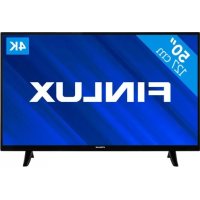
FL5032UHD - Televisie Finlux - Gratis gebruiksaanwijzing en handleiding
Vind de handleiding van het apparaat gratis FL5032UHD Finlux in PDF-formaat.



| Producttype | LED UHD 4K televisie |
| Merk | Finlux |
| Model | FL5032UHD |
| Schermdiagonaal | 50 inch (127 cm) |
| Resolutie | Ultra HD (3840 x 2160 pixels) |
| HDR-technologie | HDR10 / HLG |
| Geïntegreerde tuners | DVB-T2/C/S2 (digitaal terrestrisch, kabel, satelliet) |
| Connectiviteit | 3x HDMI (waarvan 1x ARC), 2x USB, VGA-ingang, YPbPr, pc-audio, optische SPDIF-uitgang, koptelefoonaansluiting, Ethernet LAN, CI+ |
| Wi-Fi | Compatibel met 802.11 a/b/g/n via USB-dongle (niet inbegrepen) |
| Audio-uitgangsvermogen | 2 x 10 W RMS |
| Audiosysteem | Dolby Audio, stereo, Nicam, AVL |
| Slimme functies | Smart TV, HbbTV, internetbrowser, apps (Netflix, Amazon Prime Video, YouTube), Smart Center, Alexa Ready, FollowMe TV |
| USB-opname | Ja (directe en uitgestelde opname, FAT32-formaat) |
| Ouderlijk toezicht | Menuslot, leeftijdscontrole, kinderslot, internetvergrendeling |
| Stroomverbruik | 135 W (max), < 2 W in standby |
| Voeding | 220-240 V AC, 50 Hz |
| Afmetingen met voet (B x H x D) | 1134 x 722 x 250 mm |
| Afmetingen zonder voet (B x H x D) | 1134 x 670 x 91 mm |
| Gewicht (geschat) | Ongeveer 18 kg (met voet) |
| VESA-muurbevestiging | 200 x 200 mm, M6-schroeven (lengte 10-13 mm) |
| Bedrijfstemperatuur | 0 °C tot 40 °C |
| Inbegrepen accessoires | Afstandsbediening, AAA-batterijen (2), handleiding |
| Onderhoud en reiniging | Loskoppelen voor reiniging; gebruik een zachte, droge doek; gebruik geen chemicaliën |
| Onderdelen en repareerbaarheid | Reparaties moeten worden uitgevoerd door gekwalificeerd personeel; open de behuizing niet |
Veelgestelde vragen - FL5032UHD Finlux
Gebruikersvragen over FL5032UHD Finlux
0 vraag over dit apparaat. Beantwoord die u kent of stel uw eigen vraag.
Stel een nieuwe vraag over dit apparaat
Download de handleiding voor uw Televisie in PDF-formaat gratis! Vind uw handleiding FL5032UHD - Finlux en neem uw elektronisch apparaat weer in handen. Op deze pagina staan alle documenten die nodig zijn voor het gebruik van uw apparaat. FL5032UHD van het merk Finlux.
GEBRUIKSAANWIJZING FL5032UHD Finlux
Opgelet, ze de operationele instructies: De gemarkeerde zone(s) bevat(ten) door de gebruiker vervangbare knoop/celbatterijen.

KLASSE 1 LASER PRODUCT: Dit product bevat Klasse 1 laserbron die veilig is onder redelijk voorzienbare operationele
voorwaarden
WAARSCHUWING
U mag de batterij niet inslikken want dit houdt een risico in op chemische brandwonden
Dit product of de accessoires die worden geleverd met het product kunnen een knoop/celbatterij bevatten. Als deze knoop/celbatterij wordt ingeslikt, kan dit al na 2 uur ernstige interne brandwonden veroorzaken en fataal aflopen.
Bewaar nieuwe en oude batterijen uit de buurt van kinderen.
Als het batterijcompartiment niet veilig afsluit, mag u het product niet blijven gebruiken en moet u het uit de buurt van kinderen bewaren.
Als u denkt dat batterijen mogelijk werden ingeslikt of in een lichaamsdeel werd gestoken, moet u onmiddellijk medische zorg inroepen.
[EMPTY]
Plaats de monitor nooit in een onstabiele of hellende localie. Een monitor toestel kan vallen, omstige letsels veroorzaken of fataal aflopen. Talrijke letsels, in het bijzonder bij kinderen, kunnen worden vermeden door eenvoudige voorzorgsmaatregelen te nemen, zoals:
- Het gebruik van kasten of voetstukken wo aanbevolen door de fabrikant van de monitor.
- Enkel meubelstukken gebruiken die de monitor veil kunnen ondersteunen.
- Ervoor zorgen dat de monitor niet over de rand van het meubelstuk uitsteekt.
- Het monitor toestel niet op meubelstukken plaatse (bijvoorbeeld, kasten of boekrekken) zonder zowel het meubelstuk als de monitor te verankeren aan een geschikte steun.
- Het monitor toestel niet op stof of ander materiaal plaatsen dat wordt aangebracht tussen de monitor en het meubelstuk.
- Kinderen op de hoogte brengen van de gevaren v het klimmen op meubelstukken om bij de monitor of de bedieningstoetsen te raken. Als uw bestaande monitor toestel bewaard en verplaatst wordt, moeten dezelfde overwegingen als hierboven worden gerespecteerd.
Toestellen die aangesloten zijn via de HOOFDVERBINDING of via andere toestellen met een aardingverbinding met de aarding van
de gebouwinstallatie - en met een monitor distributiesysteem dat coaxiale kabel gebruikt, kunnen in sommige omstandigheden brandgevaar veroorzaken. De verbinding met een monitor distributiesysteem moet daarom worden voorzien via een toestel met elektrische isolatie onder een bepaald frequentiebereik (galvanische isolator)
MUURBEVESTIGINGSSET
- Lees de instructies voor u uw televisie op de muur bevestigt.
- De muurbevestigingskit is optioneel. Hij is verkrijgbaar bij uw lokale verdeler, indien niet gelaverd met uw televisie.
- U mag de televisie niet monteren aan het plafond of aan een hellende muur.
- Gebruik de specifieke muurbevestigingsschroeven en overige accessoires.
- Draai de muurbevestigingsschroeven stevig aan om te voorkomen dat de televisie zou vallen. U mag de schroeven niet te hard aandraaien.
Milieu-informatie
Deze televisie is milieuvriendelijk ontworpen. Om het energieverbruik te verlagen, kunt u de volgende stappen uitvoeren:
Als u Energiebesparing op Minimum, Medium, Maximum of Auto zet, zal de tv de energieconsumptie dienovereenkomstig aanpassen. Als u de achtergrondverlichting wilt instellen op een vaste waarde, stel in als Aangepast en pas de achtergrondverlichting manueel aan (onder Energiebesparing instelling) met de links-of rechtsknoppen op de afstandsbediening. Stel in als Uit om deze instelling uit te schakelen.
Opmerking: Beschikbare Energiebesparing opties kunnen variëren naargelang de geselecteerde Modus in het Instellingen>Beeldmenu.
De Energiebesparing instellingen staan in het Instellingen>Beeldmenu. Merk op dat bepaalde beeldinstellingen niet kunnen worden gewijzigd.
Als de Rechtse knop wordt ingedrukt, verschijnt het bericht, "Scherm schakelt uit in 15 seconden," op het scherm. Selecteer Doorgaan en druk op OK om het scherm uit te schakelen. Als u geen knop indruk, schakelt het scherm uit na 15 seconden. Druk op een knop op de afstandsbediening of op de tv om het scherm opneuw in te schakelen.
Opmerking: Scherm uit opbe is niet beschikbaar als de Modus ingesteld is op Spel.
Als de TV niet in gebruik is, moet u de tv uitschakelen of verwijderen uit het stopcontact. Dit vermindert het energieverbruik.
Functions
• Kleuren-LED-tv met afstandsbediening
- Volledig geïntegreerde digitale/kabel/satelliet TV (DVB-T-T2/C)
- HDMI-ingangen om andere apparaten aan te sluite met HDMI-aansluitingen
USB-ingang
• Instelmenu op scherm (On-screen Display)
• Stereo geluidssysteem
- Teletekst
• Hoofdtelefoon aansluiting
• Automatisch programmeersysteem
- Manuela afstemming
• Automatische uitschakeling na acht uur.
- Slaap timer
- Kinderslot
• Automatische geluidsdemping indien gee uitzending.
- NTSC-weergave
• AVL (Automatische volumebeperking)
• PLL (Frequentie zoeken)
• Pc-ingang
- Spelmodus (optioneel)
- Beeld uit functie
- Programma opname
• Programma timeshifting
- Ethemet (LAN) voor Intemelverbinding en dienstar
• 802.11 a/b/g/n WIFI ondersteuning via USB dongle (niet geleverd)
• Audio Video Delen
• HbbTV
Ultra HD (UHD)
De TV ondersteunt Ultra HD (Ultra High Definition - ook wel 4K genoemd) die een resolutie bledt van 3840 x 2160 (4K:2K). Het is gelijk aan 4 maal de resolutie van Full HD TV door het aantal pixels te verdubbelen van de Full HD TV, zowel horizontaal als verticaal. Ultra HD inhoud wordt ondersteund via HDMI USB ingangen en DVB-T2 en DVB-S2 uitzendingen.
Hoog dynamische bereik (HDR) / Hybride Log-Gamma (HLG)
Met deze functie kan de televisie een hoger dynamisch bereik van lichisterkte reproduceren door meerders uiteenlopende blootstellingen vast te leggen en daarna te combineren. HDR/HLG belooft een betere beeldkwaliteit dankzij meer heldere, meer realistische highlights. meer realistische kleur en andere verbeteringen. Het levert de look die filmmakers wensen te bereiken, waarbij verborgen zones van donkere schaduwen en zonlicht met volledige helderheid, kleur en detail worden weergegeven. HDR/HLG inhoud wordt ondersteund via native en markt toepassingen, HDMI, USB ingangen en via DVB-S uitzendingen. Stel de verwante HDMI broningang in als Verbeterd in de optie Bronnen in het menu Instellingen>Systeme om HDR/HLG-inhoud te bekijken, als de HDR/HLG-inhoud wordt ontvangen via een HDMI-ingang. De bran moet minimum compatibel zijn met HDMI 2.0a.
Accessoires inbegrepen
- Afslandsbediening
- Batterijen: 2 x AAA
- Gebruikshandleiding
Stand-by meldingen
Als tv geen ingangssignaal ontvangt (bijv. van een antenne of HDMI-bron) gedurende 3 minuten schakelt de tv op stand-by. Wanneer u de volgende maal inschakelt, verschijnt het volgende bericht. "Tv automatisch overgeschakeld op de stand-by modus omdat er gedurende een lange periode geen signaal was."
De Automatische TV UIT optie (in het menu Instellingen>Systeem>Instellingen>Meer) kan standaard worden ingesteld op een waarde tussen 1 en 8. Als deze instelling ingesteld is op UIT en de televisie ingeschakeld is gelaten en niet werd bediend gedurende de ingestelde tijdsduur schakelt het apparaat over op de stand-bymodus nadat de ingestelde tijdsduur verstreken is. Wanneer u de tv de volgende maar inschakelt, verschijnt het volgende bericht. "Tv automatisch overgeschakeld op de stand-by modus omdat er gedurende een lange periode geen bewerking werd uitgevoerd." Voor de TV overschakelt naar de Stand-by modus verschijnt een dialoogvenster. Als u geen knop indrukt, schakelt de TV over naar de stand-by modus na een wachttijd van ca. 5 minuten. U kunt Ja markeren en drukken op OK om de TV onmiddellijk over te schakelen naar de stand-by modus. Als u Nee selecteert en drukt op OK blijft de TV ingeschakeld. U kunt ook verkiezen de Automatische TV UIT functie selecteren via dit dialoogvenster. Selecteer Uitschakelen en druk op OK, de TV blijft ingeschakeld en de functie wordt geannuleerd. U kunt deze functie opnieuw inschakelen
door de instelling van de optie Automatisch TV UIT te wijzigein in het menu Instellingen>Systeem>Meer.
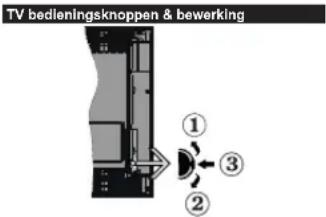
-
Omhaog
-
Omlaag
-
Volume / Informatie / Bronnenlijst selectie Stand-by-Aan selectieschakelaar
De bedieningstoets biedt u de mogelijkheid het Volume/Programma/Bron en de Stand-by aan functies te bedienen van de tv.
Volume wijzigen: Verhoog het volume door de knop omhoog te drukken. Verlaag het volume door de knop omlaag te drukken.
Zenders wijzigen: Druk in het midden van de knop en, het informatievaandel verschijnt op het scherm. Blader doorheen de opgeslagen zenders door de knop omhoog of omlaag te drukken.
De bron wijzigen: Druk twee maal in het midden van de knop en de bronlijst verschijnt Blader doorheen de beschikbare bronnen door de knop omhoog of omlaag te drukken.
Om de TV uit te schakelen: Druk de middelste knop in en houd hem ingedrukt gedurende een aantal seconden. De TV schakelt over op de stand-by modus De televisie inschakelen: Druk in het midden van de knop en de televisie schakelt in.
Opmerkingen:
Als u de TV uitschakeli, beginl deze cyclus opnieuw met de volume-instelling.
Het hoofdschem OSD kan niet weergegeven worden met de bedioningsknop.
Bediening via de afstandsbediening
Druk op de Menu toets van de afstandsbediening om het hoofdmenu weer te geven. Gebruik de richtingtoetsen en de OK knop om te navigeren en in te stellen. Druk op de knop Return/Back of Menu om een menuscherm af te sluiten.
Selecteren van de ingang
Van zodra u externe systemen hebt aangesloten op uw tv, kunt u overschakelen naar verschillende ingangsbronnen. Druk op de Bron knop van uw afstandsbediening om rechtsreeks de ingangen te veranderen.
Zenders en volume wijzigen
U kunt de zender wijzigen en het volume aanpassen met de Volume +/- en Programma +/- knoppen op de afstandsbediening.
Het gebruik van het hoofdmenu van de televisie
Wanneer de knop Menu is ingedrukt, verschijnt het hoofdmenu van de televisie onderaan het scherm. U kunt navigeren doorhoen de menu items met de richting toelsen op de afstandsbediening. Om een item te selecteren of de submenu opties weer te geven van het gemarkeerde menu drukt u op de knop OK. Wanneer u een menu-optie markeert, kunnen een aantal submenu items van dit menu verschijnen bovenaan in de menubalk voor een snelle toegang. Om gebruik te maken van een snelle toegang item markeert u het, u drukt op OK en u stelt het in als gewenst met de Links/Recht richtingtoetsen. Aan het einde drukt u op OK of de Terug toets om afte sluitne. Druk op de knop Afsluiten om het hoofdmenu te verlaten.
1. Startpagina
Wanneer het hoofdmenu geopend is, wordt de Start menubalk gemarkeerd. De inhoud van het Startmenu kan worden aangepast door opties van andere menu's toe te voegen. Markeer een optie en druk op de Omlaag richtingtoets op de afstandsbediening. Als de u optie Toevoegen aan start ziet, kunt u ze toevoegen aan het Startmenu. Zo kunt u de positie van een item ook verwijderen of wilzigen in het Startmenu. Druk op de Omlaag knop en selecteer het verwijderen of verplaatsen pictogram en druk op OK. Om een menu-item te verplaatsen met de Rechts en Links richtingtoetsen om de positie te selecteren waar u het item wilt verplaatsen en druk op OK.
- TV:
2.1. GIDS
U krijgt toegang tot het elektronische zendergids met deze optie. Raadpleeg de sectie Elektronische Programmagids (EPG) voor meer informatie.
2.2. Zenders
U krijgt toegang tot de Zenders met deze optie. Raadpleeg de sectie Het gebruik van de zendergids voor meer informatie.
2.3. Timers
U kunt timers instellen voor gebeurtenissen in de toekomst met de opties in dit menu. U kunt ook de vooraf aangemaakle timers controleren in dit menu. Om een nieuwe timer toe te voegen, selecteert u de tab Timer toevoegen met de Links/rechts knoppen en drukt u op OK. Stel de submenu opties in naar wens en druk daarna op OK. Er wordt een nieuwe timer aangemaakt.
Om een eerder aangemaakte timer te bewerken, selecteert u deze timer, daarna selecteert u de tab Geselecteerde timer bewerken en drukt u op OK. Wijzig de submenu opties naar wens en druk op OK om uw instellingen op te slaan.
Om een reeds ingestelde timer te annuleren, selecteert u deze timer, daarna selecteert u de tab Geselecteerde timer verwijderen en drukt u op OK. Een bevestiging verschijnt. Selecteer JA en druk op OK om door te gaan. De timer wordt geannuleerd.
Het is niet mogelijk timers in te stellen voor twee of meerdere individuele gebeurtenissen die worden uitgezonden op verschillende zenders in dezelfde tijdstinterval. In dat geval wordt u gevraagd een keuze te maken uit een van deze timers en de andere te annuleren. Selecteer de timer die u wilt annuleren en druk op OK. Het menu Opties verschijnt. Selecteer daarna Instellen/Annuleren en druk op OK om die timer te annuleren. U moet daarna de wijzigingen opslaan. Druk hiervoor op OK, selecteer Wijzigingen opslaan en druk opnieuw op OK.
2.4. Opnames
U kunt uw opnames beheren met de opties in dit menu U kunt eerder opgenomen gebeurtenissen afspelen, bewerken of sorteren. Selecteer een tab met de Links of Rechts richtingtoetsen en druk op OK om de beschikbare opties weer te geven.
Opname instellingen
U kunt uw opname voorkeuren ook configureren in de tab Instellingen in het menu Opnames. Selecteer de tab Instellingen in het menu met de Links of Rechts knop en druk op OK. Selecteer daarna het gewenste item in het submenu en stel het in met de Links of Rechts knop.
Vroeg beginnen: Met deze instelling kunt u de begintijd van de opnametimer instellen om vroeger te beginnen.
Laat eindigen: Met deze optie kunt u de eindtijd van de opnametimer instellen om later te starten.
Max Timeshift: Met deze instelling kunt u de maximum tijdsduur voor de timeshifting opname instellen. Beschikbare opties zijn een benadering en de effectieve opnameduur kan wijzigen in de praktijk afhankelijk van de uitzending. De voorbehouden en vrije opslagruimtewaarden zullen veranderen naar-gelang deze instelling. Zorg ervoor dat u voldoende vrija ruimte hebt, zo niet is de onmiddellijke opname niet mogelijk.
Automatisch negeren: U kunt het Negeren type instellen als Geen, Oudste, Langste of Kortste. Als het niet ingesteld is op Geen kunt u de optie Niet-afgespeeld instellen als Inclusief of Exclusief. Deze opties bepalen de voorkeuren om de opnames
te verwijderen om meer opslagruimte te krijgen voor lopende opnames.
Informatie harde schijf: U kunt gedetailleerde informatie weergeven over het USB-opslagapparaat dat verbonden is met uw tv. Selecteer en druk op OK om weer te geven en druk op Terug om af te sluiten.
Schijf formatteren: Als u alle bestanden wilt verwijderen op het verbonden USB-opslagapparaat en het schijfformaat converteren in FAT32 kunt u deze optie gebruiken. Druk op de OK-toets terwijl de optie Schijf formatteren wordt gemarkeerd. Een menu verschijnt op het scherm waarin u een pinnummer moet invoeren (*). Nadal u het PIN-nummer hebt ingevoerd, verschijnt een bevestiging. Selecteer JA en druk op OK om de formattering van het USB-opslagapparaat te starten. Markeer Nee en druk op OK om te annuleren.
(*) Het standaard PIN-nummer werd mogelijk ingesteld op 0000 of 1234. Als u het PIN-nummer hebt gedefinieerd (gevraagd naargelang de landselectie) tijdens de Eerste Installatie kunt u het PIN-nummer gebruiken dat u gedefinieerd hebt.
3. Instellingen
U kunt de instellingen van uw televisie beheren met de opties in dit menu. Raadpleeg de sectie Inhoud instellingenmenu voor meer informatie.
4. Apps
Als uw televisie verbonden is met het internet zal de verwante inhoud ook beschikbaar zijn, inclusief Apps verwante inhoud. Via het Apps menu krijgt u toegang tot uw apps en kunt u ze beheren. U kunt nieuwe apps van de markt toevoegen of de bestaande apps verwijderen. Raadpleeg de Apps sectie voor meer informatie.
5. Bronnen
U kunt uw invoerbron referenties beheren met de opties in dit menu. Om de huidige bron te wijzigen, selecteert u een van de opties en drukt u op OK.
5.1. Broninstellingen
Bewerk de namen, schakel de bronopties in of uit. Er zijn ook Regelmatige, Verbeterde en Uitgeschakelde opties beschikbaar voor HDMI bronnen. Regelmatige en Verbeterde opties beïnvloeden de kleurinstellingen van de geselecteerde HDMI-bron. Om 4K- of HDR-baelden te bekijken van een HDMI-bron moet de betrokken broninstellingen ingesteld worden als Verbeterd als het verbonden apparaat HDMI 2.0 compatibel. Stel in als Regelmatige als het verbonden apparaat HDMI 1.4 compatibil is. Stel dienovereenkomstig in of schakel de betrokken HDMI-bron uit door in te stellen als Uitgeschakeld.
De batterijen in de afstandsbediening plaatsen
Verwijder het deksel achteraan om het batterijcompar timent te openen. Installeer twee AAA batterijen. Zorg ervoor dat de (+) en (-) tekens overeenstemmen (let op
de correcte polariteit). Gebruik geen combinatie van oude en nieuwe batterijen. Uitsluitend met hetzelfde of gelijkwaardig type vervangen. Breng het deksel opnieuw aan.
Er verschijnt een bericht op het scherm wanneer de batterijen bijna leeg zijn en vervangen moeten worden. Merk op dat als de batterijen bijna leeg zijn, de prestatie van de afstandsbediening kan worden beïnvloed. Batterijen mogen niet worden blootgesteld aan warmtebronnen zoals zonlicht, vuur of andere.
Stroomaansluiting
BELANGRIJK: Het TV-toestel is ontworpen voor een vermogen van 220-240V AC, 50 Hz. Laat na het uitpakken het tv-toestel op kamertemperatuur komen voor u het op de netstroom schakelt. Voer de stekker in het stopcontact.
Antenne aansluitingen
Sluit de "antenne" of de "kabel TV" slekker aan op de ANTENNE INGANG (ANT) aan de achterzijde van de TV.
Achterzijde van de TV

Als u een apparaal will verbinden met de lv moet u ervoor zorgen dat zowel de lv als het apparaal uitgeschakeld zijn voor u een verbinding legt. Als de verbinding tot stand is gebracht, kunt u de apparaten inschakelen en ze gebruiken.
Licentiemededeling
De termen HDMI en HDMI High-Definition Multimedia Interface, en het HDMI Logo zijn handelsmerken of geregistreerde handelsmerken van HDMI Licensing LLC Administrator, Inc. in de Verenigde Staten en andere landen.
HDMI
Geproduceerd onder licentie van Dolby Laboratories. Dolby, Dolby Audio en het dubbele-D-symbol zijn handelsmerken van Dolby Laboratories. Vertrouwelijke ongepubliceerde werken. Copyright ©1992-2019 Dolby Laboratories. Alle rechten voorbehouden.
YouTube en het YouTube logo zijn handelsmerken van Google Inc.
Dit product bevat technologie die onderhevig is aan bepaalde intellectuele eigendomsrechten van Microsoft. Het gebruik of de distributie van deze
technologie buiten dit product is verboden zonder de correcte licentie(s) van Microsoft.
De eigenaars van de inhoud gebruiken de Microsoft PlayReady™ inhoud toegangstechnologie om hun intellectuele eigendom, inclusief auteursrechtelijk beschermde inhoud, te beschermen. Dit apparaat gebruikt de PlayReady technologie om zich toegang te verlenen tot door PlayReady beschermde inhoud en/of door WMDRM beschermde inhoud. Als het apparaat de beperkingen van het gebruik van de inhoud onvoldoende afdwingt, kunnen de eigenaars van de inhoud eisen dat Microsoft het vermogen door PlayReady beschermde inhoud te gebruiken intrekt. Een dergelijke intrekking heeft normaal gezien geen impact op onbeschermde inhoud of inhoud beschermd door andere inhoud toegangstechnologieën. Eigenaars van inhoud kunnen eisen dat u PlayReady bijwerkt om toegang te krijgen tot hun inhoud. Als u een upgrade weigert, hebt u geen toegang meer tot inhoud waarvoor de upgrade vereist is.
Het "CI Plus" Logo is een handelsmerk van CI Plus LLP. Dit product wordt beschermd door bepaalde intellectuele eigendomsrechten van Microsoft Corporation. Het gebruik of de distributie van deze technologie buiten dit product is verboden zonder een licentie van Microsoft of een geautoriseerde Microsoft dochtermaatschappij.
Verwijderingsinformatie
[Europese Unie]
Deze symbolen duiden aan dat elektrische en elektronische uitrusting en de batterij met dit symbool niet met het gewone huisvuil magen weggeworpen worden. De produclen dienen naar een verzamelpunt gebracht te worden waar de recyclage, correcte behandeling, verzameling van elektrisch en elektronisch apparaatuur en batterijen plaatsvindt in navolging van uw nationale wetgeving en richtlijn 2012/19/EU en 2013/56/EU.
Door de correcte afvalverwerking van deze produclen draagt u bij tot het behoud van het milieu en helpt u de voorkoming van potentiële negatieve gevolgen voor het milieu en de menselijke gezondheid, die wel zouden kunnen ontstaan door foutieve afvalverwerking van dit product.
Voor meer informatie over de verzamelpunten en recyclage van deze producten, gelieve contact op te nemen met uw stadhuis, uw afvalverwerkingsbedrijf of de winkel waar u dit product kocht.
Boetes kunnen van toepassing zijn voor het onjuist verwijderen van dit afval, in navolging met de nationale wetgeving.
(Zakelijke gebruikers)
Als u dit product wilt weggooien, moet u contact opnemen met uw leverancier en de algemene voorwaarden van het aankoopcontract verfiëren.
[Andere landen buiten de Europese Unie]
Deze symbolen zijn uitsluitend geldig in de Europese Unie.
Meer inlichtingen over afvalverwerking en recycling vindt u bij uw gemeente.
Het product en de verpakking moeten naar het plaatselijke recyclepunt worden gebracht.
Sommige recyclepunten aanvaarden deze producten gratis.
Opmerking: Het Pb-symbol onder het symbool voor de batterijen geeft aan dat deze batterij lood bevat.
![Finlux FL5032UHD - [Andere landen buiten de Europese Unie] - 1](/content/2026/03/499632/images/e533abbbc4bc9169d34bf9bd793bc4cab0dfe6c5bb62b138abfa8f4a7ad3c07a.jpg)
-
Producten
-
Batterij
| Specifications | |
| TV-Ultzending | PAL BGD/DK/SECAM BGDK |
| Kanalen ontvangen | VHF (BAND VIII) - UHF (BAND U) - HYPERBAND |
| Digitale ontvangst | Volledig geïntegreerde digitale aardse/kabel-TV (DVB-T-C) (in overoemstømning met DVB-T2) |
| Aantal instelbare kanalen | 1 000 |
| KanaalIndicator Weergave op het scherm | |
| RF Antenne-Input 75 Ohm (niet gebalanceerd) | |
| Workingspanning 220-240V AC, 50Hz. | |
| Geluid Duils+Nicam Staro | |
| Geluidsuitgang stroom (WRMS.) (10% THD) | 2 x 10 |
| Stroomverbruik (W) | 135W |
| Netwerk stand-by (W) < 2 | |
| TV afmetingen BxLxH (met voet) (mm) | 250 x 1134 x 722 |
| TV afmetingen BxLxH (met voet) (mm) | 60/91 x 1134 x 670 |
| Beeldscherm | 50" |
| Operationele temperatuur on operationele vochtigheid | 0°C tot 40°C, 85% max. vochtigheid |
Afstandsbediening
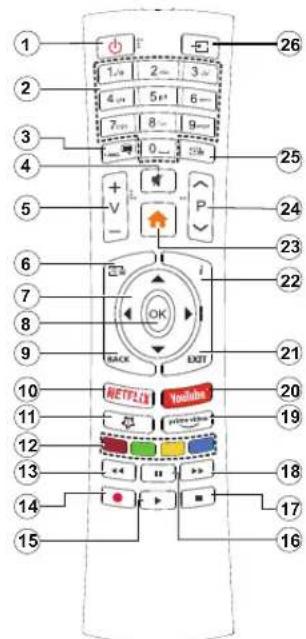
(\*) MIJN KNOP 1:
Deze knop kan standaardfuncties hebben naargelang het model. Hoewel, u kunt een speciale functie insteller voor deze knoppen door ze gedurende vijf seconden in te drukken op een gewenste bron of zender. Een bevestiging zal op het scherm worden weergegeven. Nu is de geselecteerde Mijn knop 1 geassocieerd met de geselecteerde functie.
Merk op dat Mijn knop 1 tijdens de Eerste installatie zal terugkeren naar de standaardfunctie.
- Stand-by: Schakelt de tv Aan/Uit
- Numerieke toetsen: Schakelt tussen zenders, voert een nummer of een letter in het tekst vak op het scherm.
- Taal: Schakelt tussen de geluidsmodi (analoge TV), scherm en wijzig de geluid/ondertiteling taal en schakel de ondertiteling in of uit (digitale TV, waar beschikbaar)
- Geluid dempen: Schakelt het volume van de televisie volledig uit
- Volume +/-
- Gids: Geeft de elektronische programmagids weer
- Navigatietoetsen: Helpi te navigeren in menu's, inhoud, etc. en geeft de subpagina's weer in TXT-modus indien links of rechts ingedrukt
- OK: Bevestigt gebruikerselecties, houdt de pagina (in TXT-modus), Geeft de Zenderlijst weer (DTV-modus)
- Terug /Terugkeren: Keert terug naar het vorige scherm, vorig menu, opent de inhoudstafel (in TXT modus) Schakelt snel tussen de vorige en huidige zenders of bronnen
- Netflix: Start de Netflix toepassing
- MIJN TOETS 1(*)
- Gekleurde toetsen: Volg de instructies op het scherm voor de functies van de gekleurde knop
- Terugspoelen: Beweegt terug in media zoals films
- Opnemen: Neemt programma's op
- Afspelen: Begint de geselecteerde media af te spelen
- Pauze: Pauzeert de afgespeelde media, start de timeshift opname
- Stoppen: Stopt de afgespeelde media
- Snel vooruitspoelen: Beweegt voorwaarts in media zoals films
- Prime Video: Start de Amazon Prime Video toepassing
- YouTube: Start deYouTube toepassing
- Afsluiten: Sluit en verlaat de weergegeven menu's of keert terug naar het vorige scherm
- Informatie: Geeft informatie weer over de inhoud op het schem, geeft verborgen informatie weer (openbaar maken - in TXT modus)
- Menu: Geeft het tv-menu weer
- Programma +/-
- Tekst: Geeft de teletekst weer (indien beschikbaar) Druk opnieuw om de teletekst over een normale uitzending te plaatsen (mix)
- Bron: Geeft de beschikbare uitzendingen en inhoudsbronnen weer
Aansluitingen
| Connector Type | Kabels Apparaat | ||
| VGA-ansluiting(Achteraan) |  | ||
| AUDIO IN | PC/YPbPrgeluidsaansluiting(achteraan) |  | |
| HDMverbinding(zijdje&achterzijde) |  | ||
| SPDIF | SPDIF (Optischuit) Aansluiting(Achteraan) |  | |
| ACHTER AV | Achter AV (Audio/Video) Aansluiting(achteraan) | Audio/video kabel |  |
| HOOFDTELEFOON | Hoofdtcletoon aansluiting(zijkant) |  | |
| YPBPR | PC naar YPbPr verbindergakael |  | |
| USB-aansluiting(zijde) |  | ||
| CI-aansluiting(zijde) |  | ||
| LAN | Ethernetverbinding(achterzijde) | LAN / Ethernetkabel |  |

Als u een apparaat wilt verbinden met de tv moet u ervoor zorgen dat zowel de tv als het apparaat uitgeschakeld zijn voor u een verbinding legt. Als de verbinding tot stand is gebracht, kunt u de apparaten inschakelen en ze gebruiken.
Aan/Uitschakelen
De tv inschakelen
Verbind het netsnoer met een stroombron zoals een slopcontact (220-240V AC, 50 Hz).
Om de tv in te schakelen vanuit de stand-bymodus kunt u:
- Druk op de knop Stand-by, Programma +/- of op een van de numerieke knoppen op de afstandsbediening. - Druk in het midden van de functieschakelaar aan zijkant van de televisie.
De tv uitschakelen
Druk op de Stand-by toets van de afstandsbediening of druk in het midden van de functietoets op de zijkant van de TV en houd hem een aantal seconden ingedrukt om de TV in te schakelen vanuit stand-by modus.
Om de tv volledig uit te schakelen, trekt u de stekker van de tv uit het stopcontact.
Opmerking: Wanneer de tv in stand-bymodus slaat, knippert het stand-by indicatorlampje om aan te geven dat functies zoals 'Stand-by zoeken', 'Downioaden over de ether' of 'Timer' actief zijn. De LED-indicetor kan ook knipperen wanneer u de TV overschekelt van de stand-by modus.
Eerste Installatie
Indien ingeschakeld voor de eerste maal verschijnt het taalselectie scherm. Selecteer de gewenste taal en druk op OK. In de volgende stappen van de installatiegids kunt u uw voorkeuren instellen met de richtlingtoelsen en de knop OK.
In het tweede scherm kunt u het land van uw voorkeur instellen. Afhankelijk van de Land selectie kunt u op dit moment worden gevraagd een PIN-nummer in te stellen. De geselecteerde pincode kan niet 0000 zijn. U moet het invoeren als u gevraagd wordt een PIN-nummer in te voeren voor een menubewerking later.
U kunt de Winkelmodus optie activeren in de volgende stap. Deze optie configureert de Instellingen van uw tv voor een optimale beeldkwaliteit en de ondersteunde functies van de tv wordt weergegeven bovenaan het schem als een informatievaandel. Deze optie is enkel bedoeld voor gebruik in de winkel. Het wordt aanbevolen de Thuismodus te selecteren voor thuisgebruik. Deze optie is beschikbaar in het menu Instellingen>Systeem>Meer en kan later in/uitgeschakeld worden. Maak uw selectie en druk op JA om door te gaan.
Naargelang het model van uw TV en de landselect kan het Privacy-menu hier verschijnen. In dit menu kunt u privacy-privileges instellen. Markeer een functie en druk op Links of Rechts om in of uit te schakelen. Lees de relevante verklaringen op het schem voor elke gemarkeerde functie voor u wijzigingen uitvoert. U kunt de knappen Programma +/- gebruiken om omhoog en omlaag te bladeren om de volledige tekst te lezen. U kunt uw voorkeuren op elk moment wijzigen in het
menu Instellingen>Systeem>Privacy instellingen. Als de optie Internetverbinding uitgeschakeld is, wordt het scherm Netwerk/Internetinstellingen overgeslagen en niet weergegeven. Als u vragen, klachten of opmerkingen hebt met batrekking lol dit privacybeleid of de afdwinging kunt u contact opnemen via e-mail op smarttsecurity@vosshub.com.
Markeer Volgende en druk op de OK knop op de afislandsbediening om door te gaan en het menu Netwerk/Internetinstellingen verschijnt. Raadpleeg de sectie Connectiviteit om een wilt dat de draadloze verbinding te configureren. Als u wilt dat uw televisie minder stroom verbruikt in de stand-bymodus kunt u de optie Ontwaken uitschakelen door ze uit te schakelen. Wanneer de instellingen voltooid zijn, markeert Volgende en drukt u op de OK knop om door te gaan. In het volgende scherm kunt u de types uitzending instellen die u wilt zoeken, uw gecodeerde kanaal zoekopdracht instellen en de tijdzone voorkeuren (naargelang het land dat u geselecteerd hebt). U kunt ook een uitzendingstype instellen als uw favoriet. De prioriteit wordt gegeven aan het geselecteerde type uitzending tijdens het zoekproces en de zenders worden gerangschikt bovenin de zenderlijst. Aan het einde markeert u Volgende en drukt u op OK om door te gaan.
Selectie van uitzendingstypes
Om een zoekoptie voor een uitzendingstype in te schakelen, moet u het marken en drukken op OK. Het vakje naast de geselecteerde optie wordt geselecteerd. Om de zoekoptie uit te schakelen, wist u het vakje door de drukken op OK nadat u de focus op de gewenste uitzendingstype optie hebt verplaatst.
Digitaal Antenne: Als de zoekoptie D. Antenne-uitzending ingeschakeld is, zal de tv op zoek gaan naar digitale aardse uitzendingen nadat andere initiele instellingen zijn uitgevoerd.
Digitala kabel: Als de zoekoptie Kabel-uitzending ingeschakeld is, zal de tv op zoek gaan naar digitale kabeluitzendingen nadat andere initiele instellingen zijn uitgevoerd. Een bericht verschijnt voor u de zoekopdracht start met de vraag of u de kabelnetwerk zoekopdracht wilt uitvoeren. Als u Ja selecteert en op OK drukt, kunt u Netwerk selecteren of waarden instellen zoals Frequentie, Netwerk-ID en Zoekstap in het volgende schem. Als u Nee selecteert en drukt op OK kunt u de Startfrequentie, Stop frequentie en de Zoekstap instellen in het volgende schem. Aan het einde markeert u Volgende en drukt u op OK om door te gaan.
Opmerking: De duur van de zoekopdracht hangt af van de geselectvoerde Zoekstap.
Analoog: Als de zoekoptie analoge uitzending ingeschakeld is, zal de tv op zoek gaan naar analoge kabeluitzendingen nadat andere initiele instellingen zijn uitgevoerd.
Nadat de initiele instellingen werden uitgevoerd, zal de tv op zoek gaan naar beschikbare uitzendingen van de geselecteerde uitzendingstypes.
Terwijl de zoekopdracht doorloopt, worden de huidige scanresultalen weergegeven onderaan op het scherm. Nadat alle kanalen zijn opgeslagen, verschijnt het menu Kanalen op het scherm. U kunt de zenderlijst aanpassen aan uw voorkeuren met de Bewerken tab opties of druk op de Menu loets om de lijst te verlaten en tv te kijken.
Terwijl de zoekopdracht wordt uitgevoerd kan een bericht verschijnen met de vraag of u zenders wilt sorteren in overeenstemming met de LCN(*). Selecteer JA en druk op OK om door te gaan.
(*) LCN is het Logical Channel Number systeem dat de beschikbare uitzendingen organiseert in overeenslemming met een herkenbere zendersequente (indien beschikbeer).
Opmerking: Schakel de Tv niet uit zonder de Eerste installatie gestert te hebben. (*) Sommige opties zijn mogelijk niet beschikbaar afhenkelijk van de landselectie.
Media afspelen via USB-ingang
U kunt een 2,5" en 3,5" inch (HDD met externe voeding) externe harde schijven of USB geheugensticks aansluiten op uw tv via de USB ingangen van de tv.
BELANGRIJK: Maak een back-up van de bestanden op uw opslagapparaten voor u ze aansluit op de tv. De fabrikant is niet aansprakelijk is voor eventuele schade aan bestanden of gegevensverlies. Sommige types USB-apparaten (bv. MP3-spelers) of USB-harde schijven/geheugensticks zijn mogelijk niet compatibel met deze tv. De TV ondersteunt FAT32 en NTFS schijfindeling maar de opname is niet beschikbaar met NTFS geformatteerde schijven.
Wanneer u usb harde schijven formatteert van meer dan 1TB (Tera Byte) opslagruimte is het mogelijk dat u problemen ondervindt met de formattering.
Wacht even voor u ze als de speler aansluit of loskoppelt want de speler kan nog steeds bestanden lezen. Dit kan materiële schade veroorzaken aan de USB-speler en in het bijzonder aan het USB-apparaat zelf. Verwijder de USB-module niet tijdens de weergave van een bestand.
U kunt usb-hubs gebruiken met de usb-ingangen van uw tv. De externe voeding usb-hubs worden in een dergelijk geval aanbevolen.
Het wordt aanbevolen de USB-ingang(en) van de tv rechtstreeks te gebruiken als u een usb-harde schijf wilt aansluiten.
Opmerking: Wanneer u fotobestanden weergeeft kan het menu Media browser enkel 1000 fotobestanden weergeven die werden opgeslagen op het verbonden USB-apparaal.
USB-opname
Een programma opnemen
BELANGRIJK: Als u een nieuwe USB harde schijf gebruikt, is het aanbevolen de schijf eerst te
formatteren met de "Schijf formatteren" optie in het TV>Opnames>Instellingen menu.
Om een programma op te nemen, moet u eerst een USB-schijf aansluiten op uw TV terwijl de TV is uitgeschakeld. Daarna moet u de TV inschakelen en de opnamefunctie inschakelen.
Om de opname te gebruiken, moet uw usb station 2 GB vrije ruimte hebben en compatibel zijn met USB 2.0. Als het USB-station niet compatibil is, verschijnt een foutbericht.
Om lange programma's zoals films op te nemen is het aanbevolen USB harde schlijven (HDD) te gebruiken. Opgenomen programma's worden opgeslagen op de aangesloten USB-schijf. Indien gewenst, kunt u opnames opslaan/kopiëren op een computer. Deze bestanden kunnen echter niet worden afgespeeld op een computer. U kunt de opnames enkel op uw TV afspelen.
Lip Sync vertraging kan optreden tijdens de timeshifting. Radio opname wordt niet ondersteund. De TV kan tot tien uur programma's opnemen.
Opgenomen programma's worden opgesplitst in partities van 4GB.
Als de schrijfsnelheid van de aangesloten USB-schijf onvoldoende is, kan de opname mislukken en het is mogelijk dat de timeshifting functie niet beschikbaar is. Om die reden is het aanbevolen om USB harde schijven te gebruiken voor de opnames van HD-programma's.
U mag de USB/HDD niet verwijderen tijdens de opname. Dit kan de aangesloten USB/HDD beschadigen.
Als de stekker niet in het stopcontact zit terwijl er een actieve usb-opname timer instelling wordt deze geannuleerd.
Multipartitie ondersteuning is beschikbaar. Er worden maximaal twee verschillende partities ondersteund. De eerste partitie van de usb-schijf wordt gebruikt voor USB-opname compatibele functies. Ze moet ook worden geformatteerd als primaire partitie voor gebruik met USB-opname compatibele functies.
Het is mogelijk dat bepaalde stroompakketten niet worden opgenomen omwille van signaalproblemen. Het is dus mogelijk dat de videobeelden soms bevriezen tijdens het afspelen.
De opnemen, afspelen, pauzeren, weergeven (voor playlist dialogue) toetsen kunnen niet worden gebruikt als de teletekst is ingeschakeld. Als een opname start via een timer als de talatekst ingeschakeld is, wordt teletekst automatisch uitgeschakeld. Het gebruik van teletekst is ook uitgeschakeld als er een doorlopende opname of weergave actief is.
Timeshift opname
Druk op de Pauze toets tijdens de weergave van een uitzending om te schakelen naar de timeshifting modus. In de timeshifting modus wordt het
programma gepauzeerd en gelijktijdig opgenomen op de aangesloten USB-schijf.
Druk opnieuw op de Afspelen toets om het gepauzeerde programma te hervatten vanaf het gestopte moment. Druk op de STOP knop om de timeshift opname te stoppen en terug te keren naar de live uitzending.
De Timeshift kan niet worden gebruikt als u zich in de radiomodus bevindt.
U kunt de timeshift snel terugspoelen functie gebruiken nadat u het normale afspelen of de vooruitspoelen optie hebt hervat.
Onmiddellijke opname
Druk op de toets om de opname van een gebeurtenis onmiddellijk te starten tijdens het bekijken van een programma. U kunt de Opnemen toets op de afstandsbediening opnieuw indrukken om de volgende gebeurtenis op te nemen nadat u het volgende programma hebt geselecteerd in de EPG. Druk op de Stop toets om de onmiddelijke opname te annuleren. U kunt niet omschakelen tussen uitzendingen of de media browser weergeven in de opnamemodus. Tijdens de opname van een programma of tijdens timeshifting verschijnt een bericht op het scherm als uw USB-snelheid onvoldaande is.
Opgenomen programma's bekijken
Selecteer Opnames in het menu TV. Selecteer een opgeslagen item uit de lijst (indien voordien opgeslagen). Druk op de OK toets om het menu Opties weer te geven. Selecteer een optie en druk daarna op de OK knop.
Opmerking: U kunt het hoofdmenu en menu items niet weorgeven tijdens het afspelen.
Druk op de STOP toets om een weergave te stoppen en terug te keren naar de Opnamebibliotheek.
Langzaam voorwaarts
Als u de Pauze toets indrukt tijdens het bekijken van de opgenomen programma's is de langzaam voorwaarts functie beschikbaar. U kunt de Snel vooruitspoelen toets gebruiken voor langzaam voorwaarts. Als u de Snel vooruitspoelen toets achtereenvolgens indrukt, kunt u de langzaam voorwaarts snelheid wijzigen.
Opnameconfiguratie
Selecteer de tab Instellingen tab in het menu TV>Opnames om de opname-instellingen te configureren en druk op OK.
Schijf formatteren: U kunt de Schijf formatteren functie gebruiken om de verbonden USB-schijf te formatteren. Uw pincode is vereist om de Schijf formatteren functie te gebruiken.
Opmerking: (*) Het stendaard PIN-nummer werd mogelijk ingesteld op 0000 of 1234. Als u het PIN-nummer hebt gedefinieerd (govraagd naargelang de landselectie) lijdens de Eerste Installatie kunt u het PIN-nummer gebruiken dal u gedefinieerd hebt.
BELANGRIJK: Het formatteren van uw usbstation wist ALLE gegevens van het station en het bestandssysteem wordt geconverleerd in FAT32. In de meeste gevallen worden operationele fouten gereparaerd na een formattering maar u verliest AL uw gegevens.
Als 'Usb schijf schrijfsnelheid te langzaam voor opname' op het scherm verschijnt wanneer u een opname start, kunt u de opname proberen hersarlen. Als dezelfde fout zich herhaalt, is het mogelijk dat uw USB-schijf niet conform is met de snelheidsvereisten. Probeer een andere USB-schijf.
Mediabrowser
U kunt fmuziek en filmbestanden afspelen en foto's weergeven die opgeslagen zijn op een USB-schijf door ze aan te sluiten op uw TV. Sluit een USB-schijf aan op een van de USB-ingangen op de zijkant van de tv. Nadat u een USB-opslagapparaat hebt aangesloten
op uw TV verschijnt Mediabrowser op het scherm. U hebt toegang tot de inhoud van het verbonden USB-apparaat via het menu Bronnen. Selecteer de verwante USB-invoeroptie van dit menu en druk op OK. Selecteer daarna het gewensle bestand en druk op OK om het weer te geven of het afspelen.
U kunt uw Mediabrowser voorkeuren instellen met het Instellingen menu. Het menu Instellingen is toegankelijk via de informatiabalk die wordt weergegeven onderaan op het scherm wanneer de knop Info ingedrukt wordt tijdens het afspelen van een videobestand of om een fotobestand weer te geven.
Druk op de knop Info, selecteer het landwielsymbol rechts van de informatiebalk en druk op OK. Foto instellingen, Geluidsinstellingen, Mediabrowser instellingen en Opties menu's zijn beschikbaar. De inhoud van deze menu's kan variëren naargelang het type van het momenteel geopende mediabestand. Enkel het menu Geluidsinstellingen is beschikbaar tijdens het afspelen van geluidsbestanden.
| Lus/Willekeurige weorgave bedioning | |
| De weergave starten en inschakelen | Allo bestanden in de lijst worden dooropend afgespeeld in als originele voigarde |
| De weergave starten en inschakelen | Histraktie bestand wordt dooropend afgespeeld (hermalen) |
| De weergave starten en inschakelen | Allo bestanden in de lijst worden een maal afgespeeld in elliekterige voigarde |
| De weergave starten en inschakolen | Alle bestanden in de lijst worden dooropend afgespeeld in dezelfte elliekterige voigarde |
Om de functies in de informatiebalk te gebruiken, selecteert u het symbool van de functie en drukt u op OK. Om de status van een functie te wijzigen, selecteert u het symbool van de functie en drukt u op OK zoveel als nodig. Als het symbool gemarkeerd is met een rood kruis belekent dit dat het gedeactiveerd is.
FollowMe TV
Met uw mobiel apparaat kunt u de huidige uitzending stromen van uw smart TV met de FollowMe TV functie Installeer de geschikte Smart Center toepassing op uw mobiel apparaat. Start de applicatie.
Voor bijkomende informatie over het gebruik van deze functie verwijzen wij u naar de instructies van uw toepassing.
Opmerking: Neergeleng het model ondersteunt uw TV deze optie mogelijk niet. De toepassing is mogelijk niet compatibel met alle mobiele apparaten. Beide apparaten moeten aangesloten zijn op hetzelfde netwerk.
CEC
Deze functie biedt de mogelijkheid de CE6 ingeschakelde apparaten die verbonden zijn via HDMI-poorten te bedienen met de afstandsbediening van de tv.
De CEC-optie in het menu Instellingen>Systeem>Meer moet eerst worden ingesteld als Ingeschakeld. Druk op de knop Bron en selecteer de HDMI-ingang van het verbonden CEC-apparaat in het menu Bronnenlijst. Wanneer een nieuw CEC-bronapparaat wordt aangesloten, verschijnt het in de lijst in het bronmenu met haar eigen naam in de plaats van de naam van de aangesloten HDMI-poorten (Dvd-speler; Recorder 1 etc.).
De afstandsbediening van de tv kan automatisch de hoofdfuncties uitvoeren nadat de aangesloten HDMI-bron werd geselecteerd. Om deze bewerking te beëindigen en de tv opnieuw te bedienen via de afstandsbediening drukt u gedurende 3 seconden op de knop "0-nul" van de afstandsbediening.
U kunt de CEC functie uitschakelen doo de gerelateerde optie in te stellen in het menu Instellingen>Systeem>Meer.
De tv andersleunt de ARC (Audio Return Channel) functie. Deze functie is een audio-link met als doel andere kabels tussen de tv en het geluidsysteem te vervangen (A/V ontvanger of luidsprekersysteem).
Wanneer ARC actief is, dempt de tv haar andere geluidsuitgangen niet automatisch. U moet het volume van de televisie handmatig verlagen tot nul als u enkel geluid wensl te horen via ARC (net als andere optische of coaxiale digitale geluidsuitgangen). Als u volumeniveau van het aangesloten apparaat wilt wijzigen, moet u dat apparaat selecteren in de bronlijst. In dat geval worden de volume bedieningstoetsen naar het aangesloten geluidsapparaat gericht.
Opmerking: ARC wordt alleen ondersteund via de HDMI2-ingang.
Systeem geluidscontrole
Biedt de mogelijkheid een Geluidsversterker/Ontvanger te gebruiken met de tv. Het volume kan worden aangepast met de afstandsbediening van de tv. Om deze functie in te schakelen, stelt u de optie Luidsprekers in in het menu Instellingen>Systeem>Meer als Versterker. De geluid van de tv-luidsprekers wordt gedempt en het geluid van de weergegeven bron wordt geleverd via het aangesloten geluidsysteem.
Opmerking: Het geluidsapperaat moet de System Audio Control functie ondersteunen en de CEC optie moet ingesteld worden als Ingeschakeld.
E-handleiding
U vindt de instructies voor de functies van uw tv in de E-handleiding.
Voor toegang tot de E-handleiding gaat u naar het menu Instellingen. Selecteer Handleidingen en druk op OK. Voor snelle toegang drukt u op de knop Menu en daarna op de knop Info.
Selecteer de gewenste categorie met de navigatieknoppen. ledere categorie omvat uiteenlopende onderwerpen. Selecteer een onderwerp en druk op OK om de instructies te lezen.
Druk op de Afsluiten of Menu knop om het E-handleiding scherm te sluiten.
Opmerking: Naargelang het model ondersteuni uw TV deze optie mogelijk niet. De inhoud van de E-handleiding kan variëren naargelang het model.
| Instellingen Menu Inhoud | ||
| Beeldmenu inhoud | ||
| Modus | U kunt de beeldmodus wijzigen naargelang uw voorkeuren of vereislen. De beeldmodus kan worden ingesteld op een van deze opties: Bioscoop, Spel (optionele), Sport, Dynamisch en Natuurlijk. | |
| Contrast | Om het contrast tussen donker en licht van het scherm in te stellen. | |
| Helderheid | Om de helderheid van het scherm in te stellen. | |
| Scherpte | Om de scherpte van de objecten op het scherm in te stellen. | |
| Kleur | Stelt de kleurwaarde in, de kleuren worden aangepast. | |
| Energiebesparing | Voor het instellen van de energiebesparing op aangepast, minimaal, gemiddeld, maximaal, automatisch, scherm uit of uit.Opmerking: Sonnige opties kunnen variaren aangepang het model. | |
| Achtergrond verlichting | Deze instelling bestaart de achtergrondverlichting.. De achtergrondverlichtingsfunctie is inactief als de energiebesparing is ingesteld op een andere optie dan Aangepast | |
| Geavanceerde instellingen | ||
| Dynamisch contrast | U kunt de Dynamische contrastverhouding instellen op de gewenste waarde. | |
| Ruisonderdrukking | Indien het signaal zwak is en het beeld ruis bevat, kunt u de Ruisreductie instelling gebruiken om de hoeveelheid ruis te onderdrukken. | |
| Kleurtemp | Om de gewenste kleurltemperatuurwaarde te stellen. Koel, Normaal. Warm en Aangepast opties zijn beschikbaar. | |
| Witpunt | Als de Kleurtemp optie ingesteld is al Aangepast, is deze instelling beschikbaar. Laat de 'warmte' of 'koelheid' van het beeld toenemen door op de links-of rechtsknoppen te drukken. | |
| Beeld scherpstellen | Stel het gewenste beeldformaat in. | |
| Beeldverschuiving | Deze optie kan beschikbaar zijn afthankelijk van de Beeld zoom instelling. Selecteer en druk op OK. Gebruik daarna de richtingtoelsen om het beeld omhoog of omlaag te verschuiven. | |
| Filmmodus | Films worden aan een ander aantal frames per seconde opgenomen dan normale televisieprogramma's. Schakel deze functie aan wanneer u films bekijkt om de snel bewegende scenes duidelijk weer te geven. |
| Huidtoon | De huidtoon kan worden gewijzigd tussen -5 en 5. |
| Kleurverschuiving | De gewenste kleurtoon aanpassen. |
| HDMI Volledig bereik | Terwijl u een HDMI-bron bekijkt, is deze functie zichtbaar. U kunt deze functie gebruiken om de zwarte tinten van het beeld te verbeteren. |
| PC Positie | Verschijnt alleen als de invoerbron ingesteld is op VGA/PC. |
| Autopositie | Als het beeld niet gecentreerd is in de VGA-modus kunt u deze optie gebruiken om de positie van het beeld automatisch aan te assen. Druk op OK om de automatisch aanpassing te starten. |
| H-Positie | Dit item verschuift het beeld horizontaal naar de rechter of linkerzijde van het scherm. |
| V-Positie | Dit item verschuift het beeld verticaal naar de boven of onderzijde van het scherm. |
| Dotclock | Dit corrigaert de storingen die zich voordoen als verticale banden in presentaties me een hoog aantal pixels zoals rekenblacen, paragrafen of tekst in kleinere lettertypen. |
| Fase | Afhankelijk van de invoerbron (computer etc.) ziet u mogelijk een onduidolijke foto op het scherm. U kunt fase gebruiken om een duidelijkere foto te krijgen door meerdere malen te proberen. |
| Reset | Om het beeldformaat terug op de fabrieksmatige standaardinstelling te zetten (Behaïve Spelmodus). |
| in VGA (pc)-modus, zijn soverige optes in het menu Beeld niet beschilbaar in plaats daarvan worden in pc-modus de VGA-modusinstellingen toegevsogd aan menu Beeld. | |
| Geluidsmenu inhoud | |
| Volume | Past het volumeniveau aan. |
| Equalizer | Selecteert de equalizer modus. Aangepaste instellingen kunnen enkel in de gebruiker modus worden uitgevoerd. |
| Balans | Regelt of het geluid uit de rechtse of linkse luidspreker komt. |
| Koptelefoon | Stelt het geluidsvolume van de hoofdtelefoon in.Zorg er ook voor dat het volume van de hoofdtelefoon op een laag niveau is geschakeld voor u uw hoofdtelefoon begint te gebruiken om gehoorschade te voorkomen. |
| Geluidsmodus | U kunt een geluidsmodus selecteren (als dit wordt ondersteund door de geselecteerde zender). |
| AVL (Automatische volumebeperking) | Deze functie stelt het geluid in om een vast uitvoerniveau te bereiken tussen programma's.Als het menu-item Dolby Audio is ingesteld op een andere optie dan Uit, veranderen de AVL-instellingsopties. Auto, nacht, normaal en Uit opties zijn beschikbaar. In de modusAuto schakelt de tv automatisch over naar de modus Normaal of Nacht volgens de huidige tijdinformatie. Als er geen tijdinformatie beschikbaar is, functioneert deze optie altijd alsNormaal. Wannover de tv voor de eerste keer overschakelt naar de nacht modus nadat deze optie is ingesteld op Automatisch. verschijnt er een informatiebalk op het scherm.Houd er rekening mee dat in vergelijking met de normale modus de nachtmodus een agressievere dynamische compressiecontrole biedt die geschikt is voor stille omgevingen. |
| Hoofdtelefoon/lijn-uit | Als u een externe versterker aansluit op uw tv via de hoofdtelefoon aansluiting kunt u deze optie selecteren als lijn-uit. Als u een hoofdtelefoon hebt aangesloten op de tv stelt u deze optie in als hoofdtelefoon.Zorg ervoor dat dit menu-item ingesteld is op Hoofdtelefoon voor u uw hoofdtelefoon begint te gebruiken. Als dit ingesteld is op Lijn Uitgang. De Uitgang van de hoofdtelefoonaansluiting wordt ingesteld op maximum en dit kan uw gehoor beschadigen. |
| Dolby Audio | Smart-, film-, muziek-, nieuws- en uit-opties zijn beschikbaar. Instellen alsUitomuit te schakelen.Opmerking: Soerwige iteme in het omsen Geluid worden grote wereggevevan en zijn niet beschakbaarate deze zijn ingesteld op een andere optie danUit. |
| Dynamische lage tonen | Schakelt de Dynamische lage tonen in of uit. |
| Surround geluid | De Surround sound modus kan In of Uit worden geschakeld. |
| Digitale uitgang | Om het type van digitale audio uitgang in te stellen. |
| Netwerkmenu inhoud | |
| Netwerk type | Schakel de netwerkverbinding uit of wijzig het verbindingstype |
| Draadloze netwerken scannen | Start een zoekopdracht naar draadloze netwerken. Deze optie is beschikbaar als het Netwerktype ingesteld is op Draadloos apparaat. |
| Druk op WPS op uw wifi-router | Als uw modem/router voorzien is van de WPS functie kunt u er rechtstreeks een verbinding mee maken met deze optie. Selecteer deze optie en druk op OK. Ga naar uw modem/router en druk op de WPS-knop om de verbinding te maken. Deze optie is beschikbaar als het Netwerktype ingesteld is op Draadloos apparaat. |
| Internet snelheidstest | Start een snelheidstast om de bandbreedte van uw verbinding te controleren. Het resultaat wordt aan het einde weergegeven op het scherm. |
| Geavanceerde instellingen | Wijzig de IP en DNS configuraties van uw televisie. |
| Ontwaken ingeschakeld | U kunt deze functie in- of uitschakelen door ze in te stellen als Aan of Uit. |
| Instellingenmenu Inhoud | |
| Automatische zenderscan (Opnieuw afstemmen) | Geeft automatisch afstemmingsopties weer. D. Antenne: Zoekt antenne DVB-zenders en slaat ze op. D. Kabel: Zoekt kabel DVB-zenders en slaat ze op. Analoog: Zoekt analoge stations en slaagt ze op. |
| Handmatige kanaalscan | Deze functie kan worden gebruikt voor het opslagen van rechtstreekse uitzendingen. |
| Netwerk zenderscan | Zoekt de gekoppelde zenders in het uitzendsysteem. D. Antenne: Zoekopdrachten naar netwerkzenders verkrijgbaar via antenne. D. Kabel: Zoekopdrachten naar netwerkzenders verkrijgbaar via kabel. |
| Analoge fijnafstemmen | U kunt deze instelling gebruiken om analoge zenders fijn af te stemmen. Deze functie is niet beschikbaar als er geen analoge zenders opgeslagen zijn en als de momenteel bekeken zender geen analoge zender is. |
| Installatie-instellingen (optioneel) | Geeft installatie-instellingenmenu weer. Stand-by Zoeken(*) : Uw televisie zoekt nieuwe of ontbrekende zenders in stand-by. Alle nieuw gevonden uitzendingen worden weergegeven. Dynamische zender update(*):Als deze optie ingeschakeld is, worden de wijzigingen op de uitzendingen zoals de frequentie, zendernaam, ondertiteling taal, etc. automatisch toegepast tijdens het bekijken. (*) Beschikbaarheid noorgangt hot model. |
| Servicelijst wissen | Gebruik deze instelling om de opgeslagen kanalen te wissen. Deze instelling is enkel zichtbaar wanneer de Landoptie is ingesteld op Denemarken, Zweden, Noorwegen of Finland. |
| Actief netwerk selecteren | Met deze instelling kunt u alleen de uitzendingen selecteren binnen het geselecteerde netwerk om weergeven te worden in de zenderlijst. Deze functie is alleen beschikbaar voor de landoptie Noorwegen. |
| Signaalinformatie | U kunt dit menu-item gebruiken om informatie te controleren over het signaal zoals het signaalniveau, de kwaliteit, de naam van het netwerk, etc. voor de beschikbare frequencies. |
| Eerste installatie | Verwijderd alle opgeslagen zenders en instellingen, voert een reset uit van de tv naar de fabrieksinstellingen. |
| Instellingen Menu Inhoud | |
| Voorwaardelijke Toegang | Bestuurt modules met voorwaardelijke toegang indien aanwezig. |
| Taal | U kunt een andere taal instellen afhankelijk van de uitzender en het land. |
| Privacy-instellingen (*) | Beheer uw privacy-privileges voor smart TV verwante toepassingen. Druk op OK om naar het menu te gaan en in te stellen op basis van uw voorkeuren. |
| Ouderlijk | Voer het correcte wachwoord in om de ouderlijke instellingen te wijzigen. U kunt de Menuvergrendeling, Maturiteitsvergrendeling, Kinderslot Of Begeleiding eenvoudig wijzigen in dit menu. U kunt ook een nieuw PIN-code instellen of de Standaard CICAM PIN wijzigen met de relevante opties.Opmerking: Sonnige menu-optics zijn mogelijk niet beschikbaar afhankelijk van de landkouze bij de Eerste Instellatie. (*) Het standerael PIN-nummer werd mogelijk ingested op 0000 of 1234. Als u het PIN-nummer heeft geofiniewora (gevoag) naangstang od landstechtie) tijdans de Eersta Installatie kunt u het PIN-nummer gebruiken dat u gedefindeerd het. |
| Datum/uur | Stelt datum on tijd in. |
| Bronnen | Bewerk de namen, schakel de bronopties in of uit. Er zijn ook Regelmatige. Verbeterde en Uitgeschakelde opties beschikbaar voor HDMI bronnen. De Verbetaate opties beïnvloeden de kleurinstellingen van de geselectoerde HDMI bron. Om 4K- of HDR-beelden te bekijken van een HDMI-bron moet de betrokken broninstellingen ingesteld worden als Verbeterd als het verbonden apparaat HDMI 2.0 compatibel. Stel in als Regelmatige als het verbonden apparaat HDMI 1.4 compatibel is. Stel dienovereenkomstig in of schakel de betrokken HDMI-bron uit door in te stellen als Uitgeschakeld. |
| Toegankelijkheid | Geeft de andere toegankelijkheidsopties voor het tv-toestel weer. |
| Hardhorenden | Schakelt ledere speciale functie in die wordt verzonden door de uitzender. |
| Geluid Beschrijving | Een verhaalspoor wordt algespeeld voor blinden of slechtzienden. Druk op OK om alle beschikbare Geluid Beschrijving menu-opties te bekijken. Deze functie is enkel beschikbaar als de uitzender ze ondersteunt.Opmerking: Het is mogelijk dat de audio beschrijving geuldfundie niet beschikbaar is in de opname of time stelling mode. |
| Netflix | Als deze functie ondersteund wordt door uw televisie kunt u uw ESN(^*) nummer woergoven en Netflix uitschakelen.(*) Het ESN-nummer is een uniek ID-nummer voor Netflix, special aongemaakt om uw tv to identificeren.Opmerking: Voor 4K vissie streaming is een minimum interstandsheld van 2M8/a vereet - Voor can voorbeeld van de streaming 4K inhoud vindt u meer informatie op de Netflix website (https://bio.netflix.com/softquote/13444). Wanneer u de videos inhoud begiet te steeken als het Internet wordt de kwaliteit een uw verbinding geolocyseerd en het een even durzen en de voiklodge HD of 4K kwaliteit tot stand to brangen, of in het geval van een trade verbinding is het mei mogelijk. U moet uw internetcapscheilen - conictieren met uw internet provider als u niet zeker bent. |
| Meer | Geeft de andere Instellingsopties voor het TV toestel weer. |
| Menu Time Out | Om de time-out voor menuschermen te wijzigen. |
| Stand-by led | Indien ingesteld op Off zal het stand-by LED-lampje niet inschakelen als de televisie in stand-by staat. |
| HBBTV (*) | U kunt deze functie in- of uitschakelen door deze in te stellen op Aan of Uit. |
| Software upgrade | Zorgt ervoor dat uw tv voorzien is van de meest recente firmware. Druk op OK om de menoopties weer te geven. |
| applicatie versie | Geeft de huidige softwareversie weer. |
| Ondertitelingmodus | Dezo optie wordt gebruikt om een selectie te maken welke ondertitelingmodus op het scherm verschijnt (DVB ondertiteling / Teletekst ondertiteling) als beide beschikbaar zijn. De standaardwaarde is de DVB-ondertiteling. This feature is available only for the country option of Norway. |
| Auto TV UIT | Steit de gewenste tijdsduur in voor de tv om automatisch over te schakelen op de stand-by modus indien het toestel niet wordt bediend. Deze waarde kan worden ingesteld van 1 tot 8 ms in stappen van 1 ms. U kunt deze functie uitschakelen door ze in te stellen als Uitgeschakeld. |
| Opslagmodus | Selecteer deze modus om weergavedoeleinden op te slaan. Met de Opslagmodus ingeschakeld is het mogelijk dat sommige items in het TV-menu niet beschikbaar zijn. |
| AVS (Audio Video Delen) | De AVS functie biedt u de mogelijkheid bestanden te delen die opgeslagen zijn op uw smartphone of tablet pc. Als u een compatibele smartphone of tablet pc hebt en de correcte software is geinstallaerd, kunt u foto's afspelen'delen op uw TV. Raadpleeg de instructies van uw dele software voor meer informatie. |
| Inschakelmodus | Deze instelling configureert de inschakelmodus voorkeur. Laatste status en Stand-by opties zijn beschikbaar. |
| Virtual Remote | Schakelt de virtuele remote functie in of uit. |
| CEC | Met deze instelling kunt u de CEC-functionaliteit volledig in of uitschakelen. Druk op de knop Links of Rechts om de functie in of uit te schakelen. |
| CEC Automatisch Inschakelen | Deze functie biedt de mogelijkheid de tv in te schakelen met het aangesloten HDMI-CEC compatibele apparaat en automatisch over te schakelen naar de invoerbron. Druk op de knop Links of Rechts om de functie in of uit te schakelen. |
| Luidsprekers | Om het tv-geluid te horen uit de verbonden compatibele geluidstoestellen ingesteld als Versterker. U kunt de afstandsbediening van de tv gebruiken om het volume van het geluidstoestel te beheren. |
| Alle cookies weergeven(*) | Geeft alle opgeslagen cookies weer. |
| Verwijder alle cookies (*) | Vorwijdert alle opgeslagen cookies. |
| OSS | Geeft de Open Source Software licentie informatie weer. |
Algemene tv-bediening
Het gebruik van de zenderlijst
Het tv-toestel sorteert alle opgeslagen zenders in een zenderlijst. U kunt deze zenderlijst bewerken, favoriete zenders instellen of actieve zenders selecteren met de Zenders menu-opties. Druk op OK om de zenderlijst te openen. U kunt de zenders in de lijst filteren of gaavanceerde wijzigingen uitvoeren in de huidige lijst met de opties Fitter en Bewerken. Selecteer de gewenste tab en druk op OK om de beschikbare opties weer te geven.
De favorietenlijsten beheren
U kunt vier verschillende lijsten aanmaken voor uw favoriete zenders. Ga naar het menu TV>Zenders of druk op OK om het menu Zenders te openen. Selecteer de tab Bewerken en druk op OK om de bewerkingopties weer te geven en de optie Tag/ Tags verwijderen zender te selecteren. Selecteer de gewenste zender in de lijst door te drukkan op OK terwijl de zender gemarkeerd is. U kunt meerdere keuzes maken. U kunt ook de optie Tag/Alle tags verwijderen gebruiken om alle zenders in de lijst te selecteren. Druk daarna op de knop Tarug om terug te keren naar de Bewerken menu-opties. Selecteer Favorieten toevoegen verwijderen en druk opnieuw op OK. De opties voor de favoriete zenderlijst worden weergegeven. Stel de gewenste lijstoptie op Aan. De geselecteerde zender(s) wordt(en) toegevoegd aan de lijst. Om een zender of zenders te verwijderen uit een favorietenlijst kunt u dezelfde stappen uitvoeren en de gewenste lijstoptie instellen op Uit.
U kunt de filter functie gebruiken in het menu Zenders om de zenders permanent te filteren in de Zenderlijst in overeenstemming met uw voorkeuren. Bijvoorbeeld, met de opties van de tab Filter kunt u een van uw favorietenlijsten weergeven elke maal de Zenderlijst wordt geopend.
Ouderlijk toezicht instellingen configureren
De opties in het menu Ouderlijk toezicht kunnen gebruikt worden om gebruikers te verbieden bepaalde programma's of kanalen te bekijken en menu's te gebruiken. Deze instellingen bevinden zich in het menu Instellingen>Systeem>Ouderlijk.
Om de menuopties voor ouderlijk toezicht weer te geven, dient u een pin-nummer in te voeren. Als u het correcte pin-nummer invoert, verschijnt het menu ouderlijk toezicht.
Menuvergrendeling: Deze instelling schakelt toegang tot alle menu's of installatie van tv-menu's in of uit.
Volwassenvergrendeling: Als deze optie ingesteld is, ontvangt de tv de maturiteitsinformatie van de uitzending en als deze maturiteitsvergrendeling uitgeschakeld is, wordt de toegang tot de uitzending uitgeschakeld.
Opmerking: Als de landoptie bij de eerste Installatie ingesteld is als Frankrijk, Italié of Ooslenrijk, dan is de Volwassenvergrendeling automatisch ingesteld op 18.
Kinderslot: Als het kinderslot is ingesteld op AAN, kan de lv enkel worden bediend met de afstandsbediening. In dat geval werken de badieningsloatsen op de lv niet.
Internetvergrendeling: Als deze opte is ingeschakeld is, wordt het internet dat apps gebruikt uitgeschakeld. Schakel de optie uit om deze apps opnieuw in te schakelen.
PIN instellen: Om een nieuw pin-nummer vast te leggen.
Standaard CICAM-pin: Deze optie wordt grijs weergegeven als geen CI-module ingebracht is in de CI-kaartsleuf van de tv. U kunt de standaard pin van de CICAM wijzigen met deze optie.
Opmerking: (*) Het standaard PIN-nummer werd mogelijk ingesteld op 0000 of 1234. Als u het PIN-nummer hebt gedefinieerd (gevraagd naargelang de landselectie) tijdens de Eerste Installatie kunt u het PIN-nummer gebruiken dat u gedefinieerd hebt.
Sommige opties zijn mogelijk niet beschikbaar afhankelijk van de landselectie in de eerste installatie.
U kunt bladeren in het gebeurtenissen schema van de momenteel geinstalleerde zenders op uw zenderlijst met de elektronische programmagids functie van uw TV. Het hangt af van de gerelateerde uitzending of deze functie al of niet wordt ondersteund.
Voor toegang tot de programamgids drukt u op de kno Gids op uw afstandsbediening. U kunt ook de Gids optie gebruiken in het menu TV.
Er zijn 2 verschillende lay-outschema's beschikbaar, Tijdlijn schema en Nu/Volgende. Om te schakelen tussen deze lay-outs selecteert u de tab met de naam van de alternatieve lay-out bovenaan in het schem en drukt u op OK.
Gebruik de richtingtoetsen om te navigeren in de programmagids. Gebruik de knop Terug om de tab opties te gebruiken bovenaan in het schem
Tijdlijn schema
In deze lay-out opties worden alle gebeurtenissen van de zenders ind e lijst weergegeven volgens de lijdlijn. U kunt de richtingtoetsen gebruiken om te bladeren in de lijst van gebeurtenissen. Selecteer een gebeurtenis en druk op OK om het gebeurtenissen optiemenu weer te geven.
Druk op Terug om de beschikbare opties in de tab te gebruiken. Selecteer de Filter tab en druk op OK om de filteropties weer te geven. Om de lay-out te wijzigen, selectaert u Nu/Volgende en druk op OK. U kunt de Vorige dag en Volgende dag opties om de gebeurtenissen weer te geven van de vorige en de volgende dag.
Selecteer de tab Extra en druk op OK om naar de onderstaande opties te gaan.
Selecteer Genre: Geeft het menu Genre markeren weer. Selecteer een genre en druk op OK. De gebeurtenissen in de programmagids die overeenstemmen met het geselecteerde genre worden gemarkeerd.
Gids zoekopdracht: Geeft de zoekopties weer. Met deze opties kunt u zoeken in de programmagids databank op basis van de geselecteerde criteria. De overeenstemmende resultaten worden weergegeven.
Nu: Geeft de huidige gebeurtenis weer van het gemarkeerde kanaal.
Zoom: Selecteer en druk op OK om gebeurtenissen weer te geven in een bredere tijdinterval.
Nu/Volgende schema
In deze lay-out optie worden enkel de huidige en volgende gebeurtenissen van de gemarkeerde zenders weergegeven. U kunt de richtingtoetsen gebruiken om te bladeren in de lijst van gebeurtenissen.
Druk op Terug om de beschikbare opties in de tab te gebruiken. Selecteer de Filter tab en druk op OK om de filteropties weer te geven. Om de lay-out te wijzigen, selecteert u Tijdlijn schema en drukt op OK.
Gebeurtenisopties
Gebruik de navigatieknoppen om een zender te markeren en druk op OK om het menu Opties weer te geven. De volgende opties zijn beschikbaar.
Kanaal selecteren: Met deze optie kunt overschakelen naar de geselecteerde zender om deze te bekijken. De programmagids wordt gesloten. Meer informatie: Geeft gedetailleerde informatie weer over de geselecteerde gebeurtenis. Gebruik de omhoog en omlaag richtingtoetsen om door de tekst te bladeren.
Timer ingeschakeld gebeurtenis / Timer op gebeurtenis verwijderen: Selecteer Timer instellen op gebeurtenis optie en druk op de OK toets. U kunt timers instellen voor gebeurtenissen in de loekomst. Om een reeds ingeslede timer te annuleren, markeert u die gebeurtenis en u drukt op de OK toets. Selecteer daarna Timer op gebeurtenis verwijderen optie. De timer wordt gaannuleerd.
Opname / Öpn. verwijderen Timer: Selecteer de "Record" optie en druk op de OK toets Als de gebeurtenis in de toekomst zal worden uitgezonden, wordt het toegavoegd aan de Timers lijst om te worden opgenomen. Als de geselecteerde gebeurtenis nu wordt afgespeeld, start de opname onmiddellijk.
Om een reeds ingestelde opname timer te annuleren, markeert u die gebeurtenis en drukt u op OKtoets en selecteert u de optie "Opn. Timer verwijderen. De opnametimer wordt geannuleerd.
BELANGRIJK: Sluit een USB-schijf aan op uw tv terwijl de tv ingeschakeld is. Daarna moet u de TV inschakelen en de opnamefunctie inschakelen.
Opmerkingen: U kunt niet overschakelen naar een andere zender tijdens een actieve opname of timer op de huidige zender.
Het is niet mogelijk een timer of opname timer in te stellen voor twee of meerdere individuele gebeurtenissen voor dezelfde tijdsinterval.
Telotekst diensten
Druk op de TXT toets voor toegang. Druk opnieuw om de mix-modus te activeren die u de mogelijkheid biedt de teletekstpagina en de tv-uitzending gelijktijdig weer te geven. Druk opnieuw om af te sluiten. Wanneer FASTEXT systeem beschikbaar is, worden delen in een teletekstpagina kleurgecodeerd en kunnen, door op de gekleurde toetsen te drukken, geselecteerd worden. Volg de instructies op het schem.
Digitale Teletekst
Druk op de Text toets om de digitale telelekslinformatie weer te geven. Gebruik de gekleurde toetsen, de cursortoetsen en de OK toets om dit menu te bedienen. De bedieningsmethode kan verschillen afhankelijk van de inhoud van de digitale teletekst. Volg de instructies op het digitale teletekstscherm. Wanneer de TXT toets ingedrukt wordt, keert de TV terug naar de televisie uitzending.
Software upgrade
Uw tv kan firmware automatisch zoeken en bijwerken via het uitzendingssignaal of via het internet.
Software upgrade zoeken via gebruikersinterface In het hoofdmenu, selecteer Instellingen>Systeem en dan Meer. Navigaar naar Software Upgrade en druk op de OK knop. Selecteer daama Scannen voor upgrade en druk op OK om te controleren of er een nieuwe software upgrade beschikbaar is.
Indien een nieuwe upgrade wordt gevonden, wordt deze gedownload. Aan het einde van de download verschijnt een waarschuwing. Druk op OK om de software upgrade te vollooien en de televisie opnieuw in te schakelen.
3 AM zoeken en upgrade modus
Uw TV zoekt nieuwe upgrades om 3:00 uur als de Automatisch scannen optie in het Upgrade opties menu ingeschakeld is en als de tv aangesloten is met een antennesignaal of het internet. Als nieuwe software succesvol werd gedownload, wordt die geinstalleerd
wanneer de tv de volgende maal wordt aangeschakeld. Opmerking: Verwijder het netsnoer niet wanneer de led-lamp knippert tijdens het herstarlen van de computer. Als de tv niet inschekelt na de upgrade, verwijder u de stekker, wecht u twee minuten en daarne voert u het appearst opnieuw in.
Alle updates worden automatische bestuurd. Als er na een handmatige zoekopdracht geen software kan worden gevonden, belekent dit dat dit de huidige versie is.
Probleemoplossen & tips
De tv schakelt niet in
Zorg ervoor dat het netsnoer stevig in het stopcontact is gevoerd. Druk op de powerknop van de Tv.
Zwakke beeldkwaliteit
- Controleer of u de televisie correct afgestemd hebt
- Een laag signaalniveau kan een beeldvervorming veroorzaken. Controleer de antenne verbindingen.
- Controleer of u de correcte kanaalfrequentie hebt ingevoerd als u een handmatige afstemming hebt uitgevoerd.
Geen beeld
- De televisie ontvangt geen signaal. Zorg er ook voor dat de correcte invoerbron geselecteerd werd.
• Is de antenne correct aangesloten?
• Is de antennekabel beschadigd? - Werden de correcte stekkers gebruikt voor de aansluiting van de antenne?
- Indien u twijfelt, neernt u contact op met de verdeler
Geen geluid
- Controleer of het geluid van de tv gedempt is. Druk op de knop Dempen of verhoog het volume om te controleren.
- Het geluid komt slechts uit een van de luidsprekers Controleer de balansinstellingen in het Geluid menu. Afstandsbediening - geen werking
- Het is mogelijk dat de batterijen leeg zijn. Batterijen vervangen.
- De batterijen zijn mogelijk incorrect ingevoerd Raadpleeg de sectie "De batterijen in de afstandsbediening voeren".
Geen signaal op een ingangsbron
• Het apparaat is mogelijk niet verbonden.
- Controleer de AV-kabels en verbindingen van uw apparaat.
• Controleer of het apparaat ingeschakeld is.
Het beeld is niet gecentreerd in de VGA-bron.
Om uw TV het beeld automatisch te laten centeren, gaat u naar het menu PC Positie in het menu Beeld, markeer Autopositie en druk op OK. Wacht tot deze bewerking voltooid is. Om de positie van het beeld handmatig in te stellen, kunt u de H Positie en V Positie opties gebruiken. Selecteer de gewensle optie en gebruik de Links en Rechts richtingloetsen op de afstandsbediening.
Opname niet beschikbaar
Om een programma op te nemen, moet u eerst een USB-geheugenschijf correct aansluiten op uw TV terwijl de TV is uitgeschakeld. Daarna moet u de
TV inschakelen en de opnamefunctie inschakelen. Als u niet kunt opnemen, moet u controleren of het opslagapparaat correct geformatteerd is en of er voldoende vrije ruimte is.
USB te langzaam
Als het bericht 'USB-schrijfsnelheid te traag om op te nemen' op het scherm wordt weergegeven tijdens het starten van een opname, probeert u de opname opnieuw te starten. Als dezelfde fout zich herhaalt, is het mogelijk dat uw USB-schijf niet conform is met de snelheidsvereisten. Probeer aan ander USB-opslagapparaat.
PC-invoer normale weergavemodi
Onderstaande tabel is een illustratie van een aantal van de normale video schermmodi. Het is mogelijk dat uw TV niet alle resoluties ondersteunt.
| Inhoudsopgave Resolutie Interval | ||
| 1 | 640x350 85Hz | |
| 2 | 60Hz | |
| 3 | 72Hz | |
| 4 | 75Hz | |
| 5 | 56Hz | |
| 6 | 60Hz | |
| 7 | 72Hz | |
| 8 | 75Hz | |
| 9 | 60Hz | |
| 10 | 670Hz | |
| 11 | 675Hz | |
| 12 | 685Hz | |
| 13 | 675Hz | |
| 14 | 680Hz | |
| 15 | 675Hz | |
| 16 | 60Hz | |
| 17 | 675Hz | |
| 18 | 6460Hz | |
| 19 | 6475Hz | |
| 20 | 660Hz | |
| 21 | 660Hz | |
| 22 | 6059Hz | |
| 23 | 6060Hz | |
| 24 | 6075Hz | |
| 25 | 680Hz | |
| 26 | 675Hz | |
| 27 | 6060Hz | |
| 28 | 6059Hz | |
| 29 | 6060Hz | |
| 30 | 6060Hz | |
AV en HDMI- signaal compatibiliteit
| Bron Ondersteunde signalen Beschikbaar | |||
| Achter AV | PAL | O | |
| SECAM | O | ||
| NTSC4.43 | O | ||
| NTSC3.58 | O | ||
| YPbPr | 480i, 480p | 60Hz | O |
| 576i, 576p | 50Hz | O | |
| 720p | 50Hz,60Hz | O | |
| 1080i 50Hz,60Hz | O | ||
| HDMI | 480i | 60Hz | O |
| 480p | 60Hz | O | |
| 576i, 576p | 50Hz | O | |
| 720p | 50Hz,60Hz | O | |
| 1080i 50Hz,60Hz | O | ||
| 1080p | 24Hz,25Hz,30Hz,50Hz,60Hz | O | |
| 3840x2160p | 24Hz,25Hz,30Hz,50Hz,60Hz | O | |
| 4096x2160p | 24Hz,25Hz,30Hz,50Hz,60Hz | O | |
(X: Niet beschikbaar, O: Beschikbaar)
In bepaalde gevallen kan een signaal op de tv incorrect worden weergegeven. Het probleem kan een onverenigbaarheid zijn met de standaarden van het brontoestel (DVD, set-top-box, etc...) Indien een dergelijk probleem zich voordoet, neemt u contact op met uw verdeler en de fabrikant van het bronmateriaal.
Ondersteunde bestandsformaten voor de USB-modus
Videobestandsformaten
| Video Codec Resolutie Bitanelheid Container | |||
| MPEG1/2 | 1080Px2@30fps, 1080P@60fpsV (.flv), AVI (.avi), SWF (.swf) | 40Mbps | MPEG programmastroom (.DAT, .VOB, .MPG, .MPEG), MPEG transportsroom (.ls, .trp, .tp), MP4 (.mp4, .mov), 3GPP (.3gpp, .3gp), AVI (.avi), MKV (.mkv), ASF (.asf) |
| MPEG4 | MPEG programmastroom (.MPG, .MPEG), MP4 (.mp4, .mov), 3GPP (.3gpp, .3gp), AVI (.avi), MKV (.mkv), ASF (.asf) | ||
| Sorenson H.263 FL | |||
| H.263 | MP4 (.mp4, .mov), 3GPP (.3gpp, .3gp), AVI (.avi), MKV (.mkv) | ||
| H.264 | 3840x2160g@30fps, 1080P@60fps | 135Mbps | FLV (.flv), MP4 (.mp4, .mov), 3GPP (.3gpp, .3gp), MPEG transportstroom (.ls, .trp, .tp), ASF (.asf), AVI (.avi), MKV (.mkv) |
| Motion JPEG 720P@30fps | 30fps 10Mbps | AVI (.avi), 3GPP (.3gpp, .3gp), MP4 (.mp4, .mov), MKV (.mkv), ASF (.asf) | |
| VP8 1080P@30fps | 20Mbps MKV (.mkv), WebM (.webm) | ||
| HEVCH.265 | 4K2K@60fps 100Mbps | MP4 (.mp4, .mov), MKV (.mkv), MPEG transportsroom (.ls, .trp, .tp) | |
| 1080P@60fps 50Mbps | MP4 (.mp4, .mov), MKV (.mkv), MPEG transportstroom (.ls, .trp, .tp), 3GPP (.3gpp, .3gp) | ||
| VP9 4K2K@30fps | 100Mbps MKV (.mkv). WebM (.webm) | ||
Beeldbestandsformaten
| Afbeelding Foto Resolutie (breedie x hoogte) | ||
| JPEG | Basilijn 15360x8640 | |
| Progressief 1024x768 | ||
| PNG | non-interlace 9600x6400 | |
| Interlaced 1200x800 | ||
| BMP 9600x6400 | ||
Geluidsbestandsformaten
| Audio codec | Sample rate | Bitshe/held | Container |
| MPEG1/2 Layer1 | 16KHz ~ 48KHz | 32Kbps ~ 448Kbps | MP3 (.mp3), AVI (.avi), ASF (.asf), Matroska (.mkv, .mka), MPEG transportstroom (.ls, .trp, .tp), MPEG programmastroom (.DAT, .VOB, .MPG, .MPEG), WAV (.wav) |
| MPEG1/2 Layer2 | 16KHz ~ 48KHz | 8Kbps ~ 384Kbps | MP3 (.mp3), AVI (.avi), ASF (.asf), Matroska (.mkv, .mka), MPEG transportstroom (.ls, .trp, .tp), MPEG programmastroom (.DAT, .VOB, .MPG, .MPEG), WAV (.wav) |
| MPEG1/2 Layer3 | 16KHz ~ 48KHz | 8Kbps ~ 320Kbps | MP3 (.mp3), AVI (.avi), ASF (.asf), Matroska (.mkv, .mka), 3GPP (.3gp, .3gp), MP4 (.mp4, .mov, m4a), MPEG-transportstream (.ls, .trp, .tp), MPEG-programmastream (.DAT, .VOB, .MPG, .MPEG), FLV (.flv), WAV (.wav), SWF (.swf) |
| AC3 | 32KHz, 44,1KHz, 49KHz | 32Kbps ~ 640Kbps | AC3 (.ac3), AVI (.avi), Matroska (.mkv, mka), 3GPP (.3gp, .3gp), MP4 (.mp4, .mov, m4a), MPEG transportstroom (.ls, .trp, .tp), MPEG programma stroom (.DAT, .VOB, .MPEG, .MPEG) |
| Audio codec Sample rate | Bits/nelheld | Container | |
| EAC3 | 32KHz, 44,1KHz, 48KHz | 32Kbps, 6 bytes | EAC3 (.ec3), 3GPP (.3gpp, .3gp). MP4 (.mp4, .mov, m4a). MPEG transportstroom (.ls, .trp, .tp), MPEG programma stroom (.DAT, .VOB, .MPG, .MPEG) |
| AAC, HEAAC | 8KHz ~ 48KHz | AAC (.aac), AVI (.avi), Matroska (.mkv, .mka), 3GPP (.3gpp, .3gp), MP4 (.mp4, .mov, m4a), MPEG transportstroom (.ls, .trp, .tp), MPEG programma stroom (.DAT, .VOB, .MPG, .MPEG), FLV (.flv), RM (.ra) | |
| WMA: | 8KHz ~ 48KHz | 126kbps ~ 320Kbps | ASF (.wma, .asf), AVI (.avi), Matroska (.mkv, .mka) |
| WMA 10 Pro M0 | 48KHz | < 192kbps | |
| WMA 10 Pro M1 | 48KHz | < 364kbps | |
| WMA 10 Pro M2 | 96KHz | < 760kbps | |
| G711 A/mu-law | 8KHz | 64Kbps ~ 126Kbps | WAV (.wav), AVI (.avi), Matroska (.mkv, .mka), 3GPP (.3gpp, .3gp), MP4 (.mp4, .mov, m4a) |
| LBR (cook) | 8KHz, 11,025KHz, 22,05KHz, 44,1KHz | 6Kbps ~ 128Kbps | RM (.ra) |
| FLAC | 8KHz ~ 96KHz | < 1.6Mbps | Matroska (.mkv, .mka) |
Ondertiteling bestandsformaten
| Interne ondertiteling | ||
| Extensie | Container | Ondertitellingscode |
| dal, mpg, mpeg, vob | MPG, MPEG Dvd ondertiteling | |
| ls, Irp, Ip | TS | DVB ondertiteling |
| mp4 | MP4 | Dvd ondertitelingUTF-6 Plain Text |
| mkv | MKV | ASSSSAUTF-8 Plain TextVobSubDvd ondertiteling |
| avl | AVI (1.0, 2.0),DMF0.1.2 | XSUBXSUB+ |
Externe ondertiteling
| Extensie | Ondertitelling parser | Opmerkingen |
| .srl | Subrip | |
| .ssa! .ass | SubStation Alpha | |
| .sml | SAMI | |
| .sub | SubViewer MicroDVD DVDsubtitleSystem Subldx (VobSub) | Enkel SubViewer 1.0 & 2.0 |
| .txt | TMPlayer |
Ondersteunde DVI-resoluties
Als u apparaten wilt aansluiten op de connectoren van uw televisie met DVI naar HDMI convertorkabels (niet geleverd) kunt u de onderstaande resolutie-informatie raadplegen.
Bedrade connectiviteit
Aansluiten op een bedraad netwerk
- U moet een modem/router aangesloten hebben op een actieve breedbandverbinding.
- Sluit uw tv aan op uw modem/router via ethernetkabel. Er is een LAN-poort achteraan op uw tv.
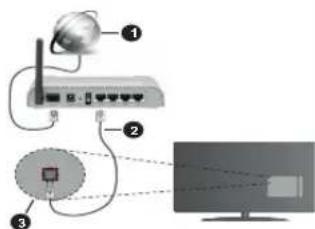
- Breedband ISP-verbinding
- LAN (Ethernet) kabel
- LAN-ingang op de achterzijde van de tv Om de bedrade instellingen te configureren, verwijzen wij u naar het hoofdstuk Netwerk in het menu Instellingen.
- Het is mogelijk dat u uw TV kunt aansluiten op uw LAN-netwerk afhankelijk van uw netwerkconfiguratie. In een dergelijk geval gebruikt u een ethemetkabel om uw TV rechtstreeks aan te sluiten op de netwerk stopcontact.
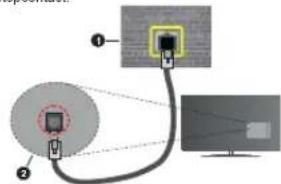
- Network stopcontact
- LAN-ingang op de achterzijde van de tv
De instellingen van een bedraad apparaat configureren
Netwerk type
Het netwerktype kan worden geselecteerd als bedraad apparaat, draadloos apparaat of Uitgeschakeld in overeenstemming met de actieve
verbinding op het televisietoestel. Selecteer dit als Bedraad apparaat als u een verbinding maakt via een ethernetkabel.
Internet snelheidstest
Markeer Internet Speed Test en druk op OK. De televisie controleert de bandbreedte van uw internetverbinding en geeft het resultaat weer.
Geavanceerde instellingen
Markeer Geavanceerde instellingen en druk daarna op OK. In het volgende scherm kunt u de IP- en DNS-instelling van de televisie wijzigen. Markeer de gewenste optie en druk op de Links of Rechts knop om de Instelling te wijzigen van Automatisch op Manueel. Nu kunt u de Manual IP en/of Manual DNS waarden invoeren. Selecteer het betrokken item in de vervolgkeuzelijst en voer de nieuwe waarden in met de numerieke toetsen van de afstandsbediening. Markeer Opslaan en druk op OK om de instellingen op te slaan.
Draadloze connectiviteit (facultatief)
Aansluiten op een draadloos netwerk
BELANGRIJK: De geleverde draadloze LAN adapter (WiFi USB dongle) isvereist om draadloze netwerkeigenschappen te kunnen gebruiken. De draadloze adapter wordt niet geleverd met het apparaat. Hij moet afzonderlijk worden gekocht. Voor meer informatie kunt u contact opnemen met uw lokale verdeler of kleinhandelaar waar u de televisie hebt gekocht.
De TV kan geen verbinding maken met de netwerken met een verborgen SSID. Om de SSID van uw modem zichtbaar te maken, moet u de SSID-instellingen wijzigen via de software van de modem.
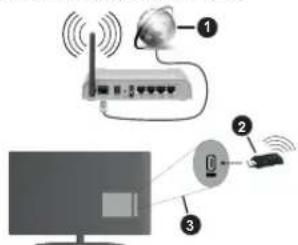
- Breedband ISP-verbinding
- WLAN USB dongle (niet meegeleverd)
- LAN-ingang op de achterzijde van de tv Een Draadloze-N router (IEEE 802.11a/b/g/n) met gelijktijdig 2.4 en 5 GHz banden ontworpen om de bandbreedte te verhogen. Deze werden geoptimaliseerd voor een vlottere en snellere HD
video streaming, bestandsoverdrachten en draadloze spelletjes.
- De frequentie en het kanaal verschillen naargelang de regio.
- De overdrachtssnelheid verschilt naargela de afstand en het aantal obstructies tussen overdrachtsproducten, de configuratie van d producten, de radiogolf condities, het verkeer op de lijn en de producten die u gebruikt. De overdracht kan ook worden afgesloten of de verbinding kan worden verbroken afhankelijk va de radiogolf condi DECT-telefoons, of ieder anderer WLAN 11b apparaat. De standaardwaarden van de overdrachtssnelheid zijn de theoretische maximumwaarden voor draaidoze standaarden. Dit zijn niet de snelheden van gegevensoverdracht.
- De locatie waar de overdracht het meest efficiënt is verschilt naargelang de gebruiksomgeving.
- De draadloze LAN-adapter moet rechtstreeks worden aangesloten op de USB-poort van de tv. USB-hubs worden niet ondersteund. U kunt uw wifi-dongle invoeren in de geleverde dock. In situaties met een zwakke netwerkwaliteit en moet de wifi-dongle worden gebruikt op een locatie met betere signaalkwaliteit.
- The WLAN USB dongle ondersteunt 802.11 a, b, g & n type-modems.. Het wordt sterk aanbevolen het IEEE 802.11n communicatieprotocol te gebruiken om mogelijke problemen te vermijden wanneer video's bekijkt.
- U moet de SSID van uw modem wijziger andere modems in de buurt zijn met d SSID. Zo niet kunt u verbindingsproblemen ervaren. Gebruik de bedrade verbinding als u probleondervindt met de draadloze verbinding.
De instellingen van een draadloos apparaat configureren
Om draadloze netwerkfuncties in te schakels sluit u dee WLAN USB dongle aan op een USB-poorten van de tv. Open het menu Netwerk en selecteer Netwerktype als Draadloos apparaat om de verbinding te starten.
'Markeer de optie Draadloze netwerken scanner en druk op OK om een zoekopdracht te starlen voor beschikbare draadloze netwerken. Alle gevonder netwerken worden hier vermeld. Markeer uw gewenste netwerk in de lijst en druk op OK om de verbinding te maken.
Opmerking: Als de modem de N-modus ondersteunt, moet u de N-modusinstellingen instellen.
Als het geselecteerde netwerk wordt beschermd met een wachtwoord moet u het correcte wachtwoord invoeren via het virtuele toetsenbord. U kun toetsenbord gebruiken de navigatietoetsen (links rechts/omhoog/omlaag) en de OK toets op de afstandsbediening.
Wacht tot het IP-adres verschijnt op het scherm.
Dit betekent dat de aansluiting nu tot stand is gebracht.
gOm de verbinding met een draadloos netwerk te nverbeeken, markeert u Netwerktype en druk op
zde Links en Rechts knoppen om in te stellen als Uitgeschakeld.
Als uw router voorzien is van een WPS kunt u rechtstreeks verbinden met de modem/router zonder een wachtwoord te moeten invoeren of het netwerk
WPS op uw wifi-router en druk op de knop OK. Da naar uw modem/router en druk op de WPS-knop om de verbinding te maken. Een bevestiging van de verbinding verschijnt op uw televisie zodra de apparaten gekoppeld zijn. Druk op OK om door te gaan. Er is geen bijkomende configuratie vereist.
Markeer Internet Speed Test en druk op OK om uw internetsnelheid te controleren. Markeer Geavanceerde instellingen en druk op OK om het geavanceerde instellingenmenu te openen. Gebruik de navigatie- en numerieke toetsen om in te stellen.
eMarkeer Opslaan en druk op OK om de instellingen op te slaan.
Overige informatie
De status van de verbinding wordt weergegeven als verbonden of Niet verbonden en het huidige IP-adres, als een verbinding tot stand is gebracht.
Uw mobiele apparaat verbinden via WLAN
zelfde als uw mobiel apparaat een WLAN-functie heeft, kunt u het aansluiten op uw tv via een router om toegang te krijgen tot de inhoud op uw apparaat. Hervoor moet uw mobiele apparaat uitgerust zijn met de geschikte delen software.
Verbind uw televisie met uw router volgens stappen vermeld in de onderstaande paragraaf.
en. Daarna kunt u uw mobiele apparaat verbinden met van de de router en u de delen software inschakelen op uw mobiele apparaat. Daarna selecteert u de bestanden die u wilt delen met uw TV.
Als de verbinding correct tot stand is gebracht, hebt u nu toegang tot de gedeelde bestanden op uw mobiele apparaat via de AVS (audio-video sharing) functie van uw televisie.
Markeer de optie AVS in het menu Bronnen en druk op OK. De beschikbare mediaserver apparaten in het netwerk worden weergegeven. Selecteer uw mobiele apparaat en druk op de OK knop om door te gaan.
- Indien beschikbaar kunt u een virtuele remote controller toepassing downloaden van de server van uw mobiele apparaat toepassing provider.
Opmerking: Het is mogelijk dat deze functie niet wordt ondersteund op alle mobiele apparaten.
Wake ON (facultatief)
Wake-on-LAN (WoL) en Wake-on-Wireless LAN (WoWLAN) zijn nomen die het mogelijk maken een apparaat in te schakelen of uit de slaapstand te halen via een netwerkbericht. Het bericht wordt verzonden naar een programma uitgevoerd op een extern apparaat verbonden met hetzelfde lokale netwerk zoals een smartphone.
Uw TV is WoL en WoWLAN compatibel. Deze functie kan worden uitgeschakeld tijdens de eerste installatie. Om deze functie in te schakelen, stelt u de Wake On optie in het menu Netwerk in als Insgeschakeld. Zowel het apparaat van waar het netwerkbericht wordt verzonden naar de televisie en de televisie verbonden zijn op hetzelfde netwerk. De ontwaakfunctie wordt enkel ondersleund op Android OS apparaten en kan enkel worden gebruikt via de YouTube en Netflix toepassingen.
Om deze functie te gebruiken moeten de TV en de afstandsbediening ten minste één maal verbonden zijn als de televisie ingeschakeld is. Als de TV uitgeschakeld is, moet de verbinding opnieuw tot stand worden gebracht, de volgende maal hij wordt ingeschakeld. Zo niet is deze functie niet beschikbaar. Dit is niet van toepassing als de TV ingeschakeld is in de stand-bymodus.
ALs u wilt dat uw televisie minder stroom verbruikt in de stand-bymodus kunt u deze functie uitschakelen door de Ontwaken optie uit te schakelen.
Verbindingen Probleemoplossing
Draadloos netwerk niet beschikbaar
• Zorg ervoor dat de firewalls van uw netwerk de tv draadloze verbinding toelaat.
• Zorg ervoor dat de USB WiFi dongle v ingevoerd.
• Probeer opnieuw draadloze netwerken te zoeken i het menuscherm Netwerk.
Als het draadloos netwerk niet correct werkt, kunt u het bedrade netwerk bij u thuis gebruiken. Raadpleeg de Bedrade verbinding sectie voor meer informatie over deze procedure.
Als de tv niet werkt met de bedrade verbinding moet u de modem (router) controleren. Als de router geen probleem heeft, moet u de Intemetverbinding van uw modem controleren.
De verbinding is langzaam
Raadpleeg de instructies in het handboek v draadloze modem voor informatie over de onderhoudszone, verbindingssnelheid, signaalkwaliteit en overige instellingen. U moet een hoge verbinding te hebben voor uw modem.
Storingen tijdens de weergave of langzame reacties
In dit geval kunt u het volgende proberen:
Houd minimum drie meter afstand van magnetrons, mobiele telefoons, bluetooth apparaten of andere WLAN compatibele apparaten. Probeer het actieve
Internetverbinding niet beschikbaar / Audio Video delen werkt niet
Als het MAC-adres (een uniek identificatenummer) van uw PC of modern permanent werd geregistreerd, is het mogelijk dat uw TV niet kan worden aangesloten op het Internet. In een dergelijke situatie wordt het MAC-adres gecertificeerd iedere maal u een verbinding maakt met het internet. Dit is een voorzorgsmaatregelen tegen ongeoorloofde toegang. Aangezien uw TV zijn eigen MAC-adres heeft, kan uw internet service provider het MAC-adres van uw TV niet valideren. Om die reden kan uw TV geen verbinding maken met het internet. Neem contact op met uw internet provider en vraag informatie hoe u een ander toestel, zoals uw TV, kunt verbinden met het internet.
Het is ook mogelijk dat de verbinding niet beschikbaar is omwille van een firewall probleem. Als u denkt dat dit de oorzaak is van uw probleem kunt u opnemen met uw internet service provider. Een firewall kan de reden zijn van een connectiviteit en ontdekking probleem tijdens het gebruik van de TV in de Audio Video delen modus of tijdens het bladeren via Audio Video delen.
Ongeldig domein
Zorg ervoor dat u reeds aangemeld bent op uw PC met een bevoegde gebruikersnaam/wachtwoord en zorg er ook voor dat uw domein actief is voor u bestanden bedaltig uw mediaserver programma op uw PC. Als het domein ongeldig is, kan dit problemen veroorzaken tijdens het bladeren in bestanden in de Audio Video
Het gebruik van de Audio Video Delen Netwerkservice
De Audio Video delen functie gebruikt een standaard die de weergave van digitale elektronica vereenvoudigt en ze gebruiksvriendelijker maakt op den thuisnetwerk. Deze standaard biedt u de mogelijkheid foto's, muziek en video's weer te geven en af te spelen die werden opgeslagen op de mediaserver verbonden m thuisnetwerk.
1. Server Software installatie
De Audio Video delen functie kan niet worden gebruikt als het serverprogramma niet geïnstalleerd is op uw PC of als de vereiste mediaserver software niet geïnstalleerd is op het begeleidende apparaat. Bereid uw PC voor met een correct serverprogramma.
contact
2. Aansluiten op een bedraad of draadloos netwerk
Raadpleeg de Bedrade/draadloze connectiviteit hoofdstukken voor gedetailleerde configuratie-informatie.
3. Audio Video Delen inschakelen
Ga naar het menu Instellingen>Systeem>Meer en schakel de optie AVS in.
4. Gedeelde bestanden afspelen via mediabrowser
Markeer de optie AVS in het menu Bronnen met de richtingtoelsen en druk op OK. Een lijst verschijnt met de beschikbare mediaserver apparaten in het netwerk. Selecteer een apparaat en druk op OK om door te gaan. De Mediabrowser verschijnt.
Raadpleeg de Mediabrowser menu sectie voor bijkomende informatie over de weergave van bestanden.
Als er een probleem optreedt met het netwerk moet u uw televisie uitschakelen en opnieuw inschakelen. Trickmodus en verspringen worden niet ondersteund door de Audio Video delen functie.
PC/HDD/Media Player of alle andere apparaten die compatibel zijn, moeten worden gebruikt met bedrade verbinding voor een hogere afspeelkwaliteit.
Gebruik de LAN-aansluiting om sneller bestanden te kunnen delen met andere apparaten zoals computers. Opmerking: Het is mogelijk dat er Pc's bestaan die de Audio Video delon functie niet kunnen gebruiken omw
beheerder en veiligheidsinstellingen (zoals bedrijf pc's).
Apps
U krijgt toegang tot de toepassingen die op uw TV geïnstalleerd zijn via het menu Apps. Selecteer een app en druk op OK om te annuleren.
Om de apps te beharen die op uw TV geïnstalleerd zijn, nieuwe apps van de winkel toe te voegen of om alle beschikbare apps weer te geven in de volledig scherm modus selecteert u de optie Meer toevoegen en druk! u op OK. Mel deze menu-optie kunt u een geïnstalleerde app aan het Startmenu, toevoegen, lanceren of verwijdered. Verwijderde apps zijn niet meer toegankelijk via het Apps menu. U kunt ook nieuwe apps van de winkel toevoegen. Om naar de winkel te gaan, selecteert u het winkelmand logo bovenaan links van het scherm en drukt u op OK. De beschikbare apps in de winkel worden weergegeven. Gebruik de richtingtoetsen om een app te selecteren en druk op OK. Selecteer de optie Toevoegen aan apps en druk opnieuw op OK om de geselecteerde app toe te voegen aan het menu Apps.
Voor een snelle toegang tot het menu Meer toevoegen drukt u eenvoudig op de knop Internet op de afstandsbediening, als deze knop beschikbaar is.
Opmerkingen:
van de
Mogelijke applicatie-afhankelijke problemen kunnen worden veroorzaakt door de leverancier van de inhoud. Derde partij interneidiensien kunnen veranderen, worden onderbroken of beperkt op ieder moment.
Internetbrowser
Als u de internet browser wilt gebruiken, gaat u eerst naar het Apps menu. Start daarna de internetbrowser app met een oranje gekleurd logo met een aardingsymbool.
In het initiele scherm van de browser worden de miniaturen van de vooraf gedefinieerde (indien aanwezig) links naar websites weergegeven als Speed Dial opties samen met de opties Speed dial bewerken en Toevoegen aan speed dial.
Gebruik de pijitoetsen op de afstandsbediening of een verbonden muis om te navigeren in de webbrowser. Om de browser opties balk weer te geven, verplaatst u de cursor naar boven of drukt u op de knop Terug. Geschiedenis. Tabs en Bladwijzers opties en de browser balk die de vorige/volgende knoppen, de vernieuwen knop, de adres/zoeken balk, de Speed dial en de Opera knoppen zijn beschikbaar.
Om een gewenste website toe te voegen aan de Speed Dial lijst voor een snelle toegang, verplaatst u de cursor naar boven of drukt u op de knop Terug. De browserbalk verschijnt. Markeer de Speed Dial - knop en druk op OK. Selecteer daarna de optie Toevoegen aan Speed Dial en druk op OK. Vul de velden Naam en Adres in, markeer OK en druk op OK om toe te voegen. Terwijl u zich op de site bevindt wilt u toevoegen aan de Speed Dial lijst, markeer de Opera- knop en druk op OK. Markeer daarna de optie Toevoegen aan Speed Dial in het submenu en druk opnieuw op OK. Naam en Adres worden automatisch ingevuld op de site die u bezoekt. Markeer OK en druk op OK om toe te voegen.
U kunt de Vewd menuopties ook gebruiken om de browser te beheren. Markeer de Vewd knop en druk op de knop OK om de paginaspeficieke en algemene opties weer te geven.
Er zijn uiteenlopende methoden om websites te zoeken of te bezoeken met de webbrowser.
Voer het adres van een website(URL) in de zoek/ adresbalk en markeer de knop Indienen op het virtuele toetsenbord en druk op OK om de site te bezoeken.
Voer het (de) trefwoord(en) in de zoek/adresbalk en markeer de knop Indienen op het virtuale toetsenbord en druk op OK om een zoekopdracht te starten voor de gerelateerde websites.
Markeer een Speed Dial miniatuur en druk op OK om de gerelateerde website te bezoeken.
Uw tv is compatibel met een usb-muis. Voer uw muis of draadloze muisadapter in de usb-ingang van uw tv voor een eenvoudigere en snellere navigatie.
Sommige internetpagina's bevatten flash-inhoud. Deze worden niet ondersteund door de browser.
Uw tv ondersteunt geen downloadprocessen van het internet via de browser.
Het is mogelijk dat niet alle sites op het internet ondersteund worden. Afhankelijk van de site kunnen content-problemen optreden. In sommige situaties is het mogelijk dat de video-inhoud niet kan worden weergegeven.
HBBTV-systeem
HbbTV (Hybrid Broadcast Broadband TV) is een nieuwe industriële standaard die de TV-diensten via uitzendingen naadloos combineert met diensten geleverd via breedband en ook de exclusieve toegang tot de Internet diensten inschakelt voor consumenten met verbonden tv's en set-top boxen. De diensten die worden geleverd via HbbTV omvatten traditionele tv-zenders, herhaaldiensten, video-on-demand, elektronische programmagids, interactieve reclame, personalisering, stemmen, speliefjes, sociale netwerken en andere multimedia toepassingen.
HbbTV toepassingen zijn beschikbaar op zenders waar ze worden gesignaleerd door de uitzender (momenteel verschillende zenders op Astra HbbTV toepassingen). De uitzender markeert een toepassing als "autostart" en ze wordt automatisch gestart door het platform. De toepassingen worden gewoonlijk gestart met een kleine rode knop om de gebruiker in te lichten dat er een HbbTV toepassing is op dat kanaal. Druk op de rode toets om de toepassing pagina te openen. Wanneer de pagina wordt weergegeven, kan de gebruiker terugkeren naar de initiele rode toets status door opnieuw op de rode toets te drukken. De gebruiker kan schakelen tussen de rode toets modus en volle UI-modus van de toepassingen door de rode toets in te drukken. Dient opgemerkt dat de rode toets omschakeling wordt geleverd door de toepassing en bepaalde toepassingen kunnen zich anders gedragen.
Als de gebruiker schakelt naar een andere zender terwijl de HbbTV toepassing actief is (in rode toets modus of volle UI-modus) kunnen de volgende scenario's zich voordoen.
• De toepassing kan blijven doorgaan.
• De toepassing kan worden beeindigd.
- De toepassing kan worden beëindigd en een andere autostart rode toets toepassing kan worden gestart.
HbbTV biedt de mogelijkheid de toepassingen op te halen via breedband en uitzendingen. De zender kan beide methoden of een van beide inschakelen. Als het platform geen operationele breedbandverbinding heeft; het platform kan nog steeds toepassingen starten die worden uitgezonden bij uitzending.
De autostart rode toets toepassingen bieden gewoonlijk koppelingen naar andere toepassingen. De gebruiker kan dan schakelen naar andere toepassingen met de
aanwezige koppelingen. De toepassingen moeten een methode bieden zich zelf te beeindigen, gewoonlijk wordt hiervoor de Exit knop gebruikt.
HbbTV toepassingen gebruiken toetsen op de afstandsbediening voor de interactie met de gebruiker. Wanneer een HbbTV toepassing wordt gestart, wordt de controle van een aantal toetsen overgenomen door de toepassing. Bijvoorbeeld, het is mogelijk dat de numerieke zenderselectie niet werkt op een teletekstapplicatie waar de cijfers verwijzen naar de teletekstpagina's.
HbbTV vereist AV streaming vermogen voor het platform. Er zijn talrijke toepassingen met VOD (video-op-aanvraag) en catch-up tv-diensten. De gebruiker kan afspelen, pauzeren, stoppen, vooruitspoelen en terugspoelen met de loetsen op de afslandsbediening voor de interactie met AV-inhoud.
Opmerking: U kunt deze functie in- of uitschakelen in het menu Meer in het menu Instellingen>Systeem. Afhankelijk van het model van uw TV en de geselecteerde iendoptie tijdens de eerste installatie is deze functie mogelijk niet beschikbaar in het menu Instellingen>Systeem>Privacy-instellingen in de pleats van het menu Instellingen>Systeem>Meer.
Smart Center
Smart Center is mobiele toepassingen in het iOS en Android platform. Met uw tablet of telefoon kunt uw favoriete live shows en programma's eenvoudig stromen van uw smart TV. U kunt ook uw toepassingen starten, uw tablet als afstandsbediening gebruiken voor uw tv en mediabestanden delen.
Opmerking: Het gebruik van alle functies hangt af van de functies van uw tv.
STARTEN
Om de internetgebaseerde functies te gebruiken, moet uw modem/router verbonden zijn met het internet.
BELANGRIJK: Zorg ervoor dat de tv en het mobief apparaat verbonden zijn met hetzelfde netwerk.
Voor de Media delen functie moet de Audio Video delen optie Ingeschakeld zijn (indien beschikbaar). Druk op de knop Manu op de afslandsbediening, selecteer Instellingen>Systeem>Instellingen>Meer en druk op OK. Selecteer AVS en wilzig als Ingeschakeld. Uw tv kan nu worden aangesloten op uw mobiel apparaat.
Installeer de Smart Center toepassing op uw mobiel apparaat.
Start de smart center toepassing. Als de verbinding correct geconfigureerd is, verschijnt de naam van uw tv op uw mobiel apparaat. Als de naam van uw tv niet verschijnt in de lijst moet u even wachten en de Vernieuwen widget aantikken. Selecteer uw tv in de lijst.
Mobiel apparaat scherm
Het hoofdscherm bevat tabs voor toegang to uiteenlopende functies.
De toepassing haalt eerst de recente zenderlijst op van de tv wanneer deze wordt ingeschakeld.
MIJN ZENDERS: De programma's van de eerste vier zenders die werden opgehaald van de zenderlijst verschijnen op de tv. U kunt de naam van de zenders wijzigen. Druk op het miniatuur van de zender en houd ingedrukt. Een lijst van zenders verschijnt en u kunt uw gevenste zender elekteren die u wilk gezogenen.
TV: U kunt de inhoud weergeven via de tv tab. In deze modus kunt u navigeren in de zenderlijst opgehaald van uw tv en op de miniaturen klikken om de detailpagina's weer te geven.
OPNAMES: U kunt uw actieve opnames en herinneringen (indien beschikbaar) weergeven via deze tab. Om een item te verwijderen, drukt u eenvoudig op het verwijderen pictogram in iedere rij.
EPG (Elektronische Programmagids): U kunt de uitzendingsschema's weergeven van de geselecteerde zenderlijst in deze tab. U kunt ook navigeren in de zenders door te drukken op de geselecteerde zender in het EPZ-rooster. Merk op dat de EPZ-informatie bijwerken / vernieuwen even kan duren afhankelijk van de kwaliteit van uw netwerk en internet service. Opmerking: Er is een Internetverbinding vereist voor de INTERNET gebasoorde EPG informatie.
INSTELLINGEN: Configureer de gewenste toepassing. U kunt de volgende elementen wijzigen;
Auto-vergrendeling (Enkel in IOS): Het schem van het apparaat schakelt automatisch uit na een bepaalde tijdsduur. De standaardinstelling is uitgeschakeld. Dit betekent dat het scherm steeds ingeschakeld blijft.
FollowMeTV automatisch inschakelen: De FollowMeTV functie (indien beschikbaar) start automatisch wanneer deze instelling ingeschakeld wordt. De standaardwaarde is uitgeschakeld.
Automatische verbinding met de TV: Indien ingeschakeld wordt uw mobiel apparaat automatisch verbonden met de laatst verbonden tv en slaat het tv zoekscherm over.
TV wijzigen (Enkel In IOS): Geeft de momenteel verbonden tv weer. U kunt drukken op deze instelling om naar het "Tv zoeken" scherm te gaan en over te schakelen naar een andere tv.
De aangepaste zenderlijst bewerken: U kunt uw aangepaste zenderlijst bewerken via deze instelling.
Zenderlijst bron zoeken: U kunt de zenderlijst bron kiezen die u wilt gebruiken in de toepassing. De opties zijn "Tv-lijst" en "Aangepaste lijst". U kunt ook de optie "Mijn keuze herinneren" inschakelen om de geselecteerde zenderlijst bron in te stellen als een permanente keuze. In dit geval, als de geselecteerde bron beschikbaar is, wordt ze in de toepassing gebruikt.
Versienr.: Geeft de huidige versie weer van de toepassing.
Detailpagina
Om de detailpagina te openen tikt u op een programma. In het detailpagina scherm kunt u gedetailleerde informatie ophalen van de programma's die u selecteert. Er zijn "Details", "Cast&Crew" en "Video's" tabs om deze pagina te zoeken.
DETAILS: Deze tab biedt een samenvatting en informatie over het geselecteerde programma. Er zijn ook links naar Facebook en Twitter pagina's van het geselecteerde programma.
CAST&CREW: Geeft alle personen weer die hebben deelgenomen in het huidige programma.
VIDEO'S: Biedt video's op Youtube met betrekking lot het geselecteerde programma.
Opmerking: Voor sommige functies kan een internetverbinding vereisf zijn.
FollowMe TV Functie (indien beschikbaar)
Tik op het FOLLOW ME TV widget links onderin het scherm van uw mobiel apparaat om de lay-out te wijzigen van de FollowMe functie.
Tik op het afspelen pictogram om de inhoud te beginnen stromen van de tv naar uw mobiel apparaat. Beschikbaar als uw apparaat binnen het operationele bereik valt van uw router.
Spiegelmodus
Deze modus van de FollowMe TV functie is standaard ingeschakeld en biedt de mogelijkheid de inhoud te stromen van andere geselecteerde TV-bronnen en Media Browser.
Opmerkingen.
Let er op dat enkel digitale (DVB-T/C/S) SD en HD zenders worden ondersteund.
Meertalige audio-ondersteuning en ondertiteiling aan/uit-functie werkt niet.
De stroomprestaties kunnen variëren naorgelang de kwaliteit van uw verbinding.
Media delen pagina
Voor toegang tot de Media delen widget tikt u op de Pijl omhoog links onderin het scherm.
Als de Media delen widget wordt ingedrukt, verschijnt een scherm waar u het media bestandstype kunt selecteren om te delen met uw tv.
Opmerking: Niet alle formaten van afbeeldingsbestanden worden ondersteund. Deze functie werid niet als Audio Video delen niet ondersteund wordt.
Smart Remote functie
U kunt u mobiel apparaat gebruiken als afstandsbediening voor uw tv zodra het verbonden is met de tv. Om alle functies van de smart remote tikt u op de Pijl omhoog links onderin schem.
Stem herkenning
U kunt tikken op de Microfoon Ⓞ) widget en uw toepassing beheren en spraakcommando's geven als "Volume Up/Down!"(Volume omhoog/omlaag!), "Programme Up/Down!"(Programma omhoog/omlaag!).
Opmerking: Deze functie is enkel beschikbaar voor android apparaten.
Toetsenbordpagina
De toetsenbordpagina kan op twee manieren worden geopend; door te drukken op de Toetsenbord( ) widget in het toepassing scherm of automatisch door een commando te ontvangen van de tv.
Vereisten
-
Smart TV
-
Netwerkverbinding
-
Mobiel apparaat gebaseerd op het Android of iOS platform (Android OS 4.0 of hoger; IOS 6 of hoger)
-
Smart Center app.(beschikbaar in online winkels van toepassingen op basis van de Android en iOS platforms)
-
Router modem
-
USB opslagapparaat in FAT32-formaat (vereist voor de PVR-functie, indien van toepassing)
Opmerkingen:
Voor Android apparaten worden de Normel(mdpi), Large(hdpi) en Extra Largo(xhdpi) schermafmetingen ondersteund. Apparaten met 3 ^a of kleinere schermafmetingen worden niet ondersteund.
Voor iOS apparaten worden alle schermafmetingen ondersteund.
De gebruikersinterface van de Smart Center toepassing is onderhevig aan wijzigingen in overeenstemming met de versie die geinstallserd is op uw apparaal.
Klaar voor Alexa functie
Alexa is de cloud-gebaseerde spraakdienst van Amazon die beschikbaar is op tal van spraakbestuurde assistent apparaten. Uw TV is compatibel met en klaar voor gebruik met Alexa apparaten Met deze functie kunt u uw stem gebruiken om functies te besturen van uw TV, zoals het in- of uitschakelen, overschakelen naar een andere zender of invoerbron, het volume regelen en veel meer.
Vereisten
U moet voldoen aan de volgende vereisten:
• Alexa Ready Smart TV
• Amazon Alexa apparaat
- Een mobiel apparaat, zoals uw telefoon of tablet, met Smart Center en Amazona Alexa apps geïnstalleerd.
• Thuisnetwerk met WLAN capaciteit
- Amazon account
Hoe kunt u uw TV bedienen met een Amazon Alexa apparaat
- Verbind uw TV en mobiel apparaat met hetzelfde netwerk met internettoegang als uw Alexa apparaat.
- Koppel de Smart Center app met uw TV. Tik daarom op het Amazon logo in het hoofdscherm van de Smart Center app. Uw wordt doorgestuurd naar een registratiepagina. Volg de instructies op het scherm om de registratie van uw televisie en de koppeling te voltooien.
- U wordt gevraagd een naam te bepalen voor uw TV, een "Vriendelijke naam" (VN) genoemd. Een "Vriendelijke naam" is een naam die u herinnert aan uw TV, zoals "Salon TV", "Keuken TV", "Eetkamer TV", etc. Kies een naam die u gemakkelijk kunt uitspreken. U zult deze naam uitspreken om Alexa te melden welke TV ze moet bedienen.
- Koppel de Alexa app op uw mobiele apparaat met het Alexa apparaat, zoek de vaardigheid van uw TV via de merknaam en schakel hem in de Alexa app. Voor meer informatie kunt u de handleiding van het Alexa apparaat raadplegen.
- Vraag Alexa uw apparaten te detecteren. Ze "detecteer mijn apparaten" of selecteer Apparaten detecteren in de verwante sectie van de Alexa app. Aan het einde van dit detectieproces, kunt u uw televisie bedienen met uw stem.
Opmerking:
Zorg ervoor dat de apparaten verbonden zijn met hetzelfde netwerk. Maar zodra deze koppeling voltooid is, moeten het Alexa apparaat en uw TV niet meer verbonden zijn met hetzelfde netwerk.
Nadat u de eerste installatie hebt uitgevoerd op uw TV stadt u de Smart Center app en koppelt u hem opnieuw met uw TV. Tik daarna op het Amazon logo in het hoofdschemm en controleer of u aangemeld bent op uw Amazon account. Zo niet moet u zich mogelijk opnieuw aanmelden en opnieuw een Vnendelijke naam instellen voor uw TV om uw TV te kunnen bedienen met het Alexa appersat.
Voorbeelden van de opdrachten
Hier volgt een aantal opdrachten die u kunt geven aan uw Alexa-ingeschakelde TV:
| Opdracht Functie | |
| Alexa, schakel 'VN' in Schakelt de TV in | |
| Alexa, schakel 'VN' uit Schakelt de TV uit | |
| Alexa, speel 'VN' | Begint de media af te spelen |
| Alexa, pauzoor 'VN' Pauzoor de media | |
| Alexa, hervat 'VN' | Hervat het afspelen van de media |
| Alexa, stop 'VN' | Stopt het afspelen van de media |
| Opdracht Functie | |
| Alexa, spoel vooruit op 'VN' | Schakelt de media over op snel voorultspoelen |
| Alexa, spoel terug op 'VN' Spoelt de media terug | |
| Alexa, stel het volume van 'VN' in op 50 | Rogelt het volume op het gespecificeerde niveau |
| Alexa, verhoog het volume op 'VN' | Verhoogt het volume met 10 eenheden |
| Alexa, verlaag het volume op 'VN' | Verlaagt het volume met 10 eenheden |
| Alexa, demp het geluid van 'VN' | Dempt het geluid |
| Alexa, schakel het geluid van 'VN' opnieuw in | Schakelt het geluid opnieuw in |
| Alexa, wijzig de invoer in 'invoer naam' op 'VN' | De TV schakelt over naar de invoerbron met de gespecificeerde naam (bijv. HDMI 1) |
| Alexa, schakel over op zender "zender_nummer" op 'VN' | De TV schakelt over naar de zender met het gespecificeerde nummer (bijv. zender 200) |
| Alexa, schakel de zender over op "zender_nummer" op 'VN' | De TV schakelt over naar de zender met de gespecificeerde naam |
| Alexa, zender omhoog op 'VN' | De TV schakelt over naar de volgende hogere zender indien beschikbaar |
| Alexa, zender omlaag op 'VN' | De TV schakelt over naar de volgende lagere zender indien beschikbaar |
| Alexa, volgende zender op 'VN' | De TV schakelt over naar de volgende zender in de zenderlijst |
VN is de afkorting voor 'Vriendelijke naam'.
DVB-functionaliteitsinformatie
Deze DVB-ontvanger is enkel geschikt voor gebruik in het land waarvoor het werd ontworpen.
Hoewel deze DVB-ontvanger conform is met de meest recente DVB-specificaties op het moment van de fabricage kunnen we de compatibilitelt niet garanderen met DVB-uitzendingen in de toekomst omwille van de wijzigingen die geïmplementeerd kunnen worden in uitzendingssignalen en technologieën.
Bepaalde digitale televisie functies zijn mogelijk niet beschikbaar in alle landen.
We streven er continu naar onze producten te verbeteren; om die reden kunnen specificaties wijzigen zonder voorafgaande kennisgeving.
Voor advies met betrekking tot waar u accessoires kunt kopen, kunt u contact opnemen met de winkel waar u uw apparatuur hebt gekocht.
Contents

- WAARSCHUWING
- MUURBEVESTIGINGSSET
- Milieu-informatie
- Functions
- Ultra HD (UHD)
- Hoog dynamische bereik (HDR) / Hybride Log-Gamma (HLG)
- Accessoires inbegrepen
- Stand-by meldingen
- Bediening via de afstandsbediening
- Selecteren van de ingang
- Zenders en volume wijzigen
- Het gebruik van het hoofdmenu van de televisie
- Startpagina
- GIDS
- Zenders
- Timers
- Opnames
- Opname instellingen
- Instellingen
- Apps
- Bronnen
- Broninstellingen
- De batterijen in de afstandsbediening plaatsen
- Stroomaansluiting
- Antenne aansluitingen
- Achterzijde van de TV
- Licentiemededeling
- HDMI
- Verwijderingsinformatie
- [Europese Unie]
- (Zakelijke gebruikers)
- [Andere landen buiten de Europese Unie]
- (\*) MIJN KNOP 1:
- Aan/Uitschakelen
- De tv inschakelen
- De tv uitschakelen
- Om de tv volledig uit te schakelen, trekt u de stekker van de tv uit het stopcontact.
- Eerste Installatie
- Selectie van uitzendingstypes
- Media afspelen via USB-ingang
- USB-opname
- Een programma opnemen
- Timeshift opname
- Onmiddellijke opname
- Opgenomen programma's bekijken
- Langzaam voorwaarts
- Opnameconfiguratie
- Mediabrowser
- FollowMe TV
- CEC
- Systeem geluidscontrole
- E-handleiding
- Algemene tv-bediening
- Het gebruik van de zenderlijst
- De favorietenlijsten beheren
- Ouderlijk toezicht instellingen configureren
- Tijdlijn schema
- Nu/Volgende schema
- Gebeurtenisopties
- Telotekst diensten
- Digitale Teletekst
- Software upgrade
- AM zoeken en upgrade modus
- Probleemoplossen & tips
- De tv schakelt niet in
- Zwakke beeldkwaliteit
- Geen beeld
- Geen geluid
- Geen signaal op een ingangsbron
- Opname niet beschikbaar
- USB te langzaam
- PC-invoer normale weergavemodi
- (X: Niet beschikbaar, O: Beschikbaar)
- Ondersteunde DVI-resoluties
- Bedrade connectiviteit
- Draadloze connectiviteit (facultatief)
- De instellingen van een draadloos apparaat configureren
- Overige informatie
- Uw mobiele apparaat verbinden via WLAN
- Wake ON (facultatief)
- Verbindingen Probleemoplossing
- De verbinding is langzaam
- Storingen tijdens de weergave of langzame reacties
- Internetverbinding niet beschikbaar / Audio Video delen werkt niet
- Ongeldig domein
- Het gebruik van de Audio Video Delen Netwerkservice
- Server Software installatie
- Aansluiten op een bedraad of draadloos netwerk
- Audio Video Delen inschakelen
- Gedeelde bestanden afspelen via mediabrowser
- Apps
- Internetbrowser
- HBBTV-systeem
- Smart Center
- STARTEN
- Mobiel apparaat scherm
- Detailpagina
- FollowMe TV Functie (indien beschikbaar)
- Spiegelmodus
- Opmerkingen.
- Media delen pagina
- Smart Remote functie
- Stem herkenning
- Toetsenbordpagina
- Vereisten
- Opmerkingen:
- Klaar voor Alexa functie
- Hoe kunt u uw TV bedienen met een Amazon Alexa apparaat
- Voorbeelden van de opdrachten
- DVB-functionaliteitsinformatie
- Contents
Merk : Finlux
Model : FL5032UHD
Categorie : Televisie