
PL-4210TN - Televisie Finlux - Gratis gebruiksaanwijzing en handleiding
Vind de handleiding van het apparaat gratis PL-4210TN Finlux in PDF-formaat.


| Producttype | Televisie (Plasma) |
| Merk | Finlux |
| Model | PL-4210TN |
| Schermdiagonaal | 42 inch (106 cm) |
| Voeding | 220 V / 50 Hz |
| Aantal kanalen | 99 zenders |
| Beeldformaten | 4:3, 16:9, zoom1, zoom2, panorama |
| Beeldinstellingen | Contrast, helderheid, kleur, scherpte, kleurtemperatuur |
| Geluidsinstellingen | Balans, effecten, AVC, geluidsmodi (standaard, film, muziek, nieuws) |
| Aansluitingen | 2x Scart, DVI, D-Sub, Component, S-Video, AV in/uit, antenne, RS-232 |
| Afstandsbediening | Infrarood, bereik tot 7 m, hoek 30°, batterijen 2x AAA 1,5 V |
| Teletekst | Ja |
| PIP (Picture in Picture) | Ja (indien aanwezig) |
| Kinderslot | Ja (toetsenvergrendeling) |
| Automatische uitschakeling | Bij 10 minuten geen signaal |
| Slaaptimer | 10 tot 180 minuten |
| Geluidssystemen | Mono, stereo, dual I/II |
| Menu-talen | Engels, Duits, Frans, Spaans, Italiaans, Pools, Turks |
Veelgestelde vragen - PL-4210TN Finlux
Gebruikersvragen over PL-4210TN Finlux
0 vraag over dit apparaat. Beantwoord die u kent of stel uw eigen vraag.
Stel een nieuwe vraag over dit apparaat
Download de handleiding voor uw Televisie in PDF-formaat gratis! Vind uw handleiding PL-4210TN - Finlux en neem uw elektronisch apparaat weer in handen. Op deze pagina staan alle documenten die nodig zijn voor het gebruik van uw apparaat. PL-4210TN van het merk Finlux.
GEBRUIKSAANWIJZING PL-4210TN Finlux
U heeft een excellente keuze gemaakt. Uw nieuwe nieuw TV toestel verandert uw huiskamer in een fantastische plaats. Maar alvorens uw televisie te instelleren en te gebruiken verzoeken wij u eerst deze handleiding te lezen. Hou deze handleiding bij voor latere referentie.
Eigenschappen van de televisie
* Kleurentelevisie met afstandsbediening
* U kan alle instellingen van beeld en geluid regelen via menu's op het scherm (On Screen Display).
* U kan de taal van het menu naar wens instellen.
* U kan 99 zenders (kanalan VHF, UHF en S-band) memoriseren.
* Geschikt voor kabeltelevisie.
* Dankzij het automatisch zenderzoeksysteem kunt u gemakkelijk zenders opzoeken, memoriseren en een naam geven (ATS).
* U kan uw TV automatisch laten uitschakelen tussen 10 en 180 minuten.
* De televisie schakelt automatisch uit als er na 10 minuten geen ontvangst meer is.
HOU REKENING MET DE VEILIGHEID VAN UW TELEVISIE
Verwittiging
Stel uw toestel niet bloot aan vocht of regen om elektrische schokken te vermijden.
* Binnenin zijn er hoge voltage aanwezig. Open het toestel niet.
* Consulteer alleen een bevoegde service als dat nodig is.

Opgelet
* Gebruik als stroombron 220 V, 50 Hz.
* Let op het netsnoer. Let erop dat deze goed aangesloten is.
* Schakel uw TV onmiddellijk uit als er vloeistof in terecht is gekomen. Consulteer een specialist.
* Trek nooit aan de draad, maar wel aan de stekker.

Plaatsing
* Plaats uw toestel niet naast een warmtebron, in een vochtige plaats, een oord waar veel trillingen optreden of in direc zonlicht.
* Laat een vrije ruimte rond uw televisietoestel. Bedek het niet met een doek.


* Plaats geen met vloeistof gevulde zaken, zoals een vaas, bovenop de TV
* Zet uw TV niet naast een warmtebron.
Reinigen
Reinig uw televisie met een zacht en vochtig doekje. Gebruik geen chemische of andere producten die het toestel kunnen beschadigen.
Inpakken
Hou de oorspronkelijke verpakking bij voor later gebruik.
HOU REKENING MET DE VEILIGHEID VAN UW TELEVISIE
LAAT HET SCHERM NIET GEDURENDE LANGE TIJD OP EENZELFDE BEELD STAAN. ANDERS KAN HET SCHERM INGEBRAND WORDEN.
VOORBEELD :
NA GEDURENDE EEN LANGE TIJD NAAR EENZELFDE ZENDER GEKEKEN TE HEBBEN KAN HET LOGO VAN DEZE ZENDER EEN TIJD OP HET SCHERM BLIJVEN. VERMIJD OOK OM LANGE TIJD EENZELFDE TELETEKSTPAGINA OP HET SCHERM TE TONEN.
LAAT HET SCHERM NIET LANG STAAN OP EENZELFDE BEELD.
PAK HET TOESTEL NIET VAST AAN DE LUIDSPREKERS ALS U HET VERPLAATST.

Aan de rechter onderzijde van het toestel bevinden zich de toetsen on/off, V+V-, P+/P-, MENU en AV. Er bevindt zich ook de infrarood ontvanger en een LED

AANSLUITINGEN EN FUNCTIES VAN DE TV
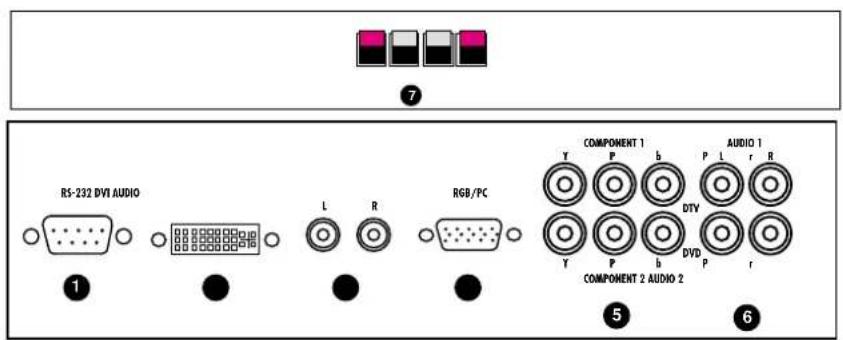
ACHTERAAN
Op de achterkant van uw Plasma TV vindt u :
- RS-232 (voor PC)
- DVI (voor PC en Top Box)
- Luidsprekers (voor PC en Top Box)
- D-Sub (voor PC en Top Box)
- Componenten 1,2 (Top Box, DVD)
- Componenten geluid (voor geluidsbron)
- Luidsprekers (voor stereo luidsprekerpaar)
- Scart 1 (voor VCR, DVD, Top Box)
- Scart 2 (voor VCR, DVD, Top Box)
- S-Video (voor DVD, Top Box en S-VHS)
- AV ingang (voor DVD, Top Box en S-VHS)
- AV uitgang (voor aansluiting op een andere TV of monitor)
- Antenneaansluiting
- Netsnoer aansluiting
- ON / OFF Toets

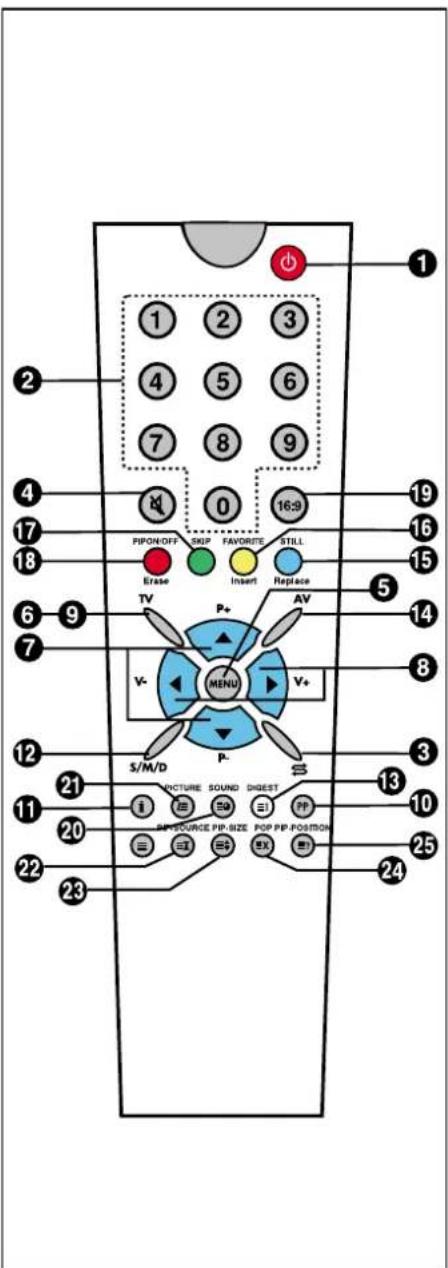
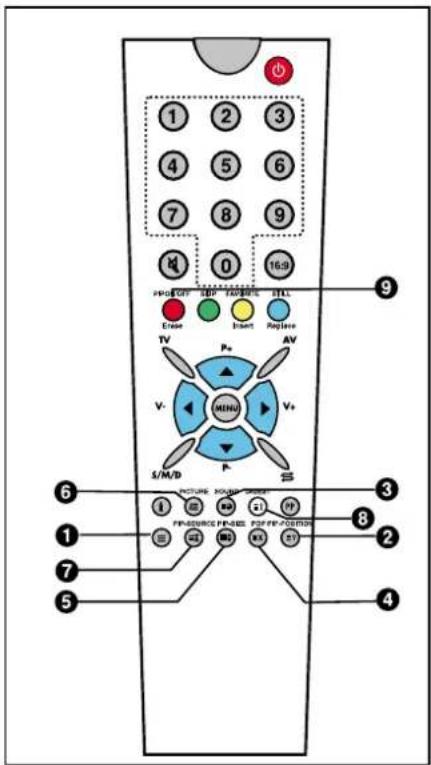
AFSTANDSBEDIENING
-
Uitschakelen (stand-by)
-
Numerieke toetsen
-
Swap toets
-
Mute toets
-
Hoofdmenu toets
-
TV toets (om van AV naar TV te gaan)
-
Zender zoeken +/- in TV modus, pagina zoeken +/- in teletekst modus, menu opties +/- in menu modus
-
Volumeregeling +/- en regelingen in het menu
-
Toets om het menu te verlaten
-
Gebruikerinstellingen
-
Status toets (i)
-
Geluidselectie DUAL I, DUAL II, Stereo, Mono (DUAL I, II, ST/MONO)
-
Kanaalnummer weergave
-
AV toets
-
Blauwe toets : stilstaand beeld
-
Gele toets : voorkeurzender
-
Groene toets : overspringen
-
Rode toets : openen en sluiten
-
Beeldformaat selectie
-
Geluid voorkeuze toets
-
Beeld voorkeuze toets
-
Wijzigen PIP bron
-
Wijzigen PIP formaat
-
POP beeld toets
-
Wijzigen PIP plaats
Opmerking : voor teletekstfuncties, zie gedeelte TELETEKST van deze handleiding.
AFSTANDSBEDIENING
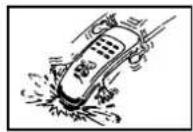
Laat de afstandsbediening niet vallen.
Opmerking : de afstandsbediening kan de televisie bedienen tot op een afstand van 7 meter en onder een hoek van 30 graden.
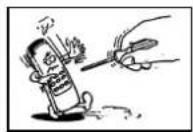
Probeer de afstandsbediening niet te demonteren.
Druk niet tegelijkertijd op twee loelsen.

Verwijder de batterijen als u de afstandsbediening niet gedurende lange tijd gebruikt.

Plaatsen van de batterijen (1.5 V AAA x 2)

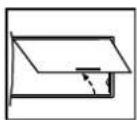
* Open het deksel in de richting van de pijl.
* Plaats de batterijen, hou rekening met de polariteit
* Sluit het deksel.


ANTENNEAANSLUITING
Antenneaansluiting
De volgende antennes zijn geschikt voor uw TV :
* VHF antenne
* Gecombineerde VHF/UHF antenne
* UHF antenne
Voor het aansluiten van de antenne moet een coaxiale 75 Ohm kabel gebruikt worden. Schakel de TV uit bij het aansluiten van de antenne.

Als de antenne een 300 Ohm (platte) kabel heeft, dient een adapter voor overschakeling van 300 Ohm naar 75 Ohm gebruikt te worden. Voor kabeltelevisie dient de kabel aan de antenneaansluiting verbonden te worden. Voertuigen, energiekabels en communicatie kabels veroorzaken ruis. Plaats uw antenne ver verwijderd van zulke zaken en vermijd metalen oppervlakten. Gebruik geen langere kabel dan nodig en rol hem niet op. Vermits de antenne en de kabel blootgesteld worden aan invloeden van buiten zoals regen, wind, rook en vocht, dient deze regelmatig nagekeken te worden.

AANSLUITING VIDEO, COMPUTER EN DECODER
Video kijken
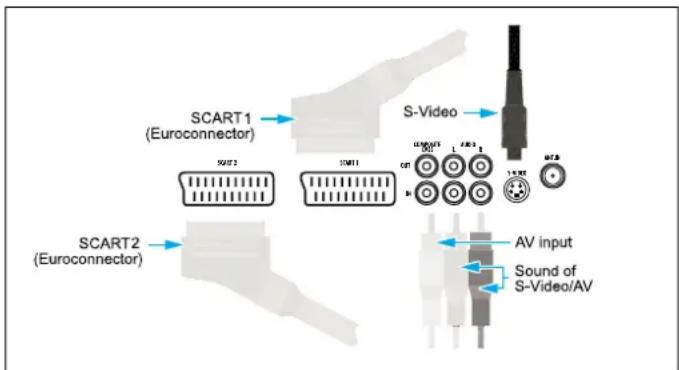
Verbinding maken
Verbind een Scart kabel tussen de TV en de videorecorder.
S-video
Verbind de S-Video kabel tussen de TV en de videorecorder.
Verbind de audio kabel (L-wit, R-rood) met de audio uitgang van de videorecorder AV ingang
Verbind de video kabel tussen de TV en de videorecorder.
Verbind de audio kabel (L-wit, R-rood) met de audio uitgang van de videorecorder Video bekijken
-
Druk op de AV toets op de afstandsbediening en kies de videobron.
-
Breng een videocassette in en druk op de weergave toets.
Opmerking :
Om interferentie te vermijden dient de videorecorder op voldoende afstand (meer dan 3 meter) van de monitor verwijderd te zijn.
* Let er op dat bij het aansluiten van de kabels aan de TV de kleuren gerespecteerd worden (geel voor video, wit voor audio links en rood voor audio rechts).
* Als uw videorecorder een mono model is, sluit de audio kabel dan aan op de linkse ingang van de TV (AUDIO L/MONO).
* Gebruik de S-Video ingang om een betere beeldkwaliteit te bekomen dan bij de gewone video ingang.
* Let er op dat het scherm niet gedurende lange tijd op eenzelfde beeld blijft staan.
AANSLUITING VIDEO, COMPUTER EN DECODER
DVD kijken
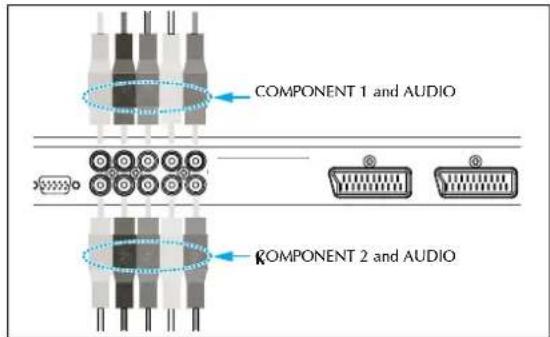
* Sluit de 3 componenten kabel (Y, Pb en Pr) aan tussen de TV en de DVD speler en sluit ok de linkse en rechtse audio kabels aan.
Gebruik
* Start de DVD speler
* Druk op de AV toets van de afstandsbediening en kies Component 1 of Component 2.
Componenten ingang poorten
Indien u de DVD speler aansluit met de componenten ingang, zoals hieronder gedefinieerd, bekomt u een betere beeldkwaliteit.

Opmerking :
* Een normale DVD bron is 480i.
* Slechts één van de componenten PC, DVI poorten kan beeldsignaal leveren. Andere poorten zijn niet beschikbaar wanneer er één wordt weergegeven.
AANSLUITING VIDEO, COMPUTER EN DECODER
Kijken naar een Set Top Box
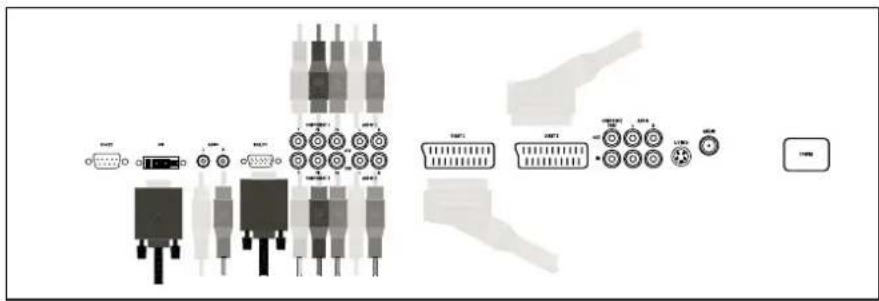
Sluit de Set Top Box aan op de Scart, Componenten, PC of DVI ingang van de TV. Sluit eveneens de audio kabels aan.
Gebruik
- Start de Set Top Box.
- Selecteer Component2, PC of DVI met de afstandsbediening.
Aansluiting
Scart aansluiting
Verbind de Scart kabel tussen de TV en de Set Top Box.
Met componenten aansluiting
Sluit de 3 componenten kabels aan tussen de TV en de Set Top Box. Sluit ook de audio kabels aan.
RGB of DVI
Sluit D-Sub of DVI kabel aan tussen de TV en de Set Top Box. Sluit ook de audio kabels aan.
Opmerking :
* Slechts één van de componenten PC, DVI poorten kan beeldsignaal leveren.
Andere poorten zijn niet beschikbaar wanneer er één wordt weergegeven.
Aansluiting van PC, D-Sub
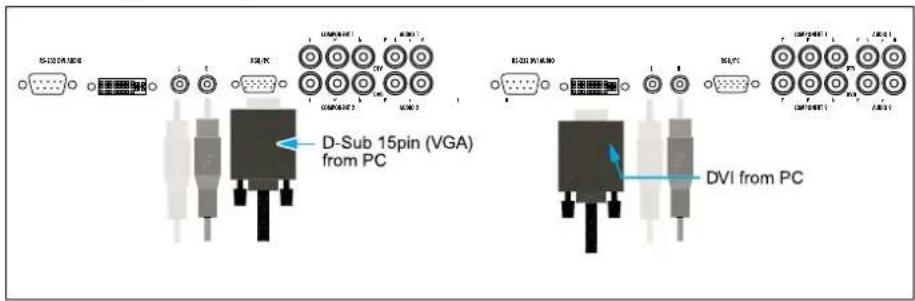
Aansluiting van PC op TV
Verbind de PC met de TV met een PC Video (15 pins) kabel.
Pin configuratie
15 pins signaalkabel
Pin configuratie
- Schakel de TV in en gebruik de AV toets om PC modus te kiezen.
- Start de PC en controleer de PC vereisten.
- Regel het beeld via het Geometrie menu.

IN- EN UITSCHAKELEN VAN DE TELEVISIE
1. Inschakelen
Gelieve te drukken OP/VAN knoop bij de rug van uw TV. Uw TV zal op de Reservewijze zijn.
2. Stand-by modus
Als de TV in stand-by modus is kunt u deze inschakelen door op de on/off toets of de P± van de Tv te drukken of door gebruik te maken van de numerieke toetsen op de afstandsbediening.

Als de TV inschakelt regelt die automatisch bepaalde instellingen. Als het symbool van een zandloper verdwijnt is het toestel klaar voor normaal gebruik.
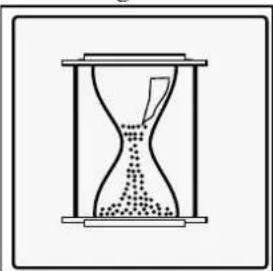
Om de Tv tijdelijk uit te schakelen, druk op de on/off toets van de TV of op de stand-by toets op de afstandsbediening.
Opmerking : in deze handleiding wordt afstandsbediening in de toekomst afgekort met RC.
1. Een zendernummer selecteren
* Door gebruik te maken van de P± toetsen op de TV kan naar de volgende of vorige zender gegaan worden.

* Als een zender tussen 0 en 9 gekozen moet worden, druk dan het overeenkomende nummer op de RC.

* Om een zender met een nummer tussen 10 en 99 te kiezen, dienen de twee cijfers achtereenvolgens ingedrukt te worden.
Voorbeeld : om naar zender 14 te gaan, druk eerst op 1. In de linkerbovenhoek van het scherm verschijnt PR-1. Druk op 4 om naar zender 14 te gaan. Als u niet op 4 drukt, blijft het toestel op zender 1 staan.
TV FUNCTIONS

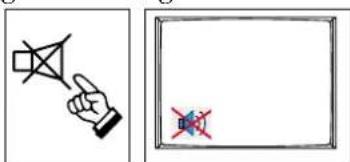
2. Mute
Om het geluid onmiddellijk uit te schakelen, druk op de Mute toets op de RC. Druk weer op deze toets om terug op een normale geluidsweergave te komen.
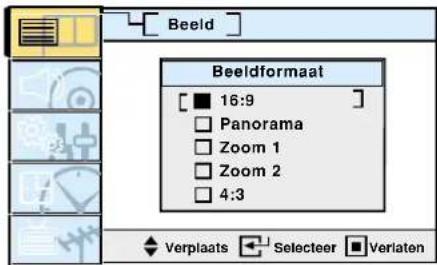
Wordt gebruikt om het beeldformaat te kiezen : 4:3, 16:9, zoom 1, zoom 2 en panorama.
Deze toets vernieuwt de beeld en geluid waarden.
-
M/S/D toets dient om te kiezen tussen mono, stereo en dubbel geluid.
-
AV : druk deze toets op de RC om de AV bron te kiezen. Het menu om de bron te kiezen verschijnt op het scherm. U kan eender welke bron kiezen. Druk op de TV toets om terug naar televisie kijken te gaan.
7. Automatisch uitschakelen.
Uw televisie schakelt automatisch naar stand-by modus als er gedurende 10 minuten geen televisiesignaal meer ontvangen wordt.
Opmerking : als uw televisie in AV modus is werkt de automatische uitschakeling niet, zelfs wanneer er geen TV signaal meer ontvangen wordt. Op het scherm verschijnt de waarschuwing "No signal" (Geen signaal).
TV FUNCTIES (SPECIALE TOETSEN)
Controletoetsen
PIP (Picture in Picture) (Beeld in Beeld) toetsen.
PIP ON/OFF (Rode toets)
Om de PIP functie te openen of te sluiten.
PIP BRON TOETS : u kan de bron voor het PIP beeld kiezen
PIP FORMAAT TOETS : u kan het formaat van het PIP beeld wijzigen.
POP TOETS : u kan het beeld in twee beelden splitsen
PIP POSITIE TOETS : u kan de plaats van het PIP beeld wijzigen.
U kan de zenders in het PIP beeld wijzigen met de P± toets en u kan tussen het normale en het PIP beeld wisselen met de Swap toets.
Sommige modellen zijn niet uitgerust met de PIP functie of beschikken niet over een tweede tuner. In dat geval hebben de PIP toetsen geen functie.
SKIP (groene toets)
Met deze toets kunnen bepaalde zenders tijdens het doorlopen van de zenders met de P± toetsen verborgen gemaakt worden.
Gebruik opnieuw deze toets om de zenders weer zichtbaar te maken of doe dat via het "Modify" menu.
FAVORITE (Gele toets) : iedere keer als u deze toets indrukt verschijnt uw voorkeurzender.
STILL (Blauwe toets) : Druk op deze toets om een stilstaand beeld te bekomen. Druk opnieuw om weer tot normale weergave te gaan.
BEELD : door deze toets te drukken worden de beeldinstellingen teruggebracht naar de in de fabriek ingestelde waarden.
GELUID : door deze toets te drukken worden de geluidsinstellingen teruggebracht naar de in de fabriek ingestelde waarden.
DIGEST : door op deze toets te drukken worden de ingestelde kanalen in juiste volgorde gebracht.
TV FUNCTIONS (MENU'S)
Hoofdmenu
Druk MENU op de RC om naar het hoofdmenu te gaan. Vanuit het hoofdmenu kunt u gaan naar het beeldmenu, geluidsmenu, menu systeeminstellingen, tijdmenu en het menu voor zenderinstellingen.

U kan door de menu's schuiven met de P± en V± toetsen en de gekozen opties bevestigen door op de MENU toets te drukken. Druk op de TV toets om terug naar televisie kijken te gaan.
Beeldmenu
Ga naar het beeldmenu met de toetsen P±. In dit menu kunt u het beeld instellen. Om in het menu te gaan, druk MENU of V+.
![[Modus : Gebruiker ▶] Temperatuur : Normaal ▶ Video NR : Uit ▶ Beeldformaat : 16:9 ▶ ◆ Verplaats ← Selecteer ■ Verlaten](/content/2026/06/1157490/images/e23d804fe254b15903bf0840f3407620c78852c8c94f588a837e888e3f00da3d.jpg)
![[Beeld] Modus □ Standaard □ Levendig □ Zacht [■ Gebruiker ▶] ◆ Verplaats ← Selecteer ■ Verlaten](/content/2026/06/1157490/images/3e590d5bb0978d9d63798a966a83da273331b06939e62613dc43dbbaeeb16974.jpg)
Modus In dit submenu kunt u vooringestelde kleurenwaarden kiezen (standaard, heet, warm) of uw eigen waarden (user) instellen. Om naar de instellingen van eigen waarden te gaan drukt u op de rechtse pijl. U kan dan het contrast, de helderheid, de kleur en de scherpte instellen door gebruik te maken van de V± toetsen.
![Beeld Modus >> Gebruiker [Contrast 56] Helderheid 50 Kleur 50 Scherpte 3 Terug Verplaats Selecteer Verlaten](/content/2026/06/1157490/images/a2693b315ba29a8843f7a1f3f15cf5d1f9fa26005a569d57216902a38415f4ff.jpg)
Als u naar de vorige instellingen terug wil gaan, druk dan op de "recall" functie
![Beeld Modus : Gebruiker ▶ [ Temperatuur : Normaal ▶ ] Video NR : Uit ▶ Beeldformaat : 16:9 ▶ ◆ Verplaats ← Selecteer ■ Verlaten](/content/2026/06/1157490/images/46642aadef7af895e48bd5e077822d57519566496b0194f2af590c28839fee3e.jpg)
TV FUNCTIONS (MENU'S)

Kleurtemperatuur : u kan de kleur instellen volgens een aantal vooringestelde waarden.
![[Beeld] Modus : Gebruiker ▶ Temperatuur : Normaal ▶ Video NR : Uit ▶ [ Beeldformaat : 16:9 ▶ ] ◆ Verplaats ← Selecteer ■ Verlaten](/content/2026/06/1157490/images/9d8b96d60b711ec45056cec93275b632588adb669485277c1cd73996a1833899.jpg)
![Beeld Modus : Gebruiker ▶ Temperatuur : Normaal ▶ [ Video NR : Uit ▶ ] Beeldformaat : 16:9 ▶ Verplaats Selecteer Verlaten](/content/2026/06/1157490/images/74430df02a1b658ac02d595ec966f047a5b47dc8d30848b37a73ddfde2be8d80.jpg)
![Beeld Video NR [ ■ Aan ] □ Uit Verplaats Selecteer Verlaten](/content/2026/06/1157490/images/8f30810c016010e9993f76daebbbcb830ebd30c9d22592aad119dc7d0fd64ad3.jpg)
Beeldformaat : u kan het beeldformaat instellen volgens 16:9, panorama, zoom1, zoom2 of 4:3. Als u het 4:3 formaat kiest verschijnen er links en rechts zwarte balken in het scherm.
Video NR : om een zuiverder beeld te bekomen, activeer de Video-NR functie. Het ruisniveau wordt geminimaliseerd.
TV FUNCTIONS (MENU'S)
Beeldinstellingen in PC modus
In het beeldmenu, ga naar de lijn "geometrie" en kies dit menu door op MENU te drukken of door op V+ te drukken.
![Beeld Modus : Gebruiker Temperatuur : Normaal [ Geometrie ] Beeldformaat : 16:9 SelectVareplaats Verleten](/content/2026/06/1157490/images/62027326b82fa2efcb6a7666ad7ab57a8915fa0f23b2de4a57b591d0efeb8642.jpg)
In PC modus kan u de horizontale en verticale positie instellen, evenals de fase (beeldverbetering) of u kan kiezen voor een automatische instelling (auto adjust).
![[Beeld] Geometrie [H Positie] V Positie Fase Auto. regelen Select them plaats veraten](/content/2026/06/1157490/images/5e2fa937d678cdfa6d862d64db97450ba23cded87f6ce521f57afcb788064f95.jpg)
- H-positie

Voorbeeld : als de rechter luidspreker ingesteld wordt op 55%, dan wordt dat van de linker luidspreker automatisch ingesteld op 45%. Of u kan één luidspreker volledig uitschakelen door aan de andere een volume van 100% te geven.
![[Geluid] [Balans Geliudmodus : Gebruiker Rulmteeffect : Ult AVC : Aan MTS : Mono ◆ Verplaats ← Selecteer ■ Verlaten](/content/2026/06/1157490/images/a79063d6c7ad66d879b184066bcf8692a07772597fa2e0019efb7c5b6750ee3f.jpg)
![Geluid Balans : [Gelludmodus : Gebruiker] Ruimteeffect : Uit AVC : Aan MTS : Mono Verplaats Selecteer Verlaten](/content/2026/06/1157490/images/9a195254fa2f116da2c0dc8286938c86f02a259a733499cea8417a4dc1d471bd.jpg)

![[Geluld] Geliudmodus □ Standaard □ Film □ Muziek □ Nieuws [■ Gebruiker ▶] ◆ Bewerken Selecteer Verlaten](/content/2026/06/1157490/images/185ca9013f748c7176011d590f0b627e6f0540fa6a5e13c5bcf94db5d2374307.jpg)

Geluidsmodus : in het geluidsmenu, ga naar deze functie met P-toets. In het geluidsmodus menu kan u kiezen voor standaard, film, muziek, nieuws of voor eigen instellingen.
Balans : na in het geluidsmenu te gaan, kunt u de balans instellen met de V+ toets. U kan het percentage geluid voor de rechtse en linkse luidsprekers instellen.
TV FUNCTIONS (MENU'S)
![[Geluid] Geliudmodus ■ Standaard □ Film □ Muzlek □ Nieuws [□ Gebruiker ▶] ◆ Bewerken ← □ VerlatenSel](/content/2026/06/1157490/images/58eb192ee0a0a3ace032aea7503ca0931d0cbf52d7c1532ac139db459f3ab8e8.jpg)
Effect : door naar deze functie te gaan kunt u de geluidseffecten in of uitschakelen.
![Geluid Balans : Geliudmodus : Gebruiker Ruimteeffect : Uit [AVC : Aan ] MTS : Mono Verplaats VerlaatenSelectee](/content/2026/06/1157490/images/f4f52a71389b7df6c488d5689f47847c33b9fbd50f01a1b35524d158f84c0bd1.jpg)

![Geluid AVC ■ Aan [□ Uit ] Verplaats VerletenSelecteem](/content/2026/06/1157490/images/8cc59ce0ea10255c35777a1938cd88edea2e10a0d65b59e1ecaaa670d67d722a.jpg)
In deze modus wordt het geluid automatisch ingesteld. In de "user" modus kan het geluid naar eigen wens ingesteld worden.
AVC : door dit te selecteren kunt u de automatische geluidscontrole (wanneer er naar een andere zender wordt overgeschakeld) in of uitschakelen.
![Geluid Balans : Geliudmodus : Gebruiker [Ruimteeffect : Ult ] AVC : Aan MTS : Mono Verplaats VerlaatenSelectee](/content/2026/06/1157490/images/9a16b289cb3b288dee0c2bfd211cc69ca31560f06e00e90581aec983b85ee9ec.jpg)
![[Geluld] Balans : Gelludmodus : Gebruiker Ruimteeffect : Uit AVC : Aan [MTS : Mono ] ◆ Verplaats VerlaatenSelectee](/content/2026/06/1157490/images/cb91be44c071677857637ef08173cdd2709e242c3117099d4d1c7bdf93b04587.jpg)
![Geluld Rulmteeffect □ Aan [■ Uit] Verplaats VerlaatenSelectee](/content/2026/06/1157490/images/6dddcc326a7886fe5bf5bbd1e5af45911ce322d9e581bc142b5c7843c6649885.jpg)
TV FUNCTIONS (MENU'S)
![Geluid MTS [ ■ Mono ] Veriaten](/content/2026/06/1157490/images/c17ffe8c22679e380696c59fb4d84a6ddc5d5b331caf7c8f37cdc33bae6f3176.jpg)
MTS : hier kunt u het geluid instellen als mono-stereo, taal A, taal B, taal AB.
* Bij een mono uitzending is alleen de mono optie beschikbaar.
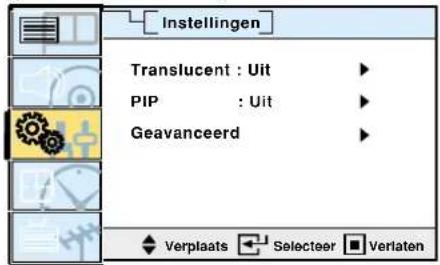
Systeem instellingen
![[Instellingen] [ Translucent : Uit PIP : Uit Geavanceerd Verplaats Selecteer Verlaten](/content/2026/06/1157490/images/67fbbdc295aebff86b14ccd3de7f3e748f79a72ba5ffada586b2fd19bf26f12e.jpg)
![Instellingen Translucent [■ Uit ] □ 5 □ 1 □ 6 □ 2 □ 7 □ 3 □ 4 Bewerken Verlaten](/content/2026/06/1157490/images/a7f54d10ac52d8902303f068d3c84ab559f9c906e5b773e2074f5539d4a19dd4.jpg)
Semi transparant : in dit menu kunt u het menu dat op het scherm verschijnt min of meer transparant maken. U kan kiezen tussen 7 niveaus of "off" (uitgeschakeld).
TV FUNCTIONS (MENU'S)
![Instellingen Translucent : Uit [ PIP : Uit ] Geavanceerd Verplaats Selecteer Verlaten](/content/2026/06/1157490/images/6dc08a9cfd12c72bb4811878a70c2a9b2303ae8c6bdae680864c39fbd3b77ad1.jpg)
![Instellingen Translucent : Uit PIP : Uit [Geavanceerd] Verplaats Selecteer Verlaten](/content/2026/06/1157490/images/fda20098ee034c6278b0cf62c79c24aa078c856d1f890a4f9a7c6a1ce84a71b8.jpg)
![Instellingen PIP [ PIP aan : Uit ] Selecteer Verlaten](/content/2026/06/1157490/images/d6b25f36c0e17f3df0fdf876b88d3ca5316b468ea24246b7a3fda8725525e65c.jpg)
Geavanceerd niveau : met dit menu kunt u ID, screen saver, achtergrond, taal en kinderslot instellen.
![Instellingen PIP >> PIP aan □ Aan [■ Uit ] Verplaats Selecteer Veriaten](/content/2026/06/1157490/images/c42270b459b61ef964ab8038e27f5ffb1cfff512f6ea76efb43211fbc85809fe.jpg)
![Instellingen Geavanceerd [Zet ID : 255 ] Inbrand beveliging : Aan Blauw Zwart : Uit Taal : Dutch Kinderslot : Uit Verplaats Selecteer Verlaten](/content/2026/06/1157490/images/bda1c216141fdac00aa2f30cf9c2b919598a6dc1dbb9b6240cd6cf48d2468696.jpg)
Met de ID instelling kunt u verschillende beeldinstellingen of persoonlijke instellingen benaderen. Bij toekomstig gebruik kunt u de persoonlijke instellingen bereiken door eerst het ID nummer ingebracht te hebben.
PIP : u kan de PIP functie in en uitschakelen. Wanneer PIP ingeschakeld is kunt u tegelijkertijd een andere zender bekijken. Terwijl PIP ingeschakeld is kunt u ook de grootte van dit beeld instellen en de bron kiezen met de "bron" optie (Scart, S-Video/AV, component, DVI, PC). U kan wisselen tussen de beelden met de "change" optie en de plaats van het PIP beeld kiezen met de "positie" optie.
TV FUNCTIONS (MENU'S)
![Instellingen Geavanceerd Zet ID : 255 [ Inbrand beveliging : Aan ] Blauw Zwart : Uit Taal : Dutch Kinderslot : Uit Verplaats VerdatenSelecteer](/content/2026/06/1157490/images/fc2c8dc9a32096188cd00dcf36aba55b14683ba91ef10cde9490b979e4d48aaf.jpg)
Met achtergrond kunt u deze functie in of uitschakelen.

![Instellingen Inbrand beveliging [ ■ Aan ] □ Uit Verplaats VerlaatenSelectee](/content/2026/06/1157490/images/a7461b7b72e00b9cef126037933b851828588658e191fc6b43df87942b7059b3.jpg)
![Instellingen Geavanceerd >> Taal [ ■ Español ] □ Italiano □ Türkçe □ Polski □ Dutch Verplaats VerlaatenSelecteer■](/content/2026/06/1157490/images/8c51e684711921d5ff88925826af8e1bd94a80036d22d149b7bbe3bac20b27ce.jpg)
Met screen saver kunt u deze in of uitschakelen. Wij raden ten stelligste aan deze functie te gebruiken.
Bij de taal selectie kunt u kiezen in welke taal het menu moet verschijnen. Beschikbare talen zijn Engels, Duits, Frans, Spaans, Italiaans, Pools en Turks.
![Instellingen Geavanceerd Zet ID : 255 Inbrand beveliging : Aan [ Blauw Zwart : Uit ] Taal : Dutch Kinderslot : Uit Verplaats VerlaatenSelectee](/content/2026/06/1157490/images/4b212eb47edabb4cdbf649d37691c110e0b032abf76a2adaf95a1c4ee1c6ffb4.jpg)
![Instellingen Geavanceerd >> Blauw Zwart Aan [Uit] Verplaats VerlaatenSelecte](/content/2026/06/1157490/images/39b5e6de11efac9418b0bb778828019320db629257f23d2f00bdbd08ccb1a56e.jpg)
TV FUNCTIONS (MENU'S)
![Instellingen Geavanceerd Zet ID : 255 Inbrand beveliging : Aan Blauw Zwart : Uit Taal : Dutch [ Kinderslot : Uit ] Verplaats Selecteer Verlaten](/content/2026/06/1157490/images/8ba4e32da127dacf2bc5706bcb34bdd0f363a46b4ee3e673b42d2ea7d8c88000.jpg)

Met het kinderslot kunt u de toetsen van uw toestel activeren of deactiveren. Wanneer het kinderslot ingeschakeld is kunnen de toetsen op het toestel niet gebruikt worden.
TIJDMENU
Tijdinstelling : u kan met de P± toetsen de tijd instellen.

Openingstijd : met deze functie kunt u de tijd instellen waarop de televisie automatisch moet inschakelen. Gebruik de P± toetsen. U kan deze functie in of uitschakelen.
TV FUNCTIONS (MENU'S)
Kanaal : na de starttijd ingesteld te hebben, kunt u de zender instellen waarmee automatisch ingeschakeld moet worden.
Geluid : om het geluidsniveau bij het automatisch starten in te stellen.
Uitschakelen : gebruik de P± toetsen om de tijd in te stellen waarop het toestel automatisch moet uitschakelen.
Stand-by : gebruik de P± toetsen om de sleep time in te stellen.
Zender instellingsmenu Automatisch zoeken
Doe het volgende stappen :

![[TV] [ Auto. zoeken ▶ ] Handmatig zoeken ▶ Fijnafstemming ▶ Bewerken ▶ ◆ Verplaats ⏻ Selecteer ■ Verlaten](/content/2026/06/1157490/images/e5c036cec0c81300ede647ca781df882cded2814d77a7ced7b6803ad398f28c8.jpg)
- In het hoofdmenu, kies "Zender instellingen" met de P± toetsen.
- Kies de lijn "automatisch zoeken" met de V+ toets. Het "land" menu verschijnt op het scherm.
TV FUNCTIONS (MENU'S)

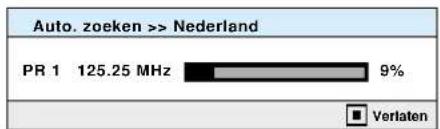
- Kies uw land en bevestig met de Menu toets. Kies "andere" als uw land niet in de lijst voorkomt. Het automatisch afstemmen op de zenders begint. Als het zoeken beëindigd is verschijnt het menu "wijzigen". U kan dit menu verlaten door op de TV toets te drukken of wijzigingen aanbrengen (zie uitleg op volgende pagina's).
Handmatige afstemming
![TV Auto. zoeken ▶ [ Handmatig zoeken ▶ ] Fijnafstemming ▶ Bewerken ▶ ◆ Verplaats ← Selecteer ■ Verlaten](/content/2026/06/1157490/images/9d795e741384851ad61ec71212256a00a943bb1d2d98165e884ae059db026388.jpg)
In dit submenu kan u handmatig afstemmen op een bepaalde zender. U kan in het menu komen door op MENU te drukken. Kies
het systeem met P±, breng de frequentie van de zender in of start het zoeken door op de V+ toets te drukken. Wanneer de zender gevonden is, vraagt de televisie of u die wil vastleggen.
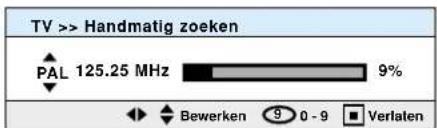
Om de zender vast te leggen, druk op de toets MENU. Het "wijzig" scherm verschijnt. U kan de gewenste wijzigingen aanbrengen en het menu verlaten door op de toets TV te drukken.

![TV >> Bewerken PR Naam CH Beeld Geluid Spring FAV [1 ---- S17 PAL AUTO Neen Neen ] 2 ---- S05 PAL BG Neen Neen 3 ---- S06 PAL BG Neen Neen 4 ---- S07 PAL BG Neen Neen 5 ---- S08 PAL BG Neen Neen 6 ---- S09 PAL BG Neen Neen 7 ---- S10 PAL BG Neen Neen 8 ---- C05 PAL BG Neen Neen Bewerken Veriaten](/content/2026/06/1157490/images/462647a5722104dd0ee200a2cad545c96d7217b93481ad6ef3b927794d7c7873.jpg)
Indien u de zender niet wenst vast te leggen, druk dan op de V+ toets om het zoeken verder te zetten.
TV FUNCTIONS (MENU'S)
Fijnafstemming
![[TV] Auto. zoeken Handmatig zoeken [Fijnafstemming] Bewerken Verplaats Selecteer Verlaten](/content/2026/06/1157490/images/b7876fe724af7520eb8a8327c16a76dc3fd9c75f0d7bd6ed2c152a99963eb517.jpg)

In dit submenu kunt u fijnafstemming bekomen met de V± toetsen en de regeling vastleggen door op MENU toets te drukken.
Wijzigen
In dit submenu kan u wijzigingen aanbrengen door gebruik te maken van de zenderlijst op het scherm.
| TV >> Bewerken | ||||||
| PR | Naam | CH | Beeld | Geluid | Spring | FAV |
| [1] | ----- | S17 | PAL | AUTO | Neen | Neen |
| 2 | ----- | S05 | PAL | BG | Neen | Neen |
| 3 | ----- | S06 | PAL | BG | Neen | Neen |
| 4 | ----- | S07 | PAL | BG | Neen | Neen |
| 5 | ----- | S08 | PAL | BG | Neen | Neen |
| 6 | ----- | S09 | PAL | BG | Neen | Neen |
| 7 | ----- | S10 | PAL | BG | Neen | Neen |
| 8 | ----- | C05 | PAL | BG | Neen | Neen |
Naam
- Gebruik de V+ toets om naar het deel te gaan waar een naam ingevuld moet worden.
- Ga naar het "naam" veld door met de MENU toets bevestigd te hebben.
-
Kies de letter met de P± toetsen.
-
Ga naar de volgende letter met de V+ toets en herhaal punt 3.
- Na de laatste letter ingebracht te hebben kunt u het veld verlaten door op V+ te drukken.
Instelling van de band en de frequentie van de zender.
- Ga naar het CH veld met de V+ toets.
- U kan met de Menu toets de band kiezen (CH of S)
- Gebruik de P± toetsen om een ander kanaal te kiezen.
Beeld (video) systeem selectie
- Ga met de V+ toets naar het "beeld" veld.
- Kies het gewenste systeem met P± toetsen.
Geluidssysteem selectie
- Gebruik V+ om naar het "geluid" veld te gaan.
- Kies het gewenste systeem met de P± toetsen.
TV FUNCTIONS (MENU'S)
SKIP
- Gebruik de V+ toets om naar het "skip" veld te gaan.
-
Kies met P± voor "aan" of "uit" om te bepalen of de zender verschijnt wanneer u de zenders later doorloopt met de P± toetsen.
-
Duid het nummer aan waarheen de zender moet en druk op de gele toets. Uw zender is verplaatst.
FAV (Voorkeurzender)
- Gebruik de V+ toets om naar het "FAV" menu te gaan.
- Selecteer "aan" of "uit" met de P± toets. Door "aan" te kiezen wordt deze zender aangeduid als de voorkeurzender. Door op de gele toets van de RC te drukken kunt u uw voorkeurzenders bekijken.
Verlaat het veld door op V+ te drukken.
FUNCTIES VAN DE KLEURTOETSEN IN DE WIJZIGINGSLIJST
Rode toets
U kan de huidige zender annuleren door op de rode toets te drukken.
Gele toets
U kan de zenders van plaats veranderen.
- Kies de zender die u wil verplaatsen en druk op de gele toets. De zender wordt aangeduid.
TELETEKST
Teletekst instellingen
Teletekst in/uitschakelen
-
Druk ☐ om naar teletekst te gaan.
-
Druk Ⓞ om terug naar televisie te gaan.
-
Teletekst toets
- "Laat zien" toets
- Teletekst timer toets
- Annuleer (updating) toets
- Formaat (paginagrootte) toets
- Mix (teletekst mengen met televisiebeeld)
- "Hou vast" (subpagina) toets
- Index (hoofdpagina) toets
- Kleurentoetsen (rood, groen, geen, blauw)
Selectie van pagina's
-
Gebruik de numerieke toetsen om een paginanummer te kiezen. Het paginanummer verschijnt op het scherm en de pagina zelf na een korte tijd.
-
Gebruik de P± toetsen om naar een volgende of vorige pagina te gaan.
TELETEKST
Index pagina
- U kan naar de hoofdpagina – met een overzicht van het teletekst aanbod – gaan door op de INDEX
Ei toets te drukken.
Pagina vasthouden
- Sommige teletekstpagina's bevatten informatie die getoond wordt in subpagina's.
- De eerste subpagina van bijvoorbeeld 4 subpagina's wordt aangeduid met _.
- De subpagina's verschijnen met een bepaald tempo. Om een subpagina vast te houden, druk op de HOLD toets. Bovenaan het scherm verschijnt het HOLD symbool en er wordt niet automatisch overgeschakeld naar de volgende subpagina.
- Druk terug op de HOLD toets om naar normale werking over te gaan.
"Laat zien" toets
- Sommige teletekstpagina's bevatten verborgen informatie (zoals bijvoorbeeld het antwoord op sommige vragen).
- Druk op de "laat zien" toets om de verborgen informatie te tonen. Druk terug om tot normale werking te komen.
Formaat toets
- Druk op deze toets om de weergave van de pagina te vergroten.
- Druk eenmaal op deze toets en de bovenste helft van de pagina wordt vergroot weergegeven.
- Druk nogmaals op deze toets en de onderste helft van de pagina wordt vergroot weergegeven.
- Druk nogmaals om terug op normale weergave te komen.
Kleurentoetsen (rood, groen, geel, blauw)
- Met de kleurentoetsen kunt u heel snel naar bepaalde teletekstpagina's die onderaan het scherm afgebeeld staan.
- Kies het nummer dat met een kleurentoets overeenkomt.
Annuleer toets
- Wanneer u op deze toets drukt verdwijnt teletekst naar de achtergrond en ziet u normale televisie. De teletekst functie blijft echter actief.
22.U kan een teletekstpagina opsporen terwijl u naar televisie kijkt. - Als de gewenste pagina gevonden is verschijnt het paginanummer gedurende 5 seconden op het scherm.
TELETEKST
Mix toets
Als u deze toets indrukt wordt het beeld van de televisie en de teletekst gemengd weergegeven. Druk weer op deze toets om de functie uit te schakelen.
PROBLEMEN OPLOSSEN
| Probleem | Reden | Oplossing |
| Schakelt niet in Niet aangesloten aan Controleer stroom stopcontact zit. | of de stekker in het | |
| Afstandsbediening De werkt niet | nfrarood Verwijder het voorwerp dat de ontvanger is geblokkeerd | ontvanger blokkeert |
| De batterijen zijn leeg | Vervang de batterijen | |
| Geen signaal | De videobron is verkeerd | Controleer de video aansluiting Controleer of de Tv aan de juiste bron is aangesloten. |
| Beeld verschuift of is niet duidelijk | Verkeerde antenne of slechte plaatsing antenne | Vervang de antenne. Verplaats de antenne. |
| Beeld, geen geluid | Geluidsniveau staat op minimum | Verhoog het volume |
| Luidsprekers niet aangesloten | Sluit de luidsprekers goed aan | |
| Geluidsbron is verkeerd | Controller de audio ingang | |
| Een deel van het beeld is afgesneden of het beeld is niet gecentreerd | Verkeerde beeldinstelling | Zet de beeldinstelling juist |
| Het signaal is niet goed gebalanceerd | Verbeter de resolutie in de RGB, DIV/HD modus, controleer eveneens frequentie en fase | |
| Beeld is te groot of te klein | Verkeerd beeldformaat | Regel het beeldformaat |
| Helderheid vermindert | Stilstaande beelden worden te lang getoond | Stel het stilstaand beeld op een minimum duur in |
TECHNISCHE SPECIFICATIES
DIAGONAL SIZE 42" (106 CM)

- Eigenschappen van de televisie
- HOU REKENING MET DE VEILIGHEID VAN UW TELEVISIE
- Verwittiging
- Opgelet
- Plaatsing
- Reinigen
- Inpakken
- VOORBEELD :
- AANSLUITINGEN EN FUNCTIES VAN DE TV
- ACHTERAAN
- AFSTANDSBEDIENING
- ANTENNEAANSLUITING
- AANSLUITING VIDEO, COMPUTER EN DECODER
- Video kijken
- Verbinding maken
- S-video
- Opmerking :
- DVD kijken
- Gebruik
- Componenten ingang poorten
- Kijken naar een Set Top Box
- Aansluiting
- Scart aansluiting
- Met componenten aansluiting
- RGB of DVI
- Pin configuratie
- IN- EN UITSCHAKELEN VAN DE TELEVISIE
- Inschakelen
- Stand-by modus
- Een zendernummer selecteren
- TV FUNCTIONS
- Mute
- Automatisch uitschakelen.
- TV FUNCTIES (SPECIALE TOETSEN)
- Controletoetsen
- SKIP (groene toets)
- TV FUNCTIONS (MENU'S)
- Hoofdmenu
- Beeldmenu
- Systeem instellingen
- TIJDMENU
- Handmatige afstemming
- Wijzigen
- Naam
- Beeld (video) systeem selectie
- Geluidssysteem selectie
- SKIP
- FAV (Voorkeurzender)
- FUNCTIES VAN DE KLEURTOETSEN IN DE WIJZIGINGSLIJST
- Rode toets
- Gele toets
- TELETEKST
- Teletekst instellingen
- Selectie van pagina's
- Index pagina
- Pagina vasthouden
- "Laat zien" toets
- Formaat toets
- Annuleer toets
- TECHNISCHE SPECIFICATIES
Merk : Finlux
Model : PL-4210TN
Categorie : Televisie