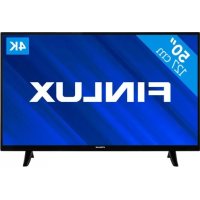
FL5032UHD - Fjernsyn Finlux - Gratis brugsanvisning og manual
Find enhedens vejledning gratis FL5032UHD Finlux i PDF-format.



| Produkttype | LED UHD 4K TV |
| Mærke | Finlux |
| Model | FL5032UHD |
| Skærmstørrelse | 50 tommer (127 cm) |
| Opløsning | Ultra HD (3840 x 2160 pixels) |
| HDR-teknologi | HDR10 / HLG |
| Indbyggede tunere | DVB-T2/C/S2 (digital jordbaseret, kabel, satellit) |
| Forbindelse | 3 HDMI-indgange (heraf én ARC), 2 USB-porte, VGA-indgang, YPbPr, PC-lyd, SPDIF optisk udgang, hovedtelefonstik, LAN Ethernet, CI+ |
| Wi-Fi | Kompatibel med 802.11 a/b/g/n via USB-dongle (medfølger ikke) |
| Lydeffekt | 2 x 10 W RMS |
| Lydsystem | Dolby Audio, stereolyd, Nicam, AVL |
| Smart-funktioner | Smart TV, HbbTV, internetbrowser, apps (Netflix, Amazon Prime Video, YouTube), Smart Center, Alexa Ready, FollowMe TV |
| USB-optagelse | Ja (direkte og tidsforskudt optagelse, FAT32-format) |
| Forældrekontrol | Menulås, aldersgrænse, børnelås, internetlås |
| Strømforbrug | 135 W (maks.), < 2 W i standby |
| Strømforsyning | 220-240 V AC, 50 Hz |
| Mål med fod (B x H x D) | 1134 x 722 x 250 mm |
| Mål uden fod (B x H x D) | 1134 x 670 x 91 mm |
| Vægt (estimeret) | Cirka 18 kg (med fod) |
| Vægmontering VESA | 200 x 200 mm, skruer M6 (længde 10-13 mm) |
| Driftstemperatur | 0 °C til 40 °C |
| Medfølgende tilbehør | Fjernbetjening, AAA-batterier (2), brugsanvisning |
| Vedligeholdelse og rengøring | Afbryd strømmen før rengøring; brug en blød, tør klud; brug ikke kemikalier |
| Reservedele og reparationsmuligheder | Reparationer skal udføres af kvalificeret personale; åbn ikke kabinettet |
Ofte stillede spørgsmål - FL5032UHD Finlux
Brugerspørgsmål om FL5032UHD Finlux
0 spørgsmål om dette apparat. Besvar dem du kender, eller stil dit eget.
Stil et nyt spørgsmål om dette apparat
Download vejledningen til din Fjernsyn i PDF-format gratis! Find din vejledning FL5032UHD - Finlux og tag din elektroniske enhed tilbage i hånden. På denne side er alle dokumenter nødvendige for brugen af din enhed offentliggjort. FL5032UHD af mærket Finlux.
BRUGSANVISNING FL5032UHD Finlux
| Sikkerhedsoplysninger | 2 |
| Mærkning af produktet | 2 |
| Miljainformation | 3 |
| Funktioner | 3 |
| Ultra HD (UHD) | 4 |
| Medfølgende tilbehør | 4 |
| Standby-meddelelser | 4 |
| TV-betjeningsknap & betjening | 4 |
| Brug af TV hovedmenu | 5 |
| Sæt batterierne i fjørnbetjeningen | 6 |
| Strømnetsforbindelse | 6 |
| Antenneforbindelse | 6 |
| Licensmeddelelse | 6 |
| Oplysninger om bortskaffelse | 7 |
| Specifikationer | 7 |
| Fjørnbetjening | 9 |
| Tilslutning | 10 |
| Tænding og slukning | 11 |
| Førstegangsin installation | 11 |
| Medieafspilning via USB-indgang | 12 |
| USB-optagelse | 12 |
| Mediebrowser | 13 |
| FollowMe TV | 13 |
| CEC | 13 |
| Manuel | 14 |
| Indstillingsmanuens indhold | 15 |
| Almindelig anvendelse | 20 |
| Brug af kanallisten | 20 |
| Konfigurerer forældreindstillinger | 20 |
| Elektronisk programguide | 20 |
| Tekst-TV tjenester | 21 |
| Softwareopgradering | 21 |
| Fejlfinding & råd | 21 |
| Typiske skæmtilstande for PC-indgang | 22 |
| Signalkompatibilitet for AV og HDMI | 23 |
| Understøttede filformater til USB-tilstand | 24 |
| Video-filformater | 24 |
| Billed-filformater | 24 |
| Audio-filformater | 24 |
| Undertekst-filformater | 25 |
| Understøttede DVI-opløsninger | 26 |
| Tillslutningsmuligheder | 27 |
| Kabelforbundet forbindelse | 27 |
| Tradløs forbindelse | 27 |
| Wake ON | 28 |
Tilslutningsfejlfinding 29
Brug af Audio-Video-delingsnetværkstjeneste ..... 29
Apps 30
Internetbrowser 30
HBBTV-system 30
Smart Center 31
Alexa-klar funktion (valgfrit) 32
DVB funktionalitetsoplysninger 34
Sikkerhedsoplysninger

FORSIGTIG
RISIKO FOR ELEKTRISK ST∅D MA IKKE ABNES

FORSIGTIG: FOR AT UNDGÁ RISIKO FOR ELEKTRISK ST∅D:
FJERN IKKE DÆKSLET (ELLER BAGSIDEN). DER FINDES INGEN SERVICÉRBARE DELE INDENI. VED BEHOV FOR SERVICERING SK SERVICETEKNIKERE, KONTAKTES
SERVICETERNIKERE. KONTARTES
Under ekstreme vejrlorhold (storme, lyn) og lange inaktivitet perioder (på forie), så afbryd TV'el fra slrommen.
Strømstikket bruges til at aftryde TV'et fra strømnettet og skal derfor hele tiden være tigængeligt og brugbart. Hvis TV'et ikke er frakoblet elektrisk fra lysnettet, vil enheden stadig trække strøm i alle situationer, selv hvis fjernsynel er i standby eller slukket.
Bemaerk: Fælg anvisningerne på skæmen for beljøring af reislerede funktioner.
VIGTIGT - Læs brugsanvisningen helt inden installation eller brug.
ADVARSEL: Dette produkt er beregnet til brug af personer (herunder børn), som er I stand til/erfarne i at anvende en sådan enhed uovervåget, med mindre, medmindre de far fået instruktion i brugen af apparatet af en person med ansvar for deres sikkerhed.
- Brug dette TV i en højde på mindre end 2000 mete over havets overflade, på tørre steder og i regioner med moderat eller tropisk klima.
- TV-apparatet er beregnet til husholdningsbrug og almindelig brug, men kan også anvendes på offentlige steder.
- Af hensyn til ventilation skal du efterlade mindst 5 cm fri plads omkring TV'et.
- Ventilationen må ikke forhindres ved at dække ventilationsåbningerne med ting, såsom aviser, duge, gardiner osv.
- Strømstikket skal være let tilgængeligt. Anbring ikkt TV'et, mobler, osv. på strømkabet. Et beskadiget kabel/stik kan forårsage brand eller give elektrisk stød. Handter ledningen ved stikket, frakobi ikke TV'et, ved at trække i ledningen. Rør al strømkabet/stikket med våde hænder, da dette kan forårsage en kortslutning eller elektrisk stød. Slå aldrig knude på strømkabet og bind det aldrig sammen med andre kabler. Hvis den er skadet, skal den udskiftes, dette bør kun udføres af kvalificeret personale.
-
Udsæt ikke TV'et for dryp eller sprøjt af væsker og placer ikke genstande med væske, såsom vaser, kopper mv. på eller over TV'et (f.eks på hylder over enheden).
-
Udsæt ikke TV'et for direkte sollys eller placer ikke åben ild, såsom tændte stearinlys på toppen af eller i nærheden af fiernsynet.
- Placer ikke varmekilder sásom elektriske varmeapparaler, radiatorer mv. naar TV'et.
- Anbring ikke TV'et på gulvet og skrå flader.
- For at undgå risiko for kvælning, skal plastikposer opbevares utilgængeligt for babyer, børn og husdyr.
- Fastgør omhyggeligt stativet til TV'et. Hvis stativet e forsynet med skruer, strammes skrueme godt fast for at forhindre TV'et i at vippe. Over-stram ikke skrueme og monter stativets gummi-fødder ordentligt.
- Smid ikke batterierne i ild eller sammen med farlige eller brandbare materialer.
ADVARSEL - Batterler må ikke udsættes for stærk varne som direkte solskin, ild og lignende. ADVARSEL - for kraftig lyd fra øre- og hovedtelefoner kan medføre tab af hørelse.
F∅RST OG FREMMEST – Lad ALDRIG nogen, især børn, skubbe eller ramme skærmen, skubbe noget ind gennem huller og sprækker eller andre åbninger i dækslet.
| ⚠ Forsigtig | Risiko for alvorlig personskade eller død |
| ⚠ Risiko for elektrisk stad | Alvorlig strømrisiko |
| ⚠ Vedilgenholdelse | Vigtig vedilgenholdelseskomponent |
Mærkning af produktet
Følgende symboler anvendes på produktet som markør for begrænsninger og forholdsregler og sikkerhedsanvisninger. Hver forklaring skal iagttages, hvor produktet er forsynet med relateret mærkning alene. Bemærk sådanne oplysninger af sikkerhedsmæssige årsager.
Klasse II-udstyr: Dette apparat er udformet på en sådan måde, at det ikke kræver en sikkerhedstillslutning til elektrisk jord..
Farligledende terminalstik: Dan markerede terminal er farligt ledende under normale driftsforhold.
Forsigtig, se betjeningsvejledningen: De(t) markerede område(r) indeholder mont- eller knapcellebatterier, som kan udskiftes af brugeren.

Klasse 1 Laserprodukt: Dette produkt indeholder en klasse 1-laserkilde, som er sikker under rimeligt forudsigelige driftsforhold.
ADVARSEL
Batterlet må ikke sluges. Gliver risiko for kemiske ætsningsskader
Dette produkt eller tilbehøret, som levere sammen med produktet, kan indeholde et batteri i knapstørrelse. Hvis knapcellebatteriet sluges, kan det medføre alvorlige indre ætse-skader på bare 2 timer, hvilket kan være livsfarligt.
Opbevar nye og brugte batterier utilgængeligt for børn.
Hvis batteridækslet ikke lukker ordentligt, skal du stoppe med at bruge produktet og opbevare de utilgængeligt for børn.
Hvis du har mistanke om at batterier kan være blev slugt eller placeret inde i en del af kroppen, skal du straks søge lægehjælp.
Anbring aldrig et TV-apparat på et ustabilt sted. Et TV kan falde ned og forårsage alvorlig personskade eller død. Mange skader, især for børn, kan undgås ved at tage simple forholdsregler, såsom:
- Brug af stativer, der er anbefalet af producenter af fjernsynet.
- Kun ved hjælp af møbler, der kan understø TV'et sikkert.
- Anbring ikke fjernsynet på høje møbler (f.ø skabe eller bogreoler) uden at forankre både møbler og TV til en passende støtte.
- Anbring ikke TV'et på klude eller andre materialer der er placeret mellem TV'et og sløttemøbler.
Apparat forbundet til bygningsinstallationernes beskyttende jordforbindelse gennem hovednettel eller gennem andet apparat med beskyttende jordforbindelse – og til et TV-distributionssystem ved brug af coaksiall kabel, kan under viss omstændigheder være brandfarligt. Tilslutning til et kabelfordelersystem skal derfor foretages gennem en anordning, der giver elektrisk isolation under et bestemt frekvensområde (galvanisk isolator).
ADVARSLER VED VÆGMONTERING
- Læs vejledningen før montering af dit TV på væggen.
• Vægmonteringskit er ekstraudstyr Du kan få det fra din lokale forhandler, hvis ikke det følger med TV'et.
• Installer ikke TV'el på et loft eller på en skrå væg. - Brug de angivne vægmonteringsskruer og andet tilbehør.
- Stram vægmonteringsskruerne for at forhindre TV'et i at falde. Over-spænd ikke skruerne.
Miljøinformation
Dette TV er designet til at være miljøvenligt. Du kan reducere energiforbruget på følgende måde:
Hvis du indstiller Energibesparelse til Minimum, Middel, Maksimum eller Auto, Vil TVet reducere energiforbruget i overensstemmelse hermed. Hvis du kan lide at indstille baggrundslyset til en fast værdi indstillet som Brugerdefineret og justere bagbrundsbelysningen (under indstillingen Energibesparelse) manuelt ved hjælp venstre eller højre knapper på fjernbetjeningen. Sæt som Fra for at slå denne indstilling fra.
Bemaerk: Tilgsengelige Energibespareisesindstillinger kan variere afhængigt af den valgte tilstand i menuen Billede.
* Energibesparelsesindstillinger kan findes i menuen System>Billede. Bemærk, at nogle billedindstillinger ikke vil kunne ændres.
Hvis højre knap nedtrykkes, vil "Skærmen slukkes I 15
Gå videre, og tryk på OK, for at slukke for skærmen med det samme. Hvis du ikke trykker på en knap, vil skærmen være slukket i 15 sekunder. Tryk på en knap på fjernbetjeningen eller på TV'et for at tænde for skærmen igen.
Bemærk: Skærm fra indstilling er ikke tilgængelig, hvis Tilstand er indstillet til Spil.
Når TV'et ikke er i brug, skal det slukkes eller kobles for stikvarkttes. Bette vil advare spemifedruvet
Funktioner
• Fjernbetjent farvefjernsyn
• Fuldt integreret digital antenne/kabel/satellit-TV (DVB-T-T2/C)
• HDMI-indgange til at tilslutte andre enheder med HDMI-stik
- USB-indgang
- OSD-menusystem
- Sterealydsystem
Tekst-TV
• Tilslutning af høretelefoner
• Automatisk programmeringssystem
- Manuel tuning
• Automatisk slukning efter op til otte timer.
- Sove-timer
• Bømesikring
• Automatisk lydløs, när der ingen udsendelse er.
- NTSC-afspilning
• AVL (Automatisk lydstyrkegrænse).
• PLL (Frekvenssøgning)
• PC-indgang
- Spiltilstand (ekstra)
• Billed-deaktiveringsfunktion
- Programoptagelse
• Programlidsforskydning
- Ethernet (LAN) til internetforbindelse og -tjeneste
- 802.11 a/b/g/n WLAN-understøttelse via USB-dongl (medfølger ikke)
• Audio Video-deling
HbbTV
Ultra HD (UHD)
TV understøtter Ultra HD (Ultra High Definition - også kaldet 4K), der giver oplasning på 3840 x 2160 (4K: 2K). Det er lig med 4 gange oplasningen af Full HD TV ved at fordoble antallet af pixel i Full HD-TV både vandret og lodret. Ultra HD indhold understøttes fra HDMI, USB-indgange og over DVB-T2 og DVB-S2-udsendelser.
High Dynamic Range (HDR) / Hybrid Log-Gamma (HLG)
Ved hjälp af denne funktion kan TV'et gengive et størne dynamikområde i lysstyrke ved at opfange og derafter kombinere flere forskellige eksponeringer. HDR/HLG lover bedre billedkvalitet takket være klarere, mere realistisk lysfremhævning, mere realistisk farve og andre forbedringer. Det leverer det udseende, som filmskabere skal opfylde, og viser de skjulte områder i mørke skygger og sollys med fuld klarhed, farver og detaljer. HDR/HLG-indhold understøttes via indbyggede og portal-applikationer, HDMI, USB-indange og via DVB-S-udsendelser Indstil den tilnørende HDMI-kildeindgang som 'Enhanced' fra indstillingen 'Sources' i Settings>system-muenen for at se HDR/HLG-billeder, hvis HDR/HLG-indholdet modtages via en HDMI-indgang Kildeenheden skal også være mindst HDMI 2.0a-kompatibel i dette tilfelde.
• Fjernbetjening
- Batterier: 2 x AAA
- Instruktionsbag
Standby-meddelelser
Hvis TV'et ikke modtager noget inputsignal (for eksempel fra enantenne eller HDMI-kilde) i 3 minutter, hvil det gå på standby. Når TV'et tændes næste gang, vil følgende besked blive vist: "TV'et skiftede til Standby-tilstand automatisk, fordi der ikke var noget input-signal i lang tid."
Auto TV OFF indstilling (i System> Indstillinger> Mere menu) kan indstilles til en værdi mellem 1 og 8 timer som standard. Hvis denne indstilling ikke er slukket og TV'et er blevet efterladt tændt og ikke er blevet beljent i løbet af den indstillede tid, vil det skifte til standby efter den indstillede tid er udiebet. Nårdu tænder næste gang på TV'et, vil den følgende meddelelse blive vist. "TV'et skiftede til Standby-tilstand automatisk, da der ikke skete nogen handling i lang tid". Inden TV'et skifter til standby-tilstand, vises et dialogvincde. Hvis du ikke trykker på nogen knap, skifter TV'et til standby-tilstand efter en venteld på ca. 5 minutter. Du kan fremhæve Ja og trykke på OK for at tænde TV'et i standbytilstand. Hvis du fremhæver Nej, og trykker på OK , forbliver fjernsynet tændt. Du kan også vælge at annullere funktionen Auto TV OFF fra denne dialog. Fremhæv Deaktiver og tryk på OK , TV'et forbliver tændt, og funktionen annulleres. Du kan aktivere denne funktion igen ved at ændre indstillingen for funktionen Auto TV OFF i menuen Indstillinger> System> Mere .
TV-betjeningsknap & betjening
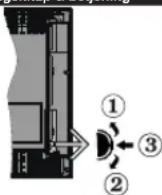
- Opadgående retning
- Nedadgående relning
- Lydstyrke- / Info- / Kilde- Listevalg- og Standby-Tænd-kontakt
Kontrolknappen gør det muligt at kontrollere lydstyrke-/ program-/ kilde- og standby-tænd- funktioner på TV'et.
Sådan ændres lydstyrken: Forøg lydstyrken, ved at trykke på op-knappen. Sænk lydstyrken, ved at trykke på ned-knappen.
For at skifte kanal: Tryk på midten af knappen, informationsbanneret vil komme frem på skæmen. Rul gennem de gemte kanaler ved at trykke knappen op eller ned.
For at skifte kilde: Tryk to gange på midten af knappen (for anden gang i alt), kildelisten vises på skærmen. Rul gennem de tilgængelige kilder ved at trykke på op- eller ned-knappen.
Sådan slukkes TV'et: Tryk midten af knappen ind og hold den nede i nogle få sekunder, TV'et vil gå i standby-tillstand
For at tænde for TV'et: Tryk midten af knappen ind, TV'et vil tænde.
Bemærkninger:
Hvis du slukker for TV'et. starter denne cyklus igen begyndende med lydstyrkeindstillingen.
Hovedmenu-OSD kan ikke vises via kontrolknap.
Brug af fjernbetjeningen
Tryk på knappen Menu på din fjembetjening, for at se hovedmenuskæmen. Brug retningsknapperne og OK-knappen til at navigere og indstille. Tryk på Retur/Back eller Menu-knappen for at forlade en menuskærm.
Indgangsvalg
Når de eksterne systemer er tilsluttet TV'et, kan du skifte mellem de forskellige signalindgange. Tryk på Kildeknappen på din fjernbetjening flere gange i træk, for at vælge de forskellige kilder.
Ændring af kanaler og lydstyrke
Du kan skifte kanal og justere volumen ved at bruge Programme +/- og Volume +/- knapperne på fjernbaljeningen.
Brug af TV hovedmenu
Når der er trykket på Menu-knappen, vil TV'ets hovedmenu vises i bunden af skærmen. Du kan navigere gennem menupunkterne ved hjælp af retningsknapperne på fjernbetjeningen. For at vælge et emne eller se undermenundstillingerne for den fremhævede menu, tryk på OK-knappen. Når du fremhæver et menupunkt, vises nogle af undermenuelementerne i denne menu øverst på menulinjen for hurtig adgang. For at bruge et hurtigt adgangselementmarker det, tryk på OK og indstill det som ønsket ved hjælp af Venstre/Højre retningsknapperne. Tryk på "OK" eller den røde knap for at fortsætte.
Når hovedmenuen åbnes, vil Hjem-menubjælke blive fremhævet. Indholdet af menuen Hjem kan tilpasses ved at tilføje indstillinger fra andre menuer. Bare fremhæv en valgmulighed, og tryk på retningsknappen Ned på fjembeljeningen. Hvis du ser Føj til Hjem-valg, kan du tilføje den til startmenuen. Samme måde kan
du slette eller ændre placeringen af et element i Hjem- menuen. Tryk på retningsknappen Ned og vælg slet eller flyt-ikonet og tryk OK. For at flytte et menupunkt skal du bruge højre og venstre retningsknap til at vælge den position, du vil have objeklet til at flytte til, og tryk på OK.
2. TV
2.1. Guide
Du kan få adgang til den elektroniske programguides menu ved hjælp af denne indstilling. Se afsnittet elektronisk programguide (EPG) for flere oplysninger.
2.2. Kanaler
Du kan få adgang til menuen Kanaler ved hjælp af denne indstilling. Se afsnittet Brug af kanallisten for at få flere oplysninger.
2.3. Timere
Du kan indstille timere til fremtidige begivenheder ved hjælp af valgmulighederne i denne menu. Du kan også gennemgå de tidligere oprettede timere under denne menu.
For at tilføje en ny timer skal du vælge fanen Tilføj timer ved hjælp af venstre / højre knapperne og trykke på OK. Indstil undermenuindstillingeme som ønsket, og tryk på OK, når du er færdig. Der oprettes en ny timer.
Hvis du vil redigere en tidligere oprettet timer, skal du fremhæve den timer, vælge fanen Rediger valgt timer og trykke på OK. Skift undermenuindstillingerne som ønsket, og tryk på OK for at gamme dine indstillinger. Hvis du vil annullere en allerede indstillet timer, skal du markere den timer, vælge Slet valgt Timer og trykke på OK. En bekræftalsesbasked vil blive vist på skærmen. Vælg JA og tryk på OK for at forisælte. Timeren vil blive slettet.
Det er ikke muligt at indstille timeren til lo eller flere individuelle hændelser på samme tidsinterval. I dette tilfælde bliver du bedt om at vælge en af disse timere og annullere andre. Fremhæv den timer, du vil allullere, og tryk på OK , menuen Valg vises. Marker derefter Indstill/Annuller og tryk på OK for at annullere den pågældende timer. Du bliver nødt til at gemme ændringer efter det. For at gøre det, tryk OK , marker Gem ændringer og tryk OK igen.
2.4. Optagelser
Du kan styre dine optagelser ved at benytte valgmulighederne i denne menu. Du kan afspille, redigere, slette eller sortere tidligere optagne hændelser. Fremhæv en fane ved hjælp af venstre eller højre retningsknappen og tryk på OK for at så tilgængelige muligheder.
Optagelsesindstillinger
Du kan også konfigurere dine optagelsespræferencer ved hjælp af fanen Indstillinger i menuen Optagelser. Vælg menuen Indstillinger ved hjælp af knappen
Venstre eller Højre og tryk på OK. Vælg derefter det ønskede emne i undermenen og indstil ved at bruge venstre eller højre knap.
Start tidligt: Du kan indstille timer-optagelser til at starte tidligere ved hjælp af denne indstilling.
Slut sent: Du kan indstille timer-optagelser til at slutte senere ved hjælp af denne indstilling.
Maks. tidsforskydning Denne indstilling kan bruges til at indstille den maksimalt tilladte tid for tidsforskyd ning. Tilgængelige muligheder er omtrentlige, og den faktiske optagetid kan ændre sig i praksis afhængigt af udsendelsen. De reserverede og ledige lagerpladsværdier ændres i henhold til denne indstilling. Sørg for, at du har tilstrækkelig ledig plads, ellers er det ikke muligt at foretage øjeblikkelig optagelse.
Auto-slet: Du kan indstille Kassér som ingen, ældste, længste og korteste. Hvis den ikke er indstillet til Ingen, kan du indstille valgmuligheden ikke-spillet til Inkluderet eller Ekskluderet. Disse indstillinger bestemmer indstillingeme for sletning af optagelseme for at opnå mere lagerplads til løbende optagelsar.
Harddiskinformation: Du kan få vist detaljerede oplysninger om en USB-lagringsenhed, der er tilsluttet TV'et. Fremhæv og tryk på OK for at se, og tryk på Tilbage/Retur for at lukke.
Formater disk: Hvis du vil slette alle filer på en tilsluttet USB-lagerenhed og konvertere diskformat til FAT32, kan du bruge denne indstilling. Tryk på OK-knappen, når Format disk er fremhævet. En menu vises på skærmen, hvor du skal indtaste PIN-kode (*). Når du har indtastet PIN-koden, vises en bekræffelsæsmeddælise. Vælg JA og tryk OK for at startle formatering af USB-lagerenheden. Vælg Nej og tryk på OK for at annullere.
(*) Standard PIN-kode kan indstilles til 0000 eller 1234. Hvls du har defineret PIN-koden, (der anmodes om den, afnængigt at lendevalg) under Førstegangsin installationen, skal du bruge PIN-koden, som du har defineret.
3. Indstillinger
Du kan styre indstillingerne på dit TV ved at benytte valgmulighederne i denne menu. Se afsnittet Indstillingsmenuens indhold for flere oplysninger.
4. Apps
Når dit TV er forbundet til internettet, vil relateret indhold også være tilgængeligt, herunder Apps relateret indhold. Ved hjælp af menuen Apps kan du få adgang til og administrere dine applikationer. Du kan tilføje nye apps fra markedet eller silette de eksisterende. Se Apps-afsnittel for flere onlvsninger
5. Kilder
Du kan styre dine optagelser ved at benytt valgmulighederne i denne menu. For at ændre den
aktuelle kilde fremhæves et af mulighederne, og tryk på OK.
5.1. Kilde-indstillinger
Rediger navnene, aktiver eller deaktiver valgte kildeindstillinger. Der er Normal, Forbedret og Deaktiveret som muligheder, for HDMI, kilder
Normale og Forbedrede muligheder påvirker farveindstillingerne for den valgte HDMI-kilde. For at være i stand til at se 4K-billeder fra en HDMI-kilderalateret kilde-indstilling sættes til Forbedret hvis den tilknyttede enhed er HDMI 2.0-kompatibel. Indstil som Normal, hvis den tilsluttede enhed er HDMI 1.4 kompatibel. Indstil tilsvarende eller deaktiver den
Sæt batterierne i fjernbetjeningen
Fjern bagdækslet for at åbne batterirummet. Indsæt to AAA-batterier. Sørg for at (+) og (-)-tegn stemmer overens (vær opmærksom på korrekt polaritet). Bland ikke gamle og nye batterier. Udskift kun med nogle af samme eller tilsvarende type. Sæt dækslet på igen. En besked vil blive vist på skærmen, når batterierne er næsten tomme og skal udskiftes. Bemærk, at når batterierne er flade, kan fjernbeljeningens ydelse blive forringet.
Batterier må ikke udsættes for stærk varme som direkte solskin, ild og lignende.
VIGTIGT: Dette TV-apparat er designet til at fungere med 220-240V, 50 Hz slikkontakt. Efter udpakning skal du lade TV-apparatet komme op på den omgivende rumtemperatur, før du tillsutter det til strømforsyningen. Anbring strømkablet i stikkontakten.
Antenneforbindelse
Udtrykkene HDMI og HDMI High-Definition Multimedia Interface og HDMI-logoet er varemærker eller registrerede varemærker tilhørende HDMI Licensing Administrator, Inc i USA og andre lande.
HDMI
Fremstilliet under licens fra Dolby Laboratories. Dolby, Dolby Audio og det dobbelle D-symbol er varemærker tilhørende Dolby Laboratories. Fortroliga og ikke offentliggjorte arbejder. Copyright ©1992-2019 Dolby Laboratories. Alle rettigheder forbeholdes.
"YouTube og YouTube-logoet er varamærker tilhørenda Google Inc."
Dette produkt indeholder teknologi underlagt visse intellektuelle ejendomsrettigheder tilhørende Microsoft Brug eller distribution af denne teknologi uden for dette produkt er forbudt uden den relevante licens (-er) fra Microsoft.
Ejere af indhold bruger Microsoft PlayReady™ indholds-adgangsteknologi til at beskytte deres immateriella rettigheder, herunder ophavsretligt beskyttet indhold. Denne enhed bruger PlayReady-teknologi til at få adgang til PlayReady-beskyltet indhold og/eller WMDRM-beskyttet Indhold. Hvis enheden ikke påvinger tilstrækkelige restriktioner for brug af indhold, kan inholdsejeme kræve, at Microsoft tilbagekalder enhedens evne til at forbruge PlayReady-beskyttet indhold. Tilbagekaldelse bar ikke påvirke ubeskyttet indhold eller indhold beskyttet af andre indholds-adgangs-teknologier. Ejere af indhold kan kræve, at du opgraderer PlayReady for at få adgang til deres indhold. Hvis du afviser en opgradering, vil du ikke kunne få adgang til indhold, der kræver opgraderingen.
Logoet "CI Plus" er et varemærke tilhørende CI Plus LLP.
Dette produkt er beskyttet af visse intellektuelle ejendomsrettigheder i Microsoft Corporation. Brug eller distribution af denne teknologi uden for dette produkt er forbudt uden den relevante licens (-er) fra Microsoft.
Oplysninger om bortskaffelse
[Den Europæiske Union]
Disse symboler angiver, at det elektriske og elektroniske udstyr ikke skal bortskaffes som almindeligt husstandsaffald ved slutningen af udstyrets levatid. I stedet for skal udstyrel overdrages til et indsamlingssted for genbrug af elektriske og elektroniske apparater med henblik på korrekt behandling, genindvinding og genbrug i overensstemmelse med national lovgivning og EU-direktiverne 2012/19/EF og 2013/56/EF
Ved korrekt bortskaffelse af disse produkter er man med til at bevare naturlige ressourcer og hjælper med til at forhindre potentielle miljø- og sundhedsmæssige negative effekter, der ellers ville være forårsaget af ukorrekt affaldsbortskaffelse af disse produkter.
For mere detaljeret information om indsamlingssteder og genbrug af disser produkter, kontakt venligst din
kommune, din lokale genbrugsoplysning eller stedet, hvor du har erhvervet dette produkt.
Der kan udstedes böder for ukorrekt bortskaffelse af dette affald i henhold til national lovgivning.
(Virksomhedsbrugere)
Hvis du ønsker at bortskaffe dette produkt, bedes du kontakte din leverandør og kontrollere vilkårene og betingelserne for købsaftalen.
[Andre lande uden for Den Europæiske Union]
Disse symboler er kun gyldige i EU.
Produktet og emballagen skal tages til dit lokale opsamlingssted for genanvendelse.
Nogle samlingspunkter accepterer produkter gratis.
Bemærk: Pb-market som sidder under battersymbolet angiver, at dette batteri indeholder bly.
![Finlux FL5032UHD - [Andre lande uden for Den Europæiske Union] - 1](/content/2026/03/499632/images/845f9a0c8f67adec3541256b2e4086a0b506302eedd088dea494c474e5393598.jpg)
-
Produkter
-
Batteri
Specifikationer
| TV-udsendelse | PAL BG/IDK/SECAM BG/DK |
| Modtagende kanaler | VHF (BAND VIII) - UHF(BAND U) - HYPERBAND |
| Digital modtagelso | Fuldt integreret digitalantenne-kabelTV(DVB-T-C)(overensstemmelse medDVB-T2) |
| Antal forudindstilledekanaler | 1 000 |
| Kanalindikator Skæmmenu | |
| RF antenneindgang 75 Ohm (ubalanceret) | |
| Driftspænding 220-240V 50Hz. | |
| Audio German+Nicam Stereo | |
| Audio udgangseffekt(WRMS.) (10% THD) | 2 x 10 |
| Stromforbrug (W) | 135W |
| Netværk StandbyStromforbrug (W) | < 2 |
| TV-dimensioner BxHxD(med stativ) (mm) | 250 x 1134 x 722 |
| TV-dimensioner BxHxD(uden stativ) (mm) | 60/91 x 1134 x 670 |
| Skærm | 50° |
| Brugstemperatur ogdriftsluftfugtighed | 0°C op til 40°C, maks. 85%luftfugtighed |
Fjernbetjening

(\*) MIN KNAP 1:
Denne knap kan have en standardfunktion afhængig af model. Du kan imidertid oprette en særlig funktion for disse taster, ved at trykke på dem i fem sekunder, når de står på den ønskede kilde eller kanal. En bekræftelsesbesked vil blive vist på skærmen. Nu er MIN KNAP 1 forbundet med den valgte funktion.
Bemærk, at hvis du udfører førstegangsin installationen, vil MIN KNAP 1 blive nulstillet til sin standardfunktion.
- Standby: Tænden/slukker TV'et
- Numerisk knapper: Skifter kanal, indlaster et tal eller bogstav i tekstboksen på skærmen.
- Sprog: Skifter mellem lyd-tilstande (analog TV). viser og skifter audio/undertekst-sprog og sætter undertekster til eller fra (digital sætter undertekster til og fra (digital TV, hvor det er tilgængeligt)
- Lydlos: Slukker helt for lydstyrken på TV'et
- Volumen +/-
- Guide: Viser den elektroniske programoversigt
- Retningsbestemte knapper: Bruges til at navigere i menuer, indhold, osv. og viser undersider i tekst-TV, når der trykkes Højre eller Venstre
- OK: Bekræfter brugervalg, holder siden (i tekst-TV-tilstand), viser kanal-menu (DTV-tilstand)
- Tilbage/Retur: Vender tilbage til forrige skærm, abner indeksside (i tekst-TV-tilstand) Skifter hurtigt mellem forrige og nuvaarende kanaler eller kilder
- Netflix: Starter Netflix-programmet
- MIN KNAP 1 (*)
- Farvede knapper: Følg vejledningen på skaermen for farvede knapfunktioner
- Spol tilbage Flytter billeder bagud i medier, såsom film
- Optag: Optager programmer
- Afspil: Starter afspilning af valgt medie
- Pause: Pauser mediet, der afspilles, starter tidsforskudt optagelse
- Stop: Stopper mediet, der afspilles
- Hurtigt fremadspoling Flytter billeder fremad i medier, såsom film
- Prime Video: Abner Amazon Prime Video-applikationen
- YouTube: Starter YouTube-applikationen
- Afslut: Lukker og går ud fra viste menuer eller vender tillbage til forrige skærm
- Info: Viser information om indhold på skærmen, viser skjult information (reveal - i Tekst-TV-tilstand)
- Menu: Viser TV-menuen
- Program +/-
- Tekst: Viser tekst-TV (hvis tilgængelig), tryk igen for at lægge Tekst-TV over et normalt udsendelsesbillede (mix)
- Kilde: Viser alle tilgængelige udsendelser og indholdskilder
Tilslutning
| Forbindelse Type Kabler Enabled | |||
| VGA tilslutning (back) |  | ||
| AUDIO IN | PC/YPbPr Audio Tilslutning (bagside) | YPbPrPC Audiokabel |  |
| HDMI tilslutning (side & bagside) |  | ||
| SPDIF | SPDIF (Optical Out) tilslutning (tilbage) |  | |
| AV bagpå | AV Bagpå (Audio/Video) tilslutning (bag) | Audio/Video kabel |  |
| HOVEDTELEFON | Hovedteleten tilslutning (slide) | ||
| YPBPR | YPbPr Video tilslutning (tilbage) | PC si YPbPr tilslutningskabel | |
| USB tilslutning (side) | |||
| CI tilslutning (slide) | |||
| LAN | Ethernet tilslutning (tilbage) | LAN / Ethernet kabel | |

Hvis du vil tilslutte en enhed til TV'et, skal du sørge for, at både TV og enheden er slukkel, før du skaber nogen forbindelse. Når forbindelsen er etableret, kan du lænde for enhederne og bruge dem.
Tænding og slukning
Sådan tændes der for TV'et
Tilslut strømkablet til en strømkilde, såsom en stikkontakt (220-240V, 50 Hz).
For at tænde TV et fra standbytilstand skal man enten
- Trykke på Standby knappen, Program +/- eller en numerisk tast på fjembetjeningen.
- Tryk på midten af sidefunktionenskontakten på TV'et ind.
Sådan slukkes TV'et
Tryk på knappen Standby på fjembetjeningen eller hold midten af betjeningsknappen på TV'et inde i nogle få sekunder, så det skifter til standbytilstand.
For at slukke TV'et helt, tag strømledningen ud af stikkontakten.
Bemærk: Når fjernsynet er tændt i standby-tilstand, kan standby-LED blinke for at indikere, at funktioner sasom standby-sægning. Over Air download eller timer er aktive. LED-TV'et kan også blinke, når du tænder det fra standby-tilstanden.
Førstegangsinstallation
Når det tændes for første gang, vises sprogvalgsskærmen. Vælg det ønskede sprog og tryk på OK. I de følgende trin i installationsvejledningen skal du indstille dine præferencer ved hjælp af retningsknapperne og OK-knappen.
På den anden skærm indstiller du dit lands præference. Afhängigt af del valgte Land, kan du blive bedt om al indstille og bekræfte en PIN-kode på dette trin. Den valgte PIN kan ikke være 0000. Hvis du bliver bedt om at indtaste en PIN-kode til en menufunktion senere, skal du indtaste den.
Du kan aktivere Butikstilstand på dette trin. Denne mulighed vil konfigurare dit TV's indstillinger for butiksmiljø og afhængligt af den anvendte TV-model, bliver de understøttede funktioner vist i toppen af skærmen som et infobanner. Denne tilstand er kun beregnet til brug i butikker. Det anbefales at vælge Hjemmetilstand ved brug i hjemmet. Dette valg vil være tilgængeligt i Indstillinger>Mere menuen og kan slukkes/tændes senere. Foretag dit valg og tryk på OK for at fortsætte.
Afhængig af dit fjernsyns model og landevalg vises Privatindstillingsmenuen på dette punkt. Ved at anvende denne menu kan du indstille dine privativsrettigheder. Fremhæv en funktion og brug venstre og højre retningskninger for at aktivere eller deaktivere. Inden der foretages ændringer læs de relative forklaringer som vises på skærmen under fremhævet funktion. Du kan bruge Program +/- knapperne til at rulle op og ned for at læse hele teksten. Du kan til enhver tid senere ændre dine præferencer fra menuen Systemindstillinger> Beskyttelse af personlige oplysninger. Hvi
indstillingen Internetforbindelse er deaktiveret, vil netværks-internetindstillingerne springs over og vil ikke blive vist. Hvis du har spørgsmål, klager eller kommentarer vedrørende denne privatlivspolitik eller dens handhævelse, bedes du kontakte e-mail på smarttvsecurity@vosshub.com.
Marker Næste og tryk på OK-knappen på OK-knappen på fjernbetjeningen for at fortsætte og Netværk/Internetindstillinger-menuen vil blive visl. Der henvises til Tilslutning afsnittet, for at konfigurere en kablet eller en trådløs forbindelse. Hvis du vil have dit TV til at forbruge mindre strøm i standby-tilstand, kan du deaktivere Wake On-indstillingen ved at indstille den som Off. Efter at indstillingerne er gennemført, marker Næste og tryk på OK-knappen for at fortsætte.
På den næste skærm kan du indstille udsendelsestyper, der skal søges, indstille din krypterede kanal søgning og tidszone (afhængigt af landevalg) præførener. Derudover kan du indstille en udsendelse type som din favorit. Der vil blive givet prioritet til den valgte udsendelsestype under søgeprocessen og kanaleme i den vil blive noteter på toppen af Kanallisten. Når du er færdig, marker Næste og tryk på OK for at fortsætte. Om valg af udsendelsestype
Hvis du vil aktivere en søgemulighed for en udsendelsestype, skal du fremhæve den og trykke på OK. Afkrydsningsfeltet ud for den valgte indstilling kontrolleres. Hvis du vil aktivere søgefunktionen, skal du fjerne markeringen af afkrydsningsfeltet ved at trykke på OK, når du har flyttet fokuset til den ønskede udsendelsestype.
Digital Antenne: Hvis D. Antenne-udsendelsessøgning er aktiveret, vil TV'et søge efter digitale jordbaserede udsendelser, efter at andre indledende indstillinger er foretaget.
Digitalt Kabel: Hvis D.Kabel-udsendelsessøgning er aktivteret, vil fjernsynet søge efter digitale kabelbaserede udsendelser, efter at andre indiedende indstillinger er foretaget. En meddelelse vises, inden du begyder at søge, hvis du vil udføre kabelnetværksøgning. Hvls du vælger Ja og trykker på OK, kan du vælger Netværkeller indstillingsværdier som Frekvens. Netværks ID og Segetrin på næste skæmbillede. Hvls du vælger Nej og trykke på OK, kan du indstille Start-Frekvens, Stop-Frekvens og Segetrin på det næste skæmbillede. Når du er fændig, marker Næste og tryk på OK for at fortsætte. Bemærk: Segningens varighed varierer afvængigt af det vælgte Segetrin.
Analog: Hvis Analog udsendelsessøgning er aktiveret, vil fjernsynet søge efter analoge udsendelser, efter at andre indledende indstillinger er foretaget. Efter at de indledende indstillinger er udført, vil TV'et begynde at søge efter tilgængelige udsendelser blandt de valgte udsendelsestyper.
Mens søgningen fortsætter, vises de nuværende scanningsresultaler nederst på skærmen. Når alle de tilgængelige stationer er blevet gemt, vises Kanalør- menuen på skærmen. Du kan redigere kanallisten efter dine ønsker med Rediger-fane-mulighederne eller tryk på Menu-knappen, for at forlade og se TV.
Mens søgningen fortsætter, kan der fremkomme en meddelelse som spørger om du vil sortere kanaleme i henhold til LCN(^*) . Vælg Ja og tryk på OK for at bekræfte.
(*) LCN er et logisk kanalnummer-system, der arrangerer tilgængelige udsendelser i overensstemmelse mod en genkendelig kaneirsekketølge, (hvis denne er tilgængelig).
Bemærk: Sluk ikke for TV'et under førstegangsin installationen. Bemaerk at nogle indstillinger er muligvis ikke tilgængelige eihængigt af det valgte land.
Medieafspilning via USB-indgang
Du kan tilslutte en 2,5" og 3,5" tommer HDD med ekstem stremforsyning) ekslerne horddiske eller USB-nøgle til dil TV, ved hjæjo af USB-indgange på TV'et.
VIGTIGT: Tag en sikkerhedskopi af dine filer, dine lagringsenheder, før du tillslutter dem til tv'et. Producenten kan ikke holdes anvarlig for skadede filer og datatab. Visse USB-enheder (f.eks. MP3-afspillere) eller USB-harddiskdrev-nøgler er muligvis ikke kompatible med dette TV. TV'et understøtter FAT32 og NTFS diskformattering men optagelse vil ikke være tilgængelige med NTFS-formaterede diske. Under formatering af USB-harddiske, der har mere end 1TB (Terabyte) lagerplads kan du muligvis opleve nogle problemer i formateringsprocessen.
Vent lidt, før hver tilslutning og frakobling, da afspilleren muligvis stadig læser filer. Undladelse af dette kan forårsage fysisk skade på USB-afspilleren og på selve USB-enheden. Træk ikke drevet ud under afspilning af en fil.
Du kan bruge USB-hubs med TV'ets USB-indgange. USB-hubs med ekstern strømforsyning anbefales i et sådant tilfælde.
Del anbefales at bruge TV'els USB-indgang(e) direkle, hvis du skal tilslutte en USB-harddisk.
Bemaerk: Når du ser billedifiler, kan Mediebrowser-menuen kun vise 1000 billedifiler, der er gemt på den tilsluttede USB-enhed.
USB-optagelse
Optagelse af et program
VIGTIGT: Når du bruger en ny USB harddisk, anbefales det at du først formalerer disken ved hjælp af dit TV's "Format disk" funktion under Media Player>Indstillinger>Optagelse indstillinger menu. Hvis du vil oplage et program, skal du først tilslutte en USB-disk til dit TV, mens TV'et er slukket. Du skal derefter tænde for TV'et for at aktivere oplagelsesfunktionen.
For at bruge til at optage skal dit USB-stik have 2 GB ledig plads og være USB 2.0 kompatibel. Hvis
USB-drevet ikke er kompatibelt, vil en fejlmeddelelse blive vist.
For at optage langvarige programmer, såsom film, anbefales det at bruge USB-harddiskdrev (HDD's). Oplagede programmer gemmes på den tilsluttede USB-disk. Hvis du ønsker det, kan du gemme/kopiere optagelser til en computer, men disse fier vil ikke være tilgaengelige til afspilning på computeren. Du kan kun afspille optagelser via dit TV.
Forsinkelse af læbesynkronisering kan forekomme under tidsforskydning. Radiooptagelse understøttes. Tv'et kan optage programmer i op til til timer. Optagede programmer opdeles i partitioner på 4 GB. Hvis skrivehastigheden for den tilsluttede USB-disk ikke er tilstrækkelig, kan optagelsen mislykkes, og tidsforskydningsfunktionen vil muligvis ikke være tilgængelig.
Af denne grund anbefales det at bruge USB-harddiskdrev til optagelse af HD-programmer.
Frakobl ikke USB/HDD under en optagelse. Dette kan beskadige det tilsluttede USB/HDD.
Hvis netledningen er taget ud, mens der er en aktiv USB-optagelse timerindstilling, vil den blive annulleret. Multipartitionsunderstøttelse er til rädighed. Der understøttes højst to forskellige partitioner. USB-diskens første partition bruges til USB-optagelsesklare funktioner. Den skal også formateres som den primære partition, for at kunne bruges til USB-optagelsesklare funktioner.
Nogle stream-pakker ikke kan registreres på grund af signalproblemer, så nogle gange kan billederne fryse under afspilning.
Tasterne Optag, Afspil, Pause, Display (til playlist-dialog) lasler kan ikke bruges, mens Tekst-TV er aktiveret. Hvis timeren starter en optagelse, når tekst-TV er tændt, slukkes tekst-TV automatisk. Tekst-TV deaktiveres også ved løbende optagelse eller afspilning.
Tidsforskudt optagelse
Tryk på knappen Pause mens du ser en udsendelse for at aktivere tidsforskydningstilstand. I tidsforskydningstilstand, sættes programmet på pause og optages samtidigt på den tilsluttede USB-disk.
Tryk på Afspil-knappen igen, for at genoptage program på pause, fra hvor du stoppede. Tryk på knappen Stop for at stoppe tidsforskudt optagelse og vende tilbage til live-udsendelsen.
Tidsforskydning kan ikke bruges, mens du er i radiotilstand.
Du kan anvende tidsforskudt tilbagespolingsfunktion efter at have genoplaget normal afspilning eller hurtig fremadspolings-valg.
∅jeblikkelig optagelse
Tryk på Optag-knappen for at starte optagelsen af en begivenhed med del samme, mens du ser et program. Du kan trykke på Optag-knappen på fjembetjeningen
igen, for at optage den næste event efter at have valgt det næste program inde fra EPG. Tryk på knappen Stop for at annullere øjeblikkelig optagelse.
Du kan ikke skifte udsendelser eller se mediebrowseren under optagelse. Når du optager et program eller under tidsforskydnings, vises en advarselsmeddelelse på skærmen, hvis din USB-enheds hastighed ikke er tilstrækkelig.
Visning af optagede programmer
Vælg Optagelser fra TV-menuen. Vælg et optaget element fra listen (hvis det er optaget tidligere). Tryk på knappen OK for at se Valg-menuen. Vælg en indstilling og tryk på OK.
Bemaerk: Hovedmenuen og menupunkter kan ikke abnes under afspilningen.
Tryk på knappen Stop for at stoppe en afspilning og vende tilbage til Optagelse.
Langsom fremadspoling
Hvis du trykker på Pause-knappen, mens du ser optagede programmer, vil den langsomme fremadspolingsfunktion være tilgængelig. Du kan bruge Hurtig fremadspoling knappen for at spole fremad. Gentagne tryk på Hurtig fremadspolingsknappen ændrer langsom fremspolingshastighed.
Optagelseskonfiguration
Vælg fanen Indstillinger i menuen TV> Optagelser for at konfigurere optageindstillingerne. og tryk på OK.
Formater disk: Du kan bruge Formater Disk-funktionen til formatering af den tilsluttede USB-disk. Din PIN-kode er nødvendig for at bruge Formater Disk-funktionen.
Bemærk: (*) Standard PIN-kode kan indstilles til 0000 eller 1234. Hvis du har defineret PIN-koden, (der anmodes om den afhængigt af landevolg) under Ferslegangsin installationen, så brug den PIN-kode, du har defineret.
VIGTIGT: Formattering af USB-drevet vil slette ALLE data på det, og dels filsystem vil blive konverteret til FAT32. I de fleste tilfælde vil driftsejl blive ordnet efter en formattering, men du vil miste ALLE dine data. Hvis møddolson "USB-diskens skrivehastighed er for langsom til optagelse" vises på skærmen under start af en optagelse, skal du forsøge at genstarte optagelsen. Hvis du stadig får vist somme felj, er det muligt, at USB-disken ikke opfylder hastighedskravene. Prøv at tillslutte en anden USB-disk.
Mediebrowser
Du kan afspille billede-, musik- og filmfiler gemt på en USB-disk ved at slutte den til dit TV. Tilslut en USB-disk til en af USB-indgangene, der er placeret på siden af TV'et.
Når du har tilsluttet en USB-lagerenhed til dit tv, vises mediebrowser menuen på skærmen. Du kan få adgang til indholdet af den tilsluttede USB-enhed helst senere fra menuen Kilder. Vælg den tilhørende
USB-indgangsindstilling i denne menu, og tryk på OK. Vælg derefter den ønskede fil, og tryk på OK for at vise eller afspille den igen.
Du kan indstille dine Mediebrowser-præferencer ved at bruge menuen Indstillinger. Indstillingsmenuen er tilgængelig via informationslinjen, som vises nederst på skæmen, når du trykker på Info-knappen, mens du afspiller en videofil eller viser en billedfil. Tryk på Info-knappen, fremhæv tanchjulssymbolet placeret på højre side af informationslinjen, og tryk på OK. Billedindstillinger, Lyndinstillinger, Mediebrowserindstillinger og Indstillinger menuer vil være tilgængelige. Indholdet af disse menuer kan ændre sig efter typen af den aktuelt åbne mediefil. Kun Lyndinstillinger-menuen vil blive tilgængelig under afspilning af lydfiler.
| Sløjfe-blandingsfunktion | |
| Start afspilning med og aktiver | Alle flier på listen vil labands blive afspillet i original rønkøfølge |
| Start afspilning med og aktiver | Den samme til afspilles i sløjfe (jøntlag) |
| Start afspilning med og aktiver | Alle flier på listen vil labands blive afspillet i tilfændig rønkøfølge |
| Start afspilning med og aktiver | Alle flier på listen vil labands blive afspillet i samme tilfældige rønkøfølge |
For at bruge funktionerne på informationslinjan skal du markere symbolet for funktionen og trykke på OK. For at ændre status for en funktion fremhæv symbolet for funktionen og tryk OK så meget som nødvendigt. Hvis symbolet er markeret med et rødt kryds, betyder det, at det er deaktiveret.
FollowMe TV
Med din tablet kan du streame den aktuelle udsendelse fra dit smart-tv ved hjælp af FollowMe TV-funktionen. Installer den ønskede Smart Center-applikation på din mobilenhed. Start applikationen.
For yderligere oplysninger om brug af denne funktion henvises til instruktionerne for det program, du bruger. Bemærk: Afhængigt af model understøtter dit TV muligvis ikke denne funktion. Denne applikation er måske ikke kompatibel med alle mobile enheder. HD-kansler er ikke understøtter, og begge enheder skal være tilsluttet det samme netværk.
CEC
Denne funktion gør det muligt at styre de CEC-kompatible enheder, der er tilsluttet via HDMI-porte ved hjælp af fjernbeljeningen til TV'et.
CEC-valget i menuen System>Indstillinger>Mere skal først indstilles til Aktiveret. Tryk på Kilde-knappen og vælg HDMI-indgang på den tilsluttede CEC-enhed fra menuen Kildeliste. Når en ny CEC-kildeenhed er tilsluttet, vil den blive opført i kildemenuen med sit eget
navn, i stedet for det tilsluttede HDMI-portnavn (såsom DVD-afspiller, optager 1 osv.).
TV'ets fjernbetjening er automatisk i stand til at udføre de vigtigste funktioner efter den tilsluttede HDMI-kilde er valgt. For at afslutte denne funktion og styre TV'et via fjernbetjeningen igen, tryk og hold "0-Nul" knappen på fjernbetjeningen nede i 3 sekunder.
Du kan deaktivere CEC-funktionaliteten ved at indstille den relaterede indstilling under menuen Indstillinger> System>Mere I overensstemmelse hermed.
TV'et understøtter også ARC (Audio Return Channel) funktionen. Denne funktion er en lydforbindelse med henblik på at erstatte andre kabler mellem fjernsynet og musiksystemet (A/V-modtager eller højttalersystem).
Når ARC er aktiv, slår TV 'et ikke sine øvrig lydudgange fra automatisk. Så du skal sænke lydstyrken manuelt på TV'et til nul, hvis du ønsker at høre lyd fra den tilsluttede lydenhed (samme som andre optiske eller koaksiale digitale udgänge). Hvis du ønsker at ændre tilsluttede enheders lydstyrke, skal du vælge denne enhed fra kildelisten. I så fald bliver volumenkontrol-lasterne skiftet til den tilsluttede lydenhed.
Bemærk: ARC understøttes kun via HDMI3 input.
System Audio Control
Giver mulighed for en audio-forstærker/receiver, der skal bruges med TV'et. Lydstyrken kan styres ved hjelp af fjembetjeningen til TV'et. For at aktivere denne funktion indstilles Højttalere imenuen System> Indstillinger>Flere som Forstærker. TV-højttalene slås fra, og lyden fra kilden, der ses vil blive leveret fra det tilsluttede lydsystem.
Bemærk: Den anvendte lydenhed skal understøtte funktionen til indstilling af systemets lyd og CEC-funktionen bør være aktiveret.
Manuel
Du kan finde en vejledning til TV'ets funktioner i E-Manualen.
For at bruge E-Manualen, skal du indtaste menuen Indstillinger, vælge Manualer og trykke på OK. For hurtig adgang til E-Manual skal du trykke på Menu-knappen og derefter Info-knappen.
Brug navigationsknapperne til at vælge en ønsket kategori. Hver kategori omfalter forskellige emner. Vælg et emne og tryk på OK for at læse vejledningen. For at lukke billedet E-manual tryk på knappen Exit eller Menu.
Bemærk: Afhængigi af model undersløtter dit tv muligvis ikke denne funktion. Indholdet i E-Manuel kan variere afhængigt af modellen.
| Indstillingsmenuens indhold | ||
| Billedmenuindhold | ||
| Tilstand | Du kan ændre billedtilstanden, så den passer til dine præferencør eller behov.Billedtilstand kan indstilles til en af felgende: Biograf, Spil (valgfri).Sports,Dynamisk og Natur. | |
| Kontrast | Indstiller lyse og mørke værdier på skærmen. | |
| Lysstyrke | Justerer skærmens lysstyrkeværdier. | |
| Skarphed | Indstiller skarphedsværdien for de genstande, der vises på skærmen. | |
| Farve | Indstiller farveværdien og justerer farverne. | |
| Energibesparelse | Til indstilling af Energibesparelse til Brugerdefineret, Minimum, Mellem,Maksimum, Auto, Skærm Fra eller Slukket.Bemærk: Nagle indstillinger kan være andtaldes, afhængigt af den valgte tilstand. | |
| Baggrundsbelysning | Denne indstilling kontrollerer baggrunds-belysningsniveauet. Funktionen Baggrundsbelysning vil være inaktiv, hvis Energibesparelse er indstillet til andet end Brugerdefineret. | |
| Avancerede indstillinger | ||
| Dynamisk kontrast | Du kan ændre det dynamiske kontrastforhold til den ønskade værdi. | |
| Støjreduktion | Hvis signalet er for svagt, og der er støj på billedet, benyttes indstillingen støjreduktion indstillingen til reduktion af støj | |
| Farvetemperatur | Indstiller den ønskede farvetemperatur-værdi. Kølig, Normal, Varm og brugerdefinerede indstillinger er tilgængelige. | |
| Hvidbalance | Hvis Farvetemperatur er indstillet som Brugerdefineret, vil denne indstilling være tilgængelig. Forag "varme" eller "kølighed" i billedet, ved at trykke på venstre eller højre knapper. | |
| Billedzoom | Indstiller det ønskede billedsterrolsesformat. | |
| Billedskift | Denne indstilling kan være tilgængelig afhængigt af billedzoomindstillingen . Fremhæv og tryk på OK , og brug derefter retningsknapperne til at skifte billedet opad eller nedad . | |
| Filmtilstand | Film optages med et andet antal billeder pr. sekund, end almindelige TV-programmer Når du ser film, skal du aktivere denne funktion for tydeligt at kunne se scener i hurtig bevægelse. | |
| Hudfarvetone | Balancenivsauet kan indstilles til mellem -5 og 5. | |
| Farveskift | Indstiller den ønskede farvelone. | |
| Fuld HDMI-skala | Når du ser TV fra en HDMI-kilde, vil denne feature blive synlig. Du kan bruge denne funktion til at forstærke de sorte farver i billedet. | |
| PC-position | Vises kun, når indgangskilden er indstillet til VGA/PC. | |
| Autoposition | Hvis billedet ikke er contrerel i VGA-tilstand, skal du bruge denne indstilling til automatisk at justlere billedels position. Tryk OK for at starte automatisk justering. | |
| V-position | Dette punkt rykker billedet vandret mod skærmens højre eller venstre side. | |
| L-position | Denne funktion rykker billedet lodret mod skærmens top eller bund. | |
| Pixelakt | Pixelakt-justaringer korriger interferens, dar ses som lodretie band i pixel-intensive præsentationer som regnreck eller sætninger eller tekst i lille skriftstørrelse. | |
| Fase | Afhaengigt af indgangskildon (computer osv.) vil du muligvis se ot steret eller stojende billede på skærmen. Du kan bruge fase til at fa et klarere billede ved at preve dig fræ | |
| Nulstilling | Nulsiller billedindstillingerne til fabriksstandardeme. (Undtagen Spiltilstand). | |
Dansk - 15 -
| Lydmenuindhold | |
| Volumen | Justerer lydstyrken. |
| Equalizer | Vælger equalizer tilstanden. Brugerdefinerede indstillinger kan kun foretages, når du star i brugertilstand. |
| Balance | Justerer om lyden kommer fra den venstre eller højre højttaler. |
| Hovedtlf. | Indstiller lydstyrke for hovedtelefoner. Inden du bruger hovedtelefoner, så sørg for at lydstyrken i hovedtelefonerne er indstillet til et lavt niveau for at forhindre skader på din hårelse. |
| Lydtilstand | Du kan vælge en lydtilstand (hvis den viste kanal understøtier). |
| AVL (Automatisk Lydstyrkegrænse) | Funktion indstiller lyden for at opnå fast udgangsniveau mellem programmer.Hvis menupunktet Dolby Audio er indstillet til en anden indstilling end Fra, ændres indstillingerne for AVL- indstiller. Auto , Night , Normal og Off er tilgængelige. I automatisk tilstandskifter TV et automatisk til normal eller nat- tilstand i henhold til de aktuelle tidsoplysninger. Hvis der ikke er nogen tidsinformation, vil denne funktion allid fungere som Normal . Når fjærnsynet skifter til Nat-tilstand for første gang efter at sætte dette tilvalg som Auto, vil en informationslinje poppe op på skærmen.Bemaerk, at i forhold til normal tilstand, giver Nat-tilstand mere aggressiv dynamisk kompressionskontrol. som er egnet til lavse miljør. |
| Hovedtlf./Udgang | Når du tilslutter en ekstem forstaerker til dit TV ved hjælp af hovedtelefonstikket, kan du vælge denne indstilling som Udgang. Hvis du har tilsluttet hovedtelefoner til TV et skal du indstille denne mulighed til Hovedtlf.Inden du bruger hovedtelefoner, så sørg for at dette punkt er indstillet til Hovedtlf..Hvis den er sat til Udgang, vil outputtet fra hovedtelefonstikket indstilles til maksimum, som kan skade din hårelse. |
| Dolby Audio | Smart, Movie, Music , News og Off-muligheder vilvære tilgængelige. Sæt til 'Slukket', for at deaktivere.Bemaerk: Nagie poster i Sound-menven vil blive nedionet og utgængelige hvis sat til en anden end indstillingen Fra. |
| Dynamisk bas | Aktiverer eller deaktiverer den dynamisk bas. |
| Surround-lyd | Surround-lyd-tilstanden kan skiftes mellem Til og Fra. |
| Digital udgang | Indstiller lyctype for digital udgang. |
Dansk - 16 -
| Netværk Menu Indhold | |
| Netværktype | Deaktiver netværksforbindelsen eller ændre forbindelsestypen. |
| Scan trädlese netværk | Start en søgning efter trädlose netværk. Denne indstilling er kun tilgængelig, hvis Netværkstypen er indstillet til Trädles enhed. |
| Tryk WPS på din wifi-router | Hvis din modem/router enhed har WPS, kan du direkte oprette forbindelse til den ved hjælp af denne indstilling. Fremhæv dette valg og tryk på OK. Gå til din modem/ routerenhed, og tryk på WPS-knappen på den for at oprette forbindelsen. Denne indstilling er kun tilgængelig, hvis Netværkstypen er indstillet til Trädles enhed. |
| Internethastighedestest | Start en hastighedestest for at kontrollere din forbindelsesbändbredde. Resultatet vises på skærmen, nar del er færdigt. |
| Avancerede indstillinger | Skift IP og DNS konfigurationer på dit tv. |
| Wake ON | Du kan aktivere eller deaktivere denne funktion ved at indstille den til Til eller Fra. |
| Indhold af installationsmenu | |
| Automatisk kanalscanning (genindstilling) | Viser automatske indstillingsmuligheder. Antenne: Søger og gemmer antenne-DVB-sendere. Kabel: Søger og gemmer kabel-DVB-sendere. Analog: Søger efter og gemmer analoge stationer. |
| Manuel kanalscanning | Denne funktion kan bruges til indlastning af direkte udsendelser. |
| Netværkskanalscanning | Søger efter de sammenkedede kanaler i udsendelscssystemet. Antenne: Søger efter antennebaserede netværkskanaler. Kabel: Søgerefter kabelbaserede netværkskanaler. |
| Analog finindstilling | Du kan bruge denne indstilling til at finindstille analoge kanaler. Denne funktion er ikke tilgængelig, hvis der ikke er gemt analoge kanaler, og hvis den nuværende kanal ikke er en analog kanal. |
| Installationsindstillinger (Ekstra) | Viser menuen installationsindstillinger. Standby-søgning(*): Dit TV vil søge efter nye eller manglende kanaler, mens det er i standby. Eventuelle nye fundne udsendelser vil blive vist. Dynamisk Kanalopdatering (*): Hvis denne indstilling er indstillet som Aktiveret, sendringerne på udsendelseme, såsom frekvens, kanal navn, undertekstsprog osv; vil blive anvendt automatisk, mens du ser. (*) Tilgængeligred aktivenglig af modelen |
| Slet serviceliste | Brug denne indstilling til at rydde de lagrede kanaler. Denne indstilling er kun synlig, når Land er indstillet til Danmark, Sverige, Norge eller Finland. |
| Vælg aktivt netværk | Denne indstilling ger det muligt at vælge at kun udsendelseme inden det valgte netværk skal være opført i kanallisten. Denne funktion er kun tilgængelig for landevalg for Norge. |
| Signaloplysninger | Du kan anvende dette menupunkt for at overvåge signal relaterede informationer såsom signa niveau/kvalitet, netværk navn mv efter tilgængelige frokvenser. |
| Førstegangsin installation | Sletter alle gemte kanaler og indstillinger, nulstiller TV'et til fabriksindstillingerne. |
(*) Disse funktioner er muligvis ikke tilgøngelige, afhængigt af modellen af Deres iv og del valgie land i første gangs installation.
| Lydmenu-indhold | ||
| Betinget Adgang | Styrer moduler for betinget adgang, når tilgængelig. | |
| Sprog | Du kan indstille et andet sprog afhængigt af stationen og landet. | |
| Privatindstillinger (*) | Administer Deres privativsretigheder for smart tv-relaterede applikationer Tryk på OK for at gå ind i menuen og indstil efter Deres præferencer. | |
| Forældrekontrol | Indtast korrekt adgangskode for at ændre indstillinger for forældrekontrol. Du kan let justere Menulås, Børnelås, Børnesikring eller Vejledning in this menu. Du kan også angive en ny PIN-kode eller angive standard CICÁM PIN ved hjælp af de tilhørende valgmuligheder.Bemærk: Nogte mensindstillinger er muligvis ikke tilgængelige afhængigt af det valgte land ved Forstegangsin installation. (7) Standard PIN-kode kan indstilles til 0000 eller 1234. Hvis du her defineter PIN-koden, får arbeodes om den afhængigt af landevalg) under Forstegangsin installation, så brug den PIN-kode, du tær definere. | |
| Dato/tid | Indstiller dato og klokkeslæt. | |
| Kilder | Rediger navnene, aktiver eller deaktiver valgte kildeindstillinger. Der er Normal, Forbedret og Deaktiveret som muligheder for HDMI kilder. Normale og Forbedrede muligheder påvirker farveindstillingeme for den valgte HDMI-kilde. For at være i stand til at se 4K-billeder fra en HDMI-kildelerateret kilde-indstilling sættes til Forbedret hvis den tilknyttede enhed er HDMI 2.0-kompatibel. Indstil som Normal, hvis den tilsluttede enhed er HDMI 1.4 kompatibel. Indstil tilsvarende eller deaktiver den tilherende HDMI-kilde ved at sætte som Deaktiveret. | |
| Tilgængelighed | Viser TV'ets muligheder for handikappede. | |
| Tunghør | Aktiverer en særlig funktion, der sendes fra sendestationen. | |
| Lydbeskrivelser | Et fortællespor vil blive afspillet for blinde eller et svagsynet publikum. Tryk på OK for at se alle tilgængelige Audio-Beskrivelses-menupunkter. Denne funktion er kun tilgængelig, hvis TV-stationen understøtler den.Bemærk: Lydbeskrivelsses-tellfunktiverer er ikke til radighed i opgæstless- eller tildforektværingellstand. | |
| Netflix | Hvis denne funktion understattes af dit TV, kan du få vist dit ESN (*) nummer og deaktivere Netflix.(1) ESN-nummer er et unkl id-nummer for Netflix, skald speckelt til af identificere diti TV.Bemærk: For 4K video-streaming knæves der som minimum 25Mb/s intramtilforbindelse hæstigheden - for eisempter på lnsky til streaming of 4K-indhold kan du finde flurs opgæstninger på Netflix hyssmestek utters/ð helo Netflix sounder/kode/12340. Når dubgeyder at eisemze videodindholdvis internetet, vil kvalheteraf di fortoonsissir blive ensjæsst, og den håbe 40s- eller 4K-kvalitset kan tage til tid at olsidere, eller vil tilfælks af er langaaro fortoandsiss ikke være nuligt. Du ber fåks din internst-kapsoteter med din internst-adbyder, hvis du er usikler. | |
| Mere | Viser TV'ets andre indstillingsmuligheder. | |
| Menu timeout | Ændrer timeout-varighed for menuskærme. | |
| LED til standby-status | Hvis Off er sat til vil LED ikke lyse, när Fjørnsynet er i standby tilstand. | |
| HBBTV (*) | Du kan aktivere eller deaktivere denne funktion ved at indstille den til Tll eller Fra. | |
| Softwarcopgradring | Sikrer, at dit TV har den nyeste firmware. Tryk OK for at se valgmuligheder i menu. | |
| Applications-version | Viser den aktuelle softwareversion. | |
| Undertekst-tilstand | Denne indstilling bruges til at vælge, hvilken underteksttilstand der skal være på skærmen (DVB-undertekst'Tekst-TV-undertekst), hvis begge er tilgængelige, Standardvaardien er DVB-undertekst. Denne funktion er kun tilgængelig for landevalg for Norge. | |
| Auto-TV slukket | Indstiller den ønskede tid for at TV'et automatisk går i standby, når det ikke er i brug. Denne indstilling kan indstilles fra 1 til 8 timer i trin på 1 time. Du kan også deaktivere denne funktion ved at indstille den til Fra. | |
| Butikstilstand | Væig kun denne tilstand til butiksformål. Når Butikstilstand er aktiveret, er nogle punkter i TV-menuen måske ikke tilgængelige. | |
| Aktiver Audio Video-deling | AVS-funktionen giver dig mulighed for at dele flier, der er gemt på din smartphone eller tablet-pc. Hvis du har en kompatibel smartphone eller tablet pc og den relevante software er installeret, kan du dele/afspille billeder på dit TV. Se vejledning om delingssoftware for mere information. | |
| Strømsparetilstand | Denne indstilling konfigurerer præferencen for strømsparetilstand. Sidste status og Standby er tilgængelige. | |
| Virtuel Fjernbetjening | Aktiverer eller deaktivarer den virtuelle fjernbetjeningsfunktion. | |
| CEC | Med denne indstilling kan du aktivere og deaktivere CEC funktionaliteten fuldstændig. Tryk på Venstre eller Højre knap, for at aktivere eller deaktivere funktionen. | |
| CEC Auto-strøm Tændt | Denne funktion gør det muligt for den tilsluttede HDMI-CEC-kompatible enhed at tænde for TV'et og skifte automatisk til dets indgangskilde. Tryk på Venstre eller Højre knap, for at aktivere eller deaktivere funktionen. | |
| Højttalere | For at høre TV-lyd fra den tilsluttede kompatible lydenhed indstill som Forstærker. Du kan bruge fjernbetjeningen til TV'et for at styre lydstyrken på lydenheden. | |
| Vis Alle Cookies (*) | Vis alle gemte cookies. | |
| Slet Alle Cookies (*) | Sletter alle gemte cookies. | |
| OSS | Viser Open Source Software-licensoplysninger. | |
Almindelig anvendelse
Brug af kanallisten
TV'et sorterer alle gemte stationer i kanallisten. Du kan redigere denne kanalliste, indstille favoritter eller indstille aktive stationer som skal vises med kanal-menu-mulighedeme. Tryk på OK/TV knappen, for at abne Kanallisten. Du kan filtrere de angivne kanaler eller forelage avancarede ændringer i den aktuelle liste ved hjælp af indstillingerne Filter og Rediger. Fremhæv den fane, du vil have, og tryk på OK for at se tilgængelige muligheder.
Håndtering af favoritlister
Du kan oprette fire forskellige lister over dine foretrukne kanaler. Indtast menuen TV> Kanaler eller tryk på knappen OK for at åbne menuen Kanaler . Fremhæv fanen Rediger , og tryk på OK for at se redigeringsindstillingerne, og vælg indstillingen Tag / Aftag kanal . Vælg den ønskede kanal på listen ved at trykke på OK-knappen, mens kanalen er fremhævet. Du kan foretage flere valg. Du kan også bruge indstillingen Tag / Untag alle til at vælge alle kanaler på listen. Tryk derefter på Back / Return- knappen for at vende tilbage til menueme Rediger. Vælg Tilføj/ Fjern indstilling, og tryk på knappen OK. Listen med favoritkanaleme vises herefter. Indstil den ønskede listeindstilling til Til. De/den valgte kanal/-er vil blive føjet til listen. For at fjerne en kanal eller kanaler fra er favoritiste følge de samme tin, og indstil den ønskede listeindstilling til Fra.
Du kan bruge funktionen Filter i menuen Rediger Kanalliste at filtrere kanaler i kanaloversigten permanent henhold til dine præferencer. Ved brug af dette filter-valg, kan du indstille en af dine fire favoritlister, der skal vises hver gang kanaloversigten åbnes.
Konfigurerer forældreindstillinger
Menuen Forældreindstillinger optioner kan bruges til at forbyde brugere i at se af visse programmer, kanale og brug af menueme. Disse indstillinger er placeret i System>Indstillinger>Forældremenu.
For at vise menufunktioneme for forældrelås, skal en PIN-kode indtastes. Efter indtastning af den korrekte PIN-kode, vil Forældreindstillinger blive vist.
Menulås: Denne indstilling aktiverer eller deaktiverer adgang til alle menuer eller installationsmenuer på TV'et.
Aldersgrænse: Når den er aktiveret, henter TV'et aldersanbefalingsoplysningerne fra udsendelsen og hvis dette aldersniveau er deaktiveret, deaktiveres adgang til udsendelsen.
Bemærk: Hvis landevalg förstegangsin installationen er indstillet som Frankrig, Italien eller Ostrig, vil Alderståsens værdi indstilles bl 18 som stønderd.
Børnesikring: Når denne indstilling er sat til TIL, kan TV'et kun betjenes med fjernbetjeningen. I dette tilfmda virker knapparne på betieningspanelet ikke
Internetlås: Hvis denne mulighed er sat tilON, vil applikationer, der anvender internetblive deaktiveret. Sæt til OFF for at frigive disse applikationerigen.
Indstil PIN-kode: Angiver en ny PIN-kode.
Standard CICAM PIN: Denne mulighed vises som nedtonet, hvis ikke CI-modulet er indsat i CI-stikket på TV'et. Du kan ændre standard PIN-koden for CICAM, ved at bruge denne indstilling.
Bemærk: (*) Standard PIN-kode kan indstilles til 0000 eller 1234. Hvis du har defineret PIN-koden, (der enmodes om den, aftsengigt af landevalg) under Førstegangsin installationen, skal du bruge PIN-koden, som du har defineret.
Nogle indstillinger er muligvis ikke tilgængelige afhængigt af modellen og/eller det valgte land ved Førstegangsin installationen.
Elektronisk programguide
Ved hjælp af elektronisk programstyringsfunktion på dit TV kan du gennemse begivenhedsplanen for de aktuelt installerede kanaler på din kanalliste. Det afhænger af den relaterede udsendelse, om denne funktion understøttes eller ej.
For at få adgang til programguiden, tryk på Guideknappen på din fjernbetjening. Du kan også bruge Guide-indstillingen under TV- menuen.
Der er 2 forskellige typer af tidsplan-layouts til rådighed, Tidslinjeplan, Listeplan og nu/næste-plan. For at skifle mellem disse layouts fremhæves fanen med navnet på det alternative layout på oversiden af skærmen og tryk på OK.
Brug retningsknapperne til at navigere gennem programguiden. Brug knappen Tilbage/Retur til at bruge fanebladet på øverste side af skærmen.
Tidslinjeoversigt
I denne layoutmulighed vises alle begivenheder i de listede kanaler efter tidslinjen. Du kan bruge retningsknapperne til at rulle gennem listen over begivenhederne. Fremhæv en begivenhed, og tryk på OK for at vise menuen for begivenhedsvalg.
Tryk på Tilbage/Retur-knappen for at bruge de tilgængelige faneblad. Fremhæv Filter-fanen og tryk på OK for at se alle de tilgængelige programmer. For at ændre layoutet fremhæve Nu/Næste og tryk på OK. Du kan bruge indstillingerne Forrige dag og Næste dag for at vise begivenhederne fra den foregående og næste dag.
Fremhæv Extra-fanen og tryk på OK for at se alle de tilgængelige programmer.
Fremhæv genre: Viser Vælg genre menu. Vælg et program og tryk på OK-knappen. Begivenhederne i programguiden, der malcher den valgte genre, fremhæves.
Guide Søg: Viser søge-muligheder Med denne funktion kan du søge inden for den valgte genre i programguidens database. Matchende resultater vil blive opført.
Nu: Viser den aktuelle begivenhed fra der fremhævede kanal.
Zoom Fremhæv og tryk på OK for at se begivenheder i et bredere tidsinterval.
Nu/Næste plan
I denne layout-mulighed vil kun begivenheder i den fremhævede kanal blive listet. Du kan bruge retningsknapperne til at rulle gennem listen over begivenhederne.
Tryk på Tilbage/Retur-knappen for at bruge d tilgængelige faneblad. Fremhæv Filter-fanen og tryk på OK for at se alle da tilgængelige programmer. For at ændre layoutet fremhæve Tidsplan og tryk på OK.
Eventmuligheder
Brug retnings knapperne for at fremhæve en event og tryk på OK-knappen for at vise Eventvalgmuligheder-menu. Følgende indstillinger er tilgængelige.
Vælg kanal: Denne indstilling kan bruges til at skifte til den valgte kanal, for at se den. Programguiden bliver lukket.
Mere info: Viser detaljerat information om den valgta event. Brug op og nedretningsknapperne til at rulle gennem teksten.
Indstil Timer på Begivenhed / Slet timer på Begivenhed: Vælg funktionen Indstil timer hændelsesindstillinger og tryk på OK. Du kan indstille en timer til fremtidige events. For at annullere en allerede indstillet timer, marker dette event og tryk på knappen OK. Vælg derefter Slet timer på Eventingsstillinger. Timeren slettes.
Optag/Slet Rec. Timer : Vælg funktionen Optag og tryk på OK-knappen. Hvis programmet vil blive sendt på et senere tidspunkt, vil det blive føjet til en Timarliste, for at blive optaget. Hvis det valgte event bliver udsendt nu, starter optagelsen straks.
For at annullere en allerede indstillet optagelse, skal du markere del program, og tryk på OK og vælg indstillingen Slet Rec. Timer. Optagelsestimeren vil blive slettet.
VIGTIGT: Tilslut en USB-disk til dit TV, mens TV'et er slukket. Du skal derefter lænde for TV'el for at aktivere optagelsesfunktionen.
Bemærkninger: Du kan ikke skifle til en anden kanal, mens der er en aktiv opfagelse eller timer på den aktuelle kanal. Det er ikke muligt al indstille timeren eller opflege-timer til to eller flere individuelle hændelser i samme tidsinterval.
Tekst-TV tjenester
Tryk på Tekst-TV-knappen, for at vælge. Tryk igen for at aktivere mix-tilstand, hvilket giver dig mulighed for at se tekst-lv-siden og tv-udsendelsen samtidig. Tryk en gang mere for at afslutte. Når det er tilgængeligi,
vil afsnit på Tekst-TV-siden blive farvekodet og kan vælges ved hjælp af de farvede knapper. Følg de anvisninger, der vises på skærmen.
DIGITAL TEKST-TV
Tryk på knappen Tekst-TV for at se Digital tekst-TV-information. Betjen det med de farvede knapper, markørknappeme og knappen OK. Betjeningsmetoden kan variere afhængigt af indholdet af det digitale tekst-TV. Følg de anvisninger, der vises på digitalt Tekst-TV. Når knappen Tekst trykkes ned igen, vender TV'et tilbage til TV-udsendelsen.
Softwareopgradering
Dit TV er i stand til at finde og opdatere firmware automatisk via udsendelsessignalet eller via Internet.
Søgning efter softwareopgradering via brugergrænseflade
På hovedmenuen vælg System og derefter Mere. Navigator til Softwareopgradering og tryk på OKknappen. Vælg derefter Søg efter opgradering og tryk på OK, for at søge efter en ny softwareopgradering.
Hvis der findes en ny opgradering, påbegyndes installationen af denne. Efter download er afsluttet, vil der vises en adversel, skal du trykke på knappen OK for at fuldføre softwareopgradering proces og ganstart tv.
3 AM-søgning og opgraderingsfunktion
Dit TV søger efter nye opgraderinger kl. 3:00, hvis Automatisk skanning under Opgraderingsvalgmenen er aktiveret og hvis TV et er tilsluttet et antennesignal eller til internettet. Hvis en ny software er fundet og hentet med succes, vil den blive installeret næste gang, der lændes.
Bemærk: Træk ikke strømklablet ud, mens lysdioden blinker under genstartprocessen. Hvis TV'et ikke tændes efter en opgradering, skal du tage stikket ud, vente to minutter og derefter sætte stikket i igen.
Alle opdsteringer styres automatisk. Hvis en manuel søgning udføres, og der ikke findes nogen software, er dette den aktuelle version.
Fejlfinding & råd
TV'et vil ikke tænde
Sørg for, at strømledningen er sat korrekt i stikkontakten. Tryk på tænd-/sluk-knappen på TV et.
Dårligt billede
• Tjek om du har tunet TV'et korrekt.
- Lavt signalniveau kan medføre billedforvrængning. Tjek venligst antenneadgangen.
- Kontroller om du har indstillet den rigtige kanalfrekvens, hvis du har udført manuel indstilling.
Intet billede
- TV'et modtager ikke nogel signal. Tjek, at du har valgt den korrekte kilde.
• Er antennen korrekt tilsluttet?
• Er antenneledningen beskadiget?
• Er der brugt de rigtige stik til tilslutning af antennen?
• Hvis du er i tvivl, skal du kontakte din forhandler.
Ingen lyd
- Kontroller om TV'et er sat på lydløs. Tryk på knappen Lydløs eller skru op for lydstyrken for at tjekke.
- Der kommer kun lyd fra én højttaler Tjek balanceindstillingerne i Lydmenuen.
Fjernbetjening - ingen funktion
- Mäske er batterierne brugt op. Skift batterierne.
- Batterierne er måske sat forkert i. Der henvises til afsnittet "Isætning af batterier i fjernbetjeningen".
Intet signal på en indgangskilde
• Det er muligt at enheden ikke er tilsluttet.
- Kontroller at enheden er tændt.
Billedet er ikke centreret i VGA-kilde
Hvis du vil have at dit TV automatisk centrerer billedet, skal du indtaste menuen PC Position i billedmenuen, fremhæve Autoposition og trykke på OK. Vent til det er færdigt. For at indstille billedets position manuelt kan du bruge indstillingeme H Position og V Position. Vælg den ønskede indstilling, og brug venstre og højre retningsknapper på fjernbetjeningen til at indstille.
Optagelse ikke tilgængelig
Hvis du vil optage et program, skal du først forbinde en USB memory-stick til TV'et, mens det er slukket. Du skal derefter tænde for TV'et, for at aktivere optagefunktionen. Hvis du ikke kan optage, skal du kontrollere lagerenheden er korrekt formateret, og der er tilstrækkelig plads.
USB er for langsom
Hvis meddelelsen "USB-diskens skrivehastighed er for langsom til at optage" viscs på skærmen under start af an optagelse, skal du forsøge at genstarle optagelsen. Hvis du stadig får vist samme fejl, er det mulligt at USB-disken ikke opfylder hastighedskravene. Prøv at bruge en anden USB-lagerenhed.
Typiske skærmtilstande for PC-indgang
Den følgende tabel illustrerer nogle af de typiske video-displaytilstande. Dit TV understøtter muligvis ikke alle opløsninger.
| Indeks C | Plesning Frekvenz | |
| 1 | 640x350 85Hz | |
| 2 | 480 60Hz | |
| 3 | 480 72Hz | |
| 4 | 480 75Hz | |
| 5 | 500 56Hz | |
| 6 | 500 60Hz | |
| 7 | 500 72Hz | |
| 8 | 500 75Hz | |
| 9 | x768 60Hz | |
| 10 | 4x768 70Hz | |
| 11 | 4x768 75Hz | |
| 12 | 4x768 85Hz | |
| 13 | 2x864 75Hz | |
| 14 | 0x768 60Hz | |
| 15 | 0x768 75Hz | |
| 16 | 0x960 60Hz | |
| 17 | 0x960 75Hz | |
| 18 | 0x1024 60Hz | |
| 19 | 0x1024 75Hz | |
| 20 | 0x768 60Hz | |
| 21 | 6x768 60Hz | |
| 22 | 0x1050 59Hz | |
| 23 | 0x1050 60Hz | |
| 24 | 0x1050 75Hz | |
| 25 | 0x900 60Hz | |
| 26 | 0x900 75Hz | |
| 27 | 0x1200 60Hz | |
| 28 | 0x1050 59Hz | |
| 29 | 0x1050 60Hz | |
| 30 | 0x1080 60Hz |
Signalkompatibilitet for AV og HDMI
| Kilde Unde støttede signaler | Tilgængelig | ||
| Back AV | PALO | ||
| SECAM O | |||
| NTSC4.43 O | |||
| NTSC3.58 O | |||
| YPbPr | 480i, 480p 60Hz O | ||
| 576i, 576p 50Hz O | |||
| 720p 50Hz,60Hz O | |||
| 1080i 50Hz,60Hz O | |||
| HDMI | 480i 60Hz O | ||
| 480p 60Hz O | |||
| 576i, 576p 50Hz O | |||
| 720p 50Hz,60Hz O | |||
| 1080i 50Hz,60Hz O | |||
| 1080p | 24Hz,25Hz,30Hz,50Hz,60Hz | O | |
| 3840x2160p | 24Hz,25Hz,30Hz,50Hz,60Hz | O | |
| 4096x2160p | 24Hz,25Hz,30Hz,50Hz,60Hz | O | |
(X: Ikke tilgængelig, O: Tilgængelig)
I visse tilfælde kan et signal ikke vises ordentligt på TV'el. Problemet kan være manglende overensstemmelse med standarder fra kildeudstyr (DVD, antenneboks osv.). Hvis man oplever sådanne problemer, bør man kontakte forhandleren samt producenten.
Understøttede DVI-oplösninger
Når du tilslutter udstyrtil stikkene på dit TV ved brug af et DVI-konverteringskabel(DVI til HDMI kabel - medfølger ikke), kan du referere til følgende information om oplesning.
Tilslutningsmuligheder
Kabelforbundet forbindelse
Tilslutning til et kabelnetværk
- Du skal have et modem eller en router, som er tilsluttet en aktiv bredbåndsforbindelse.
- Slut dit TV til dit modem eller din rov et Ethernet-kabel. Der er en LAN-port bag på (bagsiden) af dit TV.

- ISP-bredbändsforbindelse
- LAN (Ethernet)-kabel
- LAN-indgangen på bagsiden af TV'et
For at konfigurere kablede indstillinger, se venligst Netværksindstillinger-afsnittet i Indstillings menuen. - Du vil måske være i stand til at forbinde dit TV til dit LAN-netværk, afhængigt af dit netværks konfiguration. I et sådant tilfælde skal du t et Ethernet-kabel til at tilslutte dit TV direl netværkets stikkontakt.
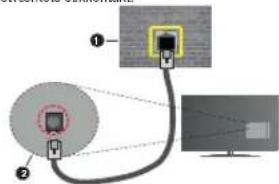
- Nelværksstik i väggen
- LAN-indgangen på bagsiden af TV'et
Konfiguration af kabelforbundne
enhedsindstillinger
Netværkstype
Netværkstypen kan vælges som Kabelforbundet enhed, Trådløs enhed eller Deaktiveret i overensstemmelse med den aktive forbindelse til TV-
apparatet. Indstil denne til "Kabelforbundet enhed" hvis du forbinder ved brug af et Ethernet-kabel.
Internethastighedstest
Fremhæv Internethastighedstest, og tryk på knappen OK. TV'el kontrollerer internelforbindelsens båndbredde og viser resultatet, når den er færdig.
Avancerede indstillinger
Fremhøv Avancerede indstillinger og tryk på knappen OK. På næste skæmbillede kan du ændre IP- og DNS-indstillingerne på TVet. Fremhøv den ønskede indstillig og tryk på venslre eller højre knap, for at ændre indstillingen fra Automatisk til Manuel. Nu kan du indtaste Manuel IP-adresse og/ eller manuelle DNS værdier. Vælg det relaterede emne i rullemenuen og indtaste de nye værdier ved hjælp af de numeriske knapper på fjembetjeningen. Marker Save og tryk på knappen OK for at gemme indstillingerne, når du er færdig.
Trádlós forbindelse (valgfri)
Tilslutning til et trådløst netværk
VIGTIGT: Der kræves en trådlas LAN-adaptor (WLAN USB-dongle) for at bruge trådlase netværksfunktioner. Den trådløse adapter leveres ikke med enheden, den kan købes separat. For mere information kontakt din lokale forhandler eller den forhandler, hvor du købte dit TV.
TV'et kan ikke oprette forbindelse til netværk med skjult SSID. For at gøre dit modems SSID synlig, skal du ændre dine SSID-indstillinger via modemets software.
ruge te

- ISP-bredbändsforbindelse
- WLAN USB-dongle (medfølger ikke)
- USB-indgangen på bagsiden af TV'et
En trådløs N-router (IEEE 802.11a/b/g/n) med simultan 2,4 og 5 GHz-bånd er udviklet til at øge båndbredden. Disse er optimeret for en lettere og hurtigere HD-streaming af videoer, filoverførsler og trådløs gaming.
- Hyppigheden og kanalen varierer afhængig omradet.
- Transmissionshastigheden varierer afhæng af afstanden og antallet af forhindringer m transmissionsproduktione, konfigurationen af disso produkter, radiolølgeforholdene, ledningstrafik og de produkter, du bruger. Transmission kan også blive afbrudt eller afbrudt afhængigt af radioubredelses-forhold, DECT-lelefoner eller enhver anden WLAN 11b apparater. Standardværdierne for overførselshastigheden er de teoret maksimumværdier for de trådløse standarder. D er ikke de faktiske hastigheder på datatransmission.
- Den placering, hvor overførslen er mest ef varierer afhængigt af brugsmiljøet.
- WLAN USB-donglen bør tilsluttes direkte til TV'st USB-port. USB-hubs understøttes ikke. Du tilslutte din wifi-dongle i en udvidelses-dock i tilfælde, hvor netværkskvaliteten er dårlig og wifi-donglen skal placeres på et sted med bedre signalkvalitet.
- WLAN USB-donglen understøtter 802.11 a,b,g 8 n-type modemer. Det anbefales kraftigt, at du bruger IEEE 802.11n kommunikationsprotokollen for at undgå eventuelle problemer, mens du ser videoger.
- Du skal ændre dit modems SSID, når der er andre modemmer i nærheden med samme SSID. E kan det støde på forbindelsesproblemer. Brug kabelforbundet forbindelse i stedet, hvis du oplever problemer med den trådløse forbindelse.
Konfiguration af trådløse enhedsindstillinger
For at aktivere trådløse netværksfunktioner, tilsl WLAN USB-donglen til en af TV'ets USB-porte. Abn menuen Netværk og vælg Netværkstype til Trådløs enhed for at starte tilslutningsprocessen.
Fremhæv Scan Wireless Networks og tryk på OK for at starte en søgning efter tilgængelige netværk. Alle fundne netværk vil blive opført. Marker et netværk på listen, og tryk på OK for at forbinde.
Bemærk: Hvis modemet understøtter N-blistanå, skal du andre indstillingerne for N-blistanden.
Hvis det valgte netværk er beskyttet adgangskode, skal du indtaste den rigtlge kode, ved at bruge det virtuelle tastatur. Du kan bruge tastatur via navigationsknapperne og knappen på fjembetjeningen.
Vent. indtil IP-adressen vises på skærmen.
Det betyder, at forbindelsen nu er etableret, afbryde forbindelsen til en trådlæst netværk, skal du fremhæve Netværkstype og tryk venstre eller højre for at indstille som Deaktiveret.
Hvis din router har WPS, kan du direkte forbinde til routeren uden at indtaste en adgangskode eller tilfaje netværket først. Vælg "Tryk WPS på din wifi router", og tryk på OK. Gå til din modem/routerenhed, og tryk
påWPS-knappen på den for at oprette forbindelsen. Du får vist en forbindelsesbekræftelse på dit TV, när
enhederne har parret sig. Vælg JA for at forsætte. Ingen yderligere konfiguration er påkrævet.
Fremhæv Internethastighedstest og tryk på knappen OK for at kontrollere din internetforbindelses hastighed. Fremhæv Avancerede Indstillinger og tryk på OK-knappen, for at åbne den avancerede indstillingsmenu. Brug retningstaster og numeriske taster for at indstille. Marker Save og tryk på knappen OK for at gemme indstilligemene, par du er færding
Anden information
Status af forbindelsen vil blive vist som Forbundet eller Ikke forbundet og den aktuelle IP-adresse, hvis en forbindelse er etableret.
Tilslutning af din mobiltelefon via WLAN
- Hvis din mobile enhed har WLAN f-funktion kan du slutte den til dit TV via en router, for at få adgang til indholdet på din enhed.. Til dette skal din mobiltelefon have en hensigtsmæssig delingssoftware.
Tilslut dit TV til din router ved at følge trinene nævnt i afsnittene ovenfor.
Bagefter skal du forbinde din mobiltelefon med routeren og derefter aktivere deling af software på din mobiltelefon. Vælg derefter filer, som du gerne vil dele med dit TV.
Hvis forbindelsen er etableret korrekt, bør du nu få adgang til de delte filer på din mobiltelefon via AVS(audio video sharing)-funktionen i dit TV.
Fremhæv AVS- indstillingen i menuen Kilder, og tryk på OK. De tilgængelige medieserverenheder i netværket vises. Vælg din mobile enhed og tryk på knappen OK for at fortsætte. - Hvis den er tilgængelig, kan du hente en virtuel fjernbetjeningsapplikation på din mobile adlase enhedsapplikationsudbyders server.
Bemærk: Denne funidion understølles muligvis ikke af alle mobile enheder.
Wake ON (valgfri)
Wake-on-LAN (WoL) og Wake-on-Wireless LAN (WoWLAN) er standarder, der gør det mulligt for en enhed at blive tændt eller vækket af en tilte værksbesked. Meddeleisen sendes til enheden ved hjælp af et program, der udføres på en fjemenhed, der er tilsluttet det samme lokale netværk, såsom en smartphone.
Det tv er WoL- og (WoWLAN)-kompatibelt. Denne funktion kan være deaktiveret under førstegangsinstationen. For at aktivere denne funktion indstilles Wake On-indstilling i Netværksmenuen til On. Det er nødvendigt, at både enheden, hvorfra netværksbeskeden skal sendes til TV'et, og TV'et er tilsluttet det samme netværk. Wake On funktionen understølles kun for Android OS enheder og kan kun
For at kunne bruge denne funktion til TV og fjernbetjeningen skal enhed tilsluttes mindst en gang mens TV et er tændt. Hvis TV et er slæt fra, forbindelsen skal være genoprettet næste gang den er tændt. Ellers denne funktion vil ikke være tilgængelig. Dette gælder ikke, når TV et er slæt i standby-mode. Hvis du vil have dit TV at forbruge mindre strøm i standbytilstand, kan til de deaktivere denne funktion ved at sætte Wake On-indstillingen som Fra.
Tilslutningsfejlfinding
Trådløst netværk ikke tilgængeligt
- Sørg for at dit netværks firewalls tillader TV'els trådløse forbindelse.
• Sørg for at WLAN USB-donglen er sat helt i.
- Prøv at søge efter trådløse netværk Netværks-menuskærmen.
Hvis det trådløse netværk ikke fungerer korrekt, skal du prøve at bruge dit hjems kabelnetværk. Se afsnittet Kabelforbindelse for yderligere oplysninger om processen.
Hvis TV'at ikke fungerer ved hjælp af kabelforbindelsen skal du kontrollere modemet (routeren). Hvis routeren ikke er fejlbehæftet, skal du kontrollere dit modems internetforbindelse.
Forbindelsen er langsom
Se brugervejledningen til dit trådløse modem for at få oplysninger om det interne service-on forbindelseshastighed, signalkvalitet og andre indstillinger. Du skal have en højhastighedsforbindelse til dit modem.
Forstyrrelse under afspilningen eller langsomme reaktioner
I så fald kan du forsøge følgende:
Hold mindst tre meters afstand fra mikrobølgeovne, mobiltelefoner, Bluetooth-enheder ellerr WLAN kompatible enheder. Prøv at ændre den aktive kanal på WLAN-routeren.
Internetforbindelse ikke tilgængelig / Audio-Video-deling virker ikke
Hvis MAC-adressen (et unikt identifikationsnummer) på din PC eller modem er permanent regist er det muligt, at dit TV ikke kan oprette forbiden til internettet. I et sådant tilfødel godkendes adressen hver gang, når du opretter forbindelse til internettet. Dette er en sikkerhedsforanstaltning mod uautoriseret adgang. Da TV'et har sin MAC-adresse, kan din internetudbyder ikke bekræfte MAC-adressen på dit TV. Af denne grund kan dit TV ikke oprette forbindelse til internettet. Kontakt di internetudbyder og bed om oplysninger om, hvordan du tilslutter en anden enhed, som f.eks. dit TV, ti internettet.
Det er også muligt, at forbindelsen ikke er tilgængelig som følge af et firewall-problem. Hvis du mener, dette forårsager dit problem, skal du kontakte din internetudbyder. En firewall kan være grunden til et forbindelses- og registreringsproblem under brug af TV'et i Audio-Video-delingstilstand eller under søgning via Audio-Video-delingsfunktionen.
Ugyldigt domæne
Sørg for at du allerede er logget på din PC med et autoriseret brugernavn/adgangskode og kontroller endvidere at dit domæne er aktivt, inden du deler nogen som helst filer i dit medieserver-program på din PC. Hvis domænet er ugyldigt, kan det give problemer, mars du sager efter filer i Audio-Video-delings-tilstand.
I mens du söger efter till i Audio-Video-delings-distan Brugs of Audio Video delingenetworktione
Drug at Audio-Video-DeimingsnetVzirkstjerneste
^1 Audio-Video-delings-funktionen er en standard, der letter visningsprocessen for digital elektronik og gør det mere bekvemt at bruge på et hjemmenetværk. Denne standard giver dig mulighed for at få vist og afspille billeder, musik og videoer lagret på medieserveren, som er tilsluttet til dit hjemmenetværk.
Audio Video-Deling funktionen kan ikke bruges, hvis serverprogrammet ikke er installeret på din PC eller hvis den krævede medieserver software ikke er installeret på den tilhørende enhed. Forbered venligst din PC med et ordentligt server-program.
2. Tilslutning til et kabelforbundet eller trådløst netværk
Se kapitlerne Kablet/trådlos forbindelse for detaljerede oplysninger om konfiguration.
3. Aktiver Audio Video-deling
Indlast menuen Indstillinger> System> Mere og aktiver AVS- indstillingan.
- Afspilning af delte filer via mediebrowseren Fremhæv AVS-indstillingen i menuen Kilder ved at bruge retningsknappeme, og tryk på OK. Tilgængelige medieserverenheder i netværket vil blive angivet. Vælg en og tryk på OK for at fortsætte. Mediebrowseren visas derefter.
Se Media Browser menuvalget for yderligere information om filafspilning.
MILSE Ivis der opstår et problem med netværket, skal du slukke for dit TV på stikkontakten og lænde del igen. Trick-funktion og spring understøttes ikke med Audio- Video-delings funktionen.
PC/HDD/Media Player eller andre enheder, der er kompatible, bør være forbundet med kabel for højere afspilningskvalitet.
Brug en LAN-forbindelse for hurtigere fildeling mellem andre enheder såsom computere.
Bemærk: Der kan være nogle PC'er der kan ikke være i stand til at udnytte Audio-Video-delingsfunkt grund af administrator- og sikkerhedsindstillinger (såsom virksomheds-PC'er).
Apps
Du kan få adgang til de programmer, der er installeret på dit TV fra Apps-menuen. Marker en app og tryk på OK for at fortsætte.
For at administrere de apps, der er installeret på dit TV, tilføje nye apps fra markedet eller for at se alle tilgængelige apps i fuldskærmstilstand, marker indstillingen Tilføj flere og tryk på OK. Ved hjelp af dette menupunkt kan du tilføje en installeret app til Home-menuen, lancering eller fjeme det. Fjemede apps vil ikke længere være tilgængelige i menuen Apps. Du kan også tilføje nya apps fra markedet. For at komme ind på markedet fremhæves indkøbskurvlogoet placeret øverst til venstre på skærmen og tryk på OK. Tilgængelige apps på markedet vises. Brug retningsknapper til at markere en app, og tryk på OK. Fremhæve Tilføj til apps valg og tryk på OK igen for at tilføje den valgte app til Apps-menuen.
For hurtig adgang til Tilføj mere, kan du trykke på internet-knappen på fjernbetjeningen, hvis denne knap er tilgængelig.
Bemærkninger:
Mulige applikationsafnængige problemer kan skyides tjenesteudbyderen.
Tredjeparts-internetjenester kan ændre sig, afbrydes eller begrænses när som heist.
Internetbrowser
For at bruge Internetbrowseren, gå først til A menuen. Start derefter internetbrowserapplikationen, som har et orange farvet logo med jordens symbol på det.
I del første skæmbillede af browseren, vil miniaturer af de foruddefinerede (hvis nogen) links til websteder til rådighed blive vist som hurtigopkaldsmuligheder sammen med rediger hurtigopkald og Tilføj til hurtigopkald muligheder.
Du kan bruge piletasterne på fjembetjeningen eller en tilsluttet mus till at navigere i webbrowseren. For at se browserindstillingsbjælken, flyt markøren til toppen af siden eller tryk på knappen Tilbage/Retur. Historik, Faner og bogmærker muligheder og browserbjælke, som indeholder forrige/næste knapper, knappen Opdater, adressen/søgelinien, Hurtigopkald og Opera knapper er til rådighed.
For at tilføje et ønsket website til Hurtigopkald listen for hurtig adgang, flyt cursoren til toppen af siden eller tryk på Tilbage/Retur knappen. Browserbjælken vises. Fremhæv Hurtigopkald - knappen, og tryk på knappen OK. Vælg derefter Tilføj til hurtigopkald indstilling, og tryk på knappen OK. Udfyld felterne for Navn og adresse, marker OK og tryk på OK-
knappen, for at tilføje. Mens du er på det websted, du m føje til listen over Hurtigopkald, fremhæv Opera
knappen, og tryk på knappen OK. Vælg derefter Tilføj til hurtigopkald indstilling i undermenuen, og tryk på knappen OK igen. Navn og adresse vil blive fyldt automatisk i henhold til det websled, du besøger. Fremhæv OK, og tryk på OK-knappen, for at tilføje.
Du kan også bruge Vewd-menupunkterne til at styre browseren. Fremhæv Vewd-knappen, og tryk på knappen OK for at se tilgængelige sidespecifikke og generelle indstillinger.
Der er forskellige måder at søge eller besøge hjemmesider ved hjælp af webbrowseren.
Indtast adressen på et websted (URL) ind i søgningen/adressebjælken og fremhæv knappen Send på det virtuelle tastatur og tryk på knappen OK for at besøge webstedet.
Indtast nøgleord ind i søgningen/adressebjælken og fremhæv knappen Send på det virtuelle tastatur og tryk på knappen OK for at besøge de relaterede websteder.
Fremhæv et hurtigopkalds-miniature-billede og tryk på knappen OK, for at besøge den tilhørende hjemmeside.
Nogle internetsider indeholder flash-indhold. Disse er ikke understøttet af browseren.
Alle steder på internetlet måske ikke understøtlet I følge webstedet kan der opstå problemer med indhold. I nogle tilfælde kan videindhold måske ikke kunne afertilks
HBBTV-system
HbbTV (Hybrid Broadcast Broadband TV) er en ny industriealand, der problemfritt kombinerer TV-tjenester, der leveres via signaler med tjenester, der leveres via bredbånd, og giver også adgang til ydelser forbeholdt internettet, til forbrugere, der anvender tilslultede TV og Set-Top-bokse. Tjenester, der leveres gennem HbbTV omfatter traditionelle TV-kanaler, catch-up-tjenester, video-on-demand, EPG, interaktiv reklame, personalisering, afstemninger, spil, sociale netværk og andre multimedieapplikationer.
HbbTV-applikationer er tilgængelige på kanaler, hvor de signaleres af TV-selskabet (i ojeblikket forskellige kanaler på Astra broadcast HbbTV-applikationer). TV-selskabet markerer en applikation som "autostart", og denne vil blive startet automatisk af platformen. Autostart-applikationer startes generelt med et lille redt knapikon, for at underrette brugeren om, at der er en HbbTV-applikation på denne kanal. Tryk på
den røde knap for at åbne programsiden. Når siden vises, kan brugeren på tilbage til den oprindelige røde knapkontilstand ved at trykke på den røde knap igen. Brugeren kan skifte mellem det røde knapkontilstand og fuld UI-tilstand for applikationen ved at trykke på den røde knap. Det skal bemærkes, at skiflefunktionen via den røde knap er leveret af applikationen, og nogle applikationer kan opføre sig anderlødes.
Hvis brugeren skifter til en anden kanal, mens en HbbTV-applikation er aktiv (enten i tilstanden med rød knapikon eller tilstanden med fuldt UI) kan følgende situationer forekomme.
• Applikationen fortsætter med at køre.
- Applikationen deaktiveres og en anden autostapplikation med rød knap kan blive aktiveret.
HbbTV tillader at applikationerne kan hentes både fra bredbånd og som signal. TV-selskabet kan aktivere begge meloder eller kun én af dem. Hvis platformen ikke har en aktiv bredbåndsforbindelse, kan platformen stadlig åbne applikationer, der sendes via udsendelser.
Applikationeme med rød autostart-knap indeholder normalt links til andre applikationer. Brugeren kan skifte til andre applikationer med de leverede links. Applikationerne skal indeholde en måde, hvorpå de kan slukke sig selv. Normalt bruges Afslut-knappen til dette.
HbbTV-applikationer bruger tasterne på fjernbeljeningen til at interagere med brugeren. Når en HbbTV-applikation äbnes, ejes visse taster af applikationen. For eksempel vil et numerisk kanalvalg muligvis ikke fungere på en tekst-TV-applikation, hvor tallene indikerer tekst-TV-sider.
HbbTV kræver AVI-streamingfunktion til platformen. Der findes utallige applikationer, som tilbyder VOD (video on demand) og catch-up TV-tjenester. Brugeren kan bruge tasterne afspil, pause, stop, fremadspoling og tilbagespoling på fjembetjeningen til at interagere med AV-indholdet.
Bemærk: Du kan aktivere eller deaktivere denne funktion fra menuen Mere i System-Indstillinger. Athængigt af modellen på dit tv og det valgte landvalg i første gangs installation kan denne funktion være bigængelig i menuen Indstillinger> System> Beskyttelse af personlige oplysninger i stedst for menuen Indstillinger> System> Mere.
Smart Center
Smart Center er en mobil applikation, der kører på iOS og Android-platforme. Med din tablet eller telefon kan du nemt streame dine foretrukne liveshows og programmer fra dt Smart TV. Du kan også starte dine portalapplikationer, bruge din tablet som fjembetjening til dit TV og dele medier og lydfiler.
Bemærk: Benyttelse af alle funktioneme i dette program afhænger af funktioneme i dit TV.
Kom i gang
Forat kunne bruge internetbaserede funktioner, skal dit modem/router være forbundet til internettet.
VIGTIGT: Sørg for at TV'et og den mobile enhed er tilsluttet det samme netværk.
For medie-delingsfunktionen bør Audio Video Delingsvalget være aktiveret(hvis det findes). Tryk på knappen Menu på fjembeljøningen, vælg System> Indstillinger> Flere-menuen, og tryk på OK. Fremhæv AVS og skift til Aktiveret. Nu er dit TV klar til tilslutning af din mobile enhed.
Installer den ønskede Smart Center-applikation på din mobilenhed.
Start Smart Center-applikationen. Hvis al forbindelse her konfigureret korrekt, vil du se navnet på dit TV på din mobilenhed. Hvis TV'ets navn ikke vises på listen, skal du vente et øjeblik og trykke på den tilgængelige Refresh -widget. Vælg dit TV på listen.
Mobilenhedens skærm
På hovedskæmen kan du finde faner, der giver adgang til forskellige funktioner.
Applikationen henter den aktuelle kanalliste fra TV'et, när den starter.
MINE KANALER: Programmerne i de første fire kanaler fra kanallisten fra TV'et vises. Du kan ændre listen med kanalerne. Tryk på kanalens miniaturebillede og hold. Der vises en liste over kanaler, og du kan vælge den ønskede kanal, der skal udskiftes.
TV: Du kan se TV via TV-fanen. I denne tilstand kan du navigere gennem den kanalliste, der er hentet fra dit TV og klikke på billedeme for at se de enkalle sider.
OPTAGELSER: Du kan se dine aktive oplagelser og påmindelser via denne fane. Hvis du vil slette et emne, skal du blot trykke på sletningsikonet, der findes på hver række.
EPG (elektronisk programoversigt): Du kan se udsendelsens tidsplaner for udvalgte kanallister via denne fana. Du kan også navigere gennem kanaler ved at trykke på den valgte kanal på EPG-nettet. Bemærk, at opdaterling af EPG-information kan tage et stykke
tid, afhængligt af dit netværk og webtjenestens kvalitet Bemærk: Der kræves internelforbindelse for web-baserede EPG-optysninger..
INDSTILLINGER Konfigurer applikationen efter din smag. Du kan ændre;
Automatisk lås (kun i IOS): Enhedens skæm slukkes automatisk efter en forudbestemt periode. Standardindstillingen er Fra, hvilket betyder, at skærmen altid er tændt.
Auto-aktiver FollowMeTV: FollowMeTV starter automatisk, när denne indstilling er aktiveret. Standard er Deaktiveret.
Automatisk tilslutning til TV: Når denne funktion er aktiveret, vil din mobile enhed automatisk oprette forbindelse til det sidst tilsluttede TV og spring over TV-søgeskæmen.
Skift TV (kun i IOS): Viser det aktuelt tilsluttede TV. Du kan trykke på denne indstilling for at gå til skærmen "TV-søgning" og skifte til et andet TV.
Rediger brugerdefineret kanalliste: Diu kan redigere din brugerdefinerede kanalliste med denne indstilling.
Vælg kanallistekilde: Du kan vælge der kanallistekilde, der skal bruges i applikationen. Mulighederne er "TV-liste" og "Brugerdefineret liste". Derudover kan du aktivere "Husk mit valg" for at indstille den valgte kanalkildeliste som et konstant valg. I dette tilfælde, vil den valgte kilde blive brugt i applikationen, hvis den er til rådighed.
For at åbne detaljesiden, klik på et program. På detaljesideskærmen kan du få detaljerede oplysninger om de programmer, du vælger. Fanerne "Detaljer", "Cast&Crew" og "Videoer" findes på denne side.
CAST&CREW: Viser alle de personer, der har bidraget til det aktuelle program.
VIDEOER: Viser videoer på Youtube, der er relateret til det valgte program.
Bemærk: For nogle funktioner kan der kræves en internetforbindelse.
FollowMe TV-funktion (hvis det findes)
Tryk på FOLLOW ME TV-widget, der er placeret nederst til venslre på skærmen for at ændre layout for FollowMe TV-funktionen.
Tryk på ikonet play, for at starte streaming af indholdet fra TV et til din mobilenhed. Tilgængelig hvis din enhed er inden for din routers driftsområde..
Mirror-tilstand
Denne tilstand af FollowMe TV-funktionen er aktiveret som standard og tillader streaming af indhold fra andre udvalgte TV-kilder og Mediebrowser.
Bemserkninger:
Bemærk, af kun digitale (DVB-T/C/S) SD og HD-kanaler understøtles.
Tænd/sluk-funktionen for fliersprogel lydunderstølleise og underlokster er ikke aktiv.
Streamingydelsen kan ændre sig afhængigt af kvalileten af din forbindelse.
Media Share-side
For at åbne Media Share -widget, skal du trykke på OP-pillen nederst til venstre på skærmen.
Hvis der trykkes på Media Share-widget, vises et skæmbillede, hvor du kan vælge den type mediefil, der skal deles med dit TV.
Bemærk: ikke alle billedtüformater understøltes. Denne funktion fungerer ikke, hvis Audio Video Sharing-funktionen ikke understøllet.
Du kan bruge din mobilenhed som en fjernbetjening til dit TV, når den er tilsluttet TV*et. For at bruge alle Smart Remotes funktioner, skal du trykke på Op-pilen nederst til venstre på skærmen.
Stemmegenkendelse
Du kan trykke på Mikrofon(☐)-widget og styre din applikation med stemmekommandoer såsom "Portal!", "Volume Up/Down!"(Lydstyrke op/ned), "Programme Up/Down!"(Program op/ned!).
Bemærk: Denne funktion er kun tilgængelig til android-baserede enheder.
Tastaturside
Tastatursiden kan åbnes på to måder: ved at trykke på Tastatur(10) -widget på applikationsskærmen eller automatisk ved at modtage en kommando fra TV'el.
Krav
-
Smart TV
-
Netværksforbindelse
-
Mobilenhed baseret på Android eller iOS platform (Android OS 4.0 eller højere, IOS 6 eller nyere version)
-
Smart Center app. (findes i online applikationsbutikker baseret på Android og IOS-platforme)
-
Modem tilsluttet router
-
USB-lagerenhed in FAT32-format (Kræves til PVR-funktionen, hvis den findes)
Bemærkninger:
Til Android-enheder, Normal (mdpi), Large (HDPI) og Extra Large (xhdpi) skænmstømelser understøttes. Enheder med skæmme på 3° eller derunder understøttes ikke.
Alle skæmnstømelser understøttes til iOS-enheder.
Smart Center-applikationens brugergrænseflade kan ændres i henhold til den version, der er installeret på din enhed.
Alexa-klar funktion (valgfrit)
Alexa er Amazons cloud-baserede taletjeneste tilgængelig på mange voice-controlled assistent enheder. Dit TV er kompatibelt med og klar til brug med Alexa-enheder. Med denne funktion kan du bruge din slamme til at styre funktioner på dit TV, såsom at
tænde eller slukke, ændre kanal eller input kilde, styre lydstyrke og meget mere.
Krav
Følgende krav skal være opfyldt:
• Alexa Ready Smart TV
• Amazon Alexa-enhed
- En mobil enhed, f.eks. din telefon eller tablet, med Smart Center og Amazon Alexa apps installeret på den
• Hjemme-netværk med WLAN-muligheder
- Amazon-konto
Sådan styrer du dit TV med en Amazon Alexa-enhed
- Tilslut dit TV og mobilenhed til det samme netværk med internetadgang som din Alexa-enhed.
- Du skal parre Smart Center-appen med dit TV. Tryk sa på Amazon-logoet på hovedskærmen i Smart Center-appen. Du bliver sendt til en registreringsside. Følg instruktioneme på skærmen for at indstille dit TV og installere kanaler.
- Du bliver bedt om at bestemme et navn til dit TV, kaldet "Friendly Name" (FN). Et "venligt navn" er et navn, der minder dig om dit TV, som f.eks. 'Stue-TV', 'Køkken-TV', Spisestue-TV' osv. Vælg et let udtaleligt navn. Du vil sige dette navn for at fortælle Alexa hvilket TV den skal styre.
- Par Alexa-appen på din mobilenhed me Alexa-enheden, søg efter TV'ets egenskab ved mærkenavnet og aktiver det i Alexa-appen. For mere information henvises til brugervejledningen til Alexa-enheden.
- Bed om Alexa for at opdage dine enheder. Sig "opdag mine enheder" eller vælg Discover Devices i den relaterede del af Alexa-appen.
Når opdagelsesprocessen er afsluttet, vil du kunne styre dit TV med stemmen.
Bemaerk:
Kontroller et enhederne er tilsluttet bl det samme netværk som dette system. Men när disse sammenkoblings- og forbindelsesprocessor er afsluttet, behaver Alexa-apparatet og dit TV ikke længere være på samme netværk.
Når du har udførl førstegangsin installation på dit TV, skal du starte Smart Center-programmet og pærre det med dit TV igen. Tryk så på Amazon-logoet på hovedskæmen, og kontroller, om du er logget ind på din Amazon-konto, hvis du ikke vil kunne logge ind igen og bestemme el venligt navn igen bil dit TV for af kunne fortsette med at styre dit TV med Alexa-enheden.
Eksempelkommandoer
Her er nogle af de kommandoer, som du kan give dit Alexa-aktiverede TV:
| Kommando Funktion | |
| Alexa, lænd 'FN' Tænder for | TV'el. |
| Kommando Funktion | |
| Alexa, sluk for 'FN' Sluk for 'FN' | T'vel. |
| Alexa, spill 'FN' Starter media-afspilningen. | |
| Alexa, pause 'FN' | Sætter den valgte afspilning på pause. |
| Alexa, genoptag 'FN' | Genoptager media-afspilningen. |
| Alexa, stop 'FN' | Stopper den valgte afspilning. |
| Alexa, hurtigt fremad på 'FN' | Spoler medier i hurtig fremadstistand |
| Alexa, spol tilbage 'FN' Tilbage | gespoler medie |
| Alexa, indstill volumen 'FN' til 50 | Indstiller lydstyrken til det angivne niveau |
| Alexa, skru lyden op på 'FN' | Øger lydstyrken med 10 enheder |
| Alexa, skru lydstyrken ned på 'FN' | Mindskør lydstyrken med 10 enheder |
| Alexa, sluk lyd på 'FN' Slukser lyden | |
| Alexa, taend lyden på 'FN' Tænder lyden | |
| Alexa, skift input til "input_navn" på 'FN' | TV'et skifter til inputkilden med del angivne navn (f.eks. HDMI 1) |
| Alexa, skift kanal til "kanal-nummer" på 'FN' | TV'et skifter til kanalen med del angivne nummer (f.eks. Kanal 200) |
| Alexa, skift kanal til "kanal-navn" på 'FN' | TV'et skifter til inputkilden med del angivne navn |
| Alexa, kanal op på 'FN' | TV'et skifter til den næste hojere kanal, hvis nogen er tligængelig |
| Alexa, kanal ned på 'FN' | TV'et skifter til den næste lavere kanal, hvis nogen er tligængelig |
| Alexa, næste kanal på 'FN' | TV'el skifter til den næste kanal på kanallisten |
DVB funktionalitetsoplysninger
Denne DVB-modtageren er kun egnet til brug i det land, som det er designet til at blive brugt i.
Selv om denne DVB-modlageren i overensstemmelse med de nyeste DVB-specifikationer på tidspunktet for fremstilling, kan vi ikke garantere kompatibilitet med fremtidige DVB-transmissioner på grund af ændringer, der kan implementeres i broadcast signaler og teknologier.
Nogle digitale fjernsyns funktioner er måske ikke tilgængelige i bestemte lande.
Vi stræber hele tiden efter at forbedre vores produkter; derfor kan specifikationer ændres uden forudgående varsel.
For rådgivning om hvor du kan købe tilbehør, skal du kontakte den butik, hvor du har købt udstyret.
Table des matières


- Sikkerhedsoplysninger
- FORSIGTIG
- RISIKO FOR ELEKTRISK ST∅D MA IKKE ABNES
- VIGTIGT - Læs brugsanvisningen helt inden installation eller brug.
- Mærkning af produktet
- ADVARSEL
- ADVARSLER VED VÆGMONTERING
- Miljøinformation
- Funktioner
- Ultra HD (UHD)
- High Dynamic Range (HDR) / Hybrid Log-Gamma (HLG)
- Standby-meddelelser
- Bemærkninger:
- Brug af fjernbetjeningen
- Indgangsvalg
- Ændring af kanaler og lydstyrke
- Brug af TV hovedmenu
- TV
- Guide
- Kanaler
- Timere
- Optagelser
- Optagelsesindstillinger
- Indstillinger
- Apps
- Kilder
- Kilde-indstillinger
- Sæt batterierne i fjernbetjeningen
- Antenneforbindelse
- HDMI
- Oplysninger om bortskaffelse
- (Virksomhedsbrugere)
- [Andre lande uden for Den Europæiske Union]
- (\*) MIN KNAP 1:
- Tænding og slukning
- Sådan tændes der for TV'et
- Sådan slukkes TV'et
- For at slukke TV'et helt, tag strømledningen ud af stikkontakten.
- Førstegangsinstallation
- Medieafspilning via USB-indgang
- USB-optagelse
- Optagelse af et program
- Tidsforskudt optagelse
- ∅jeblikkelig optagelse
- Visning af optagede programmer
- Langsom fremadspoling
- Optagelseskonfiguration
- Mediebrowser
- FollowMe TV
- CEC
- System Audio Control
- Manuel
- Almindelig anvendelse
- Brug af kanallisten
- Håndtering af favoritlister
- Konfigurerer forældreindstillinger
- Indstil PIN-kode: Angiver en ny PIN-kode.
- Elektronisk programguide
- Tidslinjeoversigt
- Nu/Næste plan
- Eventmuligheder
- Tekst-TV tjenester
- DIGITAL TEKST-TV
- Softwareopgradering
- Søgning efter softwareopgradering via brugergrænseflade
- AM-søgning og opgraderingsfunktion
- Fejlfinding & råd
- TV'et vil ikke tænde
- Dårligt billede
- Intet billede
- Ingen lyd
- Fjernbetjening - ingen funktion
- Intet signal på en indgangskilde
- Billedet er ikke centreret i VGA-kilde
- Optagelse ikke tilgængelig
- USB er for langsom
- Typiske skærmtilstande for PC-indgang
- (X: Ikke tilgængelig, O: Tilgængelig)
- Understøttede DVI-oplösninger
- Tilslutningsmuligheder
- Kabelforbundet forbindelse
- Tilslutning til et kabelnetværk
- Netværkstype
- Avancerede indstillinger
- Trádlós forbindelse (valgfri)
- Tilslutning til et trådløst netværk
- Tilslutning af din mobiltelefon via WLAN
- Wake ON (valgfri)
- Tilslutningsfejlfinding
- Trådløst netværk ikke tilgængeligt
- Forbindelsen er langsom
- Forstyrrelse under afspilningen eller langsomme reaktioner
- Internetforbindelse ikke tilgængelig / Audio-Video-deling virker ikke
- Ugyldigt domæne
- I mens du söger efter till i Audio-Video-delings-distan Brugs of Audio Video delingenetworktione
- Tilslutning til et kabelforbundet eller trådløst netværk
- Aktiver Audio Video-deling
- Apps
- Internetbrowser
- HBBTV-system
- Smart Center
- Kom i gang
- Mobilenhedens skærm
- FollowMe TV-funktion (hvis det findes)
- Mirror-tilstand
- Media Share-side
- Stemmegenkendelse
- Tastaturside
- Krav
- Alexa-klar funktion (valgfrit)
- Sådan styrer du dit TV med en Amazon Alexa-enhed
- Bemaerk:
- Eksempelkommandoer
- DVB funktionalitetsoplysninger
- Table des matières
Mærke : Finlux
Model : FL5032UHD
Kategori : Fjernsyn