
22FLX880VUD3 - Fjernsyn Finlux - Gratis brugsanvisning og manual
Find enhedens vejledning gratis 22FLX880VUD3 Finlux i PDF-format.


Brugerspørgsmål om 22FLX880VUD3 Finlux
0 spørgsmål om dette apparat. Besvar dem du kender, eller stil dit eget.
Stil et nyt spørgsmål om dette apparat
Download vejledningen til din Fjernsyn i PDF-format gratis! Find din vejledning 22FLX880VUD3 - Finlux og tag din elektroniske enhed tilbage i hånden. På denne side er alle dokumenter nødvendige for brugen af din enhed offentliggjort. 22FLX880VUD3 af mærket Finlux.
BRUGSANVISNING 22FLX880VUD3 Finlux
betjeningsvejledning
färg-tv
bruksanvisning

farve - tv med fjernetjening
bruksanvisning
Sikkerhedsforanstaltninger 3
Strøm....3
Strømkabel 3
Fugt og vand 3
Rengøring....3
Ventilation 3
Varme og åben ild
Lynnedslag 3
Reservedele.... 3
Service....3
Bortskaffelse af affald 3
Information for brugere i EU-lande 3
Afbrydelse af enheden 4
Lydstyrke i hovedtelefoner 4
Installation....4
LCD skærm.... 4
Advarsel....4
Oversigt over fjernbetjeningen.... 5
LCD-TVog betjeningsknapper 6
Visning af forbindelser – Bagtilslutninger ...... 6
Visning af forbindelser – sidetilslutninger ..... 7
Brug af USB-sideindgang 8
Tilslutning af USB-hukommelse 8
Tilslutning af LCD-TV til PC 8
Tilslutning af dvd-afspiller 8
Brug af AV-sidetilslutninger ....
Brug af andre tilslutninger....9
Tilslutning af andet udstyr via scart 9
Sådan sættes batterier i fjernbetjeningen ...... 9
Tænding og slukning af tv'et.... 10
Sådan tændes der for tv'et 10
Sådan slukkes tv'et 10
Indgangsvalg 10
Grundlæggende betjening 10
Betjening med knapperne på Tv'et 10
Brug af fjernbetjeningen.... 10
Førstegangsindstillinger 11
ELEKTRONISK PROGRAMGUIDE (EPG)...... 12
Programindstillinger 12
Analogt tekst-tv 13
Widescreen....13
Digitalt tv-menusystem 13
Kanalliste 13
Navigering gennem hele kanallisten 13
Flytning af kanaler på kanallisten 13
Sletning af kanalerne på kanallisten 13
Omdøbning af kanaler 14
Lås på kanaler 14
Indstilling af favoritter 14
Programguide 14
Timere....14
Almindelig brugeriade 15
Tv-opsætning....15
Installer 15
Konfiguration.... 15
Tidsindstillinger (**) 16
Sprogindstillinger 17
Sprogindstillinger 18
Installation.... 18
Videoafspilning (Tilvalg) 20
Analogt tv-menusystem 21
Billedmenu 21
Lydmenu 21
Funktionsmenu 22
Menuen Install 23
Installationsmenu i AV-tilstande 24
Programoversigt 24
Kildemenu....25
System til PC Funktionsmenu 25
PC-positionsmenu 25
Fremvisning af TV-information 26
Mute-funktion....26
Indstillinger for billedformat.... 26
Frys billede 26
Zoom-funktioner 26
Tekst-tv 27
Tips 28
Tillæg A: Pc input – typiske skærmtilstande ..... 29
Appendiks B: AV- og HDMI-signalkompatibilitet
(typer indgangssignal) 29
• Fjernbetjent farve LCD-tv.
- Fuldt integreret digitalt TV (DVB-T - MPEG2) (DVB-T-MPEG4).
- HDMI stik til digital video og lyd. Denne forbindelse er også designet til at acceptere højdefi nitions-signaler.
- USB-indgang
• 200 programmer fra VHF, UHF (analog).
• 1000 programmer til digital tilstand (IDTV).
- Indbygget DVB-T-HD-, MPEG 2-/MPEG 4-kompatibel tuner.
- OSD-menusystem.
- Scart-stik til eksterne enheder (som video, videospil, lydanlæg osv.)
• Stereo lydsystem. (Tysk+Nicam)
- Tekst-tv, fastext, TOP-tekst.
• Tilslutning af hovedtelefoner
• Automatisk programmeringssystem.
- Forlæns og baglæns manuel tuning.
- Sove-timer.
• Børnesikring
- Automatisk mute-funktion, när der ikke er nogen udsendelse.
• NTSC-afspilning.
- Automatisk lydbegrænsning (Automatic Volume Limiting
- Når der ikke er noget aktivt signal, slår Tv'et automatisk over på standby efter 5 minutter.
- PLL (frekvenssøgning)
• PC indgang
- Plug&Play for Windows 98, ME, 2000, XP, Vista, Windows 7.
- Audio-LineOut
- Spiltilstand (valgfri)
Tilbehør
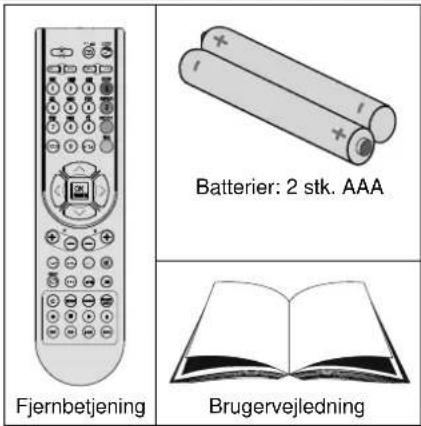
Indledning
Tak, fordi du har valgt dette produkt. Denne brugervejledning vil hjælpe dig til den rette brug af TV'et. Læs venligst denne vejledning grundigt, før Tv'et tages i brug.
Opbevar venligst denne vejledning på et sikkert sted til fremtidig brug.

Klargøring
Af hensyn til ventilationen skal der være mindst 10 cm fri plads rundt om tv'et. For at undgå fejl og usikre situationer, må der ikke anbringes ting ovenpå tv'et.
Brug dette apparat i et moderat klima.

Dansk -2-
Sikkerhedsforanstaltninger
For din egen sikkerheds skyld skal du læse de følgende sikkerhedsforanstaltninger omhyggeligt.
Strøm
- Benyt altid den medfølgende AC-adapter.
- Benyt kun strømkilden angivet på AC-adapteren.
- Strømadapteren kan blive varm under normal brug. Dette er ikke en defekt.
- Sørg for at adapteren ikke er tildækket, mens den er i brug. Der skal være mindst 15 cm frit rum omkring AC-adapteren.
- Bestemmelser og sikkerhedsadvarsler for AC-adapteren står på dens hus.
ADVARSEL: Hvis sættet ikke skal bruges i længere tid, skal der slukkes for strømmen.
Strømkabel
Anbring ikke møbler osv ovenpå strømkablet og klem det ikke. Tag kun fat i stikket i ledningen. Træk ikke stikket ud af kontakten ved at trække i kablet og berør aldrig strømkablet med våde hænder, da dette kan forårsage kortslutning og give elektrisk stød. Slå aldrig knude på ledningen, og bind den aldrig sammen med andre ledninger. Ledningerne skal anbringes på en måde, så der ikke trædes på dem. Et beskadiget strømkabel kan forårsage brand eller give elektrisk stød. Hvis kablet bliver beskadiget og skal udskiftes, skal dette gøres af kvalifi cerede fagfolk.
Fugt og vand
Dette udstyr må ikke bruges på fugtige steder (undgå badeværelset, køkkenvasken og nær vaskemaskinen). Udsæt ikke dette udstyr for regn eller vand, da dette kan være farligt, og placer ikke ting fyldt med væske, såsom blomstervaser, oven på apparatet. Undgå dryp og stænk.

Hvis der kommer fremmedlegemer eller væske ind i kabinettet, skal apparatet tages ud af stikkontakten og undersøges af kvalifi cerede fagfolk, før det tages i brug igen.
Rengøring
Før rengøring påbegyndes, skal adapteren tages ud af vægstikket. Brug ikke f1 ydende rengøringsmidler eller rengøringsmidler i sparyform. Brug en blød og tør klud
Ventilation
Sprækker og åbninger på TV'et er beregnet til ventilation og skal

sikre pålidelig drift. For at undgå overophedning, må disse åbninger ikke på nogen måde blokeres eller tildækkes.
Varme og åben ild
Apparatet bør ikke placeres i nærheden af åben ild eller kraftige varmekilder såsom et elektrisk varmeapparat. Sørg for, at der ikke befi nder sig åben ild, såsom tændte stearinlys, oven på apparatet. Batterier må ikke udsættes for stærk varme som direkte solskin, ild og lignende.

Lynnedslag
I tilfælde af lyn- eller tordenvejr, eller när du skal på ferie, skal strømkablet fjernes fra stikkontakten.

Reservedele
Hvis der skal bruges reservedele, skal serviceteknikeren benytte reservedele, der er speciticeret af producenten eller har samme specifi kationer som de originale. Uautoriseret udskiftning kan resultere i brand, elektrisk stød eller andre farer.
Service
Bortskaffelse af affald
Instruktioner for bortskaffelse:
- Indpakning og indpakningsmidler er genanvendelige og bør principielt genbruges. Indpakningsmaterialer såsom plastikposer skal holdes væk fra børn.
- Batterier, herunder dem uden tungmetaller, bør ikke bortskaffes sammen med husholdningsaffald. Bortskaf brugte batterier på miljørigtig måde. Find ud af, hvilke love og regler, der gælder i dit område.
- Den Π ourescerende lampe med koldkatode i LCD-PANELET indeholder en lille mængde kviksølv. Følg venligst lokale anvisninger og regler for bortskaffelse.
Information for brugere i EU-lande
betyder, at dit elektriske og elektroniske udstyr bør bortskaffes separat fra det normale husholdningsaffald, når det er opslidt. I EU er der særlige indsamlingssystemer med henblik på genbrug.
For yderligere information skal du kontakte de lokale myndigheder eller forhandleren, hvor produktet blev købt.

Afbrydelse af enheden
Strømstikket bruges til at afbryde TV'et fra strømnettet og skal derfor hele tiden være tilgængeligt og brugbart
Lydstyrke i hovedtelefoner
Forkraftig lyd fra øre- og hovedtelefoner kan medføre tab af hørelse.

Installation
For at undgå skade, skal denne enhed fæstnes sikkert til væggen i overensstemmelse med installationsanvisningerne (hvis denne mulighed er tilgængelig).
LCD skærm
LCD-skærmen er et højteknologisk produkt med omkring en million tyndfi Imstransistorer, der giver skarpe billeddetaljer. En gang imellem vil få ikke-aktive pixel ses på skærmen som faste blå, grønne eller røde punkter. Bemærk venligst, at dette ikke påvirker produktets ydelse.
Advarsel
Lad ikke TV'et stå på standby eller være tændt, när du forlader huset
Et apparat der er forbundet til bygningsinstallationernes beskyttende jordforbindelse gennem hovednettet eller gennem andet apparat med beskyttende jordforbindelse – og til et TV-distributionssystem ved brug af coaxial-kabel, kan under visse omstændigheder være brandfarligt.
For at jordforbinde antennesystemet ordentligt, skal kablets jordforbindelse forbindes med bygningens jordforbindelse. Bemærk, at forbindelsen skal overholde standarderne IEC 60364-7-707 og IEC 603646-5-548, som kræver, at jordforbindelsen skal være så tæt som muligt på kabelforbindelsen.

Sørg for at skabe ordentlig jordforbindelse.
Forbind AC-adapterens jordstik med strømkildens jordstik, ved brug af den vedlagte ledning. Kontakt en elektriker mht. udskiftning af den forældede stikkontakt, såfremt det vedlagte stik ikke passer.

Tilslut jordforbindelsen sikkert
Dansk - 4 -
Oversigt over fjernbetjeningen
Standby1.
Billedstørrelse2.
Sove-timer3.
Taltaster4.
Retur / Forlad (i DTV-tilstand) / Indeksside (i 5. Tekst-tv tilstand)
-
Rød / Lydmenu / Ændre Kanalliste (i DTV-tilstand)
-
Grøn / Billed / Undertekst til-fra (i DTV tilstand) (*)
-
Gul / Funktioner / Aktuelt sprog (i DTV-tilstand) (*)
-
Menu til-fra
-
Blå / Installationsmenu / Favoritvalg (*) (i DTV-tilstand)
-
Okay / Kanalliste (i DTV-tilstand) / Hold (i DTV-tilstand)
-
Markør højre / Underside (i tekst-tv tilstand)
-
Markør ned / Side ned (i tekst-tv tilstand)
-
Lydstyrke op
-
Lydstyrke ned
-
Tavs
-
Tekst-tv / Mix
-
Undertekst til-fra (i DTV-tilstand) / TXT Undertekster
-
FAV (*) (Favoritvalg) (i DTV-tilstand)
-
Mediebrowser afspilningknapper (i DTV tilstand)
(*) Kun til rådighed i EU lande
Bemærk: Knapper, som ikke er angivet med et nummer på billedet af fjernbetjeningen, virker ikke i tv-tilstand.

LCD-TVog betjeningsknapper
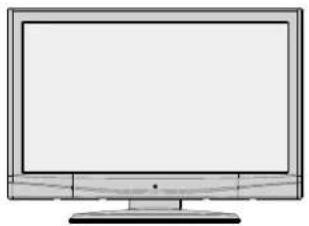
Bemærk: Tryk på - ▲ / ▲+ samtidigt for at se hovedmenuen.

Visning af forbindelser – Bagtilslutninger
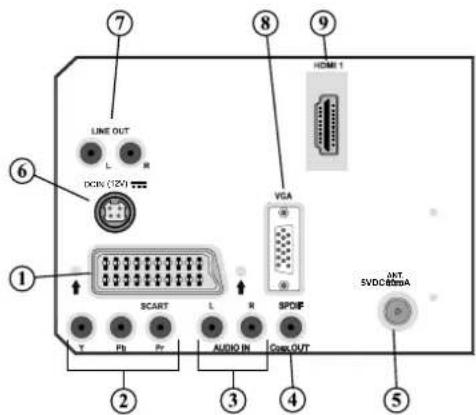
SCART-stik 1. ind- og udgange til eksterne enheder.
Forbind SCART-kabel mellem SCART-stik på TV og SCART-stik på ekstern enhed (såsom dekoder, video- eller DVD-afspiller).
Bemærk: Hvis en ekstern enhed er tilsluttet gennem SCART-stikket, vil tv'et automatisk skifte til AV-tilstand.
Component Video Inputs (YPbPr)2. benyttes til tilslutning af komponentlyd.
Man kan forbinde komponentvideo- og lydstikkene til enheder med komponentudgange. Forbind videokabler mellem COMPONENT VIDEO INPUTS (Komponent Video Indgange) på TV'et og udgange til komponentvideo på enheden. Vær opmærksom på, at bogstaverne "Y", "Pb", "Pr" på TV'et stemmer overens med enhedens stik.
- PC/YPbPr Audio Input benyttes til tilslutning af lydsignaler fra PC eller apparat der tilsluttes til TV via YPbPr.
Tilslut audiokabel mellem AUDIO INPUTS på tv og audio output på din pc for at aktivere pc lyd. Tilslut audiokabel mellem AUDIO INPUTS på tv og audio output på andet apparat for at aktivere komponent lyd.
- S/PDIF Out leverer digitale audiosignaler fra den aktuelt viste kilde.
Dansk - 6 -
Brug et S/PDIF coax kabel til at sende lydsignaler til en enhed med S/PDIF-indgang. Du skal også aktivere SPDIF Out-indsitlingen i Lydmenuen.
RF-indgang 5. tilslutter en antenne eller et kabel.
Bemærk, at man skal tilslutte antennekablet gennem dekoder eller medieoptager, hvis sådanne benyttes, med et passende antennekabel til Tv'et som vist i illustrationen på de følgende sider.

- Audio Line Outs (Lydudgange) sender lydsignaler til en ekstern enhed som f.eks. et lydsystem. Benyt AUDIO LINE OUT (LYDUDGANG) på Tv'et til at forbinde eksterne højttalere via et lydkabel. Bemærk: Udgangsfunktionen kan ikke anvendes i HDMI-kilden. Du kan anvende SPDIF i stedet.
PC Input (PC Indgang) 8. bruges til at tilslutte en pc til Tv'et.
Forbind pc-kablet mellem PC INPUT (PC INDGANG) på TV'et og PC output (pc-udgang) på din pc.
HDMI 1:9. HDMI Input
HDMI Inputs bruges til tilslutning af en enhed med et HDMI stik
Dit LCD-TV kan vise højdefinitionsbilleder fra enheder såsom en højdefinitions-satellitmodtager eller dvd-afspiller. Disse apparater skal forbindes via HDMI- eller komponentstikket. Disse stik kan modtage enten 480i, 480p, 576p, 576i, 720p, 1080i eller1080p signaler. Ingen lydtilslutning er nødvendig for en HDMI-til-HDMI forbindelse.
Visning af forbindelser – sidetilslutninger
- CI indstikket bruges til anbringelse af CI kort. Med et CI kort kan du se alle kanalerne, der abonneres
på. For yderligere oplysninger, se afsnittet "Betinget adgang"
USB Input (virker kun i DTV tilstand)2.
Stik til hovedtelefoner benyttes til at forbinde eksterne hovedtelefoner til 3. systemet. Forbind til Hovedtelefon-stikket for at lytte til fjernsynets lyd ved hjælp af hovedtelefoner (tilbehør).
Videoindgang bruges til at tilslutte videosignaler fra eksterne enheder. Tilslut 4. videoon mellem VIDEO IN-stikket (videoindgang) på fjernsynet og VIDEO OUT-stikket (videoudgang) på enheden.
- Audio-indgange benyttes til etablering af lydsignaler fra eksterne enheder. Forbind lydkablet mellem AUDIO INPUTS (AUDIO INDGANGE) på TV og AUDIO OUTOUT-stikkene (udgange) på enheden. Bemærk: Hvis du forbinder en enhed til tv'et via VIDEO INPUT, skal du også forbinde enheden til tv'ets AUDIO INPUTS (LYD INPUT) med et lydkabel for at aktivere lyden.

VIGTIGT: Tv-apparatet er udviklet til at køre på 12 V DC. Til dette anvendes en 12 V DC-adapter. Forbind adapteren til et system, der yder 110-240V AC, 50/60 Hz.
- Efter udpakning skal du lade tv-apparatet komme op på den omgivende rumtemperatur, før du tilslutter det til strømforsyningen.

Dansk - 7 -
Antenneforbindelse
Brug af USB-sideindgang
- Du kan tilslutte USB-enheder til dit TV via USB-indgangen på tv'et._ Med denne funktion kan du se/afspille JPG , video- (valgfrit) og MP3-fi ler som er gemt på en USB-nøgle.
- Bestemte typer USB enheder (f.eks. MP3 afspillere) kan muligvis ikke bruges med dette tv.
- Du kan lave backup af dine fi ler, før du foretager nogen tilslutning til TV'et for at undgå muligt datatab. Bemærk at producenten ikke kan holdes ansvarlig for skadede fi ler og datatab.
- Undlad at tage USB-modulet ud under afspilning af en fi l.
ADVARSEL: Hurtig til- og frakobling af USB-enheder kan være risikofyldt. Enheden må især ikke til- og frakobles gentagne gange hurtigt efter hinanden. Dette kan forårsage fysisk skade på USB-afspillerne og især på selve USB-enheden.
SET FRA SIDEN USB-HUKOMMELSE

Tilslutning af USB-hukommelse
- Du kan tilslutte din USB-enhed til USB-indgangen på TV'et.
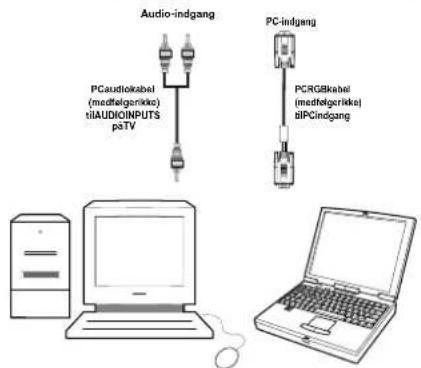
Tilslutning af LCD-TV til PC
For at se computerens skærmbillede på fjernsynet, kan man tilslutte computeren til Tv-apparatet.
- Sluk for computeren og Tv'et, inden De foretager nogle tilslutninger.
- Brug et 15-bens D-sub skämkabel til at forbinde en pc til LCD-tv'et.
- Ved tilslutning skal du skifte til PC kilde. Se sektionen "Input selection" (Valg af indgange).
- Indstil den opløsning som passer til dine visningskrav. Information om opløsninger kan fi ndes i tillægget.
Tilslutning af dvd-afspiller
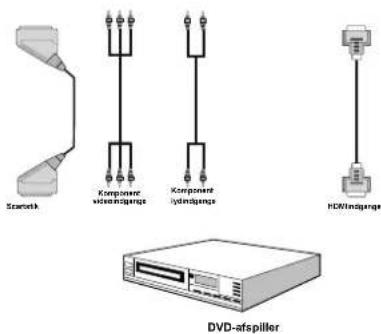
Hvis man ønsker at forbinde en dvd-afspiller til LCD-tv'et, kan man benytte stikkene på Tv-apparatet. DVD-afspillere kan have forskellige former for stik. Se dvd-afspillerens brugervejledning for yderligere oplysninger. Sluk for både tv og apparat, inden du foretager nogen form for tilslutninger.
NB: Kabler der er vist på illustrationen medfølger ikke.
- Hvis din dvd-afspiller har et HDMI-stik, kan du forbinde via HDMI. Når man tilslutter en dvd-afspiller som vist nedenfor, skal man skifte til HDMI-kilde. Se sektionen "Input selection" (Valg af indgange).
- De fleste dvd-afspillere forbindes gennem KOMPONENT-STIKKENE. Benyt et komponent videokabel til at forbinde videoindgang. For at etablere lyd, skal man benytte et komponentlydkabel som vist nedenfor. Ved tilslutning skiftes til YPbPr kilde. Se sektionen "Input selection" (Valg af indgange).
- Du kan også forbinde via SCART stikket. Brug et SCART kabel som vist nedenfor.
NB: Disse tre tilslutningsmåder tjener samme funktion, men på forskelligt kvalitetsniveau. Der er ikke nødvendigt at tilslutte på alle tre måder.
Dansk -8-
Brug af AV-sidetilslutninger
De kan tilslutte en række af forskelligt udstyr til Deres LCD-tv. De mulige tilslutninger er vist herunder. Bemærk, at kabler vist på illustrationen ikke medfølger.
- For tilslutning af videokamera skal man forbinde stikkene VIDEO IN (VIDEO-INDGANG) og AUDIO SOCKETS (LYDSTIK). For valg af tilknyttet kilde henvises til sektionen "Input selection" (Valg af indgang) i nedenstående.
Brug af andre tilslutninger
De kan tilslutte en række af forskelligt udstyr til Deres LCD-tv. De mulige tilslutninger er vist herunder. Bemærk, at kabler vist på illustrationen ikke medfølger.
- For tilslutning af eksterne håttalere skal man benytte et lydkabel. Man må ikke bytte om på stikkene AUDIO LEFT (LYD VENSTRE) og AUDIO RIGHT (LYD H∅JRE). Tænd for LCD TV'et og det eksterne højttaler sæt efter alle tilslutningerne er udført. Se yderligere oplysninger i vejledningen der følger med til dit højttalersæt.
- For at tilslutte til en enhed, som har SPDIF støtte, skal du bruge et passende SPDIF kabel til at aktivere lydforbindelsen. Du skal også stille SPDIF Out (SPDIF Ud) i lydmenuen på Til.

Tilslutning af andet udstyr via scart
De fi este enheder understøtter SCART-forbindelser. Man kan forbinde dvd-optagere, videomaskiner samt dekodere til LCD Tv'et gennem SCART-stikkene. Bemærk, at kabler vist på illustrationen ikke medfølger.
Sluk for både TV og enheder, inden du foretager nogen form for tilslutninger.
For yderligere oplysninger henvises til enhedens brugervejledning.

Sådan sættes batterier i fjernbetjeningen
- Fjern batteridækslet, der er placeret på bagsiden af fjernbetjeningen, ved forsigtigt at trække nedad fra den viste del.
- Inedsæt to AAA/R3 eller batterier af lignende type i den. Placer batterierne i den rigtige retning og sæt batteridækslet på igen.
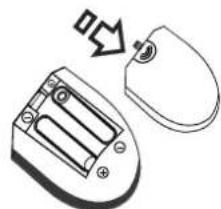
Bemærk: Fjern batterierne fra fjernbetjeningen, når den ikke skal bruges i længere tid. Ellers kan den blive skadet. hvis batterierne bliver utætte.
Fjernbetjeningens rækkevidde er ca. 7m.
Tænding og slukning af tv'et
Sådan tændes der for tv'et
- Sæt strømkablet til strømkilden på 110-240V AC 50/60 Hz.
- Tryk på STANDBY. Derefter lyser LED-lampen.
- For at tænde tv'et fra standby-tilstand skal man enten:
- Trykke på knappen "∅", P+ / P- eller en taltast på fjernbetjeningen.
- Tryk på knappen -P/CH eller P/CH+ på tv-apparatet. Tvøet tændes herefter.
Bemærk: Hvis du tænder tv'et via Program Op/Ned på fjernbetjeningen eller på tv'et, genvælges det program, du sidst så.
Begge metoder vil tænde tv'et.
Sådan slukkes tv'et
- Tryk på "○" på fjernbetjeningen eller tryk på STANDBY kontakten, så tv'et går i standby.
- For at slukke helt for tv'et skal du tage strømkablet ud af stikkontakten.
Bemærk: Når tv'et er i standby-tilstand, kan standby-LED blinke for at indikere, at funktioner såsom standby-søgning, trådløst download eller timer er aktiveret.
Indgangsvalg
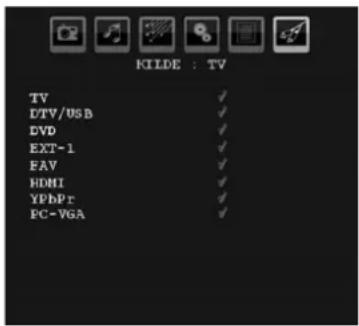
Når de eksterne systemer er tilsluttet Tv'et, kan man skifte mellem de forskellige signalkilder.
- Tryk 'SOURCE' knap på fjernbetjening for direkte valg af kilde.
og,
- Hent funktionen "Kilde" fra hovedmenuen eller med "◀" eller "▶" knappen. Brug derefter " " " eller " " til▲ at markere en indgang og tryk på "▶ for at vælge.
Bemærk: Tryk på OK for at markere det ønskede valg. Når der trykkes på SOURCE-knappen er kun de markerede kildevalg tilgængelige (med undtagelse af TV-kilden).
Grundlæggende betjening
Du kan betjene dit Tv både ved hjælp af fjernbetjeningen og ved hjælp af knapperne på Tv'et.
Betjening med knapperne på Tv'et Indstilling af lydstyrke
- Tryk på "knappen for at reducere lyden og på + knappen for at hæve lyden. En lydstyrkebjælke vises på skærmen.
Programvalg
- Tryk på "P/CH+" knappen for at vælge det næste program eller "P/CH-" knappen for at vælge det foregående program.
Visning af hovedmenu
- Tryk på “—” / “+” samtidigt for at se hovedmenuen. I Hovedmenuen kan du vælge undermenu ved hjælp af “P/CH-” eller “P/CH+” knappen, og du kan gå ind i undermenuen ved hjælp af “—” eller “-” knappen. Oplysninger om brug af menuerne fi ndes i afsnittet Menusystem.
AV-funktion
- Tryk på TV/AV-knappen på kontrolpanelet på TV'et for at skifte til TV'ets AV-funktioner.
Brug af fjernbetjeningen
- Tv'ets fjernbetjening er beregnet til at styre alle funktioner på den valgte model. Funktionerne vil blive beskrevet i henhold til Tv'ets menusystem.
- Funktionerne i menusystemet beskrives i de følgende afsnit.
Indstilling af lydstyrke
- Tryk på V+ for a at hæve lyden. Tryk på V- for at sænke lyden. Der vises en lydstyrkebjælke (glidebjælke) nederst på skærmen.
Kanalvalg (foregående eller næste kanal)
- Tryk på knappen "P-" for at vælge det foregående program.
Dansk - 10 -
- Tryk på knappen "P+" for at vælge det næste program.
Programvalg (direkte adgang)
- Tryk på tasterne på fjernbetjeningen for at vælge programmerne fra 0 til 9. Tv et vil skifte til det valgte program. For at vælge programmerne mellem 10-999 (for IDTV) og 10-199 (for analog), skal man trykke på taltasterne gentagne gange. Den længst tilladte tid mellem to tryk er tre sekunder.
- Tryk programnummeret direkte, når du genvælger enkelt-ciffer-programmer.
Førstegangsindstillinger
Når tv'et tændes for første gang, vises sprogvalgsmenuen på skærmen. Meddelelsen "Welcome please select your language!" ("Velkommen, vælg venligst dit sprog") ses efter hinanden i alle OSD's sprogmuligheder.
Vælg sproget, du ønsker at bruge, med "▼" eller "▲og tryk derefter på OK.
Du kan få oplysninger om brug af menuen ved tryk på "INFO". Tryk på knappen INFO igen for at lukke hjælpemenuen.
Derefter vises menuen "Førstegangsinstallation" på skærmen. Ved tryk på "◀" eller "▶knapperne vælger du det sprog, du ønsker, og tryk så på "OK".

Bemærk: Landevalg er ikke tilgængeligt i Storbritannien. Tryk på OK for at fortsætte.
Derefter vises skærmen for valg af aktiv antenne.
Ved at trykke på "◀" eller ► kan du slå den aktive antennetilstand til eller fra.

Hvis der er forbundet en aktiv antenne til dit TV kan du aktivere denne indstilling. Antennestrømmen bør være slukket når der anvendes en standardantenne i stedet for den aktive antenne. Se å ere oplysninger under Konfigurationsmenu i de følgende afsnit.
Tryk på knappen OK på fjernbetjeningen for at fortsætte. Den følgende meddelelse vises på skærmen:
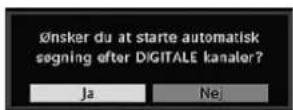
- For at vælge "Ja" eller "Nej" skal du markere punktet med "◀eller" ▶ og trykke på OK.
Dit IDTV søger automatisk efter digitale jord-TV-signaler og navnene på kanalerne, der fi ndes, vises. Det kan tage et par minutter. Du kan annullere søgningen ved at trykke på knappen "MENU" i løbet af processen. Følgende OSD ses under den automatiske søgning:

Når automatisk søgning er udført, vises den følgende meddelelse som anmoder om en sorteringsindstilling. Hvis du vælger "JA" sorters programlisten I overensstemmelse med LCN. Vælg Nej for at brug frekvenssortering. (Denne function er kun tilgængelig for Tyskland, ∅strig og Italien).

Efter denne handling vises den følgende menu på skærmen som anmoder om analog kanalsøgning:

For at søge efter analoge kanaler, skal du vælge "Yes" (Ja). TV'et slår over på analogt TV. Den følgende menu til søgning efter analoge kanaler vises.
Indstil Sprog ved at trykke på “◀” eller “▶. Tryk på knapperne “▼eller “ ” for at markere Land og indstil derefter med “▼eller “ ” Tryk på “ ” eller “ ” for at markere TXT Language (tekst-tv sprog). Angiv Teksttv sprog med “◀” eller “▶. Tryk på BLÅknappen for at annullere. Når du er færdig, skal du trykke på OK for at fortsætte; følgende OSD vises:

Når automatisk tuning er færdig, vises en programliste på skærmen. På programlisten vises de programnumre og –navne som er tilskrevet programmerne.
Dansk - 11 -
Hvis De ikke vil acceptere placeringerne og / eller programnavnene, kan De ændre dem i programmenen. Se afsnittet "Programliste" (Program table) for oplysninger om dette.
Almindelig anvendelse
Tryk på "SOURCE" på fjernbetjeningen og vælg DTV/USB for at skifte tv'et til digital, jordbaseret tv-udsending.
Informationslinje
- Når du skifter kanal ved hjælp af knapperne "P +" og "P-" eller talknapperne, viser TV-apparatet kanalbilledet sammen med en informationslinje i bunden af skærmen. Dette forbliver på skærmen i nogle sekunder.
- Informationslinien kan også hentes frem ved at trykke på knappen "INFO", mens du ser tv. Hvis du trykker på knappen INFO igen, fjernes linjen.

Hvis den valgte kanal er låst, skal De indtaste den rigtige fi recifrede kode for at kunne se kanalen. En dialogboks, der anmoder om läsekoden, vises.

ELEKTRONISK PROGRAMGUIDE (EPG)
Nogle, men ikke alle, kanaler sender oplysninger om aktuelle og næste programmer. Bemærk, at disse oplysninger opdateres automatisk. Hvis der ikke er nogen begivenheds-information på kanalerne, er EPG tom.
- Tryk på knappen "EPG" for at se EPG-menuen.
- Tryk på knapperne "▼" eller "▲" for at vælge kanal.
- Tryk på knapperne "◀" eller "▶" for at vælge kanal.

R∅D KNAP (TRÆK SAMMEN): Gør info-boksene mindre.
GR∅N KNAP (UDVID): Gør info-boksene større.
GUL knap (forr. dag): Viser forrige dags programmer.
BLÅ KNAP (NÆSTE DAG): Viser næste dags programmer.
INFO (DETALJER): viser de detaljere programoplysninger.
NUMERISKE TASTER (SPRING) Gå til foretrukne kanaler direkte med de numeriske taster.
SWAP : Skifter til aktuelt program.
0 (S∅G): Aktiverer vindue til søgning.

Tryk på knappen "0" for at se Guidesøgningsmenuen. Med denne funktion kan du søge programguide-databasen i henhold til den valgte genre eller med navnematch.
Programindstillinger
Tryk på OK i EPG-menuen for at åbne menuen Programme Options (Programindstillinger).

Denne indstilling kan bruges til at skifte til den valgte kanal.
Trådløs download
For at sikre at dit IDTV altid har de mest opdaterede oplysninger, skal du sikre, at det er indsitllet til standby-tilstand efter brug. KI. 03.00 hver dag vil IDTV automatisk søge efter eventuelle opdateringer, som kan sendes og vil download dette til dit IDTV automatisk. Denne handling vil normalt tage cirka 30 minutter.
Visning af undertekster
Ved digital jordbaseret udsendelse (DVB-T) udsendes nogle programmer med undertekster.
Bemærk: Du kan aktivere undertekster ved at trykke på knappen (for Storbritannien) eller GR∅N (* for EU-lande).
Digital tekst-tv ( ^** kun i Storbritannien)
• Tryk på knappen Tekst-tv (③)
- De digitale tekst-tv-oplysninger vises.
- Betjenes via de farvede knapper, /// knapperne og OK knappen.
Dansk - 12 -
Betjeningsmetoden kan variere afhængig af indholdet af det digitale tekst-tv.
Følg de anvisninger, der vises på digitalt tekst-tv.
- Når beskeden "Press SELECT" (Tryk på SELECT) eller en lignende meddelelse vises på skærmen, skal du trykke på Ok.
- Hvis du trykker på knappen TEKST-TV(≡) vender tv-apparatet tilbage til tv-udsendelsen.
- Ved digitale jordsignaler (DVB-T), er der udover digitalt tekst-tv samt normale signaler også kanaler udelukkende med digital tekst-tv udsendelse.
- Billedformatet (billedform) for en kanal med kun teksttv udsendelser er det samme, som billedformatet for det billede, du lige har set.
- Hvis du trykker på TEKST-TV(≡) igen, vises skærmbilledet for digitalt tekst-tv.
Analogt tekst-tv
Brug af tekst-tv og dets funktioner er ligesom i det analoge tekstsystem. Se venligst forklaringerne til "TELETEXT" ("TEKST-TV").
Widescreen
Afhængigt af typen af signaler, der sendes, kan programmerne ses i forskellige formater. Tryk på knappen SCREEN for at ændre skærmformatet.
Når der vælges Auto, bestemmes formatet af billedet, der udsendes.
BEMÆRK: Menustørrelsen ændres, afhængig af den valgte billedstørrelse.
Digitalt tv-menusystem
- Tryk på MENU-knappen for at få vist DTV hovedmenuen.

Kanalliste
Ved hjælp af "▼ eller " ▲på fjernbetjeningen i Hovedmenu skal du sikre dig, at det første punkt, Channel List (Kanalliste) er markeret, og derefter skal du trykke på "SELECT" for at få vist Channel List (kanalliste).
Du kan anvende følgende knapper til at ∥ ytte, slette og låse funktioner.
- Kanallisten er det sted, hvor kanalerne håndteres.
BLÅ: Vælger/fravælger marking fra alle kanaler.
Navigering gennem hele kanallisten
- Tryk på "▼ eller " " for at vælge den foregående eller den næste kanal.
- Du kan trykke på den knapperne ⬆ eller ⬇ for at gå en side op eller ned.
- For at se en speciï k kanal, skal du fremhæve den ved hjælp af knapperne "▼" eller "▲" og derefter trykke på "OK", mens punktet "Vælg" (Select) i Kanallistemenuen fremhæves ved hjælp af knapperne "◀" eller "▶
Flytning af kanaler på kanallisten
- Tryk på "▼ eller " " for at vælge den kanal, der skal 11 yttes.
- Tryk på knapperne "◀" eller "▶for at vælge punktet "Flyt" i menuen Kanalliste.
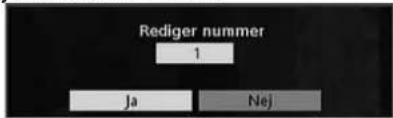
Bemærk: Hvis du indtaster samme programnummer som kanalen De ønsker at åytte, "...kanaloplysninger vil blive udskiftet. ønsker du at fortsætte?" OSD vises. Tryk OK for at bekræfte eller vælg "No" for at annullere.
Bemærk: Følgende skærm bliver vist når du skal flytte eller slette kanaler som sorteres med LCN-tjenesten (logical channel number)

Vælg "Ja" for at forsætte. Vælg "Nej" for at annullere (LCN-funktionen er kun tilgængelig for landevalgene Tyskland, ∅strig, Schweiz og Italien).
Sletning af kanalerne på kanallisten
- Tryk på "▼ eller " " for at vælge den kanal, der skal slettes.
- Tryk på "◀" eller "▶for at vælge "Delete" ("Slet") på kanallistemenuen.
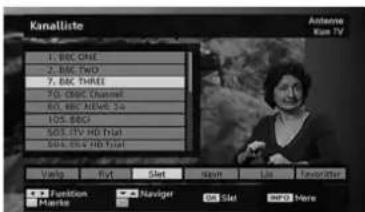
Dansk - 13 -
Tryk på "OK" for at slette den fremhævede kanal fra kanallisten. Så vises nedenstående besked på skærmen.
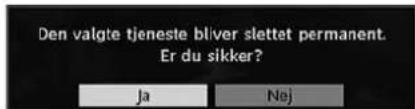
Omdøbning af kanaler
For at omdøbe en specifik kanal, skal kanalen fremhæves ved at trykke på "▼ eller " " og derefter fremhæves punktet "Edit Name"(Redigér navn) ved tryk på "◀ eller " ▶ Tryk på "OK" for at aktivere omdøbningsfunktionen.
![Kanalliste Antenna Kash TV 1: BBC ONE 2: BBC TWO 7: BBC THREE 70: CBC Cha 50: CBC NEW 105: BBO 505: ITV HD 50% CHA THI TAI Navn [B]BC THREE Volv Flyt Slot Navn Lks Fanbrites A#Bryd Indlast navn Opdater](/content/2026/05/863296/images/91ab6589b6dd12a23894c4e595ce00a47d360a43917fdd2a3f8d68ade8d2d7ea.jpg)
Hvis du nu trykker på “◀ eller ”▶går du til det foregående/næste tegn. Hvis du trykker på “veller ” ▲ ændres det aktuelle tegn; f.eks. bliver 'b' til 'a' ved og 'c' ved . Ved tryk på de numeriske taster '0...9' udskiftes det fremhævede tegn med de tegn, der står over tasten, én efter én efterhånden som der trykkes på tasten.
Kanallåsning giver kodebeskyttet adgang til kanaler, som forældrene har valgt.
For at läse en kanal, skal De kende kodeordet – Parental Lock password (som standard: 0000 – det kan kun ændres via Konägurationsmenu (Coni guration Menu).
Marker kanalen, der skal låses ved at trykke på knapperne "▼" eller "▲og vælg muligheden "Lås" ved at trykke på knapperne "◀eller "▼Tryk dernæst OK; et felt til koden vises.

Indstilling af favoritter
For at vælge en favorit skal du markere elementet "Favourites" (Favoritter) i bunden af menuen Channel List (kanalliste). Tryk derefter på OK for at få vist menuen Edit Favourite List (Rediger favoritliste) på skærmen.

Tilføjelse af en kanal til favoritlisten
Markér den kanal du ønsker at tilføje til favoritlisten ved at trykke på "▼" eller "▲" Tryk på OK for at tilføje den markerede kanal til favoritlisten. F-ikonet angiver, at en kanal er blevet tilføjet til Favoritlisten.
Fjernelse af en kanal fra en favoritliste
- Markér den kanal som skal fjernes fra favoritlisten og tryk på OK for at fjerne den. Du kan trykke på OK igen for at tilføje en kanal til listen igen.
- Favoritterne aktiveres ved at åbne konfigurationsmenuen (Configuration menu) og vælge Favourite mode (favorittilstand). Brug “◀” eller “▶” til at aktivere favorittilstand. Favoritterne deaktiveres ved at deaktivere favorittilstand.
Tip: Tryk på INFO for at se information i IDTV.
Programguide
Dette afsnit er det samme som de instrukser der gives på siden, Almindelig drift. Se afsnittet, Elektronisk programguide, (EPG) under Almindelig drift.
Timere
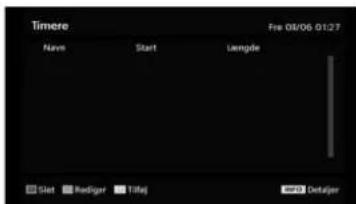
For at se timer-vinduet skaæ du enten trykke på knappen TIME på fjernbetjeningen eller aktivere punktet fra hovedmenuen. Tilføj en timer ved at trykke på den GULE knap på fjernbetjeningen. Vinduet "Tilføj Timer" vises.
Kanal: “◀” eller “▶” tasterne vil navigere brugeren gennem TV- og radiolisten.
Dato: Startdatoen indtastes med Højre/Venstre-knapperne eller talknapperne.
Start: Starttidspunkten indtastes med Højre/Venstre-knapperne eller talknapperne.
Slut: Sluttidspunktet indtastes med Højre/Venstre-knapperne eller talknapperne.
Dansk - 14 -
Varighed: Viser varigheden af optagelsen.
Punktet Varighed vises automatiske efter start- og sluttiderne er indtastet.
Rediger/Slet: Tillader eller blokerer redigering for andre brugere.
Gem indstillingerne ved at trykke på den GR∅NNE knap eller annuller processen ved at trykke på den R∅DE knap. Du kan redigere listen via den GR∅NNE knap og slette med den R∅DE knap.
Almindelig brugerf1 ade
Tryk på knappen MENU for at se hovedmenuen og brug knapperne "▼eller " "▲il at fremhæve linjen "Almindeligt brugernade" og tryk derefter på OK.
De skal have abonnement hos et betalingskanalí rma for at kunne se en betalingskanal på digitalt jordsignal.
Anskaf dig et CAM-modul (Conditional Access Module) og et tilhørende kort ved at abonnere hos et betalingskanalí rma og tilslut det så til TV-apparatet på følgende måde.
- Sluk for TV-apparatet og tag stikket ud af kontakten.
- Indsæt CAM-modulet og derefter visningskortet.
- CAM-modulet skal sættes rigtigt i; det er umuligt at sætte det helt i, hvis det vender forkert. CAM-modulet eller TV-terminalen kan blive beskadiget, hvis der bruges vold til at indsætte CAM-modulet.
- Forbind TV-apparatet til stikkontakten, tænd for det og vent et øjeblik, indtil kortet er aktiveret.
- Nogle CAM kan kræve følgende opsætning. Indstil CAM-module ved at gå ind i menuen IDTV, Common Interface (Almindelig brugerí ade) og tryk så på "OK". (CAM opsætningsmenuen ses kun, når det er nødvendigt.)
- For at se sekontrakt-oplysningerne:
- Gå ind i IDTV, tryk på MENU og fremhæv Almindelig brugerl ade (Common Interface) og tryk på OK.
- Hvis der ikke er sat noget modul i, vises beskeden "Intet Common Interface modul fundet" på skærmen.
- Se instruktionsmanualen til modulet for detaljer omkring indstillinger.
Bemærk: CI modulet må kun isættes eller fjernes, när fjernsynet er på STAND-BY eller HELT SLUKKET.
Tv-opsætning
De kan bruge dette punkt til at få vist TV-funktionerne.
De kan gå ind i menuen til opsætning af digitalt TV (The Digital TV Setup Menu) via hovedmenuen (Main Menu). Tryk på "MENU" for at få vist Main Menu (Hovedmenu) og brug eller til at fremhæve "TV Setup" (Tv-opsætning). Tryk på "OK" for at få vist menuen Tv-opsætning.
De kan finde yderligere oplysninger om alle menupunkter i afsnittet Analogt TV-menusystem
Installer
Ændringerne i denne menu gives som de følgende:

Konfi guration
Du kan konfi gurere indstillingerne for TV'et. Vælg Configuration fra menuen Setup og tryk på OK for at aktivere menuen. Tryk på RETURN-knappen på fjernbetjeningen for at lukke.

Favorittilstand
Brug denne funktion til at aktivere eller deaktivere favorittilstand. Tryk på "◀ eller "▶for at aktivere eller deaktivere denne funktion.
Skanning kodet
"Scan Encrypted Channel" ("Skan kodet kanal") er altid aktiveret ved førstegangsin installationen. Når denne indstilling er aktiveret, fi ndes også de kodede kanaler under søgeprocessen. Hvis der er stillet på OFF (FRA) fi ndes manuelt kode de kanaler ikke under automatisk og manuel søgning. Benyt "▼" eller "▲til valg af "Scan Encrypted kanal" ("Skan kodet kanal") og tryk derefter på "◀" eller "▶for at deaktivere / aktivere denne indstilling.
Forældrekontrol
- På nogle kanaler sendes der udsendelser, som De måske ikke ønsker, at de yngre medlemmer af familien skal se. Enhver kanal kan "låses", så der først skal indtastes en fi recifret PIN-kode, før kanalen kan ses. På denne måde kan der nægtes adgang til enhver kanal, der ikke egner sig for yngre seere.
- Denne funktion aktiverer eller deaktiverer menubeskyttelsessystemet og gør det muligt at ændre PIN-koden.
- Brug "▼" eller "▲-knappen til at markere Forældreindstillinger. Tryk på "OK" for at gå ind - 15 -
i menuen Forældreindstillinger Der vises en dialogboks, hvor der bedes om låsekoden

Der er kun en kode, som fra starten er indstillet til "0000". Indtast låsekoden. Hvis der indtastes en forkert kode, vises meddelelsen Forkert PIN på skærmen, og der vendes tilbage til den foregående menu. Hvis koden er korrekt, vises menuen Forældreindstillinger (Parental Settings) samt følgende punkter:

Forældrelås (\*\*)
(**) Hvis du indstiller landeindstilligen til Storbritannien under førstegangsin installationen, vil Forældrelås ikke være synling. Når denne indstilling er aktiveret, henter den forældreinformationerne fra udsendelsen, og hvis dens forældreniveau er deaktiveret, viser tv'et ikke den relaterede video/lyd.
Menulås
Benyt knapperne "øller" till at indstille Menu Lock. Her kan du indstille/nulstille låsning af hovedmenuen eller installationsmenuen for at begrænse adgangen. Hvis menulåsen er deaktiveret, er der fri adgang til menusystemet.
Deaktiveret: Alle menuer er ulåste.
ALLE MENUER: Der er kun adgang til Alle menuer med korrekt kode. Så brugeren kan ikke tilføje, slette, omdøbe, å ytte kanaler eller indstille timere.
Installationsmenu Installationsmenuen er låst, så brugeren kan ikke tilføje kanaler. Ændringer opdateres, när konfi gurationsmenuen afsluttes.
Indstil PIN-kode
Benyt knapperne "Veller " for at gå til muligheden for "Set PIN". Tryk på OK for at vise vinduet for "Set PIN". Benyt de NUMERISKE taster til indtastning af nyt pinnummer. Man skal indtaste pinnummeret to gange for at godkende. Det fabriksindstillede pinnummer er 0000. Hvis du ændrer pin-nummeret, skal du sørge for at skrive det ned og opbevare det et sikkert sted.
Tidsindstillinger (\*\*)
(**): Denne indstilling er ikke til rådighed i UK.
I konfigurationsmenuen kan du markere Tidsindstillinger ved at trykke på "▼" eller "▲ Tryk på OK, og undermenuen Tidsindstillinger bliver vist på skærmen:

Brug knappen "▼ eller " ▲til at markere Tidszoneindstilling. Tidszonen indstilles ved hjælp af knapperne "◀eller " ▶Den kan indstilles til AUTO eller MANUEL. Hvis AUTO er valgt, kan funktionerne Aktuel tid og Tidszone ikke indstilles.
Hvis MANUEL välges som tidszoneindstilling, kan tidszonen åndres:
- Vælg Tidszone ved at trykke på "▼" eller "▲ knappen. Brug knappen "◀" eller "▶" til at ændre tidszonen mellem GMT-12 og GMT+12. Den aktuelle tid øverst i menulisten ændres i henhold til den valgte tidszone.
Modtageropgradering
Brug denne indstilling til at sikre at dit TV altid har de mest opdaterede informationer. Sørg for at TV'et er i standby-tilstand. TV'et vil automatisk starte hver dag kl. 3.00 om natten og søge efter ny information, der udsendes, og vil automatisk downloade dette til receiveren. Denne handling vil normalt tage cirka 30 minutter. Hvis du har en vigtig optagelse der foregår kl. 3.00 om natten, og som du ikke ønsker at afbryde, skal du deaktivere automatisk OAD-søgning ved at gøre følgende:
- Tryk på MENU og brug "▼" eller "▲til at vælge opsætning og tryk derefter på OK.
- Marker menuen Configuration med knapperne eller og tryk OK.
- Brug knapperne "▼" eller "▲til at vælge "RECEIVER UPGRADE" og tryk på OK.
- Benyt “▼” eller “▲” til at vælge “RECEIVER UPGRADE” og tryk på OK.
- Benyt "◀" eller "▶knappen for at ændre Automatic scanning (automatisk scanning) fra Enabled (aktiveret) til Disabled (deaktiveret).

- Marker menuen Scan for opgradering med knapperne "▼ eller " " og tryk på OK for at fortsætte opgraderingen.
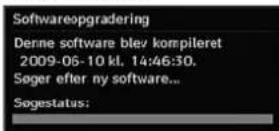
- Når søgningen er fuldført, vises beskeden "Afsluttet søgning for opgradering. "Ikke fundet nyt software"
Dansk - 16 -
ses på skærmen, hvis der ikke blev fundet nyt software.
Dolby Digital
I konfigurationsmenuen kan De markere punktet Tidsindstillinger ved at trykke på knappen "▲eller" ▼". Brug Use the "◀" eller ►" til aktivere eller deaktivere Dolby Digital. If the channel that you are watching supports Dolby Digital and Dolby Digital Plus, you can turn this setting on.
Hørehæmmede (\*)
Benyt “▼eller ””nap til valg af Hørehæmmede og tryk “▼eller ””nap for deaktivering / aktivering af denne indstilling.
Hvis stationen udsender specielle lydsignaler kan denne funktion aktiveres for modtagelse af disse. (*) Denne indstilling er ikke til rådighed i UK.
Kanalliste
Benyt knapperne "Veller" for at gå til muligheden for kanalliste. Benyt knapperne eller for at ændre modus for kanallisten. Hvis man vælger "TV Only" med knapperne "◀ eller "▶kan man navigere udelukkende gennem TV-kanalerne. Hvis man vælger "Radio Only" med knapperne "◀ eller "▶kan man navigere udelukkende gennem radiokanalerne. Hvis du vælger "Text Only" ("Kun tekst") med "◀ eller "▶, navigerer du kun gennem tekstkanaler. Hvis du vælger "Show all" (Vis alle) kan du navigere i alle kanaler. For at gemme ændringer og forlade menuen skal man trykke på knappen "MENU".
Udgang for digital audio
Brug denne indstilling til at angive typen af digital lydigangssignal. Brug "eller" at indstille digital lydudgang som AC3 eller PCM.
Hvis den valgte kanal indeholder AC3-lydstream, skal du forbinde dit tv til eksternt udstyr ved at bruge Spdif out på dit tv til at aktivere lydudgangen. Hvis du ikke har noget eksternt lydudstyr skal du vælge Digital Audio Out som "PCM" med "◀" eller ►.
A/V forskydning
Du kan anvende denne indstilling, når der er et AV-synkroniseringsproblem i den modtagede udsendelse. Tryk på "eller" for at ændre forskydningen.
Beskrivelse-i-lyd (ekstraudstyr)
Beskrivelse-i-lyd refererer til et yderligere speakerspor for blinde og svagtsynede seere ved visuelle medier, herunder tv og fi Im. Du kan kun bruge denne funktion, hvis sendestationen understøtter dette ekstra speaker-spor. Brug "Veller" that vælge et punkt. Indstil derefter med "◀eller"
Beskrivelse-i-lyd (ekstraudstyr)
Denne funktion aktiverer eller deaktiver beskrivelsen-i-lyd funktionen ved tryk på "◀" eller ►.
Foretrukkent sprog (ekstraudstyr)
Ændr det foretrukne beskrivelse-i-lyd sprog ved at trykke på "▼" eller "▲. Denne indstilling kan kun benyttes, hvis den å ndes.
Standby-søgning (\*)
(*) Denne funktion ses kun, når landefunktionen er indstillet på Danmark, Sverige, Norge eller Finland. Brug "▼" eller "▲ til at vælge "Standby Search" ("Standby-søgning") og tryk derefter på "◀eller "▶ for at deaktivere / aktivere denne indstilling. Hvis du stiller "Standby Search" ("Standby-søgning") på Off (Fra), er denne funktion ikke til rådighed.
For at at bruge standby-søgningen, skal du stille standby-søgningen på On (Til).
Active Antenna (Aktiv antenne)(\*)
Brug “▼” eller “▲ til at markere indstillingen Active Antenna. Når indstillingen Antennestrom (Antenna power) aktiveres (sættes til On) ved at trykke på “◀” eller “▶” transmitteres +5V til antenneudgangen. Denne funktion aktiverer den aktive antenne.
Bemærk: Antennestrømmen bør være slukket (Off) når der anvendes en standardantenne i stedet for den aktive antenne.
Sprogindstillinger
I denne menu kan brugeren indstille det foretrukne sprog. Vælg "Sprog" i opsætningsmenuen og tryk på OK. Sprogindstillingsmenuen vises herefter.

Du kan indstilles de ønskede sprogindstillinger med "▼ / "▲og ""/◀".▶
Bemærk: Hvis landefunktionen er indstillet på Danmark, Sverige, Norge eller Finland, fungerer sprogindstillingsmenuen som nedenfor beskrevet:
Dansk - 17 -
Sprogindstillinger
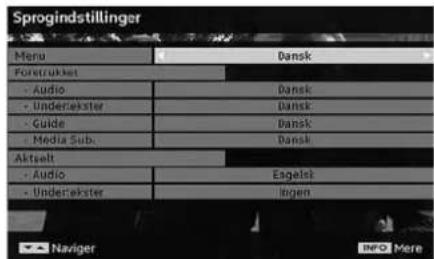
• "Audio Language" ("Lydsprog") bruges til at vælge en kanals lydspor. Primære indstillinger er førsteprioritet når der er il ere valgmuligheder ved en udsendelse. Sekundære indstillinger er de alternative, når førsteprioriteter ikke er tilgængelige.
- Guidesprog: Hvis de modtagne EPG-data indeholder det balgte guidesprog, ændres EPG-datasproget tilsvarende.
- Teskt-tv sprog indstiller det ønskede tekst-tv sprog.
Medieundertekster: For at få vist underteksterne korrekt, skal denne indstilling anvendes til at vælge et fi lmundertekstsprog.
Vælg det ønskede sprog ved at trykke på "◀" eller "◀".
Installation
Installationsmenuen er hovedsageligt beregnet til at hjælpe Dem med at opbygge en Kanaloversigt på den mest effektive måde. Gå derefter ind i koni gurationsmenuen ved at trykke på knapperne "▼" eller "▲

Automatisk kanalskanning
Den automatiske kanalscanning startes ved at trykke på knappen "OK", mens punktet Automatisk kanal (Automatic channel) er fremhævet.
Følgende meddelelse ses på skærmen:

Fremhæv "Yes" (Ja) eller "No" (Nej) ved hjælp af knapperne "◀ eller "▶og tryk på "OK" for at bekræfte valget.
Hvis du har valgt "Ja" (Yes), startes den automatiske søgning.
Hvis du vælger "Nej" (No), annulleres den automatiske søgning.
Når søgningen efter digitale kanaler er afsluttet, spørger en meddelelse på skærmen, om De vil søge efter analoge kanaler.

Marker "Ja" og tryk på OK for at søge efter analoge kanaler. Følgende menu til analog kanalsøgning vises på skærmen:
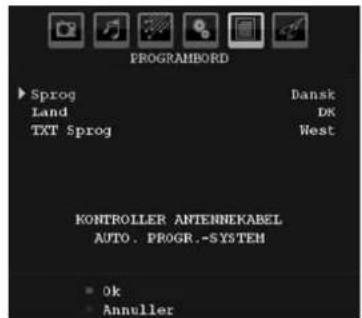
". Tryk på "OK" eller den røde knapfor at fortsætte. Tryk på BLÅ knap for at annullere.
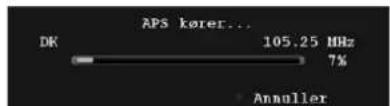
Når APS er afsluttet, vises programoversigten på skærmen. Programoversigten viser programmernes numre og navne.
Manuel søgning
Under Manuel søgning indtastes nummer på multiplexen manuelt, og kun dén multiplex søger efter kanaler. For hvert gyldigt kanalnummer vises signalniveau, signalkvalitet og netværksnavn på skærmen.
Ved både manuel og automatisk søgning vil eventuelle kanaler, der allerede er gemt, ikke blive bevaret, da det kan føre til, at samme kanal er gemt fl ere gange.
Ryd serviceliste (\*)
(*) Denne funktion ses kun, när landefunktionen er indstillet på Danmark, Sverige, Norge eller Finland.
Brug denne indstilling til at rydde de lagrede kanaler. Tryk på "▼" eller "▲for at vælge "Clear Service List"
Dansk - 18 -
("Ryd serviceliste") og tryk derefter på OK. Følgende OSD vises på skærmen.

Brugeren kan bruge dette punkt til at indlæse standardindstillinger, som er blevet indlæst i modtageren fra fabrikken.
For at installere fabriksindstillingerne, skal De markere menupunktet "Førstegangsindstallation" (First Time Installation) og trykke på "OK", hvorefter De bliver spurgt om De vil slette indstillingerne. Vælges "Ja" (Yes) ved at trykke på "OK", mens "Ja" (Yes) er markeret, slettes den eksisterende kanaloversigt.
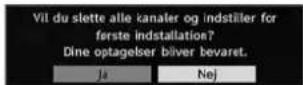
Når fabriksindstillingerne er indlæst, vises menuen "Førstegangsindstallation" (First Time Installation).
Den menu, som vises for sprogvalg, vises først på skærmen. Ved hjælp af "▼" eller "▲knappen kan du vælge det ønskede sprog. Tryk på OK for at aktivere.
Derefter vises menuen "Førstegangsin installation" (First time installation) på skærmen. Vælg landet, du ønsker at bruge, med "◀" eller "▶" og tryk derefter på OK (* kun EU-lande).
Derefter vises skæmmenuen til valg af aktiv antenne. Indstil med "◀" eller "▶" og tryk på OK. Se afsnittet "startindstillinger" for flere oplysninger..
Efter indstillingen for aktiv antenne er valgt, vises en meddelelse som anmoder om automatisk søgning på skærmen:

Fremhæv punktet "Yes" (Ja) ved tryk på "øller" og tryk på "OK" for at begynde installationen. Når søgningen efter digitale kanaler er afsluttet, spørger en meddelelse på skærmen, om De vil søge efter analoge kanaler. Denne proces er den samme som er beskrevet i afsnittet Automatisk søgning.
Mediebrowser (i DTV tilstand)
Når du tilslutter en USB-f1 ashdisk til dit tv, vises den følgende meddelelse på skærmen:

Du kan også vælge punktet Mediebrowser fra hovedmenuen med "▼" eller "▲. Tryk på OK for at se Medibrowserens indhold.
Du kan fspille lyd- og fotofiler fra en USB-flashdisk.
NB: Nogle USB-kompliante enheder understøttes muligvis ikke.
Bemærk: Movie Sense og Pixellence kan ikke indstilles i Media Browser-tilstand.
Bemærk: Hvis du tilslutter USB-nøglen i analog tilstand, skifter TV'et automatisk til digital tilstand.
Bemærk: Hvis USB-nøglen ikke genkendes efter du har slukket og tændt for TV'et eller ved førstegangsin installationen, skal du tage USB-enheden ude og slukke og tænde for boksen igen. Tilslut USB-enheden igen.
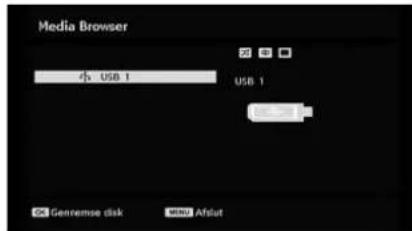
Tryk på OK for at søge, "MENU" for at afslutte.
Afspilning af lydfi ler:

Afspil denne (OK) : Afspiller den valgte til.
Afspil (▶): Afspiller alle mediefiler i mappen og starter med den markerede fil.
Pause/genoptag (■ knap): Sætter afspilning på pause eller genoptager afspilning.
Stop (■ button) : Stopper tilafspilningen.
Foregående/Næste (◄/►): Springer til den forrige eller næste fi l på listen.
Dansk - 19 -
Bland (INFO) : Afspiller filerne vikårligt. Hvis Blandetilstanden (shufil e) er aktiveret, vil forrige/næste-funktionen og springe vilkårligt rundt i numrene.
Gentag (BLÅ) : Afspiller den valgte fil igen og igen.
Spring frem / Spring tilbage (◄◄/►lnap)
Visning af JPEG-fi ler
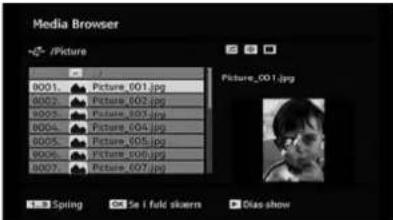
OK : viser det valgte billede i fuld skærm.
Afspil / Slideshow (▶ knap) : starter et slideshow med alle billeder i mappen.
Slideshow-indstillinger
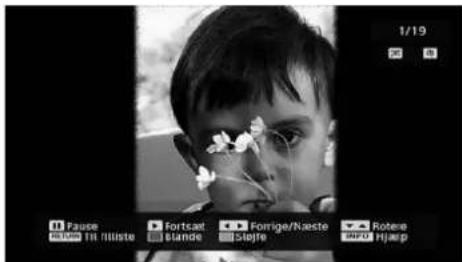
Pause (■nap) : Sætter slideshowet på pause.
Fortsæt (▶ knap) : Fortsætter slideshowet.
Foregående/Næste (◄ / ►): Springer til den forrige eller næste fi l i slideshowet.
Roter (▼ / ▲ : Roterer billeder med op/ned-knapperne.
RETURN (TILBAGE): Tilbage til fi lliste.
Bland (rød knap) : Viser filerne i vilkårlig rækkefølge og kontinuerligt i den valgte mappe og ikonet drejer det markerede ikon. Hvis funktionen Bland er aktiveret under et slideshow, vil de næste billeder blive valgt vilkårligt (hvis loop-funktionen ikke er aktiveret, stopper slideshowet, når det er afsluttet). Hvis loop-funktionen er aktiveret, starter slideshowet igen hver gang det er afsluttet).
Gentag (BLÅ) : Slideshowet fortsætter kontinuerligt og [red]ket drejer det markerede ikon.
INFO : Aktiverer betjeningsbjælken.
Videoafspilning (Tilvalg)
Afspil (▶ knap) : Starter videoafspilning.
Stop (■ knap) : Stopper videoafspilning.
Pause (|| knap) : Sætter videoafspilning på pause.
Tilbagespoling (◄ knap) : Kører tilbage.
Fremad (▶▶ knap) : Kører fremad.
Menu (Menu-knap) : Indstiller undertekst/lyd.
Du kan indstille undertekster med OK, før du starter afspilningen ellermed MENU-knappen under afspilningen. Tryk på RETURN for at gå til foregående menu.

Analogt tv-menusystem
Billedmenu

Tilstand
Alt efter, hvordan du ønsker at se skærmen, kan du indstille de tilhørende muligheder for mode (funktion).
Tryk på "▼" eller "▲for at vælge Tilstand. Tryk på "◀" eller "►for at vælge en af disse funktioner: Biograf, Dynamisk og Naturlig
Lysstyrke/kontrast/farve/skarphed/farvetone
Tryk på "▼eller" "▲or at fremhæve det ønskede valg. Tryk på "◀eller" ►knappen for at vælge niveau.
Bemærk: Farveskift er kun synlig når tv'et modtager et NTSC signal.
Farvetemperatur
Tryk på "▼ eller " " for at vælge Farvetone Tryk på "◀eller " " for at vælge en af disse funktioner: Kølig, Normal og Varm
Bemærk:
- Indstillingen Kølig giver hvide farver en anelse blåt skær.
- Indstillingen Varm giver hvide farver en anelse rødt skær.
- For normale farver skal man våge muligheden Normal.
Støjreduktion
Hvis signalet er for svagt og der er støj på billedet, benyttes Støjreduktion indstillingen til reduktion af støj.
Tryk på "▼" eller "▲for at vælge Støjreduktion. Tryk på "◀eller "▲for at vælge en af disse funktioner: Lav, Medium, Høj eller Fra.
Filmtilstand
Film optages med et andet antal billeder per sekund end almindelige TV-programmer.
Tryk på "▼" eller "▲for at vælge Filmtilstand.
Tryk på "◀" eller "▶" for at tænde eller slukke for denne funktion.
Tænd for denne funktion, men du ser fi lm for at se scener med hurtige bevægelser klart.
Spiltilstand (valgfri)
Vælg Spilindstilling ved at trykke på "▼eller "▲". Brug "◀ eller "▶til at tænde og slukke for Spitilstand. Når Spiltilstanden er sat til, vil bestemte indstillinger for Spil-tilstand blive indlæst for at optimere videokvaliteten.
Derudover, vil man ikke kunne se indstillingerne for Billedtilstand, Kontrast, Skarphed, Farve og Farvetone, mens Spil-tilstand er tændt.
Bemaerk:
Knappen til valg af Billedtilstand på fjernbetjeningen har ingen funktion, när Spil-tilstand er tændt.
Billedzoom
Vælg Billedzoom ved at trykke på "▼eller" ▲
Brug “◀” eller “▶” til at skifte billedzoom til Auto, 16:9, 4:3, Panoramic, 14:9, Biograf, Undertekst eller Zoom.
Gem
Tryk på "▼eller " " at vælge "Store" ("Gem"). Tryk på "▼eller OK-knappen for at gemme indstillingerne. "Gemt..." vil blive vist på skærmen.
Tilbagestil
Tryk på "▼ eller "▲for at vælge Nulstil. Brug "◀" eller ►" eller "OK"-knappen for at indstille billedtyperne til fabriksindstillingerne.
Lydmenu
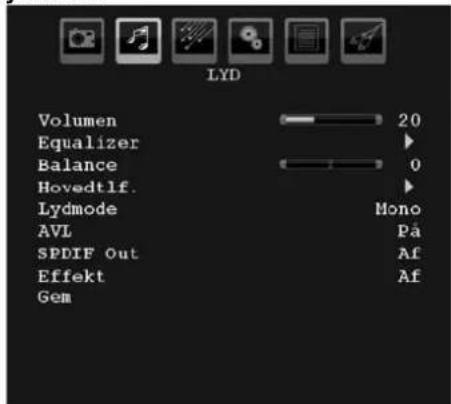
Dansk - 21 -
Lydstyrke
Tryk på "▼eller " "for at indstille Lydstyrke. Tryk på "◀eller " "for at ændre lydstyrken.
Equalizer
Tryk på "▼eller " " for at vælge Equalizer. Tryk på knappen ► for at åbne Equalizer-menuen.

Tryk på "◀ eller "▶for at ændre indstillingerne. I equalizermenuen kan der vælges mellem Musik, Film, Flad, Klassisk, og Brugerdeæneret tilstandene.
Vælg den ønskede frekvens med "▼" eller "▲" og og eller mindsk frekvensforstærkningen med "◀" eller "▶".
Tryk på "MENU" knappen for at vende tilbage til den forrige menu.
Bemærk: Indstillingerne i equalizermenuen kan kun ændres når Equalizertilstanden er på Personlig.
Balance
Denne indstilling benyttes til at justere balance mellem venstre og højre højttaler.
Tryk på "▼" eller "▲ for at vælge Balance. Tryk på "◀ eller "► for at ændre balanceniveauet. Balanceniveauet kan indstilles til mellem -32 og +32.
Hovedtelefoner
Tryk på "▼eller " " for at vælge Hovedtelefon. Tryk på knappen ► for at se hovedtelefonmenuen.
Bemærk: Hovedtelefonen deaktiveres når SPDIFtilstand aktiveres.
Undermenuen for Hovedtelefoner er beskrevet herunder:
Lydstyrke
Tryk på “▼” eller “▲” for at indstille Lydstyrke. Tryk på “▼” knappen for at hæve hovedtelefonens lydniveau. Tryk på “◀” knappen for a sænke lyden. Hovedtelefoners lydstyrke kan indstilles til mellem 0 og 63.
Tryk på "▼ eller " for at vælge Lydtilstand. Du kan kun vælge tilstandene Mono, Stereo, Dual I eller Dual II ved at trykke på "◀ eller " knappen, hvis den valgte kanal understøtter denne indstilling.
AVL
Funktionen for AVL – Automatisk Volumenbegrænsning justerer lyden for at opnå et fast udgangsniveau mellem programmer (eksempelvis er reklamer ofte højere end programmer).
Tryk på "▼" eller "▲ for at vælge AVL. Tryk på knappen "◀eller "■for at slå AVL til og fra.
Spdif Out (Spdif-udgang)
Bemærk: Hvis Spdif Out er slået til, deaktiveres hovedtelefonen.
Effekt (tilvalg)
Hvis du ser en udsendelse i mono, kan man indstille Effekt (Effect) for at få en bedre lydeffekt, der er mere stereo-agtig. Hvis det aktuelle lydsystem er stereo, giver denne effekt lyden mere rumklang.
Tryk på "▼" eller "▲" for at vælge Effekt. Tryk på "◀" eller "▶" for at tænde eller slukke for denne funktion.
Gem
Tryk på "▼eller " " for at vælge "Store" ("Gem"). Tryk på "▼eller OK knappen for at gemme indstillingerne. "Gemt..." (Stored...) vil blive vist på skærmen.
Funktionsmenu
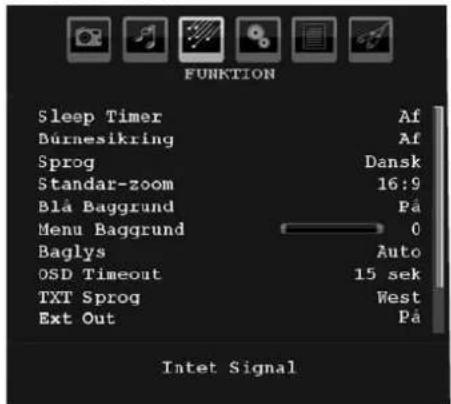
Sove-timer
Tryk på "▼eller " for at vælge Sove-timer. Tryk på "▼eller " knappen for at indstille Sove-timer.
Timeren kan indstilles mellem Slukket og 120 minutter med 10 minutters intervaller.
Dansk - 22 -
Hvis sove-timer er aktiveret, går Tv'et automatisk i standby, när det angivne antal minutter er gået.
Børnesikring
Tryk på "▼eller" ▲or at vælge Børnesikring.
Benyt knappen "◀" eller "▶" til at sætte Børnesikring til Aktiveret eller Slukket. Når Til er valgt, kan tv'et kun betjenes med fjernbetjeningen. I så tilfælde virker knapperne på kontrolpanelet ikke.
Hvis der trykkes på en af disse knapper, vil der således blive vist "Børnesikring tændt" på skærmen, när menuskærmen ikke vises.
Sprog
Tryk på "▼eller "▲or at vælge Sprog. Brug "◀ eller "▶til at vælge sprog.
Standard-zoom
Med zoom indstillet på AUTO indstilles denne efter det transmitterede signal. Hvis der ikke transmitteres et signal vil tv'et benytte denne indstilling. Tryk på "▼eller " ▲for at vælge Standard-zoom. Du kan indstille Standard Zoom (Default Zoom) til Panorama, 4:3 eller 14:9 Zoom ved at bruge "◀" eller ►knappen.
Blå Baggrund
Hvis signalet er svagt eller mangler vil tv'et automatisk skifte til blå skærm For at aktivere dette stilles Blå Baggrund til Aktiveret.
Vælg blå baggrund ved at trykke på "▼" eller "▲". Tryk på "◀" eller "▶for at tænde eller slukke for denne funktion.
Menubaggrund
Tryk på "▼eller " " at vælge Menubaggrund. Du kan vælge baggrundsniveau på "◀eller " ►
Baglys
Denne indstilling kontrollerer baglysniveauet. Vælg Baggrundslys ved at trykke på "Veller". Tryk på "◀" eller "▶" for at indstille baggrundslys på Auto, Medium, Maximum eller Minimum.
Menu Timeout
For indstilling af display timeout for menuskærme vælges en værdi for dette.
Tryk på "▼" eller "▲for at vælge Menu-timeout. Brug "◀" eller "▶" til at ændre menu-timeout til 15 sek, 30 sek eller 60 sek.
Tekst-TV Sprog
Tryk på “▼ eller ” for at vælge Tekst-tv sprog. Brug “◀ eller ” ▶ til at ændre Teletext Language (Teletekstsprog) til West (Vest), East (∅st), Turk/Gre (Tyrk/Græ), Cyrillic (Kyrillisk), Arabic (Arabisk) eller Persian (Persisk).
Ext Out (Ext-udgang)
Tryk på "▼eller " " for at vælge Ext Out. Brug " " ◀ eller ► til at sætte Ext Out til On eller Off.
Bemærk:
Ved kopiering fra en DVD eller videomaskine skal du vælge den ønskede kilde fra kildemenuen og aktivere EXT Out i funktionsmenuen.
"Ext Out" ("Ext Ud") skal stå på On (Til) for at kunne bruge timer-funktionen i DTV tilstand.
HDMI PC fuld tilstand (Tilvalg)
Hvis du ønsker at se PC-skærmen i HDMI-tilstand ved at bruge en ekstern tilsluning, skal indstillingen HDMI PC FULL MODE være aktiveret for at skærmforholdet justeres korrekt. Den kan være deaktiveret i visse opløsninger.
Bemærk: Denne funktion er synlig, hvis du tilslutter en HDMI-enhed og skifter tv'et til HDMI-tilstand (på nær 1080i/1080P opløsning).
Fuld tilstand (valgfri)
Hvis du forbinder en enhed via HDMI-tilslutninger og indstiller 1080i/1080P opløsninger, vil elementet Full Mode (Fuld tilstand) komme til syne. Du kan indstille Full Mode som 1:1 eller Normal ved brug af

Menuen Install

Program
Tryk på "▼ eller " " for at vælge program. Brug "◀" eller ► til at vælge programnummer. Man kan også indtaste et nummer med talknapperne på fjernbetjeningen. Der er plads til 200 programmer mellem 0 og 199.
Bånd
Bänd kan vælges som enten C eller S. Tryk på "eller" for at vælge Bänd.
Dansk - 23 -
Kanal
KANAL kan ændres med "◀eller "▶knappen eller talknapperne.
Farvesystem
Tryk på "▼eller " for at vælge Farvesystem. Tryk på "◀eller " ▶for at indstille farvesystemet til PAL, PAL 60, SECAM eller AUTO.
Lydsystem
Tryk på "▼ eller " for at vælge Lydsystem. Tryk på "◀ eller " ▶ for at ændre lydsystemet til BG, DK, I, L, L'.
Finindstilling
Tryk på "▼eller " " or at vælge Finindstilling. Brug "◀eller " " til at justere indstillingen.
Søg
Tryk på “▼ eller “ ” for at vælge Søg. Benyt “ ” ◀ eller “▼ til at starte programsøgning. Du kan også indtaste ønsket frekvens med nummertasterne mens søgning er markeret.
Gem
Tryk på "▼eller " " for at vælge "Store" ("Gem"). Tryk på "▼eller OK-knappen for at gemme indstillingerne. "Gemt..." vil blive vist på skærmen.
Installationsmenu i AV-tilstande
Følgende skærm vises i installationsmenuen når tv er i AV tilstand. Bemærk at ikke alle funktioner er tilgængelige. Skift til tv tilstand for at se den fulde Installation menu.

Farvesystem
Tryk på “▼ eller “ ▲for at vælge Farvesystem. Brug “◀eller “ ▲til at ændre farvesystemet til PAL, SECAM, PAL60, AUTO, NTSC 4,43 eller NTSC 3,58.
Gem
Tryk på "▼eller " får at vælge Gem program. Tryk på "▼eller OK-knappen for at gemme indstillingerne. "Gemt..." vil blive vist på skærmen.
Programoversigt
Vælg programoversigt ved at trykke på "▼eller" ▲ " Tryk på ► for at vise Programoversigt:

Ved at flytte markøren i fire retninger, kan man nå 20 programmer på samme side. Du kan bladre op eller ned igennem siderne ved tryk på navigationsknapperne for at se alle programmerne i tv-indstilling (undtaget AV-indstillingen). Ved hjælp af markøren foretages programvalget automatisk.
Navn
For at ændre navnet på et program skal du vælge programmet og trykke på den R∅DE knap.
Det første bogstav af det valgte navn vil blive fremhævet. Tryk på “▼” eller “▲ for at ændre det bogstav og på “◀ eller “▶ for at vælge de andre bogstaver. Gem navnet ved at trykke på den R∅DE knap.
Flyt
Vælg programmet, som du ønsker at flytte med navigationsknapperne. Tryk på den GR∅NNE knap. Med navigationsknapperne skal du å ytte det valgte program til den valgte programplads og igen trykke på den GR∅NNE knap.
Slet
Slet et program ved at trykke på den GULE knap. Ved at trykke på den GULE knap igen slettes det valgte program fra programlisten, og programmerne nedenunder rykker en tand opad.
APS (Automatisk programmeringssystem)
Når du trykker på den BLÅ knap, der er tilknyttet APS, vil menuen for Automatisk programmeringsystem (Auto Programming System Menu) vises på skærmen.
Dansk - 24 -

Land
Tryk på "▼" eller "▲for at vælge dit land. Tryk på den BLÅ knap for at forlade A.P.S.-funktionen.
Når du trykker på OK-knappen eller den R∅DE knap for start af automatisk stationssning slettes alle lagrede programmer og tv vil se efter tilggelige kanaler. Under søgningen vil følgende OSD blive vist:

Når man trykker på den BLÅ knap stopper APS-funktionen, og Programoversigten (Program Table) vises på skærmen.
Hvis du venter til APS er færdig, vil Programoversigten (Program Table) med de fundne kanaler ses på skærmen.
Kildemenu
Tryk på "▼eller " " for at vælge det sjette ikon. • Tryk på "► eller OK. Kildemenuen ses på skærmen.

Bemærk: Efter tilslutning af udstyr til tv'et skal du vælge den aktuelle indgangstype for at se billedet fra udstyret.
System til PC Funktionsmenu
Se sektionen Tilslutning af LCD-TV til PC for at tilslutte en PC til TV-apparatet.
Bemærk, at menuindstillinger til PC-tilstand kun er tilgængelige, mens TV'et er sat til PC-kilde.
PC-positionsmenu
Vælg det første ikon ved at trykke på knappen "eller". PC-billedmenuen vises på skærmen.

Autoposition
Hvis billedet forskydes vandret eller lodret til en uønsket position, kan denne funktion bruges til automatisk at anbringe billedet på korrekt plads. Denne indstilling optimerer visningen automatisk.
Vælg Autoposition med “▼” eller “▲knapperne. Tryk på OK eller “◀”, “▶”.
Advarsel: Venligst check at autojustering udføres med fuldskærmsbillede for bedste resultat.
H (Horizontal) position
Dette punkt rykker billedet vandret mod skærmens højre eller venstre side.
Vælg H-positionspunkt med “▼” eller “▲ Brug “◀” eller “▶” til at justere værdien.
V (Vertical) position
Denne funktion rykker billedet lodret mod skærmens top eller bund.
Vælg V-positionspunkt med "▼" eller "▲ Brug "◀" eller "▶" til at justere værdien.
Dansk - 25 -
Fase
Afhængigt af opløsningen og scanningsfrekvensen, der indlæses i TV'et, kan der forekomme slørede eller støjende billeder på skærmen. I så tilfælde kan du bruge denne funktion til at få et klart billede ved at prøve dig frem.
Vælg Fasepunkt med "▼" eller "▲knapperne. Brug "◀eller " ▶til at justere værdien.
Pixeltakt
Pixeltakt-justeringer korrigerer interferens, der ses som lodrette bånd i pixel-intensive præsentationer som regneark eller sætninger eller tekst i lille skriftstørrelse.
Vælg Pixeltakt med "▼" eller "▲knapperne. Brug "◀eller " ▶til at justere værdien.
PC billedmenu
For justering af PC billede gøres følgende:
Tryk på "◀" eller "▶for at vælge det andet ikon. PC-billedmenuen (PC Picture Menu) vises på skærmen.
Brightness (Lysstyrke), Contrast (Kontrast), Colour (Farve) og Colour Temperature (Farvetemperatur) indstillinger i denne menu er identiske med indstillinger, defi neret i tv-billede menuen under "Analogue TV Menu System" ("Analogt tv-menu system").
NB: Hvis du indstiller Farvetemperatur, kan du angive indstillinger for R, G, B manuelt.
Lyd, Funktions- og Kildeindstillinger er identiske med de indstilligner som er forklaret under Analogt tv-menusystem.
Fremvisning af TV-information
"Programnummer", "Programnavn", "Lydindikator" og "Zoom-tilstand" vises på skærmen, når der vælges et nyt program.
Mute-funktion
Tryk på "for at fjerne lyden. Mute-indikatoren vises på skærmens øvre del.
For at afbryde lydløs er der to muligheder; den første er at trykke på "X" knappen, den anden er at øge lydniveauet.
Indstillinger for billedformat
Ved at trykke på PRESETS-knappen kan du vælge indstillinger for billedtilstand efter dine ønsker til visningen. De tilgængelige indstillinger er Dynamisk og Naturlig og Biograf.
Bemærk: Denne funktion kan ikke indstilles i pc-tilstand.
Frys billede
Du kan fastfryse billedet på skærmen ved at trykke på "OK" på fjernbetjeningen. Tryk på OK igen for at fryse billedet. Tryk igen for at forlade fasthold-tilstanden. (Bemærk: Ikke tilgængelig i tilstanden "ATV).
Zoom-funktioner
Du kan ændre TV'ets billedformat for at se billedet i forskellige zoom-tilstande.
Tryk på knappen SCREEN for direkte at ændre zoom-tilstanden.
Tilgængelige zoom-tilstande (zoom modes) er som nedenfor:
Bemærk:
I YPbPr og HDMI tilstande, mens i 720p-1080i opløsninger, er kun 16:9-tilstand tilgængelig.
Zoom-tilstand kan ikke ændres i pc-tilstand.
Auto
Når et WSS (Wide Screen Signalling)-signal, der viser billedformatet, er indeholdt i udsendelsessignalet eller signalet er fra en ekstern enhed, skifter TV'et automatisk ZOOM-indstilling alt efter WSS-signalet.
Dette strækker sig lige meget ud over højre og venstre side af et normalt billede (4:3 billedformat) og fylder hele den brede TV-skærm.

- Hos billeder i 16:9 format, der er blevet presset ind i et normalt billede (4:3 billedformat), skal du bruge tilstanden 16:9 til at genskabe billedets oprindelige form.
4:3
Bruges til at se et almindeligt billede (4:3 billedformat), da dette er dets oprindelige form.

Dette strækker sig lige meget ud over højre og venstre side af et normalt billede (4:3 billedformat) for at fylde skærmen, uden at billedet ser unormalt ud.

Toppen og bunden af billedet beskæres en smule.
14:9
Dette zoomer et bredt billede (14:9 billedformat) op til skærmens øverste og nederste grænser.

Dette zoomer et bredt billede (16:9 billedformat) op til fuld skærm.

Dette zoomer et bredt billede (16:9 billedformat) med undertekster op til fuld skærm.

Denne funktion bruges til at zoome ind og ud af billedet.

Systemer med Tekst-TV transmitterer information som nyheder, sport og vejr til TV'et. Bemærk, at signalet forringes under dårligt vejr og der kan opstå tekstfejl eller udfald af tekst-tv.
Funktionsknapperne til Tekst-TV er beskrevet nedenfor:

" Tekst-TV Til-Fra
Aktiverer tekst-tv, når der trykkes én gang. Når der trykkes anden gang, aktiveres tekst-tv overlapningsfunktionen. Ved det næste tryk afsluttes tekst-tv tilstanden.
"RETURNER" - Indeks
Til at vælge tekst-tv indekssiden.

Underkodesider"
Til at vælge eventuelle underkodesider, når tekst-tv er aktiveret.
"INFO" - afslør
Viser skjult information (f.eks. løsninger på opgaver).
"SKÆRM" – udvid
Tryk én gang for at forstørre den øverste halvdel af siden, tryk igen for at forstørre den nederste halvdel. Tryk igen for at vende tilbage til normal størrelse.
Tryk for at vælge en side.
Dit TV understøtter både FASTEXT og TOP text systemer. Når disse systemer er tilgængelige, vil siderne deles ind i grupper eller emner.
Når FASTEXT systemet er tilgængeligt, vil sektioner på Tekst-TV siden blive farvekodet og kan vælges ved hjælp af de farvede knapper. Tryk på en farvet knap, der svarer til dit formål.
Når TOP text er tilgængeligt, vil farvet tekst komme frem og vise, hvilke farvede knapper, der skal benyttes. Tryk på kommandoerne P - eller P + vil anmode om henholdsvis næste eller forrige side.
Tekst-tv undertekst
Hvis du trykker på "SUBTITLE" knappen, ses tekst-tv undertekst-information nederst til højre på skærmen (hvis fi ndes). Den ønskede funktion kan indstilles ved at fremhæve den med "▼" / "▲" og derefter trykke på OK.
Dansk - 27 -
Tips
Vedligehold af skærmen
Gør skærmen ren med en let fugtig, blød klud. Brug ikke slibende rengøringsmidler, da de kan skade TV-skærmens belægning.
Af sikkerhedsmæssige hensyn skal man tage stikket ud af stikkontakten under rengøring. Når fjernsynet fl yttes, skal det holdes korrekt under bunden.
Billedpersistens
Bemærk, at spøgelsesbilleder kan opstå på grund af persistente billeder. Billedpersistens på LCD-TV kan forsvinde efter kort tid. Prøv at slukke for fjernsynet i et stykke tid.
For at undgå billedpersistens skal man ikke benytte still-billeder i længere perioder.
Ingen strøm
Hvis TV-apparatet ikke har strøm, skal man undersøge strømkabel og -stik samt stikkontakten.
Dårligt billede
Har De valgt det rigtige TV-system? Er TV'et eller stueantennen anbragt for tæt på ikke-jordforbundet lyDedstyr eller neonlys osv.?
Bjerge eller høje bygninger kan forårsage dobbeltbilleder eller spøgelsesbilleder. I nogle tilfælde kan De forbedre billedkvaliteten ved at ændre antennens retning.
Er billede eller Tekst-TV uigenkendeligt? Kontroller om De har indstillet den rigtige frekvens. Venligst fi nindstil kanalerne.
Billedkvaliteten kan forringes, hvis to perifere enheder er tilsluttet TV'et samtidigt. I så fald skal De frakoble den ene perifere enhed.
Intet billede
Er antenneledningen korrekt tilsluttet? Sidder stikkene korrekt i antennestikket? Er antenneledningen beskadiget? Er der brugt de rigtige stik til tilslutning af antennen? Hvis De er i tvivl, skal De kontakte din forhandler.
No Picture (Intet billede) betyder, at tv'et ikke modtager en udsendelse. Har De trykket på den rigtige knap på fjernbetjeningen? Prøv igen.
Check også valg af korrekt indgangskilde.
Lyd
Der er ingen lyd. Har De måske afbrudt lyden ved tryk på knappen
Der er kun lyd i den ene højttaler. Er balancen indstillet helt til den ene side? Se menuen Lyd (Sound).
Fjernbetjening
TV'et reagerer ikke på fjernbetjeningen. Måske er batterierne brugt op. I så fald kan du stadig bruge knapperne foran på TV'et.
Kilder til input
Hvis man ikke kan vælge en signalkilde, kan det være fordi, at ingen enheder er blevet tilsluttet.
Undersøg AV-kabler og forbindelser, hvis De har forsøgt at forbinde en enhed.
Tillæg A: Pc input – typiske skærmtilstande
Skærmens maksimale opløsning er 1600 X 1200. Nedenstående tabel viser nogle af de typiske videoskærmtilstande.
Det kan være, at dit TV ikke understøtter forskellige opløsninger. Understøttede opløsninger ses nedenfor.
Hvis man skifter sin PC til et ikke-understøttet format, vil en advarselsbesked (OSD) komme frem på skærmen.
| Indeks | Opløsning Frekvens | Standard | |||
| Vandret | Codret | Ver (Hz) | vandret. (kHz) | ||
| 1 640 | 480 | 60 31.5 VESA | |||
| 2 640 | 480 | 72 37.9 VESA | |||
| 3 640 | 480 | 75 37.5 VESA | |||
| 4 800 | 600 | 56 35.2 VESA | |||
| 5 800 | 600 | 60 37.9 VESA | |||
| 6 800 | 600 | 70 43.8 | |||
| 7 800 | 600 | 72 48.1 VESA | |||
| 8 800 | 600 | 75 46.9 VESA | |||
| 9 832 | 624 | 75 49.7 MAC | |||
| 10 10 | 24 768 | 60 48.4 VESA | |||
| 11 10 | 24 768 | 70 56.5 VESA | |||
| 12 10 | 24 768 | 72 57.7 | |||
| 13 10 | 24 768 | 75 60.0 | |||
| 14 11 | 52 864 | 70 64.2 VESA | |||
| 15 11 | 52 864 | 75 67.5 VESA | |||
| 16 11 | 52 870 | 75 68.9 MAC | |||
| 17 12 | 80 768 | 60 47.7 VESA | |||
| 18 13 | 60 768 | 60 47.7 | |||
| 19 12 | 80 960 | 60 60.0 VESA | |||
| 20 12 | 80 1024 | 60 64.0 VESA | |||
| 21 12 | 80 1024 | 75 80.0 VESA | |||
| 22 16 | 00 1200 | 60 75.0 VESA | |||
Appendiks B: AV- og HDMI-signalkompatibilitet (typer indgangssignal)
| Kilde | Understøttede signaler | Tilgængelig | |
| EXT-1 (SCART) | PAL 50/60 O | ||
| NTSC 60 O | |||
| RGB 50 | O | ||
| RGB 60 | O | ||
| FAV | PAL 50/60 O | ||
| NTSC 60 O | |||
| YPbPr | 480I | 60Hz | O |
| 480P | 60Hz | O | |
| 576I | 50Hz | O | |
| 576P | 50Hz | O | |
| 720P | 50Hz | O | |
| 720P | 60Hz | O | |
| 1080I | 50Hz | O | |
| 1080I | 60Hz | O | |
| 1080P 50Hz | O | ||
| 1080P | 60Hz | O | |
| HDMI | 480I | 60Hz | O |
| 480P | 60Hz | O | |
| 576I | 50Hz | O | |
| 576P | 50Hz | O | |
| 720P | 50Hz | O | |
| 720P | 60Hz | O | |
| 1080I | 50Hz | O | |
| 1080I | 60Hz | O | |
| 1080P 50Hz | O | ||
| 1080P 60Hz | O | ||
| 1080P | 24 HZ | O | |
(X: Ikke tilgængelig, O: Tilgængelig)
Bemærk: I visse tilfælde kan et signal ikke vises ordentligt på LCD-TV'et. Problemet kan være manglende ovberensstemmelse med standarder fra kildeudstyr (DVD, antennebox etc.). Hvis man oplever sådanne problemer, bør man kontakte forhandleren samt producenten
Dansk - 29 -
Bemærk: Nødvendige bithastigheder for nogle videotyper er højere end USB-grænser. Af denen grund, kan visse videotyper ikke afspilles.


Oplysninger til brugere vedrørende bortskaffelse af brugt udstyr og batterier
[Kun i EU]
Disse symboler angiver, at udstyret med disse symboler ikke må bortskaffes som almindeligt husholdningsaffald. Hvis du vil bortskaffe produktet eller batteriet, bedes du anvende de systemer eller faciliteter som anvendes til indsamling af produkter til genbrug.
Nb: Pb-mærket som sidder under batterisymbolet angiver, at dette batteri indeholder bly.
Dansk - 30 -
Specifi kationer
TV-UDSENDELSE
-H.264 (MPEG-4 part 10) primært og højprofi Isniveau 4.1/MPEG-2 MP@HL video-dekoder.
-Egnet til HD display multiformat (1080i, 720p, 576p)
CVBS analoge udgange.
iii. AUDIO
-MPEG-1 layer I/II, MPEG-2 layer II, AAC, HEAAC, AC3
Sådan tændes tv'et med 12 volt
- Forbind strømstikket til cigarettænderen i din bil eller et kabel med clips til bilbatteriet. Sørg for at overholde den korrekte polaritet.
- Forbind den anden ende af 12 volt kablet til DC 12V stikket bag på TV'et. Derefter lyser LED-lampen. Tryk på knappen "8", P+ / P- eller en taltast på fjernbetjeningen eller tryk på "knappen -P/CH eller P/CH+ på tv'et. Tv'et vil derefter blive tændt.
- INDSTIL det BEDSTE BILLEDE via antennepositionen eller indstil om nødvendigt TV-kanalerne igen.
SÅDAN SLUKKES TV'ET
- Tryk på "☐" knappen på fjernbetjeningen eller tryk på "☐"-knappen på tv'et, så tv'et skifter til standby-tilstand.
Tag kabeltilslutningerne og strømstikkene ud.2.
BEMAERK: 12 V indgang:

Indholdsfortegnelse
Funktioner.... 33
Sikkerhedsoplysninger 34
Bemærkninger om cd'er 34
Håndtering af diske 34
Rengøring 34
Sådan afspilles en DVD.... 34
Knapper på DVD'ens kontrolpanel 35
Oversigt over fjernbetjeningen.... 35
Almindelig anvendelse.... 36
Almindelig afspilning 37
Bemærkninger til afspilning: 37
Opsætningsmenuens punkter 37
Videoopsætningsside 37
TV-type 37
Sprogindstilling 37
OSD-SPROG....37
AUDIO 37
DISK MENU 37
UNDERTEKST 37
Indstillinger.... 38
STANDARD 38
DOWNMIX 38
KODEORD (ændring af kodeord): 38
Fejlfinding 38
Billedkvaliteten er dårlig (DVD) 38
Cd'en spiller ikke.... 38
Forkert OSD-sprog 38
Nogle funktioner (vinkel, zoom etc.)
fungerer ikke 38
Intet billede 38
Ingen lyd 38
Forvrænget lyd.... 38
Fjernbetjeningen reagerer ikke 39
Hvis intet fungerer.... 39
Definition af termer 39
Cd-typer som er kompatible med denne enhed .. 40
• NTSC/PAL afspilning (afhængigt diskindhold)

• DIGITAL, LPCM lyd via koaksialt og digitalt lyd-output (Tilvalg)
- Multi-audio (op til 8) understøttelse (afhængigt af diskindhold)
- Multi-undertekster (op til 32) understøttelse (afhængigt af diskindhold)
- Multi-vinkel understøttelse (op til 9) (afhængigt af diskindhold)
- 8 niveauer af forældrekontrol
- Hurtig fremadspoling og tilbagespoling på 5 forskellige hastigheder. (2x, 4x, 8x, 16x, 32x)
- Slowmotion-afspilning i 4 forskellige hastigheder. (1/2x, 1/4x, 1/8x, 1/16x fremad)
• Billede-for-billede afspilning.
• Søgetilstand
• Gentag
• Koaksial lydudgang (ekstra)
- Kopierede diske kan være inkompatible.
Bemærk
- Der kan forekomme MP3-optagelser, som denne DVD-afspiller ikke understøtter på grund af forskellige optagelsesformater eller disktyper.
- Læs venligst brugsanvisningen om MP3-afspilning.
- CD-R/CD-RW diske der er optaget med CD-DA-metoden kan afspilles. Visse CD-R/CD-RW diske kan være inkompatible grundet disk- og laser-design.
- DVD-R/RW diske optaget med DVD-Video-metoden kan afspilles. Nogle DVD-R/RW -diske kan være inkompatible på grund af laser-pick-up og disk-design.
- Visse diske kan være inkompatible med JPEG Viewerfunktionen på grund af forskelligt optageformat eller diskens tilstand.
Dansk - 33 -
Sikkerhedsoplysninger
ADVARSEL
DVD-afspilleren er et klasse 1 laserprodukt. Dog bruger dette produkt en synlig laserstråle, som kan forårsage skadelig stråling. Sørg for at benytte afspilleren korrekt i overensstemmelse med vejledningen.
Lynsymbolet i advarselstrekanten skal advare brugeren om, at der er uisoleret "farlig spænding" inden i apparatets kasse, som kan være kraftig nok til at udgøre en risiko for elektrisk stød.

Udräbstegnet inde i en advarselstrekant skal oplyse brugeren om, at der er vigtige betjenings- og vedligeholdelsesinstruktioneri apparatets medfølgende vejledning.

Bemærkninger om cd'er
Händtering af diske
- Cd'en bør kun berøres på dens kanter for at holde den ren. Overil aden bør ikke berøres.
- Sæt ikke papir eller tape på cd'en.
- Hvis cd'en er tilsmudset med en substans - såsom lim - skal dette fjernes, før cd'en anvendes.

- Udsæt ikke cd'en for direkte sollys eller varmekilder såsom varmerør. Lad den heller ikke cd'en ligge i en parkeret bil i direkte sollys, da temperaturen hurtigt kan stige og beskadige den.
- Efter afspilning skal cd'en opbevares i sin kassette.
Rengøring
- Før afspilning skal cd'en renses med en renseklud. Tør cd'en af fra midten og ud.

- Brug ikke opløsningsmidler såsom benzin, fortynder, kommercielt tilgængelige rengøringsmidler eller anti-statisk spray der beregnet til vinyl-lp'er.
- Dette produkt har copyright-beskyttelsesteknologi, som er beskyttet i form af erstatningskrav fra visse amerikanske patenter samt andre intellektuelle ejendomsrettigheder, der ejes af Macrovision Corporation samt øvrige rettighedsindehavere. Brug af denne copyright-beskyttelsesteknologi skal være godkendt af Macrovision Corporation og er kun tilsigtet hjemmeafspilning og andre begrænsede afspilninger, medmindre anden autorisation er givet af Macrovision Corporation. Reverse Engineering og demontering er forbudt.
Sådan afspilles en DVD
Når der placeres en disk i diskbakken, skal den etiketforsynede side vende opad:

Når TV'et tændes, skal du skifte til DVD-kilden med knappen SOURCE på fjernbetjeningen. Tryk på afspil, på fjernbetjeningen eller tryk direkte på afspil på frontpanelet. Hvis der ikke er nogen disk i loaderen, skal du først anbringe en dvd og trykke på afspil.
Dansk - 34 -
Knapper på DVD'ens kontrolpanel
A. Diskindlæser
B. Afspil/Pause
Afspilning/pause af disk. Når DVD-menuen (hovedmenuen) er aktiv, fungerer denne knap som (vælger den fremhævede enhed), hvis disken tillader det.
C. Stop/Åbn
Stopper afspilningen af diske / Åbn eller indlæs disken NB:
- Du kan ikke åbne diskbakken med fjernbetjeningen.
- Når du afspiller en til, skal du trykke på STOP-knappen tre gange for at åbne.
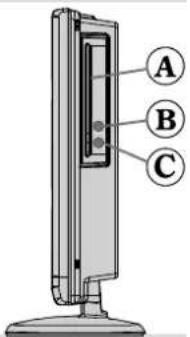
Oversigt over fjernbetjeningen
Standby1.
Taltaster2.
Retur/Tilbage3.
Spogvalg (indstil sprog)4.
- Gentag
- Hoved
- Menu
- Titel
- OK / Vælg
- Navigationsknapper
- Undertekst
- Vinkel
- Søgetilstand
- Afspil
- Pause
- Spring til næste
- Spring til forrige
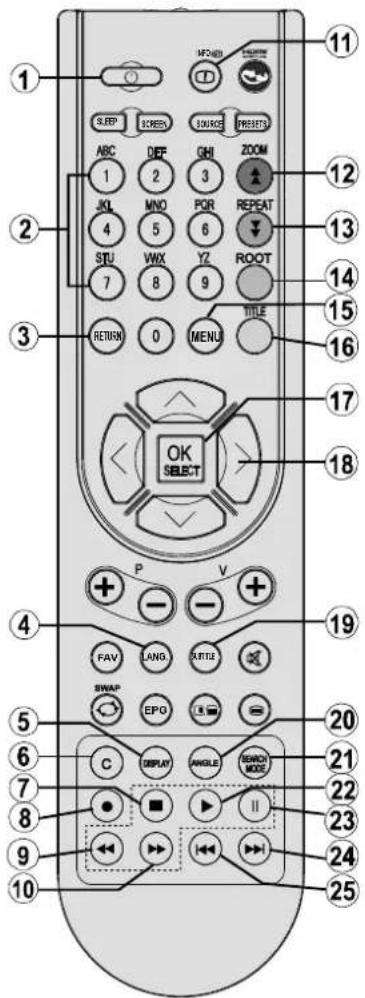
Dansk - 35 -
Almindelig anvendelse
Du kan navigere i DVD, film-cd, musik og billed-cd'ers indhold ved hjælp af de korrekte knapper på din fjernbetjening. Herunder vises hovedfunktionerne til almindeligt anvendte fjernbetjeningsknapper.
| Knapper på fjernbetjeningen | Dvd Afspilning | Film Afspilning | Billedafspilning Afspilning af musik | |
| ▸ | Afspil (Play) Afspil (Play) Afspil (Play) | Afspil (Play) | ||
| II | Pause Pause Pause Pause | |||
| ■ | Stop Stop Stop Stop | |||
| ▸/▸ | Spol frem/tilbage Spol frem/tilbage Foregående/Næste | Foregående/Næste | ||
| ▸/▸ | Drejer det zoomede billede til venstre eller højre (hvis tilgængeligt). | |||
| ▸/▸ | Markerer et menupunkt. Drejer det zoomede billede til op eller ned (hvis tilgængeligt). | |||
| ▸/▸ | Hurtig fremspoling / Hurtig tilbagespoling | |||
| ANGLE (VINKEL) | Viser scenen fra forskellige vinkler (hvis tilgængeligt). | Ændre slide-effekt (afhængigt af indholdet). | X | |
| C Rydder ciffer (hvis tilgængeligt). | ||||
| DISPLAY Viser tidspunkt/ Viser hovedopsætningsmenuen | ||||
| INFO | Valg af tidstællingstilstand (under afspilning). Tryk igen for at skifte til næste tilstand. | |||
| SPROG | Lydsprog. | X | X | |
| MENU | Viser tv-menuen. | |||
| OK / Vælg | Åbn/Vis/Afspil | |||
| GENTAG | Viser gentagelsesfunktioner. | |||
| RETUR (RETURN) | Skifter til forrige menu (hvis tilgængelig) . | |||
| STI | Skifter til stimappen (hvis tilgængelig) . | |||
| S∅GEMODUS (*) | Direkte valg af scener eller tidspunkt. | Vælger den ønskede fil. | Vælger den ønskede fil. | |
| UNDERTEKST | Undertekster Til-Fra (**) Tryk igen for at skifte til næste tilstand. | X | X | |
| SWAP | Valg af mediekilde. | |||
| TITLE (TITEL) | Viser diskmenu (hvis tilgængelig). | Viser diskmenu (hvis tilgængelig). | X | X |
| ZOOM | Zommer billede. Tryk igen for at skifte til næste tilstand. | |||
| Andre funktioner - Knapkombinationer(Under afspilning) | |
| II + ▶ | Langsom fremadspoling |
| [ II + ▶] + ◀◀ ▶ | Indstiller hastighed for langsom fremadspoling |
| ▶▶ + ▶▶ | Indstiller hastighed for hurtig fremadspoling |
| ◀◀ + ◀◀ | Indstiller hastighed for hurtig tilbagespoling |
| ■ + ■ | Bekræfter stopkommando. |
| II + ▶▶| | Tryk på ▶▶ gentagne gange for at spole fremad manuelt. |
(*) Du kan skifte til titel ved at trykke direkte på talknapperne. Du skal trykke på 0 og derefter ciffertasten for at skifte til en af ciffertitlerne (eksempel: Tryk på 0 og 5 for at vælge 5.)
Dansk - 36 -
Almindelig afspilning
Normal afspilning
Tryk på power-knappen1.
Sæt en disk i diskbakken.2.
Diskbakken lukkes, og afspilningen begynder med det samme, hvis der ikke er nogen menuer optaget på disken.
Der vises måske en menu på Tv-skærmen efter et øjeblik, eller filmen starter måske straks efter introduktionen af fi lmselskabet. Dette afhænger af cd'ens indhold og kan variere.
NB: Trin 3 og 4 er kun tilgængelige, når der er optaget en menu på disken.
Tryk på "J." / "▲/ /◀ eller talknappen/rne for at vælge den ønskede titel.
Tryk på SELECT [VÆLG].4.
Afspilning af de valgte enheder begynder nu. Den afspillede enhed kan have et bevægeligt billede, et stillbillede eller en anden undermenu, afhængig af disken.
Hvis der foretages en handling med en knap, der er forbudt, vises "∅" symbol.
Bemærkninger til afspilning:
Der kan ikke høres lyd ved afspilning i langsom 2. gengivelse.
Tilbagefunktionen for slowmotion er ikke 3. tilgængelig.
I visse tilfælde, ændres undertektstens sprog 4. ikke umiddelbart til den valgte.
Når det foretrukne sprog ikke vælges, selv efter 5. gentagne tryk på knappen, betyder det at sproget ikke er tilgængeligt på disken.
Når afspilleren genstartes eller disc'en ændres, 6 vil undertekst selektionen automatisk ændres tilbage til de indledende indstillinger.
-
Hvis et sprog blev valgt, som ikke understøttes af disken, vil undertekstsproget automatisk være diskens 1. prioritetssprog.
-
Normalt finder en cirkulation sted, hvis du skifter til et andet sprog. Du kan fjerne undertekster ved at trykke knappen fl ere gange, indtil "Undertekst fra" vises på skærmen.
-
Hvis afspilleren er slukket eller disken blev fjernet, er det sprog du hører det sprog, der blev valgt ved den oprindelige indstilling. Hvis dette sprog ikke er optaget på cd'en, vil kun de tilgængelige sprog på cd'en kunne håres.
-
Nogle DVD'er har ingen rod og/eller titelmenuer.
- Baglænsspring er ikke muligt.
- For bekvemmelighed:
Hvis du prøver på at indtaste et tal, der er større end den samlede længde af den aktuelle titel, vil Tid-søgefeltet forsvinde og meldingen "INPUT UGYLDIGT" vises i det øverste venstre hjørne af skærmen. - Slide Show deaktiveres når ZOOM-tilstand er aktiveret.
Opsætningsmenuens punkter
Videoopsætningsside

Tv-type er kun tilgængelig som 'PAL' Tv'et understøtter også NTSC-signaler, dog bliver signalet omdannet til PAL, när det kommer frem på skærmen.
Sprogindstilling
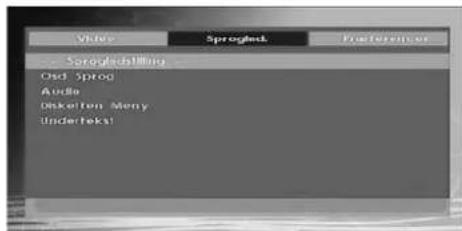
OSD-SPROG
Du kan vælge, hvad der skal være standard OSD-sprog på afspillernes menuer
AUDIO
Du kan vælge standard lydsproget, hvis det understøttes af DVD-cd'en.
DISK MENU
Du kan vælge cd'ens menusprog blandt disse sprog. Diskmenuen vil vises på det udvalgte sprog, hvis det understøttes af DVD-cd'en.
UNDERTEKST
Du kan vælge standardsproget på undertekster, hvis det understøttes af DVD-cd'en.
Dansk - 37 -
Indstillinger

STANDARD
Hvis du vælger RESET og så trykker UDVALG, bliver fabrikindstillingerne indlæst. Børnespærring og forældreadgangskoden ændres ikke.
DOWNMIX
Dette kan vælges, når Tv'ets digitale lydsignal bruges.
SURROUND: Surround lydudgang.
STEREO: To-kanals stereo.
B∅RNESPÄERRING (sikringsniveau)

Afspilning af nogle DVD'er kan være begrænset til nogle aldersgrupper. Funktionen "Børnesikring" gør det muligt at begrænse afspilningen til et niveau, der kan indstilles af forældrene.
Dette sikringsniveau kan indstilles til et af de otte niveauer. Indstillingen niveau "8 VOKSNE" tillader, at alle titler på en DVD kan afspilles uafhængigt af børnesikringen på DVD'en. Du kan kun se DVD'er, som har samme eller et lavere niveau end børnesikringens niveau.
KODEORD (ændring af kodeord):
Med denne funktion kan du ændre den aktuelle kod.
For at ændre kodeordet vil du blive spurgt om at indtaste det gamle kodeord. Efter du har indtastet det gamle kodeord, kan du indtaste et nyt kodeord med 4 cifre.
Med C tasten kan du slette fejl.
NB: Koden er som standard indstillet til "0000". Du skal indtaste et XXXX digitalt kodeord, hver gang du ønsker at ændre børnesikringsniveauet. Kontakt venligst den tekniske service, hvis du har glemt kodeordet.
Fejlfi nding
Billedkvaliteten er dårlig (DVD)
- Sørg for at DVD diskens overlade ikke er beskadiget. (Ridser, fi ngeraftryk, osv.)
• Rengør DVD-disken og prøv igen.
Se instruktionere der er beskrevet i "Noter om Diske" for at se, hvordan disken rengøres ordentligt.
- Sørg for at DVD'en ligger i bakken med den rigtige side opad.
- En fugtig DVD eller kondensering kan have indil ydelse på udstyret. Vent 1 til 2 timer i Standby for at tørre udstyret.
Cd'en spiller ikke
- Ingen disk i maskinen.
Anbring en disk i loaderen.
- Disk er indsat forkert.
Sørg for at DVDen sidder i bakken med den rigtige side opad.
- Forkert disktype. Maskinen kan ikke afspille Cdrom'er m.v.
- DVD'ens regionalkode skal svare til afspillerens kode.
Forkert OSD-sprog
• Vælg sprog i opsætningsmenuen.
- Lydsporets eller underteksternes sprog kan ikke ændres på en DVD.
- Flersproglig lyd og/eller undertekster kan ikke optages på DVD'en.
- Forsøg at ændre lyd eller undertekster ved hjælp af DVD'ens titelmenu. Nogle DVD'er giver ikke brugeren mulighed for at ændre disse indstillinger uden at bruge disk-menu
Nogle funktioner (vinkel, zoom etc.) fungerer ikke
- Disse funktioner er ikke tilgængelige på DVD'en.
- Vinkler kan kun ændres när vinkelsymbolet vises.
Intet billede
- Er der trykket på de rigtige knapper på fjernbetjeningen? Prøv igen.
Ingen lyd
- Kontroller at lydstyrken er sat til et hørbart niveau.
- Kontroller at du ikke har slukket for lyden ved et uheld.
Forvrænget lyd
- Kontroller at den passende af ytningsindstilling er korrekt.
Dansk - 38 -
Fjernbetjeningen reagerer ikke
- Vær sikker på at fjernbetjeningen er i den korrekte tilstand.
- Kontroller om batterierne sidder rigtigt.
- Udskift batterierne.
Hvis intet fungerer
Hvis du har prøvet de ovennævnte muligheder og intet fungerer, bør du slukke TV/DVD og tænde den igen. Hvis dette ikke virker, skal du kontakte din forhandler eller en TV/DVD reparatør. Forsøg aldrig selv at reparere et defekt TV/DVD.
Definition af termer
Vinkel
På nogle DVD'er er der optaget scener som samtidigt blev "skudt" fra et antal af forskellige vinkler (samme scene blev "skudt" fra forsiden, fra venstre side, fra højre side etc.). Ved en sådan disk kan man bruge VINKEL knappen for at se scenen fra forskellige vinkler.
Kapitelnummer
Disse numre er optaget på DVD cd'en. En titel er opdelt i mange afsnit, hvert afsnit er nummereret og specielle dele af en videopræsentation kan findes hurtigt ved hjælp af disse numre.
DVD
Det henviser til en high-density optisk disk på hvilken billeder med høj kvalitet og lyd blev optaget ved hjælp af digitale signaler. Forening af en ny teknologi til videokomprimering (MPEG II) og high-density optagelsesteknologi. DVD gør det muligt at optage æstetisk fuldbevægeligt video over lange tidsperioder (f eks. kan en hel fi lm optages).
Strukturen på en DVD består af to 0,6 mm tynde diske som klæber ved hinanden. Jo tyndere cd'en er desto højere er tætheden på hvilken informationer kan optages. En DVD disk har en større kapacitet end en 1,2 mm tyk disk. Da de to tynde diske klæber på hinanden vil det i den nærmere fremtid måske være muligt at optage på begge sider og dermed forlænge spilletiden.
Undertekster
Det er trykte linjer som vises på bunden af skærmen og som oversætter eller gengiver dialoger. De er optaget på DVD'en.
Tidstal
Viser afspilningstiden som er afl øbet fra starten af cd'en eller en title. Den kan bruges for hurtigt at fi nde en speciel scene. (Ikke alle disk tillader brugen af denne tidsfunktion. Muligheden fastlægges af disk-producenten.)
Titelnummer
Disse numre er optaget på DVD cd'en. Hvis en disk indeholder to eller flere film er disse film nummereret som titel 1, titel 2, etc.
Track-nummer
Disse numre er tildelt til tracks som blev optaget på audio Cd'er. Det gør det muligt at fi nde specielle tracks hurtigt.
Dolby Digital
Mange biografer er udstyret med 5,1 kanal surround-systemer. Den samme teknologi star til rådighed i dit hus. For at nyde 5,1-kanal surround, skal din DVD afspiller være tilsluttet til en ekstern Dolby Digital dekoder via de digitale udgange (enten koaksial eller optisk).
Dolby Pro Logic
Det er en teknologi fra Dolby laboratorierne til at afkode programmer der er indkodet med Dolby Surround. Dolby Surround programmer har fire lydkanaler (venstre, center, højre og surround) indkodet til et standard 2-kanal stereosignal. Den bageste kanal er monaurel.
LPCM
LPCM står for Pulse Code Modulation og er digitalt lyd.
MPEG
Forkortelse for Moving Picture Experts Group. Det er en international standard til komprimering af billeder. På nogle DVD'er blev digitalt lyd komprimeret og optaget i dette format.
Dansk - 39 -
Cd-typer som er kompatible med denne enhed
Slik kobler du LCD-TV-en til en PC 49
Slik kobler du til en DVD-spiller 49
Slik bruker du AV-sidekontakter 50
Slik skrur du TV-en av/på 51
Slå på TV-en 51
Slå av TV-en 51
Inngangsvalg 51
Rød / Lydmeny / Skifte Kanalliste (i DTV-16. modus)
Grønn / Bilde / Undertekst på-av (i DTV-17. modus) (*)
-
Gul / Funksjon / Gjeldende språk (i DTV-modus) (*)
-
Meny på/av
-
Blå / Installasjonsmeny / Favorittmodus (*) (i DTV-modus)
-
OK / Kanalliste(i DTV-modus) / Hold (i TEKST-modus)
-
Pil høyre / Underside (i TEKST-modus) Markør ned / side ned (i TEKST-modus)23.
-
Volum opp
-
Volum ned
-
Slå av lyden
Tekst-TV / Mix27.
-
Undertekst på-av (i DTV-modus) / TXT-undertekst
-
FAV (*) (favorittvalg) (i DTV-modus)
-
Media Browser tilbakespillingsknapp (i DTV-modus).
Slik kobler du LCD-TV-en til en PC
Hvis du vil vise datamaskinens skjermbilde på LCD-TV-en din, kan du koble datamaskinen til TV-apparatet.
Slik kobler du til en DVD-spiller
Slik skrur du TV-en av/på
Slå på TV-en
- Koble strømledningen til et uttak med 110-240V AC 50/60 Hz.
- Trykk STANDBY-knappen. Da kommer LED for standby på.
- For å slå TV-en på fra standbymodus, enten:
- Trykk “∅”, P+ / P- eller en siffertast på fjernkontrollen.
- Trykk -P/CH eller P/CH+ på TV-en. TV-en skrur seg så på.
Hvis du ikke aksepterer plasseringene og / eller programnavnene på programmer, kan du endre dem i Programmenyen. For detaljer, se avsnittet om "Programtabell".
Generell bruk
Omdøpe kanaler
Slik fjerner du en kanal fra en favorittliste
Justeringene du kan foreta i denne menyen er de følgende:

Konfi gurasjon
senderen, og hvis aldersvalget er deaktivert vil TV-en ikke vise relatert video-lyd.
Menylås
(**): Tidsinnstilling er ikke tilgjengelig for UK.
Forrige/neste (◄ / ►): Hopper til forrige eller neste fi l i lysbildefremvisningen.
RETURN : Går tilbake til fi llisten.
- Velger du Kjølig, vil de hvite fargene få en blå fremtoning.
- Velger du Varm, vil de hvite fargene få en rød fremtoning.
- For vanlige farger, velg alternativet Normal.
Støyreduksjon
Merk: Denne funksjonen kan ikke stilles inn mens du er i PC-modus.
Slik fryser du bildet
Zoom-modus kan ikke endres när du er i PC-modus.
Auto
Dersom det er et WSS-signal som viser bildesideforholdet i kringkastingssignalet eller i signalet fra eksternt utstyr, vil fjernsynsapparatet automatisk endre ZOOM-modus i henhold til WSS-signalet.
- Dersom AUTO-modusen ikke fungerer riktig på grunn av dårlig WSS-signalkvalitet, eller hvis du vil endre ZOOM-innstillingen, må du skifte til en annen ZOOM-modus manuelt.
16:9
Hvis du ikke får strøm til TV-en, kontroller at kabelen sitter godt fast i stikkontakten.
Därlig bilde
Sørg også for at du har valgt korrekt inngangskilde.
Lyd
Ingen lyd høres. Trykket du på knappen og avbrøt lyden
TV-en reagerer ikke lenger på fjernkontrollen. Batteriene kan være utladet. Da kan du fremdeles bruke knappene nederst på TV-apparatet.
Inngangskilder
Hvis du ikke kan velge en inngangskilde, er det mulig at du ikke har noen enheter koblet til.
Hvis du bytter over PC-en til en modus som ikke støttes, vil en adversel dukke opp på skjermen.
| Indeks | Opplesning Frekvens | Standard | |||
| Hor Ver | Ver (Hz) | Hor (KHz) | |||
| 1 640 | 480 60 | 31.5 VESA | |||
| 2 640 | 480 72 | 37.9 VESA | |||
| 3 640 | 480 75 | 37.5 VESA | |||
| 4 800 | 600 56 | 35.2 VESA | |||
| 5 800 | 600 60 | 37.9 VESA | |||
| 6 800 | 600 70 | 43.8 | |||
| 7 800 | 600 72 | 48.1 VESA | |||
| 8 800 | 600 75 | 46.9 VESA | |||
| 9 832 | 624 75 | 49.7 MAC | |||
| 10 1024 | 768 | 60 48.4 VESA | |||
| 11 1024 | 768 | 70 56.5 VESA | |||
| 12 1024 | 768 | 72 57.7 | |||
| 13 1024 | 768 | 75 60.0 | |||
| 14 1152 | 864 | 70 64.2 VESA | |||
| 15 1152 | 864 | 75 67.5 VESA | |||
| 16 1152 | 870 | 75 68.9 MAC | |||
| 17 1280 | 768 | 60 47.7 VESA | |||
| 18 1360 | 768 | 60 47.7 | |||
| 19 1280 | 960 | 60 60.0 VESA | |||
| 20 1280 | 1024 | 60 64.0 VESA | |||
| 21 1280 | 1024 | 75 80.0 VESA | |||
| 22 1600 | 1200 | 60 75.0 VESA | |||
Hvordan se DVD....74
DVD Kontrollpanel-knapper 75
Bildekvaliteten er dårlig (DVD).... 78
Platen spilles ikke 78
Feil OSD-språk 78
- Kopierte disker kan være ikke-kompatible.
Merknad
- Lysbildevisning er deaktivert när ZOOM-modus er på.
Bildekvaliteten er dårlig (DVD)
- Platen er ikke lastet inn riktig.
- Feil type plate. Maskinen kan ikke spille av CD-ROM etc.
- Områdekoden på DVD-en må matche den på spilleren.
Feil OSD-språk
- Disse funksjonene er ikke tilgjengelige på DVD-en.
- Vinkel kan kun byttes hvis symbolet for vinkel vises.
Manglende bilde
- Har du trykket på riktige knapper på fjernkontrollen? Forsøk én gang til.
Manglende lyd
- Sjekk at volumet er stilt inn til et hørbart nivå.
- Forsikre deg om at du ikke har skrudd av lyden ved en feil.
Forvrengt lyd
- Sjekk at passende lytte-modusinnstilling er riktig.
Norsk - 78 -
Loop (slinga) (BLÅ) : Spelar vald til om igen.

- Indledning
- Klargøring
- Sikkerhedsforanstaltninger
- Strøm
- Strømkabel
- Fugt og vand
- Rengøring
- Ventilation
- Varme og åben ild
- Lynnedslag
- Reservedele
- Service
- Bortskaffelse af affald
- Information for brugere i EU-lande
- Afbrydelse af enheden
- Lydstyrke i hovedtelefoner
- Installation
- LCD skærm
- Advarsel
- Sørg for at skabe ordentlig jordforbindelse.
- Oversigt over fjernbetjeningen
- LCD-TVog betjeningsknapper
- Visning af forbindelser – Bagtilslutninger
- Visning af forbindelser – sidetilslutninger
- Antenneforbindelse
- Brug af USB-sideindgang
- Tilslutning af USB-hukommelse
- Tilslutning af LCD-TV til PC
- Tilslutning af dvd-afspiller
- Brug af AV-sidetilslutninger
- Brug af andre tilslutninger
- Tilslutning af andet udstyr via scart
- Sådan sættes batterier i fjernbetjeningen
- Tænding og slukning af tv'et
- Sådan tændes der for tv'et
- Sådan slukkes tv'et
- Indgangsvalg
- Grundlæggende betjening
- Betjening med knapperne på Tv'et Indstilling af lydstyrke
- Programvalg
- Visning af hovedmenu
- AV-funktion
- Brug af fjernbetjeningen
- Indstilling af lydstyrke
- Kanalvalg (foregående eller næste kanal)
- Programvalg (direkte adgang)
- Førstegangsindstillinger
- Almindelig anvendelse
- Informationslinje
- ELEKTRONISK PROGRAMGUIDE (EPG)
- Programindstillinger
- Trådløs download
- Visning af undertekster
- Digital tekst-tv ( ** kun i Storbritannien)
- Analogt tekst-tv
- Widescreen
- Digitalt tv-menusystem
- Kanalliste
- Navigering gennem hele kanallisten
- Flytning af kanaler på kanallisten
- Sletning af kanalerne på kanallisten
- Omdøbning af kanaler
- Indstilling af favoritter
- Tilføjelse af en kanal til favoritlisten
- Fjernelse af en kanal fra en favoritliste
- Programguide
- Timere
- Almindelig brugerf1 ade
- Tv-opsætning
- Installer
- Konfi guration
- Favorittilstand
- Skanning kodet
- Forældrekontrol
- Forældrelås (\*\*)
- Menulås
- Indstil PIN-kode
- Tidsindstillinger (\*\*)
- Modtageropgradering
- Dolby Digital
- Hørehæmmede (\*)
- Udgang for digital audio
- A/V forskydning
- Beskrivelse-i-lyd (ekstraudstyr)
- Foretrukkent sprog (ekstraudstyr)
- Standby-søgning (\*)
- Active Antenna (Aktiv antenne)(\*)
- Sprogindstillinger
- Automatisk kanalskanning
- Manuel søgning
- Ryd serviceliste (\*)
- Mediebrowser (i DTV tilstand)
- Afspilning af lydfi ler:
- Videoafspilning (Tilvalg)
- Analogt tv-menusystem
- Billedmenu
- Tilstand
- Lysstyrke/kontrast/farve/skarphed/farvetone
- Farvetemperatur
- Bemærk:
- Støjreduktion
- Filmtilstand
- Spiltilstand (valgfri)
- Bemaerk:
- Billedzoom
- Gem
- Tilbagestil
- Lydmenu
- Lydstyrke
- Equalizer
- Balance
- Hovedtelefoner
- AVL
- Spdif Out (Spdif-udgang)
- Effekt (tilvalg)
- Sove-timer
- Børnesikring
- Sprog
- Standard-zoom
- Blå Baggrund
- Menubaggrund
- Baglys
- Menu Timeout
- Tekst-TV Sprog
- Ext Out (Ext-udgang)
- HDMI PC fuld tilstand (Tilvalg)
- Fuld tilstand (valgfri)
- Menuen Install
- Program
- Bånd
- Kanal
- Farvesystem
- Lydsystem
- Finindstilling
- Søg
- Installationsmenu i AV-tilstande
- Programoversigt
- Navn
- Flyt
- Slet
- APS (Automatisk programmeringssystem)
- Land
- Kildemenu
- System til PC Funktionsmenu
- PC-positionsmenu
- Autoposition
- H (Horizontal) position
- V (Vertical) position
- Fase
- Pixeltakt
- PC billedmenu
- Fremvisning af TV-information
- Mute-funktion
- Indstillinger for billedformat
- Frys billede
- Zoom-funktioner
- Auto
- 4:3
- 14:9
- " Tekst-TV Til-Fra
- "RETURNER" - Indeks
- Underkodesider"
- "INFO" - afslør
- "SKÆRM" – udvid
- Tekst-tv undertekst
- Tips
- Vedligehold af skærmen
- Billedpersistens
- Ingen strøm
- Dårligt billede
- Intet billede
- Lyd
- Fjernbetjening
- Kilder til input
- Tillæg A: Pc input – typiske skærmtilstande
- (X: Ikke tilgængelig, O: Tilgængelig)
- Oplysninger til brugere vedrørende bortskaffelse af brugt udstyr og batterier
- Specifi kationer
- Sådan tændes tv'et med 12 volt
- Indholdsfortegnelse
- Bemærk
- Sikkerhedsoplysninger
- Bemærkninger om cd'er
- Händtering af diske
- Sådan afspilles en DVD
- Knapper på DVD'ens kontrolpanel
- Diskindlæser
- Afspil/Pause
- Stop/Åbn
- Almindelig afspilning
- Normal afspilning
- Bemærkninger til afspilning:
- Opsætningsmenuens punkter
- Videoopsætningsside
- Sprogindstilling
- OSD-SPROG
- AUDIO
- DISK MENU
- UNDERTEKST
- Indstillinger
- STANDARD
- DOWNMIX
- SURROUND: Surround lydudgang.
- STEREO: To-kanals stereo.
- B∅RNESPÄERRING (sikringsniveau)
- KODEORD (ændring af kodeord):
- Fejlfi nding
- Billedkvaliteten er dårlig (DVD)
- Cd'en spiller ikke
- Forkert OSD-sprog
- Nogle funktioner (vinkel, zoom etc.) fungerer ikke
- Ingen lyd
- Forvrænget lyd
- Fjernbetjeningen reagerer ikke
- Hvis intet fungerer
- Definition af termer
- Vinkel
- Kapitelnummer
- DVD
- Undertekster
- Tidstal
- Titelnummer
- Track-nummer
- Dolby Pro Logic
- LPCM
- MPEG
- Slik kobler du LCD-TV-en til en PC
- Slik kobler du til en DVD-spiller
- Slik skrur du TV-en av/på
- Slå på TV-en
- Generell bruk
- Omdøpe kanaler
- Slik fjerner du en kanal fra en favorittliste
- Konfi gurasjon
- Menylås
- Støyreduksjon
- Slik fryser du bildet
- 16:9
- Därlig bilde
- Inngangskilder
- Merknad
- Bildekvaliteten er dårlig (DVD)
- Feil OSD-språk
- Manglende bilde
- Manglende lyd
- Forvrengt lyd
Mærke : Finlux
Model : 22FLX880VUD3
Kategori : Fjernsyn