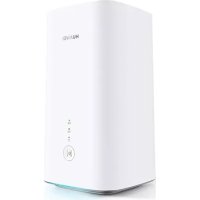
GEBRUIKSAANWIJZING 5G CPE Pro 2 H122373 HUAWEI
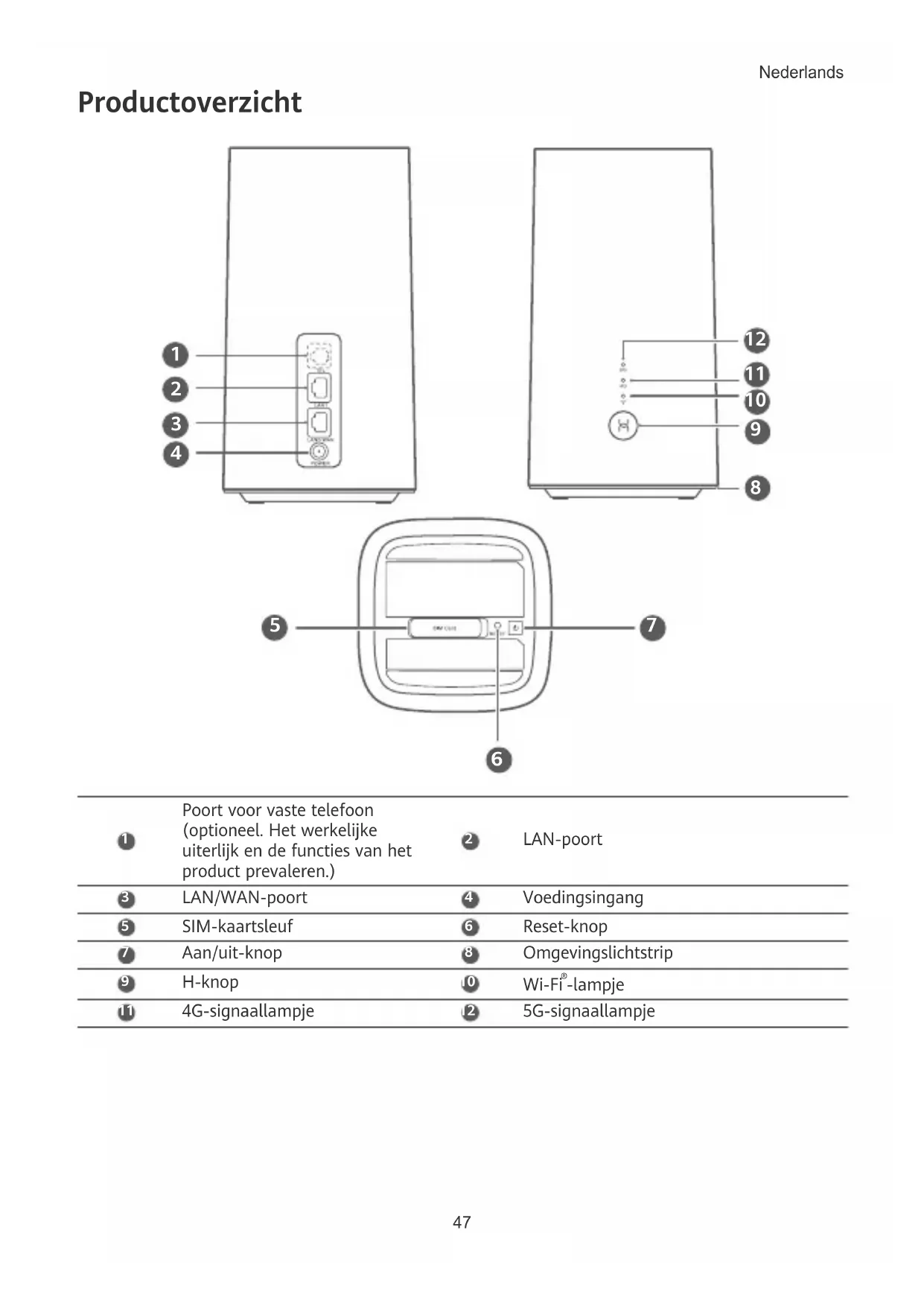
| 1 | Poort voor vaste telefoon(optioneel. Het werkelijkjuiterlijk en de functies van hetproduct prevaleren.) | 2 | LAN-poort |
| 3 | LAN/WAN-poort | 4 | Voedingsingang |
| 5 | SIM-kaartsleuf | 6 | Reset-knop |
| 7 | Aan/uit-knop | 8 | Omgevingslichtstrip |
| 9 | H-knop | 10 | Wi-Fi -lampje |
| 11 | 4G-signaallampje | 12 | 5G-signaallampje |
Installatie
1 Zorg ervoor dat u de juiste SIM-kaart gebruikt.
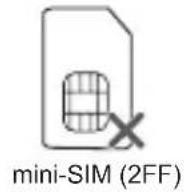
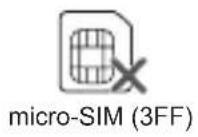
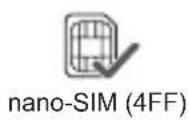
2 Open het klepje voor de SIM-kaart.

3 Plaats de SIM-kaart voorzigintig in de SIM-kaartsleuf in de richting die in de onderstaande afbeelding is aangegeven, totdat de kaart vastklikt. Sluitervoigens het klepje voor de SIM-kaart.


- Als u de SIM-kaart wilt verwijderen, drukt u de kaart voorziglicht in totdat deze klikt. De kaart springt automatisch maar buiten.
- Plaats of verwijder geen SIM-kaart als de router in werkig is,.ovdat dit de prestaties kan beinvloeden en de SIM-kaart kan beschadigen.
4 Sluit de stroomadapter aan op de router.

De individielampjes zullen inschakelen als de router succesvol verbinding heeft gemaakt met een netwerk.
| 5G-signaallampje | Groen: sterk. |
| Geel: matig. |
| Rood: zwak. |
| 4G-signaallampje | Groen: sterk. |
| Geel: matig. |
| Rood: zwak. |

Als zowel het 5G-signaallampje als het 4G-signaallampje uit is, geeft dit aan dat er geen netwerkverbinding is. Raadpleeg de veelgestelde vragen in deze handleiding.
Verbinding makes met het Wi-Fi-network van uw router
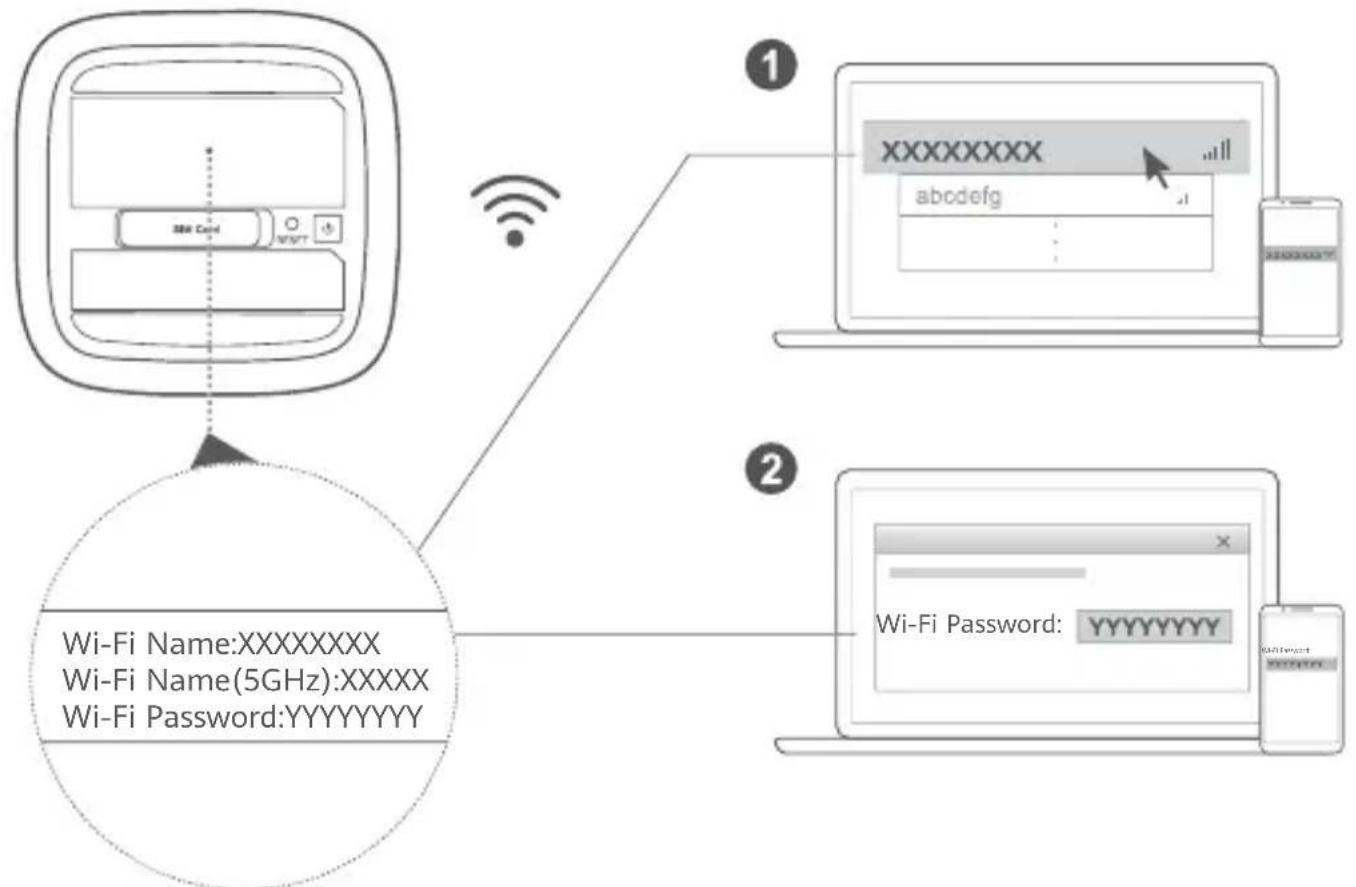
Zodra de router met een mobiel datanetwork is verbonden,kest u uw computer of mobiele telefoon met het Wi-Fi-network van de router verbinden om toegang te krijgen tot het internet. Raadpleeg het label op de onderkant van de router voor de standard Wi-Fi-netwerknaam (Wi-Fi Name) en het standard wachtwoord (Wi-Fi Password).

- Als het Wi-Fi-lampje constant brandt, is Wi-Fi ingeschakeld. Raadpleeg de webbeheerpagina van de router om Wi-Fi in ofuit te schaken.
Zorg ervoor dat u direct de naam en het wachtwoord voor het Wi-Fi-network werk wijzig op de webbeheerpagina om onbevoegde toegang tot uw Wi-Fi-network te voorkomen. Zodra u het wachtwoord hebt gewijzigd, moet u opnieuw verbinding makes met het Wi-Fi-network van de router.
- Als u per ongeluk op de H-knop hebt gedrukt en het Wi-Fi-lampje begint te knipperen, wacht dan tot het stopt met knipperen. Dit kan ongeveer twee minutes duren.
Uw router beheren
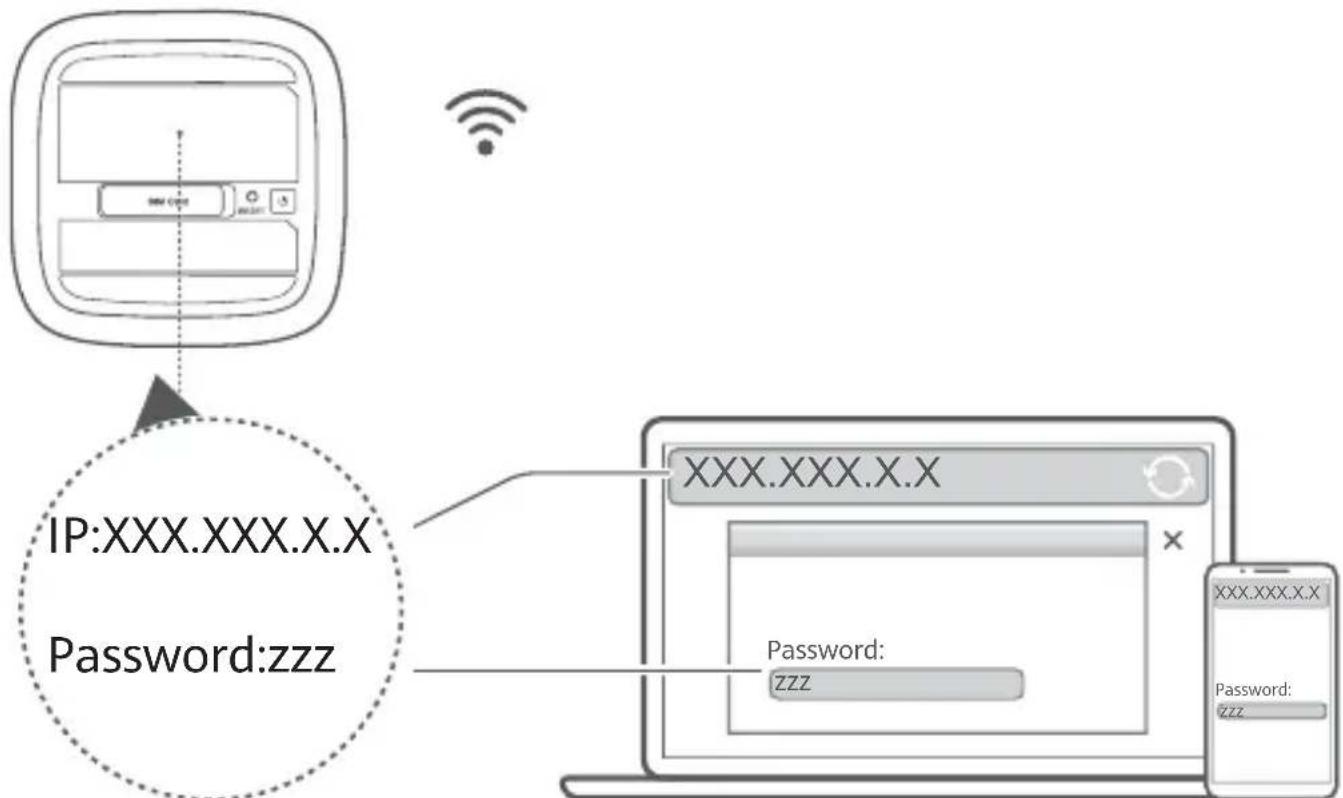
U kurz de router beheren met behulp van de webbeheerpagina. Raadpleeg het label op de onderkant van de router voor het standard IP-adres, het standard wachtwoord enzovoort. U kurz de router beheren met behulp van de webbeheerpagina. Raadpleeg het label op de onderkant van de router voor het standard IP-adres, het standard wachtwoord enzovoort. Raadpleeg de webbeheerpagina voor meer informatie.

- Zorg ervoor dat u direct het standard aanmeldingswachtwoord voor de webbeheerpagina wijzigt om te voorkomen dat ongeautoriseerde gebruikers de instellenen van de router hunnen wijzigen.
- U(Int)knt uw router ook beheren met behulp van de HUAWEI AI Life-app. Scan de onderstaande QR-code om de app te downloaden.

Optionele configurations
De functies die in dit hoofdstuk worden beschreiben, dienen uitsluitend ter referentie. Uw router ondersteunt möglichk nicht al deutsche functies.
Een computer aansluiten
U kunt een computer aansluiten op de router voor toegang tot het internet.
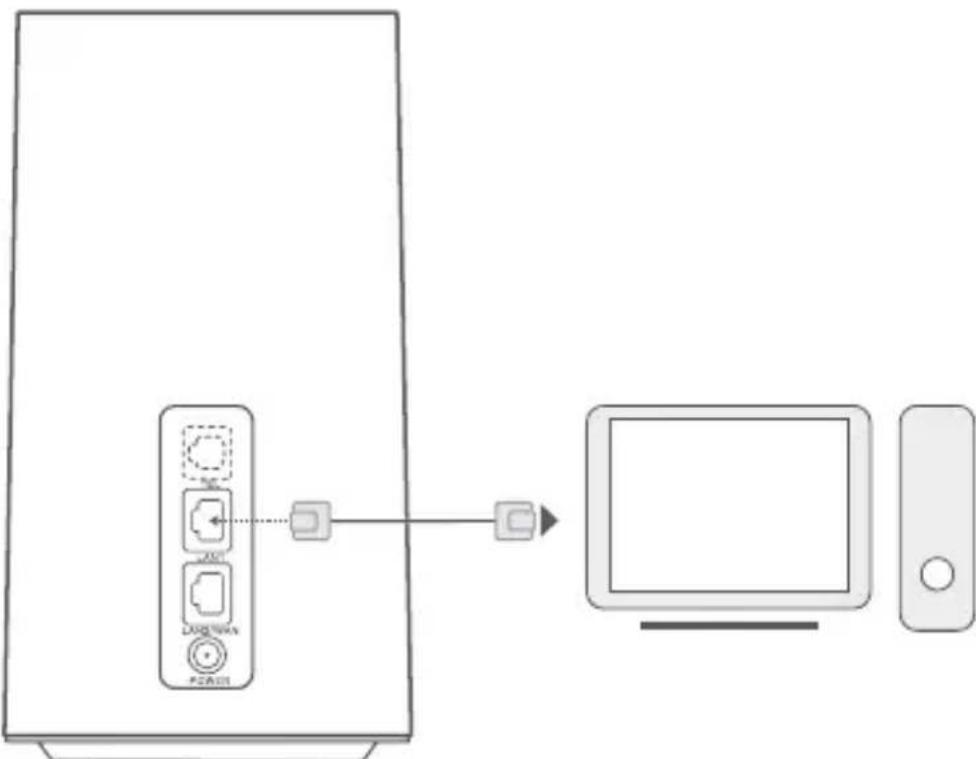
Toegang tot het internet via een ethernetspoort
U kunt de router met behulp van een ethernetkabel aansluiten op een ethernetwandcontactdoos om verbinding te make n het internet.
Configureer de relevante instellenen op de webbeheerpagina voordat u via een ethernetspoort verbinding maakt met het internet. Neem voor meer informatie contact op met uw provider.

Veelgestelde vragen
Hoe kan ik de fabrieksinstellungen herstellen?
Druk wanner de router is ingeschakeld ongeveer 3 seconden met een spits voorwerp op de Resetknop totdat de omgevingslichtstrip begint te knipperen. Het herstellen van de fabrieksinstellenen herstelt de standardinstallingen van de router. U kunt de instellenen opnieuw configureren nadat de router is hersteld.
Wat要去ikdoenalsihetWi-Fi-wachtwoordofhetaanmeldingswachtwoord voor de webbeheerpagina benvergeten?
Herstel de fabrieksinstellungen van de router en gebruik verrolgens het standard Wi-Fi-wachtwoord en het standard aanmeldingswachtwoord om het opnieuw te proberen.
Wat要去ikdoenalshet5G-signaallampje enhet4G-signaallampjeuitzijnofalsergeenverbindingmethetinternetkanwordengemaaakt?
1 Controller of de SIM-kaart is geplaatst. Raadpleeg de paragraaf 'Installatie' voor het juiste formaat SIM-kaart en de juiste manier om de kaart in de sleuf teplaatsen.
2 Als het probleem zich blijft voordoen, herstelt u de fabrieksinstellungen van de router en probeert u het opnieuw.
3 Neem contact op met uw provider om te controlleren of uw SIM-kaart buiten werkinq is gesteld. Controller bij een neue kaart of de kaart is geactiveerd.
Wat要去ikdoenalsdeinternetsnelheidlaagis?
1 Controleer het 5G-signaallampje en 4G-signaallampje op de router. Als beiden lampjes rood zijn, past u de richting van de router aan of staat u de router zich bij een raam om de signaalontvangst te verbeteren.
2 Als uw apparaat met de router is verbonden via Wi-Fi, verplaatst u het apparaat voor een betere signaalontvangst.
3 Schakel over maar 5 GHz Wi-Fi als dit door uw apparaat worden ondersteund.
4 Start de router en uw apparaat opnieuw en probeer het nogmaals.
5 Controller of u uw maandelijke datalimiet hebt bereikt. Als dit het geval is, heeft uw provider uw internetnelheid möglichk verlaagd.
Hoe kan ik verbinding met de router make met behulp van WPS (beveiligde Wi-Fi-configatie)?
Een WPS-apparaat met uw router verbinden met behulp van de H-knop:
1 Druk op de H-knop op de router en het Wi-Fi-lampje begint te knipperen.
2 Schakel WPS binnen twee minutes in op uw apparaat om verbinding te make met het Wi-Fi-network van de router.
Hoe gebruik ik de H-knop omIRST router te koppelen met een HUAWEI HiLinkapparaat?
Wonneer uw router een HUAWEI HiLink-apparaat detecteert dat gekoppeld kan worden, begint het Wi-Fi-lampje op de router automatisch te knipperen. Nadat u op de H-knop op de router hebt gedrukt, begint het Wi-Fi-lampje sneller te knipperen en maakt het apparaat verbinding met het Wi-Fi-network van de router. Nadat het koppelen is geslaagd, stopt het Wi-Fi-lampje op de router met knipperen (deze functie worden alleen ondersteund op HUAWEI HiLink-apparaten).
Waarom heb ik geen toegang tot de webbeheerpagina van de router?
1 Zorg ervoor dat uw computer via een ethernetkabel of Wi-Fi met de router is verbonden.
2 Zorg ervoor dat uw computer is ingesteld op het automatisch ophalen van een IP-adres en een DNS-serveradres.
3 Start uw browser opniew of probeer een andere browser te gebruiken.
4 Herstel de fabrieksinstellungen van de router als het probleem aanhoudt.
Waarom is de weergegeven inhoud op de webbeheerpagina Niet actueel?
Afhankelijk van uw browsercache is het möglichk dat de inhoud van de webbeheerpagina op uw apparaat Niet actuel is. Leeg het cachegeheugen van uw browser handmatig (open bijvoorbeeld uw browser en ga waar Internetopties (Internet Options) > Algemeen (General) >
Browsegeschiedenis (Browsing history) > Verwijderen (Delete)) en open de webbeheerpagina cervolgens opnieuw.
Als u andere problemen ondvindt met de router, gaat u als volgt te werk:
1 Start de router opniew.
2 Herstel de router maar de fabrieksinstellungen.
3 Neem contact op met uw provider.
Copyright © Huawei 2020. Alle rechten voorbehonden.
DIT DOCUMENT IS UITSLUITEND VOOR INFORMATIEVE DOELEINDEN EN VORMT GEEN ENKELE VORM VAN GARANTIE.
LTE is een handelsmerk van ETSI.
Wi-Fi®, het Wi-Fi CERTIFIED-logoen het Wi-Fi-logozijn handelsmerken van Wi-Fi Alliance.
Privacybeleid
Raadpleeg voor meer inzicht in de manier waarop wij uw persoonlijke gegevens gebruiken en beschermen ons privacybeleid via http://consumer.huawei.com/privacy-policy.
Om te begrijpen hoe we uw persoonlijke informatie op dit apparaat gebruiken en beschermen, opent u de webbeheerpagina of HUAWEI AI Life-app, gaat u maar Verklaring over Huawei Mobiele breedbandapparaten en privacy en leest u ons privacybeleid.
Software-update
Wanner u doorgaat met het gebruik van dit apparaat, geeft u aan dat u de volgende tekst heeft gelezen en hiermee akkoord gaat:
Om een betere service te konnen leveren, haalt dit apparaat automatisch informatatie over software-updates binnen van Huawei of uw provider, nadat verbinding is gemaakt met het internet. Tijdens dit proces worden mobiele gegevens gebruikt. Ook vereist het proces toegang tot het uneke nummer van uw apparaat (IMEI/SN) en het network-id van de serviceprovider (PLMN) om te controleren of uw apparaat moet worden bijgewerkt.
Dit apparaat ondersteunt de automatische bijwerkfunctie. Zodra deutsche is ingeschakeld, downloadt en installeert het apparaat automatisch essentièle updates van Huawei of uw provider. De functie is standard ingeschakeld en kan worden uitgeschakeld via het instellingenmenu op de webbeheerpagina.
- Bepaalde draadloze apparaten kuren de werking van gehoorapparaten of pacemakers beinvloeden. Raadpleeg uw provider voor meer informatie.
- Fabrikanten van pacemakers bevelen aan dat een maximum afstand van 20 cm要去 worden aangehoudenCUSHT het apparaat en de pacemaker om mogelijkke storingen in de pacemaker te voorkomen. Als u een pacemaker gebruikt, houdt u het apparaat aan tegenoverliggende kant van de pacemaker en draagt u het apparaat Niet in uw borstzac.
- De ideale werktemperatuur ligt:tussen de 0ircC en 40ircC. De ideale opslagtemperatuur ligt:tussen de -20ircC en +70ircC. Extreme:Hitte of kou kan uw apparaat of accessoires beschaden.
- Bewaar het apparaat en de accessoires in een voldoende geventileerde en koele ruimte,uit de buurt van direct zonlicht. Omwikkel of bedek uw apparaat Niet met handdoeken of andere voorwerpen. Plaats het apparaat Niet in een container met een slechte warmte-afscheiding,zoals een doos of tas.
- Houd het apparaat weg van hitte- en vuurbronnen, zoals een kachel, magnetron, kookplaat, waterkoker, radiator of kaars.
- Dit apparaat moet worden geinstalleel er en bediend met een minimale afstand van 20 cm tussen de radiator en uw lichaam.
- Het gebruik van een Niet goedgekeurde of Niet compatibile voedingsadapter, oplader of batterij kan brand, explosies of andere bevaren tot gevolg hebben.
- Kies alleen accessoires die door de fabrikant zijn goedgekeurd voor gebruik met dit model. Het gebruik van andere typen accessoires kan de garantie ont geldig make, in strijdijken met lokale voorschriften en wetten, en kan gevaarlijk zijn. Neem contact op met uw verkooppunt voor informatatie over de beschikkaarheid van goedgekeurde accessoires bij u in de buurt.
-
De stroomstekker is bedoeld als ontkoppelingsmittel.
Voor aansluiting van apparaten op het stroomnet要去 de wandcontactdoos zich bij de apparaten worden geinstalleel en goed toegankelijk�n.
-
Controller of de voedingsadapter voldoet aan de vereisten van clausule 2.5 in IEC60950-1/ EN60950-1/UL60950-1 en is getest en goedgekeurd volgens de nationale ofplaatsijke normen.
- Ruimtes met ontvlambare en explosieve stoffen: Gebruik het apparaat Niet opplaaten waar ontvlambare of explosieve stoffen zijn opgeslagen (bijvoorbeeld in een benzinestation, oliedepot of chemische fabriek). Het gebruik van dit apparaat in dergelijk omgevingen verhoegt het risico van explosie of brand. Volg daarnaast de instructies die�n aangegeven middels tekst of symbolen. Sla het apparaat Niet op en Transporteer het apparaat Niet in een container samen met ontvlambare vloeistoffen of explosieven.
- Omgevingen waar explosieven worden gezruikt: Schakel alle draadloze apparatuuruit wanner u zich in een explosiegevaarlijke omgeving bevindt of opplaatsen waar is aangegeven dat u zendapparatuur of elektronische apparatuur要去utschakelen om onbedoelde explosives te voorkomen.
- Medische apparatusur: Raadpleeg uw arts en de fabrikant van de apparatusur om na te gaan of gebruik van het apparatusat kan leiden tot interferentie met medische apparatusur.
Ziekenhuizen: Schakel het draadloze apparaat uit wanner u wordt gesvaagd dit te doen in ziekenhuizen, medische instellingen of zorginstelleningen. Dit is een voorzorgsmaatregel om möglichke interferentie met gevoelige medische apparatuur te voorkomen.
Vliegtuigen: Schakel het draadloze apparaatuit wanner u door personeel van een luchthaven of vliegtuig wordt gesraagd dit te doein. Raadpleeg uw luchtvaartmaatschappij als u wilt weten of u draadloze apparatuur mag gebruiken in het vliegtuig. Als het apparaat een aparte stand voor vliegtuigen heeft, moet u deze inschakelen voordat u aan board van het vliegtuig gaat.

Het symbool van de prullenbak met het kruis erdoorheen op uw product, batterij, documentatie of verpakking herinnert u eraan dat alle elektronische producten en batterijen aan het einde van heb venlensduur dienen te worden ingeleverd bij speciale afvalinzamelingspunten; deze mogen nicht samen met normala huishoudelijk afval worden weggegooid. Het is de verantwoordelijkheid van de gebruiker om de apparatuur in te leveren bij een daartoe aangewezeninzamelingspunt of -dienst voor afzonderlijke recycling van elektrische en elektronische apparatuur en batterijen, in overeenstemming met deplaatselijke wetgeving.
Een juiste inzameling en recycling van uw apparatuur helpt ervoor te zorgen dat afval van elektrische en elektronische apparatuur worden gerecycled op een manier waar bij waardevolle materialen worden teruggewonnen en beschermt de gezondheid van personen en hun omgeving. Een onjuiste hantering, onbedoeld stukgaan, schade en/of een onjuiste recycling aan het einde van de levensduur kan schadelijk zijn voor de gezondheid en het milieu. Voor meer informatie over waar en hoe u afval van elektrische en elektronische apparatuur kunt inleveren, neemt u contact op met deplaatselijke autoriteiten, uw verkoper of de afvalinzamelingsdienst, of u bezoekt de website http://consumer.huawei.com/en/.
Beperking van gevaarlijke stoffen
Dit apparaat en alle elektrische accessoires voldoen aan deplaatselijke geldende voorschriften met betrekking tot de beperking van het gebruik van bepaalde gevaarlijke stoffen in elektrische en elektronische apparatuur, zoals EU REACH, RoHS evenals voorschriften met betrekking tot batterijen (indien inbegrepen), etc. Voor verklaringen van conformiteit met betrekking tot REACH en RoHS bezoekt u once website http://consumer.huawei.com/certification.
Naleving van de EU-wetgeving
Verklaring
Hierbij verklaart Huawei Technologies Co., Ltd. dat dit apparaat, H122-373, voldoet aan de minimale vereisten en andere relevante bepalingen van Richtlijn 2014/53/EU.
De meest recente en geldige versie van de DoC (Verklaring van overeenstemming) kan worden bekeken op http://consumer.huawei.com/certification.
Dit apparaat mag in alle lidstatesen van de EU worden gebruikt.
U要去 zich houden aan de nationale enplaatselijke voorschriften waar het apparaat worden gebruikt.
Dit apparatus kan beperkt zich in het gebruik, afhankelijk van het lokale netwerk.
Beperkingen op de 2,4 GHz-band:
Noorwegen: Dit hoofdstuk is nicht van toepassing op het geografische gebied binnen een straal van 20km van het centrum van Ny-Alesund.
Beperkingen op de 5 GHz-band:
In overeenstemming met articlek 10 (10) van richtlijn 2014/53/EU is deze radioapparatuur onderhevig aan beperkingen wanner zich worden verkocht in Belgie (BE), Bulgarije (BG), Tsjechié (CZ),
Denemarken (DK), Duitsland (DE), Estland (EE), Ierland (IE), Griekenland (EL), Spanje (ES), Frankrijk (FR), Kroatie (HR), Italie (IT), Cyprus (CY), Letland (LV) Litouwen (LT), Luxemburg (LU), Hongarije (HU), Malta (MT), Nederland (NL), Oostenrijk (AT), Polen (PL), Portugal (PT), Roemenie (RO),
Slovenie (SI), Slowakije (SK), Finland (FI), Zweden (SE), het Verenigd Koninkrijk (UK), Turkije (TR), Noorwegen (NO), Zwitserland (CH), IJsland (IS), en Liechtenstein (LI).
De WLAN-functie van dit apparaat is beperkt tot gebruik binnenshuis bij werking binnen het Frequencybereik 5150 tot 5350 MHz.
Huawei Technologies Co., Ltd. verklaart hierbij dat zijn producten voldoen aan de Richtlijn Energiegerelateerde Producten (ErP) 2009/125/EG. Raadpleeg voor gedetailleerde informatatie over ErP en de gebruikershandleidingen die worden vereist door de Verordering:
http://consumer.huawei.com/en/certification.
Frequentieband en vermogen
(a) Frequentieband waarbinnen de radioapparatuur functioneert: Sommige freiorentiebanden zich Niet in alle landen en regio's beschikbaar. Neem contact op met uw aanbieder voor meer informatie.
(b) Maximaal radiofrequentievermögen uit gezonden in de freiorentieband waarbinnen de radioapparatuur functioneert: Het maximale vermogen voor alle freiorentieband is minder dan de limietwaarde voor de van toepassing zijnde geharmoniseerde standard.
De nominale limieten van de frequentiebanden en het zendvermogen (uitgestraald en/of geleid) van\
deze radioapparatuur zijn als volgt: LTE Band 1/3/7/8/20/28/34/38/40: 25.7 dBm, LTE Band 42/43: 26 dBm, 5G NR n1/n3/n7/n28/n38/n40/n41/n77/n78/n80/n84: 29 dBm, Wi-Fi 2.4G: 20 dBm, Wi-Fi 5G: 5150-5350 MHz: 23 dBm, 5470-5725 MHz: 30 dBm.
Sommige accessoires zijn optioneel in bepaalde landen of regio's. Optionele accessoires können eventueel worden gekocht via een gelicentieerde leverancier. De volgende accessoires worden aanbevolen:
Adapters: HW-120200X01 (X houdt in de verschillende soorten stekkers, namelijk C, U, J, E, B, A, I, R, Z of K, afhankelijk van uw regio)
De softwareversie van het product is 10.0.5.7(H612SP3C00). De fabrikant werkdt de software bij om fouten in de software te verhopen of de functionaliteit van het product te verbeteren nadat het product is uitgekomen. Alle versies van de software zijn door de fabrikant gecontroleerd, en voldoen aan alle van toepassing zijnde regels.
De RF-parameters (bijvoorbeeld freiorentiebereik en zendvermogen) zijn nicht toegankelijk voor de gebruiker, en+kunnen Niet worden gewijzigd door de gebruiker.
Ga voor de meest recente informatatie over accessoires en software waar de Verklaring van overeenstemming op http://consumer.huawei.com/certification.
Bezoek http://consumer.huawei.com/en/support/hotline voor het actuele nummer en e-mailadres van de hotline in uw land.
Português