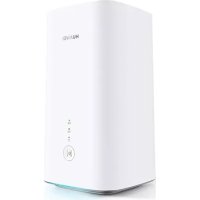
MANUAL DE USUARIO 5G CPE Pro 2 H122373 HUAWEI
- Certifique-se de que altera prontamente aPALAVRA-passe de inicio de sessao predefinida para a pagsina de gestao baseada na Web para fazer queutilizadores nao autorizados alterem as definições do router.
- Támbem pode gerir o seu router atraves da aplicação HUWEI AI Life. Efetue a leitura do.).do).do).do)do).do)do)do)do)do)do)do)do)do)do)do)do)do)do)do)do)do)do)do)do)do)do)do)do)do)do)do)do)do)do)do)do)do)do)do)do)do)do)do)do)do)do)do)do)do)do)do)do)do)do)do))

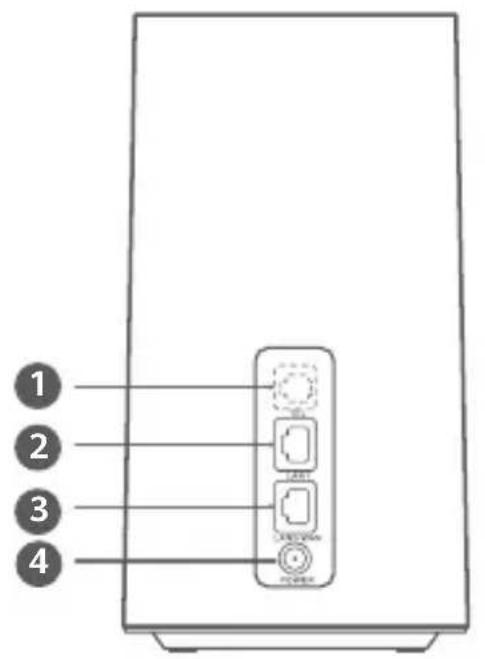
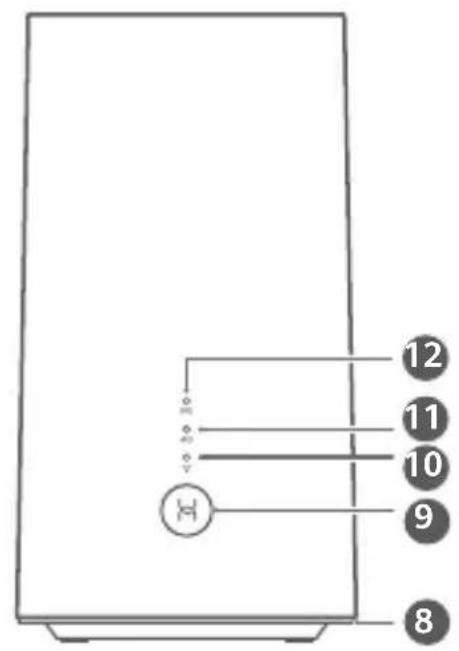
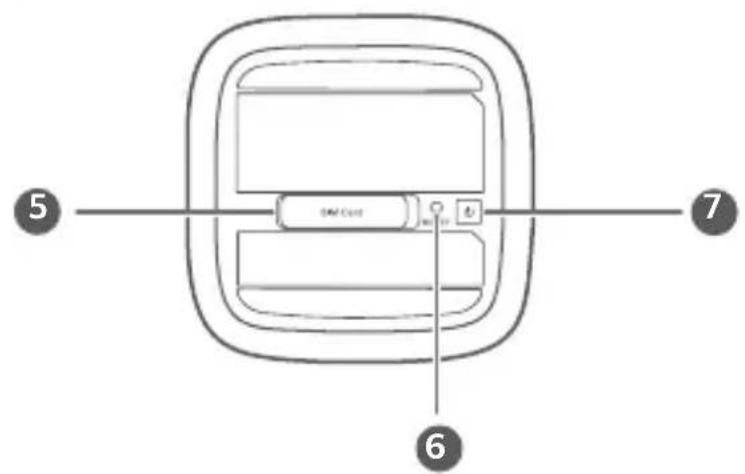
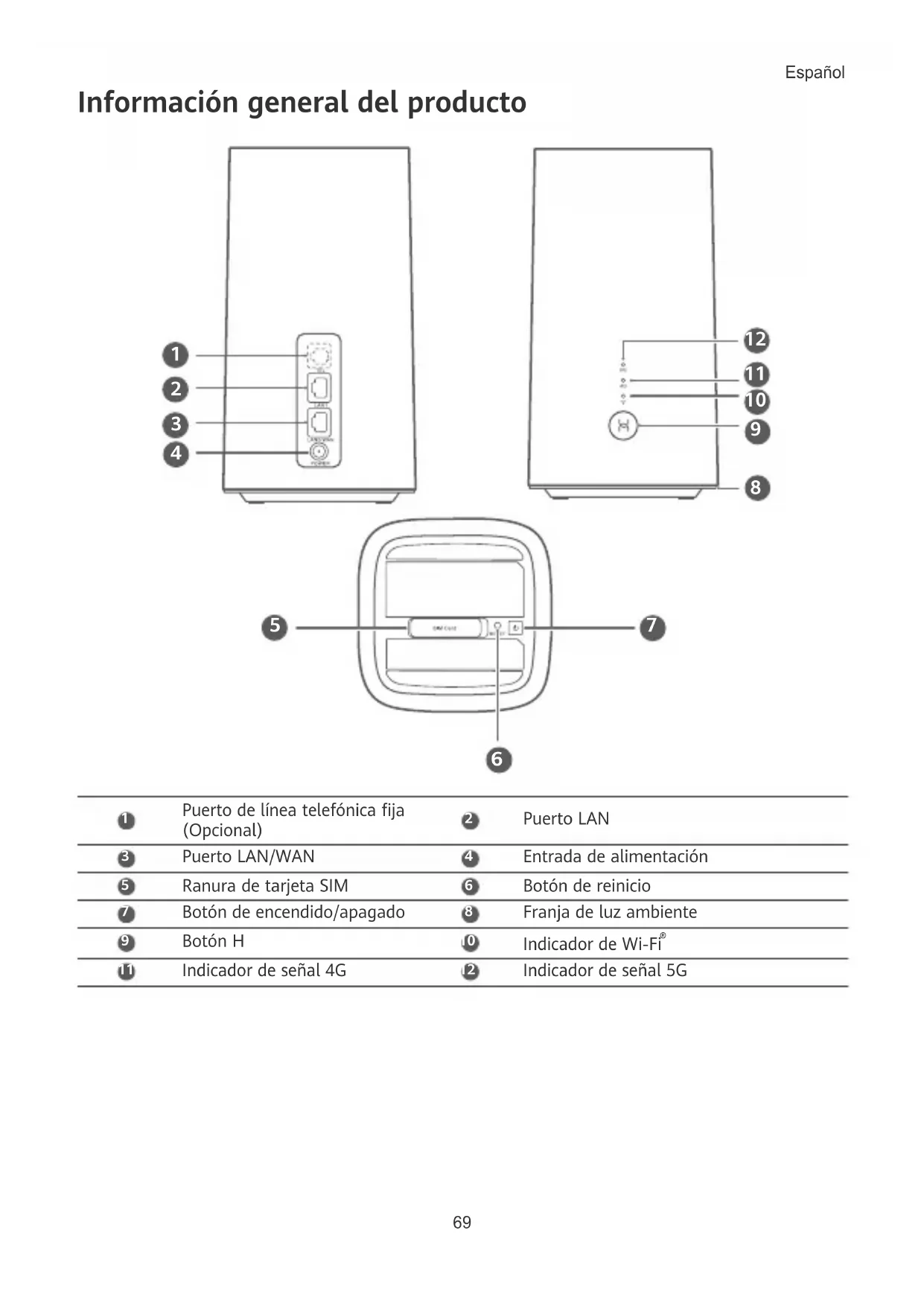
| 1 | Puerto de ligne Telefonica fija (Optional) | 2 | Puerto LAN |
| 3 | Puerto LAN/WAN | 4 | Entrada de alimentación |
| 5 | Ranura de tarjeta SIM | 6 | Botón de reinicio |
| 7 | Botón de encendido/apagado | 8 | Franja de luz ambiente |
| 9 | Botón H | 10 | Indicador de Wi-Fi |
| 11 | Indicador debralgnal 4G | 12 | Indicador debralgnal 5G |
Configuración
1 Asegürese de utiliser la tarjeta SIM correcta.
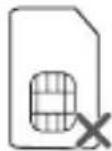
mini-SIM (2FF)

micro-SIM (3FF)

nano-SIM (4FF)
2 Abra la tapa de la tarjeta SIM.
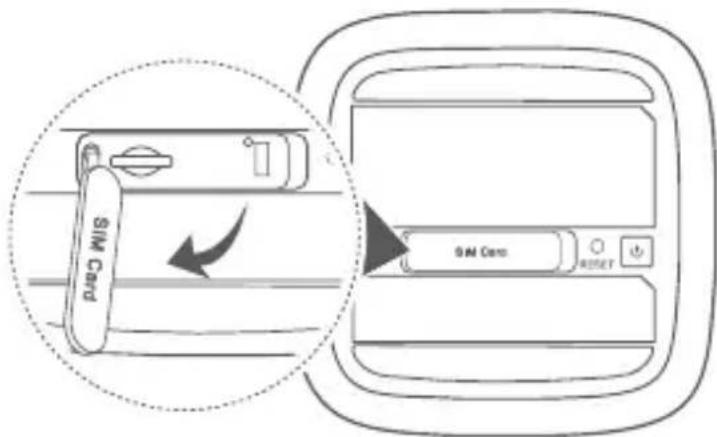
3 Inserte cuidadosamente la tarjeta SIM en la ranura para tarjetas SIM en la direction que se muestra en lasuma imagen hasta que escribe un "clic". A continuacion, ciderre la tapa de la tarjeta SIM.
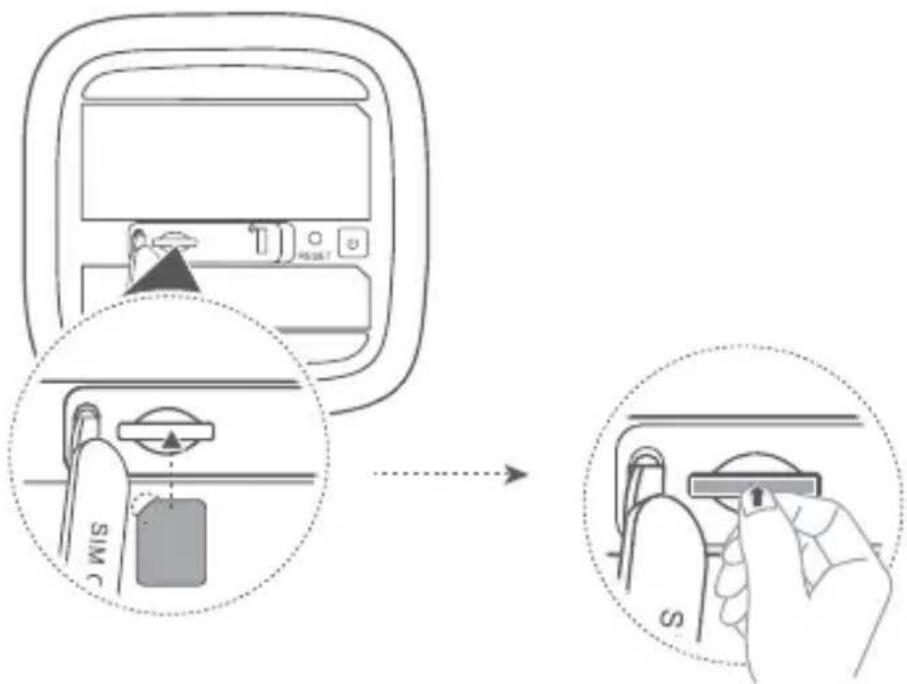
- Para extraer la tarjeta SIM, presiónela levamente hasta que hagablick. La tarjeta saldrá automatistically.
- No inserte ni extraiga una tarjeta SIM con el router en funciona, ya que podra daráse la tarjeta SIM ooulda verse afectado su rendimiento.
Losindicadores se encenderan cuando el router se haya conectado correctamente a una red.
| Indicador debral 5G | Verde: Fuerte. |
| Amarillo: Moderada. |
| Rojo: Dóbil. |
| Indicador debral 4G | Verde: Fuerte. |
| Amarillo: Moderada. |
| Rojo: Dóbil. |

Si losindicadores de senal 5G y 4G estan apagados, significa que no hay connexion de red. Consulte la seccion Preguntas frecentes de esta guia.
Como connectarse a la red Wi-Fi del router
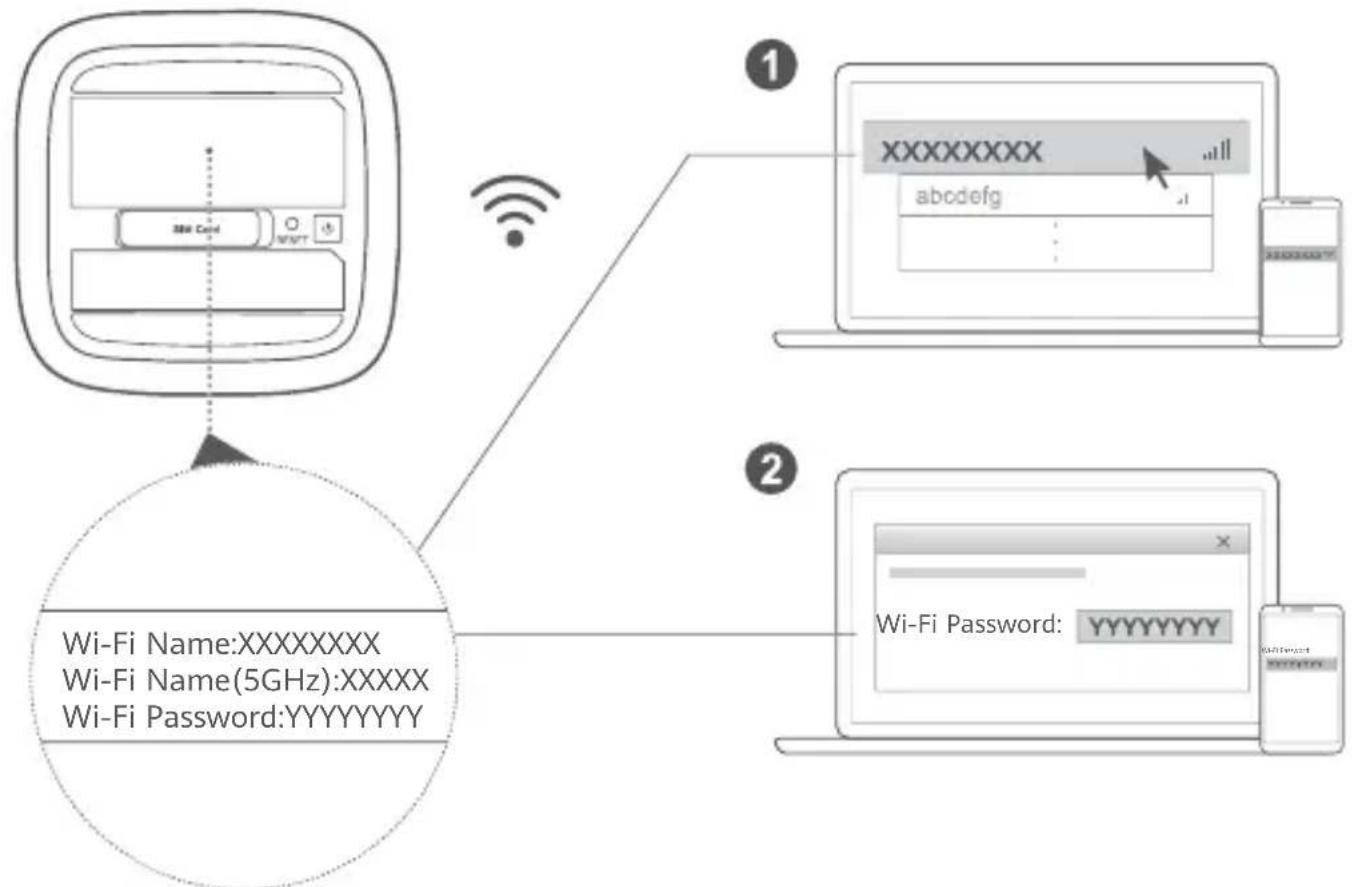
Una vez que el router se haya connectado a una red de datos móvil,oulda conectar el ordinador o el téléphone móvil a la red Wi-Fi del router para acceder a Internet.Consulte la etiqueta que aparece en la parte inferior del router para Obtener el nombre (Wi-Fi Name) y la contraseña (Wi-Fi Password) de la red Wi-Fi predeterminados.

- Si el indicator Wi-Fi está encendido sin parpadear, significa que la red Wi-Fi está habilidad. Para habilitar o deshabilitar Wi-Fi, consulte la頁a de gestion web del router.
- Asegürese deavianinmediatamenteel nombre yla contraseñade la red Wi-Fi en la págnade gestión web para evitar el acceso no autorizo a su red Wi-Fi. Una vez que haya催生ado la contraseña,deferávolveraconnectarsea la red Wi-Fi del router.
Si ha pulsado el boton H por accidente y el indicator de Wi-Fi comienza a parpadear, espere hasta que deje de hacerlo.Esta operation possible tardar alrededor de dos Minutes.
como gestionar el router
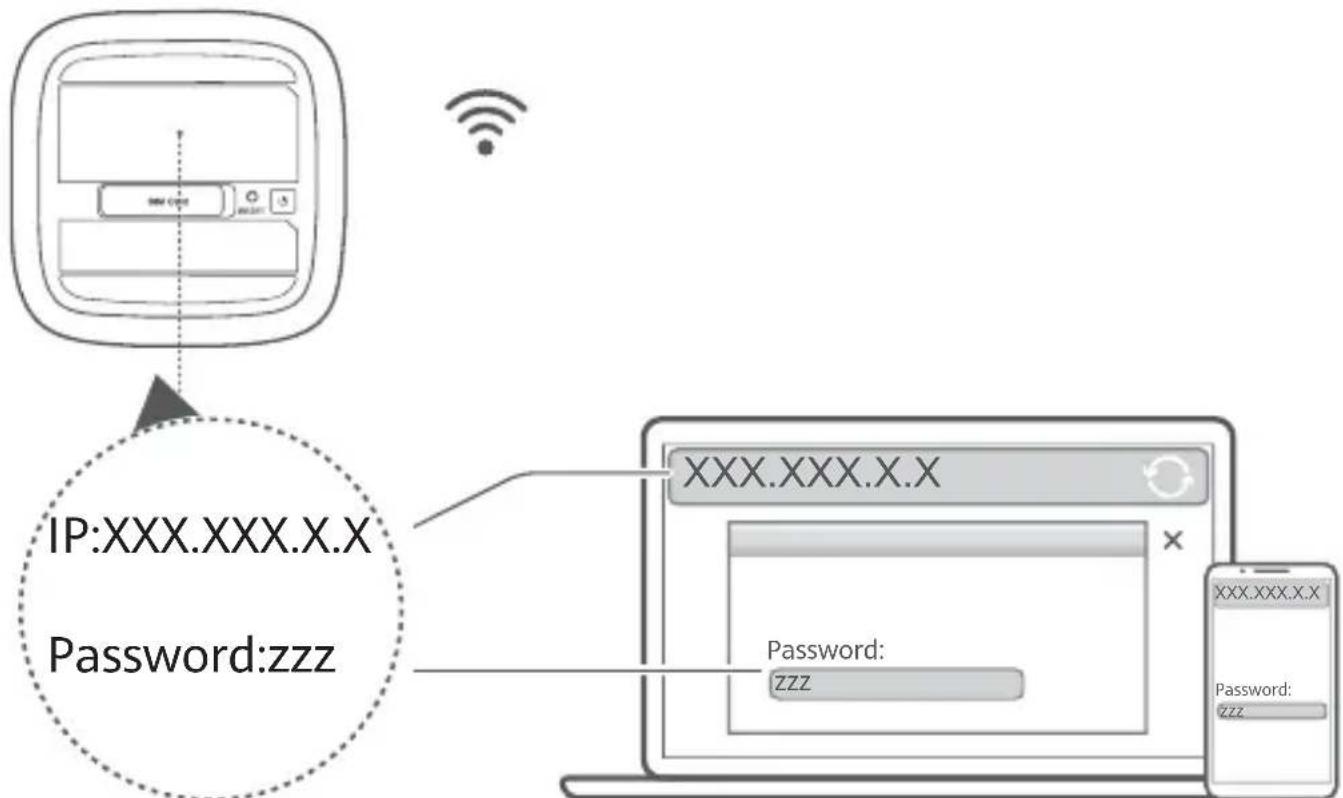
Puede usar la Paging de gestion web para gestionar el router. Consulte la etiqueta que se encuentra en la base del router para Obtener la dirección IP y la contraseña predeterminadas. Para Obtener más informacion, consulte la Paging de gestion web.

- Asegürese de转型发展 de inmediato la contraseña de inception de sesión predeterminada de la página de gestion web para registrar que sistemas no autorizados cambien los ajustes del router.
- Internacionalmente, el router con la aplicación HUAWEI Al Life. Escanee el número QR para descargar.

Configuraciones.optionales
Las unidades descritas en esta sección se incluyen como referencia únicamente. Es possible que el router no admita todas estas unidades.
como conectar un ordinador
Para acceder a Internet, se pueda conectar un ordinador al router.
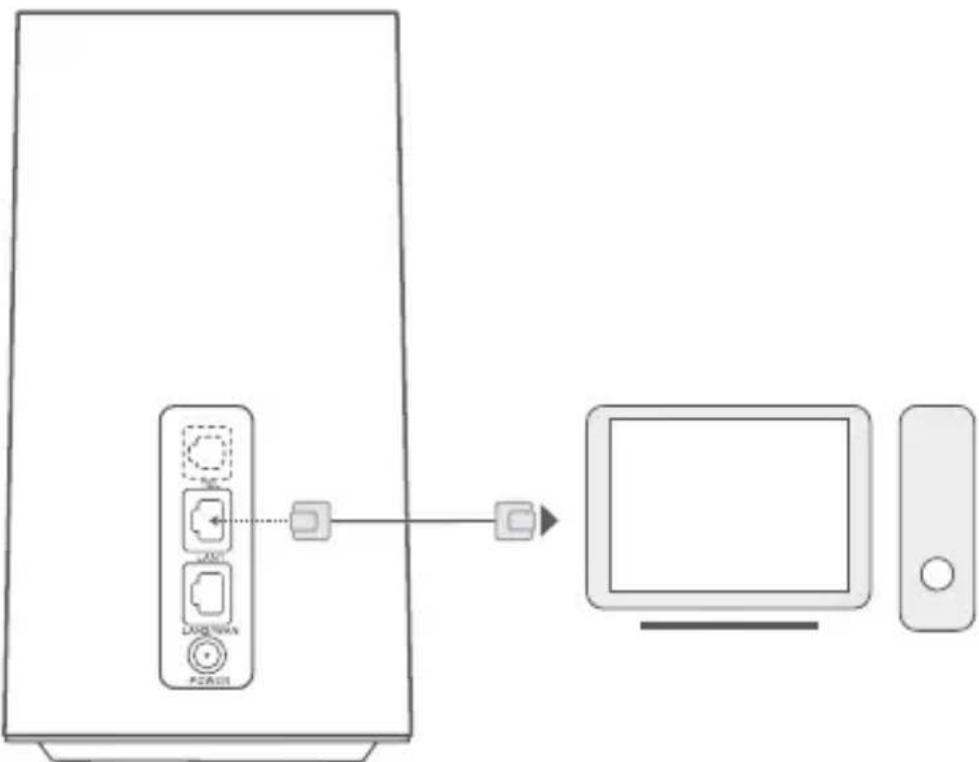
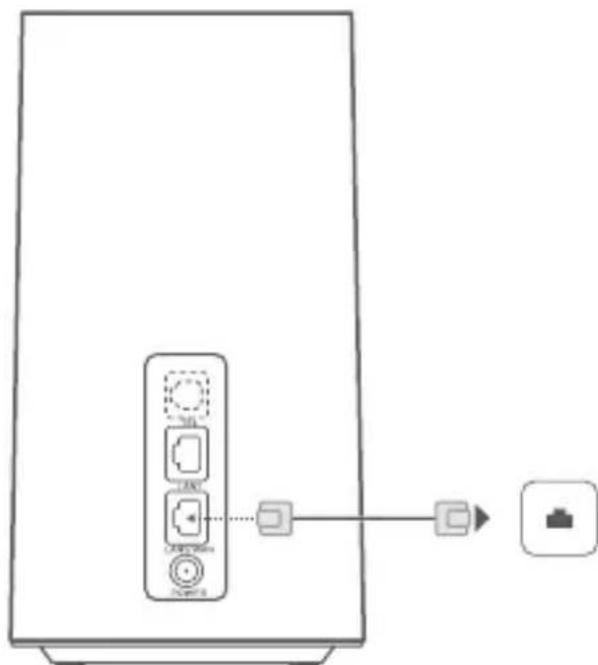
Acceso a Internet a工程技术 de un puerto Ethernet
Es possible conectar el router a un puerto Ethernet using an电缆 Ethernet para connectarse a Internet.
Configure los ajustes pertinentes en la page de gestion web antes de connectarse a Internet a工程技术 de un puerto Ethernet.
Preguntas frecentes
¿como restablezco los ajustes de fabrica?
Con el router encendido, pulse el botón de reinicio durante alrededor de 3 segundos usingo un objeto puntiagudo hasta que la franca de luz ambiente comience a parpadear. Si restablece los ajustes de fabrica, se restablecerán los values predeterminados indicados en la etiqueta del equipo. Puede volver a configurar los ajustes afterwards del restablecimiento del router.
¿Qué debo hacer si olvido la contraseña de la red Wi-Fi o la contraseña de inicia de sesión de la頁a web de gestion?
Restablezca los ajustes de fabrica del router y, a continuacion, use la contraseña de la red Wi-Fi y la contraseña de inicio de sesión predeterminadas indicados en la etiqueta del equipo para volver a intentar.
¿Qué debo hacer si losindicadores de signaled 5G y 4G está apagados o si no se puedaestablisherunaconexiónaInternet?
1 Verifique si está insertada la tarjeta SIM. Consulte la sección Configuración para Obtener información sobre el<tamañocorrecto de tarjeta SIM y sobre laforma correcta de insertarla en la ranura.
2 Si el problema continua, restablezca los ajustes de fabrica del router y vuelva a intentarlo.
3 Póngase en contacto con el operador para saber si la tarjeta SIM está fuera de servicios. Si es una tarjeta nueva, disfruebe que esté activada.
¿Qué debo hacer si la velocidad de Internet es lenta?
1 Verifique losindicadores de senal 5G y 4G del router. Si estan en rojo,ajuste la direc tion del router o acerquelo a una ventilana para mejorar la recepcion de la senal.
2 Si el dispositivo está conectado al router a工程技术 de la red Wi-Fi, cambie la posicion del dispositivo para recibir mejor seals.
3 Selezione la red Wi-Fi de 5 GHz si el dispositorio admite dicha red.
4 Reinicie el router y el dispositivo, y vuelva a intentarlo.
5 Verifique si ha alcanzado el limite de datos mensual. De ser asi, es possible que el operador limite la velocidad de Internet.
¿Cómo能把 conectarme al router usingla configuración protegida de Wi-Fi (WPS)?
Puede conectar un dispositivo con WPS al router con el boton H:
1 Pulse el botón H en el router; el indicator de Wi-Fi comenzará a parpadear.
2 Habilite WPS en el disposito dans de los 2 minutos para connectarse a la red Wi-Fi del router.
¿como uso el botón H para enlazar el router con un dispositivo HUAWEI HiLink?
Cuando el router detecta un dispositivo HUAWEI HiLink que se pueda enlazar, el indicator de Wi-Fi del router comienza a parpadear automatistically. Una vez pulsado el botón H del router, el indicator de Wi-Fi comenza a parpadear con mayor rapidez, y el dispositivo se conectará a la red Wi-Fi del router. Una vez realizado el enlace de manière correcta, el indicator de Wi-Fi del router dejará de parpadear (this function is made simple in the case of Wi-Fi, where it is possible to use the Wi-Fi link).
Por qué no能把 acceder a la page de gestion web del router?
1 Asegürese de que el ordinador está conectado al router a temas de un cable Ethernet o de la red Wi-Fi.
2 Asegúrese de que el ordinador está configurado para Obtener una direccion IP y una direccion del servidor DNS deforma automatica.
3 Reinicie el navegador o pruebe con除外 navegador.
4 Si el problema continua, restablezca los ajustes de fabrica del router.
Por qué el contenido que se muestra en la頁a de gestion web no estáactualizzato?
Según la memoria caching de su navegador, es posible que el contenido del dispositivo en la网页 de gestión web no está actualizzato. Limpie manualmente la memoria caching de su navegador (por exemple, abra el navegador y seleccion Opciones de Internet (Internet Options) > General (General) > Historial de navigacion (Browsing History) > Borrar (Delete)) y vuela a起初 la网页 de gestion basada en la web.
Si tiene problemas con el router, haga lo siguientes:
1 Reinicie el router.
2 Restablezca los ajustes de fabrica del router.
3 Póngase en contacto con su operador.
Copyright © Huawei 2020. Todos los derechos reservados.
ESTE DOCUMENTO TIENE FINES MERAMENTE INFORMATIVOS Y NO CONSTITUYE GARANTIA ALGUNA DE NINGUN TIPO.
LTE es unamarcacommercial de ETSI.
Wi-Fi®, el logotipo de Wi-Fi CERTIFIED y el logotipo de Wi-Fi son marcas commerciales de Wi-Fi Alliance.
Política de privacidad
Para comprendir como utilizes y protegemos su informacion personal, acceda a http://consumer.huawei.com/privacy-policy para leer la的政治a de privacidad.
Para parler como usamos y protegemos su informacion personal en este dispositivo, abra la page de gestion web o la aplicacion HUAWEI Al Life, acceda a la Declaracion sobre dispositivos de banda ancha movable de Huawei y la privacidad, y lea ourstra politica de privacidad.
Actualización de software
Si continua usingoeste dispositivo,significa que ha leido y accepta elfollowing contentido:
A fin deproveur un maior service, este dispositivo automatamente obterndra la informacion de las actualizaciones de software de Huawei o del operador cuando se conecte a Internet. Este processo consumirá datos moviles y requiree acceso al identificador unico del dispositivo (IMEI/N.o de series) y al ID de la red del operador de servicios (PLMN) para comprobar si el dispositivo necesitaactualizarse.
Este dispositivo admite la función deactualización automatística. Una vez que está habitada, el dispositivo descarga e instalará automatistically lasactualizaciones críticas de Huawei o de su operador. La funciona está Habitada por defecto y se pueda deshabiliar en el menu de ajustes en la頁a de gestion web.
- Algunos dispositivos inalámbricos pueden afectar el funciona de los audífonos o marcapasos. Comuniqué con su operador para Obtener más información.
- Los fabricantes de marcapasos recomiendaanmanteneruna distancia minima de 20 cm entre el Telephone movil y un marcapasos para evitar posibles interferencias. En caso de tener un marcapasos,useeltelefoneno enelado opuesto y no lo lleve enelbolsillo delantero.
Las temperatas de uso ideales oscilan entre 0ircC y 40ircC. Las temperatas de almacenamento ideales oscian entre -20ircC y +70ircC. El frío o el calor extremos peuvent darar el dispositivo o los accesorios.
- Mantenga el dispositivo y sus accesorios en un area fresca y bien ventilada lejos de la luz directa del sol. No envuelva ni cubra el dispositivo con toallas nithers objetos. No colque el dispositivo en un conteditor con poca disipacion del calor, como una caja o un bolso.
- Mantenga el dispositivo alejado del fuego o de fuentes de calor (por exemple, estufas, hornos de microondas, cocinas, calentadores, radiadores o velas).
- El dispositivo debe instalarse yutilizarse manteniendo una distancia minima de 20 cm entre el radiador y el cuerpo.
- El uso de baterías, cargadores o adaptadores de corriente no autorizados o incompatibles pueda tener incendios, explosiones u另一边 situaciones peligrosas.
- Utilice solo los accesos aprobados por el fabricante para este modelo. El uso de cualquier tipo de accesorio pueda invalidate la garantía, violar leyes y normas locales, y resultar peligioso. Comuniqué con el vendedor para Obtener información sobre la disponibiliad de accesos aprobados en el area donde reside.
- El enchufe debe funcional como un dispositivo de desconexión.
-
En el caso de los dispositivos que van connectados a la red, la toma de corriente debe encontrarse cerca del dispositivo y deben ser de fácil acceso.
-
Asegúrese de que el adaptorador de corriente cumpla con los requisimientos de la Cláusula 2.5 de la recomendación IEC60950-1/EN60950-1/UL60950-1, y de que haya sido verificado y aprobado de conformidad con las normas nationales o locales.
- Áreas con presencia de elementos inflamables y explosivos: No utilize el dispositivo en Areas sobre la plantas químicas. El uso del dispositivo en este tipo de enterornos augmente el riesgo de explosion o incidio. Además, siga las instruciones indicadas por escrito o mediate símbolos. No almacene ni transporte el dispositivo en recipientes que contengan gases o láquidos inflamables, o explosivos.
- Zonas de voladura o donde seutilcen detonadores: Apaga el dispositivo portátil o inalámbrico cuando teencuentres en una zona de voladura o en aquellas zonas con cartelesonde se indique que deben apagarse las comunicaciones bilaterales por radio o los dispositivos electrónicos a fin de evaporarequalierinterferencia con las operaciones de voladura en bajo.
- Aparatos Médicos: Te rogamos que consultes a tu Médico, como como al fabricante del dispositivo inalámbrico, a fin de poder determinar si el uso del dispositivo es propenso a interferir con el funciona satisfactorio adequado de tu aparato Médico.
- Hospitales: Apaga el dispositivo inalámbrico cuando así se solicite en hospitales, clínicas ocentros de salute. Dichas solicitues tienen como propósito evaporar posibles interferencias con equipos Médicos particularmente sensibles.
- Aviones: Apaga el dispositivo inalámbrico cuando el personal de aeropuertos o la tripulación de lineas aéreas así te lo Solicite. Consulta con la linea airea el uso de dispositivos inalámbricos a bordo. Si tu dispositivo dispone de «modo avión», debenactivarlo antes de embarcar.

El símbolo del contentedor con ruedas tachado en el producto, la batería, la documentoación o la caja le recuerda que todos los productos electrónicos y las baterías debenelligence a punto de recoilección de residuos分开ados cuando finalicen sus ciclos de vida; no se deben desearch en lacedena normal de residuos con la basura domestica. Es responsabilidad del usuario desechar los dispositivos en un punto o servicios de recolection designado para el reciclaje separado de residuos de aparatos electricos y electrónicos (WEEE) asi como las baterías, de conformidad con las leyes locales.
La adequada recoleccion y reciclaje de los dispositivos permitte garantizar que los residuos de EEE.
sean reciclados de manners tal de conservar los materiales de valor y proteger la salute humana y el medioambiente; el manejo inadequado, la ruptura accidental, el dano y/o el reciclaje inadequado al termino de su vida util peut ocasionar daño a la salute y al medioambiente. Para obtener mas informacion sobre donty como desechar los residuos de aparatos electricos y electronicos,
comuniquee con las autoridades locales, el minorista o el service de eliminacion de residuos
domesticos, o visite el situ web http://consumer.huawei.com/en/.
Restricción del uso de sustancias peligrosas
Este dispositivo y sus accesos electronicos cumplen con las norma locales aplicables sobre la restricción de uso de ciertas sustancias peligrosas en equipos electricos y electrónicos, como las normas EU REACH, RoHS y de baterías (en caso de responder), entre除外. Para acceder a las declaraciones de conformidad sobre REACH y RoHS, visite nuestro situ web http://consumer.huawei.com/certification.
Cumplimiento de las normas de la Unión Europea
Declaración
Huawei Technologies Co., Ltd. por el presente declara que este disposativo H122-373 cumple con los requisitos esencias y除外 dispositions pertinentes de la Directiva 2014/53/EC.
La version de DoC (declaración de cumplimiento) másrecente en vigencia se pueda ver http://consumer.huawei.com/certification.
Este dispositivo pode ser utilisé en todos los Estados miembro de la Unión Europea.
Cumpla con las reglas naciones y locales del lugar donde se utilizes el dispositivo.
El uso de este dispositivo pueda estar restringido dependiendo de la red local.
Restricciones de la banda de 2.4 GHz
Noruega: este inciso no es aplicable a las areas geograficas ubicadas bajo de un radio de 20
kilómetros del centro de Ny-Álesund.
Restricciones de la banda de 5 GHz:
Según el articulo 10 (10) de la Directiva 2014/53/EU, la caja muestra que este equipo de radio está sujeto a lasunas restricciones cuando se lance al mercado en Bélgica (BE), Bulgaria (BG), España (CZ), Dinamarca (DK), Alemania (DE), Estonia (EE), Irlanda (IE), Grecia (EL), España (ES), Francia (FR), Croacia (HR), Italia (IT), Chipre (CY), Letonia (LV), Lithuania (LT), Luxemburgo (LU), Hungria (HU), Malta (MT), Países Bajos (NL), Austria (AT), Polonia (PL), Portugal (PT), Rumanía (RO), Eslovenia (SI), Eslovaquia (SK), Finlandia (FI), Suecia (SE), Reino Unido (UK), Turquía (TR), Noruega (NO), Suiza (CH), Islandia (IS) y Liechtenstein (LI).
La funciona WLAN de este dispositivo se restringe a su uso exclusivo en interiores en el rango de frequencies de 5150 a 5350 MHz.
Por el presente, Huawei Technologies Co., Ltd. declar que sus productos cumplen con la Directiva de Productos relacionados con la energia (ErP) 2009/125/EC. Para Obtener informacion detallada sobre ErP y los manuales de usuariorequireidos por el Reglamento de la Comision, acceda a:
http://consumer.huawei.com/en/certification.
Bandas de Frequencia y potencia
(a) Bandas de Frequencia en las cuales funciona el equipo de radio: es possible que的一些 bandas no estén disponibles en todos los País o en todas las Areas. Comuniquese con el operador local para Obtener más detalles.
(b) Potencia maximala de radiofrecuencia transmitida en las bandas de fecuencia en las cuales的功能a el equipo de radio: la potencia maximala para todas las bandas es menor que el limite mas alto especified en la norma armonizada relacionada.
Las bandas de Frequencia y los limites nominales de la potencia de transmisión (irradiada y/o conducida) aplicables a este equipo de radio son los siguientes: LTE Band 1/3/7/8/20/28/34/38/40: 25.7 dBm, LTE Band 42/43: 26 dBm, 5G NR n1/n3/n7/n28/n38/n40/n41/n77/n78/n80/n84: 29 dBm, Wi-Fi 2.4G: 20 dBm, Wi-Fi 5G: 5150-5350 MHz: 23 dBm, 5470-5725 MHz: 30 dBm.
Algunos accesorios son.optionales en ciertos País o determinadas regiones. Es possible adquirir accesorios.Optionales de un proveedor con licencia, de ser besoino. Se recomienda la utilizacion de losesionles accesorios:
Adaptadores: HW-120200X01 (X representa lostips de conectoresutilizados,que pueda ser C,U,J, E,B,A,I,R,ZoK,segúnla region)
La version de software del producto es 10.0.5.7(H612SP3C00). Una vez que el producto haya sido lanzado, el fabricante lanzaráactualizaciones de software para SOLUTIONARerores o mayorar functions. Todas las versiones de software lanzadas por el fabricante han sido verificadas y cumplen con las reglas pertinentes.
Los parámetros de RF (por exemple, el rango de Frequencia y la potencia de salute) no son accesibles para el usuario y, por lo tanto, no pueda modifierlos.
Para consultar la informacion masactualiza sobre accesos y software, consulte la DoC
(Declaración sobre cumplimiento) en http://consumer.huawei.com/certification.
Visit http://consumer.huawei.com/en/support/hotline para poder la linea de acceso directo y la direccion de correto electrónicoactualizadas correspondientes a su País o region.