
ICD-UX81 - Dictafoon SONY - Gratis gebruiksaanwijzing en handleiding
Vind de handleiding van het apparaat gratis ICD-UX81 SONY in PDF-formaat.


| Producttype | Digitale dictafoon (IC-recorder) met ingebouwde FM-radio |
| Merk | Sony |
| Model | ICD-UX81 |
| Afmetingen (ongeveer) | 36,1 x 104,8 x 15,2 mm (zonder uitsteeksels) |
| Gewicht (ongeveer) | 59 g (met batterij) |
| Voeding | Oplaadbare batterij NH-AAA (meegeleverd) of alkalinebatterij LR03 (AAA) - 1,5 V / 1,2 V DC |
| Opnameduur (opname) | Ongeveer 28 uur (met opgeladen NH-AAA-batterij) |
| Interne geheugen | 2 GB (typische capaciteit) |
| Ondersteunde audioformaten | MP3, WMA (afspelen) / ICV (opname) |
| Microfoon | Ingebouwde stereomicrofoons |
| Luidspreker | Ingebouwde luidspreker (mono) |
| Scherm | LCD-scherm met achtergrondverlichting en informatieweergave |
| FM-radio | Ja (modellen UX81F) - tot 30 voorinstellingen |
| Connectiviteit | USB 2.0 (via meegeleverde kabel) |
| Belangrijkste functies | Opname, afspelen, wissen, bestandsoverdracht, alarm, klokinstelling |
| Onderhoud en reiniging | Gebruik een zachte, licht vochtige doek. Gebruik geen alcohol, benzine of verdunner. |
| Veiligheid | Niet gebruiken tijdens het rijden. Vermijd overmatige hitte, stof en schokken. Niet blootstellen aan water. |
| Reserveonderdelen en repareerbaarheid | Oplaadbare batterij NH-AAA verkrijgbaar. Voor reparaties een erkende Sony-technicus raadplegen. |
| Algemene informatie | Volledige handleiding in PDF-formaat op meegeleverde cd-rom. Compatibel met Windows Vista/XP/2000 en Mac OS X (v10.2.8-10.5). |
Veelgestelde vragen - ICD-UX81 SONY
Gebruikersvragen over ICD-UX81 SONY
0 vraag over dit apparaat. Beantwoord die u kent of stel uw eigen vraag.
Stel een nieuwe vraag over dit apparaat
Download de handleiding voor uw Dictafoon in PDF-formaat gratis! Vind uw handleiding ICD-UX81 - SONY en neem uw elektronisch apparaat weer in handen. Op deze pagina staan alle documenten die nodig zijn voor het gebruik van uw apparaat. ICD-UX81 van het merk SONY.
GEBRUIKSAANWIJZING ICD-UX81 SONY
In deze introductiehandleiding worden alleen basishandelingen, bijvoorbeeld opnemen, afspelen of berichten wissen, beschreven. In de gebruiksaanwijzing worden alle functies en de werking uitgelegd. Deze gebruiksaanwijzing wordt op de cd-rom als pdf-bestand in 19 talen geleverd bij de IC-recorder.
U kunt de pdf-bestanden van de gebruiksaanwijzing naar uw computer kopiëren. Plaats de bijgeleverde cd-rom in het cd-rom-station van uw computer en volg de aanwijzingen die op het scherm worden getoond.
Als de aanwijzingen niet op het scherm worden afgebeeld, klikt u met de rechtermuisknop op de cd-rom in Windows Verkenner om deze te openen, en dubbelklikt u daarna op [SetupLauncher.exe].
De Engelse versie van de gebruiksaanwijzing wordt eveneens als boekje geleverd.
Voor klanten in Europa
Verwijdering van oude elektrische en elektronische apparaten (toepasbaar in de Europese Unie en andere Europese landen met gescheiden ophaalsystemen)

Het symbool op het product of op de verpakking wijst erop dat dit product niet als huishoudelijk afval mag worden behandeld. Het moet echter naar een plaats worden gebracht waar elektrische en elektronische apparatuur wordt gerecycled. Als u ervoor zorgt dat dit product op de

correcte manier wordt verwijderd, voorkomt u voor mens en milieu negatieve gevolgen die zich zouden kunnen voordoen in geval van verkeerde afvalbehandeling. De recycling van materialen draagt bij tot het vrijwaren van natuurlijke bronnen. Voor meer details in verband met het recyclen van dit product, neemt u contact op met de gemeentelijke instanties, het bedrijf of de dienst belast met de
verwijdering van huishoudafval of de winkel waar u het product hebt gekocht.
Dit betreft de accessoires: hoofdtelefoon, extra USB-aansluitkabel.
Verwijdering van oude batterijen (in de Europese Unie en andere Europese landen met afzonderlijke inzamelingssystemen)

Dit symbool op de batterij of verpakking wijst erop dat de meegeleverde batterij van dit product niet als huishoudelijk afval behandeld mag worden.
Door deze batterijen op juiste wijze af
te voeren, voorkomt u voor mens en milieu negatieve gevolgen die zich zouden kunnen voordoen in geval van verkeerde afvalbehandeling. Het recycleren van materialen draagt bij tot het vrijwaren van natuurlijke bronnen.
In het geval dat de producten om redenen van veiligheid, prestaties dan wel in verband met data-integriteit een permanente verbinding met batterij vereisen, dient deze batterij enkel door gekwalificeerd servicepersoneel vervangen te worden. Om ervoor te zorgen dat de batterij op een juiste wijze zal worden behandeld, dient het product aan het eind van zijn levenscyclus overhandigd te worden aan het desbetreffende inzamelingspunt voor de recyclage van elektrisch en elektronisch materiaal.
Voor alle andere batterijen verwijzen we u naar het gedeelte over hoe de batterij veilig uit het product te verwijderen. Overhandig de batterij bij het desbetreffende inzamelingspunt voor de recyclage van batterijen.
Voor meer details in verband met het recyclen van dit product of batterij, neemt u contact op met de gemeentelijke instanties, het bedrijf of de dienst belast met de verwijdering van huishoudafval of de winkel waar u het product hebt gekocht.
Mededeling voor de klant: de volgende informatie is uitsluitend van toepassing op apparatuur verkocht in landen waar EU-richtlijnen gelden.
De fabrikant van dit product is Sony Corporation, 1-7-1 Konan, Minato-ku, Tokyo, Japan. De geautoriseerde vertegenwoordiging voor EMC en productveiligheid is Sony Deutschland GmbH, Hedelfinger Strasse 61, 70327 Stuttgart, Duitsland. Voor service- of garantiezaken verwijzen wij u graag naar de adressen in de afzonderlijke service/garantie documenten.
- De opgenomen muziek mag alleen voor particuliere doeleinden worden gebruikt. Voor elk ander gebruik van de muziek is toestemming van de copyrighthouders vereist.
- Sony is niet aansprakelijk voor incomplete opnamen/downloads of beschadigde gegevens door problemen met de IC-recorder of computer.
- Afhankelijk van de soort tekst en tekens, wordt de tekst mogelijk niet altijd goed weergegeven op de IC-recorder. Dit is te wijten aan:
- De capaciteit van de aangesloten IC-recorder. – De IC-recorder werkt niet zoals het hoort.
- Inhoudgegevens zijn geschreven in een taal of in tekens die niet door de IC-recorder worden ondersteund.
Inhoudsopgave
De inhoud van de verpakking controleren....5
Aan de slag
Stap 1: Een stroombron voorbereiden....6 Stap 2: De klok instellen ....7 Stap 3: De gebruikte taal in het display instellen ....10 De IC-recorder in- of uitschakelen .....11
Berichten opnemen/afspelen
Berichten opnemen....12 Berichten afspelen....14
Berichten bewerken
Berichten wissen....15
Uw computer gebruiken
De IC-recorder gebruiken met uw computer....18 Bestanden overdragen van de computer naar de IC-recorder....21 Muziekbestanden afspelen....22
Luisteren naar de FM-radio
Afstemmen op een FM-radiostation 23 Automatisch FM-radiozenders vooraf instellen 25 Luisteren naar een vooraf ingestelde radiozender 26 Vooraf ingestelde radiozenders wissen....28 Voorzorgsmaatregelen 29
De inhoud van de verpakking controleren
IC-recorder (1)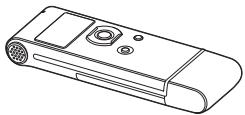
Verwijder de folie van het display voordat u de IC-recorder gebruikt.
Oplaadbare NH-AAA-batterij (AAA-formaat) (1)
Stereohoofdtelefoon (1)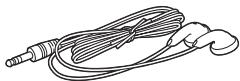
(De gebruiksaanwijzing is opgeslagen als PDF-bestand.)
Gebruiksaanwijzing
Aan de slag
Stap 1: Een stroombron voorbereiden
Verwijder de folie van het display voordat u de IC-recorder gebruikt.
De batterij plaatsen
1 Schuif het deksel van de batterijhouder open.
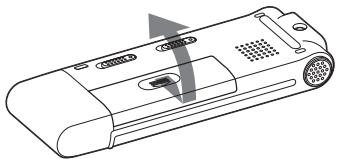
2 Plaats een oplaadbare NH-AAA-batterij met de juiste polariteit in de houder en sluit het deksel.
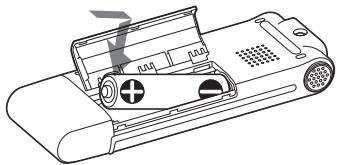
3 Laad de batterij op door de USB-aansluiting van de IC-recorder op de computer aan te sluiten.
![graph TD A["IC-recorder"] --> B["Computer"] C["Naar USB-aansluiting"] --> B](/content/2024/11/47722/images/2f892613e3488e5c8bd4596470dbde61095549330334a04e8db6f08691a95a22.jpg)
De IC-recorder van de computer loskoppelen
Volg onderstaande werkwijze; anders kunnen er gegevens beschadigen.
1 Controleer of de werkingsaanduiding niet knippert. 2 Ontkoppel de IC-recorder van de USB-aansluiting van de computer.
Op het Windows-scherm klikt u met de linkermuisknop op "Hardware veilig verwijderen" op de taakbalk, en klikt u op "USB-apparaat voor massaopslag - Station veilig verwijderen".
Op het Macintosh-scherm sleept u de "IC-recorder" op het bureaublad naar "Prullenbak" en zet hem daar neer.
Raadpleeg de gebruiksaanwijzing die bij uw computer is geleverd voor meer informatie over het loskoppelen van de IC-recorder.
Stap 2: De klok instellen
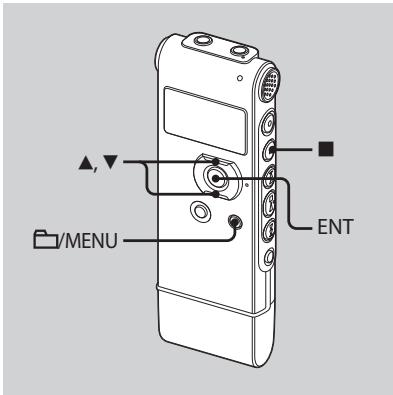
U moet de klok instellen als u de alarmfunctie wilt gebruiken of de datum en tijd wilt opnemen.
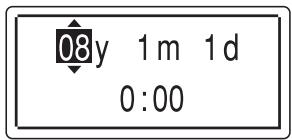
Het klokinstelvenster verschijnt als u voor het eerst een batterij plaatst of als u een batterij in de IC-recorder plaatst nadat deze langer dan 3 minuten was verwijderd, "SET DATE & TIME" verschijnt en het jaar knippert in het display.
Vervolg direct na "Stap
1: Een stroombron voorbereiden
1 Druk op ▲ of ▼ op de bedieningstoets om achtereenvolgens het jaar, de maand, de dag, het uur en de minuten in te stellen, en druk vervolgens op ENT.
2 Druk op ■ (stoppen) om naar het display in de stopstand terug te keren.
De klok met het menu instellen
Als de IC-recorder in de stopstand staat, kunt u de klok met behulp van het menu instellen.
1 Selecteer "DATA & TIME" in het menu.
① Houd 📋/MENU ingedrukt om naar de menustand te gaan. De menustand wordt weergegeven in het display.
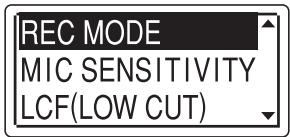
② Druk op ▲ of ▼ op de bedieningstoets om "DETAIL MENU" te selecteren, en druk vervolgens op ENT. ③ Druk op ▲ of ▼ op de bedieningstoets om "DATE & TIME" te selecteren, en druk vervolgens op ENT.
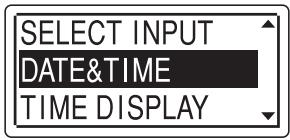
2 Druk op ▲ of ▼ op de bedieningstoets om "08y1m1d" te selecteren, en druk vervolgens op ENT.
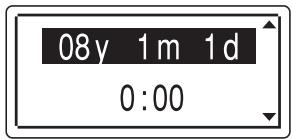
3 Druk op ▲ of ▼ op de bedieningstoets om achtereenvolgens het jaar, de maand, de dag, het uur en de minuten in te stellen, en druk vervolgens op ENT.
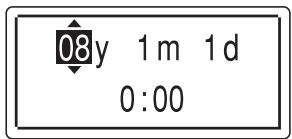
4 Druk op ■ (stoppen) om naar het display in de stopstand terug te keren.
Opmerking
Als u niet binnen één minuut nadat u de klokgegevens hebt ingevoerd op ENT drukt, wordt de klokinstelstand geannuleerd en wordt het display in de stopstand opnieuw weergegeven.
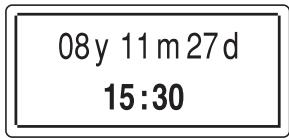
De huidige datum en tijd weergeven
Druk op ■ (stoppen) om de huidige datum en tijd weer te geven.
Stap 3: De gebruikte taal in het display instellen
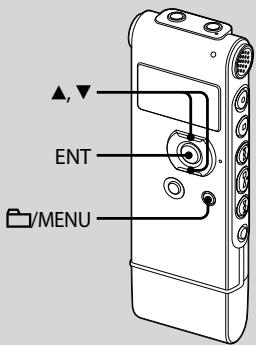
U kunt de taal die gebruikt moet worden voor berichten, menu's, mapnamen, bestandsnamen, enzovoort selecteren uit 2 talen (Europees model)/7 talen (overige modellen).
1 Houd ☐/MENU ingedrukt om naar de menustand te gaan.
Het venster met de menustand wordt weergegeven.
2 Druk op ▲ of ▼ op de bedieningstoets om "DETAIL MENU" te selecteren, en druk vervolgens op ENT.
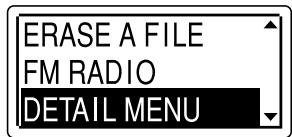
3 Druk op ▲ of ▼ op de bedieningstoets om "LANGUAGE" te selecteren, en druk vervolgens op ENT. 4 Druk op ▲ of ▼ op de bedieningstoets om de gewenste taal te selecteren, en druk vervolgens op ENT.
U kunt kiezen uit de volgende talen.
Europees model:
ENGLISH (Engels),
Русский (Russisch)
Overige modellen:
ENGLISH (Engels),
De IC-recorder in- of uitschakelen
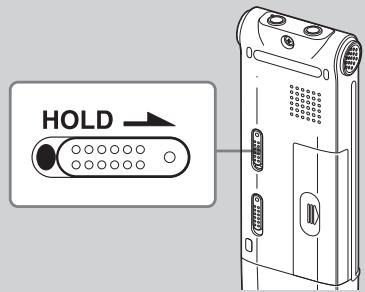
Als u de IC-recorder niet gebruikt, kunt u voorkomen dat de batterij snel opraakt door de stroom uit te schakelen.
De stroom uitschakelen
Schuif de HOLD-schakelaar in de richting van de pijl in de stopstand. "HOLD" gaat branden, de sleutelaanduiding knippert en vervolgens verschijnt "POWER OFF". De IC-recorder schakelt na enkele seconden uit.
De stroom inschakelen
Schuif de HOLD-schakelaar in de tegengestelde richting van de pijl. De IC-recorder wordt ingeschakeld, en er verschijnt een toegangsanimatie.
Tips
- We raden aan om de IC-recorder uit te schakelen wanneer u hem lange tijd niet gaat gebruiken.
- Wanneer 10 minuten verstrijken nadat u de IC-recorder hebt ingeschakeld zonder er iets mee te doen, schakelt het display automatisch uit. (Druk op een willekeurige toets om het display weer te geven.)
Berichten opnemen
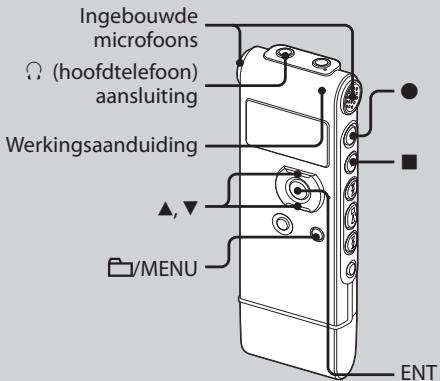
1 Selecteer een map.
① Druk op 📄/MENU zodat u een map in het display kunt selecteren. ② Druk op ▲ of ▼ op de bedieningstoets om de map te selecteren waarin u de berichten wilt opnemen (FOLDER01-05), en druk vervolgens op ENT.
2 Start de opname.
① Druk op ● (opnemen/pauze) in de stopstand. De werkingaanduiding gaat rood branden. (Wanneer "LED" in het menu is ingesteld op "OFF", gaat de werkingsaanduiding niet branden.) U hoeft ● (opnemen/pauze) niet ingedrukt te houden tijdens de opname.
Het nieuwe bericht wordt automatisch opgenomen na het laatst opgenomen bericht.
② Praat in de ingebouwde microfoon.
3 Druk op ■ (stoppen) om de opname te stoppen.
De IC-recorder stopt bij het begin van de huidige opname.
Berichten afspelen
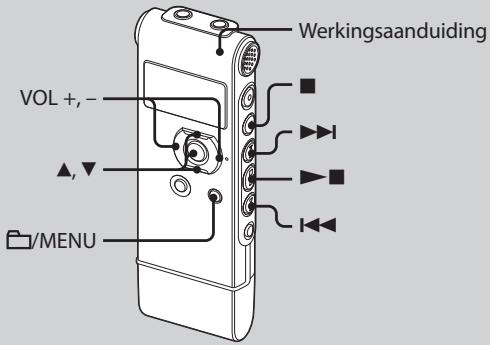
1 Selecteer een map.
① Druk op /MENU. ② Druk op ▲ of ▼ op de bedieningstoets om de map te selecteren, en druk vervolgens op ENT.
2 Druk op ◀◀ of ▶▶ I om het gewenste bericht te selecteren.
3 Druk op ▶■ om het afspelen te starten.
De werkingsaanduiding gaat groen branden. (Wanneer "LED" in het menu is ingesteld op "OFF", gaat de werkingsaanduiding niet branden.)
4 Druk op VOL + of - op de bedieningstoets om het volume aan te passen.
5 Druk op ■ (stoppen) om het afspelen te stoppen.
Berichten bewerken
Berichten wissen
U kunt opgenomen berichten afzonderlijk of alle berichten in een map tegelijkertijd wissen.
Opmerking
Als een opname is gewist, kunt u deze niet meer herstellen.
Berichten afzonderlijk wissen
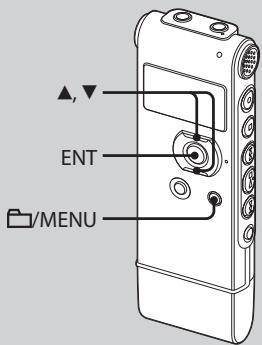
U kunt ongewenste berichten verwijderen en alle andere berichten bewaren wanneer de IC-recorder zich in de stop- of afspeelstand bevindt.
Als een bericht wordt gewist, schuiven de resterende berichten op en worden deze opnieuw genummerd zodat er geen ruimte tussen de berichten ontstaat.
1 Selecteer het bericht dat u wilt wissen. 2 Houd ☐/MENU ingedrukt om naar de menustand te gaan. Het venster met de menustand wordt weergegeven. 3 Druk op ▲ of ▼ op de bedieningstoets om "ERASE A FILE" te selecteren, en druk vervolgens op ENT. Het te wissen bericht wordt afgespeeld.
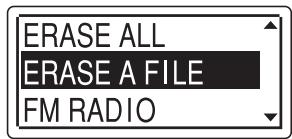
4 Druk op ▲ of ▼ op de bedieningstoets om "EXECUTE" te selecteren, en druk vervolgens op ENT.
In het display verschijnt "ERASING ..." en het geselecteerde bericht wordt verwijderd.
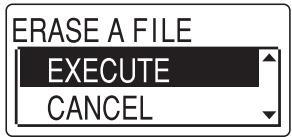
Wissen annuleren
Selecteer "CANCEL" in stap 4 en druk vervolgens op ENT.
Nog een bericht wissen
Voer dezelfde stappen nogmaals vanaf het begin uit.
Een deel van één bericht wissen
Splits het bericht eerst in twee berichten, en voer vervolgens dezelfde stappen vanaf het begin uit.
Alle berichten in een map wissen
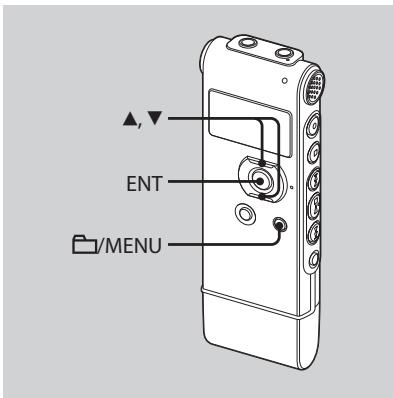
1 Selecteer de map met de berichten die u wilt wissen wanneer de IC-recorder in de stopstand staat. 2 Houd ☐/MENU ingedrukt om naar de menustand te gaan.
Het venster met de menustand wordt weergegeven.
3 Druk op ▲ of ▼ op de bedieningstoets om "ERASE ALL" te selecteren, en druk vervolgens op ENT.
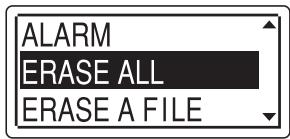
4 Druk op ▲ of ▼ op de bedieningstoets om "EXECUTE" te selecteren, en druk vervolgens op ENT.
In het display verschijnt "ERASING ..." en alle berichten in de geselecteerde map worden verwijderd.
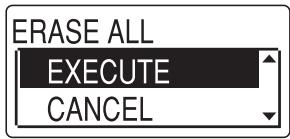
Wissen annuleren
Selecteer "CANCEL" in stap 4 en druk vervolgens op ENT.
Uw computer gebruiken
De IC-recorder gebruiken met uw computer
Systeemvereisten
Besturingssysteem:
Windows Vista® Ultimate, Windows Vista® Business, Windows Vista® Home Premium, Windows Vista® Home Basic, Windows® XP Media Center Edition 2005 Service Pack 2 of hoger, Windows® XP Media Center Edition 2004 Service Pack 2 of hoger, Windows® XP Media Center Edition Service Pack 2 of hoger, Windows® XP Professional Service Pack 2 of hoger, Windows® XP Home Edition Service Pack 2 of hoger, Windows® 2000 Professional Service Pack 4 of hoger, Mac OS X (v10.2.8-v10.5) Voorgeïnstalleerd
Opmerkingen
- De werking wordt niet gegarandeerd indien een ander besturingssysteem dan de hierboven genoemde (Windows® 98 of Linux, enzovoort) wordt gebruikt.
- 64-bit besturingssystemen worden niet ondersteund.
- Ga naar de ondersteuningswebsite voor de IC-recorder voor informatie over de nieuwste versie en compatibiliteit met uw besturingssysteem: Europees model: http://support.sony-europe.com/DNA Overige modellen: http://www.sony-asia.com/support
Hardwareomgeving:
- Poort: USB-poort
- Geluidskaart: geluidskaarten die compatibel zijn met elk van de ondersteunde Microsoft® Windows® besturingssystemen
Opmerking
De volgende systemen worden niet ondersteund:
- Andere besturingssystemen dan hieronder vermeld – Zelfsamengestelde computers of besturingssystemen – Geüpgradede besturingssystemen
- Multi-bootomgeving – Multi-beeldschermomgeving
Wanneer u Windows® 2000 Professional gebruikt
Installeer het stuurprogramma met "SonyRecorder_Driver.exe" in de IC-recorder.
De IC-recorder op de computer aansluiten
U kunt gegevens van de IC-recorder overbrengen naar de computer door de IC-recorder aan te sluiten op de computer.
Verwijder de USB-houder van de IC-recorder en sluit de IC-recorder vervolgens aan op de USB-aansluiting van uw computer.
De IC-recorder wordt herkend door de computer zodra de aansluiting tot stand komt. Terwijl de IC-recorder op de computer is aangesloten, wordt "CONNECTING" in het display van de IC-recorder weergegeven.
![graph TD A["IC recorder"] -->|Naar USB-aansluiting| B["Computer"]](/content/2024/11/47722/images/2242b25f17f836dafc3605c4294fb428785f57e1470f7e67ac963b4933258c62.jpg)

Tip
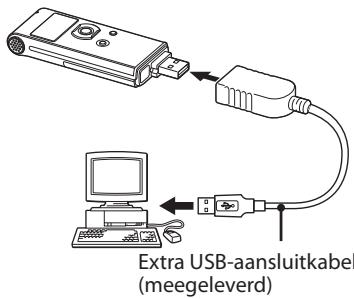
Gebruik de meegeleverde extra USB-aansluitkabel als de IC-recorder niet rechtstreeks op de USB-aansluiting van uw computer kan worden aangesloten.
Opmerkingen
- Als u meer dan twee USB-apparaten aansluit op uw computer, kan een normale werking niet worden gegarandeerd.
- Als u de IC-recorder gebruikt met een USB-hub of een andere extra USB-aansluitkabel dan die wordt meegeleverd, kan de werking niet worden gegarandeerd.
- Er kan een storing optreden afhankelijk van tegelijkertijd aangesloten USB-apparaten.
- Voordat u de IC-recorder aansluit op de computer, controleert u of de batterij in de IC-recorder is geplaatst.
- U kunt het beste de IC-recorder van de computer loskoppelen als u de op de computer aangesloten IC-recorder niet gebruikt.
De IC-recorder van de computer loskoppelen
Volg onderstaande werkwijze; anders kunnen er gegevens beschadigen.
1 Controleer of de werkingsaanduiding niet knippert. 2 Ontkoppel de IC-recorder van de USB-aansluiting van de computer.
Op het Windows-scherm klikt u met de linkermuisknop op "Hardware veilig verwijderen" op de taakbalk, en klikt u op "USB-apparaat voor massaopslag - Station veilig verwijderen".
Op het Macintosh-scherm sleept u de "IC-recorder" op het bureaublad naar "Prullenbak" en zet hem daar neer.
Raadpleeg de gebruiksaanwijzing die bij uw computer is geleverd voor meer informatie over het loskoppelen van de IC-recorder.
Bestanden overdragen van de computer naar de IC- recorder
U kunt muziek- of taalbestanden (MP3/WMA*) van uw computer met de IC-recorder afspelen.
U kunt een MP3-/WMA-bestand maken met spelersoftware die op uw computer is geïnstalleerd of een commercieel verkrijgbare softwaretoepassing.
* Voor de bestandsindelingen die kunnen worden afgespeeld met de IC-recorder, raadpleegt u de "Technische gegevens" (pagina 110 in de "Gebruiksaanwijzing").
Een muziekbestand van de computer naar de IC-recorder kopieren (slepen)
1 Sluit de IC-recorder aan op uw computer (pagina 19).
Open op het Windows-scherm "Deze computer" en controleer of de "IC RECORDER" wordt herkend. Controleer op het Macintosh-scherm of een "IC RECORDER"-station op het bureaublad wordt weergegeven.
2 Kopieer de map waarin de muziekbestanden zijn opgeslagen naar de IC-recorder.
Gebruik als u Windows hebt het Verkenner-venster en op de Macintosh Finder om de map naar de IC-recorder te slepen.
De IC-recorder herkent maximaal 500 mappen. U kunt maximaal 999 bestanden naar één map kopiëren en in totaal maximaal 5.000.
Muziekbestanden afspelen
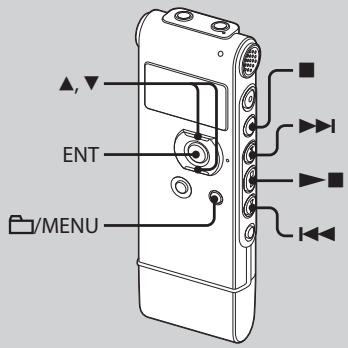
1 Verwijder de IC-recorder van uw computer, druk op /MENU, druk op ▲ of ▼ op de bedieningstoets om de map (☐) te selecteren waarin muziekbestanden zijn opgeslagen, en druk op ENT.
2 Druk op I◄◄ of ►►I om het muziekbestand te selecteren dat u wilt afspelen. 3 Druk op ▶■ om het afspelen te starten. 4 Druk op ■ (stoppen) om het afspelen te stoppen.
Luisteren naar de FM-radio
(alleen voor ICD-UX71F/UX81F/UX91F)
Het snoer van de hoofdtelefoon is een FM-antenne; sluit daarom de hoofdtelefoon aan wanneer u naar de radio luistert.
Tijdens ontvangst en opname van FM kunt u via het menu schakelen tussen het geluid via de luidspreker en het geluid via de hoofdtelefoon. Zie pagina 87 in de "Gebruiksaanwijzing" voor informatie.
Opmerking
Tijdens FM-ontvangst kunt u de batterij niet opladen.
Afstemmen op een FM-radiostation
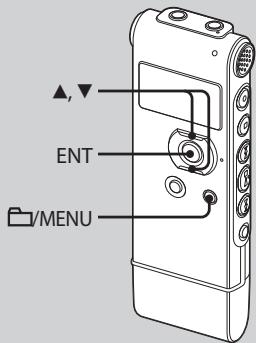
De weergave in het display kan afwijken van de werkelijkheid in sommige regio's.
1 Houd ☐/MENU ingedrukt om naar de menustand te gaan.
Het venster met de menustand wordt weergegeven.
2 Druk op ▲ of ▼ op de bedieningstoets om "FM RADIO" te selecteren, en druk vervolgens op ENT.
De IC-recorder gaat in de FM-radiostand.
![ERASE A FILE FM RADIO DETAIL MENU FM [ P08 ] 108.00MHz -9h59m DX STSP](/content/2024/11/47722/images/0ca9e2cdd4aa8da8929d6ffc792eef074128cb78d6bb47e84cc9909d5377d0e7.jpg)
U kunt wisselen tussen de weergave van het voorkeuzenummer en de frequentie door op ENT te drukken.
3 Stem af op een zender.
4 Druk herhaaldelijk op ▲ of ▼ op de bedieningstoets om op een zender af te stemmen of houd ▲ of ▼ op de bedieningstoets ingedrukt tot de frequentiecijfers op het display gaan veranderen.
De IC-recorder scant automatisch naar radiofrequenties en stopt wanneer het een duidelijke zender vindt.
Als het niet lukt om op een zender af te stemmen, druk dan op ▲ of ▼ op de bedieningstoets om stap voor stap van frequentie te veranderen.
Als een zender waarop u afstemt een vooraf ingestelde zender is, verschijnt het voorkeuzenummer, anders verschijnt "P --".
Automatisch FM-radiozenders vooraf instellen
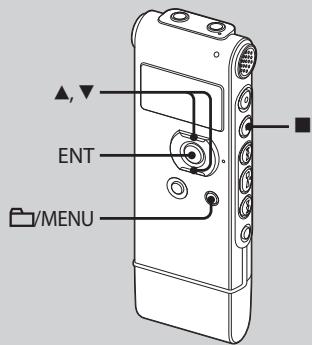
De weergave in het display kan afwijken van de werkelijkheid in sommige regio's. U kunt maximaal 30 FM-radiozenders automatisch vooraf instellen met behulp van het voorinstelmenu.
1 Houd ☐/MENU ingedrukt om naar de menustand te gaan.
Het venster met de menustand wordt weergegeven.
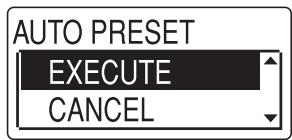
2 Druk op ▲ of ▼ op de bedieningstoets om "AUTO PRESET" te selecteren, en druk vervolgens op ENT.
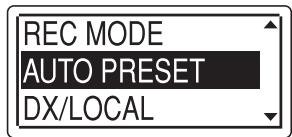
3 Druk op ▲ of ▼ op de bedieningstoets om "EXECUTE" te selecteren, en druk vervolgens op ENT.
De IC-recorder scant automatisch naar beschikbare radiofrequenties en de zenders worden in het geheugen opgeslagen van de lagere frequenties naar de hogere.
Tijdens het automatisch vooraf instellen van FM-radiozenders knippert het toe te wijzen voorkeuzenummer.
Het automatisch vooraf instellen stopzetten
Druk op ■ (stoppen). De voorkeuzenummers die zijn opgeslagen voordat u op de toets ■ (stoppen) drukt, blijven in het geheugen.
Luisteren naar een vooraf ingestelde radiozender
De weergave in het display kan afwijken van de werkelijkheid in sommige regio's.
1 Houd ☐/MENU ingedrukt om naar de menustand te gaan.
Het venster met de menustand wordt weergegeven.
2 Druk op ▲ of ▼ op de bedieningstoets om "FM RADIO" te selecteren, en druk vervolgens op ENT.
De IC-recorder gaat in de FM-radiostand.
![ERASE A FILE FM RADIO DETAIL MENU FM [ P08 ] 108.00MHz -9h59m DX STSP](/content/2024/11/47722/images/eb7ea0ccb0d8a982d0a5a7073dad8652ed32e45d7bd8070463125587c3ebd53c.jpg)
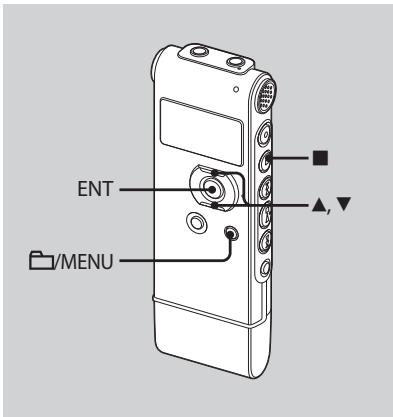
3 Stem af op een zender door herhaaldelijk te drukken op ▲ of ▼ op de bedieningstoets totdat het gewenste voorkeuzenummer wordt weergegeven.
Als u ▲ of ▼ op de bedieningstoets ingedrukt houdt, wijzigen de voorkeuzenummers snel.
4 Druk op ■ (stoppen) om de FM-radio uit te schakelen.
Vooraf ingestelde radiozenders wissen
De weergave in het display kan afwijken van de werkelijkheid in sommige regio's.
1 Houd ☐/MENU ingedrukt om naar de menustand te gaan.
Het venster met de menustand wordt weergegeven.
2 Druk op ▲ of ▼ op de bedieningstoets om "FM RADIO" te selecteren, en druk vervolgens op ENT.
De IC-recorder gaat in de FM-radiostand.
![ERASE A FILE FM RADIO DETAIL MENU FM [ P08 ] 108.00MHz -9h59m DX STSP](/content/2024/11/47722/images/c17a589e340e80a427bd2381bbfb4bb0fa42ad6ae6a32aae5deb85b1dc4ec455.jpg)
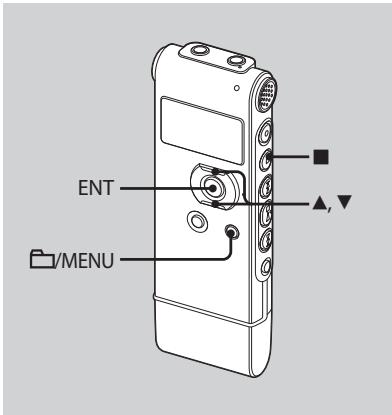
3 Stem af op een zender door herhaaldelijk te drukken op ▲ of ▼ op de bedieningstoets totdat het voorkeuzenummer dat u wilt wissen wordt weergegeven.
4 Houd ENT ingedrukt.
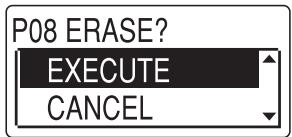
Het voorkeuzenummer en "ERASE?" worden op het display weergegeven.
5 Druk herhaaldelijk op ▲ of ▼ op de bedieningstoets om "EXECUTE" te selecteren, en druk vervolgens op ENT.
Het voorkeuzenummer verandert in "P--".
Voorzorgsmaatregelen
Stroom
- Gebruik het apparaat alleen op 1,5 V of 1,2 V gelijkstroom. Gebruik één oplaadbare NH-AAA-batterij of één LR03-alkalinebatterij (AAA-formaat).
Veiligheid
- Gebruik het apparaat niet terwijl u autorijdt, fietst of een gemotoriseerd voertuig bedient.
Gebruik
- Laat het apparaat niet liggen in de buurt van een warmtebron of op een plaats waar dit wordt blootgesteld aan direct zonlicht, overmatig veel stof of mechanische schokken. - Als er een object of vloeistof in het apparaat terechtkomt, moet u de batterij verwijderen en het apparaat laten nakijken door een ervaren servicetechnicus voordat u het weer gebruikt.
Ruis
- Als u het apparaat naast een stopcontact, een tl-lamp of een mobiele telefoon plaatst tijdens het opnemen of afspelen, kan dit ruis veroorzaken.
- Als u met een object, zoals uw vinger, tegen het apparaat schuurt tijdens een opname, kan er ruis in de opname terechtkomen.
Onderhoud
- Maak de buitenkant schoon met een zachte doek die enigszins is bevochtigd met water. Gebruik geen alcohol, wasbenzine of thinner.
Neem contact op met de dichtstbijzijnde Sony-handelaar voor vragen of problemen met het apparaat.
Reservekopieën
Het wordt aangeraden een reservekopie (back-up) van de opgenomen berichten op te slaan op een cassetterecorder of een computer om te voorkomen dat er gegevens verloren gaan door een bedieningsfout of een defect aan de IC-recorder.
Handelsmerken
- Microsoft, Windows, Windows Vista en Windows Media zijn gedeponeerde handelsmerken of handelsmerken van Microsoft Corporation in de Verenigde Staten en/of andere landen.
- Apple, Macintosh en Mac OS zijn handelsmerken van Apple Inc., gedeponeerd in de Verenigde Staten en andere landen.
- Nuance, het Nuance-logo, Dragon NaturallySpeaking en RealSpeak zijn handelsmerken en/of gedeponeerde handelsmerken van Nuance Communications, Inc. en/of zijn dochterondernemingen in de Verenigde Staten en/of andere landen. © 2007 Nuance Communications, Inc. Alle rechten voorbehouden.
- MPEG Layer-3 audiocoderingtechnologie en octrooien onder licentie van Fraunhofer IIS en Thomson.
Alle andere handelsmerken en gedeponeerde handelsmerken zijn handelsmerken of gedeponeerde handelsmerken van hun respectieve eigenaren.
Bovendien worden "™" en "®" niet elke keer vermeld in deze gebruiksaanwijzing.

- VOOR KLANTEN IN EUROPA
- VERWIJDERING VAN OUDE ELEKTRISCHE EN ELEKTRONISCHE APPARATEN (TOEPASBAAR IN DE EUROPESE UNIE EN ANDERE EUROPESE LANDEN MET GESCHEIDEN OPHAALSYSTEMEN)
- VERWIJDERING VAN OUDE BATTERIJEN (IN DE EUROPESE UNIE EN ANDERE EUROPESE LANDEN MET AFZONDERLIJKE INZAMELINGSSYSTEMEN)
- MEDEDELING VOOR DE KLANT: DE VOLGENDE INFORMATIE IS UITSLUITEND VAN TOEPASSING OP APPARATUUR VERKOCHT IN LANDEN WAAR EU-RICHTLIJNEN GELDEN
- INHOUDSOPGAVE
- AAN DE SLAG
- BERICHTEN OPNEMEN/AFSPELEN
- BERICHTEN BEWERKEN
- UW COMPUTER GEBRUIKEN
- LUISTEREN NAAR DE FM-RADIO
- DE INHOUD VAN DE VERPAKKING CONTROLEREN
- STAP 1: EEN STROOMBRON VOORBEREIDEN
- DE BATTERIJ PLAATSEN
- DE IC-RECORDER VAN DE COMPUTER LOSKOPPELEN
- STAP 2: DE KLOK INSTELLEN
- VERVOLG DIRECT NA "STAP
- EEN STROOMBRON VOORBEREIDEN
- DE KLOK MET HET MENU INSTELLEN
- SELECTEER "DATA & TIME" IN HET MENU
- OPMERKING
- DE HUIDIGE DATUM EN TIJD WEERGEVEN
- STAP 3: DE GEBRUIKTE TAAL IN HET DISPLAY INSTELLEN
- HOUD ☐/MENU INGEDRUKT OM NAAR DE MENUSTAND TE GAAN
- DE IC-RECORDER IN- OF UITSCHAKELEN
- DE STROOM UITSCHAKELEN
- DE STROOM INSCHAKELEN
- TIPS
- BERICHTEN OPNEMEN
- SELECTEER EEN MAP
- START DE OPNAME
- DRUK OP ■ (STOPPEN) OM DE OPNAME TE STOPPEN
- BERICHTEN AFSPELEN
- DRUK OP ◀◀ OF ▶▶ I OM HET GEWENSTE BERICHT TE SELECTEREN
- DRUK OP ▶■ OM HET AFSPELEN TE STARTEN
- DRUK OP VOL + OF - OP DE BEDIENINGSTOETS OM HET VOLUME AAN TE PASSEN
- DRUK OP ■ (STOPPEN) OM HET AFSPELEN TE STOPPEN
- BERICHTEN WISSEN
- BERICHTEN AFZONDERLIJK WISSEN
- WISSEN ANNULEREN
- NOG EEN BERICHT WISSEN
- EEN DEEL VAN ÉÉN BERICHT WISSEN
- ALLE BERICHTEN IN EEN MAP WISSEN
- DE IC-RECORDER GEBRUIKEN MET UW COMPUTER
- SYSTEEMVEREISTEN
- BESTURINGSSYSTEEM
- OPMERKINGEN
- HARDWAREOMGEVING
- WANNEER U WINDOWS® 2000 PROFESSIONAL GEBRUIKT
- DE IC-RECORDER OP DE COMPUTER AANSLUITEN
- TIP
- BESTANDEN OVERDRAGEN VAN DE COMPUTER NAAR DE IC- RECORDER
- EEN MUZIEKBESTAND VAN DE COMPUTER NAAR DE IC-RECORDER KOPIEREN (SLEPEN)
- SLUIT DE IC-RECORDER AAN OP UW COMPUTER (PAGINA 19)
- KOPIEER DE MAP WAARIN DE MUZIEKBESTANDEN ZIJN OPGESLAGEN NAAR DE IC-RECORDER
- MUZIEKBESTANDEN AFSPELEN
- AFSTEMMEN OP EEN FM-RADIOSTATION
- AUTOMATISCH FM-RADIOZENDERS VOORAF INSTELLEN
- DRUK OP ▲ OF ▼ OP DE BEDIENINGSTOETS OM "EXECUTE" TE SELECTEREN, EN DRUK VERVOLGENS OP ENT
- HET AUTOMATISCH VOORAF INSTELLEN STOPZETTEN
- LUISTEREN NAAR EEN VOORAF INGESTELDE RADIOZENDER
- VOORAF INGESTELDE RADIOZENDERS WISSEN
- HOUD ENT INGEDRUKT
- DRUK HERHAALDELIJK OP ▲ OF ▼ OP DE BEDIENINGSTOETS OM "EXECUTE" TE SELECTEREN, EN DRUK VERVOLGENS OP ENT
- VOORZORGSMAATREGELEN
- STROOM
- VEILIGHEID
- GEBRUIK
- RUIS
- ONDERHOUD
- RESERVEKOPIEËN
- HANDELSMERKEN
Merk : SONY
Model : ICD-UX81
Categorie : Dictafoon