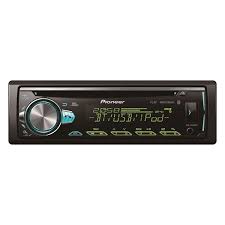
DEH-S5000BT - Autoradio PIONEER - Gratis gebruiksaanwijzing en handleiding
Vind de handleiding van het apparaat gratis DEH-S5000BT PIONEER in PDF-formaat.



Gebruikersvragen over DEH-S5000BT PIONEER
0 vraag over dit apparaat. Beantwoord die u kent of stel uw eigen vraag.
Stel een nieuwe vraag over dit apparaat
Download de handleiding voor uw Autoradio in PDF-formaat gratis! Vind uw handleiding DEH-S5000BT - PIONEER en neem uw elektronisch apparaat weer in handen. Op deze pagina staan alle documenten die nodig zijn voor het gebruik van uw apparaat. DEH-S5000BT van het merk PIONEER.
GEBRUIKSAANWIJZING DEH-S5000BT PIONEER
Hierbij verkaar ik, Pioneer, dat het type radioapparatuur
[∗] conform is met Richtlijn 2014/53/EU.
De volledige tekst van de EU-conformiteitsverklaring kan worden geraadpleed op het volgende
internetadres: http://www.pioneer-car.eu/compliance
Français:
Pioneer ARC APP gezruiken 23
De karaokefunctie gebruiken 25
Audio aanpassen 26
Installingen 28
FUNCTION-installingen 28
AUDIO-installingen 30
SYSTEM-installingen 32
ILLUMINATION-installingen 36
MIXTRAX-installingen 37
MICROPHONE-installingen 38
Verbindungen/installatie 39
Aanvullende informatie 45
Over deze handleiding:
- In de volgende instructies worden een USB-geheugen of USB-audiospeler een "USB-apparaat" genoemd.
- Als er op het apparaat een iPhone is aangesloten, dan wordt de bron op het apparaat weergegeven als [iPod]. Houd er rekening mee dat dit apparaat, in tegenstelling tot
wat de naam van de bron aangeeft, alleen iPhones ondersteunt (iPhone 5 of recenter) (voordetails,zie pagina51).
Vóró u begint
Hartelijk dank voor uw keuze voor dit PIONEER-product
Lees deze handleiding voordat u het product in gebruik neemt zodate u het goed leert gebruiken. Lees Vooral die gedeelten die met WAARSCHUWING en LET OP gemarkeerd+zijn aandachtig. Bewaar deze handleiding na het lezen op een veilige, voor de hand liggende plaats zodate u ze indien nodig alg不适kunt raadplegen.

Deponeer dit product nied je het gewone huishoudelijk afval wanneer u het wilt verwijderen. Er bestaat een speciale wettelijk voorgeschren verzamelsystem voor de juiste behandeling, het opnieuw bruikbaar maken en de recycling van gebruiktte elektronische productse.
In de lidstaten van de EU en in Zwitserd en Noorwegen{kennen particulieren afgedanke elektronische producten Gratis bij diezaarvo bestemde verzamelplaatsen inlevenen. Als u een soortgelijk nuew product koopt, kunt u het afgeNaNDE product ook bij uw verkooppunt inlevenen. Als u in een ander land waont, neem dan contact op met de plaatselijke overheid voor informantse over het weggooien van afgeNaNDE producten.
Op die manier zorgt uervoar dat uw afedangnete producte op de juiste wijze worden verwerkt, hergebruikt en gerecayed,zonder schadelijke gevolgen voor het milieu en de volksgezondheid.
WAARSCHUWING
- Probeer het product zich te monteren en voer er geen onderhoud aanuit. Montage of onderhoud van het product door personen zonder technische opleading en ervaring met elektronische apparatuur en auto-accessoires kan gevaarlijk zijn, en kan een elektrische schok, verwonding of andere gevaren veroorzaken.
- Bedien het toestel Nietijdens het rijden. Als u knappen op het toestel wilt bedieren, moet u het voertuig eerst van de weg halen en op een verilige plaatsparkeren.
A LET OP
- Zorg ervoor dat dit toestel Niet in contact kommt met vocht en/of andere vloeistoffen. Dit kan een elektrische schok veroorzaken. Ook schade aan het toestel, rook en oververhitting hunnet he gevolg zichen van contact met vloeistoffen.
Zet het volume nooit zo hoog dat u geluiden buiten het voertuig Niet meer kunt horen. - De Pioneer CarStereo-Pass worden alleen in Duitsland gebruikt.
- Dit product is getest in gematige en tropische klimaatomstandigehden volgens IEC 60065, Audio-, video- en soortgelijke elektronische toestellen - Veilighideiseinen.
LET OP
Dit apparaat is geclassifiedeerd als een klassle 1 laserproduct onder de veilghiestdnormen voor laserproducten, IEC 60825-1:2007.
Neem contact op het uw levencer of het dichtstbijzijnde erkende Pioneer-servicecentrum als het toestel Niet maar behoren functioneert.
Aandeslag
Basisbediening
DEH-S5000BT
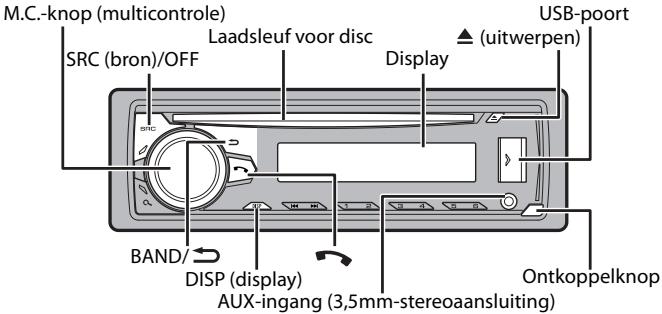
Vaak gebruikte functies
| Actie | Bediening |
| Toestel inschakelen* | Druk op SRC/OFF om het toestel in te schakelen.Hou SRC/OFF ingedrukt om het toestel UIT te schakelen. |
| Het volume regelen | Draai de M.C.-knop. |
| Eenbron selecteren | Druk herhaaldelijk op SRC/OFF. |
| De display-informatie wijzigien | Druk herhaaldelijk op DISP. |
| Terugkerenaar de vorige weergave/lijst | Druk op BAND/¯. |
| Terugkerenaar de normale weergave vanuit het menu | Houd BAND/¯ ingedrukt. |
| Dehelderheidvan het beeldscherm wijzigien | Houd BAND/¯ ingedrukt. |
| Eenoproepbeantwoorden/beëindigen | Druk op¯. |
- Wanner de blauw/witte draad van het toestel verbonden is met het relaiscontact voor de automatische antennave van de auto, schuift de antennie uit waarne de bron van het toestel worden ingeschakend. Om de antennae weer in te trekken, schakelt u de bron uit.
Display-indicatie
| Indicatie | Beschrijving |
| ✓ | Verschijnt wanner er een lager niveau van het menu of de map bestaat. |
| ◯ | Verschijnt wanner de knop◯WORD ingedrukt. |
| TP | Verschijnt wanner een verkeersprogramma worden ontvangen. |
| TA | Verschijnt wanner de functie TA (verkeersberichten) is ingesteld (pageina 29). |
| BASS | Verschijnt wanner [HI]/[LOW] is geseleerd bij [D.BASS] (pageina 32). |
| XXX | Verschijnt wanner willekeurige weergave/shuffle is ingesteld (behave wanner BT AUDIO is geseleerd als bron). |
| ← | Verschijnt wanner weergave herhalen is ingesteld (behave wanner BT AUDIO is geseleerd als bron). |
| 0 | Verschijnt wanner een Bluetooth-verbinding is gemaakt (pageina 14). |
Het voorpaneel verwijderen
Verwijder het Voorpaneel om diefstal te voorkomen. Verwijder alle kabels en apparaten die verbonden zijn met het Voorpaneel en schakel het toestel ut voor u het Voorpaneel verwijdert.
Ontkoppelen
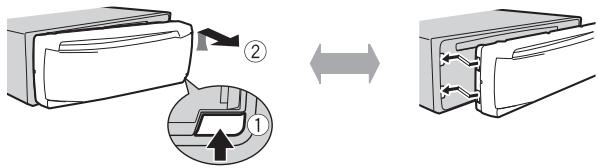
Belangrijk
- Stel het voorpaneel Niet bloot aan te große schokken.
- Stel het voorpaneel Niet bloot aan direct zonlicht en hove temperaturen.
- Bewaar het verwijderde voorpaneel.altijd in een beschermtas of zak.
De microprocessor opniewu instellen
De microprocessor moet in de volgende situatuies opnieuw worden ingesteld:
- Vooraleer dit toestel voor het eerst na de installmentie worden gebruikt
- Als het toestel Niet goed werkdt
- Wanneer vreeimde of foutieve berachten op het display verschijnen
1 Verwijder het voorpaneel (pageina 6).
2 Druk op de RESET knop met een scherp voorwerp longer dan 8 mm.
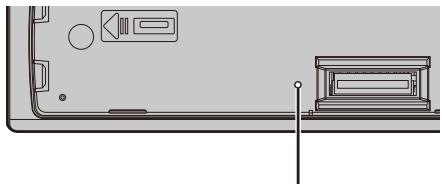
RESET-knop
Installingenmenu
Wanner u de contactschakelaar inschakelt na de installmentie, verschijnt het instellingenmenu.
WAARSCHUWING
Gebruik het toestel niet in de standardmodus wanner een luidspekersystem voor networkmodus met het toestel verbonden is. Gebruik het toestel niet in de networkmodus wanner een
luidsprekersysteme voor standardmodus met het toestel verbonden is. Dit kan deuidsprekers beschadenigden.
1 Draai de M.C.-knop om de opties te selecteren, druk daarna op de knop om te bevestigen.
Om maar de volgende menuoptie te gaan, dient u uw selectie te bevestigen.
| Menu-item | Beschrijving |
| LANGUAGE [ENG](Engels), [PYC](Russisch), [TUR](Turks), [FRA](Frans) | Selecteer de taal om tekstinformatie van eenGPCOMprimeerd audiobestand wee te gezven. |
| CLOCK SET | Stel de klok in. 1 Draai de M.C.-knop om het uur aan te passen, druk daarna op de knop om te bevestigen. De indicator gaat automatisch maar de instelling voor de minutes. 2 Draai de M.C.-knop om de minuten aan te passen, druk daarna op de knop om te bevestigen. |
| FM STEP [100], [50] | Selecteer de FM-afstemstapuit 100 kHz of 50 kHz. |
| SPEAKER MODE [STANDARD], [NETWORK] | Schakelussen de twee werkwijzen: de 2weg networkmodus (NETWORK) en de standardmodus (STANDARD) volgens de verbindingen die u tot stand heeft gebracht. Raadpleeg paging 26 voor meer informatie over werkwijzen. Nadat u de gewennen ste modus heeft gekozen, draait u de M.C.-knop om [YES] te selecteren, druk daarna op de knop om te bevestigen. • U kunt het instelleningenmenu nicht voltooien zonder de [SPEAKER MODE] in te stellen. • Als de luidsprekermodus ingesteld is, kan deze instelling net toenorden gewijzigd zonder de standardinstelleningen van dit product te herstellen. Herstel de standardinstelleningen om de instelling voor de luidsprekermodus te wijzigen (zie SYSTEM RESET of paging 10). • Als u [NETWORK] heeft geseleeteerd, is de pieptoon nicht beschikbaar. |
2 [QUIT:YES] verschijnt als alle instellingen uitgevoerd zichn.
Om terug te keren hier het eerste item van het instellingenmenu, draait u de M.C. knop om [QUIT:NO] te selecteren, druk daarna op de knop om te bevestigen.
3 Druk op de M.C.-knop om de instellingen te bevestigen.
OPMERKING
Andere instellen dan [SPEAKER MODE]kest u geling wonneer uitvoeren bij de SYSTEM-instellen (pagea 32) en INITIAL-instellungen (pagea 9).
De demonstratieweergave annuleren (DEMO OFF)
1 Druk op de M.C.-knop om het hoofdmenu wee te gehen.
2 Draai aan de M.C.-knop om [SYSTEM] te selecteren, druk daarna op de knop om te bevestigen.
3 Draai aan de M.C.-knop om [DEMO OFF] te selecteren, druk daarna op de knop om te bevestigen.
4 Draai aan de M.C.-knop om [YES] te selecteren, druk daarna op de knop om te bevestigen.
INITIAL-installingen
1 Hou SRC/OFF ingedrukt tot het toestel uitschakelt.
2 Hou SRC/OFF ingedrukt om het hoofdmenu wee ter geven.
3 Draai aan de M.C.-knop om [INITIAL] te selecteren, druk daarna op de knop om te bevestigen.
4 Draai de M.C.-knop om een optie te selecteren, druk daarna op de knop om te bevestigen.
| Menu-item | Beschrijving |
| FM STEP [100], [50] | Selecteer de FM-afstemstap UIT 100 kHz of 50 kHz. |
| REAR-SP [FUL] | Selecteer deze optie als een fullrange-luidspreker aangesloten is op de draden voor dechterluidspreker. |
| [SW] | Selecteer deze optie als een subwoofer reckstreeks en zonder hulpversterker aangesloten is op de draden voor dechterluidspreker. |
| SYSTEM UPDATE [SYSTEM INFO], [S/W UPDATE] | Selecteer [SYSTEM INFO] om de recentste systeminformatie op het toestel te bevestigen. Selecteer [S/W UPDATE] om het toestel bij te werkkenaar de recentste software en de installingen van het toestel te initialiseren. Voor meer informatie over de recentste software en het updaten van deze software kut u terecht op onsze website. |
| SYSTEM RESET [YES], [NO] | Selecteer [YES] om de installingen van het toestel te initialiseren. Het toestel worden automatisch opnieuw gestart. |
Radio
De tinkerefficnents van dit toestel zichen bedoeld voor gebruik in West-Europa, Azie, het Midden-Oosten, Afrika en Oceaniè. Bij gebruik in andere regio's kan de ontvangst zwak zich. De functie RDS (Radio Data System) werkst alleen in regio's die RDS-signalen voor FM-zenders uitzenden.
Voorkeuzegers ontvangen
1 Druk op SRC/OFF om [RADIO] te selecteren.
2 Druk op BAND/ om de band te selecteren uit [FM1], [FM2], [FM3], [MW] of [LW].
3 Druk op een cijfertoets (1 / tot 6 / 一
OPMERKING
U=knt een vooreprogrammeerd kanaal selecteren door op te drukken en de M.C.-knop te draaien.
TIP
De /knuppen können ook worden gebruukt om een voorkeuzender te selecteren wanner [SEEK] is ingesteld op [PCH] in de FUNCTION-instellen (pagea 29).
De zes sterkste zenders worden opgeslagen onder de cijfertoetsen (1 / tot 6 / 一
1 Druk, nadat u een band heeft geselecteerd, op de M.C.-knop om het hoofdmenu waar te gezven.
2 Draai aan de M.C.-knop om [FUNCTION] te selecteren, druk daarna op de knop om te bevestigen.
3 Draai aan de M.C.-knop om [BSM] te selecteren, druk daarna op de knop om te bevestigen.
Een zender handmatig zoeken
1 Als u de band heeft geseleerd, drukt u op / om een zender te selecteren.
Hou verwolgens 山 / 山 ingedrukt en LAST los om een beschikbare zender te zoeken. Het scannen stocht wanner het toestel een zender ontvangt. Druk op 山 / 山 om de zoekafstemming te annuleren.
OPMERKING
[SEEK] moet ingesteld zich op [MAN] in de FUNCTION-instellenen (pagea 29).
Zenders handmatig opslaan
1 Terwijl u de zender ontvangt die u wilt opslaan, houdt u een van de cijfertoetsen (1 / tot 6 / 1) ingedrukt tot hij niet meer knippert.
OPMERKING
U kunt een Voorgeprogrammeerd kanaal selecteren door op Q te drukken en de M.C.-knop te draaien. Nadat u een kanaal hebte geseleeteerd, houdt u de M.C.-knop ingedrukt om een station op te slaan.
PTY-functions gebruiken
Het toestel zoekt maar een zender op basis van de PTY (programmatype)-informatie.
1 Houd ingedrukt tijdens FM-ontvangst.
2 Draai de M.C.-knop om een programmatype te selecteren uit [NEWS/INFO], [POPULAR], [CLASSICS] of [OTHERS].
3 Druk op de M.C.-knop.
Het toestel begint maar een zender te zoeken. Als een zender gezonden is, worden de servicenaaam van het programme weergegeven.
OPMERKINGEN
- Om het zoeken te annuleren, drukt u op de M.C.-knop.
- Het programme van bepaalde zenders kan afwijken van de doorgestuurde PTY.
- Als geen ekende zender het gewenste programmematype uitzendt, worden gestudende oncegeveer twee seconden [NOT FOUND] weergegeven en keert deitur terner湃 aan de oorspronkelijke zender.
CD/USB/iPhone/AUX
Weergave
Koppel de hoofdtelefoon los van het apparatus voor u het aansluit op het toestel.
Cd
1 Plaats een disc met het etiket omhoog in de laadsleuf.
Om een disc uit te werpen, dient u eerst de weergave te stoppen en verrolgens op te drukken.
USB-apparaten (inclusief Android™)/iPhone
1 Open het deksel van de USB-poort.
2 Sluit het USB-apparaat/de iPhone aan met behulp van een geschikte kabel.
OPMERKING
Om automatisch over te schakene hier de bron [USB] wannier een USB-appaar/iPhone verbunden word met het toestel, stelt u [USB AUTO] in op [ON] bij de SYSTEM-instellingen (pagea 34).

LET OP
Gebruik een optionele Pioneer USB-kabel (CD-U50E) om het USB-apparaat te verbinden, want elk apparaat dat rechtstreek op het toestel aangesloten is, stekt uit uit het toestel, wat gevaarlijk kan zijn.
Voor u het apparaat loskoppelt, dient u de weergave te stoppen.
AOA-verbindingen
Raapleeg pagina 24 voor meer informatie over AOA-verbindingen.
MTP-verbinding
Een aparata waarop Android OS 4.0 of recente geinstalleerd is, kan via MTP worden verbonden met het toestel met behulp van de bij het aparata geleverde kabel. Afhankelijk van het aangesloten aparata en het aantal bestanden op het aparata kennungen audiobestanden/songs beschichtig ook Niet via MTP worden afgespeeld. Merk op dat de MTP-verbinding nicht compatibel is met WAV-bestandsindelingen en FLAC-bestandsindelingen en Niet kan worden gebruikt met de MIXTRAX-functionie.
OPMERKING
Als u een MTP-verbinding gebrukt, moet [PHONE CONNECT] ingesteld zich op [USB MTP] in de SYSTEM-instellungen (pagea 34).
AUX
1 Steek de stereo-miniplug in de AUX-ingangsaansluiting.
2 Druk op SRC/OFF om [AUX] als bronte selecteren.
OPMERKING
Als [AUX] is ingesteld op [OFF] in de SYSTEM-instelingen, kan [AUX] Niet worden geselecteerd als bron (pageina 33).
Bedieningen
U kunt diverse instellingen uitvoeren in de FUNCTION-instellen (pagea 28).
Merk op dat de volgende bedieningen nicht werkken voor een AUX-apparaat. Om een AUX-apparaat te bedieren, dient u het apparataat zich te gebruiken.
| Actie | Bediening |
| Een map selecteren*1 | Druk op 1/ ∧ of 2/ ∨. |
| Een fragment/song (hoofdstuk) selecteren | Druk op ⊟ of ➔ ⊕. |
| Snel vooruit- ofchteruitspoelen*2 | Houd ⊟ of ➔ ingedrukt. |
| Een bestand zoeken in een lijst (alleen CD/USB) | 1 Druk op Ⓞ om de lijst waar te gehen. 2 Draai de M.C.-knop om de naam van het gewenste bestand (de gewenste map) of categorie te selecteren, druk daarna op de knop om te bevestigen. 3 Draai de M.C.-knop om het gewenste bestand te selecteren, druk daarna op de knop om te bevestigen. De weergave start. |
| Een lijst met bestanden in de geseleeteerde map/categorie weergeven*1 | Druk op de M.C.-knop wanner een map/categorie geseleeteerd is. |
| Een song in de geseleeteerde map/categorie weergeven*1 | Hou de M.C.-knop ingedrukt wanner een map/categorie geseleeteerd is. |
| Weergave herhalen | Druk op 6/ ⇌. |
| Willekeurige weergave/shuffle | Druk op 5/ ××. |
| Weergave paueren/hervatten | Druk op 4/ PAUSE. |
| Terug maar de rootmap (alleen voor cd/USB)*1 | Houd 1/ ∧ ingedrukt. |
| SchakelenussenGPCOMPRIDEAudienc CD-DA (alleen voor cd) | Druk op BAND/ ⊙. |
1 Alleen gekomprimeerde audiobestanden
2 Wanner u de fonction snel vooruit- ofijkenutspelen gebruikt terwijl een VBR-bestand worden afgespeel, die is weergaveduur möglichst nicht correct.
Over MIXTRAX (alleen USB/iPhone)
De MIXTRAX-functie creëert een non-stop mix van uw muziekbibiotheek, aangevuld met verlichtingseffecten. Raadpleeg pagina 37 voor meer informatie over MIXTRAX-instellingen.
OPMERKINGEN
- Om deze functie te gebruiken,要去 de iPhone via USBarend aangesloten op Pioneer AR APP (pagea.23).
- Deze functie is nicht compatibel met een Android-apparaat dat via MTP is verbonden.
- Afhankelijk van het bestand/de song zijn geluideffecten möglichn Niet beschikkaar.
- Schakelt de MIXTRAX-functie UIT als de verlichtingseffecten hinderlijk zijn om uw wagen te besturen.
1 Druk op 3/MIX om MIXTRAX in/uit te schakelen.
Bluetooth
Bluetooth-verbinding
Belangrijk
Als er tijen ofmeer Bluetooth-apparaten (bv. een telefoon en een aparte audiospeler) zijn aangesloten, is het maybeiglik dat ze Niet geld werdenk.
1 Schakel de Bluetooth-functie van het apparaat in.
Als u een Bluetooth-verbinding maakt vanaf het apparaat, gaat u verder met stap 6.
2 Druk op om het telefoonmenu wee te geben.
3 Draai aan de M.C.-knop om [BT SETTING] te selecteren en druk cervolgens op de knop om te bevestigen.
4 Draai aan de M.C.-knop om [ADD DEVICE] te selecteren, druk daarna op de knop om te bevestigen.
Het toestel zoekt maar beschikbare apparaten en geeft ze verwolgens waar in de apparaatlijst.
- Om het zoeken te annuleren, drukt u op de M.C.-knop.
- Als het gewenste apparaat Niet in de lijst voorkomt, selecteert u [RE-SEARCH].
- Als er geen apparaat beschikkaar is, verschijnt [NOT FOUND] op het display.
5 Draai de M.C.-knop om een apparaat in de apparaatlijst te selecteren, druk daarna op de knop om te bevestigen.
Hou de M.C.-knop ingedrukt om de weergegeven apparaatinformatie te schakelen:tussen het Bluetooth-apparaatadres en de apparaatnaam.
Als u een Bluetooth-verbinding maakt vanaf het toestel, gaat u verder met stap 7.
6 Selecteer [Pioneer BT Unit] op het display van het apparatusaat.
7 Controleer of hetzelfde getal van 6 cijfers op het toestel en op het apparaat verschijnt, selecteer verrolgens "Yes" op het apparaat.
OPMERKINGEN
[DEVICE FULL] verwichtet als het apparataat als een tien andere apparataat is gekoppeld. Verwijder in dat geval dean van de gekoppelde apparatae. Zie [DEL DEVICE] in die Bluetooth-instellen (pagina 15).
- Afhankelijk van het apparaat要去ein pincode invoeren in stap 7. Voer in dat geval [0000] in.
TIP
De Bluetooth-verbinding kan ook tot stand worden gebracht door het toestel te detecteren op het Bluetooth-apparaat. Om dit te doen要去 [VISIBLE] in de Bluetooth-installingen ingesteld zich op [ON]. Voor meer informatie over die bediening van een Bluetooth-apparaat, raadpleegt u de bedieningsinstrumenties bij het Bluetooth-apparaat.
Bluetooth-installingen
| Menu-item | Beschrijving |
| DEVICELIST | Geef de lijst met gekoppelde Bluetooth-apparaten weeer. “*”verschijnt bij de apparaatnaam wanner de Bluetooth-verbinding tot stand is gebracht.Als er geen apparaat geseleeteerd is in de apparaatlij, is deze functie Niet beschikbaar. |
| DEL DEVICE[DELETE YES],[DELETE NO] | Verwijder de apparaatinformationatie. |
| ADD DEVICE | Registreer een/Newe apparaat.Als er al tien apparaten gekoppeld zich, is deze functie nicht beschikbaar. U Aunt het eenaal gekoppelde apparatencontroleren in de [DEVICELIST]-installing. |
| A.CONN[ON],[OFF] | Selecteer [ON] om automatisch een Bluetooth-apparaat teverbinden. |
| VISIBLE[ON],[OFF] | Selecteer [ON] zodate een Bluetooth-apparaat het toestel kandeteteren wanneeh het toestel via Bluetooth verbonden is meteen ander apparaat. |
| PIN CODE | De PIN-code wijdzigen.1 Druk op de M.C.-knop om de instelmodus wee ter goven.2 Draai de M.C.-knop om een cijfer te selecteren.3 Druk op de M.C.-knop om de cursoraar de volgende positie te brengen.4 Nadat u de PIN-code heeft ingevoerd, houdt u de M.C.-knop ingedrukt. Als u, nadat u de PIN-code heeft ingevoerd, op de M.C.-knop drukt, keert u terugaar het invoerschemr voor de PIN-code en kunt u de PIN-code wijdzigen. |
| DEV. INFO | Schakel de apparaatinformationatie op het display tussen de apparaatnaam en het Bluetooth-apparaatadres. |
| A.PAIRING[ON], [OFF] | Selecteer [ON] om het apparaat en de iPhone of het Android-apparaat automatisch te koppelen wonneer er een iPhone of Android-apparaat via USB worden aangesloten op het apparaat. (Deze functie is möglichnest Beschikbaar, afhankelijk van de versie van iOS die u gebruikt.)Wanneree u een Android-apparaat gebruikt, is deze functie beschikbaar in de volgendeGVallen:- Android OS 4.4 of recenter is geinstalleerd op uw apparaat.- Zet de Bluetooth-functie van het apparaat aan en bevestig dat het apparaat net met het apparaat is verbonden via Bluetooth.[-PAPP AUTO ON] moet op [ON] staan (pagea 34).- Pioneer ARC APP moet op uw Android-apparaat zich geinstalleerd en [PHONE CONNECT]moet op [APP CONTROL]staan (pagea 23).- Druk op de bevestigstknoop van het waarschuwingsvenster dat op Pioneer ARC APP wordt weergegeven nadat er verbinding is gemaakt met de Pioneer ARC APP. |
Bluetooth-telefon
Breng eerst een Bluetooth-verbinding tot stand met de Bluetooth-telefoon (pagea 14). Tot twee Bluetooth-telefoons können tegelijk worden verbonden.

Belangrijk
- Als u het toestel in stand-by laat staan om uw telegramvoi with Bluetooth te verbinden verwijl de motor nicht draait, kan de accu leegraken.
- Parkeer uw wagen op een veilige plaats en zet de parkeerrem aan voor u de bedieninguitvoert.
Telefoneren
1 Druk op om het telefoonmenu waar te gehen.
Wanneer twee telefoons verbonden zijn, verschijnt eerst een telefoonnaam en verzolgens een telefoonmenu. Om maar een andere telefoot te schakelen, drukt u nogmaals op
2 Draai aan de M.C.-knop om [RECENTS] of [PHONE BOOK] te selecteren en druk verwolgens op de knop om te bevestigen.
Als u [PHONE BOOK] selecteert, gaat u verder met stap 4.
3 Draai aan de M.C.-knop om [MISSED], [DIALLED] of [RECEIVED] te selecteren en druk cervolgens op de knop om te bevestigen.
4 Draai de M.C.-knop om een naam of telefoonnummer te selecteren, druk daarna op de knop om te bevestigen.
Het telefoongesprek begint.
Een binnenkomende oproep beantwoorden
1 Druk op wanneer een oproep binnenkomt.
TIP
Wanneer twee telefoons via Bluetooth op het toestel zich aangesloten en er een binnenkomende oproep is wanneer een telefoon voor een oproep worden gebruikt, verschijt een bericht op het display. Om de binnenkomende oproep te beantwoorden, dient u de ropende oproep te.beeindigen.
Basisbedieningen
| Actie | Bediening |
| Een oproepbeeindigen | Druk op. |
| Een binnenkomende oproepweigeren | Houd ingedrukt wonneer er een oproepbinnenkomt. |
| Tussen de huidige beller en eebeller in wacht schakelen | Druk op de M.C.-knop. |
| Een beller in wacht annuleren | Houd ingedrukt. |
| Het stemvolume van de belleraanpassen (als de privémodusingschakeld is, is deze functie Niet beschikbaar) | Draaiijdens het gesprek aan de M.C.-knop. |
| De privémodus in- of uitschakelen | Drukijdens het gesprek op BAND/ . |
Telefoonnummers opslaan
1 Selecteer een telefoonnummer uit een telefoonboek of gesprekslijst.
2 Hou een van de cijfertoetsen (1 / tot 6 / 一 ) ingedrukt.
De contactpersoon worden opgeslagen onder het geselecteerde voorkeuzenummer.
Om een oproep tot stand te brengen met behulp van een voorkeuzenummer, drukt u op een van de cijfertoetsen (1/ ∧ tot 6/), waarna u op de M.C.-knop drukt.
Spraakherkenning (alleen voor iPhone)
Deze functie is alleen beschikbaar wanner een iPhone die over spreakherkenning beschikt, via Bluetooth verbonden is met het toestel.
1 Houd ingedrukt om de spreakherkenningsfunctie te activeren.
2 Druk op de M.C.-knop en spreek in de microfoon om spreakopdrachten te gehen.
Druk op BAND/ om de spreakherkenningsfunctie te sluiten.
OPMERKING
Voor meer informatie over de möglichkheden van spreakherkenning raadpleegt u de bij uw iPhone geleverde handledig.
Telefoonmenu
| Menu-item | Beschrijving |
| RECENTS [MISSED] | De lijst met gemiste oproepen weergeven. |
| [DIALLED] | De lijst met gezormde nummers weergeven. |
| [RECEIVED] | De lijst met ontvangen oproepen weergeven. |
| PHONE BOOK | Geef de contactpersonen van uw telefoon werk. Stel [VISIBLE] bij de Bluetooth-installingen in op [ON] om via dit toestel door de contactpersonen te bladeren. |
| PRESET 1-6 | Voorgeprogrammeerde telefoonnummers opnieuw bellen. U Aunt vooreprogrammeerde telefoonnummers ook bellen door op een van de cijfertoetsen (1/△ tot 6/←) te drukken. |
| A.ANSR* [ON], [OFF] | Selecteer [ON] om een binnenkomende oproep automatisch te beantwoorden. |
| R.TONE [ON], [OFF] | Selecteer [ON] als de beltoon Niet uit de luidsprekers van de wagen komt. Afhankelijk van de aangesloten telefoon werkt每次都 functie möglich nicht. |
| PB INVIT | Keer de volgorde van de namein het telefoonboek om (naamweergave). |
| BT SETTING | U aunt diverse instelleningen aanpassen voor Bluetooth-verbindingen. Raadpleeg paging 15 voor meer informatie over Bluetooth-installingen. |
- Als twee telefoons verbonden zijn, werkt deze functie nicht voor oproepen die binnenkomen verwijl een van de telefoontoestellen voor een oproep worden gebruikt.
Bluetooth-audio

Belangrijk
-
Afhankelik van de aangesloten Bluetooth-audiospeler is de functionaliteit tot een van de volgende twee niveaux beperkt:
-
A2DP (Advanced Audio Distribution Profile); hiermee kunt u muziek op de audiospeler alleen afspelen.
-
AVRCP (Audio/Video Remote Control Profile); hiermee kunt u muziek afspelen, pauzeren, songs selectoren enz.
-
Het geluid van de Bluetooth-audiospeler worden gedempt wanner u de telefoon gebruikt.
- Als de Bluetooth-audiospeler in Gebruik is, kan nicht automatisch verbinding worden gemaakt met een Bluetooth-telefon.
- Afhankelijk van het aangesloten type Bluetooth-audiospeler konnen sommige bedienings-of informatiefuncties nicht beschikbaar sein.
1 Breng een Bluetooth-verbinding tot stand met de Bluetooth-audiospeler.
2 Druk op SRC/OFF om [BT AUDIO] als bron te selectoren.
3 Druk op BAND/om het afspelen te starten.
Basisbedieningen
U kunt diverse instellingen uitvoeren in de FUNCTION-instellingen (pageina 28).
| Actie | Bediening |
| Snel vooruit- of blijutspoelen | Houd | ⟨ of⟩ ingedrukt. |
| Een track selecteren | Druk op | ⟨ of⟩. |
| Weergave herhalen* | Druk op 6/12. |
| Willekeurige weergave* | Druk op 5/13. |
| Het afspelen pauzeren/hervatten | Druk op 4/PAUSE. |
| Een bestand in een lijst zoeken | 1 Druk op 4, om een lijst waar te geeven. 2 Draai aan de M.C.-knop om de naam van de gewenste map te selecteren en druk erop om te bevestigen. 3 Draai de M.C.-knop om het gewenste bestand te selecteren, druk daarna op de knop om te bevestigen. De weergave start. |
| Naar een ander Bluetooth-apparaat in de lijst gaan in de volgorde waarop de apparaten়n aangesloten | Druk op 1/ʌ of 2/√. |
- Afhankelijk van het verbonden apparaatijken deze handelingen möglichn Niet beschikkaar.
App-modus
U kurz via dit toestel een applicatie op een iPhone-/Android-apparaat gebruiken. In sommige gevallen kurz u een applicatie bedieren met het toestel.
Meer informatatie over compatibile apparaten vindt u op unsere website.
Belangrijk
Voor gruifik van applicatie van deren worden möglichelijk personsgeveens gebruikt of moet u zulke geveens verstrekken, bijvoorbeeld door het opzetten van een grubikersccount of op andere wijze, en voor sommige applicatie worden möglichelijk geolocatiegeveens gebruikt.
ALLE APPPLICATIES VAN DERDEN VALLYN UITSLUITEND ONDER VERANTWOORDELUKHEID VAN HUN UITGEVER, INCLUISIEF MAAR NIET BEPERKT TOT HER VERZAMELEN EN BEVEIGEN VAN GEBRIUKERSGEVENS EN HET PRIVACYBELEID. DOOR EEN APPPLICATIE VAN DERDEN TE GEBRUIKEN GAAT U ERMEE AKKOORD OM U T INFORMEREN OVER DE GEBRUKSVoorWAARDEN EN HET PRIVACYBELEID VAN DE U ITGEVER EERVAN. ALS U NIET AKKOORD GAAT MET DE
GEBRIKSVoorWAARDEN OF HET BELEID VAN EEN UITGEVER OF GEEN TOESTEMMING GEEFT VOOR HET GEBRIK VAN GEOLOCATIEGEGEVENS (INDIEN VAN TOEPASSING), MOET U DE APPLICATIE NIET GEBRIKEN.
Voor iPhone-gebruikers
Deze functie is compatibel met iPhones waarop iOS 6.0 of recenter is geinstalleerd.
Voor gebruikers van Android-apparaten
Deze functie is compatibel met apparaten waarop Android OS 2.3 of later geinstalleerd is.
OPMERKING
PIONEER IS NIE T AANSPRAKELIK Voor APPLICATIES VAN DERDEN OF HUN INHOUD, INCLUSIEF MAAR NIE BEPERKT TOT HUN NAUWEURIGHEID OF VOLLEDIGHEID. DE INHOUD EN DE FUNCTIONALITEIT VAN DERGELIJKE APPLICATIES ZUN UITSLUITEND DE VERANTWOORDELIJKHEID VAN DE LEVERANCIER VAN DE APPLICATIE.
Een applicatie weergeven via het toestel
1 Verbind dit toestel met het mobiele apparaat.
- iPhone via USB (pagea 12)
- iPhone/Android-apparaat via Bluetooth (pageina 14)
2 Druk op de M.C.-knop om het hoofdmenu wee ter geven.
3 Draai aan de M.C.-knop om [SYSTEM] te selecteren, druk daarna op de knop om te bevestigen.
4 Draai de M.C.-knop om [PHONE CONNECT] te selecteren en druk daarna op de knop om te bevestigen.
5 Draai de M.C.-knop om een van de volgende möglichkheden te selecteren en druk daarna op de knop om te bevestigen.
- Selecteer [IPHONE] voor iPhone.
- Selecteer [ANDROID] voor een Android-apparaat.
6 Draai aan de M.C.-knop om een van de volgende möglichkheden te selecteren.
- Select [Wired] voor de USB-verbinding.
- Select [BLUETOOTH] voor de Bluetooth-verbinding.
OPMERKING
Als de verbindingsinstellung worden gewijzigd, verschijt op het display een bericht om u te informeren dat de verbindingsinstellung is gewijzigd. Druk op de M.C.-knop en draai de M.C.-knop om [SRC OFF:YES] te selecteren en druk daarna op de knop om te bevestigten. Het toestel worden automatisch utgeschackeald en de instelling worden utgevoerd.
7 Druk op SRC/OFF om [APP] te selecteren.
8 Bedien het mobiele apparaat om de applicatie te starten.
OPMERKING
Wanneer u eenander mobiel apparaat dan een iPhone/Android-apparaat verbindt, selekteert u [OTHERS] in het [PHONE CONNECT]-menu en selecteert u [WIRED] (voor de USB-verbinding) of [BLUETOOTH] (voor de Bluetooth-verbinding). Afhankelijk van uw mobiele apparaat functioneert dit möglichnestiet correct.
Basisbedieningen
U kunt diverse instellingen uitvoeren in de FUNCTION-instellen (pagea 28).
| Actie | Bediening |
| Een track selecteren | Druk op ⊟ of ➔. |
| Snel vooruit- ofijkenutspoelen | Houd ⊟ of ➔ ingedrukt. |
| Het afspelen pauzeren/hervatten | Druk op BAND/ ⊙. |
Spotify®
Spotify is een verspreidingservice voor muziekstreaming die Niet aangesloten is bij Pioneer. Meer informatie vindt u op http://www.spotify.com.
De Spotify-toepassing is beschikkaar voor compatibile telefoons. Raadpleeg https:// support.spotify.com/ voor de recentste informatie over compatibilititeit.
Om te genieten Spotify als u rijdt, download eerst de Spotify app op uw iPhone of Android toestel. U kutn het downloaden op de iTunes App Store of Google Play™. Kies een gratis account of een betaalde Premium account, ofwel in de app of op Spotify.com. Een Premium account geeft u meer functiencies, zoals offline luistersen.
Belangrijk
-
Dit product omvat Spotify-software, die underworgen is aan licencesen van derden, die u hier kunt vinden: www).(www)+(www)+(www)+(www)+(www)+(www)+(www)+(www)+(www)+(www)+(www)+(www)+(www)+(www)+(www)+(www)+(www)+(www)+(www)+(www)+(www)+(www)+(www)+(www)+(www)+(www)+(www)+(www)+(www)+(www)+(www)+(www)+(www)+(www)+(www)+(www)+(www)+(www)+(www)+(www)+(www)+(www)+(www)+(www)+(www)+(www)+(www)+(www)+(www)+(www)+(www)-(
-
Voor informatatie over de landen en regio's waar Spotify kan worden gebruikt, gaat u maar https:// www.spotify.com/us/select-your-country/.
Luisteren maar Spotify
Update de firmware van Spotify waar de recentste versie voor u de applicatiegebuilt.
1 Verbind dit toestel met het mobiele apparaat.
- iPhone via USB (pagea 12)
- iPhone/Android-apparaat via Bluetooth (pagea 14)
Als u een USB -verbinding kiest, gaat u verder met stap 6.
2 Druk op SRC/OFF om [SPOTIFY] te selecteren.
3 Houd 1 / ingedrukt om [PHONE CONNECT] wee te geben.
4 Draai de M.C.-knop om een van de volgende möglichkheden te selecteren en druk daarna op de knop om te bevestigen.
- Selecteer [IPHONE] voor iPhone.
- Selecteer [ANDROID] voor een Android-apparaat.
5 Draai aan de M.C.-knop om [BLUETOOTH] te selecteren voor een iPhone/Android-apparaat via Bluetooth.
OPMERKING
Als de verbindingsinstellung worden gewijzigd, verschijnt op het display een bericht om u te informeren dat de verbindingsinstellung is gewijzigd. Druk op de M.C.-knop en draai de M.C.-knop om [SRC OFF:YES] te selecteren en druk daarna op de knop om te bevestigten. Het toestel worden automatisch uitgeschakeld en de instelling worden uitgevoerd.
6 Druk op SRC/OFF om [SPOTIFY] te selecteren.
7 Open de applicatie Spotify op het mobiele apparaat en start de weergave.
OPMERKING
Wanneer u een ander mobiel apparaat dan een iPhone/Android-apparaat verbindt, selecteert u [OTHERS] in het [PHONE CONNECT]-menu en selecteert u [Wired] (voor de USB-verbinding) of [BLUETOOTH] (voor de Bluetooth-verbinding). Afhankelijk van uw mobiele apparaat functioneert dit möglichnestiet correct.
Basisbedieningen
UCNT diverse instellingen uitvoeren in de FUNCTION-instellen (pagina 28).
OPMERKING
De beschikbare functies zijn affankelijk van het soort inhoud (track/album/artiest/afspeellijst/radio) dat u wilt afspelen.
| Actie | Bediening |
| Een fragment overspringen | Druk op 〈 of 〉. |
| Een track in een lijst zoeken | 1 Druk op 〔 lijst〕 om de lijst waar te gezven.2 Draai de M.C.-knop om de gewenste categorie te selecteren, druk daarna op de knop om te bevestigen.3 Draai de M.C.-knop om het gewenstebestand te selecteren, druk daarna op deknop om te bevestigen.De weergave start. |
| Het afspelen pauzeren/hervatten | Druk op 4/PAUSE. |
| Duim omhoog (alleen voor radio) | Druk op 1/∧. |
| Duim omlaag (alleen voor radio) | Druk op 2/∨. |
| Willekeurige weergave (alleen voor track/album/artiest/afspeellijst) | Druk op 5/××. |
| Weergave herhalen (alleen voor track/album/artiest/afspeellijst) | Druk op 6/→. |
| Start een radiokanaal op basis van de song die momenteel worden afgespeeld. | 1 Houd 5/×× ingedrukt om een radio testarten.2 Druk op de M.C.-knop.Deze functie is möglichniet beschikkaarfahankelijk van de geselecteerde song. |
OPMERKING
Sommige functies van Spotify{kunnen Niet op het toestel worden bediend.
Pioneer ARC APP gebruiken
U kurz het toestel bedieren via een Pioneer ARC APP die geinstalleerd is op een iPhone/Android-apparaat. In sommige gevallen kurz u via het toestel bepaalde functies van de toepassing gebruiken, zoals bronselectie, pauzeren enz.
Raadpleeg de helpfunctie van de toepassing voor meer informatie over welke functies er beschikbaar zijn in de toepassing.

WAARSCHUWING
Bedien de toepassing Niet terwijl u rijdt. Parkeer uw wagen op een veilige plaats voor u de bedieningselementen van de toepassing gezruikt.
Voor iPhone-gebruikers
Deze functie is compatibel met iPhones (iPhone 5 of recenter) waarop iOS 8.0 of recenter is geinstalleerd.
U kunt Pioneer ARC APP downloaden op iTunes App Store.
Voor gebruikers van Android-apparaten
Deze functie is compatibel met apparaten waarop Android OS 4.1 of later geinstalleerd is en die ook AOA (Android Open Accessory) 2.0 ondersteunen.
U kunt Pioneer ARC APP downloaden op Google Play.
OPMERKING
Sommige Android-apparaten die via AOA 2.0 verbunden sind, werken maybeilik nicht goed of producereren geluiden den tegefolg van hun eigene softwareontwerp, ongeacht de OS-versie.
Een verbinding tot stand brengen met Pioneer ARC APP
1 Verbind dit toestel met het mobiele apparaat.
- iPhone/Android-apparaat via USB (pagea 12)
- iPhone/Android-apparaat via Bluetooth (pagea 14)
2 Druk op de M.C.-knop om het hoofdmenu wee ter Geven.
3 Draai aan de M.C.-knop om [SYSTEM] te selecteren en druk cervolgens op de knop om te bevestigen.
4 Draai de M.C.-knop om [PHONE CONNECT] te selecteren en druk daarna op de knop om te bevestigen.
5 Draai de M.C.-knop om een van de volgende möglichkheden te selecteren en druk daarna op de knop om te bevestigen.
- Selecteer [IPHONE] voor iPhone.
- Selecteer [ANDROID] voor een Android-apparaat.
OPMERKING
Als de verbindingsinstellung worden gewijzigd, verschijnt op het display een bericht om u te informeren dat de verbindingsinstellung is gewijzigd. Druk op de M.C.-knop en draai de M.C.-knop om [SRC OFF:YES] te selecteren en druk daarna op de knop om te bevestigten. Het toestel worden automatisch uitgeschakeld en de instelling worden uitgevoerd.
6 Draai aan de M.C.-knop om een van de volgende möglichkheden te selecteren.
Als u in stap 5 [IPHONE] heeft geselecteerd
- Select [Wired] voor de USB-verbinding.
- Select [BLUETOOTH] voor de Bluetooth-verbinding.
Als u in stap 5 [ANDROID] heeft geseleerd
- Select [APP CONTROL] voor de USB-verbinding.
- Select [BLUETOOTH] voor de Bluetooth-verbinding.
Wanner u de USB-verbinding selectablet, worden Pioneer ARC APP automatisch gestart op het Android-apparaat als [ON] is geselecteerd in [P.APP AUTO ON] (pageina 34).
OPMERKING
Als Pioneer ARC APP nicht op uw Android-apparaat waar geinstalleerd, verschijnt een bericht op uw Android-apparaat om u te vragen de applicatie te installereren. Selecteer [OFF] in [PAPP AUTO ON] om het bericht verwijderen (pagea 34).
7 Druk op SRC/OFF om een bron te selecteren.
8 Start Pioneer ARC APP op het mobiele apparaat via USB-aansluiting. Houd de M.C.-knop via Bluetooth-aansluiting ingedrukt.
OPMERKING
Wanneer u een ander mobiel apparaat dan een iPhone/Android-apparaat verbindt, selecteert u [OTHERS] in het [PHONE CONNECT]-menu en selecteert u [WIRED] (voor de USB-verbinding) of [BLUETOOTH] (voor de Bluetooth-verbinding). Afhankelijk van uw mobiele apparaat functioneert dit möglichnestiet correct.
Muziek beluisteren op een Android-apparaat
1 Druk op SRC/OFF om [ANDROID] te selecteren.
Basisbedieningen
| Actie | Bediening |
| Een track selecteren | Druk op ↓◇ of ▷◇. |
| Snel vooruit- ofijkenutspoelen | Houd ◆◇ of ◆◇ ingedrukt. |
| Het afspelen pauzeren/hervatten | Druk op 4/PAUSE. |
De karaokefunctie gebruiken
WAARSCHUWING
- De bestuurder mag nooit zingen met een microloon verwijl hij/zij aan het rijden is. Hierdoor kan een oncegeorden worden veroorzaak.
- Om ongevalten te voorkomen mag u de microfoon Niet lately slingeren.

LET OP
Het is uiterst gevaarlijk als de draad van de microfoon rond de stuurkolom, het rempedaal of de verwellingshendel worden gewikkeld. Hierdoor kan een ongeval worden veroorzaakt. Installeer de microfoon dusdanig, dat het rijden op geen enkele manier worden gehnderd.
OPMERKINGEN
- Gebruik een in de handel verkrijgbare dynamische mic en Niet de meegeleverde microfoon.
- Deze functie is nicht beschikbaar als u de volgende bron heeft geselecteerd.
RADIO
-AUX
1 Steek de stereo ministekker van uw microfoon in de AUX-ingang.
2 Houd ingedrukt om de karaokemodus te activeren.
Als de karaokemodus is geactiveerd, worden het volume van het apparaat gedempt. Pas het volume van de microfoon aan met de [MIC VOL]-instelling.
OPMERKING
U kunt de karaokemodus ook activeren in de MICROPHONE-installingen (pageina 28).
Het volume van de microfoon aanpassen
1 Houd ingedrukt om [MIC VOL] weer te geben.
2 Draai aan de M.C.-knop om het volumeniveau aan te passen.
OPMERKINGEN
- U kunt het volume van de microfoon ook aanpassen in de MICROPHONE-installingen (pagea 28).
- Als u gefuit hocht wanneer u de microfoon gebruikt, moet u hem van de luidspeker weg houden of het vetum van de microfoon verlagen.
Audio aanpassen
U kunt ook diverse instellungen uitvoeren in de AUDIO-instellen (pagea 30).
Werkwijzen
Dit toestel heeft twee werkwijzen: netwerkmodus en standardmodus. U kunt maar wens:tussen de modi schakelen (pagina 8).
Netwerkmodus
U kunt een 2weg + SW multi-versteker- en multi-luidsprekersysteme creeren met een hogetonluidsprekker, middentonluidsprekker en subwoofer voor de weergave van hoge, midden- en lage frequencies (banden).
Standaardmodus
U kunt een systeme met 4 luidsprekers creeren, met luidsprekers vooraan en achteraan of luidsprekers vooraan en subwooferers, of een systeme met 6 luidsprekers, met luidsprekers vooraan en achteraan en subwooferers.
De kantelfrequentie en de helling aanpassen
U=knt de kantelfrequentie en de helling van elke luidspreker aanpassen.
De volgende luidsprekers konnen worden aangepast.
Netwerkmodus:
[HIGH] (hogotonenluidspreker HPF), [MID HPF] (middentonenluidsprekerHPF), [MID LPF] (middentonenluidspreker LPF), [SUBWOOFER]
Standaardmodus:
[FRONT], [REAR], [SUBWOOFER]
OPMERKING
[SUBWOOFER] kan alleen worden geselecteerd wonneer [ON] is geselecteerd in [SUBWOOFER] (pageina 30).
1 Druk op de M.C.-knop om het hoofdmenu wee te gehen.
2 Draai aan de M.C.-knop om [AUDIO] te selecteren en drukervolgens op de knop om te bevestigen.
3 Draai aan de M.C.-knop om [CROSSOVER] te selecteren en druk verrolgens op de knop om te bevestigen.
4 Draai de M.C.-knop om de luidsprekereenheid (filter) te selecteren, druk daarna op de knop om te bevestigen.
5 Draai de M.C.-knop om [HPF] of [LPF] te selecteren volgens de luidsprekereenheid (filter), druk daarna op de knop om te bevestigen.
6 Draai de M.C.-knop om een geschikte kantelfrequency te selecteren voor de luidsprekereenheid (filter) die u heeft geselecteerd in stap 4, druk daarna op de knop om te bevestigen.
Netwerkmodus:
7 Draai de M.C.-knop om een geschikte helling te selecteren voor de luidsprekereenheid (filter) die u heeft geselecteerd in stap 4.
Netwerkmodus:
[-6] tot [-24] (als u [HIGH], [MID HPF] of [MID LPF] kiest)
[-12] tot [-36] (als u [SUBWOOFER] kiest)
Standaardmodus:
[-6] tot [-24] (als u [FRONT] of [REAR] kiest)
[-6] tot [-36] (als u [SUBWOOFER] kiest)
Installingen
U aunt diverse instellingen aanpassen in het hoofdmenu.
1 Druk op de M.C.-knop om het hoofdmenu wee ter geven.
2 Draai verwolgens aan de M.C.-knop om een van de volgende categorieën te selecteren, druk daarna op de knop om te bevestigen.
FUNCTION-installingen (pageina 28)
- AUDIO-installingen (pagea 30)
SYSTEM-installingen (pagea 32)
- ILLUMINATION-installingen (pagea 36)
- MIXTRAX-installingen (pagea 37)
- MICROPHONE-installingen (pagea 38)
3 Draai de M.C.-knop om de opties te selecteren, druk daarna op de knop om te bevestigen.
FUNCTION-instellen
De menu-items zijn afhankelijk van de bron.
| Menu-item | Beschrijving | |||||||
| FM SETTING RADIO [TALK], [STANDARD], [MUSIC] | Pas de geluidskwaliteit aan aan het zendsignaal van de FM-band. (Alleen beschikbaar wanner FM-band is geseleeteerd.) | |||||||
| BSM RADIO | Sla de zes sterkste zenders automatisch op onder de cijfertoetsen (1/ ∧ tot 6/ ≦). | |||||||
| Menu-item | Beschrijving | |||||||
| REGIONAL RADIO [ON], [OFF] | Beperk de ontvangst tot de specifieke regionale programmá's wannesr AF (alternativene frequencies Zoeken) geseleerd is. (Alleen beschikbaar wannesr FM-band is geseleerd.) | |||||||
| LOCAL RADIO FM: [OFF], [LV1], [LV2], [LV3], [LV4] MW/LW: [OFF], [LV1], [LV2] | Beperk de zenders automatisch volgens de signalsterkte. | |||||||
| TA RADIO [ON], [OFF] | Ontvang actuele verkeersinformatie indien beschikbaar. (Alleen beschikbaar wannesr FM-band is geseleerd.) | |||||||
| AF RADIO [ON], [OFF] | Laat het toestel opnieuw afstemmen op een andere_freqentie vandezelfde zender. (Alleen beschikbaar wannesr FM-band is geseleerd.) | |||||||
| NEWS RADIO [ON], [OFF] | Onderbreek de momenteel geseleerde bron met nuewsberichten. (Alleen beschikbaar wannesr FM-band is geseleerd.) | |||||||
| SEEK RADIO [MAN], [PCH] | Wijs de knoppen | of | toe om zenders een voor een te zoeken (handmatige afstemming) of selecteer een zender uit de voorgeprogrammeerde kanalen. | |||||||
| SAVE SPOTIFY | Sla de informatatie van de momenteel afgespeelde song op in uw muzieklijst op Spotify. | |||||||
| UNSAVE SPOTIFY | Verwijder de songinformationatie die opgeslagen is in [SAVE]. | |||||||
| SEL DEVICE iPod APP BT AUDIO SPOTIFY | Verbind een Bluetooth-apparaat in de lijst. | |||||||
| Menu-item | Beschrijving | |||||||
| S.RTRV | CD | USB | iPod | APP | BT AUDIO | ANDROID | SPOTIFY | AUX |
| [1] (geschikt voor lage compressiewaarden), [2] (geschikt voor hoge compressiewaarden), [OFF] | Verbeter gezomprimeerde audio en zorg voor een rijk geluid. | |||||||
| PAUSE | APP | Pauzeer of hervat de weergave. | ||||||
| PLAY | BT AUDIO | Start de weergave. | ||||||
| STOP | BT AUDIO | Stop de weergave. | ||||||
AUDIO-installingen
| Menu-item | Beschrijving |
| EQ SETTING | |
| [SUPER BASS], [POWERFUL], [NATURAL], [VOCAL], [CUSTOM1], [CUSTOM2], [FLAT] | Selecteer de equalizercurve of pas deze aan. • Wanner u een andere instelling dan [CUSTOM1] en [CUSTOM2] selecteert,kest u de equalizercurve ook aanpassen door de M.C.-knop ingedrukt te houden en verzolgens de aangepaste equalizercurve op te slaan in [CUSTOM1]. |
| Selecteer een equalizerband en - niveau voor verdere aanpassing. | |
| Equalizerband: [50HZ] tot [12.5kHz] | |
| Equalizerniveau: [-6] tot [+6] | |
| FADER*1 (Alleen voor standaardmodus) | |
| Pas de balans aanCUSussen de voor- enchterluidspreker. | |
| BALANCE | |
| Pas de balans aanCUSussen de linker enrecht luidspreker. | |
| SUBWOOFER | |
| [ON], [OFF] | Zet op [ON] wanneer een subwoofer-luidspreker worden gebruikt. |
| SUBWOOFER*2 [NOR], [REV] | Selecteer de subwooferase. |
| SPEAKER LEVEL | |
| Netwerkmodus: [HIGH L], [HIGH R], [MID L], [MID R], [SUBWOOFER] | Selecteer een luidsprekerenheid (filter) en pas het uitgangsiveau aan. |
| Standaardmodus: [FRONT L], [FRONT R], [REAR L], [REAR R], [SUBWOOFER] | • Elke waarde die u heeft aangepast, verandert wannier u de [POSITION]-instelling verandert (pagea 31). |
| Uitgangsiveau: [-24] tot [10] | |
| CROSSOVER | |
| Selecteer een luidsprekerenheid (filter) om de HPF- of LPF-kantelfrequente en de helling voor elke luidsprekerenheid aan te passen.Raadpleeg pagina 27 voor meer informatie over de [CROSSOVER]-instelling. | |
| POSITION | |
| [OFF], [FRONT LEFT] (stoel linksvoor), [FRONT RIGHT] (stoel rechtsvoor), [FRONT] (stoelen voor), [ALL]* * Alleen voor staardsmodus | Selecteer een luisterpositie om het uitgangsiveau van de luidsprekers automatisch aan te passen en een vertragingsstijd toe te voegen die overeenkomt met hetantal en deplaats van de bezette stoelen. |
| TIME ALIGNMENT | |
| [INITIAL], [OFF], [CUSTOM] | Selecteer of pas de instelleningen voor de tijdcorrectie aan overeenkomstig de afstandussen de positie van de luisteraar en elke luidspreker. |
| Selecteer een luidsprekertype en pas de luidsprekerafstand aan voor verdere aanpassing in [CUSTOM]. | • Selecteer [INITIAL] om de instelwaarde te initialiseren. |
| Netwerkmodus: [HIGH L], [HIGH R], [MID L], [MID R], [SUBWOOFER] | • Selecteer [OFF] om alle instelwaarden weir op 0 te zetten. |
| Standaardmodus: [FRONT L], [FRONT R], [REAR L], [REAR R], [SUBWOOFER] | • De [CUSTOM]-installing is beschikbaar wannier [FRONT LEFT] of [FRONT RIGHT] is geseleeteerd in [POSITION] (pagea 31). |
| Luidsprekerafstand (cm): [350] tot [0.0] | • De [CUSTOM]-installing is Niet beschikbaar wannier [OFF] is geseleeteerd in [SUBWOOFER] (pagea 30). |
| SAVE SETTINGS [YES], [NO] | Sla de volgende geluidinstallingen op zodat u ze later opniew aunt oproepen: [CROSSOVER], [SPEAKER LEVEL], [EQ SETTING], [POSITION], [TIME ALGNMNT], [D.BASS], [SUBWOOFER]. |
| LOAD SETTINGS | Laad de geluidinstallingen wanner u [SAVE SETTINGS] reeds heeft uitgevoerd. |
| D.BASS [OFF], [LOW], [HI] | Boost het basniveau op dynamische wijze zodat het geluid klinkt alsof er een subwoofer aan het system is toegevoegd. |
| LOUDNESS [OFF], [LOW], [MID], [HI] | Compenseer voor een helder geluid bij laag volume. |
| SLA [+4] tot [-4] | Pas het volume aan voor elke bron behalve FM. Alle hierna vermelde combinaties worden automatisch ingesteld opdezelfde instelling. · Wanner u een USB-verbinding tot stand brengt, stelt u USB, iPod,Android, SPOTIFY en APP in. · Wanner u een Bluetooth-verbinding tot stand brengt, stelt u BT AUDIO, iPod,Android, SPOTIFY en APP in. |
1 Niet beschikbaar wanner [SW] is geseleerd in [REAR-SP] in de INITIAL-installingen (pagea 9).
2 Niet beschikbaar wanner [FUL] is geselecteerd in [REAR-SP] in de INITIAL-instellen (pagea 9).
SYSTEM-installingen
U aunt deze menu's ook oproepen wanner het toestel uitgeschakeld is.
| Menu-item | Beschrijving |
| LANGUAGE | |
| [ENG](Engels), [PYC](Russisch), [TUR](Turks), [FRA](Frans) | Selecteer de taal om tekstinformatie van eenGPCOMPRIDEAUDIOBESTANDweer te gehen. |
| CLOCK SET | |
| Stel de klok in (pagea 8). | |
| 12H/24H | |
| [12H], [24H] | Selecteer deijdnotatie. |
| BEEP TONE (Alleen voor standardmodus) | |
| [ON], [OFF] | U(Int)kunt een pieptoon horen wonneer een knop wordt ingedrukt. Selecteer [OFF] om deze functie uit te schakelen. |
| INFO DISPLAY | |
| [SOURCE/SPEANA], [CLOCK/SPEANA], [SRC/LIVE FX], [CLOCK/LIVE FX], [SOURCE], [SPEANA], [OFF] | Geef het item werk op het sub-informatiedisplay. • Wonneer [SOURCE/SPEANA] of [CLOCK/SPEANA] geseleerd is, worden de Antenne inplaats van de speana weergegeven op de radiobron. |
| AUTO PI | |
| [ON], [OFF] | Zoek maar een andere zender met bezelfde programmering, zichs als u een Voorkeuzender gebruikt. |
| AUX | |
| [ON], [OFF] | Stel in op [ON] wonneer een hulpapparaat worden gebruikt dat verbonden is met het toestel. |
| BT AUDIO | |
| [ON], [OFF] | Zet het Bluetooth-siŋaal aan/uit. |
| SPOTIFY | |
| [ON], [OFF] | Stel in op [ON] wonneer u de Spotify-functie gebruikt. |
| PW SAVE* | |
| [ON], [OFF] | Verminder het verbruik van batterijvermogen. Het inschakelen van de bron is de enige handeling die met deze functie möglich is. |
| BT MEM CLEAR | |
| [YES], [NO] | Wis de Bluetooth-apparaatgegevens (apparaatlijst, PIN-code, gesprekslijst, telefoonboek, voorgeprogrammeerde telefoonnummers) die opgeslagen zijn in het toestel. [CLEARED] verschijnt wonneer gegevens met succès werden verwijderd. |
| PHONE CONNECT | |
| [IPHONE], [ANDROID], [OTHERS] | Selecteer het type apparaat en de gegaste verbindsmethode overeenkomstig uw apparaat.Raadpleeg paging 34 voor meer informatie over de verbindingen voor elk apparaat.• Selecteer [OTHERS] wonneer u een ander mobiel apparaat verzindt dan iPhone/Android. |
| P.APP AUTO ON | |
| [ON], [OFF] | Selecteer[ON] om Pioneer ARC APP automatisch te starten runawayeer een Android-apparaat worden verbonden aan het toestel via AOA. (Alleen beschikkaar als [APP CONTROL] is geseleeteerd bij [PHONE CONNECT].) |
| USB AUTO | |
| [ON], [OFF] | Selecteer [ON] om automatisch over te schakenen maar de bron [USB] wonneer er een USB-apparaat/iPhone verbonden worden met het toestel.• Selecteer [OFF] wonneer een USB-apparaat/iPhone alleen aangesloten worden opgeladen te worden. |
- [PW SAVE] worden geannuleerd als de accu losgekoppeld worden, en moet waar worden ingeschakelijk als de accu werk worden aangesloten. Wanner [PW SAVE] uitgeschakeld is, kan het toestel, afhankelijk van de verbindingsmethode, stroom van de accu blijven trekken als de ontsteking van uw wagon geen positie ACC (accessoire) haeft.
Informatie over de verbindingen voor elk apparaat
De beschikbare bronnen zijn verschillend afhankelijk van de instelwaarde.
Stel [PHONE CONNECT] in volgens de tabel van de bron die u wilt gebruiken.
Raapleeg paginga 23 voor meer informatie over Pioneer ARC APP-verbindingen.
Wonneer de Pioneer ARC APP-verbinding NIET worden uitgevoerd
| Instelwaarde | Apparaat | Verbindsmethode | Beschikbare bron(nen) |
| [WIEDR] (Wonneer [IPHONE] of [OTHERS] is geselecteerd) | iOS | USB | iPod, APP, SPOTIFY |
| Bluetooth | - | ||
| Android | USB | ANDROID (AOA) | |
| Bluetooth | - | ||
| [USB MTP](MTP)(AIs [ANDROID] is geseleeteed) | iOS | USB | iPod, APP, SPOTIFY |
| Bluetooth | - | ||
| Android | USB | USB MTP | |
| Bluetooth | - | ||
| [APP CONTROL](AOA)(AIs [ANDROID] is geseleeteed) | iOS | USB | iPod, APP, SPOTIFY |
| Bluetooth | - | ||
| Android | USB | ANDROID (AOA) | |
| Bluetooth | - | ||
| [BLUETOOTH] | iOS | USB | - |
| Bluetooth | iPod, APP, SPOTIFY | ||
| Android | USB | USB MTP | |
| Bluetooth | APP, SPOTIFY |
Wanner de Pioneer ARC APP-verbinding worden uitgevoerd
| Instelwaarde | Apparaat | Verbindsmethode | Beschikbare bron(nen) |
| [WIED](Wonneer [IPHONE] of [OTHERS] is geseleeteerd) | iOS | USB | iPod, SPOTIFY |
| Bluetooth | - | ||
| Android | USB | ANDROID (Android Muziek) | |
| Bluetooth | - | ||
| [USB MTP](MTP) (Als [ANDROID] is geseleeteerd) | iOS | USB | iPod, SPOTIFY |
| Bluetooth | - | ||
| Android | USB | USB MTP | |
| Bluetooth | - | ||
| [APP CONTROL](AOA) (Als [ANDROID] is geseleeteerd) | iOS | USB | iPod, SPOTIFY |
| Bluetooth | - | ||
| Android | USB | ANDROID (Android Muziek) | |
| Bluetooth | - | ||
| [BLUETOOTH] | iOS | USB | - |
| Bluetooth | iPod, SPOTIFY | ||
| Android | USB | USB MTP | |
| Bluetooth | ANDROID (Android Muziek), SPOTIFY |
ILLUMINATION-installingen
| Menu-item | Beschrijving |
| COLOUR | |
| [KEY COLOUR], [DISP COLOUR], [ BOTH COLOUR] | Kies de kleur voor de knappen/het display van het toestel uit 12 voorgeprogrammeerde kleuren, [SCAN] of [CUSTOM]*. • [SCAN]: doorloop diverse kleuren automatisch. • [CUSTOM]*: 1 Houd de M.C.-knop ingedrukt tot het scherm voor het instellen van de kleur verschijnt. 2 Stel de primaire kleur (R (rood)/G (groen)/B (blauw)) en de holderheid ([0] tot [60]) in. Het is Niet möglichk om tegelijk voor R (rood), G (groen) en B (blauw) eeniveau onder 10 te selecteren. U kunt ook de voorgeprogrammeerde kleuren aanpassen. Selecteer een van de voorgeprogrammeerde kleuren en houdervoigens de M.C.-knop ingedrukt tot het scherm voor het instellen van de kleur verschijnt. * De CUSTOM-instelling is alleen beschikbaar voor [KEY COLOUR] en [DISP COLOUR]. |
| DIM SETTING | |
| [SYNC ILLUMI], [SYNC CLOCK], [MANUAL] | De display-helderheid wijzigieren. |
| BRIGHTNESS | |
| [KEY], [DISP] | Selecteer de helderlandid voor de knappen/het display van het toestel uit [1] tot [10]. De beschikbare instelbereiken zijn verschillend afhankelijk van [DIM SETTING]. |
| PHONE COLOUR | |
| [FLASHING] | Selecteer de knopkleur wonneer een oproep binnenkomt.Pas de kleur toe die ward ingesteld met [KEY COLOUR]. |
| [FLASH FX1] tot [FLASH FX6] | Doorloop diverse kleuren automatisch. |
| [OFF] | De knopkleur worden nicht gewijzigd. |
| ILLUMI FX | |
| [ON], [OFF] | Het verlichtingeffect is zichtbaar wonneer:- er een oproep binnenkomt-u een gesprek voert-u een cd plaatst/uitwerptHet verlichtingeffect worden geactiveerd wonneer de ACC-schakelaar worden in-/uitgeschakeld, ongeacht deze instelling. |
MIXTRAX-installingen
| Menu-item | Beschrijving |
| SHORT PLAYBCK | |
| [1.0 MIN], [1.5 MIN], [2.0 MIN], [2.5 MIN], [3.0 MIN], [OFF] | Selecteer de weergaveduur. |
| FLASH AREA | |
| [KEY/DISPLAY], [KEY], [OFF] | Selecteer het gebied voor het verlichtingseffect. Wanner [OFF] is geselecteerd, worden de kleur die ingesteld is bij de ILLUMINATION-instellingen (pagea 36) gebruikt als displaykleur. |
| FLASH PATTERN | |
| [SOUND LEVEL 1] tot [SOUND LEVEL 6] | Wijzig het verlichtingseffect volgens het geluids- en basniveau. Het flitspatron wijzigt volgens het geluidsniveau. |
| [LOW PASS 1] tot [LOW PASS 6] | Het flitspatron wijzigt volgens het basniveau. |
| [RANDOM1] | Het flitspatron wijzigt willekeurig volgens de geluidsniveauaumodus en de laag-doorlaatmodus. |
| [RANDOM2] | Het flitspatron wijzigt willekeurig volgens de geluidsniveauaumodus. |
| [RANDOM3] | Het flitspatron wijzigt willekeurig volgens de laag-doorlaatmodus. |
| DISPLAY FX | |
| [ON], [OFF] | Zet de speciale MIXTRAX-effecten aan/uit. |
| CUT IN FX | |
| [ON], [OFF] | Schakel de speciale MIXTRAX-effecten aan/uit verwijl de fragmenten handmatig worden gewijzigd. |
MICROPHONE-installingen
| Menu-item | Beschrijving |
| MICROPHONE [ON], [OFF] | Zet op [ON] als u de karaokefunctie geleukt. |
| MIC VOL | Pas het volume van de microfoon aan. |
Verbindingen/installatie
Verbindingen
Hierna staat "NW" voor de netwerkmodus en "STD" voor de standardmodus. Afhankelijk van de verbindingen die u tot stand hebelt gebracht, verandert u de luidsprekermodus in standardmodus (STD) of netwerkmodus (NW) (pagea 8).

Belangrijk
- Wanneret dit toestel worden geinstalleerd in een wagon zonder ACC (accessoire)-positie van de contactschakelaer en als de rode kabel Niet worden verbonden met de aansluiting die de bediening van de contactschakelaar detecteert, kan de accu leeglopen.

ACC-positie

Geen ACC-positie
- Als dit toestel worden gebruikt in andere omstandigheden dan hierna vermeld, kan er brande of een storing optreden.
Wagens met een 12 Volt accu en negatieve aarding.
Wanner de luidsprekeruitgang door 4 kanalen worden gebruikt, gebruikt u luidsprekers van meer dan 50 W (maximaal ingangsvermögen) en tussen 4 en 8 (impedantiewaarde). Gebruik geen luidsprekers van 1 tot 3 voor dit toestel.
Wanner de uitgang voor de awhileluidspreker wordt gebruikt door 2 van de subwoofer, gebruikt u liquidsprekers vaneer dan 70 W (maximaal ingangsvermögen).
* Raadpleeg de verbindingen voor een verbindsmethode.
- Om kortsluiting, oververhitting of storing te voorkomen, dient u de volgende richtlijnen op te volgen.
-Koppel de negatieve pool van de accu los voor u met de installmentie begint.
Zet de bedrading vast met kabelklemmen of kleefband. Wikkel kleefband rond bedrading die in contact kommt met metalen delen om de bedrading te beschermen. - Plaats alle kabels op een veilige afstand van bewegende delen, zoals de schakelhendel en de stoelrails.
- Plaatse alle kabels op een veilige afstand van hete plaatsen, dus Niet nabij deuitgang van de verwarming.
- Verbind de gele kabel nicht met de accu door deze door het gat maar het motorcompartment te voeren.
-Dek alle losgekoppelde kabel connectors at met isolatietape. - Sluit kabels nooit kort.
-Verwijder de isolatie van de voedingskabel van dit toestel nicht om de stroomtoevoer met andere apparaten te delen. De stroomcapaciteit van de kabel is beperkt. - Gebruik een zekering van de voorgeschren waarde.
-
Verbind de negativie luidsprekerkabel nooit richtstrecks met ararde.
-Voeg nooit negatieve kabels van meerdere ludisprouketers samen. -
Als het toestel ingeschakeld is, worden stuursignalen via de blauw/witte kabel verstuurd. Verbind zeche kabel met de systememafstandsbediening van een externe eindversterker of met het relaiscontact voor de automatische antennae (max. 300 mA 12V gelijktroom). Als de wagen uitergerust is met een
ruitantenne, moet verbinding worden gemaakt met de voedingsaansluiting van de anteennebooster.
- Verbind de blauw/witte kabel nooit met de voedingsaansluiting van een externe einderversterker. Verbindthese kabel ook nooit met de voedingsaansluiting van de automatische anteenne. Hierdoor zou de accu leeglopen of zou er een storing optreden.
- De zwarte kabel is aarde. Aardingskabels voor dit toestel en andere utrusting (met name producten die veel stroom trekken zoals eindversterkers)要去fonzonderlijk worden aangeslooten. Anders kan er, wanneer ze teovallig loskomen, brand of een storing optreden.
- Het grafische symbolop het product duidt gelijkstroom aan.
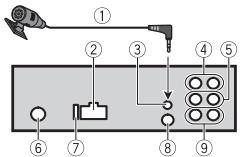
Dit toestel
① Microfoon (3 m)
② Stroomkabelingang
③ Microfooningang
④ Achteruitgang (STD) of uitgang middelste bereik (NW)
⑤ Vooruitgang (STD) of uitgang hoop bereik (NW)
⑥ Antenne-ingang
⑦ Zekering (10 A)
Ingang bekabelde afstandsbediening Een vast bedrade afstandsbedieningsadapter kan worden aangesloten (afzonderlijk verkocht).
⑨ Subwooferuitgang
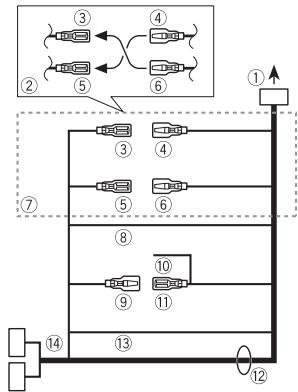
Stroomkabel
① Naar stroomkabelingang
② Afhankelijk van het soort wagen kan de functie van ③ en ⑤ verschillend+zijn. In dit geval dient u ④ te verbinden met ⑤ en ⑥ met ③
③ Geel Reserve (of accessoire)
④ Geel
Verbinden met de constante 12 V voedingsansluiting.
⑤ Rood Accessoire (of reserve)
⑥ Rood Verbinden met de aansluiting die door de contactschakelaar worden gestuurd (12 V gelijkstroom).
⑦ Verbind draden vandezelfde kleur met elkaar.
⑧Zwart(chassisaarde)
9 Blauw/wit De penpositie van de ISO-connector is afhankelijk van het wagertype. Verbind ⑨ en 11 wanneer pen 5 een antennestuurtype is. In een ander
wagentype mag u ⑨ en ⑪ nooit verbinden.
⑩ Blauw/wit
Verbinden met de systeembedieningsaansluiting van de eindversterker (max. 300 mA 12 V gelijstkroom).
Blauw/wit
Verbinden met het relaiscontact voor de automatische antennae (max. 300mA 12 V gelifi届毕业生).
⑫ Luidsprekerdraden
Wit: links voor (STD) of hoog bereik links (NW)
Wit/zwart: links voor (STD) of hoop bereik links (NW)
Grijs: rechts voor (STD) of hoog bereik rechts (NW)
Grijs/zwart: rechts voor (STD) of hoog bereik rechts (NW)
Groen: links anschter (STD) of hoop bereik links (NW)
Groen/zwart: links hinter (STD) of middelste bereik links (NW)
Verbinden met het verlichtingsignal van een wagen.
ISO-connector
In sommige wagens is de ISO-connector in twee gesplit. In dit geval dient u verbinding te make n met beside connectoren.
OPMERKINGEN
- Wijzig het beginmenu van dit toestel. Zie [REAR-SP] (pageina 9). De subwooferuitgang van dit toestel is mono.
- Wanner u een subwoofer van 2 Ω gebruikt, dient u de subwoofer te verbinden met de violette en violet/zwarte draden van dit toestel. Sluit niets
aan op de groene en groen/zwarte draden.
Eindversterker (afzonderlijk verkocht)
Voer deze verbindingen uit wanner u de optionele versterker gebruikt.
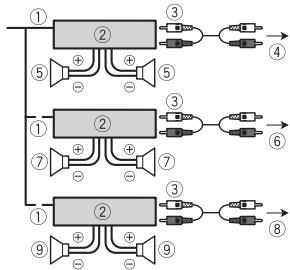
① Systeemaftstandsbediening Verbinden met blauw/witte kabel.
② Einderversterker (afzonderlijk verkocht)
③ Verbinden met RCA-kabels (afzonderlijk verkocht)
④ Naar acheuteruitgang (STD) of uitgang middelste bereik (NW)
⑤ Achterluidspreker (STD) of luidspreker middelste bereik (NW)
⑥ Naar vooruitgang (STD) of uitgang hoog bereik (NW)
⑦ Voorluidspreker (STD) of luidspreker hoog bereik (NW)
⑧ Naar subwooferuitgang
⑨ Subwoofer
Installatie

Belangrijk
- Controller alle verbindungen en systemen voor de definitivee installation.
-
Gebruik geen ongeoorloofde onderdelen,want dit kan tot storingen leiden.
-
Raadpleeg uw verdeler als u voor de installment gaten要去 boren of andere wijzigingen aan de wagen要去 aanbrengen.
-
Installeer het toestel Niet op de volgende plaatsen:
-
waar het de goede werking van de wagen kan storen.
-
waar passagiers gekwetst hunnen geraken bij bruusk afremmen.
-
Installeer dit toestel op een veilige afstand van heteplaatsen, zoals de uitgang van de verwarming.
- Optimale prestaties zich verzekerd wonneer het toestel in een hoek van minder dan 60^ worden geinstalleerd.
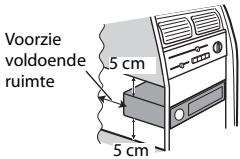
Tijdens de installmentatie dient u voor een goede warmteafvoer bij het gebruik van het toestel te zorgen. Voorzie daartoe voldoende vrije ruimtedaughter het achterpaneel en wikkel alle losse kabels op, zodate ventilatieopeningen nicht blokkeren.
DIN-installatie
1 Steek de bijegeleverde installmentkoker in het dashboard.
2 Zet de installmentiekoker vast door de metalen lipoen 90^ te plooien要去 schroevendraaier.
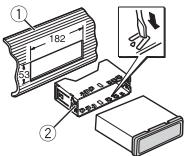
① Dashboard
② Installatiekoker
- Controller of het toestel degelijk geinstalleerd is. Een onstabile installatie kan haperingen of andere storingen veroorzaken.
Wanner u de bijgeleverde installmentekoker Niet gebruikt
1 Bepaal de positie waar de gaten in de beugel en de zichkant van het toestel overeerenkomen.

2 Draai aan elke kant twee schroeven vast.
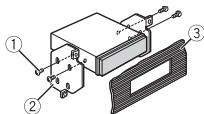
① Tappende schroef (5mm× 9mm, niet met het product meegeleverd)
② Montagebeugel
③ Dashboard of console
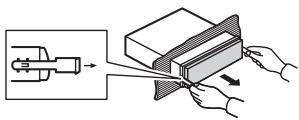
Het toestel verwijderen (geinstalleerd met de bijgeleverde installmentiekoker)
1 Verwijder het sierkader.
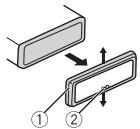
① Sierkader
② Gekepte lip
- Door het voorpaneel los te makes, kunt u gemakkelijker bij het sierkader komen.
- Wanneer het sierkader worden teruggezet, moet de Kant met de gekeete lip omlaag wijzen.
2 Steek de meegeleverde uittrekspieen in.bee zijden van het toestel tot ze op hun plata als klikken.
3 Trek het toestel uit het dashboard.
De microfoon installeren
De microfoon要去 direct voor de bestuurder worden geplaatst, op een geschikte afstand om de stem duidelijk op te nemen.
A LETOP
Het is uiterst gevaarlijk als de microfoondraad rond de stuurkolom of de schakelhendel gewikkeld raakt. Installer de microfoon dusdanig,Dat het rijden op geen enkele manier worden得益nderd. Het is aan te bevelen klemmen (afzonderlijk verkocht) te gebruiken om de draad vast te leggen.
OPMERKING
Afhankelijk van het voertuigmodel kan de microfoonkabel te kort+zijn als u de
microfoon op de zonneklep bevestigt.
Installer in dat geval de microfoon op de stuurkolom.
Installeren op de zonneklep
1 Plaats de microfoondraad in de groef.
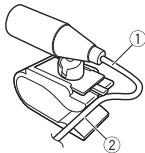
① Microfoondraad
② Groef
2 Installeer de microfoonklem op de zonneklep.
Door de zonnelep omlaag te zetten, vermindert de kwaliteit van de spreakherkenning.
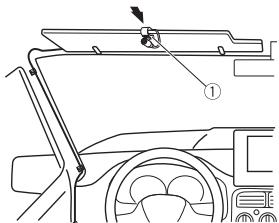
① Microfoonklem
Installeren op de stuurkolom
1 Verschuif de microfoonvoet om hem los te make van de microfoonklem.
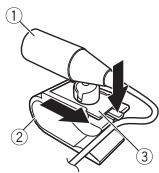
① Microfoon
② Microfoonklem
③ Microfoonvoet
2 Installeer de microfoon aan de awhileder van de stuurkolom.
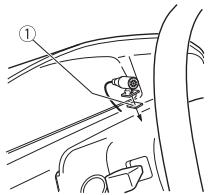
① Dubbelzijdige tape
Aanvullende informatatie
Problemen verhelpen
Het display keert automatischteringnahr het gewone display.
U hebt gedurende oncegeveer 30
secongen干部职工 uitgevoerd.
-Voer een handeling UIT.
Het bereik voor weergave herhalen worden onverwacht gewijzigd.
Afhankelijk van het bereik voor weergave herhalen kan het geseleeteerde bereik gewijzigd worden wanneer u een andere map of een ander fragment selecteert of vooruit of achechteruit spoelt.
- Selecteer het gewenste bereik voor weergave herhalen opnieuw.
Een onderliggende map worden nicht aufgespeeld.
Onderligigende mitten worden nicht aufgespeid wanner [FLD] (map herhalen) is geselecteerd.
- Selecteer een ander bereik voor weergave herhalen.
Het geluid is onderbroken.
U gebruikt een apparaat, zaals een mobiele telefoon, die hoorbare storingen vorozaakt.
- Plaats elektrische apparaten die de storing konnen veroorzaken, verder weg van het toestel.
Het geluidssignal van de Bluetooth-geluidsbron worden nicht weergegeven.
→ Er worden op hetzelfde momentgetelefoneerd met een via Bluetoothaingeslotten mobiele telefoon.
-Het geluidssignaal wordt weergegeven nadat het gesprek beeinigdd is.
→ Er worden op hetzelfde moment een via Bluetooth aangesloten mobiele telegram gebruikt.
- Gebruik de mobiele telegram nicht op hetzelfde moment.
→De verbinding:tussen het toestel en de mobiele telefoon worden nicht correct tot stand gebracht nudat ware getelefoneerd met een via Bluetooth aangesloten mobiele telefoon.
-Breng opniewe een Bluetooth-verbinding tot standussen het toestel en de mobiele Telefon.
Foutmeldingen
Algemeen
AMP ERROR
Dit toestel werkt nicht of er is een probleme met de luidsprekeraansluiting.
Het beveiligingscircuit is geactiveerd. -Controleer de luidsprekeraansluiting
-Draai de contactschakelaar maar OFF en weer maar ON. Als het bericht nog wordt weergegeven, neemt u contact op met uw leverancier of een erkend Pioneer Servicecentrum.
NO XXXX (bijvoorbeeld NO TITLE)
Er is geen ingebedde tekstinformatie.
-Schakel het display om of speléen
ander fragment/bestand af.
Cd-speler
ERROR-07,11,12,17,30
De disc is vuil.
- Reinig de disc.
De disc is bekrast.
- Plaats een andere disc.
-Zet de contactschakelaar UIT en weeer AAN en dan terug maar de cd-speler.
ERROR-15
De geplaatste disc bevat geen gevevens.
- Plaats een andere disc.
ERROR-23
Het cd-formaat worden nicht ondersteund.
- Plaats een andere disc.
FORMATREAD
Soms is er een vertragingCUSen het begin van de weergave en wanner u het geluid begint te horen.
-Wacht tot het bericht verdwijnt en u het geluid hoor.
NO AUDIO
De geplaatste disc bevat geen aftspeelbare bestanden.
- Plaats een andere disc.
SKIPPED
De geplaatste disc bevat door DRM beveiligde bestanden.
- Beveiligde bestanden worden overgeslagen.
PROTECT
Alle bestanden op de geplaatste disc zich beveiligd met DRM.
- Plaats een andere disc.
USB-appraat/iPhone
FORMATREAD
Soms is er een vertragingCUSen het begin van de weergave en wanner u het geluid begint te horen.
-Wacht tot het bericht verdwijnt en u het geluid hoor.
NO AUDIO
Er zich geen songs.
-Zet de audiobestanden overaar het USB-apparaat en kaak verbinding.
De inhoud van het USB-apparaat is beveiligd.
-Raadpleeg de instructies bij het USBapparaat om de beveiliginguit te schakeken.
SKIPPED
→ Het aangesloten USB-apparaat bevatabestanden die met DRM zich beveiligid.
-Beveiligde bestanden worden overgeslagen.
PROTECT
→Alle bestanden op het aangesloten USB-apparaat+zijn beveiligld met DRM.
- Gebruik een ander USB-apparaat.
N/A USB
Het aangesloten USB-apparaat worden nicht ondersteund door dit toestel.
- Gebruik een apparaat dat compatibel is met USB.
HUB ERROR
→ USB-apparaten die aangesloten zich via een USB-hub worden nicht ondersteund door dit toestel.
-Sluit het USB-apparaat rechtsstreea aan op dit toestel met behulp van een USB-kabel.
CHECK USB
Er is kortsluiting opgetreden in de USB-stekker of de USB-kabel.
- Controller of de USB-stekker en de USB-kabel nicht ergens ingelekmond de beschadigd zijn.
Het aingesloten USB-apparaat verbruikt meer stroom dan de maximaal toelaatbare waarde.
- Ontkoppel het USB-apparaat en gebruik het nicht meer. Zet de contactschakelaar op UIT en daarna
op ACC of AAN. Sluit alleen compatibele USB-apparaten aan.
→ De iPhone functioneert correct maar wordt nicht opgeladen.
- Controller de kabel van de iPhone Niet is kortgesloten (bijvoorbeeld contact maakt met metalen voorwerpen). Zet daarna de contactschakelaar UIT en weeer AAN, of ontkoppel de iPhone en sluit hem heb een.
ERROR-19
Communicatiefout.
-Probeer een van de volgende mogelijkheden en keer dan terug maar de USB-bron.
- Zet de contactschakelaar UIT eneer WaAN.
- Ontkoppel het USB-apparaat.
- Schakel overaar een andere signaalbron.
iPhone-fout.
- Verwijder de kabel uit de iPhone. Sluit de kabel waar een als het hoofdmenu van de iPhone worden waergegeven en stel de iPhone opnieuw in.
ERROR-23
Het USB-apparaat was nicht goed geformatteerd.
- Formatteer het USB-appaarat met FAT12, FAT16 of FAT32.
ERROR-16
De versie van de iPhone-firmware is veruorderd.
Werk de versie van de iPhone bij.
iPhone-fout.
- Verwijder de kabel uit de iPhone. Sluit de kabel waar een als het hoofdmenu van de iPhone worden waergegeven en stel de iPhone opnieuw in.
STOP
De huidige lijst bevat geen songs.
- Selecteer een lijst die wel songs bevat.
NO BT DEVICE GO TO BT MENU TO REGISTER
Geen Bluetooth-apparaat gezonden.
- Verbind het toestel en iPhone via Bluetooth (pageia 14).
CONN. Failed PRESS BAND KEY TO RETRY
Bluetooth-verbinding met iPhone mislukt.
-Druk op BAND/ om oprniew verbinding te make.
DISCONNECTED PRESS BAND KEY TO RETRY
Bluetooth-verbinding met iPhone mislukt.
-Druk op BAND/ om oprniew verbinding te make.
Bluetooth-apparaat
ERROR-10
Fout in de stroomvoortzieing van de Bluetooth-module van dit toestel.
-Zet de contactschakelaar op UIT en daarna op ACC of AAN.
APP
NO BT DEVICE GO TO BT MENU TO REGISTER
Geen Bluetooth-apparaat gezonden.
- Verbind het toestel en het apparaat via Bluetooth (pagea 14).
CONN. FAILED PRESS BAND KEY TO RETRY
→Bluetooth-verbinding mistrukt.
-Druk op BAND/ om opnieuw verbinding te make.
DISCONNECTED PRESS BAND KEY TO RETRY
Bluetooth-verbinding mistrukt.
-Druk op BAND/ om opnieuw verbinding te make.
CHECKAPP
Verbinding met de applicatie mistrukt.
-Volde instructies op het scherm.
NOT FOUND
De applicatie is nog nicht gestart.
-Bedien het mobiele apparaat om de applicatie te starten.
Spotify
NO BT DEVICE GO TO BT MENU TO REGISTER
Geen Bluetooth-apparaat gezonden.
-Verbind het toestel en het apparatus via Bluetooth (pagea 14).
CONN. Failed PRESS BAND KEY TO RETRY
→Bluetooth-verbinding mislukt.
-Druk op BAND/ om opnieuw verbinding te make.
CHECK APP PRESS BAND KEY TO RETRY
Verbinding met de application Spotify mislukt.
-Druk op BAND/ om opnieuw verbinding te make.
DISCONNECTED PRESS BAND KEY TO RETRY
Bluetooth-verbinding verloren gegan.
-Druk op BAND/ om opnieuw verbinding te make.
CHECKAPP
Verbinding met de applicatie Spotify mislukt.
-Volde instructies op het scherm.
Aanwijzingen voor het gebruik
Discs en de player
- Gebruikuitsluitend discs die voorzijn zich van een van onderstaande twee logo's.


- Gebruik discs van 12 cm.
- Gebruik uitsluitend normale, Ronde discs.
- De volgende typen discs können nicht op dit toestel worden afgespeed:
-DualDiscs
- Discs van 8 cm. Als u deze discs met een adapter probeert af te spelen, kan het toestel defect raken.
- Discs in een ongewone vorm
- Andere discs dan cd's
-Beschadigde discs, inclusief schijven die zichen gebarsten, gebogen of waarvan stukjes+zijn afgebroken
-Cd-r/rw-discs die nicht zich gefinaliseerd
- Schrijf Niet op het oppervlak van de discs en gebruik geen chemicalien.
- Om een cd te reinigen, veegt u de disc af met een zachte doek, waar bij u van buitten maar binnen gaat.
- Condens can de goede werkung van de spelmerijdelijk negatief bevindloeden. Laat de spelmer in een warmere omgeving ongeveer een uur op temperatuurkommen. Veeg vochtige discs met een zachtde doek schoon.
- Bij gebruik van discs met een bedrukkbaar labelloppervlak moet u de instructies en waarschuwingen van de discs controeren. Afhankelijk van de disc kan laden ofuitwerpen Niet möglichelijk zich. Het gebruik van zulke discs kan dit toestel beschadigen.
-
Plak geen in de handel verkrijgbare labels of andere materialen op de discs.
-
De discs können verrormen waardoor ze onafspeelbaar können worden.
- De labels können loslaten tijdens het aftsperen en de disc blokkeren bij het uitwerpen en het toestel beschaden.
USB-opslagapparaat
- Het makes van verbindingen via een USB-hub wordeniet ondersteund.
- Maak het USB-apparaat stevig vast voordat u gaat rijden. Zorg dat het USB-apparaat Niet op de vloer valt odomat het dan onder het rem-of gaspedaalterecht kan komen.
-
Afhankelijk van het USB-apparaat kennuen de volgende problemen voorkomen.
-
De bediening kan verschillend zijn.
-Het opslagapparaat worden nicht herkend. - Bestanden worden nicht correct aufgespeeld.
-Het apparaat kan hoorbare interferentieveroorzaken wanneer u maar de radioluisiert.
iPhone
Stel de iPhone Niet bloot aan hogetemperaturen.
- Maak de iPhone stevig vast voordat u gaat rijden. Zorg dat de iPhone nicht op de vloer kan vallen odomat hij dan onder het rem- of gaspedaal verecht kankommen.
Tekst op de iPhone die nicht compatibel ist met de specifications van dit toestel, kan nicht worden weergegeven.
Compatibilitkeit met gecomprimeerde audio
- Alleen de eerste 32 tekens van de bestandsnaam (inclusief de extensie) of mapnaam worden weergegeven.
-
Een juiste werkung van dit toestel is afhankelijk van de toepassing waarmee de WMA-bestanden zijn gecodeerd.
-
Er kan een beetje vertraging optreden bij het beginnen met afspelen van audiobestanden met beeldgevens of audiobestanden op een USB-apparaat met een uitgebride mappenstructuur.
- Russische tekst kan alleen op dit toestel worden weergegeven als die met een van de volgende tekensets is gecodeerd: - Unicode (UTF-8, UTF-16)
- Andere tekensets dan Unicode die in een Windows-omgeving worden gebruikt en op Russisch zich inpustendig bij de taalinstelleningen
A LETOP
- Pioneer garandeert geen compatibiliteit met alle USB-opslagapparaten en kan nicht verantwoordelijk worden gesteld voor eventuele geveensverlies op mediaispelers, smartphones of andere apparatenijdens het gebruik van dit product.
- Laat discs en USB-opslagapparaten Niet achter opplaatsen waar de temperatuur hoog kan oplopen.
WMA-bestanden
| Bestandsextensie | .wma |
| Bitsnelheid | 48 kbps tot 320 kbps (CBR), 48 kbps tot 384 kbps (VBR) |
| Bemonsteringsfrequentie | 32 kHz, 44,1 kHz, 48 kHz |
| Windows Media™ Audio Professional, Lossless, Voice/DRM Stream/Stream met video | Niet compatibel |
MP3-bestanden
| Bestandsextensie | .mp3 |
| Bitsnelheid | 8 kbps tot 320 kbps (CBR), VBR |
| Bemonsteringsfrequentie | 8 kHz tot 48 kHz (32 kHz, 44,1 kHz, 48 kHz voor de Beste kwaliteit) |
| Compatibele ID3-tag- versie | 1.0, 1.1, 2.2, 2.3, 2.4 (ID3-tag versie 2.x krijgt prioriteit boven versie 1.x.) |
| M3u-afspeellijst | Niet compatibel |
| MP3i (MP3 interactive), mp3 PRO | Niet compatibel |
WAV-bestanden
| Compatible formaat | AAC geocoderd door iTunes |
| Bestandsextensie | .m4a |
| Bemonsteringsfrequen tie | 11,025 kHz tot 48 kHz |
| Transmissiesnelheid | 16 kbps tot 320 kbps, VBR |
| Apple Lossless | Niet compatibel |
| AAC-bestand gekocht in de iTunes Store (.m4p- bestandsextensie) | Niet compatibel |
FLAC-bestanden
- Ongeacht de tijdsduur:tussen de songs op de originele opname wordt bij het afspelen van gecomprimeerde audiodiscs een korte pauze:tussen de songs ingelast.
| Hiéarchie afspeelbare mappen | Tot acheit niveaus (voor praktisch gebruik kurz u better Niet meer dan twee niveaus gebruiken) |
| Afspeelbare mappen | Maximaal 99 |
| Afspeelbare bestanden | Maximaal 999 |
| Bestandsystem | ISO 9660 Level 1 en 2, Romeo, Joliet |
| Afspelen van multisessie-discs | Compatibel |
| Gegevensoverdracht pakket schrijven | Niet compatibel |
USB-apparaat
- Er kan een beetje vertraging optreden bij het beginnen met afspelen van audiobestanden op een USB-opslagapparaat met een uitgebeide mappenstructuur.
| Hiērarchie afspeelbare mappen | Tot acht niveaus (voor praktisch gebruik kurz u better Niet meer dan twee niveaus gebruiken) |
| Afspeelbare mappen | Maximaal 1500 |
| Afspeelbare bestanden | Tot 15000 |
| Afspelen van autoursrechtelijk beschermde bestanden | Niet compatibel |
| Gepartitioneerd USB-apparaat | Alleen de eerste partitie kan worden afgespeeld. |
Compatibilitet met iPhone
Alleen de volgende iPhone-modelellen können met dit toestel gebrukt worden. Ondersteunde versies van de iPhone-software worden hieronder genoemd. Oudere versies worden wellicht nicht ondersteund.
Gemaakt voor
iPhone 7
iPhone 7 Plus
iPhone SE
iPhone 6s
iPhone 6s Plus
iPhone 6
iPhone 6 Plus
iPhone 5s
iPhone 5c
iPhone 5
- Afhankelijk van de generatie en de versie van de iPhoneonzijn sommige functies möglichn Niet beschikbaar.
- Gebruikers van een iPhone met Lightning-aansluiting moeten de Lightning-naar-USB-kabel gebruiken (bij de iPhone geleverd).
- Raadpleeg de handleiding van de iPhone voor meer informatie over ondersteunde bestandsindelingen.
- Audiobook, Podcast: Compatiblebel

LET OP
Pioneer is nicht verantwoordelijk voor verleys van gevevens op de iPhone, ook Nietijdens het gebruik van dit toestel.
Volgorde van audiobestanden
De gebruiker kan met dit toestel geen mapnummers toewijzen of de aftsevelvolgorde wijzigen. De volgorde van de audiobestanden is afhankelijk van het aangesloten apparaat.
Merk op dat verborgen bestanden op een USB-apparaat Nieturon den worden weergegeven.
Voorbeeld van een boomstructuur
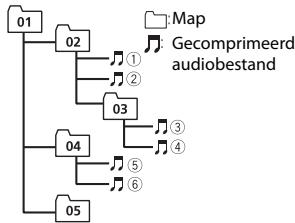
Level 1 Level 2 Level 3 Level 4
01 tot 05: Mapnummer
① tot ⑥ :Afspeelvolgorde
Lijst van Russische tekens
D:Display C:Teken
| D: C | D: C | D: C |
| \( \bar{I} : A \) | \( \bar{\mathcal{E}} : \bar{B} \) | \( \bar{\mathcal{I}} : B \) |
| \( \bar{I} : \Gamma \) | \( \bar{I} : \Omega \) | \( \bar{E} : E, \bar{E} \) |
| \( \sharp : \mathrm{X} \) | \( \bar{I} : 3 \) | \( \bar{H} : \bar{N}, \bar{N} \) |
| \( \bar{K} : K \) | \( \bar{I} : \Pi \) | \( \bar{M} : M \) |
| \( H : H \) | \( \bar{I} : O \) | \( \bar{I} : \Pi \) |
| \( P : P \) | \( \bar{I} : C \) | \( \bar{I} : T \) |
| \( y : y \) | \( \varphi : \Phi \) | \( \ddot{x} : x \) |
| \( \ddot{u} : \dot{u} \) | \( \bar{y} : \bar{u} \) | \( \ddot{u} : \dot{u}, \ddot{u} \) |
| \( \bar{z} : \bar{b} \) | \( \bar{u} : \bar{b}\bar{l} \) | \( \bar{b} : \bar{b} \) |
| \( \bar{z} : \bar{e} \) | \( \bar{u} : \bar{U} \) | \( \bar{r} : \bar{r} \) |
Copyright en handelsmerken
Bluetooth
Het merk Bluetooth® en de logo'saarvan zich geedeponeernde handelsmerken van Bluetooth SIG, Inc. PIONEER CORPORATION gebruikt deze onder licentie. Andere handelsmerken en handelsnamen zich eigendom van de respectieve eigenaren.
iTunes
Apple en iTunes zijn handelsmerken van Apple Inc., geregisteerd in de V.S. en andere landen.
WMA
Windows Media is een gedeponeerd handelsmerk of een handelsmerk van
Microsoft Corporation in de Verenigde Staten en/of in andere landen.
Dit product bevat technologie die het eigendom is van Microsoft Corporation en die Niet gezebuilt of gedistribuerd mag worden zonder tostemming van Microsoft Licensing, Inc.
FLAC
Verspreiding en gebruik in bron- en binaire vorm, met of zonder wijziging, is toegestaan mits aan de volgende voorwaarden is voldaan:
- Elke verspreiding van broncode要去 hierboven vermelde auteursrechtelijk mededeling omvatten, alsook deze lijst met voorwaarden en de volgende disclaimer.
-Verspreidingen in binaire vorm要去en de hierboven vermelde auteursrechtelijke mededeling, alsook deze lijst met voorwaarden en de volgende disclaimer opnemen in de documentatione en/of andere materialen die bij de verspreiding worden geleverd.
- De naam van Xiph.org Foundation noch de naam van+zijn bijdragers mogen worden gebruikt om producten die van deze software afgeleid zijn, te onderschrijven of te promoten zonder specifieke, voorafgaande en schriftelijktoestemming.
DEZE SOFTWARE WORDT DOOR DE HOUDDERS VAN HET AUTEURSrecht EN DOOR DE BUDRAGERS "ZONDER MEER" GELEVERD, EN ER WORDT GEEN ENKELE UITDRUKKELIJKE OF IMPLICIETE GARANTIE VERLEEND, INCLUSIEF MAAR NIET BEPERKT TOT IMPLICIETE GARANTIES VAN VERKOOPBAARHEID EN GESCHIKTHEID VOOR EEN BEPAALD DOEL. IN GEEN GEVAL KUNNEN DE STICHING OF HAAR BUDRAGERS AANSPRAKELIJK WORDEN GESTELD VOOR DIRECTE, INDIRECTE,
INCIDENTELE, SPECIALE, EXEMPLARISCHE OF GEVOLGSCHADE (INCLUSIEF MAAR NIET BEPERKT TOT AANKOOP VAN VERVANGGOEDEREN OF -DIENSTEN; VERLIES VAN GEBRUIK, GEGEVENS OF WINST; OF BEDRJFSONDERBRECKING) ONGEACHT DE MANIER WAAROP DEZE WERD VEROORZAAKT EN ONGEACHT ELKE AANSPRAKELUKHEIDSTHEorie, ZOWEL IN CONTRACT, STRIKTE AANSPRAKELUKHEID OF TORT (INCLUSIEF VERWAARLOZING OF ANDERSZINS) OP ENIGERLEI WJZE RESULTTEREND UIT HET GEBRUK VAN DEZE SOFTWARE, ZELFS INDIEN DE MOGELIJKHEID VAN DEZE SCHADE WERD GEMELD.
iPhone
iPhone is een handelsmerk van Apple Inc.
Lightning is een handelsmerk van Apple Inc.
"Made for iPhone" betekent dat een elektronische accessoire gemaakt is om speficke te worden aangesloten op iPhone, en is gecertificerd door de ontwikkelaar om aan de prestatienormen van Apple te voldoen. Apple is nicht verantwoordelijk voor de werkung van dit apparaat of de naeving ervan ten aanzien van verilgheid en wettelijkne normen. Het gebruik van deze accessoire met iPhone kan de prestaties van de draadloze netwerkverbinding negafiet beinvloeden.
Android & Google Play
Android, Google Play en het Google PlayLogo�n handelsmerken van Google Inc.
MIXTRAX
MIXTRAX is een handelsmerk van de PIONEER CORPORATION.
Spotify®
SPOTIFY en het Spotify-logo zijn gedeponeerde handelsmerken van Spotify AB. Compatible mobiel digitala apparaat en premium-abonnement vereist indien beschikbaar; zie https://www.spotify.com.
T-Kernel 2.0
Dit product maakt gelebruik van de broncode van T-Kernel 2.0 onder T-License 2.0 verleend door het T-Engine Forum (www.tron.org).
MP3
Gelicentieerd volgens de Apache-Licentie, Versie 2.0 (de "Licentie"); u mag dit bestand alleen gebruiken in naleving van de Licentie.
U=knt een exemplaar van de Licentie vinden op
http://www.apache.org/licenses/License-2.0
Tenzij voorgeschren doorelevantete wetgeving of schriftelijk overeengekomen, wordt de onder de Licentie verspreide software "ZONDER MEER" verdeld, ZONDER ENIGERLEI GARANTIES OF VOORWAARDEN, zowel explicit als impliciert.
Raadpleeg de Licentie voor de specifieke taal voor toelatingen en beperkingen onder de Licentie.
Technische gegevens
Algemeen
Spanningsbron: 14,4 V gelseijkstroom (10,8 V tot 15,1 V toelaaatbar)
Aardingsystem: negatief
Maximaal stroomverbruik: 10,0 A
Maximaaluitgangsvermogen:
- 50W× 4 kan./4Ω (zonder subwoofer)
- 50 × 2 kan./4 Ω + 70 W × 1 kan./2 Ω (met subwoofer)
Doorlopend uittgangsvermögen: 22 W × 4 (50 Hz tot 15 000 Hz, 5% THD, 4-Ω-belasting,.beige kanalen)
Belastingsimpedantie: 4 Ω (4 Ω tot 8 Ω (2 Ω voor 1 kan.) toegestaan)
Preout maximaal uitgangsiveau: 2,0 V
Equalizer (grafische equalizer met 13 banden):
Frequentie: 50Hz / 80Hz / 125Hz/
200 Hz / 315 Hz / 500 Hz / 800 Hz /
1,25 kHz/2 kHz/3,15 kHz/5 kHz/8
kHz/12,5 kHz
Gain: ± 12 dB (in stappen van 2 dB)
Hoogdoorlaatfilter (standaardmodus): Frecente: 25 Hz/31,5 Hz/40 Hz/50
Hz/63 Hz/80 Hz/100 Hz/125 Hz/
160 Hz/200 Hz/250 Hz
Subwoofer/Iaagdoorlaatfilter (standaardmodus):
Frequentie: 25Hz / 31,5Hz / 40Hz / 50
Hz / 63 Hz / 80 Hz / 100 Hz / 125 Hz /
160 Hz/200 Hz/250 Hz
Gain: +10 dB tot -24 dB (in stappen van 1 dB)
Fase: Normaal/tegengesteld
Luidsprekerniveau (standaardmodus): +10 dB tot -24 dB (in stappen van 1 dB)
Tijdcorrectie (standaardmodus): 0 cm tot 350 cm (2,5 cm/stap)
Hoogdoorlaatfilter (HIGH) (netwerkmodus):
Frequentie: 1,25 kHz / 1,6 kHz / 2 kHz /
2,5 kHz/3,15 kHz/4 kHz/5 kHz/6,3
Hoogdoorlaatfilter (MID) (netwerkmodus):
Frequentie: 25Hz / 31,5Hz / 40Hz / 50
Hz/63 Hz/80 Hz/100 Hz/125 Hz/160 Hz/200 Hz/250 Hz
Laagdoorlaatfilter (MID) (netwerkmodus):
Frequentie: 1,25 kHz / 1,6 kHz / 2 kHz /
2,5 kHz/3,15 kHz/4 kHz/5 kHz/6,3
Gain: +10 dB tot -24 dB (in stappen van 1 dB)
Fase: Normaal/tegengesteld
Luidsprekerniveau (netwerkmodus):
+10 dB tot -24 dB (in stappen van 1 dB)
Tijdcorrectie (netwerkmodus):
0 cm tot 350 cm (2,5 cm/stap)
Cd-speler
System: Compact Disc Audio
Bruikbare discs: Compact Discs
Signa-l-ruisverhouding: 94 dB (1 kHz) (IEC-A-networkk)
Aantal kanalen: 2 (stereo)
MP3-decoderingsformaat: MPEG-1 & 2 Audio Layer 3
WMA-decoderingformat:Versie78,9 9.1,9.2 (2-kanaalsaudio),Versie10,11 12(Windows Media Player)
AAC-decoderingsformaat: MPEG-4 AAC (alleen iTunes-gecodeerd) (versie 10.6 en vroeger)
WAV-signaalformataat: lineaire PCM (niet gecomprimeerd)
USB
USB-standardardspecificatie: USB 2.0 volledige snelheid
Maximaal stroomverbruik: 1,5 A
AAC-decoderingsformaat: MPEG-4 AAC (alleen iTunes-gecodeerd) (versie 10.6 en vroeger)
FLAC decodereermaat: v1.2.1 (Free Lossless Audio Codec)
WAV-signaalformataat: lineaire PCM (niet gecomprimeerd)
FM-tuner
Frequentiebereik: 87,5 MHz tot 108,0 MHz
Bruibbare gevoeligheid: 11 dBf (1,0 V/75Ω, mono, S/R:30 dB)
Verhouding signal tot ruis: 65 dB (IEC-A network)
MW-tuner
Frequentiebereik: 531 kHz tot 1 602 kHz
Bruibare gevoeligheid: 25 V (S/R: 20 dB)
Verhouding signal tot ruis: 60 dB (IEC-A network)
LW-tuner
Frequentiebereik: 153 kHz tot 281 kHz
Bruibbare gevoeligheid: 28 V (S/R: 20 dB)
Verhouding signal tot ruis: 60 dB (IEC-A network)
Bluetooth
Versie:Bluetooth 4.0 gecertificerd Uitgangsvermogen: +4 dBm maximaal (vermögensklasse 2)
Frequentieband(en): 2400 MHz tot 2483,5 MHz
Bluetooth-profielen:
GAP (Generic Access Profile)
SDAP (Service Discovery Application Profile)
HFP (Hands Free Profile) 1.6
PBAP (Phone Book Access Profile)
A2DP (Advanced Audio Distribution Profile)
AVRCP (Audio/Video Remote Control Profile) 1.5
SPP (Serial Port Profile) 1.1
OPMERKING
Technische gegevens en ontwerp können zonder voorafgaande kennisgeving worden gewijzigd.
