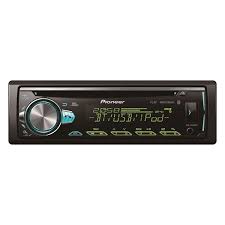
DEH-S5000BT - Autoradio PIONEER - Manuale utente e istruzioni gratuiti
Trova gratuitamente il manuale del dispositivo DEH-S5000BT PIONEER in formato PDF.




Domande degli utenti su DEH-S5000BT PIONEER
0 domanda su questo apparecchio. Rispondi a quelle che conosci o fai la tua.
Fai una nuova domanda su questo apparecchio
Scarica le istruzioni per il tuo Autoradio in formato PDF gratuitamente! Trova il tuo manuale DEH-S5000BT - PIONEER e riprendi in mano il tuo dispositivo elettronico. In questa pagina sono pubblicati tutti i documenti necessari per l'utilizzo del tuo dispositivo. DEH-S5000BT del marchio PIONEER.
MANUALE UTENTE DEH-S5000BT PIONEER
Manuale d'istruzioni
Il fabbricante, Pioneer, dichiara che il tipo di apparecchiatura radio [^*] è conforme alla direttiva 2014/53/UE.
Il testo completo della dichiarazione di conformità UE è disponibile al seguito indirizzato Internet: http://www.pioneer-car.eu/compliance
Espanol:
Prima di iniziare 4
Operazioni preliminari 5
Radio 10
CD/USB/iPhone/AUX 11
Bluetooth 14
Modalità app 19
Spotify 21
Utilizzare Pioneer ARC APP 23
Uso della funzione Karaoke 25
Regolazioni audio 26
Impostazioni 27
Impostazioni FUNCTION 28
Impostazioni AUDIO 30
Impostazioni SYSTEM 32
Impostazioni ILLUMINATION 36
Impostazioni MIXTRAX 37
Impostazioni MICROPHONE 38
Connessioni/Installazione 39
Informazioni aggiuntive 45
Informazioni sul manuale:
- Nelle seguenti istruzioni, una memoria USB o unlettore audio USB viene denominato "dispositivo USB".
- Quando un iPhone è collegato all'unità, il nome della sorgente sull'unità viene visualizzato come [iPod]. Notare che esta unità supporta esclusivamente iPhone
(iPhone 5 o versioni successive) independentemente dal nome della sorgente (per dettagli, consultare pagina 50).
Prima di iniziare
Grazie per averereacquistatoquesto prodotto PIONEER
Per garantire un uso corretto, leggere attentamenteQuesto manuale prima di utilizzare il prodotto. E fondamentale leggere e osservare le individazioni di AVERTENZA e ATTENZIONE del manuale. Tenere il manuale in un luogo sicuro e accessibile per future consulazioni.

Se si vuole eliminare quello prodotto, non gettarto insieme ai rifiuti domestici. Esiste una sisterna di raccolta differenziate in conformità alle leggi che richiedono apposti trattamenti, recupero e ricicchio.
Gli utenti privati dei Paesi membri dell'Unione Europea, della Svizzera e della Norvegia possono portare i propri prodotti elettronici gratuitemente presso i centri di raccolta specificato o presso il rivenditore al dettaglio (se l'acquiretato è stato eseguito presso un rivenditore di quello tipo).
Per i Paesi non specifici in precedenza, contattare le autorità locali per informazioni sul corretto metodo di smaltimento.
In quello modo si garantare che il prodotto smalitto subisca i processi di trattamento, recupero e riciclaggio necessari per prevenir i potenziali effetti negativi per l'ambiente e la salute umana.

AVVERTENZA
- Non cercare di installare o effettuare interventi di manutenzione sul prodotto. L'installazione o l'esecuzione di intervenuti di manutenzione sul prodotto da parte di persone sproviste delle qualifiche o dell'esperienza richiesta per apparechi elettronici e accessori automobilistici potrebbe risultare pericolosa ed esporre a rischi di scosate elettriche e di altre situazioni pericolose.
- Non cercare di utilizzare i comandi dell'unità durante la guida. Prima di utilizzato i comandi dell'unità, parcheggiarie il veicolo in un luogo sicuro.

ATTENZIONE
Non lasciare che l'unita entri inicontatto con umidità e/o liquidi. Possocono verificarsi scosse ellettriche. Inoltre, in sequito al contatto con i liquidi possocono verificarsi dall'an illunita, fumo e surriscaldamento.
Mantenere sempre il volume basso abbastanza da poter udire i suoni provenienti dall'esterno.
- Il CarStereo-Pass Pioneer può essere usato solo in Germania.
- Quito prodotto è stato sottoposto a valutazione in condizioni climatiche temperate e tropicali in conformità alla norma IEC 60065: Apparecchi audio, video ed apparecchi elettronici similari - Requisiti di sicurezza.
ATTENZIONE
Questo appearecchio è un prodotto al laser di Classe 1 secondo le norme di sicurezza dei prodotti al laser IEC 60825-1:2007.
PRODOTTO LASER DI CLASSE 1
In caso di problemi
Nel caso che esta unità non funzioni correttamente, contattare il rivenditore o il Centro di assistenza autorizzato PIONEER più vicino.
Operazioni preliminari
Funzionamento di base
DEH-S5000BT
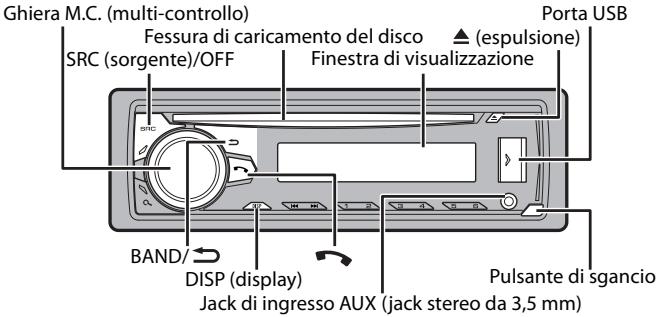
Operazioni frequenti
| Scopo | Operazione |
| Accendere l'alimentazione* | Premere SRC/OFF per accendere l'alimentazione.Tenere premuto SRC/OFF per spagnere l'alimentazione. |
| Regolare il volume | Ruotare la ghiera M.C.. |
| Selezionare una sorgente | Premere ripetutamente SRC/OFF. |
| Cambiare la visualizzazione delle informazioni | Premere ripetutamente DISP. |
| Tornare alla precedente visualizzazione/elenco | Premere BAND/→. |
| Tornare alla visualizzazione normale dal menu | Tenere premuto BAND/→. |
| Modifica della luminosità del display | Tenere premuto BAND/→. |
| Respondere/terminare una chiamata | Premere →. |
- Quando l'interlinea blu/bianca dell'unità è collegata al terminale di controllo relè dell'antenna automatica del veicolo, l'antenna del veicolo si estende quando la sorgente dell'unità è attenuata. Per ritirare l'antenna, disattivare la sorgente.
Indicazione del display
| Indicazione | Descrizione |
| « | Viene visualizzata quando esiste un livello inferiore del menu o della cartella. |
| ♀ | Viene visualizzato quando si preme il pulsante Ⓞ. |
| TP | Viene visualizzata quando viene ricevuto un programma sul traffico. |
| TA | Viene visualizzata quando è impostata la funzione TA (annunci sul traffico) (pagina 28). |
| BASS | Viene visualizzato quando [HI]/[LOW] è selezionato in [D.BASS] (pagina 32). |
| XXX | Viene visualizzato quando è impostata la riproduzione casuale/shuffle (fatta eccezione per quando è selezionato BT AUDIO come sorgente). |
| ← | Viene visualizzato quando è impostata la funzione di riproduzione ripetuta (fatta eccezione per quando è selezionato BT AUDIO come sorgente). |
| © | Viene visualizzata in presenza di una connessione Bluetooth (pagina 14). |
Rimozione del frontalino
Staccare il frontalino per evitarne il furro. Rimuovere tutti i cavi e i dispositivi collegati al frontalino e spegnere l'unità prima di staccarla.
Stacca
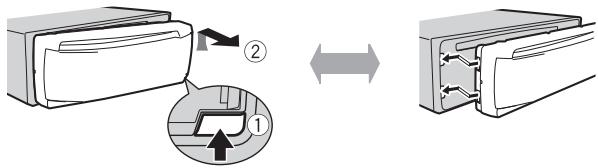

Importante
- Evitare di sottoporre il frontalino a forti urti.
- Mantenere il frontalino lontano da luce diretta del sole e alte temperature.
- Conservare sempre il frontalino staccato in una custodia protettiva o in borsa.
Reimpostazione del microprocessor
Il microprocessor deve essere reimpostato nei seguenti casi:
- Prima di utilizzare l'unità per la prima volta dopo l'installazione
- Se l'unità non funziona correttamente
- Se sul display vengono visualizzati messaggi anomali o errati
1 Rimuovere il pannello anterioe (pagea 6).
2 Premerei pulsante RESET con uno strumento appuntito più lungo di 8 mm.
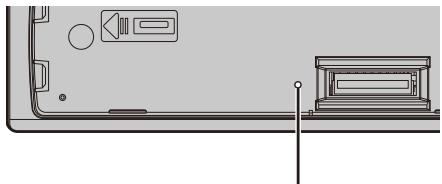
Pulsante RESET
Menu di configurazione
Quando, dopo l'installazione, l'interruttore di accensione viene impostato su ON, sul display viene visualizzato il menu di configurazione.

AVVERTENZA
Non utilizzato l'unità in modalità standard quando un sistema di altoparlianti per la modalità di rete è collegato all'unità. Non utilizzato l'unità in modalità de rete quando un sistema di altoparlianti per la modalità standard è collegato all'unità. Questa opérationo può danneggiare gli altoparlianti.
1 Ruotare la ghiera M.C. per selezionale le opzioni, quando premere per confermare.
Per passare all'opzione di menu successiva, confermare la selezione.
| Voce del menu | Descrizione |
| LANGUAGE[ENG](Inglese),[PYC](Russo),[TUR](Turco),[FRA](Francese) | Selezionare la lingua per visualizzare le informazioni di testo di un file audio compessoo. |
| CLOCK SET | Impostare l'orologio.1 Ruotare la ghiera M.C. per regolare l'ora, quando premere per confermare.L'indicatore passa automaticamente all'impostazione dei minuti.2 Ruotare la ghiera M.C. per regolare i minuti, quando premere per confermare. |
| FM STEP[100], [50] | Selezionare il passo di frequenza FM tra 100 kHz o 50 kHz. |
| SPEAKER MODE[STANDARD],[NETWORK] | Passare tra due modalità di funzionamento: la modalità di rete a 2 vie (NETWORK) e la modalità standard (STANDARD), in base alle connessioni stabilite. Per dettagli sulle modalità di funzionamento, consultare pagna 26.Dopo aver selezionato la modalità appropriata, ruotare la ghiera M.C. per selezionare [YES], quando premere per confermare.Non è possibile completing il menu di configurazione perché aver impostato [SPEAKER MODE].Una volta impostata la modalità dell'altoparlante, non è possibile modificare l'impostazione perché aver ripristinato le impostazioni predefinite del prodotto. Ripristinare le impostazioni predefinite per modificare l'impostazione della modalità altoparlante (fare riferimento a SYSTEM RESET a pagna 10).Quando è selezionato [NETWORK], la funzione del segnale acustico non è disponibile. |
2 [QUIT:YES] viene visualizzato quando sono state effettuate tutte le impostazioni.
Per tornare alla prima voce del menu di configurazione, ruotare la ghiera M.C. per selezioneare [QUIT:NO], quando premere per confermare.
3 Premere la ghiera M.C. per confermare le impostazioni.
NOTA
Tali impostazioni diverse da [SPEAKER MODE], sono essere effettuate in qualiasi momento delle impostazioni SYSTEM (pagea 32) e dalle impostazioni INITIAL (pagea 9).
Annullamento della visualizzazione di dimostrazione (DEMO OFF)
1 Premere la ghiera M.C. per visualizzare il menu principale.
2 Ruotare la ghiera M.C. per selezionare [SYSTEM], quindi premere per conformare.
3 Ruotare la ghiera M.C. per selezionare [DEMO OFF], quando premere per confermare.
4 Ruotare la ghiera M.C. per selezionare [YES], quindi premere per confermare.
Impostazioni INITIAL
1 Tenere premuto SRC/OFF finché l'unità si spegne.
2 Tenere premuto SRC/OFF per visualizzare il menu principale.
3 Ruotare la ghiera M.C. per selezionare [INITIAL], quindi premere per conformare.
4 Ruotare la ghiera M.C. per selezionare un'opzione, quando preme per confermare.
| Voce del menu | Descrizione |
| FM STEP [100], [50] | Selezionare il passo di frequenza FM tra 100 kHz o 50 kHz. |
| REAR-SP [FUL] | Selezionare in presenza di un altoparlante full-range collegato alle interlinee di uscita dell'altoparlante posteriore. |
| [SW] | Selezionare in presenza di un subwoofer collegato direttamente alle interlinee di uscita dell'altoparlante posteriore sulla amplificatore aesiliano. |
| SYSTEM UPDATE [SYSTEM INFO], [S/W UPDATE] | Selezionare [SYSTEM INFO] per confermare le più recenti informazioni di sistema sull'unità. Selezionare [S/W UPDATE] per aggiornare l'unità al software più recente e avviare le impostazioni dell'unità. Per dettagli sul software più recente e sull'aggiornamento, visitare il migliorato site Web. |
| SYSTEM RESET[YES], [NO] | Selezionale [YES] per avviare le impostazioni dell'unità. L'unità verrà riavviata automaticamente. |
Radio
Le frequenze del tuning sull'unità sono distribuite per l'utilizzo in Europa occidentale, Asia, Medio oriente, Africa e Oceania. L'utilizzo in altre aree cui provocare una scarsa ricezione. La funzione RDS (radio data system) funziona solo nelle aree di trasmissione dei segnali RDS per le stazioni FM.
Ricezione delle stazioni preimpostate
1 Premere SRC/OFF per selezionare [RADIO].
2 Premere BAND / per selezionare la banda [FM1], [FM2], [FM3], [MW] o [LW].
3 Premere un pulsante numero (da 1/ ∧ a 6/).
NOTA
É possible selezionare un canale preimpostato premendo Q e ruotando la ghiera M.C..
TIP
I pulsanti //posso sonoancheessereutilizzati per selezioneuna stazione preimpostata quando [SEEK] è impostato su [PCH] nelle impostazioniI FUNCTION (pagina 29).
Le sei stazioni più forti vengono memorizzate sui pulsanti numerici (da 1 / a 6 / 1
1 Una volta selezionata la banda, premere la ghiera M.C. per visualizzare il menu principale.
2 Ruotare la ghiera M.C. per selezionare [FUNCTION], quindi premere per confermare.
3 Ruotare la ghiera M.C. per selezionare [BSM], quindi premere per confermare.
Per cercare manualmente una stazione
1 Una volta selezionata la banda, premere (\text{山山山山山山山山山山山山山山山山山山山山山山山山山山山山山山山山山山山山山山山山山山山山山山山山山山山山山山山山山
[SEEK] delve essere impostato su [MAN] nelle impostazioni FUNCTION (pagina 29).
Per memorizzare manually le stazioni
1 Durante la riscione della stazione che si desidera memorizzare, tenere premuto uno dei pulsanti numerici (da 1 / a 6 / = ) fino a quando non smete di lampeggiare.
NOTA
É possible selezionare un canale preimpostoamento premendo e ruotando la ghiera M.C.. Dop o aver selezionato un canale, tenere premuta la ghiera M.C. per memorizzare una stazione.
Utilizzato delle funzioni PTY
L'unitàercauna stazione per informazione PTY (tipodi programma).
1 Tenere premuto durante la ricezione FM.
2 Ruotare la ghiera M.C. per selezionare un tipo di programma da [NEWS/INFO], [POPULAR], [CLASSICS] o [OTHERS].
3 Premere la ghiera M.C..
L'unita inizia a cercare una stazione. Una volta trovata, viene visualizzato il relativo nome di servizio del programma.
NOTE
Per annullare la ricerca, premere la ghiera M.C..
- Il programma di alcune stazioni può differire da quantoindicato dal PTY trasmesso.
- Se non viene trasmessa alcuna stazione per il tipo di programma che si sta cercando, viene visualizzato [NOT FOUND] per circa secondi, quindi il tuner torna alla stazione originale.
CD/USB/iPhone/AUX
Riproduzione
Scollegare le cuffie dal dispositivo prima di collegarlo all'unità.
CD
1 Inserire un disco nella fessura di caricamento con l'etichetta rivolta verso l'alto.
Per espellere un disco, per prima casa interrompere la riproduzione, quando premere
Dispositivi USB (incluo Android™)/iPhone
1 Aprire il coperchio della porta USB.
2 Collegare il dispositivo USB/iPhoneutilizzando un cavo idoneo.
NOTA
Per passare automaticamente alla sorgente [USB] quando un dispositivo USB/iphone è collegato all'unità, impostare [USB AUTO] su [ON] nelle impostazioni SYSTEM (pagea 34).

ATTENZIONE
Utilizzato a cane Pioneer USB opzione (CD-U50E) per collegare il dispositivo USB in quanto agli dispositivo collegato direttamente all'unità sporghe e più risultare pericoloso.
Prima di rimuovere il dispositivo, interrompere la riproduzione.
Concessioni AOA
Per dettagli sulla connessione AOA, consultare pagina 23.
Connessione MTP
Un disposito Installato con Android OS 4.0 o versioni successive, più essere collegato all'unità via MTP, utilizzando il cavo in dotazione con il disposito. Tuttavia, in base al disposito connesso e al numero di file nel disposito, i brani/file audio potrebbero non essere riproduotti via MTP. Si prega di notare che la connessione MTP non èCompatible con i formati file WAV e FLAC equesti non sono essere utilizzati con la funzione MIXTRAX.
NOTA
Se si utilizes una connessione MTP, impostare [PHONE CONNECT] su [USB MTP] nelle impostazioni SYSTEM (pagea 33).
AUX
1 Inserire la spina mini stereo nel jack di ingresso AUX.
2 Premere SRC/OFF per selezionare [AUX] come sorgente.
NOTA
Se [AUX] è impostato su [OFF] nelle impostazioni SYSTEM, non è possibile selezionare [AUX] come sorgente (pagina 33).
Operazioni
É possiblè effettuare diverse regolazioni nelle impostazioni FUNCTION (pagea 28).
Si prega di notare che le seguenti operazioni non funzionano su un dispositivo AUX. Per utilizzato un dispositivo AUX, utilizzato il dispositivo stesso.
| Scopo | Operazione |
| Selezionare una cartella*1 | Premere 1/∧ o 2/∨. |
| Selezionare una traccia/brano (capitolo) | Premere ↓← o ▷↓. |
| Avanzamento o avvolgimento rapido*2 | Tenere premuto ↓← o ▷↓. |
| Cercare un file da un elenco (solo CD/USB) | 1 Premere Ⓞ per visualizzare l'elenco. 2 Ruotare la ghiera M.C. per selezionale il nome file desiderato (cartella) o la categoria, quando premere per confermare. 3 Ruotare la ghiera M.C. per selezionale il file desiderato, quando premere per confermare. La riproduzione si avvia. |
| Visualizzare un elenco di file nella cartella/categoria selezionata*1 | Premere la ghiera M.C. quando viene selezionata una cartella/categoria. |
| Riproduire un brano nella cartella/categoria selezionata*1 | Tenere premuto la ghiera M.C. quando viene selezionata una cartella/categoria. |
| Ripetere la riproduzione | Premere 6/→. |
| Riproduzione casuale/shuffle | Premere 5/××. |
| Sospendere/riprendere la riproduzione | Premere 4/PAUSE. |
| Tornare alla cartella principale (solo CD/USB)*1 | Tenere premuto 1/∧. |
| Passare da audio compresso a CD-DA (solo CD) | Premere BAND/→. |
1 Solo file audio compressi
2 Whenever lo utiliza la funzione di avanzamento o avolgimento rapido durante la coproduzione di un file VBR, la durata della coproduzione indica potrebbe non essere correttta.
Informazioni su MIXTRAX (solo USB/iPhone)
La funzione MIXTRAX crea un mix ininterrotto della vostra liberia musicale, arrivagnato da effetti luminosi. Per dettagli sulle impostazioni di MIXTRAX, consultare pagina 37.
NOTE
- Per utilizzato那一段时间, l'iPhone deve essere collegato con Pioneer ARC APP tramite USB (pageing 23).
- Questa funzione non è compatible con un dispositivo Android collegato via MTP.
-
In base al file/brano, gli effetti sonori potrebbero non essere disponibili.
-
Disattivare la funzione MIXTRAX nel caso in cui gli effetti luminosi interferiscano con la guida.
1 Premere 3/MIX per attivare/disattivare MIXTRAX.
Bluetooth
Connessione Bluetooth
Important
Se sono connessi dieci o più dispositiivi Bluetooth (es. un Telefono e unlettore audio separato), quistio pottrebbero non funzioni correttamente.
1 Attivare la funzione Bluetooth del dispositorio.
Se si effettua una connessione Bluetooth dal dispositorio, passare al punto 6.
2 Premere per visualizzare il menu del Telefono.
3 Ruotare la ghiera M.C. per selezionare [BT SETTING], quando preme per confermare.
4 Ruotare la ghiera M.C. per selezionare [ADD DEVICE], quindi premere per confermare.
L'unita inizia a cercare i dispositivi disponibili, quando li visualizza nell'élenco dei dispositivi.
Per annullare la ricerca, premere la ghiera M.C..
- Se il dispositorio desiderato non è presente nell'elenco, selezionare [RE-SEARCH].
- Nel caso in cui non sia disponibile alcun dispositivo, sul display viene visualizzato [NOT FOUND].
5 Ruotare la ghiera M.C. per selezionare il dispositivo desiderato, quando premere per confermare.
Tenere premuta la ghiera M.C. per cancellare le informazioni dispositivo visualizzate tra indirizzo dispositivo Bluetooth e nome dispositivo.
Se si effettua una connessione Bluetooth dall'unità, passare al punto 7.
6 Selezionare [Pioneer BT Unit] visualizzato sul display del dispositivo.
7 Assicurarsi che il medesimo numero a 6 cîrfe venga visualizzato sull'unità e sul dispositivo, quindi selezionare "Si" sul dispositivo.
NOTE
- Viene visualizzato [DEVICE FULL] se l'unité è gli state associata ad altri dieci dispositivi. In quello stato, eliminareuno dei dispositivi abbinati. Vedere [DEL DEVICE] nelle impostazioni Bluetooth (pagea 15).
- In base al dispositivo, il codice PIN viene richiesto al punto 7. In quello caso, immettere [0000].
TIP
La connessione Bluetooth può essere effettua rilevando l'unità dal dispositivo Bluetooth. Per effettuare questa operazione, impostare [VISIBLE] nelle impostazioni Bluetooth su [ON]. Per dettagli sulle operazioni di un dispositivo Bluetooth, fare riferimento alle istruzioni di utilizzo in dotazione con il dispositivo Bluetooth.
Impostazioni Bluetooth
| Voce del menu | Descrizione |
| DEVICELIST | Visualizzare l'élenco dei dispositivi Bluetooth abbinati. Sul nome del dispositivo viene visualizzato "***" quando viene stabilita la connessione Bluetooth. Quando non viene selezionato alcun dispositivo presente nell'élenco dispositivo, questa funzione non è disponibile. |
| DEL DEVICE [DELETE YES], [DELETE NO] | Eliminare le informazioni del dispositivo. |
| ADD DEVICE | Registrarare un nuovo dispositivo. Se dieci dispositivi sono più abbinati, questa funzione non è disponibile. É possibile controllare il numero di dispositivi abbinati nell'impostazione [DEVICELIST]. |
| A.CONN [ON], [OFF] | Selezionare [ON] per connettere automaticamente un dispositivo Bluetooth. |
| VISIBLE [ON], [OFF] | Selezionare [ON] in modo che un dispositivo Bluetooth possa rilevare l'unità quando l'unità è connessa mediante un altro dispositivo Bluetooth. |
| PIN CODE | Cambiare il codice PIN. 1 Premere la ghiera M.C. per visualizzare la modalità di impostazione. 2 Ruotare la ghiera M.C. per selezionare un numero. 3 Premere la ghiera M.C. per spostare il cursore sulla posizione successiva. 4 Una volta inserito il codice PIN, tenere premuta la ghiera M.C.. Una volta inserito il codice PIN, premendo la ghiera M.C. si torna alla visualizzazione di immissione del codice PIN e sarebbe modificare il codice PIN. |
| DEV. INFO | Cambiare le informazioni dispositivo sul display tra nome dispositivo e indirizzo dispositivo Bluetooth. |
| A.PAIRING[ON], [OFF] | Selezionare [ON] per associare automaticamente l'unità e l'iPhone o il dispositivo Android quando un iPhone o un dispositivo Android viene collegato all'unità tramite USB.Questa funzione potrebbe non essere disponibile a seconda della versione iOS in uso.Quando si utilizes un dispositivo Android, questa funzione è disponibile nelle seguenti situazioni:- Sul dispositivo è installato Android OS 4.4 o versione successiva.- Accertarsi di attivare la funzione Bluetooth del dispositivo e confermare che il dispositivo non è connesso all'unità tramite Bluetooth.- [PAPP AUTO ON] delve essere impostato su [ON] (paglia 34).- Pioneer ARC APP delve essere installato sul dispositivo Android e [PHONE CONNECT] delve essere impostato su [APP CONTROL](paglia 23).- Un pulsante di conferma delve essere premuto sulla finestra di attenzione visualizzata su Pioneer ARC APPbero che è stata eseguita una connessione con l' Pioneer ARC APP. |
Telefono Bluetooth
Per prima casa, effettuare una connessione Bluetooth con il Telefono Bluetooth (pagina 14). É possible collegare simultaneamente sono a due Telefoni Bluetooth.
Important
- Lasciare l'unité in standby par la connexione altelefonvi via Bluetooth entre i motore è spento po causare l'esaurimento della batteria del veicolo.
Assicurarsi di aver parcheggiato il veicolo in un luogo sicuro e insere il freno di stationamento prima di esguire Fopazione.
Per effettuare una Telefonata
1 Premere per visualizzare il menu del Telefono.
Quando si collegano due Telefoni, il nome di un Telefono cui èssere visualizzato prima del menu del Telefono. Per passare a un'alto Telefono, premere nuovamente
2 Ruotare la ghiera M.C. per selezionare [RECENTS] o [PHONE BOOK], quando premere per confermare.
Se si selezione [PHONE BOOK], passare al punto 4.
3 Ruotare la ghiera M.C. per selezionare [MISSED], [DIALLED] o [RECEIVED], quando premere per confermare.
4 Ruotare la ghiera M.C. per selezionare un nome o un numero di Telefono, quando premere per confermare.
Per risponde a una chiamata in entrata
1 Premere quando si riceve una chiamata.
TIP
Quando all'unità vengono collegati due Telefoni via Bluetooth e si verifies una chiamata in entrata quando un Telefonoiene utilizzato per una chiamata, sul displayiene visualizzato un messaggio. Per rispondere alla chiamata in arrivò, è necessario terminare la chiamata in corso.
Operazioni di base
| Scopo | Operazione |
| Terminare una chiamata | Premere ↕. |
| Rifiutare una chiamata in entrata | Tenere premuto ↕ quando si riceve una chiamata. |
| Passare tra il chiamante corrente e un chiamante in attesa | Premere la ghiera M.C.. |
| Annullare un chiamante in attesa | Tenere premuto ↕. |
| Regolare il volume della voce del chiamante (quando la modalità privata è attiva, quella funzione non è disponibile). | Ruotare la ghiera M.C. durante la chiamata. |
| Attivare o disattivare la modalità privata | Premere BAND/ ↕ durante la chiamata. |
Per preimpostare i numeroi di Telefono
1 Selezionare un numero di Telefono alla rubrica o alla cronologia delle chiamate.
2 Tenere premuto uno dei pulsanti numerici (da 1 / a 6 / · ).
Il contatto viene memorizzato sul numero preimpostato selezionato.
Per effettuare una chiamata utilizzando un numero preimpostato, premere uno dei pulsanti numeri (da 1 / a6 / ), quando premere la ghiera M.C..
Riconoscimento vocale (solo per iPhone)
Questa funzione è disponibile solo quando un iPhone dotato di riconoscimento vocale viene collegato all'unità via Bluetooth.
1 Tenere premuto per attivare la modalità di riconoscimento vocale.
2 Premere la ghiera M.C., quindi parlare nel microfono per insertire i comandi vocali.
Per uscire alla modalità di riconoscimento vocale, premere BAND/
NOTA
Per dettagli sulle funzioni di riconosimento vocale,fare riferimento al manuale in dotazione con l'iPhone.
Menu del Telefono
| Voce del menu | Descrizione |
| RECENTS [MISSED] | Visualizzare la cronologia delle chiamate perse. |
| [DIALLED] | Visualizzare la cronologia delle chiamate effettuate. |
| [RECEIVED] | Visualizzare la cronologia delle chiamate ricevute. |
| PHONE BOOK | Visualizzare i contatti presenti nel Telefono. Impostare [VISIBLE] nelle impostazioni Bluetooth su [ON] per sfogliare i contattiattraverso l'unità. |
| PRESET 1-6 | Richiamare i numero di Telefono preimpostati. è inoltre possibilerichiamare i numero di Telefono preimpostati premendo uno dei tasti numerici (da 1/∧ a 6/←). |
| A.ANSR* [ON], [OFF] | Selezionare [ON] per risponde automaticamente a una chiamatain entrata. |
| R.TONE [ON], [OFF] | Selezionare [ON] se la suoneria non viene emessa dagliatoparanti del veicolo. In base al Telefono connesso, QUESTufunzione potrebbe non funzionare. |
| PB INVIT | Invertire l'ordine dei nomi nella rubrica (vista nome). |
| BT SETTING | È possible regolare le diverse impostazioni per le connessioniBluetooth. Per dettagli sulle impostazioni Bluetooth, consultarepagea 15. |
- Nel caso in cui siano collegati due Telefoni, esta funzione non è attiva con le chiamate in entrata ricevute nelle dels Telefoni viene utilizzato per una chiamata.
Audio Bluetooth

Importante
- In base allettore audio Bluetooth connesso all'unità, le operazioni disponibili saranno limitate ai seguenti due livelli:
- A2DP (Advanced Audio Distribution Profile) può solo riproduire i brani presenti sullettore audio.
- AVRCP (Audio/Video Remote Control Profile) poù esquire funzioni quali riproduzione, pausa, selezione del brano e sui via.
L'audio dellettore audio Bluetooth viene disattivato quando il Telefono è in uso. -
Quando illettore audio Bluetooth è in uso, non è possible connettere automaticamente un Telefono Bluetooth.
-
In base al tipo dilettore audio Bluetooth connesso all'unità, l'operazione e le informazioni visualizzate sono variano in base a disponibilità e funazionalità.
1 Effettuare una connessione Bluetooth con illettore audio Bluetooth.
2 Premere SRC/OFF per selezionare [BT AUDIO] come sorgente.
3 Premere BAND/ per avviare la riproduzione.
Operazioni di base
É possibile effettuare diverse regolazioni nelle impostazioni FUNCTION (pagea 28).
| Scopo | Operazione |
| Avanzamento o avvolgimento rapido | Tenere premuto | ← o >|. |
| Selezionare una traccia | Premere | ← o >|. |
| Ripetere la riproduzione* | Premere 6/12. |
| Riproduzione casuale* | Premere 5/XX. |
| Sospendere/riprendere la riproduzione | Premere 4/PAUSE. |
| Cercare un file da un elenco | 1 Premere Q per visualizzare un elenco. 2 Ruotare la ghiera M.C. per selezionale il nome della cartella desiderata, quando premere per confermare. 3 Ruotare la ghiera M.C. per selezionale il file desiderato, quando premere per confermare. Viene avviata la riproduzione. |
| Commutare il nome del dispositivoBluetooth nell'élenco dispositiivi in base all'ordine di connessione | Premere 1/ ∧ o 2/√. |
- In base al dispositivo collegato, queste operazioni potrebbero non essere disponibili.
Modalità app
É possible ascoltare un'applicazione su un dispositivo iPhone/Android atraverso l'unità. In alcuni casi, è possible controllare un'applicazione utilizzando l'unità.
Per dettagli sui dispositivi compatibili, visitare il nostro site Web.
Importante
L'utilizzo di applicazioni di terme parti potrebbe accomportare o richiedere di fornire informazioni personali di identificazione atraverso la creatione di un account utente o in altri modo e, per alcune applicazioni, atraverso l'invo di dati di geolocalizzazione.
TUTTE LE APPLICATIONI DI TERZE PARTI SONO DI RESPONSABILITA ESCLUSIVA DEI RISPERTTI VORNITORI, INCLUASI MA NON LIMITATAMENTE ALLA GESTIONE E SICUREZZA DEI DATI UTENTE E ALLE PROCEDURE DI TUTELA DELLA PRIVACY. ACCEDENO AD APPLICATIONI DI TERZE PARTI, SI ACCETTA DI ESAMINARE I TERMINI DEL SERVIZIO E I CRITERI SULLA PRIVACY DEI FONRITORI. SE NON SI ACCETTANO I TERMINI O CRITERI DI QUALSIANSFIRENTO R NON SI CONSENSTE, DOVE SIA APPLICABILE, ALL'uso DEI DATI DI GEOLOCALIZAZIONE, NON UTILIZZARE TALI APPLICAZIONI DI TERZE PARTI.
Per gli utenti iPhone
Questa funzione è compatible con gli iPhone installati con iOS 6.0 o versioni successive.
Per gli utenti di dispositivi Android
Questa funzione è compatible con i dispositivi conSYSTEMA operativo Android OS 2.3 o successivo installato.
NOTA
PIONEER NON É RESPONSABILE DELLE APP DI TERZE PARTI O DEI RELATIVI CONTENUTI, SENZA ALCUNA LIMITAZIONE ALL'ACCURATEZZA O ALLA COMPLETEZZA. IL CONTINUO E LA FUNZIONALITA DI TALI APPLICATIONSONO DI SOLA RESPONSABILITA DEL FURNITORE DELLA APP.
Riproduzione di un'applicazioneattraverso l'unità
1 Connette l'unità con un dispositivo mobile.
- iPhone via USB (page 12)
- Dispositivo iPhone/Android via Bluetooth (pageina 14)
2 Premere la ghiera M.C. per visualizzare il menu principale.
3 Ruotare la ghiera M.C. per selezionare [SYSTEM], quindi premere per conformare.
4 Ruotare la ghiera M.C. per selezionare [PHONE CONNECT], quando premere per confermare.
5 Ruotare la ghiera M.C. per selezionare una delle seguenti opzioni, quando premere per confermare.
- Selezionare [IPHONE] per iPhone.
- Selezionare [ANDROID] per il dispositivo Android.
6 Ruotare la ghiera M.C. per selezionare una delle seguenti opzioni.
- Selezionare [Wired] per la connessione USB.
- Selezionare [BLUETOOTH] per la connessione Bluetooth.
NOTA
Quando viene modificata l'impostazione di connessione, sul display viene visualizzato un messaggio di conferma della modifica dell'impostazione. Premere la ghiera M.C. e rotare M.C. per selezione [SRC OFF:YES], quando premere per confermare. L'unità si pegne automaticamente e l'impostazione viene eseguita.
7 Premere SRC/OFF per selezionare [APP].
8 Utilizzato il dispositivo mobile per avviare l'applicazione.
NOTA
Quando si collega un dispositivo mobili diverso da un iPhone/Android, selezione [OTHERS] nel menu [PHONE CONNECT] e quindi selezione [Wired] (per il collegamento USB) o [BLUETOOTH] (per la connessione Bluetooth). In base al dispositivo mobili, quello potrebbe non funzioni correttamente.
Operazioni di base
É possibile effettuare diverse regolazioni nelle impostazioni FUNCTION (pagea 28).
| Scopo | Operazione |
| Selezionare una traccia | Premere ↓ o ↑. |
| Avanzamento o avvolgimento rapido | Tenere premuto ↓ o ↑. |
| Sospendere/riprendere la riproduzione | Premere BAND/ ⊙. |
Spotify®
Spotify è un servizio di distribuzione musicale in streaming non affiliato con Pioneer. Maggiori informazioni sono disponibili alla pagina http://www.spotify.com.
L'applicazione Spotify è disponibile per gli smartphone compatibili. Per informazioni aggiornate sulla compatibilità, visitare la pagina https://support.spotify.com/.
PerutilizzareSpotifydurantela guida,per primacosa scaricare la appSpotifysull'iPhone o suldispositivoAndroid.Epossibleeffettuareil downloaddaiTunesAppStoreo GooglePlayTM.Scegliere unaccount Gratisotopremiumapagamento,all'interno della appo su spottify.com.Un account Premium offre molte più funzioni,come ad esempio l'ascolto offline.

Importante
- Questo prodotto include it software Spotify soggetto a licenza di terme parti consulabili qui: www.sparky.com/connect/third-party-licenses.
Per informazioni sui Paesi e sulle regioni in cui è possible utilizzare Spotify, dare un'occhiata a https:// www-spotfly.com/us/select-your-country/.
Ascoltare Spotify
Prima dell'uso, aggiornare il firmware dell'applicazione Spotify alla versione più recente.
1 Connette l'unità con un dispositivo mobile.
- iPhone via USB (pagea 12)
- Dispositivo iPhone/Android via Bluetooth (pageina 14)
Se si è scelta una connessione USB, passare al punto 6.
2 Premere SRC/OFF per selezionare [SPOTIFY].
3 Tenere premuto 1/ per visualizzare [PHONE CONNECT].
4 Ruotare la ghiera M.C. per selezionare una delle seguenti opzioni, quando premere per confermare.
- Selezionare [IPHONE] per iPhone.
- Selezionare [ANDROID] per il dispositorio Android.
5 Ruotare la ghiera M.C. per selezionare [BLUETOOTH] per il dispositosivo iPhone/ Android via Bluetooth.
NOTA
Quando viene modificata l'impostazione di connessione, sul display viene visualizzato un messaggio di conferma della modifica dell'impostazione. Premere la ghiera M.C. e ruotare M.C. per selezione [SRCOFF:YES], quando premere per confermare. L'unità si spagne automaticamente e l'impostazione viene eseguita.
6 Premere SRC/OFF per selezionare [SPOTIFY].
7 Avviare l'applicazione Spotify sul dispositorio mobile e avviare la riproduzione.
NOTA
Quando sicollege undispositivo mobilierediviso da uniPhone/Android, selecionare [OTHERS]nel menu [PHONE CONNECT]e quindi selecionare [Wired] (per il collegamento USB) o [BLUETOOTH] (per la connessione Bluetooth). In base al dispositivo mobili,questo pottrebbe non funizare correttamente.
Operazioni di base
É possibile effettuare diverse regolazioni nelle impostazioni FUNCTION (pagina 28).
NOTA
Le operazioni disponibili variano in base al tipo di contentu (brano/album/artista/playlist/radio) che si desidera produrre.
| Scopo | Operazione |
| Saltare una traccia | Premere ! o >! |
| Cercare un brano da un elenco | 1 Premere @ (elenco) per visualizzare l'elenco. 2 Ruotare la ghiera M.C. per selezionare la categoria desiderata, quando premere per confermare. 3 Ruotare la ghiera M.C. per selezionare il file desiderato, quando premere per confermare. La riproduzione si avvia. |
| Sospendere/riprendere la riproduzione | Premere 4/PAUSE. |
| Pollice in su (solo per la radio) | Premere 1/△. |
| Pollice in giù (solo per la radio) | Premere 2/∨. |
| Riproduzione casuale (solo per brano/album/artista/playlist) | Premere 5/xxx. |
| Riproduzione ripetuta (solo per brano/album/artista/playlist) | Premere 6/¯. |
| Avviare un canale radio in base al branoattualmente riprodotto. | 1 Tenere premuto 5/xxx per avviare una radio.2 Premere la ghiera M.C..• Questa funizione potrebbe non essere disponibile in base al brano selezionato. |
NOTA
Alcune funzioni di Spotify potrebbero non funzionare dall'unità.
Utilizzare Pioneer ARC APP
È possibile utilizzare l'unità dall'applicazione Pioneer ARC APP installata su un dispositivo iPhone/Android. In alcuni casi, è possible controllare aspetti dell'applicazione utilizzando l'unità, quali selezione della sorgente, pausa eosi via. Per dettagli sulle operazioni disponibili nell'applicazione, consultare la sezione di supporto dell'applicazione.

AVVERTENZA
Non tentare di utilizzare l'applicazione durante la guida. Assicurarsi di uscire alla strada e pearcheggi che veicolo in un luogo sicuro prima di tentare di utilizzare i comandi sull'applicazione.
Per gli utenti iPhone
Questa funzione è compatibile con gli iPhone (iPhone 5 o versioni successive) installati con iOS 8.0 o versioni successive.
É possible scaricare Pioneer ARC APP da iTunes App Store.
Per gli utenti di dispositivi Android
Questa funzione è compatible con i dispositivi con Android OS 4.1 o versioni successive installate e inoltre supportano AOA (Android Open Accessory) 2.0.
É possible scaricare Pioneer ARC APP da Google Play.
NOTA
Alcuni dispositivi Android collegati via AOA 2.0 potrebbero non funzionare correttamente o emettere suoni a causa del proprio software, independente nella versione delsystema operativo.
Effettuare una connessione con Pioneer ARC APP
1 Connette l'unità con un dispositivo mobile.
- Dispositivo iPhone/Android via USB (pageina 12)
- Dispositivo iPhone/Android via Bluetooth (pageina 14)
2 Premere la ghiera M.C. per visualizzare il menu principale.
3 Ruotare la ghiera M.C. per selezionare [SYSTEM], quindi premere per conformare.
4 Ruotare la ghiera M.C. per selezionare [PHONE CONNECT], quando premere per confermare.
5 Ruotare la ghiera M.C. per selezionare una delle seguenti opzioni, quando premere per confermare.
- Selezionare [IPHONE] per iPhone.
- Selezionare [ANDROID] per il dispositiivo Android.
NOTA
Quando viene modificata l'impostazione di connessione, sul display viene visualizzato un messaggio di conferma della modifica dell'impostazione. Premere la ghiera M.C. e rotare M.C. per selezione [SRC OFF:YES], quando premere per confermare. L'unità si spegne automaticamente e l'impostazione viene eseguita.
6 Ruotare la ghiera M.C. per selezionare una delle seguenti opzioni.
Quando è selezionato [IPHONE] nel punto 5
- Selezionare [Wired] per la connessione USB.
- Selezionare [BLUETOOTH] per la connessione Bluetooth.
Quando è selezionato [ANDROID] nel punto 5
- Selezionare [APP CONTROL] per la connessione USB.
- Selezionare [BLUETOOTH] per la connessione Bluetooth.
Quando si selezione il collegamento USB, Pioneer ARC APP si avvia automaticamente sul disposativo Android se è selezionato [ON] in [P.APP AUTO ON] (pagina 34).
NOTA
Nel caso in cui l'applicazione Pioneer ARC APP non sa alla corte stata installata sul disposativo Android, viene visualizzato un messaggio che richiede di INSTALLARE广泛应用 sul disposativo Android. SeLECTIONARE [OFF] in [PAPP AUTO ON] per annullare il messaggio (pagea 34).
7 Premere SRC/OFF per selezionare qualsiasi sorgente.
8 Avviare Pioneer ARC APP sul dispositoso mobile atraverso la connessione USB. Tenere premuta la ghiera M.C. atraverso la connessione Bluetooth.
NOTA
Quando si collega un dispositivo mobili diverso da un iPhone/Android, selezione [OTHERS] nel menu [PHONE CONNECT] e quindi selezione [Wired] (per il collegamento USB) o [BLUETOOTH] (per la connessione Bluetooth). In base al dispositivo mobili, quello potrebbe non funzioni correttamente.
Ascoltare musica su Android
1 Premere SRC/OFF per selezionare [ANDROID].
Operazioni di base
| Scopo | Operazione |
| Selezionare una traccia | Premere ↓ o ↑. |
| Avanzamento o avvolgimento rapido | Tenere premuto ↓ o ↑. |
| Sospendere/riprendere la riproduzione | Premere 4/PAUSE. |
Uso della funzione Karaoke
AVVERTENZA
- Un conducente nonuve mai cantare con un microfono migliorre guida. In caso contrario pottrebbero verificarsi incidenti.
- Non lasciare incautamente un microfono per evitare un incidente.
ATTENZIONE
É extremamente pericoloso consentire a carró di un microfono di impigliarisi attorno allo sterzo, al pedale del freno o alla leva delchio, in quanto potrebbero verificarsi incidenti. Assicuransi di installare il microfono in modo tale da non ostacolare la guida.
NOTE
- Utilizzare un microfono dinamico disponibile in commercio e non il microfono in dotazione.
-
Questa funzione non è disponibile se la sorgente selezionata è una delle seguenti.
-
RADIO
-AUX
1 Inserire lo spinotto mini stereo del microfono nella presa di ingresso AUX.
2 Tenere premuto per attivare la modalità karaoke.
Quando si attiva la modalità karaoke, il volume sull'unità viene silenziato. Regolare il volume del microfono nell'impostazione [MIC VOL].
NOTA
Éanche possibile attivare la modalità karaoke nelle impostazioni MICROPHONE (pagea 27).
Per regolare il volume del microfono
1 Tenere premuto per visualizzare [MIC VOL].
2 Ruotare la ghiera M.C. per regolare il livello del volume.
NOTE
- Éanche possiblenegalore il volume del microfono nelle impostazioni MICROPHONE (pagina 27).
- Se si verificano rumori di disturso quando si utilizza il microfono, tenere il microfono lontano dall'altoparlante o abbassare il volume del microfono.
Regolazioni audio
Éanche possibile effettuare diverse regolazioni nelle impostazioni AUDIO (pagina 30).
Modalità di funzionamento
Questa unità offre due modalità di funzionamento: modalità di rete e modalità standard.
È possibile passare da una modalità all'altra come desiderato (pagea 8).
Modalità di rete
ÉPossiblecreaunystemadaltoparlantiemultiiple multi-ampa2vie+SWcon altoparlante high range,altoparlante middle range e subwooferperla riproduzione di frequenze alte,mediee basse (bande).
Modalità standard
É possible creare un sistema a 4 altoparanti con altoparanti anteriori e posteriori e subwoofer, oppure un sistema a 6 altoparanti con altoparanti anteriori e posteriori e subwoofer.
Regolazione della frequenza di cutoff e del valore di pendenza
È possibile regolare il valore della frequenza di cutoff e il valore di pendenza per agli altoparlante.
É possibile regolare i seguenti altoparlanti.
Modalità di rete:
[HIGH] (altoparlante high range HPF), [MID HPF] (altoparlante middle rande HPF), [MID LPF] (altoparlante middle range LPF), [SUBWOOFER]
Modalità standard:
[FRONT], [REAR], [SUBWOOFER]
NOTA
É possibile selezionare [SUBWOOFER] quando [ON] è selezionato in [SUBWOOFER] (pagea 30).
1 Premere la ghiera M.C. per visualizzare il menu principale.
2 Ruotare la ghiera M.C. per selezionare [AUDIO], quindi premere per confermare.
3 Ruotare la ghiera M.C. per selezionare [CROSSOVER], quando premere per confermare.
4 Ruotare la ghiera M.C. per selezionare l'unità altoparlante (filtrò) da regolare, quando premere per confermare.
5 Ruotare la ghiera M.C. per selezionare [HPF] o [LPF] in base all'unità altoparlante (filtró), quindi premere per confermare.
6 Ruotare la ghiera M.C. per selezionare una frequenza di cutoff appropriata per l'unità altoparlante (filtr) selezionata nel passaggio 4, quando premere per confermare.
Modalità di rete:
Da [1.25K] a [12.5K] (se si sceglie [HIGH] o [MID LPFI)
Da [25] a [250] (se si scegli [MID HPF] o [SUBWOOFER])
Modalità standard:
Da [25HZ] a [250HZ]
7 Ruotare la ghiera M.C. per selezionare una pendenza appropriata per l'unità altoparlante (filtrto) selezionata nel passaggio 4.
Modalità di rete:
Da [-6] a [-24] (se si sceglie [HIGH], [MID HPF] o [MID LPF])
Da [-12] a [-36] (se si sceglie [SUBWOOFER])
Modalità standard:
Da [-6] a [-24] (se si scegli [FRONT] o [REAR])
Da [-6] a [-36] (se si scegli [SUBWOOFER])
Impostazioni
Épossibleregolarediversimpostazioninelmenuprincipal.
1 Premere la ghiera M.C. per visualizzare il menu principale.
2 Ruotare la ghiera M.C. per selezionare una delle seguenti categorie, quando premere per confermare.
-
Impostazioni FUNCTION (pagea 28)
-
Impostazioni AUDIO (pagea 30)
- Impostazioni SYSTEM (pagina 32)
- Impostazioni ILLUMINATION (pagea 36)
- Impostazioni MIXTRAX (pagea 37)
- Impostazioni MICROPHONE (pagina 38)
3 Ruotare la ghiera M.C. per selezionale le opzioni, quando premere per confermare.
Impostazioni FUNCTION
Le voci del menu variano a seconda della sorgente.
| Voce del menu | Descrizione |
| FM SETTING RADIO [TALK], [STANDARD], [MUSIC] | Corrispondenza del livello della qualità audio con le condizioni del segnale di trasmissione del segnale di banda FM. (Disponibile solo con banda FM selezionata.) |
| BSM RADIO | Memorizzare automaticamente le sei stazioni più forti sui pulsanti numerici (da 1/∧ a 6/↔). |
| REGIONAL RADIO [ON], [OFF] | Limitare la riscione ai programmi regionali specifici quando è selezionato AF (ricerca frequence alternative). (Disponibile solo con banda FM selezionata.) |
| LOCAL RADIO FM: [OFF], [LV1], [LV2], [LV3], [LV4] MW/LW: [OFF], [LV1], [LV2] | Limitare la stazione di sintonizzazione in base alla potenza del segnale. |
| TA RADIO [ON], [OFF] | Ricevere le informazioni currenti sul traffico, se disponibili. (Disponibile solo con banda FM selezionata.) |
| AF RADIO [ON], [OFF] | Consentire all'unità di risintonizzarsi su una frequenza differente fornendo la medesima stazione. (Disponibile solo con banda FM selezionata.) |
| NEWS RADIO [ON], [OFF] | Interrompere la sorgente attualmente selezionata con nuovi programmi. (Disponibile solo con banda FM selezionata.) |
| SEEK RADIO [MAN], [PCH] | Assegnare i pulsanti o per cercare le stazioni una a una (sintonizzazione manuale) o selezionare una stazione dai canali preimpostati. |
| SAVE SPOTIFY | Memorizzare le informazioni sul brano attualmente riproduotto nell'élenco musicale in Spotify. |
| UNSAVE SPOTIFY | Rimuovere le informazioni memorizzate in [SAVE]. |
| SEL DEVICE iPod APP BT AUDIO SPOTIFY Collegare un dispositivo Bluetooth dell'élenco. | |
| S.RTRV CD USB iPod APP BT AUDIO ANDROID SPOTIFY AUX [1] (efficace per velocità di compressione basse), [2] (efficace per velocità di compressione alte), [OFF] Potenziare l'audio compreso e ripristinare il suono completo. | |
| PAUSE APP Sospendere o riprendere la riproduzione. | |
| PLAY BT AUDIO Avviare la riproduzione. | |
| STOP BT AUDIO Arrestare la riproduzione. | |
Impostazioni AUDIO
| Voce del menu | Descrizione |
| EQ SETTING | |
| [SUPER BASS], [POWERFUL], [NATURAL], [VOCAL], [CUSTOM1], [CUSTOM2], [FLAT] | Selezionare o personalizzare la curva di equalizzazione. • Quando si selezione un'impostazione diversa da [CUSTOM1] e [CUSTOM2], è anche possibile personalizzare la curva dell'equalizzatore tenendo premuta la ghiera M.C., quindi memorizzare la curva dell'equalizzatore in [CUSTOM1]. |
| Selezionare una banda equalizzatore e il livello per un'ulteriore personalizzazione. Banda equalizzatore: da [50HZ] a [12.5kHz] Livello equalizzatore: da [-6] a [+6] | |
| FADER*1 (solo per la modalità standard) | Regolare il bilanciamento dell'altoparlante anteriore e posteriore. |
| BALANCE | Regolare il bilanciamento dell'altoparlante destro e sinistro. |
| SUBWOOFER | |
| [ON], [OFF] | Quando si utilizza un altoparlante subwoofer, scegliere l'impostazione [ON]. |
| SUBWOOFER*2 | |
| [NOR], [REV] | Selezionare la fase del subwoofer. |
| SPEAKER LEVEL | |
| Modalità di rete: [HIGH L], [HIGH R], [MID L], [MID R], [SUBWOOFER] | Selezionare un'unità altoparlante (filtro) e regolare il livello di output. |
| Modalità standard: [FRONT L], [FRONT R], [REAR L], [REAR R], [SUBWOOFER] | • Ogni valoro regolato cambia quando si modificifica l'impostazione [POSITION](pagina 31). |
| Livello di output: da [-24] a [10] | |
| CROSSOVER | |
| Selezionare un'unità altoparlante (filtrò) per regolare il valore HPF o LPF della frequenza di cutoff e della pendenza per agli unità altoparlante.Per dettagli sull'impostazione [CROSSOVER], vedere paglia 26. | |
| POSITION | |
| [OFF], [FRONT LEFT] (sedile anteriore sinistro), [FRONT RIGHT](sedile anteriore destro), [FRONT] (sedili anteriors), [ALL]** Solo per la modalità standard | Selezionare una posizione di ascolto per regolare automaticamente i livelli di output degli altoparlanti e aggiungere un ritardo che corrisponda al numero e alle positizioni dei sedili occupati. |
| TIME ALGNMT | |
| [INITIAL], [OFF], [CUSTOM] | Selezionare o personalizzare le impostazioni di allineamento temporale in modo da riflettere la distance tra la posizione dell'utente e agli altoparlante. |
| Selezionare un tipo di altoparlante e regolare la distance dell'altoparlante per un'ulteriore personalizzazione in [CUSTOM].Modalità di rete: [HIGH L], [HIGH R], [MID L], [MID R], [SUBWOOFER]Modalità standard: [FRONT L], [FRONT R], [REAR L], [REAR R], [SUBWOOFER]Distanza altoparlante (cm): da [350] a [0.0] | • Selezionare [INITIAL] per avviare il valore di impostazione. • Selezionare [OFF] per riportare tutti i valore di impostazione a 0.L'impostazione [CUSTOM] è disponibile quando [FRONT LEFT] o [FRONT RIGHT] è selezionato in [POSITION] (pagina 31).L'impostazione [CUSTOM] non è disponibile quando [OFF] è selezionato in [SUBWOOFER] (pagina 30). |
| SAVE SETTINGS | |
| [YES], [NO] | Salvare per richiamare in un secondo momento i valori correnti delle seguenti impostazioni audio: [CROSSOVER], [SPEAKER LEVEL], [EQ SETTING], [POSITION], [TIME ALGNMT], [D.BASS], [SUBWOOFER]. |
| LOAD SETTINGS | |
| Caricare le impostazioni audio, dopo aver eseguito [SAVE SETTINGS]. | |
| D.BASS [OFF], [LOW], [HI] | Potenziare dinamicamente il livello dei bassi per offrir un effetto simile all'aggiunta di un subwoofer alsystema. |
| LOUDNESS [OFF], [LOW], [MID], [HI] | Compensare il suono bianco a basso volume. |
| SLA Da [+4] a [-4] | Regolare il volume del livello per agli sorgente, fattie eccezione per FM. Ognuna delle seguenti combinazioni viene impostata automaticamente sulla stessa impostazione. • Quando si effettua una connessione USB, impostare USB, iPod, ANDROID, SPOTIFYe APP. • Quando si effettua una connessione Bluetooth, impostare BT AUDIO, iPod, ANDROID, SPOTIFYe APP. |
1 Non disponibile quando [SW] è selezionato in [REAR-SP] nelle impostazioni INITIAL (pagina 9).
2 Non disponibile quando [FUL] è selezionato in [REAR-SP] nelle impostazioni INITIAL (pagina 9).
Impostazioni SYSTEM
Éanche possibile accederàquesti menu quando l'unità èspenta.
| Voce del menu | Descrizione |
| LANGUAGE | |
| [ENG](Inglese), [PYC](Russo), [TUR](Turco), [FRA](Franese) | Selezionare la lingua per visualizzare le informazioni di testo di un file audio compreso. |
| CLOCK SET | |
| Impostare l'orologio (pagina 8). | |
| 12H/24H | |
| [12H], [24H] | Selezionare la notazione temporale. |
| BEEP TONE (solo per la modalità standard) | |
| [ON], [OFF] | Quando si preme un pulsante, è possibile udire un bip. Selezionare [OFF] per disattivare esta funzione. |
| INFO DISPLAY | |
| [SOURCE/SPEANA], [CLOCK/SPEANA], [SRC/LIVE FX], [CLOCK/LIVE FX], [SOURCE], [SPEANA], [OFF] | Visualizzare la voce sul display delle informazioni secondario. • quando è selezionato [SOURCE/SPEANA] o [CLOCK/SPEANA], visualizzare l'antenna invece della speana sulla sorgente radio. |
| AUTO PI | |
| [ON], [OFF] | Cercare una stazione differente con la medesima programmazione,anche se si utilizza una stazione preimpostata. |
| AUX | |
| [ON], [OFF] | Impostare su [ON] quando si utilizza un dispositivo ausiliario connesso all'unità. |
| BT AUDIO | |
| [ON], [OFF] | Impostare il segnale Bluetooth su on/off. |
| SPOTIFY | |
| [ON], [OFF] | Impostare su [ON] quando si utilizza la funzione Spotify. |
| PW SAVE* | |
| [ON], [OFF] | Ridurre il consumo della batteria. L'attivazione della sorgente è consentita solo sequesta funzione è attiva. |
| BT MEM CLEAR | |
| [YES], [NO] | Cancellare i dati del dispositivo Bluetooth (elenco dispositivo, codice PIN, cronologia chiamate, rubrica, numero di Telefono preimpostati) memorizzati sull'unità. Una volta eliminati correttamente i dati, viene visualizzato [CLEARED]. |
| PHONE CONNECT | |
| [IPHONE], [ANDROID], [OTHERS] | Selezionare il tipo di dispositivo e il metodo di connessione idoneo in base al dispositivo. Consultare categoria 34 per dettagli sui collegamenti per ciaccomun dispositivo. • Selezionare [OTHERS] quando si collega un dispositivo mobile diverso da iPhone/Android. |
| P.APP AUTO ON | |
| [ON], [OFF] | Selezionare [ON] per avviare automaticamente Pioneer ARC APP quando all'unità è collegato un disposito Android mediante AOA. (Disponibile solo quando è selezionato [APP CONTROL] in [PHONE CONNECT].) |
| USB AUTO | |
| [ON], [OFF] | Selezionare [ON] per passare automaticamente alla sorgente [USB] quando un disposito USB/ iPhone è collegato all'unità. Selezionare [OFF] quando un disposito USB/ iPhone è stato collegato all'unità solo per essere caricato. |
- [PW SAVE] è annullato se la batteria del veicolo è scollegata e dovrè essere riantivato una volta ricollegata la batteria. Quando [PW SAVE] è disattivato, in base ai metodi di connessione, l'unità può aracavarere energia dalla batteria se l'interruttore di accensione del veicolo non dispone di una posizione ACC (accessorio).
Informazioni sui collegamenti per ciascun dispositivo
Le sorgenti disponibili variano in base al valore dell'impostazione.
Impostare [PHONE CONNECT] in base alla tabella per la sorgente che si desidera utilizzato.
Per dettagli sulla connessione Pioneer ARC APP, consultare pagina 23.
Quando la connessione Pioneer ARC APP NONiene eseguita
| Valore impostazione | Dispositivo | Metodo di collegamento | Sorgenti disponibili |
| [WIRED] (Quando è selezionato [IPHONE] o [OTHERS]) | iOS | USB | iPod, APP, SPOTIFY |
| Bluetooth | - | ||
| Android | USB | ANDROID (AOA) | |
| Bluetooth | - | ||
| [USB MTP](MTP) (Quando è selezionato [ANDROID]) | iOS | USB | iPod, APP, SPOTIFY |
| Bluetooth | - | ||
| Android | USB | USB MTP | |
| Bluetooth | - | ||
| [APP CONTROL](AOA)(Quando è selezionato [ANDROID]) | iOS | USB | iPod, APP, SPOTIFY |
| Bluetooth | - | ||
| Android | USB | ANDROID (AOA) | |
| Bluetooth | - | ||
| [BLUETOOTH] | iOS | USB | - |
| Bluetooth | iPod, APP, SPOTIFY | ||
| Android | USB | USB MTP | |
| Bluetooth | APP, SPOTIFY |
Quando la connessione Pioneer ARC APPiene eseguita
| Valore impostazione | Dispositivo | Metodo di collegamento | Sorgenti disponibili |
| [Wired](Quando è selezionato [IPHONE] o [OTHERS]) | iOS | USB | iPod, SPOTIFY |
| Bluetooth | - | ||
| Android | USB | ANDROID (Android Music) | |
| Bluetooth | - | ||
| [USB MTP](MTP)(Quando è selezionato [ANDROID]) | iOS | USB | iPod, SPOTIFY |
| Bluetooth | - | ||
| Android | USB | USB MTP | |
| Bluetooth | - | ||
| [APP CONTROL](AOA)(Quando è selezionato [ANDROID]) | iOS | USB | iPod, SPOTIFY |
| Bluetooth | - | ||
| Android | USB | ANDROID (Android Music) | |
| Bluetooth | - | ||
| [BLUETOOTH] | iOS | USB | - |
| Bluetooth | iPod, SPOTIFY | ||
| Android | USB | USB MTP | |
| Bluetooth | ANDROID (Android Music), SPOTIFY |
Impostazioni ILLUMINATION
| Voce del menu | Descrizione |
| COLOUR | |
| [KEY COLOUR], [DISP COLOUR], [BOTH COLOUR] | Selezionare il colore per i tasti/display dell'unità tra i 12 colori preimpostati, [SCAN] o [CUSTOM]*. · [SCAN]: consente di percorrere automaticamente una vasta gamma di colori. · [CUSTOM]**: 1 Tenere premuta la ghiera M.C. finché non viene visualizzata l'impostazione del colore. 2 Impostare il colore primario (R (rosso)/G (verde)/B (blu)) e il livello di luminosità (da [0] a [60]). Non è possibile selezionare un livello inferiore a 10 per tutti e tre R (rosso), G (verde), B (blu) contemporaneamente. È inoltre possibile personalizzato i colori preimpostati. Selezionare uno dei colori preimpostati, quando tenerere premuta la ghiera M.C. finché non viene visualizzato il display di impostazione del colore. * L'impostazione CUSTOM è disponibile solo per [KEY COLOUR] e [DISP COLOUR]. |
| DIM SETTING | |
| [SYNC ILLUMI], [SYNC CLOCK], [MANUAL] | Cambiare la luminosità del display. |
| BRIGHTNESS | |
| [KEY], [DISP] | Selezionare la luminosità per i tasti/display dell'unità da [1] a [10]. La gamma di impostazioni disponibili varia in base a [DIM SETTING]. |
| PHONE COLOUR | |
| [FLASHING] | Selezionare il colore della chiave quando si riceve una chiamata. Consente di applicare il set di colori con [KEY COLOUR]. |
| Da [FLASH FX1] a [FLASH FX6] | Percorre automaticamente una vasta gamma di colori. |
| [OFF] | Nessuna modifica effettuata al colore della chiave. |
| ILLUMI FX | |
| [ON], [OFF] | È possible visualizzare l'effetto di illuminazione quando: - si verifica una chiamata in entrata - si sta effettuanto una chiamata - un CD viene inserto/espulso |
| L'effetto di illuminazione si attiva quando l'alimentazione ACCiene accesa/spenta, indipendente dall'impostazione. | |
Impostazioni MIXTRAX
| Voce del menu | Descrizione |
| SHORT PLAYBCK | |
| [1.0 MIN], [1.5 MIN], [2.0 MIN], [2.5 MIN], [3.0 MIN], [OFF] | Selezionare la lunghezza del tempo di riproduzione. |
| FLASH AREA | |
| [KEY/DISPLAY], [KEY], [OFF] | Selezionare l'area per l'effetto luminoso. Quando è selezionato [OFF], il colore impostato nelle impostazioni ILLUMINATION (pagea 36) viene utilizzato come colore del display. |
| FLASH PATTERN | |
| Da [SOUND LEVEL 1] a [SOUND LEVEL 6] | Cambiare l'effetto luminoso in base al livello audio e dei bassi. L'effetto lampeggiante cambia in base al livello audio. |
| Da [LOW PASS 1] a [LOW PASS 6] | L'effetto lampeggiante cambia in base al livello dei bassi. |
| [RANDOM1] | L'effetto lampeggiante cambia casualmente in base alla modalità di livello audio e alla modalità di passa basso. |
| [RANDOM2] | L'effetto lampeggiante cambia casualmente in base alla modalità del livello audio. |
| [RANDOM3] | L'effetto lampeggiante cambia casualmente in base alla modalità di passa basso. |
| DISPLAY FX | |
| [ON], [OFF] | Impostare gli effetti speciali MIXTRAX su on/off. |
| CUT IN FX | |
| [ON], [OFF] | Attivare/disattivare gli effetti audio MIXTRAX+ mente si cambiano manualmente le tracce. |
Impostazioni MICROPHONE
| Voce del menu | Descrizione |
| MICROPHONE [ON], [OFF] | Impostare su [ON] quando si utilizes la funzione karaoke. |
| MIC VOL | Regolare il volume del microfono. |
Connessioni/Installazione
Connessioni
Di seguito, "NW" rappresenta la modalità di rete e "STD" rappresenta la modalità standard. In base alle connessioni stabilite, modificare la modalità altoparliente in modalità standard (STD) o in modalità di rete (NW) (pageina 8).

Importante
- Durante l'installazione dell'unità su un veicolo privo di posizione ACC (accessorio) sull'interruttore di accensione, il mancato collegamento del cavo roso al terminale che rileva il funzionamento del tasto di accensione più provocare il consumo della batteria.

Posizione ACC

Senza posizione ACC
-
Se esta unità venisse,utilizzata in condizioni diverse dalles seguenti potrebbero verificarsi incendi o malfunzionamenti.
-
Veicoli con batteria da 12 volt e messa a terra negativa.
- Quando l'uscita dell'altoparlante viene utilizzata da 4 canali, usare altoparlanti oletro 50W (potenza in entrata massima) e tra 4 e 8 (valore di impedenza). Per questa unita, nonutilizzato altoparlanti con valore di impedenza compreso tra 1 e 3
-
Quando l'uscita dell'altoparlante posteriore viene utilizzata da un subwoofer da 2Ω, usare altoparlanti oltro 70 W (potenza in entrata massima). * Fare riferimento alle connessioni per un metodo di connessione.
-
Per evitare cortocircuiti, surriscaldamento e malfunzionamenti, assicurarsi di attenersi alla segunte procedura.
- Scollegare il terminale negativo della batteria prima dell'installazione.
Fissare il cablaggio con fascette o nastro adesivo. Avvolgere nastro adesivo intorno cablaggio che entra in contatto con le parti metalliche per proteggere i cavi. - Posizione tutti i cavi lontano dalle parti in movimento, come ad esempio la leva del cambio e le guide dei sedili.
- Positionare tutti i cavi lontano da luoghi caldi, come ad esempio vicino alle bocchette del riscaldamento.
Non collegare il cavo giallo alla batteria facendolo passare atraverso il foro del vano motore.
-Copire tutti i connettori per cavi scollegati con nastro isolante.
Non accoriare i cavi.
Non tagliare mai l'isolamento del cavo di alimentazione dell'unità al fine di condividere la potenza con altri dispositivi. La capacité corrente del cavò è limitata. - Utilizzato un fusabile dal valore prescritto.
Non collegare il cavo negativo dell'altoparlante direttamente alla messa a terra. - Non unire mai i cavi negativi di diversi altoparlanti.
- Quando l'unità è accesa, i segnali di controllo vengono inviati atraverso il cavo blu/bianco. Collegare il cavo al telecomando di sistema di un amplificatore di potenza esterno o al terminale di controllo rele dell'antenna automatica del veicolo (max. 300 mA 12 V CC). Se il veicolo è dotato di un'antenna
da vetro, collegarla al terminale di alimentazione del booster.
Non collegare il cavo blu/bianco al terminale di alimentazione di un amplificatore di potenza esterno. Inoltre, non collegarlo al terminale di alimentazione dell'antenna automatica. Questa operazione può provocare l'esaurimento della batteria o un malfunzionamento.
- Il cavo nero è la messa a terra. I cavi di messa a terra per l'unità e per altre appurecchiature (in particolare prodotti ad alta corrente, come ad esempio amplificatori di potenza) devono essere collegati separatamente. In caso contrario, un distacco accidentale può provocare incendi o malfunzionamenti.
- Il simbolo grafico —— situato sul prodotto significiva corrente continua.
L'unità
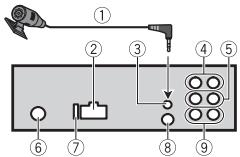
① Microfono (3 m)
② Ingresso cavo di alimentazione
③ Ingresso microfono
④ Uscita posteriore (STD) o uscita middle range (NW)
⑤ Uscita anterio (STD) o uscita high range (NW)
⑥ Ingresso antenna
⑦ Fusibile (10 A)
Ingresso remoto cablato
É possible collegare un adattatore per il telecomando cablato (venduto separamente).
⑨ Uscita subwoofer
Cavo di alimentazione
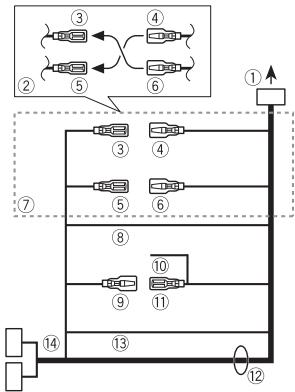
① All'ingresso del cavo di alimentazione
② In base alveolco, la funzione di ③ e ⑤ puo variate. In quello caso, assicurarsi di collegare ④ a ⑤ e ⑥ a ③
③ Giallo Backup (o accessorio)
Giallo Effettuare la connessiona a un terminale di alimentazione costante parsi a 12 V.
⑤ Rosso Accessorio (o backup)
6 Rosso Effettuare la connessiona un terminale controllato dall'interruttore di accensione (12 V CC).
⑦ Collegare tra loro le interlinee del meodosimo colore.
Nero (messa a terra telaio)
9 Blu/bianco
La posizione del pin del connettore ISO varia in base al tipo di veicolo. Collegare 9 e 11 quando il Pin 5 è di tipo controlo antenna. In un'alto tipo di veicolo, non collegare mai 9 e 11.
⑩ Blu/bianco
Effettuare il collegamento al terminale di controlo del systema dell'amplificatore di potenza (max. 300 mA 12 V CC).
① Blu/bianco
Effettuare il collegamento al terminale di controlo rele dell'antenna automatica (max. 300 mA 12 V CC).
⑫ Interlinee altoparlante
Bianco: sinistra anteriore (STD) o sinistra high range (NW)
Bianco/nero: sinistra anteriore (STD) o sinistra high range (NW)
Grigio: destra anteriore (STD) o destra high range (NW)
Grigio/nero: destra anteriore (STD) o destra high range (NW)
Verde: sinistra posteriore (STD) o sinistra middle range (NW)
Verde/nero: sinistra posteriore (STD) o sinistra middle range (NW)
Viola: destra posteriore (STD) o destra middle range (NW)
Viola/nero: destra posteriore (STD) o destra middle range (NW)
③ Arancione/bianco
Effettuare il collegamento al segnale di illuminazione del veicolo.
14 Connettore ISO
In alcuni veicoli, il connettore ISO più essere diviso in due. In quello caso, assicurarsi di collegare entrambi i connettori.
NOTE
- Cambiare il menu iniziale dell'unità. Fare riferimento a [REAR-SPI] (pagina 9). L'uscita subwoofer dell'unità è monofonica.
- Quando si utilizes un subwoofer da 2 Ω, assicurarsi di collegare il subwoofer alle interlinee viola e viola/nero dell'unità. Non collegare nulla alle interlinee verde e verde/nero.
Amplificatore di potenza (venduto separamente)
Eseguire quosti collegamenti quando si utilizes un amplificatore opzionale.
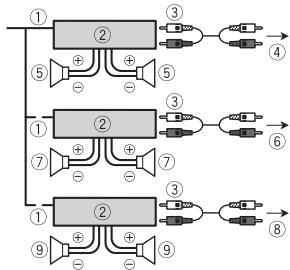
① Telekomando diistema Effettuire la connessione al cavo blu/bianco.
② Amplificatore di potenza (venduto separatamente)
③ Effettuare la connessione con cavi RCA (venduti separatamente)
④ All'uscita posteriore (STD) o uscita middle range (NW)
⑤ Altoparlante posteriore (STD) o altoparlante middle range (NW)
⑥ All'uscita anteriore (STD) o uscita high range(NW)
⑦ Altoparlante anterio (STD) o altoparlante high range (NW)
⑧ All'uscita subwoofer
⑨ Subwoofer
Installazione

Importante
-
Verificare tutti colleaguei e i sistemi prima dell'installazione finale.
Non utilizzare parti non autorizzate, in quanto posso provocare malfunzionamenti. -
Se l'installazione richiede la foratura o altre modifiche del veicolo, consultare il rivenditore.
Non installare l'unita se: -
cui interfeire con il funzionamento dei veicolo.
- più causare lesioni ai passeggeri in caso di arresto improvisio.
- Installare l'unità lontano da luoghi caldi, come ad esempio vicino alle bocchette del riscaldamento.
- É possible ottener prestazioni ottimali quando l'unità viene installata con un'angolazione inferiore ai 60^ .
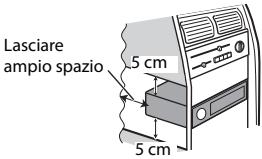
- Durante l'installazione, per garantire la corretta dispersione del calorie quando si utilizza l'unità, accertarsi di lasciare ampio spazio dietro il pannello posteriore e avvolgere i cavi allentati in modo che non blocchino le aperture.

Installazione a montaggio DIN
1 Inserire il riduttore di montaggio in dotazione nel crusotto.
2 Fissare il riduttore di montaggio utilizzato un cacciavite per jegare le linguette metalliche (90^) in posizione.
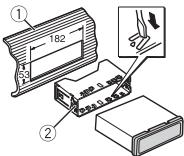
①Cruscotto
② Ridutlore di montaggio
- Assicurarsi che l'unità sia installata saldamente in posizione. Un'installazione instabile può provocare salti o malfunzionamenti.
Quando non si utilizes il riduttore di montaggio in dotazione
1 Determinare la posizione corretta in cui i fori della forcella e il lato dell'unità corrispondono.
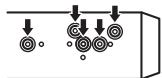
2 Serrare le due viti su agli lato.
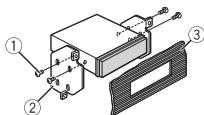
① Vite filetata (5mm× 9mm non in dotazione con il prodotto)
② Forcella montante
③Cruscotto o console
Rimozione dell'unità (installata con il riduttore di montaggio in dotazione)
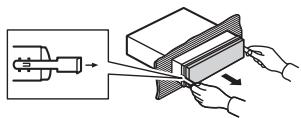
1 Rimuovere l'anello di rivestimento.
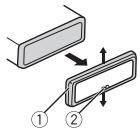
① Anello di rivestimento
② Linguetta a tacche
- Il rilascio del pannello anteriore consente un più facile accesso all'anello di rivestimento.
- Quando l'anello di rivestimento viene nuovamente collegato, punctare il lato con la linguetta a tacche rivolta verso il basso.
2 Inserire le chiavi di estrazione in dotazione in entrambi i lati dell'unità finché non scattano in posizione.
3 Estrarre l'unità dal cruscotto.
Installazione del microfono
Il microfono delve essere posizionato direttamente davanti al conducente ad una distanza adeguata per rilevare chiaramente la voce.

ATTENZIONE
É estreammente pericoloso lasciare che il cavo del microfono si impigli al piantone dello sterzo o alla leva del cambio.
Assicurarsi di installare il microfono in modo tale da non ostacolare la guida. Si consiglia di utilizzare dei morsetti (venduti separatamente) per sistmare l'interlinea.
NOTA
A seconda del modello del veicolo, la lunghezza del cavo del microfono potrebbe risultare insufficiente quando si installa il microfono sul parasole. In tal caso, installare il microfono sulla colonna di sterzo.
Per l'installazione sul parasole
1 Posizione l'interlinea del microfono nella scanalatura.
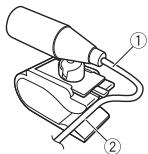
① Interlinea microfono
② Scanalatura
2 Installare il gancio del microfono sul parasole.
L'abbassamento del parasole riduce il tasso di riconsocimiento vocale.
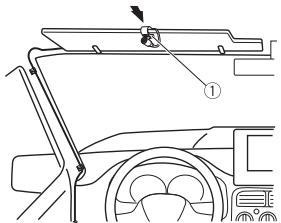
① Gancio microfono
Per l'installazione sul pianitone dello sterzo
1 Far scorrere la base del microfono per sganciare il microfono dal gancio.
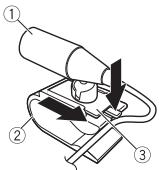
① Microfono
② Gancio microfono
③ Base microfono
2 Installare il microfono sul lato posteriore del pianitone dello sterzo.
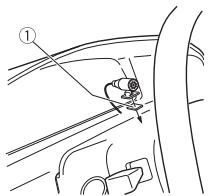
① Nastro biadesivo
Informazioni aggintive
Risoluzione dei problemi
Il display torna automaticamente alla visualizzazione normale.
Non è stata effettutta alcuna operazione per circa 30 secondi.
-Eseguire un'operazione.
Il range della riproduzione ripetuta cambia in maniera inattesa.
In base al range di riproduzione ripetuta, il range selezionato piùckiambiare quando viene selezionata un'altra cartella o traccia o durante l'avanzamento/riavvolgimento rapido.
-Selezionare nuovamente il range di riproduzione ripetuta.
Una cartella secondaria non viene riprodotta.
Non è possible riproduire le cartelle secondarie quando è selezionato [FLD] (ripetizione cartella).
-Selezionare unalto rongadi riproduzione ripetuta.
Il suono è intermittente.
Si sta utilizes un dispositivo, come ad esempio un cellulare, che puo provocare interferenze audio.
- Allontanare dall'unità i dispositivi elettronici che possono causare interferenza.
Il suono proveniente alla sorgente audio.
Bluetooth non viene riprodotto.
Sul cellulare connesso via Bluetooth è in corso una chiamata.
-L'audio verrar riprodotto al terminelle della chiamata.
Un cellulare connesso via Bluetooth e attullamente in uso.
- Smettere di utilizzare il cellulare.
La connessione tra l'unité e il cellulare non è stata stabilita correttamente in seguito a una chiamata effettuata da un cellulare connesso via Bluetooth.
-Stabiliere nuvamente una connessione Bluetooth tra I'unità e il cellulare.
Messaggi di erreore
Comuni
AMP ERROR
Unità non funzionante o collegamento altoparlante errato.
Il circuito protettivo è attivato.
- Verificare il collegamento degli altoparanti.
-Posizionare l'interruttore di accensione su OFF e nuovamente su ON. Se il messaggio rimane, contattare il rivenditore o una Stazione di servizio Pioneer per ottenere assistenza.
NO XXXX (NO TITLE, a esempio)
Non sono presenti informazioni di testo incorporate.
- Accendere il display o riproduire un autre file o traccia.
Lettore CD
Il disco è sporco.
Pulire il disco.
Il disco è graffiti.
Sostituire il disco.
ERROR-07, 10, 11, 12, 15, 17, 30, A0
Si è verificato un erre elettrico e meccanico.
-Posizione l'interruttore di accensione su OFF e nuovamente su ON, quando tornare la lettre CD.
ERROR-15
Il disco inserto è vuoto.
Sostituire il disco.
ERROR-23
Formato CD non supportato.
Sostituire il disco.
FORMATREAD
Puo verificarsi un ritardo tra l'inizio della riproduzione e il momento in cui si inizia a udire il suono.
- Attendere che il messaggio scompaia e escaltare l'audio.
NO AUDIO
Il disco inserto non contiene file riproducibili.
-Sostituire il disco.
SKIPPED
Il dico inserto contiene file protetti da DRM.
-I file protetti vengono ignorati.
PROTECT
Tutti i file del disco inserto hanno il DRM incorporado.
-Sostituire il disco.
Dispositivo USB/iPhone
FORMATREAD
Puo verificarsi un ritardo tra l'inizio della riproduzione e il momento in cui si inizia a udire il suono.
- Attendere che il messaggio scompaia e ascoltare l'audio.
NO AUDIO
Non sono presenti brani.
- Trasferire i file audio al dispositivo USB ed effettuate la connessione.
Il dispositoso USB connesso ha la sicurezza abilitata.
- Attenersi alle istruzioni del dispositorio USB per disattivare la sicurezza.
SKIPPED
Il dispositorio USB connesso contiene file protetti da DRM.
-1 file protetti vengono ignorati.
PROTECT
Tutti i file sul dispositivo USB connesso hanno il DRM incorp.orato.
- Sostituire il dispositivo USB.
N/A USB
Il dispositivo USB connesso non è supportato dall'unità.
- Scollegare il dispositivo e sostituiro con un dispositivo USB compatible.
HUB ERROR
Il dispositiivo USB connesso mediante un hub USB non è supportato dall'unità.
-Collegare il dispositivo USB direttamente all'unitàutilizzando un cavo USB.
CHECK USB
II connettore USB o il cavo USB ha subito un corto circuito.
-Verificare che il connettre USB o il cavo USB non siano impigliati in qualcosa o danneggiati.
Il dispositivo USB collegato consuma più della quantità di energia massima consentita.
- Scollegare il dispositivo USB e non utilizzato. Posizione l'interruttore di accensione su OFF e nuovamente su ACC o ON. Collegare solo dispositivi USB conformi.
LiPhone funzione correttamente non è in carica.
-Assicurarsi che i cavo di collegamento dell'iPhone non sua accorciato (ad esempio, non si augliplatto in oggetti metallici). Una volta verificato,
posizione l'interruttore di
accensione su OFF e nuovamente su
ON,oppure scollegare e ricollegare
I'iPhone.
ERROR-19
Comunicazione non riuscita.
-
Effettuare una delle seguenti operazioni, quando tornare alla sorgente USB.
-
Posizione l'interruttore di accensione su OFF e nuovamente su ON.
- Scollegare il dispositivo USB.
Passare una sorgente diversa.
Errore iPhone.
- Scollegare il cavo dall'iPhone. Una volta visualizzato il menu principale dell'iPhone, ricollegare e reimpostare l'iPhone.
ERROR-23
II dispositivo USB non è formattato correttamente.
- Formattare il dispositorio USB con FAT12, FAT16 o FAT32.
ERROR-16
La versione firmware dell'iPhone è obsoleta.
- Aggiornare la versione iPhone.
Errore iPhone.
- Scollegare il cavo dall'iPhone. Una volta visualizzato il menu principale dell'iPhone, ricollegare e reimpostare I'iPhone.
STOP
Nell'elenco corrente non sono presenti brani.
-Selezionare un elenco che contenga dei brani.
NO BT DEVICE GO TO BT MENU TO REGISTER
Nessun dispositivo Bluetooth rilevato.
-Collegare l'unite e I'iPhone via Bluetooth (pageina 14).
CONN. Failed PRESS BAND KEY TO RETRY
Connessione Bluetooth con iPhone non riuscitta.
-Premere BAND/ per effettuare nuovamente la connessione.
DISCONNECTED PRESS BAND KEY TO RETRY
Connessione Bluetooth con iPhone non riuscita.
- Premere BAND/ per effettuare nuovamente la connessione.
Dispositivo Bluetooth
ERROR-10
Errone di alimentazione per il modulo Bluetooth dell'unità.
-Posizione l'interruttore di accensione su OFF e nuovamente su ACC o ON.
APP
NO BT DEVICE GO TO BT MENU TO REGISTER
Nessun dispositiivo Bluetooth rilevato.
-Collegare l'unite e il dispositivo via Bluetooth (pageia 14).
CONN. Failed PRESS BAND KEY TO RETRY
Connessione Bluetooth non riuscita.
-Premere BAND/ per effettuare nuovamente la connessione.
DISCONNECTED PRESS BAND KEY TO RETRY
Connessione Bluetooth non riuscita.
Premiere BAND/ per effettuare nuvamente / connessione.
CHECKAPP
Connessione all'applicazione non riuscita.
- Attenersi alle istruzioni visualizzate sullo schermo.
NOT FOUND
L'applicazione non è ancora in esecuzione.
- Utilizzato il dispositivo mobile per avviare l'applicazione.
Spotify
NO BT DEVICE GO TO BT MENU TO REGISTER
Nessun dispositiivo Bluetooth rilevato.
-Collegare l'unité e il dispositorio via Bluetooth (pageina 14).
CONN. Failed PRESS BAND KEY TO RETRY
Connessione Bluetooth non riuscita.
-Premere BAND/ per effettuare nuovamente la connessione.
CHECK APP PRESS BAND KEY TO RETRY
Connessione all'applicazione Spotify non riuscita.
-Premere BAND/ per effettuare nuovamente la connessione.
DISCONNECTED PRESS BAND KEY TO RETRY
Connessione Bluetooth persa.
Premiere BAND/ per effettuare nuvamente / connessione.
CHECKAPP
Connessione all'applicazione Spotify non riuscita.
- Attenersi alle istruzioni visualizzate sullo schermo.
Linee guida di gestione
Dischi elettori
Utilizzare solo dischi che riportano uno dei due loghi riportati di seguito.


Utilizzare dischi da 12cm
Utilizzare solo dischi circulari convenzionali.
- Con esta unita non è possible utilisezare i seguenti tipi di disco:
-DualDiscs
- Dischi da 8 cm: il tentativo di utilizzato tali dischi con un adattatore più provocare il malfunzionamento dell'unità.
- Dischi alla forma non convenzionale
- Dischi diversi da CD
- Dischi danneggiati, inclusi dischi rotti, scheggiati o deformati
- Dischi CD-R/RW non finalizzati
- Non scrivere o non applicare prodotti chimici sulla superficie dei dischi.
- Per pulire un CD, utilizzare un panno morbidido dal centro versus o'esterno.
- La condensa può compensettere temporaneamente le prestazioni dellettore. Lasciare riposare per circa un'ora a una temperatura più calda. Inoltre, pulire tutti i dischi umidi con un panno morbido.
- Quando si utilizzato dischi che possono essere stampati su superfici adesive, contrallare le istruzioni e le avventenze dei dischi. In base al disco, l'insertimento e l'espluzione potrebbe non essere possibile. L'utilizzo di simili dischi cui sono danneggiare l'apparecchiatura.
-
Non attaccare sul disco etichette disponibili in commercio o altri materiali.
-
I dischi sono deformarsi rendendo il disco non riproducibile.
- Le etichette possono staccarsi durante la riproduzione e impedire l'espulSIONe dei dischi, provocando danni all'apparecchiatura.
Dispositivo di archivazione USB
- Le connessioni via hub USB non sono supportate.
- Fissare saldamente il disposativo di archivazione USB prima di guidare. Non lasciar cadere il disposativo di archivazione USB sul pavimento, in quanto potrebbe incastrarsi sulla pedale del freno o dell'acceleratore.
- In base al dispositivo di archivazione USB, potrebbero verificarsi seguenti problemi.
-Le operazioni possono variate.
- Il dispositorio di archivazione potrebbe non essere riconosciutto.
-I file potrebbero non essere riprodotti correttamente.
- Il dispositivo può causare interferenze audio durante l'ascolto della radio.
iPhone
Non lasciare l'iPhone in luoghi con temperature elevate.
- Fissare saldamente l'iPhone durante la guida. Non lasciar cadere l'iPhone sul pavimento, in quanto potrebbe incastrarsi sol il pedale del freno o dell'acceleratore.
- Il testo incompatibile salvato sull'iPhone non verrà visualizzato dall'unità.
Compatibilità audio compesso
Per il nome cartella o per il nome file, è possibile visualizzabile solo i primi 32 caratteri (inclua l'estensione del file).
- L'unità pottrebbe non fonctionare correttamente in base all'applicazione utilizzata per decodificare i file WMA.
- Potrebbe verificarsi un leggero ritardo all'avvio della coproduzione dei file audio incorpatori con i dati immagine o dei file
audio memorizzati su un dispositivo USB con numeroe gerarchie di cartelle.
- Il testo con caratteri russi da visualizzare sull'unità delve essere codificato con uno dei seguenti gruppi di caratteri: - Unicode (UTF-8, UTF-16)
- Un gruppo di caratteri diverso da Unicode utilizzato in un ambiente Windows e impostato su Russo nell'impostazione multilingue
ATTENZIONE
- Pioneer non può garantire la compatibilità con tutti i dispositivi di archivazione di massa USB e non si assume alcuna responsabilità per eventuali perdite di dati sulettori multimediai, smartphone o altri dispositivi durante l'utilizzo del prodotto.
- Non lasciare i dischi o un dispositivo di archivazione USB in luoghi soggetti a temperature elevate.
File WMA
| Estensione file | .wma |
| Velocità di trasmissione | Da 48 kbps a 320 kbps (CBR), da 48 kbps a 384 kbps (VBR) |
| Frequenza di campionamento | 32 kHz, 44,1 kHz, 48 kHz |
| Windows MediaTM Audio Professional, Compressione datirawnza perdita, Voce/Streaming DRM/Streaming con video | Non compatibile |
File MP3
| Estensione file | .mp3 |
| Velocità di trasmissione | Da 8 kbps a 320 kbps (CBR), VBR |
| Frequenza di campionamento | Da 8 kHz a 48 kHz (32 kHz, 44,1 kHz, 48 kHz per enfasji) |
| Version tag ID3compatible | 1.0, 1.1, 2.2, 2.3, 2.4 (la versione tag ID3 2.x ha la priorità sullaversione 1.x.) |
| Playlist M3u | Non compatibile |
| MP3i (MP3 interattivo), mp3 PRO | Non compatibile |
File WAV
I formati file WAV non posso non essere collegati via MTP.
| Estensione file | .wav |
| Bit di quantizzazione | 8 e 16 (LPCM), 4 (MSADPCM) |
| Frequenza di campionamento | Da 16 kHz a 48 kHz (LPCM), 22,05 kHz e 44,1 kHz (MS ADPCM) |
File AAC
| Formato compatibile | AAC codificato da iTunes |
| Estensione file | .m4a |
| Frequenza di campionamento | Da 11,025 kHz a 48 kHz |
| Velocità di trasmissione | Da 16 kbps a 320 kbps, VBR |
| Compressione datirawnza perdita Apple | Non compatibile |
| File AAC acquistato da iTunes Store (estensione file .m4p) | Non compatibile |
File FLAC
I formati file FLAC non posso nessere collegati via MTP.
- In base al codificatore, i file FLAC potrebbero non essere riproducibili.
| Estensione file | .flac |
| Frequenza di campionamento | 8/11,025/12/16/22,05/24/32/44,1/48/96 kHz |
| Bit rate di quantizzazione | 16/24 bit |
| Modalityà canale | 1/2 ch |
Disco
- Indipendentemente dalla lunghezza della sezione vuota tra i brani della registrazione originale, i dischi con audio compresso vengono riprodotti con una breve pausa tra i brani.
| Gerarchia cartella riproducibile | Fino a otto livelli (una gerarchia pratica presenta meno di due livelli). |
| Cartelle riproducibili | Fino a 99 |
| File riproducibili | Fino a 999 |
| File system | ISO 9660 livello 1 e 2, Romeo, Joliet |
| Riproduzione a sessione multipla | Compatible |
| Trasferimento dati scrittura aepadetti | Non compatible |
Dispositivo USB
- Potrebbe verificarsi un leggero ricatto all'avvio della riproduzione dei file audio su un dispositivo di archivazione USB con numero gerarchie di cartelle.
| Gerarchia cartella rivroducibile | Fino a otto livelli (una gerarchia pratica presenta meno di due livelli). |
| Cartelle riproducibili | Fino a 1 500 |
| File riproducibili | Fino a 15 000 |
| Riproduzione di file protetti da copyright | Non compatibile |
| Dispositivo USB partizionato | È possible riproduire solo la prima partizione. |
Compatibilità iPhone
L'unità supporta solo i seguenti modelli di iPhone. Di seguito vengono indicate le versioni supportate del software iPhone. Le versioni precedenti potrebbero non essere supportate. Realizzato per
iPhone 7
-iPhone 7 Plus
iPhone SE
iPhone 6s
iPhone 6s Plus
iPhone 6
iPhone 6 Plus
iPhone 5s
iPhone 5c
iPhone 5
- Le operazioni possono variate in base alla generazione e/o alla versione del software dell'iPhone.
- Gli utenti delliPhone con Lightning Connector devono utilizzato il cavo da Lightning a USB (in dotazione con iPhone).
- Fare riferimento ai manuale dell'iPhone perottenere informazioni sulla compatibilità di file/formato.
- Audiolibri, Podcast: compatible

ATTENZIONE
Pioneer declina agli responsabilità per la perdita di dati sulliPhone,anche se i dati vengono peri durante l'utilizzo dell'unita.
Sequenza di file audio
Con questa unità, l'utente non può assegnare numero di cartella e specificare le sequenze di riproduzione. La sequenza di file audio dipende dal dispositivo collegato.
Notare che i file nascosti in un dispositivo USB non possono essere riprodotti.
Esempio di gerarchia
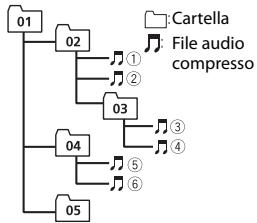
Level 1 Level 2 Level 3 Level 4
Da 01 a 05: numero cartella
① a ⑥ : sequenza di riproduzione
Grafico caratteri russi
D: visualizzazione C: carattere
Copyright e marchio
Bluetooth
Il marchio nominale e il logo Bluetooth* sono marchi registrati di propietà di Bluetooth SIG, Inc. e sono utilizzati in licenza da PIONEER CORPORATION. Tutti gli altri marchi registrati e marchi nominali sono marchi dei rispectivi propriatori.
iTunes
Apple ed iTunes sono marchi di fabbrica di Apple Inc., registrati negli Stati Uniti ed in altri Paesi.
WMA
Windows Media é un marchio di fabbrica o marchio di fabbrica depositato della Microsoft Corporation negli Stati Uniti ed in altri paesi.
Questo prodotto include technologie di propietà della Microsoft Corporation e non è utilizzabile alla licenza della Microsoft Licensing, Inc.
FLAC
La redistribuzione e l'utilizzo in formato binario e sorgente, con oswana modifiche, sono consentite solo alle seguenti condizioni:
- Eventuali ridistribuzioni del codice sorgente devono contentere suddette informazioni relative ai diritti d'autore, quello elenco di condizioni e la segunte rinuncia.
- Eventuali ridistribuzioni in formato binario devono riproduire suddette informazioni relative ai diritti d'autore, quello elenco di condizioni e la segunte rimuncia nella documentazione e/o altre materiaile fornito con la distribuzione.
-Né il nome Xiph.org Foundation né i nomi di chi ha prestato il suo contributo devono essere utilizzati allo scopo di sostenere o promuovere prodotti derivati
dal presente softwareenza previa specifica autorizzazione scritta.
QUESTO SOFTWARE VIENE FORNITO DAI TITOLARI DEL COPYRIGHT E
COLLABORATORI COSI COM'ESENZA ALCUNA GARANZIA ESPLICITA O IMPLICITA, COMPRESE, A MERO TITOLO ESEMFLICATIVO MA NON LIMITATIVE, LE GARANZIE IMPLICITE DI COMMERCIABILITA E DI DONEITTA PER UNO SCOPO
PARTICULAR. IN NESSUN CASO LA FONDAZIONO ALTRI SOGGETTI CHE HANNO PRESTATO IL LORO CONTRIBUTO SARANNO RESPONSABILI PER EVENTUALI DANNI DIRETTI,INDIRETTI,ACCIDENTALI O CONSEQUENZIALI, (COMPRESI, A TITOLO ESEMFLICATIVO, RIFORMINAMENTI DI BENI O SERVIZI SOSTITUTIVI; MANCATO UTILIZZO O PERDITA DI DATI O PROFITTI; INTERRUZIONE DELL'ATTIVITA) IN QUALSIASI MODO CAUSATI PER OGNI IPOTESI DI RESPONSABILITA SIA PER CONTRATTO,PRECISA RESPONSABILITA O ILLETCIO (COMPRESI GRAVI INADEMPIMENTI), FATTI SALVI I LIMITI INDEROGABILI DI LEGGE,CHE POTREBBERO VERIFICARSI QUANDO SI UTILIZZA QUESTO SOFTWARE; ANCHE SE SI ERA STATI MESSI A CONOSCENZA DELLA POSSIBILITA DEL VERIFICARSI DI TALI DANNI.
iPhone
iPhone è un marchio di Apple Inc. Lightning è un marchio di Apple Inc. "Made for iPhone" indica che un accessorio elettronico è stato progettato per essere collegato a un iPhone e soddisfa gli standard sulle prestazioni di Apple, come certificato dallo sviluppatore. Apple non è responsabile per il funzionamento del disposativo o della sua conformità con gli standard normativi e di sicurezza. Note: l'uso di quello accessorio con un iPhone più interessare le prestazioni wireless.
Android & Google Play
Android, Google Play e il logo Google Play sono marchi di Google Inc.
MIXTRAX
MIXTRAX è un marchio registrato di PIONEER CORPORATION.
Spotify®
SPOTIFY e il logo Spotify sono marchi registrati di Spotify AB. Sono necessari dispositivi digitali mobili compatibili e abbonamento premio, ore disponibili, vedere https://www.spotify.com.
T-Kernel 2.0
Questo prodotto utilizezza un codice sorgente di T-Kernel 2.0 nella T-License 2.0 concessa da T-Engine Forum (www.tron.org).
MP3
Concesso in licenza ai sensi della licenza Apache, versione 2.0 ("Licenza");utilizzare Anything file escludivamente nel rispetto delle condizioni indicate nella Licenza. E possibile ottenera una copia della Licenza all'indirizzo
http://www.apache.org/licenses/License-2.0
Se non specificato delle leggi vigenti o concordato per scritto, il software distribuito con但这a Licenza è distribuito "COSI COM'É", SENZA GARANZIE O CONDIZIONI DI ALCUN TIPO, esplicite o implicite.
Consultare la Licenza per limitazioni e autorizzazioni rilevanti per la data lingua.
Specifiche
Generali
Alimentazione: 14,4 V CC (da 10,8 V a 15,1 V consentiti)
Sistema di messa a terra: tipo negativo
Consumo di corrente massimo: 10,0 A
22 W × 4 (da 50 Hz a 15 000 Hz, 5 %
THD, 4 Ω di carico, entrambi i canali pilotati)
Impedenza di carico: 4Ω (da 4Ω a 8Ω (2Ω per 1 canale) consentiti)
Livello di output massimo tensione preout: 2,0 V
Equalizzatore (equalizzatore grafico a 13 bande):
Frequenza: 50 Hz/80 Hz/125 Hz/200
Hz/315 Hz/500 Hz/800 Hz/1,25 kHz/2
kHz/3,15 kHz/5 kHz/8 kHz/12,5 kHz
Guadagno: ± 12 dB (passo 2 dB)
Filtro passo alto (modalità standard):
Frequenza: 25Hz / 31,5Hz / 40Hz / 50
Hz/63 Hz/80 Hz/100 Hz/125 Hz/160
Hz/200 Hz/250 Hz
Subwoofer/filtro passo basso (modalità standard):
Frequenza: 25Hz / 31,5Hz / 40Hz / 50
Hz/63 Hz/80 Hz/100 Hz/125 Hz/160
Hz/200 Hz/250 Hz
Guadagno: da +10 dB a -24 dB (passo 1 dB)
Fase:normale/inversa
Livello altoparlante (modalità standard): da +10 dB a -24 dB (passo 1 dB)
Allineamento temporale (modalità standard): da 0 cm a 350 cm (2,5 cm/passo)
Filtro passo alto (HIGH) (modalità di rete): Frequenza: 1,25 kHz/1,6 kHz/2 kHz/2,5 kHz/3,15 kHz/4 kHz/5 kHz/6,3 kHz/8 kHz/10 kHz/12,5 kHz Pendenza: -6 dB/oct, -12 dB/oct, -18 dB/oct, -24 dB/oct
Filtro passo alto (MID) (modality di rete): Frequenza: 25 Hz/31,5 Hz/40 Hz/50 Hz/63 Hz/80 Hz/100 Hz/125 Hz/160 Hz/200 Hz/250 Hz
Subwoofer (modalità di rete): Frequenza: 25 Hz/31,5 Hz/40 Hz/50 Hz/63 Hz/80 Hz/100 Hz/125 Hz/160 Hz/200 Hz/250 Hz
Livello altoparlante (modalità di rete): da +10 dB a -24 dB (passo 1 dB)
Allineamento temporale (modità di rete): da 0 cm a 350 cm (2,5 cm/passo)
Lettore CD
Sistema:istema audio compact disc
Dischiutilizzabili:compact disc
Rapporto segnale-rumore: 94 dB (1 kHz) (rete IEC-A)
Numero di canali: 2 (stereo)
Formato di decodifica MP3: MPEG-1 e 2 Audio Layer 3
Formato di decodifica WMA: ver. 7, 8, 9, 9.1, 9.2 (audio a 2 canali), 10, 11, 12 (Windows Media Player)
Formato di decodifica AAC: MPEG-4 AAC (solo iTunes codificati) (ver. 10.6 e precedenti)
Formato segnale WAV: PCM lineare (non compresso)
USB
Specifica standard USB: USB 2.0 full speed Alimentazione massima: 1,5 A
Formato di codifica MP3: MPEG-1 e 2 Audio Layer 3
Formato di decodifica WMA: ver. 7, 8, 9, 9.1, 9.2 (audio a 2 canali), 10, 11, 12 (Windows Media Player)
Formato di decodifica AAC: MPEG-4 AAC (solo iTunes codificati) (ver. 10.6 e precedenti)
Formato decodifica FLAC: v1.2.1 (Free Lossless Audio Codec)
Formato segnale WAV: PCM lineare (non compresso)
Tuner FM
Intervallo di frequenza: da 87,5 MHz a 108,0 MHz
Sensibili tutilizzabile: 11 dBf (1,0 V/75 , mono, S/N:30 dB)
Rapporto segnale-rumore: 65 dB (rete IEC-A)
Tuner MW
Intervallo di frequenza: da 531 kHz a 1602 kHz
Sensibilità utilizzabile: 25 V (S/N: 20 dB)
Rapporto segnale-rumore: 60 dB (rete IEC-A)
Tuner LW
Intervallo di frequenza: da 153 kHz a 281 kHz
Sensibilitàutilizzabile: 28 V (S/N: 20 dB)
Rapporto segnale-rumore: 60 dB (rete IEC-A)
Bluetooth
Versione:Bluetooth4.0certificata
Potenza continua: +4 dBm massimo (classe di potenza 2)
Banda di frequenza: da 2400 MHz a 2483,5 MHz
Profili Bluetooth:
Caratteristiche tecniche e design sono soggetti a eventuale modifiche sanza preavviso.
Indices
Antes de empezar 4
- Selezione [IPHONE] para iPhone.
- Selezione [ANDROID] para el dispositivo Android.
- Selezione [IPHONE] para iPhone.
- Selezione [ANDROID] para el dispositivo Android.
NOTA
-Selezione una lista que contenga canciones.
NO BT DEVICE GO TO BT MENU TO REGISTER
Concesso in licenza ai sensi della licenza Apache, versione 2.0 ("Licenza");utilizzare\ questo file escludamente nel rispetto\ delle condizioni indicate nella Licenza.\nE possibile ottenera una copia della\ Licenza all'indirizzo
http://www.apache.org/licenses/License-2.0
Se non specificato delle leggi vigenti o concordato per scritto, il software distribuito con但这a Licenza è distribuito "COSI COM'°, SENZA GARANZIE O CONDIZIONI DI ALCUN TIPO, esplicite o implicite.
Consultare la Licenza per limitazioni e autorizzazioni rilevanti per la data lingua.
Especificaciones
General
Fuente de alimentacion: 14,4 V CC (de 10,8 V a 15,1 V permissible)
Si prega di visitare il site www.pioneer-car.it (o www.pioneer-car.eu) per registrar il prodotto.
