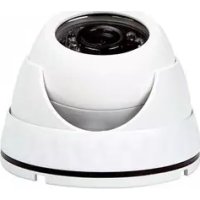
DVC135IP - Bewakingscamera ALECTO - Gratis gebruiksaanwijzing en handleiding
Vind de handleiding van het apparaat gratis DVC135IP ALECTO in PDF-formaat.



| Producttype | IP-bewakingscamera |
| Beeldsensor | 1/4" CMOS kleur |
| Resolutie | 1280 x 720 pixels (1 Megapixel) |
| Lens | 3,6 mm |
| Kijkhoek | 90° |
| Nachtzicht | 24 IR-LED's, bereik tot 5 meter |
| Videocompressie | H.264, MJPEG |
| Bedraad netwerk | Ethernet 10/100 Mbps, RJ-45 |
| Draadloos netwerk | Wi-Fi 802.11b/g/n (2,4 GHz) |
| Draadloze beveiliging | WEP, WPA, WPA2 |
| Ingebouwde opslag | 8 GB (interne TF/SD-kaart) |
| Voeding | DC 5V / 2,0 A (netadapter) |
| Stroomverbruik | 7 Watt max. |
| Bedrijfstemperatuur | 0°C tot 55°C |
| Luchtvochtigheid tijdens gebruik | 20% tot 85% (niet-condenserend) |
| Montage | Muurbevestiging (beugel meegeleverd) |
| Mobiele app | AlectoCam (iOS en Android) |
| Garantie | 24 maanden |
| Certificeringen | CE, FCC, RoHS |
| Gewicht | Ongeveer 250 g (schatting) |
Veelgestelde vragen - DVC135IP ALECTO
Gebruikersvragen over DVC135IP ALECTO
0 vraag over dit apparaat. Beantwoord die u kent of stel uw eigen vraag.
Stel een nieuwe vraag over dit apparaat
Download de handleiding voor uw Bewakingscamera in PDF-formaat gratis! Vind uw handleiding DVC135IP - ALECTO en neem uw elektronisch apparaat weer in handen. Op deze pagina staan alle documenten die nodig zijn voor het gebruik van uw apparaat. DVC135IP van het merk ALECTO.
GEBRUIKSAANWIJZING DVC135IP ALECTO
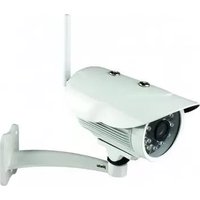
Deze Alecto IP-camera is een beveiligingsmonitor, geschikt voor gebruik binnen- en buitenshuis. De camera is spatwaterdicht en dient dus enigszins beschut van regen te worden gemonteerd. Een veel gebruikte toepassing is het bewaken van oprit, tuin, woonkamer of garage maar ook voor het observeren van baby's en kleine kinderen of huisdieren.
Via UTP kabel of Wi-Fi wordt het signaal van de camera verzonden naar uw internetmodem.
Met behulp van een tablet of smartphone kunt u naar het beeld van de camera kijken.
Via ons Real Plug & Play systeem en de UID-code (Unique IDentification) is het heel eenvoudig om verbinding te krijgen met de camera via onze app. De app is verkrijgbaar voor iOS en Android. De app kan worden gedownload via de app store of play store. Zie de gebruiksaanwijzing van de AlectoCam app voor een snelle aanmelding en/of meer informatie (www.alectosecurity.com). Na de eerste instelling kan ook via het GSM internet of externe wifi verbindingen worden gekeken naar het camera beeld.
De camera is voorzien van nachtverlichting waardoor in een donkere omgeving objecten, die zich binnen 5 meter van de camera bevinden, duidelijk verlicht worden. De nachtverlichting bestaat uit Infrarood verlichting en deze is door mensen niet te zien maar voor de camera wel. Deze beelden zijn in zwart/wit.
Indien alles naar behoren werkt dient u als eerste uw wachtwoord aan te passen. Het fabriekswachtwoord is niet uniek en onwelwillende zouden dan met behulp van uw UID code mee kunnen kijken.
2 AANMELDEN EN INSTALLEREN
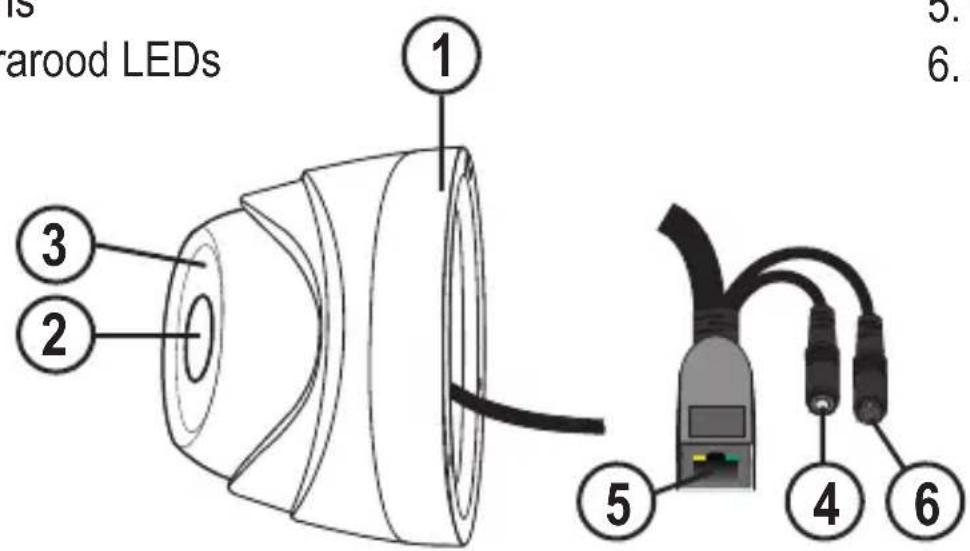
2.1 OVERZICHT.
- Wandhouder
- Lens
-
Infrarood LEDs
-
Reset
- UTP LAN aansluiting
- Adapter aansluiting
Ga naar de Play Store. Zoek naar AlectoCam Installeer de volgende APP:
IOS:
Ga naar de App Store. Zoek naar AlectoCam Installeer de volgende APP:
Sluit de camera met meegeleverde UTP-kabel aan op uw internet router.
Sluit daarna de meegeleverde adapter (alleen gebruik binnenshuis) aan op de camera aan en sluit de adapter aan op het 230V lichtnet.
De camera zal nu opstarten. Dit duurt 30 tot 60 seconden.
Als de camera goed is aangemeld op het router, start dan de AlectoCAM app op uw smartphone of tablet. Zorg ervoor dat de camera en de smartphone of tablet op het zelfde netwerk zijn aangesloten. Let erop dat bij gebruik van een router met 2.4 GHz en 5 GHz Wifi de smartphone of tablet is aangemeld op de 2.4 GHz. Het kan anders voorkomen dat de camera niet wordt gevonden. De camera werkt alleen op 2.4 GHz.
De blauwe LED geeft de netwerk status aan:
LED brand continue: Voeding wordt voor de eerste keer aangesloten.
LED knippert: Camera maakt contact met het netwerk.
LED uit: Netwerk is verbonden met de camera
Druk op + in het openingsscherm van de AlectoCam app om de camera toe te voegen.
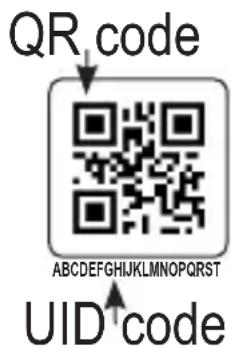
De scanner van de smartphone of tablet (afhankelijk of deze wordt ondersteund) start op. Scan nu de QR-code welke op de camera is aangebracht.
of
druk op Lan zoeken en druk op de UID code die verschijnt.
- UID-code van de camera staat onder de QR-code.
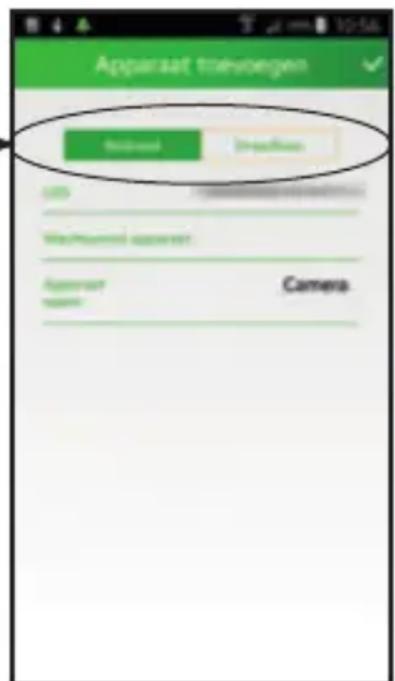
Het scherm Apparaat toevoegen verschijnt. Geef hier het wachtwoord van de camera in ("admin").
Druk nu op het ok vinkje ().
Het kan voorkomen dat de camera van de smartphone of tablet de QR-code niet kan lezen.
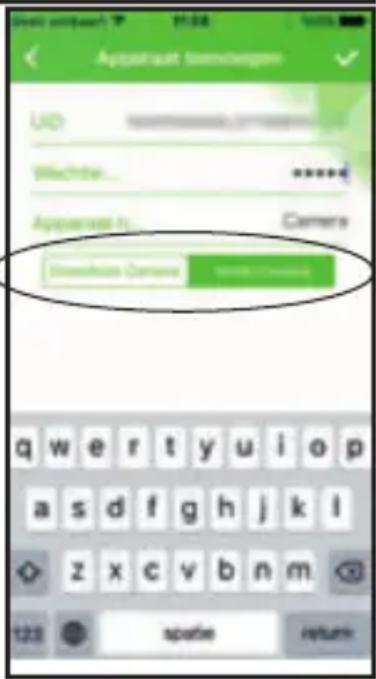
Druk dan onder op het scherm op "Kan QR-code niet gebruiken". Vul bij UID de Niet wijzigen
UID code in die onder op het QR-code stickertje staat. Geef daarna het wachtwoord "admin" in.
Let op: De toetsen Bedraad en Draadloos niet wijzigen.
Als het beeld verschijnt is de camera correct aangemeld.
Druk dan op camera instellingen (•en kies voor label "Wifi instellingen" of "Wifi-netwerken", en druk op het pijltje ">".
De wifi band wordt nu gescand, en de beschikbare Wifi netwerknamen verschijnen. Kies nu uw eigen netwerk en klik hierop.
Geef nu het wachtwoord van uw wifi- Niet wijzigen —netwerk in en druk op “Verbind” of “ok” en druk in het volgende scherm op ok of ga terug (afhankelijk van Android of iOS).
Maak de camera nu spanningsloos en verwijder de UTP-netwerkkabel, en sluit de camera opnieuw aan op het lichtnet.
2.4 CAMERA AANMELDEN OP EEN TWEEDE SMARTPHONE OF TABLET. Methode 1:
Zorg dat de smartphone of tablet is aangemeld op hetzelfde netwerk als waar de camera is aangemeld.
Druk op + in het openingsscherm van de AlectoCAM app om een camera toe te voegen.
Druk daarna op LAN zoeken bij het popup scherm.
Er verschijnt nu de UID code van Camera met het IP adres. Kies deze UID code of de juiste als er meerdere camera's in het netwerk zijn aangesloten.
Het Scherm "apparaat toevoegen" verschijnt
Geef nu het wachtwoord van de camera in. Standaard is het wachtwoord "admin".
Wijzig dit wachtwoord als de camera correct is aangemeld.
Let op: De toetsen Bedraad en Draadloos niet wijzigen.
Als het beeld verschijnt is de camera correct aangemeld. Druk dan op camera instellingen en kies voor wijzig wachtwoord om een eigen uniek wachtwoord toe te kennen aan de camera. Dit is noodzakelijk voor een veilig gebruik van de camera.
Methode 2:
Zorg dat de smartphone of tablet is aangemeld op hetzelfde netwerk als waar de camera is aangemeld.
Druk op + in het openingsscherm van de AlectoCAM app om een camera toe te voegen.
De scanner van de smartphone of tablet (afhankelijk of deze wordt ondersteund) start op. Scan nu de QR-code welke op de camera is aangebracht.
Het scherm camera toevoegen verschijnt. Geef hier het wachtwoord van de camera in ("admin").
Druk nu op ok.
Het kan voorkomen dat de camera van de smartphone of tablet de QR-code niet kan lezen. Druk dan onder op het scherm op “Kan QR-code niet gebruiken”. Vul bij UID de UID code in die op het QR-code stickertje staat in. Geef daarna het wachtwoord “admin” in.
Let op: De toetsen Bedraad en Draadloos niet wijzigen.
Als het beeld verschijnt is de camera correct aangemeld. Druk dan op camera instellingen en kies voor wijzig wachtwoord om een eigen uniek wachtwoord toe te kennen aan de camera. Dit is noodzakelijk voor een veilig gebruik van de camera.
3. CAMERA AAN DE WAND MONTEREN.
De camera dient aan de wand, plafond of horizontaal oppervlak te worden gemonteerd.
Attentie: Zorg ervoor dat de camera al is aangemeld op het wifi netwerk. Als de camera na het monteren wordt aangesloten op het lichtnet zal deze opnieuw verbinding maken met het netwerk. Als er een bedraden netwerkverbinding kan worden gemaakt nadat de camera is geplaatst is dit niet nodig.
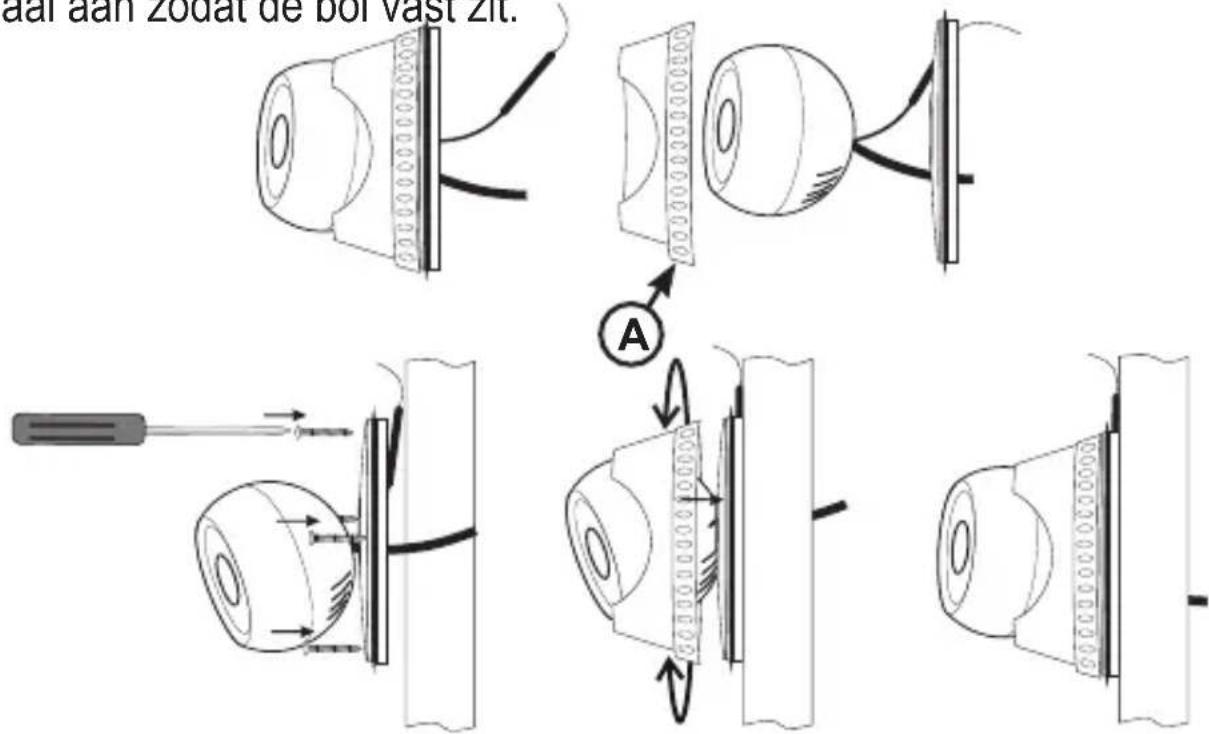
Schroef de ring A van de wandhouder. Onder in de wandhouder zitten 4 gaatjes waarmee met schroeven de wandhouder tegen wand kan worden geschroefd. Maak gebruik van pluggen bij het monteren op een stenen muur. Zorg bij het monteren dat het aansluitsnoer met aansluiting voor de adapter, UTP kabel, de reset knop en antenne door de kabel toevoer is geleid. De positie van de kabel uitvoer is niet belangrijk. Plaats deze in de richting die het meest geschikt is. Zorg dat het antennedraadje door de kabel toevoer aan de bovenzijde naar buiten wordt gevoerd. Laat de bol is iets los van de wandhouder, deze kan naderhand in de juiste positie worden gedraaid, en schroef de wandhouder vast aan de wand. Schroef nu bol met de lens met ring A op de wandhouder. Voordat de bol helemaal vast zit, draai de bol met lens in de juiste positie en draai de ring helemaal aan zodat de bol vast zit.
TIP: Als u het gat voor in de muur te groot vindt, kunt u eventueel eerst een kastje monteren (niet meegeleverd) op de muur te monteren waar de kabels in komen en daar de camera op te schroeven, of het kastje er langs monteren. Door het gat in de muur hoeft nu alleen de adapterkabel te worden doorgevoerd. Het gat kan nu kleiner blijven.
4 RESETTEN.
Als de camera niet goed meer functioneert kan de camera van buitenaf worden gereset naar de fabrieksinstellingen.
Aan de kabel van de camera zit hiervoor een reset knopje. Druk op dit knopje als de camera is opgestart en houd deze minimaal 10 seconden ingedrukt.
De camera is dan alleen nog te bereiken via de UTP netwerkingang. Sluit de camera via een UTP kabel aan op uw router. Volg nu het aanmeld proces zie 2.3.
5 TIPS EN WAARSCHUWINGEN
5.1 ALGEMEEN
- Lees de gebruikershandleiding goed door en volg alle aanwijzingen op.
- Plaats of gebruik de adapter nooit in een natte of vochtige ruimte of omgeving.
- Zorg voor een goede afvloeiing van warmte; bedek nooit de camera unit en/of de adapter en plaats deze niet direct naast een warmtebron. De camera en adapter worden tijdens werking zelf al warm.
- Gebruik uitsluitend de meegeleverde aansluitsnoeren; het aansluiten van een ander type aansluitsnoeren kan gevaarlijk zijn of schade aan de elektronica toebrengen.
- Zorg dat de snoeren niet beschadigd raken en voorkom dat deze draden tot struikelen of vallen kunnen leiden.
- De camera-unit en/of de adapter nooit demonteren; dit dient alleen door gekwalificeerd personeel te gebeuren.
- De videoverbinding verloopt via het openbare internet en de verbinding is volgens huidige maatstaven beveiligd maar zou desondanks toch gehackt kunnen worden. Hiervoor wijzen we elke verantwoordelijkheid af. We adviseren om direct het standaard wachtwoord te wijzigen en liefst met een combinatie van letters, cijfers en tekens.
5.2 INSTALLATIE
- Het aansluitsnoer alleen aansluiten of los nemen als de adapter uit het stopcontact is genomen.
- Installeer de camera niet tijdens een onweersbui.
- Raak geen ongeïsoleerde snoeren aan tenzij de stekker of adapter zijn losgekoppeld van het lichtnet.
5.3 ONDERHOUD
- Reinig de camera uitsluitend met een vochtige doek; gebruik geen chemische reinigingsmiddelen. Vóór het reinigen dient de adapter losgekoppeld te worden.
5.4 STORING
- In het geval de camera geen beeld meer weergeeft, controleer dan:
- is de camera aangesloten
- gebruik de juiste UID code
- gebruik het juiste wachtwoord
- herstart de camera door de camera even spanningsloos te maken
- reset de camera door minimaal 10 seconden op het reset knopje te drukken. De camera zal herstarten. Herhaal de complete instellingen en handelingen vanaf het begin. Alle ingestelde instellingen zijn hersteld naar de fabrieksinstelling
-
herstart uw smartphone of tablet.
-
Bij schemerlicht zal de camera overschakelen naar de nachtstand zodat de infrarood verlichting zal starten. Bij een bepaalde hoeveelheid omgevingslicht kan het voorkomen dat het beeld gaat knipperen.
- Als u hierna nog steeds geen beeld heeft, neem dan contact op met de servicedienst van Alecto: www.alecto.nl
5.5 VERTRAGING IN BEELD
- Door codering en decodering van het beeld treed er enige vertraging op in het signaal. Door wisselende bandbreedte via internet kan de beeld kwaliteit wisselen. Stel eventueel een lagere resolutie in.
- Er zijn instellingen als deze worden gewijzigd start de camera opnieuw op. Het duurt dan enige tijd (maximaal 2 minuten) voordat er weer beeld is.
5.6 DATAVERBRUIK
- Maakt u gebruik van een mobiel-netwerk neem dan in acht dat het data verbruik aanzienlijk kan stijgen tijdens het bekijken van video. Maak bij voorkeur gebruik van een Wi-Fi-netwerk.
- Ook het batterij verbruik van uw smartphone of tablet zal toenemen.
5.7 MILIEU EN AFDANKEN
- De verpakking van deze camera kunt u gedeeltelijk als oud papier inleveren. Wij adviseren echter om deze te bewaren zodat bij transport, het apparaat adequaat verpakt kan worden.
- Wordt de camera vervangen, lever deze dan in bij uw leverancier of milieustraat; zij zorgen voor een milieuvriendelijke verwerking.
6 VERKLARING VAN CONFORMITEIT
De Alecto Camera voldoet aan de essentiële voorwaarden en voorzieningen zoals omschreven in de Europese richtlijn 2014/53/EU. De verklaring van conformiteit is beschikbaar op de website http://DOC.hesdo.com/DVC-135IP-DOC.pdf
Frequentie : 2407 – 2475 MHz Maximum Vermogen : < 20 dBm
7. SPECIFICATIONS CAMERA
Image Sensor 1/4" Color CMOS sensor
Op deze IP camera heeft u een garantie van 24 maanden na aankoopdatum. Wij garanderen gedurende die periode de kosteloze herstelling van defecten ontstaan door materiaal- en constructiefouten. Een en ander ter uiteindelijke beoordeling van de importeur.
HOE TE HANDELEN: Bemerkt u een defect, raadpleeg dan eerst deze gebruiksaanwijzing. Geeft deze hieromtrent geen uitsluitsel, bekijk dan de laatste versie van deze gebruiksaanwijzing via internet. (www.alecto.nl) of raadpleeg de leverancier van deze camera of de serviceafdeling van Alecto: www.alecto.nl
DE GARANTIE VERVALT: Bij ondeskundig gebruik, foutieve aansluiting, foutieve installatie van firmware, gebruik van niet originele onderdelen of toebehoren, verwaarlozing en bij defecten ontstaan door vocht, vuur, overstroming, blikseminslag en natuurrampen. Bij onbevoegde wijzigingen en/of reparaties door derden. Bij onjuist transport van het apparaat zonder geschikte verpakking en indien het apparaat niet vergezeld is van dit garantiebewijs en de aankoopbon.
Aansluitsnoeren en stekkers vallen niet onder de garantie. ledere verdere aansprakelijkheid, met name voor eventuele gevolgschade, is uitgesloten.
Hesdo, Australiëlaan 1 5232 BB, 's-Hertogenbosch The Netherlands
v3.0



- 2 AANMELDEN EN INSTALLEREN
- 2.1 OVERZICHT
- IOS
- 2.4 CAMERA AANMELDEN OP EEN TWEEDE SMARTPHONE OF TABLET. METHODE 1
- METHODE 2
- CAMERA AAN DE WAND MONTEREN
- 4 RESETTEN
- 5 TIPS EN WAARSCHUWINGEN
- 5.1 ALGEMEEN
- 5.2 INSTALLATIE
- 5.3 ONDERHOUD
- 5.4 STORING
- 5.5 VERTRAGING IN BEELD
- 5.6 DATAVERBRUIK
- 5.7 MILIEU EN AFDANKEN
- 6 VERKLARING VAN CONFORMITEIT
- SPECIFICATIONS CAMERA
Merk : ALECTO
Model : DVC135IP
Categorie : Bewakingscamera