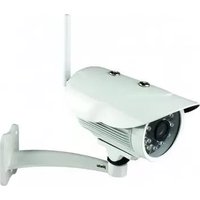
DVC-210IP - Bewakingscamera ALECTO - Gratis gebruiksaanwijzing en handleiding
Vind de handleiding van het apparaat gratis DVC-210IP ALECTO in PDF-formaat.


| Producttype | Bewakingscamera (IP-camera) |
| Merk | Alecto |
| Model | DVC-210IP |
| Beeldsensor | CMOS, 2 megapixel |
| Resolutie | 1920 x 1080 (Full HD) |
| Lens | Vaste lens, 3,6 mm |
| Kijkhoek | 70° |
| Nachtzicht | Ja, IR-LED's tot 10 meter |
| Connectiviteit | Ethernet (RJ-45) en Wi-Fi (802.11n) |
| Voeding | 12V DC-adapter (inbegrepen) of PoE (Power over Ethernet) |
| Afmetingen (B x H x D) | 110 x 65 x 65 mm |
| Gewicht | 200 g |
| Behuizing | Binnen/buiten, IP65 waterdicht |
| Audio | Tweerichtingsaudio (microfoon en luidspreker) |
| Opslag | MicroSD-kaart (max. 128 GB) of NVR |
| Bewegingsdetectie | Ja, met pushmeldingen via app |
| App-ondersteuning | Alecto SmartView (iOS/Android) |
| Montage | Muur- of plafondmontage |
| Bedrijfstemperatuur | -10 °C tot 50 °C |
| Certificeringen | CE, RoHS |
| Garantie | 2 jaar |
| Onderhoud | Reinig de lens met een zachte, droge doek |
| Repareerbaarheid | Neem contact op met Alecto-service; vervanging van de volledige eenheid |
Veelgestelde vragen - DVC-210IP ALECTO
Gebruikersvragen over DVC-210IP ALECTO
0 vraag over dit apparaat. Beantwoord die u kent of stel uw eigen vraag.
Stel een nieuwe vraag over dit apparaat
Download de handleiding voor uw Bewakingscamera in PDF-formaat gratis! Vind uw handleiding DVC-210IP - ALECTO en neem uw elektronisch apparaat weer in handen. Op deze pagina staan alle documenten die nodig zijn voor het gebruik van uw apparaat. DVC-210IP van het merk ALECTO.
GEBRUIKSAANWIJZING DVC-210IP ALECTO
Deze Alecto IP-camera is een beveiligingsmonitor, geschikt voor gebruik buitenshuis. Een veel gebruikte toepassing is het bewaken van tuin of garage maar ook voor het observeren van baby's en kleine kinderen of huisdieren:
Via UTP kabel of Wi-Fi wordt het signaal van de camera verzonden naar uw internetmodem.
Met behulp van een tablet, smartphone of PC kunt u naar het beeld van de camera kijken.
Via ons Real Plug & Play systeem en de UID-code (Unique IDentification) is het heel eenvoudig om verbinding te krijgen met de camera. Na de eerste instelling kan ook via het GSM internet of externe wifi verbindingen worden gekeken naar het camera beeld.
De camera is voorzien van nachtverlichting waardoor in een donkere omgeving objecten, die zich binnen 5 meter van de camera bevinden, duidelijk verlicht worden.
Indien alles naar behoren werkt dient u als eerste uw wachtwoord aan te passen. Het fabriekswachtwoord is niet uniek en onwelwillende zouden dan met behulp van uw UID code mee kunnen kijken.
LET OP: De app. is ontworpen voor het besturen van meerdere type cameras. Er kunnen functies in de app. voorkomen die niet door deze camera worden ondersteund.
2 AANMELDEN
2.1 AANSLUITEN IPCAMERA OP MODEM
- Sluit de IP-Camera eerst met meegeleverde netwerkkabel aan op een vrije poort van uw internetmodem of netwerkrouter.
- Voor Wi-Fi gebruik: Voor instellen WiFi zie paragraaf 4.6. Pas na het ingeven van de WiFi gegevens de netwerkkabel verwijderen. WiFi kan pas worden ingegeven nadat er een stabiele verbinding is met een netwerkkabel.
- Sluit de meegeleverde voedingsadapter aan op de IP-Camera en steek deze in een stopcontact. Als het modem of de netwerkrouter een verbinding heeft met internet zal de camera contact zoeken met de server.

- Sluit de IP camera aan, zoals beschreven in paragraaf 2.1
- Download eventueel van Google Play een QR-code scanner als u deze nog niet heeft. (bv barcode scanner)
- Zoek in de Google Play Store naar ‘Alecto security’ om de gratis app te downloaden en te installeren.
- Start de Alecto security App. (let op: maak gebruik van hetzelfde netwerk als waar de camera op is aangesloten).
- Druk op de tekst 'Klik hier om camera toe te voegen'
- U kunt op 3 manieren de camera activeren: A QR-code, B Netwerkscan of C Handmatig
C
5
e
.
,
(
。
1
2
e
j
;
: 1
2
3
A. Druk op 'Scan' om met een QR-codescanner (als u deze als App geïnstalleerd heeft) de UID-code te scannen die u op de achterkant van deze gebruiksaanwijzing kunt vinden.
B. Druk op 'Zoeken' om op hetzelfde netwerk waar uw Smartphone/Tablet op is aangemeld te zoeken naar beschikbare camera's. Dit werkt alleen als de Smartphone of Tablet met dezelfde WiFi-router of modem verbinding heeft als waar de camera op aangesloten is. In een popup scherm wordt(en) de gevonden camera('s) getoond. Kies een camera.
C. Tik direct op de witruimte naast 'UID:' om, de UID code handmatig in te voeren. De UID-code vind u op het label aan de achterzijde van de camera.
00
00
00
00
00
00
00
00
00
00
“
•
00
6
。
lc
10
m
c
.
2
C
ct
,
•
- Druk nu op de lege ruimte naast Wachtwoord en vul het wachtwoord in. Standaard is dit 123456. Dit kan en MOET u later wijzigen naar uw eigen wachtwoord. Doet u dit niet dan is de beveiliging niet optimaal en kunnen derden eventueel toegang tot uw beelden krijgen (zie paragraaf 4.6).
- Wijzig bij "Naam" eventueel de naam van de camera in een eigen gekozen naam.
- Druk nu op ok.
- Er wordt nu contact gemaakt met de camera. Onder de tekst camera staat 'verbinden.', als de verbinding tot stand is gekomen verschijnt 'verbinding'. Er is nu contact met de camera. Druk nu op de naam van de camera om het beeld te kunnen bekijken.
- Bij de Melding "Onbekend apparaat" of "Geen verbinding" druk op en dan op
A
A
A
A
A
N
N
N
N
N
.
.
.
.
.
N
N
1
,
11
u
sill
m
rl
C
d
1
,
it
li
II
a
a
N
•
1
11
.
011
21
n
di
an

Verbinden

0
0
0


(
(
(


.

(

。

[Non-Text]

1 antenne
2 behuizing
3 infrarood LED's voor verlichting in het donker
4 lens
5 lichtintensiteitsoog, voor het inschakelen van de infrarood LED's
6 wandhouder
7 UTP netwerk aansluiting
8 resettoets
9 adapteraansluiting (5VDC -1500mA-pin=+)
We gaan ervan uit dat de camera juist is aangemeld op het netwerk en dat de camera contact kan maken met het internet.
4.1 Opstarten App.
Start de applicatie Alecto Security op. Klik hiervoor op het Alecto Security icoon op uw smartphone of
tablet.


Het volgende scherm verschijnt.
Als de app al een keer live beeld heeft weergeven staat er links een kleine foto met een snapshot van het camerabeeld. Als er nog geen verbinding is geweest met de camera is dit een leeg vakje.
Als er naast deze snapshot te tekst staat "Verbinding" dan is er contact met de camera en kunt u drukken op de snapshot ( ) om naar het live beeld van de camera te kijken.
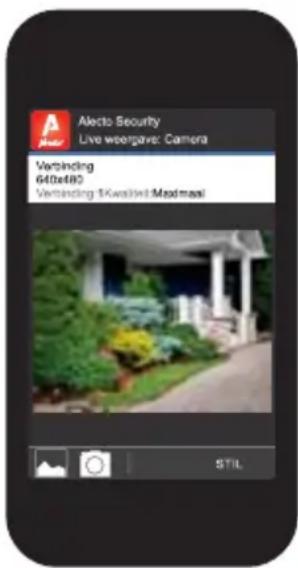
4.2 Live beeld bekijken.
Bij het bekijken van het live beeld op een smartphone staan boven in het beeld wat informatie over de app.
Verbinding: ten teken dat er verbinding is met de camera
640 x 480: resolutie van het scherm
Gebruikers: 1 Dit is het aantal apparaten (smartphones of tablets) die op dit moment actief zijn verbonden met de camera
Verbinding: De beeld kwaliteit van het ontvangen beeld signaal (in dit geval Maximaal).
Bij gebruik van een tablet is deze informatie niet zichtbaar.
4.3 Bediening bij live beeld.

Smartphone:
Onder in het beeld staan twee iconen voor momentopname (snapshot).
Druk op toets om een momentopname van het beeld te maken. De tekst "Foto gelukt" verschijnt in het beeld. De foto wordt op het Android toestel opgeslagen.
Druk op toets om het fotoalbum met alle momentopname te bekijken.
Druk op een foto om deze te vergroten of houdt de foto ingedrukt om deze te wissen
Druk op terug toets van Android om terug naar het live beeld te gaan.
Geluid versturen. De DVC-210 heeft geen microfoon of luidspreker
De volgende beschrijving zal dus niet werken.
Druk op "STIL" om een popup scherm te openen.
U kunt nu kiezen uit de volgende items:
Stil: Geen geluid
Luister: i.c.m de DVM-210IP niet mogelijk. Geen microfoon aanwezig.
Spreek: i.c.m de DVM-210IP niet mogelijk. Geen luidspreker of aansluiting aanwezig.
Tablet:
De iconen en bediening van hierboven beschreven functies verschijnen bij de Android tablet boven in beeld.

Druk op terug toets van Android om terug naar het start scherm te gaan.
4.4 Overige bedieningstoetsen in het opstartscherm
Rechtsboven in het scherm vindt uw de volgende icoontje .
Druk op dit icoontje voor de volgende functies:
Toevoegen: Nieuwe of extra camera toevoegen
Info: Informatie over de applicatie en camera.
Afsluiten: Applicatie verlaten.

4.5 Extra instellingen en functies.
Druk op toets Ⓥ om naar extra instellingen en functies te gaan.
Het volgende scherm verschijnt.
Verbinden: De smartphone of het tablet probeert opnieuw verbinding te maken met de camera.
Wijzig: Om uitgebreide instellingen en functies te bedienen.
Foto's: Momentopnames bekijken.
Verwijder Camera: Camera verwijderen uit de app.
Verbinden: Druk op deze toets en de app. maakt opnieuw verbinding met de camera. Het startscherm verschijnt weer.

Wijzig: In dit scherm staat de UID code en kunnen het Wachtwoord en de Naam aangepast worden. Druk voor bevestiging op de toets "ok". Tevens kan in dit scherm gekozen worden om naar de uitgebreide instellingen te gaan door op Uitgebreid te drukken (zie paragraaf 4.6).
Foto's: Alle momentopname die zijn gemaakt kunnen in dit fotoalbum worden bekeken.
Verwijder Camera: Druk op deze toets om de huidige gekozen camera uit de app. te verwijderen. Na het indrukken van deze toets verschijnt nog een attentie scherm of u de camera werkelijk wilt verwijderen.


4.6 Camera bekijken (Live weergave)
Druk op toets "Uitgebreid" in het nevenstaand scherm.
In het scherm van de instellingen worden eerst alle ingestelde waarde uit de camera gelezen. Dit duurt enige seconden. De tijd is afhankelijk van de kwaliteit en bandbreedte van de verbinding.
De volgende functies kunnen in dit scherm worden gewijzigd.
Wachtwoord aanpassen: Het wachtwoord wijzigen.
Beeld: Beeldinstellingen wijzigen.
Bewegingsdetectie: Alarminstelling bij constatering van beweging in het beeld.
WiFi Instellingen: WiFi instelling van de IP-Camera.
Tijdzone: Om de juiste tijd te laten weergeven. Tijd wordt gestuurd door het netwerk
Camera informatie: Hier vindt u informatie over de camera gegevens.

Wachtwoord aanpassen: Druk op deze toets om het wachtwoord te wijzigen.
Om een veilige verbinding te garanderen dient het fabriekswachtwoord gewijzigd te worden. Geef eerst het oude wachtwoord in en vul daarna het nieuwe wachtwoord in. Vul ter controle nogmaals het nieuwe wachtwoord in en druk op "OK".
De camera zal nu op nieuw worden opgestart.
Druk na 2 minuten op "verbinden" om opnieuw verbinding te maken.
Andere smartphones of tablets die zijn verbonden verliezen hun verbinding. Deze smartphones of tablets dienen opnieuw verbinding te maken met de camera
met het nieuwe wachtwoord. In het scherm "Wachtwoord aanpassen" kan dit worden aangepast.


Beeld.
Beeld: Hier kunnen de volgende 3 items worden ingesteld:
Kwaliteit, Weergave stand en Omgeving.
Kwaliteit: Hierbij wordt de videocompressie en resolutie ingesteld. Er kan gekozen worden uit de volgende waarden: Maximaal, Normaal, en Minimaal. De standen Hoog en laag hebben geen functie.
Het beste beeld wordt bereikt met de stand "Maximaal". Het minste beeld wordt weergegeven in de stand "Minimaal". Bij het beste beeld neemt de bandbreedte toe, hier is dus een snelle verbinding voor nodig. Bij het minste beeld is de bandbreedte lager en zal een lagere snelheid van het netwerk voldoende zijn. Bij gebruik van een te trage verbinding icm te hoge bandbreedte kan het beeld schokken en wordt het beeld enigszins met een vertraging weergegeven. Stel dan een lagere kwaliteit in.
Weergave stand: Hier kan de beeldweergavestand worden aangepast.
Er kan gekozen worden uit de volgende instellingen: Normaal, Ondersteboven, Gespiegeld, Ondersteboven & Gespiegeld.
Normaal: Geeft een normaal beeld.
Ondersteboven: Het beeld wordt 180° gedraaid. Als de camera bv. op zijn kop staat.
Gespiegeld: Het beeld wordt gespiegeld weergegeven.
Ondersteboven & Gespiegeld: Het beeld wordt gespiegeld en 180° gedraaid weergegeven.
Omgeving: Beeldinstelling afhankelijk van de lichtsterkte in de omgeving. Er is keuze uit de stand Binnen(50Hz), Binnen(60Hz), Buiten en Nacht
Gebruik Binnen(50Hz) bij hoge omgevingslicht en Nacht bij weinig of geen licht.

Beweging detectie.
Gevoeligheid: Stel hier de gevoeligheid van de bewegingsdetectie in. De keuze is uit: Uit, Normaal, Gemiddeld, Hoog en Maximaal.
Bericht: Welk alarmsignaal wilt u ontvangen. U kunt kiezen uit: Stil, Geluid, Trillen, Geluid en Trillen. Trillen werkt alleen als de smartphone of tablet dit ondersteund.
Ontvangen van notifi catie berichten.
Afhankelijk van uw Android versie zal er ook een notificatie bericht worden gestuurd via een notificatie server. Deze functie kan in het applicatie beheer (laatste versies van Android) aan of uit worden gezet. Standaard staat deze aan. Dit houdt in dat als de app is afgesloten er toch een notificatie bericht binnenkomt bij bewegingsdetectie (mits geactiveerd). Als uw deze notificatie wordt aangeklikt dan zal het overzicht scherm van de camera's verschijnen en kunt u het live beeld bekijken. Draait de app nog op de achtergrond en er zal een notificatie binnen komen en u klikt hierop dan zal het scherm zonder functie verschijnen. Druk op terug toets van Android om naar het camera overzicht te gaan.
WiFi Instellingen.
In dit scherm is het mogelijk om de camera te verbinden met uw WiFi netwerk. Als de camera is aangemeld op een WiFi netwerk komt bij SSID: de netwerknaam te staan.
De WiFi router of modem moet wel zo ingesteld zijn dat de SSID naam wordt getoond.
Druk op toets "Beheer WiFi Netwerken".
Kies het juiste WiFi netwerk. Geef daarna meteen het juiste wachtwoord in.
Eventueel kunt u het blokje bij "Laat wachtwoord zien" aanvinken om het wachtwoord tijdens het intypen zichtbaar te maken. Druk daarna op "ok".
Druk op alle schermen op "ok". Neem even de tijd dat de camera zich kan aanmelden op het WiFi netwerk. Als de camera weer is verbonden met het netwerk ga dan weer naar het scherm WiFi Instellingen. Controleer nu of bij SSID de naam van uw WiFi-netwerk staat. Onder de naam dient te staan "Verbonden". In dit geval is de Camera correct verbonden met het WiFi-netwerk. De UTP kabel kan nu worden verwijderd. U kunt de camera nu overal plaatsen mits binnen het WiFi bereik van de router of modem.
Tijdzone.
Stel hier de tijdzone in waar u zich bevindt. De tijd wordt gebruikt bij het maken van opnamen van het beeld. Opname maken is alleen mogelijk via een PC. Deze tijd is de GMT tijd. Nederland zit in de wintertijd in zone+1 en in de zomertijd in zone+2.
Camera informatie.
In dit scherm kunt u niets instellen of wijzigen maar verschijnen gegevens van de gebruikte camera.
Attentie: Vergeet niet na een instelling op OK te drukken. Anders worden de ingestelde gegevens niet vastgelegd. In sommige gevallen zal de camera opnieuw opstarten. Het duurt dan minimaal 2 minuten voordat er weer verbinding met de camera kan worden gemaakt.
5 TIPS EN WAARSCHUWINGEN
5.1 ALGEMEEN
- Lees de gebruikershandleiding goed door en volg alle aanwijzingen op.
- Plaats of gebruik de adapter nooit in een natte of vochtige ruimte of omgeving.
- Zorg voor een goede afvloeiing van warmte; bedek nooit de camera unit en/of de adapter en plaats deze niet direct naast een warmtebron. De camera en adapter worden tijdens werking zelf al warm.
- Gebruik uitsluitend de meegeleverde aansluitsnoeren; het aansluiten van een ander type aansluitsnoeren kan gevaarlijk zijn of schade aan de elektronica toebrengen.
- Zorg dat de snoeren niet beschadigd raken en voorkom dat deze draden tot struikelen of vallen kunnen leiden.
- De camera-unit en/of de adapter nooit demonteren; dit dient alleen door gekwalificeerd personeel te gebeuren.
- De videoverbinding verloopt via het openbare internet en de verbinding is volgens huidige maatstaven beveiligd maar zou desondanks toch gehackt kunnen worden. Hiervoor wijzen we elke verantwoordelijkheid af. We adviseren om direct het standaard wachtwoord te wijzigen en liefst met een combinatie van letters, cijfers en tekens.
5.2 INSTALLATIE
- Het aansluitsnoer alleen aansluiten of los nemen als de adapter uit het stopcontact is genomen.
- Installeer de camera niet tijdens een onweersbui.
- Raak geen ongeïsoleerde snoeren aan tenzij de stekker of adapter zijn losgekoppeld van het lichtnet.
5.3 ONDERHOUD
- Reinig de camera uitsluitend met een vochtige doek; gebruik geen chemische reinigingsmiddelen. Vóór het reinigen dient de adapter losgekoppeld te worden.
5.4 STORING
- In het geval de camera geen beeld meer weergeeft, controleer dan:
- is de camera aangesloten
- gebruik de juiste UID code
- gebruik het juiste wachtwoord
- herstart de camera door de camera even spanningsloos te maken
- reset de camera door minimaal 10 seconden op het reset knopje aan de kabel te drukken. De camera zal herstarten. Herhaal de complete instellingen en handelingen vanaf het begin. Alle ingestelde instellingen zijn hersteld naar de fabrieksinstelling
- herstart uw smartphone.
- Bij schemerlicht zal de camera overschakelen naar de nachtstand zodat de infrarood verlichten zal starten. Bij een bepaald omgevingslicht kan het voor komen dat het beeld gaat knipperen. Verhoog of verlaag het omgevingslicht om dit op te lossen
- Als u hierna nog steeds geen beeld heeft, neem dan contact op met de servicedienst van Alecto op telefoonnummer +31 (0) 73 6411 355.
5.5 VERTRAGING IN BEELD EN GELUID
- Door codering en decodering van het beeld treed er enige vertraging op in het signaal. Door wisselende bandbreedte via internet kan de beeld en geluidskwaliteit wisselen en of schokkend worden weergegeven. Schakel eventueel de resolutie (beeld kwaliteit) naar een lagere waarde.
5.6 DATAVERBRUIK
- Maakt u gebruik van een mobiel-netwerk neem dan in acht dat het data verbruik aanzienlijk kan stijgen tijdens het bekijken van video. Maak bij voorkeur gebruik van een Wi-Fi-netwerk.
- Ook het batterij verbruik van uw smartphone of tablet zal toenemen.
5.7 MILIEU EN AFDANKEN
- De verpakking van deze camera kunt u gedeeltelijk als oud papier inleveren. Wij adviseren echter om deze te bewaren zodat bij transport, het apparaat adequaat verpakt kan worden.
- Wordt de camera vervangen, lever deze dan in bij uw leverancier of milieustraat; zij zorgen voor een milieuvriendelijke verwerking.

6 VERKLARING VAN CONFORMITEIT
De Alecto Camera voldoet aan de essentiële voorwaarden en voorzieningen zoals omschreven in de Europese richtlijn 1999/5/EC. De verklaring van conformiteit is beschikbaar op de website
www.alecto.info

7 SPECIFICATIONS CAMERA
Image Sensor 1/5" CMOS sensor
Lens F3.6mm 2.0
Min Illumination 5 meter IR illumination distance
Video Compression MJPEG
Resolutions VGA(640x480) / QVGA(320x240) / QQVGA(160x120)
Users 4 simultaneous users
Protocols & Standards TCP/IP, UDP/IP, DHCP, FTP, SMTP, DDNS, NTP, UPnP, HTTP, P2P
Op deze IP camera heeft u een garantie van 24 maanden na aankoopdatum. Wij garanderen gedurende die periode de kosteloze herstelling van defecten ontstaan door materiaal- en constructiefouten. Een en ander ter uiteindelijke beoordeling van de importeur.
HOE TE HANDELEN: Bemerkt u een defect, raadpleeg dan eerst deze gebruiksaanwijzing. Geeft deze hieromtrent geen uitsluitsel, bekijk dan de laatste versie van deze gebruiksaanwijzing via internet. (www.alecto.info of www.hesdo-service.nl) of raadpleeg de leverancier van deze camera of de serviceafdeling van Alecto op telefoonnummer +31 (0) 73 6411 355.
DE GARANTIE VERVALT: Bij ondeskundig gebruik, foutieve aansluiting, foutieve installatie van firmware, gebruik van niet originele onderdelen of toebehoren, verwaarlozing en bij defecten ontstaan door vocht, vuur, overstroming, blikseminslag en natuurrampen. Bij onbevoegde wijzigingen en/of reparaties door derden. Bij onjuist transport van het apparaat zonder geschikte verpakking en indien het apparaat niet vergezeld is van dit garantiebewijs en de aankoopbon.
Aansluitsnoeren en stekkers vallen niet onder de garantie. ledere verdere aansprakelijkheid, met name voor eventuele gevolgschade, is uitgesloten.
Service Help
Hesdo
Azielaan 12
5232BA
s'-Hertogenbosch
The Netherlands




- 2 AANMELDEN
- 2.1 AANSLUITEN IPCAMERA OP MODEM
- 4.1 OPSTARTEN APP
- 4.2 LIVE BEELD BEKIJKEN
- 4.3 BEDIENING BIJ LIVE BEELD
- TABLET
- 4.4 OVERIGE BEDIENINGSTOETSEN IN HET OPSTARTSCHERM
- 4.5 EXTRA INSTELLINGEN EN FUNCTIES
- 4.6 CAMERA BEKIJKEN (LIVE WEERGAVE)
- BEELD
- BEWEGING DETECTIE
- ONTVANGEN VAN NOTIFI CATIE BERICHTEN
- WIFI INSTELLINGEN
- TIJDZONE
- CAMERA INFORMATIE
- 5 TIPS EN WAARSCHUWINGEN
- 5.1 ALGEMEEN
- 5.2 INSTALLATIE
- 5.3 ONDERHOUD
- 5.4 STORING
- 5.5 VERTRAGING IN BEELD EN GELUID
- 5.6 DATAVERBRUIK
- 5.7 MILIEU EN AFDANKEN
- 6 VERKLARING VAN CONFORMITEIT
- 7 SPECIFICATIONS CAMERA
Merk : ALECTO
Model : DVC-210IP
Categorie : Bewakingscamera