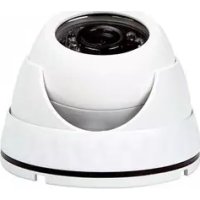
DVC135IP - Überwachungskamera ALECTO - Kostenlose Bedienungsanleitung
Finden Sie kostenlos die Bedienungsanleitung des Geräts DVC135IP ALECTO als PDF.

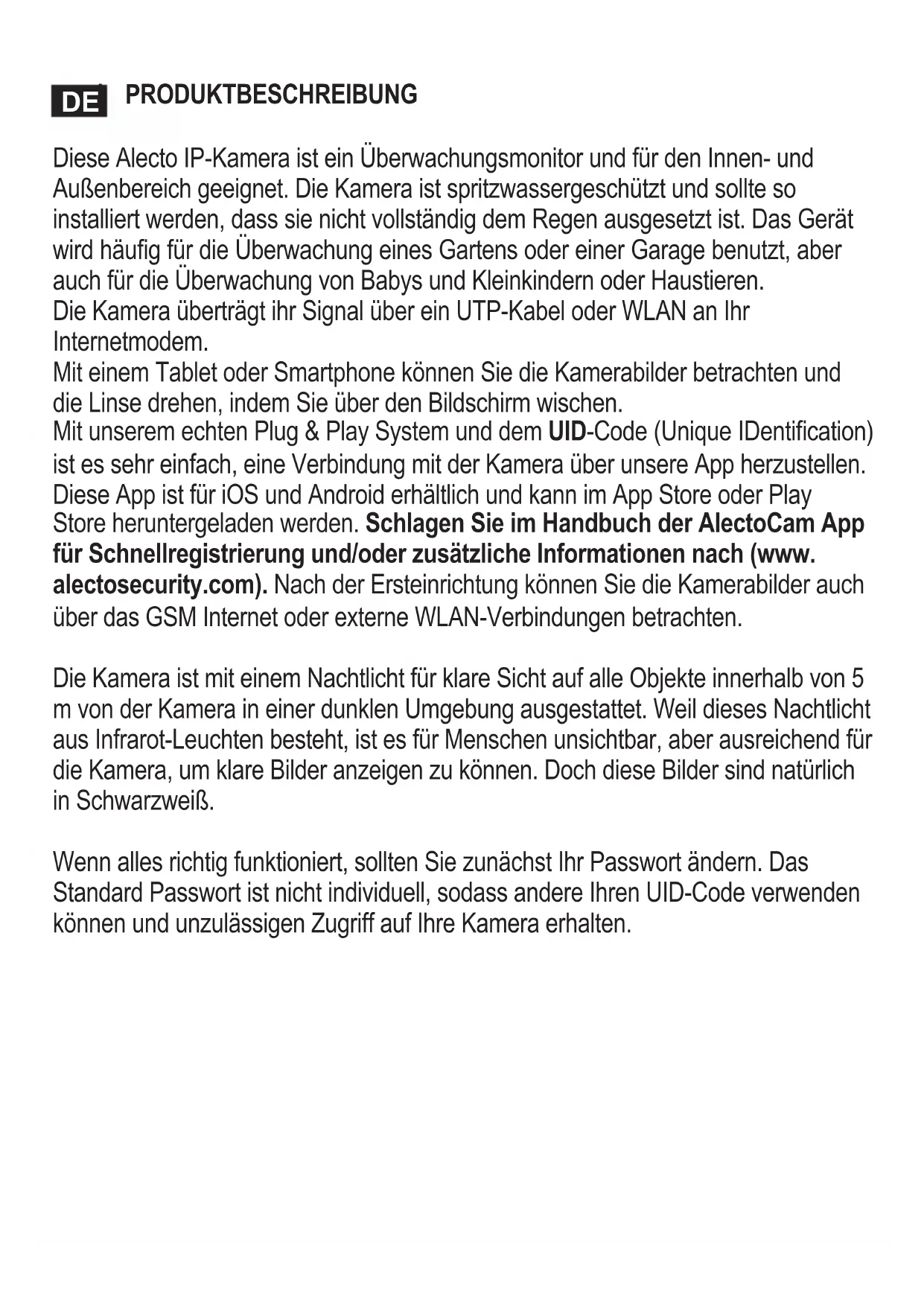


| Produkttyp | IP-Überwachungskamera |
| Bildsensor | 1/4" Farb-CMOS |
| Auflösung | 1280 x 720 Pixel (1 Megapixel) |
| Objektiv | 3,6 mm |
| Blickwinkel | 90° |
| Nachtsicht | 24 IR-LEDs, Reichweite bis zu 5 Meter |
| Videokompression | H.264, MJPEG |
| Kabelgebundenes Netzwerk | Ethernet 10/100 Mbps, RJ-45 |
| Drahtloses Netzwerk | Wi-Fi 802.11b/g/n (2,4 GHz) |
| Drahtlose Sicherheit | WEP, WPA, WPA2 |
| Integrierter Speicher | 8 GB (interne TF/SD-Karte) |
| Stromversorgung | DC 5V / 2,0 A (Netzteil) |
| Stromverbrauch | 7 Watt max. |
| Betriebstemperatur | 0°C bis 55°C |
| Betriebsfeuchtigkeit | 20 % bis 85 % (ohne Kondensation) |
| Montage | Wandmontage (Halterung im Lieferumfang) |
| Mobile App | AlectoCam (iOS und Android) |
| Garantie | 24 Monate |
| Zertifizierungen | CE, FCC, RoHS |
| Gewicht | Ca. 250 g (Schätzung) |
Häufig gestellte Fragen - DVC135IP ALECTO
Benutzerfragen zu DVC135IP ALECTO
0 Frage zu diesem Gerät. Beantworten Sie die, die Sie kennen, oder stellen Sie Ihre eigene.
Eine neue Frage zu diesem Gerät stellen
Laden Sie die Anleitung für Ihr Überwachungskamera kostenlos im PDF-Format! Finden Sie Ihr Handbuch DVC135IP - ALECTO und nehmen Sie Ihr elektronisches Gerät wieder in die Hand. Auf dieser Seite sind alle Dokumente veröffentlicht, die für die Verwendung Ihres Geräts notwendig sind. DVC135IP von der Marke ALECTO.
BEDIENUNGSANLEITUNG DVC135IP ALECTO
2.3 AANSLUITEN CAMERA.
Illumination mini 0.5 Lux
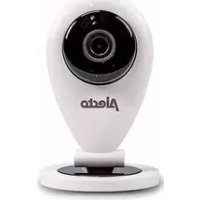
Diese Alecto IP-Kamera ist ein Überwachungsmonitor und für den Innen- und Außenbereich geeignet. Die Kamera ist spritzwassergeschützt und sollte so installiert werden, dass sie nicht vollständig dem Regen ausgesetzt ist. Das Gerät wird häufig für die Überwachung eines Gartens oder einer Garage benutzt, aber auch für die Überwachung von Babys und Kleinkindern oder Haustieren.
Die Kamera überträgt ihr Signal über ein UTP-Kabel oder WLAN an Ihr Internetmodem.
Mit einem Tablet oder Smartphone können Sie die Kamerabilder betrachten und die Linse drehen, indem Sie über den Bildschirm wischen.
Mit unserem echten Plug & Play System und dem UID-Code (Unique IDentification) ist es sehr einfach, eine Verbindung mit der Kamera über unsere App herzustellen.
Diese App ist für iOS und Android erhältlich und kann im App Store oder Play
Store heruntergeladen werden. Schlagen Sie im Handbuch der AlectoCam App für Schnellregistrierung und/oder zusätzliche Informationen nach (www.
alectosecurity.com). Nach der Ersteinrichtung können Sie die Kamerabilder auch über das GSM Internet oder externe WLAN-Verbindungen betrachten.
Die Kamera ist mit einem Nachtlicht für klare Sicht auf alle Objekte innerhalb von 5 m von der Kamera in einer dunklen Umgebung ausgestattet. Weil dieses Nachtlicht aus Infrarot-Leuchten besteht, ist es für Menschen unsichtbar, aber ausreichend für die Kamera, um klare Bilder anzeigen zu können. Doch diese Bilder sind natürlich in Schwarzweiß.
Wenn alles richtig funktioniert, sollten Sie zunächst Ihr Passwort ändern. Das Standard Passwort ist nicht individuell, sodass andere Ihren UID-Code verwenden können und unzulässigen Zugriff auf Ihre Kamera erhalten.
2 REGISTRIERUNG
2.1 DIE KAMERA AM ROUTER REGISTRIEREN.
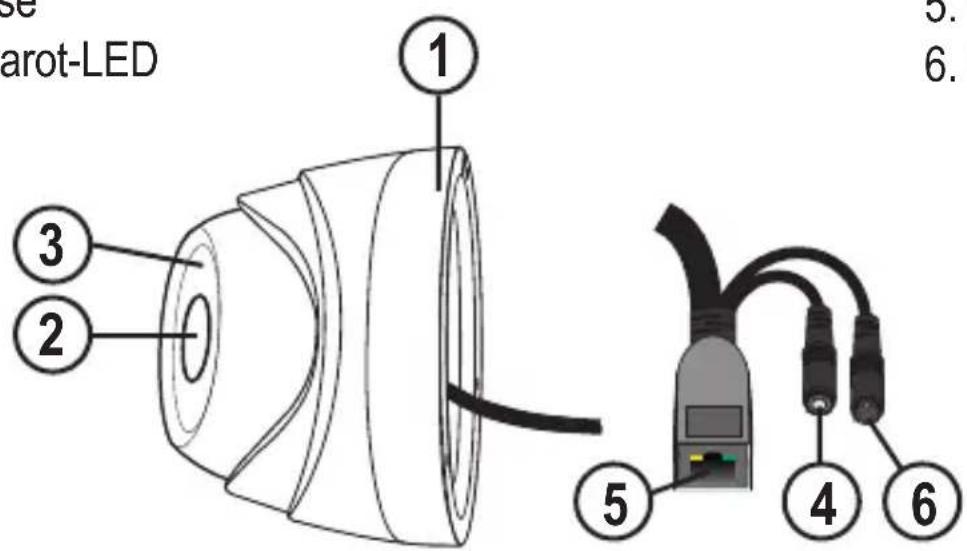
- Wandmontage
- Linse
-
Infrarot-LED
-
Rückstell
- UTP-LAN-Verbindung
- Netzeileingang
2.2 DIE ALECTOCAM+ APP AUF IHREM SMARTPHONE ODER TABLET REGISTRIEREN.
ANDROID:
Gehen Sie zum Play Store. Suchen Sie die AlectoCam Installieren Sie folgende APP:
IOS:
Gehen Sie zum App Store Suchen Sie die AlectoCam Installieren Sie folgende APP:
Verwenden Sie das mitgelieferte UTP-Kabel, um die Kamera mit Ihrem Internetrouter zu verbinden. Verbinden Sie die Kamera mit dem mitgelieferten Netzteil (nur für die Anwendung im Innenbereich) und stecken Sie das Netzteil an einer 230 V Steckdose ein.
Es dauert nun 30 bis 60 Sekunden, bis die Kamera startet. Die Kamera zeigt diesen Status in Englisch an.
Sobald die Kamera richtig am Router registriert ist, starten Sie die Alecto CAM App auf Ihrem Smartphone oder Tablet. Stellen Sie sicher, dass die Kamera und das Smartphone oder Tablet mit dem selben Netzwerk verbunden sind. Wenn Sie einen Router mit 2,4 GHz und 5 GHz WLAN verwenden, beachten Sie, dass das Smartphone oder Tablet an 2,4 GHz registriert werden sollte, ansonsten wird die Kamera möglicherweise nicht erkannt. Diese Kamera funktioniert nur an 2,4 GHz.
Die blaue LED zeigt den Netzwerkstatus an:
LED bleibt beleuchtet: Stromversorgung ist zum ersten Mal angeschlossen.
LED blinkt: Die Kamera stellt den Kontakt mit dem Netzwerk her
LED aus: Das Netzwerk ist mit der Kamera verbunden
Drücken Sie im Startbildschirm der AlectoCam App auf +, um die Kamera hinzuzufügen.
Jetzt drücken Sie auf QR-Code.
Der Scanner des Smartphones oder Tablets (falls unterstützt) wird aktiviert. Jetzt scannen Sie den QR-Code für die Kamera.
oder
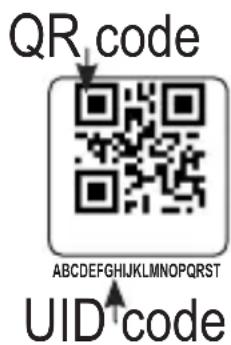
Sie drücken auf LAN-Suche und dann auf den angezeigten UID-Code.
- Sie finden den UID-Code der Kamera unter dem QR-Code.
Der Bildschirm Gerät hinzufügen öffnet sich und hier können Sie das Passwort für die Kamera eingeben ("admin").
Drücken Sie nun das Häkchen ().
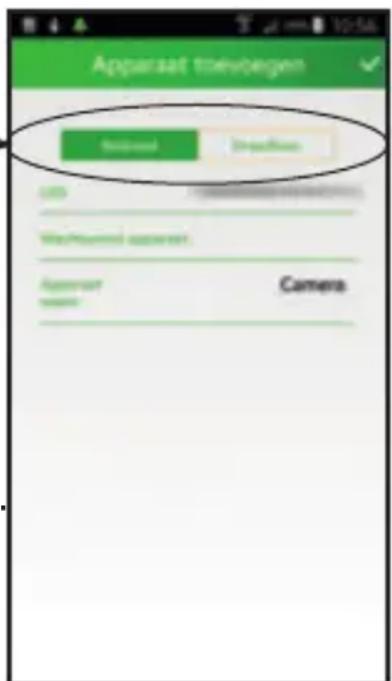
Es kann passieren, dass die Kamera des Smartphones oder Tablets den QR-Code nicht lesen kann. In diesem Fall drücken Sie 'Kann QR-Code nicht nutzen' nicht ändern — unten am Bildschirm.
Im Feld UID geben Sie den auf dem QR-Code-Aufkleber markierten UID-Code und dann das Passwort "admin" ein.
Achtung: Die Tasten LAN und WLAN nicht ändern.
Die Kamera ist erfolgreich registriert, wenn das Bild erscheint.
Jetzt drücken Sie auf Kameraeinstellungen (wählen den Tab "Wi-Fi-Einstellungen" oder "Wi-Fi-Netzwerke" und drücken auf den Pfeil ">".
Das Wi-Fi-Band wird jetzt gescannt und alle verfügbaren Wi-Fi-Netzwerknamen werden angezeigt. Sie können nun Ihr eigenes Netzwerk auswählen und nicht ändern anklicken.
Geben Sie das Passwort Ihres Wi-Fi-Netzwerks ein und drücken "Verbinden" oder "OK". Im nächsten Bildschirm drücken Sie auf "OK" oder "Return" (je nachdem, ob Sie Android oder iOS verwenden).
Sie müssen die Stromversorgung der Kamera unterbrechen, das UTP-Netzwerkkabel entfernen und die Kamera wieder am Stromnetz anschließen.
2.4 DIE KAMERA FÜR EIN ZWEITES SMARTPHONE ODER TABLET REGISTRIEREN.
Methode 1:
Stellen Sie sicher, dass das Smartphone oder Tablet im selben Netzwerk wie die Kamera registriert ist. Drücken Sie im Startbildschirm der AlectoCAM auf +, um eine Kamera hinzuzufügen. Jetzt drücken Sie auf LAN-Suche im Popup-Fenster. Dann sehen Sie den UID-Code der Kamera mit der IP-Adresse. Wählen Sie diesen UID-Code oder den richtigen Code, wenn mehrere Kameras mit dem Netzwerk verbunden werden.
Der Bildschirm "Gerät hinzufügen" wird angezeigt.
Geben Sie nun das Passwort der Kamera ein; das Standard Passwort lautet "admin".
Bitte ändern Sie dieses Passwort nach der erfolgreichen Registrierung der Kamera.
Achtung: Die Tasten LAN und WLAN nicht ändern.
Die Kamera ist erfolgreich registriert, wenn das Bild erscheint. Jetzt gehen Sie zu den Kameraeinstellungen und wählen Passwort ändern, um der Kamera ein individuelles Passwort zuzuweisen. Dies ist für die sichere Verwendung Ihrer Kamera erforderlich.
Methode 2:
Stellen Sie sicher, dass das Smartphone oder Tablet im selben Netzwerk wie die Kamera registriert ist.
Drücken Sie im Startbildschirm der AlectoCAM auf +, um eine Kamera hinzuzufügen.
Jetzt drücken Sie auf QR-Code.
Der Scanner des Smartphones oder Tablets (falls unterstützt) wird aktiviert.
Jetzt scannen Sie den QR-Code für die Kamera
Der Bildschirm Gerät hinzufügen öffnet sich und hier können Sie das Passwort für die Kamera eingeben („admin“).
Jetzt drücken Sie auf ÖK.
Es kann passieren, dass die Kamera des Smartphones oder Tablets den QR-Code nicht lesen kann. In diesem Fall drücken Sie „Kann QR-Code nicht nutzen“ unten am Bildschirm. Im Feld UID geben Sie den auf dem QR-Code-Aufkleber markierten UID-Code und dann das Passwort „admin“ ein.
Achtung: Die Tasten LAN und WLAN nicht ändern.
Die Kamera ist erfolgreich registriert, wenn das Bild erscheint. Jetzt gehen Sie zu den Kameraeinstellungen und wählen Passwort ändern, um der Kamera ein individuelles Passwort zuzuweisen. Dies ist für die sichere Verwendung Ihrer Kamera erforderlich.
3. DIE KAMERA AN EINER FESTEN STELLE MONTIEREN.
Die Kamera kann an einer Wand befestigt werden.
Achtung: Stellen Sie sicher, dass die Kamera bereits für das WLAN-Netzwerk registriert ist. Wenn die Kamera installiert ist und anschließend an der Stromversorgung angeschlossen wird, stellt sie erneut eine Verbindung mit dem Netzwerk her. Wenn nach der Montage der Kamera ein kabelgebundener Netzwerkanschluss genutzt werden kann, ist dies nicht erforderlich.
Schrauben Sie Ring A von der Wandmontage ab. Auf der Unterseite der Wandmontage finden Sie 4 Löcher zum Befestigen der Wandmontage an der Wand mit Schrauben. Wenn Sie an einer Steinwand montieren, verwenden Sie Dübel. Beim Installieren stellen Sie sicher, dass Sie das Verbindungskabel mit dem Anschluss für das Netzteil, UTP-Kabel, die Reset-Taste und Antenne durch die Kabeldurchführung führen. Die Position des Kabelaustritts ist nicht wichtig; platzieren Sie es in der geeignetsten Richtung. Stellen Sie sicher, dass der Antennendraht oben durch die Kabeldurchführung austritt. Halten Sie für den Dome einen kleinen Abstand zur Wandmontage ein, er kann später in die richtige Richtung gedreht werden, und schrauben Sie die Wandmontage an der Wand fest. Jetzt schrauben Sie den Dome mit der Linse und Ring A an der Wandmontage fest. Vor der vollständigen Befestigung des Domes drehen Sie den Dome mit der Linse in die richtige Position und befestigen Sie dann den Ring, bis der Dome gesichert ist.
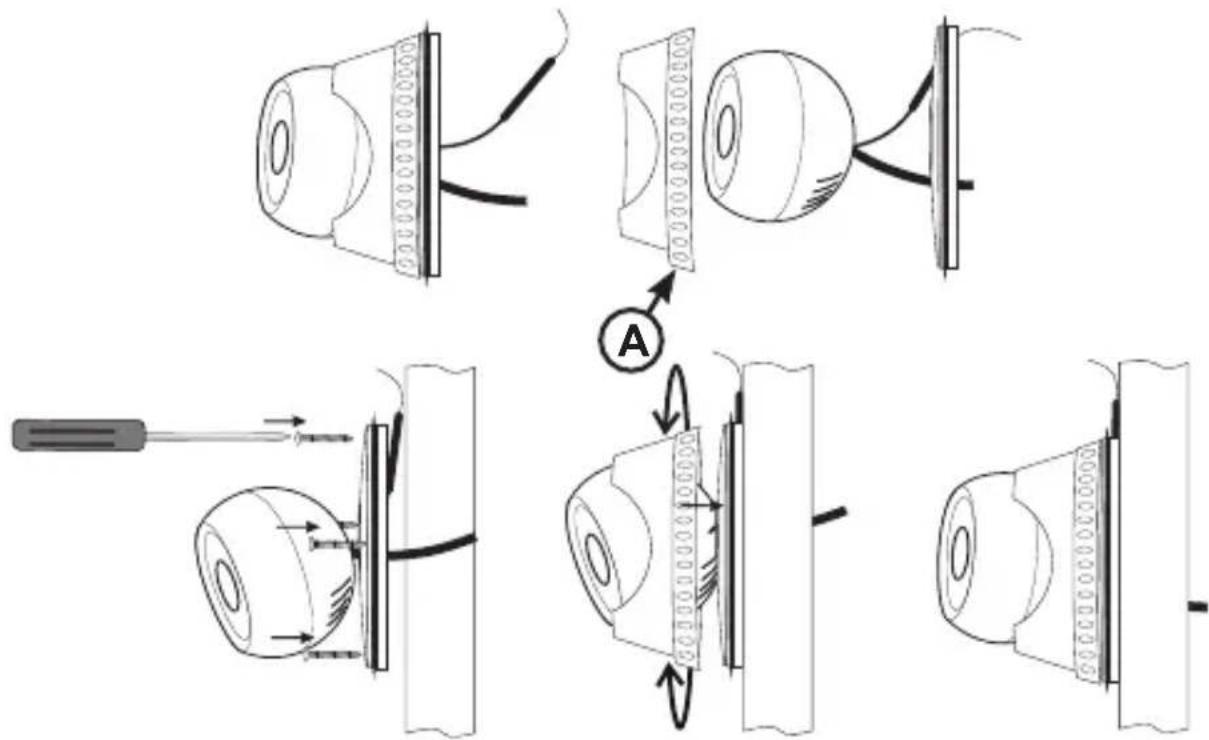
TIPP: Wenn Sie glauben, dass das Loch in der Wand zu groß ist, können Sie zunächst eine kleine Box (nicht im Lieferumfang enthalten) an der Wand montieren, um die Kabel zu verstauen und anschließend die Kamera auf der Box montieren. Sie können die Box auch daneben installieren. Nun muss nur das Netzteilkabel durch das Loch angeordnet werden, wodurch ein kleineres Loch ermöglicht wird.
4 RESET.
Wenn ein Kontakt mit der Kamera nicht länger möglich ist und Sie nicht mehr bestimmen können, warum die IP-Adresse oder Portnummer nicht mehr übereinstimmt, können Sie die Kamera extern zurückstellen, um die Werkseinstellungen wiederherzustellen.
Hierfür ist eine Reset-Taste am Kabel der Kamera angebracht. Halten Sie diese Taste nach dem Einschalten der Kamera für mindestens 10 Sekunden gedrückt. Die Kamera kann dann nur über den UTP-Netzwerkeingang erreicht werden. Verwenden Sie ein UTP-Kabel, um die Kamera mit Ihrem Router zu verbinden. Folgen Sie nun dem Registrierungsprozess, siehe 2.3.
5 TIPPS UND WARNHINWEISE
5.1 ALLGEMEIN
- Lesen Sie gründlich die Bedienungsanleitung und befolgen Sie alle Anweisungen.
- Stellen Sie die Adapter niemals in einem nassen oder feuchten Raum oder einer feuchten Umgebung auf.
- Sorgen Sie für eine ausreichende Wärmeableitung; decken Sie die Kamera-Einheit und/oder das (die) Netzteil(e) niemals ab und stellen Sie diese niemals neben eine Wärmequelle. Die Kamera und Adapter bereits selbst während des Betriebs erwärmen.
- Verwenden Sie ausschließlich das (die) mitgelieferte(n) Netzteil(e); das Anschließen eines anderen Netzteils beschädigt die Elektronik.
- Stellen Sie sicher, dass die Netzteilkabel nicht beschädigt sind und dass niemand über diese Kabel stolpern oder fallen kann.
- Zerlegen Sie niemals die Kamera-Einheit und/oder das (die) Netzteil(e); dafür ist ausschließlich qualifiziertes Personal autorisiert.
- Die Videoverbindung erfolgt über das öffentliche Internet und ist den aktuellen Standards entsprechend sicher, kann aber dennoch gehackt werden. Dafür sind wir in keinster Weise haftbar. Wir empfehlen eine
sofortige Änderung des Passworts, vorzugsweise eine Kombination aus Buchstaben, Zahlen und Sonderzeichen.
5.2 INSTALLATION
- Verbinden oder trennen Sie das Netzteil, wenn der Stecker des Netzteils aus der Steckdose gezogen wurde.
- Kamera niemals bei Gewitter installieren.
- Unisolierte Kabel niemals berühren, es sei denn, die Kabel sind nicht mit einer Steckdose verbunden.
5.3 WARTUNG
- Reinigen Sie das Kamera nur mit einem feuchten Tuch; niemals chemische Reiniger verwenden. Vor jeder Reinigung müssen Sie die Netzteile von der Stromversrogung trennen.
5.4 FEHLER
- Falls die Kamera keine Bilder mehr zeigt und/kein Ton vorhanden ist, überprüfen Sie bitte Folgendes:
- die Kamera ist angeschlossen
- der richtige UID-Code wird benutzt
- das richtige Passwort wird benutzt
- die Kamera durch kurze Unterbrechung der Stromversorgung neu starten
- den Reset-Knopf für mindestens 10 Sekunden gedrückt halten, um die Kamera zurückzustellen. Jetzt wird die Kamera neu gestartet. Wiederholen Sie die gesamte Einrichtung und Aktionen von vorne, weil alle Einstellungen auf Werkseinstellungen zurückgesetzt werden.
-
Starten Sie Ihr Smartphone oder Tablet neu.
-
Wenn es dunkel wird, schaltet die Kamera auf Nachtmodus um und schaltet die Infrarot-Leuchten ein. In bestimmten Umgebungslichtverhältnissen kann der Bildschirm anfangen zu blinken. Sie können dies beseitigen, indem Sie das Umgebungslicht verstärken oder reduzieren. Wenn die IR-LED aktiviert sind, ist der Bildschirm schwarzweiß.
- Sollten Sie immer noch keine Bilder, wenden Sie sich bitte an den Kundenservice von Alecto: www.alecto.nl.
5.5 BILDVERZÖGERUNG
- Wegen Kodierung und Dekodierung der Bilder wird das Signal etwas verzögert. Die Bildqualität hängt auch von Änderungen der Bandbreite über das Internet ab. Sie können eine niedrigere Auflösung einstellen.
- Die Kamera kann nach der Änderung bestimmter Einstellungen neu gestartet werden. In diesem Fall dauert es etwas (maximal 2 Minuten), bis das Bild zurückkehrt.
5.6 DATENNUTZUNG
- Wenn Sie ein mobiles Netzwerk nutzen, beachten Sie bitte, dass sich die Datennutzung beträchtlich erhöhen kann, wenn Sie ein Video ansehen. Wir empfehlen die Nutzung eines WLAN-Netzwerks.
- Auch der Akkuverbrauch Ihres Smartphones oder Tablets nimmt zu.
5.7 UMWELT UND ENTSORGUNG
- Die Verpackung dieses Kamera kann im Altpapier entsorgt werden. Wir weisen Sie dennoch darauf hin, diese Verpackung aufzubewahren, um die Geräte für den Transport ausreichend schützen zu können.
- Falls das Kamera ausgetauscht werden muss, geben Sie es Ihrem Händler zurück; er gewährleistet eine umweltfreundliche Entsorgung.
6 KONFORMITÄTSERKLÄRUNG
Das Alecto Kamera stimmt mit allen Anforderungen und sonstigen Vorschriften der Europäischen Richtlinie 2014/53/EU überein. Die Konformitätserklärung ist auf der Website http://DOC.hesdo.com/DVC-135IP-DOC.pdf einsehbar.
Frequenz : 2407 – 2475 MHz
Maximale Leistung : < 20 dBm
7. TECHNISCHE DATEN DER KAMERA
Bildsensor 1/4" CMOS-Farbsensor
Displayauflösung 1280 x 720 Pixel
(1000K Pixel, das heißt, 1.0 Megapixel)
Linse 3,6 mm
Mini. Beleuchtung 0,5 Lux
Sichtwinkel 90 Grad
Audio Nicht unterstützt
Eingang Nicht unterstützt
Ausgabe Nicht unterstützt
Bildkomprimierung H.264, MJPEG
Bildrate 30fps (VGA), 30fps (QVGA)
Auflösung 1280x720(VGA), 640x480(VGA), 320x240(QVGA)
Spiegelbilder Vertikal horizontal
Lichtfrequenz 50 Hz, 60 Hz, Außenbereich
Ethernet-Schnittstelle
Unterstütztes Protokoll
Integrierte 10/100Mbps, Auto MDI/MDIX, RJ-45
TCP/IP, HTTP DNS DHCP PPPoE SMTP FTP SSL
TFTP NTP ARP/RARP NFS RTSP RTP RTCP
Funkstandard
Frequenzbereich
Sendeleistung
Datenrate 19.27 dBm EIRP
Funksicherheit
128Kbps\~4Mbps
IEEE 802.11b/g/n
2412-2472 MHz
Schwenk-/Neigungswinkel
Funkstandard
Infrarot-Licht
Alarmeingang / -ausgang
TF/SD-Karte
Stromversorgung
Stromverbrauch:
Betriebstemp.
Betriebsluftfeuchtigkeit
Lagertemp.
Betriebsluftfeuchtigkeit
Zertifizierung CE, FCC, RoHS
802.11b: 11Mbps (max), 80211g: 54Mbps (max.),
802.11n: 150Mbps (max.)
WEP & WPA WPA2 Verschlüsselung
Nicht unterstützt
24 IR-LED, Nachtsicht bis zu 5 m
Nicht unterstützt
Intern 8 GB
DC 5 V/2.0A (Netzteil)
7 Watt (Max.)
0° 55°C (14°F 131°F)
20% \~ 85% nicht kondensierend
-10°C 60° ( 14°F 140°F )
0% \~ 90% nicht kondensierend
GARANTIE
Sie erhalten für Alecto IP-Kamera eine Garantie von 24 Monaten ab Kaufdatum. Während dieses Zeitraums garantieren wir die kostenlose Reparatur von Schäden, die durch Material- und Verarbeitungsfehlern verursacht werden. Sie unterliegen alle der abschließenden Bewertung des Importeurs.
VORGEHENSWEISE: Wenn Sie Schäden bemerken, schlagen Sie zunächst in der Bedienungsanleitung nach. Wenn Sie in der Anleitung keine zufriedenstellende Antwort finden, wenden Sie sich bitte an den Händler dieses Kamera über das Internet (www.alecto.nl) oder den Kundenservice von Alecto: www.alecto.nl
DIE GARANTIE WIRD NULL UND NICHTIG: bei unsachgemäßer Verwendung, falschen Anschlüssen, auslaufenden und/oder falsch installierten Akkus, bei Verwendung nicht originaler Teile oder Zubehör, Unachtsamkeit und bei Schäden, die durch Feuchtigkeit, Feuer, Überflutung, Blitzschlag und Naturkatastrophen verursacht werden. Bei unautorisierten Änderungen und/oder Reparaturen von Dritten. Bei falschem Transport des Geräts ohne geeingete Verpackung und wenn diesem Gerät keine Garantiekarte und kein Kaufnachweis beiliegt.
Die Garantie deckt keine Anschlusskabel, Stecker und Akkus ab. Jegliche weitere Haftung hinsichtlich Folgeschäden ist ausgeschlossen.
1 GB DUCT DESCRIPTION
- 2.3 AANSLUITEN CAMERA
- 2 REGISTRIERUNG
- 2.1 DIE KAMERA AM ROUTER REGISTRIEREN
- 2.2 DIE ALECTOCAM+ APP AUF IHREM SMARTPHONE ODER TABLET REGISTRIEREN
- ANDROID
- IOS
- 2.4 DIE KAMERA FÜR EIN ZWEITES SMARTPHONE ODER TABLET REGISTRIEREN
- METHODE 1
- METHODE 2
- DIE KAMERA AN EINER FESTEN STELLE MONTIEREN
- 4 RESET
- 5 TIPPS UND WARNHINWEISE
- 5.1 ALLGEMEIN
- 5.2 INSTALLATION
- 5.3 WARTUNG
- 5.4 FEHLER
- 5.5 BILDVERZÖGERUNG
- 5.6 DATENNUTZUNG
- 5.7 UMWELT UND ENTSORGUNG
- 6 KONFORMITÄTSERKLÄRUNG
- TECHNISCHE DATEN DER KAMERA
- GARANTIE
- 1 GB DUCT DESCRIPTION
Marke : ALECTO
Modell : DVC135IP
Kategorie : Überwachungskamera