DVC166IP - Überwachungskamera ALECTO - Kostenlose Bedienungsanleitung
Finden Sie kostenlos die Bedienungsanleitung des Geräts DVC166IP ALECTO als PDF.


Benutzerfragen zu DVC166IP ALECTO
0 Frage zu diesem Gerät. Beantworten Sie die, die Sie kennen, oder stellen Sie Ihre eigene.
Eine neue Frage zu diesem Gerät stellen
Laden Sie die Anleitung für Ihr Überwachungskamera kostenlos im PDF-Format! Finden Sie Ihr Handbuch DVC166IP - ALECTO und nehmen Sie Ihr elektronisches Gerät wieder in die Hand. Auf dieser Seite sind alle Dokumente veröffentlicht, die für die Verwendung Ihres Geräts notwendig sind. DVC166IP von der Marke ALECTO.
BEDIENUNGSANLEITUNG DVC166IP ALECTO
NL UITGEBREIDE INSTELLINGEN
FR PARAMÈTRES AVANCÉS
DE ERWEITERTE EINSTELLUNGEN
GB ADVANCED SETTINGS

- Diese Beschreibung basiert auf der Android-App, auf der Android 10 läuft.
- iOS und Android sind sich sehr ähnlich, aber einige Funktionen sind zusätzlich oder nicht vorhanden.
GB
Android/iOS:
- Um einen korrekten Betrieb zu gewährleisten, muss die Kamera an eine funktionierende Internetverbindung angeschlossen sein.
• Die Push-Benachrichtigung kommt nur dann zum Einsatz, wenn sie im Bereich Info und Einstellungen aktiviert ist. - Für die Aufnahme und das Firmware-Update muss eine SD-Karte eingelegt werden.
- Die Kamera selbst prüft alle 6 Stunden auf Aktualisierungen. Diese werden automatisch auf die SD-Karte heruntergeladen. Danach wird in der App. eine Meldung angezeigt, um sie zu installieren.
REMARKS:
Starten Sie die App.
GB
Start up app.
text_image
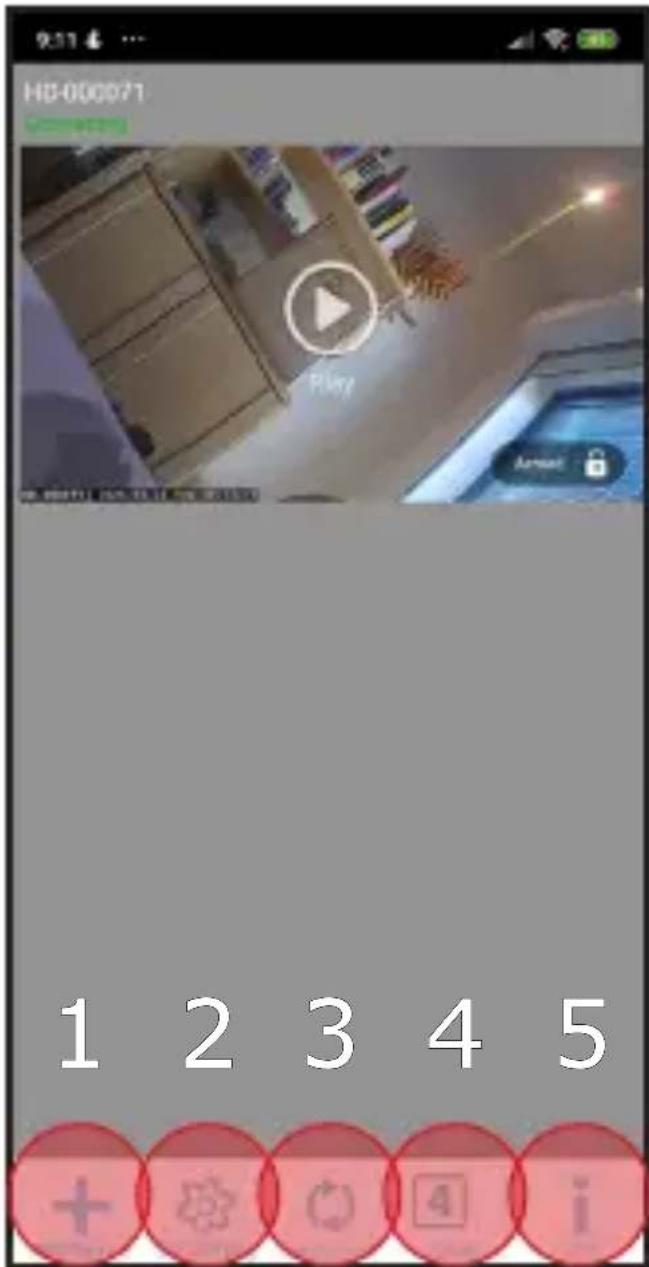
HD-000071 Play 1 2 3 4 5NL OPENINGSSCHERM
Toetsen openingsscherm.
ÖFFNUNGS- BILDSCHIRM
Die Tasten öffnen den Bildschirm.
- Gerät hinzufügen
- Einstellung bearbeiten
- Erneut verbinden
- Mit 2 oder mehr Kameras können Sie Bilder gleichzeitig anzeigen
- Zusätzliche Informationen über die Kamera.
GB
OPENING SCREEN
ÖFFNUNGS- BILDSCHIRM
Die Tasten öffnen den Bildschirm.
- Live-Videowiedergabe
- Sicherheit ein/aus zum Ändern der Einstellungen
GB
OPENING SCREEN
Einstellung bearbeiten: 1. Einstellung, 2. Ereignis (Daten von SD-Karte) oder 3. Extra information.

Tippen Sie auf Wiedergabe für die Live-An- sicht.
GB
Gehen Sie zum internen Laufwerk des smartdevice. wählen Sie den Ordner-Schnappschuss. iOS siehe Fotos.
Tippen Sie auf einen Schnappschuss für einen Schnappschuss. Das Foto wird auf dem Laufwerk der App gespeichert.

Tippen Sie während der Wiedergabe auf Rekord, um das Live-Bild 15 Sekunden lang auf die SD-Karte aufzuzeichnen.

Tippen Sie auf Unmute, für Ton mit dem Video
Schwenken, um die Kamera zu drehen.
GB
Tippen Sie auf PTZ, um zur Anzeige der Kameraposition zu gelangen.
GB
Tippen Sie auf, um die Kameraposition zu erfassen.
GB
Wiederholen Sie dies für andere Positionen.
Tippen Sie auf, um zur aufgenommenen Ka- meraposition zu gelangen (Gehe zu Position).
GB
Tippen Sie auf "Kalibrierung", um die Ka- meraposition auf die Ausgangsposition zu kalibrieren.
GB
Wählen Sie Einstellungen bearbeiten und
then Einstellung
Entfernen Sie die Sicherheit, um Anpassungen vorzunehmen.
Geben Sie das Admin-Passwort ein (falls zutreffend). Gleiches Kennwort wie von der Kamera.
Tippen Sie auf Erweitert, um fortzufahren.
NL Tik op Basisinstellingen.
FR Tapez Paramètres de base.
DE Tippen Sie auf Grundeinstellungen.
GB Tap Install.
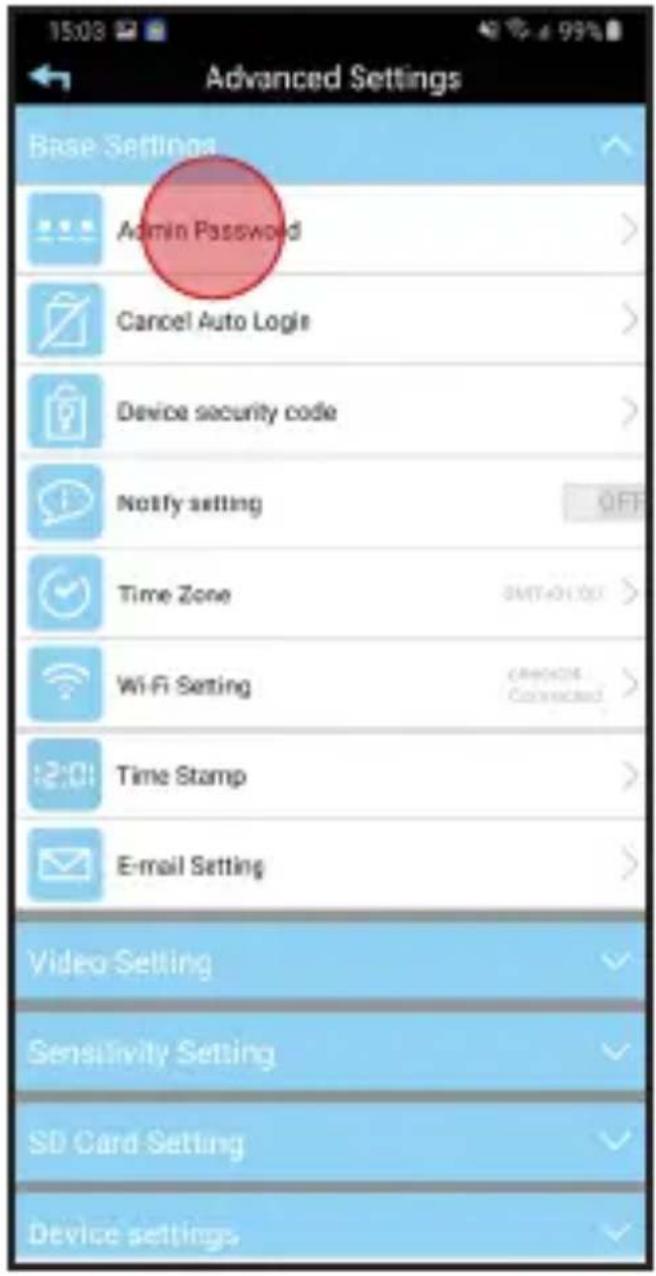
Admin-Passwort änderung.
GB
Automatische Administratoranmeldung entfernen. Für den ‘erweiterten’ Zugang muss das Passwort erneut eingegeben werden.

Aktivieren/Deaktivieren Sie die Push-Nachricht.
GB
Activate/deactivate push message.
text_image
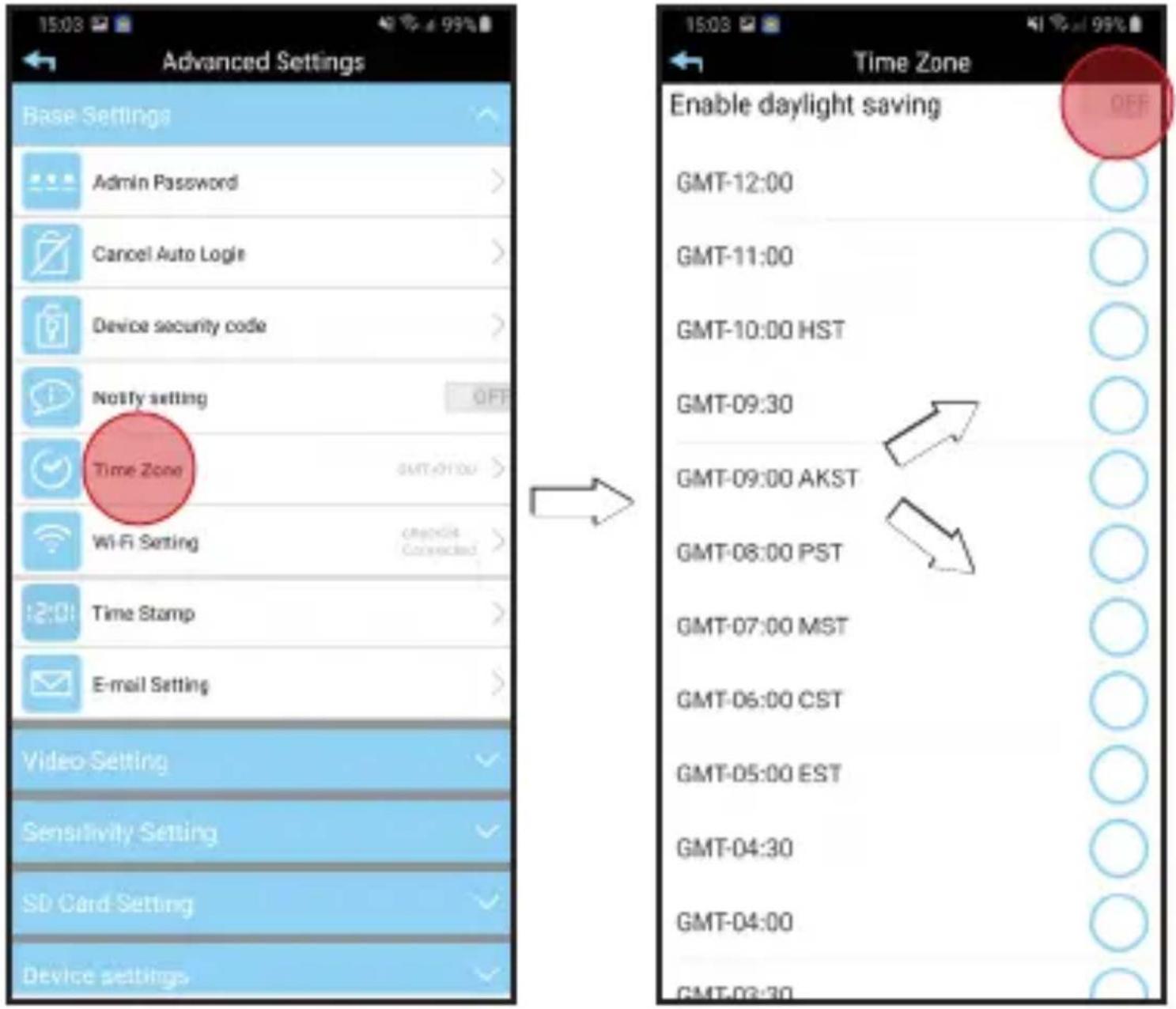
Advanced Settings Base Settings Admin Password > Cancel Auto Login > Device security code > Notify setting Time Zone GMT-01:00 > Wi-Fi Setting Connected > Time Stamp > E-mail Setting Video Setting Sensitivity Setting SD Card Setting Device settings Time Zone Enable daylight saving GMT-12:00 GMT-11:00 GMT-10:00 HST GMT-09:30 GMT-09:00 AKST GMT-08:00 PST GMT-07:00 MST GMT-06:00 CST GMT-05:00 EST GMT-04:30 GMT-04:00 GMT-03:30NL Stel tijdzone en/of zomertijd in.
FR Régler le fuseau horaire et/ou l'heure d'été.
DE Zeitzone und/oder Sommerzeit einstellen.
GB Set time zone and/or daylight saving time.
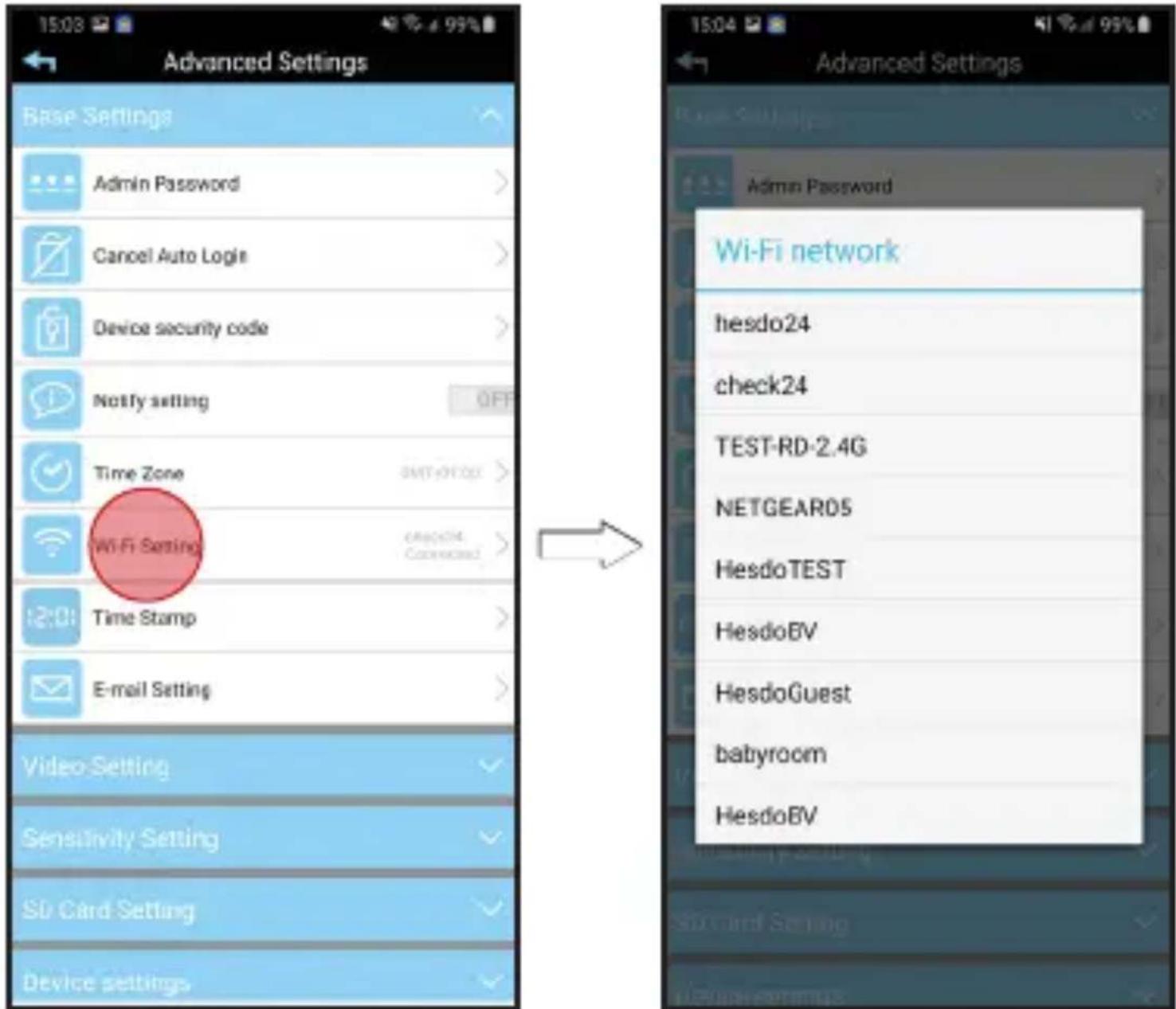
Wechseln Sie den WLAN Einstellung.
GB
Change WiFi router.
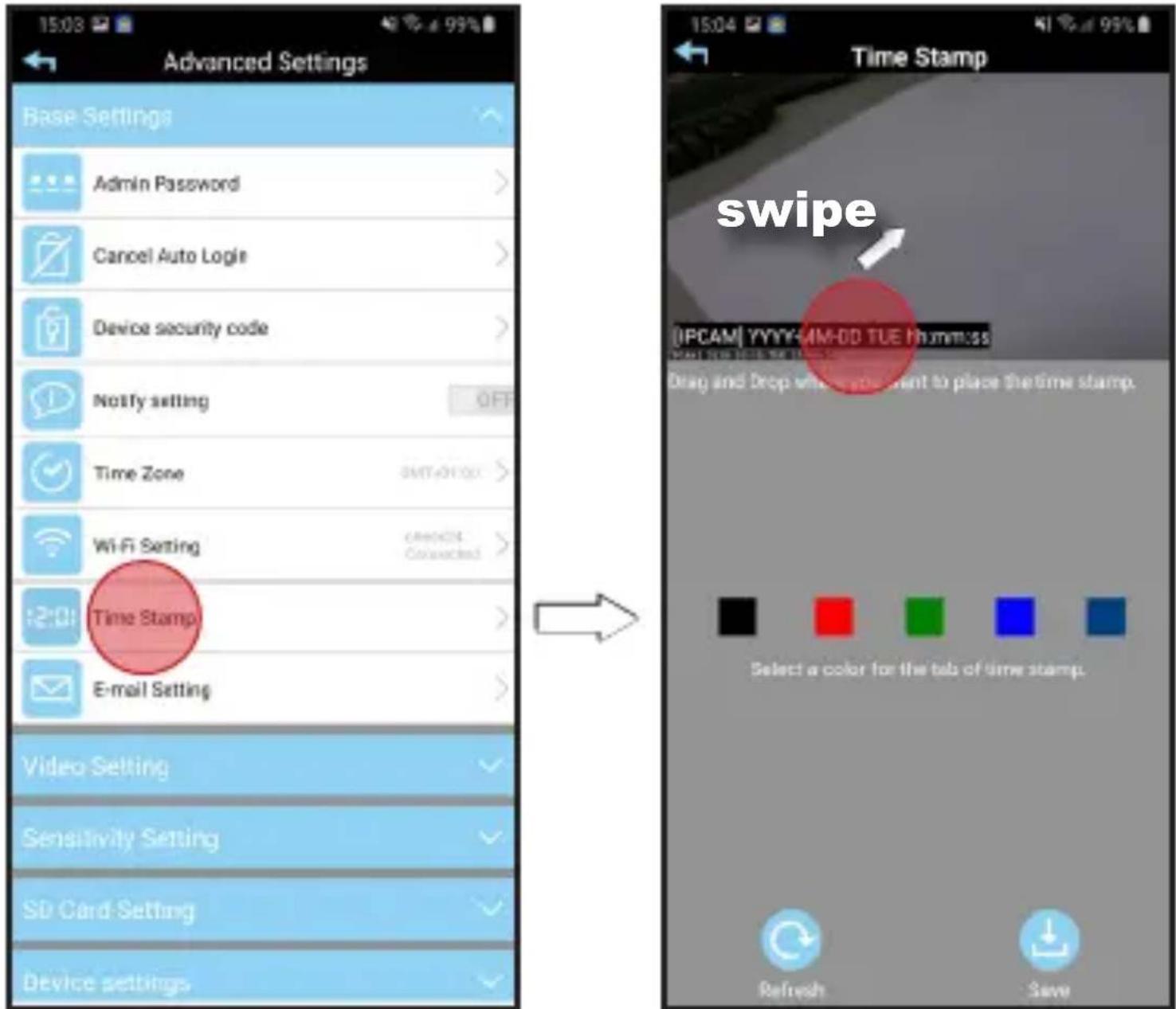
Zeitstempel verschieben und/oder Farbbalken anpassen.

Einstellungen für E-Mail-Benachrichtigungen.
GB
Die E-Mail-Einstellungen sollten entsprechend den Bedingungen und Einstellungen des verwendeten Providers eingestellt werden. Für die Einstellungen und Bedingungen sollten Sie sich mit dem Anbieter in Verbindung setzen oder dessen Website konsultieren.
GB
NL Tik op Video Setting.
FR Tapez Paramétrage vidéo.
DE Tippen Sie auf Video einstellungen.
GB Tap Video Setting.
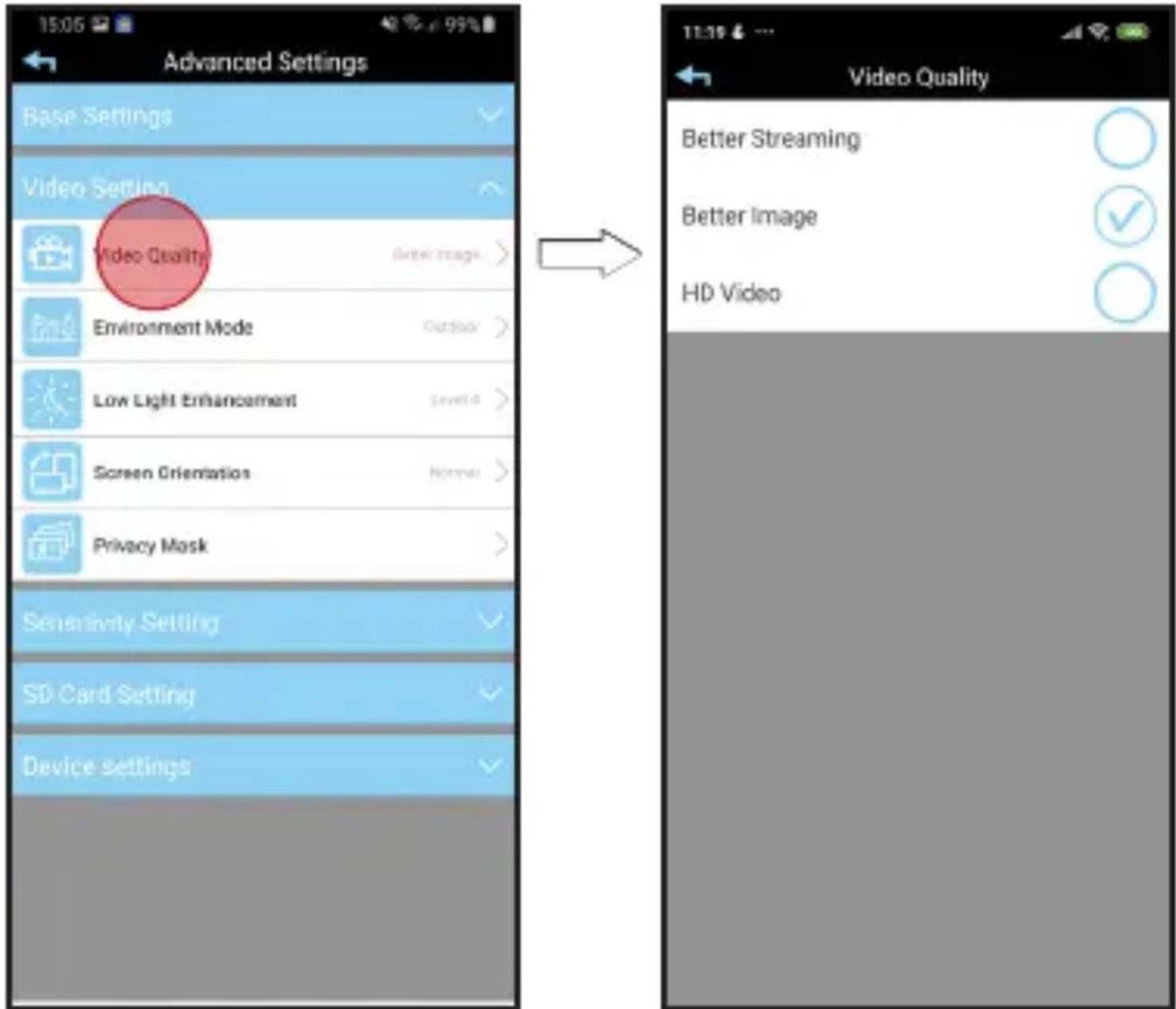
Videoqualität: Wählen Sie zwischen “Bessere Streaming” (niedrig), “Besseres Bild” (Mitte) oder “HD-Video” (hoch).
Umgebungs Modus: Innen (50Hz), Innen (60Hz) oder Außen
GB
Verbesserte Nachtsicht: Auswahl nivo 1 - 5.
GB
Bildschirmausrichtung: Normal, Drehen, Spiegeln oder Drehen und Spiegeln.Screen Orientation: Normal, Flip, Mirror or Flip and Mirror.

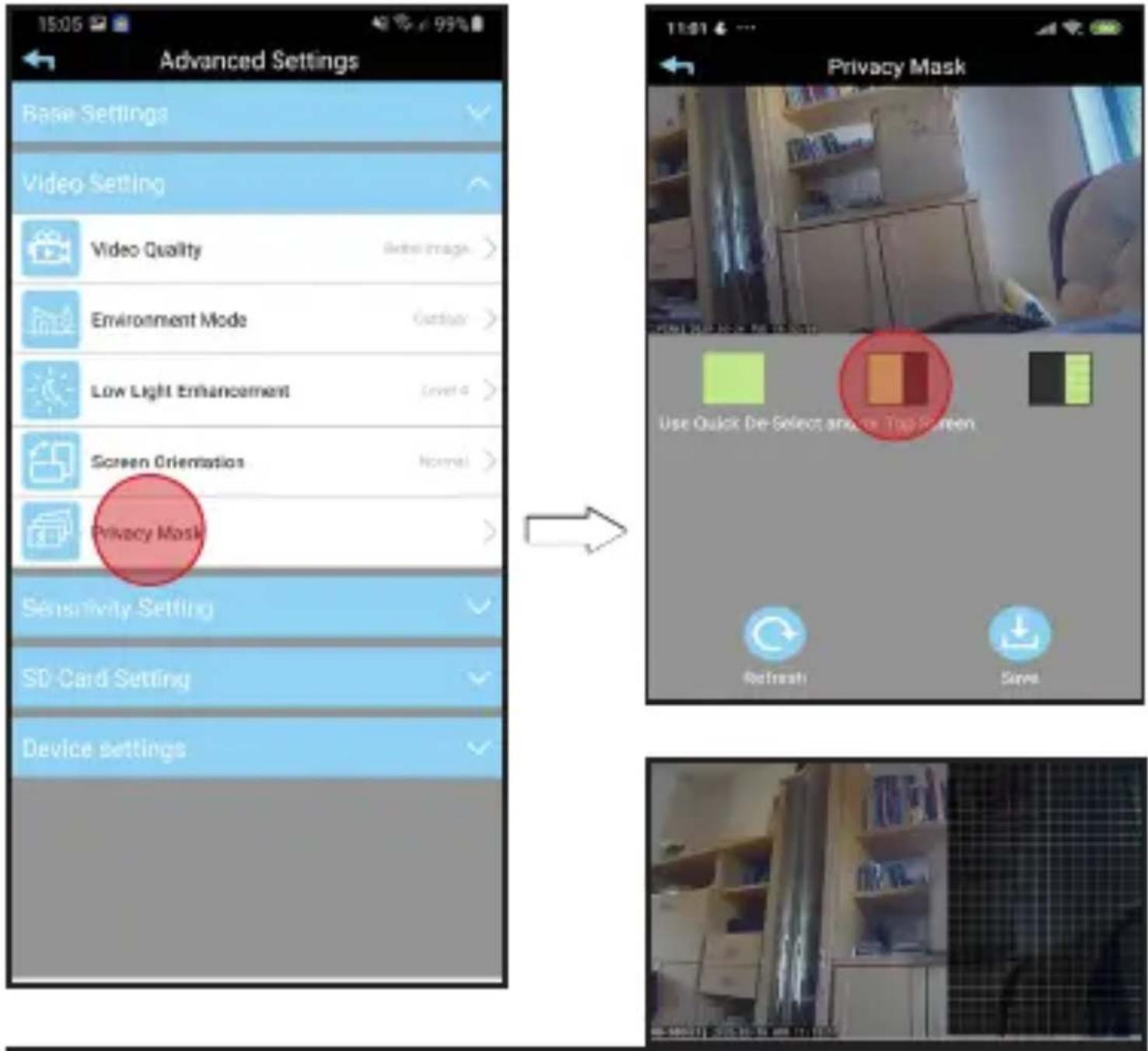
Privatsphärenbereich: Auswahl treffen und ein Teil des Bildes wird schwarz sein.
GB
Einstellung Empfindlichkeit (Bewegungserkennung): Erkennungsmodus und Bewegungsmaske.

Erkennungsmodus: Aus oder PIR.
Stellen Sie die Empfindlichkeit für die Tageszeit ein.
Stellen Sie die Empfindlichkeit für die Nacht ein.

Nicht alle Funktionen stehen bei allen Kameras zur Verfügung.
Erkennungsmodus: Aus oder Software.

Erkennungsflächen: Teil unempfindlich gegen Bewegung. Auswahl treffen (schwarz ist unempfindlich).

Tippen Sie auf SD-Karte Einstellungen.

SD Card Setting
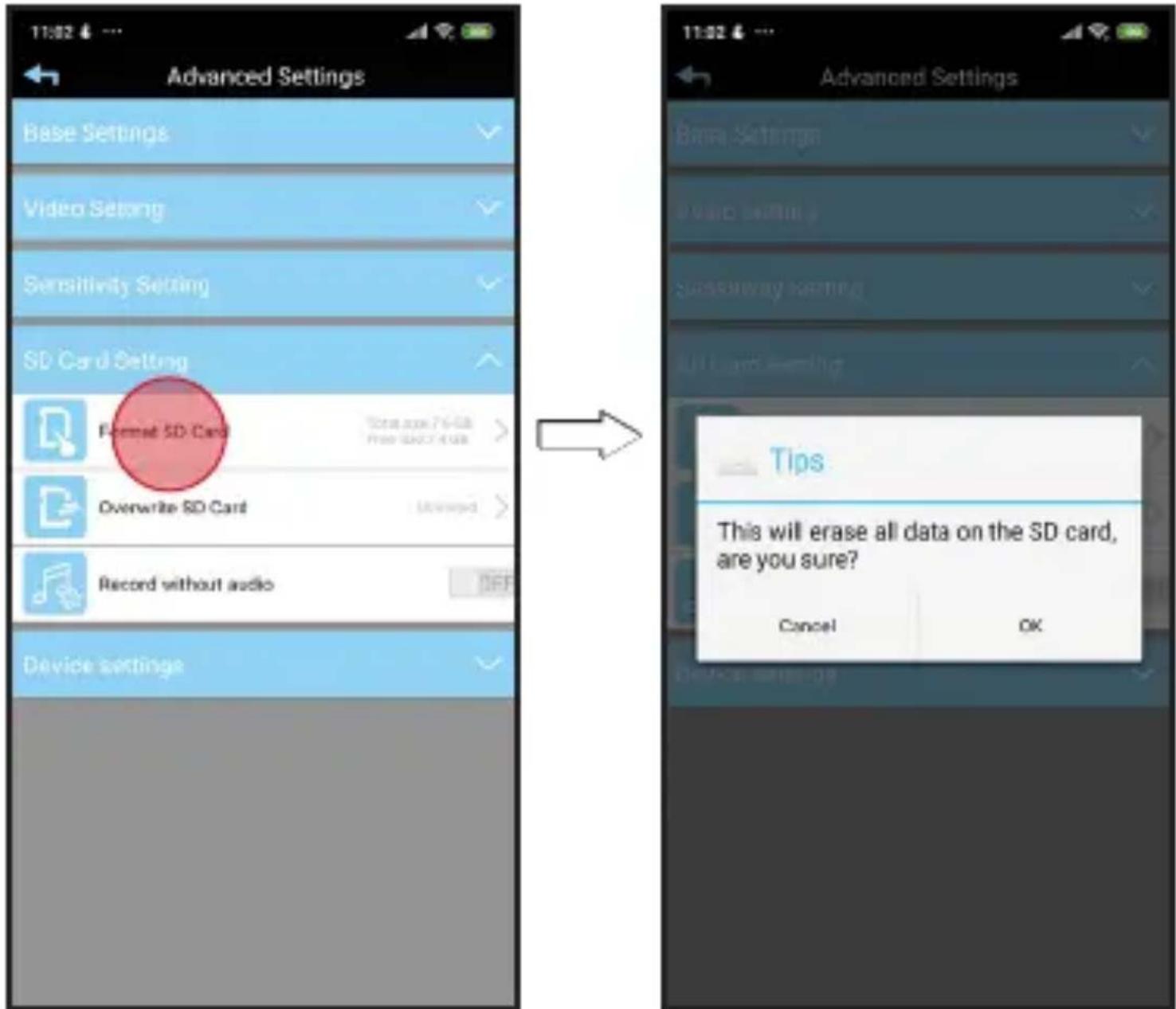
SD-Karte formatieren: Alle Daten werden gelöscht.

SD Karte überschreiben: OFF, Unlimited, nach 3 - 7 oder 30 Days.

Geräteeinstellungen: Geräteinformationen oder, falls verfügbar, Geräte firmware aktualisieren.
GB
Firmware aktualisieren: Wenn ok, ist die Firmware der SD-Karte installiert.

VORSICHT: Schalten Sie die Kamera während des Firmware-Updates nicht aus oder trennen Sie die Verbindung zur Kamera. Dies kann den Betrieb der Kamera beeinträchtigen und/oder die Kamera kann Fehlfunktionen aufweisen.
Nach dem Aktualisierungsvorgang ist dies kein Problem.

Wählen Sie Information.
GB
Select Info.
text_image
13:46 4 HD-000071 Climbing Play Climbing Video Audio Audio Setting Recommend Good Info
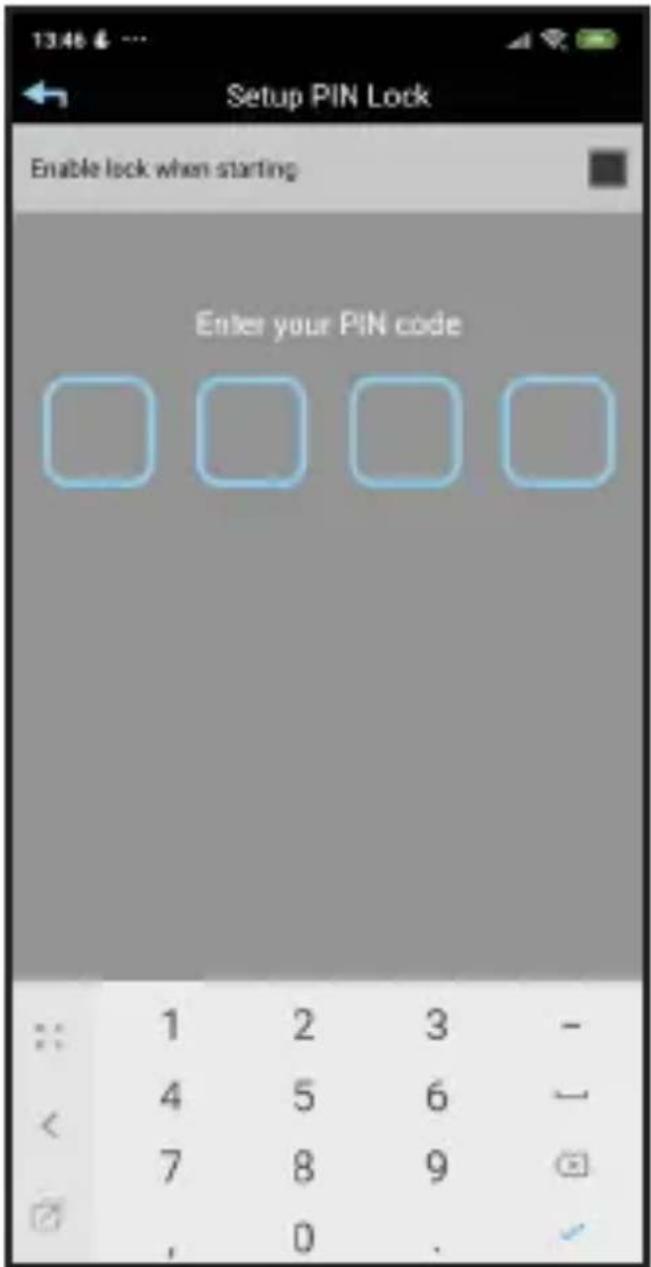
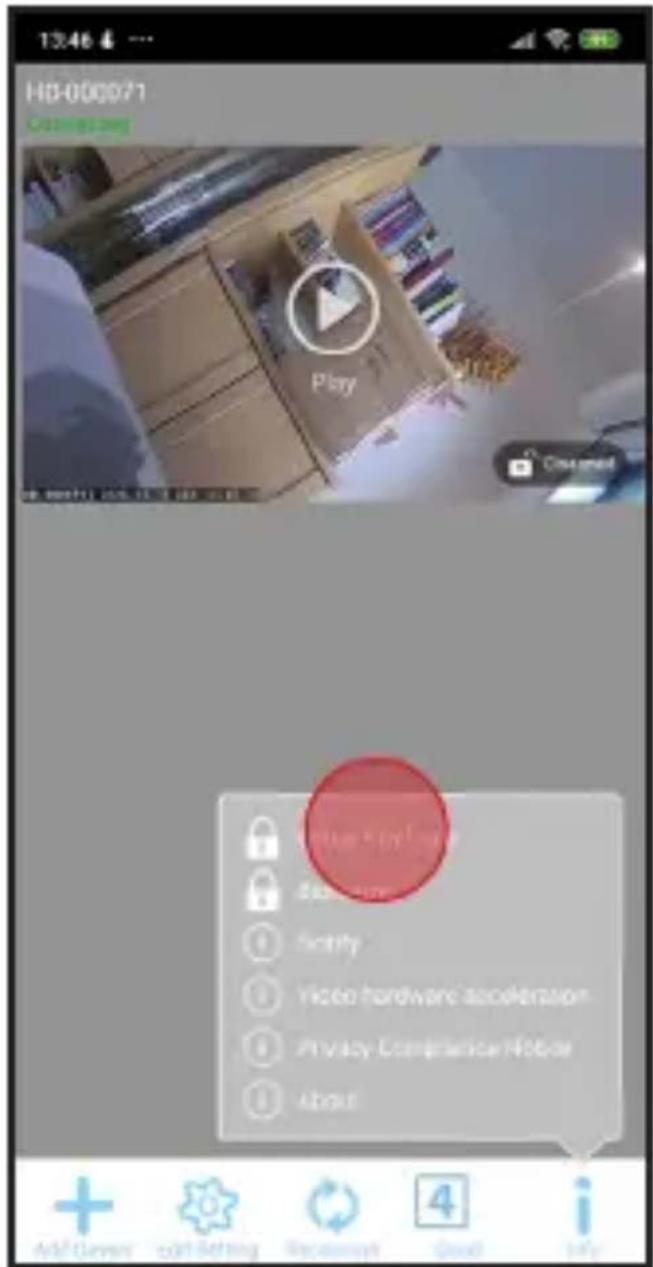
Tippen Sie auf PIN einrichten (Extra pin code protection for starting app.).
GB
Legen Sie Ihre PIN fest und schließen Sie mit √. Fügen Sie ein Häkchen hinter “Sperre beim Starten aktivieren” ein.

Tippen Sie auf Biometrie um den Fingerabdruck-Scanner für den Zugriff zu aktivieren
GB
Tippen Sie auf Benachrichtigung, um die Push-Benachrichtigung für alle Kameras zu aktivieren oder zu deaktivieren.

Tap Push message to activate or deactivate push notification for all cameras.
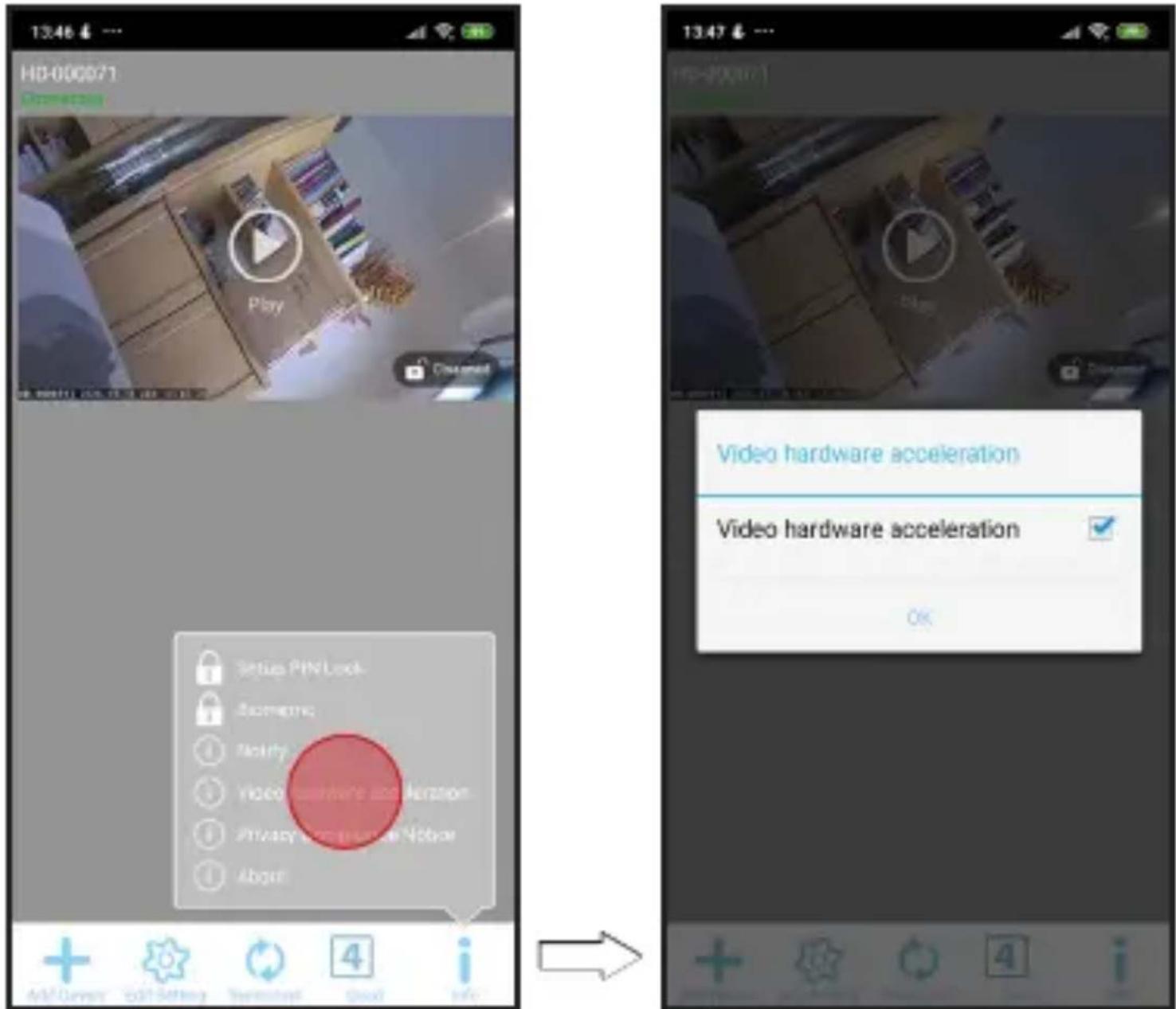
Tippen Sie auf Video-Hardware-Beschleunigung um das Bild schneller aufbauen zu können.

Tippen Sie auf Datenschutzhinweis für die privacy statement.
GB
DE Tippen Sie auf Über für App. Info
Tippen Sie auf Einstellung bearbeiten und dann auf Ereignis

DE Übersicht Ereignisliste.
- Zeitleiste, auf der zwischen den Ereignissen angezeigt werden.
- Bearbeiten: Möglichkeit zum Löschen der Aufzeichnung.
- Suche: Zeitleiste ändern.
Tippen Sie auf Suchen, um zwischen der eingegebenen Startzeit und der Endzeit zu suchen.
Tippen Sie auf Grafik, um die Ereignisse in einer Übersicht anzuzeigen.

Tippen Sie Datum und Zeit für die Stream-Aufzeichnung

Streaming-Video: Auf dem Gerät wird nichts gespeichert.
GB
Video herunterladen: Der Download beginnt.

Nach dem Herunterladen werden Datum und Uhrzeit rot angezeigt. Der Download-Schlüssel wurde in einen Freigabeschlüssel geändert.

Tippen Sie auf Freigabe, um die Aufzeichnung freizugeben.

Tippen Sie auf Bearbeiten, um nach einer Aufnahme zu suchen oder sie zu löschen. Löschen Sie durch Ankreuzen oder löschen Sie alles.
NL Tik op + om een camera toe te voegen.
FR Tapez sur + pour ajouter un appareil caméra.
DF Tippen Sie auf +, um eine Kamera hinzuzufügen.
GB Tap + to add a camera.
text_image
16:11 HD-000071 Commercial Play Auto HD-000066 Play Auto
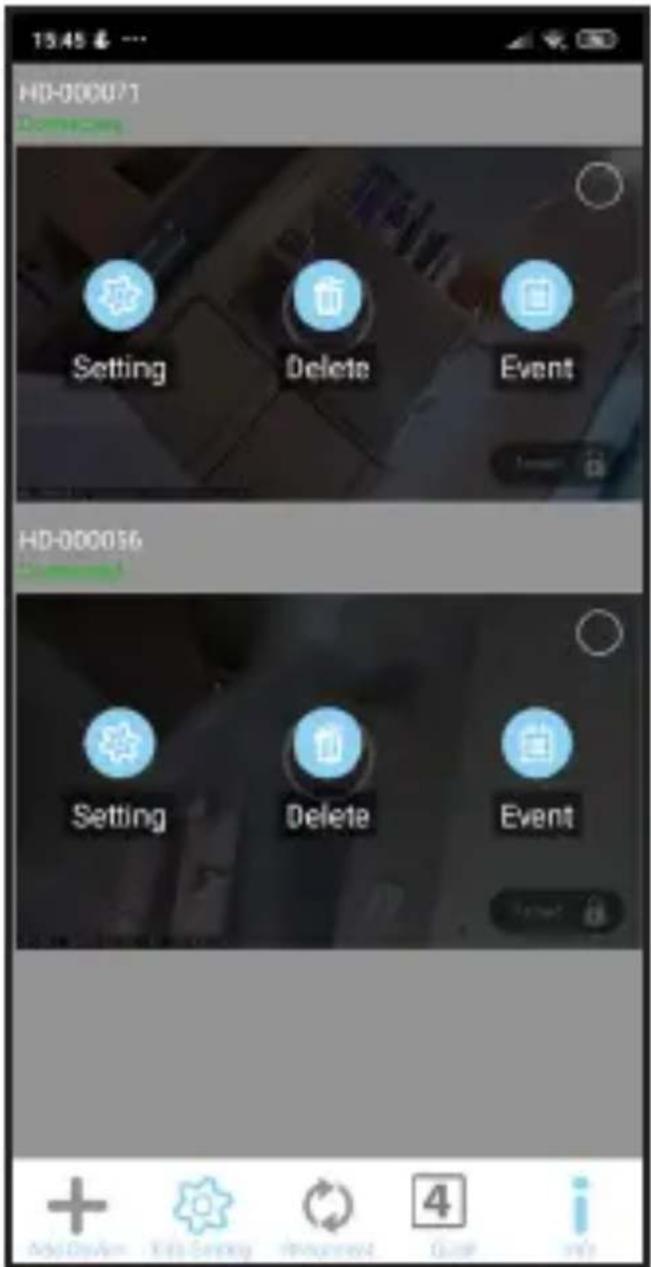
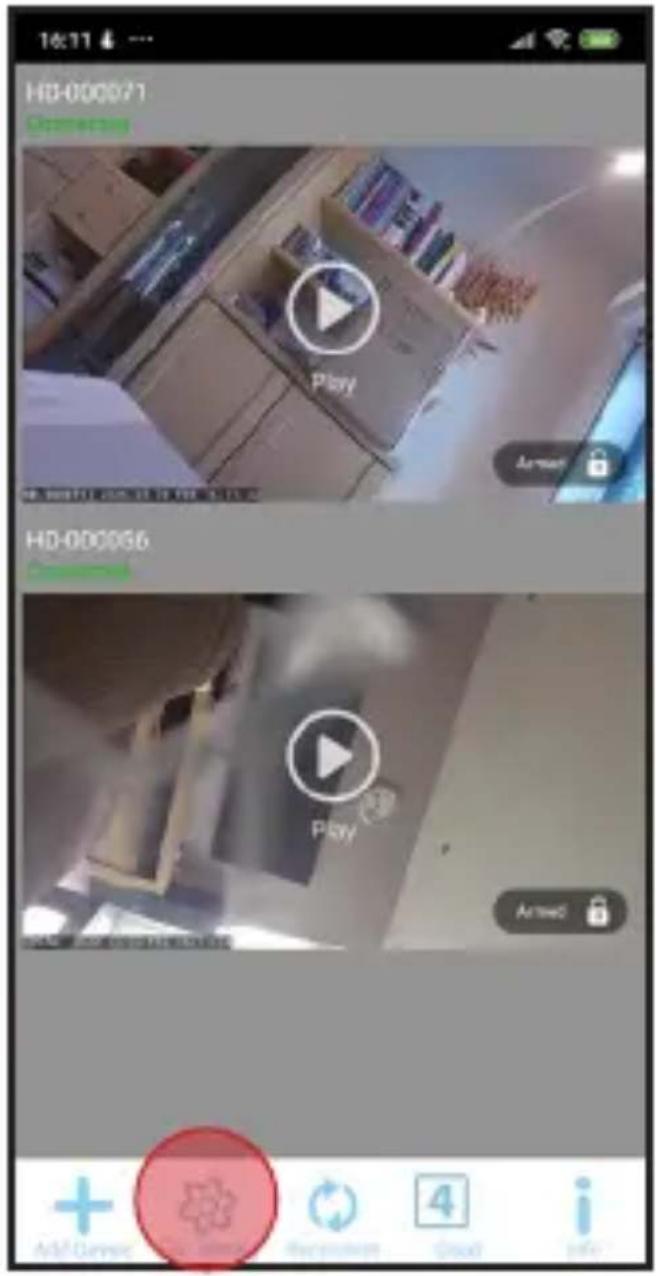
Tippen Sie zur Auswahl auf Einstellung bearbeiten.
GB
Wählen Sie die Reihenfolge durch Ankreuzen des Kreises aus.
GB
NL Tik op Edit Setting om terug te gaan.
FR Tapez sur Modifier les paramètres pour revenir en arrière.
DE Tippen Sie auf Einstellung bearbeiten, um zurück zu gehen.
GB Tap Edit Setting to go back.
text_image
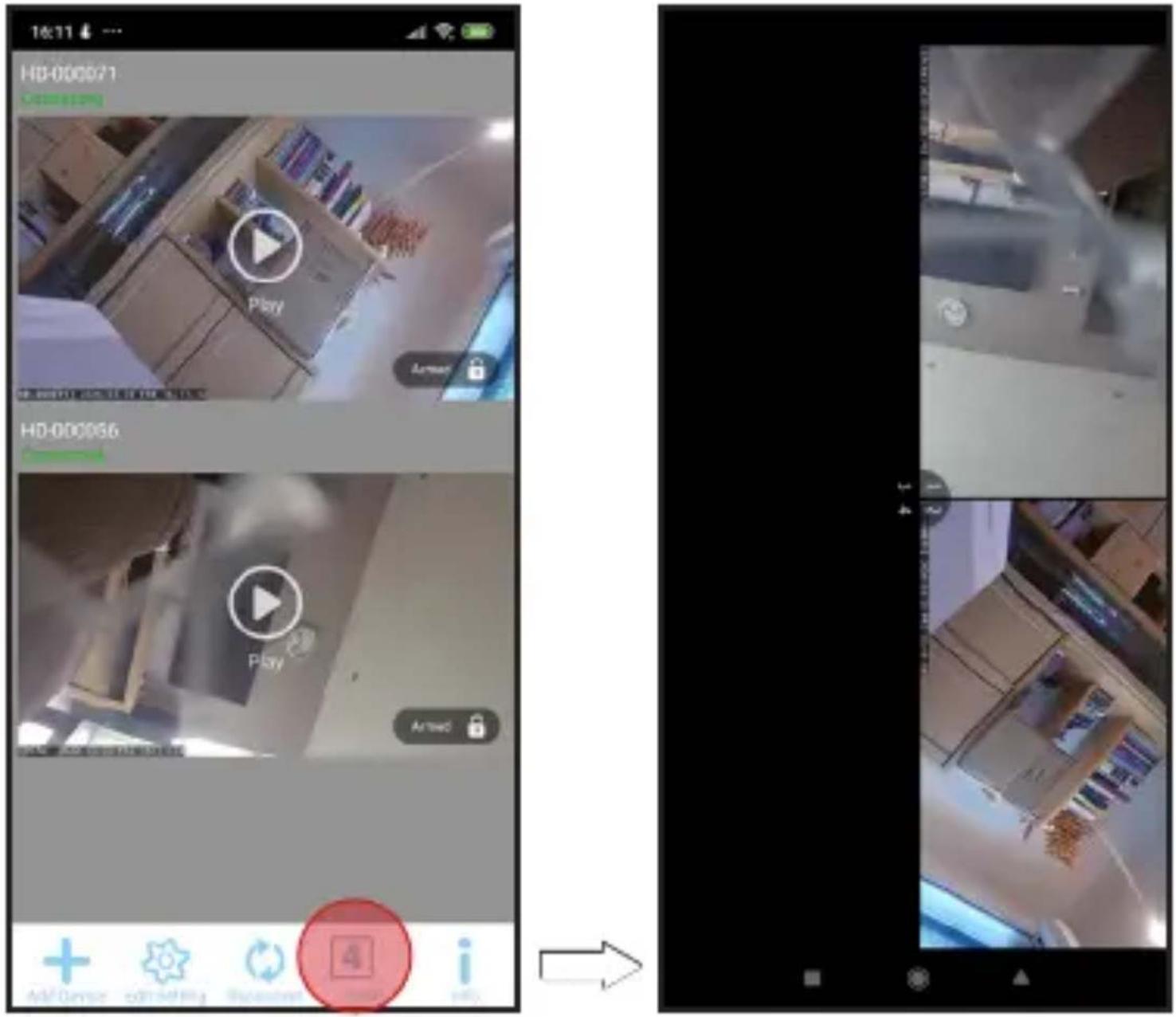
16:11 HD-000071 COSCO.COM Play ARMER HD-000056 Play ARMER + Ⓧ Ⓧ Ⓧ + Add Camera edit/Modify Refreshable infoNL Tik op Quad voor multi window.
FR Tapez sur Quad pour le multi-écran.
DE Tippen Sie bei Mehrfachbildschirm auf Quad.
GB Tap Quad for multi screen.
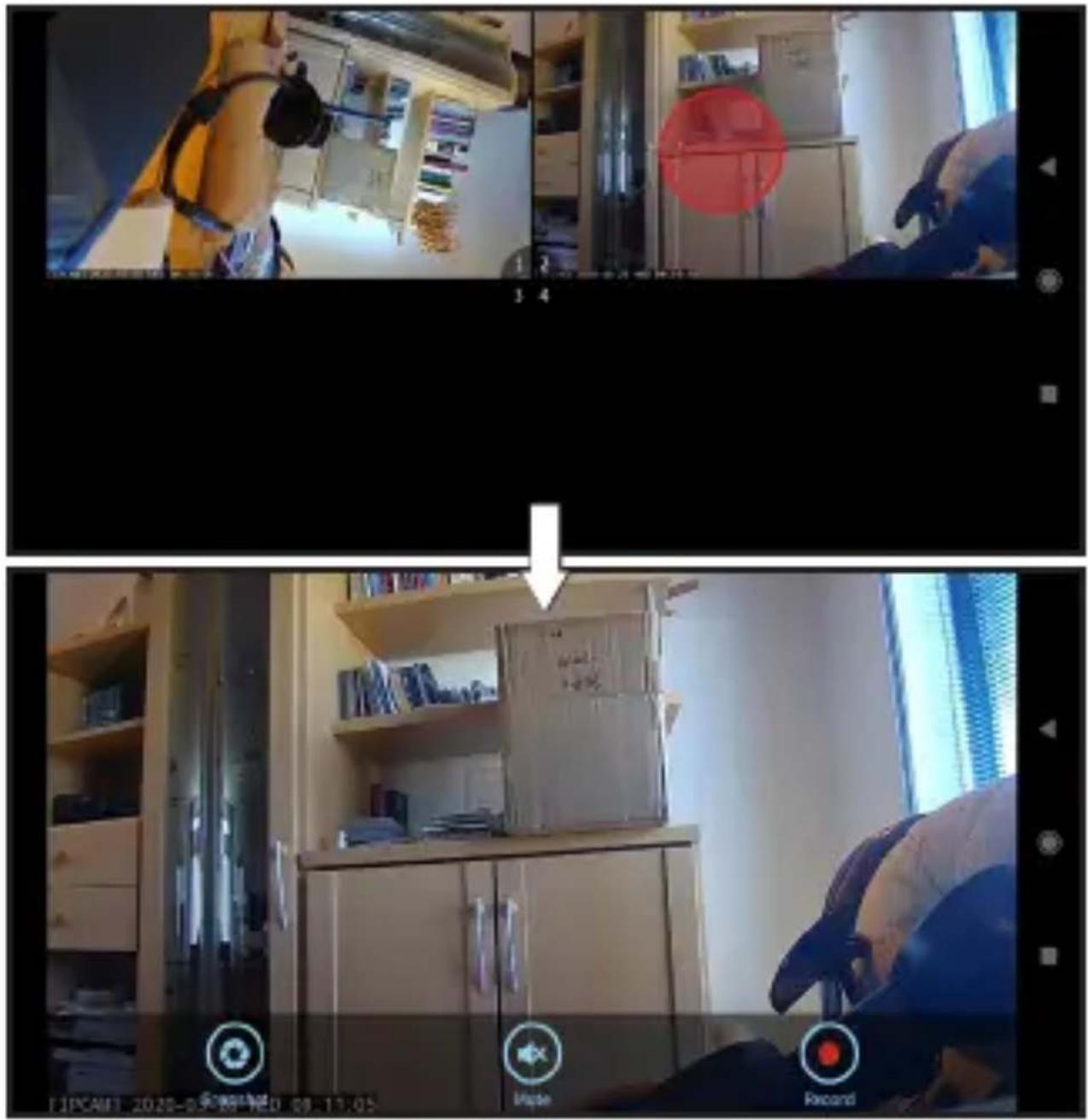
Tippen Sie auf die Kameraansicht, um die Vollbildansicht mit den Steuertasten anzuzeigen.
GB
Tippen Sie auf den Vollbildschirm, um zum Mehrfachfenster zurückzukehren.
GB
Dieses Symbol erscheint, wenn die Verbindung unterbrochen wird. Gehen Sie zum Startbildschirm und tippen Sie Erneut verbinden.