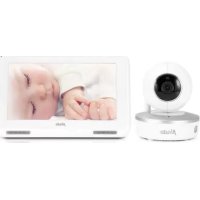
DIVM550 - Babyfoons ALECTO - Gratis gebruiksaanwijzing en handleiding
Vind de handleiding van het apparaat gratis DIVM550 ALECTO in PDF-formaat.


| Technische kenmerken | Babyvideoscanner met 2,4 inch LCD-scherm, zendbereik tot 300 meter in open veld, camera met infrarood nachtzicht. |
|---|---|
| Gebruik | Eenvoudig te installeren, werkt op oplaadbare batterij of netstroom, maakt het mogelijk om de baby op afstand te bewaken met bidirectionele audio. |
| Onderhoud en reparatie | Reinig regelmatig het scherm en de camera met een zachte doek, controleer de batterijstatus, raadpleeg de handleiding voor probleemoplossingsinstructies. |
| Veiligheid | Gegevensversleuteling om de veiligheid van de transmissies te waarborgen, volg de gebruiksinstructies om interferentie te voorkomen. |
| Algemene informatie | Compatibel met meerdere camera's, mogelijkheid om extra camera's toe te voegen, beperkte garantie van 2 jaar. |
Veelgestelde vragen - DIVM550 ALECTO
Gebruikersvragen over DIVM550 ALECTO
0 vraag over dit apparaat. Beantwoord die u kent of stel uw eigen vraag.
Stel een nieuwe vraag over dit apparaat
Download de handleiding voor uw Babyfoons in PDF-formaat gratis! Vind uw handleiding DIVM550 - ALECTO en neem uw elektronisch apparaat weer in handen. Op deze pagina staan alle documenten die nodig zijn voor het gebruik van uw apparaat. DIVM550 van het merk ALECTO.
GEBRUIKSAANWIJZING DIVM550 ALECTO
GEBRUIKSAANWIJZING MODE D'EMPLOI
NL: GEBRUIKSAANWIJZING 4
FR: MODE D'EMPLOI 24
INHOUDSOPGAVE
1 INTRODUCTIE 6
2 INSTALLEREN
2.1 CAMERA....6
2.2 OUDER-UNIT 7
2.3 OUDER-UNIT EN CAMERA VERBINDEN 8
2.4 SMARTPHONE EN CAMERA VERBINDEN 9
3 FUNCTIEOVERZICHT
3.1 CAMERA....10
3.2 OUDER-UNIT 11
3.3 BETEKENIS VAN ICONEN 12
4 GEBRUIK
4.1 IN/UITSCHAKELEN.... 13
4.2 VOLUME....13
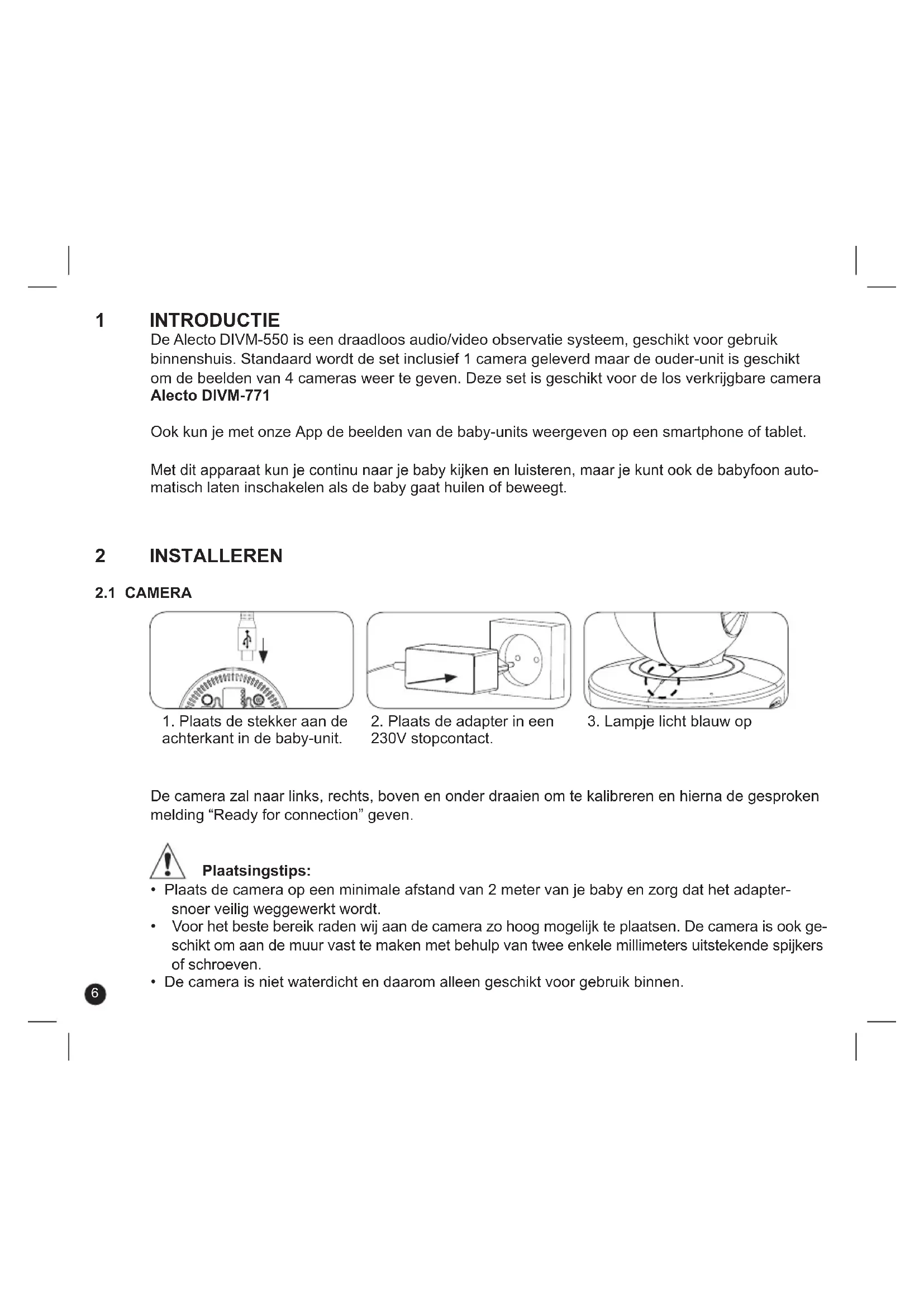
De Alecto DIVM-550 is een draadloos audio/video observatie systeem, geschikt voor gebruik binnenshuis. Standaard wordt de set inclusief 1 camera geleverd maar de ouder-unit is geschikt om de beelden van 4 cameras weer te geven. Deze set is geschikt voor de los verkrijgbare camera Alecto DIVM-771
Ook kun je met onze App de beelden van de baby-units weergeven op een smartphone of tablet.
Met dit apparaat kun je continu naar je baby kijken en luisteren, maar je kunt ook de babyfoon automatisch laten inschakelen als de baby gaat huilen of beweegt.
2 INSTALLEREN
2.1 CAMERA
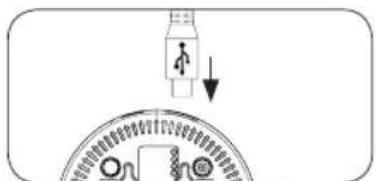
- Plaats de stekker aan de achterkant in de baby-unit.
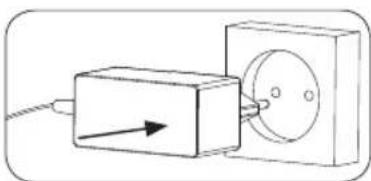
- Plaats de adapter in een 230V stopcontact.
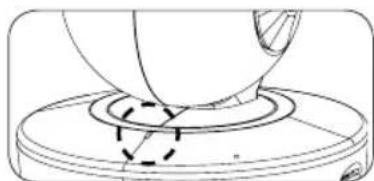
- Lampje licht blauw op
De camera zal naar links, rechts, boven en onder draaien om te kalibreren en hierna de gesproken melding "Ready for connection" geven.

Plaatsingstips:
- Plaats de camera op een minimale afstand van 2 meter van je baby en zorg dat het adapter-snoer veilig weggewerkt wordt.
- Voor het beste bereik raden wij aan de camera zo hoog mogelijk te plaatsen. De camera is ook geschikt om aan de muur vast te maken met behulp van twee enkele millimeters uitstekende spijkers of schroeven.
- De camera is niet waterdicht en daarom alleen geschikt voor gebruik binnen.
2.2 OUDER-UNIT
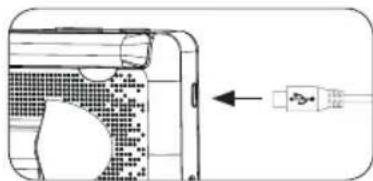
- Plaats het stekkertje van de voedingsadapter in de aansluiting aan de linkerzijde van de ouder-unit.
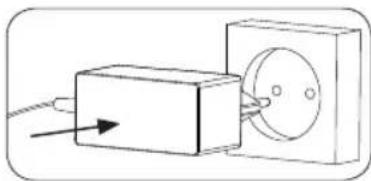
- Plaats de adapter in een 230V stopcontact.
Zorg dat het adaptersnoer niet tot struikelen of vallen kan leiden. Bundel te lange draden met tape of met speciaal voor dit doel verkrijgbare draadbinders.
Opladen:
Zodra de ouder-unit op de voedingsadapter is aangesloten en deze adapter in een 230V stopcontact zit, wordt de ingebouwde batterij opgeladen.
- De adapter mag continu aangesloten blijven; het oplaadcircuit voor de batterij is elektronisch geregeld, er bestaat geen gevaar voor overladen.
- Als de set voor langere tijd niet gebruikt wordt (>2 maanden), is het verstandig om de adapter uit het stopcontact te nemen en de ouder-unit uit te zetten wanneer de batterij nog tussen de 80 en 85% vol is.
Zet de antenne van de ouder-unit rechtop voor een zo goed mogelijk bereik.
De ouder-unit is niet waterdicht en daarom alleen geschikt voor gebruik binnenshuis.
Bij gebruik buitenshuis, de ouder-unit beschermen tegen vocht en zand.
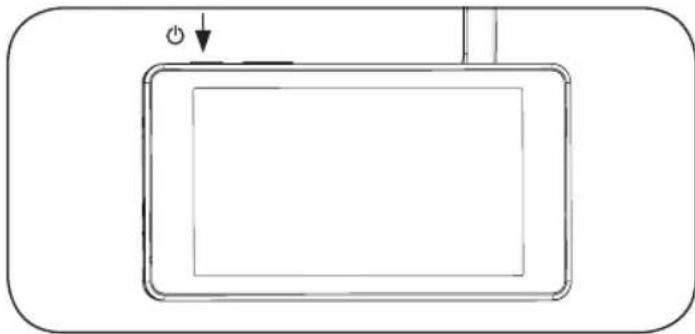
1) Druk gedurende 4 seconden op toets om de ouder-unit in te schakelen. Indien de ouder-unit opgeladen wordt en het batterij-niveau laat zien, dan eerst kort op toets drukken.
Na het blauwe en daarna witte ALECTO-laadscherm zie je vier iconen:
2) Druk in dit scherm op om de eerste camera aan te melden. Als je een tweede camera koopt, dan kan deze met dezelfde stappen worden aangemeld, maar druk dan op een van de drie.
3) Er zijn nu twee opties; "Verbind camera" "Verbind WiFi"
Kies hier voor "Verbind camera".
4) Kies in het volgende scherm voor de camera "ALECTOXXXX" (XXXX is een uniek getal)
Als deze niet wordt getoond in de lijst, controleer dan of de camera-stekker goed is aangesloten en tik op "Verversen".
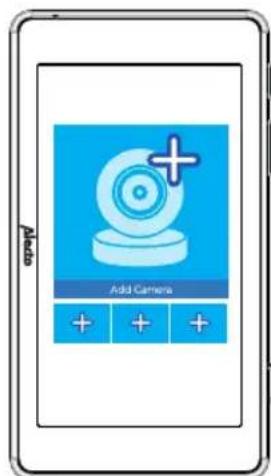
text_image
Add Camera + + +Het kan ruim een minuut duren voordat de verbinding tot stand komt. Zodra dit lukt, wordt het beeld dat de camera opneemt beeldvullend getoond.
2.4 SMARTPHONE EN CAMERA VERBINDEN
De Alecto App kan de camera via een WiFi toegangspunt verbinden. Hierna kunnen de camerabeelden ook bekeken worden op een ander WiFi toegangspunt of via mobiel internet.
1) Zoek op de Google Playstore of de Apple App Store de applicatie "Alecto Dual" en installeer deze. Er zijn meerdere Alecto Apps. De app voor deze camera heeft als enige Alecto-App een witte achtergrond.


2) De telefoon moet in de buurt van de camera zijn en zijn verbonden met het WiFi netwerk waar je de camera mee wilt verbinden
3) Open de App en tik hier op
4) Kies in het volgende scherm voor de camera "ALECTOXXXX" (XXXX is een uniek getal)
Als deze niet wordt getoond in de lijst, controleer dan of de camera-stekker goed is aangesloten en tik op "Verversen".
Het kan ruim een minuut duren voordat een verbinding tot stand komt. Hierna zal gezocht worden naar WiFi toegangspunten.
5) Kies uit de lijst je eigen draadloze netwerk-verbinding.
6) Tik op het witte vak "Password" en voer het wachtwoord van deze internetverbinding in. Druk hierna op het blauwe vak "OK"
Het duurt nu ruim 40 seconden voor de camera om zich aan te melden aan het netwerk en de App. Als een tweede smartphone aan dezelfde camera gekoppeld wordt, moeten deze stappen worden herhaald. Blijft 'Aanmelden' in beeld staan, controleer dan de kwaliteit van de WiFi verbinding.

Bij verbinding met internet raden wij aan om direct het wachtwoord van de camera te wijzigen. Zie hoofdstuk 6.3
3 FUNCTIEOVERZICHT
3.1 CAMERA
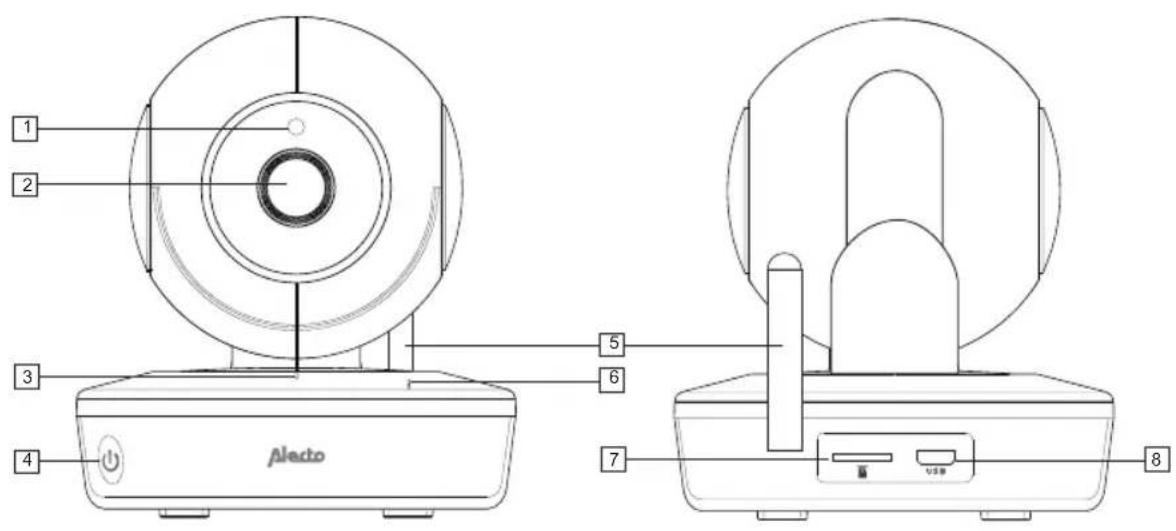
text_image
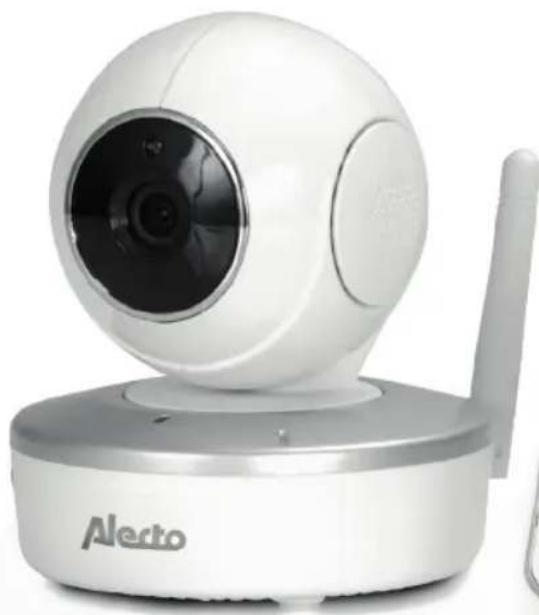
1 2 3 4 Alecto 5 6 7 USB 8- Infrarood LED (voor nachtzicht)
- Cameralens
- Indicatie-LED
-
Aan/uit toets
-
Antenne
- Microfoon
- Micro SD-kaart lezer
- Aansluiting voor voedingsadapter (Micro USB)
3.2 OUDER-UNIT
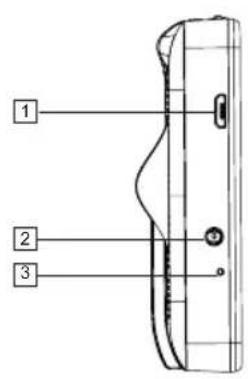
text_image
1 2 3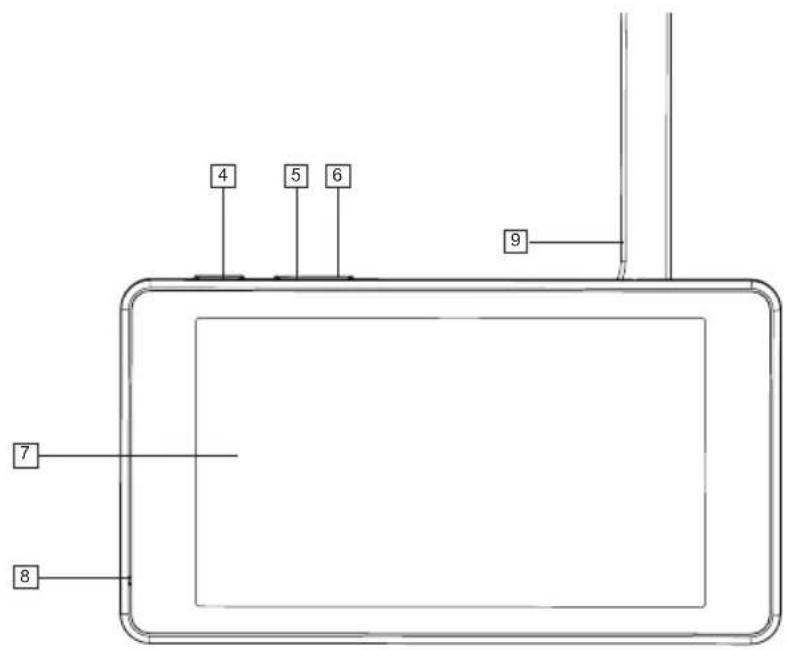
text_image
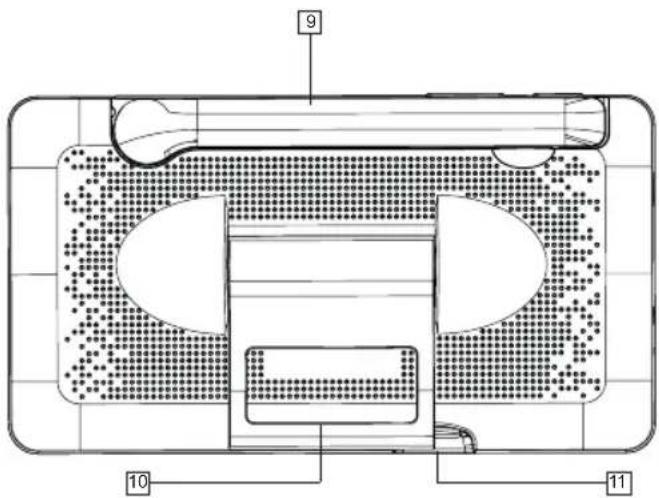
4 5 6 9 7 8- Aansluiting voedingsadapter
- Headset-aansluiting (3,5mm)
- Reset-toets
- Aan/uit druktoets ( Ⓞ
- Volume lager
- Volume hoger
- Beeldscherm
- Ingebouwde microfoon
- Uitklapbare antenne
- Uitklapbaar tafelstatief
- Micro SD-kaart lezer
Tijdens het gebruik kunnen de volgende iconen op het beeldscherm worden getoond in de overzichtsweergave. De iconen worden niet getoond tijdens weergave van camerabeelden op volledig scherm:
geeft de ontvangststerkte weer met WiFi of met de babyfoon

geeft weer dat het geluid is uitgeschakeld

batterij-indicatie

batterij wordt opgeladen

schijfruimte vol - als je dit icoon ziet, verwijder dan enkele videos of fotos om er zeker van te zijn dat het systeem probleemloos werkt.
In de beeldweergave:

Ouder-unit is direct verbonden met de camera. Druk op dit icoon om te verbinden met een netwerk of internet. Zie hoofdstuk 6.1.

Ouder-unit is verbonden met de camera via een netwerk of internet.

Indicatie dat de ouder-unit of smartphone met de camera verbonden is.
4 GEBRUIK
4.1 IN/UITSCHAKELEN
Camera:
- Druk kort op op toets om de camera uit te schakelen.
- Druk nogmaals kort op toets om de camera in te schakelen.
Na het inschakelen zal de camera automatisch naar links, rechts, boven en onder draaien en hierna melden "Ready for connection". Hij verbindt automatisch met eerder aangemelde ouder-units en WiFi-toegangspunten.
Ouder-unit:
- Druk 4 seconden op toets om de ouder-unit in te schakelen.
- Nogmaals toets 4 seconden indrukken om de ouder-unit uit te schakelen.
4.2 VOLUME
Camera:
- Het volume bij de baby-unit kan niet ingesteld worden.
Ouder-unit:
- Druk herhaaldelijk op toets VOL + om het ontvangstvolume te verhogen.
- Druk herhaaldelijk op toets VOL - om het ontvangstvolume te verlagen.
- Op het scherm wordt tijdens het instellen het niveau getoond. Je kunt het volume hier ook instellen door het scherm aan te raken.
- wordt in het overzichts-scherm boven in het display weergegeven als je het geluid uit hebt gezet.
In de baby-unit zitten infrarood LED's ingebouwd; deze LED's worden automatisch ingeschakeld als het bij de baby-unit duister wordt en uitgeschakeld als het weer licht wordt. Deze kunnen objecten verlichten tot een afstand van ongeveer 2 meter. Let op dat in het duister, dus wanneer de nachtzicht-LED's zijn ingeschakeld, het beeld zwart/wit op de ouder-unit wordt weergegeven.
Attentie: infrarood licht kan niet door het menselijk oog waargenomen worden; je kunt dus niet met het blote oog zien dat deze is ingeschakeld. Een rode gloed is wel mogelijk zichtbaar.
5 FUNCTIES TIJDENS VIDEOWEERGAVE
5.1 INTRODUCTIE
De volgende functies zijn beschikbaar tijdens het op volledig scherm weergeven van de camera-beelden. Druk in het overzichts-scherm kort op een van de vier videoweergave die je wilt zien en het scherm zal overschakelen naar volledig scherm.
In dit scherm kunnen de opties worden weergegeven door kort op het scherm te tikken.
Je kunt naar het overzichts-scherm terugkeren door te drukken op
Deze functies werken in de App hetzelfde als op de ouder-unit.
5.2 TERUGSPREKEN
Druk op om te praten naar de baby-camera (ingedrukt houden tijdens het spreken).
Deze functie werkt niet tijdens het afspelen van muziek.
5.3 CAMERA BEWEGEN
Veeg over het scherm om de camera op afstand te bewegen.
Veeg van links naar rechts over het scherm om de camera naar links te laten draaien.
Veeg van rechts naar links over het scherm om de camera naar rechts te laten draaien.
Veeg van onder naar boven over het scherm om de camera naar onder te laten draaien.
Veeg van boven naar onder over het scherm om de camera naar boven te laten draaien.
Door het aantikken van en/of kan het scherm ook automatisch van links naar rechts, van onder naar boven of beide bewegen.
Na het inschakelen van deze functie zal de camera 10 minuten lang automatisch blijven draaien.
5.4 HELDERHEID EN CONTRAST
Druk op ⚙ om een schuifbalk weer te geven om de helderheid in te stellen.
Druk op Ⓞ om een schuifbalk weer te geven om het contrast in te stellen.
Bij verbinding via netwerk of internet kan het enkele seconden duren voor de gekozen instelling in het videobeeld wordt weergegeven.
5.5 KNIPPEREND BEELD
Bij gebruik onder halogeen of TL-licht kan het beeld knipperen of er slecht uitzien. Druk in dit geval op 50Hz om te wisselen naar een frequentie van 60Hz.
5.6 BEELDKWALITEIT
Standaard zorgt de camera voor de snelste verbinding door te kiezen voor de minste beeldkwaliteit. De camera kan echter HD (720p) beelden weergeven. Als het beeld schokkerig overkomt in deze weergave, verlaag de beeldkwaliteit dan.
Druk op 🔒 om een menu te openen waar je kunt kiezen tussen: Beste snelheid - lage beeldresolutie maar weinig vertraging in het beeld Beste kwaliteit - hoge beeldresolutie met enkele vertraging in het beeld HD - de hoogste beeldresolutie met vaak vertraging in het beeld
Druk op om het beeld 90 graden te draaien.
5.8 SLAAPMUZIEK
De camera kan slaapmuziek afspelen.
Druk op ▶ om een lijst met liedjes te openen.
Kies hier een nummer om te spelen.
Dit liedje wordt eerst naar de camera verzonden en zal daarna beginnen met afspelen.
Boven de lijst met liedjes zijn drie opties beschikbaar:
Herhaal enkele - hiermee wordt één enkel liedje afgespeeld.
Herhaal lijst - hiermee worden alle aanwezige liedjes afgespeeld.
Eenmalig spelen - hiermee stopt het afspelen.
Met de android-app zullen alle op de telefoon-opslag aanwezige MP3-bestanden kleiner dan 4MB gebruikt kunnen worden als slaapliedje.
De iPhone App ondersteunt het doorsturen van slaapliedjes niet.
De ouder-unit bevat 5 standaard slaapliedjes.
Tijdens het spelen van een liedje werkt de terugspreekfunctie niet.
5.9 FOTO EN VIDEO-OPNAME
De ouder-unit en App ondersteunt het opslaan van foto en video.
Druk op om een foto te maken.
Druk op om een video-opname te starten.
Druk nogmaals op om de opname te stoppen.
Bij langere video-opnames zullen er meerdere korte videos gemaakt worden.
Fotos en videos worden opgeslagen op de ouder-unit of uw smartphone.
De ouder-unit is uitbreidbaar met een geheugenkaart (Micro-SD) tot 32GB.
5.10 STILTE
Door te drukken op ▶ wordt het geluid van de camera uitgeschakeld, maar blijft het beeld zichtbaar. Terugspreken werkt niet in deze stille stand.
Door te drukken op kunt je tijdens schemer bepalen om de nachtstand in of uit te schakelen. Let erop dat het activeren van de nachtstand bij daglicht kan zorgen voor een rood-getint beeld of zwart-wit beeld.
6 CAMERA-INSTELLINGEN
6.1 VIA OUDER-UNIT VERBINDEN MET NETWERK
1) Druk in het overzichts-scherm op

2) Kies uit de lijst je eigen draadloze netwerk-verbinding.
3) Tik op het witte vak "Password" en voer het wachtwoord van deze internetverbinding in. Druk hierna op het blauwe vak "OK"
Het duurt nu ruim 40 seconden voor de camera en de ouder-unit om zich aan te melden aan het netwerk en de App.
Door te drukken op

kun je de camera terugzetten in de directe verbindingsstand.
6.2 CAMERA VERWIJDEREN
1) Houd in het overzicht-scherm het scherm van de camera die je wilt verwijderen ingedrukt.
2) Druk nu rechtsboven op Ⓧ
3) Druk op OK om de camera te verwijderen.
4) Als je besluit de camera toch niet te verwijderen; druk op Annuleer en houd het beeld van de camera nogmaals enkele seconden ingedrukt om te stoppen met bewerken.
6.3 CAMERANAAM EN WACHTWOORD
1) Houd in het overzichts-scherm het scherm van de camera die je wilt bewerken ingedrukt.
2) Druk nu op
- Tik op de tekst achter naam om een andere weergavenaam te bepalen.
- Tik op wachtwoord om een ander wachtwoord in te voeren om te verbinden met de camera.
Zie hoofdstuk 7.3 - Gebruiker - voor het wijzigen van het wachtwoord in de camera.
7 OVERIGE FUNCTIONS
7.1 INTRODUCTIE:
Zowel de ouder-unit als de App bevat een uitgebreid instellingen-menu.
Deze kun je openen door in het overzichts-scherm te drukken op
7.2 OPGENOMEN FOTOS EN VIDEOS BEKIJKEN
Met de optie ☐ Video kun je de videos bekijken die zijn opgenomen.
Kies in dit menu eerst een camera. Hierna kun je de videos die met deze camera zijn opgenomen bekijken.
Door de video kort aan te tikken wordt de video afgespeeld.
Door een video ingedrukt te houden kan deze worden verwijderd.
In het menu □Video, is het voor het kiezen van een camera mogelijk om met de optie rechtsboven te wisselen tussen 'Cliënt' en 'Op afstand'. Met de afstandsfunctie kun je videos afspelen vanaf de SD-kaart van de camera.
Videos op de camera worden gemaakt via de alarm-instellingen. Zie hoofdstuk 7.3.
Met de optie 📄 Foto kun je de fotos bekijken die je hebt gemaakt.
Kies in dit menu eerst een camera. Hierna kun je de fotos die met deze camera zijn opgenomen bekijken.
7.3 GEAVANCEERDE INSTELLINGEN
Met de optie ● Instelling kun je geavanceerde instellingen vinden.
Kies eerst in dit menu de camera die je wilt instellen.
Herstarten - Hiermee kun je de camera op afstand opnieuw opstarten.
Gebruiker - In dit scherm kun je het camera-wachtwoord wijzigen. Na een wijziging zal de camera opnieuw worden gestart.
Alle andere aangemelde apparaten zullen het wachtwoord moeten wijzigen in de
Camera-instellingen. Zie hoofdstuk 6.3.
Alarm - Hier kun je twee soorten alarm instellen.
Bewegingsdetectie - vink deze optie aan als het scherm automatisch moet inschakelen als beweging wordt gedetecteerd.
Geluidsalarm - vink deze aan als het scherm automatisch moet inschakelen als geluid wordt gedetecteerd.
Zie voor automatisch uitschakelen van het scherm hoofdstuk 7.4
Bij beide alarmsoorten komen er, na inschakelen, twee opties beschikbaar:
1) De detectiegevoeligheid kan worden ingesteld (Laag, Middel of Hoog)
2) Alarm-opnames (SD kaart) kan worden ingeschakeld.
Alarm-opnames zullen niet worden opgeslagen als er geen SD-kaart in de Camera is geplaatst. Dit wordt niet gemeld door de ouder-unit of App.
Tijd - Stel hier de tijd in van de camera. Bij verbinding op afstand wordt standaard de tijd via internet gebruikt en moet hier enkel nog de juiste tijdzone worden gekozen.
SD Kaart - Hier kun je de totale ruimte en overgebleven ruimte van de SD-kaart die in de Camera zit bekijken en deze SD kaart formatteren.
Hier kunnen ook specifieke functies voor de video-opname worden ingesteld.
Je kunt hier het volgende bepalen:
- Overschijven van opname: Overschrijven van de oudste beelden indien het geheugen vol is.
- Opgenomen audio: Kies ervoor om geen audio op te nemen om de opnames kleiner te maken.
- Opname lengte: Bepaal hier hoe lang elke alarm-opname moet zijn.
- Opname inplannen: Bepaal hier een tijd om te starten en te stoppen met een video-opname.
Er zal na inschakelen van deze functie elke dag tussen de ingestelde tijd een video-opname worden gemaakt.
7.4 OUDER-UNIT INSTELLEN
Met de optie Systeem instellen (enkel aanwezig op de ouder-unit) kan de ouder-unit worden ingesteld.
Datum - Bepaal hier de datum en tijd die rechtsboven wordt weergegeven en gebruikt wordt voor video en foto-opnames.
Taal - Kies hier de weergavetaal.
Wifi - Verbind de ouder-unit met een ander WiFi-punt.
Als dit wordt gedaan terwijl de camera directe verbinding heeft, zal deze de verbinding kwijt raken.
Stel de camera éérst in om op afstand te verbinden. Zie hoofdstuk 6.1.
Met deze optie kan de ouder-unit ook gebruikt worden om de camera-beelden via internet te bekijken door gebruik van de internettoegang op een andere locatie.
Weergave - Kies hier de helderheid van het scherm.
Met de optie slaapstand kun je bepalen of het scherm mag worden uitgezet en na hoeveel tijd.
Wij raden aan dit in te schakelen als de ouder-unit naast bed staat of niet altijd is aangesloten aan het stopcontact.
Als bewegings- of geluidsalarm is ingeschakeld zal het scherm automatisch weer aangaan.
7.5 ALARM-GESCHIEDENIS
Door in het overzicht-scherm te drukken op 📄 kan voor elke camera bekeken worden op welke datum en tijd een beweging of geluid is gedetecteerd.
Dit zal enkel worden vastgelegd als de bewegingsdetectie of geluidsdetectie is ingeschakeld. Zie hoofdstuk 7.3.
8 VERKLARING VAN CONFORMITEIT
De Alecto DIVM-550 voldoet aan de essentiële voorwaarden en voorzieningen zoals omschreven in de Europese richtlijn. De verklaring van conformiteit is beschikbaar op: http://DOC.hesdo.com/DIVM-550-DOC.pdf
9 SPECIFICATIES
Bereik: tot 50m binnenshuis
Voeding ouder-unit: 3.7V Lithium Ion batterij (incl.)
5VDC 2A voedingsadapter
Voeding baby-unit: 5VDC 2A voedingsadapter
Frequentie: 2.4GHz WiFi / WiFi Direct
Gebruiksduur batterij ouder-unit: 4\~5 uur *
*: genoemde tijden zijn bij benadering en afhankelijk van gebruik en instellingen en van de conditie van de batterij.
INDEX
1 INTRODUCTION 24
2 INSTALLER
2.1 CAMÉRA....24
2.2 UNITE PARENTS 25
2.3 CONNECTER UNITÉ PARENTS ET CAMÉRA.... 26
2.4 CONNECTER SMARTPHONE ET CAMÉRA....27
3 SOMMAIRE DE FONCTIONS
3.1 CAMÉRA....28
3.2 UNITE PARENTS 29
3.3 SIGNIFICATION DES ICÔNES 30
4 UTILISER
4.1 ALLUMER / ETEINDRE....31
4.2 VOLUME 31
4.3 VEILLEUSE AUTOMATIQUE 31
5 FONCTIONS PENDANT LA LECTURE
5.1 INTRODUCTION 32
5.2 RÉPONDRE 32
5.3 DÉPLACER LA CAMÉRA 32
5.4 LUMINOSITÉ ET CONTRASTE 32
5.5 ÉCRAN VACILLANT 33
5.6 QUALITÉ DE L'IMAGE 33
5.7 VUE VERTICALE 33
5.8 BERCUSES....33
5.9 ENREGISTREMENT FOTO ET VIDEO....34
5.10 MUET 34
5.11 FORCER MODE NUIT 34
6 RÉGLAGES DE CAMÉRA.... 35
6.1 CONNECTÉ A UN RESEAU VIA L'UNITE PARENTS 35
6.2 EFFACER CAMÉRA 35
6.3 NOM ET MOT DE PASSE DE CAMÉRA....35
7 AUTRES FONCTIONS
7.1 INTRODUCTION 36
7.2 FOTOS ET VIDEOS ENREGISTRÉ....36
7.3 AVANCÉ 36
7.4 RÉGLAGES DE L'UNITE PARENTS....38
7.5 HISTOIRE D'ALARME 38
8 DECLARATION DE CONFORMITÉ....39
9 SPECIFICATIONS....39