
M7300 - Router TP-LINK - Gratis gebruiksaanwijzing en handleiding
Vind de handleiding van het apparaat gratis M7300 TP-LINK in PDF-formaat.
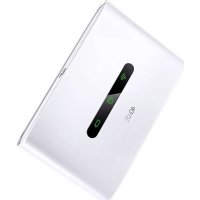



| Merk | TP-Link |
| Model | M7300 |
| Categorie | Mobiele 4G-router (MiFi) |
| Netwerktype | 4G LTE |
| Wi-Fi-standaard | Wi-Fi 802.11 b/g/n |
| Max. aantal aangesloten apparaten | 10 |
| Stroomvoorziening | Oplaadbare lithium-ionbatterij, opladen via micro-USB-poort (aanbevolen lader 5V/1A) |
| Beheer | tpMiFi-app (iOS en Android) en webinterface (http://tplinkmifi.net) |
| SIM-kaarttype | Nano/Micro SIM met Mini SIM-adapter meegeleverd |
| Externe opslag | Micro SD-kaartsleuf |
| Draadloze beveiliging | WPA2-encryptie, aanpassen Wi-Fi-wachtwoord, SIM-pinvergrendeling |
| Garantie | 3 jaar beperkte TP-Link garantie |
| Veiligheidsinstructies | Uit de buurt houden van water, vuur, vocht; niet demonteren; aanbevolen lader gebruiken; explosiegevaar als batterij wordt vervangen door een ongeschikt type |
| Ondersteunde besturingssystemen | Elk apparaat met Wi-Fi (Windows, macOS, iOS, Android, enz.) |
| Standby-stroomvoorziening | Automatische uitschakeling van Wi-Fi na 10 minuten zonder verbinding om energie te besparen |
Veelgestelde vragen - M7300 TP-LINK
1. Controleer de pincode: log in op de beheerinterface en ontgrendel de SIM-kaart als deze is geblokkeerd.
2. Controleer de APN-instellingen: ga naar Verbinding > Profieldetails bekijken en bevestig de informatie van uw provider.
3. Schakel dataroaming in als u zich in een roaminggebied bevindt.
4. Controleer of mobiele data is ingeschakeld onder Verbinding.
5. Controleer de datalimiet onder Apparaat > Dataverbruik.
Gebruikersvragen over M7300 TP-LINK
0 vraag over dit apparaat. Beantwoord die u kent of stel uw eigen vraag.
Stel een nieuwe vraag over dit apparaat
Download de handleiding voor uw Router in PDF-formaat gratis! Vind uw handleiding M7300 - TP-LINK en neem uw elektronisch apparaat weer in handen. Op deze pagina staan alle documenten die nodig zijn voor het gebruik van uw apparaat. M7300 van het merk TP-LINK.
GEBRUIKSAANWIJZING M7300 TP-LINK
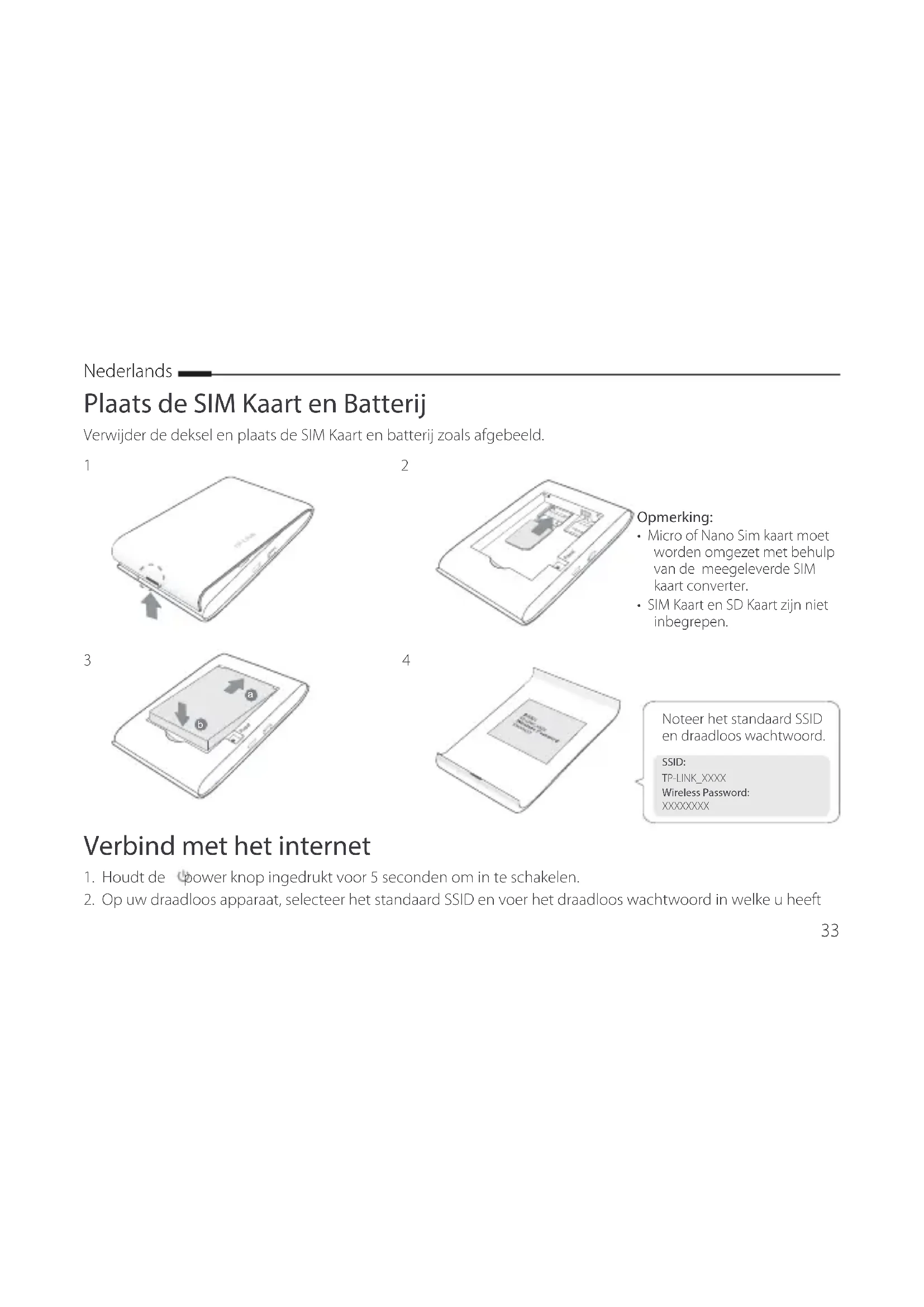
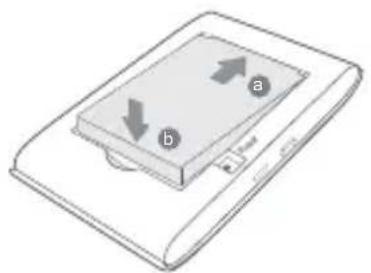
Plaats de SIM-kaart en batterij
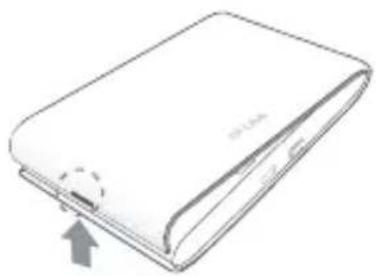
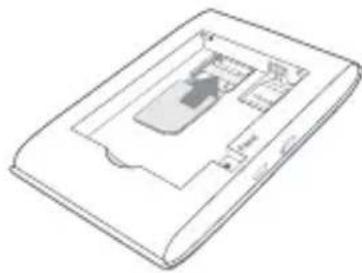
Verwijder de deksel en plaats de SIM-kaart en batterij zoals afgebeeld.
1
2
Opmerking:
- Micro- of nano-SIM-kaarten moeten worden omgezet met behulp van de meegeleverde SIM-kaartconverter.
- SIM-kaart en SD-kaart zijn niet inbegrepen.
3
4
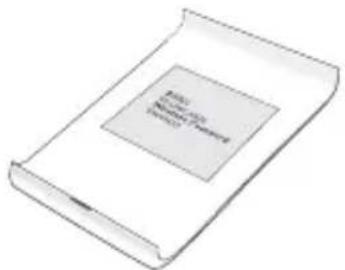
Noteer de standaard SSID en het draadloze wachtwoord.
SSID:
TP-LINK.XXXX
Draadloos wachtwoord:
XXXXXX
Verbind met het internet
- Houdt de power knop ingedrukt voor 5 seconden om in te schakelen.
- Op uw draadloos apparaat, selecteer het standard SSD en voer het draadloos wachtwoord in welke u heeft
genoteerd.
Opmerking: We raden sterk aan dat u het standard draadloos naam en wachtwoord voor beveiligingsredenen wijzigd.
Geniet!
Opmerking:
- Als u geen toegang heeft tot het internet, raadpleeg alstublieft FAQ > Q3. Voor energiebesparing zal de Mobiele Wi-Fi de Wi-Fi verbindingen uitschakelen wanner er geen draadloze apparaten verbonden zijn met de Mobiele Wi-Fi gedurende 10 minutes. Druk op de power knop om de Wi-Fi verbinding te hervatten.
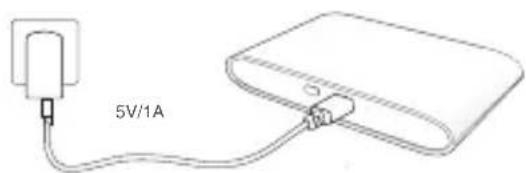
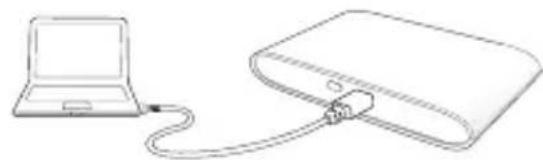
Uw Mobiele Wi-Fi opladen
Methode 1: Via het stopcontact (aanbevolen)
Methode 2: Via een computer
tpMiFi App
Download de tpMiFi App (voor iOS en Android) om gemakkelijk uw Mobiele Wi-Fi te beheren.
- Zoek waar de tpMiFi App in de Apple Store of in Google Play, of scan de QR Code.
- Verbind uw draadloze apparaat met de Mobiele Wi-Fi.
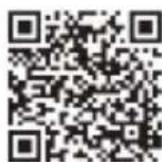
Nederland
- Start tpMiFi en voer admin in om in te loggen.
FAQ (Veelgestelde Vragen)
Q1. Zijn er andere alternatieven om de Mobiele Wi-Fi te beheren naast de tpMiFi app?
A. U kunt de Mobiele Wi-Fi beheren door gebruik te maken van de webconfiguratiepagina.
- Verbind uw Wi-Fi-apparaat met het draadloze netwerk van de Mobiele Wi-Fi.
- Open uw webbrowser en typ http://tplinkmifi.net of http://192.168.0.1 in de adresbalk, voer vervolgens het standaardwachtwoord admin in en klik op Login.
Q2. Wat moet ik doen als ik de webconfiguratiepagina niet kan benaderen?
- Controleer of uw apparaat verbonden is met de Mobiele Wi-Fi.
- Controleer of u http://tplinkmifi.net of http://192.168.0.1 correct heeft ingevoerd.
- Controleer of uw apparaat is ingesteld op Automatisch een IP-adres laten toewijzen.
Q3. Wat kan ik doen als ik geen toegang tot het internet heb?
A1. Controleer de PIN-status
- Raadpleeg Q1 om in te loggen op de webconfiguratiepagina op uw telefoon. Als de huidige SIM-kaartstatus "PIN Locked (PIN Vergrendeld)" is, dan dient u deze te ontgrendelen met behulp van de PIN-code.
A2. Controleer de ISP-parameters
- Raadpleeg Q1 om in te loggen op de webconfiguratiepagina op uw telefoon. Ga naar Dial-up > View Profile Details en controleer de parameters (d.w.z. APN, Gebruikersnaam en Wachtwoord) die door uw ISP zijn verstrekt.
- Indien niet, ga terug naar de Dial-up paging en creeër een nieuw profiel met de juiste informatie, kies daarna het nieuwe profiel van de Profiel Lijst.
A3. Controleer de Data Roaming instellingen
- Als uw SIM-kaart wordt gebruikt in een roaming servicegebied, raadpleeg dan Q1 om in te loggen op de
webconfiguratiepagina op uw telefoon.
- Ga naar Dial-up en schakel de Data Roaming optie in.
A4. Controleer Mobiele Data
- Raadpleeg Q1 om in te loggen op de webconfiguratiepagina op uw telefoon. Ga naar Dial-up om te verifiëren dat Mobiele Data ingeschakeld is. Zo niet, schakel deze optie dan in.
A5. Controleer Data Limiet
- Raadpleeg Q1 om in te loggen op de webconfiguratiepagina op uw telefoon. Ga naar Device > Data Usage Settings om te controleren of uw dataverbruik de Totaal/Maandelijkse toelating heeft overschreden.
Q4. Hoe kan ik de Mobiele Wi-Fi herstellen naar zijn fabrieksinstellingen?
- Terwijl de Mobiele Wi-Fi ingeschakeld is, verwijder de cover. Gebruik een pin om de RESET knop in te drukken en houd deze knop ingedrukt totdat "Power Off" in het beeldscherm verschijnt of wanneer alle LED's kort aan gaan.
Opmerking: De Mobiele Wi-Fi herstellen naar zijn fabrieksinstellingen zal alle vorige configuraties verwijderen en deze dient u opnieuw te configureren.
Veiligheid Informatie
- Houd het apparaat uit de buurt van water, vuur, vochtigheid of warme omgevingen.
- Probeer het apparaat niet te demonteren, repareren of aan te passen.
- Gebruik geen beschadigde lader of USB-kabel om het apparaat op te laden.
- Gebruik geen andere laders dan de aanbevolen laders.
- Gebruik het apparaat niet waar draadloze apparaten niet toegestaan zijn.
LET OP: EXPLOSIEGEVAAR ALS DE BATTERIJ WORDT VERVANGEN DOOR EEN ONJUIST TYPE. GOOI DE GEBRUIKTE BATTERIJEN VOLGENS DE INSTRUCTIES WEG.
Lees en volg bovenstaande veiligheidsinformatie tijdens het gebruik van het apparaat. Wij kunnen niet garanderen dat er geen ongelukken of schade kan optreden als gevolg van onjuist gebruik van het apparaat. Gebruik dit product met zorg en gebruik op eigen risico.
Veiligheidsinformatie
Als een product een aan/uit-toets heeft, biedt die een mogelijkheid om het product uit te schakelen. Bij producten zonder aan/uit-toets is de enige manier om het product volledig uit te schakelen het product of de netspanningadapter van de stroomtoevoer af te koppelen. Het afgekoppelde apparaat moet normaal kunnen worden gebruikt.
Dit product niet openmaken of er onderhoud aan proberen te verrichten; u kunt blootgesteld worden aan gevaarlijke hoogspanning of andere risico's. Door het openmaken van een verzegelde component of verzegeld(e) product(en) komt de garantie te vervallen. Voor productservice kunt u contact met ons opnemen.
Dit product niet in de buurt van water gebruiken.
TP-LINK 3-jarige beperkte productgarantie
Geldt alleen voor producten van het merk TP-LINK.
DEZE GARANTIE GEEFT U SPECIFIEKE WETTELIJKE RECHTEN EN U KUNT NOG ANDERE RECHTEN HEBBEN, DIE PER LAND (OF PER PROVINCIE) KUNNEN VERSCHILLEN.
VOOR ZOVER TOEGESTAAN DOOR DE PLAATSELIJKE WETGEVING ZIJN DEZE GARANTIE EN HET VERMELDE VERHAAL EXCLUSIEF EN KOMEN DIE IN DE PLAATS VAN ALLE ANDERE GARANTIES, VERHALEN EN VOORWAARDEN.
TP-LINK geeft garantie op het hardwareproduct van het merk TP-LINK in de originele verpakking voor gebreken in materialen en fabricage indien normaal gebruikt in overeenstemming met de richtlijnen van TP-LINK gedurende een periode van DRIE JAAR na de oorspronkelijke datum van aanschaf via de detailhandel door de eindgebruiker-koper.
Zweeds
Veiligheidsinformatie


- PLAATS DE SIM-KAART EN BATTERIJ
- OPMERKING
- VERBIND MET HET INTERNET
- GENIET
- UW MOBIELE WI-FI OPLADEN
- TPMIFI APP
- NEDERLAND
- FAQ (VEELGESTELDE VRAGEN)
- A4. CONTROLEER MOBIELE DATA
- A5. CONTROLEER DATA LIMIET
- Q4. HOE KAN IK DE MOBIELE WI-FI HERSTELLEN NAAR ZIJN FABRIEKSINSTELLINGEN
- VEILIGHEID INFORMATIE
- VEILIGHEIDSINFORMATIE
- TP-LINK 3-JARIGE BEPERKTE PRODUCTGARANTIE
- ZWEEDS
Merk : TP-LINK
Model : M7300
Categorie : Router