
M7300 - Roteador TP-LINK - Manual de utilização gratuito
Encontre gratuitamente o manual do aparelho M7300 TP-LINK em formato PDF.
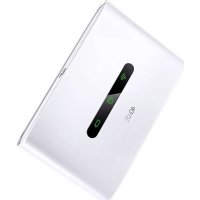



| Marca | TP-Link |
| Modelo | M7300 |
| Categoria | Roteador 4G móvel (MiFi) |
| Tipo de rede | 4G LTE |
| Padrão Wi-Fi | Wi-Fi 802.11 b/g/n |
| Número máximo de dispositivos conectados | 10 |
| Alimentação | Bateria de íon de lítio recarregável, carregamento via porta micro USB (carregador 5V/1A recomendado) |
| Gestão | Aplicativo tpMiFi (iOS e Android) e interface web (http://tplinkmifi.net) |
| Tipo de cartão SIM | Nano/Micro SIM com adaptador Mini SIM fornecido |
| Armazenamento externo | Slot para cartão micro SD |
| Segurança sem fio | Criptografia WPA2, personalização da senha Wi-Fi, bloqueio PIN SIM |
| Garantia | 3 anos limitada TP-Link |
| Instruções de segurança | Manter longe de água, fogo, umidade; não desmontar; usar carregador recomendado; risco de explosão se a bateria for substituída por um modelo inadequado |
| Sistemas operacionais compatíveis | Qualquer dispositivo com Wi-Fi (Windows, macOS, iOS, Android, etc.) |
| Alimentação em espera | Desligamento automático do Wi-Fi após 10 minutos sem conexão para economizar energia |
Perguntas frequentes - M7300 TP-LINK
1. Verifique o status do código PIN: conecte-se à interface de administração e desbloqueie o cartão SIM se estiver bloqueado.
2. Verifique as configurações APN: vá em Conexão > Visualizar detalhes do perfil e confirme as informações da sua operadora.
3. Ative a itinerância de dados se estiver em zona de roaming.
4. Verifique se os dados móveis estão ativados em Conexão.
5. Verifique o limite de dados em Dispositivo > Consumo de dados.
Perguntas dos utilizadores sobre M7300 TP-LINK
0 pergunta sobre este aparelho. Responda às que conhece ou faça a sua.
Faça uma nova pergunta sobre este aparelho
Baixe as instruções para o seu Roteador em formato PDF gratuitamente! Encontre o seu manual M7300 - TP-LINK e retome o controlo do seu dispositivo eletrónico. Nesta página estão publicados todos os documentos necessários para a utilização do seu dispositivo. M7300 da marca TP-LINK.
MANUAL DE UTILIZADOR M7300 TP-LINK
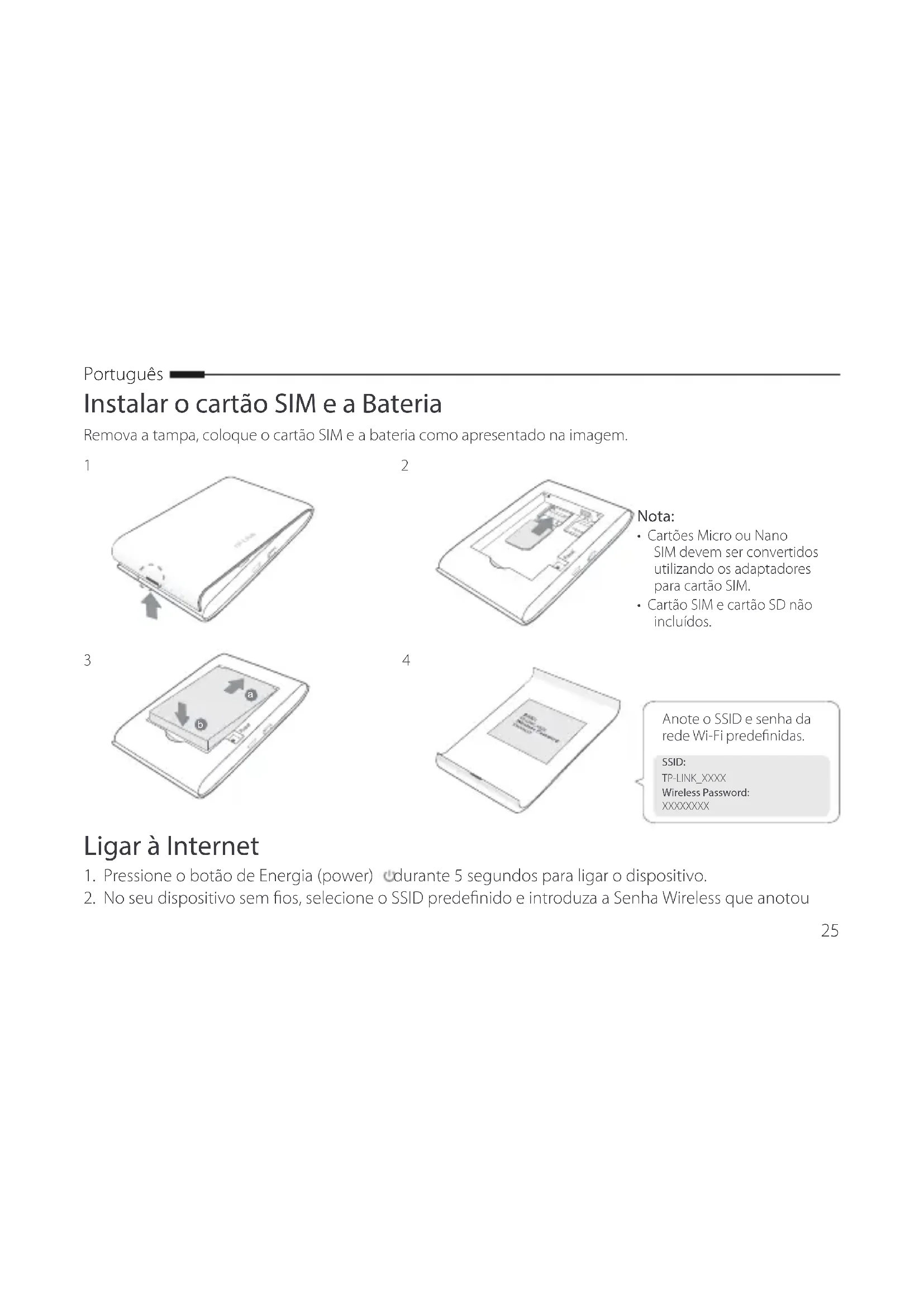
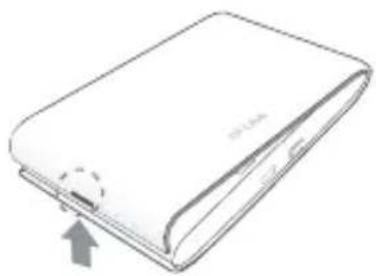
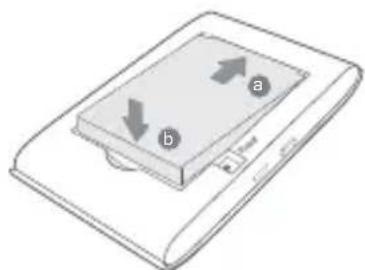
Instalar o cartão SIM e a Bateria
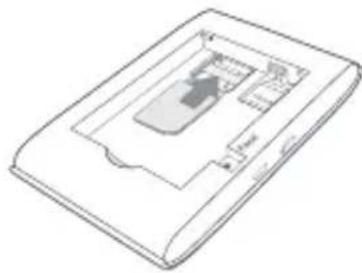
Remova a tampa, coloque o cartão SIM e a bateria como mostrado na imagem.
1
2
Nota:
Cartões Micro ou Nano SIM devem ser convertidos utilizando os adaptadores para cartão SIM. - Cartão SIM e cartão SD não incluídos.
3
4
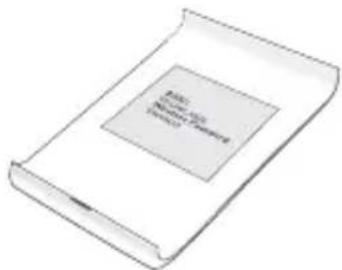
Anote o SSID e a senha da rede Wi-Fi predefinidas.
SSID:
TP-LINKXXXXX
Senha sem fio:
XXXXXX
Ligar à Internet
- Pressione o botão de energia (power) durante 5 segundos para ligar o dispositivo.
- No seu dispositivo sem fios, selecione o SSID predefinido e introduza a Senha Wireless que anotou
previamente.
Nota: É recomendada a alteração do nome e senhas da rede Wi-Fi por questões de segurança.
Desfrute!
Nota:
- Se não conseguir aceder à Internet, por favor consulte o FAQ > Q3.
- Para poupança de energia, o Router móvel Wi-Fi poderá desligar a rede Wi-Fi caso não existam clientes sem fios ligados ao router durante 10 minutos. Para ativar novamente o Wi-Fi, pressione o botão de Power
Carregar o seu Router móvel Wi-Fi
Descarregue a aplicação tpMiFi (para iOS e Android) para gerir de forma simples e prática a sua rede móvel Wi-Fi.
- Procure a App tpMiFi na Apple Store ou em Google Play, ou leia o documento QR.
- Ligue os seus dispositivos sem fios ao Router móvel Wi-Fi.
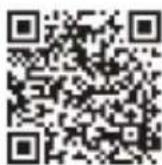
- Inicie a aplicação tpMiFi e introduza os dados para início de sessão (admin).
Q1. Existe outra alternativa para gerir o Router Móvel Wi-Fi para além da App tpMiFi?
R. Poderá gerir o seu Router móvel Wi-Fi utilizando a interface Web de configuração.
- Ligue o seu dispositivo Wi-Fi à rede Wi-Fi do seu Router.
- Inicie o seu navegador Web e introduza o endereço http://tplinkmifi.net ou http://192.168.0.1 na barra de endereços e, de seguida, insira admin no campo Password e clique em Login.
Q2. O que pode fazer caso não consiga aceder à página Web de gestão?
- Verifique se o seu dispositivo está ligado ao Router Móvel Wi-Fi. Verifique se introduziu corretamente o endereço http://tplinkmifi.net ou http://192.168.0.1.
- Verifique se o seu dispositivo está configurado para obter um endereço IP automaticamente.
Q3. O que fazer caso não consiga aceder à Internet?
R1. Verifique o PIN
- Consulte a Q1 para aceder à página Web de gestão a partir do seu telemóvel. Se o estado do cartão SIM estiver no modo "PIN Locked", terá de introduzir o PIN para desbloquear o seu cartão.
R2. Verifique os parâmetros do seu ISP
- Consulte a Q1 para aceder à página Web de gestão a partir do seu telemóvel. Vá a Dial-up > View Profile Details e verifique os parâmetros (p.e. APN, Nome e Password) fornecidos pelo seu ISP.
- Caso contrário, volte à página de Dial-up e crie um novo perfil com a informação correta e selecione o novo perfil criado a partir da lista de perfis.
R3. Verifique as definições de Roaming de dados
- Se o seu cartão SIM está a operar em Roaming de dados, por favor consulte a Q1 para aceder à interface
Web de gestão a partir do seu telemóvel.
R4. Verifique as definições de dados móveis
- Consulte a Q1 para aceder à página Web de gestão a partir do seu telemóvel. Vá a Dial-up para verificar se o parâmetro Mobile Data está ativo. Caso contrário, ative esta opção.
R5. Verifique se tem ativo o limite de dados
- Consulte a Q1 para aceder à página Web de gestão a partir do seu telemóvel. Vá a Device > Data Usage Settings e verifique se já excedeu o total mensal de consumo de dados.
Q4. Como repor as definições de fábrica do Router Móvel Wi-Fi?
- Com o Router Móvel Wi-Fi ligado, retire a tampa. Utilize um objeto com uma ponta fina para pressionar o botão de RESET até aparecer a mensagem no ecrã "Power Off" OU até que todos os LEDs acendam temporariamente.
Nota: Ao restaurar o Router Móvel Wi-Fi para as definições de fábrica, todas as configurações efetuadas são eliminadas.
Informação de Segurança
- Mantenha o dispositivo afastado da água, fogo, humidade e ambientes quentes.
- Não tente abrir, reparar ou modificar o dispositivo.
- Não utilize um carregador ou cabo USB danificado para carregar o dispositivo.
- Não utilize carregadores que não sejam os recomendados.
- Não utilize este dispositivo em locais onde dispositivos Wi-Fi não são autorizados.
ATENÇÃO: RISCO DE EXPLOSÃO SE A BATERIA FOR SUBSTITUÍDA POR UM COMPONENTE INCORRETO. ELIMINE AS BATERIAS USADAS DE ACORDO COM AS INSTRUÇÕES.
Por favor leia e siga as instruções de segurança acima quando operar o dispositivo. Não é garantido que acidentes ou estragos possam ocorrer devido à utilização incorreta do produto. Por favor utilize este produto corretamente.
Suomi
Informação de Segurança
Quando um produto possui um botão on/off (ligado/desligado), esta é uma das formas de desligar o produto. Para produtos sem o botão on/off (ligado/desligado), a única forma de desligar completamente o produto é removendo-o da tomada elétrica ou desligando o respectivo adaptador de alimentação. O dispositivo desligado irá manter-se pronto a operar.
Não abra este produto nem tente repará-lo; pode ficar exposto a altas voltagens perigosas e/ou a outros perigos. Abrir um componente ou produto selado anulará a garantia. Para reparação do produto, por favor, contacte-nos.
Não utilize este produto na proximidade de água.
Garantia Limitada de Produtos TP-LINK de 3 Anos
Apenas para Produtos da Marca TP-LINK.
ESTA GARANTIA DÁ-LHE DIREITOS LEGAIS ESPECÍFICOS E PODERÁ TER OUTROS DIREITOS QUE VARIAM ENTRE ESTADOS (OU ENTRE PAÍSES OU PROVÍNCIAS).
ATÉ AO LIMITE PERMITIDO PELA LEI LOCAL, ESTA GARANTIA E OS RECURSOS ESTABELECIDOS NELA SÃO EXCLUSIVOS E SUBSTITUEM TODAS AS OUTRAS GARANTIAS, RECURSOS E CONDIÇÕES.
A TP-LINK garante o produto de hardware da marca TP-LINK contido na embalagem original contra defeitos nos materiais e na construção, quando utilizado em condições normais e de acordo com as orientações da TP-LINK, por um período de TRÊS ANOS a partir da data de compra pelo utilizador final.
Suomi
Turvallisuustiedot


- INSTALAR O CARTÃO SIM E A BATERIA
- NOTA
- LIGAR À INTERNET
- DESFRUTE
- CARREGAR O SEU ROUTER MÓVEL WI-FI
- Q1. EXISTE OUTRA ALTERNATIVA PARA GERIR O ROUTER MÓVEL WI-FI PARA ALÉM DA APP TPMIFI
- Q2. O QUE PODE FAZER CASO NÃO CONSIGA ACEDER À PÁGINA WEB DE GESTÃO
- Q3. O QUE FAZER CASO NÃO CONSIGA ACEDER À INTERNET
- R1. VERIFIQUE O PIN
- R2. VERIFIQUE OS PARÂMETROS DO SEU ISP
- R3. VERIFIQUE AS DEFINIÇÕES DE ROAMING DE DADOS
- INFORMAÇÃO DE SEGURANÇA
- SUOMI
- GARANTIA LIMITADA DE PRODUTOS TP-LINK DE 3 ANOS
- TURVALLISUUSTIEDOT
Marca : TP-LINK
Modelo : M7300
Categoria : Roteador