
M7300 - Router TP-LINK - Manual de uso y guía de instrucciones gratis
Encuentra gratis el manual del aparato M7300 TP-LINK en formato PDF.
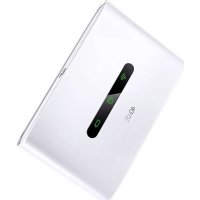



| Marca | TP-Link |
| Modelo | M7300 |
| Categoría | Router 4G móvil (MiFi) |
| Tipo de red | 4G LTE |
| Estándar Wi-Fi | Wi-Fi 802.11 b/g/n |
| Número máximo de dispositivos conectados | 10 |
| Alimentación | Batería de litio recargable, carga mediante puerto micro USB (cargador 5V/1A recomendado) |
| Gestión | Aplicación tpMiFi (iOS y Android) e interfaz web (http://tplinkmifi.net) |
| Tipo de tarjeta SIM | Nano/Micro SIM con adaptador Mini SIM incluido |
| Almacenamiento externo | Ranura para tarjeta micro SD |
| Seguridad inalámbrica | Cifrado WPA2, personalización de la contraseña Wi-Fi, bloqueo PIN SIM |
| Garantía | 3 años limitada TP-Link |
| Instrucciones de seguridad | Mantener alejado del agua, fuego, humedad; no desmontar; usar un cargador recomendado; riesgo de explosión si la batería se reemplaza por un modelo inadecuado |
| Sistemas operativos compatibles | Cualquier dispositivo con Wi-Fi (Windows, macOS, iOS, Android, etc.) |
| Alimentación en espera | Corte automático del Wi-Fi después de 10 minutos sin conexión para ahorrar energía |
Preguntas frecuentes - M7300 TP-LINK
1. Verifique el estado del código PIN: conéctese a la interfaz de administración y desbloquee la tarjeta SIM si está bloqueada.
2. Verifique la configuración APN: vaya a Conexión > Ver detalles del perfil y confirme la información de su operador.
3. Active la itinerancia de datos si está en una zona de itinerancia.
4. Verifique que los datos móviles estén activados en Conexión.
5. Verifique el límite de datos en Dispositivo > Consumo de datos.
Preguntas de los usuarios sobre M7300 TP-LINK
0 pregunta sobre este aparato. Responde a las que conoces o haz la tuya.
Hacer una nueva pregunta sobre este aparato
Descarga las instrucciones para tu Router en formato PDF gratis! Encuentra tus instrucciones M7300 - TP-LINK y toma tu dispositivo electrónico nuevamente en la mano. En esta página están publicados todos los documentos necesarios para el uso de su dispositivo. M7300 de la marca TP-LINK.
MANUAL DE USUARIO M7300 TP-LINK
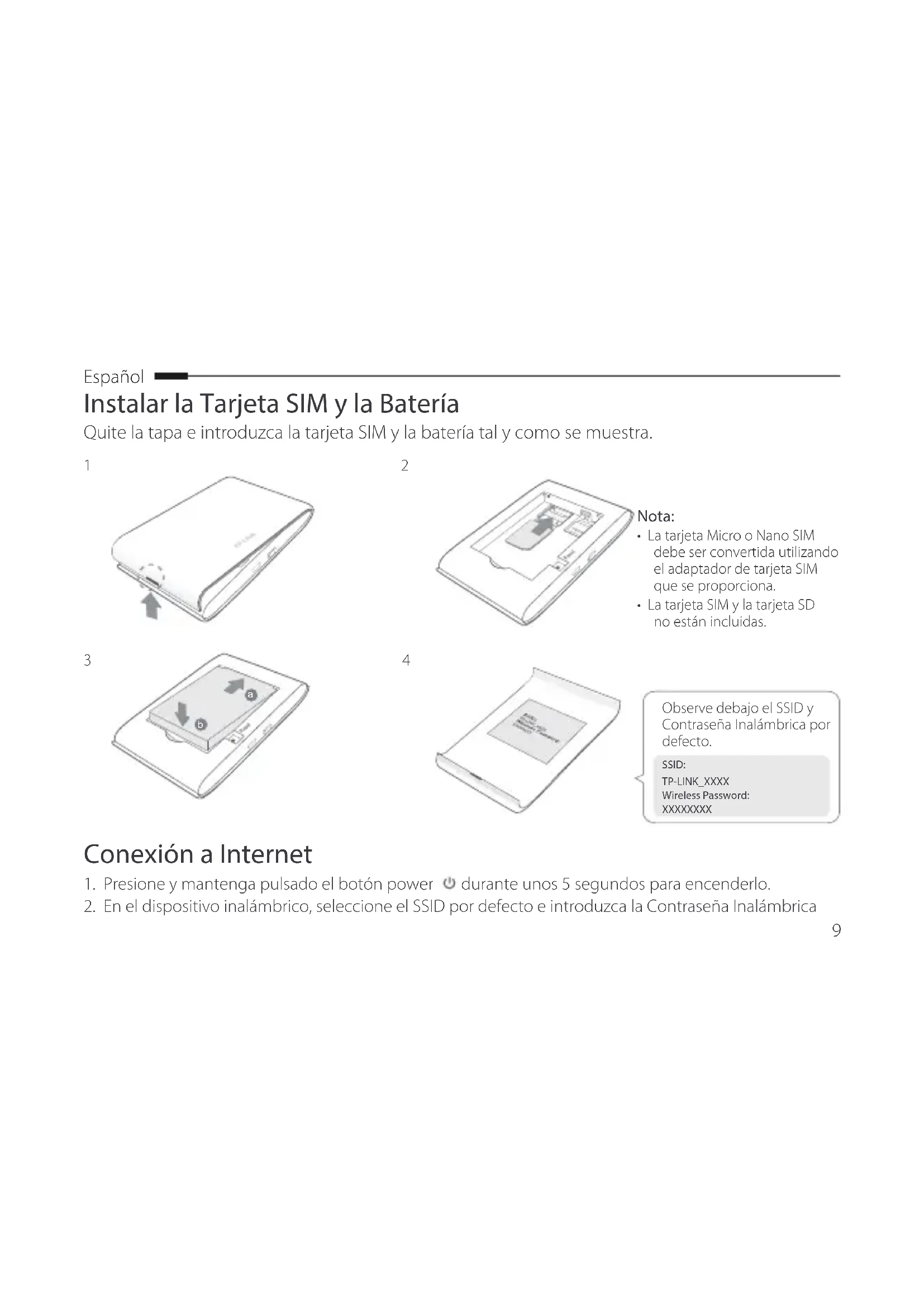
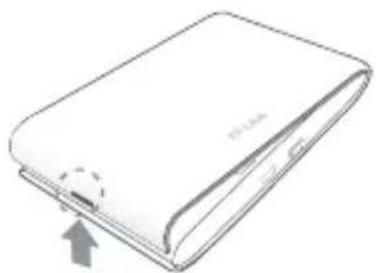
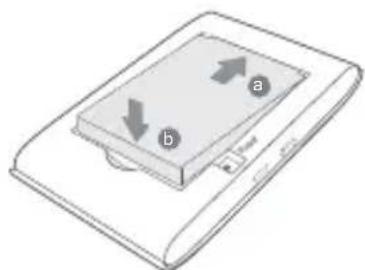
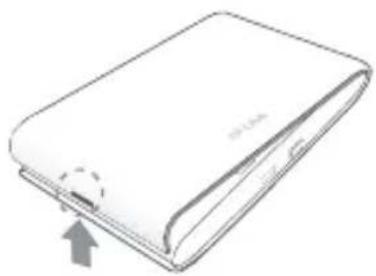
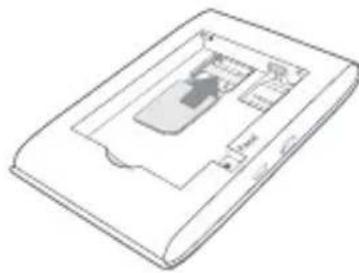
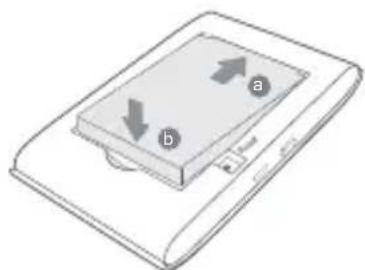
Quite la tapa e introduzca la tarjeta SIM y la batería tal y como se muestra.
1
2
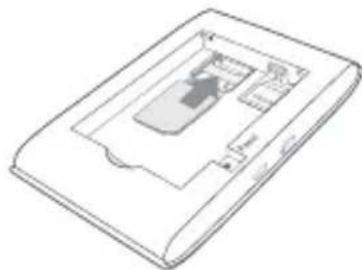
Nota:
- La tarjeta Micro o Nano SIM debe ser convertida utilizando el adaptador de tarjeta SIM que se proporciona.
- La tarjeta SIM y la tarjeta SD no están incluidas.
3
4
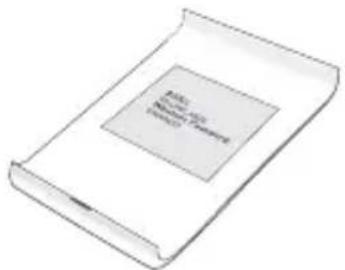
Observe el SSID y la Contraseña Inalámbrica por defecto.
SSID:
TP-LINK_XXXXX
Contraseña Inalámbrica:
XXXXXX
Conexión a Internet
- Presione y mantenga pulsado el botón de encendido durante unos 5 segundos para encenderlo.
- En el dispositivo inalámbrico, seleccione el SSID por defecto e introduzca la Contraseña Inalámbrica
en la parte interior de la tapa.
Nota: Recomendamos encarecidamente que cambie el nombre y la contraseña inalámbricos por defecto por seguridad en la red.
¡Disfrute!
Nota:
- Si no puede acceder a Internet, por favor diríjase a la FAQ > Q3.
- Para ahorrar energía, el Wi-Fi Móvil apagará la conexión Wi-Fi si al cabo de 10 horas no se ha conectado ningún dispositivo inalámbrico. Presione el botón de encendido para reanudar la conexión Wi-Fi.
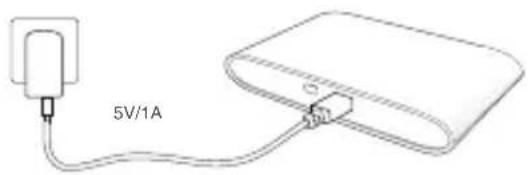
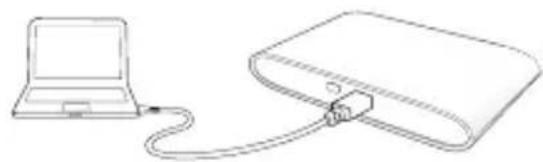
Cargar Su Wi-Fi Móvil
Método 1: Mediante un Enchufe de Pared (Recomendado)
Método 2: Mediante Ordenador
tpMiFi App
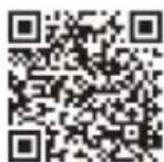
Descargue tpMiFi App (para iOS y Android) para gestionar de manera práctica su Wi-Fi Móvil.
- Busque tpMiFi App en el Apple Store o Google Play o escanee el código QR.
- Conecte su dispositivo inalámbrico al Wi-Fi Móvil.
- Inicie el tpMiFi e introduzca admin para acceder.
Español
FAQ (Preguntas Frecuentes)
Q1. ¿Existe alguna alternativa para gestionar el Wi-Fi Móvil además de la aplicación tpMiFi?
A. Puede gestionar el Wi-Fi Móvil utilizando su página web de gestión.
- Conecte su dispositivo Wi-Fi a la red inalámbrica del Wi-Fi Móvil.
- Abra un navegador web y escriba http://tplinkmifi.net o http://192.168.0.1 en la barra de direcciones, después introduzca la contraseña por defecto admin y haga clic en Acceder.
Q2. ¿Qué deben hacer si no pueden acceder a la página web de gestión?
- Verifique que su dispositivo está conectado al Wi-Fi Móvil. Verifique que ha introducido correctamente http://tplinkmifi.net o http://192.168.0.1.
- Verifique que su dispositivo está configurado para obtener una dirección IP automáticamente.
Q3. ¿Qué deben hacer si no pueden acceder a Internet?
A1. Compruebe el estado del PIN. Diríjase a la Q1 para acceder a la página web de gestión en su teléfono. Si el estado actual de la tarjeta SIM es "PIN Locked (PIN Bloqueado)", necesitará desbloquearlo utilizando el número PIN.
A2. Verifique los parámetros.
- Diríjase a Q1 para acceder a la página de gestión web en su teléfono. Vaya a Dial-up > View Profile Details (Marcación > Ver Detalles del Perfil) y verifique los parámetros (por ej. APN, Nombre de Usuario y Contraseña) proporcionados por su ISP.
- Si no, vaya a la página de Dial-up (Marcación) y cree un nuevo perfil con la información correcta, después elija el nuevo perfil creado de la lista de Perfiles.
A3. Compruebe los ajustes de Roaming de DATOS
- Si su tarjeta SIM está operando en un área de servicios de roaming, diríjase a Q1 para acceder a la página web de gestión en su teléfono.
- Vaya a Dial-up (Marcación) y habilite la opción de Data Roaming (Roaming de DATOS).
A4. Compruebe los DATOS Móviles
Diríjase a Q1 para acceder a la página web de gestión en su teléfono. Vaya a Dial-up (Marcación) para verificar que los Mobile Data (Datos Móviles) están encendidos. Si no, habilítelos.
A5. Compruebe el Límite de Datos
Diríjase a Q1 para acceder a la página web de gestión en su teléfono. Vaya a Device > Data Usage Settings (Dispositivo > Ajustes de Uso de Datos) para comprobar si su uso de datos ha excedido el Total/Mensual contratado.
Q4. ¿Cómo puede restablecer el Wi-Fi Móvil a sus valores de fábrica por defecto?
- Con el Wi-Fi Móvil encendido, quite la tapa trasera. Utilice un pin para presionar y mantener pulsado el botón RESET hasta que aparezca "Power Off (Apagado)" en la pantalla o todos los LEDs se enciendan.
Nota: Restableciendo el Wi-Fi Móvil a sus valores de fábrica por defecto se borrarán todos los ajustes previos y tendrá que reconfigurarlo.
Información de Seguridad
- Mantenga el dispositivo fuera del agua, fuego, humedad o entornos calurosos.
- No intente desmontarlo, repararlo o modificar el dispositivo.
- No utilice para cargar el dispositivo cargadores o cables USB dañados.
- No utilice ningún otro cargador diferente al recomendado.
- No utilice el dispositivo donde los dispositivos inalámbricos no están permitidos.
PRECAUCIÓN: RIESGO DE EXPLOSIÓN SI LA BATERÍA ES REEMPLAZADA POR OTRA DE UN TIPO INCORRECTO.
Por favor lea y siga las indicaciones anteriores de seguridad cuando el dispositivo esté funcionando. No nos haremos responsables de posibles daños o accidentes que pudieran ocurrir debido a un uso incorrecto del dispositivo. Por favor utilice este producto de manera correcta y bajo su propia responsabilidad.
Εγκατάσταση Κάρτας SIM και Μπαταρίας
Απαιρείται και εγκαταστήστε την κάρτα SIM και τη μπαταρία, όπως εικονίζεται.
1
2
Σημείωση:
Η κάρτα Micro ή Nano SIM θα πρέπει να προσαρμοστεί προηγουμένως στην υποδοχή κάρτας SIM. Η κάρτα SIM και η κάρτα SD δεν περιλαμβάνονται.
3
4
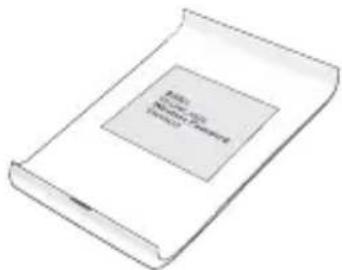
SSID:
TP-LINK_XXXXX
Contraseña inalámbrica:
XXXXXX
Método 1: A través de una toma eléctrica (Recomendado)
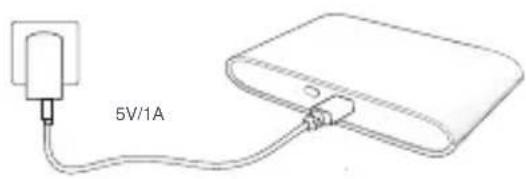
Método 2: A través de un ordenador.

Aplicación tpMiFi
Preguntas frecuentes (FAQ)
Información de seguridad
Cuando un producto dispone de un interruptor de encendido y apagado, este botón constituye uno de los métodos para apagar el producto. Para aquellos productos que carecen de un botón de apagado y encendido, el único método de apagarlos consiste en desconectar el producto o el adaptador de corriente del enchufe de alimentación. El dispositivo debe permanecer operativo en todo momento.
No abra ni intente reparar el producto, ya que puede quedar expuesto a un peligro por alto voltaje u otro tipo de riesgos. La apertura de un componente o producto sellado invalida la garantía. Si necesita reparar el producto, por favor, póngase en contacto con nosotros.
No utilice este producto cerca del agua.
Garantía limitada de 3 años para productos de TP-LINK
Sólo para productos que porten la marca TP-LINK.
ESTA GARANTÍA LE CONFIERE DERECHOS LEGALES ESPECÍFICOS, Y ES POSIBLE QUE USTED DISPONGA DE OTROS DERECHOS, LOS CUALES PUEDEN VARIAR SEGÚN EL ESTADO (O SEGÚN EL PAÍS O PROVINCIA).
EN LA MEDIDA QUE LO PERMITA LA JURISDICCIÓN LOCAL, ESTA GARANTÍA Y LOS RECURSOS ESTABLECIDOS EN ELLA SON EXCLUSIVOS Y EN LUGAR DE CUALQUIER OTRA GARANTÍA, RECURSO Y CONDICIÓN.
TP-LINK garantiza el producto de hardware que porta la marca TP-LINK contenido en la caja original contra defectos en los materiales y mano de obra bajo condiciones normales de uso de acuerdo con las directrices de TP-LINK por un período de TRES AÑOS desde la fecha original de compra en la tienda por parte del usuario final adquirente.
Garantía limitada de TP-LINK de tres años
Sólo para productos TP-LINK.
PUEDE TENER OTROS DERECHOS LEGALES ADEMÁS DE LOS DERECHOS LEGALES EXPLÍCITOS AQUÍ, PERO TAMBIÉN PUEDE TENER OTROS DERECHOS, SEGÚN LA LEGISLACIÓN DEL LUGAR DE RESIDENCIA (ESTADO O REGIÓN).
ESTA GARANTÍA Y SUS DISPOSICIONES SON EXCLUSIVAS, EN LA MEDIDA MÁXIMA PERMITIDA POR LA LEGISLACIÓN APLICABLE, Y SUSTITUYEN A CUALQUIER OTRA GARANTÍA, RECURSO Y CONDICIÓN.
TP-LINK le garantiza que los productos TP-LINK que se incluyen en el embalaje original no presentarán defectos en cuanto a los materiales y la fabricación, siempre que se utilicen de acuerdo con las instrucciones de TP-LINK, durante TRES AÑOS desde la fecha de compra en el establecimiento minorista.


- NOTA
- CONEXIÓN A INTERNET
- ¡DISFRUTE
- CARGAR SU WI-FI MÓVIL
- TPMIFI APP
- ESPAÑOL
- FAQ (PREGUNTAS FRECUENTES)
- A4. COMPRUEBE LOS DATOS MÓVILES
- A5. COMPRUEBE EL LÍMITE DE DATOS
- Q4. ¿CÓMO PUEDE RESTABLECER EL WI-FI MÓVIL A SUS VALORES DE FÁBRICA POR DEFECTO
- INFORMACIÓN DE SEGURIDAD
- ΕΓΚΑΤΆΣΤΑΣΗ ΚΆΡΤΑΣ SIM ΚΑΙ ΜΠΑΤΑΡΊΑΣ
- ΣΗΜΕΊΩΣΗ
- APLICACIÓN TPMIFI
- PREGUNTAS FRECUENTES (FAQ)
- GARANTÍA LIMITADA DE 3 AÑOS PARA PRODUCTOS DE TP-LINK
- GARANTÍA LIMITADA DE TP-LINK DE TRES AÑOS
Marca : TP-LINK
Modelo : M7300
Categoría : Router