
M7300 - Router TP-LINK - Gratis bruksanvisning och manual
Hitta enhetens manual gratis M7300 TP-LINK i PDF-format.
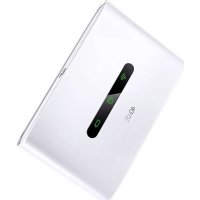



| Varumärke | TP-Link |
| Modell | M7300 |
| Kategori | Mobil 4G-router (MiFi) |
| Nätverkstyp | 4G LTE |
| Wi-Fi-standard | Wi-Fi 802.11 b/g/n |
| Max antal anslutna enheter | 10 |
| Strömförsörjning | Uppladdningsbart litiumjonbatteri, laddning via mikro-USB-port (5V/1A-laddare rekommenderas) |
| Hantering | tpMiFi-app (iOS och Android) och webbgränssnitt (http://tplinkmifi.net) |
| SIM-kortstyp | Nano/Micro SIM med medföljande Mini SIM-adapter |
| Extern lagring | Plats för micro SD-kort |
| Trådlös säkerhet | WPA2-kryptering, anpassning av Wi-Fi-lösenord, SIM-PIN-lås |
| Garanti | 3 års begränsad garanti från TP-Link |
| Säkerhetsanvisningar | Håll borta från vatten, eld, fukt; demontera inte; använd rekommenderad laddare; explosionsrisk om batteriet byts ut mot en olämplig modell |
| Kompatibla operativsystem | Alla enheter med Wi-Fi (Windows, macOS, iOS, Android, etc.) |
| Strömförsörjning i viloläge | Automatisk avstängning av Wi-Fi efter 10 minuter utan anslutning för att spara energi |
Vanliga frågor - M7300 TP-LINK
1. Kontrollera PIN-kodens status: logga in på administrationsgränssnittet och lås upp SIM-kortet om det är blockerat.
2. Kontrollera APN-inställningarna: gå till Anslutning > Visa profildetaljer och bekräfta din operatörs information.
3. Aktivera dataroaming om du befinner dig i ett roamingområde.
4. Kontrollera att mobildata är aktiverat under Anslutning.
5. Kontrollera datagränsen under Enhet > Dataförbrukning.
Användarfrågor om M7300 TP-LINK
0 fråga om denna apparat. Svara på dem du kan eller ställ din egen.
Ställ en ny fråga om denna apparat
Ladda ner instruktionerna för din Router i PDF-format gratis! Hitta din manual M7300 - TP-LINK och ta tillbaka ditt elektroniska enhet i hand. På denna sida publiceras alla dokument som behövs för att använda din enhet. M7300 av märket TP-LINK.
BRUKSANVISNING M7300 TP-LINK
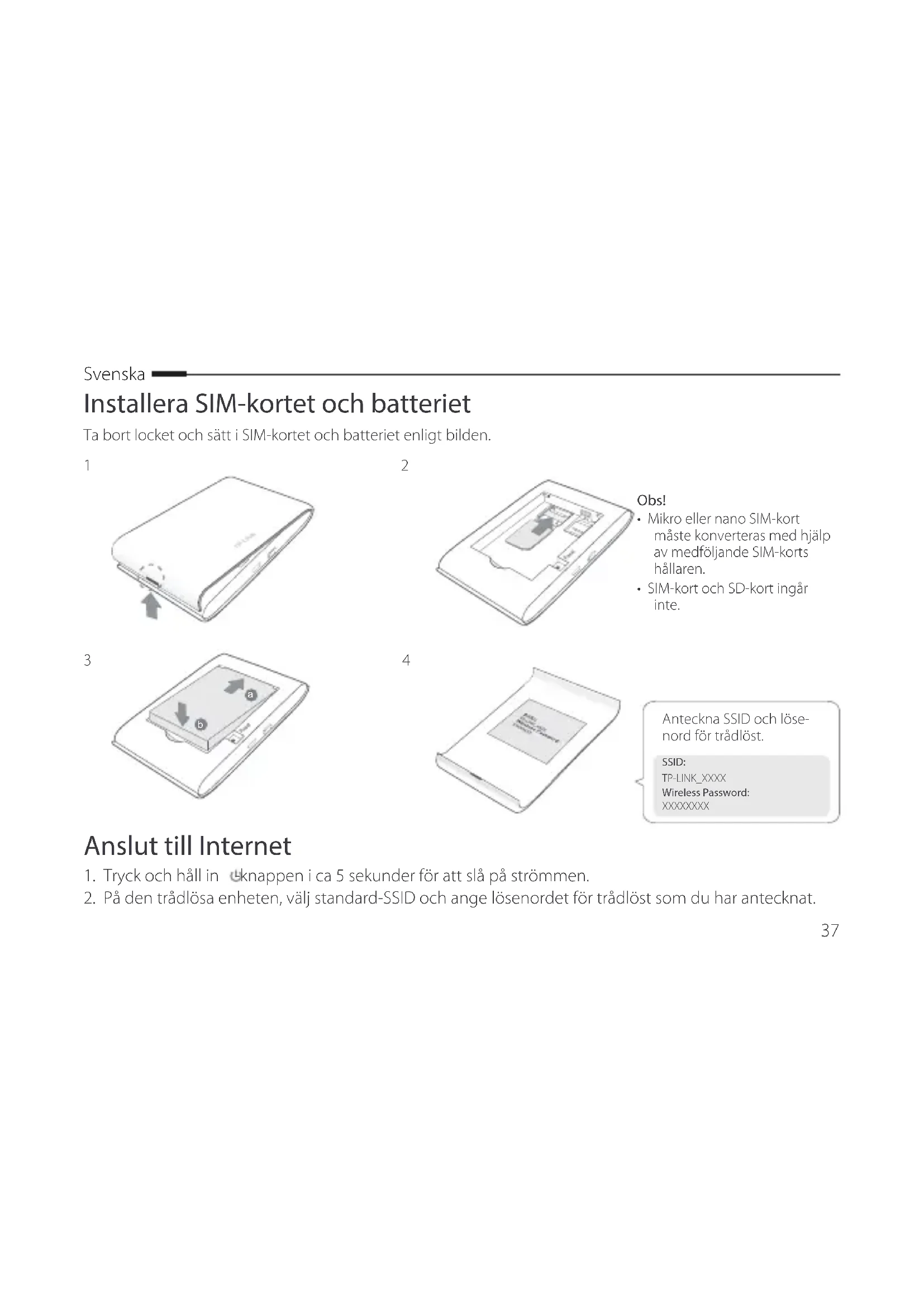
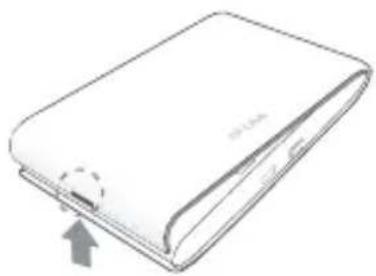
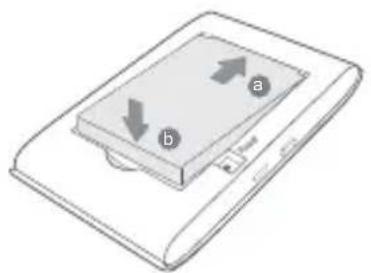
Installera SIM-kortet och batteriet
Ta bort locket och sätt i SIM-kortet och batteriet enligt bilden.
1
2
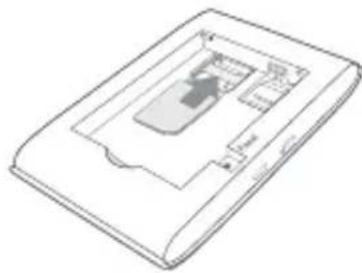
Obs!
Mikro- eller nano-SIM-kort måste konverteras med hjälp av medföljande SIM-kortshållare. - SIM-kort och SD-kort ingår inte.
3
4
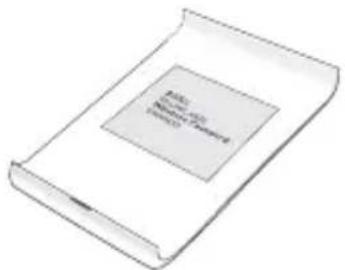
Anteckna SSID och lösenord för trådlöst.
SSID:
TP-LINKXXXXX
Wireless Password:
XXXXXX
Anslut till Internet
- Tryck och håll in knappen i ca 5 sekunder för att slå på strömmen.
- På den trådlösa enheten, välj standard-SSID och ange lösenordet för trådlöst som du har antecknat.
Obs! Vi rekommenderar att du ändrar standardinställningarna för trådlöst namn och lösenord för nätverkssäkerhet.
Njut!
Obs!
- Om du inte kan ansluta till Internet, se FAQ > Q3.
- För att spara ström, kommer den mobila Wi-Fi att stänga av Wi-Fi-anslutningen om inga trådlösa enheter är anslutna till mobila Wi-Fi under 10 minuter. Tryck på knappen för att återuppta Wi-Fi-anslutningen.
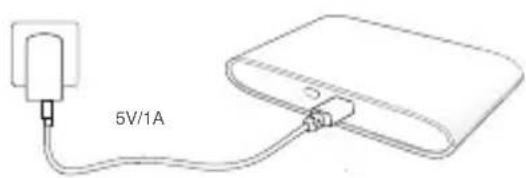
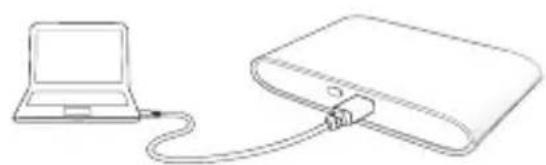
Ladda ditt mobila Wi-Fi
Metod 1: Via ett vägguttag (rekommenderas)
Metod 2: Via en dator
tpMiFi App
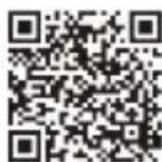
Ladda ner tpMiFi App (för iOS och Android) för att bekvämt hantera ditt mobila Wi-Fi.
- Sök efter tpMiFi App från Apple Store eller Google, eller skanna QR-kod.
- Anslut din trådlösa enhet till mobilt Wi-Fi.
- Starta tpMiFi och skriv admin för att logga in.
Svenska
FAQ (VANLIGA FRÅGOR)
Q1. Finns det något annat alternativ för att hantera det mobila Wi-Fi förutom med tpMiFi-appen?
A. Du kan hantera ditt mobila Wi-Fi via webbsidan.
- Anslut din Wi-Fi-enhet till det mobila Wi-Fi:ets trådlösa nätverk.
- Öppna din webbläsare och skriv http://tplinkmifi.net eller http://192.168.0.1 i adressfältet, ange det förvalda lösenordet admin och klicka på Logga in.
Q2. Vad ska jag göra om jag inte kan logga in på webbsidan?
- Kontrollera att din enhet är ansluten till det mobila Wi-Fi.
- Kontrollera att du har angett http://tplinkmifi.net eller http://192.168.0.1 korrekt.
- Kontrollera att enheten är inställd på att automatiskt erhålla en IP-adress.
Q3. Vad ska jag göra om jag inte kan logga in på webbsidan?
A1. Kontrollera PIN-status
Se Q1 för att logga in på webbsidan via din telefon. Om nuvarande SIM-korts status är PIN-låst (låst), måste du låsa upp den med hjälp av PIN-koden.
A2. Kontrollera ISP-parametrar
- Se Q1 för att logga in på webbsidan via din telefon. Gå till Uppringning > Visa profil och kontrollera parametrarna (dvs. APN, användarnamn och lösenord) som tillhandahålls av din ISP.
- Om inte, gå tillbaka till sidan Uppringning och skapa en ny profil med korrekt information, välj sedan Ny profil från profillistan.
A3. Kontrollera inställningar för Data-roaming
- Om ditt SIM-kort används i ett roaming-område, se Q1 inloggning på web-sidan för din Telefon.
- Gå till alternativet Dial-up och Data-roaming.
A4. Kontrollera mobil-data
Se Q1 inloggning på web-sidan för din Telefon. Gå till Dial-up för att verifiera att mobil data är På. Om inte, aktivera det här alternativet.
A5. Kontrollera Data Limit (data-gräns)
Se Q1 logga in på web-sidan på din Telefon. Gå till Device > Data Usage Settings (data-inställningar) för att kontrollera om din dataanvändning har överskridit den totala/månatliga gränsen.
Q4. Hur återställer jag mobila Wi-Fi till fabriksinställningar?
- Med mobila Wi-Fi påslagen, ta bort kåpan. Använd en nål för att trycka och hålla ned knappen RESET (återställning) tills "Power Off" (ström av) visas på skärmen eller alla lysdioder tänds kortvarigt.
Obs! Återställ den mobila Wi-Fi till fabriksinställningarna raderar alla tidigare inställningar och du måste konfigurera om den.
Säkerhetsinformation
Håll enheten borta från vatten, eld, fukt eller varma miljöer. Försök inte att montera isär, reparera eller modifiera enheten. - Använd inte skadad laddare eller USB-kabel för laddning av enheten. - Använd inte någon annan laddare än de rekommenderade. - Använd inte enheten där trådlösa enheter inte är tillåtna.
VARNING! RISK FÖR EXPLOSION OM BATTERIET BYTS UT MOT EN FELAKTIG TYP. KASSERA ANVÄNDA BATTERIER ENLIGT INSTRUKTIONERNA.
Läs och följ ovanstående säkerhetsinformation när du använder enheten. Vi kan inte garantera att inga olyckor eller skador kan inträffa till följd av felaktig användning av produkten. Använd den här produkten med omsorg och på eget ansvar.
Norsk
FAQ (vanliga frågor)
Fråga 1 Finns det andra alternativ för att administrera Mobil Wi-Fi förutom tpMiFi-appen?
S. Du kan hantera Mobil Wi-Fi via dess webbplats.
- Anslut din Wi-Fi-enhet till den mobila Wi-Fi:ns trådlösa nätverk.
- Öppna din webbläsare och ange http://tplinkmifi.net eller http://192.168.0.1 i adressfältet, ange sedan standardlösenordet admin och klicka på Logga in.
Om en produkt har en strömbrytare (på/av) är det ett sätt att stänga av produkten. Produkter som inte har strömbrytare kan endast stängas av genom att koppla bort produktens nätadapter från strömkällan. Den frånkopplade enheten ska förbli driftklar.
Försök inte öppna produkten eller utföra service på den, det kan utsätta dig för farlig spänning eller andra risker. Att öppna en förseglad komponent eller produkt upphäver garantin. Kontakta oss för service.
Använd inte produkten nära vatten.
TP-LINK tre års begränsad produktgaranti
Endast för produkter av märket TP-LINK.
DEN HÄR GARANTIN GER DIG SPECIFIKA FORMELLA RÄTTIGHETER OCH DU KAN HA ANDRA RÄTTIGHETER SOM VARIERAR FRÅN LAND TILL LAND (ELLER STAT ELLER PROVINS).
I DEN OMFATTNING SOM LOKALA LAGAR TILLÅTER ÄR DENNA GARANTI OCH GOTTGÖRELSER EXKLUSIVA OCH I STÄLLET FÖR ALLA ANDRA GARANTIER, GOTTGÖRELSER OCH VILLKOR.
TP-LINK garanterar hårdvara av märket TP-LINK i sin originalförpackning mot defekter i material eller tillverkning vid normal användning enligt TP-LINKs riktlinjer under en period på TRE ÅR från det ursprungliga inköpsdatumet för slutanvändaren.
Norska
Använd inte produkten nära vatten.
TP-LINKs begrensede produktgaranti for tre år
Gjelder kun for produkter merket TP-LINK.
DENNE GARANTIEN GIR DEG SPESIFIKKE, RETTSLIGE RETTIGHETER, OG I TILLEGG KAN DU HA ANDRE RETTIGHETER SOM VARIERER ETTER JURISDIKSJON (ETTER LAND).
I DEN UTSTREKNING DET ER TILLATT I HENHOLD TIL LOKALE LOVER, ER DENNE GARANTIEN OG LØSNINGENE SOM HER ER FREMSATT EKSKLUSIVE OG ERSTATTER ALLE ANDRE GARANTIER, LØSNINGER OG BETINGELSER.


- INSTALLERA SIM-KORTET OCH BATTERIET
- OBS
- ANSLUT TILL INTERNET
- NJUT
- LADDA DITT MOBILA WI-FI
- TPMIFI APP
- SVENSKA
- FAQ (VANLIGA FRÅGOR)
- A4. KONTROLLERA MOBIL-DATA
- A5. KONTROLLERA DATA LIMIT (DATA-GRÄNS)
- Q4. HUR ÅTERSTÄLLER JAG MOBILA WI-FI TILL FABRIKSINSTÄLLNINGAR
- SÄKERHETSINFORMATION
- NORSK
- FRÅGA 1 FINNS DET ANDRA ALTERNATIV FÖR ATT ADMINISTRERA MOBIL WI-FI FÖRUTOM TPMIFI-APPEN
- NORSKA
- TP-LINKS BEGRENSEDE PRODUKTGARANTI FOR TRE ÅR
Märke : TP-LINK
Modell : M7300
Kategori : Router