Notice-Facile
17PF9945 - Televisie PHILIPS - Gratis gebruiksaanwijzing en handleiding
Vind de handleiding van het apparaat gratis 17PF9945 PHILIPS in PDF-formaat.



Download de handleiding voor uw Televisie in PDF-formaat gratis! Vind uw handleiding 17PF9945 - PHILIPS en neem uw elektronisch apparaat weer in handen. Op deze pagina staan alle documenten die nodig zijn voor het gebruik van uw apparaat. 17PF9945 van het merk PHILIPS.
GEBRUIKSAANWIJZING 17PF9945 PHILIPS
Schoonmaken Het scherm en de kast van uw TV mogen alleen worden schoongemaakt met een zacht en niet-pluizend doekje. Gebruik nooit een schoonmaakmiddel op basis van alcohol of oplosmiddel.
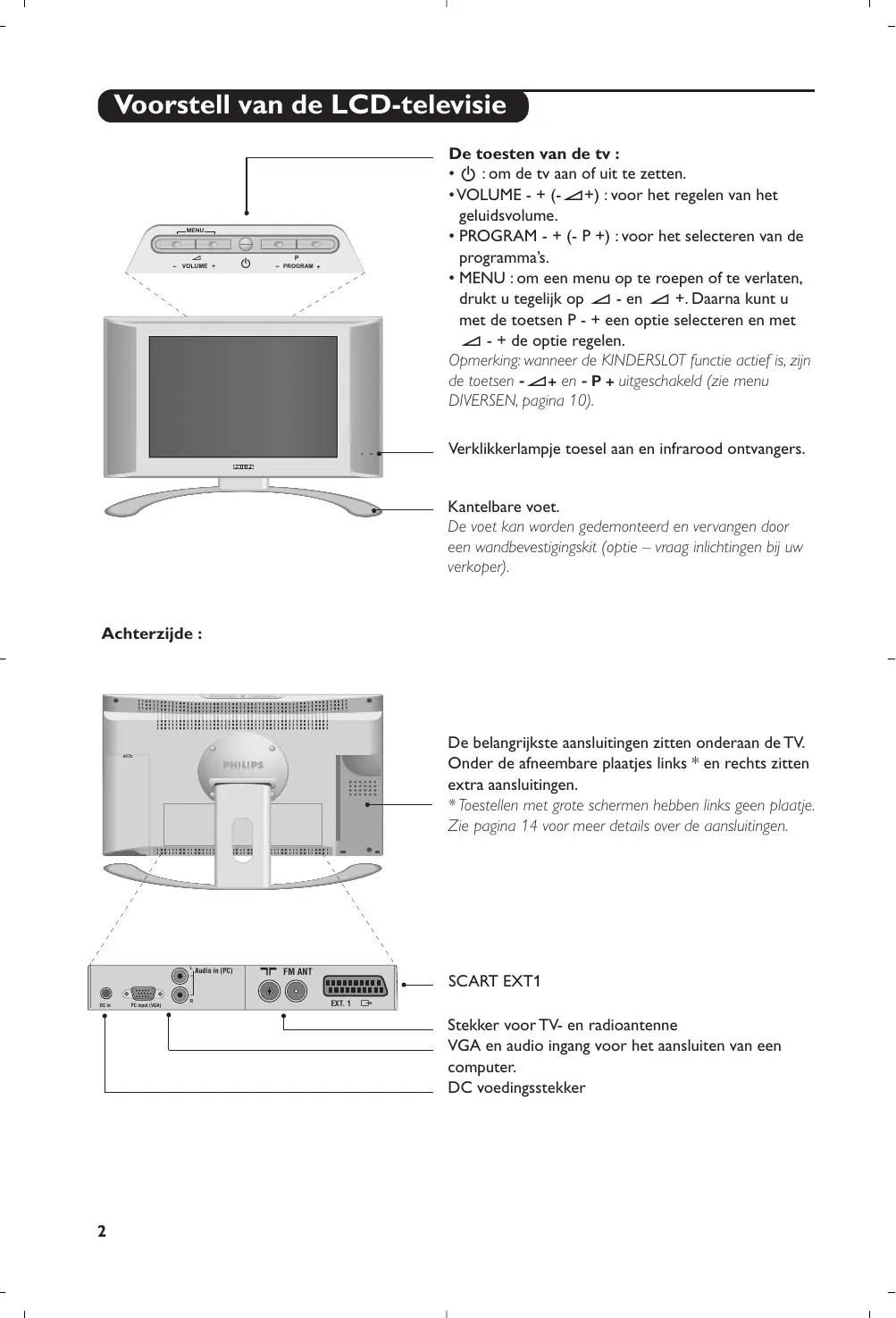
Voorstell van de LCD-televisie De toesten van de tv :
- . : om de tv aan of uit te zetten.
- VOLUME - + (-”+) : voor het regelen van het geluidsvolume.
- PROGRAM - + (- P +) : voor het selecteren van de programma’s.
- MENU : om een menu op te roepen of te verlaten, drukt u tegelijk op ” - en ” +. Daarna kunt u met de toetsen P - + een optie selecteren en met ” - + de optie regelen. Opmerking: wanneer de KINDERSLOT functie actief is, zijn de toetsen -”+ en - P + uitgeschakeld (zie menu DIVERSEN, pagina 10). MENU
- PROGRAM + Verklikkerlampje toesel aan en infrarood ontvangers. Kantelbare voet. De voet kan worden gedemonteerd en vervangen door een wandbevestigingskit (optie – vraag inlichtingen bij uw verkoper). Achterzijde : De belangrijkste aansluitingen zitten onderaan de TV. Onder de afneembare plaatjes links * en rechts zitten extra aansluitingen.
- Toestellen met grote schermen hebben links geen plaatje. Zie pagina 14 voor meer details over de aansluitingen.
Stekker voor TV- en radioantenne VGA en audio ingang voor het aansluiten van een computer. DC voedingsstekker
Toetsen van de afstandsbediening Keuze van de EXT-aansluitingen (p.14) Druk verscheidene keren om het aangesloten apparaat te selecteren. Wachtstand (Stand-by) Om de TV in de wachtstand te zetten. Druk op b, P @ # of 0 9, om de TV weer aan te zetten. Keuzetoets (p. 13) Om de afstandsbediening in te stellen op TV,VCR (videorecorder) of DVD. Geluidsmodus Om van STEREO en NICAM STEREO naar MONO te schakelen of te kiezen tussen TAAL I of TAAL II. De MONO aanduiding is blauw indien er geen andere mogelijkheid is.
Sleeptimer Voor het instellen van de tijdsduur waarna automatisch naar de wachtstand wordt overgeschakeld (van 0 tot 120 minuten). Active Control Optimaliseert de kwaliteit van het beeld in functie van het ontvangstniveau. Menu : Om de menu’s op te roepen of te verlaten. Cursor Deze 4 toetsen worden gebruikt om te kiezen binnen de menu’s. Volume Voor het regelen van het geluidsniveau Afzetten van het geluid Om het geluid aan of uit te zetten. PC / TV / Radio Druk op een van deze toetsen om de tv in de modus PC,TV of radio te zetten (p. 8). 16:9 Formaten (p. 12) Scherm informatie Om het programmanummer, de naam (zo die bestaat), de tijd, de geluidsmode en de resterende tijd op de timer in beeld te brengen of te verwijderen. Door de toets 5 seconden lang ingedrukt te houden blijft het programmanummer permanent op het scherm.
Programmalijst Om de programmalijst af te beelden of te wissen. Dan kunt u met de toetsen îÏ een programma uitkiezen en het met behulp van de toets L afbeelden. Het symbool + verschijnt voor de programma’s die geblokkeerd zijn (p.10) of ? als ze gedeblokkeerd zijn. Teletext-toetsen (p. 11) of VCR / DVD (p.13) œ Oproepen van PIP (p. 8) π Verplaatsen van PIP (p. 8) Voorinstellingen van beeld en geluid Geeft toegang tot een aantal instellingen van beeld en geluid. De stand PERSOONLIJK komt overeen met de gekozen instellingen in de menu’s. Surround Geluid Om het bijzondere stereo-effect te activeren of te deactiveren. Bij stereo geeft dit de indruk dat de luidsprekers verder uit elkaar staan. Bij de versies die uitgerust zijn met de Virtual Dolby Surround*, hoort u op de achtergrond de geluidseffecten van de Dolby Surround Pro Logic. Bij mono wordt een ruimtelijk stereo-effect nagebootst. Kiezen van TV programma’s Om een programma lager of hoger te kiezen. Nummer, (naam) en geluidsmode verschijnen voor een paar seconden in beeld. Voor sommige programma’s voorzien van teletekst, verschijnt de titel van het programma onderaan het scherm. Vorig programma Om terug te schakelen naar het eerder bekeken programma. Cijfertoetsen Om direct een programma te kiezen. Voor een programmanummer van twee cijfers moet het tweede cijfer worden ingevoerd voor het streepje verdwijnt.
- Geproduceerd onder licentle van: Dolby Laboratories Licensing Corporation. DOLBY, het dubbel D symbool £ en PRO LOGIC zijn handelsmerken van: Dolby Laboratories Licensing Corporation.
Installeren van het televisietoestel 5 cm & Plaatsen van de tv Plaats uw toestel op een stevig en stabiel vlak. Stel het toestel nooit bloot aan waterspatten, warmtebronnen (lamp, kaars, radiator, ...) en houd de ventilatieroosters achteraan het toestel vrij. 5 cm 5 cm FM ANT. é Aansluiten van de antennes
- Gebruik de bijgeleverde antennekabel en verbind de stekker : onderaan het toestel met uw antennestekker.
- Sluit de bijleverde radioantenne aan op de stekker FM ANT onderaan het toestel.
- Voer de kabels door de voet van het toestel. “Aansluiten van de voeding De tv werkt op een bijgeleverde gelijkstroomvoeding (de spanning is vermeld op het etiket). Gebruik alleen de AC-DC adapter die bij de tv is geleverd.
- Sluit de DC stekker van de adapter aan op de DC stekker van de tv. Laat voldoende ruimte rond de adapter voor de ventilatie.
- Sluit het netsnoer van de adapter aan en steek het in het stopcontact (220-240 V / 50 Hz). Zie pagina 14 voor het aansluiten van andere apparaten. ‘ Afstandsbediening Plaats de twee R6-batterijen (bijgeleverd) op de juiste manier in de afstandsbediening. Om het milieu te helpen beschermen, bevatten Niet de bij dit televisietoestel geleverde batterijen weggooien, maar inleveren geen kwik of nikkel cadmium. Gooi gebruikte als KCA. batterijen niet weg maar maak gebruik van de recycleermogelijkheden ter uwer beschikking (raadpleeg uw verkoper). ( Inschakelen MENU
Druk op de aan/uit toets om de televisie aan te zetten. Een rood indicatielampje gaat branden en het scherm licht op. Ga rechtstreeks naar het hoofdstuk Snelle installatie op de pagina 5.Als de televisie in stand-by blijft (rood lampje) drukt u op de toets P # van de afstandsbediening. Het indicatielampje knippert wanneer u de afstandsbediening gebruikt. Snelle installatie van de zenders Wanneer u de televisie voor het eerst aanzet, verschijnt er een menu op het scherm. In dit menu kunt u de taal voor de volgende menu's kiezen: SELECT LANGUAGE LANGUAGE DANSK
- NEDERLANDS FINNISH FRANCAIS DEUTSCH LAND OOSTENRIJK BELGIE ZWITSTERLAND DUITSLAND DENEMARKEN Indien het menu niet verschijnt, houd dan de toetsen ” - en ” + van de televisie 8 seconden ingedrukt om het te laten verschijnen. & Selecteer met de toetsen îÏ van de afstandsbediening uw taal en bevestig uw keuze met ¬. é Selecteer vervolgens uw land met behulp van de toetsen îÏ en bevestig uw keuze met ¬. Indien uw land niet op de lijst voorkomt, selecteer dan ANDER. “ Het zoeken start nu automatisch. Dit alles duurt enkele minuten. Op het scherm ziet u hoe het zoeken vordert en hoeveel programma's er gevonden zijn. Na afloop verdwijnt dit menu. Druk op de H toets, om het zoeken te stoppen of te onderbreken. Zie het hoofdstuk Tips op pagina 24 als er geen programma wordt gevonden. ‘ Als de kabel of het kabelnetwerk het automatische sorteersignaal uitzendt, worden de programma’s op de juiste manier genummerd. ( Indien dit niet het geval is, worden de gevonden programma’s aflopend genummerd vanaf nummer 99, 98, 97, enz. U dient het SORTEREN menu te gebruiken om ze te hernummeren. Sommige zenders of kabelnetwerken zenden hun eigen sorteerparameters uit (regio, taal, enz.). In dat geval moet u uw keuze aangeven met de îÏ toetsen en bevestigen met ¬. Zie ook : Functie EasyLink, pagina 6. Sorteren van de programma's & Druk op toets H. Het hoofdmenu verschijnt op het scherm. é Selecteer INSTALLATIE (Ï) en druk op ¬. Het INSTALLATIE menu verschijnt:
TAAL LAND AUTOMATISCH HANDMATIG SORTEREN NAAM VAN NAAR OMWISSELEN “ Selecteer SORTEREN met behulp van toets Ï en druk op ¬. Het menu SORTEREN verschijnt. De optie VAN is actief. Opmerking: dit menu werkt op de volgende manier:
- "VAN" (voer het huidige programmanummer in)
- "NAAR" (voer het nieuwe programmanummer in)
- OMWISSELEN (de instructie wordt uitgevoerd) ‘ Selecteer met behulp van van de Ȭ toetsen 0 tot 9 het programma dat u wilt hernummeren. Bijvoorbeeld: u wilt veranderen VAN programma 78 NAAR programma 2, voer dan 7 8 in. ( Selecteer NAAR (toets Ï) en voer het gewenste nieuwe nummer in met de Ȭ toetsen 0 tot 9 (in ons voorbeeld moet u nu 2 invoeren). § Selecteer OMWISSELEN (toets Ï) en druk op ¬. De aanduiding VERWISSELD verschijnt en de instructie wordt uitgevoerd.Volgens ons voorbeeld wordt programmanummer 78 nu veranderd in 2 (en andersom). è Selecteer VAN (toets î) en herhaal de stappen ‘ t/m § net zo vaak als u programma's wilt hernummeren. Zie ook : Functie EasyLink, pag 6. ! Druk op toets d om de menu's te verlaten.
Keuze van het land en de taal & Druk op toets H om het hoofdmenu op te roepen. é Selecteer INSTALLATIE (Ï) en druk op ¬. Het INSTALLATIE menu verschijnt. De taalkeuze is actief
TAAL LAND AUTOMATISCH HANDMATIG SORTEREN NAAM NEDERLANDS FINNISH FRANCAIS “ Druk nu op ¬ om het TAAL menu te openen. ‘ Selecteer uw taal met behulp van de toetsen îÏ. De menu's verschijnen nu in de taal die u heeft gekozen. ( Druk op È om het TAAL menu te verlaten. § Selecteer LAND (Ï) en druk op ¬. è Selecteer uw land met behulp van de toetsen îÏ. Indien uw land niet op de lijst voorkomt, selecteer dan ANDER. ! Druk op È om het LAND menu te verlaten. ç Druk op d om de menu's te verlaten. Zie ook : Functie EasyLink, hieronder. Automatisch vastleggen in het geheugen Met dit menu start u het automatisch zoeken naar de programma's die u in uw regio (of via uw kabel) kunt ontvangen. & Volg eerst de stappen & t/m ! zoals hierboven. é Selecteer vervolgens AUTOMATISCH VASTLEGGEN (Ï) en druk op ¬. Het zoeken begint. Na enkele minuten verschijnt automatisch het INSTALLATIE menu. INSTALLATIE
Functie EasyLink (Niet op alle versies beschikbaar.) Als het televisietoestel aangesloten is (via de uitgang EXT2) op een videorecorder die uitgerust is met de functie EasyLink, worden de taal, het land en de zender die gevonden werden, bij de installatie automatisch doorgegeven aan de videorecorder.Tijdens het laden verschijnt een
“ Als de kabel of het kabelnetwerk het automatische sorteersignaal uitzendt, worden de programma’s op de juiste manier genummerd. ‘ Indien dit niet het geval is, worden de gevonden programma’s aflopend genummerd vanaf nummer 99, 98, 97, enz. U dient het SORTEREN menu te gebruiken om ze te hernummeren. Sommige zenders of kabelnetwerken zenden hun eigen sorteerparameters uit (regio, taal, enz.). In dat geval moet u uw keuze aangeven met de îÏ toetsen en bevestigen met ¬. Druk op de H toets, om het zoeken te stoppen of te onderbreken. Zie het hoofdstuk Tips op p. 24 als u geen beeld krijgt. Zie ook : Functie EasyLink, hieronder. ( Druk op d om de menu's te verlaten. boodschap op het scherm. De lijst met zenders van de videorecorder wordt dezelfde als die van het televisietoestel. De instelling EASY LINK van het menu OPTIE moet AAN staan (standaard instelling), zie pagina 9. Handmatig vastleggen in het geheugen Met dit menu kunt u de programma's één voor één vastleggen. & Druk op toets H. é Selecteer INSTALLATIE (Ï) en druk op ¬. Het INSTALLATIE menu verschijnt. “ Selecteer HANDMATIG VASTLEGGEN (Ï) en druk op ¬. Het menu verschijnt:
- Met uitzondering van Frankrijk (LL norm), selecteer FRANKRIJK ( Kies ZOEKEN en druk op ¬. Het zoeken begint. Zodra een programma is gevonden, stopt het zoeken. Ga naar stap è.Als u de frequentie van het gewenste programma weet, kunt u het nummer ervan direct invoeren met behulp van de toetsen 0 tot 9. Als geen programma wordt gevonden, zie het hoofdstuk Tips op pagina 16. § Als de ontvangst niet bevredigend is, kies FIJNAFST en hou de toets È of ¬ ingedrukt. è Kies PROGRAMNR en gebruik de Ȭ of de toetsen 0 tot 9 om het gewenste nummer in te voeren. ! Kies VASTLEGGEN en druk op ¬. De mededeling VASTGELEGD verschijnt. Het programma is vastgelegd. Zie ook : Functie EasyLink, pagina 6. ç Herhaal de stappen ( tot ! voor elk vast te leggen programma. Om het menu te verlaten: druk op de d toets. Programmanaam Desgewenst kunt u de eerste 40 programma's (1 t/m 40) een naam geven. & Druk op toets H. é Selecteer INSTALLATIE (Ï) en druk op ¬. Het INSTALLATIE menu verschijnt. “ Druk 5 maal op Ï om NAAM PROGRAMMEREN te selecteren (niet zichtbaar onderaan het scherm) en druk op ¬. Het menu verschijnt. INSTALLATIE
- NAAM ZDF_ ‘ Selecteer het programma dat u een naam wilt geven met behulp van de toetsen 0 9 of @ P #. Opmerking: tijdens de installatie krijgen de programma's automatisch een naam wanneer het identificatiesignaal wordt doorgezonden. ( Gebruik de toetsen Ȭ om in de zone voor de naam van de ene naar de andere letterpositie te gaan (5 letters). § Gebruik de toetsen îÏ om de letters te selecteren. è Druk op H als u de naam heeft ingevoerd. De naam is nu in het geheugen vastgelegd. Zie ook : Functie EasyLink, pagina 6. ! Herhaal stappen ‘ t/m è voor elk programma dat u een naam wilt geven. ç Druk op d om de menu's te verlaten.
Gebruik van de radio De radiomodus kiezen Druk op de toets Z van de afstandsbediening om de tv in radiomodus te zetten. Druk op de toets X om opnieuw de TV-modus te kiezen. In radiomodus worden het nummer en de naam van het station (indien beschikbaar), de frequentie en de geluidsmodus op het scherm weergegeven. Om de naam van een station in te voeren, gebruikt u het menu NAAM Prog. (p. 7) Programma selecteren Selecteer een FM-station met de toetsen 0 9 of @ P # (van 1 tot 40). Lijst met radiostations Druk op de toets ı om de lijst met radiostations weer te geven/te verbergen. Selecteer een station met de cursortoets. De radiomenu’s gebruiken Met de toets H krijgt u toegang tot de instelfuncties van de radio. Radiostations zoeken Als u de snelle installatie hebt gebruikt, zijn alle beschikbare FM-stations opgeslagen in het geheugen. Om een nieuw station te zoeken gebruikt u het menu INSTALLATIE: AUTOMATISCH (om volledig te zoeken) of HANDMATIG (om per station te zoeken). Met de menu’s SORTEREN en NAAM Kunt u de radiostations sorteren of een naam geven. Deze menu’s werken op dezelfde manier als de TV-menu’s. Screensaver In het menu DIVERSEN kunt u de screensaver aan- of uitzetten. De tijd, de frequentie en de naam van het station (indien beschikbaar) rollen over het scherm. Gebruik van de modus PC-scherm PC-modus Uw tv kan ook worden gebruikt als computerscherm. Met de functie PIP kunt u tegelijk op een verkleind scherm naar TV kijken. U moet eerst de computer aansluiten en de resolutie aanpassen (zie pagina 15). PC-modus kiezen Druk op de toets V van de afstandsbediening om de PC-modus te kiezen. Druk op de toets X om de TV-modus te kiezen. Wanneer de televisie gedurende minstens 5 seconden geen PC-signaal ontvangt, gaat het toestel automatisch in stand-by. PIP gebruiken In PC-modus kunt u een venster weergeven waarin u de tv-zenders kunt bekijken. & Druk op de toets œ om het PIP-scherm weer te geven. Het tv-beeld wordt in een klein venster weergegeven. é Druk nog eens op œ om het venster te verkleinen of te verbergen. “ Druk op de toets π om het venster te verplaatsen. U kunt het scherm ook slepen met behulp van de cursor. ‘ Druk op de toetsen 0 9 of @ P # om een ander programma te kiezen in het PIPscherm of op de toets n wanneer u het beeld van een op de tv aangesloten toestel wil weergeven (videorecorder, DVD, ...).
Gebruiken van de PC-menu’s Druk op de toets H om toegang te krijgen tot de specifieke instellingen in de PC-modus. Gebruik de cursor voor het regelen van (de instellingen worden automatisch opgeslagen):
- AUDIO SELECTION: om te kiezen welk geluid wordt weergegeven op het toestel (PC of TV / Radio). U kunt bijvoorbeeld naar de radio luisteren terwijl u de computer gebruikt. Opmerking : u moet de modus TV of radio voor u de PCmodus kiest.Wanneer het PIP-scherm wordt weergegeven, kunt u niet naar de radio luisteren.
- BRIGHTNESS / CONTRAST: om de helderheid en het contrast te regelen.
- ADJUST COLOUR: voor het instellen van de kleuren (koud, normaal of warm).
- VIDEO NOISE: voor het verwijderen van horizontale (PHASE) en verticale (CLOCK) stoorlijnen.
- ADJUST POSITION : voor het horizontaal en verticaal instellen van de beeldpositie.
- AUTO ADJUST : de positie wordt automatisch ingesteld.
- PIP CONTROLS : voor het instellen van het formaat en de positie van het PIP-scherm.
- MODE SELECT: om terug te keren naar TV of radio modus.
- RESET TO FACTORY SETTING : om terug te keren naar de fabrieksinstellingen (standaard instellingen).
- VIEW FORMAT: om te schakelen tussen vergrote of standaard weergave van de PC-schermen. Instellen van het beeld & Druk op H en vervolgens op ¬. Het BEELD menu verschijnt. BILD
HELDERHEID KLEUR CONTRAST SCHERPTE VASTLEGGEN KLEURTEMP. CONTRAST+ --I------ 39 é Gebruik de toetsen îÏ om een instelling te selecteren en de toetsen Ȭ om de instelling af te regelen. Opmerking: dit is een afrolmenu. Houd toets Ï ingedrukt om de niet-zichtbare opties onderaan het scherm zichtbaar te maken. “ Als u het beeld heeft ingesteld, selecteer dan de optie VASTLEGGEN en druk op ¬ om de instelling vast te leggen. ‘ Druk op d om de menu's te verlaten. Omschrijving van de instellingen:
- HELDERHEID: om de helderheid van het beeld in te stellen.
- KLEUR: om de kleurintensiteit in te stellen.
- CONTRAST: om het verschil tussen de lichte en de donkere kleuren in te stellen.
- SCHERPTE: om de scherpte van het beeld in te stellen.
- VASTLEGGEN: om de voorgaande instellingen in het geheugen vast te leggen.
- TINT (kleurtoon): stelt de kleurweergave van het beeld in. Er zijn hier drie opties: KOEL (blauwwit), NORMAAL (uitgebalanceerd) of WARM (roodwit).
- CONTRAST +: Om de automatische contrastinstelling van het beeld in- of uit te schakelen (het toestel stelt het donkerste gedeelte van het beeld voortdurend in op zwart) Instellen van het geluid & Druk op H, selecteer GELUID (Ï) en druk vervolgens op ¬. Het menu GELUID verschijnt. TON
EQUALIZER BALANS DELTA VOL VASTLEGGEN MAX. VOLUME 120 HZ 500 HZ 1500 HZ 5 KHZ 10 KHZ é Gebruik de toetsen îÏ om een instelling te selecteren en de toetsen Ȭ om de instelling af te regelen. Opmerking: het AVL menu is niet zichtbaar onderaan het scherm. Houd toets Ï ingedrukt om het zichtbaar te maken. “ Als u het geluid heeft ingesteld, selecteer dan de optie VASTLEGGEN en druk op ¬ om de instelling vast te leggen. ‘ Druk op d om de menu's te verlaten. Omschrijving van de instellingen:
- EQUALIZER: om de frequenties in te stellen (van lage tonen: 120 Hz tot hoge tonen: 10 kHz).
- BALANS: om het geluid evenwichtig over de linker en rechter luidsprekers te verdelen.
- DELTA VOL (volumeverschil): stelt u in staat om de volumeverschillen, die tussen de verschillende programma’s of EXT aansluitingen kunnen bestaan, te compenseren. Deze instelling is voor de programma’s 1 t/m 40 en de EXT aansluitingen beschikbaar. Gebruik de toetsen @ P # om het niveau van de verschillende programma’s te vergelijken.
- VASTLEGGEN: om de voorgaande instellingen in het geheugen vast te leggen.
- MAX.VOLUME : controleert automatisch het volumeniveau om te grote niveauverschillen te vermijden, in het bijzonder wanneer u van programma verandert of tijdens reclameonderbrekingen. Instellen van de diversen & Druk op H, selecteer DIVERSEN (Ï) en druk op ¬. U kan het volgende instellen: é TIMER, KINDERSLOT en OUDERCONTROLE : zie volgende pagina “ MODE SELECT : om het toestel in radio, TV of PC-modus te zetten. ‘ EASYLINK (Niet op alle versies beschikbaar).:Als het televisietoestel aangesloten is (via de uitgang EXT2) op een videorecorder die uitgerust is met de functie EasyLink, worden de taal, het land en de zender die gevonden werden, bij de installatie automatisch doorgegeven aan de videorecorder.Als uw videorecorder niet uitgerust is met deze functie, zet u deze regeling UIT. ( Om de menu’s te verlaten, druk op d.
Wekfunctie Met dit menu kunt u de televisie als wekker gebruiken. & Druk op toets H. é Selecteer DIVERSEN (Ï) en druk 2 keer op ¬. Hierna verschijnt het TIMER menu.
- AAN 10:56 “ Druk nu op ¬ om elk submenu te openen en te sluiten en gebruik de toetsen îÏ voor de volgende instellingen: ‘ TIJD: voer de tijd in. Opmerking: telkens wanneer u de televisie aanzet, wordt de tijd automatisch aangepast. Dit gebeurt op basis van de teletekstinformatie van programma 1. Indien dit geen teletekst heeft, kan de tijd niet worden aangepast. ( STARTTIJD: voer het begintijdstip in. § STOPTIJD: voer het eindtijdstip in. è PROGRAMMANUMMER: voer het nummer in van het programma dat u voor de wekfunctie wilt gebruiken.Voor de modellen die uitgerust zijn met radio kunt u een FM-station kiezen met behulp van de toetsen Ȭ (met de toetsen 09 kunt u ook tv-programma’s selecteren). ! AAN: hier kunt u het volgende instellen:
- EEN KEER: om éénmaal te wekken.
- DAGELIJKS: om dagelijks te wekken.
- STOP: om de wekfunctie ongedaan te maken. ç Druk op b om de TV in de wachtstand te zetten. Op de geprogrammeerde tijd gaat de TV vanzelf aan. Laat u de TV aan staan, dan zal die alleen op de aangegeven tijd van programma wisselen. De combinatie van SLOT en TIMER functies kan worden gebruikt om de tijdsduur te beperken dat de TV aan staat, bijvoorbeeld, voor uw kinderen. In de EENMAAL instelling kan de starttijd of de stoptijd worden geprogrammeerd (maar niet allebei). Vergrendeling van de televisie Door de toetsen te vergrendelen kunt u bepaalde programma's uitsluiten of het gebruik van de televisie volledig onmogelijk maken. Vergrendeling van programma's
Druk op toets H. Selecteer DIVERSEN en druk op ¬. Selecteer OUDERCONTROLE (Ï) en druk op ¬. U dient nu uw geheime toegangscode in te
- ROTATIE voeren.Voer de eerste keer 2 maal de code 0711 in. Hierna verschijnt het menu. ( Druk op ¬ om het menu te openen. § Gebruik de toetsen îÏ om het programma te selecteren dat u wilt vergrendelen. Bevestig uw keuze met ¬. Een + voor de programma's geeft aan dat deze vergrendeld zijn. è Druk op d om het menu te verlaten.Van nu af aan zult u uw geheime toegangscode moeten invoeren voor u een vergrendeld programma
kunt bekijken, anders blijft het scherm zwart. Belangrijk: voor gecodeerde programma's die u met behulp van een externe decoder kunt bekijken, dient u de corresponderende EXT aansluiting te vergrendelen Om alle programma's te ontgrendelen: Herhaal de stappen & t/m ‘.Vervolgens: Selecteer CODE WIS ALLES en druk op ¬. Om uw toegangscode te veranderen. Herhaal de stappen & t/m ‘ en vervolgens: ( Selecteer WIJZIG CODE en voer uw eigen code van 4 cijfers in. § Voer hem een tweede keer in om te bevestigen. Uw nieuwe code is nu vastgelegd. è Druk op d om de menu's te verlaten. Als u uw geheimcode vergeet, dient u de universele code 0711 twee maal in te voeren. Vergrendeling van de toetsen & Druk op H, selecteer DIVERSEN (Ï) en druk op ¬. é Selecteer KINDERSLOT (Ï) en druk op ¬ om AAN te selecteren. “ Zet de televisie uit en verberg de afstandsbediening. De televisie is nu onbruikbaar en kan alleen met de afstandsbediening worden aangezet. ‘ Om de vergrendeling ongedaan te maken: zet KINDERSLOT op UIT. Teletekst Teletekst is een informatiesysteem dat door bepaalde tv-kanalen wordt uitgezonden en als een krant kan worden geraadpleegd. Het voorziet ook in ondertiteling voor slechthorenden of voor mensen die weinig vertrouwd zijn met de taal waarin een bepaald programma wordt uitgezonden (kabelnetwerken, satellietkanalen, …). Druk op: MODE VCR DVD
SMART ACTIVE Om teletekst op te roepen, over te gaan op de transparante modus en vervolgens teletekst uit te zetten. De pagina met de hoofdindex geeft een lijst van rubrieken die kunnen worden geraadpleegd. Iedere rubriek heeft een paginanummer van drie cijfers. Als het gekozen kanaal geen teletekst uitzendt, dan verschijnt de aanduiding 100 en het scherm blijft donker (verlaat in dit geval teletekst en kies een ander kanaal). Een pagina kiezen Vorm het nummer van de gewenste pagina met de toetsen 0 tot 9 of @ P #. Bijvoorbeeld: voor pagina 120, voer 1 2 0 in. Het nummer verschijnt in de linkerbovenhoek van het scherm, de paginateller begint te zoeken en vervolgens verschijnt de pagina. Herhaal de procedure om een andere pagina te raadplegen. Als de teller blijft zoeken, betekent dit dat de gekozen pagina niet wordt uitgezonden. Kies in dit geval een ander nummer.
Teletekst aanzetten SMART
U krijgt: RADIO Rechtstreekse Onderaan de pagina staan gekleurde velden. Met de 4 gekleurde keuze van de toetsen kunnen de ermee overeenkomende rubrieken of subpagina’s pagina’s worden opgeroepen. De gekleurde velden knipperen wanneer de pagina of de rubriek nog niet beschikbaar is.
Inhoud Rechtstreekse keuze van de sub-pagina’s Een pagina vergroten
Dubbele pagina teletekst (Niet op alle versies beschikbaar.) Verborgen informatie Favoriete pagina’s Om terug te keren naar de inhoud (gewoonlijk pagina 100). Bepaalde pagina’s bevatten sub-pagina’s (bijvoorbeeld pagina 120 bevat de sub-pagina’s 1/3, 2/3 en 3/3). In dat geval wordt het paginanummer in het groen afgebeeld, voorafgegaan door een symbool Æ, Í of Í Æ. Gebruik de toetsen Ȭ voor rechtstreekse toegang tot de sub-pagina’s van uw keuze. Om het bovenste of het onderste deel van de pagina weer te geven en vervolgens naar de normale paginagrootte terug te keren. Om het afbeelden van twee pagina’s van teletekst tegelijk te activeren of te desactiveren. De actieve pagina staat links en de volgende pagina staat rechts. Druk op de toets s als u een pagina wilt bevriezen (bijvoorbeeld de samenvatting). De actieve pagina wordt de rechterpagina. Om terug te keren naar normale weergave, druk op e. Om verborgen informatie te doen verschijnen of verdwijnen (oplossingen van spelletjes). Voor de teletekstprogramma’s 0 tot 40 kunt u 4 favoriete pagina’s vastleggen die vervolgens kunnen worden opgeroepen met de gekleurde toetsen (rood, groen, geel, blauw). & Druk op de toets H om naar de modus favoriete pagina’s te gaan. é Geef de teletekstpagina weer die u wilt vastleggen. “ Druk op de toets d en daarna op de gekleurde toets van uw keuze. De pagina wordt vastgelegd. ‘ Herhaal de stappen é en “ voor de andere gekleurde toetsen. (Van nu af aan verschijnen uw favoriete pagina’s onderaan het scherm zodra u teletekst oproept. Om de gewone rubrieken terug te vinden, druk op H. Houd d 5 seconden lang ingedrukt om dit ongedaan te maken.
16:9 Formaten De beelden die u ontvangt kunnen in het 16:9 (breedbeeld) of 4:3 (traditioneel beeld) formaat worden uitgezonden. Soms hebben 4:3 beelden een zwarte balk boven en onder in het beeld (letterbox uitzendingen). Met de 16:9 functie kunt u de zwarte balken laten verdwijnen en de (letterbox) uitzending beeldvullend weergeven. Indien uw televisietoestel is uitgerust met een 4:3 scherm. Druk op de toets p (of îÏ) om een ander beeldformaat te kiezen : 4:3 Het beeld wordt in formaat 4:3 weergegeven VERBREED 4:3 Het beeld wordt verticaal vergroot. Met deze methode worden de zwarte balken vermeden bij het bekijken van een programma in letterbox formaat. COMPRESSIE 16:9 Het beeld wordt verticaal ingedrukt tot een 16:9 formaat. Indien uw televisietoestel is uitgerust met een 16:9 scherm. Druk op de toets p (of Ȭ) om een ander beeldformaat te kiezen : Het televisietoestel is voorzien van een automatische beeldformaat-selectie. Hierdoor wordt het door sommige zenders specifiek uitgezonden signaal gedecodeerd en automatisch het juiste beeldformaat geselecteerd. 4:3 Het beeld wordt in het 4:3 formaat weergegeven, met brede zwarte stroken links en rechts van het beeld. ZOOM 14:9 Het beeld wordt naar het 14:9 formaat vergroot, met dunne zwarte stroken links en rechts van het beeld. ZOOM 16:9 Het beeld wordt naar het 16:9 formaat vergroot. Dit formaat is geschikt voor letterbox-uitzendingen (met zwarte balken boven en onder in het beeld). ONDERTITEL ZOOM In dit formaat worden 4:3 beelden horizontaal en verticaal vergroot zodat het beeldvullend wordt weergegeven. SUPERZOOM Met dit formaat worden 4:3 beelden beeldvullend weergegeven door het 4:3 beeld horizontaal te vergroten. Eventuele ondertitels blijven zichtbaar. BREEDBEELD Met deze modus stelt u de goede verhoudingen in van beelden die in 16:9 worden verzonden. Pas op: in dit formaat worden 4:3 beelden vervormd weergegeven. FULL SCREEN Met deze modus geeft u de beelden in full screen weer.
Toetsen VCR of DVD Met de afstandsbediening van de TV kunt u de meeste beeldapparatuur uit ons productassortiment bedienen.
De afstandsbediening is compatibel met alle videorecorders van de RC5-standaard en van alle DVD’s die de RC6-standaard gebruiken. & Druk op de toets MODE om de gewenste modus te selecteren: VCR (videorecorder) of DVD. Het controlelampje van de afstandsbediening licht op om aan te tonen welke modus werd geselecteerd. Dit gebeurt automatisch wanneer er 20 seconden lang niets gebeurt (terug naar TV-modus). é Afhankelijk van de uitrusting kunnen de volgende toetsen worden gebruikt: wachtstand, opname, snel terugspoelen, stop, lezen, snel voortspoelen, pauze videorecorder programmering, DVD :Taal van de ondertiteling oproepen menu, cursor navigatie en instellingen, bevestigen, 09 cijfertoetsen, @P# keuze van de programma’s, keuze van taal, OSD- menu. Verklaring technische termen EasyLink : Numerische link tussen het televisietoestel en de videorecorder die rechtstreekse overdracht van bepaalde informatie toelaat zoals bijvoorbeeld de instelling van de zenders of de programmatie van de videorecorder met de gids NexTView. PIP (Picture in Picture): beeldvenster waarmee een klein beeld wordt weergegeven op het hoofdscherm. In PC-modus kunt u in een klein scherm het beeld van uw TV of een ander toestel (DVD, videorecorder, ...) weergeven. RGB-signalen : dit zijn de 3 videosignalen (rood, groen, blauw) van het beeldsignaal. Met deze signalen wordt een betere beeldkwaliteit verkregen. S-VHS signalen : Dit zijn twee gescheiden Y/C videosignalen van de S-VHS en Hi-8 opnamestandaards. De luminantiesignalen Y (zwart en wit) en chrominantiesignalen C (kleur) worden apart op de videoband opgenomen. Dit geeft een betere beeldkwaliteit dan met gewone video (VHS en 8 mm) waarbij de Y/C signalen worden gecombineerd tot één videosignaal. NICAM geluid : Proces waarmee digitaal geluid kan worden uitgezonden. Systeem : Televisiebeelden worden niet in alle landen op dezelfde manier uitgezonden. Er zijn verschillende standaards: BG, DK, I, en LL’. Met de SYSTEEM instelling (p. 6) kunnen deze verschillende standaards worden gekozen. Dit moet niet worden verward met PAL of SECAM kleurcodering. Pal wordt in de meeste Europese landen gebruikt, Secam in Frankrijk, in het GOS en in de meeste Afrikaanse landen. De Verenigde Staten en Japan gebruiken een ander systeem, NTSC genaamd. De EXT1 en EXT2 ingangen kunnen opnames met NTSC kleurcodering weergeven. 16:9 : Verwijst naar de verhouding tussen de breedte en hoogte van het scherm. Breedbeeldtelevisies hebben een verhouding van 16:9, de traditionele televisietoestellen hebben een 4:3 scherm.
Aansluiten van extra apparatuur Afhankelijk van de uitvoering is de televisie uitgerust met 1 of 2 SCART-aansluitingen EXT1 en EXT2. Een speciale adapter is bijgeleverd voor aansluitingen op EXT1 en om de draden achteraan te leggen. De aansluiting EXT1 heeft de in- en uitgangen voor audio en video en de RVB-ingangen. De aansluiting EXT2 (indien beschikbaar) heeft de in- en uitgangen voor audio en video en de S-VHS-ingangen. Sub woofer out
FM ANT EXT 1 Videorecorder (of DVD recorder) Sluit de recorder aan zoals hiernaast is weergegeven. Gebruik een euroconnector kabel van goede kwaliteit.Wanneer uw videorecorder is uitgerust met Easylink, gebruikt u de aansluiting EXT2 Als uw videorecorder geen euroconnector aansluiting heeft, is de verbinding alleen mogelijk via de antennekabel. U dient dan af te stemmen op het testsignaal van uw videorecorder en dit programmanummer 0 toe te kennen (zie handmatig vastleggen, p. 6). Om het beeld van de videorecorder weer te geven, druk op 0. Videorecorder met decoder Sluit de decoder aan op de tweede euroconnector aansluiting van de videorecorder. U kunt dan ook gecodeerde uitzendingen opnemen. Satellietontvanger, decoder, DVD, etc. Voor televisietoestellen uitgerust met 2 externe aansluitingen sluit u op EXT1 bij voorkeur de apparatuur aan die RVBsignalen produceert (digitale decoder, DVD, spelletjes, …) en op EXT2 de apparatuur die S-VHS-signalen produceert (SVHS- en Hi-8-videorecorders, ...).
Audio out Het selecteren van aangesloten apparatuur
Druk op de toets n om EXT1 te selecteren en op de uitvoeringen met 2 externe aansluitingen: EXT2 en S-VHS2 (S-VHS-signalen van de EXT2-aansluiting) en EXT3. De meeste apparaten (decoder, videorecorder) schakelen zelf om. Camera, videospelletjes S-VIDEO VIDEO
AUDIO De AV en S-VIDEO aansluitingen zitten onder het linker plaatje of, bij de grote schermen, onder het rechter plaatje. Maak de aansluitingen zoals hiernaast is weergegeven. Met de toets n, kies EXT3. Bij een monotoestel sluit u het geluidssignaal aan op de ingang AUDIO L. Het geluid komt automatisch uit de linker- en rechterluidsprekers van het televiesietoestel.
Hoofdtelefoon Wanneer de hoofdtelefoon aangesloten is, wordt het geluid van het televisietoestel uitgezet. Met de toetsen @ ” # kunt u het volume regelen. De impedantie van de hoofdtelefoon moet tussen 32 en 600 ohm liggen. Sub woofer out
U kunt het toestel aansluiten op een Hi-fi keten met de audiokabel. Sluit de Audio out L en R van de TV aan op een Audio in L en R ingang van de Hi-fi keten.Wanneer u beschikt over een actieve basluidspreker sluit u de Subwoofer out uitgang van de televisie aan op de Subwoofer in ingang van de luidspreker.
Sluit de schermuitgang van uw computer aan op de PC input (VGA) ingang van de TV. Sluit de Audio out L en R uitgangen van de computer aan op de Audio in (PC) L en R ingang van de televisie. Meer informatie over het gebruik van de PC-modus vindt u op pagina 8. De optimale schermresolutie configureert u op de PC met de instelling 1024 x 768, 60 Hz. Opgelet: wanneer u een andere resolutie gebruikt, kan het gebeuren dat de PIP-functie niet werkt. U ziet dan een waarschuwing op het scherm. Hier vindt u een lijst met de verschillende resoluties de beschikbaar zijn op uw televisie: 640 x 350, 70 Hz 720 x 400, 70 Hz 1024 x 768, 60 Hz 640 x 350, 85 Hz 720 x 400, 85 Hz 1024 x 768, 70 Hz 640 x 480, 60 Hz 800 x 600, 56 Hz 1024 x 768, 75 Hz 640 x 480, 67 Hz 800 x 600, 60 Hz 1024 x 768, 85 Hz 640 x 480, 72 Hz 800 x 600, 72 Hz 1152 x 864, 75 Hz 640 x 480, 75 Hz 800 x 600, 75 Hz 1280 x 960, 60 Hz 640 x 480, 85 Hz 800 x 600, 85 Hz 1280 x 1024, 60 Hz 832 x 624, 75 Hz 1280 x 1024, 75 Hz
Tips Slechte ontvangst Dubbele beelden, echobeelden of schaduwen kunnen het gevolg zijn van de nabijheid van bergen of hoge gebouwen. Probeer in zo’n geval het beeld handmatig bij te stellen: zie “fijnafstemming” (p. 7) of verander de oriëntatie van de buitenantenne. Is uw antenne geschikt voor ontvangst van uitzendingen in dit frequentiebereik (UHF of VHF band)? Geen beeld Is de antenne op de juiste manier aangesloten? Hebt u het juiste systeem gekozen? (p. 7) Slecht aangesloten euroconnector kabels of antenne aansluitingen zijn vaak de oorzaak van problemen met beeld of geluid (soms gaan de aansluitingen gedeeltelijk los als het TV toestel wordt verplaatst of gedraaid. Controleer alle aansluitingen. Extra apparatuur geeft zwart-wit beeld U hebt niet de juiste aansluiting gekozen met de n toets: S-VHS2 in plaats van EXT2. Controleer bij het afspelen van een videocassette dat deze onder dezelfde standaard (PAL, SECAM, NTSC) is opgenomen als door de videorecorder kan worden herkend. Geen geluid Als u op bepaalde kanalen wel beeld ontvangt, maar geen geluid, betekent dit dat u niet het juiste TV systeem hebt.Wijzig de SYSTEEM instelling (p. 7). De versterker die is aangesloten op de televisie geeft geen geluid. Controleer of u de audio ingang en uitgang niet hebt verwisseld. De PC-modus of PIP-functie werkt niet Controleer of uw computer is ingesteld op een compatibele resolutie (zie pagina 15). U krijgt in PC-modus geen radiogeluid ? Wanneer PIP actief is, krijgt u automatisch het TV-geluid. U moet PIP uitzetten, de radio-modus kiezen en nadien de PC-modus kiezen.
afstandsbediening werkt niet meer ? Reageert het TV toestel niet op de afstandsbediening of knippert het indicatielampje aan het toestel niet meer wanneer u de afstandsbediening gebruikt ? Vervang de batterijen. Stand-by Blijft het TV toestel in de stand-by wanneer u het toestel aanzet, en verschijnt de aanduiding VERGRENDELD wanneer u de toetsen van het TV toestel gebruikt? De KINDERSLOT functie staat ingeschakeld (zie p. 10). Als het toestel gedurende 15 minuten geen signaal ontvangt, gaat het automatisch in de wachtstand. Om energie te sparen bestaat uw TV uit onderdelen die in de wachtstand slechts zeer weinig stroom verbruiken (minder dan 1W). Schoonmaken Het scherm en de kast van uw TV mogen alleen worden schoongemaakt met een zacht en niet-pluizend doekje. Gebruik nooit een schoonmaakmiddel op basis van alcohol of oplosmiddel. Aanwijzing voor hergebruik Uw TV toestel bevat materialen die opnieuw gebruikt of gerecycleerd kunnen worden. Om de hoeveelheid afval in het milieu te beperken, halen gespecialiseerde ondernemingen gebruikte toestellen op om ze uit elkaar te halen en materiaal dat geschikt is voor hergebruik te verzamelen (neem contact op met uw verkoper). Trek de stekker van de TV gedurende minstens 30 seconden uit. Steek nadien de stekker opnieuw in het stopcontact. Als uw TV toestel defect is, probeer het dan nooit zelf te repareren: neem contact op met de serviceafdeling van uw verkoper. Nog steeds geen resultaten?