
28PT7138 - Televisie PHILIPS - Gratis gebruiksaanwijzing en handleiding
Vind de handleiding van het apparaat gratis 28PT7138 PHILIPS in PDF-formaat.



| Producttype | CRT-televisie 28 inch |
| Merk | Philips |
| Model | 28PT7138 |
| Afmetingen bij benadering (B x H x D) | 75 x 60 x 50 cm |
| Gewicht bij benadering | 35 kg |
| Voeding | 220-240 V ~ 50 Hz |
| Stroomverbruik in stand-by | Minder dan 1 W |
| Belangrijkste functies | Teletekst (1200 pagina's), NexTView, EasyLink, Virtual Dolby Surround, Active Control, beeldstilstand, geluidsdemper, voorkeursprogrammering |
| Connectiviteit | 2 scart-aansluitingen (EXT1 met RGB, EXT2 met S-VHS), zijaansluitingen audio/video/S-Video, koptelefoonaansluiting |
| Ondersteunde tv-normen | BG, DK, I, LL' (PAL/SECAM/NTSC) |
| Geluid | NICAM stereo, Virtual Dolby Surround, grafische equalizer, AVL |
| Onderhoud en reiniging | Reinigen met een zachte, niet-pluizende doek. Gebruik geen alcohol of oplosmiddelen. |
| Veiligheid | Plaats op een stabiel oppervlak, vermijd water spat, plaats geen voorwerpen of vloeistoffen op de tv, klem het netsnoer niet klem. |
| Reserveonderdelen en reparatie | Raadpleeg de Philips klantenservice. Probeer geen reparatie zelf uit te voeren. |
| Algemene informatie | CRT-televisie 28 inch (4:3), compatibel met EasyLink voor Philips videorecorders, bediening van videorecorder/DVD/satelliet via universele afstandsbediening. |
Veelgestelde vragen - 28PT7138 PHILIPS
Gebruikersvragen over 28PT7138 PHILIPS
0 vraag over dit apparaat. Beantwoord die u kent of stel uw eigen vraag.
Stel een nieuwe vraag over dit apparaat
Download de handleiding voor uw Televisie in PDF-formaat gratis! Vind uw handleiding 28PT7138 - PHILIPS en neem uw elektronisch apparaat weer in handen. Op deze pagina staan alle documenten die nodig zijn voor het gebruik van uw apparaat. 28PT7138 van het merk PHILIPS.
GEBRUIKSAANWIJZING 28PT7138 PHILIPS
NL Let op de referenties van uw televisietoestel die op de verpakking of op de achterkant van het toestel staan.
Hartelijk dank voor de aankoop van dit televisietoestel.
Deze handleiding is bedoeld om u te helpen bij de installatie en bediening van uw TV toestel.
Inhoudsopgave
Installatie
Installatie van het televisietoestel 2
De toetsen van het televisietoestel 2
De toetsen van de afstandsbediening ....3
Keuze van taal en van land 4
Automatische installatie 4
Het programmanummer wijzigen 4
Handmatige installatie ....5
Naam van het programma 5
Voorkeursprogramma's 5
Gebruik
Beeldinstellingen 6
Geluidsinstellingen 6
Instellen van de diversen 6
Programmaliist 7
EasyLink-functie 7
NexTView/Teletext-gids 7
Gebruik van de NexTView 8
Teletekst 9
Aansluitingen
Videorecorder 10
Andere apparaten 10
Aansluitingen aan de zijkant 10
Versterker 10
Configuratiemenu 11
Toetsen VCR, DVD of Satelliet 11
Praktische informatie
Tips 12
Aanwijzing voor hergebruik
Uw TV toestel bevat materialen die opnieuw gebruikt of gerecycleerd kunnen worden. Om de hoeveelheid afval in het milieu te beperken, halen gespecialiseerde ondernemingen gebruikte toestellen op om ze uit elkaar te halen en materiaal dat geschikt is voor hergebruik te verzamelen (neem contact op met uw verkoper).
Installatie van het televisietoestel
① Plaatsen van het televisietoestel
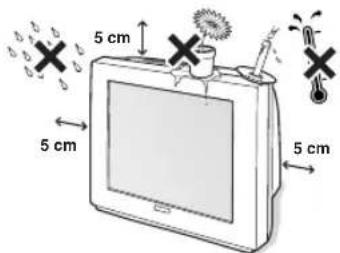
Plaats uw televisietoestel op een stevige en stabiele ondergrond. Om gevaarlijke situaties te voorkomen, mag het toestel niet worden blootgesteld aan water en mag er geen voorwerp worden opgezet dat dekkend (kleedje) of vol met water (vaas) is of dat warmte ontwikkelt (lamp).
② Verbindingen
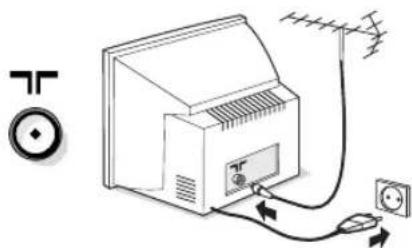
- Steek de stekker van detv-antenne in de -aansluitbus aan de achterkant.
- Steek de stekker in het stopcontact (220-240 V / 50 Hz).
Voorkom beschadiging van de stroomkabel, die brand of een elektrische schok zou kunnen veroorzaken, door de TV niet op de kabel te plaatsen.
③ Afstandsbediening
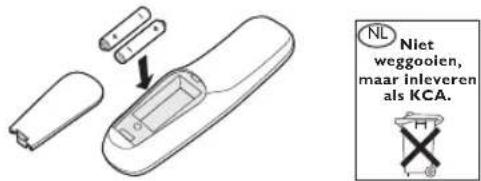
Plaats de 2 bijgeleverde R6-batterijen op de juiste manier in de afstandsbediening.
Om het milieu te helpen beschemen, bevatten de bij dit toestel geleverde battenijen geen kwik of nikkelcadmium. Gooi gebruikte batterijen niet weg, maar maak gebruik van de beschibkare recyclagemogelijkheden (raadpleeg uw verkoper).
4 Inschakelen
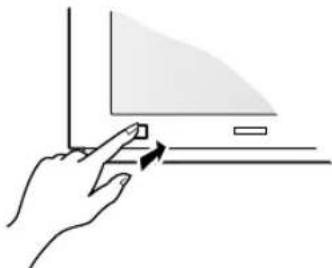
Druk op de aan/uit-toets omde televisie aan te zetten. Een rood indicatielampje gaat branden en het scherm licht op. Ga rechtstreeks naar pagina 4. Druk op de P-toets + van de afstandsbediening als de televisie in de wachtstand blijft.
Het indicatielampje knippert als u de afstandsbediening gebruikt.
De toetsen van het televisietoestel
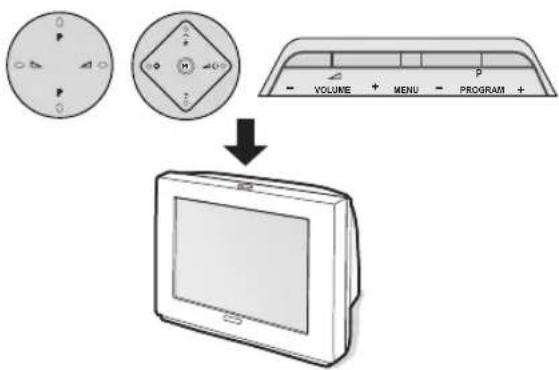
Afhankelijk van het model heeft het televisietoestel 4 of 5 toetsen bovenaan het toestel.
De VOLUME (- △+)-toetsen dienen om het geluid te regelen. Met de PROGRAM (- P +)-toetsen kunnen de gewenste programma's worden geselecteerd.
Door de toets M /MENU (voor de uitvoeringen met 5 toetsen) herhaaldelijk in te drukken, krijgt u toegang tot de instellingen Volume, Helderheid, Kleur en Contrast.
Gebruik vervolgens de toetsen P - + om een instelling te selecteren.
Opmerking: wanneer de Kinderslot-functie geactiveerd is, zijn deze toetsen niet beschikbaar (zie p. 6).
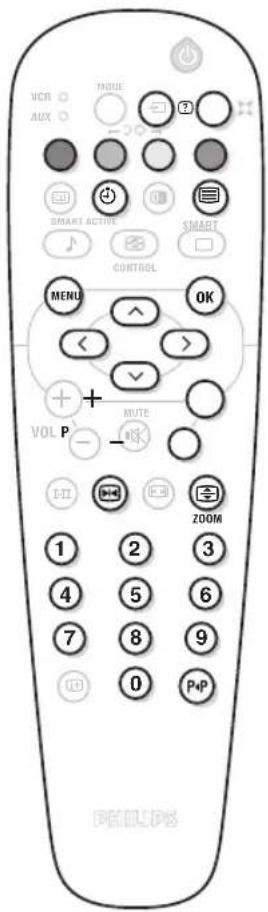
De toetsen van de afstandsbediening
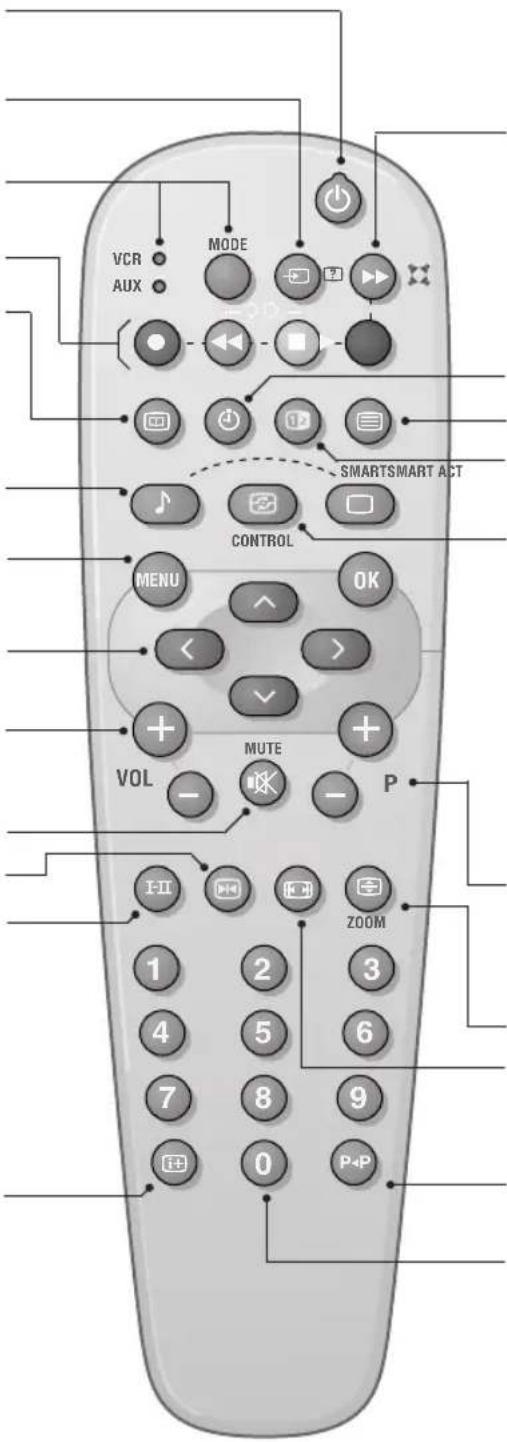
Wachtstand
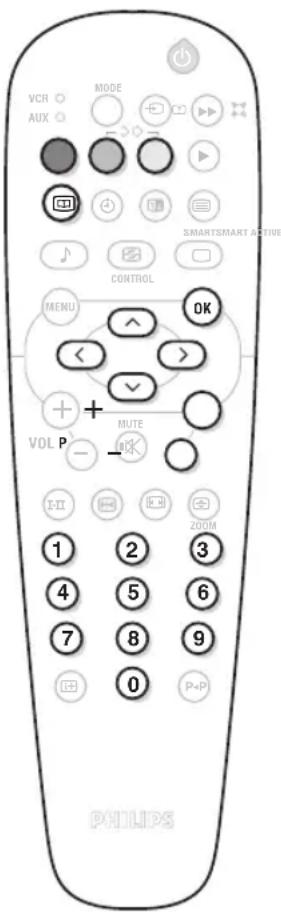
Om de tv in de wachtstand te zetten. Druk op P ⊙ + of op ① tot ⑨ om de tv weer aan te zetten. Houd de toets 3 seconden ingedrukt om videorecorders met de EasyLink-functie in de wachtstand te zetten
Keuze van de EXT-aansluitingen
Druk verscheidene keren om het aangesloten apparaat te selecteren (p.10).
Keuzetoets (p. 11)
Toetsen voor teletekst (p. 9)
Voorinstellingen van beeld en geluid
Geeft toegang tot een aantal instellingen van beeld en geluid. De stand Voorkeur komt overeen met de gekozen instellingen in de menu's.
Menu : Om de menu's op te roepen of te verlaten.
Cursor : Deze 4 toetsen worden gebruikt om te kiezen binnen de menu's.Met de toets OK kan de keuze worden bevestigd.
Volume :Voor het regelen van het geluidsniveau
Afzetten van het geluid Om het geluid aan of uit te zetten.
Stoppen op beeld
Geluidsmodus
Om van Stereo en Nicam Stereo naar Mono te schakelen of te kiezen tussen Dual I of Dual II bij tweetalige uitzendingen.
De aanduiding Nicam beschikbaar wordt weergegeven wanneer Nicamuitzendingen naar mono zijn geschakeld..
Scherminformatie
Om het programmanummer, de naam van het programma, de geluidsmodus, het beeldformaat en de resterende tijd op de timer in beeld te brengen. Houd de toets 5 seconden ingedrukt om de permanente weergave van de scherminformatie bij verandering van programma te activeren/desactiveren.

Surround
Om het effect van verruimd geluid te activeren/desactiveren. Bij stereo geeft dit de indruk dat de luidsprekers verder uit elkaar staan. Voor versies uitgerust met Virtual Dolby Surround * krijgt u de geluidseffecten van Dolby Surround Pro Logic. Bij mono wordt een ruimtelijk stereo-effect nagebootst.
Weergave van de tijd
Druk op ⏻ om voor weergave of verwijdering van de tijd die wordt verzonden door de teletekst van het programma nr. 1.
De tijdsweergave is niet beschikbaar wanneer de ondertiteling geactiveerd is (p. 6).
Oproepen van teletekst (p. 9)
Niet-gebruikte toets.
Active Control (afhankelijk van de versie)
Wanneer deze functie actief is, optimaliseert het televisietoestel permanent de beeldkwaliteit afhankelijk van het ontvangen signaal. De geluidsdefinitie en —reductie worden automatisch gecontroleerd. Om de parameters weer te geven, druk op de cursor hoger/lager wanneer de Active Control-weergave op het scherm is. Druk opnieuw op de cursor om te verwijderen (dit kan niet worden ingesteld).
Kiezen van tv-programma's
Om een vorig of volgend programma lager of hoger te kiezen (zie p. 5).
Een pagina vergroten (p. 9)
Formaat 16:9 (afhankelijk van de versie). Om het beeld verticaal samen te drukken.
Vorig programma
Om naar vorig programma te gaan.
Cijfertoetsen
Om rechtstreeks een programma te kiezen. Voor een programmanummer van 2 cijfers moet het tweede cijfer worden ingevoerd voordat het streepje verdwijnt.
Keuze van taal en van land
Wanneer u het televisietoestel voor het eerst aanzet, wordt het taalmenu meteen weergegeven en de talen veranderen achtereenvolgens. Ga naar de stap 3.Anders:
① roep het menu INSTALLATIE op het scherm, houd te 2 toetsen ◀◀ en ■ van de afstandsbediening tegelijk ingedrukt.
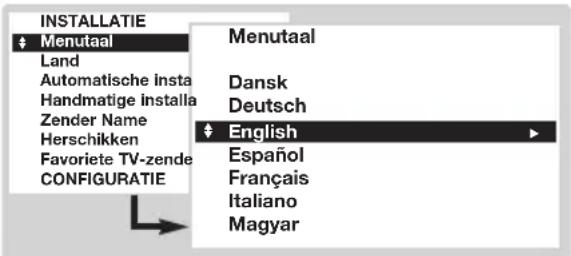
② Kies met de cursor TAAL en druk op ⓄK. De lijst van talen wordt weergegeven.
③ Selecteer uw taal met de toetsen omhoog/omlaag en druk op OK. De menu's verschijnen in de gekozen taal.
④ Selecteer met de cursor LAND en druk op OK.
⑤ Kies uw land met de toetsen omhoog/omlaag en druk op OK.
Deze instelling speelt een rol in het zoeken, het automatisch sorteren van de programma's en teletekst. Indien uw land inet in de lijst staat, kies dan Andere.
⑥ Indien u het menu wil verlaten, druk dan verschillende keren op Ⓜ.
Automatische installatie
Met dit menu kan u het automatisch zoeken van alle programma's starten.
① Kies eerst de taal en het land hierboven, en vervolgens:
② Selecteer met de Automatische installatie en druk op OK.
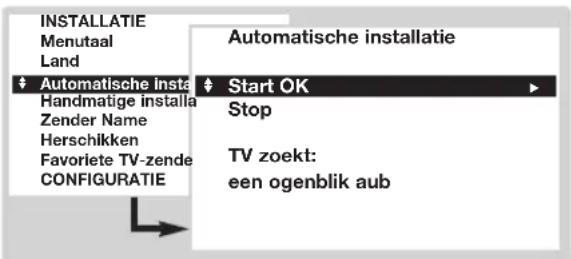
3 Kies Aan en druk op OK. Het zoeken begint. Na enkele minuten wordt de lijst met gekozen programma's weergegeven.
4 Als de zender of het kabelnetwerk het automatische sorteersignaal uitzendt (ACI), dan worden de programma's op de juiste manier genummerd. De installatie wordt dan beëindigd.
⑤ Als er geen ACI informatie wordt uitgezonden bepaalt de instelling van menutaal en land instelling de programmavolgorde. . U moet dan het menu Programmanummer wijzigen gebruiken om ze opnieuw te nummeren.
Sommige zenders of kabelnetwerken zenden hun eigen sorteerparameters uit (regio, taal enz., ...). In dit geval moet u uw keuze aangeven met de cursor en bevestigen met OK. Om het zoeken te stoppen of te onderbreken, druk op MENU. Indien geen programma wordt gevonden, ga dan naar de tips (p. 12). Zie ook: EasyLink-functie pagina 7.
6 Om het menu te verlaten, druk verschillende keren op MENU.
Het programmanummer wijzigen
Met dit menu kan u het nummer van de programma's wijzigen.
Vanuit het menu Installatie: (om het op te roepen, druk op ◀◀ en ■)
① Selecteer Programmanummer wijzigen en druk op OK.
② Selecteer het gewenste programma met de toetsen omhoog/omlaag en bevestig met OK.
③ Gebruik de toetsen omhoog/omlaag om het
nieuwe nummer te selecteren en druk op OK. De twee programma's wisselen onderling van plaats.
④ Herhaal de stappen ② en ③ voor alle programma's die opnieuw genummerd moeten worden.
⑤ Om het menu te verlaten, druk verschillende keren op Ⓜ.
Zie ook: EasyLink-functie pagina 7.
Handmatige installatie
Met dit menu kan u de programma's één na één vastleggen of een programma toevoegen aan de bestaande lijst.
Vanuit het menu Installatie:
(om het op te roepen, druk op ◀◀ en ■)
1 Selecteer Handmatige installatie en druk op OK. Gebruik de toetsen omhoog/omlaag om te selecteren en de toetsen links/rechts om in te stellen:
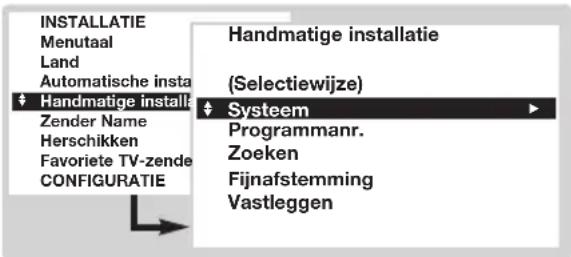
② Selectiemodus (niet voor alle landen
beschikbaar): om de zoekmodus te selecteren volgens Frequentie of Kanaal.
4 Programmanummer: v oer het gewenste nummer in met de toetsen links/rechts.
5 Zoeken: druk op OK. Het zoeken begint. Zodra een programma is gevonden, stopt het zoeken en wordt de programmanaam weergegeven (indien beschikbaar). Ga naar de volgende stap. Indien u de frequentie van het gewenste programma kent, dan kunt u het nummer ervan direct invoeren met behulp van de toetsen 0 tot 9. Als geen programma wordt gevonden, ga dan naar de tips (p. 12). Zie ook: EasyLink-functie pagina 7.
6 Fijnafstelling: als de ontvangst niet bevredigend is, stel dan af met de toetsen linnks/rechts.
7 Vastleggen: druk op Ⓞ. Het programma is vastgelegd.
⑧ Herhaal de stappen ④ tot ⑦ voor elk vast te leggen programma.
⑨ Om het menu te verlaten, druk verschillende keren op de toets MENU.
Naam van het programma
Met dit menu kan u de programma's en externe verbindingen een naam geven of deze wijzigen. In het menu Installatie: (om het op te roepen, druk op ◀◀ en ■)
① Selecteer Programmanaam en druk op OK.
② Selecteer het gewenste programma met de toetsen omhoog/omlaag en bevestig met OK.
③ Gebruik de toetsen omhoog/omlaag om u te verplaatsen in het weergaveveld van de naam (5 tekens).
④ Gebruik de toetsen omhoog/omlaag om de tekens te kiezen.
⑤ Druk op OK wanneer de naam is ingevoerd. De naam van het programma wordt dan vastgelegd in het geheugen.
⑥ Herhaal de stappen ② tot ⑤ voor elk programma of elke aansluiting waaraan u een naam wil geven.
⑦ Om het menu te verlaten, druk verschillende keren op Ⓜ.
Voorkeursprogramma's
Met dit menu kan u de programma's kiezen die beschikbaar zijn met de toets ⏻ P ⊕. Druk in het menu Installatie: (om het op te roepen, druk op ◀◀ en ■)
1 Selecteer Voorkeursprogramma's en druk op OK. De lijst met de voorkeursprogramma's wordt weergegeven. De bij de installatie gevonden programma's zijn automatisch geactiveerd in deze lijst.
② Gebruikde toetsen omhoog/omlaag om het gewenste programma te selecteren.
③ Gebruik de toetsen links/rechts om een programma aan de lijst toe te voegen of eruit te halen.
④ Herhaal de stappen ② en ③ voor elk programma dat u wil toevoegen aan of verwijderen uit de lijst.
⑤ Om het menu te verlaten, druk verschillende keren op Ⓜ.
Beeldinstellingen
① Druk op de toets ⓄMenu. Selecteer met de cursor BEELD en druk op ⓄK. Het menu BEEL verschijnt:
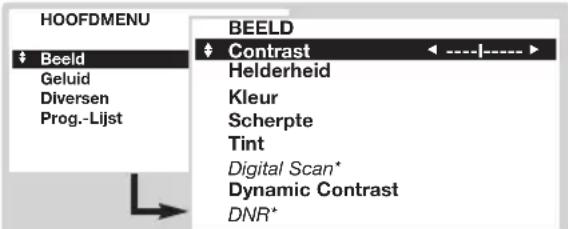
② Gebruik de cursor om een instelling te selecteren (de instellingen worden automatisch vastgelegd):
- Contrast: om het verschil tussen de lichte en de donkere kleuren in te stellen.
-
Helderheid: om de helderheid van het beeld in te stellen.
-
Kleur: om de kleurintensiteit in te stellen.
- Scherpte:om de scherpte van het beeld in te stellen.
- Kleurtoon: stelt de kleurweergave in: Koel (blauwer), Normaal (uitgebalanceerd) of Warm (roder).
- Digital Scan*: om het zichtbare flikkereffect op bepaalde beelden te verminderen
- Dynamisch contrast: Min, Med (optimale stand), Max of Stop. Om de automatische contrastregelcircuits te activeren.
- DNR^* : vermindert de beeldruis (sneeuw). Deze instelling wordt bij slechte ontvangst gebruikt.
* Niet op alle versies beschikbaar. De instelling Hue verschijnt indien u een NTSC-apparaat aansluit op een van de euroconnectorstekkers.
3 Druk verschillende keren op Ⓜ menu om het menu te verlaten.
Geluidsinstellingen
① Druk op de toets Ⓜ. Selecteer met de cursor GELUID en druk op ⓄK. Het menu verschijnt:
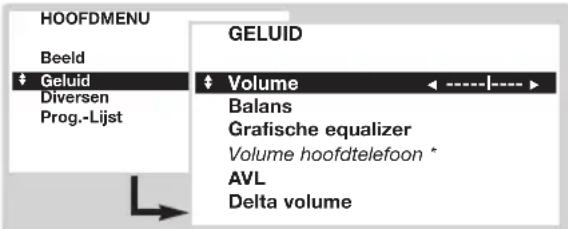
② Gebruik de cursor om een instelling te kiezen (de instellingen worden automatisch vastgelegd):
• Volume: om het gewenste volume vast te leggen.
- Balansz: om het geluid evenwichtig over de linker- en rechterluidsprekers te verdelen.
- Hoge tonen/Lage tonen of Grafische equalizer (afhankelijk van de versie) : om de
geluidsfrequenties af te stemmen.
- Volume hoofdtelefoon (afhankelijk van de versie): voor het regelen van het geluidsniveau van de hoofdtelefoon zonder het volume van de luidsprekers van het toestel te wijzigen.
- AVL (Automatic Volume Leveler): controleert automatisch het volume, zodat verhogingen van het geluid kunnen worden beperkt, met name bij het schakelen tussen programma's of reclamespots.
- Delta Volume: stelt u in staat om de volumeverschillen die tussen de verschillende programma's of de EXT-aansluitingen kunnen bestaan, te compenseren. Gebruik de toetsen ⏻ P ⊕ om het niveau van de verschillende programma's te vergelijken.
③ Druk verschillende keren op Ⓜ om het menu te verlaten.
Instellen van de diversen
① Druk op ⓄMenu, selecteer DIVERSEN en druk op ⓄK. Het menu DIVERSEN verschijnt:
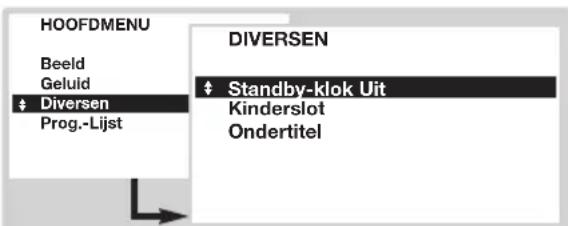
② Gebruik de cursor om het volgende in te stellen:
- Geprogrammeerde onderbreking: voor het instellen van de tijdsduur waarna automatisch naar de wachtstand wordt overgeschakeld (van 0 tot 180 minuten).
- Kinderslot: Zet op aan om de toetsen van het televisietoestel te vergrendelen. Zet de televisie
uit en verberg de afstandsbediening. De televisie is nu onbruikbaar (en kan alleen met de afstandsbediening weer worden aangezet).
Om de vergrendeling ongedaan te maken, zet Kinderslot op uit.
- Ondertiteling: De tv-kanalen met teletekst zenden vaak programma's uit met ondertiteling. Met deze functie kan u de automatische weergave van de teletekstondertiteling, wanneer deze wordt uitgezonden, aan- of uitzetten. Eerst moet u, voor elk tv-kanaal, teletekst activeren, de pagina met de ondertiteling selecteren en vervolgens teletekst weer verlaten. De ondertitelingspagina is dan vastgelegd, het symbool □ verschijnt onderaan het scherm.
3 Druk verschillende keren op Ⓜ menu om het menu te verlaten.
Programmalijst
Aan de hand van dit menu kan u de lijst van beschikbare programma's raadplegen.
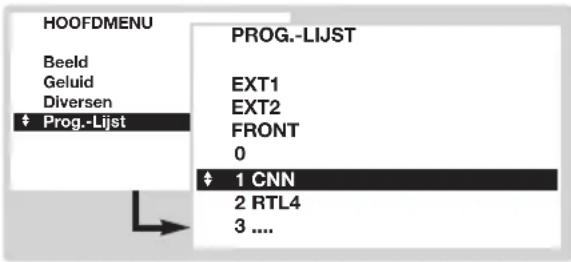
① Druk op MENU, selecteer PROGRAMMA'S en druk op OK. De programmalijst verschijnt.
② Gebruik de toetsen omhoog/omlaag om de lijst van beschikbare programma's te overlopen.
3 Druk op de toets ⓄK om het geselecteerde programma weer te geven.
4 Druk verschillende keren op Ⓜ menu om het menu te verlaten.
EasyLink-functie
(Niet op alle versies beschikbaar)

Indien uw videorecorder uitgerust is met de EasyLink-functie, dan worden tijdens de installatie de taal, het land en de gevonden zenders automatisch doorgestuurd naar de videorecorder. U kan de opname programmeren op basis van de NexTView-gids. Daarnaast kan u, wanneer de videorecorder in wachtstand staat, met de toets ● van de afstandsbediening direct beginnen opnemen op het programma dat wordt weergegeven op het televisietoestel.
De videorecorder moet aangesloten zijn op de EXT2-stekker (zie p. 10).
NexTView/Teletext-gids
(Niet op alle versies beschikbaar)

Steeds meer televisiekanalen stellen een nieuwe programmagidsdienst voor, met de naam NexTView. Het gaat om een elektronische gids waarin u de programma's kan raadplegen zoals u zou doen in een krant of een tv-blad. U kan de programma's sorteren volgens thema (film, sport, ...), gedetailleerde informatie opvragen en uw videorecorder rechtstreeks programmeren indien hij is uitgerust met de NexTViewLink-functie.
Opmerking: de NexTView-dienst is slechts beschikbaar op bepaalde programma's en in bepaalde landen. Indien hij niet beschikbaar is, dan wordt de teletekst-programmadienst in de plaats voorgesteld. NexTView/Teletext gids is gebaseerd op teletext informatie en biedt de meeste functies van NexTView.
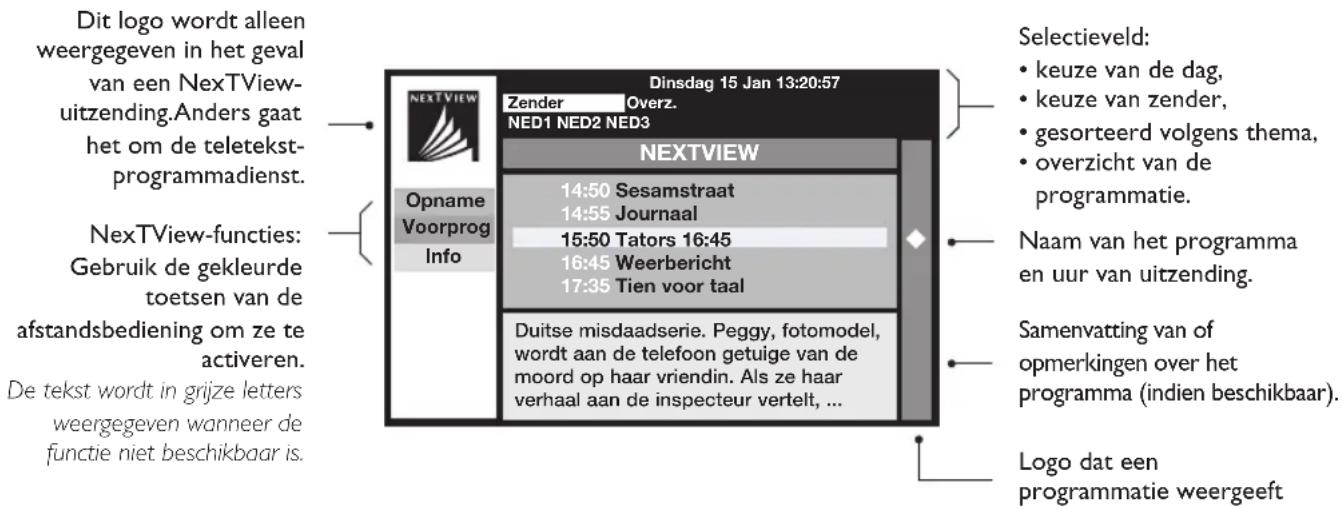
Presentatie van een NexTView-pagina
De inhoud van de informatie wordt bepaald door de zender die de NexTViewdienst uitzendt. Een voorbeeld:
Oproepen van de NexTView-gids
Druk op de toets Ⓞ om de NexTView-gids op te roepen of te verlaten. Een menu verschijnt met de aanduiding “een ogenblikje aub” onderaan het scherm. Na zekere tijd krijgt u:
- een NexTView-pagina, in het geval de geselecteerde zender deze dienst uitzendt (het NexTView-logo is dan zichtbaar bovenaan links),
- een teletekstpagina, indien de geselecteerde zender NexTView niet uitzendt,
- de aanduiding “Informatie niet beschikbaar” indien NexTView en teletekst niet worden uitgezonden. In dit geval moet u een andere zender selecteren.
Selectieveld
Een selectieveld bevindt zich bovenaan het scherm. Gebruik de toetsen omhoog/omlaag links/rechts om te selecteren:
- de gewenste zender (elke zender kan een andere dienst voorstellen),
- de dag van uitzending van het programma (NexTView-pagina alleen),
- het thema, voor het sorteren van de uitzendingen (film, sport, nieuws...),
- het overzicht van de reeds uitgevoerde programmaties (zie NexTView-functies).
De tekst wordt in grijze letters weergegeven wanneer de functie niet beschikbaar is.
NexTView-pagina (logo bovenaan links)
Gebruik de toetsen omhoog/omlaag om de verschillende voorgestelde uitzendingen te overlopen voor de geselecteerde dag. Wanneer een samenvatting of een commentaar beschikbaar is, dan verschijnt dit onderaan het scherm.
② Druk op de rode, de groene of de gele toets om een NexTView-functie te activeren.
③ Druk op OK om terug te keren naar het selectieveld.
Teletekstpagina
De eerste keer verschijnt teletekstoverzicht. U moet de pagina aanduiden die de programmagids bevat (indien beschikbaar).
Bij bepaalde zenders wordt de programmagids automatisch gedetecteerd. Ga in dit geval direct naar stap ③.
① Gebruik de toets omlaag om het selectieveld van de pagina te activeren.
② Met de toetsen ① tot ⑨ of ① P ④ kan u het nummer invoeren van de pagina waarop de teletekst-programmagids staat. Gebruik indien nodig de toetsen links/rechts om de subpagina's te selecteren.
③ Gebruik de toetsen omhoog/omlaag om de verschillende voorgestelde uitzendingen te overlopen en de gekleurde toetsen om een NexTViewfunctie te activeren.
④ Druk op ⓄMenu om terug te keren naar het selectieveld.
NexTView-functies
Druk op de rode, de groene of de gele toets om een NexTView-functie te activeren:
De tekst wordt weergegeven in grijze letters wanneer de functie niet beschikbaar is.
① Opname: om de opname door de videorecorder te programmeren (indien deze is uitgevoerd met de NexTViewLink-functie en aangesloten is op EXT2).
② Voorprog.: om het televisietoestel automatisch aan te zetten, wanneer het in wachtstand staat, of er met een bericht op te wijzen dat het programma wordt uitgezonden, indien het toestel aanstaat. Voor deze 2 functies verschijnt een venster, en u moet de frequentie van de opname aanduiden met de cursor en de toets OK (en in sommige gevallen de zender bevestigen).
Voor sommige uitzendingen wordt de optie Series voorgesteld. In dit geval zoekt het systeme autonoom wanneer de volgende aflevering van de serie wordt uitgezonden.
3 Info: geeft meer informatie over de geselecteerde uitzending.
Teletekst
De meeste TV-zenders zenden informatie uit via teletekst. Het geheugen van deze televisie kan tot 1200 pagina's en subpagina's opslaan om wachttijden te verminderen.
Na elke programma wijziging wordt het geheugen ververst, het kan dan een korte tijd duren voor alle pagina's geladen zijn.
| Druk op: | U krijgt: | |
| Teletekstaanzetten | Om teletekst op te roepen of uit te zetten.De pagina met de hoofdindex geeft een lijst van rubrieken die kunnen worden geraadpleegd. ledere rubriek heeft een paginanummer van 3 cijfers.Als het gekozen kanaal geen teletekst uitzendt, dan verschijnt de aanduiding 100 en blijft het scherm donker (verlaat in dit geval teletekst en kies een ander kanaal). Indien de tekens van de teletekstpagina's niet overeenkomen met uw taal, druk dan op de toets 111 om ze te veranderen. | |
| Een paginakiezen | Vorm het nummer van de gewenste pagina met de toetsen 0 tot 9 , of - P + . Bijvoorbeeld: pagina 120, voer 120 in. Het nummer verschijnt in de linkerbovenhoek van het scherm, de paginateller begint te zoeken en vervolgens verschijnt de pagina. Herhaal de procedure om een andere pagina te raadplegen. | |
| Rechtstreekse keuze van de subpagina's | Onderaan de pagina staan gekleurde velden. Met de 4 gekleurde toetsen kunnen de ermee overeenkomende rubrieken of pagina's worden opgeroepen. | |
| Inhoud | Om terug te keren naar de inhoud (gewoonlijk pagina 100). | |
| Vorige pagina | Om terug te keren naar de vorige pagina op het scherm. | |
| Keuze van de subpagina's | Sommige pagina's bevatten subpagina's. In dit geval wijst de eerste regel op de beschikbare subpagina's (bijvoorbeeld, pagina 120 omvat de subpagina's 01, 02, 03). Gebruik de toetsen links/rechts om de gewenste subpagina te selecteren.U kan ook op toets 12 drukken en het nummer van de gewenste subpagina rechtstreeks invoeren. | |
| Weergave van de subpagina's onderbreken | Sommige pagina's bevatten subpagina's die elkaar automatisch opvolgen. Met deze toets kan u de afwisseling van de subpagina's onderbreken of voortzetten. De aanduiding 23 verschijnt bovenaan links. | |
| Verborgen informatie | Om verborgen informatie te doen verschijnen of verdwijnen (oplossingen van spelletjes). | |
| Een pagina vergroten | Omp het bovenste of het onderste deel van de pagina weer te geven en vervolgens naar de normale paginagrootte terug te keren. | |
| Teletekstoverzicht | Druk op de toets 111 om een overzicht van de beschikbare rubrieken en pagina's te doen verschijnen of verdwijnen.Selecteer vervolgens met de toetsen omhoog/omlaag, links/rechts het gewenste onderwerp en druk op 10 om het weer te geven.Het teletekstoverzicht is alleen beschikbaar voor zenders die gebruik maken van het T.O.P.-systeem (Table Of Teletext).Wanneer dit systeern niet beschikbaar is, verschijnt een bericht bovenaan het schem. | |
| Ondertiteling | Sommige zenders zenden teletekstondertiteling uit.Raadpleeg de teletekstinhoud om te weten op welke pagina's de ondertiteling staat.Voer gewoon het nummer van de pagina in, en de ondertiteling verschijnt op het scherm (indien beschikbaar).Voor een automatische weergave van de ondertiteling, zie het menu diversen (p. 6). | |
Aansluitingen
Het televisietoestel heeft 2 euroconnectoraansluitingen (EXT1 en EXT2) aan de achterkant van het toestel. De EXT1-aansluiting (bovenaan) heeft audio- en video-ingangen/uitgangen en RGB-ingangen. De EXT2-aansluiting heeft audio- en video-ingangen/uitgangen en S-VHS-ingangen.
Videorecorder
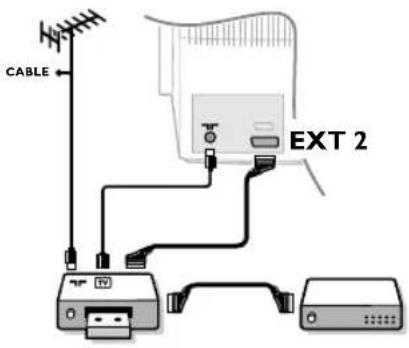
Sluit de recorder aan zoals hiernaast is weergegeven met behulp van de EXT2-aansluiting. Gebruik een euroconnectorkabel van goede kwaliteit.
Indien uw videorecorder geen euroconnector aansluiting heeft, is de verbinding alleen mogelijk via de antennekabel. U dient dan af te stemmen op het testsignaal van uw videorecorder en dit programmanummer 0 toe te kennen (zie handmatig vastleggen p. 5). Om het beeld van de videorecorder weer te geven, druk op ①.
Videorecorder met decoder
Sluit de decoder aan op de tweede euroconnectoraansluiting van de videorecorder. U kunt dan ook gecodeerde uitzendingen opnemen. Zie ook het menu CONFIGURATIE (volgende pagina).
Andere apparaten
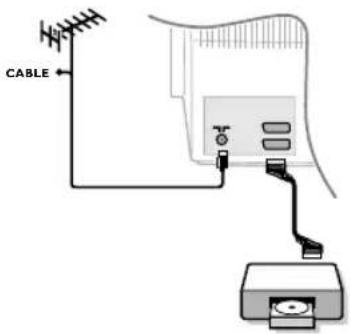
Satellietontvanger, decoder, DVD, spelletjes,...
Maak de aansluitingen zoals hiernaast is weergegeven. Sluit voor een optimale beeldkwaliteit apparatuur die RGB-signalen (digitale decoder, DVD-lezers, spelletjes, ...) produceert aan op EXT1 en op EXT2 de apparatuur die S-VHS-signalen produceert (S-VHS- en Hi-8-videorecorders, ...). Voor een digitaal apparaat of een decoder, ga naar de instellingen van het menu CONFIGURATIE (zie volgende pagina).
Om de aangesloten apparaten te selecteren
Druk op de toets ⚫ om EXT1 of EXT2 te selecteren. De meeste apparaten (decoder, videorecorder) schakelen zelf om.
Aansluitingen aan de zijkant
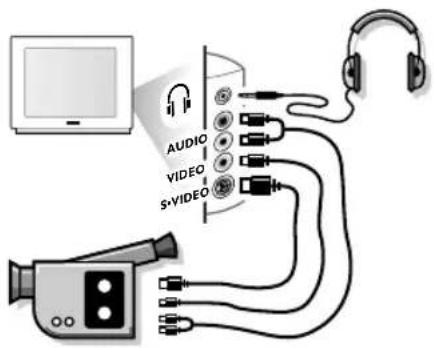
Maak de aansluitingen zoals hiernaast is weergegeven. Met de toets ⏻, kies FRONT.
Bij een monotoestel sluit u het geluidssignaal aan op de ingang AUDIO L. Gebruik de toets ①-② om het geluid uit de linker- en rechterluidsprekers van het televisietoestel te laten komen.
Hoofdtelefoon
Met de toetsen ⏻ △⊕ kan het volume worden geregeld. Druk op de toets Ⓞ om het geluid van het televisietoestel uit te zetten (zie ook: Geluidsinstellingen pagina 6).
De impedantie van de hoofdtelefoon moet tussen 8 en 4000 ohm liggen.
Versterker
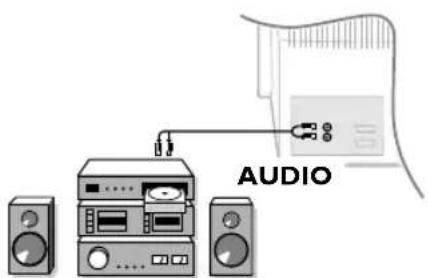
Om een hifisysteem aan te sluiten, dient u een audiokabel te gebruiken en de "L"- en "R"-uitgangen van het televisietoestel aan te sluiten op de ingangen "AUDIO IN" "L" en "R" van de hifiketen.
Configuratiemenu
① Druk tegelijk op de 2 toetsen ◀◀ en ■ van de afstandsbediening.
② Selecteer met de cursor CONFIGURATIE en druk op ⓄK.
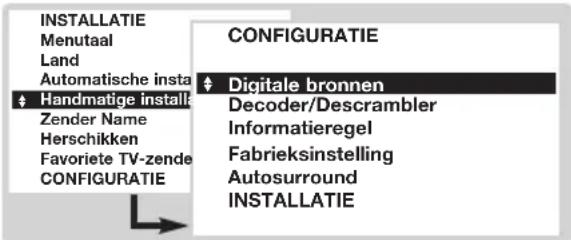
③ Gebruik de cursor voor de volgende instellingen:
- Digitale bronnen: indien u een digitaal apparaat aansluit (DVD, satellietontvanger, ...), selecteer de overeenkomstige aansluiting: FRONT, EXT1, EXT2 ou Geen enkele.
- Decoder: selecteer het programma of de programma's die een externe decoder gebruiker en selecteer vervolgens de aansluiting waarmee de
decoder is verbonden: EXT1 of EXT2. Druk op Ⓜ om terug te keren naar het vorige menu. Indien de decoder verbonden is met de videorecorder, selecteer dan aansluiting (EXT2) van de videorecorder.
- Informatieregel:om de weergave van informatie over het programma te activeren of te desactiveren (indien beschikbaar). Deze informatie (naam van de zender of titel van de uitzending) verschijnt wanneer u verandert van zender of drukt op ^1 .De inhoud ervan wordt bepaald door het programma.
- Fabrieksinstellingen: druk op OK om de fabrieksinstellingen voor beeld en geluid te herstellen.
- Auto Surround (niet op alle versies beschikbaar):wanneer deze functie actief is, selecteert het televisietoestel automatisch het Virtual Dolby Surround-geluid wanneer het identificatiesignaal wordt verzonden.
④ Om het menu te verlaten, druk verschillende keren op MENU.
Toetsen VCR, DVD of Satelliet
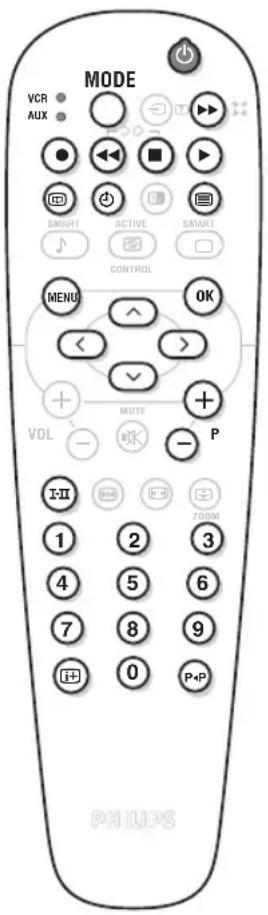
Met de afstandsbediening van de TV kunt u de meeste beeldapparatuur uit ons productassortiment bedienen.
De afstandsbediening is compatibel met alle videorecorders en satellietontvangers die gebruik maken van de RC5-standaard en van alle DVD's die de RC6-standaard gebruiken.
① De eerste keer moet u kiezen welke uitrusting u wil bedienen met stand AUX van de toets MODE. Voor een satellietontvanger drukt u tegelijk op de toetsen OK en ① en voor een DVD-lezer: OK en ②. De stand AUX komt overeen met de geactiveerde uitrusting.
② Druk op de toets MODE om de gewenste modus te selecteren: VCR (videorecorder) of AUX (DVD of satellietontvanger). Het controlelampje van de afstandsbediening licht op om aan te tonen welke modus werd geselecteerd. Dit gebeurt automatisch wanneer er 20 seconden lang niets gebeurt (terug naar TV-modus).
③ Afhankelijk van de uitrusting kunnen de volgende toetsen worden gebruikt:
wachtstand,
opname,
◀ snel terugspoelen,
stop,
▶ lezen,
▶▶ snel voortspoelen,
cursor navigatie en instellingen,
OK bevestigen,
①⑨ cijfertoetsen,
-P+ keuze van de programma's,
I-Ⅱ keuze van taal,
i+ OSD- menu.
Dubbele beelden, echobeelden of schaduwen kunnen het gevolg zijn van de nabijheid van bergen of hoge gebouwen. Probeer in zo'n geval het beeld handmatig bij te stellen: zie Fijnafstemming (p. 5) of verander de oriëntatie van de buitenantenne. Is uw antenne geschikt voor ontvangst van uitzendingen in dit frequentiebereik (UHF- of VHF-band)?
Er kunnen storingen optreden indien het televisietoestel te dicht bij een apparaat zonder aarding staat (audiosysteem, draadloze telefoon, ...) of indien een toestel dat is aangesloten op de aansluitingen op de zijkant tegelijkertijd werkt als een apparaat dat is aangesloten op EXT1 of EXT2. Schakel dan een van deze apparaten uit.
Geen beeld
Is de antenne op de juiste manier aangesloten?
Hebt u het juiste systeem gekozen? (p. 5)
Is het contrast of de helderheid ontregeld?
Herstel de fabriksinstellingen met het menu CONFIGURATIE (p.11).
Slecht aangesloten euroconnectorkabels of antenneaansluitingen zijn vaak de oorzaak van problemen met beeld of geluid. Controleer alle aansluitingen.
Geen geluid
Als u op bepaalde kanalen wel beeld ontvangt, maar geen geluid, betekent dit dat u niet het juiste tv-systeem hebt. Wijzig de Systeem-instelling (p. 5).
Werd het geluid niet onderbroken met de Ⓞ-toets ?
Teletekst
Sommige tekens worden niet juist weergegeven?
Druk op de toets ①-② om de tekens te wijzigen.
Smart Beeld en Smart Geluid
De Eco mode verminderd het energieverbruik van de televisie. Ook wordt de slechte beeldkwaliteit van bepaalde digitale programma's hierdoort verbeterd.
De instelling Persoonlijk wordt opnieuw opgeslagen met alle huidige menu instellingen zodra een van hen gewijzigd is.
De afstandsbediening werkt niet meer?
Het indicatielampje van het televisietoestel knippert niet meer wanneer u de afstandsbediening gebruikt? Vervang de batterijen.
Stand-by
Het televisietoestel blijft in stand-by wanneer u het aanzet en de aanduiding Vergrendeld verschijnt wanneer u de toetsen van het televisietoestel gebruikt? De functie Kinderslot staat ingeschakeld (p. 6). Als het toestel gedurende 15 minuten geen signaal ontvangt, gaat het automatisch in de wachtstand. Om energie te besparen bestaat uw televisietoestel uit onderdelen die in de wachtstand slechts zeer weinig stroom verbruiken (minder dan 1 W).
We adviseren u de TV 's nachts uit te schakelen en niet op standby te laten staan. U bespaart energie.
Nog steeds geen resultaten?
Schakel eenmaal uw toestel uit en opnieuw in. Als uw tv-toestel defect is, probeer het dan nooit zelf te repareren : neem contact op met de serviceafdeling van uw verkoper.
Het televisietoestel schoonmaken
Het scherm en de kast van uw tv mogen alleen worden schoongemaakt met een schoon, zacht en niet-pluizend doekje. Gebruik nooit een schoonmaakmiddel op basis van alcohol of een oplosmiddel.
RGB-signalen: Dit zijn 3 videosignalen (Rood, Groen en Blauw) die rechtstreeks de rode, groene en blauwe emittors in de beeldbuis sturen. Deze signalen geven een betere beeldkwaliteit.
NICAM-geluid: Proces waarmee digitaal geluid kan worden uitgezonden.
Systeem: Televisiebeelden worden niet in alle landen op dezelfde manier uitgezonden. Er zijn verschillende standaards: BG, DK, I, en L L'. Dit moet niet worden verward met de PAL- of SECAM-kleurcodering. Pal wordt gebruikt in de meeste landen van Europa, Secam in Frankrijk, Rusland en de meeste Afrikaanse landen. De Verenigde Staten en Japan gebruiken een ander systeem, NTSC genaamd.
100Hz: De conventionele televisietoestellen (50 Hz) produceren 25 beelden per seconde. Dankzij de 100 Hz- technologie wordt de scanfrequentie verdubbeld en krijgt u 50 beelden per seconde. Het visuele comfort wordt verbeterd en het flikkereffect wordt onderdrukt.
16:9: Verwijst naar de verhouding tussen de breedte en hoogte van het scherm. Breedbeeldtelevisies hebben een verhouding van 16 :9, de traditionele toestellen hebben een 4:3-scherm.
Einleitung
Smart Beeld en Smart Geluid
De Eco mode verminderd het energieverbruik van de televisie. Ook wordt de slechte beeldkwaliteit van bepaalde digitale programma's hierdoort verbeterd. De instelling Persoonlijk wordt opnieuw opgeslagen met alle huidige menu instellingen zodra een van hen gewijzigd is.

- Inhoudsopgave
- Installatie
- Gebruik
- Aansluitingen
- Praktische informatie
- Aanwijzing voor hergebruik
- Installatie van het televisietoestel
- ① Plaatsen van het televisietoestel
- ② Verbindingen
- ③ Afstandsbediening
- Inschakelen
- De toetsen van het televisietoestel
- De toetsen van de afstandsbediening
- Wachtstand
- Keuze van de EXT-aansluitingen
- Keuzetoets (p. 11)
- Toetsen voor teletekst (p. 9)
- Voorinstellingen van beeld en geluid
- Stoppen op beeld
- Geluidsmodus
- Scherminformatie
- Surround
- Weergave van de tijd
- Oproepen van teletekst (p. 9)
- Active Control (afhankelijk van de versie)
- Kiezen van tv-programma's
- Een pagina vergroten (p. 9)
- Vorig programma
- Cijfertoetsen
- Keuze van taal en van land
- Automatische installatie
- Het programmanummer wijzigen
- Handmatige installatie
- Naam van het programma
- Voorkeursprogramma's
- Beeldinstellingen
- Geluidsinstellingen
- Instellen van de diversen
- Programmalijst
- EasyLink-functie
- NexTView/Teletext-gids
- Presentatie van een NexTView-pagina
- Oproepen van de NexTView-gids
- Selectieveld
- NexTView-pagina (logo bovenaan links)
- Teletekstpagina
- NexTView-functies
- Teletekst
- Videorecorder met decoder
- Satellietontvanger, decoder, DVD, spelletjes,...
- Om de aangesloten apparaten te selecteren
- Hoofdtelefoon
- Configuratiemenu
- Toetsen VCR, DVD of Satelliet
- Geen beeld
- Geen geluid
- Smart Beeld en Smart Geluid
- De afstandsbediening werkt niet meer?
- Stand-by
- Nog steeds geen resultaten?
- Het televisietoestel schoonmaken
- Einleitung
Merk : PHILIPS
Model : 28PT7138
Categorie : Televisie