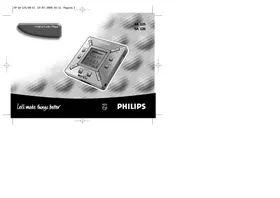
SA126 - Mp3-speler PHILIPS - Gratis gebruiksaanwijzing en handleiding
Vind de handleiding van het apparaat gratis SA126 PHILIPS in PDF-formaat.


| Producttype | Draagbare MP3-speler |
| Merk | Philips |
| Model | SA126 |
| Afmetingen (B x H x D) | 70,5 x 70,5 x 17,7 mm |
| Gewicht (zonder batterijen) | 65 g |
| Voeding | 2 AAA-batterijen (R03/UM4) of netvoedingsadapter 4,5 V DC (niet inbegrepen) |
| Ondersteunde audioformaten | MP3, RealAudio (.rmj, .rmx), Wave |
| Opslagcapaciteit | SmartMedia-kaarten 32 of 64 MB |
| Scherm | Toont status, geheugen, bemonsteringsfrequentie, bitrate |
| Afspeelfuncties | Afspelen, pauze, overslaan, zoeken, herhalen (1/All), willekeurig, bladwijzer (max 10) |
| Equalizer | Normaal, Jazz, Rock, Klassiek |
| Connectiviteit | USB, parallelle poort |
| Inbegrepen accessoires | USB-kabel, parallelle kabel, SmartMedia-kaart, hoofdtelefoon, etui, RealJukebox cd-rom |
| Beveiliging | Toetsvergrendeling (HOLD), gehoorbescherming |
| Onderhoud | Reinigen met een licht vochtige doek; vermijd alcohol, ammoniak, schoonmaakmiddel |
| Repareerbaarheid | Apparaat niet openen; neem contact op met de klantenservice |
Veelgestelde vragen - SA126 PHILIPS
Gebruikersvragen over SA126 PHILIPS
0 vraag over dit apparaat. Beantwoord die u kent of stel uw eigen vraag.
Stel een nieuwe vraag over dit apparaat
Download de handleiding voor uw Mp3-speler in PDF-formaat gratis! Vind uw handleiding SA126 - PHILIPS en neem uw elektronisch apparaat weer in handen. Op deze pagina staan alle documenten die nodig zijn voor het gebruik van uw apparaat. SA126 van het merk PHILIPS.
GEBRUIKSAANWIJZING SA126 PHILIPS
(Zie fig. 1 op pagina 3)
① 3,5 mm aansluitbus voor stereo hoofdtelefoon. ② Displayscherm - geeft de status van het apparaat en basisinformatie over bestanden weer. Bijvoorbeeld:
Mb - geheugencapaciteit;
kHz - bemonsteringsfrequentie van de oorspronkelijke opname;
kbps - compressiefactor van het bestand.
③ CARD INSERT - plaats hier de SmartMedia-kaart. ④ YES - om het apparaat in te schakelen, om het afspelen te starten en tijdelijk te onderbreken. ⑤ HOLD ▶ - om de functietoetsen te blokkeren zodat ze niet per ongeluk ingedrukt worden. ⑥ DISPLAY - om informatie over een bestand weer te geven, bijvoorbeeld de naam van het nummer, de artiest, het album, de volgnummers en de verstreken speelduur.
⑦ MODE/EQ
- om de Shuffle- en Repeat-mogelijkheden te kiezen, bijvoorbeeld herhalen of afspelen in willekeurige volgorde.
- EQ(ualizer): om te kiezen uit vier klankinstellingen: Normal/Jazz/Rock/Classic.
⑧ ◀◀ / ▶▶ - om naar het begin van het huidige/vorige/volgende nummer of bestand te gaan. - om voorwaarts/achterwaarts te zoeken binnen een nummer of bestand. ⑨ 4.5V DC - sluit hier een netadapter aan als alternatief voor de batterijvoeding. ⑩ DATA I/O - sluit hier de bijgeleverde USB- of parallelkabel aan en verbind deze met de USB- of parallelpoort van uw pc. ⑪ VOLUME ∇, Δ - om het volume in te stellen. ⑫ DELETE - om het huidige nummer/de SmartMedia-kaart/alle bookmarks te wissen. ⑬ BOOKMARK - om tot tien bookmarks op de SmartMedia-kaart in te voeren. ⑭ NO - om het apparaat uit te schakelen, of het afspelen te beëindigen. ⑮ CARD EJECT - schuiftoets om de SmartMedia-kaart uit te halen. ⑯ Batterijvak - voor twee batterijen, type AAA, R03 of UM4.

Batterijen niet weggooien, maar inleveren als KCA.

ALGEMENE INFORMATIE
BIJGELEVERDE ACCESSOIRES
Controleer of alle accessoires op de bijgeleverde lijst verpakt zitten bij het apparaat dat u aangeschaft heeft. Mocht er iets ontbreken, neem dan contact op met uw leverancier.
- een USB-kabel
- een parallelkabel
- een netadapter (AC/DC) (niet meegeleverd bij de modellen SA 126)
- een SmartMedia-kaart met ID-logo
- een rubberen beschermdop voor de aansluitbus DATA I/O
- een SmartMedia-kaarthouder met etiket en chroomstickers
- een installatie-CD-rom voor de RUSH
- een set oortelefoons
- een draagtas
- twee alkalinebatterijen, type AAA, R03 of UM4
BELANGRIJKE GEGEVENS
De RUSH is een solide, draagbare, digitale audiospeler. Hij kan gebruikt worden voor:
- het afspelen van bestanden in MP3-formaat, die u vanaf internet kunt downloaden;
- het afspelen van gedigitaliseerde en gecomprimeerde nummers van cd of cassette, evenals audio-bestanden, geluidseffecten enzovoort, die gecodeerd zijn in MP3-formaat met behulp van RealJukebox.
Aangezien het apparaat volledig elektronisch is zonder bewegende onderdelen en lasers, kunt u uw muziek afspelen terwijl u in beweging bent zonder dat er iets van de kwaliteit verloren gaat.
SYSTEEMVEREISTEN VOOR DE COMPUTER
- USB-poort met Windows 98 en voor de parallelpoort met Windows 95 en ECP/EPP.
- Internet Explorer 3.01 of hoger, Netscape 4.0 of hoger en toegang tot internet. Intel Pentium 200 MHz
- 64 MB intern geheugen (aanbevolen)
- Beschikbaar op de pc: 15 MB voor de software, plus 1 MB voor elke minuut muziek die u op de pc opslaat.
- CD-ROM drive, 16-bits-geluidskaart, 256-kleuren-videokaart
HOOFDTELEFOON OP: HOUD HET HOOFD ERBIJ
Bescherm uw gehoor: Zet het volume van de hoofdtelefoon niet te hard om blijvend letsel aan uw gehoor te voorkomen. Veilig in het verkeer: Zet de hoofdtelefoon niet op terwijl u achter het stuur of op de fiets zit. U kunt zo een ongeluk veroorzaken.
INFORMATIE OVER AUTEURSRECHTEN
Het zonder toestemming kopiëren en distribueren van internet-/cd-opnames is in strijd met de wet en de internationale overeenkomsten betreffende auteursrechten. MP3-software mag enkel voor persoonlijke toepassingen gebruikt worden.
STROOMVOORZIENING
ALGEMEEN ONDERHOUD
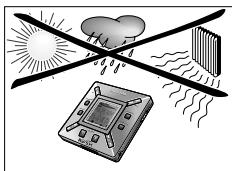
- Om beschadiging of slecht functioneren te voorkomen:
- Bescherm het apparaat, de batterijen en de SmartMedia-kaarten tegen sterke magnetische velden, vocht, regen, zand of extreem hoge temperaturen zoals bij verwarmingsapparatuur of in felle zon.
- Laat het apparaat niet vallen en voorkom dat zware voorwerpen op het apparaat vallen. Zorg ervoor dat het apparaat niet in aanraking komt met water. Veeg het apparaat droog als het nat mocht worden. Water binnenin het apparaat kan het apparaat ernstig beschadigen.
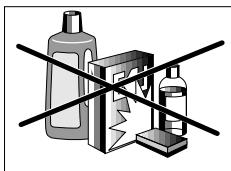
- U kunt het apparaat schoonmaken met een licht bevochtigde zeemlap. Gebruik geen schoonmaakmiddelen die alcohol, spiritus, ammonia of schuurmiddel bevatten, want die kunnen het apparaat beschadigen.
BATTERIJEN
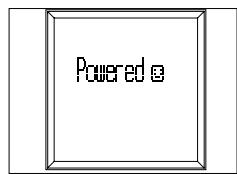
1 Open het batterijvak en plaats er twee batterijen in, type AAA, R03 of UM4 (bij voorkeur alkaline), met de + en - symbolen op dezelfde manier als aangegeven binnenin het batterijvak. 2 Sluit het batterijvak. → In het display verschijnt 'Power'.
MELDING BIJ LEGE BATTERIJEN
Het aantal blokjes in het batterijsymbool geeft de resterende capaciteit van de batterijen aan.
- Als de batterijen bijna leeg zijn, begint het symbool te knipperen. Vervang de batterijen of schakel over op de netvoeding.
- 'Battery Low' verschijnt in het display als u het knipperen negeert. Het apparaat wordt dan automatisch uitgeschakeld.
Belangrijk!
- Verwijder de batterijen als ze leeg zijn of als u het apparaat langer dan twee weken niet zult gebruiken.
- Batterijen bevatten chemicaliën en moeten op een daarvoor bestemde plek ingeleverd worden.
- Met dit apparaat is het niet mogelijk oplaadbare batterijen opnieuw op te laden.
GEBRUIK VAN DE SMARTMEDIA-KAART
NETADAPTER (niet meegeleverd bij de modellen SA 126)
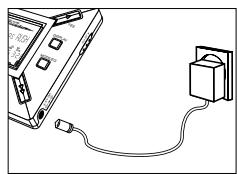
1 De netspanning van de 4,5-volt netadapter moet overeenkomen met de plaatselijke netspanning. De 1,3 mm-middenpen (in de aansluitbus 4,5V DC op het apparaat) moet aangesloten worden op de pluspool ⊕ van de bijgeleverde adapter met 3,5 mm-stekker. 2 Sluit de adapter aan op de bus 4,5V DC van het apparaat en steek de stekker in het stopcontact. → In het display kan kort de melding 'Power' verschijnen. 3 Haal de stekker van de adapter altijd uit het stopcontact als u er geen gebruik van maakt.
(Zie fig. 1 op pagina 3)
U kunt in het totaal 120 minuten muziek opslaan op de kaart en het indien gewenst wissen of eroverheen schrijven.
Zorg ervoor dat het apparaat uitgeschakeld is voordat u de kaart erin steekt of eruit haalt.
- Schuif een SmartMedia-kaart in de opening CARD INSERT met de schuine hoek van de kaart zoals aangegeven op het apparaat. In het display verschijnt: → Blank 32Mb - als uw kaart leeg is → informatie over de kaart indien er reeds bestanden op staan. → Urone Card - als het formaat niet compatibel is met het apparaat. → No Audio Tr - als het nummer geen audionummer is of als uw kaart leeg is.
- Uithalen: Schuif de toets CARD EJECT naar boven en haal de kaart eruit.
BESCHERMEN VAN DE KAART TEGEN WISSEN EN OVERSCHRIJVEN
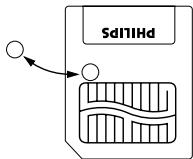
- Om te voorkomen dat uw kaart ongewenst gewist of overschreven wordt, kunt u een chroomsticker over het rondje op de voorkant van de kaart plakken.
- Verwijder de chroomsticker als u de kaart wilt wissen of overschrijven.
- Als u vergeten bent de chroomsticker te verwijderen en u probeert nummers of uw kaart te wissen, dan verschijnt in het display Write Protect.
Opmerkingen:
- Gebruik enkel 32 MB of 64 MB SmartMedia-kaarten met het ID32MB- of ID64MB-logo, of gebruik enkel Philips 32 MB Blue SmartMedia-kaarten.
- Meer informatie vindt u op onze website: www.rush.philips.com.
- Gebruik voor dit apparaat geen SmartMedia-kaarten van digitale camera's of computers.
- Wanneer een SmartMedia-kaart geformatteerd is voor MP3-bestanden, dan wordt de kaart niet herkend door uw pc of uw digitale camera.
IN-/UITSCHAKELEN, AFSPELEN EN TIJDELIJK ONDERBREKEN VAN AUDIO-BESTANDEN
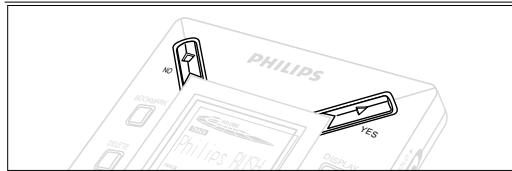
1 Druk op YES ► om het apparaat in te schakelen. → Voordat het afspelen van start gaat, verschijnt in het display: Philips RUSH. → Indien geen kaart in het apparaat zit, verschijnt: Insert Card (No Card). 2 Druk kort op YES ► om het afspelen tijdelijk te onderbreken. Druk nogmaals op YES ► om verder te gaan met afspelen. 3 Druk tweemaal op NO om het apparaat UIT te schakelen.
Energiebesparende stand-by-stand
Het apparaat wordt automatisch uitgeschakeld als gedurende 15 seconden geen enkele toets wordt ingedrukt nadat het afspelen is beëindigd, het einde van een bestand is bereikt of het afspelen tijdelijk is onderbroken.
Instellen van het volume en het geluid
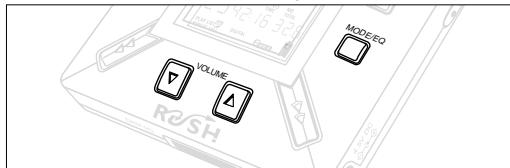
1 Houd VOLUME ∇ ingedrukt om het volume zachter of harder te zetten. → De volumebalk in het display verandert om zo het volume weer te geven. 2 Houd MODE/EQ gedurende twee seconden ingedrukt om de equalizer-instellingen te openen: Normal/Jazz/Rock/Classic. 3 Wanneer in het display een van de equalizer-instellingen verschijnt, druk kort en herhaaldelijk op MODE/EQ om de gewenste instelling te kiezen.
Blokkeren van de functies met HOLD
De HOLD-functie voorkomt dat de toetsen op de voorkant per ongeluk worden ingedrukt.
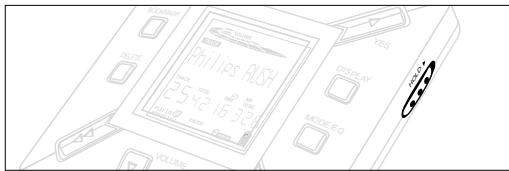
1 Schuif de HOLD-schakelaar zoals aangegeven naar rechts om de toetsen te blokkeren. → Als de functie is ingeschakeld, verschijnt er in het display en reageren de toetsen op de voorkant niet meer. 2 Om uit te schakelen, schuift u de HOLD-schakelaar naar links. - Mocht u vergeten zijn de HOLD-functie uit te schakelen en u probeert het apparaat in/uit te schakelen, dan verschijnt in het display de melding: Hold Switch. U moet dan eerst de HOLD-functie uitschakelen.
Display
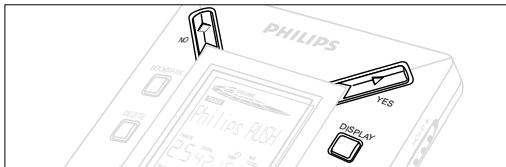
1 Druk herhaaldelijk op DISPLAY om de verschillende soorten informatie weer te geven over de gegevens die op de SmartMedia-kaart zijn opgeslagen:
TRACK: titel van het nummer
ARTIST: naam van de artiest, indien ingegeven, of 'No Artist Info'.
ALBUM: titel van het album, indien ingegeven, of 'No Album Info'.
CARD: titel van de kaart, indien ingegeven, of 'No Card Info'.
FILE: naam van het bestand
Track Time - speelduur van het nummer
Remained Time - resterende speelduur van het huidige nummer
Total Time - totale speelduur van de file
Option? - technische gegevens van de kaart -
Free Memory (beschikbaar geheugen),
Total Memory, Sampling Frq. en Compression rate.
2 Druk op YES ▶ om het soort informatie te bevestigen. 3 Om de informatie onder Option? weer te geven: - Druk, terwijl in het display Option? staat, nogmaals op YES ▶. - Druk kort en herhaaldelijk op DISPLAY tot de gewenste informatie verschijnt.
Kiezen van een ander nummer
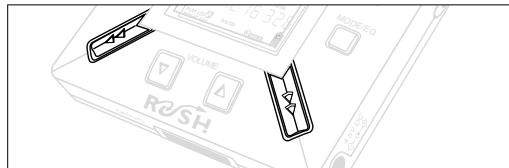
- Druk een of meerdere keren op ◀ of ▶ tot het gewenste nummer in het display verschijnt.
Snel zoeken binnen een nummer
- Houd ◀ of ▶ ingedrukt. Kijk waar de speelduur om het gewenste punt in het nummer te vinden en laat dan ◀ of ▶ los.
Verschillende manieren van afspelen: REPEAT en SHUFFLE
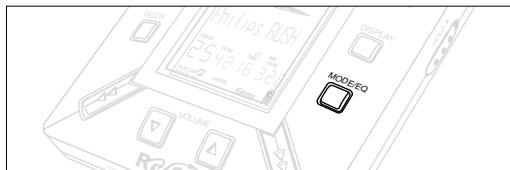
1 Om voor of tijdens het afspelen de gewenste manier van afspelen te kiezen, drukt u kort en herhaaldelijk op MODE/EQ om door de verschillende mogelijkheden te lopen.
REPEAT 1 - het huidige nummer wordt keer op keer herhaald.
REPEAT ALL - alle opgeslagen nummers worden keer op keer afgespeeld.
SHUFFLE - de nummers worden in willekeurige volgorde afgespeeld.
2 Wilt u weer op de normale manier verder gaan met afspelen, druk dan herhaaldelijk op MODE/EQ tot in het display geen enkele SHUFFLE/REPEAT-mogelijkheid meer aangegeven wordt.
ZOEKEN VAN EEN LIEVELINGSPASSAGE MET BEHULP VAN BOOKMARK
Met de functie BOOKMARK kunt u het afspelen direct vanaf een gekozen punt binnen een bestand/nummer starten. U kunt in totaal 10 bookmarks invoeren.
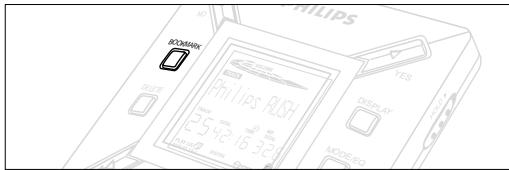
1. Houd BOOKMARK langer dan twee seconden ingedrukt om bij de gewenste passage een bookmark in te voeren. In het display verschijnt 'Mark Set'. 2. Herhaal stap 1 om nog meer bookmarks in te voeren. 3. Om een bookmark te kiezen, drukt u herhaaldelijk op BOOKMARK.
In het display verschijnt het bookmark-nummer, 1 tot 10, en het afspelen start direct vanaf dit punt.
Wissen van nummers, bookmarks en kaarten
Met DELETE heeft u de volgende mogelijkheden om te wissen:
- alle bookmarks.
- een geselecteerd nummer.
- een hele SmartMedia-kaart.
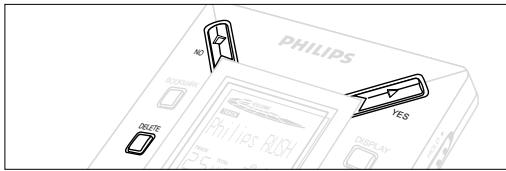
Ga bij het wissen van nummers of de hele kaart voorzichtig om met de DELETE-functie, behalve als u heel zeker weet dat u de bestaande gegevens niet langer nodig heeft!
1. Druk tijdens het afspelen op YES ▶ om het afspelen tijdelijk te onderbreken. 2. Druk herhaaldelijk op DELETE om de verschillende mogelijkheden weer te geven. In het display verschijnt achtereenvolgens 'Delete Track?', 'Erase Card?' en 'Clear Marks?'. - Als u 'Erase Card' (kaart wissen) gekozen heeft, verschijnt in het display een extra melding 'Are You Sure?'. Druk op YES als u verder wilt gaan met het wissen van de hele kaart. 3. Druk op NO als u het wissen wilt afbreken. 4. Om een van de mogelijkheden te wissen drukt u op YES ▶. In het display verschijnt 'Clearing Marks', 'Clearing Tracks' of 'Erasing Card' en vervolgens 'Track Deleted', 'Marks Cleared' of 'Card Erased'.
Opmerking: Als u meer dan tien bookmarks invoert, dan worden de oorspronkelijke bookmarks overschreven.
GEBRUIK VAN DE DRAAGTAS
(Zie fig. 2 op pagina 3)
Haal de hoofdtelefoon uit het apparaat voordat u het in de tas opbergt.
1 U kunt uw extra SmartMedia-kaart(en) in de tas opbergen. 2 Stop het apparaat in de tas met het display naar het plastic vierkant toe. 3 Schuif het lipje door het plastic vierkant en trek het lipje goed vast. 4 Plaats de elastieken zodanig dat u bij alle toetsen kunt.
Sleutelring
Open de sleutelring en maak deze vast aan een riem, een ring enzovoort.
Riembevestiging
Als uw riem niet te breed is, kunt u uw riem door de lus aan de achterkant van de tas trekken.
AANSLUITEN VAN DE RUSH OP UW PC
Afhankelijk van uw pc kunt u kiezen uit 2 manieren om de RUSH aan te sluiten op uw computer.
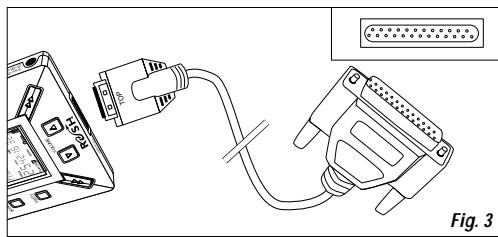
Via de parallelle poort (zie fig. 3)
Volg de onderstaande stappen 1 tot 4.
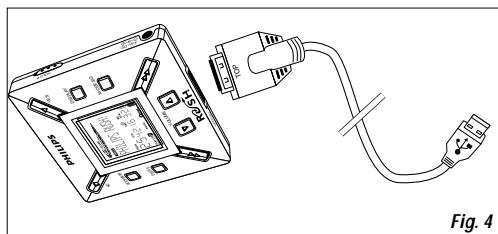
- Via de USB-poort (zie fig. 4)
Volg stap 3, maar sluit de bijgeleverde USB-kabel aan op de USB-poort van de computer en het apparaat.
1 Zorg ervoor dat uw pc en het apparaat uitgeschakeld zijn. 2 Als u een printerkabel aangesloten heeft op de parallelle poort van uw pc, maak deze dan los. 3 Sluit de bijgeleverde parallelkabel/USB-kabel aan op de bijbehorende poort van de pc. Verwijder de rubberen beschermdop van de bus DATA I/O op het apparaat en sluit de andere stekker van de kabel aan op DATA I/O.
BELANGRIJK: - Om te voorkomen dat u het apparaat beschadigt, moet u eerst controleren of u de andere stekker van de kabel met de juiste kant naar boven houdt (met de kant waar TOP op staat naar boven) voordat u de kabel aansluit op DATA I/O. - Plaats de rubberen beschermdop altijd terug als u de RUSH niet aansluit op uw pc. Bewaar de dop, als u deze verwijderd heeft, in de draagtas of op een veilige plaats.
4 Zet eerst het apparaat aan en vervolgens uw pc.
REALJUKEBOX
Direct toegang tot de Philips SmartConnect-website.
Uw cd-collectie op uw pc zetten. Versneld cd-opnames maken (tot zeven keer sneller dan de weergavesnelheid).
Playlists maken voor elke gelegenheid. Sorteren en beheren van duizenden nummers en honderden cd's per genre, artiest, album, titelnummer enzovoort.
Muziek zoeken op en downloaden van internet, ook MP3-nummers.
Muziek van RealJukebox naar de RUSH overslepen!
Afspelen van het ruimste aanbod aan digitale muziek. Muziek beluisteren en opnemen tegelijk.
Snel en eenvoudig downloaden en installeren van nieuwe plug-ins en updates.
Automatisch downloaden van informatie over de nummers, de artiest en de cd zelf.
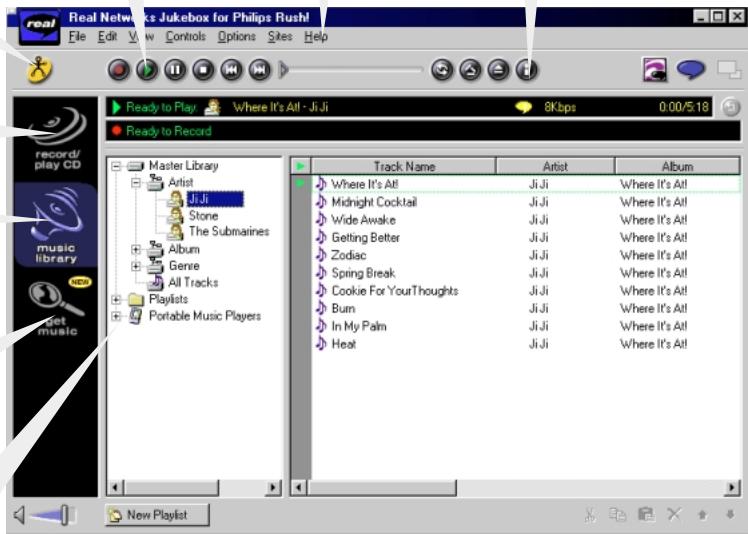
INSTALLEREN VAN REALJUKEBOX OP UW PC
BELANGRIJK
Lees eerst alle instructies van RealJukebox voor u begint met installeren.
- Meer informatie vindt u in het Help-menu
RealJukebox
Installeer de RealJukebox-software voor het beheren van uw playlist-selecties op uw pc. Met RealJukebox kunt u:
- Cd's opnemen/afspelen: Cd's versneld opnemen op de harddisk van uw pc en downloaden van nummers op de Rush voor supercompact en draagbaar afspelen.
- Een muziekbibliotheek aanleggen: Automatisch indexeren van nummers op artiest, album, genre enz.
- Muziek ophalen: Downloaden van gratis nummers vanaf internet.
BELANGRIJK
Als u de parallelpoort gebruikt, is RealJukebox ontwikkeld voor ECP (printerpoort). Controleer of uw pc ECP ondersteunt voordat u begint met stap 1 van het installeren. Ga vervolgens verder met de stappen 2 en 3 om RealJukebox te installeren.
- USB-gebruikers: ga direct naar stappen 2-3 om RealJukebox te installeren. 1 Kies My Computer en klik daarna achtereenvolgens op de volgende: My Computer → Control Panel → System → Device Manager → Ports.
Zorg ervoor dat ECP beschikbaar is onder Ports. 2 Plaats de RealJukebox-cd in uw cd-rom-drive.
→ Het installatiescherm van het programma verschijnt op uw beeldscherm.
3 Volg de aanwijzingen op het installatiescherm. Klik op Install RealJukebox om de RealJukebox-software te installeren. - Klik op Yes op het scherm om uw pc opnieuw op te starten wanneer u dit gevraagd wordt. De software is nu geïnstalleerd.
ALS ECP NIET INGESCHAKELD IS:
- Start uw pc opnieuw op. Zie de gebruiksaanwijzing van uw pc of neem contact op met uw leverancier voor de BIOS-instellingen. Kies ECP voor de parallelpoort.
ALS UW PC ECP NIET ONDERSTEUNT:
Zie de gebruiksaanwijzing van uw pc of neem contact op met uw leverancier voor het kiezen van EPP of Bi-directional (tweerichtingsverkeer).
Tips voor het gebruiken van RealJukebox:
- Bel eerst in op internet zodat u alle functies van RealJukebox kunt gebruiken.
- Neem de Online Tutorial door, voordat u bestanden gebruikt en opneemt.
INFORMATIE OVER OPNEMEN EN CODEREN
- Kies in het hoofdmenu Options en klik daarna achtereenvolgens op: Preferences → Recording Options.
- Voor het beste opnameresultaat: kies Use Error Correction en klik vervolgens op OK.
- De RUSH speelt bestanden af die gecodeerd zijn volgens de meest gebruikte formaten MP3, RealAudio, Wave Audio en Secure Files Setting.
Klik op Encoding Options om het gewenste opnameformaat en kwaliteitsniveau te kiezen:
- MP3 Audio is MPEG layer 3 Audio. De volgende compressieniveaus zijn beschikbaar: 96, 64 en 56 Kbps stereo, met behulp van de bijgeleverde RealJukebox-software. Als u uw software upgradet, dan kan de Philips RUSH muziek afspelen tot 224 Kbps. Dit geeft de beste geluidskwaliteit maar gebruikt de meeste schijfruimte. RealAudio is het audioformaat van RealNetworks. Dit formaat bewaart uw muziek als een beveiligde (.rmx) of onbeveiligde (.rmj) RealAudio-file. De volgende compressieniveaus zijn beschikbaar: 96, 64 en 44 stereo, en 32 Kbps mono. Van deze mogelijkheden biedt 96 Kbps de beste geluidskwaliteit maar gebruikt de meeste schijfruimte. Wave Audio is ongecodeerde muziek die niet gecomprimeerd is. Dit formaat biedt de beste geluidskwaliteit maar gebruikt de grootste bestanden, zelfs tot 650 MB per cd.
- Secure Files Setting: hier vindt u twee verdere keuzemogelijkheden. Secure Files On, waarbij de bestanden die opgenomen worden met beveiliging enkel afgespeeld kunnen worden op de pc waarop ze opgenomen zijn. Met Secure Files Off kunnen de opgenomen bestanden op meerdere pc's afgespeeld worden.
Maak van MP3-bestanden van een cd
1 Klik twee keer om RealJukebox te kiezen op uw pc. 2 Plaats een audio-cd in de cd-rom-drive.
→ In het venster op het beeldscherm verschijnt informatie over de nummers op de cd.
3 Kies het nummer dat u in MP3 wilt opnemen. 4 Kies Controls in de werkbalk en klik op Record.
In het venster op het beeldscherm wordt de status van de opname weergegeven. Als de opname klaar is, wordt het nummer opgeslagen in de Music Library.
Sturen van bestanden van uw pc naar de RUSH
1 Plaats, voordat u de RUSH aansluit op uw pc, batterijen in het apparaat of sluit het aan op het lichtnet (zie Aansluiten van de RUSH op uw pc). Druk op YES om de RUSH in te schakelen. 2 Klik twee keer om RealJukebox te kiezen op uw pc.
3 Klik achtereenvolgens op de volgende keuzes onder Portable Players/Storage: Philips RUSH → External Flash Card.
4 Om MP3-bestanden naar de RUSH te sturen sleept u de gewenste bestanden van uw Music Library naar External Flash Card. 5 Klik op de toets Begin Transfer onderaan het scherm om de gekozen nummers te kopiëren naar de SmartMedia-kaart in uw RUSH.
In het venster op het beeldscherm wordt de kopieerstatus weergegeven.
Organiseren van de muziekbibliotheek
U kunt de Master Library in drie groepen verdelen: Artist, Album of Genre.
Ga naar de Master Library via het menu Options: (Options) → Preferences → Music Library → Master Library.
Maken van een playlist
Maak uw eigen playlist om af te spelen op uw pc of om te downloaden naar de RUSH.
1 Klik op New Playlist onderaan het scherm. 2 Typ een naam in voor uw playlist. 3 Klik op de muziek die u wilt opnemen. 4 Sleep de gewenste nummers naar uw playlist.
Downloaden van internet
1 Klik op Get Music (uw pc moet toegang hebben tot internet). RealJukebox maakt verbinding met internet. 2 Kies de gewenste muziek en download het naar uw library en playlist.
MP3-websites
Er zijn verschillende internetsites waar u MP3-nieuws kunt vinden en MP3-files kunt downloaden. Hieronder staan enkele voorbeelden:
Website-adres
Philips Consumer Electronics http://www.smartconnect.philips.com/audio
Als zich een probleem voordoet, controleer dan eerst de punten op de onderstaande lijst voordat u het apparaat ter reparatie aanbiedt. Kunt u het probleem niet oplossen aan de hand van deze aanwijzingen, raadpleeg dan uw leverancier of serviceorganisatie.
WAARSCHUWING: Maak het apparaat niet open, want dan loopt u het risico een elektrische schok te krijgen! Probeer in geen geval het apparaat zelf te repareren, want dan vervalt de garantie.
PROBLEEM
- MOGELIJKE OORZAAK
- OPLOSSING
Geen display/geluid
- Batterijen bijna leeg/verkeerd geplaatst.
- Vervang de batterijen en plaats ze op de juiste manier. - Netadapter los/netvoeding uitgeschakeld.
- Controleer de adapter en het stopcontact. Controleer de netvoeding.
- YES Niet lang genoeg ingedrukt.
- Druk op YES tot het display oplicht.
- Hoofdtelefoon niet goed aangesloten.
- Steek de stekker van de hoofdtelefoon helemaal in de aansluitbus.
Geen voeding maar de externe drive.
- Losse aansluitingen/netvoeding niet ingeschakeld. PC niet ingeschakeld.
- Controleer of alle aansluitingen goed vast zitten. Controleer de netvoeding. Zet de pc aan.
Geen enkele van de toetsen reageert en/of in het display staat HOLD.
- HOLD is ingeschakeld.
- Schakel de HOLD-functie UIT.
Elektrostatische ontlading. - Verwijder de batterijen en plaats ze enkele seconden later weer terug.
Geluid 'verspringt' tijdens het afspelen op de RUSH.
- De MP3-file is gemaakt met een compressieniveau hoger dan 224 Kbps.
- Gebruik een lager compressieniveau om cd-nummers in MP3-formaat op te nemen.
VERHELPEN VAN STORINGEN
SmartMedia-kaart past niet / wil niet afspelen
Kaart verkeerd geplaatst. - Plaats de kaart zoals op de illustratie (zie fig. 1 op pagina 3). - Formaat niet compatibel. - Gebruik het formaat MP3. Kaart beschadigd. - Vervang de kaart. - Incompatibele kaart van een digitale camera/een andere MP3-speler. - Gebruik enkel 32 MB of 64 MB SmartMedia-kaarten met het ID32MB- of ID64MB-logo, of gebruik enkel Philips 32 MB Blue SmartMedia-kaarten.
USB maakt geen verbinding / werkt niet
- Er werd een ongeschikte USB-kabel gebruikt.
- Gebruik enkel de bijgeleverde USB-kabel.
- De kabelaansluitingen zijn niet correct of zitten niet stevig vast.
- Controleer of alle aansluitingen tussen de RUSH en uw computer correct zijn en goed vast zitten.
- USB-driver niet geïnstalleerd.
- Controleer of u de USB-driver geïnstalleerd heeft die voorzien is op de installatie-cd-rom voor de RUSH.
- Verkeerde Windows-versie. Uw computer moet voorzien zijn van Windows 98.
- USB niet ingeschakeld.
- Controleer de BIOS-instellingen: USB moet ingeschakeld zijn.
- Batterijen bijna leeg en/of aansluitingen tussen het apparaat en de pc los.
- Controleer de capaciteit van de batterijen en de aansluitingen van de parallelkabel.
- De parallelpoort is niet ingesteld op ECP. Zie hoofdstuk: INSTALLEREN VAN REALJUKEBOX OP UW PC.
Het apparaat slaat files over/ herhaalt files
- SHUFFLE of REPEAT is ingeschakeld.
- Druk op MODE/EQ om SHUFFLE / REPEAT uit te schakelen.
Lange pauzes tussen de nummers
- Er wordt een ander formaat gekozen: MP3, RealAudio of Wave. Groepeer de nummers volgens formaat en stuur dan de files naar de RUSH.
TECHNISCHE GEGEVENS
Versterker-gedeelte
Audio-uitgang 2x5mW Signaal/ruisverhouding >60dB Frequentiebereik 30Hz -16KHz
Aansluitingen
I/O Interface. 26-pins miniconverter, USB DC-aansluitbus 3,5 mm, 4,5V midden '+'
Stroomvoorziening
Batterijen 2 x AAA, R03 of UM4 Externe voeding 4.5V DC
Algemeen
Afmetingen: 70,5 mm (b) x 70,5 mm (h) x 17,7 mm (d). Gewicht: 65 g (zonder batterijen).
Dit apparaat voldoet aan de radio-ontstoringseisen van de Europese Unie.
Met het oog op het milieu...
Wij hebben het verpakkingsmateriaal zoveel mogelijk beperkt, zodat het gemakkelijk in twee materialen te scheiden is: karton (doos) en polyethyleen (zakken).
Uw apparaat bestaat uit materialen die door een gespecialiseerd bedrijf gerecycleerd en hergebruikt kunnen worden. Informeer waar u verpakkingsmateriaal, lege batterijen en oude apparatuur kunt inleveren.
- (ZIE FIG. 1 OP PAGINA 3)
- ⑦ MODE/EQ
- ALGEMENE INFORMATIE
- BIJGELEVERDE ACCESSOIRES
- BELANGRIJKE GEGEVENS
- SYSTEEMVEREISTEN VOOR DE COMPUTER
- HOOFDTELEFOON OP: HOUD HET HOOFD ERBIJ
- INFORMATIE OVER AUTEURSRECHTEN
- STROOMVOORZIENING
- ALGEMEEN ONDERHOUD
- BATTERIJEN
- MELDING BIJ LEGE BATTERIJEN
- BELANGRIJK
- GEBRUIK VAN DE SMARTMEDIA-KAART
- NETADAPTER (NIET MEEGELEVERD BIJ DE MODELLEN SA 126)
- BESCHERMEN VAN DE KAART TEGEN WISSEN EN OVERSCHRIJVEN
- IN-/UITSCHAKELEN, AFSPELEN EN TIJDELIJK ONDERBREKEN VAN AUDIO-BESTANDEN
- ENERGIEBESPARENDE STAND-BY-STAND
- INSTELLEN VAN HET VOLUME EN HET GELUID
- BLOKKEREN VAN DE FUNCTIES MET HOLD
- DISPLAY
- KIEZEN VAN EEN ANDER NUMMER
- SNEL ZOEKEN BINNEN EEN NUMMER
- VERSCHILLENDE MANIEREN VAN AFSPELEN: REPEAT EN SHUFFLE
- ZOEKEN VAN EEN LIEVELINGSPASSAGE MET BEHULP VAN BOOKMARK
- WISSEN VAN NUMMERS, BOOKMARKS EN KAARTEN
- GEBRUIK VAN DE DRAAGTAS
- SLEUTELRING
- RIEMBEVESTIGING
- AANSLUITEN VAN DE RUSH OP UW PC
- REALJUKEBOX
- INSTALLEREN VAN REALJUKEBOX OP UW PC
- ALS ECP NIET INGESCHAKELD IS
- ALS UW PC ECP NIET ONDERSTEUNT
- TIPS VOOR HET GEBRUIKEN VAN REALJUKEBOX
- INFORMATIE OVER OPNEMEN EN CODEREN
- MAAK VAN MP3-BESTANDEN VAN EEN CD
- STUREN VAN BESTANDEN VAN UW PC NAAR DE RUSH
- ORGANISEREN VAN DE MUZIEKBIBLIOTHEEK
- MAKEN VAN EEN PLAYLIST
- DOWNLOADEN VAN INTERNET
- MP3-WEBSITES
- WEBSITE-ADRES
- PROBLEEM
- GEEN DISPLAY/GELUID
- GEEN VOEDING MAAR DE EXTERNE DRIVE
- GEEN ENKELE VAN DE TOETSEN REAGEERT EN/OF IN HET DISPLAY STAAT HOLD
- GELUID 'VERSPRINGT' TIJDENS HET AFSPELEN OP DE RUSH
- VERHELPEN VAN STORINGEN
- SMARTMEDIA-KAART PAST NIET / WIL NIET AFSPELEN
- USB MAAKT GEEN VERBINDING / WERKT NIET
- HET APPARAAT SLAAT FILES OVER/ HERHAALT FILES
- LANGE PAUZES TUSSEN DE NUMMERS
- TECHNISCHE GEGEVENS
- VERSTERKER-GEDEELTE
- AANSLUITINGEN
- ALGEMEEN
- MET HET OOG OP HET MILIEU
Merk : PHILIPS
Model : SA126
Categorie : Mp3-speler