SA126 - Mp3-player PHILIPS - Kostenlose Bedienungsanleitung
Finden Sie kostenlos die Bedienungsanleitung des Geräts SA126 PHILIPS als PDF.


| Produkttyp | Tragbarer MP3-Player |
| Marke | Philips |
| Modell | SA126 |
| Abmessungen (L x H x T) | 70,5 x 70,5 x 17,7 mm |
| Gewicht (ohne Batterien) | 65 g |
| Stromversorgung | 2 AAA-Batterien (R03/UM4) oder Netzteil 4,5 V Gleichstrom (nicht im Lieferumfang) |
| Unterstützte Audioformate | MP3, RealAudio (.rmj, .rmx), Wave |
| Speicherkapazität | SmartMedia-Karten 32 oder 64 MB |
| Bildschirm | Zeigt Status, Speicher, Abtastrate, Bitrate an |
| Wiedergabefunktionen | Wiedergabe, Pause, Sprung, Suche, Wiederholung (1/All), Zufallswiedergabe, Lesezeichen (max. 10) |
| Equalizer | Normal, Jazz, Rock, Classic |
| Konnektivität | USB, parallele Schnittstelle |
| Im Lieferumfang enthaltenes Zubehör | USB-Kabel, Parallelkabel, SmartMedia-Karte, Kopfhörer, Tasche, RealJukebox-CD-ROM |
| Sicherheit | Tastensperre (HOLD), Gehörschutz |
| Pflege | Mit einem leicht angefeuchteten Tuch reinigen; Alkohol, Ammoniak, Reinigungsmittel vermeiden |
| Reparierbarkeit | Gerät nicht öffnen; Kundendienst kontaktieren |
Häufig gestellte Fragen - SA126 PHILIPS
Benutzerfragen zu SA126 PHILIPS
0 Frage zu diesem Gerät. Beantworten Sie die, die Sie kennen, oder stellen Sie Ihre eigene.
Eine neue Frage zu diesem Gerät stellen
Laden Sie die Anleitung für Ihr Mp3-player kostenlos im PDF-Format! Finden Sie Ihr Handbuch SA126 - PHILIPS und nehmen Sie Ihr elektronisches Gerät wieder in die Hand. Auf dieser Seite sind alle Dokumente veröffentlicht, die für die Verwendung Ihres Geräts notwendig sind. SA126 von der Marke PHILIPS.
BEDIENUNGSANLEITUNG SA126 PHILIPS
BEDIENELEMENTE UND ANSCHLÜSSE
(Vgl. Abb. 1 auf Seite 3)
① - Stereo-Kopfhörerbuchse 3,5 mm. ② Anzeigebildschirm - zeigt Gerätestatus und Datei-Grundangaben. Z.B:
Mb - Speicherplatz;
kHz - Abtastfrequenz der Originalaufnahme;
kbps - Dateikomprimierungsrate.
③ CARD INSERT - die SmartMedia Karte hier einschieben. ④ YES - schaltet das Gerät ein, beginnt und unterbricht die Wiedergabe. ⑤ HOLD - sperrt Funktionstasten, um zu verhindern, dass Tasten versehentlich gedrückt werden. ⑥ DISPLAY - wählt Dateiangaben, z.B. Name von Lied, Künstler, Album, Titelnummern und verstrichene Abspielzeit.
⑦ MODE/EQ
- wählt Shuffle- und Wiederholungsoptionen, darunter wiederholtes oder in zufälliger Reihenfolge vor sich gehendes Abspielen.
- EQ(ualizer): Wahl unter vier Sound-Modi: Normal/Jazz/ Rock/ Classic.
- springt an den Anfang eines/einer aktuellen/vorigen/nächsten Titels bzw. Datei;
- Rückwärts-/Vorwärtssuche innerhalb eines Titels oder einer Datei. (9) 4.5V DC - Anschluss des Wechselstrom-/Gleichstromadapters als Alternative zu Batterien. DATA I/O - das mitgelieferte USB- oder Parallelkabel hier und am USB- oder Parallelport Ihres Computers anschließen. VOLUME ∇ A - Einstellen der Lautstärke. (12) DELETE - löscht aktuellen Titel / löscht SmartMedia Karte / löscht alle Lesezeichen. 13 BOOKMARK - legt bis maximal zehn Lesezeichen innerhalb der SmartMedia Karte fest. NO - schaltet das Gerät ab oder hält die Wiedergabe an. 15 CARD EJECT - Schalter nach oben drücken, um die SmartMedia Karte auszuwerfen. 16 Batteriefach - für zwei AAA, R03 oder UM4 Batterien.
ALLGEMEINE INFORMATIONEN
MITGELIEFERTES ZUBEHÖR
Stellen Sie sicher, dass sich alle aufgeführten Gegenstände in der gekauften Packung befinden. Bei fehlenden Gegenständen wenden Sie sich bitte an Ihren Händler.
- ein USB-Kabel, ein Parallelkabel, ein Wechselstrom-/Gleichstromadapter (bei Modellen SA 126 nicht inbegriffen)
- eine SmartMedia-Karte mit dem Logo ID
- eine Gummischutzdichtung für die Buchse DATA I/O
- ein SmartMedia-Kartenhalter mit Etikett und Chrom-Aufklebern
- eine RUSH CD-ROM für die Installation
- ein Satz Ohrstöpsel (Kopfhörer), ein Tragebeutel
- zwei AAA, R03 oder UM4 Alkalibatterien
WICHTIGE TECHNISCHE ANGABEN
RUSH ist ein robuster, tragbarer, digitaler Audio-Spieler. Er kann:
- Dateien im MP3-Format abspielen, die Sie per Internet herunterladen können; digitalisierte und komprimierte CD-Titel, Bandtitel, Audiobücher, Zeitungen, Soundeffekte usw., die anhand von RealJukebox im MP3-Format verschlüsselt sind, wiedergeben. Weil das Gerät vollelektronisch ist und keine beweglichen Teile und Laser aufweist, können Sie Musik abspielen, während Sie sich umherbewegen, ohne Qualität einzubüßen.
COMPUTERSYSTEM - VORAUSSETZUNGEN
- USB-Port mit Windows 98 und für Parallelport mit Windows 95 und ECP/EPP Modus
- Internet Explorer 3.01 oder höher, Netscape 4.0 oder höher und Internet-Zugriff Intel Pentium 200 MHz
- 64 MB Arbeitsspeicher (empfohlen)
- Auf dem PC frei: 15 MB für die Software, sowie 1 MB für jede Minute Musik, die Sie auf dem PC speichern. CD-ROM-Laufwerk, 16-Bit-Soundkarte, 256-Farben-Videokarte
BEI BENUTZUNG VON KOPFHÖRERN AUFPASSEN
Sicheres Hören: Bei mäßiger Lautstärke zuhören. Benutzung bei hoher Lautstärke kann Ihr Gehör schädigen!
Sicherheit im Straßenverkehr: Kopfhörer nicht beim Fahren oder Radfahren benutzen, weil Sie dadurch einen Unfall verursachen können!
URHEBERRECHTLICHE INFORMATIONEN
Unbefugtes Vervielfältigen und unbefugter Vertrieb von Internet-/CD-Aufnahmen verstoßen gegen Urheberrechte und internationale Abkommen. Sie sollen die MP3-Software nur für persönliche Zwecke benutzen.
NETZANSCHLUSS
ALLGEMEINE PFLEGE
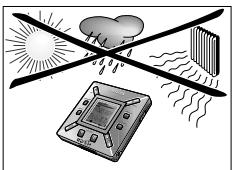
- Zur Vermeidung von Beschädigung oder Fehlfunktion: Gerät, Batterien oder SmartMedia-Karten nicht starken Magnetfeldern, Feuchtigkeit, Regen, Sand oder durch Heizkörper oder direkte Sonneneinstrahlung verursachter übermäßiger Wärme aussetzen.
- Weder das Gerät fallenlassen noch zulassen, dass Objekte auf das Gerät fallen.
- Nicht zulassen, dass das Gerät mit Wasser in Kontakt kommt. Die Geräteoberfläche, falls nass, trockenwischen. In das Gerät eindringendes Wasser kann erhebliche Schäden hervorrufen.
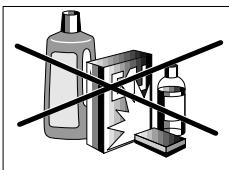
- Ein weiches, etwas angefeuchtetes Ledertuch reicht zum Reinigen des Gerätes aus. Keine Reinigungsmittel verwenden, die Alkohol, Ammoniak, Benzol oder scheuernde Bestandteile enthalten, weil dadurch das Gerät beschädigt werden kann.
BATTERIEN
1. Das Batteriefach öffnen und zwei Batterien (vorzugsweise Alkali) vom Typ AAA, R03 oder UM4 einsetzen, wie von den Symbolen + und - im Batteriefach angezeigt. 2. Die Batteriefachtür schließen.
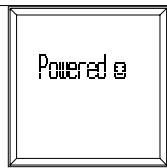
→ Pourederserecheint in der Anzeige.
ANZEIGE VON ERSCHÖPFTEN BATTERIEN
Die Anzahl Blöcke innerhalb des Batteriesymbols zeigt das Leistungsniveau an.
- Wenn das Leistungsniveau fast erschöpft ist, beginnt das Symbol zu blinken. Die Batterien wechseln oder zum Wechselstromnetz übergehen.
- Battery Low erscheint in der Anzeige, wenn Sie das Blinken ignorieren. Das Gerät schaltet sich automatisch ab.
Wichtiger Hinweis!
- Die Batterien herausnehmen, wenn sie erschöpft sind oder wenn das Gerät mehr als zwei Wochen lang nicht benutzt wird.
- Batterien enthalten chemische Substanzen, weshalb sie vorschriftsmäßig zu entsorgen sind.
- Dieses Gerät hat keine „bordeigene" Funktion für wiederaufladbare Batterien.
BENUTZUNG IHRER SMART MEDIA KARTE
WECHSELSTROM-/GLEICHSTROMADAPTER (bei Modellen SA 126 nicht inbegriffen)
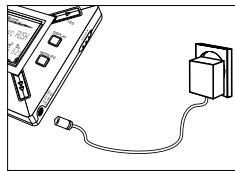
1 Sicherstellen, dass die örtliche Spannung der Adapterspannung von 4,5 V entspricht. Der Zentralstift 1,3 mm (in der Buchse 4,5V DC am Gerät) muss an den Pluspol ⊙ des mitgelieferten Adapters mit Buchse 3,5 mm angeschlossen werden. 2 Den Adapter an die Gerätebuchse 4,5V DC und eine Steckdose anschließen. → Evtl. erscheint die Meldung Powered in kurz in der Anzeige. 3 Stets den Adapter aus der Wechselstrom-Steckdose herausziehen, wenn Sie ihn nicht benutzen.
(Siehe Abb. 1 auf Seite 3)
Sie können bis zu 120 Minuten Musik auf der Karte speichern, wobei nach Wunsch gelöscht und überschrieben werden kann. Sicherstellen, dass das Gerät abgeschaltet ist, bevor die Karte eingeschoben oder herausgenommen wird.
- Eine SmartMedia Karte in CARD INSERT schieben, wobei die angeschnittene Ecke der Karte wie am Gerät dargestellt ausgerichtet ist. In der Anzeige erscheint:
→ Blank 32 Hb - wenn ihre Karte leer ist. → Kartendetails, wenn Karte bereits Dateien enthält. → Urrone Card - wenn Format mit dem Gerät nicht kompatibel ist. → No Audio Tr - der Titel ist kein Audio-Titel, oder ihre Karte ist leer.
- Auswurf: Den Schalter CARD EJECT nach oben schieben und die Karte herausnehmen.
VERHINDERN, DASS DIE KARTE GELÖSCHT UND ÜBERSCHRIEBEN WIRD
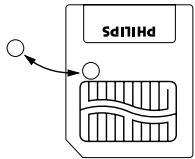
- Um versehentliches Löschen oder Überschreiben ihrer Karte zu verhindern, wird ein Chrom-Aufkleber über den Kreis vorne an der Karte geklebt.
- Den Chrom-Aufkleber entfernen, um die Karte zu löschen oder zu überschreiben.
- White Protect erscheint in der Anzeige, wenn Sie vergessen haben, den Chrom-Aufkleber zu entfernen und versuchen, Titel oder ihre Karte zu löschen.
Hinweise:
Ausschließlich 32 MB oder 64 MB SmartMedia Karten mit dem Logo ID64MB oder ID64MB benutzen, oder ausschließlich Philips 32 MB Blue SmartMedia Karten benutzen. - Bezüglich weiterführender Informationen besuchen Sie bitte unsere Web-Seite: www.rush.philips.com. - Nicht etwa SmartMedia Karten von einer Digitalkamera oder einem Computer für Ihr Gerät benutzen. - Nachdem eine SmartMedia Karte für MP3-Dateien formatiert worden ist, wird die Karte nicht von Ihrem PC oder Ihrer Digitalkamera erkannt.
EIN-/AUSSCHALTEN, ABSPIELEN UND UNTERBRECHEN (PAUSE) VON AUDIO-DATEIEN
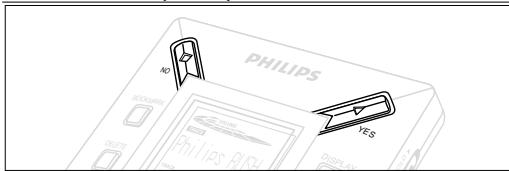
1 YES ▷ drücken, um das Gerät einzuschalten.
→ Philips RUSH erscheint in der Anzeige, bevor die Wiedergabe beginnt. → Wenn keine Karte eingeschoben ist: Insert Card (No Card) erscheint.
2 YES ▷ kurz drücken, um das Abspielen zu unterbrechen. Zur Wiederaufnahme des Abspielens wird YES ▷ erneut gedrückt. 3 NO zweimal drücken, um das Gerät abzuschalten.
Stromsparender Standby-Modus
Das Gerät schaltet sich automatisch ab, wenn binnen
15 Sekunden nach Wiedergabe-Unterbrechung keine Tasten betätigt werden, das Ende einer Datei erreicht ist oder „Pause" aktiviert ist.
Einstellen von Lautstärke und Sound
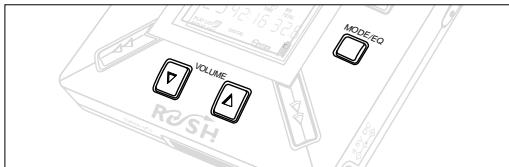
1 VOLUME ∇ drücken und halten, um die Lautstärke herauf- oder herabzusetzen. → Der Lautstärkebalken ändert sich in der Anzeige, um die Lautstärke anzuzeigen. 2 MODE/EQ zwei Sekunden drücken und halten, um die Equalizer-Optionen zu sehen: Normal/ Jazz/ Rock/ oder Classic. 3 Wenn eine der Equalizer-Optionen in der Anzeige erscheint, MODE/EQ kurz und wiederholt drücken, um Ihre Option zu wählen.
Sperren von Funktionen mit HOLD
Die Funktion HOLD verhindert versehentliches Betätigen der Fronttafel-Tasten.
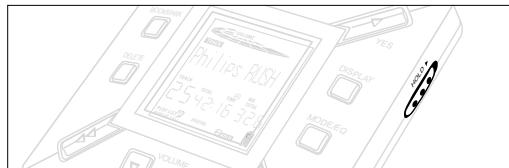
1 Den Schalter HOLD ▷ nach rechts schieben, um die Tasten zu sperren. → In der Anzeige erscheint HOLD ▷, wenn aktiviert, und die Fronttafel-Tasten funktionieren nicht. - Wenn Sie vergessen, die Sperrfunktion HOLD aufzuheben und versuchen, das Gerät ein-/auszuschalten, erscheint in der Anzeige die Meldung: Hold Switch. Sie müssen HOLD zuerst deaktivieren.
Anzeige (Display)
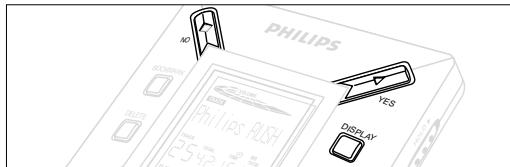
1 DISPLAY wiederholt drücken, um verschiedene Arten von Informationen über die auf der SmartMedia-Karte gespeicherten Elemente zu sehen:
TRACK: Song-Titel
ARTIST: Name, wenn eingegeben, oder 'No Artist Info'
ALBUM: Titel, wenn eingegeben, oder 'No Album Info'
CARD: Titel, wenn eingegeben, oder 'No Card Info'
FILE: Name
Track Time (Titelzeit)
Remained Time - verbleibende Abspielzeit des aktuellen Titels
Total Time - gesamte Abspielzeit der Datei
Option? - Technische Angaben zur Karte -
Freier Speicher
Gesamtspeicher. Abtastfrequenz und
Komprimierungsrate.
2 YES drücken, um die Art von Detail zu bestätigen. 3 Wenn Sie die Details unter Option? erneut sehen wollen, YES erneut drücken, während die Anzeige Option? zeigt. DISPLAY kurz und wiederholt drücken, bis Sie Ihre Option sehen.
Wahl eines anderen Titels
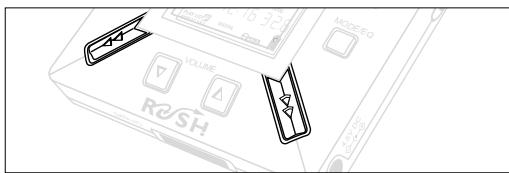
- oder ▶ einmal oder wiederholt drücken, bis die gewünschte Titelnummer in der Anzeige erscheint.
Schnellsuche innerhalb eines Titels
- « oder » drücken und halten. Die Titelzeit beobachten, um den gewünschten Punkt im Titel zu finden, und « oder » loslassen.
Andere Abspielmodi: REPEAT und SHUFFLE
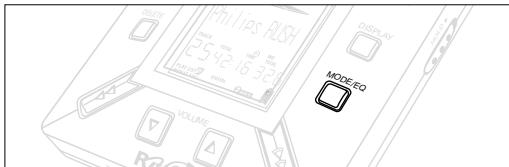
1 Zur Wahl Ihres Abspielmodus vor dem oder beim Abspielen wird MODE/EQ kurz und wiederholt gedrückt, um die Optionen durchzugehen.
REPEAT 1 - wiederholt aktuellen Titel ununterbrochen.
REPEAT ALL - wiederholt alle im gewählten Modus gespeicherten Titel ununterbrochen.
SHUFFLE - spielt Titel in zufälliger Reihenfolge ab.
2 Zur Rückkehr zum normalen Abspielen wird MODE/EQ wiederholt gedrückt, bis die diversen SHUFFLE/REPEAT Modi nicht mehr angezeigt werden.
BENUTZUNG VON BOOKMARK [LESEZEICHEN] ZUM AUFFINDEN IHRER LIEBLINGSPASSAGEN
BOOKMARK erlaubt Ihnen das sofortige Abspielen ab ausgewählten Punkten innerhalb einer Datei/eines Titels. Es können bis zu 10 Lesezeichen festgelegt werden.
![PHILIPS SA126 - BENUTZUNG VON BOOKMARK [LESEZEICHEN] ZUM AUFFINDEN IHRER LIEBLINGSPASSAGEN - 1](/content/2019/10/41615/images/fa20120e65f13db57f1ac0577e35d9a531537a1deae34b95c71906b3f349b255.jpg)
1. Um das Lesezeichen an die gewünschte Passage zu setzen, wird BOOKMARK mehr als zwei Sekunden lang gedrückt und gehalten.
→ In der Anzeige erscheint "Mark Set".
2. Schritt 1 zum Festsetzen anderer Lesezeichen wiederholen. 3. Zur Auswahl eines Lesezeichens wird BOOKMARK wiederholt gedrückt.
→ In der Anzeige erscheint die Lesezeichennummer, 1-10, und die Wiedergabe beginnt sofort ab diesem Punkt.
Löschen von Titeln, Lesezeichen und Karte
DELETE erlaubt Ihnen, Folgendes zu löschen:
- alle Lesezeichen.
- einen gewählten Titel.
- eine gesamte SmartMedia Karte.
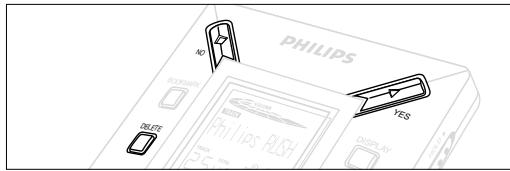
Beim Löschen von Titeln oder der gesamten Karte ist DELETE mit Bedacht zu handhaben, es sei denn, Sie sind völlig sicher, dass Sie den vorhandenen Inhalt nicht mehr wollen!
1. Beim Abspielen YES drücken, um das Abspielen zu unterbrechen. 2. DELETE wiederholt drücken, um die Optionen zu sehen. → In der Anzeige erscheinen der Reihe nach "Delete Track?", "Erase Card?" und "Clear Marks?". - Falls Sie "Erase Card" (Karte löschen) gewählt haben, erscheint eine zusätzliche Meldung in der Anzeige: "Are You Sure?". Um das Löschen der gesamten Karte fortzusetzen, wird YES▶ gedrückt. 3. Um das DELETE abzubrechen, wird NO ■ gedrückt. 4. Zum Löschen einer Position wird YES ▶ gedrückt. → Der Anzeige erscheint "Clearing Marks", "Clearing Tracks" oder "Erasing Card" und anschließend "Track Deleted", "Marks Cleared" oder "Card Erased".
Hinweis: Wenn Sie mehr als zehn Lesezeichen festlegen, wird dadurch Ihre ursprüngliche Lesezeichen-Gruppe überschrieben.
BENUTZUNG DES TRAGEBEUTELS
(Siehe Abb. 2 auf Seite 3)
Kopflorer vor Benutzung des Beutels abtrennen.
1 Die zusätzliche(n) SmartMedia Karte(n) in der Tasche verstauen. 2 Das Gerät in den Beutel einführen, wobei der Anzeigebildschirm zum Kunststoff-Quadrat zeigt. 3 Den Riemen durch das Kunststoff-Quadrat einführen und am Riemen ziehen, um sichere Einstellung zu gewährleisten. 4 Elastische Kordeln justieren, um sicherzustellen, dass alle Tasten zugänglich sind.
Abnehmbarer Schlüsselring
Das Gelenk des Schlüsselrings zurückschieben, dann an einem Gürtel, Ring usw. festhalten.
Gürtelriemen
Wenn Ihr Gürtel geeignete Breite aufweist, den Gürtel durch den Riemen auf der Beutelrückseite fädeln.
ANSCHLUSS VON RUSH AN IHREN COMPUTER
Abhängig von Ihrem PC können Sie eine der 2 Möglichkeiten wählen zum Anschließen von RUSH an ihren Computer.
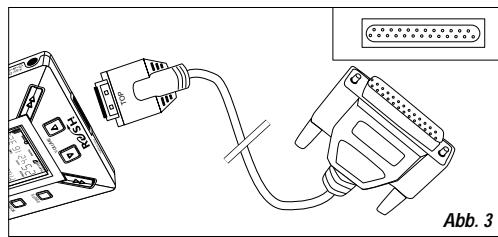
- Option Port (Siehe Abb. 3)
Schritte 1 bis 4 hierunter befolgen.
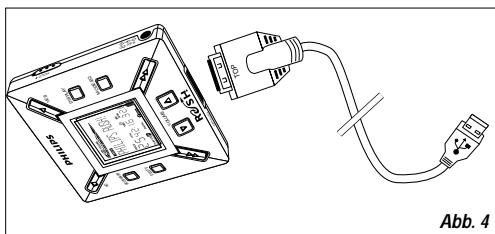
- Option USB-Port (Siehe Abb. 4)
Schritt 3 befolgen, aber das mitgelieferte USB-Kabel an den Computer-USB-Port und am Gerät anschließen.
1 Sicherstellen, dass Ihr Computer und das Gerät abgeschaltet sind. 2 Wenn ein Druckerkabel an den Parallelport Ihres Computers angeschlossen ist, das Druckerkabel abziehen. 3 Das mitgelieferte Parallelkabel/ USB-Kabel an den dazugehörigen Port des Computers anschließen. Die Gummischutzdichtung von der Gerätebuchse DATA I/O entfernen, dann das andere Kabelende in DATA I/O stecken.
WICHTIG:
Um eine Beschäftigung des Gerätes zu vermeiden, ist zu prüfen, dass das andere Kabelende richtig herum ist, wobei die mit TOP bezeichnete Seite nach oben zeigt, bevor dieses Kabelende in DATA I/O gesteckt wird. Die Gummischutzdichtung stets wieder anbringen, wenn RUSH nicht an Ihren Computer angeschlossen ist. Die Dichtung im Tragebeutel oder an sicherer Stelle aufbewahren, wenn sie aus der Buchse DATA I/O entfernt wird.
4. Schalten Sie zuerst das Gerät, dann Ihren Computer ein.
REALJUKEBOX
INSTALLATION VON REALJUKEBOX AUF IHREM COMPUTER
WICHTIG
Vor der Installation lesen Sie alle Anweisungen bezüglich RealJukebox.
- Für weitere Informationen benutzen Sie das Menü Hilfe.
RealJukebox
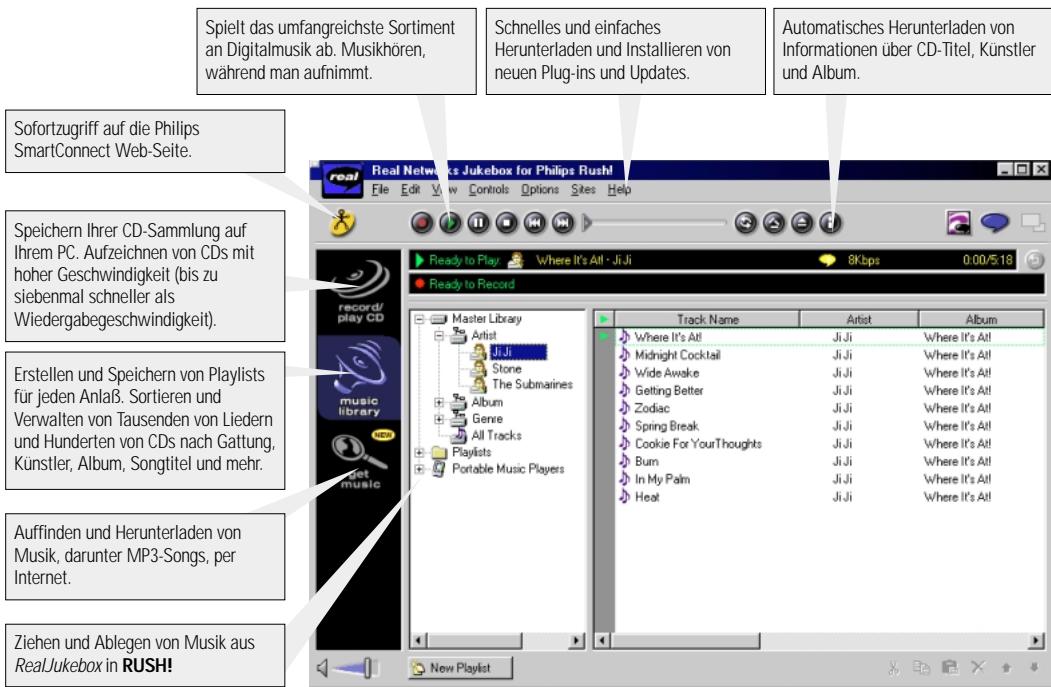
Installieren Sie die RealJukebox-Software zur Verwaltung Ihrer Playlist-Auswahl auf Ihrem PC. RealJukebox ermöglicht Folgendes:
- Von CDs aufnehmen/abspielen: Nimmt CDs mit hoher Geschwindigkeit auf der Festplatte Ihres Computers auf und lädt die Lieder für superkompaktes tragbares Abspielen in Rush herunter.
- Einrichten einer Musikbibliothek: Automatischer Index von Liedern nach Künstler, Album, Genre usw.
- Musik holen: Herunterladen kostenloser Lieder vom Internet.
- Wenn Sie USB benutzen: Befolgen Sie sofort Schritt 2 und 3 zur Installation von RealJukebox.
WICHTIG
Wenn Sie den Parallelport benutzen, ist RealJukebox so konzipiert, dass es im ECP-Modus arbeitet. Stellen Sie sicher, dass Ihr Computer den ECP-Modus unterstützt, bevor Sie mit der Installation beginnen, indem Sie Schritt 1 befolgen. Fahren Sie anschließend mit den Schritten 2-3 zur Installation von RealJukebox fort.
1 My Computer wählen, dann durch die folgenden Punkte klicken:
My Computer → Systemsteuerung → System → Geräte-Manager → Anschlüsse (COM & LPT).
- Stellen Sie sicher, dass ECP an den Anschlüssen verfügbar ist. 2 Legen Sie die RealJukebox-CD in Ihr CD-ROM-Laufwerk ein. → Der Programm-Einrichtungsbildschirm erscheint auf Ihrem Monitor. 3 Befolgen Sie die Anweisungen auf dem Bildschirm "RealJukebox installieren", um die RealJukebox-Software zu installieren.
- Klicken Sie auf "Ja" auf dem Bildschirm, um Ihren Computer bei entsprechender Aufforderung neu zu starten. Die Software ist jetzt installiert.
WENN SIE SICH NICHT IM ECP-MODUS BEFINDEN:
- Starten Sie Ihren Computer neu.
- Schlagen Sie in Ihrer Computer-Bedienungsanleitung nach oder wenden Sie sich an den Händler, um ins BIOS-Setup zu gelangen.
- Wählen Sie ECP (Druckerport) als Parallelport-Modus.
WENN IHR COMPUTER DEN ECP-MODUS NICHT UNTERSTÜTZT:
- Schlagen Sie in Ihrer Computer-Bedienungsanleitung nach oder wenden Sie sich an den Händler, um den EPP- oder bidirektionalen Modus zu wählen.
Tipps zur Benutzung von RealJukebox:
- Melden Sie sich während der Benutzung von RealJukebox im Internet an, um alle Leistungsmerkmale zu nutzen.
- Absolvieren Sie das Online-Tutorial, bevor Sie Dateien verwenden und aufnehmen.
INFORMATIONEN ÜBER AUFNAHME UND VERSCHLÜSSELUNG
- Wählen Sie im Hauptmenü "Optionen", dann klicken Sie durch: Einstellungen → Aufnahmeoptionen
- Für beste Aufnahmeergebnisse wählen Sie „Use Error Correction“ und klicken Sie dann auf „OK“. RUSH spielte Dateien ab, die mit den beliebten Formaten MP3, RealAudio, Wave Audio und Secure Files Setting verschlüsselt wurden. Wählen Sie „Encoding Options“, um Ihr Aufnahmeformat und Qualitätsniveau zu wählen:
- MP3-Audio ist MPEG-Stufe-3-Audio. Die möglichen Komprimierungsniveaus lauten: 96, 64 und 56 Kbps Stereo, mit der mitgelieferten RealJukebox-Software. Wenn Sie Ihre Software aktualisieren, kann Philips RUSH Musik bis zu 224 Kbps abspielen. Dies hat die beste Soundqualität, benutzt aber den meisten Speicherplatz. RealAudio ist das Audioformat von RealNetworks. Dieses Format speichert Ihre Musik als gestreamte RealAudio-Dateien (.rmx) oder ungestreamte RealAudio-Dateien (.rmj). Die möglichen Komprimierungsniveaus lauten: 96, 64 und 44 Kbps Stereo und 32 Kbps Mono. Von diesen hat 96 Kbps die beste Soundqualität, benutzt aber den meisten Speicherplatz. Wave Audio ist unverschlüsselte Musik, die nicht komprimiert ist. Dieses Format hat die beste Soundqualität, benutzt aber die größten Dateien, bis zu 650 MB pro CD.
- Secure Files Setting: hat zwei weitere Optionen. „Secure Files On“: Dateien mit aktivierter Sicherung können nur auf dem PC abgespielt werden, auf dem sie aufgenommen wurden. „Secure Files Off“ ermöglicht das Abspielen der aufgezeichneten Dateien auf mehr als einem Computer.
Anfertigen von MP3-Dateien von einer CD
1. Doppelklicken Sie, um RealJukebox von Ihrem Computer zu wählen. 2. Legen Sie eine Audio-CD in das CD-ROM-Laufwerk ein.
→ In der Monitoranzeige erscheinen Angaben zum CD-Titel.
3. Wählen Sie den Titel, den Sie in MP3 aufzeichnen wollen. 4. Klicken Sie in der Symbolleiste unter „Controls“ auf „Record“.
→ In der Monitoranzeige erscheint der Aufnahmestatus. Bei abgeschlossener Aufnahme wird der Titel in der Music Library gespeichert.
Dateien von Ihrem Computer an RUSH schicken
1 Bevor RUSH an Ihren Computer angeschlossen wird, Batterien einsetzen oder das Gerät an das Wechselstromnetz anschließen. (Siehe Anschluß von Rush an Ihren Computer.) YES drücken, um Rush einzuschalten. 2 Doppelklicken, um RealJukebox von Ihrem Computer zu wählen.
3 Durch die folgenden Punkte unter Portable Players/Storage klicken: Philips RUSH → External Flash Card. 4 Zur Übertragung Ihrer MP3-Dateien an RUSH die gewählten Daten aus Ihrer Music Library ziehen und sie in External Flash Card ablegen. 5 Die Schaltfläche Begin Transfer unter auf dem Bildschirm klicken, um Ihre gewählten Titel in Ihre RUSH SmartMedia Karte zu kopieren.
→ In der Monitoranzeige erscheint der Transferstatus.
Organisieren der Bibliothek
Sie können die Master Library in drei Gruppierungen aufteilen: Artist, Album oder Genre.
Vom Menü Options zur Master Library gehen: (Options) → Preferences → Music Library → Master Library.
Erstellen einer Playlist (Wiedergabeliste)
Eine Wiedergabeliste zum Abspielen auf Ihrem Computer oder zum Herunterladen in RUSH erstellen.
1 Auf New Playlist unter auf dem Bildschirm klicken. 2 Einen Namen für Ihre Wiedergabeliste eintippen. 3 Klicken, um die Musik zu wählen, die Sie aufnehmen möchten. 4 Die gewünschten Lieder in Ihre Wiedergabeliste ziehen und ablegen.
Herunterladen vom Internet
1 Bei Internet-Zugriff auf Ihrem Computer auf get music klicken. RealJukebox verbindet Sie mit dem Internet. 2 Musik wählen und sie in Ihre Bibliothek und Wiedergabeliste herunterladen.
MP3 Web-Sections
Wenn ein Fehler auftritt, zuerst die nachstehenden Punkte überprüfen, bevor das Gerät zur Reparatur gegeben wird.
Wenn Sie das Problem nicht durch Befolgen dieser Ratschläge lösen können, wenden Sie sich an Ihren Händler oder an Ihr
Reparaturzentrum wenden.
WARNHINWEIS: Unter gar keinen Umständen sollten Sie versuchen, das Gerät selbst zu reparieren, da dadurch die Garantie erlischt.
PROBLEM
- MÖGLICHE URSACHE
- ABHILFE
Keine Anzeige/kein Ton
- Batterien erschöpft oder falsch eingesetzt.
- Frische Batterien richtig einsetzen.
- Lockerer Wechselstromadapteranschluss oder Stromversorgung abgeschaltet.
- Adapter und Steckdosenanschluss überprüfen. Stromversorgung an der Steckdose einschalten.
- YES-Taste nicht lang genug gedrückt.
- YES-Taste drücken, bis sich die Anzeige einschaltet.
- Kopfhörer nicht richtig angeschlossen.
- Kopfhörerstecker ganz in die Buchse schieben.
Externes Gerät ohne Strom.
- Anschlüsse locker/Stromversorgung nicht eingeschaltet/Computer nicht eingeschaltet.
- Sicherstellen, dass alle Anschlüsse sicher sind. Die Stromversorgung an der Steckdose einschalten. Den Computer einschalten.
Kein Ansprechen auf Bedienelemente und/oder in der Anzeige erscheint Hold Switch.
HOLD aktiviert. Die Funktion HOLD abschalten.
Elektrostatische Entladung. - Batterien herausnehmen und nach mehreren Sekunden wieder einsetzen.
Sound wird beim Abspielen auf RUSH übersprungen.
- MP3-Datei bei Komprimierstufe über 224 Kbps erstellt.
- Niedrigere Komprimierstufe zur Aufzeichnung von CD-Titeln in MP3-Format benutzen.
FEHLERSUCHE
SmartMedia-Karte lässt sich nicht einschieben/abspielen.
Karte falsch eingeschoben. - Lt. Abbildung einschieben (siehe Abb. 1 auf Seite 3). - Inkompatibles Format. - MP3-Format benutzen. - Karte beschädigt. Karte austauschen. - Inkompatible Karte von einer Digitalkamera / sonstigem MP3-Spieler. - Ausschließlich 32 MB oder 64 MB SmartMedia Karten mit dem Logo ID32MB oder ID64MB benutzen, oder ausschließlich Philips 32 MB Blue SmartMedia Karten benutzen.
USB ist nicht angeschlossen/ funktioniert nicht
- Ein ungeeignetes USB-Kabel wurde benutzt.
- Ausschließlich das mitgelieferte USB-Kabel benutzen.
- Kabelverbindungen falsch oder ungesichert.
- Überprüfen, dass alle Anschlüsse zwischen RUSH und dem Computer richtig und sicher sind.
- USB-Treiber nicht installiert.
- Nachprüfen, dass der auf der RUSH Installation CD-ROM vorhandene USB-Treiber installiert wurde.
- Falsche Version von Windows.
- Ihr Computer muss mit Windows 98 ausgerüstet sein.
- USB nicht aktiviert.
- BIOS Setup prüfen: USB muss aktiviert sein.
Kann MP3-Datei nicht herunterladen
- Batterien erschöpft und/oder Anschluss zwischen dem Gerät und Computer locker.
- Batteriestatus und Parallelkabelanschluss überprüfen.
- Parallelport nicht im ECP-Modus.
- Siehe Kapitel: INSTALLATION VON REALJUKEBOX AUF IHREM COMPUTER.
Gerät überspringt/wiederholt Dateien
- SHUFFLE oder REPEAT Modus ist aktiv.
- MODE/EQ drücken, um SHUFFLE / REPEAT abzuschalten.
Lange Verzögerung zwischen Liedern
- Wechseln zwischen MP3, RealAudio oder Wave Formaten.
- Lieder nach Format gruppieren, anschließend Dateien in RUSH übertragen.
TECHNISCHE DATEN
Verstärkersystem
Audio aus 2 x 5mW
Störabstand: >60dB
Frequenzgang 30Hz-16KHz
Anschlüsse
E/A-Schnittstelle: 26-poliger Mini-Verbinder, USB
Gleichstrombuchse 3,5 mm, 4,5 V, Mitte '+'
Stromversorgung
Batterien: 2 x AAA, R03 oder UM4
Externe Versorgung: 4,5 V DC
Allgemeines
Abmessungen: 70,5 mm (B) x 70,5 mm (H) x 17,7 mm (T)
Gewicht: 65 g (ohne Batterien)
Dieses Produkt entspricht den Funkentstörvorschriften der Europäischen Union.
Umweltinformationen
Alles überflüssige Verpackungsmaterial wurde vermieden. Wir haben unser Möglichstes getan, damit die Verpackung in zwei Monomaterialien aufteilbar ist: Wellpappe (Schachtel) und Polyethylen (Beutel).
Ihr Gerät besteht aus Materialien, die von darauf spezialisierten Betrieben wiederverwertet werden können. Bitte halten Sie sich beim Recycling von Verpackungsmaterial, erschöpften Batterien und alter Ausrüstung an örtliche Bestimmungen.
Tasten und Anschlüsse
Das Herunterladen von MP3-Dateien funktioniert nicht.


- BEDIENELEMENTE UND ANSCHLÜSSE
- (VGL. ABB. 1 AUF SEITE 3)
- ⑦ MODE/EQ
- ALLGEMEINE INFORMATIONEN
- MITGELIEFERTES ZUBEHÖR
- WICHTIGE TECHNISCHE ANGABEN
- COMPUTERSYSTEM - VORAUSSETZUNGEN
- BEI BENUTZUNG VON KOPFHÖRERN AUFPASSEN
- URHEBERRECHTLICHE INFORMATIONEN
- NETZANSCHLUSS
- ALLGEMEINE PFLEGE
- BATTERIEN
- ANZEIGE VON ERSCHÖPFTEN BATTERIEN
- WICHTIGER HINWEIS
- BENUTZUNG IHRER SMART MEDIA KARTE
- WECHSELSTROM-/GLEICHSTROMADAPTER (BEI MODELLEN SA 126 NICHT INBEGRIFFEN)
- VERHINDERN, DASS DIE KARTE GELÖSCHT UND ÜBERSCHRIEBEN WIRD
- EIN-/AUSSCHALTEN, ABSPIELEN UND UNTERBRECHEN (PAUSE) VON AUDIO-DATEIEN
- STROMSPARENDER STANDBY-MODUS
- EINSTELLEN VON LAUTSTÄRKE UND SOUND
- SPERREN VON FUNKTIONEN MIT HOLD
- ANZEIGE (DISPLAY)
- WAHL EINES ANDEREN TITELS
- SCHNELLSUCHE INNERHALB EINES TITELS
- ANDERE ABSPIELMODI: REPEAT UND SHUFFLE
- BENUTZUNG VON BOOKMARK [LESEZEICHEN] ZUM AUFFINDEN IHRER LIEBLINGSPASSAGEN
- LÖSCHEN VON TITELN, LESEZEICHEN UND KARTE
- BENUTZUNG DES TRAGEBEUTELS
- ABNEHMBARER SCHLÜSSELRING
- GÜRTELRIEMEN
- ANSCHLUSS VON RUSH AN IHREN COMPUTER
- REALJUKEBOX
- INSTALLATION VON REALJUKEBOX AUF IHREM COMPUTER
- WICHTIG
- VOR DER INSTALLATION LESEN SIE ALLE ANWEISUNGEN BEZÜGLICH REALJUKEBOX
- MY COMPUTER → SYSTEMSTEUERUNG → SYSTEM → GERÄTE-MANAGER → ANSCHLÜSSE (COM & LPT)
- WENN SIE SICH NICHT IM ECP-MODUS BEFINDEN
- WENN IHR COMPUTER DEN ECP-MODUS NICHT UNTERSTÜTZT
- TIPPS ZUR BENUTZUNG VON REALJUKEBOX
- INFORMATIONEN ÜBER AUFNAHME UND VERSCHLÜSSELUNG
- ANFERTIGEN VON MP3-DATEIEN VON EINER CD
- DATEIEN VON IHREM COMPUTER AN RUSH SCHICKEN
- ORGANISIEREN DER BIBLIOTHEK
- ERSTELLEN EINER PLAYLIST (WIEDERGABELISTE)
- HERUNTERLADEN VOM INTERNET
- MP3 WEB-SECTIONS
- PROBLEM
- KEINE ANZEIGE/KEIN TON
- EXTERNES GERÄT OHNE STROM
- KEIN ANSPRECHEN AUF BEDIENELEMENTE UND/ODER IN DER ANZEIGE ERSCHEINT HOLD SWITCH
- SOUND WIRD BEIM ABSPIELEN AUF RUSH ÜBERSPRUNGEN
- FEHLERSUCHE
- SMARTMEDIA-KARTE LÄSST SICH NICHT EINSCHIEBEN/ABSPIELEN
- USB IST NICHT ANGESCHLOSSEN/ FUNKTIONIERT NICHT
- KANN MP3-DATEI NICHT HERUNTERLADEN
- GERÄT ÜBERSPRINGT/WIEDERHOLT DATEIEN
- LANGE VERZÖGERUNG ZWISCHEN LIEDERN
- TECHNISCHE DATEN
- VERSTÄRKERSYSTEM
- ANSCHLÜSSE
- STROMVERSORGUNG
- ALLGEMEINES
- UMWELTINFORMATIONEN
- TASTEN UND ANSCHLÜSSE
- DAS HERUNTERLADEN VON MP3-DATEIEN FUNKTIONIERT NICHT
Marke : PHILIPS
Modell : SA126
Kategorie : Mp3-player