SA126 - Lettore mp3 PHILIPS - Manuale utente e istruzioni gratuiti
Trova gratuitamente il manuale del dispositivo SA126 PHILIPS in formato PDF.


| Tipo di prodotto | Lettore MP3 portatile |
| Marca | Philips |
| Modello | SA126 |
| Dimensioni (L x A x P) | 70,5 x 70,5 x 17,7 mm |
| Peso (senza batterie) | 65 g |
| Alimentazione | 2 batterie AAA (R03/UM4) o adattatore di rete 4,5 V CC (non incluso) |
| Formati audio supportati | MP3, RealAudio (.rmj, .rmx), Wave |
| Capacità di archiviazione | Schede SmartMedia 32 o 64 MB |
| Schermo | Mostra stato, memoria, frequenza di campionamento, bitrate |
| Funzioni di riproduzione | Riproduzione, pausa, salto, ricerca, ripetizione (1/Tutti), casuale, segnalibro (max 10) |
| Equalizzatore | Normale, Jazz, Rock, Classic |
| Connettività | USB, porta parallela |
| Accessori inclusi | Cavo USB, cavo parallelo, scheda SmartMedia, auricolari, custodia, CD-ROM RealJukebox |
| Sicurezza | Blocco dei tasti (HOLD), protezione dell'udito |
| Manutenzione | Pulire con un panno leggermente umido; evitare alcol, ammoniaca, detersivo |
| Riparabilità | Non aprire l'apparecchio; contattare il servizio post-vendita |
Domande frequenti - SA126 PHILIPS
Domande degli utenti su SA126 PHILIPS
0 domanda su questo apparecchio. Rispondi a quelle che conosci o fai la tua.
Fai una nuova domanda su questo apparecchio
Scarica le istruzioni per il tuo Lettore mp3 in formato PDF gratuitamente! Trova il tuo manuale SA126 - PHILIPS e riprendi in mano il tuo dispositivo elettronico. In questa pagina sono pubblicati tutti i documenti necessari per l'utilizzo del tuo dispositivo. SA126 del marchio PHILIPS.
MANUALE UTENTE SA126 PHILIPS
DICHIARAZIONE DI CONFORMITÀ
Si dichiara che l'apparecchio SA 125 e SA 126, Philips risponde alle prescrizioni dell'art. 2 comma 1 del D. M. 28 Agosto 1995 n. 548.
(Vogliate consultare la Fig. 1 alla pagina 3)
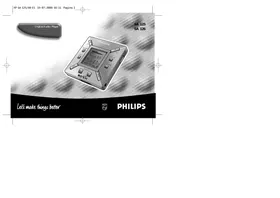
① - presa di 3,5 mm per cuffia stereo. ② Display - visualizza lo stato dell'apparecchio ed i dettagli base del file. Per esempio:
Mb - capacità della memoria;
kHz - esame della frequenza della registrazione originale;
kbps - velocità di compressione del file.
③ CARD INSERT - inserisci qui la scheda SmartMedia. ④ YES ▶ accende l'apparecchio, avvia e mette in pausa la riproduzione. ⑤ HOLD - blocca i tasti di funzione per impedire che vengano premuti accidentalmente. ⑥ DISPLAY - seleziona i dettagli del file, es. nome della canzone, l'artista, l'album, il numero di brano ed il tempo di riproduzione trascorso.
⑦ MODE/EQ
- seleziona le opzioni Shuffle e Repeat, inclusa la ripetizione o la riproduzione in ordine casuale.
- EQ(ualizer): selezione da quattro regolazioni di suono: Normal/ Jazz/ Rock/ Classic.
- salta all'inizio di un brano o file corrente/precedente/successivo;
- ricerca all'indietro/ in avanti all'interno di un brano o un file. ⑨ 4.5V DC - collega l'adattatore CA/CC come opzione alternativa all'uso della batteria. DATA I/O - collega qui il cavo USB o parallelo fornito alla porta USB o parallela del computer. VOLUME ∇ ▲ regola il volume. ⑫ DELETE - annulla i brani correnti/ cancella la scheda SmartMedia/ azzera tutti i segnalibri. ⑬ BOOKMARK - imposta fino ad un massimo di dieci segnalibri all'interno di una ricerca SmartMedia. ⑭ NO - spegne l'apparecchio, o arresta la riproduzione. ⑮ CARD EJECT - spinge in alto la scheda per farla uscire. ⑯ Scomparto batterie - per due batterie
AAA, R03 o UM4.
INFORMAZIONI GENERALI
ACCESSORI FORNITI
Assicurarsi che tutti gli articoli elencati nella confezione acquistata. Nel caso ci sia qualche articolo mancante, contattare il rivenditore.
- un cavo USB
- un cavo parallelo
- un adattatore CA/CC (non incluso per i modelli SA 126)
- una scheda SmartMedia con il logo ID
- una tenuta protettiva di gomma per la presa dei DATA I/O
- un astuccio per la scheda SmartMedia con l'etichetta ed adesivi su CD-ROM d'installazione per RUSH
- una serie di auricolari a cuffia
- un borsellino per trasporto
- due batterie alcaline AAA, R03 o UM4
IMPORTANTI DATI TECNICI
RUSH consiste di un audiolettore digitale a stato solido portatile. Esso può:
- leggere file di formato MP3 che non possono essere scaricate da internet;
- riprodurre brani CD digitalizzati e compressi, libri audio, giornali, effetti audio, ecc., che sono codificati nel formato MP3 utilizzato da RealJukebox.
Poiché l'apparecchio è completamente elettronico, senza parti mobili né laser, si può ascoltare la musica anche in movimento senza perderne la qualità.
Porta USB con Windows 98 e per la porta parallela con Windows 95 e modo ECP/EPP - Internet Explorer 3.01 o altro, Netscape 4.0 o altro e accesso Internet Intel Pentium 200 MHz - 64MB memoria interna (raccomandata) - Libero sul personal computer: 15 MB per il software, più 1 MB per ogni minuto di musica memorizzata sul PC Unità CD-ROM - Scheda sonora da 16 bit - Scheda video di 256 colori
PRESTARE ATTENZIONE QUANDO SI USANO LE CUFFIE
Sicurezza dell'udito: Ascoltare ad un volume moderato. Utilizzando cuffie ad alto volume si può causare danni all'udito. Sicurezza nel traffico: Non usare le cuffie mentre si guida o si va in bicicletta, poiché si potrebbe causare un incidente.
INFORMAZIONE SUL COPYRIGHT
La duplicazione e distribuzione non autorizzata di registrazioni su Internet/CD costituisce una violazione dei diritti di copyright e dei trattati internazionali. Il software MP3 deve essere usato solo per scopi personali.
ALIMENTAZIONE
INFORMAZIONI GENERALI
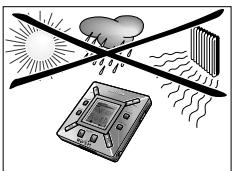
- Per evitare danni o cattivo funzionamento: Non esporre l'apparecchio, le batterie o le carte SmartMedia a forti campi magnetici, all'umidità, alla pioggia, alla sabbia, o all'eccessivo calore causato da attrezzature di riscaldamento oppure ai diretti raggi del sole.
- Non lasciar cadere l'apparecchio o far cadere degli oggetti su di esso.
- Non lasciare che l'apparecchio venga a contatto con l'acqua. Se la superficie è bagnata asciugarla con un panno. L'infiltrazione d'acqua nell'apparecchio potrebbe causare seri danni.
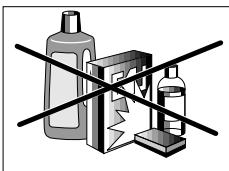
- Per pulire l'apparecchio, usare un panno di pelle di daino leggermente inumidito. Non usare nessun agente di pulizia che contenga alcool, ammoniaca, benzina, o abrasivi, poiché questi potrebbero danneggiare l'apparecchio.
BATTERIE
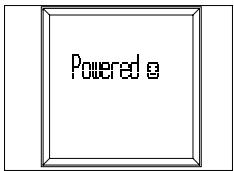
1 Aprire lo scomparto delle batterie ed inserire due batterie (preferibilmente alcaline) del tipo AAA, R03 o UM4 nel verso come indicato dai simboli + e - all'interno dello scomparto. 2 Chiudere lo sportello dello scomparto batterie. → Può d che 0 appaia sul display.
INDICAZIONE DI BATTERIE SCARICHE
Il numero di blocchi all'interno del simbolo della batteria indica il livello di energia.
- Quando il livello di energia è quasi scarico, il simbolo inizia a lampeggiare. Sostituire le batterie oppure cambiare l'alimentazione CA.
- Battery Low appare sul display se si ignora il lampeggio. L'apparecchio si spegne automaticamente.
Importante!
- Togliere le batterie se sono scariche oppure se l'apparecchio non deve essere usato per più di due settimane.
- Le batterie contengono sostanze chimiche, quindi devono essere smaltite in modo corretto.
- Questo apparecchio non ha una funzione a bordo per ricaricare le batterie.
COME USARE LA SCHEDA SMART MEDIA
ADATTATORE CA/CC (non incluso per i modelli SA 126)
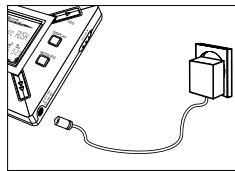
1 Assicurarsi che la tensione locale corrisponda alla tensione di 4,5 V dell'adattatore. Il piedino centrale di 1,3 mm (nella presa di 4,5V DC dell'apparecchio) deve corrispondere al polo positivo + dell'adattatore fornito con la presa di 3,5 mm. 2 Collegare l'adattatore alla presa di 4,5V DC della presa a muro.
→ Il messaggio Può d potrebbe apparire brevemente sul display.
3 Scollegare sempre l'adattatore alla presa CA del muro se non viene usato.
(Vedi Fig. 1 alla pagina 3)
Si può memorizzare fino a 120 minuti di musica sulla scheda, cancellando e sovrascrivendo a piacere.
Assicurarsi che l'apparecchio sia spento prima di inserire o estrarre la scheda.
- Inserire una scheda SmartMedia nel CARD INSERT con l'angolo tagliato allineato come illustrato sull'apparecchio. Il display visualizza:
→ Blank 32 MB - se la scheda è vuota. → dettagli della scheda se questa già contiene dei file: → Wrong Card - se il formato non è compatibile con l'apparecchio → No Audio Tr - il brano sulla scheda non è un audio oppure la scheda è vuota.
- Espulsione: Scorrere l'interruttore CARD EJECT verso l'alto e verso il basso per estrarre la scheda.
PER IMPEDIRE CHE LA SCHEDA VENGA CANCELLATA O SOVRASCRITTA
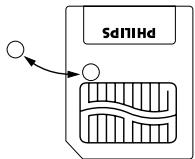
- Per impedire la cancellazione o la sovrascrittura accidentale della scheda, mettere un adesivo cromato sul cerchio sulla parte anteriore della scheda.
- Togliere detto adesivo per cancellare o sovrascrivere la scheda.
- Write Protect: appare sul display se si è dimenticato di togliere l'adesivo cromato e si tenta di annullare dei brani o di cancellare la scheda.
Note:
- Usare solamente schede SmartMedia di 32 MB o 64 MB con il logo ID32MB o ID64MB, o usare solamente schede Philips Blue SmartMedia di 32 MB.
- Per ulteriori informazioni, scrivete sul nostro sito web www.rush.philips.com. Non usare schede SmartMedia di una camera digitale o di un computer per questo apparecchio.
- Dopo aver formattato una scheda SmartMedia per i file MP3, la stessa scheda non verrà riconosciuta dal PC o dalla camera digitale.
SPEGNIMENTO/ACCENSIONE, LETTURA E PAUSA DI FILE AUDIO
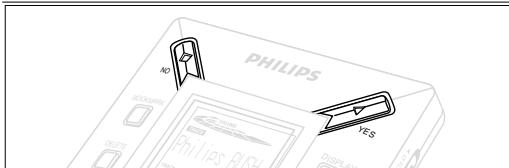
1 Premere YES ► per accendere l'apparecchio.
→ Philips RUSH appare sul display prima che inizi la riproduzione. → Se nessuna scheda è stata inserita si visualizza: Insert Card (No Card).
2 Premere YES ▶ brevemente per sospendere la riproduzione. Per riprendere la riproduzione, premere nuovamente YES. 3 Premere NO due volte per spegnere l'apparecchio.
Modo di riserva risparmio energia
L'apparecchio si spegne automaticamente se non si preme nessun tasto entro 15 secondi da quando si avvia la riproduzione, si raggiunge la fine di un file, oppure viene attivata la pausa.
Regolazione del volume e del suono
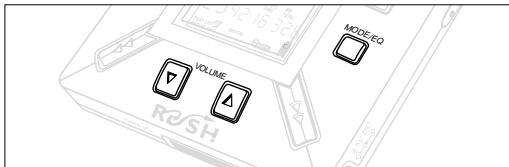
1 Premere e tenere premuto VOLUME ▼ ▲ per diminuire o aumentare il volume. → La barra del volume cambia sul display per indicare il volume. 2 Premere e tenere premuto MODE/EQ per due secondi per visualizzare le opzioni Normal/ Jazz/ Rock/ o Classic. 3 Quando il display visualizza una delle opzioni dell'equalizzatore, premere MODE/EQ brevemente e ripetutamente per selezionare l'opzione.
Bloccaggio delle funzioni con HOLD
La funzione HOLD impedisce che i tasti del pannello anteriore vengano premuti accidentalmente.
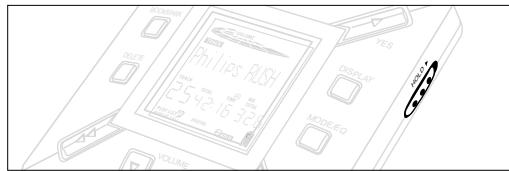
1 Spingere l'interruttore HOLD ▶ verso destra come indicato per bloccare i tasti. → Il display visualizza → 1000 quando attivato e i tasti del pannello anteriore non funzioneranno. 2 Per disattivare, spingere l'interruttore HOLD ▶ verso sinistra. - Se si dimentica di sbloccare HOLD e si tenta di accendere/spegnere l'apparecchio, il display visualizza il messaggio: Hold Switch. Bisogna prima disattivare HOLD.
Display
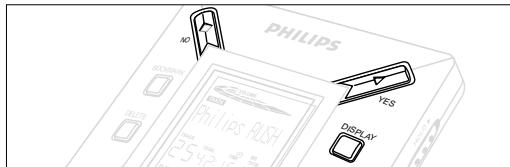
1 Premere DISPLAY ripetutamente per visualizzare i vari tipi di informazioni riguardanti gli articoli memorizzati sulla scheda SmartMedia:
TRACK titolo della canzone
ARTIST nome dell'artista, se presente, o 'No Artist Info'
ALBUM titolo dell'album, se presente, o 'No Album Info'
CARD titolo della scheda, se presente, o 'No Card Info'
FILE nome
Track Time (durata del brano)
Remained Time - tempo di lettura rimanente del brano corrente
Total Time - tempo di lettura totale del file
Option? - i dati tecnici della scheda
Free Memory (memoria disponibile)
Total Memory (memoria totale)
Sampling Frq. (frequenza di campionamento)
Compression rate (livello di compressione).
2 Premere YES ► per confermare il tipo di dettagli. 3 Se si desidera visualizzare i dettagli in Option?
- Premere di nuovo YES ► e nel display visualizzare Option?
- Premere DISPLAY brevemente e ripetutamente fino a quando si visualizza l'opzione desiderata.
Selezione di un brano diverso
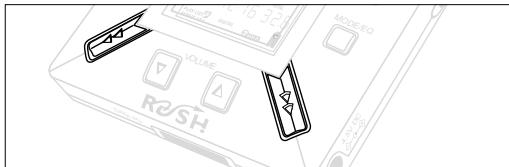
- Premere ← o → una volta o ripetutamente sino a quando non appare nel display il numero del brano desiderato.
Ricerca rapida all'interno di un brano
- Premere e tenere premuto « o ». Osservare il tempo del brano per trovare il punto desiderato nel brano e rilasciare « 0 ».
Modalità di lettura diverse: REPEAT e SHUFFLE
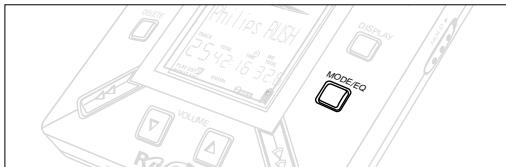
1 Per selezionare la modalità di lettura prima o durante la riproduzione, premere MODE/EQ brevemente e ripetutamente per scorrere le opzioni.
REPEAT 1 - ripete il brano corrente in continuazione. REPEAT ALL - ripete in continuazione tutti i brani memorizzati. SHUFFLE - legge i brani a caso. 2 Per ritornare alla normale riproduzione, premere MODE/EQ ripetutamente fino a quando le varie modalità SHUFFLE/REPEAT non sono più visualizzate.
COME UTILIZZARE BOOKMARK PER TROVARE I BRANI PREFERITI
BOOKMARK consente di iniziare la riproduzione istantaneamente dai punti selezionati all'interno di un file/brano. Si possono selezionare fino a 10 segnalibri.
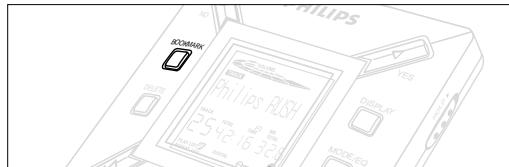
1 Per selezionare un segnalibro al brano desiderato, premere e tenere premuto BOOKMARK per più di due secondi. → Il display visualizza Mark Set. 2 Ripetere il passo 1 per selezionare altri segnalibri. 3 Per selezionare un segnalibro, premere BOOKMARK ripetutamente.
→ Il display visualizza il numero del segnalibro, da 1 a 10, e la riproduzione inizia da quel punto.
Cancellazione di brani, segnalibri e scheda DELETE consente di annullare:
- tutti i segnalibri.
- un brano selezionato.
- un'intera scheda SmartMedia.
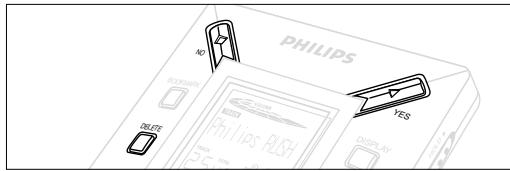
Quando si annullano i brani oppure l'intera scheda, usare DELETE cautamente a meno che non si sia assolutamente sicuri di non aver più bisogno dei contenuti esistenti!
1 Durante la riproduzione, premere YES ▸ per sospenderla. 2 Premere DELETE ripetutamente per visualizzare le opzioni. → Il display visualizza in sequenza Delete Track?, Erase Card? e Clear Marks? - Se si è selezionato Erase Card (cancella la scheda), il display visualizza un messaggio extra: Are you Sure?. Per continuare a cancellare l'intera scheda, premere YES. 3 Per annullare DELETE, premere NO. 4 Per cancellare un articolo, premere YES ▸. → Il display visualizza Clearing Marks, Clearing Tracks o Erasing Card e poi Track Deleted, Marks Cleared o Card Erased.
Nota: Se si impostano più di dieci segnalibri, quello sovrascriverà la serie originale di segnalibri.
COME USARE IL BORSELLINO PER IL TRASPORTO
(Vedi Fig. 2 alla pagina 3)
Prima di usare il borsellino, scollegare gli auricolari.
1. Conservare le extra schede SmartMedia nell'astuccio. 2. Inserire l'apparecchio nel borsellino con lo schermo rivolto verso il quadro di plastica. 3. Infilare la cinghia attraverso il quadro di plastica e tirarla per regolarla con sicurezza. 4. Regolare le corde elastiche per assicurare che tutti i tasti siano accessibili.
Anello portachiavi smontabile
Spingere all'indietro la cerniera dell'anello portachiavi, quando si aggancia ad una cintura, anello, ecc.
Cinghietta per la cintura
Se la cinghia indossata è di larghezza adatta, infilare la cinghia attraverso la cinghietta sul retro del borsellino.
COLLEGAMENTO DEL RUSH SUL COMPUTER
A seconda del PC, si può scegliere uno dei 2 modi per collegare il RUSH al computer.
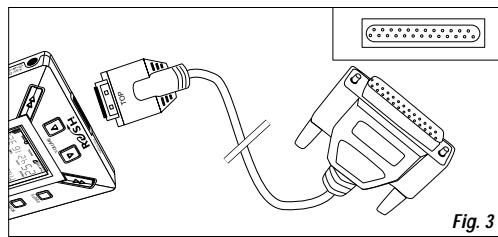
Opzione porta parallela (vedi Fig. 3)
Seguire i passi da 1 a 4 qui di seguito.
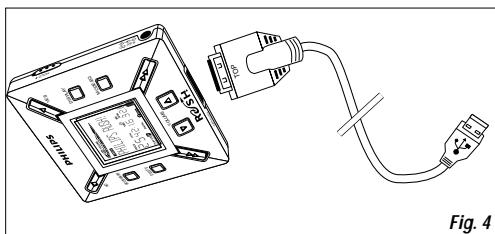
- Opzione porta USB (vedi Fig. 4)
Seguire il passo 3, ma collegare il cavo USB fornito alla porta USB del computer e all'apparecchio.
1. Assicurarsi che il computer e l'apparecchio siano spenti. 2. Nel caso che un cavo della stampante sia collegato alla porta parallela del computer, scollegarlo. 3. Collegare alla porta rispettiva del computer il cavo parallelo o il cavo USB fornito. Togliere la tenuta di gomma protettiva dalla presa dei DATA I/O sull'apparecchio, quando si inserisce l'altra estremità del cavo nella DATA I/O.
- IMPORTANTE:
- Per evitare danni all'apparecchio, controllare che l'altra estremità del cavo sia rivolta nel verso corretto, con il dato segnato TOP rivolto verso l'alto, prima di inserire detta estremità nella presa DATA I/O.
- Riporre sempre la tenuta di gomma protettiva quando non si collega RUSH sul computer. Conservare la tenuta nel borsellino di trasporto oppure in un luogo sicuro quando rimossa dalla presa DATA I/O.
4 Accendere l'apparecchio per prima, poi accendere il computer.
REALJUKEBOX
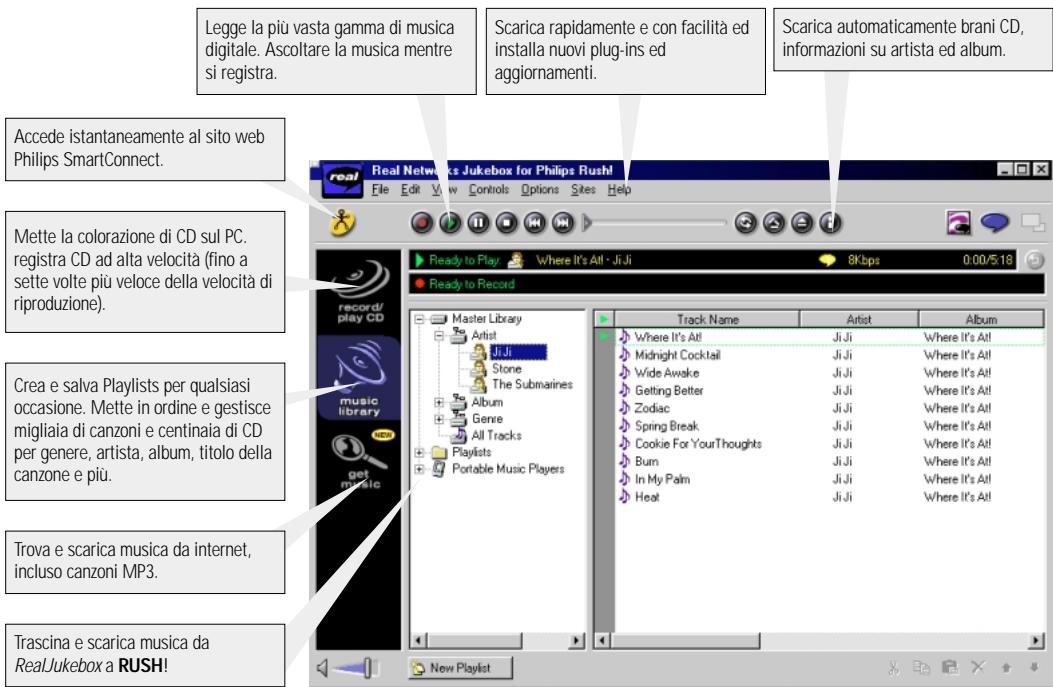
INSTALLAZIONE DI REALJUKEBOX SUL COMPUTER
IMPORTANTE
Prima dell'installazione leggere tutte le istruzioni riguardanti RealJukebox.
- Usare il menu Help per maggiori informazioni.
RealJukebox
Installare il software RealJukebox per gestire la selezione playlist sul personal computer. RealJukebox consente di:
- registrare/leggere CD: Registra i CD ad alta velocità sull'unità rigida del computer e scarica le canzoni su Rush per riproduzione su super compact portatile.
- impostare una music library (libreria musicale): Automaticamente indicizza canzone ed artista, album, genere, ecc.
- get music: Scarica canzoni gratuitamente da Internet.
- Per gli utenti di USB: seguire direttamente i passi 2 e 3 per installare RealJukebox.
IMPORTANTE
Utilizzando la porta parallela, RealJukebox è stato concepito per operare in modalità ECP (porta stampante). Assicurarsi che il computer supporti il modo ECP, prima di iniziare l'installazione seguendo il passo 1. Quindi per installare RealJukebox, continuare fino ai passi 2-3.
1 Selezionare My Computer, quindi cliccare sulle seguenti voci: My Computer → Control Panel → System → Device Manager → Ports.
- Assicurarsi che ECP sia disponibile in Ports. 2 Inserire il CD RealJukebox nel drive del CD-ROM. → Lo schermo di setup del programma apparirà sul monitor. 3 Per installare il software RealJukebox, seguire le istruzioni che appaiono sullo schermo di Install RealJukebox.
- Cliccare su Yes sullo schermo per riavviare il computer quando viene suggerito. A quel punto il software è installato.
- Riavviare il computer.
- Consultare il manuale d'istruzione del computer, o contattare il rivenditore per immettere il set-up del BIOS.
- Selezionare ECP come modalità di porta parallela.
SE IL COMPUTER NON SUPPORTA LA MODALITÀ ECP:
- Consultare il manuale d'istruzione del computer, o contattare il rivenditore per selezionare la modalità EPP o Bi-directional (bidirezionale).
Suggerimenti sull'uso di RealJukebox:
- Collegarsi a Internet, soprattutto se si sta usando RealJukebox per utilizzare tutte le funzioni.
- Completare Online Tutorial prima di usare e registrare dei file.
INFORMAZIONI SULLA REGISTRAZIONE E LA CODIFICAZIONE
- Dal menu principale, selezionare Options, quindi cliccare su: Preferences → Recording Options.
- Per ottenere i migliori risultati di registrazione, selezionare Use Error Correction, quindi cliccare su OK. RUSH legge file codificati con i popolari formati MP3, RealAudio, Wave Audio e Secure Files Setting. Selezionare Encoding Options per selezionare il formato di registrazione e il livello di qualità:
- MP3 Audio è MPEG strato 3 Audio. I livelli di compressione disponibili sono: 96, 64 e 56 Kbps stereo, utilizzando il software RealJukebox fornito. Se il software viene aggiornato, Philips RUSH può leggere musica fino a 224 Kbps. Questo ha la migliore qualità di suono, ma usa la maggiore quantità di spazio su disco. RealAudio è il formato audio di RealNetwork. Questo formato salva la musica come file RealAudio (.rmx) sicuri o RealAudio non sicuri (.rj). I livelli di compressione disponibili sono: 96, 64 e 44 stereo, e 32 Kbps mono. Fra questi, 96 Kbps ha la migliore qualità di suono, ma usa il maggior spazio su disco.
- Wave Audio è musica decodificata che non è compressa. Questo formato ha la migliore qualità di suono ma usa la più grande dimensione di file, fino a 650MB per CD.
- Secure Files Setting: ha due opzioni. Secure Files On, dove i file registrati con la sicurezza applicata possono essere letti solamente sul personal computer su cui sono stati registrati. Secure Files Off consente di leggere i file registrati su più di un computer.
Creazione di file MP3 da un CD
1. Fare doppio clic per selezionare RealJukebox dal computer. 2. Inserire un CD audio nell'unità CD-ROM.
→ Il monitor visualizza i dettagli dei brani del CD.
3. Selezionare il brano che si desidera registrare in MP3. 4. Dal menu Controls nella barra degli strumenti, cliccare su Record.
→ Il monitor visualizza lo stato della registrazione. Quando la registrazione è completa, il brano è registrato nella Music Library.
Invio di file a RUSH dal computer
1. Prima di collegare RUSH al computer, inserire le batterie o collegare l'apparecchio all'alimentazione di CA. (Vedi Collegamento di Rush al computer). Premere YES ▶ per accendere Rush. 2. Fare doppio clic per selezionare RealJukebox dal computer.
3 Fare clic sulle seguenti voci, intorno a sotto a
4 Per trasferire i file MP3 su RUSH, trascinare il file selezionato nella Music Library e scaricarlo in External Flash Card. 5 Fare clic sul tasto Begin Transfer, in fondo allo schermo, per copiare i brani selezionati sulla scheda RUSH SmartMedia.
→ Il monitor visualizza lo stato del trasferimento.
Organizzazione della libreria
La Master Library può essere organizzata in tre gruppi:
Artist, Album, Genre.
Immettere la Master Library dal menu Options: (Options) →
Preferences → Music Library → Master Library.
Creazione di una Playlist (lista di lettura)
Creare una lista di lettura per la riproduzione sul computer o per scaricarla su RUSH.
1 Fare clic su New Playlist in fondo allo schermo. 2 Digitare un nome per la lista di lettura. 3 Fare clic per selezionare la musica che si vuole registrare. 4 Trascinare e scaricare le canzoni desiderate sulla lista di lettura.
Scaricamento da Internet
1 Con accesso ad Internet sul computer, fare clic su Get Music. RealJukebox effettua il collegamento ad Internet. 2 Selezionare la musica e scaricarla sulla libreria e sulla lista di lettura.
Siti web MP3
Si possono trovare le notizie MP3, e scaricare file MP3 dai siti Internet. Qui di seguito vi sono degli esempi:
Sito Web . indirizzo
Se si riscontra un guasto, controllare per prima i punti elencati qui di seguito prima di portare l'apparecchio per la riparazione. Se non si è in grado di rimediare al problema seguendo questi suggerimenti, consultare il rivenditore o il centro d'assistenza. AVVERTENZA: Non aprire l'apparecchio poiché esiste il pericolo di scossa elettrica! In nessuna circostanza bisogna tentare di riparare l'apparecchio da sé stessi, poiché ciò ne invaliderebbe la garanzia.
PROBLEMA
Assenza di visualizzazione/suono
- Batterie scariche/inserite erroneamente.
- Inserire correttamente batterie nuove.
- Collegamento adattatore CA allentato/alimentazione di rete spenta.
- Controllare l'adattatore ed il collegamento alla presa a muro. Accendere l'alimentazione di rete.
- YES ► non premuto sufficientemente a lungo.
- Premere YES ► fino all'apparizione della visualizzazione.
- Cuffie non collegate bene.
- Inserire tutta la spina della cuffia nella presa.
Assenza di alimentazione al drive esterno
- Collegamenti allentati/alimentazione di rete spenta/computer non accesso.
- Assicurarsi che tutti i collegamenti siano fissati. Accendere l'alimentazione alla presa a muro. Accendere il computer.
Nessuna reazione dei controlli e/o il display visualizza Hold Switch
- HOLD attivato.
- Spegnere la funzione HOLD.
- Scarica elettrostatica.
- Togliere le batterie e riporle dopo diversi secondi.
Il suono salta durante la riproduzione su RUSH
- Il file MP3 creato a livello di compressione superiore a 224Kbps
- Usare un livello di compressione inferiore per registrare brani di CD in formato MP3.
RICERCA DEI GUASTI
La scheda SmartMedia non si inserisce/ suona
- Scheda inserita male.
- Inserire secondo l'illustrazione (Vedi Fig. 1 alla pagina 3).
- Formato incompatibile.
- Usare formato MP3.
- Scheda danneggiata. Sostituire la scheda.
- Scheda incompatibile con una fotocamera digitale / un altro lettore MP3.
- Usare solamente schede SmartMedia di 32 MB o 64 MB con il logo ID32MB o ID64MB, o usare solamente schede Philips Blue SmartMedia di 32 MB.
USB non si collega/funziona
- È stato usato un cavo USB non adatto.
- Usare solamente il cavo USB fornito.
- Collegamenti del cavo errati o non fissati.
- Controllare che tutti i collegamenti siano corretti e sicuri tra RUSH ed il computer.
- Il driver USB non è installato.
- Controllare di aver installato il driver USB fornito tra il CD-ROM di installazione di RUSH.
- Versione di Windows errata.
- Il computer deve essere dotato di Windows 98.
- USB non abilitato.
- Controllare l'impostazione del BIOS: l'USB deve essere abilitato.
Impossibile scaricare file MP3.
- Batterie scariche e/o collegamento tra l'apparecchio ed il computer allentato.
- Controllare lo stato delle batterie e il collegamento del cavo parallelo.
- Porta parallela non in modalità ECP.
- Vedi capitolo: INSTALLAZIONE DI REALJUKEBOX SUL COMPUTER.
L'apparecchio salta/ripete file.
- Modo SHUFFLE o REPEAT è attivo.
- Premere MODE/EQ per spegnere SHUFFLE / REPEAT.
Lungo ritardo tra le canzoni.
- Alterna tra formati MP3, RealAudio o Wave.
- Raggruppa le canzoni per formato, quindi trasferisci i file su RUSH.
DATI TECNICI
Sistema di amplificazione
Uscita audio 2x5mW
Rapporto S/N >60dB
Risposta di frequenza 30Hz - 16KHz
Collegamenti
Interfaccia I/O mini connettore 26-pin, USB
Presa CC 3,5 mm, 4,5V centro '+'
Alimentazione di rete
Batterie: 2 x AAA, R03 o UM4
Alimentazione esterna 4.5V DC
Generalità
Dimensioni: 70.5 mm (l) x 70.5 mm (a) x 17.7 mm (p)
Peso 65 g (senza batterie)
Questo prodotto è conforme ai requisiti delle interferenze radio della Unione Europea.
Informazione ambientale
Abbiamo ridotto l'imballaggio al minimo e reso facile separarlo in due materiali: cartone (scatola), polietilene (buste).
L'apparecchio consiste di materiali che possono essere riciclati se smantellati da una ditta specializzata.
Si prega osservare i regolamenti locali per lo smaltimento dei materiali d'imballaggio, batterie scariche e vecchie attrezzature.
- DICHIARAZIONE DI CONFORMITÀ
- (VOGLIATE CONSULTARE LA FIG. 1 ALLA PAGINA 3)
- ⑦ MODE/EQ
- INFORMAZIONI GENERALI
- ACCESSORI FORNITI
- IMPORTANTI DATI TECNICI
- PRESTARE ATTENZIONE QUANDO SI USANO LE CUFFIE
- INFORMAZIONE SUL COPYRIGHT
- ALIMENTAZIONE
- BATTERIE
- INDICAZIONE DI BATTERIE SCARICHE
- IMPORTANTE
- COME USARE LA SCHEDA SMART MEDIA
- ADATTATORE CA/CC (NON INCLUSO PER I MODELLI SA 126)
- (VEDI FIG. 1 ALLA PAGINA 3)
- PER IMPEDIRE CHE LA SCHEDA VENGA CANCELLATA O SOVRASCRITTA
- SPEGNIMENTO/ACCENSIONE, LETTURA E PAUSA DI FILE AUDIO
- MODO DI RISERVA RISPARMIO ENERGIA
- REGOLAZIONE DEL VOLUME E DEL SUONO
- BLOCCAGGIO DELLE FUNZIONI CON HOLD
- DISPLAY
- SELEZIONE DI UN BRANO DIVERSO
- RICERCA RAPIDA ALL'INTERNO DI UN BRANO
- MODALITÀ DI LETTURA DIVERSE: REPEAT E SHUFFLE
- COME UTILIZZARE BOOKMARK PER TROVARE I BRANI PREFERITI
- CANCELLAZIONE DI BRANI, SEGNALIBRI E SCHEDA DELETE CONSENTE DI ANNULLARE
- COME USARE IL BORSELLINO PER IL TRASPORTO
- ANELLO PORTACHIAVI SMONTABILE
- CINGHIETTA PER LA CINTURA
- COLLEGAMENTO DEL RUSH SUL COMPUTER
- REALJUKEBOX
- INSTALLAZIONE DI REALJUKEBOX SUL COMPUTER
- SE IL COMPUTER NON SUPPORTA LA MODALITÀ ECP
- SUGGERIMENTI SULL'USO DI REALJUKEBOX
- INFORMAZIONI SULLA REGISTRAZIONE E LA CODIFICAZIONE
- CREAZIONE DI FILE MP3 DA UN CD
- INVIO DI FILE A RUSH DAL COMPUTER
- SCARICAMENTO DA INTERNET
- SITI WEB MP3
- SITO WEB . INDIRIZZO
- PROBLEMA
- ASSENZA DI VISUALIZZAZIONE/SUONO
- ASSENZA DI ALIMENTAZIONE AL DRIVE ESTERNO
- NESSUNA REAZIONE DEI CONTROLLI E/O IL DISPLAY VISUALIZZA HOLD SWITCH
- IL SUONO SALTA DURANTE LA RIPRODUZIONE SU RUSH
- RICERCA DEI GUASTI
- LA SCHEDA SMARTMEDIA NON SI INSERISCE/ SUONA
- USB NON SI COLLEGA/FUNZIONA
- IMPOSSIBILE SCARICARE FILE MP3
- L'APPARECCHIO SALTA/RIPETE FILE
- LUNGO RITARDO TRA LE CANZONI
- DATI TECNICI
- SISTEMA DI AMPLIFICAZIONE
- COLLEGAMENTI
- ALIMENTAZIONE DI RETE
- GENERALITÀ
- INFORMAZIONE AMBIENTALE
Marca : PHILIPS
Modello : SA126
Categoria : Lettore mp3