SA125 - Lettore mp3 PHILIPS - Manuale utente e istruzioni gratuiti
Trova gratuitamente il manuale del dispositivo SA125 PHILIPS in formato PDF.


| Tipo di prodotto | Lettore MP3 portatile |
| Marca | PHILIPS |
| Modello | SA125 |
| Dimensioni (L x A x P) | 70,5 mm x 70,5 mm x 17,7 mm |
| Peso | 65 g (senza pile) |
| Alimentazione | 2 pile AAA / R03 / UM4 (alcaline consigliate) o alimentatore 4,5 V CC (spina 3,5 mm, polo positivo centrale) |
| Display | Schermo LCD che mostra stato, capacità memoria, frequenza di campionamento, tasso di compressione, informazioni sul file (titolo, artista, album, ecc.) |
| Formati audio supportati | MP3 (fino a 224 Kbps), RealAudio (.rmx, .rmj), Wave |
| Equalizzatore | Normale, Jazz, Rock, Classica |
| Modalità di riproduzione | Ripetizione di un brano (Repeat 1), ripetizione di tutti (Repeat All), riproduzione casuale (Shuffle) |
| Memoria | Scheda SmartMedia 32 o 64 MB con logo ID32MB/ID64MB o Blue SmartMedia 32 MB Philips |
| Connettività | Porta USB (Windows 98) e porta parallela (Windows 95, ECP/EPP) tramite cavi inclusi |
| Uscita audio | 2 x 5 mW, jack cuffie stereo 3,5 mm |
| Accessori inclusi | Cavo USB, cavo parallelo, alimentatore (non per SA126), scheda SmartMedia, auricolari, custodia, due pile AAA, CD-ROM RealJukebox, gommino di protezione, portacarte |
| Sicurezza | Non aprire l'apparecchio (rischio di scossa elettrica); proteggere da umidità, campi magnetici, temperature estreme; utilizzare volume moderato per proteggere l'udito |
| Manutenzione | Pulire con un panno leggermente umido; non usare alcol, ammoniaca o detergente |
| Garanzia | Qualsiasi apertura o riparazione non autorizzata annulla la garanzia |
| Informazioni generali | Conforme alle norme di interferenza radio UE; imballaggio riciclabile |
Domande frequenti - SA125 PHILIPS
Domande degli utenti su SA125 PHILIPS
0 domanda su questo apparecchio. Rispondi a quelle che conosci o fai la tua.
Fai una nuova domanda su questo apparecchio
Scarica le istruzioni per il tuo Lettore mp3 in formato PDF gratuitamente! Trova il tuo manuale SA125 - PHILIPS e riprendi in mano il tuo dispositivo elettronico. In questa pagina sono pubblicati tutti i documenti necessari per l'utilizzo del tuo dispositivo. SA125 del marchio PHILIPS.
MANUALE UTENTE SA125 PHILIPS
DICHIARAZIONE DI CONFORMITA
Si dichiara che l'apparecchio SA 125 e SA 126, Philips risponde alle prescrizioni dell'art. 2 comma 1 del D. M. 28 Agosto 1995 n. 548.
(Vogliate consultare la Fig. 1 alla pagina 3)
① - presa di 3,5 mm per cuffia stereo.
② Display - visualità lo stato dell'apparecchio ed i dettagli base del file. Per esempio:
Mb -capacità della memoria;
kHz -esame della frequenza della registrazione originale;
kbps - velocità di compressione del file.
③ CARD INSERT - insere qui la scheda SmartMedia.
④ YES accende l'apparecchio, avvia e pausa la riproduzione.
⑤ HOLD -blocca i tasti di funzione per i impedire che vengano premuti accidentamente.
⑥ DISPLAY - selezione i dettagli del file, es. nome della canzone, l'artista, l'album, i numero di brano ed il tempo di riproduzione trascorso.
⑦ MODE/EQ
- selezione le opzioni Shuffle e Repeat, inclusa la ripetizione o la riproduzione ad ordine casuale.
-
EQ(ualizer): selezione da quattro regolazioni di suono: Normal/ Jazz/ Rock/ Classic.
-
saliva all'inizio di un brano o file corrente/precedente/successivo;
- ricerca all'indietro/ in avanti all'interno di un brano o un file.
(9) 4.5V DC - collega l'adattatore CA/CC come opzone alternatively all'uso della batteria.
DATA I/O - collega qui il cavo USB o parallelo formito alla porta USB o parallela del computer.
VOLUME ▲regola il volume.
12 DELETE - annulla i brani correnti/ cancella la sched a SmartMedia/ azzza tutti i segnalibri.
13 BOOKMARK - imposta fino ad un massimo di dieci segnalibri all'interno di una ricerca SmartMedia.
NO - spegne l'apparecchio, o arresta la riproduzione.
15 CARD EJECT - spinge in alto la性和 per farla uscire.
16 Scomparto batterie - per due batterie
AAA, R03 o UM4.
INFORMAZIONI GENERALI
ACCESSORIFORNITI
Assicurarsi che tutti gli articoli elencati nella confezione acquistata. Nel caso ci sia quale articolo mancante, contattare il rivenditore.
- un cavo USB
- un cavo parallelo
- un adattatore CA/CC (non incluso per i modelli SA 126)
- una性和 SmartMedia con il logo ID
- una tenuta protettiva di gomma per la presa dei DATA I/O
- un'astuccio per la scheda SmartMedia con l'etichetta ed adesivi
on CD-ROM d'installazione per RUSH - una seri di auricolari a cuffia
- un borsellino per trasporto
- due batterie alcaline AAA, R03 o UM4
IMPORTANT DATI TECNICI
RUSH consiste di un audiolettore digitale a stato solido portatile. Esso più:
- leggere file di fornato MP3 che non possono essere scaricate da internet;
- riproduire brani CD digitalizzati e compressi, libri audio, giornali, effetti audio, ecc., che sono codificati nel formato MP3 utilizzato RealJukebox.
Poiche l'apparecchio è completeness elettronico,enza parti movibili né laser, si più ascoltare la musica quando in movimento allaanza perderne la qualità.
Porta USB con Windows 98 e per la porta parallela con Windows 95 e modo ECP/EPP
- Internet Explorer 3.01 o weitere, Netscape 4.0 o weitere e accesso Internet
Intel Pentium 200 MHz
- 64MB memoria interna (racomandata)
- Libero sul personal computer: 15 MB per il software, più 1 MB per agli minuto di musica memorizzata sul PC
Unità CD-ROM
- Scheda sonora da 16 bit
- Scheda video di 256 colori
VER CURA QUANDO SI USANO LE CUFFIE
Sicurezza dell'udito: Ascoltare ad un volume moderato. Utilizzando cuffie ad alto volume più causare danni all'udito. Sicurezza nel traffico: Non usare le cuffie nelle stà guidando o andando in bicycletta, poiché si potrebbe causare un incidente.
INFORMAZIONE SUL COPYRIGHT
Duplicazione e distribuzione non autorizzato di registrazioni su Internet/ CD costituisce una violazione dei diritti di copyright e dei trattati internazionali. Il software MP3 deve essere usato solo per scopi personale
ALIMENTAZIONE
INFORMAZIONI GENERALI
- Per evitare danni o cattivo funzionamento:
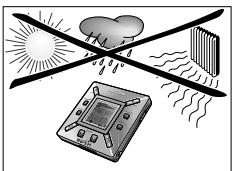
Non esporre l'apparecchio, le batterie o le carte SmartMedia a forti campi magnetici, all'umidità, alla pioggia, alla sabbia, o all'eccessivo calore causato da attrezzature di riscaldamento oppure ai diretti raggi del sole. - Non lasciar cadere l'apparecchio o far cadere degli oggetti su diesso.
- Non lasciare che l'apparecchio venga a contatto con l'acqua. Se la superficie è bagnata asciugarla con un panno. L'infiltrazione d'acqua nell'apparecchio potrebbe causare seri danni.
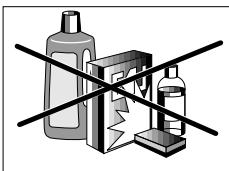
- Per pulire l'apparecchio, usare un panno di pelle di daino leggermente inumidito. Non usare nessun agente di pulizia che contenga alcool, ammoniaca, benzina, o abrasivi, poiché quosti potrebbero dannegliare l'apparecchio.
BATTERIE
1 Aprire lo scomparto delle batterie ed inserire due batterie (preferibilmente alcaline) del tipo AAA, R03 o UM4 nel verso come indicato dai simboli + e - all'interno dello scomparto.
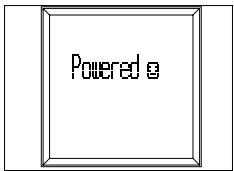
2 Chidere lo sportello dello scomparto batterie. → Puered appeare sul display.
INDICAZIONE DI BATTERIE SCARICHE
Il numero di blocchi all'interno del symbolo della batteria indica il livello d'energia.
- Quando il livello d'energia è quasi scarico, il symbolo inizia a lampeggiare. Sostituire le batterie oppure camiare l'alimentazione CA.
- Battery Low appare sul display se si ignora il lampeggio. L'apparecchio si spegne automaticamente.
Important!
- Togliere le batterie se sono scariche oppure se l'apparecchio non deve essere usato per più di due settimane.
- Le batterie contengono sostanze chimiche, quindi devono essere smaltite in modo corretto.
- Questo apparecchio non ha una funzione a bordo per ricaricare le batterie.
COME USARE LA SCHEDA SMART MEDIA
ADATTATORE CA/CC (non incluso per i modelli SA 126)
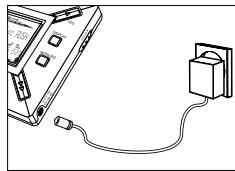
1 Assicurarsi che la tensione locale corrisponda alla tensione di 4,5 V dell'adattatore. Il piedino centrale di 1,3 mm (nella presa di 4,5V DC dell'apparecchio) deve corrispondere al polo positivo ^+ dell'adattatore fornito con la presa di 3,5 mm.
2 Collegare l'adattatore alla presa di 4,5V DC della presa a muro.
→ Il messaggio Puered potrebbe apparire brevamente sul display.
3 Scollegare sempre l'adattatore alla presa CA del muro se non viene usato.
(Vedi Fig. 1 alla pagina 3)
Si può memorizzare fino a 120 minuti di musica sulla sched, cancellando e soprascrivendo a desiderio.
Assicurarsi che l'apparecchi sua spento prima di inserire o estrarre la sched.
- Inserire una schedea SmartMedia nel CARD INSERT con l'angolo tagliato allineato come illustrato sull'apparecchio. Il display visualizza:
→ Blank 32 Hb - se la schedea vuota.
→ dettagli della schedasequesta giacontiene dei file:
→ Urone Card - se il fornato non è compatible con l'apparecchio
→ No Audio Tr - il brano sulla schedà non è uno audio oppure la schedà è vuota.
- Espulsione: Scorrere l'interruttore CARD EJECT versus l'alto e verso il basso per esrarre la scheda.
PER IMPEDIRE CHE LA SCHEDA VENGA CANCELLATA O SOVRASCRITTA
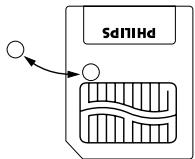
- Per impedire la cancellazione o la sovrascrittura accidentale della sched, mettere un adesivo cromato sul cerchio sulla parte anteriore della sched.
- Togliere detto adesivo per cancellare o sovrascrivere la sched.
- White Protect: appeare sul display se si è dimenticato di togliere l'adesivo cromato e si tenta di annullare dei brani o di cancellare la scheda.
Note:
- Usare solamente schede SmartMedia di 32 MB o 64 MB con il logo ID32MB o ID64MB, o usare solamente schede Philips Blue SmartMedia di 32 MB.
- Per ulteriori informazioni, scrivete sul sostro sito web www.rush.philips.com.
Non usare schede SmartMedia di una camera digitale o di un computer per quello apparetcchio. - Dop o aver formattato una scheda SmartMedia per i file MP3, la stessa sched a non verrà riconosciuti dal PC o alla camera digitale.
SPEGINimento/ACCENSIONE, LETTURE E PAUSA DI FILE AUDIO
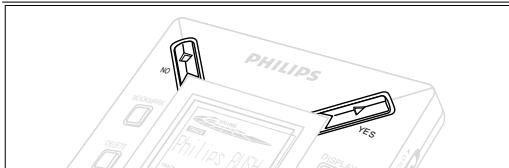
1 PremereYES per accendere l'apparecchio.
→ Philips RUSH appare sul display prima che inizi la riproduzione.
→ Se nessuna_schede estata insertita si visualizza: Insert Card (No Card).
2 Premere YES brevamente per sospendere la riproduzione. Per riprendere la riproduzione, premere nuovamente YES
3 Premere NO due volte per spegnere l'appareccchio.
Modo di riserva risparmio energia
L'apparecchio si spegne automaticamente se non si preme nessun tasto entro 15 secondi da quando si avviata la riproduzione, si raggiunge la fine di un file, oppure viene attenuato la pausa.
Regolazione del volume e del suono
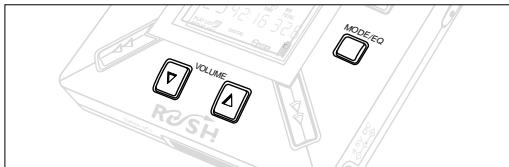
1 Premere e tenere premuto VOLUME ▲ per diminuire o augmentare il volume.
→ La bara del volume cambia sul display perindicare il volume.
2 Premere e tener premuto MODE /EQ per due secondi per visualizzare le opzioni Normal/ Jazz/ Rock/ o Classic.
3 Quando il display visualizza una delle opzioni dell'equalizzatore, premere MODE /EQ brevamente e ripetutamente per selezionare l'opzione.
Bloccaggio delle funzioni con HOLD
La funzione HOLD impedisce che i tasti del pannello anteriore vengano premute accidentally.
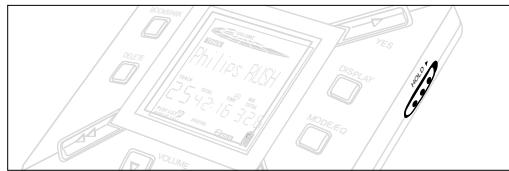
1 Spingere l'interruttore HOLD erso destra come indicato per bloccare i tasti.
→ Il display visualizza → 1000 quando attivato e i tasti del pannello anteriore non funzioneranno.
2 Per disattivare, spingere l'interruttore HOLD versosinistra.
- Se si dimentica di sbloccare HOLD e si tenta di accendere/ specnere l'apparecchio, il display visualizza il messaggio: Hold Switch. Bisogna prima disattivare HOLD.
Display
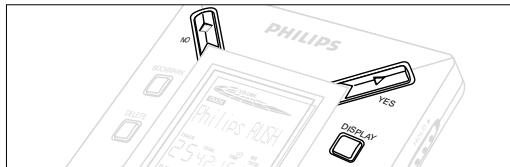
1 Premere DISPLAY ripetutamente per visualizzare i vari tipi di informazioni riguardanti gli articoli memorizzati sulla scheda SmartMedia:
TRACK titolo della canzone
ARTIST nome dell'artista, se presente, o 'No Artist Info'
ALBUM titolo del album, se presente, o 'No Album Info'
CARD titolo della sched, se presente, o 'No Card Info'
FILE nome
Track Time (durata del brano)
Remained Time - tempo dilettura rimanente del corrente brano
Total Time -tempo dilettura totale del file
Option? -i dati tecnici della scheda
Free Memory (memoria disponible),
Total Memory (memoria totale),
Sampling Frq. (frequenza di campionamento) e
Compression rate (livello di compressione).
2 Premere YES per conformare il tipo di dettagli.
3 Se si desidera visualizzare i dettagli in Option?
- Premere di nuovo YES a, nelle display visualità Option?
- Premere DISPLAY brevamente e ripeturamente fino a quando si visualizza l'opzione desiderata.
Selezione di un brano diverso
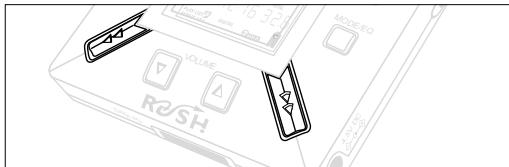
- Premere ← o → una volta o ripeturamente sino a quando non appeare nel display il numero del brano desiderato.
Ricerca rapida all'interno di un brano
- Premere e tenere premuto o . Osservare il tempo del brano per trovare il punto desiderato nel brano e rilasciare 0 .
Modalità dilettura diverse:REPEATeSHUFFLE
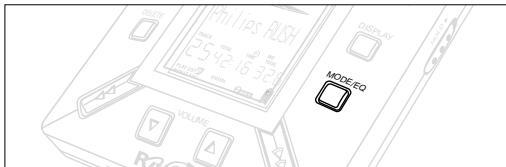
1 Per selezionare la modalità digettura prima o durante la riproduzione, premere MODE /EQ brevamente e ripetutamente per scorrere le opzioni.
REPEAT 1 - ripete il brano corrente in continuazione.
REPEAT ALL - ripete in continuazione tutti i brani memorizzati.
SHUFFLE - legge i brani a caso.
2 Per ritornare alla normale riproduzione, premere MODE/EQ ripetutamente fino a quando le varie modalità SHUFFLE/ REPEAT non sono più visualizzate.
COME UTILIZZARE BOOKMARK PER TROVARE I BRANI PREFERITI
BOOKMARK consente di iniziare la riproduzione istantaneamente dai puniti selezionati all'interno di un file/brano. Si possono selezionare fino a 10 segnalibri.
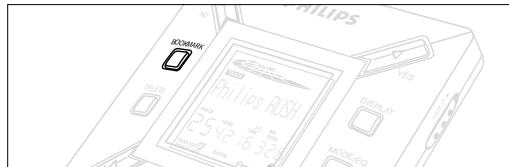
1 Per selezionare un segnalibro al brano desiderato, premere tenere premuto BOOKMARK per più di due secondi. → Il display visualizza Mark Set.
2 Ripetere il passo 1 per selezionare altri segnalibri.
3 Per selezionare un segnalibro, premere. BOOKMARK ripetutamente.
→ Il display visualità il numero del segnalibro, 1 a 10, e la riproduzione inizia da quello punto.
Cancellazione di brani, segnalibri e scheda DELETE consente di annullare:
- tutti i segnalibri.
- n brano selezionato.
- unintera scheda SmartMedia.
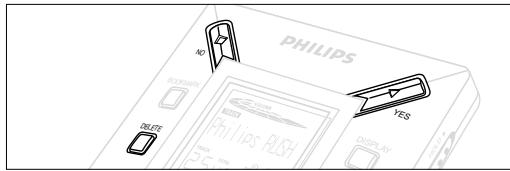
Quando si annullano i brani oppure l'intera scheda, usare DELETE cautamente a meno che non si è assolutamente sicuri di non aver più bisogno i contentuti existenti!
1 Durante la riproduzione, premere YES per sospenderla.
2 Premere DELETE ripetutamente per visualizzare le opzioni. → Il display visualizza in sequenza Delete Track?, Erase Card? e Clear Marks?
- Se se selezionato Erase Card (cancella la sched), il display visualizza un extra messaggio: Are you Sure?. Per continuare a cancellare l'intera sched, YES
3 Per annullare DELETE, premere NO
4 Per cancellare un articolo, premere YES. → Il display visualizza Clearing Marks Clearing Tracks o Erasin Card e poi Track Deleted, Marks Cleared o Card Erased.
Note: Se si impostano più di dieci segnalibri, quello sovrascriverà la série originale di segnalibri.
COME USARE IL BORSELLINO PER IL TRASPORTO
(Vedi Fig. 2 alla pagina 3)
Prima di usare il borsellino scollegare gli auricolari.
1 Conservare le extra schede SmartMedia nell'astuccio.
2 Inserire l'apparecchio nel borsellino con lo schermo rivolto.
verso il quadro di plastica.
3 Infilare la cinghia atraverso il quadro di plastica e tirarla per regolarla con sicurezza.
4 Regolare le corde elastiche per assicurare che tutti i tasti siano accessibili.
Anello portachiavi smontabile
Spingere all'indietro la cerniera dell'anello portachiavi, quando agganciare ad una cintura, anello, ecc.
Cinghietta per la cintura
Se la cinghia indossata è di larghezza adatta, infilare la cinghia atraverso la cinghietta sul retro del borsellino.
COLLEGAMENTO DEL RUSH SUL COMPUTER
Dipendente dal PC, si può scegliere uno dei 2 modi per collegare il RUSH sul computer.
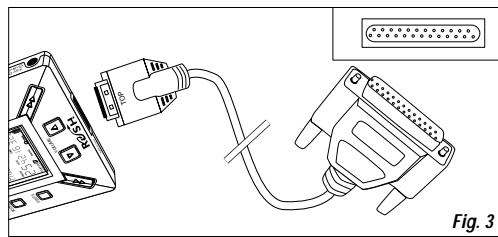
Opzione porta (vedi Fig. 3)
Seguire i passi 1 a 4 qui除去.
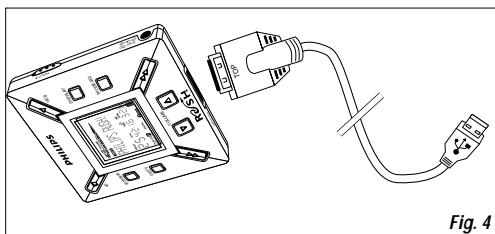
- USB port option (vedi Fig. 4)
Seguire il passo 3, ma collegare il cavo USB fornito alla porta USB del computer ed all'apparecchio.
1 Assicurarsi che il computer e l'apparecchio siano spenti.
2 Nel caso che un cavo della stampante sia collegato alla porta parallela del computer, scollegarlo.
3 Collegare alla porta rispettova del computer il cavo parallelo/ il cavo USB fornito. Togliere la tenuta di gomma protettiva dalla presa dei DATA I/O sull'apprecchio, quando inserire l'altra estremità del cavo nella DATA I/O.
- IMPORTANTE:
- Per evitare danni all'apparecchio, controllare che l'altra estremità del cavo sa rivolta nel verso corretto, con il dato segnato TOP rivolto versusl alto, prima di insereire detta estremità nella DATA I/O.
- Riporre sempre la tenuta di gomma protettiva quando non si collega RUSH sul computer. Conservare la tenuta nel borsellino di trasporto oppure in unosto sicuro quando rimossa alla presa DATA I/O.
4 Accendere l'apparecchio per prima, poi accendere il computer.
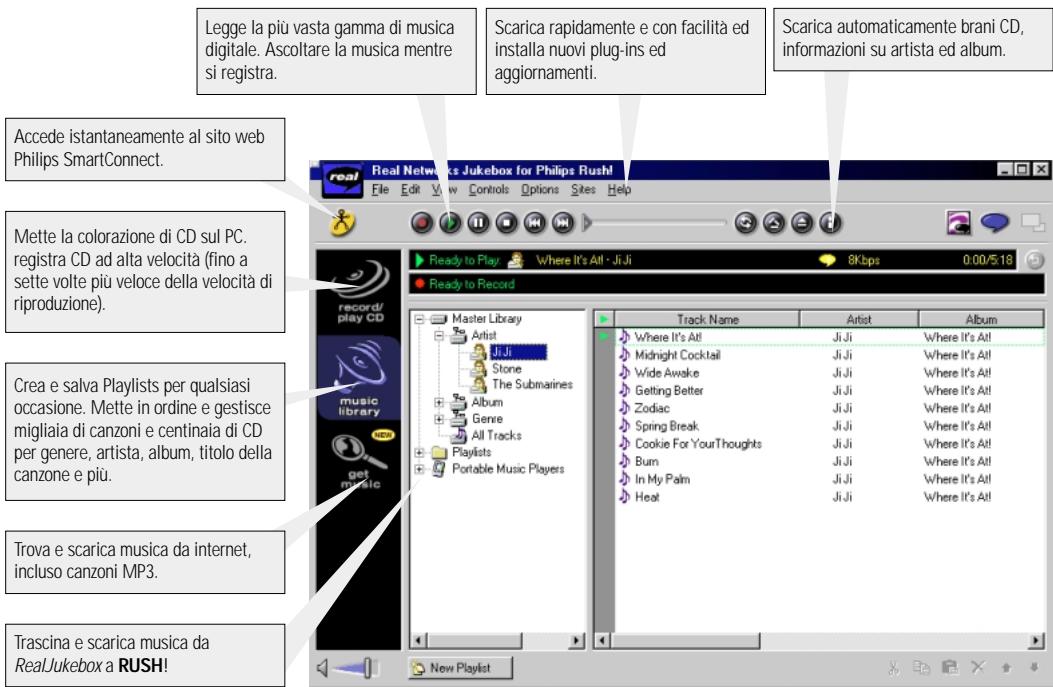
REALJUKEBOX
oeel
INSTALLAZIONE DI REALJUKEBOX SUL COMPUTER
IMPORTANT
Prima dell'installazione leggere tutte le istruzioni riguardanti RealJukebox.
- Usare il menu Help per maggiori informazioni.
RealJukebox
Installare il software RealJukebox per gestire la selezione playlist sul personal computer. RealJukebox consente di:
- registrar/ leggere CD: Registra i CD ad alta velocità sull'unità rigida del computer e scarica le canzoni su Rush per riproduzione su super compact portatile.
- impostare una music library (libreria musicale): Automaticamente indicizza canzone ed artista, album, genere, ecc.
- get music: Scarica canzoni gratuitoamente da Internet.
- Per gli utenti di USB: seguire direttamente i passi 2 e 3 per installare RealJukebox.
IMPORTANT
Utilizzato la porta parallela, RealJukebox è stato concepito per operare in modalità ECP (porta stampante). Assicurarsi che il computer supporti il modo ECP, prima di"iniziare l'installazione seguito il passo 1. Quindi per installare RealJukebox, continuare fino ai passi 2-3.
1 SeLECTIONARE My Computer, uindi ciccare sulle seguenti voci a的方式来: My Computer → Control panel → System → Device Manager → Ports.
- Assicurarsi che ECP sia disponibile a Ports.
2 Inserire il CD RealJukebox nel drive del CD-ROM.
→ Lo schermo di setup del programma apparirà sul monitor.
3 Per installare il software RealJukebox, seguire le istruzioni che appaiano sullo schermo di Install RealJukebox. - Cliccare su Yes sullo schermo per riavviare il computer quando viene suggerito. A quello punto il software è installato.
- Riaviare il computer.
- Consultare il manuale d'istruzione del computer, o contattare il rivenditore per immettere il set-up del BIOS
- Selezionare ECP come la modalità di porta parallela.
SE IL COMPUTER NON SUPPORTA LA MODALITA ECP:
- Consultare il manuale d'istruzione del computer, o contattare il rivenditore per selezionare la modalità EPP o Bi-directional (bidirezionale).
Suggerimenti sull'uso di RealJukebox:
- Collegarsi ad Internet notamment si sta usingo RealJukebox per utilizzato tutte le funzioni.
- Completare Online Tutorial prima di usare e registrar dei file.
INFORMAZIONI SULLA REGISTRAZIONE E LA CODIFICAZIONE
- Dal menu principale, selezionare Options, quindi cliccare su: Preferences → Recording Options.
- Per ottener i migliori risultati di registrazione, selezionare Use Error Correction, quindi clicate su OK.
RUSH legge file codificati con i popolari formati MP3, RealAudio, Wave Audio e Secure Files Setting. Selezionare Encoding Options per selezionare il formato di registrazione e livello di qualità: -
MP3 Audio è MPEG strato 3 Audio. Livelli di compressione disponibili sono: 96, 64, e 56 Kbps stereo, utilizzato il software RealJukebox fornitto. Se il software viene aggiornato, Philips RUSH può leggere musica forn a 224 Kbps. Questo ha la migliorie qualità di suono, ma usa la maggiore quantità di spazio su disco.
RealAudio è formato audio del RealNetwork. Questo formato salva la musica come file RealAudio (.rmx) sicurati o RealAudio non sicurati (.rj). I livelli di compressione disponibili sono: 96, 64, e 44 stereo, e 32 Kbps mono. Fra questi, 96 Kbps ha la migliorare qualità di suono, ma usa il maggior spazio su disco. -
Wave Audio è musica decodificata che non è compressa. Questo formato ha la migliorie qualità di suono ma usa la più grande dimensione di file, fino a 650MB per CD.
- Secure Files Setting: ha due及其他 opzioni. Secure Files On, dove i file registrati con la sicurezza applicata possono essereletti solamente sul personal computer su cui sono stati registrati. Secure Files Off consente di leggere i file registrati su più di un computer.
Creazione di file MP3 da un CD
1 Doppio cicca per selezionare RealJukebox dal computer.
2 Inserire un CD audio nell'unità CD-ROM.
→ Il monitor visualizza i dettagli dei brani del CD.
3 Selezionare il brano che si desidera registrar in MP3.
4 Da Controls nel toolbar, clickcare su Record.
→ Il monitor visualizza lo stato della registrazione. Quando la registrazione è completa, il brano è registrato nella Music Library.
Invio di file a RUSH dal computer
1 Prima di collegare RUSH al computer, insertire le batterie o collegare l'appareccchio all'alimentazione di CA. (Vedi Collegamento di Rush al computer). Premere YES per accendere Rush.
2 Doppio circa per selezionare RealJukebox da computer.
3 Ciccare sulle seguenti voci a torno sotto a
4 Per trasferire i file MP3 su RUSH, trascinare il file sezonato alla Music Library e scaricarlo in External Flash Card.
5 Cliccare il tasto Begin Transfer, in fondo allo schermo, per copiare i brani selezionati sulla scheda RUSH SmartMedia. → Il monitor visualizza lo stato del trasferimento.
Organizzazione della libreria
La Master Library può essere organizzata in tre gruppi: Artist, Album o Genre.
Immettere la Master Library dal menu Options: (Options) → Preferences → Music Library → Master Library.
Creazione di una Playlist ( lista dilettura)
Create una lista dilettura per la riproduzione sul computer o per scaricarla su RUSH.
1 Cliccare su New Playlist in fondo allo schermo
2 Digitare un nombre per la lista dilettura.
3 Cliccare per selezionare la musica che si vuole registrar.
4 Trascinare e scaricare le canzoni desiderate sulla lista dilettura.
Scaricamento da Internet
1 Con accesso ad Internet sul computer, cliccare get music. → RealJukebox effettua il collegamento ad Internet.
2 Selezionare la musica e scaricarla sulla libreria e sulla lista dilettura.
Siti web MP3
Si possono trovare le notizie MP3, e scaricare file MP3 dai siti Internet. Qui di seguito vi sono degli esempi:
Sito Web indirizzo
Philips Consumer Electronics http://www.smartconnect.philips.com/audio
Emusic....http://www.emusic.com
Audible Inc. http://www.audible.com
Se si riscontra un guasto, controllare per prima i punti elencati qui di seguito prima portare l'apparechio per la riparazione. Se non si e in grado di rimidiare il problema seguendo quosti suggerimenti, consultare il rivenditore o il centro d'assistenza. AVVERTENZA: Non aprire l'apparechio poiché esiste il pericolodi scossa elettrica! In nessuna circostanza bisognata tentare di riparare l'apparechio da se stessi, poiché ci ne invaliderebbe la garanzia
PROBLEM
Assenza di visualizzazione/ suono
- Batterie scariche/ inserte erroneamente.
- Inserire correttamente batterie nuove.
- Collegamento adattatore CA allentato/ alimentazione di rete spenta.
-
Controllare l'adattatore ed il collegamento alla presa a muro. Accendere l'alimentazione di rete.
-
YES non premuto sufficientemente a lungo.
- Premere YES fino all'apparizione della visualizzazione.
- Cuffie non colgate bene.
- Inserire tutte la spina della cuffia nella presa.
Assenza di alimentazione al drive esterno
- Collegamenti allentati/alimentazione di rete spenta/computer non accesso.
- Assicurarsi che tutti i collegamenti siano fissate. Accendere l'alimentazione alla presa a muro. Accendere il computer.
Nessuna reazione dei controli e/o il display visualizza Hold Switch
- HOLD attivato.
- Spagnere la funzione HOLD.
- Scarica eletrostatica.
- Togliere le batterie e riporle dopo diversi secondi.
Il suono salute durante la riproduzione su RUSH
- II file MP3 creato a livelo di compressione supra 224Kbps
- Usare un livello di compressione inferiore per registrar brni di CD in fornato MP3.
RICERCA DEI GUASTI
La scheda SmartMedia non si inserisce/ suona
- Scheda insertita male.
- Inserire secondo l'illustrazione (Vedi Fig. 1 alla pagina 3).
- Formato incompatible.
- Usare fornato MP3.
- Scheda danneggiata.
Sostituire la schedules. - Scheda incompatible da una camera digitale /un altolettore MP3.
- Usare solamente schede SmartMedia di 32 MB o 64 MB con il logo ID32MB o ID64MB, o usare solamente schede Philips Blue SmartMedia di 32 MB.
USB non si college/funziona
- E stato usato un cavo USB non adatto.
- Usare solamente il cavo USB fornito.
- Collegamenti del cavo errate o non fissate.
-
Controlare che tutti i colegamenti siano corretti e sicure tra RUSH ed il computer.
-
II driver USB non isn'tallato.
-
Controllare di aver instalalto il driver USB fornito tra il CD-ROM installazione di RUSH.
-
Versione di Windows errata.
- Il computeruve essere dotato di Windows 98.
- USB non abilitato.
- Controllare l'impostazione del BIOS: L'USB deve essere abilitato.
Impossibili scaricare file MP3
- Batterie scariche e/o collegamento tra l'apparecchio ed il computer allentate.
-
Controllare lo stato delle batterie e il collegamento del cavo parallelo.
-
Porta parallela non in modalità ECP.
- Vedi capitolo: INSTALLAZIONE DI REALJUKEBOX SUL COMPUTER.
L'apparecchio salute/ripete file
- Modo SHUFFLE o REPEAT è attivo.
- Premere MODE/EQ per spagnere SHUFFLE / REPEAT.
Lungo ritardo tra le canzoni
- Alterneta tra formati MP3, RealAudio o Wave.
- Raggruppare canzoni per formato, quinditrasferirei file su RUSH.
DATI TECNICI
Sistema di amplificazione
Uscita audio 2x5mW
Rapporto S/N .>60dB
Risposta di frequenza 30Hz - 16KHz
Collegamenti
Interfaccia I/O mini connettore 26-pin, USB
Presa CC 3,5 mm, 4,5V centro '+
Alimentazione di rete
Batterie. 2 x AAA, R03 o UM4
Alimentazione esterna 4.5V DC
Generalità
Dimensione . 70.5 mm (l) x 70.5 mm (a) x 17.7 mm (p)
Peso 65g (senza batterie)
Questo prodotto è conforme ai requisiti delle interferenze radio della Unione Europea.
Informazione ambientale
Abbiamo ridotto l'imballaggio al minimo e reso facile分开are in due materiali: cartone (scatola), polietilene (buste).
L'apparecchio consiste di materiali che possono essere riciclati se smantellati da una ditta specializzata.
Si prega osservare i regolamenti locali per lo smaltimento dei materiali d'imballaggio, batterie scariche e vecchi attrezzature.
- DICHIARAZIONE DI CONFORMITA
- (VOGLIATE CONSULTARE LA FIG. 1 ALLA PAGINA 3)
- ⑦ MODE/EQ
- INFORMAZIONI GENERALI
- ACCESSORIFORNITI
- IMPORTANT DATI TECNICI
- VER CURA QUANDO SI USANO LE CUFFIE
- INFORMAZIONE SUL COPYRIGHT
- ALIMENTAZIONE
- BATTERIE
- INDICAZIONE DI BATTERIE SCARICHE
- IMPORTANT
- COME USARE LA SCHEDA SMART MEDIA
- ADATTATORE CA/CC (NON INCLUSO PER I MODELLI SA 126)
- PER IMPEDIRE CHE LA SCHEDA VENGA CANCELLATA O SOVRASCRITTA
- SPEGINIMENTO/ACCENSIONE, LETTURE E PAUSA DI FILE AUDIO
- MODO DI RISERVA RISPARMIO ENERGIA
- REGOLAZIONE DEL VOLUME E DEL SUONO
- BLOCCAGGIO DELLE FUNZIONI CON HOLD
- DISPLAY
- SELEZIONE DI UN BRANO DIVERSO
- RICERCA RAPIDA ALL'INTERNO DI UN BRANO
- MODALITÀ DILETTURA DIVERSE:REPEATESHUFFLE
- COME UTILIZZARE BOOKMARK PER TROVARE I BRANI PREFERITI
- CANCELLAZIONE DI BRANI, SEGNALIBRI E SCHEDA DELETE CONSENTE DI ANNULLARE
- COME USARE IL BORSELLINO PER IL TRASPORTO
- ANELLO PORTACHIAVI SMONTABILE
- CINGHIETTA PER LA CINTURA
- COLLEGAMENTO DEL RUSH SUL COMPUTER
- REALJUKEBOX
- INSTALLAZIONE DI REALJUKEBOX SUL COMPUTER
- SE IL COMPUTER NON SUPPORTA LA MODALITA ECP
- SUGGERIMENTI SULL'USO DI REALJUKEBOX
- INFORMAZIONI SULLA REGISTRAZIONE E LA CODIFICAZIONE
- CREAZIONE DI FILE MP3 DA UN CD
- INVIO DI FILE A RUSH DAL COMPUTER
- ORGANIZZAZIONE DELLA LIBRERIA
- CREAZIONE DI UNA PLAYLIST ( LISTA DILETTURA)
- SCARICAMENTO DA INTERNET
- SITI WEB MP3
- SITO WEB INDIRIZZO
- PROBLEM
- ASSENZA DI VISUALIZZAZIONE/ SUONO
- ASSENZA DI ALIMENTAZIONE AL DRIVE ESTERNO
- NESSUNA REAZIONE DEI CONTROLI E/O IL DISPLAY VISUALIZZA HOLD SWITCH
- IL SUONO SALUTE DURANTE LA RIPRODUZIONE SU RUSH
- RICERCA DEI GUASTI
- LA SCHEDA SMARTMEDIA NON SI INSERISCE/ SUONA
- USB NON SI COLLEGE/FUNZIONA
- IMPOSSIBILI SCARICARE FILE MP3
- L'APPARECCHIO SALUTE/RIPETE FILE
- LUNGO RITARDO TRA LE CANZONI
- DATI TECNICI
- SISTEMA DI AMPLIFICAZIONE
- COLLEGAMENTI
- ALIMENTAZIONE DI RETE
- GENERALITÀ
- INFORMAZIONE AMBIENTALE
Marca : PHILIPS
Modello : SA125
Categoria : Lettore mp3