SA125 - Mp3-player PHILIPS - Kostenlose Bedienungsanleitung
Finden Sie kostenlos die Bedienungsanleitung des Geräts SA125 PHILIPS als PDF.


| Produkttyp | Tragbarer MP3-Player |
| Marke | PHILIPS |
| Modell | SA125 |
| Abmessungen (L x H x T) | 70,5 mm x 70,5 mm x 17,7 mm |
| Gewicht | 65 g (ohne Batterien) |
| Stromversorgung | 2 AAA-Batterien / R03 / UM4 (Alkali empfohlen) oder Netzadapter 4,5 V DC (3,5-mm-Stecker, Mittelkontakt positiv) |
| Anzeige | LCD-Bildschirm mit Anzeige von Status, Speicherkapazität, Abtastrate, Kompressionsrate, Dateiinformationen (Titel, Interpret, Album usw.) |
| Unterstützte Audioformate | MP3 (bis zu 224 Kbps), RealAudio (.rmx, .rmj), Wave |
| Equalizer | Normal, Jazz, Rock, Classic |
| Wiedergabemodi | Titelwiederholung (Repeat 1), alle wiederholen (Repeat All), Zufallswiedergabe (Shuffle) |
| Speicher | SmartMedia-Karte 32 oder 64 MB mit Logo ID32MB/ID64MB oder Blue SmartMedia 32 MB Philips |
| Konnektivität | USB-Anschluss (Windows 98) und paralleler Anschluss (Windows 95, ECP/EPP) über mitgelieferte Kabel |
| Audioausgang | 2 x 5 mW, 3,5-mm-Stereo-Kopfhöreranschluss |
| Mitgeliefertes Zubehör | USB-Kabel, Parallelkabel, Netzadapter (nicht für SA126), SmartMedia-Karte, Kopfhörer, Tragetasche, zwei AAA-Batterien, RealJukebox Installations-CD-ROM, Schutzkautschuk, Kartenhalter |
| Sicherheit | Gerät nicht öffnen (Stromschlaggefahr); vor Feuchtigkeit, Magnetfeldern, extremen Temperaturen schützen; moderate Lautstärke verwenden, um das Gehör zu schützen |
| Pflege | Mit einem leicht feuchten Tuch reinigen; kein Alkohol, Ammoniak oder Reinigungsmittel verwenden |
| Garantie | Jede unbefugte Öffnung oder Reparatur führt zum Garantieverlust |
| Allgemeine Informationen | Entspricht den EU-Funkentstörungsnormen; Verpackung recycelbar |
Häufig gestellte Fragen - SA125 PHILIPS
Benutzerfragen zu SA125 PHILIPS
0 Frage zu diesem Gerät. Beantworten Sie die, die Sie kennen, oder stellen Sie Ihre eigene.
Eine neue Frage zu diesem Gerät stellen
Laden Sie die Anleitung für Ihr Mp3-player kostenlos im PDF-Format! Finden Sie Ihr Handbuch SA125 - PHILIPS und nehmen Sie Ihr elektronisches Gerät wieder in die Hand. Auf dieser Seite sind alle Dokumente veröffentlicht, die für die Verwendung Ihres Geräts notwendig sind. SA125 von der Marke PHILIPS.
BEDIENUNGSANLEITUNG SA125 PHILIPS
BEDIENELEMENTE UND ANSCHLUSSE
(Vgl. Abb. 1 auf Seite 3)
① - Stereo-Kopfhörerbuchse 3,5 mm.
② Anzeigebildschirm - zeigt Gerätestatus und Datei-Grundangaben. Z.B:
Mb - Speicherplatz;
kHz - Abtastfrequenz der Originalaufnahme;
kbps - Dateikomprimierungsrate.
③ CARD INSERT - die SmartMedia Karte hier einschieben.
④ YES - schaltet das Gerät ein, beginnt und unterbricht die Wiedergabe.
⑤ HOLD - sperrt Funktionstaten, um zu verhindern, daß Tasten versehentlich gedrückt werden.
⑥ DISPLAY - wählte Dateiangaben, z.B. Name von Lied, Kunstler, Album, Titelnummern und verstrichene Abspielzeit.
⑦ MODE/EQ
- wähl Shuffle- und Wiederholungsoptionen, darunter wiederholtes oder in zufälliger Reihenfolge vor sich gehendes Abspielen.
-
EQ(ualizer): Wahl unter vier Sound-Modi: Normal/Jazz/ Rock/ Classic.
-
springt an den Anfang eines/einer aktuellen/vorigen/nachsten Titels bzw. Datei;
- Rückwarts-/Vorwartssuche innerhalb eines Titels oder einer Datei.
(9) 4.5V DC - Anschluss des Wechselstrom-/Gleichstrom-adapters als Alternative zu Batterien.
DATA I/O das mitgelieferte USB- oder Parallelkabel hier und am USB- oder Parallelport Ihres Computers anschlossen.
VOLUME A-Einstellen der Lautstärke.
(12) DELETE -进展情况 aktuelle Titel /进展情况 SmartMedia Karte/进展情况 alle Leseseichen.
13 BOOKMARK - legt bis maximal zehn Lesezeichen innerhalb der SmartMedia Karte fest.
NO - schaltet das Gerät ab oder hält die Wiedergabe an.
15 CARD EJECT - Schalter nach oben drucken, um die SmartMedia Karte auszuwerfen.
16 Batteriefach - für zwei AAA, R03 oder UM4 Batterien.
ALLGEMEINE INFORMATIONEN
MITGELIEFERTES ZUBEHÖR
Sicherstellen, daß sich alle aufgeführten Gegenstände in der gekauften Packung befinden. Bei fehlenden Gegenständen wenden Sie sichitte an ihren Handler.
- ein USB-Kabel
ein Parallelkabel
ein Wechselstrom-/Gleichstromadapter (bei Modellen SA 126 nicht inbegriffen) - eine SmartMedia Karte mit dem Logo ID
- eine Gummischutzdichtung für die Buchse DATA I/O
- ein SmartMedia Kartenhalter mit Etikett und Chrom-Aufklebern
- eine RUSH CD-ROM für die Installation
- ein Satz Ohrstöpsel (Kopfhörer)
ein Tragebutel - zwei AAA, R03 oder UM4 Alkalibatterien
WICHTIGE TECHNISCHE ANGABEN
RUSH ist ein robuster tragbarer, digitaler Audio-Spieler. Er kann:
- Dateien im MP3-Format abspielern, die Sie per Internet herunterlagen können;
digitalisierte und komprimierte CD-Titel, Bandtitel, Audiobücher, Zeitungen, Soundeffekte usw., die anhand von RealJukebox im MP3-Format verschlüsselt sind, wiedergeben. Weil das Gerät vollelektronisch ist und keine beweglichen Teile und Laser aufweist, konnen Sie Musik abspielen, während Sie sich umherbewegen, ohne Qualität einzubußen.
COMPUTERSYSTEM - VORAUSSETZUNGEN
- USB-Port mit Windows 98 und für Paralleport mit Windows 95 und ECP/EPP Modus
- Internet Explorer 3.01 oder higher, Netscape 4.0 oder higher und Internet-ZuGriff
Intel Pentium 200 MHz - 64 MB Arbeitsspeicher (empfohlen)
- Auf dem PC frei: 15 MB für die Software, sowie 1 MB für jeder Minute Musik, die Sie auf dem PC speichern.
- CD-ROM Laufwerk
16 Bit Soundcard
256 Farben-Videokarte
BEI BENUTZUNG VON KOPFHÖRERN AUFPASSEN
Sicheres Hören: Bei mäßiger Lautstärke zuhoren. Benutzung bei hoher Lautstärke kann Ihr Gehör schädigen!
Sicherheit im Straβenverkehr: Kopfhörer nicht beim Fahren oder Radfahren benutzten, weil Sie dadurch einen Unfall verursachen können!
URBEBERRECHTLICHE INFORMATIONEN
Unbefugtes Vervielfältigen und unbefugter Vertrieb von Internet-/ CD-Aufnahmen verstoßen gegen Urheberrechte und internationale Abkommen. Sie sollen die MP3-Software nur für persönliche Zwecke benutzen.
NETZANSCHLUSS
ALLGEMEINE PFLEGE
- Zur Vermeidung von Beschädigung oder Fehlfunktion:
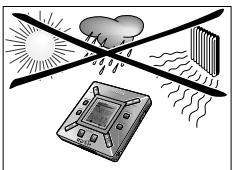
Gerat, Batterien oder SmartMedia Karten nicht starken Magnetfeldern, Feuchtigkeit, Regen, Sand oder durch Heizkörper oder direkte Sonneneinstrahlung verursachter übermaßiger Wärme aussetzen. - Weder das Gerät fallenlassen noch zulassen, daß Objekte auf das Gerät fallen.
- Nicht zulassen, daß das Gerät mit Wasser in Kontakt kommt. Die Geräteoberfläche, falls naß, trockenwischen. In das Gerät eindringendes Wasser kann erhebliche Schäden hervorrufen.
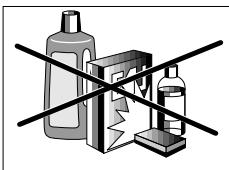
- Ein weiches, etwas angefeuchtetes Ledertuch reicht zum Reinigen des Gerätes aus. Keine Reinigungsmittel verwenden, die Alkohol, Ammoniak, Benzol oder scheuernde Bestandteile enthalten, weil dadurch das Gerät beschädigt werden können.
BATTERIEN
1 Das Batteriefach offen und zwei Batterien (vorzugsweise Alkali) vom Typ AAA, R03 oder UM4 setzen, wie vonden Symbolen + und - im Batteriefach angezeigt.
2 Die Batteriefachtür schlieben.
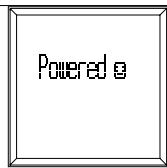
→ Pourederserecheint in derAnzeige.
ANZEIGE VON ERSCHÖPFTEN BATTERIEN
Die Anzahl Blöcke innerhalb des Batteriesymbols liegt das Leistungsniveau an.
- Wenn das Leistungsiveau nahezu erschöpf ist, beginnt das Symbol zu blinken. Die Batterien wechseln oder zum Wechselstromnetz übergeben.
- Batters Low erscheint in der Anzeige, wenn Sie das Blinken ignorieren. Das Gerät schaltet sich automatisch ab.
Wichtiger Hinweis!
- Die Batterien herausnahmen, wenn sie erschöpf sind oder wenn das Gerät mehr als zwei Wochen lang nicht benutzt wird.
- Batterien enthalten chemische Substanzen, weshalb sie vorschrifsmäßig zu entsorgen sind.
- Dieses Gerät hat keine „bordeigene" Funktion für wiederaufladbare Batterien.
BENUTZUNG IHRER SMART MEDIA KARTE
WECHSELSTROM-/GLEICHSTROMADAPTER (bei Modellen SA 126 nicht inbegriffen)
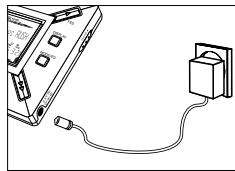
1 Sicherstellen, daß die örtliche Spannung der Adapterspannung von 4,5 V entspricht. Der Zentralstift 1,3 mm (in der Buchse 4,5V DC am Gerät) muß an den Pluspol ⊙ des mitgelieferten Adapters mit Buchse 3,5 mm angeschlossen werden
2 Den Adapter an die Gerätebuchse 4,5V DC und eine Steckdose anschließen. → Evtl. erscheint die Meldung Powered in kurz in der Anzeige.
3 Stets den Adapter aus der Wechselstrom-Steckdose herausziehen, wenn Sieihn nicht benutzen.
(Siehe Abb. 1 auf Seite 3)
Sie konnen bis zu 120 Minuten Musik auf der Karte speichern, wobei nach Wunsch gelöscht und überschreiben werden kann. Sicherstellen, daß das Gerät abgeschaltet ist, bevor die Karte eingeschoben oder herausgenommen wird.
- Eine SmartMedia Karte in CARD INSERT schieben, wobei die angeschnittene Ecke der Karte wie am Gerät dargestellt ausgerichtet ist. In der Anzeige erscheint:
→ Blank 32 Hb - wenn ihre Karte leer ist.
→ Kartendetails, wenn Karte bereits Dateien enthalt.
→ Urrone Card -wenn Format mit dem Gerät nicht kompatibel ist.
→ No Audio Tr - der Titel ist kein Audio-Titel, oder ihre Karte ist leer.
- Auswurf: Den Schalter CARD EJECT nach oben schieben und die Karte Herausnahmen
VERHINDERN, DASS Karte GELösCHT UND ÜBERSCHRIEBEN WIRD
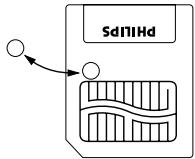
- Um versehentliches Löschen oder Überschreiben ihrer Karte zu verhindern, wird ein Chrom-Aufkleber über den Kreis vorne an der Karte geklebt.
- Den Chrom-Aufkleber entfern, um die Karte zu loschen oder zu überschreiben.
- White Protect ertscheint in der Anzeige, wenn Sie vergessen haben, den Chrom-Aufkleber zu entfernen und versuchen, Titel oder ihre Karte zu löschen.
Hinweise:
Ausschliesslich 32 MB oder 64 MB SmartMedia Karten mit dem Logo ID64MB oder ID64MB benutzen, oder ausschiesslich Philips 32 MB Blue SmartMedia Karten benutzen.
- Bzgl. weiterführrender Informationen besuchen Sieitte unsere Web-Sea: www.rush.philips.com.
- Nicht etwa SmartMedia Karten von einer Digitalkamera oder einem Computer für Ihr Gerät benutzen.
- Nachdem eine SmartMedia Karte für MP3-Dateien formatiert worden ist, wird die Karte nicht von Ihrm PC oder Ihrer Digitalkamera erkannt.
EIN-/AUSSCHALTEN, ABSPIELEN UND UTERBRECHEN (PAUSE) VON AUDIO-DATEIEN
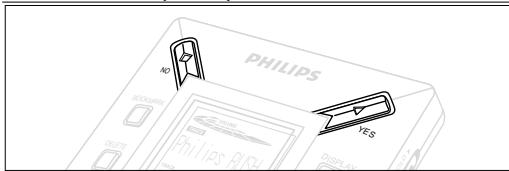
1 YES drucken, um das Gerat einzuschalten.
→ Philips RUSH ertscheint in der Anzeige, bevor die Wiedergabe beginnt.
→ Wenn keine Karte eingeschoben ist: Insert Card (No Card) erscheint.
2 YES kurz drucken, um das Abspielien zu unterbrechen. Zur Wiederaufnahme des Abspielens wird YES erneut gedrückt.
3 NO zweimal drucken, um das Gerat abzuschalten.
Stromsparender Standby-Modus
Das Gerat schaltet sich automatisch ab, wenn binnen
15 Sekunden nach Wiedergabe-Unterbrechung keine Tasten betätig werden, das Ende einer Datei erreicht ist oder „Pause" aktiviert ist.
Einstellen von Lautstärke und Sound
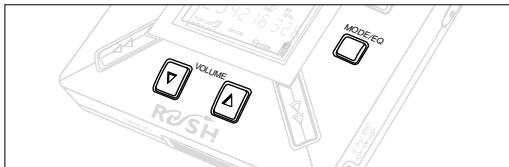
1 VOLUME , drücken und halten, um die Lautstärke herauf- oder herabzusetzen.
→ Der Lautstärkebalkenändert sich in der Anzeige, um die Lautstärke anzuzeigen.
2 MODE /EQ zwei Sekunden drucken und halten, um die Equalizer-Optionen zu sehen: Normal/ Jazz/ Rock/ oder Classic.
3 Wenn eine der Equalizer-Optionen in der Anzeige erscheint, MODE /EQ kurz und wiederholt drucken, um ihre Option zu wahlen.
Sperren von Funktionen mit HOLD
Die Funktion HOLD verhindert versehentliches Betätigten der Fronttafel-Tasten.
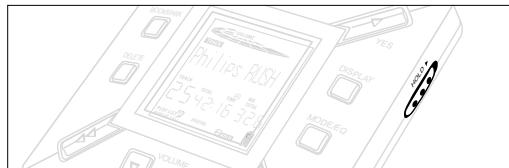
1 Den Schalter HOLD nach rechts schieben, um die Tasten zu sperren.
→ Display shows when activated, and the front panel keys will not function.
2 In der Anzeige erscheint HOLD wenn aktiviert, und die Fronttafel-Tasten Funktionieren nicht.
- Wenn Sie vergessen, die Sperrfunktion HOLD aufzuheiten und versuchen, das Gerät ein-/abzuschalten, erscheint in der Anzeige die Meldung: Hold Switch. Sie müssen HOLD zuerst deaktivieren.
Anzeige(Display)
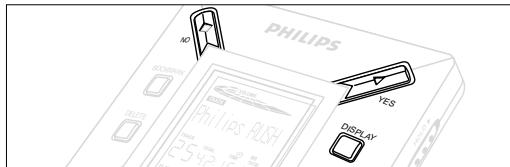
1 DISPLAY wiederholt drucken, um verschiedene Arten von Informationen über die auf der SmartMedia Karte gespeicherten Elemente zu sehen:
TRACK Song-Titel
ARTIST Name, wenn eingegeben, oder 'No Artist Info'
ALBUM Titel, wenn eingegeben, oder 'No Album Info'
CARD Titel, wenn eingegeben, oder 'No Card Info'
FILE Name
Track Time (Titelzeit)
Remained Time - verbleibende Abspielzeit des aktuellen Titels
Total Time - insgesamte Abspielzeit der Datei
Option? -technische Angaben zur Karte -
Free Memory
Total Memory. Sampling Frq. (Abtastfrequenz) und
Compression rate.
2 YES drucken, um die Art von Detail zu bestätigen.
3 Wenn Sie die Details unter Option? erneut sehen wollen.
- YES erneut drucken, während die Anzeige Option? zeigt.
- DISPLAY kurz und wiederholt drucken, bis Sie ihre Option sehen.
Wahl eines anderen Titels
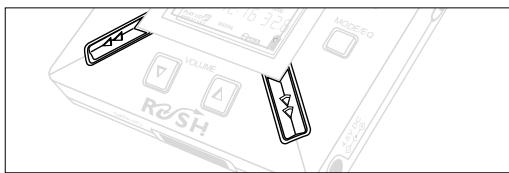
- oder▶ einmal oder wiederholt drücken, bis die gewünschte Titelnummer in der Anzeige erscheidt.
Schnellsuche innerhalb eines Titels
- « oder » drücken und halten. Die Titelzeit beobachten, um den gewünschten Punkt im Titel zu finden, und « oder » loslassen.
Andere Abspielmodi: REPEAT und SHUFFLE
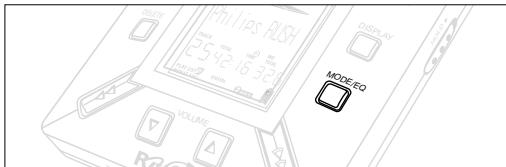
1 Zur Wahl Ihres Abspielmodus vor dem oder beim Abspielen wird MODE /EQ kurz und wiederholt gedrückt, um die Optionen durchzugehen
REPEAT 1 - wiederholt aktuellen Titel ununterbrochen.
REPEAT ALL- wiederholt alle im gewählten Modus gespeicherten Titel ununterbrochen.
SHUFFLE - spielt Titel in zufälliger Reihenfolge ab.
2 To Zur Rückkehr zum normalen Abspielen wird MODE/EQ wiederholt gedrück, bis die diversen SHUFFLE/ REPEAT Modi nicht mehr angezeigt werden.
BENUTZUNG VON BOOKMARK [LESEZEICHEN] ZUM AUFFINDEN IHRER LIEBLINGSPASSAGEN
BOOKMARK erlaubt Ohnen das sofortige Abspielen ab ausgewählten Punkten innerhalb einer Datei/eines Titels. Es konnen bis zu 10 Lesezeichen festgelegt werden.
![PHILIPS SA125 - BENUTZUNG VON BOOKMARK [LESEZEICHEN] ZUM AUFFINDEN IHRER LIEBLINGSPASSAGEN - 1](/content/2019/12/41614/images/fa20120e65f13db57f1ac0577e35d9a531537a1deae34b95c71906b3f349b255.jpg)
1 Um das Lesezeichen an die gewünschte Passage zu setzen, wird BOOKMARK mehr als zwei Sekunden lang gedrück und gehalten.
→ In der Anzeige erscheidt Mark Set.
2 Schritt 1 zum Festsetzen anderer Lesezeichen wiederholen.
3 Zur Auswahl eines Lesezeichens wird BOOKMARK wiederholt gedrück.
→ In der Anzeige erscheint die Lesezeichennummer, 1-10, und die Wiedergabe beginnnt sofort ab thisem Punkt.
Löschen von Titeln, Lesezeichen und Karte
DELETE erlaubt lhn, folgenden zu loschen:
- alle Lesezeichen.
- einen gewährten Titel.
- eine gesamte SmartMedia Karte.
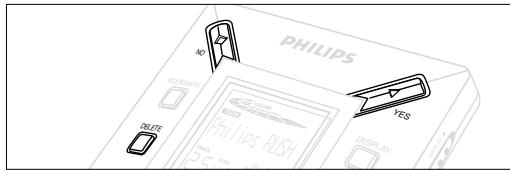
Beim Löschen von Titeln oder der gesamten Karte ist DELETE mit Bedacht zu handhaben, es sei dann, Sie sind vollig sicher, daß Sie den vorhandenen Inhalt nicht mehr wollen!
1 Beim Abspielen YES drucken, um das Abspielen zu unterbrenen
2 DELETE wiederholt drucken, um die Optionen zu sehen. → In der Anzeige erscheinen der Reihe nach Delete Track?, Erase Card? und Clear Marks?.
- Falls Sie Erase Card (Karte Löschen) gewählt haben, erscheint eine zusätzliche Meldung in der Anzeige Räte Hau Sure? Um das Löschen der gesamten Karte fortzusetzen, wird YES▶ gedrückt.
3 Um das DELETE abzubrechen, wird NO gdrrückt.
4 Zum Löschen einer Position wird YES gedruckt.
→ Der Anzeige entscheid: Clearing Marks Clearing Tracks oder Erasine Card und anschließend Track Deleted, Marks Cleared oder Card Erased.
Hinweis: Wenn Sie mehr als zehn Lesezeichen festlegen, wird dadurch ihre ursprüngliche Lesezeichen-Gruppe überschreiben.
BENUTZUNG DES TRAGEBEUTELS
(Siehe Abb. 2 auf Seite 3)
Kopflorer vor Benutzung des Beutels abtennen.
1 Its auszliche(n) SmartMedia Karte(n) in der Tasche verstauen.
2 Das Gerät in den Beutel eingufen, wobei der Anzeigebildschirm zum Kunststoff-Quadrat zeigt.
3 Den Riemen durch das Kunststoff-Quadrat eingufen und am Riemenziehen, um sichere Einstellung zu gewährleisten.
4 Elastische Kordeln justieren, um sicherzustellen, daß alle Tasten zugänglich sind.
Abnehmbarer Schlüsseling
Das Gelenk des Schlüsselrings zurückschieben, dann an einem Gürtel, Ring usw. festhalten.
Gurtelriemen
Wenn Ihr Gurtel geeignete Breite aufweist, den Gurtel durch den Riemen auf der Beutelrückseite fadeln.
ANSCHLUSS VON RUSH AN IHREN COMPUTER
Abhängig von Ihrm PC, konnen Sie eine der 2 Moglichkeiten wahlen zum Anschlieben von RUSH an ihren Computer.
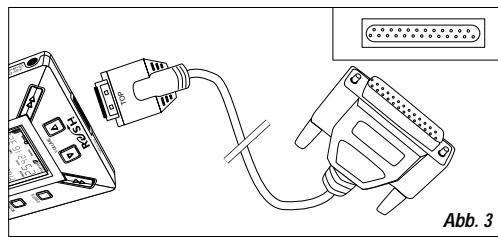
- Option Port (Siehe Abb. 3)
Schritt 1 bis 4 hierunter befolgen.
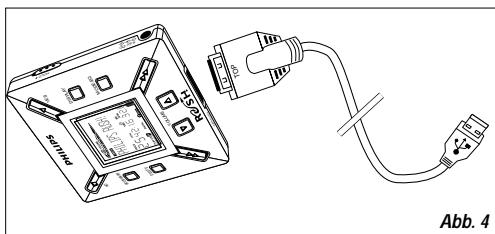
Option USB-Port (Siehe Abb. 4)
Schritt 3 befolgen, aber das mitgelieferte USB-Kabel an des Computers USB-Port und am Gerat anschließen.
1 Sicherstellen, daß Ihr Computer und das Gerät abgeschaltet sind.
2 Wenn ein Druckerkabel an den Parallelport an Ihr Computer angeschlossen ist, das Druckerkabel abziehen.
3 Das mitgelieferte Parallelkabel/ USB-Kabel an den dazugehörigen Port des Computers anschließen.Die Gummischutzdichtung von der Gerätebuchse DATA I/O entfern, dann das andere Kabelende in DATA I/O stecken.
WICHITIG:
Um Beschäftigung des Gerätes zu vermeiden, ist zu prufen, dass das andere Kabelende richtig herum befindlich ist, wobei die mit TOP bezeichnete Seite nach oben zeigt, bevor diesen Kabelende in DATA I/O gesteckt wird.
Die Gummischutzdichtung stets wieder anbringen, wenn RUSH nicht an ihren Computer angeschlossen ist. Die Dichtung im Tragebeutel oder an sicherer Stelle aufbewahren, wenn aus der Buchse DATA I/O entfert.
4 Zuerst das Gerät, dann ihren Computer einschalten.
REALJUKEBOX
INSTALLATION VON REALJUKEBOX AUF IHREM COMPUTER
WICHTIG
Vor Installation lesen Sie alle Anweisungen hinsichtlich RealJukebox.
- Für weitere Informationen benutzen Sie das Menu Help.
RealJukebox
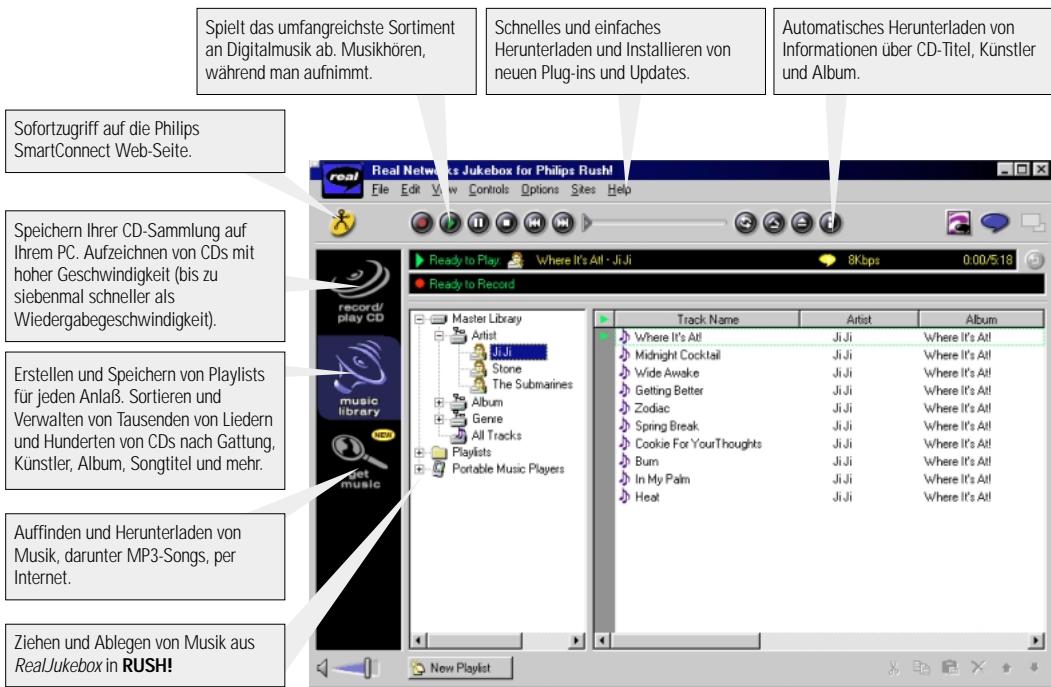
Installieren Sie die RealJukebox Software zur Verwaltung ihrer playlist Auswahl auf Ihr hem PC. RealJukebox ermöglichtlichen folgenden:
- Von CDs aufzeichnen/sie abspielien: Nimmt CDs mit hoher Geschwindigkeit auf der Festplatte Ihr's Computers auf und ladt die Lieder für superkompaktes tragbares Abspielien in Rush herunter.
- Einrichten einer music library (Musikothek): Automatischer Index von Liedern nach Künstler, Album, Gattung usw.
- get music: Herunterladen kostenloser Lieder vom Internet.
- Wenn Sie USB benutzen: sofort Schritt 2 und 3 befolgen zur Installation von RealJukebox.
WICHTIG
Wenn Sie den Parallelport benutzen, ist RealJukebox so konzipiert, dass es im ECP Modus arbeitet. Sicherstellen, daß Ihr Computer den ECP-Modus besteht, bevor durch Befolgen von Schritt 1 mit der Installation begonnen wird. Zur anschließenden Installation von RealJukebox bis Schritt 2-3 fortsetzen.
1 My Computer wahlen, dann durch die folgenden Punkte klichen:
My Computer → Control panel → System → Device Manager → Ports.
- Sicherstellen, daß ECP an Anschlüsse verfügbar ist.
2 Die RealJukebox CD in Ihr CD-ROM Laufwerk einlagen. → Der Programm-Einrichtbildschirm erscheidt auf Ihrm Monitor.
3 Die Anweisungen auf dem Install RealJukebox Bildschirm befolgen, um die RealJukebox Software zu installieren. - Yes auf dem Bildschirm klichen, um ihren Computer bei entsprechender Aufforderung wieder zu starten. Die Software ist jetzt installiert.
WENN SIE SICH NICT IM ECP-MODUS BEFINDEN:
- Ihren Computer wieder starten.
- Sich auf ihre Computer-Bedienungsanleitung beziehen oder sich an den Handlcer wenden, um in BIOS Setup zu gelangen.
- ECP (Druckerport) als Parallelport-Modus wahlen.
WENN IHR COMPUTER DEN ECP-MODUS NICTT UNDERSTUTZT:
- Sich auf ihre Computer-Bedienungsanleitung beziehen oder sich an den Handler wenden, um EPP- oder Bi-directional Modus zu wahlen.
Tips zur Benutzung von RealJukebox:
- Sich während der Benutzung von RealJukebox im Internet anmelden, um alle Leistungsmerkmale zu benutzen.
- Online Tutorial absolvieren, bevor Dateien benutzt und aufgenommen werden.
INFORMATIONEN UBER AUFNAHME UND VERSCHLUSSELUNG
- Im Hauptmenu Options wahlen, dann durchklichen: Preferences → Recording Options
- Für Beste Aufnahmeergebnisse Use Error Correction wahlen, dann OK klichen.
RUSH spielten ab, die anhand der beliebten Formate MP3, RealAudio, Wave Audio und Secure Files Setting verschlusselt wurden. Encoding Options wahlen, um Ihr Aufnahmeformat und Qualitätniveau zu wahlen: -
MP3 Audio ist MPEG Stufe 3 Audio. Die möglichen Komprimierungsniveauaus lauten: 96, 64, und 56 Kbps Stereo, anhand der mitgelieferten RealJukebox Software. Wenn Sie ihre Software hochrufen, kann Philips RUSH Musik bis zu 224 Kbps abspielen. Dies hat die Beste Soundqualität, benutzt aber den beiden Speicherplatz.
RealAudio ist das Audioformat von RealNetworks. Dieses Format speichert ihre Musik als geschichte RealAudio (.rmx) oder ungeschichte RealAudio (.rmj) Datien. Die möglichen Komprimierungsniveauaus lauten: 96, 64, und 44 Stereo, und 32 Kbps Mono. Von diesen hat 96 Kbps die Beste Soundqualität, benutzt aber den meisten Speicherplatz.
Wave Audio ist unschlusselte Musik, die nicht komprimiert ist. Dieses Format hat die Beste Soundqualität, benutzt aber die größten Dateien, bis zu 650 MB pro CD. -
Secure Files Setting: hat zwei weitere Optionen. Secure Files On, wo Dateien mit aktivierter Sicherung nur auf dem PC, auf dem Sie aufgenommen wurden, abgespielt werden können. Secure Files Off ermöglicht das Abspielern der aufgezeichneten Dateien auf mehr als einem Computer.
Anfertigen von MP3-Dateien von einer CD
1 Doppelklicken, um RealJukebox von Ihrem Computer zu wahlen.
2 Eine Audio CD in das CD-ROM Laufwerk einlagen.
→ In der Monitoranzeige erscheinen Angaben zum CD-Titel.
3 Den Titel, den Sie in MP3 aufzeichnen wollen, wahlen.
4 In Controls in der Symbolleiste auf Record klichen.
→ In der Monitoranzeige erscheint der Aufnahmestatus. Bei abgeschlossener Aufnahme wird der Titel in der Music Library gespeichert.
Dateien von Ihrem Computer an RUSH schicken
1 Bevor RUSH an Ihren Computer angeschlossen wird, Batterien einsetzen oder das Gerät an das Wechselstromnetz anschließen. (Siehe Anschluß von Rush an Ihren Computer.) YES drucken, um Rush einzuschalten.
2 Doppelklicken, um RealJukebox von Ihrem Computer zu wahlen.
3 Durch die folgenden Punkte unter Portable Players/ Storage klichen: Philips RUSH → External Flash Card.
4 Zur Übertragung Ihrer MP3-Dateien an RUSH die gewählte Datei aus Ihrer Music Libraryziehen und sie in External Flash Card ablegen
5 Die Schaltfläche Begin Transfer unter auf dem Bildschirm klichen, um ihre gewährten Titel in ihre RUSH SmartMedia Karte zu kopieren.
→ In der Monitoranzeige erscheint der Transferstatus.
Organisieren der Bibliothek
Sie können die Master Library in drei Gruppierungen aufteilen: Artist, Album oder Genre.
Vom Menu Options zur Master Library geben: (Options) → Preferences → Music Library → Master Library.
Erstellen einer Playlist (Wiedergabeliste)
Eine Wiedergabeliste zum Abspielen auf Ihr dem Computer oder zum Herunterlagen in RUSH erstehen.
1 Auf New Playlist unter auf dem Bildschirm klichen.
2 Einen Name n für ihre Wiedergabeliste eintasten.
3 Klichen, um die Musik zu wahlen, die Sie aufnehmen möchten.
4 Die gewünschten Lieder in ihre Wiedergabeliste ziehen und ablegen.
Herunterladen vom Internet
1 Bei Internet-Zugriff auf Ihr Computer auf get music klichen.
RealJukebox verbindet Sie mit dem Internet.
2 Its Musik wahlen und sie in Its Bibliothek und Wiedergabeliste herunterlagen.
MP3 Web-Sections
Web-Seite...........Adresse
Philips Consumer Electronics http://www.smartconnect.philips.com/audio
Emusic... http://www.emusic.com
Audible Inc. http://www.audible.com
Wenn ein Fehler auftritt, zuerst die nachstehenden Punkte überprüften, bevor das Gerät zur Reparatur gegeben wird.
Wenn Sie das Problem nicht durch Befolgen dieser Ratschlage losen konnen, sollen den sich an ihren Handler oder an Ihr
Reparaturzentrum wenden.
WARNHINWEIS: Unter gar keinen Umständen sollenn Sie versuchen, das Gerät selbst zu reparieren, weil die Garantie dadurch erlischt.
PROBLEM
- MÖGLICHE URSACHE
- ABHILFE
Keine Anzeige/kein Ton
- Batterien erschöpf/ falsch eingesetzt.
-
Frische Batterien richtig einsetzen.
-
Lockerer Wechselstromadapteranschluß/ Stromversorgung abgeschaltet
-
Adapter und Steckdosenanschluß überprüfen. Stromversorgung an der Steckdose einschalten.
-
YES nicht lang genug gedrückt.
-
YES drucken, bis sich Anzeige einschaltet.
-
Kopfhörer nicht richtig angeschlossen.
- Kopfhörerstecker ganz in Buchse schieben.
Externes Gerät ohne Strom
- Anschlüsse locker/Stromversorgung nicht eingeschaltet/ Computer nicht eingeschaltet.
- Sicherstellen, daß alle Anschlüsse sichere sind. Die Stromversorgung an der Steckdose einschalten. Den Computer einschalten.
Kein Ansprechen auf Bedienelemente und/oder in der Anzeige erscheint Hold Switch
HOLD aktiviert
Die Funktion HOLD abschalten.
Elekrostatische Entladung.
- Batterien Herausnehmen und nach mehreren Sekunden wieder einsetzen.
Sound wird beim Abspielen auf RUSH übersprungen
- MP3-Datei bei Komprimierstufe über 224Kbps erstellt.
- Niedrigere Komprimierstufe zur Aufzeinung von CD-Titeln in MP3 Format benutzen.
FEHLERSUCHE
SmartMedia Karte laßt sich nicht einschieben/ abspielen
Karte falsch eingeschoben.
- Lt. Abbildung einschieben (siehe Abb. 1 auf Seite 3).
- Inkcompatibles Format.
- MP3-Format benutzen.
-Karte beschädigt.
Karte austauschen.
- Inkcompatible Karte von einer Digitalkamera /sonstigem MP3-Spieler.
- Ausschliesslich 32 MB oder 64 MB SmartMedia Karten mit dem Logo ID32MB oder ID64MB benutzen, oder ausschliesslich Philips 32 MB Blue SmartMedia Karten benutzen.
USB ist nicht angeschlossen/ Funktioniert nicht
- Ein ungeeignetes USB-Kabel wurde benutzt.
- Ausschliesslich das mitgelieferte USB-Kabel benutzen.
- Kabelverbindungen falsch oder ungesichert.
- Überprüfen, dass alle Anschlüsse zwischen RUSH und Ihr dem Computer richtig und sicher sind.
- USB-Treiber nicht installiert.
-
Nachprüfen, daß der auf der RUSH Installation CD-ROM vorhandene USB-Treiber installiert wurde.
-
Falsche Version von Windows.
- Ihr Computer muß mit Windows 98 ausgerüstet sein.
- USB nicht aktiviert.
- BIOS Setup prüfen: USB muss aktiviert sein.
Kann MP3-Datei nicht herunterladen
- Batterien erschöpft und/oder Anschluß zwischen dem Gerät und Computer locker.
- Batteriestatus und Parallelkabelanschluß überprüfen.
- Paralleport nicht im ECP-Modus.
- Siehe Kapitel: INSTALLATION VON REALJUKEBOX AUF IHREM COMPUTER.
Gerat uberspringt/wiederholt Dateien
- SHUFFLE oder REPEAT Modus ist aktiv.
- MODE/EQ drucken, um SHUFFLE / REPEAT abzuschalten.
Lange Verzogerung zwischen Liedern
- Wechseln zwischen MP3, RealAudio oder Wave Formaten.
- Lieder nach Format gruppieren, anschlieBend Dateien in RUSH übertragen.
TECHNISCHE DATEN
Verstarkersystem
Audio aus 2 x 5mW
Storabstand. >60dB
Frequenzgang 30Hz-16KHz
Anschlüsse
E/A Schnittstelle. 26-poliger Mini-Verbinder, USB
Gleichstrombuchse 3,5 mm, 4,5V Mitte '+
Stromversorgung
Batterien 2 x AAA, R03 oder UM4
Externe Versorgung. 4,5 VDC
Allgemeines
Abmessungen .70,5 mm (b) x 70,5 mm (h) x 17,7 mm (t)
Gewicht 65g (ohne Batterien)
Dieses Produkt entspricht den Funkentstörvorschriften der Europäischen Union.
Umweltinformationen
Alles überflüssige Verpackungsmaterial wurde vermieden. Wir haben unser möglich-stes getan, damit die Verpackung kein in zwei Monomaterialien aufteilbar ist: Wellpappe (Schachtel) und Polyäthylen (Beutel).
Ihr Gerat besteht aus Materialien, die von darauf spezialisierten Betrieben wiederverwertet werden können.itte halten Sie sich beim Recy-ceIn von Verpackungsmaterial, erschöpften Batterien und alter Ausrüstung an orltliche Bestimmungen.
TOETSEN EN AANSLUITINGEN
Downloaden van MP3-files lukt nicht


- BEDIENELEMENTE UND ANSCHLUSSE
- (VGL. ABB. 1 AUF SEITE 3)
- ⑦ MODE/EQ
- ALLGEMEINE INFORMATIONEN
- MITGELIEFERTES ZUBEHÖR
- WICHTIGE TECHNISCHE ANGABEN
- COMPUTERSYSTEM - VORAUSSETZUNGEN
- BEI BENUTZUNG VON KOPFHÖRERN AUFPASSEN
- URBEBERRECHTLICHE INFORMATIONEN
- NETZANSCHLUSS
- ALLGEMEINE PFLEGE
- BATTERIEN
- ANZEIGE VON ERSCHÖPFTEN BATTERIEN
- WICHTIGER HINWEIS
- BENUTZUNG IHRER SMART MEDIA KARTE
- WECHSELSTROM-/GLEICHSTROMADAPTER (BEI MODELLEN SA 126 NICHT INBEGRIFFEN)
- VERHINDERN, DASS KARTE GELÖSCHT UND ÜBERSCHRIEBEN WIRD
- EIN-/AUSSCHALTEN, ABSPIELEN UND UTERBRECHEN (PAUSE) VON AUDIO-DATEIEN
- STROMSPARENDER STANDBY-MODUS
- EINSTELLEN VON LAUTSTÄRKE UND SOUND
- SPERREN VON FUNKTIONEN MIT HOLD
- ANZEIGE(DISPLAY)
- WAHL EINES ANDEREN TITELS
- SCHNELLSUCHE INNERHALB EINES TITELS
- ANDERE ABSPIELMODI: REPEAT UND SHUFFLE
- BENUTZUNG VON BOOKMARK [LESEZEICHEN] ZUM AUFFINDEN IHRER LIEBLINGSPASSAGEN
- LÖSCHEN VON TITELN, LESEZEICHEN UND KARTE
- BENUTZUNG DES TRAGEBEUTELS
- ABNEHMBARER SCHLÜSSELING
- GURTELRIEMEN
- ANSCHLUSS VON RUSH AN IHREN COMPUTER
- REALJUKEBOX
- INSTALLATION VON REALJUKEBOX AUF IHREM COMPUTER
- WICHTIG
- VOR INSTALLATION LESEN SIE ALLE ANWEISUNGEN HINSICHTLICH REALJUKEBOX
- MY COMPUTER → CONTROL PANEL → SYSTEM → DEVICE MANAGER → PORTS
- WENN SIE SICH NICT IM ECP-MODUS BEFINDEN
- WENN IHR COMPUTER DEN ECP-MODUS NICTT UNDERSTUTZT
- TIPS ZUR BENUTZUNG VON REALJUKEBOX
- INFORMATIONEN UBER AUFNAHME UND VERSCHLUSSELUNG
- ANFERTIGEN VON MP3-DATEIEN VON EINER CD
- DATEIEN VON IHREM COMPUTER AN RUSH SCHICKEN
- ORGANISIEREN DER BIBLIOTHEK
- ERSTELLEN EINER PLAYLIST (WIEDERGABELISTE)
- HERUNTERLADEN VOM INTERNET
- MP3 WEB-SECTIONS
- PROBLEM
- KEINE ANZEIGE/KEIN TON
- EXTERNES GERÄT OHNE STROM
- KEIN ANSPRECHEN AUF BEDIENELEMENTE UND/ODER IN DER ANZEIGE ERSCHEINT HOLD SWITCH
- SOUND WIRD BEIM ABSPIELEN AUF RUSH ÜBERSPRUNGEN
- FEHLERSUCHE
- SMARTMEDIA KARTE LASST SICH NICHT EINSCHIEBEN/ ABSPIELEN
- USB IST NICHT ANGESCHLOSSEN/ FUNKTIONIERT NICHT
- KANN MP3-DATEI NICHT HERUNTERLADEN
- GERAT UBERSPRINGT/WIEDERHOLT DATEIEN
- LANGE VERZOGERUNG ZWISCHEN LIEDERN
- TECHNISCHE DATEN
- VERSTARKERSYSTEM
- ANSCHLÜSSE
- STROMVERSORGUNG
- ALLGEMEINES
- UMWELTINFORMATIONEN
- TOETSEN EN AANSLUITINGEN
- DOWNLOADEN VAN MP3-FILES LUKT NICHT
Marke : PHILIPS
Modell : SA125
Kategorie : Mp3-player