SA125 - Mp3-speler PHILIPS - Gratis gebruiksaanwijzing en handleiding
Vind de handleiding van het apparaat gratis SA125 PHILIPS in PDF-formaat.


| Producttype | Draagbare MP3-speler |
| Merk | PHILIPS |
| Model | SA125 |
| Afmetingen (L x H x D) | 70,5 mm x 70,5 mm x 17,7 mm |
| Gewicht | 65 g (zonder batterijen) |
| Voeding | 2 AAA-batterijen / R03 / UM4 (alkaline aanbevolen) of netadapter 4,5 V DC (3,5 mm stekker, positieve middenpin) |
| Display | LCD-scherm met status, geheugencapaciteit, samplefrequentie, compressieniveau, bestandsinfo (titel, artiest, album, enz.) |
| Ondersteunde audioformaten | MP3 (tot 224 Kbps), RealAudio (.rmx, .rmj), Wave |
| Equalizer | Normaal, Jazz, Rock, Klassiek |
| Afspeelmodi | Herhaal één nummer (Repeat 1), alles herhalen (Repeat All), willekeurig afspelen (Shuffle) |
| Opslag | SmartMedia-kaart 32 of 64 MB met logo ID32MB/ID64MB of Philips Blue SmartMedia 32 MB |
| Connectiviteit | USB-poort (Windows 98) en parallelle poort (Windows 95, ECP/EPP) via meegeleverde kabels |
| Audio-uitgang | 2 x 5 mW, 3,5 mm stereo koptelefoonaansluiting |
| Inclusief accessoires | USB-kabel, parallelle kabel, netadapter (niet voor SA126), SmartMedia-kaart, oordopjes, etui, twee AAA-batterijen, installatie-cd-rom RealJukebox, beschermrubber, kaarthouder |
| Veiligheid | Apparaat niet openen (gevaar voor elektrische schok); beschermen tegen vocht, magnetische velden, extreme temperaturen; gebruik matig volume om gehoor te beschermen |
| Onderhoud | Reinigen met een licht vochtige doek; geen alcohol, ammoniak of schoonmaakmiddelen gebruiken |
| Garantie | Onbevoegd openen of repareren maakt de garantie ongeldig |
| Algemene informatie | Voldoet aan EU-radiostoringsnormen; verpakking recyclebaar |
Veelgestelde vragen - SA125 PHILIPS
Gebruikersvragen over SA125 PHILIPS
0 vraag over dit apparaat. Beantwoord die u kent of stel uw eigen vraag.
Stel een nieuwe vraag over dit apparaat
Download de handleiding voor uw Mp3-speler in PDF-formaat gratis! Vind uw handleiding SA125 - PHILIPS en neem uw elektronisch apparaat weer in handen. Op deze pagina staan alle documenten die nodig zijn voor het gebruik van uw apparaat. SA125 van het merk PHILIPS.
GEBRUIKSAANWIJZING SA125 PHILIPS
(Zie fig. 1 op pagina 3)
① 35mm aansluitbus voor sterehoofdtelefoon.
② Displayschemm - geeft de status van het apparaat en basisinformatie over files wee. Bijvoorbeeld:
Mb - geheugencapaciteit;
kHz - bemonsteringsfrequentie van de oorspronkelijke opname;
kbps - compressionfactor van de file.
③ CARD INSERT - plaats hier de SmartMedia-kaart.
(4) YES - om het apparaat in te schakelen, om het afspelen te starten en tijdelijk te onderbreken.
⑤ HOLD -om de functietoetsen te blokkeren zDat ze nicht per ongeluk ingedrukt worden.
DISPLAY - om informatie over een file waar te gehen bijvoorbeeld de naam van het nummer, de artiest, het album, de volgnummers en de verstreten spelelduur.
⑦ MODE/EQ
- om de Shuffle- en Repeat-mogelijkheden te kiezen bijvoorbeeld herhalen of afspelen in willekeurige volgorde.
- EQ(ualizer): om te kiezen UIT vier klankinstellenen: Normal/Jazz/ Rock/ Classic.
⑧ 一 _ 0 narr het begin van het huidige/vorige/ volgende nummer of file te gaan.
- om voorwaarts/chterwaarts te zoeken bennen nummer of file.
(9) 4.5V DC - sluit hier een netadapter aan als alternatif voor de batterijvoeding.
DATA I/O - sluit hier de bijgeleverde USB- of parallelkabel aan en verbind每次都 met de USB- of parallelpoort van uw pc.
(1) VOLUME , - om het volume in te stellen.
12 DELETE - om het huidige nummer/ de SmartMedia-kaart/ alle bookmarks te wissen.
⑬ BOOKMARK - om tot tien bookmarks op de SmartMediakaart in te voeren.
14 NO - om het apparaat uit te schakelen, of het afspelen te beeindigen.
15 CARD EJECT - schuiftoets om de SmartMedia-kaart UIT te halen.
16 Batterijvak - voor twee batterijen, type AAA, R03 of UM4.

Batterijen nicht weglooien,
maar inleveren als KCA.

ALGEMENE INFORMATIE
BIJGELEVERDE ACCESSOIRES
Controleer of alle accessoires op besoin lijst verpakt zitten bij het apparaat dat u aangeschäft heeft. Mocht er iets ontbreken, neem dan contact op met uw leverancier.
- een USB-kabel
- een parallelkabel
- een netadapter (AC/DC) (niet meegeleverd bij de modellen SA 126)
- een SmartMedia-kaart met ID-logo
- een rubberen beschermdop voor de aansluitbus DATA I/O
- een SmartMedia-kaarthouder met etiket en chroomstickers
- een installment-CD-rom voor de RUSH
- een set oortelefoons
- een draagtas
- twee alkalinebatterijen, type AAA, R03 of UM4
BELANGRIJKE GEGEVENS
De RUSH is solide, draagbare, digitale audiospeler. Hij kan gebruikt worden voor:
- het afspelen van files in MP3-formaat, die u vanaf internet kunt downloaden;
- het afspelen van gedigitaliseerde en gecomprimeerde nummers van cd of cassette evenals audio-files, geluideffecten enzovoort, die gecodeerd zijn in MP3-formaat met behulp van RealJukebox.
Aangezien het apparaat volledig elektronisch is zonder bewegende onderdelen en lasers, kutu u uw muziek aftspelen terwijl u in beweging bent zonder dat etis van de kwaliteit verloren gaat.
SYSTEMMVEREISTEN VOOR DE COMPUTER
- USB-poort met Windows 98 en voor de parallelpoort met Windows 95 en ECP/EPP.
- Internet Explorer 3.01 of hoger, Netscape 4.0 of hoger en toegang tot internet
Intel Pentium 200 MHz - 64MB intern geugen (aanbevolen)
- Beschikbaar op de pc: 15 MB voor de software, plus 1 MB voor elk minuut muziek die u op de pc opslaat.
- CD-ROM drive
16-bits-geluidskaart
256-kleuren-videokaart
HOOFDTELEFOON OP: HOUD HET HOOFD ERBIJ
Beschem uw gezhoor: Zet het volume van de hoofdtelefoon Niet te hard om blijvend letsel aan uw gezhoort voorkomen Veilig in het verkeer: Zet de hoofdtelefoon Niet op terwijl u acheer het stuur of op de fiets zit. U kutn zo een ongeluk veroorzaken.
INFORMATIE OVER AUTEURSRECHTEN
Het zonder toestemming kopieren en distribuieren van internet/ cd opnames is in strijd met de wet en de internationale overeenkomsten betreffende auteursrechten. MP3-software mag enkel voor persoonlijke toepassingen gebruikt worden.
STROOMVOORZIENING
ALGEMEEN ONDERHOUD
- Om beschadiging of slecht functioneren te voorkomen:
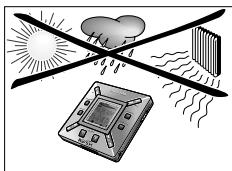
- Bescherm het apparaat, de batterijen en de SmartMediakaarten gegen sterke magnetische velden, vocht, regen, zand of extreem hoge temperaturen zoals bij verwarmingsapparatuur of in felle zon.
- Laat het apparatusaat Niet vallen en voorkom dat zware voorwerpen op het apparatusaat vallen.
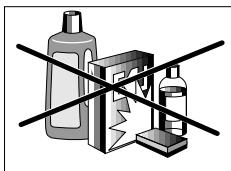
Zorg ervoor dat het apparaat Niet in aanraking komt met water. Veeg het apparaat droog als het nat macht worden. Water binnenin het apparaat kan het apparaat ernstig beschadigen. - U kurz het apparaat schoonmaken met eenlicht bevochtigde zeemlap. Gebruik geen schoonmaakmiddelen die alcohol, spiritus, ammonia of schuurmittel bevatten want die kuren het apparaat beschaden.
BATTERIJEN
1 Open het batterijvak enplaats er twee batterijen in, type AAA, R03 of UM4 (bij voorkeur alkaline), met de + en - symbolen op bezelfde manier als aangegeven binnenin het batterijvak.
2 Sluit het batterijvak. → In het display versushijnt Poured a.
MELDING BIJ LEGE BATTERIJEN
Het+aantalblokjesinhetbatterijsymbolgeeftderesterendecapaciteitvan debatterijenaan.
- Als de batterijen bijna leeg zich, begint het symbol te knipperen. Vervang de batterijen of schakel over op de netvoeding.
- Batterys Low verschijnt in het display als u het knipperen negeert. Het apparaat worden dan automatischuitgeschakeld.
Belangrijk!
- Verwijder de batterijen als ze leeg zijn of als u het apparaat langer dan twee weken nicht zult gebruiken.
- Batterijen bevatten chemicalien en要去en waarom op een waaroor bestemde plek ingeleverd worden.
- Met dit apparaat is het Niet möglichk opplaadbare batterijen opnieuw op te laden.
GEBRUK VAN DE SMARTMEDIA-KAART
NETADAPTER (niet meegeleverd bij de modellen SA 126)
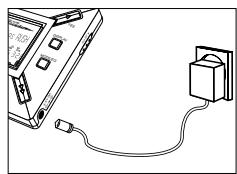
1 De netspanning van de 4,5-volt netadapter moet overeenkomen met de plaatelijkke netspanning. De 1,3 mm-middenpen (in de aansluitbus 4,5V DC op het apparaat)要去 aangesloten worden op de pluspool van de bijgeleverde adapter met 3,5 mm-stekker.
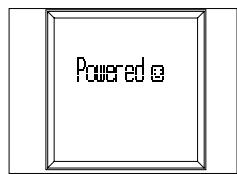
2 Sluit de adapter aan op de bus 4,5V DC van het apparaat en steek de steker in het stopcontact. → In het display kan kort de melding Povered @ verschijnen.
3 Haal de stekker van de adapter altijd uit het stopcontact als u er geen gebruik van maakt.
(Zie fig. 1 op pagina 3)
U kunt in het totaal 120 minuten muziek opslaan op de kaart en het indien gewenst wissen of eroverheen schrijven.
Zorg ervoor dat het apparaat uitgeschakeld is voor u er de kaart insteektet of uithaalt.
- Schuif een SmartMedia-kaart in de opening CARD INSERT met de schuine hoek van de kaart zoals aangegeven op het apparaat. In het display verschijnt:
→ Blank 32Mb - als uw kaart leeg is
→ informatatie over de kaart indien er reeds files op staan.
→ Urone Card - als het formaat Niet compatibel is met het apparaat.
→ No Audio Tr - als het nummer geen audionummer is of als uw kaart leeg is. - Uithalen: Schuif de toets CARD EJECTaar boven en haal de kaart uit.
BESCHERMEN VAN DE KAART TEGEN WISSEN EN OVERSCHRIJVEN
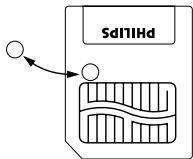
- Om te voorkomen dat uw kaart ontgewenst gewist of overschreiben worden,(Intu een chroomsticker over het rondje op de voorkant van de kaart plakken.
- Verwijder de chroomsticker als u de kaart wilt wissen of overschrijven.
- Als u vergeten bent de chroomsticker te verwijderen en u probeert nummers of uw kaart te wissen dan verschijnt in het display Wite Proiect.
Opmerkingen:
- Gebruik enkel 32 MB of 64 MB SmartMedia-kaarten met het ID32MB-of ID64MB-logo,of Gebruik enkel Philips 32 MB Blue SmartMedia-kaarten.
- Meer informatie vindt u op once website: www.rush.philips.com.
- Gebruik voor dit apparatusat geen SmartMedia-kaarten van digitale camera's of computers.
- Wanner een SmartMedia-kaart geformatteerd is voor MP3-files dan worden de kaart Niet herkend door uw pc of uw digitale camera.
IN-/UITSCHAKELEN, AFSPELEN EN TIJDELIK ONDERBREKEN VAN AUDIO-FILES
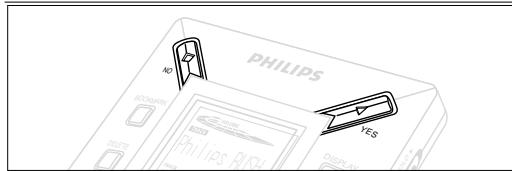
1 Druk op YES om het apparaat in te schakelen.
→ Voor het afspelen van start gaat, verschijnt in het display: Philips RUSH.
→ Indien geen kaart in het apparaat zit, verschijnt: Insert Card (No Card).
2 Druk kort op YES om het afspelen tijdelijk te onderbren. Druk nogmaals op YES om verder te gaan met afspelen.
3 Druk tweemaal op NO om het apparaat UIT te schakelen.
Energiebesparende stand-by-stand
Het apparaat worden automatisch uitgeschakeld als geen enkele toets ingedrukt worden gedurende 15 seconden nadat het afspelen beeindig is, het einde van een file bereikt is of tijdelijk onderbroken werd.
Instellen van het volume en het geluid
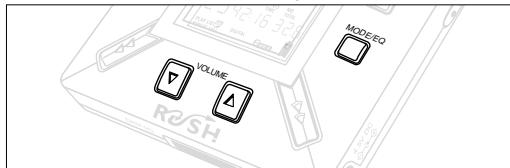
1 Houd VOLUME , ingedrukt om het volume zachter of harder te zetten.
→ De volumebalk in het display verandert om zo het volume wee ter given.
2 Houd MODE /EQ gedurrende twee seconden ingedrukt om de equalizer-instellen gegen te gehen: Normal/ Jazz/ Rock/ of Classic.
3 Wonneer in het display een van de equalizer-instelling verschijnt, kort en herhaaldelijk op MODE /EQ om de gewenste instelling te kiezen.
Blokkeren van de functies met HOLD
De HOLD-functie voorkomt dat de toetsen op de voorkant per ongeluk ingedrukt worden.
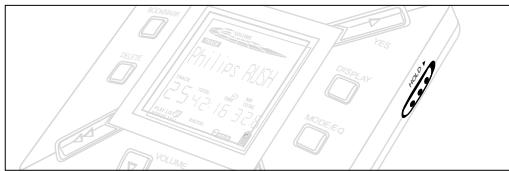
1 Schuif de HOLD schakelaar zoals aangegeven maar rechts om te toetsen te blokkeren.
→ Als de functie ingeschakeld is, verschijnt in het display en de toetsen op de voorkant reageren Nieteer.
2 Om uit te schakelen, schuift u de HOLD > schakelaar maar links.
- Mocht u vergeten zijn de HOLD-functionie UIT te schakelen en u probeert het apparaat in/uit te schakelen dan verschijnt in het display de melding: Hold Switch. U要去 dan eerst de HOLD-functionie uitschakelen.
Display
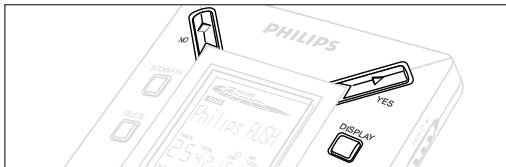
1 Druk herhaaldelijk op DISPLAY om de verschillende soorten informatie waar te Geven over de gegevens die op de SmartMedia-kaart opgeslagen zijn:
TRACK titel van het nummer
ARTIST naam van de artiest, indien ingegeven, of 'No Artist Info'.
ALBUM titel van het album, indien ingegeven, of 'No Album Info'.
CARD titel van de kaart, indien ingegeven, of 'No Card Info'.
FILE naam van de file
Track Time - speelduur van het nummer
Remained Time - resterende speelduur van het huidige nummer
Total Time - totale speelduur van de file
Option? - technische gegevens van de kaart -
Free Memory (beschikbaar geheugen),
Total Memory, Sampling Frq. en Compression rate.
2 Druk op YES om het soort informatatie te bevestigen.
3 Om de informatatie onder Option? waar te Geven:
- Druk, terwijil in het display Option? staat, nogmaals op YES
- Druk kort en herhaaldelijk op DISPLAY tot de gewenste informatatie verschijnt.
Kiezen van een ander nummer
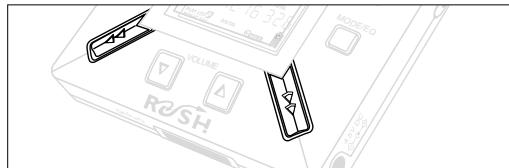
- Druk een of meerere keren op of tot het gewenste nummer in het display verschijnt.
Snel zoeken binnen een nummer
- Houd of. ingedrukt. Kijk waar de spelelduur om het gewenste punt in het nummer te vinden en LAST dan of los.
Verschillende manieren van afspelen: REPEAT en SHUFFLE
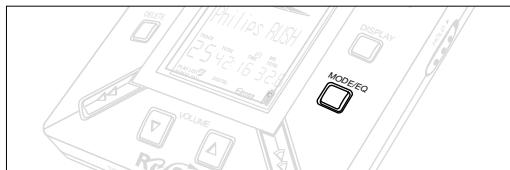
1 Om voor te lijdens het afspelen de gewenste manier van afspelen te kiezen, drukt u kort en herhaaldelijk op MODE /EQ om door de verschillende möglichkheden te lopen.
REPEAT 1 - het huidige nummer wordt keer op keer herhaald.
REPEAT ALL- alle opgeslagen nummers worden keer op keer afgespeeld.
SHUFFLE - de nummers worden in willekeurige volgorde afgespeeld.
2 Wilt u weer op de normale manier verder gaan met afspelen, druk dan herhaaldelijk op MODE/EQ tot in het display geen enkele SHUFFLE/ REPEAT-mogelijkheid meer aangegeven worden.
ZOEKEN VAN EEN LIEVELINGSPASSAGE MET BEHULP VAN BOOKMARK
Met de functie BOOKMARK kurz u het afspelen direct vanaf een gekozen punt binnen een file/ nummer starten. U kurz in het totaal 10 bookmarks invoeren.
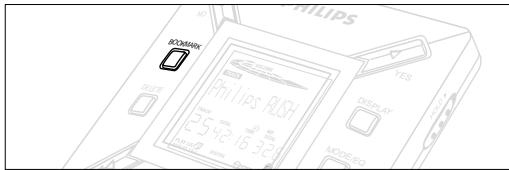
1 Houd BOOKMARK langer dan twee seconden ingedrukt om bij de gewenste passage een bookmark in te voeren. → In het display verschijnt Mark Set.
2 Herhaal stap 1 om nog meer bookmarks in te voeren.
3 Om een bookmark te kiezen, drukt u herhaaldelijk op BOOKMARK.
→ In het display verzchijnt het bookmark-nummer, 1 tot 10, en het afspelen start direct vanaf dit punt.
Wissen van nummers, bookmarks en kaarten
Met DELETE heeft u de volgende möglichkheden om te wissen:
- alle bookmarks.
- een geselecteerd nummer.
- een—hele SmartMedia-kaart.
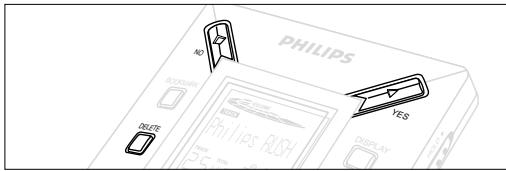
Ga bij het wissen van nummers of de hele kaart voorzichtig om met de DELETE-functie behalve als u heel zeker weet dat u de bestaande gegevens Niet langer nodig heeft!
1 Druk,ijdens het afspelen, op YES om het afspelen tijdelijk te onderbreken.
2 Druk herhaaldelijk op DELETE om de verschillende möglichkheden wee ter goven. → In het display verzchijnt achtereenvolgens Delete Track? Erase Card? en Clear Marks?
- Als u Erase Card (kaart wissen) gekozen heeft, verschijnt in het display een extra melding 'he You Sure?. Druk op YES als u verder wilt gaan met het wissen van de hele kaart.
3 Druk op NO als u het wissen wilt afbreken.
4 Om een van de mogelijkheden te wissen drukt u op YES▶. →In het display verzschijnt Clearine Marks Clearing Tracks of Erasine Card en verwolgens Track Deleted, Marks Cleared of Card Erased.
Opmerking: Als u meer dan tien bookmarks invoert dan worden de oorspronkelijke bookmarks overschreven.
GEBRUIK VAN DE DRAAGTAS
(Zie fig. 2 op pagina 3)
Haal de hoofdtelefoon uit het apparaat voor u het in de tas opbergt.
1 U kurz uw extra SmartMedia-kaart(en) in de tas opbergen.
2 Stop het apparaat in de tas met het display maar het plastic vierkant toe.
3 Schuif het lipje door het plastic vierkant en trek het lipje goed vast.
4 Plaats de elastieken zodanig dat u bij alle toetsen kurz.
Sleutelring
Open de sleuteling en maak deze vast aan een riem, een ring enzovoort.
Riembevestiging
Als uw riem Niet te breed is, kurz u uw riem door de lus aan de achechterkant van de tas trekken.
AANSLUITEN VAN DE RUSH OP UW PC
Afhankelijk van uw pc kut u kiezenuit 2 manieren om de RUSH aan te sluiten op uw computer.
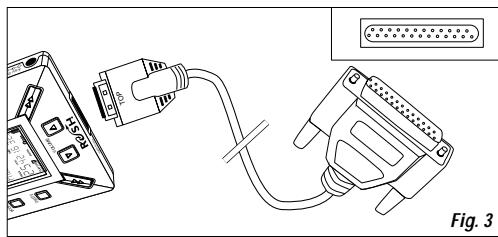
Via de poort (zie fig. 3)
Volg de onderstaande stappen 1 tot 4.
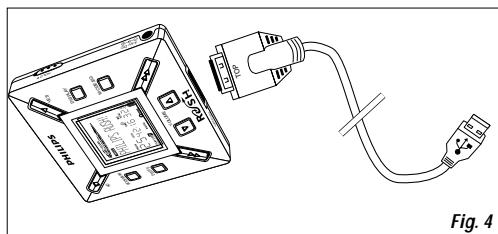
Via de USB-poort (see Fig. 4)
Volg stap 3, maar sluit de bijgeleverde USB-kabel aan op de USB-poort van de computer en het apparatus.
1 Zorg ervoor dat uw pc en het apparaatuitgeschakeld zich.
2 Als u een printerkabel aangesloten heegt op de parallepoort van uw pc, maar deze dan los.
3 Sluit de bijgeleverde parallelkabel/USB-kabel aan op de bijbehorende poort van de pc. Verwijder de rubberen beschermdop van de bus DATA I/O op het apparaat en sluit de andere stekker van de kabel aan op DATA I/O.
BELANGRIJK:
- Om te voorkomen dat u het apparaat beschadigt要去 u eerst controeren of u de andere stekker van de kabel met de juiste Kant maar boven houdt (met de kanl waar TOP op staat maar boven) voor u de kabel aansluit op DATA I/O.
- Plaats de rubberen beschermdop alg untijd terug als u de RUSH Niet aansluit op uw pc. Bewaar de dop, als u deze verwijderd heeft, in de draagtas of op een veilige plaats.
4 Zet erst het apparaat aan en vervolgens uw pc.
REALJUKEBOX
Direct toegang tot de Philips SmartConnect-website.
Uw cd-collectie op uw pc zetten. Versneld cd-opnames maken (tot zeven keer sneller dan de weergavesnelheid).
Playlists makeenewaren voorelgelegenheid.Sorterenenbeheren vanduizenden nummers en honderdencd's pergenre,artiest,album,titelnummer enzoovoort.
Muziek zoeken op en downloaden van internet, ook MP3-nummers.
Muziek van RealUukeboxaar de RUSH overslepen!
Afsplen van het ruimste aanbod aan digitale muziek. Muziek beluisteren en opnemen tegelijk.
Snel en eenvoudig downloaden en installeren van neue plug-ins en updates.
Automatisch downloaden van informatie over de nummers, de artiste en de cd zelf.
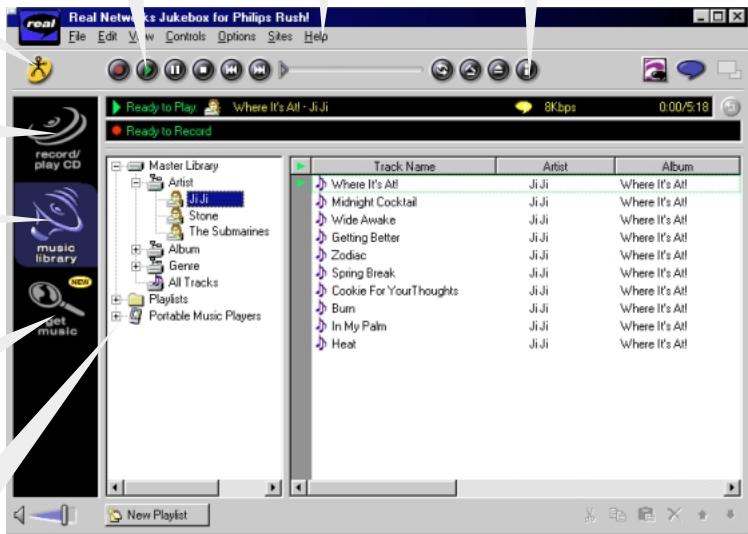
INSTALLLEREN VAN REALJUKEBOX OP UW PC
BELANGRIJK
Lees eerst alle instructies van RealJukebox voor u begint met installereren.
- Meer informatie vindt u in het Help-menu
RealJukebox
Installer de RealJukebox-software voor het beheren van uw playlist-selecties op uw pc. Met RealJukebox kutu:
- Cd's opnemen/ afspelen: Cd's versneld opnemen op de harddisk van uw pc en downloaden van nummers op de Rush voor supercompact en draagbaar afspelen.
- Een music library (muziekbibliothek) aanleggen: Automatisch indexeren van nummers op artiest, album, genre enz.
- get music: Downloaden van gratis nummers vanaf internet.
BELANGRIJK
Als u de parallepoort gezrukt, is RealJukebox ontwikkeld voor ECP (printerpoort). Controller of uw pc ECP ondersteunt voor u begint met stap 1 van het installereren. Gaervolgens verder met de stappen 2 en 3 om RealJukebox te installereren.
- USB users: go directly to steps 2-3 to install RealJukebox.
1 Kies My Computer en klik daarna achtereenvolgens op de volgende My Computer → Control panel → System → Device Manager → Ports.
Zorg ervoor dat ECP beschikbaar is onder Ports.
2 Plaats de RealJukebox-cd in uw cd-rom-drive.
→ Het installationschem van het programme verschijnt op uw beeldschem.
3 Volg de aanwijzingen op het installationschem Install RealJukebox om de RealJukebox-software te installeren.
- Klik op Yes op het scherm om uw pc opnieuw op te starten wanneer u dit gewraagd worden. De software is nu geinstalleerd.
ALS ECP NIET INGESCHAKELD IS:
- Start uw pc opniewuw op.
Zie de gebruksaanwijzing van uw pc of neem contact op met uw leverancier voor de BIOS-instellen.
Kies ECP voor de parallelpoort.
ALS UW PC ECP NIET ONDERSTEUNT:
Zie de gebruksaanwijzing van uw pc of neem contact op met uw leverancier voor het kiezen van EPP of Bi-directional (Tweerichtingsverkeer).
Tips voor het gebruiken van RealJukebox:
- Bel eerst in op internet zodayu alle functies van RealJukeBox kurz gebruiken.
- Neem de Online Tutorial door, voor u files gebruikt en opneemt.
INFORMATIE OVER OPNEMEN EN CODEREN
- Kies in het hoofdmenu Options en klik daarna achtereenvolgens op: Preferences → Recording Options.
- Voor het Beste opnameresultaat: kies Use Error Correction en klik verwolgens op OK.
- De RUSH speelt files af die geocodeerd zijn volgens de meest gebruikte formaten MP3, RealAudio, Wave Audio en Secure Files Setting.
Klik op Encoding Options om het gewenste opnameformat aan het kwaliteitsniveau te kiezen:
-
MP3 Audio is MPEG layer 3 Audio. De volgende compressie-niveauaux zichekbaar: 96, 64, en 56 Kbps stereo, met behulp van de bijgeleverde RealJukebox-software. Als u uw software upgradet dan kan de Philips RUSH muziek afspelen tot 224 Kbps. Dit geeft de Beste geluidskwaliteit maar gebruikt de meeste diskruimte.
RealAudio is het audioformat van RealNetworks. Dit formaat bewaart uw muziek als een beveiligde (.rmx) of onbeveiligde (.rmj) RealAudio-file. De volgende compressie niveaus zijn beschikbaar: 96, 64, en 44 stereo, en 32 Kbps mono. Van deze möglichheden besteht 96 Kbps de Beste geluidskwaliteit maar gebruikt de meeste diskruimte.
Wave Audio is ongecodeerde muzzle die nicht gecompri- meerd is. Dit formaat biedt de Beste geluidskwaliteit maar gebruikt de grootste files, zelfs tot 650MB per cd. -
Secure Files Setting: hier vindt u twee verdere keuzemogelijkheden. Secure Files On, waar bij de files die opgenomen worden met beveiliging enkel afgespeeld waren op de pc waarop ze opgenomen zijn. Met Secure Files Off hunnen de opgenomen files op meerde pc's afgespeeld worden.
Make van MP3-files van een cd
1 Klik twee ker om RealJukebox te kiezen op uw pc.
2 Plaats een audio-cd in de cd-rom-drive.
→ In het venster op het beeldschem verschijnt informatie over de nummers op de cd.
3 Kies het nummer dat u in MP3 wilt opnemen.
4 Kies Controls in de werkbalken klik op Record.
→ In het venster op het beeldschem wordt de status van de opname weergegeven. Als de opname maar is, worden het nummer opgeslagen in de Music Library.
Sturen van files van uw pc maar de RUSH
1 Plaats, voor u de RUSH aansluit op uw pc, batterijen in het apparaat of sluit het aan op het lichtnet (Zie Aansluiten van de RUSH op uw pc). Druk op YES om de Rush in te schaken.
2 Klik twee keer om RealJukebox te kiezen op uw pc.
3 Klik achtereenvolgens op de volgende keuzes onder Portable Players/ Storage: Philips RUSH → External Flash Card.
4 Om MP3-files maar de RUSH te sturen sleept u de gewenste file van uw Music Library maar External Flash Card.
5 Klik op de toets Begin Transfer onderaan het scherm om de gekozen nummers te kopieren aan de SmartMedia-kaart in uw RUSH.
→ In het venster op het beeldschem wordt de kopieerstatus weergegeven.
Organiseren van de muziekbibliotheek
U kunt de Master Library in drie groepen verdelen: Artist, Album of Genre.
Ga waar de Master Library via het menu Options: (Options) → Preferences → Music Library → Master Library.
Make van een Playlist
Maak uw eigen playlist om af te speloen op uw pc of om te downloaden maar de RUSH.
1 Klik op New Playlist onderaan het scherm.
2 Typenam in voor uw playlist
3 Klik op de muziek die u wilt opnemen.
4 Sleep de gewenste nummers maar uw playlist.
Downloaden van internet
1 Klik op get music (uw pc moet toegang hebben tot internet).
RealJukeboxmaaktverbindingmetinternet.
2 Kies de gewenste muziek en download het maar uw library en playlist.
MP3 websites
Er zich verzischlende internet-sites waar u MP3-nieuws kut vinden en MP3-files kut downloaden. Hieronder staan enkele voorbeelden:
Website . adres
Philips Consumer Electronics http://www.smartconnect.philips.com/audio
Als zich een probleem voordoet, controlleren dan eerst de punten op de onderstaande lijst voor u het apparaat ter reparatie aanbiedt.
Kunt u het probleem Niet oplossen aan de hand van deze aanwijzingen, raadpleeg dan uw leverancier of serviceorganisatie.
WAARSCHUWING: Maak het apparaat Niet open want dan loopt u het risico een elektrische schok te krijgen! Probeer in geen geval zich het apparaat te repareren want dan verwalt de garantie.
PROBLEM
- MOGELLUKE OORZAAK
- OPLOSSING
Geen display/ geluid
- Batterijen bijna leeg/verkeerd geplaatst.
- Vervang de batterijen en plaats ze op de juiste manier.
-Netadapter los/netvoeding uittgeschakeld. -
Controller de adapter en het stopcontact. Controller de netvoeding.
-
YES Niet lang genoeg ingedrukt.
-
Druk op YES tot het display oplicht.
-
Hooftelefoon Niet goed aangesloten.
- Steek de stekker van de hoofdtelefoon hebEMAAL in de aansluitbus.
Geen voeding maar de externe drive
- Losse aansluitingen/ netvoeding nicht ingeschakeld. pc nicht ingeschakeld.
- Controller of alle aansluitingen goed vast zitten. Controller de netvoeding. Zet de pc aan.
Geen enkele van de toetsen reageert en/ of in het display staat Hld Sutch
- HOLD is ingeschakeld
- Schakel de HOLD-functie UIT.
Elektrostatische ontlading.
- Verwijder de batterijen enplaats ze enkele seconden later werden terug.
Geluid 'verspringt' tijdens het afspelen op de RUSH
- De MP3-file verw gemaakt met een compressieniveau hoger dan 224Kbps.
- Gebruik een lager compressieniveau om cd-nummers in MP3-formaat op te nemen.
VERHELPEN VAN STORINGEN
SmartMedia-kaart past Niet/ wil Niet afsplen
Kaart verkeerd geplaatst.
- Plaats de kaart zoals op de illustratie (Zie fig. 1 op pagina 3.).
- Formaat Niet compatibel.
- Gebruik het formaat MP3.
Kaart beschadigd.
- Vervang de kaart.
- Incompatibile kaart van een digitale camera/ een andere MP3-speler.
- Gebruik enkel 32 MB of 64 MB SmartMedia-kaarten met het ID32MB-of ID64MB-logo,of Gebruik enkel Philips 32 MB Blue SmartMedia-kaarten.
USB maakt geen verbinding/ werkt nicht
- Er werden een ongeschikte USB-kabel gebruikt.
- Gebruik enkel de bijgeleverde USB-kabel.
- De kabelaansluitingen zijn nicht correct of zitten nicht stevig vast.
- Controller of alle aansluitingen:tussen de RUSH en uw computer correct,zijn en goed vast zitten.
- USB-driver nicht geinstalleerd.
-
Controller of u de USB-driver geinstalleerd heeft die voorzien is op de installmentie-cd-rom voor de RUSH.
-
Verkeerde Windows-versie.
Uw computer要去 voorzien zijn van Windows 98. - USB nicht ingeschakeld.
- Controller de BIOS-installingen: USB要去ingschakeld zich.
- Batterijen bijna leeg en/ of aansluitingussen het apparaat en de pc los.
- Controller de capacité van de batterijen en de aansluitingen van de parallkabel.
- De paralleloort is nicht ingesteld op ECP.
Zie hoofdstuk: INSTALLEREN VAN REALJUKEBOX OP UW PC.
Het apparatusaat slaat files over/ herhaalt files
- SHUFFLE of REPEAT is ingeschakeld.
- Druk op MODE/EQ om SHUFFLE / REPEAT uit te schakelen.
Lange pausesussen de nummers
- Er worden een ander formaat gekozen: MP3, RealAudio of Wave.
Groepeer de nummers volgens formaat en stuur dan de files\ aar de RUSH.
TECHNISCHE GEGEVENS
Versterker-gedeelte
Audio-uitgang 2 x 5mW
Signaal/ruisverhouding >60dB
Frequentiebereik 30Hz - 16KHz
Aansluitingen
I/O Interface. 26-pins miniconnector, USB DC-aansluitbus 3,5 mm, 4,5V midden '+
Stroomvoorziening
Batterijen 2xAAA,R03ofUM4 Externe voeding 4.5V DC
Algemeen
Afmetingen 70.5 mm (b) x 70.5 mm (h) x 17.7 mm (d) Gewicht 65 g (zonder batterijen)
Dit apparatus voldoet aan de radio-ontstoringseisen van de Europese Unie.
Met het oog op het milieu...
Wij hebden het verpakkingsmateriaal zoveel möglichke beperkt zodat het gemakkelijk in twee materialen te schelden is: karton (doos) en polyethylen (zakken).
Uw apparaat bestaat uit materialen die door een gespecialiseerd bedrijf gerecycleerd en hergebruikt hunnen worden. Informeer waar u verpakkingsmaterial, lege batterijen en oude apparatuur kut inleveren.
COMANDI E COLLEGAMENTI
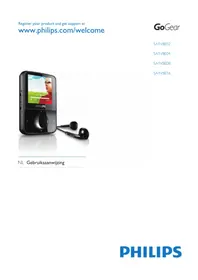
- (ZIE FIG. 1 OP PAGINA 3)
- ⑦ MODE/EQ
- ALGEMENE INFORMATIE
- BIJGELEVERDE ACCESSOIRES
- BELANGRIJKE GEGEVENS
- SYSTEMMVEREISTEN VOOR DE COMPUTER
- HOOFDTELEFOON OP: HOUD HET HOOFD ERBIJ
- INFORMATIE OVER AUTEURSRECHTEN
- STROOMVOORZIENING
- ALGEMEEN ONDERHOUD
- BATTERIJEN
- MELDING BIJ LEGE BATTERIJEN
- BELANGRIJK
- GEBRUK VAN DE SMARTMEDIA-KAART
- NETADAPTER (NIET MEEGELEVERD BIJ DE MODELLEN SA 126)
- BESCHERMEN VAN DE KAART TEGEN WISSEN EN OVERSCHRIJVEN
- IN-/UITSCHAKELEN, AFSPELEN EN TIJDELIK ONDERBREKEN VAN AUDIO-FILES
- ENERGIEBESPARENDE STAND-BY-STAND
- INSTELLEN VAN HET VOLUME EN HET GELUID
- BLOKKEREN VAN DE FUNCTIES MET HOLD
- DISPLAY
- KIEZEN VAN EEN ANDER NUMMER
- SNEL ZOEKEN BINNEN EEN NUMMER
- VERSCHILLENDE MANIEREN VAN AFSPELEN: REPEAT EN SHUFFLE
- ZOEKEN VAN EEN LIEVELINGSPASSAGE MET BEHULP VAN BOOKMARK
- WISSEN VAN NUMMERS, BOOKMARKS EN KAARTEN
- GEBRUIK VAN DE DRAAGTAS
- SLEUTELRING
- RIEMBEVESTIGING
- AANSLUITEN VAN DE RUSH OP UW PC
- REALJUKEBOX
- INSTALLLEREN VAN REALJUKEBOX OP UW PC
- ALS ECP NIET INGESCHAKELD IS
- ALS UW PC ECP NIET ONDERSTEUNT
- TIPS VOOR HET GEBRUIKEN VAN REALJUKEBOX
- INFORMATIE OVER OPNEMEN EN CODEREN
- MAKE VAN MP3-FILES VAN EEN CD
- STUREN VAN FILES VAN UW PC MAAR DE RUSH
- ORGANISEREN VAN DE MUZIEKBIBLIOTHEEK
- MAKE VAN EEN PLAYLIST
- DOWNLOADEN VAN INTERNET
- MP3 WEBSITES
- WEBSITE . ADRES
- PROBLEM
- GEEN DISPLAY/ GELUID
- GEEN VOEDING MAAR DE EXTERNE DRIVE
- GEEN ENKELE VAN DE TOETSEN REAGEERT EN/ OF IN HET DISPLAY STAAT HLD SUTCH
- GELUID 'VERSPRINGT' TIJDENS HET AFSPELEN OP DE RUSH
- VERHELPEN VAN STORINGEN
- SMARTMEDIA-KAART PAST NIET/ WIL NIET AFSPLEN
- USB MAAKT GEEN VERBINDING/ WERKT NICHT
- HET APPARATUSAAT SLAAT FILES OVER/ HERHAALT FILES
- LANGE PAUSESUSSEN DE NUMMERS
- TECHNISCHE GEGEVENS
- VERSTERKER-GEDEELTE
- AANSLUITINGEN
- ALGEMEEN
- MET HET OOG OP HET MILIEU
- COMANDI E COLLEGAMENTI
Merk : PHILIPS
Model : SA125
Categorie : Mp3-speler