GoGear SA2SONGBIRD - Mp3-speler PHILIPS - Gratis gebruiksaanwijzing en handleiding
Vind de handleiding van het apparaat gratis GoGear SA2SONGBIRD PHILIPS in PDF-formaat.


| Producttype | Draagbare mp3-speler |
| Merk | Philips |
| Model | GoGear SA2SONGBIRD |
| Afmetingen (bij benadering) | 4,5 x 2,5 x 1,5 cm |
| Gewicht (bij benadering) | 50 g |
| Voeding | Oplaadbare batterij via USB-aansluiting |
| PC-software | Philips Songbird |
| Besturingssysteem compatibiliteit | Windows XP (SP3 of hoger), Vista, 7 |
| Connectiviteit | USB 2.0 |
| Functies | Muziek afspelen, afspeellijsten maken, synchronisatie met pc, firmware-update, resetten/reparatie |
| Mediabibliotheek beheer | Importeren van bestaande bestanden, cd's rippen, online inhoud toevoegen |
| Afspeellijsten | Handmatig aanmaken, automatisch via LikeMusic |
| LikeMusic-analyse | Genereert afspeellijsten op basis van muziekenmerken |
| Albumhoezen ophalen | Automatisch of handmatig via Songbird |
| Firmware-update | Via Philips Songbird (Tools > Check for updated firmware) |
| Resetten | Resetknop aan de speler of reparatie via Songbird |
| Inhoud van de verpakking | Mp3-speler, USB-kabel, handleiding |
| Onderhoud | Reinigen met een droge, pluisvrije doek |
| Veiligheid | Niet blootstellen aan water, hoge temperaturen of sterke schokken |
| Reparatie en reserveonderdelen | Resetknop; via Philips Songbird repareren indien nodig; geen zelf te vervangen onderdelen |
| Registratie | www.philips.com/welcome |
Veelgestelde vragen - GoGear SA2SONGBIRD PHILIPS
Gebruikersvragen over GoGear SA2SONGBIRD PHILIPS
0 vraag over dit apparaat. Beantwoord die u kent of stel uw eigen vraag.
Stel een nieuwe vraag over dit apparaat
Download de handleiding voor uw Mp3-speler in PDF-formaat gratis! Vind uw handleiding GoGear SA2SONGBIRD - PHILIPS en neem uw elektronisch apparaat weer in handen. Op deze pagina staan alle documenten die nodig zijn voor het gebruik van uw apparaat. GoGear SA2SONGBIRD van het merk PHILIPS.
GEBRUIKSAANWIJZING GoGear SA2SONGBIRD PHILIPS
Altijd tot uw dienst
Ga voor registratie van uw product en ondersteuning naar www.philips.com/welcome

3 De mediabibliotheek op uw PC samenstellen met Philips Songbird 4
Bestaande mediabestanden van uw
PC verzamelen 4
De bewaakte map instellen 4
Mediabestanden importeren 5
Inhoud ophalen van onlinebronnen 6
Online zoeken 6
Nummers rippen van CD's 6
CD-informatie bewerken 7
4 Mediabestanden beheren in
Philips Songbird 8
Afspeellijsten maken in Philips Songbird 8
Een afspeellijst maken 8
LikeMusic-afspeellijsten genereren 9
De wachtrij als een afspeellijst opslaan 10
Mediabestanden bewerken in Philips
Songbird 10
Metagegevens bewerken 10
Albumhoezen ophalen 11
Mediabestanden uit de bibliotheek verwijderen 11
5 De speler synchroniseren met
Philips Songbird 12
Automatisch of handmatig synchroniseren selecteren 12
Automatisch synchroniseren 12
Handmatig synchroniseren 13
6 De firmware bijwerken met
Philips Songbird 14
7 De speler via Philips Songbird repareren
1 Over Philips Songbird
Met de PC-software Philips Songbird kunt u het volgende doen:
- Uw mediacollectie op een PC beheren
- Uw Philips MP3-/MP4-speler synchroniserenmet de mediabibliotheek op uw PC;
- De firmware van uw Philips MP3-/MP4-speler bijwerken;
• Uw Philips MP3-/MP4-speler herstellen; - Uw Philips MP3-/MP4-speler registerenop www.philips.com/welcome.
2 Philips Songbird op uw PC installeren
PC-vereisten
Voor u Philips Songbird op uw PC installeert, controleert u of uw PC aan de volgende vereisten voldoet:
- Windows® XP (SP3 of hoger)/Vista/7
- Pentium III 800MHz-processor of hoger
- 512 MB RAM
• 500 MB ruimte op de harde schijf - Internetverbinding
- Windows® Internet Explorer 6.0 of hoger
- USB-poort
Philips Songbird op uw PC installeren

1 Maak op uw PC verbinding met internet.
2 Ga naar www.philips.com/songbird of www.philips.com/support en download Philips Songbird.
Philips Songbirdop uw PC installeren
1 Dubbelklik op het gedownloade .exebestand voor Philips Songbird.
→ Er wordt een pop-upscherm weergegeven.
2 Selecteer uw taal en land.
3 Volg de instructies op het scherm om de installatie te voltooien.

Opmerking
- Voor de installatie dient u akkoord te gaan met de licentievoorwaarden.
3 De mediabibli- otheek op uw PC samensteil- len met Philips Songbird
Met Philips Songbird kunt u de mediabibliotheek op uw PC op de volgende manieren samenstellen:
- bestaande mediabestanden van uw PC verzamelen;
• inhoud ophalen van onlinebronnen;
• nummers rippen van CD's.
Bestaande mediabestanden van uw PC verzamelen
De bewaakte map instellen
Een centrale map maken
U kunt alle mediabestanden automatisch aan uw bibliotheek laten toevoegen wanneer u ze naar een map kopieert. Het creëren van een centrale map wordt aanbevolen. Stel bij Philips Songbird de centrale map in als bewaakte map ('watch folder'). Telkens wanneer u Philips Songbird start, worden nummers toegevoegd aan of verwijderd uit Philips Songbird, zodat het programma gesynchroniseerd blijft met de centrale map.
Maak op de PC een centrale map waarin u alle mediabestanden kunt opslaan, bijvoorbeeld C:\Songbird.
Eerste keer opstarten
Wanneer u Philips Songbird voor de eerste keer opstart op een PC, voert u de instructies op het scherm uit om bestaande mediabestanden naar Philips Songbird te importeren:
- Selecteer de mediamap van iTunes om een bestaande iTunes-bibliotheek te importeren - Selecteer de centrale map om de bestaande muziekbestanden te zoeker en te importeren.
→ De centrale map wordt ingesteld als de bewaakte map voor Philips Songbird.
iTunes-mediamap instellen
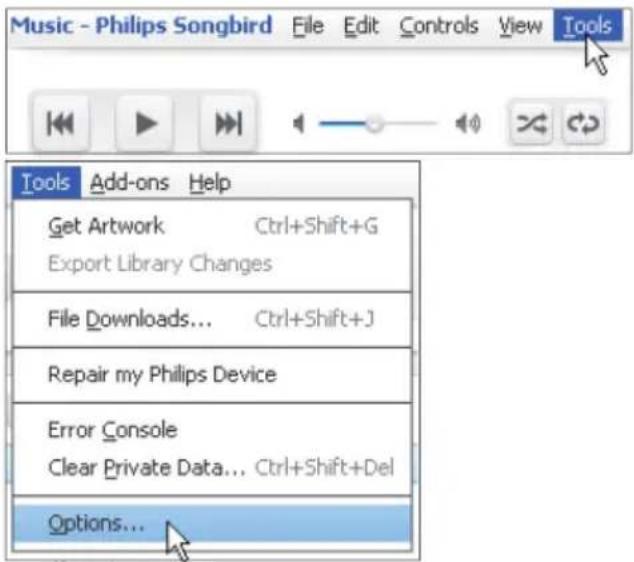
1 Ga in Philips Songbird naar Tools (Extra) > Options... (Opties...).
2 Selecteer Media Importer (Media importeren) en vervolgens het tabblad iTunes Importer (Importeren uit iTunes).
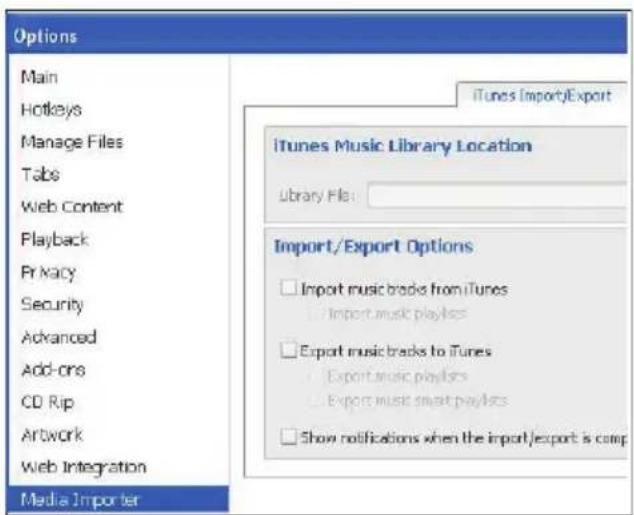
3 Controleer uw bibliotheeklocatie en -opties.
4 Klik op de knop Import Library (Bibliotheek importeren) naast de locatie van de bibliotheek.
→ De software importeert de iTunes-bibliothek naar Philips Songbird.

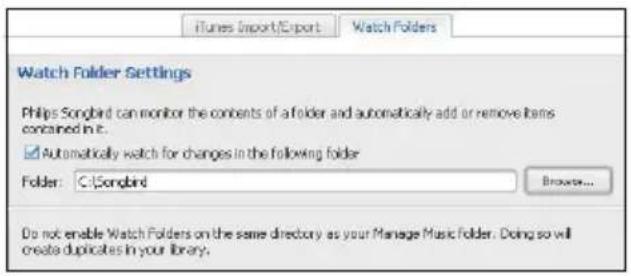
De bewaakte map instellen
Stel in Philips Songbird de bewaakte map als volgt in:
2 Selecteer bij Options (Options) de optie Media Importer (Media importeren). Selecteer vervolgens het tabblad Watch Folders (Mappen volgen).
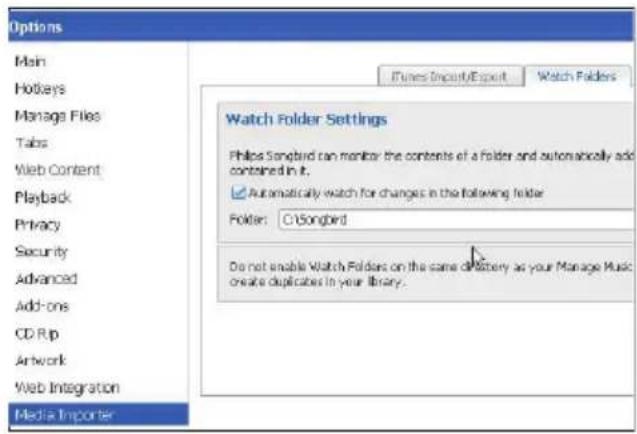
3 Schakel bij Watch Folders (Bewaakte mappen) het selectievakje in zoals aangegeven.
4 Klik op Browse (Bladeren) en selecteer de centrale map (bijvoorbeeld C:\Songbird) als bewaakte map.
Mediabestanden worden in Philips Songbird toegevoegd en verwijderd, net zoals u ze hebt toegevoegd aan of verwijderd uit de centrale muziekmap.
Mediabestanden importeren
- naar File (Bestand) > Import Media (Media importeren) om mappen op de PC te selecteren.
→ Mediabestanden worden toegevoegd bij Bibliotheek.
- U kunt ook naar File (Bestand) > Import a playlist (Een afspeellijst importeren) gaan om afspeellijsten op de PC te selecteren.
→ Mediabestanden worden toegevoegd bij Afspeellijsten.

Inhoud ophalen van onlinebronnen
U kunt inhoud openen en aanschaffen bij onlinebronnen. U kunt de beschikbare onlineservices vinden onder Services in het bronselectievenster.

Opmerking
- Neem een abonnement op de onlineservice en meld u aan bij uw account, voordat u inhoud van onlineservices downloadt of koopt.
- Sommige services zijn beschikbaar in bepaalde landen.
Online zoeken
1 Selecteer een onlineservice:
- Selecteer een optie onder Services;
- Of klik in het zoekvak op de pijl omlaag om een onlineservice te selecteren.

→ De webpagina van de onlinebron wordt geopend.
2 Zoek naar uw mediabestand.
- Gebruik indien nodig het zoekvak om een trefwoord in te voeren.
Nummers rippen van CD's
1 Plaats een muziek-CD in het CD-station van uw PC.
→ Er wordt een pop-upschem weergegeven.

2 Selecteer Rip music from CD using Philips Songbird (Muziek van CD rippen met Philips Songbird) in het pop-upschem.
3 Klik in Philips Songbird op de CD onder Devices (Apparaten).
→ De nummers op de CD worden weergegeven.

4 Zoek de CD-informatie op of bewerk deze (zie 'CD-informatie bewerken' op pagina 7).
5 De nummers van de CD rippen:
Schakel het selectievakje naast het nummer in of uit.
② Klik op de knop Rip CD (CD rippen) om te starten.
Klik op de knop Stop rip (Rippen stoppen) om te stoppen.
→ Nadat het rippen is voltooid, wordt er een bericht weergegeven.
③ Klik op de knop Eject CD (CD uitwerpen) als u de CD wilt uitwerpen.
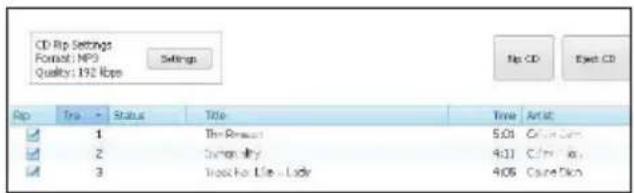
Uw opties voor het rippen van een CD selecteren:
- Klik in het vak CD Rip Settings (Instellingen CD rippen) op de knop Settings (Instellingen).
CD-informatie bewerken
Voordat u de CD ript, kunt u het volgende doen om de CD-informatie (metagegevens) te bewerken:
- de CD-informatie opzoeken op internet via Gracenote® Media Recognition;
- zelf de metagegevens bewerken. Nadat u de CD hebt geript, worden de nummers gesorteerd op basis van de nummerinformatie in Philips Songbird.
CD-informatie opzoeken
1 Doe eerst het volgende:
- maak op uw PC verbinding met internet;
- plaats een audio-CD in het CD-station.
2 Klik in de lijst met CD-nummers op Lookup CD Info (CD-informatie opzoeken) onder aan de lijst (zie 'Nummers rippen van CD's' op pagina 6).
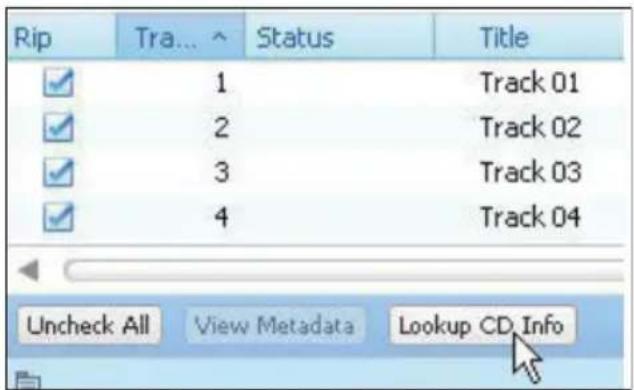
3 Selecteer de CD-informatie die overeenkomt met uw CD.
→ De informatie wordt weergegeven voor de nummers.
CD-informatie bewerken
Als de CD-informatie niet kan worden gevonden, wordt een pop-upscherm weergegeven.

1 Voer in het pop-upschem de CD-informatie, de artiest en het album in.
2 Nadat de CD is geript, staan de CD-nummers in Library (Bibliotheek) > Music (Muziek).
• U kunt de CD-nummers weergeven per artiest of album.
3 Bewerk de muziekinformatie indien nodig (zie 'Metagegevens bewerken' op pagina 10).
4 Mediabestanden beheren in Philips Songbird
Afspeellijsten maken in Philips Songbird
Met een afspeellijst kunt u desgewenst uw nummers beheren en synchroniseren.
Een afspeellijst maken
Selecteer de nummers die u wilt afspelen. Voeg de nummers toe aan een afspeellijst.
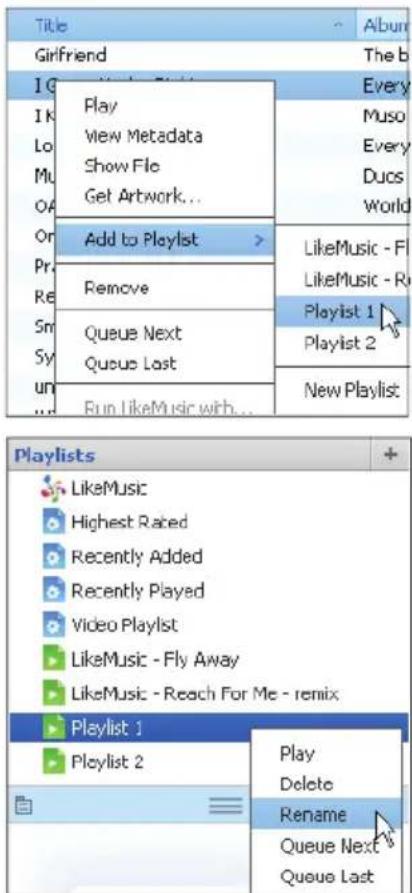
1 Selecteer nummers bij Bibliotheek > Muziek.
- Als u meerdere nummers wilt selecteren, houdt u de toets Ctrl ingedrukt terwijl u op de nummers klikt.
2 De nummers toevoegen aan een afspeellijst:
- Klik met de rechtermuisknop op de nummers en selecteer Toevoegen aan afspeellijst;
- Selecteer een afspeellijst; → De nummers worden aan de afspeellijst toegevoegd.
- Als u een afspeellijst wilt maken, selecteer dan New Playlist (Nieuwe afspeellijst).
→ Er wordt een nieuwe afspeellijst voor de nummers gemaakt.
→ Geef de afspeellijst de gewenste naam bij Afspeellijsten.
Of: Maak een afspeellijst. Voeg geselecteerde nummers toe aan de afspeellijst.

1 Klik bij Afspeellijsten op -bm een afspeellijst te maken. → Er wordt een nieuwe afspeellijst gemaakt.
2 Geef de nieuwe afspeellijst de gewenste naam.
3 Sleep mediabestanden naar de afspeellijst.

Tip
- Als u meerdere bestanden tegelijk wilt slepen, houdt u de toets Ctrl ingedrukt terwijl u op de te selecteren bestanden klikt.
LikeMusic-afspeellijsten genereren
Er kan een afspeellijst van een oorspronkelijk nummer worden gegenereerd, gebaseerd op de LikeMusic-analyse.
LikeMusic analyseert nummers in uw bibliotheek en brengt relaties tussen de nummers tot stand die zijn gebaseerd op hun muziekkenmerken. Deze relaties helpen LikeMusic om afspeellijsten van nummers te maken die goed bij elkaar passen.
Wanneer u nummers naar de muziekbibliotheek van Philips Songbird importeert, start de LikeMusic-analyse. Voor het nummer dat de analyse voltooit, gaat het pictogram LikeMusic branden; voor het nummer dat de analyse niet kan voltooien, blijft het pictogram grijs.

Een oorspronkelijk nummer selecteren
Zorg ervoor dat het oorspronkelijke nummer de LikeMusic-analyse heeft voltooid.
- Dubbelklik bij Bibliotheek > Muziek op het blauwe LikeMusic-pictogram van het nummer;
Of:

- Klik bij Bibliotheek > Muziek met de rechtermuisknop op een nummer en selecteer Run LikeMusic with (LikeMusic uitvoeren met). → Er wordt een LikeMusic-afspeellijst weergegeven op de LikeMusic-pagina.
Het maximale aantal nummers instellen
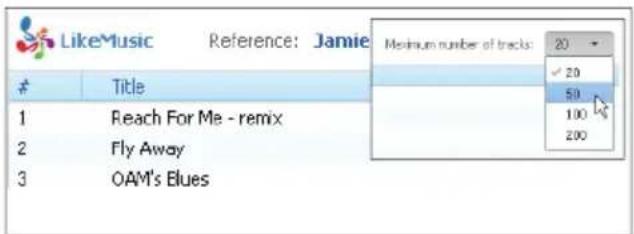
- Selecteer een nummer in de vervolgkeuzelijst.
De LikeMusic-afspeellijst opslaan
- Klik op Save as playlist (Opslaan als afspeellijst) op de LikeMusic-pagina. → De LikeMusic-afspeellijst wordt opgeslagen bij Afspeellijsten.
De wachtrij als een afspeellijst opslaan
Een wachtrij maken
- Sleep nummers of afspeellijsten naar het wachtrijvenster.

De wachtrij als een afspeellijst opslaan
1 Klik op Opslaan.
→ De wachtrij wordt opgeslagen als een afspeellijst bij Afspeellijsten.
2 Geef de afspeellijst de gewenste naam bij Playlists (Afspeellijsten).
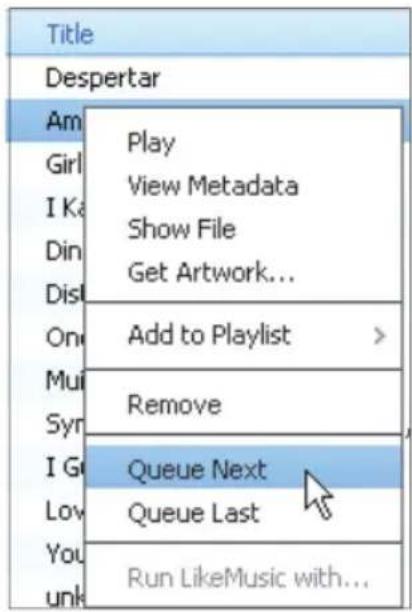
Nummers aan het begin of eind van de wachtrij toevoegen
- Als u nummers aan het begin van de lijst wilt toevoegen, klik dan met de rechtermuisknop op de opties en selecteer Queue Next (Volgende in wachtrij);
- Als u nummers aan het einde van de lijst wilt toevoegen, klik dan met de rechtermuisknop op de opties en selecteer Queue Last (Laatste in wachtrij).
Mediabestanden bewerken in Philips Songbird
Metagegevens bewerken
Door bestandsinformatie (metagegevens of ID3-tags) te bewerken, kunnen uw mediabestanden automatisch worden gesorteerd op titel van het nummer, artiest, album en andere informatie.
Nadat u de mediabestanden naar de speler hebt gesynchroniseerd, kunt u op metagegevens door de mediabibliotheek bladeren.

1 Selecteer een mediabestand bij Bibliotheek > Muziek of Video's.
2 Klik met de rechtermuisknop op het bestand en selecteer View Metadata (Metagegevens weergeven).
→ Er wordt een tabel met metagegevens weergegeven waarin u informatie kunt bewerken.
Albumhoezen ophalen
Soms zijn voor muziekdownloads albumhoezen beschikbaar. Met de Philips Songbird kunt u albumhoezen toevoegen aan nummers. Nadat u de nummers naar sommige spelers hebt gesynchroniseerd, kunt u op albumhoes door de mediabibliotheek bladeren.

→ Voor alle titels in de bibliotheek worden albumhoezen opgehaald.
- Klik met de rechtermuisknop op geselecteerde titels en selecteer Get Artwork (Albumhoezen ophalen).
→ Voor alle geselecteerde titels worden albumhoezen opgehaald.
Mediabestanden uit de bibliotheek verwijderen
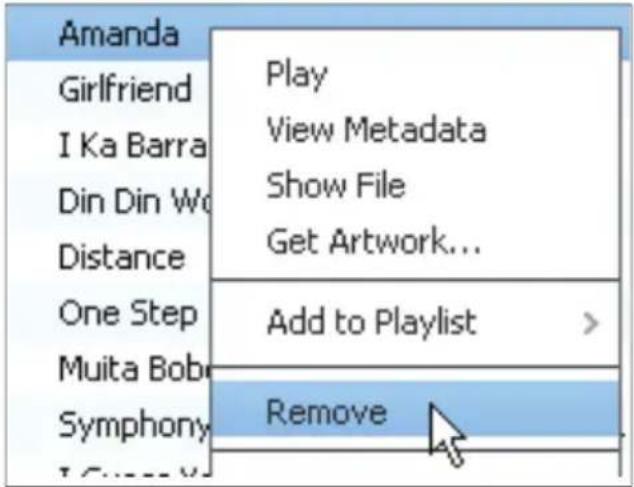
1 Klik met de rechtermuisknop op een mediabestand. Selecteer Verwijderen.
2 Bevestig uw keuze wanneer u hierom wordt gevraagd.
→ Het geselecteerde bestand wordt uit de bibliotheek en alle afspeellijsten verwijderd. (Standaard wordt het bestand slechts "verwijderd", niet "gewist". Het bestand staat nog gewoon op de originele locatie op de computer of het computernetwerk.)

Tip
- Als u meerdere bestanden wilt selecteren, houdt u de toets Ctrl ingedrukt terwijl u op de te selecteren bestanden klikt.
- Als u meerdere opeenvolgende bestanden wilt selecteren, houdt u de toets Shift ingedrukt en klikt u op het eerste en het laatste bestand dat u wilt selecteren.
5 De speler synchroniseren met Philips Songbird
1 Start Philips Songbird op de PC.
2 Sluit de speler met een USB-kabel op de PC aan.
→ Wanneer de speler door de PC wordt herkend, wordt deze weergegeven in Philips Songbird.

Als u de speler voor het eerst met Philips Songbird verbindt, selecteer dan de optie voor automatisch synchroniseren wanneer dat wordt gevraagd. De speler synchroniseert automatisch met Philips Songbird.
Als u de optie voor automatisch synchroniseren niet hebt geselecteerd, schakel dan de optie voor handmatig synchroniseren in.
1 Selecteer de speler bij Devices (Apparaten).
2 Selecteer Handmatig of Auto (Automatisch).
3 Als u de optie wilt bevestigen, klik dan op Apply (Toepassen).
- Als u automatisch synchroniseren hebt geselecteerd, wordt automatisch synchroniseren automatisch gestart wanneer u de speler op een PC aansluit;
- U kunt ook de speler selecteren bij Devices (Apparaten) en klikken op Synchroniseren.
Instellingen voor automatische synchronisatie selecteren:


1 Selecteer de speler bij Devices (Apparaten).
2 Klik in het pop-upvenster op het tabblad Muziek of Video's.
3 Klik op een optie om deze te selecteren.
Handmatig synchroniseren
Geselecteerde afspeellijsten handmatig overbrengen:
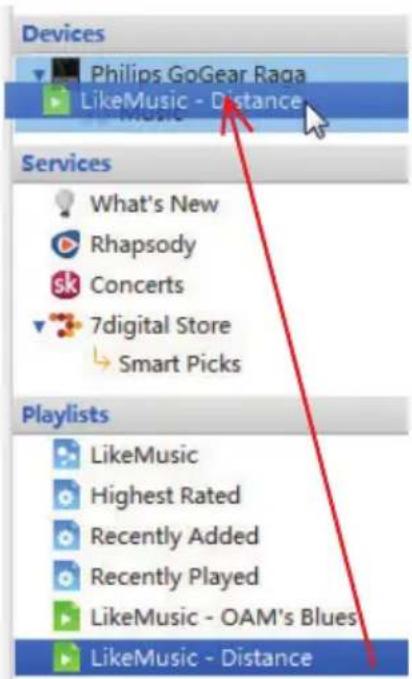
1 Selecteer afspeellijsten.
2 Sleep de afspeellijsten naar de speler.
Geselecteerde mediabestanden handmatig overbrengen:

1 Klik in het inhoudsvenster met een rechtermuisknop op een geselecteerd mediabestand.
2 Selecteer Add to Device (Toevoegen aan apparaat) en selecteer de speler.
→ De geselecteerde bestanden worden overgebracht naar de speler.
Als u meerdere bestanden tegelijk wilt selecteren, houdt u de toets Ctrl ingedrukt terwijl u op de te selecteren bestanden klikt.
6 De firmware bijwerken met Philips Songbird
Philips MP3-/MP4-spelers worden aangestuurd door een intern programma dat firmware wordt genoemd. Sinds u uw Philips MP3-/MP4-speler hebt gekocht, kunnen er nieuwere versies van de firmware zijn uitgebracht.
Via Philips Songbird kunt u controleren of er firmware-updates voor uw Philips MP3-/MP4-speler beschikbaar zijn en deze downloaden van internet.

Tip
- Een firmware-update is niet van invloed op uw muziekbestanden.
1 Controleer of u uw PCis verbonden met internet.
2 Sluit uw Philips MP3-/MP4-speler op de PC aan met een USB-kabel.

4 Klik op de Philips MP3-/MP4-speler in het afspeelvenster. Selecteer vervolgens Tools (Extra) > Check for updated firmware (Controleren op bijgewerkte firmware) in het pop-upvenster.
→ Philips Songbird controleert op updates en installeert indien beschikbaar nieuwe firmware vanaf internet.


→ Het downloaden en installeren van de firmware-update start automatisch.
Nadat de firmware is bijgewerkt, wordt de Philips MP3-/MP4-speler opnieuw opgestart en kan deze weer worden gebruikt.

Opmerking
- Wacht tot de update is voltooid en koppel dan de Philips MP3-/MP4-speler los van de PC.
7 De speler via Philips Songbird repareren
Als uw Philips MP3-/MP4-speler niet goed werkt of als het display blokkeert, kunt u de speler opnieuw instellen zonder dat u gegevens verliest.
De Philips MP3-/MP4-speler resetten:
- Plaats de punt van een pen of een ander voorwerp in de resetopening op uw Philips MP3-/MP4-speler. Blijf drukken tot de speler zichzelf uitschakelt.
Als u de speler niet opnieuw kunt instellen, kunt u de speler via Philips Songbird repareren:
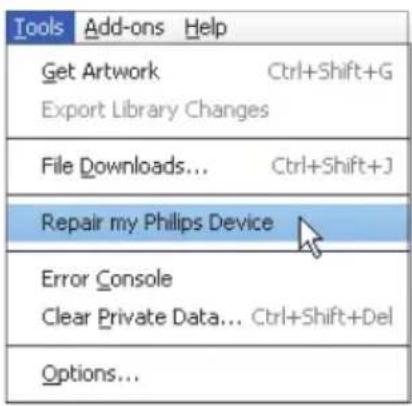
3 Verbind de speler met de PC.
- Zorg ervoor dat u de instructies over hoe u de speler op de PC aansluit op het scherm opvolgt.
4 Volg de instructies op het scherm om de reparatie te voltooien.

Tip
- Op bepaalde Philips MP3/MP4-spelers is de CD-ROM-partitie voor het Philips Songbird-installatieprogramma al vooraf geïnstalleerd. Nadat u de speler hebt gerepareerd, worden de CD-ROM-partitie en het Philips Songbird-installatieprogramma van de speler verwijderd. Er is meer ruimte beschikbaar op de speler.

© 2012 Koninklijke Philips Electronics N.V.
- ALTIJD TOT UW DIENST
- 3 DE MEDIABIBLIOTHEEK OP UW PC SAMENSTELLEN MET PHILIPS SONGBIRD 4
- 4 MEDIABESTANDEN BEHEREN IN
- 5 DE SPELER SYNCHRONISEREN MET
- 6 DE FIRMWARE BIJWERKEN MET
- 7 DE SPELER VIA PHILIPS SONGBIRD REPAREREN
- 1 OVER PHILIPS SONGBIRD
- 2 PHILIPS SONGBIRD OP UW PC INSTALLEREN
- PC-VEREISTEN
- PHILIPS SONGBIRD OP UW PC INSTALLEREN
- OPMERKING
- 3 DE MEDIABIBLI- OTHEEK OP UW PC SAMENSTEIL- LEN MET PHILIPS SONGBIRD
- BESTAANDE MEDIABESTANDEN VAN UW PC VERZAMELEN
- DE BEWAAKTE MAP INSTELLEN
- EEN CENTRALE MAP MAKEN
- EERSTE KEER OPSTARTEN
- ITUNES-MEDIAMAP INSTELLEN
- MEDIABESTANDEN IMPORTEREN
- INHOUD OPHALEN VAN ONLINEBRONNEN
- ONLINE ZOEKEN
- NUMMERS RIPPEN VAN CD'S
- UW OPTIES VOOR HET RIPPEN VAN EEN CD SELECTEREN
- CD-INFORMATIE BEWERKEN
- CD-INFORMATIE OPZOEKEN
- 4 MEDIABESTANDEN BEHEREN IN PHILIPS SONGBIRD
- AFSPEELLIJSTEN MAKEN IN PHILIPS SONGBIRD
- EEN AFSPEELLIJST MAKEN
- 2 DE NUMMERS TOEVOEGEN AAN EEN AFSPEELLIJST
- TIP
- LIKEMUSIC-AFSPEELLIJSTEN GENEREREN
- EEN OORSPRONKELIJK NUMMER SELECTEREN
- DE LIKEMUSIC-AFSPEELLIJST OPSLAAN
- DE WACHTRIJ ALS EEN AFSPEELLIJST OPSLAAN
- EEN WACHTRIJ MAKEN
- TITLE
- 1 KLIK OP OPSLAAN
- 2 GEEF DE AFSPEELLIJST DE GEWENSTE NAAM BIJ PLAYLISTS (AFSPEELLIJSTEN)
- NUMMERS AAN HET BEGIN OF EIND VAN DE WACHTRIJ TOEVOEGEN
- MEDIABESTANDEN BEWERKEN IN PHILIPS SONGBIRD
- METAGEGEVENS BEWERKEN
- ALBUMHOEZEN OPHALEN
- MEDIABESTANDEN UIT DE BIBLIOTHEEK VERWIJDEREN
- 5 DE SPELER SYNCHRONISEREN MET PHILIPS SONGBIRD
- HANDMATIG SYNCHRONISEREN
- 6 DE FIRMWARE BIJWERKEN MET PHILIPS SONGBIRD
- DE PHILIPS MP3-/MP4-SPELER RESETTEN
Merk : PHILIPS
Model : GoGear SA2SONGBIRD
Categorie : Mp3-speler