
DS1220T - Camera SILVERCREST - Gratis gebruiksaanwijzing en handleiding
Vind de handleiding van het apparaat gratis DS1220T SILVERCREST in PDF-formaat.



| Producttype | Digitale camera |
| Merk | SilverCrest |
| Model | DS1220T |
| Afmetingen (L × H × D) | 9,8 × 5,8 × 2 cm |
| Gewicht (zonder batterij en kaart) | Ongeveer 122 g |
| Voeding | Lithium-ion batterij 3,7 V 720 mAh (Emore NP40) + netlader (Scope DJ04V20500A) |
| Sensor | CCD 12 megapixel |
| Lens | Optische zoom 3x, f=6,3-18,9 mm, F3.1-F5.6 |
| Scherm | LCD LTPS 3 inch |
| Maximale fotoresolutie | 4000 × 3000 pixels |
| Maximale videoresolutie | 848 × 480 pixels (16:9) |
| Opnamemodi | Auto, Programma, Video, Spraakopname, Portret, Landschap, Zonsondergang, Tegenlicht, Glimlach, Kinderen, Nachtlandschap, Vuurwerk, Winter, Sport, Feest, Kaars, Nachtportret, Natuurlijke teint, Stromend water, Eten, Gebouw, Tekst, Veiling |
| ISO-gevoeligheid | Auto, 100, 200, 400, 800, 1600, 3200 (3200 max bij 3M) |
| Beeldstabilisatie | Ja (elektronisch) |
| Flitser | Auto, rode-ogen-reductie, automatische flits met gezichtsdetectie, flits aan, langzame synchronisatie, flits uit |
| Intern geheugen | 32 MB (deels gebruikt door systeem) |
| Opslagmedium | SD/SDHC-kaart (max 8 GB) |
| Aansluitingen | USB 2.0, AV-uitgang (PAL/NTSC) |
| Menu talen | Meertalig (waaronder Frans) |
| Inhoud van de verpakking | Camera, lader met kabel, AV-kabel, USB-kabel, polsbandje, draagtas, cd-rom, gebruikershandleiding, SD-kaart 2 GB |
| Onderhoud en reiniging | Reinigen met een droge, zachte doek. Vermijd water en chemicaliën. Reparaties moeten door een erkende professional worden uitgevoerd. |
| Veiligheid | Niet blootstellen aan water, overmatige hitte of schokken. Gebruik uitsluitend de meegeleverde accessoires. Buiten bereik van kinderen houden. Kijk niet rechtstreeks in de flitser. |
| Garantie | 24 maanden (12 maanden voor de batterij) |
Veelgestelde vragen - DS1220T SILVERCREST
Gebruikersvragen over DS1220T SILVERCREST
0 vraag over dit apparaat. Beantwoord die u kent of stel uw eigen vraag.
Stel een nieuwe vraag over dit apparaat
Download de handleiding voor uw Camera in PDF-formaat gratis! Vind uw handleiding DS1220T - SILVERCREST en neem uw elektronisch apparaat weer in handen. Op deze pagina staan alle documenten die nodig zijn voor het gebruik van uw apparaat. DS1220T van het merk SILVERCREST.
GEBRUIKSAANWIJZING DS1220T SILVERCREST
service-informatie
Digitale camera met videofunctie Gebruiksaanwijzing Service-informatie
SILVERCREST
Inhoud
Belangrijke aanwijzingen 5
Belangrijke kennisgeving 179
Veiligheidsinstructies 179 Kinderen 181 Lader en oplaadbare accu 181
Kabels 182
Onderhoud en verzorging 182 Auteursrecht 182 Beoogd gebruik 183 Opslag wanneer het product niet wordt gebruikt 183 Conformiteit 183 Afvalverwerking van oude apparaten 184 Opmerking over deze handleiding 184
Inleiding 185
Inhoud van de verpakking 185 Bedieningsonderdelen en knoppen 186
Aan de slag 187
De accu opladen 187 De accu plaatsen 188 De SD-kaart plaatsen 189 Een geheugenkaart tegen overschrijven beveiligen 191 De camera aan- en uitzetten 191 Stroombesparingsfunctie 191 Schakelen tussen opname- en weergavestand 192 LCD-scherm 192 Opnamestand 193 Weergavestand 194 De weergegeven informatie wijzigen 195 De menutaal instellen 196 De datum en tijd instellen 197
Foto's maken 198
Snelle stappen 198 De zoomfunctie gebruiken 199 De flitser gebruiken 200 201 Stabilisator 202 Opnamemenu 202
Resolutie 205 Kwaliteit 206 ISO 206 Meting 207 Witbalans 207 Effect 209 AF-gebied 209 Flitssterkte 210 EV-correctie 210 Fotolijst 212 Scherpte 212 Verzadiging 213 Contrast 213 Datumstempel 214 Scherpstelmodus 214 Drive-modus 215 Flitser 216 AF-lamp 216
Onderwerpstanden 217
Lach opnemen 219 Intelligente modus 220
Video's opnemen 221
Snelletappen 221 Videomenu 222
Filmformaat 225
Kwaliteit 225 Beeldsnelheid 225 Witbalans 226 Effect 226 Scherpte 226 Verzadiging 226 Contrast 226 Scherpstelmodus 226
Spraak opnemen 227
Foto's en video's weergeven 228
Snelletappen 228 Weergavemenu 229
Wijzigingen opslaan 231 Grootte wijzigen 231 Spraakmemo 232 Beveiligen 232 Wissen 233 Draaien 233 Z-Lighting 234 Memo toevoegen 234 DPOF 235 Mijn tekeningen 237 Fotolijst 238 Rode-ogencorrectie 238 Effect 238
De miniatuurweergave gebruiken 239
Foto's bijsnijden 240
Geavanceerde instellingen 242
Instelmenu 242 Geheugenkit 243 Auto weergave 243
Digitale zoom 244 Systeemgeluid 244 Volume 244 LCD-helderheid 245 Stroombesparingsfunctie 245 Datum & tijd 245 TV-uit 245 HotKey 246 Startbeeld 247 Terugzetten 247 Taal 248
Aansluitingen en poorten 249
Opnamen weergeven op een televisiescherm 249 Opnamen naar een computer kopiëren 250
De USB-kabel gebruiken 250 Een kaartlezer gebruiken 252
De software installeren 253
Systeemvereisten 253 Meegeleverde software 253
Bijlage 254
Tips om betere foto's te maken. 254 Onderwerp 254 Achtergrond 254 Camerahoek. 254 De gulden snede 254 Licht 254
Problemen oplossen 255 Productlabel 256 Technische specificaties 257 Garantiegegevens 259
Belangrijke kennisgeving
Veiligheidsinstructies
- Voordat u dit apparaat voor het eerst gebruikt, dient u de onderstaande opmerkingen te lezen en alle waarschuwingen op te volgen, zeker als u niet bekend bent met de bediening van elektronische apparatuur. Controleer altijd of de camera correct werkt.
- Bewaar deze handleiding met de instructies op een veilige plaats, zodat u deze later kunt raadplegen.
- Als u het apparaat verkoopt of weggeeft, dient u deze handleiding erbij te voegen.
- Probeer de camerabehuizing niet te openen of de camera uit elkaar te halen. In de camera bevinden zich componenten onder hoogspanning. U loopt het risico op een elektrische schok. Onderhoud en reparaties dienen alleen te worden uitgevoerd door bevoegde technici.
- Kijk niet in de zon of in andere felle lichtbronnen. Hierdoor kan uw gezichtsvermogen worden aangetast.
- Gebruik de flitser nooit in de buurt van ogen van personen of dieren. Dit is met name gevaarlijk voor kinderen. De flits is gevaarlijk voor het gezichtsvermogen. Houd ten minste een meter afstand van de gefotografeerde personen wanneer u de flitser gebruikt.
- Houd het apparaat uit de buurt van water en andere vloeistoffen. Gebruik de camera niet met natte handen. Gebruik de camera niet in de regen of sneeuw. Vocht kan leiden tot gevaar in de vorm van brand of een elektrische schok.
- Houd het apparaat buiten bereik van kinderen en dieren om ongelukken of schade aan de camera te voorkomen.
- Zet het apparaat direct uit als het rook of vreemde geluiden produceert. Neem contact op met de klantenservice. Probeer de camera nooit zelf te repareren.
- Gebruik alleen de meegeleverde lader Scope DJ04V20500A om de camera-accu op te laden.
- Gebruik dit apparaat alleen met de meegeleverde oplaadbare accu (Emore NP40) om oververhitting, vervorming van het deksel, brand, elektrische schokken, ontploffing en andere gevaren te vermijden.
- Verwijder het netsnoer van de lader uit het stopcontact voordat u een accu uit de lader verwijdert.
- Haal in geval van een defect van het product of de accessoires het netsnoer direct uit het stopcontact.
- Ook wanneer er kans is op onweer verwijdert u het netsnoer uit het stopcontact.
- Probeer de oplaadbare accu nooit te verwarmen, uit elkaar te halen of kort te sluiten. Gooi de oplaadbare accu nooit in het vuur.
Waarschuwing: opmerking over loskoppeling van het elektriciteitsnet
De lader verbruikt stroom wanneer deze stand-by staat. Als u de lader volledig van het elektriciteitsnet wilt loskoppelen, haalt u het netsnoer uit het stopcontact. Het stopcontact waarop het apparaat is aangesloten, moet gemakkelijk toegankelijk zijn, zodat het netsnoer in noodgevallen snel kan worden verwijderd. Trek het netsnoer uit het stopcontact als de lader gedurende langere tijd niet wordt gebruikt (bijvoorbeeld wanneer u op vakantie gaat) om zo het risico op brand te vermijden. Raak het netsnoer niet met natte handen aan.
Het apparaat is niet bedoeld voor gebruik in ruimten met een hoge temperatuur of een hoge vochtigheid en moet stofvrij worden gehouden. Plaats het apparaat op een stabiele, vlakke ondergrond en plaats geen voorwerpen op het apparaat.
Neem de volgende voorzorgsmaatregelen in acht:
- Houd het apparaat uit de buurt van directe warmtebronnen (zoals een verwarming).
- Stel het apparaat niet bloot aan direct zonlicht of fel kunstlicht.
- Vermijd contact met waternevel, waterdruppels en bijtende vloeistoffen. Gebruik het apparaat nooit in de buurt van water en dompel het beslist niet onder. Plaats geen met vloeistoffen gevulde voorwerpen, zoals vazen, op, boven of in de buurt van het apparaat.
- Plaats geen brandende voorwerpen (zoals kaarsen) op of in de buurt van het apparaat.
- Steek geen voorwerpen in het apparaat.
- Stel het apparaat niet bloot aan grote temperatuurschommelingen, aangezien dit kan leiden tot vocht door condensvorming.
- Stel het apparaat niet bloot aan hevige schokken en trillingen.
Kinderen
Elektrische apparaten zijn niet bedoeld voor kinderen. Laat kinderen niet zonder toezicht elektrische apparaten gebruiken. Kinderen zullen mogelijke risico's waarschijnlijk niet begrijpen. Oplaadbare accu's, batterijen en kleine onderdelen vormen een potentieel verstikkingsgevaar. Houd de oplaadbare accu buiten bereik van kinderen. Als een oplaadbare batterij of accu wordt ingeslikt, dient u direct een arts te raadplegen. Houd alle verpakkingsmaterialen uit de buurt van kinderen, aangezien dit verstikkingsgevaar kan opleveren.
Lader en oplaadbare accu
Plaats de oplaadbare accu in overeenstemming met de polariteit. Gooi een oplaadbare accu nooit in het vuur. Verwijder de oplaadbare accu uit de camera wanneer u het apparaat gedurende langere tijd niet gebruikt.
Ontploffingsgevaar!
Gebruik voor andere doeleinden kan leiden tot ontploffingen en levensgevaar. Vervang de oplaadbare accu alleen door een gelijk type of een type dat wordt aanbevolen door de fabrikant. Vervang de accu niet in een explosiegevoelige omgeving. Bij het plaatsen of verwijderen van de accu kan een vonk ontstaan die tot een ontploffing kan leiden. Explosiegevoelige ruimten worden normaal (maar niet altijd) aangegeven. Dit geldt bijvoorbeeld voor brandstofopslag, zoals benedendeks op een boot, brandstofleidingen of tankgebieden, omgevingen waar de lucht ontvlambare stoffen bevat (zoals granen, metaalstof of -poeder en dergelijke) en gebieden waar u doorgaans de motor van uw auto afzet.
Respecteer het milieu. Lege oplaadbare accu's mogen niet bij het huishoudelijk afval worden weggegooid. Ze moeten worden ingeleverd bij een verzamelpunt voor lege batterijen en accu's.
Kabels
Trek kabels altijd los aan de stekker en nooit aan het snoer. Houd het netsnoer nooit vast met natte handen, aangezien dit kan leiden tot kortsluiting of een elektrische schok. Plaats het apparaat, zware voorwerpen of meubels niet op de kabel en zorg ervoor dat de kabel niet klem komt te zitten, vooral bij de stekker en de aansluitingen. Leg nooit een knoop in het netsnoer en bind dit niet samen met andere kabels. Leg alle kabels zo neer dat niemand erover kan struikelen of erdoor worden gehinderd. Een beschadigd netsnoer kan brand of een elektrische schok veroorzaken. Controleer het netsnoer regelmatig. Gebruik geen adapterstekker of verlengkabel die niet aan de vereiste veiligheidsnormen voldoet.
Onderhoud en verzorging
Onderhoud is vereist als het apparaat op welke wijze dan ook is beschadigd, bijvoorbeeld als de lader of de behuizing van de camera is beschadigd, als er voorwerpen of vloeistoffen in het apparaat zijn terechtgekomen, als het apparaat is blootgesteld aan regen of vocht, als het apparaat niet normaal werkt of als het is gevallen. Als u merkt dat het apparaat rook, geur of vreemde geluiden produceert, schakelt u het apparaat onmiddellijk uit en trekt u het netsnoer uit de voeding. In dit geval dient het apparaat niet verder te worden gebruikt en te worden nagekeken door een bevoegd onderhoudstechnicus. Neem contact op met een gekwalificeerde onderhoudstechnicus indien onderhoud is vereist.
Copyright
De volledige inhoud van deze gebruikershandleiding wordt beschermd door het auteursrecht en wordt uitsluitend ter informatie aan de lezer aangeboden.
Het is strikt verboden om gegevens en informatie te kopiëren zonder voorafgaande schriftelijke en uitdrukkelijke toestemming van de auteur. Dit geldt ook voor commercieel gebruik van de inhoud en informatie.
Alle teksten en afbeeldingen waren actueel op het moment dat deze handleiding werd gedrukt. Wij zijn niet aansprakelijk voor eventuele wijzigingen.
Beoogd gebruik
Dit is een elektronisch IT-apparaat. Het is ontworpen om foto's en video's vast te leggen. Het is uitsluitend bedoeld voor persoonlijk gebruik, niet voor industriële of commerciële doeleinden. Dit product is niet ontworpen voor zakelijke of commerciële toepassingen. In de standaardconfiguratie is dit product niet ontworpen voor medische, levensreddende, levensonderhoudende of reddingsdoeleinden. Alleen aansluitkabels en externe apparaten die voldoen aan de veiligheidsnormen en de elektromagnetische compatibiliteit en afscherming van dit apparaat mogen worden gebruikt.
Dit apparaat voldoet aan alle vereisten met betrekking tot CE-conformiteit en relevante normen en richtlijnen. Wijzigingen in het apparaat anders dan wijzigingen die worden aanbevolen door de fabrikant kunnen ertoe leiden dat niet meer aan deze normen wordt voldaan. De fabrikant is niet aansprakelijk voor schade of storing die worden veroorzaakt door ongeoorloofde wijzigingen. Gebruik uitsluitend de accessoires die worden aanbevolen door de fabrikant. Als u het apparaat niet in de Republiek Duitsland gebruikt, moet u zich houden aan de voorschriften en wetten in het land van gebruik.
Opslag als het product niet wordt gebruikt
Verwijder de batterijen als u het apparaat langere tijd niet gebruikt. Zorg er ook voor dat de opslagtemperatuur tussen 5°C en 40°C ligt. De luchtvochtigheid mag niet hoger zijn dan 90% relatieve luchtvochtigheid.
Conformiteit

Dit apparaat is getest en goedgekeurd op naleving van de basisvereisten en andere relevante vereisten van EMC-richtlijn 2004/108/EC en van de laagspanningsrichtlijn 2006/95/EC.
Voor meer informatie over de conformiteit van dit product bezoekt u onze website www.service.targa.co.uk. De verklaring van conformiteit vindt u ook elders in deze gebruikershandleiding:
Afvalverwerking van oude apparaten
Als het product is voorzien van een etiket met een doorgestreepte afvalbak, is het onderworpen aan de Europese richtlijn 2002/96/EC.
Alle elektrische en elektronische apparaten moeten worden gescheiden van huishoudelijk afval en bij de juiste afvalverwerkingsinstantie worden ingeleverd. Door oude apparaten op de juiste manier als afval te verwerken, voorkomt u schade aan het milieu en uw eigen gezondheid. Voor meer informatie over een juiste afvalverwerking neemt u contact op met de plaatselijke overheid, de afvalverwerkingsinstantie of de winkel waar u het apparaat hebt gekocht.
Respecteer het milieu. Lege oplaadbare accu's mogen niet bij het huishoudelijk afval worden weggegooid. Ze moeten worden ingeleverd bij een verzamelpunt voor lege batterijen en accu's.
Opmerking over deze handleiding

Dit symbool staat bij nadere informatie over het onderwerp.

Dit symbool staat bij belangrijke opmerkingen.
Op pagina 186 van deze handleiding worden de betekenis toegelicht van de bedieningsonderdelen en knoppen op de binnenzijde van de omslag.
Inleiding
Gefeliciteerd met de aanschaf van deze hoogwaardige SilverCrest DS-1220T digitale camera. Controleer de inhoud van de verpakking aan de hand van de onderstaande lijst.
De inhoud van de verpakking
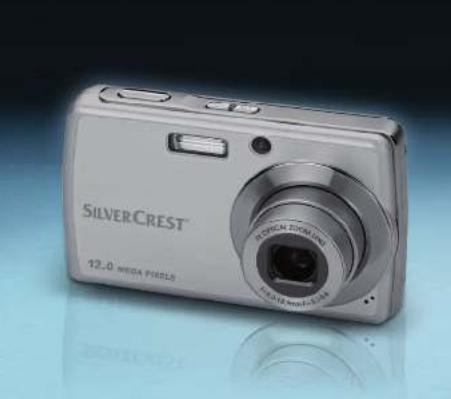
Camera SilverCrest DS-1220T
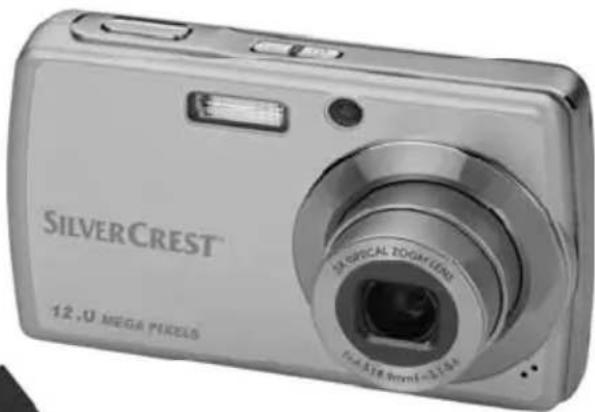
Oplaadbare accu Emore NP40
Lader Scope DJ04V20500A met netsnoer
SD-geheugenkaart, 2 GB
AV-kabel
USB-kabel
Polskoord
Tasje
Cd-rom (niet weergegeven)
Gebruikershandleiding (niet weergegeven)
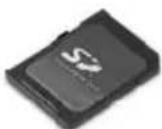
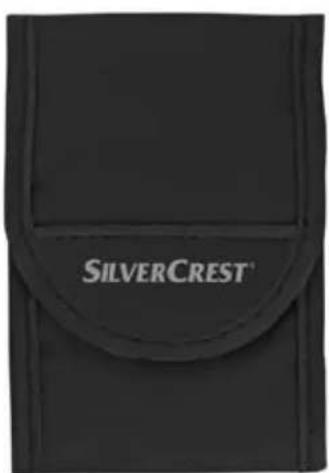
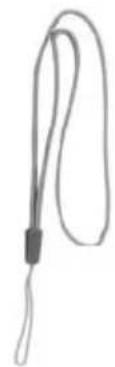
Bedieningsonderdelen en knoppen
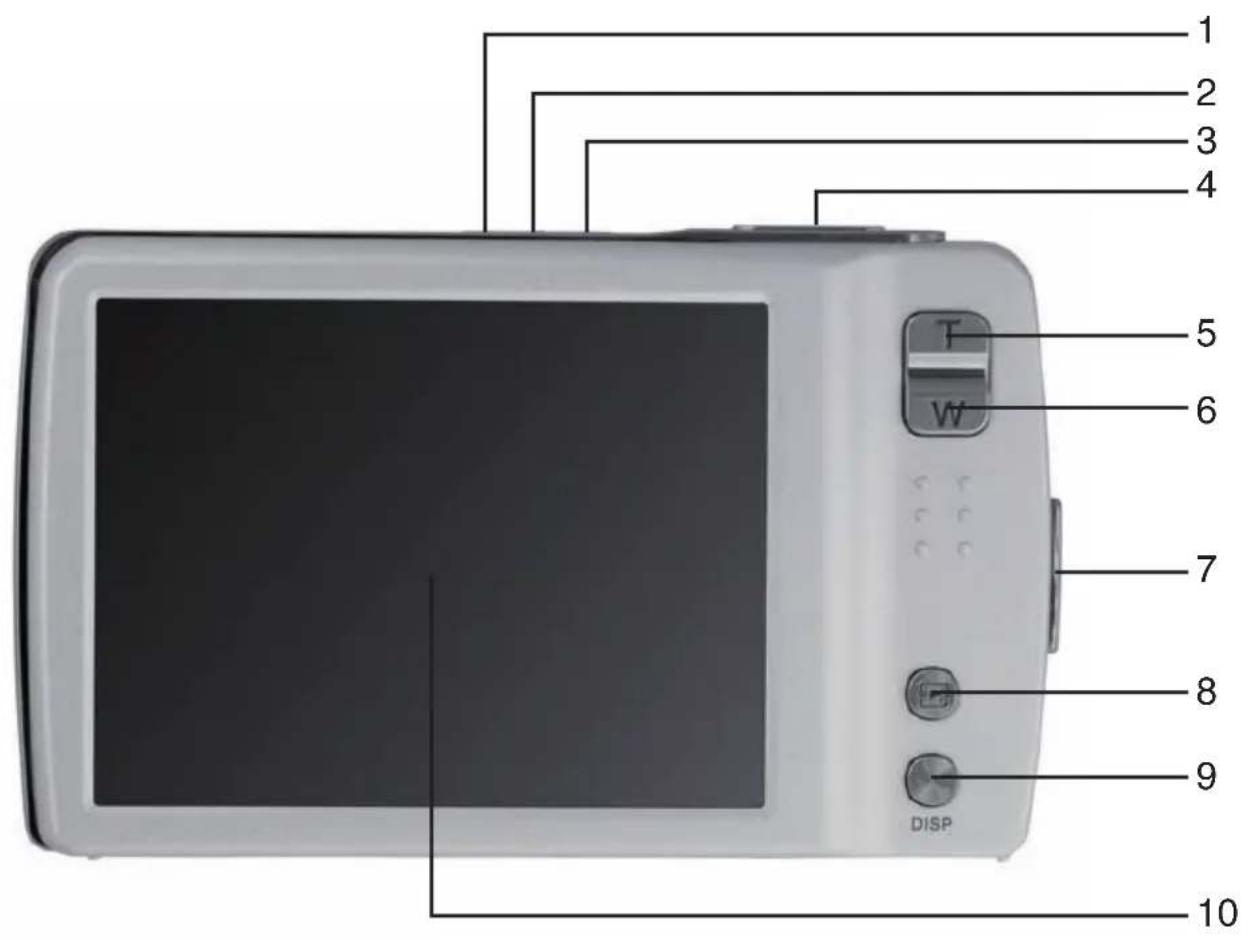
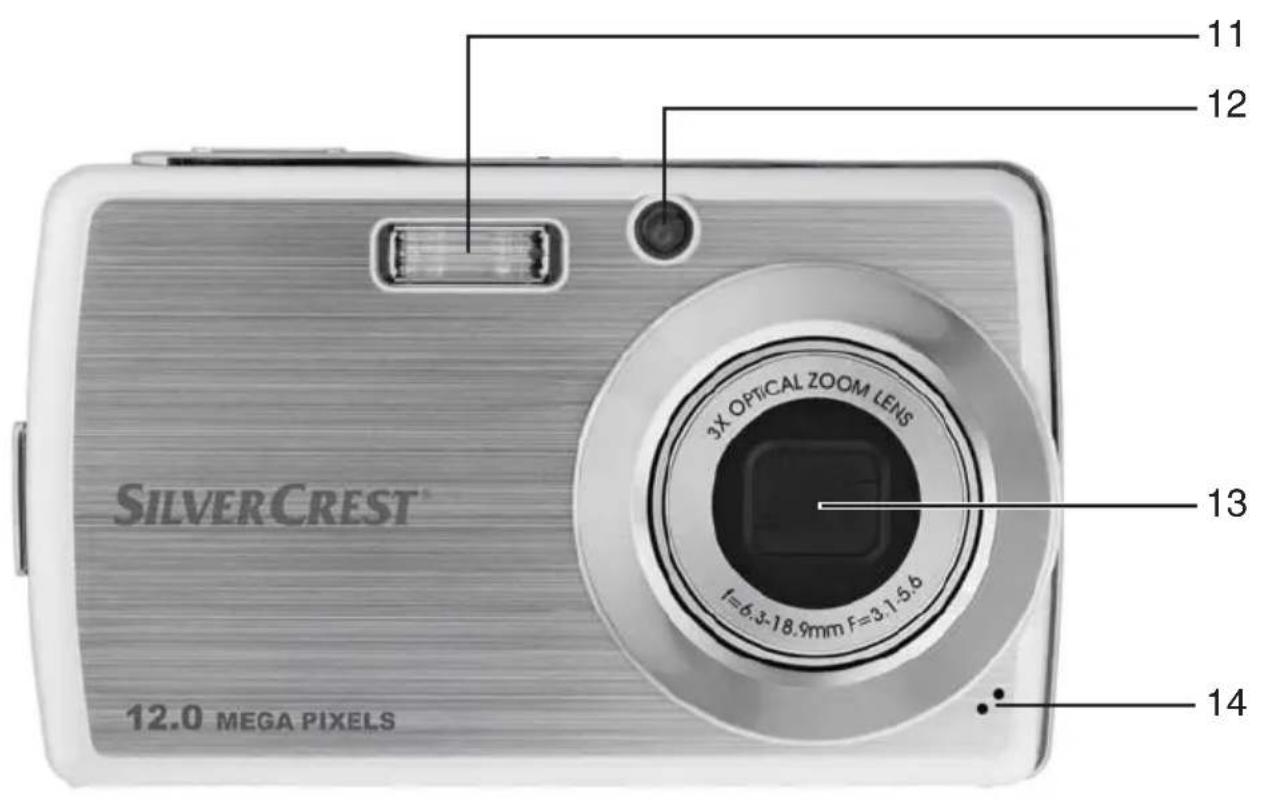
Deze gebruikershandleiding bevat een uitvouwbare omslag. Op de binnenkant van de omslag worden de camera weergegeven, waar bij de betekenis van de bedieningsonderdelen en knoppen worden toegelicht.
Afbeelding van achterkant
1 Aan/uit-knop 2 Lampje 3 Beeldstabilisator 4 Ontspanknop 5 Telezoomknop (T - Tele) 6 Groothoekzoomknop (W - Wide) 7 Oogje voor polsbandje 8 Weergavestand 9 Schermweergaveknop 10 Scherm
Afbeelding van voorkant
11 Flitser 12 Zelfontspannerlampje en autofocushulplampje 13 Lens 14 Microfoon
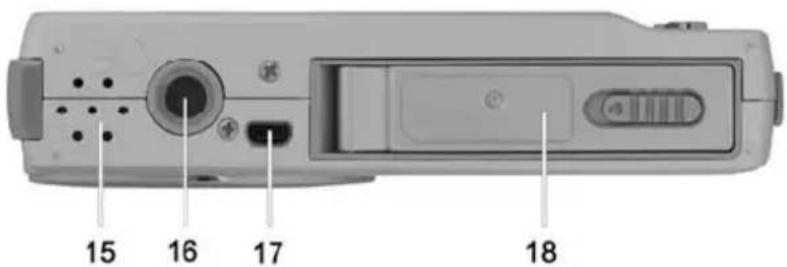
Onderkant
15 Luidspreker 16 Statiefbevestiging 17 USB-poort 18 Vak voor accu en geheugenkaart
Aan de slag
Deze camera werkt met een oplaadbare lithium-ionaccu. Bij aflevering is de accu niet opgeladen. Laad de accu op voordat u de camera voor het eerst gebruikt.
De accu opladen
Plaats de oplaadbare accu in de lader Scope DJ04V20500A, waarbij de contactpunten [+] en [-] overeenkomen met de markeringen op de oplaadbare accu en in de lader. Sluit vervolgens de kleine stekker van het netsnoer aan op de lader en steek het netsnoer in een stopcontact.
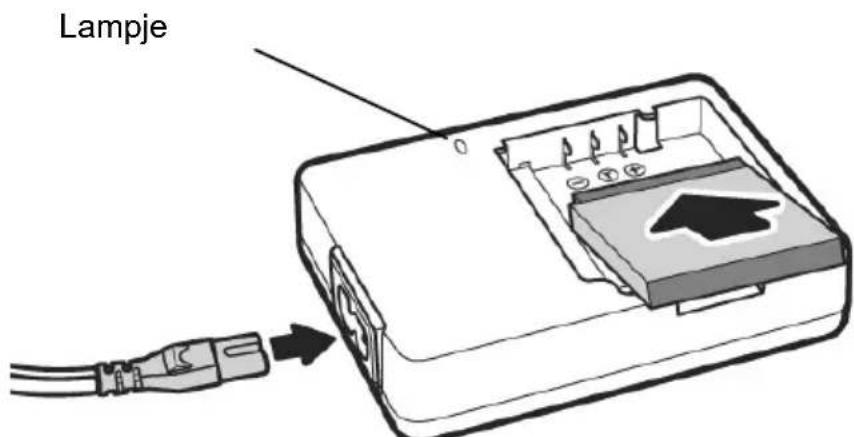
Het statuslampje van de lader brandt oranje terwijl de accu wordt opgeladen. Nadat de accu volledig is opgeladen, brandt het statuslampje groen. U kunt de oplaadbare accu nu in de camera plaatsen. Afhankelijk van de acculading kan het opladen tot 4 uur duren.
Als het lampje groen blijft nadat u de oplaadbare accu hebt geplaatst, betekent dit dat de accu al is opgeladen of dat deze niet correct is geplaatst. Controleer in dit geval de polariteit.

Gebruik de camera alleen met de oplaadbare lithium-ionaccu Emore NP40.
Verwijder de oplaadbare accu uit de camera wanneer u het apparaat gedurende langere tijd niet gebruikt.
Tijdens het opladen worden de oplaadbare accu en de lader warm. Dit is geen defect.
De accuplaatsen
Wanneer de accu volledig is opgeladen, plaatst u deze in de camera, zoals hieronder wordt uitgelegd.
1
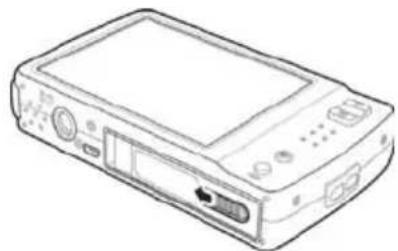
Open het accuvak van de camera door de vergrendeling in de richting van de pijl te duwen.
2
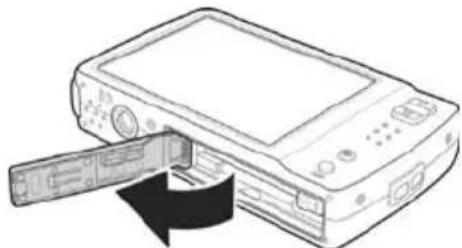
Het klepje springt open via een veermechanisme.
3
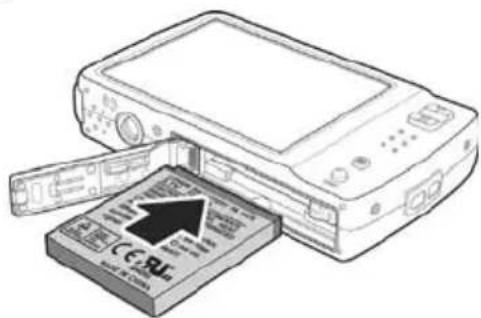
Duw de ontgrendelknop opzij en plaats de oplaadbare accu in het accuvak, waarbij de markering naar de voorkant van de camera is gericht. Duw de accu volledig in de camera totdat de vergrendelknop vastklikt. De oplaadbare accu moet gemakkelijk in de camera schuiven zonder dat u weerstand voelt.
4
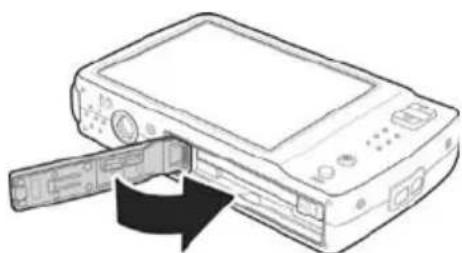
Sluit het klepje over het accuvak door dit op de camerabehuizing te drukken.
5
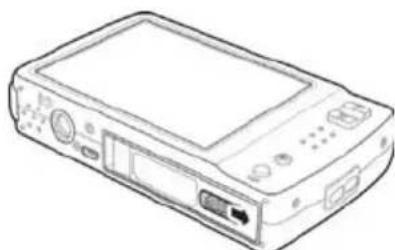
Schuif de vergrendeling naar buiten totdat deze vastklikt. Het accuvak is nu vergrendeld.
U verwijdert de oplaadbare accu door de ontgrendelingsknop in de camera naar buiten te drukken. De oplaadbare accu komt een stukje naar voren, zodat u deze kunt vastpakken en verwijderen.

Als de oplaadbare accu leeg is, verschijnt het bericht 'Batterij vervangen' op het scherm [10] en hoort u een pieptoon. Zorg dat de camera is uitgeschakeld voordat u de oplaadbare accu verwijdert.
Verwijder de oplaadbare accu uit de camera wanneer u het apparaat gedurende langere tijd niet gebruikt.
De SD-kaartplaatsen
Met de meegeleverde SD-geheugenkaart vergroot u de opslagcapaciteit van de camera, zodat u meer foto's, video's en spraakopnamen kunt opslaan.
Wanneer de geheugenkaart is geplaatst, worden alle foto's en video's die u maakt op de kaart opgeslagen. Als er geen geheugenkaart is geplaatst, worden uw foto's en video's opgeslagen in het interne geheugen van de camera.

Zet de camera uit met de aan/uit-knop [1] voordat u een geheugenkaart plaatst of verwijdert.
1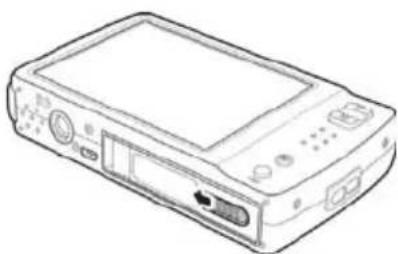
Open het accuvak van de camera door de vergrendeling in de richting van de pijl te duwen.
2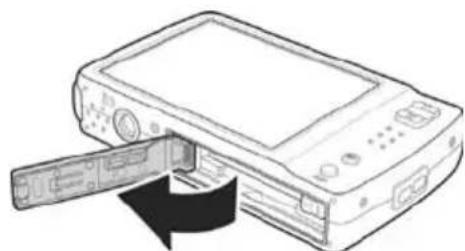
Het klepje springt open via een veermechanisme.
3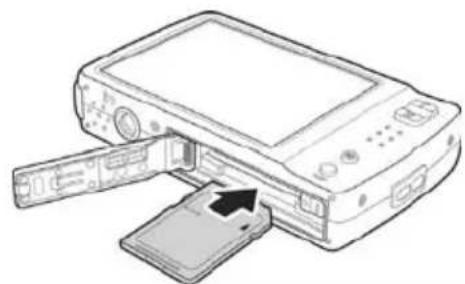
Plaats de geheugenkaart in de kaartsleuf terwijl de contactpunten naar de voorkant van de camera zijn gericht en duw de kaart in de behuizing. De geheugenkaart klikt op zijn plaats.
4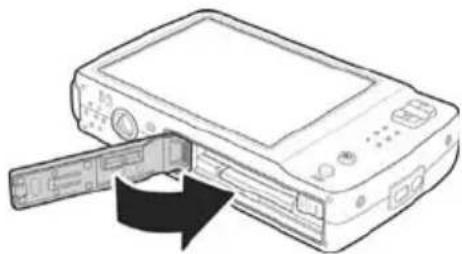
Sluit het klepje over het accuvak door dit op de camerabehuizing te drukken.
5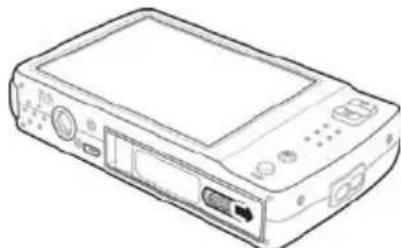
Schuif de vergrendeling naar buiten totdat deze vastklikt. Het accuvak is nu vergrendeld.
U verwijdert de geheugenkaart door het klepje van het accuvak te openen en zachtjes op de geplaatste kaart te drukken. De kaart komt een stukje naar voren, zodat u deze kunt vastpakken en verwijderen.

Als de geheugenkaart of het interne geheugen vol is, verschijnt het bericht "Geheugen vol" op het scherm [10] en hoort u een drievoudig geluid.
Een geheugenkaart tegen schrijven beveiligen
SD-geheugenkaarten zijn voorzien van een schrijfbbeveiliging. Als de schrijfbbeveiliging is ingeschakeld (zie de rechterafbeelding hieronder), kunt u bestaande foto's alleen bekijken, maar niet verwijderen of bewerken. Het is ook niet mogelijk om nieuwe foto's op de geheugenkaart op te slaan.
Schrijfbbeveiliging uitgeschakeld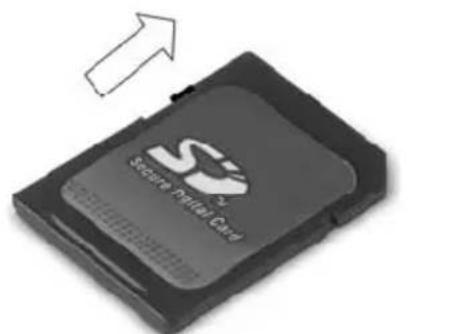
Schrijfbbeveiliging ingeschakeld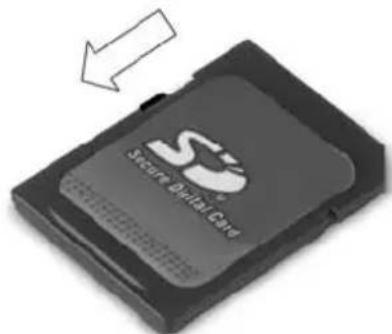

Als u probeert een foto te nemen terwijl de schrijfbbeveiliging is ingeschakeld, verschijnt de melding "Kaart vergrendeld" op het scherm [10] als u op de ontspanknop [4] drukt en hoort u een meervoudig geluid.
De camera aan- en uitzetten
Druk op de aan/uit-knop [1] om de camera in te schakelen in de opnamestand. U kunt ook op de knop voor de weergavestand [8] drukken om de camera in te schakelen in de weergavestand.
Druk op de aan/uit-knop [1] om de camera uit te schakelen.
Stroombesparingsfunctie
Deze camera is voorzien van een automatische stroombesparingsfunctie die de gebruiksduur van de oplaadbare accu's verlengt. Het LCD-scherm [10] wordt standaard na een minuut uitgeschakeld als de camera niet wordt gebruikt. Tik in dat geval op het scherm of druk de ontspanknop half in om het LCD-scherm weer in te schakelen.
U kunt de vooraf ingestelde time-out voor de stroombesparingsfunctie wijzigen. Hoe u dit doet, leest u op pagina 245 - Stroombesparingsfunctie.
De camera wordt bovendien uitgeschakeld als het LCD-scherm langer dan één minuut is uitgeschakeld. Druk in dat geval op de aan/uit-knop [1] om de camera weer in te schakelen.
De stroombesparingsfunctie wordt niet ingeschakeld als:
- de camera via een USB-kabel is aangesloten op een computer of printer
- een diashow wordt afgespeeld
- een video- of audiobestand worden opgenomen
- een video- of audiobestand worden afgespeeld
Schakelen tussen de opname- en weergavestand
In de opnamestand kan de camera foto's en video- of audiobestanden opnemen. In de weergavestand kunnen de opgenomen bestanden op het scherm [10] worden bekeken.
Druk op de weergaveknop [8] om te schakelen tussen de opname- en weergavestand.
LCD-scherm
U gebruikt het LCD-scherm [10] van de camera om de opname-instellingen te configureren, de camera-instellingen te controleren en te wijzigen en de opgeslagen beelden te bekijken. In de opnamestand geven pictogrammen op het scherm informatie over de huidige camera-instellingen, terwijl in de weergavestand informatie over de opgenomen foto's wordt weergegeven.
Bovendien is het scherm aanraakgevoelig, zodat u de camera gemakkelijk kunt bedienen en aanpassen door op de weergegeven pictogrammen te tikken. Alle aanraakgevoelige items hebben een blauwe achtergrond.
Opnamestand
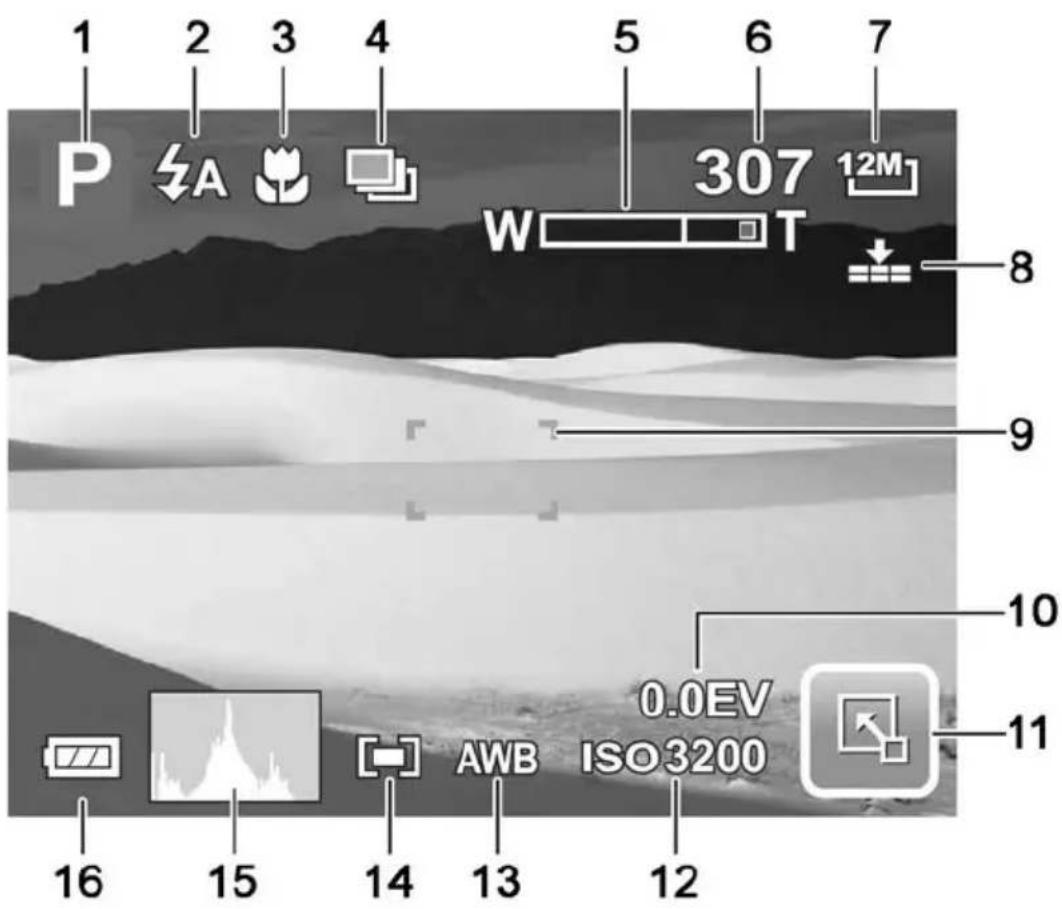
1 Opnamestand 9 Scherpstelgebied 2 Flitsstand 10 Belichtingscorrectie 3 Macrostand 11 Menu weergeven 4 Belichtingscorrectie 12 5 Zoombalk 13 Witbalans 6 Resterende foto's 14 Meetgebied 7 Resolutie 15 Histogram 8 Kwaliteit 16 Accustatus
ISO-instelling
Weergavestand
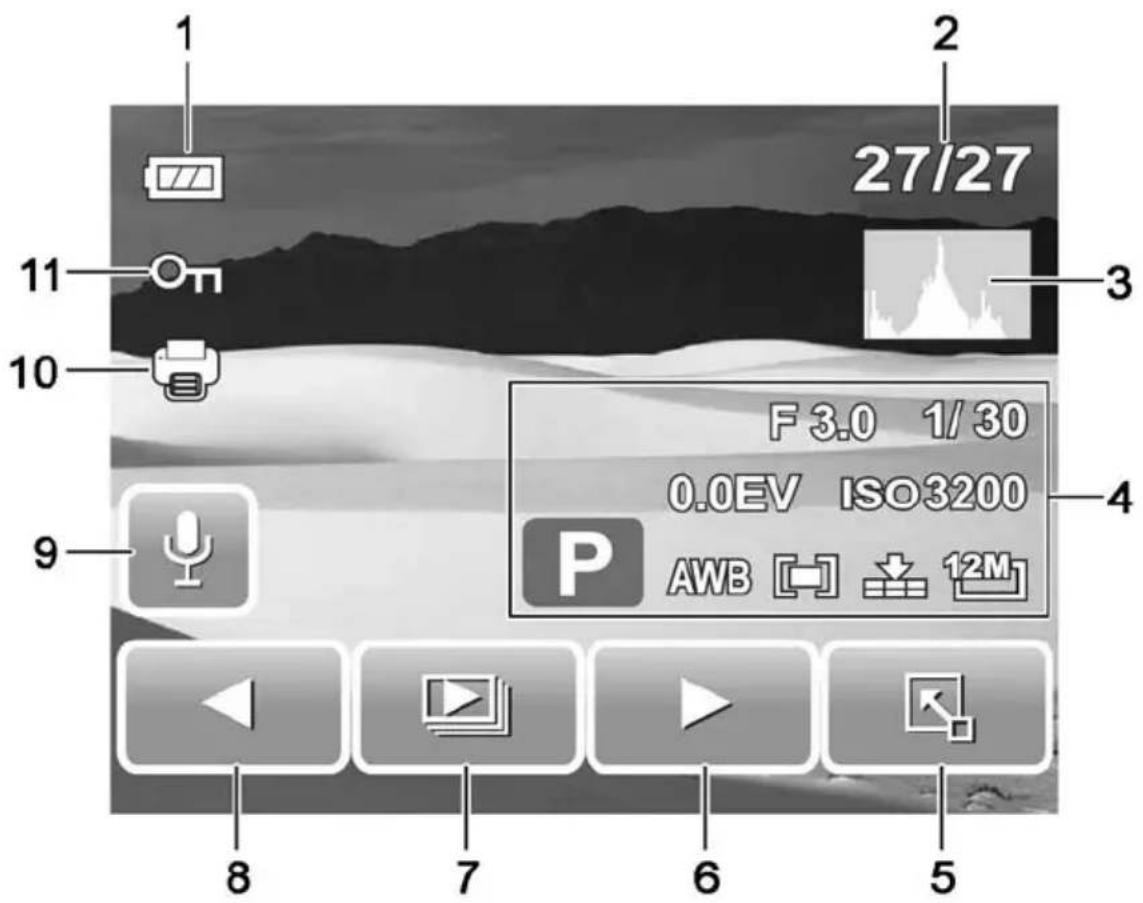
1 Accustatus 6 Volgende opgenomen item 2 Nummer huidige bestand/ 7 totaal aantal bestanden 8 Vorige opgenomen item 3 Histogram 9 Spraakmemo 4 Beeldgegevens 10 DPOF 5 Menu weergeven 11 Bestandsbeveiliging
Dias
De weergegeven informatie wijzigen
Met de knop DISP [9] wijzigt u de weergavemodus van het LCD-scherm [10] zoals hieronder wordt getoond:
In de opnamestand:
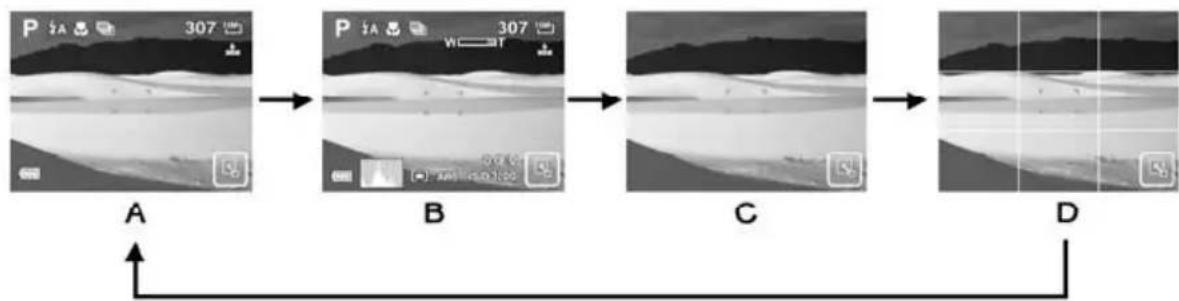
(A) Standaardweergave (B) Volledige weergave (C) Minimale weergave (D) Raster aan
In de weergavestand:
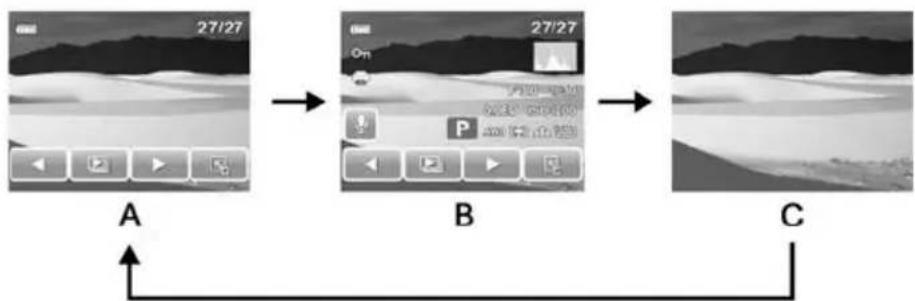
(A) Beperkte pictogramweergave (B) Volledige pictogramweergave (C) Alle informatie uit
De menutaal instellen
- Zet de camera aan door op de aan/uit-knop [1] te drukken. Het apparaat staat nu in de opnamestand.
- Tik op de knop om het opnamemenu te openen.
- Tik op de knop om naar het hoofdmenu te gaan.
- Tik op de knop om naar het instelmenu te gaan.
- Gebruik de knop of om naar menupagina 4/4 te gaan.
Tik op Language (Taal).
- Tik op de gewenste taal. Zo nodig kunt u met de knoppen de weergegeven menupagina wijzigen.

- Tik op de knop om de menu's te sluiten.
De datum en tijd instellen
- Zet de camera aan door op de aan/uit-knop [1] te drukken. Het apparaat staat nu in de opnamestand.
- Tik op de knop om het opnamemenu te openen. Tik op de knop om het hoofdmenu weer te geven.
- Tik op de knop om het instelmenu te openen.
- Gebruik de knop of om naar menupagina 2/4 te gaan.
Tik op Datum & tijd. - Tik op de items (Jaar, Maand, Dag, Uren en Minuten) en gebruik de knoppen en om de weergegeven waarden aan te passen.
Tik op de knop JJ/MM/DD en gebruik de knop of om de datumnotatie in te stellen.
Tik op de knop om de wijzigingen op te slaan. - Tik op de knop om de menu's te sluiten.
Foto's maken
Snelletstappen
- Zet de camera aan door op de aan/uit-knop [1] te drukken. Het apparaat staat nu in de opnamestand.
- Richt de camera op het onderwerp en controleer de compositie van het beeld op het scherm [10].
- Druk zo nodig op de telezoomknop (T) [5] om in te zoomen op het onderwerp. Druk op de groothoekzoomknop (W) [6] om uit te zoomen.
- Druk de ontspanknop [4] half in. Hiermee schakelt u de autofocus in.

De camera probeert scherp te stellen op het onderwerp binnen het scherpstelgebied [pagina 193, item 9]. Dit hangt af van de verlichtingsomstandigheden en de afstand tot het onderwerp. Nadat op het onderwerp is scherpgesteld, worden het scherpstelkader groen en hoort u een dubbele pieptoon.
- Druk de ontspanknop [4] nu helemaal in om de foto te maken. Er is mogelijk een sluitergeluid hoorbaar.
Lees de hoofdstukken vanaf pagina 217 voor meer informatie over het gebruik van de vooringestelde programma's.
De zoomfunctie gebruiken
De camera gebruikt een combinatie van optische en digitale zoom, zodat u kunt inzoomen op verafgelegen onderwerpen of kunt uitzoomen voor groothoekopnamen.
De optische zoom past de cameralens mechanisch aan. De digitale zoom vergroot of verkleint het beeld softwarematig.
Selecteer de gewenste zoompositie in de opnamestand door op de zoomknoppen te drukken.
- Druk op de groothoekzoomknop (W) [6] om de zoomfactor te verkleinen voor een groothoekopname.
- Druk op de telezoomknop (T) [5] om de zoomfactor te vergroten voor een tele-opname.
Terwijl u op een van de zoomknoppen drukt, verschijnt de zoombalk (zie pagina 193, item 5) op het scherm [10].
Wanneer de maximale optische zoomfactor is bereikt, stopt het zoomen. Druk nogmaals op de telezoomknop [5]. De camera schakelt over naar digitale zoom en zoomt verder in.
Afbeelding: Zoombalk [5] op scherm [10]

Voordat u de digitale zoom kunt gebruiken, moet u deze inschakelen (zie pagina 244, Digitale zoom).
De flitser gebruiken
De flitser [11] verbetert niet alleen de helderheid bij weinig licht. U kunt de flitser ook gebruiken voor foto's met tegenlicht of als het onderwerp zich in de schaduw bevindt. Open het opnamemenu in de opnamestand om een flitsinstelling te selecteren.
Tik op de knop om het opnamemenu weer te geven. - Tik op de knop die de huidige flitsinstelling aangeeft. Er verschijnt een optiebalk met de beschikbare instellingen (zie afbeelding).

- Tik op een instelling om deze te selecteren.
- Tik op de knop om het opnamemenu te sluiten.
De volgende flitsinstellingen zijn beschikbaar:
Pictogram - Beschrijving

De flitser wordt automatisch geactiveerd wanneer u opnamen maakt in omstandigheden waarin extra verlichting nodig is.

Er wordt een voorflits afgegeven, zodat de ogen van personen zich aan het flitslicht kunnen aanpassen. Hierdoor neemt het rode-ogeneffect in foto's af. De flitser flitst nogmaals wanneer de foto wordt gemaakt, maar alleen indien dit noodzakelijk is.

Er wordt een automatische voorflits afgegeven wanneer de camera automatisch een gezicht in het scherpstelgebied detecteert.

De flitser wordt altijd gebruikt.

De flitser wordt gebruikt bij langere sluitertijden (zichte flits), zodat de achtergrond donkerder blijft.

De flitser wordt nooit gebruikt, zelfs niet als het volledig donker is.

Afhankelijk van het gekozen programma zijn mogelijk niet alle flitsinstellingen beschikbaar.
De flitser kan niet worden gebruikt bij burst- en filmopnamen.
Histogram
Het histogram toont de helderheidsverdeling van de foto in de opnamestand (zie pagina 193, item 15) en in de weergavestand (zie pagina 194, item 3). Als de nadruk van de grafiek aan de linkerkant ligt, is de foto zeer donker. Als de nadruk aan de rechterkant ligt, is de foto zeer licht.
Voorbeelden van histogrammen:
Donkere foto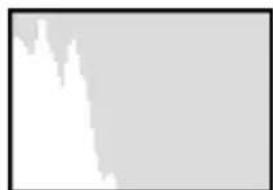
Gemiddelde foto Lichte foto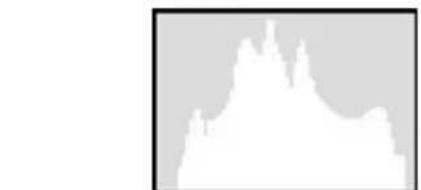
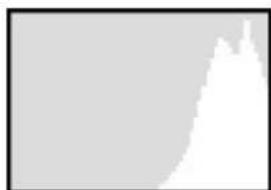
In de opnamestand kunt u de helderheidsverdeling optimaliseren voordat u de foto maakt. Als de foto te donker is, stelt u een positieve waarde in voor belichtingscorrectie. Als de foto te licht is, stelt u een negatieve waarde in voor belichtingscorrectie (zie pagina 210 - EV-correctie).
Stabilisator
De stabilisator helpt u via slimme elektronica, een hogere gevoeligheid en, indien nodig, een snellere sluitertijd om scherpe foto's te maken. Gebruik de stabilisator als u geen statief tot uw beschikking hebt of als u probeert een bewegend onderwerp vast te leggen.
Druk op de knop Beeldstabilisator [3] om de stabilisator in of uit te schakelen.

Als u deze functie inschakelt, wordt het pictogram weergegeven.
Opnamemenu
In de snelle stappen op pagina 198 hebt u gelezen hoe u een foto maakt met behulp van de standaardinstellingen. In dit geval past de camera veel instellingen automatisch aan, zodat u snel foto's kunt maken. In het opnamemenu kunt u veel instellingen daarvan handmatig aanpassen aan speciale omstandigheden.
Alle instellingen die u hier aanbrengt, blijven van kracht totdat u ze opnieuw wijzigt. Dit is ook het geval als u de accu verwisselt.
Het opnamemenu openen:
- Zet de camera aan door op de aan/uit-knop [1] te drukken. Het apparaat staat nu in de opnamestand.
- Tik op de knop om het opnamemenu te openen.
- Tik op een knop om geavanceerde opties te openen.
Op de volgende pagina's vindt u meer informatie over de verschillende opties in het opnamemenu.
Het opnamemenu bestaat uit de volgende hoofdfuncties:
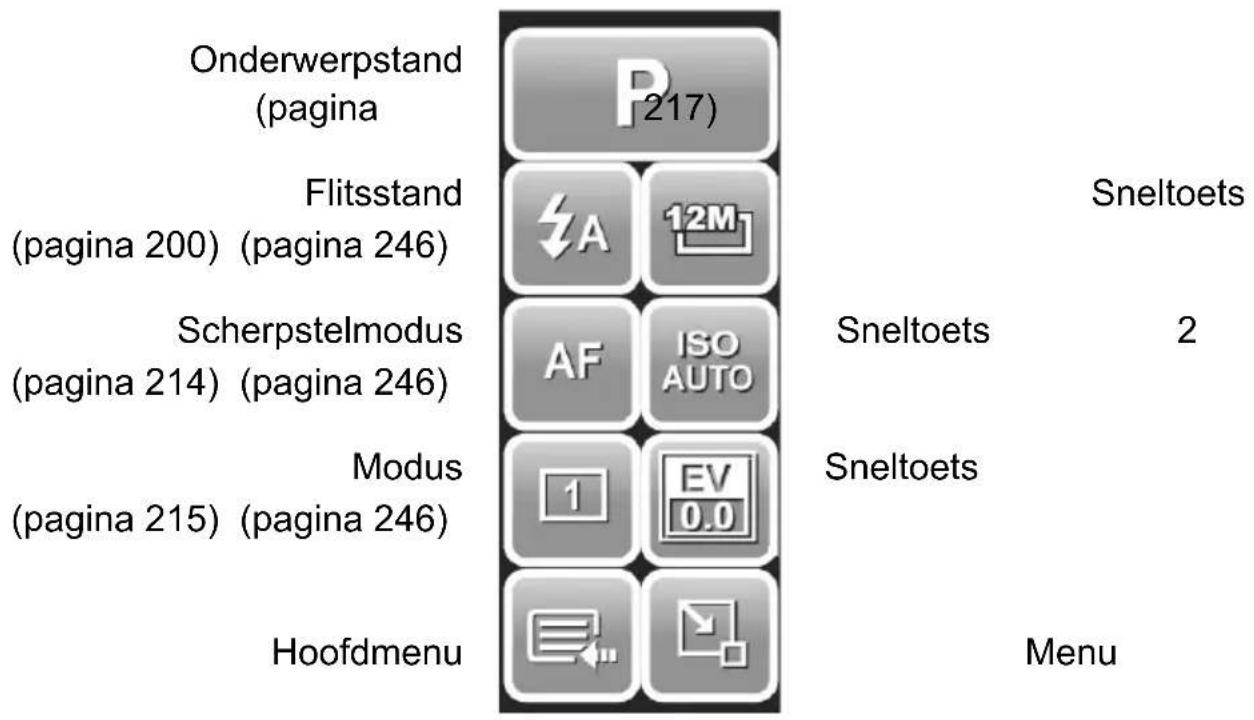

In dit menu kunt u elk van de opnameopties toewijzen aan drie knoppen (sneltoetsen). Gebruik hiervoor de functie Hot Key (zie pagina 246).
- Gebruik het hoofdmenu als u meer opties wilt weergeven. Tik hiervoor op de knop.
Wanneer u het hoofdmenu opent vanuit het opnamemenu, bevat dit diverse camera-instellingen en het instelmenu (zie de volgende afbeelding). Tik op het pictogram voor de camera-instellingen of het instelmenu om tussen de menu's te schakelen.
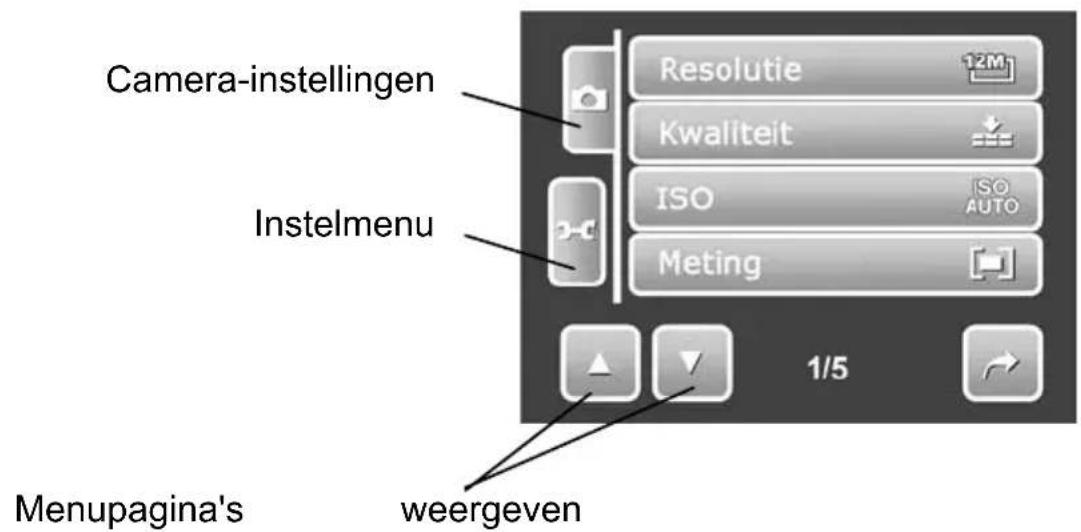
- Met de knoppen en kunt u schakelen tussen de menupagina's.
U sluit het hoofdmenu door op te tikken.
Op de volgende pagina's vindt u meer informatie over de verschillende items in het hoofdmenu.

Afhankelijk van de gekozen onderwerpstand zijn mogelijk niet alle opties beschikbaar. Als een optie niet beschikbaar is, heeft deze een grijze achtergrond.
Resolutie
De resolutie bepaalt de beeldkwaliteit. Het bijbehorende pictogram wordt weergegeven op het LCD-scherm (zie pagina 193, item 7). De volgende instellingen zijn beschikbaar:
Pictogram Grootte in pixels Opmerkingen

4000 × 3000 Optimale beeldkwaliteit

4000 x 2672 Hoogte-breedteverhouding van
3:2 (de standaardverhouding voor afdrukken op papier)

3264 x 2448 Hoge kwaliteit

2592 x 1944 Gemiddelde kwaliteit

2048 x 1536 Lage kwaliteit

1920 x 1080 HDTV-resolutie

640 x 480 Geschikt voor e-mails

In het algemeen geldt: hoe hoger de resolutie, hoe groter het beeldformaat en hoe meer opslagruimte vereist is. Hoe lager de resolutie, hoe meer foto's kunnen worden opgeslagen. Houd er rekening mee dat de optie Kwaliteit ook van invloed is op de vereisten met betrekking tot de opslagcapaciteit.
Kwaliteit
De optie Kwaliteit bepaalt de compressieverhouding van de vastgelegde foto's wanneer deze op de geheugenkaart worden opgeslagen. Hoe hoger de compressie, hoe meer foto's kunnen worden opgeslagen. Het bijbehorende pictogram wordt weergegeven op het LCD-scherm (zie pagina 193, item 8). De volgende instellingen zijn beschikbaar:
| Pictogram | Compressie | Kwaliteit | |
| Zeer hoop | Zeer laag | Hoge kwaliteit | |
| Hoog | Laag | Normale | kwaliteit |
| (standaardinstelling) | |||
| Normaal | Hoog | Lage | kwaliteit |
ISO
ISO is een eenheid die afkomstig is uit de traditionele fotografie en die de gevoeligheid van het fotografische materiaal (film) bepaalt. De gevoeligheid van de sensor van de camera kan worden ingesteld op een equivalent van deze waarden. Gebruik een lagere waarde voor een lagere lichtgevoeligheid of een hogere waarde voor een hogere lichtgevoeligheid. De ingestelde waarde wordt weergegeven op het LCD-scherm (zie pagina 193, item 12).

Bij een hogere ISO-waarde kunt u foto's maken bij weinig licht. De gemaakte foto zal echter korreliger zijn. Deze korrels of ruis zijn het resultaat van een technische beperking die leidt tot kleurvervorming van losse pixels of groepen pixels.
De volgende instellingen zijn beschikbaar:
Optie
Beschrijving
Auto: De ISO-gevoeligheid wordt automatisch ingesteld
100: Komt overeen met ISO 100
200: Komt overeen met ISO 200, 400: Komt overeen met ISO 400, 800: Komt overeen met ISO 800, 1600: Komt overeen met ISO 1600, 3200: Komt overeen met ISO 3200
(alleen beschikbaar als de resolutie is ingesteld op 3 megapixels of minder)
Meting
De camera biedt drie meetmethoden om het omgevingslicht te meten. Het bijbehorende pictogram wordt weergegeven op het LCD-scherm (zie pagina 193, item 14).
Pictogram
Beschrijving

Multi: De belichting wordt gekozen op basis van een
meting op verschillende plaatsen in het beeldgebied.

Midden: Het licht wordt gemeten in het gehele
beeldgebied, waarbij een gewicht wordt toegekend aan het midden van het beeld.

Spot De belichting wordt geselecteerd op basis van
één meting in het midden van het beeld.
Witbalans
De witbalans wordt in de fotografie gebruikt om een geschikte kleurtemperatuur voor de huidige verlichtingsomstandigheden te selecteren. Het menselijk oog doet dit zelf, maar een digitale camera heeft een referentiewaarde nodig. Het bijbehorende pictogram wordt weergegeven op het LCD-scherm (zie pagina 193, item 13).
U bevestigt uw selectie door te tikken op de knop

De volgende instellingen zijn beschikbaar:
Pictogram
Beschrijving

Automatisch De witbalans wordt automatisch ingesteld. Deze instelling wordt aanbevolen voor algemene fotografie.

Daglicht Past de witbalans aan voor helder zonlicht en normaal daglicht.

Bewolkt Past de witbalans aan voor bewolkte dagen en schemering.

Gloeilamp Past de witbalans aan voor kunstlicht. Corrigeert de oranje tint van normale gloeilampen.

TL-licht Past de witbalans aan voor tl-licht.

Handmatig Handmatige witbalans (zie hieronder voor een gedetailleerde beschrijving).
Handmatige witbalans
- Selecteer Handmatig via het pictogram in het menu Witbalans (zie boven). Er wordt een nieuw pictogram weergegeven.
- Richt het scherpstelkader op een wit oppervlak in de buurt van het onderwerp en tik op het pictogram W. Het witte oppervlak wordt gebruikt als referentie voor de kleurtemperatuur en de foto wordt op basis hiervan gemaakt.
- Tik op de knop SET als u deze instelling wilt handhaven. Zo niet, herhaal dan dit proces door opnieuw op de knop WB te tikken.
Effect
U kunt tijdens het opslaan verschillende effecten op uw foto's toepassen. De volgende instellingen zijn beschikbaar:
| Pictogram | Beschrijving |
| Normal | Er worden geen effecten toegepast. |
| Zwart-wit | Deoto wordt omgezet in zwart-wit. |
| Sepia | Deoto wordt omgezet in sepiatinten (waardoor餘e er ouderwets uitziet). |
| Levendig | Het contrast en de verzadiging van deertoorden verhoogd. |
| Rood | Deoto krijgt een rode tint. |
| Groen | Deoto krijgt een groene tint. |
| Blauw | Deoto krijgt een blauwe tint. |
AF-gebied
Hier kunt u de eigenschappen van de autofocusfunctie wijzigen. U kunt het scherpstelgebied aan uw wensen aanpassen. Met de functie Aanraakopname kunt u het scherpstelgebied bepalen.
De volgende instellingen zijn beschikbaar:
| Pictogram | Beschrijving |
| Midden Het scherpstelgebied bevindt zich in het midden van het beeld. | |
| Breed Het scherpstelgebied worden breder gemaakt, zodat dit een groter gebied beslaat. | |
| Handmatig Tik op het scherpstelgebied en verplaats dit binnen de weergegeven rechthoek. | |

Aanraakopname
Tik op het scherpstelgebied en verplaats dit binnen de weergegeven rechthoek. Wanneer u het scherm loslaat, wordt de automatische opnamefunctie ingeschakeld en wordt de foto gemaakt.

Gezicht volgen
De camera stelt scherp op de hoofdpersoon waarop u de camera richt en past automatisch de meting aan als deze persoon beweegt.
Flitssterkte
Selecteer de flitssterkte om de belichting te verbeteren. De volgende drie opties zijn beschikbaar:
Pictogram
Beschrijving

Hoog: De foto wordt verlicht met de maximale flitssterkte.

Normaal
Normale
installatie.

Laag: De flits wordt gebruikt met een lagere intensiteit.
EV-correctie
U kunt de belichtingswaarde handmatig instellen. De juiste instelling hangt af van de verlichtingsomstandigheden rond het onderwerp. Selecteer een positieve waarde tussen +0,3 EV en +2,0 EV als u een onderwerp in een donkere omgeving wilt vastleggen. Selecteer een negatieve waarde tussen -0,3 EV en -2,0 EV als het onderwerp zeer helder is of licht geeft (zoals een computer- of televisiescherm) of wanneer u fotografeert met tegenlicht (bijvoorbeeld recht tegen de zon in). Als u niet zeker weet welke belichtingsinstelling u moet kiezen, experimenteert u een beetje om de juiste waarde te bepalen. De ingestelde waarde wordt weergegeven op het LCD-scherm (zie pagina 193, item 10).
De volgende instellingen zijn beschikbaar:
Optie Beschrijving
+2,0 EV +1,7 EV +1,3 EV +1,0 EV +0,7 EV +0,3 EV
Gevoelige belichting.
Aanbevolen voor onderwerpen in een donkere omgeving.
0 EV Geen belichtingscorrectie.
Aanbevolen voor heldere onderwerpen of foto's met tegenlicht.
Lagere belichting Hogere belichting
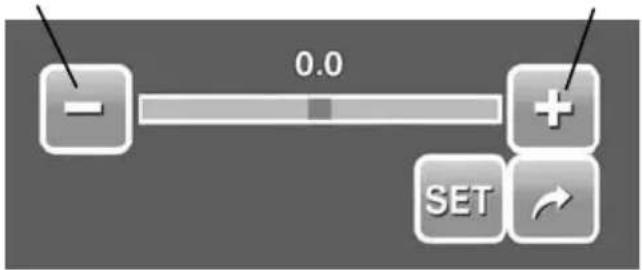
- Tik op de knoppen en om een belichtingswaarde in te stellen.
- Tik op de knop SET om de geselecteerde waarde te gebruiken of tik op om alle wijzigingen te negeren en het menu te sluiten.
Fotolijst
Met deze functie hebt u de keuze uit zeven verschillende lijsten die u desgewenst aan uw foto's kunt toevoegen. U gebruikt de functie door deze in te schakelen en terug te keren naar de opnamestand.

Deze functie is niet beschikbaar voor de HD-resoluties 3:2 en 16:9. Als de fotoresolutie hoger is dan 3 megapixel (3M), wordt de resolutie automatisch verlaagd tot 3 megapixel wanneer een fotolijst wordt toegepast.
Scherpte
U kunt selecteren of foto's scherpe of zachte contouren moeten krijgen. U kunt de scherpte van de contouren instellen op de volgende drie niveaus:
Pictogram
Beschrijving

Hoog
De randen worden verscherpt, maar de foto bevat meer beeldruis. Deze instelling is geschikt voor afdrukken.

Normaal
De randen worden verscherpt, maar er kan een lichte ruis zichtbaar zijn in het vastgelegde beeld.

Laag
De randen worden verzacht.
Verzadiging
Hier kunt u de verzadiging instellen. Gebruik een hoge verzadiging voor levendige kleuren en een lage verzadiging voor natuurlijke kleuren. De volgende drie opties zijn beschikbaar:
| Pictogram | Beschrijving |
| Hoog | De Foto bevat levendige kleuren. |
| Normaal | Normale instelling. |
| Laag | De Foto bevat tatsächlijke kleuren. |
Contrast
U kunt de foto desgewenst vastleggen met een hoger of lager contrast. Selecteer een van de volgende drie opties:
| Pictogram | Beschrijving |
| Ø+Hoog | Deoto krijgt een hoger contrast. |
| رNormaal | Normale instelling. |
| Ø-Laag | Deoto krijgt een lager contrast. |
Datumstempel
Met deze functie kunt u de huidige datum en tijd op de foto plaatsen. De volgende opties zijn beschikbaar:
Pictogram
Beschrijving

Datum
De datum van opname wordt op de foto's weergegeven.

Datum & tijd
De datum en tijd van opname worden op de foto's weergegeven.
Uit
De datum en tijd van opname worden niet op de foto's weergegeven.
Scherpstelmodus
De scherpstelmodus bepaalt hoe de camera scherpstelt op het onderwerp. Het bijbehorende pictogram wordt weergegeven op het LCD-scherm (zie pagina 193, item 13). Selecteer een van de volgende opties:
Pictogram
Beschrijving

Autofocus
De camera stelt scherp op een onderwerp binnen het scherpstelkader.

Macro
De camera stelt scherp op een onderwerp op zeer korte afstand.
Als deze functie is ingeschakeld, wordt het pictogram weergegeven op het scherm.

Pan focus
De camera stelt voortdurend scherp terwijl de camera beweegt en is daardoor sneller gereed om een foto te maken.

Oneindig
De camera stelt scherp op een grote afstand (aanbevolen voor landschapsfoto's).
Drive-modus
Met de functies in het menu Drive-modus kunt u de zelfontspanner programmeren of burst-opnamen inschakelen. Het bijbehorende pictogram wordt weergegeven op het LCD-scherm (zie pagina 193, item 4). De volgende instellingen zijn beschikbaar:
| Optie | Pictogram | Beschrijving |
| Uit | 1 | Er worden op de normale manier één opname gemaakt. |
| 10 sec. | 60 | Deoto worden vastgelegd met een vertraging van 10 seconden nadat de ontspanknop [4] worden ingedrukt. |
| 2 sec. | 32 | Deoto worden vastgelegd met een vertraging van 2 seconden nadat de ontspanknop [4] worden ingedrukt. |
| Burst | Nadat u deze functie hebt ingeschakeld, kurz u een reeksoto'schyter elkaar make. De camera maakt meerereoto'schyter elkaar terwijl u de ontspanknop [4] ingedrukt houdt. Alleen tijdens de eerste opname worden het sluitergeluid weergegeven. | |
| Automatische belichting | Deze functie legt meerereoto'smet een verschillende belichting vast. Er worden drieoto'schyter elkaar gemaakt met telkens een andere belichting: normale belichting, onderbelicht en overbelicht. Dit is handig als u fotografeert bij verlichtingsomstandigheden waar bij de belichting moeilijk vooraf kan worden bepaald. Zo verkrijgt u de juiste instelling zonder te要去en experimenteren. |
Snelle burst

Nadat u de ontspanknop [4] indrukt, wordt een reeks van circa 12 foto's per seconde gemaakt. De resolutie wordt automatisch verlaagd tot VGA 640x480. Vervolgens wordt het bericht 'Bezig...' weergegeven totdat de foto's zijn opgeslagen.
Flitser
Zie 'De flitser gebruiken' op pagina 200 voor meer informatie over de verschillende flitsinstellingen.
AF-lamp
Het autofocuslampje (12) bevindt zich op de voorzijde van de camera. Dit lampje helpt u scherpe foto's te maken, vooral bij weinig licht. Met behulp van dit hulplicht kan de camera scherpstellen als er onvoldoende omgevingslicht op het onderwerp valt.
De volgende opties zijn beschikbaar:
Optie
Beschrijving
Automatisch: Het autofocuslampje wordt indien nodig (bijvoorbeeld bij ongunstige verlichtingsomstandigheden) automatisch gebruikt.
Uit: Het autofocuslampje is uitgeschakeld.
Onderwerpstanden
Onderwerpstanden bieden snel en gemakkelijk toegang tot vooraf ingestelde opname-instellingen voor verschillende fotografische situaties. Bovendien bieden ze ook toegang tot de functies voor video en spraakopname.
De onderwerpstanden gebruiken:
- Zet de camera aan door op de aan/uit-knop [1] te drukken. Het apparaat staat nu in de opnamestand.
- Tik op de knop om het opnamemenu te openen.
- Tik op het pictogram voor de huidige onderwerpstand.
Wanneer u een onderwerpstand inschakelt, wordt het betreffende pictogram weergegeven op het LCD-scherm (zie pagina 193, item 1).
U kunt kiezen uit de volgende vooraf ingestelde onderwerpen:
| Pictogram | Beschrijving |
| AUTO | De camera past de instellenen automatisch aan de opnameomstandigheden aan. |
| Programma | Diafragma en sluitertijd worden automatisch ingesteld. |
| Intelligente modus | De camera detecteert de opnameomstandigheden en selecteert automatisch een geschikte onderwerpmodus. (zie ook pagina 220) |
| Portret | De weitergrond worden iets vervaagd, verwijl het onderwerp scherp blijft. |
| Landschap | Voor panorama- en landschapsfoto's. |
| Zonsondergang | Benadrukt de rode tinten in Foto's van zonsondergangen. |
| Tegenlicht | Voor onderwerpen met谈起licht. Hierbij worden de meting gewijzigd. |
| Kinderen | Geschikt voorFoto's van beweeglijke kinderen. |
| Nachtscene | Het onderwerp worden benadrukt, verwijl dechtergrund donker worden gehonden. |
| Vuurwerk | Voor vuurwerkphoto's. |
| Winter | Geschikt voorFoto's van strand en sneeuw. |
| Sport | Voor het fotograferen van snelbewegende onderwerpen. |
| Feest | Voor contrastrijke kleuren bij kunstlicht. |
| Kaarslicht | Voor expressieveFoto's met zichte flitslicht. |
| Nachtscene/-portret | Voor portretten met een donkere achtergrond, waarbij het rode-ogeneffect worden tegeengeaan. |
| Zacht huid | Past kleuren aan voor natuurlijke huidtinten en verminderthet rode-ogeneffect. |
| Zacht stromend water | Lange sluitertijd voor vloeieende bewegingen. |
| Voedsel | Een hogere kleurverzadiging verbeterthet uiterlijk van voedsel. |
| Gebouw | Verbeterth de contouren van het onderwerp. |
| Tekst | Verbetert het contrastCUSZwart en wit. |
| Veiling | Foto's die met deze instelling worden gemaatkt, worden opgeslagen in een special map. |
| Lach opnemen | Zie hieronder voor een beschrijving. |
| Knipperdetectie | Nadat de Foto is gemaatkt, controleert de camera of de Foto een gezicht met knipperende ogen bevat. Als dat het geval is, wordt u gesvraagd of u de Foto wilt opslaan of verwijderen. Tik op Ja als u deFoto/toch wilt bewaren of tik op Nee om te annuleren en de photo te verwijderen. |
| Video | Voor het opnemen van video's. |

Stem opnemen
Voor het opnemen van spraak (dictafoon).
- Als u het menu wilt sluiten zonder de wijzigingen op te slaan, klikt u op de knop
Lach opnemen
Met deze functie kan de camera automatisch scherpstellen op een glimlachend gezicht. Ga hiervoor als volgt te werk:
- Druk op de ontspanknop [4] om de functie in te schakelen. Het pictogram voor de onderwerpstand knippert.
- Zodra de camera een gezicht detecteert, wordt dit met een kader aangegeven.
- De camera blijft foto's maken zodra de volgende glimlach wordt gedetecteerd.
- U schakelt de functie uit door nogmaals op de ontspanknop [4] te drukken.
Intelligente modus
Deze onderwerpmodus is zeer handig voor beginners. De camera detecteert de omgevingsomstandigheden op basis van diverse parameters en selecteert automatisch een geschikte onderwerpmodus. Ga hiervoor als volgt te werk:
- Druk de ontspanknop [4] half in, zodat de camera scherpstelt op het onderwerp.
- De camera detecteert de opnameomstandigheden en schakelt automatisch over naar de juiste onderwerpmodus.
- Druk de ontspanknop [4] nogmaals half in om scherp te stellen op het onderwerp met de verdere opname-instellingen.
- Zodra het weergegeven scherpstelkader groen is, drukt u de ontspanknop helemaal in om de foto te maken.
Video's opnemen
Snelstappen
- Zet de camera aan door op de aan/uit-knop [1] te drukken. Het apparaat staat nu in de opnamestand.
- Tik op de knop om het opnamemenu te openen.
- Tik op het pictogram voor de huidige onderwerpstand.
- Selecteer het pictogram Video. Tik op de knop.
- Het menu verdwijnt en de camera wordt in de videostand gezet. De resterende opnameduur wordt op het scherm weergegeven.
- Richt de camera met behulp van het LCD-scherm [10] op het gewenste onderwerp.
- Druk op de ontspanknop [4] om de opname te starten. Het lampje [2] knippert tijdens de opname en de opnameduur wordt op het scherm weergegeven.
- Druk nogmaals op de ontspanknop [4] om de opname te stoppen.

Tijdens de opname kunt u op de zoomknoppen [5, 6] drukken om in of uit te zoomen op het onderwerp. Tijdens het zoomen wordt er geen geluid opgenomen.
In de automatische stand wordt de witbalans vastgezet op de waarde van het eerste beeld.
Digitale zoom is niet beschikbaar tijdens een video-opname.
Videomenu
In het videomenu kunt u de instellingen voor video-opnamen aanpassen.
Het videomenu openen:
- Zet de camera aan door op de aan/uit-knop [1] te drukken. Het apparaat staat nu in de opnamestand.
- Tik op de knop om het opnamemenu weer te geven.
- Tik op het pictogram voor de huidige onderwerpstand.
- Selecteer het pictogram Video.

- Het menu verdwijnt en het videomenu wordt weergegeven.
Op de volgende pagina's vindt u meer informatie over de verschillende items in het videomenu.
Het videomenu bestaat uit de volgende hoofdfuncties:
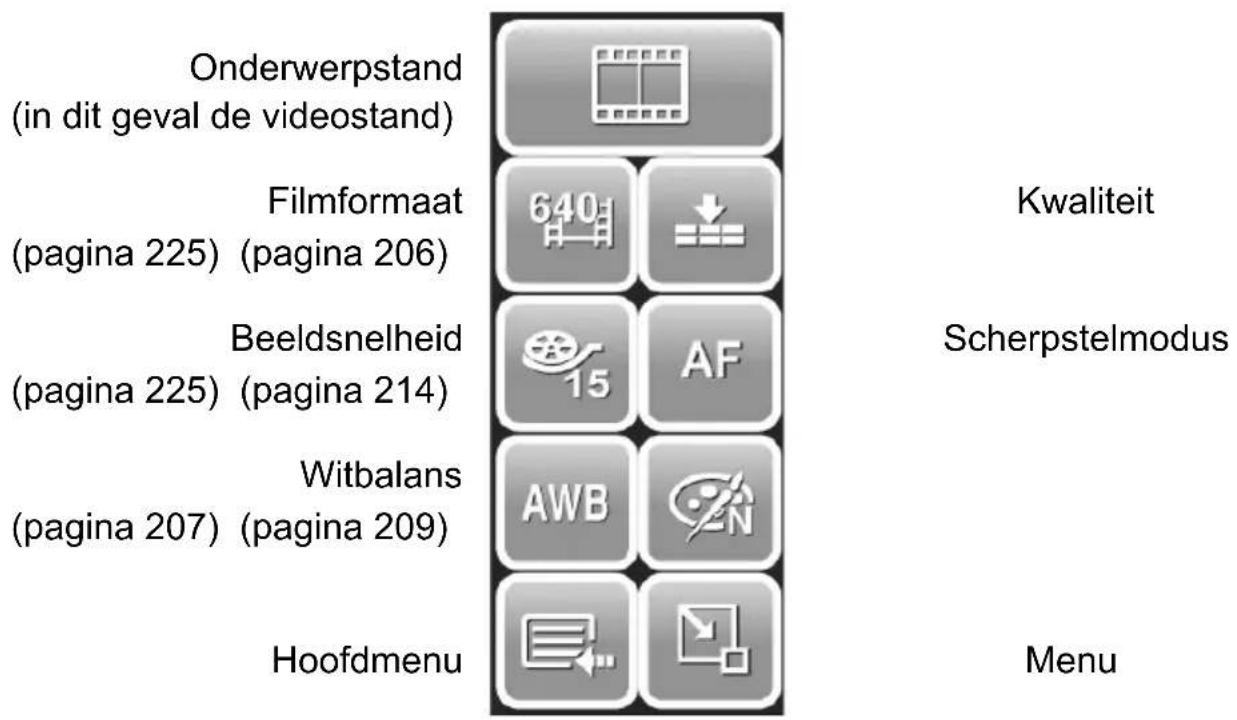
- Gebruik het hoofdmenu als u meer opties wilt weergeven. Tik hiervoor op de knop
Wanneer u het hoofdmenu opent vanuit het videomenu, bevat dit diverse video-instellingen en het instelmenu (zie de volgende afbeelding). Tik op het pictogram voor de video-instellingen of het instelmenu om tussen de menu's te schakelen.
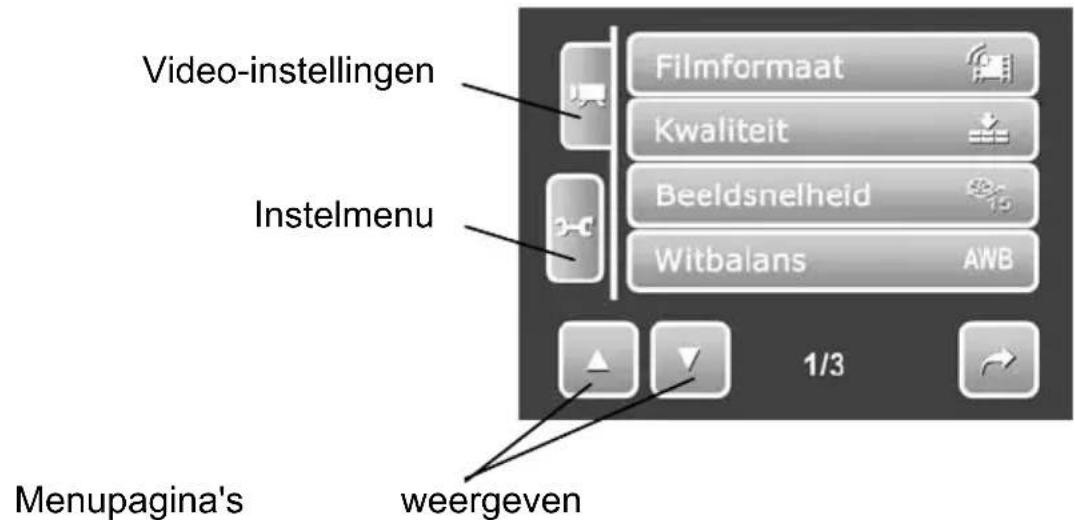
- Met de knoppen en kunt u schakelen tussen de menupagina's.
U sluit het hoofdmenu door op te tikken.
Op de volgende pagina's vindt u meer informatie over de verschillende items in het hoofdmenu.
Filmformaat
Het filmformaat bepaalt de grootte van de opname in pixels. In het algemeen geldt: hoe hoger de resolutie, hoe meer opslagruimte is vereist. De ingestelde beeldsnelheid (zie pagina 225) verandert niet. De volgende instellingen zijn beschikbaar:
| Pictogram | Resolutie | in pixels Beschrijving |
| 640 | 640 x 480 | Hoge kwaliteit |
| 16:9 | 848 x 480 | Verhouding van 16:9 |
| 320 | 320 x 240 | Normale kwaliteit |
| 640 x 480 | YouTube-modus (zie hieronder voor een beschrijving) |
YouTube-modus
Wanneer u video's opneemt met deze instelling, worden alle instellingen geoptimaliseerd voor het uploaden van videobestanden.
- De resolutie voor deze modus is 640 × 480 pixels.
- De opname stopt automatisch zodra het videobestand 100 MB groot is.
- Het videobestand wordt opgeslagen in een aparte map genaamd UTUBE.
Kwaliteit
Raadpleeg het opnamemenu (pagina 206) voor de beschikbare instellingen voor Kwaliteit.
Beeldsnelheid
De beeldsnelheid bepaalt het aantal afzonderlijke beelden dat per seconde wordt opgenomen. Een hogere beeldsnelheid resulteert in een film met
vloeiende bewegingen, aangezien het menselijk oog de afzonderlijke beelden niet waarneemt. Een video met een lagere beeldsnelheid ziet er schokkerig uit, maar neemt de helft van de opslagruimte in beslag.
De volgende instellingen zijn beschikbaar:
Pictogram
Beschrijving

15 beelden per seconde voor minder opslagruimte

30 beelden per seconde voor een hoge kwaliteit (aanbevolen)
Witbalans
Raadpleeg het opnamemenu (pagina 207) voor de beschikbare instellingen voor Witbalans.
Effect
Raadpleeg het opnamemenu (pagina 209) voor de beschikbare instellingen voor Effect.
Scherpte
Raadpleeg het opnamemenu (pagina 212) voor de beschikbare instellingen voor Scherpte.
Verzadiging
Raadpleeg het opnamemenu (pagina 213) voor de beschikbare instellingen voor Verzadiging.
Contrast
Raadpleeg het opnamemenu (pagina 213) voor de beschikbare instellingen voor Contrast.
Scherpstelmodus
Raadpleeg het opnamemenu (pagina 214) voor de beschikbare instellingen voor Scherpstelmodus.
Spraak opnemen
U kunt de camera gebruiken om spraak op te nemen (dictafoon). Ga hiervoor als volgt te werk:
- Zet de camera aan door op de aan/uit-knop [1] te drukken. Het apparaat staat nu in de opnamestand.
- Tik op de knop om het opnamemenu waar te nemen.
- Tik op het pictogram voor de huidige onderwerpstand.
- Selecteer het pictogram Audio-opname . Het menu verdwijnt en de camera wordt in de audiostand gezet.
- Zodra het apparaat gereed is voor de audio-opname, worden de beschikbare opnameduur rechtsboven in het scherm weergegeven.
- Druk op de ontspanknop [4] of tik op het pictogram om de opname te starten. Het lampje [2] knippert tijdens de opname en de opnameduur wordt op het scherm weergegeven.
- Druk op de ontspanknop [4] of tik nogmaals op het pictogram om de opname te stoppen.
Tik op de knop als u nog een opname wilt starten.
- U sluit de audiostand af door te tikken op de knop en een andere opnamestand te selecteren.
Foto's en video's weergeven
Snelle stappen
Op het scherm [10] van de camera kunt u vastgelegde foto's en video's weergeven.
Zet de camera aan in de weergavestand door op de weergaveknop [8] te drukken of
schakel over naar de weergavestand door op de weergaveknop [8] te drukken.
- Als het eerst opgenomen item een video- of audio-opname is, worden het bijbehorende pictogram in het midden van het scherm weergegeven (zie de volgende afbeelding).
Foto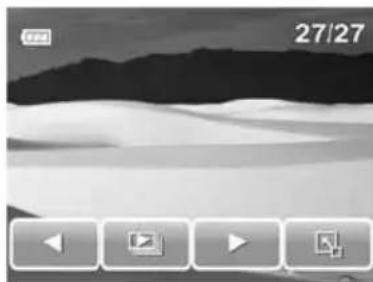
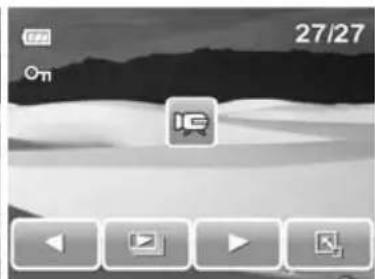
Video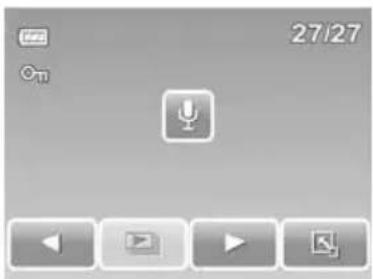
Audio
- Met de knoppen en kunt u schakelen tussen de opgenomen items.
- Tik op de knop om een diashow te starten. Hierbij worden alle foto's achter elkaar weergegeven. Voor video's wordt het eerste beeld weergegeven. Spraakopnamen worden overgeslagen. Tik op het scherm [10] om de diashow te beëindigen.
- Gebruik het weergavemenu als u meer opties wilt weergeven. Tik hiervoor op de knop
Weergavemenu
Het weergavemenu biedt diverse manieren om uw opnamen te bewerken.
Het weergavemenu openen:
- Zet de camera aan in de weergavestand door op de weergaveknop [8] te drukken.
of
Schakel over naar de weergavestand door op de weergaveknop [8] te drukken.
- Tik op de knop om het weergavemenu te openen.
Het weergavemenu bestaat uit de volgende hoofdfuncties:
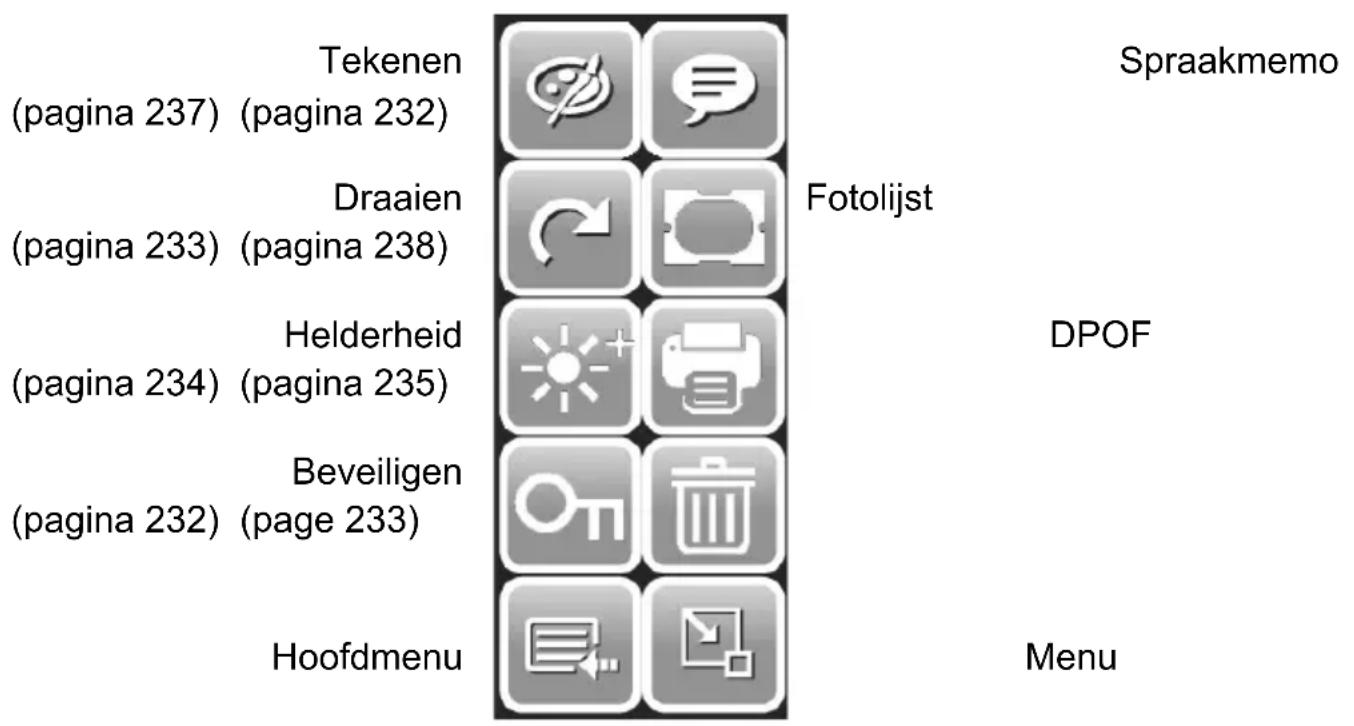
- Gebruik het hoofdmenu als u meer opties wilt weergeven. Tik hiervoor op de knop
Wanneer u het hoofdmenu opent vanuit het weergavemenu, bevat dit diverse weergave-instellingen en het instelmenu (zie de volgende afbeelding). Tik op het pictogram voor de weergave-instellingen of het instelmenu om tussen de menu's te schakelen.
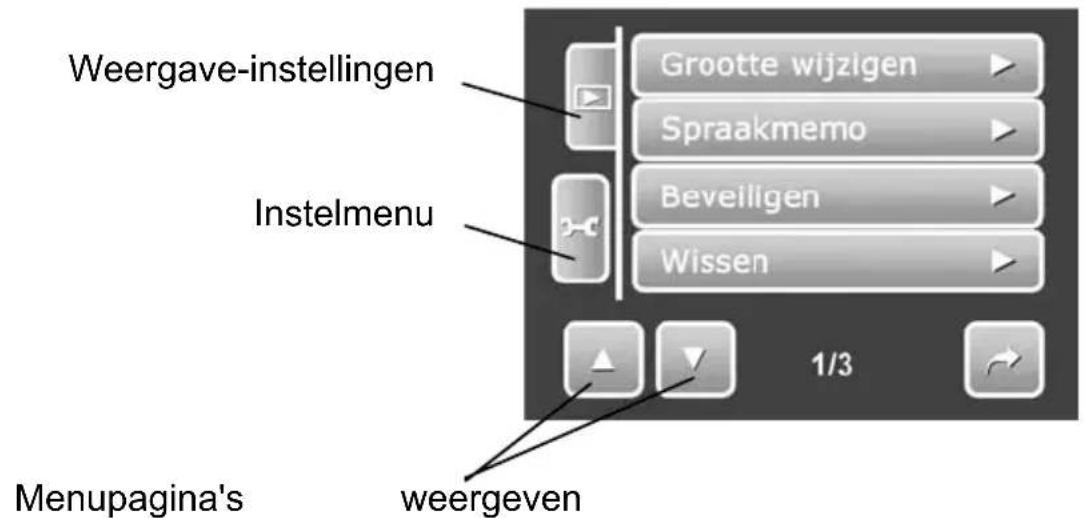
- Met de knoppen en kunt u schakelen tussen de menupagina's. U sluit het hoofdmenu door op te tikken.
Op de volgende pagina's vindt u meer informatie over de verschillende items in het hoofdmenu.
Wijzigingen opslaan
Als u wijzigingen wilt opslaan, hebt u twee mogelijkheden. U kunt de bestaande foto overschrijven of u kunt de bewerkte foto opslaan onder een nieuwe naam (de originele foto wordt niet gewijzigd).
Ga hiervoor als volgt te werk:
- Tik op de knop SET in het desbetreffende menu.
- Tik op de knop Ja als u de bewerkte foto wilt opslaan onder een nieuwe naam.
of
Tik op de knop Nee als u alle wijzigingen wilt negeren en de bewerkte foto niet wilt opslaan.
of
Tik op Overschrijven als u de originele foto wilt overschrijven door de bewerkte foto.
Grootte wijzigen
U kunt de resolutie van een opgeslagen foto verlagen om ruimte vrij te maken op de geheugenkaart of om de foto geschikt te maken voor verzending via e-mail.
Selecteer de gewenste resolutie door erop te tikken.

U kunt alleen foto's met een hoge resolutie aanpassen naar een lagere resolutie. Andersom is niet mogelijk.
Spraakmemo
Nadat u een foto hebt opgenomen, kunt u er een spraakmemo aan koppelen.
- Tik hiervoor op het opnamepictogram en spreek in de microfoon [14].
- Tik op de knop om de spraakopname te stoppen. U kunt spraakmemo's van maximaal 20 seconden opnemen.
- Bij foto's waaraan een spraakmemo is gekoppeld, wordt tijdens de weergave het pictogram weergegeven. Tik op dit pictogram om de spraakmemo af te spelen.
Beveiligen
Met deze functie kunt u uw opnamen (foto's, video's of spraakopnamen) beveiligen tegen ongewild wissen of bewerken.
De volgende opties zijn beschikbaar:
Optie
Beschrijving
Ja Beveiligt de huidige opname.
Nee Annuleert de functie zonder wijzigingen aan te brengen.
Als de opname al is beveiligd, beantwoordt u de volgende waarschuwing met JA om de beveiliging op te heffen.
Selecteren Toont een overzicht van alle opgenomen items. Tik op een afzonderlijke foto om deze te beveiligen of om de beveiliging op te heffen.
Gebruik de pijlpictogrammen om te schakelen tussen de pagina's.
Tik op de knop Beveil en selecteer Ja om de wijzigingen op te slaan.
Alle Beveiligt alle opgeslagen opnamen. Tik ter
Bevestiging op Ja.
Als een of meer opnamen zijn beveiligd, moet u eerst deze stappen uitvoeren om de beveiliging van die opnamen op te heffen. Vervolgens kunt u de procedure opnieuw uitvoeren om alle opnamen te beveiligen.
Wissen
U kunt ongewenste opnamen of opnamen die niet aan uw verwachtingen voldoen wissen om zo ruimte vrij te maken op de geheugenkaart.
De volgende opties zijn beschikbaar:
Optie
Beschrijving
Ja: wist de huidige opname.
Spraak: als een spraakmemo aan de opname is toegevoegd, kunt u deze hiermee wissen.
Selecteren: toont een overzicht van alle opgenomen items. Tik op een opgenomen item om dit te wissen.
Gebruik de pijlpictogrammen om te schakelen tussen de pagina's.
Tik op de knop Wissen en selecteer Ja om de wijzigingen op te slaan.
Alle: wist alle opgeslagen opnamen. Tik ter bevestiging op Ja.
Draaien
U kunt opgeslagen foto's draaien in stappen van 90 graden. Dit is een zeer nuttige functie als u foto's hebt vastgelegd in de portretstand.
Klik op de pijlknoppen om de foto links- of rechtsom te draaien. Gebruik de knop SET om de gedraaide foto op te slaan.
Z-Lighting
Als u een foto achteraf lichter wilt maken, kunt u de helderheid in vier niveaus aanpassen. Gebruik de knop + om de foto lichter te maken of gebruik de knop - om de foto donkerder te maken.
Memo toevoegen
Met deze optie kunt u een grafische memo aan een foto toevoegen. Selecteer het gewenste gereedschap en druk op de schermweergaveknop [9] om de bewerking te starten.
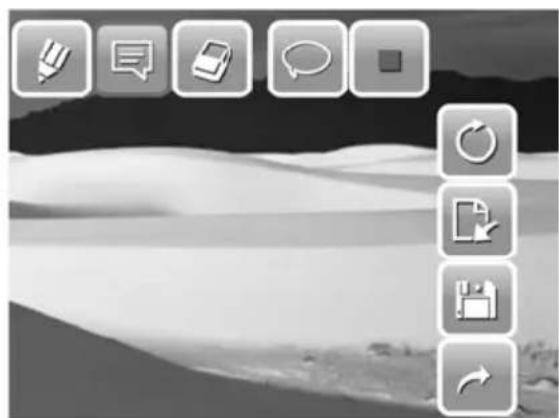
De volgende knoppen zijn beschikbaar:
Pictogram
Beschrijving

Pen
Hiermee tekent u uit de losse hand

Memosticker
Plakt een PostIt-sticker op de foto

Gum
Wist de tekening

Tekstballon
Opent verschillende tekstballonnen waaruit u kunt kiezen

Kleur
Biedt de keuze uit 12 verschillende kleuren

Ongedaan maken
Maakt de laatste bewerking ongedaan

Alles ongedaan maken Maakt alle bewerkingen ongedaan

Opslaan Slaat de bewerkte foto op als een nieuw bestand of onder de huidige naam

Sluiten Sluit de fotobewerkingsfunctie zonder wijzigingen op te slaan
- Druk op de schermweergaveknop [9] om het selectiemenu te verbergen.
- Bewerk de foto met de geselecteerde functie.
- Druk nogmaals op de schermweergaveknop [9] om de functie-instellingen te wijzigen. U keert terug naar het selectiemenu.
DPOF
Met behulp van DPOF (Digital Print Order Format) kunt u afdrukinformatie aan de geheugenkaart toevoegen. Met behulp van DPOF kunt u foto's selecteren die u wilt afdrukken en vervolgens aangeven hoeveel afdrukken u wilt. Dit komt met name van pas als u de foto's naar een ontwikkelcentrale stuurt of als u afdrukt op een printer die direct afdrukken ondersteunt.
De volgende opties zijn beschikbaar:
Optie
Beschrijving
Ja Bereidt het huidige opgenomen item voor op DPOF.
Nee Annuleert de functie zonder wijzigingen aan te brengen. Als er al instellingen zijn toegepast op de opname, kunt u deze functie gebruiken om dit ongedaan te maken.
Selecteren Toont een overzicht van alle opgenomen items. Tik op een opgenomen item om dit te markeren voor bewerking. Gebruik de pijlpictogrammen om te schakelen tussen de pagina's. Tik op de knop DPOF en selecteer Ja om de wijzigingen op te slaan.
Alle Markeert alle opgenomen items voor bewerking. Tik ter bevestiging op Ja.
In de volgende stap kunt u het aantal afdrukken instellen en aangeven of u een datumstempel wilt afdrukken op de foto.
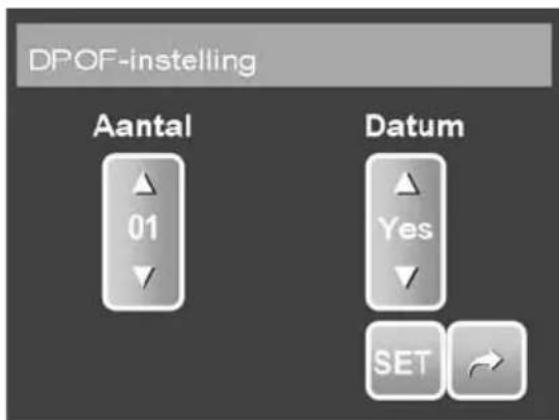
Gebruik de pijlpictogrammen om het aantal afdrukken in te stellen.
Gebruik de pijlpictogrammen om aan te geven of u de datumstempel wel (selecteer Ja) of niet (selecteer Nee) op de foto wilt afdrukken.
Mijn tekeningen
U kunt een tekening aan een bestaande foto toevoegen. Selecteer het gewenste gereedschap en druk op de schermweergaveknop [9] om de bewerking te starten.
Gebruik hiervoor de volgende knoppen.
| Pictogram | Beschrijving |
| Pen | |
| Hiermee tekent uuit de losse hand | |
| Stempel | |
| Verandert de knop voor de tekstgrootte in een verzameling pictogrammen die u kunt invoegen | |
| Gum | |
| Wist de tekening | |
| Pengrootte | |
| Selecteer de gewenste pengrootte | |
| Kleur | |
| Biedt de keuze uit 12 verschillende kleuren | |
| Ongedaan make | |
| Maakt de LASTbe bewerking ongedaan | |
| Alles ongedaan make | |
| Maakt alle bewerkingen ongedaan | |
| Opslaan | |
| Saat de bewerkte Foto op als een{nieuw bestand of onder de huidige naam | |
| Sluiten | |
| Sluit de fotobewerkingsfunctie zonder wijzigingen op te slaan |
- Druk op de schermweergaveknop [9] om het selectiemenu te verbergen.
- Teken op de foto met de geselecteerde functie.
- Druk nogmaals op de schermweergaveknop [9] om de functie-instellingen te wijzigen. U keert terug naar het selectiemenu.
Fotolijst
Raadpleeg het opnamemenu (pagina 212) voor de beschikbare instellingen voor Fotolijst.
Rode-ogencorrectie
Als u een nachtopname met flits van een menselijk oog maakt, worden de pupillen niet snel genoeg gesloten. Daardoor heeft de persoon rode ogen in de resulterende foto.
Deze functie zoekt rode ogen in de foto en verwijdert deze automatisch.
Effect
Voor een beschrijving van de effecten raadpleegt u de optie Effect op pagina 209.
Daarnaast kunt u de foto omzetten naar een negatief of als een mozaïek weergeven.
De miniatuurweergave gebruiken
In de miniatuurweergave worden 12 foto's tegelijk op het scherm [10] weergegeven. Deze functie helpt u een specifieke foto sneller te vinden en een beter overzicht van uw opnamen te krijgen.
- Druk op de groothoekzoomknop [6] in de weergavestand. Op het scherm wordt een rij foto's weergegeven waardoor u kunt bladeren met de pijlknoppen naar links/rechts.
- Druk nogmaals op de groothoekzoomknop [6] om de miniatuurweergave in te schakelen.
- Tik op een opgenomen item om dit schermvullend weer te geven.
De volgende pictogrammen kunnen worden weergegeven op de miniaturen:
| Pictogram | Beschrijving |
| OTI | Beveiligd Het opgenomen item is beveiligd. |
| DPOF Het opgenomen item is gemarkeerd voor afdrukken met DPOF. | |
| Video Het opgenomen item is een videobestand. Het eerste beeld van de video worden weergegeven als miniatureur. | |
| Spraakmemo Er is een spreakmemo aan het opgenomen item gekoppeld. |
Foto's bijsnijden
Met deze functie kunt u een bepaald deel van een foto vergroten en desgewenst bijsnijden. De maximale vergroting hangt af van de resolutie van de foto.
U kunt als volgt een deel van een foto selecteren en opslaan als nieuwe foto:
- Druk op de telezoomknop [5] in de weergavestand. De huidige foto wordt vergroot (zie afbeelding).
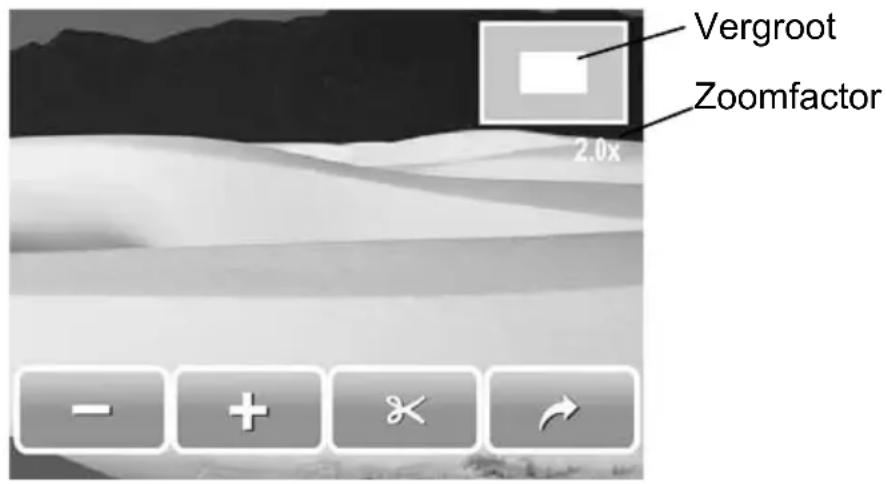
- Druk op de telezoomknop [5] of tik op het pictogram om de weergave nog verder te vergroten.
- Druk op de groothoekknop [6] of tik op het pictogram om de weergave te verkleinen.
- Als u de foto wilt verschuiven, plaatst u uw vinger op het scherm en verplaatst u deze. Het weergegeven fotogebied schuift mee in deze richting.
- Gebruik de knop als u het proces wilt annuleren zonder wijzigingen op te slaan.
of
Gebruik de knop om de foto bij te snijden.
- Tik op de knop Ja als u de bijgesneden foto wilt opslaan onder een nieuwe naam.
of
Tik op de knop Nee als u alle wijzigingen wilt negeren en de bewerkte foto niet wilt opslaan.
van
Tik op Overschrijven als u de originele foto wilt overschrijven door de bewerkte foto.
Geavanceerde instellingen
Instelmenu
Het instelmenu biedt basisopties waarmee u de bediening en functionaliteit van de camera kunt aanpassen. Dit menu is toegankelijk vanuit elk hoofdmenu en wordt aangegeven met het pictogram van een gereedschap (zie afbeelding).
De inhoud van het menu hangt af van het feit of u dit opent vanuit het opnamemenu of vanuit het weergavenu.
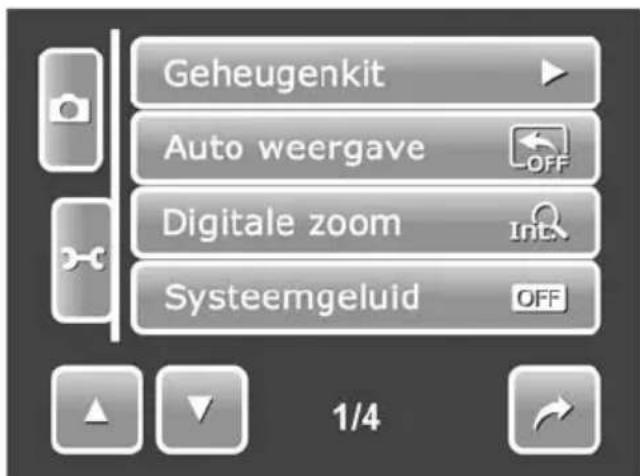
Op de volgende pagina's vindt u meer informatie over de verschillende items in het instelmenu.
Geheugenkaart
Formatteren
Met deze functie verwijdert u alle gegevens van de geheugenkaart en vernieuwt u de bestandsstructuur op de kaart (formatteren). Selecteer Ja als u alle gegevens op de geheugenkaart wilt wissen. Selecteer Nee als u wilt teruggaan naar het instelmenu zonder wijzigingen toe te passen.

Waarschuwing! Tijdens het formatteren worden alle foto's, video's en spraakopnamen van de geheugenkaart gewist. Zorg dat u een back-up op een ander medium hebt gemaakt van alle opnamen die u wilt behouden.
Auto weergave
Hier kunt u aangeven of de camera een foto direct moet weergeven nadat deze is opgeslagen. Deze functie geeft de opgeslagen foto na opname gedurende de ingestelde tijd weer.
Optie
Beschrijving
Uit Geen automatische weergave
1 sec. Weergavetijd: 1 seconde 2 sec. Weergavetijd: 2 seconden 3 sec. Weergavetijd: 3 seconden 5 sec. Weergavetijd: 5 seconden
Digitale zoom
Naast 3x optische zoom biedt deze camera 12x digitale zoom. Via deze optie kunt u digitale zoom desgewenst inschakelen. Digitale zoom is een elektronische vergroting van een deel van het beeld die ertoe leidt dat de beeldkwaliteit lager is dan bij optische zoom.
De volgende opties zijn beschikbaar:
Optie
Beschrijving
Intelligente zoom Automatische instelling van digitale zoom
Standaardzoom Volledig digitale zoom ingeschakeld
Uit Geen digitale zoom
De optie Intelligente zoom zorgt voor een optimaal gebruik van de digitale zoom. Hierbij wordt digitale zoom gebruikt tot een vergroting die nog aanvaardbaar is wat betreft de korreligheid van het beeld. Deze waarde hangt af van de afstand tot het onderwerp en de verlichtingsomstandigheden.

Zorg dat u de camera niet beweegt en volledig stabiel houdt om te voorkomen dat de opname bewogen is. Het gebruik van een statief wordt aanbevolen.
Systeemgeluid
Hiermee bepaalt u of de camera signaalgeluiden moet weergeven.
Optie
Beschrijving

Aan
Schakelt de pieptoon in.

Uit
Schakelt de pieptoon uit.
Volume
U kunt het uitvoervolume instellen in vijf niveaus. Selecteer Volume 0 als u het geluid wilt dempen.
LCD-helderheid
U kunt twee niveaus instellen voor de helderheid van het scherm [10].
Optie
Beschrijving
Helder: Hoge helderheid voor gebruik bij fel (zon)licht.
Normaal
Standaardhelderheid.
Stroombesparingsfunctie
Wanneer u de camera ingeschakeld maar niet gebruikt, wordt het LCD-scherm [10] na de ingestelde tijd automatisch uitgeschakeld. Druk op een knop om het LCD-scherm weer te activeren.
Als u de camera nog een minuut niet gebruikt nadat het scherm is uitgeschakeld, wordt de camera helemaal uitgezet.
Selecteer een uitschakeltijd uit 1 minuut, 3 minuten en 5 minuten.
Datum & tijd
Deze functie is al besproken in het hoofdstuk Aan de slag. Raadpleeg pagina 197 - De datum en tijd instellen.
TV-uit
In dit menu kunt u de tv-standaard van uw televisie selecteren. De beschikbare standaarden zijn PAL en NTSC. In Europa wordt gewoonlijk de standaard PAL gebruikt, terwijl NTSC wordt gebruikt op het Amerikaanse continent en in Azië.
Hot Key
Het opnamemenu (zie pagina 203) bevat drie programmeerbare knoppen. U kunt elke gewenste functie toewijzen aan deze knoppen.
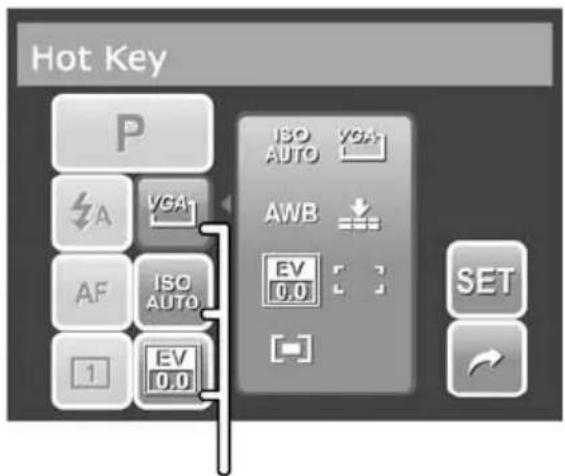
Sneltoetsen
U programmeert de sneltoetsen als volgt:
Tik op de sneltoets die u wilt wijzigen. - Selecteer de gewenste functie die u wilt toewijzen aan de sneltoets. Herhaal dit als u meer sneltoetsen wilt programmeren. - Bevestig de instelling door op de knop SET te tikken. of
Tik op als u wilt annuleren zonder wijzigingen aan te brengen.
Startbeeld
Selecteer de afbeelding die wordt weergegeven wanneer de camera wordt aangezet. De volgende opties zijn beschikbaar:
Optie
Beschrijving
Uit Er wordt geen startbeeld weergegeven.
Systeem Het ingebouwde startbeeld van de camera.
Mijn Foto
Aangepast startbeeld.
Tik op deze knop om een overzicht van alle beschikbare foto's weer te geven. Desgewenst
kunt u met de knoppen en de
weergegeven pagina wijzigen. Tik op de afbeelding die u wilt gebruiken als startbeeld.
Terugzetten
Bestandsnummer terugzetten
De camera kent automatisch een uniek bestandsnummer toe aan uw opnamen. Deze bestandsnaam bestaat uit het voorvoegsel 'DSCI', gevolgd door een oplopend getal van vier cijfers (te beginnen bij 0001).
Met de optie Ja in dit menu kunt u het volgnummer opnieuw instellen op 0001. Om dubbele namen te voorkomen maakt de camera automatisch een nieuwe map op de geheugenkaart.
Terugzetten
De standaardwaarden van alle camera-instellingen worden hersteld. Dit geldt niet voor de taalinstellingen, de datum en de tijd. Ook alle bestanden op de geheugenkaart of in het interne geheugen blijven behouden.
Selecteer Ja als u de standaardwaarden van alle instellingen wilt herstellen of selecteer Nee als u wilt teruggaan naar het instelmenu zonder wijzigingen toe te passen.
Taal
Deze functie is al besproken in het hoofdstuk Aan de slag. Raadpleeg pagina 196 - De menutaal instellen.
Aansluitingen en poorten
Opnamen weergeven op een televisiescherm
Alle beelden die u kunt weergeven op het scherm [10] van de camera, kunnen ook worden weergegeven op een televisietoestel. Hiervoor moet de televisie wel over de juiste video-ingangsaansluiting beschikken.
Gebruik de meegeleverde AV-kabel om de camera op een televisie aan te sluiten.
Zorg dat de camera is uitgeschakeld. - Steek de aansluitplug van de AV-kabel in de aansluitpoort van de camera. - Steek de AV-pluggen in de overeenkomstige ingangen van de televisie (gele plug in VIDEO IN, witte plug in AUDIO IN). Raadpleeg de handleiding van de televisie voor meer informatie. - Selecteer het AV-kanaal dat overeenkomt met de gebruikte aansluitingen op de tv. Deze instelling verschilt per toestel. Lees zo nodig de gebruikershandleiding van de televisie voor meer informatie hierover. - Zet de camera aan in de weergavestand door op de weergaveknop [8] te drukken.
Het scherm [10] van de camera blijft uit terwijl de AV-kabel op de AV-poort is aangesloten. In plaats daarvan worden de beelden weergegeven op de televisie. Het apparaat kan nu met de volgende knoppen worden bediend:
Knop
Functie
Telezoomknop [5] De volgende foto weergeven
Groothoekzoomknop [6] De vorige foto weergeven
Ontspanknop [4]
Weergavestand [8]
Schem [10]
De videoweergave starten of stoppen
Een diashow starten of stoppen
De beschikbare functieknoppen
weergeven of verbergen

Als het beeld alleen in zwart-wit op de tv wordt weergegeven, controleert u of de instelling voor het tv-systeem correct is voor uw tv (zie pagina 245 - TV-uit).

Zet de camera uit voordat u de AV-kabel aansluit of loskoppelt.
Opnamen naar een computer kopiëren
U kunt opnamen op twee manieren overzetten van de camera naar een computer:
- door de camera met de USB-kabel op een computer aan te sluiten.
- door de SD-geheugenkaart in een kaartlezer te plaatsen.
De USB-kabel gebruiken
De besturingssystemen Windows XP, Windows Vista en Windows 7 detecteren de camera automatisch als apparaat voor massaopslag.
Zorg dat de camera is uitgeschakeld. - Steek de aansluitplug van de USB-kabel in de aansluitpoort van de camera. - Steek de USB-plug in een beschikbare USB-poort op uw computer. - Druk op de aan/uit-knop [1] om de camera in te schakelen. Tik op de knop Massaopslag op het scherm [10]. De computer detecteert de camera als een 'verwisselbare schijf' en maakt een nieuw station
met de eerstvolgende beschikbare stationsletter. De camera wordt uitgeschakeld en het lampje [2] brandt groen terwijl de verbinding tot stand wordt gebracht.
- Open Deze computer op de pc en dubbelklik op het nieuwe verwisselbare schijfstation.
- Alle opgeslagen bestanden worden weergegeven in de map DCIM op dit schijfstation.
- U kunt de opgeslagen bestanden nu kopiëren van de camera naar de gewenste map op de vaste schijf van de computer.
Een kaartlezer gebruiken
Als uw computer een kaartlezer bevat die SD-geheugenkaarten ondersteunt, kunt u de inhoud van de geheugenkaart rechtstreeks lezen. Verwijder de geheugenkaart uit de uitgeschakelde camera.
- Plaats de geheugenkaart in de kaartlezer van de computer (gewoonlijk aangeduid als SD/MMC).
- Op de pc worden de inhoud van de geheugenkaart weergegeven onder de stationsletter in Deze computer die de kaartlezer vertegenwoordigt.
- Open Deze computer op de pc en dubbelklik op het schijfstation dat de kaartlezer vertegenwoordigt.
- Alle opgeslagen bestanden worden weergegeven in de map DCIM op dit schijfstation.
- U kunt de opgeslagen bestanden nu kopiëren van de geheugenkaart naar de gewenste map op de vaste schijf van de computer.
De software installeren
Systeemvereisten
- Windows® 7, Windows Vista® of Windows® XP
- Beschikbare USB-poort
- Cd-romstation
Meegeleverde software
De meegeleverde cd-rom bevat software voor de camera. Plaats de cd-rom in het cd-romstation. Het menu zou automatisch moeten verschijnen.

Opmerking: Als het menu niet automatisch verschijnt nadat u de cd-rom hebt geplaatst, voert u het bestand 'setup.exe' op de cd-rom handmatig uit.
Selecteer de software die u wilt installeren. Volg daarna de aanwijzingen voor de installatie op het scherm.
Bijlage
Tips om betere foto's te maken
De cameratechnologie is niet als enige verantwoordelijk voor goede opnamen. Hier volgen enkele tips voor het maken van betere foto's.
Onderwerp
Het onderwerp vormt het belangrijkste onderdeel van de foto. Daarom moet u extra aandacht besteden aan het onderwerp. Het onderwerp hoeft echter niet altijd spectaculair te zijn. Ook alledaagse dingen kunnen een goed onderwerp vormen en zo een mooie foto opleveren.
Achtergrond
De achtergrond mag de aandacht niet afleiden van het onderwerp. Zorg dat er geen storende zaken op de achtergrond zijn.
Camerahoek
Experimenteer met de hoek. Wijzig uw positie ten opzichte van het onderwerp en probeer zowel de groothoek- als de telestand uit.
De gulden snede
In de opnamestand (Int) kunt u een raster weergeven op de camera (zie pagina 195 - De weergegeven informatie wijzigen). Plaats belangrijke delen van het onderwerp (zoals de horizon) op de rasterlijnen of op de snijpunten ervan.
Licht
De lichtomstandigheden weerspiegelen de sfeer van een onderwerp. Probeer daarom het gebruik van de flitser te vermijden wanneer u foto's maakt bij kaarslicht. Als u de flitser uitschakelt, gebruikt de camera automatisch een langere belichtingstijd. Plaats de camera in dit geval op een stabiele ondergrond of gebruik een statief.
Problemen oplossen
| Probleem | Oorzaak | Oplossing |
| De camera kan nicht worden ingeschakeld. | De oplaadbare accu is Niet correct geplaatst. | Verwijder de oplaadbare accu en plaats deze terug met de juiste polariteit. |
| De oplaadbare accu is | leeg. | Vervang de accu of laad deze op. |
| De camera slaat geen Foto's op. | De flitser wordt opgeladen (aanduiding op scherm). | Wacht totdat de flitser is opgeladen. |
| Het geheugen is vol. | Plaatse een lege | geheugenkaart of wis enkele opnamen. |
| De geheugenkaart is | niet correct geformatteerd. | Formatteer de geheugenkaart of gebruik een andere geheugenkaart. |
| Het bestanden (9999) is bereikt. | Stehmæstimumaantal bestandnummer opnieuw in. | |
| De flitser.gaat Niet af. De | de flitser isuitgeschakeld. | Schakel de flitser in of selecteer een programma met flits. |
| Het beeld is bewogen of onscherp. | De camera heeft tijdens de opnamebewogen. | Houd de camera stil. |
| Het onderwerp超過 | zich buiten het scherpstelbereik van de camera. | Wijzig uw positie ten opzichte van het onderwerp. Gebruik de macrostand als u onderwerpen vanzerdicht bij vastlegt. |
| De gemaakte Foto is Niet opgeslagen. | De camera ware duitgeschakeld voordat deFoto kon worden opgeslagen. | Zet de camera pasuit nadat deFoto is opgeslagen. |
Productlabel
SILVERCREST
DS-1220T
46372
Rated:3.7V=1.4AMAX
WEEE:
SILVERCREST
TARGA GmbH
Lange Wende 41
D-59494 Soest
S/N:XXXXXXXXXXXXXX
Technische specificaties
Camera
Model DS-1220T
Beeldsensor CCD van 12 megapixels
Lens
Optische
zoom:
3x
Scherpstelbereik: f = 6,3 mm - 18,9 mm
Diafragma: F = 3.1 - 5.6
Bereik
Normale
stand:
40 cm - oneindig
Macrostand:
10 cm - 60 cm (alleen groothoek)
LCD-klurenschem
3-inch
LTPS-LCD-schem
Sluitertijd
15 sec 1/2000 sec
Bestandsindeling
Foto: JPEG, DCF-compatible;
ondersteunt DPOF
Video: MJPEG
Audio: WAV
Resolutie
Foto: 4000x3000, 4000x2672, 3264x2448,
2592x1944, 2048x1536, 1920x1080, 640x480
Video: 848x480, 640x480, 320x240
Onderwerpstand Au
Programma, Video, Spraakopname,
Portret, Landschap, Zonsondergang,
Tegenlicht, Lach opnemen, Kinderen,
Nachtscene, Vuurwerk, Winter, Sport, Feest,
Kaarslicht, Nachtportret, Huidtinten, Zacht
stromend water, Voedsel, Gebouw, Tekst,
Veiling
Gevoeligheid
Auto, 100, 200, 400, 800, 1600, 3200
(3200 bij max. resolutie van 3M)
Witbalans
Belichtingscorrectie
-2,0 EV tot +2,0 EV
Meting Midden, multi en spotmeting
Zelfontspanner 2 sec, 10 sec
Flitser Automatisch, Rode-ogenreductie,
Automatisch flitsen met gezicht volgen,
Altijd aan, Synchronisatie met lange
sluitertijd, Altijd uit
Fotografische effecten Zwart-wit, Negatief, Sepia, Mozaïek,
Levendige kleuren, Rood, Groen, Blauw
(deels gebruikt door het
besturingssysteem)
Extern: SD-geheugenkaart:
SD (max. 4 GB)
SDHC (max. 8 GB)
TV-uit PAL, NTSC
Voeding Oplaadbare Li-Ion accu, 3,7 V, 720 mAh,
Type: Emore NP40
met lader Scope DJ04V20500A.
Omgevingstemperatuur Gebruikstemperatuur: 0 °C - 35 °C
Opslagtemperatuur: -20 °C - 60 °C
Microfoon Ingebouwde mono-condensatormicrofoon
Luidspreker Ingebouwd
Afmetingen 9,8 × 5,8 × 2 cm (B × H × D)
Gewicht Camerabehuizing: circa 122 gram zonder accu en geheugenkaart
Lader
Model Scope DJ04V20500A
Invoer 100-240 V wisselstroom, 50/60 Hz, 70 mA
Uitvoer 4,2 V = 500 mA
Garantiegegevens
Garantie 36 maanden vanaf koopdatum
Netherlands
Belangrijke informatie met betrekking tot de garantie
SILVERCREST
Geachte klant,
Hartelijk dank voor uw beslissing om een Silvercrest-product te kopen.
U wordt verzocht om voor ingebruikname van uw Silvercrest-product de bijgevoegde documentatie of onlinehulp zorgvuldig door te lezen. Mocht er een keer een probleem ontstaan dat op deze wijze niet opgelost kan worden, adviseren wij u contact op te nemen met onze hotline.
Als er geen telefonische oplossing mogelijk is, krijgt u een behandelingsnummer (RMA) dat u samen met een kopie van het koopbewijs bij het apparaat dient te voegen. Nadat u het apparaat transportveilig en neutraal heeft verpakt, stuurt u het voor de afwikkeling van de garantie onder vermelding van het RMA-nummer aan de buitenkant van het pakje naar het adres dat onze hotlinemedewerker u noemt. Na ontvangst van het apparaat worden aanwezige productie- en materiaalfouten gratis door ons verholpen.
Actuele informatie en antwoorden op veelgestelde vragen krijgt u op internet onder: www.silvercrest.cc
U dient er rekening mee te houden dat de garantietijd voor accu's 12 maanden is.
Deze garantie is geldig in Nederland.
Uw wettelijke garanties jegens de verkoper bestaan naast deze garantie en worden hierdoor niet beperkt.
36
MAANDEN GARANTIE

- INHOUD
- BELANGRIJKE AANWIJZINGEN
- BELANGRIJKE KENNISGEVING
- KABELS
- INLEIDING
- AAN DE SLAG
- SPRAAK OPNEMEN
- FOTO'S EN VIDEO'S WEERGEVEN
- DE MINIATUURWEERGAVE GEBRUIKEN
- FOTO'S BIJSNIJDEN
- GEAVANCEERDE INSTELLINGEN
- VEILIGHEIDSINSTRUCTIES
- KINDEREN
- LADER EN OPLAADBARE ACCU
- ONTPLOFFINGSGEVAAR
- ONDERHOUD EN VERZORGING
- COPYRIGHT
- BEOOGD GEBRUIK
- OPSLAG ALS HET PRODUCT NIET WORDT GEBRUIKT
- CONFORMITEIT
- AFVALVERWERKING VAN OUDE APPARATEN
- OPMERKING OVER DEZE HANDLEIDING
- DE INHOUD VAN DE VERPAKKING
- BEDIENINGSONDERDELEN EN KNOPPEN
- AFBEELDING VAN ACHTERKANT
- AFBEELDING VAN VOORKANT
- ONDERKANT
- DE ACCU OPLADEN
- DE ACCUPLAATSEN
- DE SD-KAARTPLAATSEN
- EEN GEHEUGENKAART TEGEN SCHRIJVEN BEVEILIGEN
- DE CAMERA AAN- EN UITZETTEN
- STROOMBESPARINGSFUNCTIE
- SCHAKELEN TUSSEN DE OPNAME- EN WEERGAVESTAND
- LCD-SCHERM
- OPNAMESTAND
- WEERGAVESTAND
- DE MENUTAAL INSTELLEN
- DE DATUM EN TIJD INSTELLEN
- FOTO'S MAKEN
- SNELLETSTAPPEN
- DE ZOOMFUNCTIE GEBRUIKEN
- DE FLITSER GEBRUIKEN
- HISTOGRAM
- STABILISATOR
- OPNAMEMENU
- RESOLUTIE
- KWALITEIT
- ISO
- METING
- WITBALANS
- PICTOGRAM
- BESCHRIJVING
- HANDMATIGE WITBALANS
- EFFECT
- AF-GEBIED
- FLITSSTERKTE
- EV-CORRECTIE
- FOTOLIJST
- SCHERPTE
- HOOG
- NORMAAL
- LAAG
- VERZADIGING
- CONTRAST
- DATUMSTEMPEL
- DATUM
- DATUM & TIJD
- UIT
- SCHERPSTELMODUS
- AUTOFOCUS
- MACRO
- PAN FOCUS
- ONEINDIG
- DRIVE-MODUS
- FLITSER
- AF-LAMP
- ONDERWERPSTANDEN
- LACH OPNEMEN
- INTELLIGENTE MODUS
- VIDEO'S OPNEMEN
- SNELSTAPPEN
- VIDEOMENU
- FILMFORMAAT
- YOUTUBE-MODUS
- BEELDSNELHEID
- SNELLE STAPPEN
- WEERGAVEMENU
- WIJZIGINGEN OPSLAAN
- GROOTTE WIJZIGEN
- SPRAAKMEMO
- BEVEILIGEN
- WISSEN
- DRAAIEN
- Z-LIGHTING
- MEMO TOEVOEGEN
- DPOF
- MIJN TEKENINGEN
- RODE-OGENCORRECTIE
- INSTELMENU
- GEHEUGENKAART
- FORMATTEREN
- AUTO WEERGAVE
- DIGITALE ZOOM
- SYSTEEMGELUID
- VOLUME
- LCD-HELDERHEID
- TV-UIT
- HOT KEY
- SNELTOETSEN
- STARTBEELD
- TERUGZETTEN
- BESTANDSNUMMER TERUGZETTEN
- TAAL
- AANSLUITINGEN EN POORTEN
- OPNAMEN WEERGEVEN OP EEN TELEVISIESCHERM
- OPNAMEN NAAR EEN COMPUTER KOPIËREN
- DE USB-KABEL GEBRUIKEN
- EEN KAARTLEZER GEBRUIKEN
- DE SOFTWARE INSTALLEREN
- SYSTEEMVEREISTEN
- MEEGELEVERDE SOFTWARE
- BIJLAGE
- TIPS OM BETERE FOTO'S TE MAKEN
- ONDERWERP
- ACHTERGROND
- CAMERAHOEK
- DE GULDEN SNEDE
- LICHT
- PRODUCTLABEL
- SILVERCREST
- TECHNISCHE SPECIFICATIES
- CAMERA
- LADER
- GARANTIEGEGEVENS
- GARANTIE 36 MAANDEN VANAF KOOPDATUM
- BELANGRIJKE INFORMATIE MET BETREKKING TOT DE GARANTIE
Merk : SILVERCREST
Model : DS1220T
Categorie : Camera