
DS1220T - Appareil photo SILVERCREST - Notice d'utilisation et mode d'emploi gratuit
Retrouvez gratuitement la notice de l'appareil DS1220T SILVERCREST au format PDF.



| Type de produit | Appareil photo numérique |
| Marque | SilverCrest |
| Modèle | DS1220T |
| Dimensions (L × H × P) | 9,8 × 5,8 × 2 cm |
| Poids (sans batterie ni carte) | Environ 122 g |
| Alimentation | Batterie lithium-ion 3,7 V 720 mAh (Emore NP40) + chargeur secteur (Scope DJ04V20500A) |
| Capteur | CCD 12 mégapixels |
| Objectif | Zoom optique 3x, f=6,3-18,9 mm, F3.1-F5.6 |
| Écran | LCD LTPS 3 pouces |
| Résolution photo max | 4000 × 3000 pixels |
| Résolution vidéo max | 848 × 480 pixels (16:9) |
| Modes de prise de vue | Auto, Programme, Vidéo, Enregistrement vocal, Portrait, Paysage, Coucher de soleil, Contre-jour, Sourire, Enfants, Scène de nuit, Feu d'artifice, Hiver, Sports, Fête, Bougie, Portrait de nuit, Teint naturel, Eau coulante, Nourriture, Bâtiment, Texte, Enchères |
| Sensibilité ISO | Auto, 100, 200, 400, 800, 1600, 3200 (3200 max à 3M) |
| Stabilisateur d'image | Oui (électronique) |
| Flash | Auto, anti-yeux rouges, flash automatique avec suivi du visage, flash activé, synchronisation lente, flash désactivé |
| Mémoire interne | 32 Mo (partiellement utilisée par le système) |
| Support de stockage | Carte SD/SDHC (max 8 Go) |
| Connectique | USB 2.0, sortie AV (PAL/NTSC) |
| Langues du menu | Multilingue (dont français) |
| Contenu de l'emballage | Appareil photo, chargeur avec câble, câble AV, câble USB, dragonne, étui de transport, CD-ROM, manuel d'utilisation, carte SD 2 Go |
| Entretien et nettoyage | Nettoyer avec un chiffon sec et doux. Éviter l'eau et les produits chimiques. Les réparations doivent être effectuées par un professionnel agréé. |
| Sécurité | Ne pas exposer à l'eau, à la chaleur excessive ou aux chocs. Utiliser uniquement les accessoires fournis. Tenir hors de portée des enfants. Ne pas regarder directement le flash. |
| Garantie | 24 mois (12 mois pour la batterie) |
FOIRE AUX QUESTIONS - DS1220T SILVERCREST
Questions des utilisateurs sur DS1220T SILVERCREST
0 question sur cet appareil. Repondez a celles que vous connaissez ou posez la votre.
Poser une nouvelle question sur cet appareil
Téléchargez la notice de votre Appareil photo au format PDF gratuitement ! Retrouvez votre notice DS1220T - SILVERCREST et reprennez votre appareil électronique en main. Sur cette page sont publiés tous les documents nécessaires à l'utilisation de votre appareil DS1220T de la marque SILVERCREST.
MODE D'EMPLOI DS1220T SILVERCREST
Consignes de sécurité 93
Enfants 95
Chargeur et batterie rechargeable 95
Câbles 96
Entretien et maintenance 96
Copyright 96
Utilisation correcte 97
Stockage pendant une période d'inutilisation prolongée 97
Conformité 97
Mise au rebut des appareils usagés 98
Remarques sur ce manuel 98
Introduction 99
Contenu de l'emballage 99
Commandes et boutons 100
Mise en route 101
Chargement de la batterie 101
Insertion de la batterie 102
Insertion de la carte SD 103
Protection en écriture de la carte mémoire 105
Mise en marche et arrêt de l'appareil photo 105
Mode d'économie d'énergie 105
Passage entre les modes d'enregistrement et de lecture 106
Affichage LCD 106
Mode d'enregistrement 107
Mode de lecture 108
Modification des informations affichées 109
Sélection de la langue d'affichage 110
Réglage de la date et de l'heure 111
Prise de vues 112
Guide rapide 112
Utilisation de la fonction de zoom 113
Utilisation du flash 114
Histogramme 115
Stabilisateur 116
Menu d'enregistrement 116
Résolution 119
Qualité 120
ISO 120
Mesure de luminosité 121
Balance des blancs 121
Effet 123
Zone AF 123
Puissance de flash 124
Compensation EV 124
Cadre photo 126
Netteté 126
Saturation 127
Contraste 127
Horodateur 128
Mode Mise/point 128
Mode utilisation 129
Flash 130
Faisceau AF 130
Mode scène 131
Sourire 133
Détection de scène intelligente 134
Enregistrement de vidéos 135
Guide rapide 135
Menu vidéo 136
Taille vidéo 139
Qualité 139
Fréquence d'images 139
Balance des blancs 140
Effet 140
Netteté 140
Saturation 140
Contraste 140
ModeMise/point 140
Enregistrement vocal 141
Lecture d'images et de séquences video 142
Guide rapide 142
Menu de lecture 143
Enregistrement des modifications 145
Redimensionner 145
Note audio 146
Protégé 146
Supprimer 147
Pivoter 147
Z-Lighting 148
Ajouter mémo 148
DPOF 149
Mes dessins 151
Cadre photo 152
Correction des yeux rouges 152
Effet 152
Utilisation de la vue en miniature 153
Rognage d'images 154
Aperçu automatique 157
Zoom numérique 157 Son système 158 Volume 158 Luminosité de l'écran 159 Mode d'économie d'énergie 159 Date et heures 159 Sortie TV 159 Touche raccourci 160 Image de démarrage 161 Réinitialiser 161 Langue 162
Connecteurs et ports 163
Affichage des enregistrements sur un téléviseur 163 Copie d'enregistrements sur un ordinateur 164
Utilisation du câble USB 164 Utilisation d'un lecteur de cartes 166
Installation logicielle 167
Configuration système requise 167 Logiciels inclus 167
Annexe 168
Conseils utiles pour améliorer la qualité des photos 168 Objet 168 Arrière-plan 168 Angle de vue 168 Grille d'aide 168 Éclairage 168
Résolution des problèmes 169 Étiquette produit 170 Spécifications techniques 171 Détails de la garantie 173
Remarques importantes
Consignes de sécurité
- Avant d'utiliser cet appareil pour la première fois, veuillez lire attentivement les remarques du présent manuel et prendre en compte tous les avertissements qui y sont mentionnés, même si vous êtes habitué(e) à manipuler des appareils électroniques. Vérifiez toujours que l'appareil photo fonctionne correctement.
- Conservez ce manuel et toutes ses instructions en lieu sûr afin de pouvoir vous y reporter à tout moment.
- Si vous vendez ou cédez cet appareil à une autre personne, veillez à lui remettre également ce manuel.
- N'essayez pas d'ouvrir le carter de l'appareil photo ni de le remonter. Il renferme des composants sous haute tension. Vous risqueriez de vous électrocuter. Les opérations de maintenance et de réparation doivent exclusivement être réalisées par un personnel technique qualifié.
- Ne regardez pas directement le soleil ou toute autre source de lumière intense. Vous pourriez endommager sérieusement votre vue.
- N'activez jamais le flash à proximité des yeux d'animaux ou d'individus, en particulier des enfants. Le flash peut endommager gravement la vue. Lors de son utilisation, veillez à vous tenir au moins à un mètre du sujet.
- Protégez l'appareil de l'eau et de tout autre liquide. N'utilisez pas l'appareil avec des mains mouillées. N'utilisez pas l'appareil sous la pluie ou la neige. L'humidité peut être à l'origine d'un incendie ou d'une électrocution.
- Rangez l'appareil hors de portée des enfants et des animaux afin d'éviter tout risque d'accident et de ne pas l'endommager.
- En cas de fumée ou de bruit étrange, éteignez immédiatement l'appareil et contactez le service client. Ne tentez jamais de réparer vous-même l'appareil photo.
- Utilisez uniquement le chargeur Scope DJ04V20500A fourni pour recharger la batterie de l'appareil photo.
- Utilisez uniquement cet appareil avec la batterie fournie (Emore NP40) de façon à éviter tout risque de surchauffe, déformation de la carcasse, incendie, électrocution, explosion et autres dangers potentiels.
- Débranchez le câble d'alimentation du chargeur de la prise de courant avant de retirer la batterie du chargeur.
- Si l'appareil ou l'un de ses accessoires semble défectueux, débranchez immédiatement le câble d'alimentation de la prise de courant.
- En cas d'orage, débranchez immédiatement le câble d'alimentation de la prise de courant.
- N'essayez jamais de chauffer, démonter ou court-circuiter la batterie rechargeable et ne la jetez pas au feu.
Remarque sur la déconnexion de l'alimentation secteur :
En mode veille, le chargeur se trouve toujours sous tension. Pour déconnecter entièrement le chargeur de l'alimentation secteur, débranchez le câble d'alimentation de la prise de courant. La prise de courant sur laquelle est branché l'appareil doit être facile d'accès afin de pouvoir débrancher rapidement le câble d'alimentation en cas d'urgence. Débranchez également le câble d'alimentation de la prise de courant si vous n'avez pas l'intention d'utiliser le chargeur pendant une période prolongée (en vacances, par exemple) afin d'éviter tout risque d'incendie. Ne manipulez jamais le câble d'alimentation avec des mains mouillées.
L'appareil n'a pas été conçu pour fonctionner dans des environnements poussiéreux ou exposés à des températures extrêmes ou à une forte humidité. Installez l'appareil sur une surface plane et stable. Ne placez aucun objet dessus.
Prenez également les précautions suivantes :
- N'exposez pas l'appareil à des sources de chaleur directes (radiateurs, par exemple).
- N'exposez pas l'appareil à la lumière directe du soleil ou à une lumière artificielle trop intense.
- Évitez d'éclabousser l'appareil et d'y renverser de l'eau ou des liquides corrosifs. N'utilisez pas l'appareil à proximité de l'eau et ne le plongez jamais dans du liquide. Ne placez pas d'objets remplis de liquide, comme des vases ou des boissons, à proximité de l'appareil.
- Ne placez pas de sources incandescentes (bougies, etc.) sur l'appareil ou à proximité.
- N'introduisez pas de corps étrangers dans l'appareil.
- L'appareil ne doit pas être soumis à des changements brusques de température, qui risqueraient de créer de la condensation, et par voie de conséquence, de l'humidité.
- Évitez les vibrations et chocs excessifs.
Enfants
Rangez les appareils électriques hors de portée des enfants. Ne laissez jamais d'enfants utiliser des appareils électriques sans surveillance. Ils ne sont généralement pas conscients des risques encourus. Les batteries rechargeables et les pièces de petite taille comportent un risque d'étouffement. Conservez-les hors de portée des enfants. En cas d'ingestion accidentelle, consultez rapidement un médecin. Conservez l'emballage hors de portée des enfants afin d'éviter tout risque d'asphyxie.
Chargeur et batterie rechargeable
Insérez la batterie dans l'appareil en respectant la polarité indiquée. Ne jetez jamais de batteries rechargeables au feu. Retirez la batterie de l'appareil si vous n'avez pas l'intention d'utiliser ce dernier pendant une période prolongée.
Danger : risque d'explosion !
Toute utilisation incorrecte comporte un risque d'explosion ou de danger de mort. Remplacez la batterie uniquement par un type de batterie équivalent ou recommandé par le fabricant. Ne changez jamais de batterie dans un lieu propice aux explosions. Lors de l'insertion ou du retrait d'une batterie, une étincelle peut se produire et être à l'origine d'une explosion. Les zones dangereuses sont généralement signalées (mais pas toujours). Elles incluent entre autres les zones de stockage de combustible (sous le pont d'un bateau, par exemple, ou encore les conduites de carburant ou zones de stockage), les environnements où l'air contient des substances inflammables (poussière de céréales, poussières métalliques, poudre, etc.) et tous les lieux dans lesquels vous devez en principe arrêter le moteur de votre véhicule.
Respectez l'environnement ! Les batteries rechargeables usées ne doivent pas être jetées avec les déchets ménagers, mais déposées dans des centres de récupération spécifiques habilités à cet effet.
Câbles
Pour retirer un câble, tirez toujours sur sa fiche et jamais sur le câble lui-même. Ne manipulez jamais le câble d'alimentation avec des mains mouillées. Vous risqueriez de provoquer un court-circuit ou de vous électrocuter. Ne placez pas d'objets lourds, de meubles ou l'appareil lui-même sur le câble et veillez à ce que le câble ne soit pas emmêlé, notamment au niveau de la prise de courant et des fiches. Ne faites jamais de nœuds avec le câble et ne le raccordez à aucun autre câble. Tous les câbles doivent être placés de façon à ne pas gêner ni faire trébucher. Un câble endommagé comporte un risque d'incendie ou d'électrocution. Vérifiez régulièrement son état. Utilisez uniquement un câble adaptateur ou une rallonge conforme aux normes de sécurité en vigueur.
Entretien et maintenance
Des réparations sont nécessaires lorsque l'appareil a été endommagé ; par exemple, si le chargeur ou la carcasse de l'appareil photo a été endommagé(e), si du liquide ou des objets ont pénétré à l'intérieur de l'appareil, si ce dernier a été exposé à la pluie ou à l'humidité, s'il ne fonctionne pas normalement ou s'il est tombé. En présence de fumée, d'odeur ou de bruit inhabituel, éteignez immédiatement l'appareil et débranchez le câble d'alimentation de la prise de courant. Cessez immédiatement de l'utiliser et faites-le réviser par un service technique agréé. En cas de réparation, faites toujours appel à un personnel qualifié.
Copyright
L'ensemble du présent manuel d'utilisation est protégé par copyright et est fourni au lecteur uniquement à titre d'information.
La copie des données et des informations, sans l'autorisation écrite et explicite préalable de l'auteur, est strictement interdite. Cela s'applique également à toute utilisation commerciale du contenu et des informations.
Tous les textes et les chiffres sont mis à jour à compter de la date d'impression. Nous n'assumerons aucune responsabilité quant à d'éventuelles modifications.
Utilisation correcte
Cet appareil électronique est un produit des technologies de l'information. Il a été créé pour prendre des photos et des vidéos. Il est destiné à un usage exclusivement privé, et en aucun cas à un usage industriel ou commercial. Ce produit n'est pas créé pour être utilisé à des fins professionnelles ou commerciales. Ce produit n'a pas été créé à des fins de sauvetage, de secourisme ou autres fins médicales. Utilisez uniquement des câbles de raccordement et des périphériques externes conformes aux normes de sécurité, de compatibilité électromagnétique et de blindage de l'appareil.
Cet appareil satisfait à toutes les normes de conformité CE et aux autres normes et standards pertinents. Toute modification apportée à cet appareil qui ne serait pas expressément approuvée par le fabricant peut avoir pour conséquence le non-respect de ces normes. Le fabricant n'est pas responsable des éventuels dégâts ou interférences résultant de modifications non autorisées. Utilisez uniquement les accessoires recommandés par le fabricant. Si vous utilisez l'appareil dans un pays autre que la République d'Allemagne, veillez à respecter les normes et la législation en vigueur dans le pays concerné.
Stockage pendant une période d'inutilisation prolongée
Retirez les piles de l'appareil si vous ne l'utilisez pas pendant une période prolongée. Vérifiez que la température de stockage reste comprise entre 5 °C et 40 °C. Le taux d'humidité ne doit pas dépasser 90 % d'humidité relative.
Conformité
Cet appareil a été testé et certifié conforme aux exigences de base et autres règlements de la directive sur la compatibilité électromagnétique 2004/108/EC et de la directive concernant les appareils basse tension 2006/95/EC en vigueur.
Pour plus d'informations sur la conformité de ce produit, visitez le site Web www.service.targa.co.uk. La déclaration de conformité signée est également disponible à la fin de ce manuel.
Mise au rebut des appareils usagés
Si le symbole d'une poubelle rayée figure sur un produit, ledit produit est soumis à la directive européenne 2002/96/EC.
Les appareils électriques ou électroniques usagés ne doivent en aucun cas être jetés avec les déchets ménagers, mais déposés dans des centres de récupération habilités à cet effet. En respectant les normes de mise au rebut des appareils usagés, vous participerez activement à la protection de l'environnement et à la préservation de votre propre santé. Pour plus d'informations sur les normes de mise au rebut et de recyclage en vigueur, contactez notre mairie, votre distributeur, la déchetterie ou le centre de récupération le plus proche de chez vous.
Respectez l'environnement ! Les batteries rechargeables usées ne doivent pas être jetées avec les déchets ménagers, mais déposées dans des centres de récupération spécifiques habilités à cet effet.
Remarques sur ce manuel

Ce symbole signale la présence d'informations supplémentaires sur le sujet.

Ce symbole signale la présence de remarques importantes.
Pour en savoir plus sur la signification des commandes et boutons illustrés à l'intérieur de la couverture, reportez-vous à la page 100 de ce manuel.
Introduction
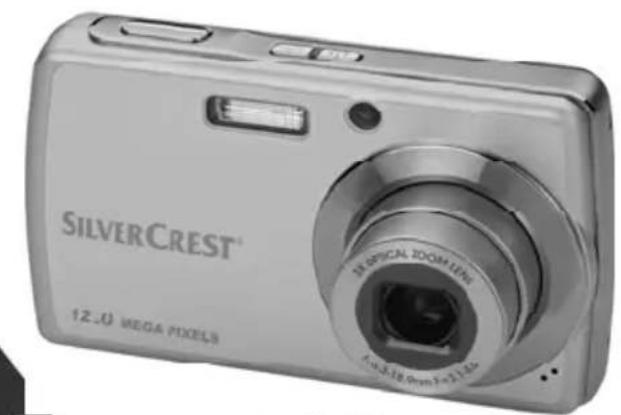
Nous tenons tout d'abord à vous remercier pour l'achat de cet appareil photo numérique SilverCrest DS-1220T haut de gamme. Vérifiez, avant toute chose, que l'emballage contient tous les éléments de la liste ci-dessous.
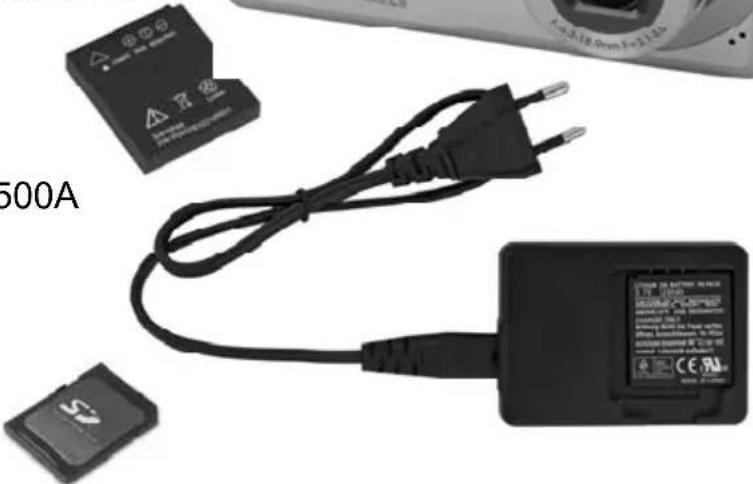
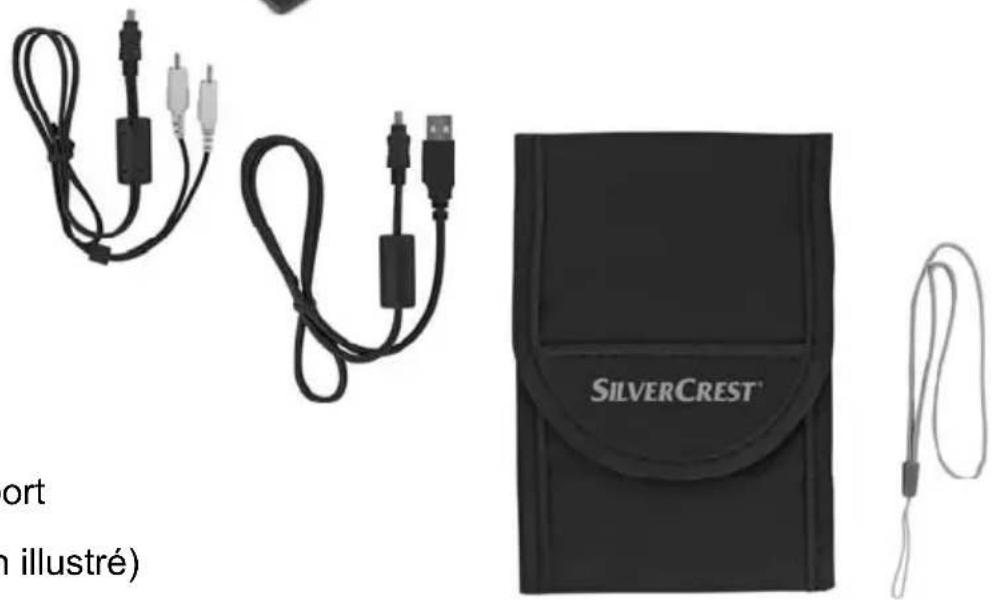
Contenu de l'emballage
Appareil photo SilverCrest DS-1220T
Chargeur Scope DJ04V20500A avec câble d'alimentation
Carte mémoire SD (2 Go)
Câble AV
Câble USB
Dragonne
Étui de transport
CD-ROM (non illustré)
Manuel d'utilisation (non illustré)
Commandes et boutons
Ce manuel d'utilisation contient une couverture dépliable décrivant et illustrant les commandes et boutons de l'appareil photo.
Vue arrière
1 Bouton marche/arrêt 2 Voyant 3 Stabilisateur d'image 4 Bouton de l'obturateur 5 Zoom avant (T - téléobjectif) 6 Zoom arrière (W - grand angle) 7 Œillet de fixation de la courroie de transport 8 Mode de lecture 9 Mode d'affichage 10 Écran d'affichage
Vue avant
11 Flash 12 Voyants du retardateur et de mise au point automatique 13 Objectif 14 Microphone
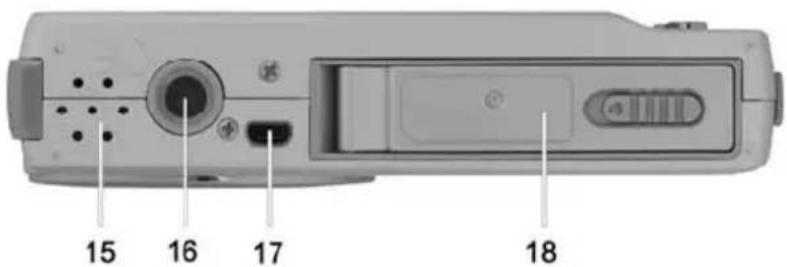
Vue inférieure
15 Haut-parleur 16 Fixation du trépied 17 Port USB 18 Compartiment de la batterie et de la carte
Mise en route
L'appareil photo utilise une batterie au lithium-ion rechargeable livrée non chargée avec l'appareil. Veuillez par conséquent la charger avant d'utiliser l'appareil photo pour la première fois.
Chargement de la batterie
Insérez la batterie rechargeable dans le chargeur Scope DJ04V20500A de façon à faire correspondre les pôles de la batterie [+] et [-] avec ceux du chargeur. Insérez ensuite la fiche la plus petite du câble d'alimentation dans le chargeur et branchez l'autre extrémité du câble sur une prise de courant.
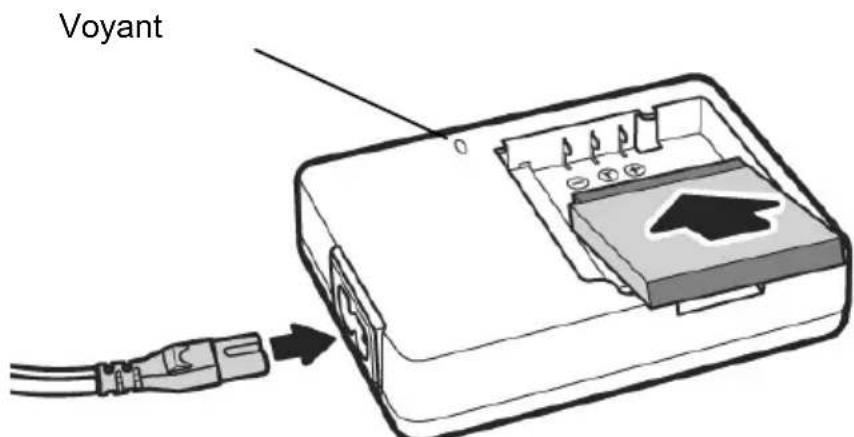
Le voyant d'état du chargeur s'allume en orange lorsque la batterie est en cours de chargement. À la fin du chargement, il s'allume en vert. Vous pouvez alors insérer la batterie dans l'appareil photo. Selon le niveau de charge de la batterie, son rechargement peut prendre jusqu'à 4 heures.
Si après avoir inséré la batterie dans le chargeur, le voyant reste vert, cela signifie que la batterie est déjà chargée ou qu'elle n'a pas été correctement insérée. Dans ce cas, vérifiez de nouveau la polarité de la batterie.

Utilisez uniquement la batterie au lithium-ion Emore NP40 pour faire fonctionner l'appareil.
Retirez la batterie de l'appareil si vous n'avez pas l'intention d'utiliser ce dernier pendant une période prolongée.
La batterie et le chargeur chauffent pendant le chargement. Cela est normal.
Insertion de la batterie
Une fois la batterie entièrement chargée, insérez-la dans l'appareil photo en procédant comme suit.
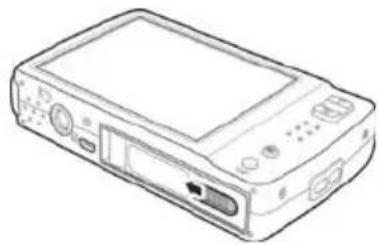
Ouvrez le compartiment de la batterie de l'appareil photo en faisant glisser le loquet de verrouillage dans le sens indiqué par la flèche.
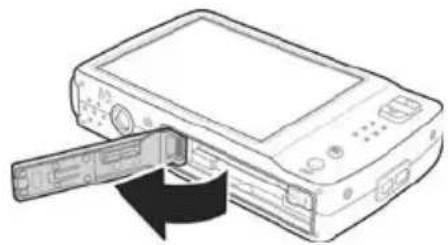
Le compartiment s'ouvre automatiquement grâce à un système de ressort.
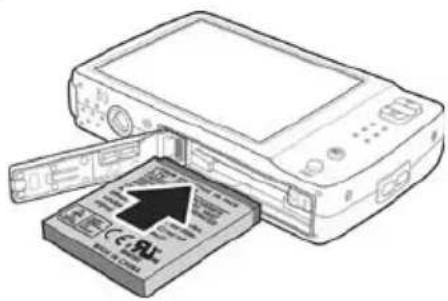
Poussez le bouton de déverrouillage vers le côté et insérez la batterie rechargeable dans son logement en orientant les marques de polarité vers la face avant de l'appareil photo. Insérez entièrement la batterie dans son logement jusqu'à ce que le bouton de déverrouillage soit bien en place. Insérez toujours la batterie en procédant en douceur et sans jamais forcer.
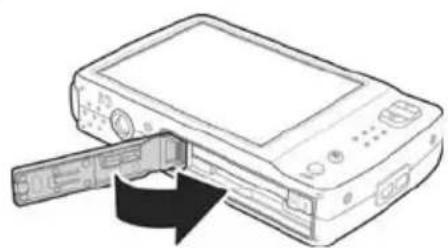
Refermez le compartiment en rabattant simplement le cache.
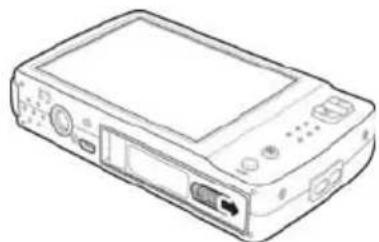
Faites glisser le loquet de verrouillage vers l'extérieur jusqu'à ce qu'il soit bien en place. Le compartiment de la batterie est à présent correctement verrouillé.
Pour retirer la batterie rechargeable, faites coulisser le bouton de déverrouillage situé à l'intérieur de l'appareil photo vers l'extérieur. La batterie dépasse alors légèrement, ce qui vous permet de la saisir facilement pour la retirer.

Lorsque la batterie rechargeable est déchargée, le message « Changer les piles » s'affiche à l'écran [10] et un bip est émis. Assurez-vous que l'appareil photo est bien éteint avant de retirer la batterie rechargeable.
Retirez la batterie de l'appareil si vous n'avez pas l'intention d'utiliser ce dernier pendant une période prolongée.
Insertion de la carte SD
La carte mémoire SD fournie vous permet d'augmenter la capacité de stockage de photos, vidéos et enregistrements vocaux de l'appareil photo.
Si une carte mémoire a été insérée dans l'appareil, toutes vos photos et vidéos sont automatiquement enregistrées dessus. Si aucune carte mémoire n'a été insérée, vos photos et vos vidéos sont enregistrées dans la mémoire interne de l'appareil photo.

Éteignez l'appareil photo à l'aide du bouton marche/arrêt [1] avant d'insérer ou de retirer une carte mémoire.
1
Ouvrez le compartiment de la batterie de l'appareil photo en poussant le loquet de verrouillage dans le sens indiqué par la flèche.
2
Le compartiment s'ouvre automatiquement grâce à un système de ressort.
3
Insérez la carte mémoire dans son compartiment en orientant les marques de polarité vers l'avant de l'appareil. Appuyez doucement dessus jusqu'au déclic de verrouillage.
4
Refermez le compartiment en rabattant simplement le cache.
5
Faites glisser le loquet de verrouillage vers l'extérieur jusqu'à ce qu'il soit bien en place. Le compartiment de la batterie est à présent correctement verrouillé.
Pour retirer la carte mémoire, ouvrez le compartiment des piles et appuyez doucement sur la carte de façon à la faire légèrement dépasser et à pouvoir facilement la saisir pour la retirer.

Si la carte mémoire ou la mémoire interne est pleine, le message « Mémoire pleine » s'affiche à l'écran [10] et un bip est émis trois fois.
Protection en écriture de la carte mémoire
Les cartes mémoire SD disposent d'une languette de protection en écriture. Lorsque la protection en écriture est activée (voir ci-dessous, figure de droite), vous pouvez uniquement afficher les images existantes, mais ne pouvez ni les modifier ni les supprimer. Vous ne pouvez pas non plus enregistrer de nouvelles photos sur la carte mémoire.
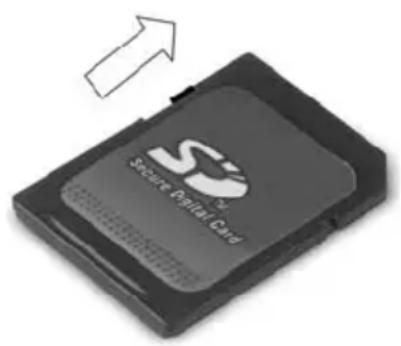
Protection en écriture désactivée Protection en écriture activée

Si vous essayez de prendre une photo alors que la protection en écriture est activée, le message « Carte verrouillée » s'affiche à l'écran [10] lorsque vous appuyez sur le bouton de l'obturateur [4] et un son est émis plusieurs fois.
Mise en marche et arrêt de l'appareil photo
Appuyez sur le bouton marche/arrêt [1] pour allumer l'appareil photo en mode de capture, ou appuyez sur le bouton du mode de lecture [8] pour allumer l'appareil photo en mode de lecture.
Appuyez sur le bouton marche/arrêt [1] pour éteindre l'appareil.
Mode d'économie d'énergie
Cet appareil photo intègre une fonction automatique d'économie d'énergie permettant de préserver la durée de vie de la batterie. Par défaut, l'écran LCD [10] s'éteint automatiquement après une minute si l'appareil n'est pas utilisé. Appuyez ensuite sur l'écran avec un doigt ou appuyez à mi-course sur le bouton de l'obturateur pour allumer l'écran.
Vous pouvez modifier le délai d'extinction automatique du mode d'économie d'énergie. Pour ce faire, reportez-vous à la section « Mode d'économie d'énergie », page 159.
De plus, l'appareil s'éteint automatiquement si son écran est éteint depuis plus d'une minute. Dans ce cas, appuyez sur le bouton marche/arrêt [1] pour rallumer l'appareil photo.
Le mode d'économie d'énergie est désactivé dans les cas suivants :
- L'appareil photo est connecté à un ordinateur ou une imprimante par câble USB.
- Un diaporama est en cours d'affichage.
- Un fichier audio ou vidéo est en cours d'enregistrement.
- Un fichier audio ou vidéo est en cours de lecture.
Passage entre les modes d'enregistrement et de lecture
En mode d'enregistrement, l'appareil photo est prêt à enregistrer des vidéos ou des fichiers audio. En mode de lecture, les fichiers enregistrés peuvent être affichés à l'écran [10].
Appuyez sur le bouton de lecture [8] pour basculer entre les modes d'enregistrement et de lecture.
Affichage LCD
L'affichage LCD [10] de votre appareil photo permet de configurer les paramètres de prise de vue, de vérifier et de régler les paramètres de l'appareil et d'afficher les photos que vous avez prises. En mode d'enregistrement, les icônes qui s'affichent à l'écran fournissent des informations sur les réglages actuels de l'appareil photo. En mode de lecture, des informations sur l'image enregistrée s'affichent.
Par ailleurs, son écran tactile permet de manipuler et contrôler plus facilement votre appareil photo en appuyant simplement sur les icônes affichées. Tous les éléments tactiles ont un fond bleu.
Mode d'enregistrement
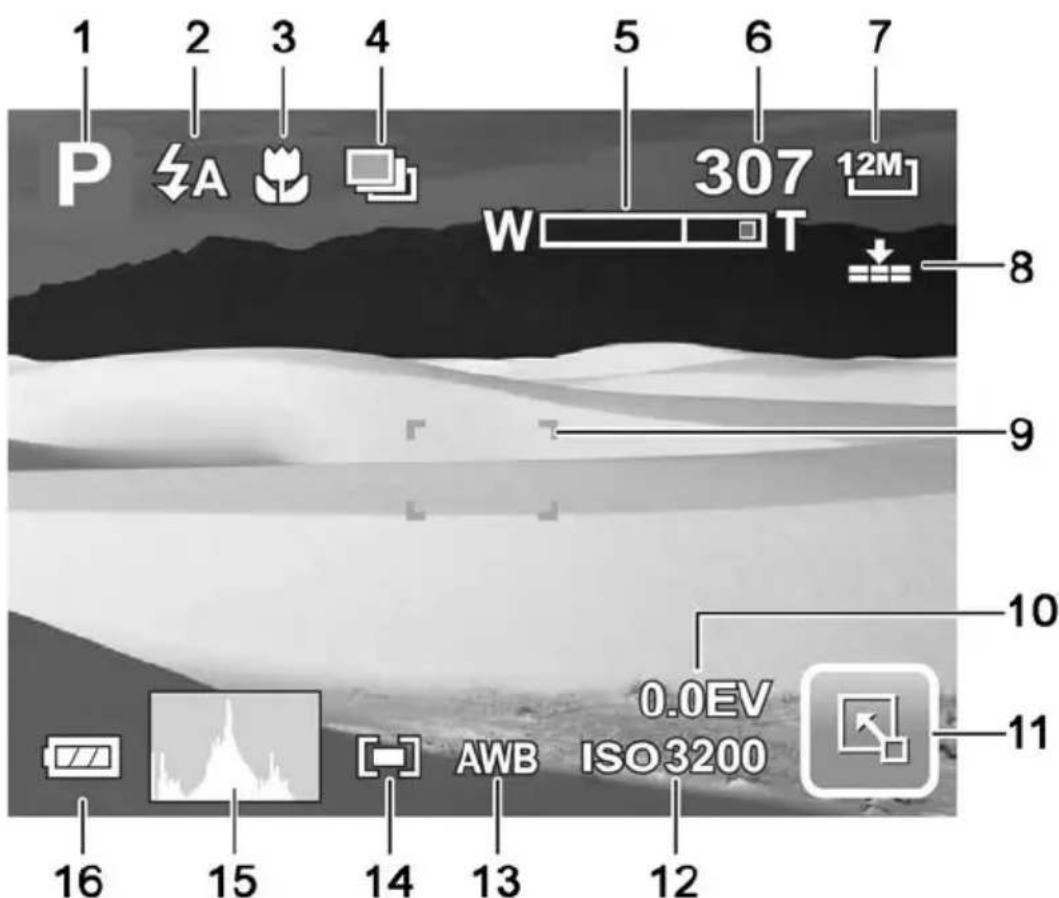
1 Mode de capture 9 Zone de cadrage (mise au point) 2 Mode flash 10 Compensation d'exposition 3 Mode Macro 11 Affichage du menu 4 Photos en rafale 12 Réglage ISO 5 Barre de zoom 13 Balance des blancs 6 Photos restantes 14 Zone de mesure 7 Résolution 15 Histogramme 8 Qualité 16 État de charge de la batterie
Mode de lecture
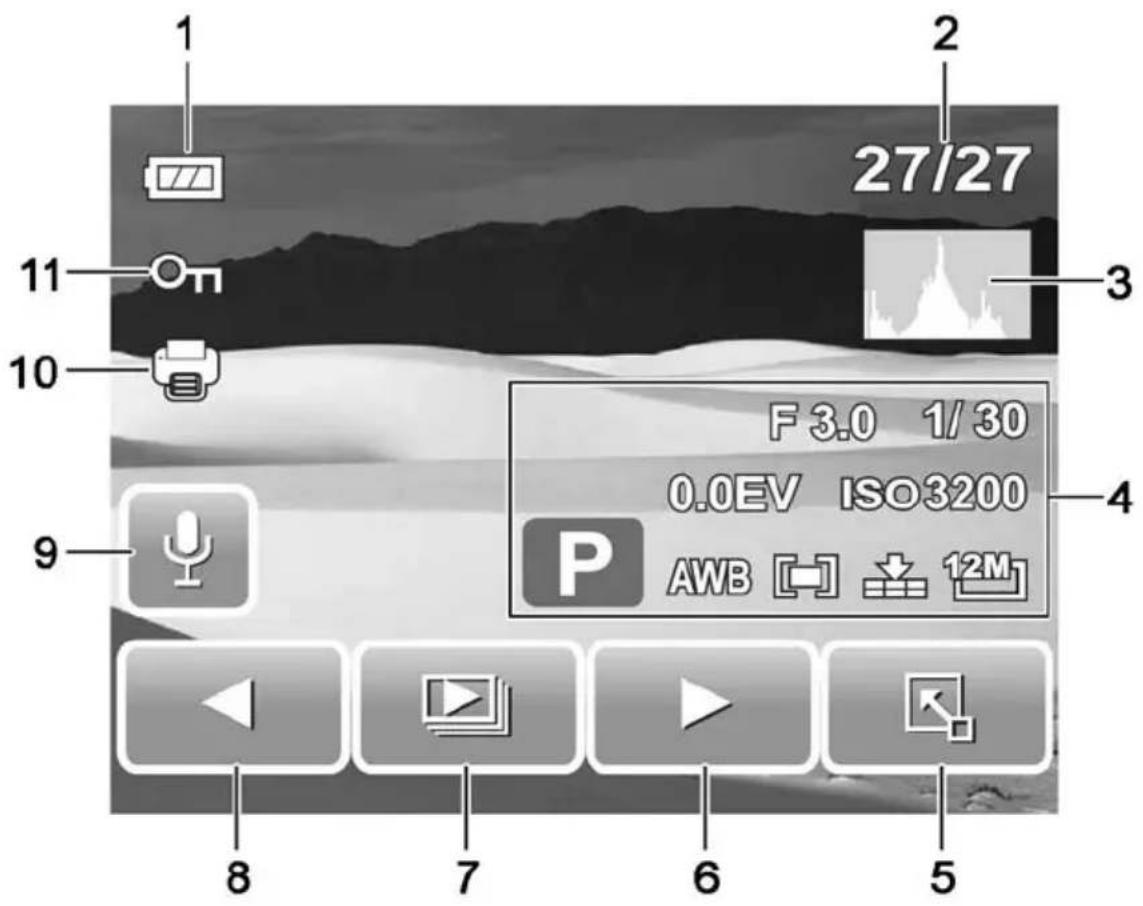
1 État de charge de la batterie 6 Élément enregistré suivant 2 7NDepuafricagderdctdielporama
Nombre total de fichiers
8 Élément enregistré précédent
3 Histogramme
9 Note audio
4 Informations sur la photo 10
DPOF
5 Affichage du menu
11 Protection du fichier
Modification des informations affichées
Appuyez sur le bouton DISP [9] pour changer le mode d'affichage de l'écran [10] comme suit :
En mode d'enregistrement :
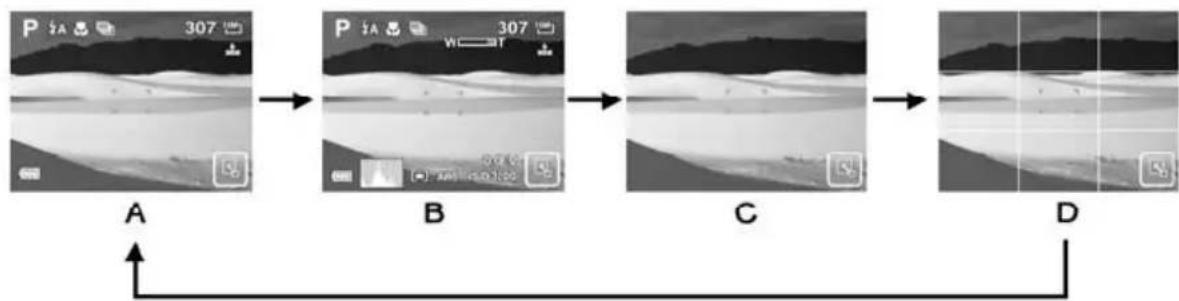
(A) Affichage limité des icônes (standard) (B) Affichage complet des icônes (C) Affichage minimum (D) Affichage de la grille
En mode de lecture :
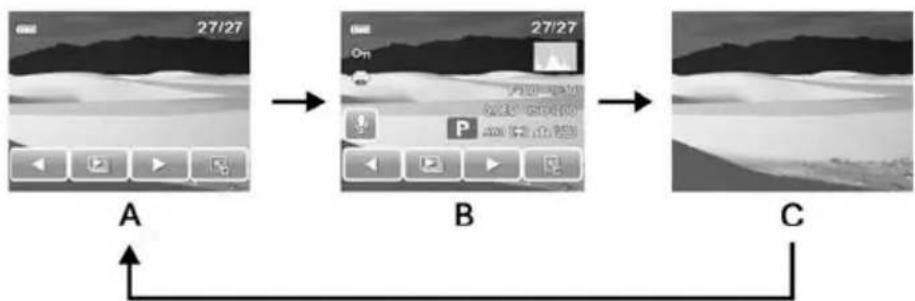
(A) Affichage limité des icônes (B) Affichage complet des icônes (C) Affichage des informations désactivé
Sélection de la langue d'affichage
- Allumez l'appareil photo en appuyant sur le bouton marche/arrêt [1]. L'appareil s'allume en mode de capture. Appuyez sur le bouton pour accéder au menu d'enregistrement. Appuyez sur le bouton pour accéder au menu principal.
- Appuyez sur le bouton pour accéder au menu de configuration.
- Utilisez les touches de direction et pour vous rendre à la page 4/4.
- Appuyez sur l'option Langue.
- Appuyez sur la langue désirée. Si nécessaire, utilisez les touches et pour changer de page à l'intérieur du menu. Appuyez sur le bouton pour quitter tous les menus.
Réglage de la date et de l'heure
- Allumez l'appareil photo en appuyant sur le bouton marche/arrêt [1]. L'appareil s'allume en mode de capture. Appuyez sur le bouton pour accéder au menu d'enregistrement. Appuyez sur le bouton pour accéder au menu principal.
- Appuyez sur le bouton pour accéder au menu de configuration.
- Utilisez les touches de direction pour vous rendre à la page 2/4.
- Appuyez sur l'option Date et heures.
- Appuyez sur les champs disponibles (année, mois, jour, heures et minutes) et utilisez les touches pour effectuer les réglages nécessaires. Appuyez sur le bouton AA/MM/JJ, puis utilisez les touches pour définir le format de date.
- Appuyez sur le bouton SET pour enregistrer vos modifications. Appuyez sur le bouton pour quitter tous les menus.
Prise de vues
Guide rapide
- Allumez l'appareil photo en appuyant sur le bouton marche/arrêt [1]. L'appareil s'allume en mode de capture.
- Dirigez l'appareil photo vers le sujet et vérifiez la composition de votre image à l'écran [10].
- Si nécessaire, appuyez sur le bouton de zoom [5] pour effectuer un zoom avant (T - téléobjectif) ou sur le bouton de zoom [6] pour effectuer un zoom arrière (W - grand angle) du sujet.
- Appuyez à mi-course sur le bouton de l'obturateur [4] pour activer la mise au point automatique.

L'appareil photo effectue la mise au point de la zone comprise dans la zone de cadrage [page 107, élément 9] en fonction des conditions d'éclairage et de la distance du sujet. Une fois la mise au point correcte effectuée, le cadre de mise au point devient vert et un double bip est émis.
- Appuyez maintenant à fond sur le bouton de l'obturateur [4] pour prendre la photo. Un déclic photo est émis lorsque la photo est prise.
Pour en savoir plus sur l'utilisation des programmes prédéfinis, reportez-vous aux chapitres correspondants, à partir de la page 131.
Utilisation de la fonction de zoom
Votre appareil photo combine un zoom optique et un zoom numérique permettant d'effectuer un zoom avant de sujets éloignés ou un zoom arrière pour des photos grand angle.
Le zoom optique règle mécaniquement l'objectif de l'appareil photo. Le zoom numérique agrandit ou réduit la photo à travers un contrôle logiciel.
En mode d'enregistrement, sélectionnez la zone du sujet désirée en appuyant sur les boutons de zoom.
- Appuyez sur le bouton de zoom avant T [5] pour augmenter le facteur de zoom et prendre une photo "téléobjectif".
- Appuyez sur le bouton de zoom arrière W [6] pour réduire le facteur de zoom et prendre une photo "grand angle".
La barre de zoom s'affiche automatiquement à l'écran [10] dès que vous appuyez sur l'un des boutons de zoom (voir page 107, élément 5).
Lorsque le zoom optique atteint son maximum, la fonction de zoom est suspendue (pause). Appuyez de nouveau sur le bouton de zoom avant T [5]. L'appareil photo passe en mode de zoom numérique et poursuit le zoom avant.
Zone de zoom optique Zone de zoom numérique
Figure : barre de zoom [5] à l'écran [10]
Indicateur du facteur de zoom

Avant d'utiliser le zoom numérique, vous devez l'activer (voir la section "Zoom numérique", page 157).
Utilisation du flash
Le flash [11] ne permet pas seulement d'améliorer la luminosité en cas de mauvaises conditions d'éclairage. Il peut également être utilisé pour les prises de vues à contre-jour ou lorsque le sujet se trouve dans une zone d'ombre. En mode de capture, accédez au menu d'enregistrement pour sélectionner le mode flash désiré.
Appuyez sur le bouton pour accéder au menu d'enregistrement. - Appuyez sur l'icône représentant le mode flash actuellement sélectionné. Une barre affichant les options de flash disponibles apparaît (voir figure ci-dessous).

- Appuyez sur l'option de flash désirée pour la sélectionner. Appuyez sur le bouton pour quitter le menu d'enregistrement.
Les options de flash disponibles sont les suivantes :
Icône Description

Le flash se déclenche automatiquement lorsque les conditions de prise de vue requièrent un meilleur éclairage.

Un premier flash se déclenche pour adapter les yeux des sujets au flash et réduire ainsi l'effet "yeux rouges" de vos photos. Si nécessaire, un second flash se déclenche lors de la prise de vue.

Un premier flash se déclenche automatiquement dès que l'appareil photo détecte un visage dans la zone de cadrage.

Le flash se déclenche dans tous les cas.

Le flash se déclenche avec des vitesses d'obturation plus lentes (flash doux) afin de conserver un arrière-plan plus souvent.

Le flash ne se déclenche jamais, même en cas d'obscurité totale.

Selon le programme sélectionné, il se peut que certaines options de flash ne soient pas disponibles.
Le flash n'est pas disponible lors de la prise de photos en rafale ou d'enregistrements vidéo.
Histogramme
L'histogramme affiche la distribution de la luminosité de l'image en mode d'enregistrement (voir page 107, élément 15) et en mode de lecture (voir page 108, élément 3). Si le graphique est accentué à gauche, l'image est très sombre ; s'il est accentué à droite, l'image est très claire.
Exemples d'histogrammes :
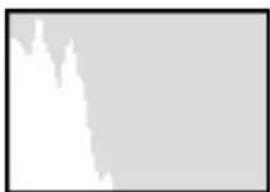
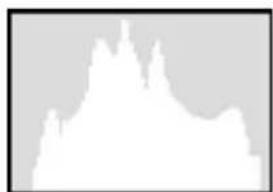
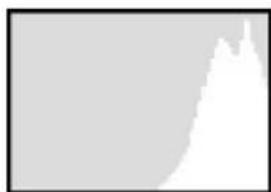
Image sombre Image pondérée Image claire
En mode d'enregistrement, vous pouvez optimiser la distribution de la luminosité avant de prendre une photo. Si l'image est trop sombre, sélectionnez une valeur de correction d'exposition positive. Si l'image est trop claire, vous pouvez définir une valeur de correction d'exposition négative (voir la section "Compensation EV", page 124).
Stabilisateur
Le stabilisateur évite d'obtenir des photos tremblantes ou floues grâce à un système électronique intelligent, une sensibilité supérieure et, si nécessaire, une vitesse d'obturation supérieure. Vous pouvez utiliser le stabilisateur si vous ne disposez pas de trépied ou si vous souhaitez prendre en photo un sujet en mouvement.
Appuyez sur le bouton du stabilisateur d'image [3] pour activer ou désactiver ce dernier.

Lorsque vous activez cette fonction, l'icône s'affiche.
Menu d'enregistrement
Dans la section "Mise en route" de la page 112, vous avez appris à prendre une photo avec les paramètres par défaut. Dans ce cas, votre appareil photo règle automatiquement de nombreux paramètres afin de pouvoir prendre rapidement une photo. Le menu d'enregistrement vous permet, en revanche, de régler manuellement de nombreux paramètres selon les cas.
Tous les réglages qui y sont effectués prédominent jusqu'à ce que vous les changiez à nouveau. Cela est également le cas après avoir remplacé les piles de l'appareil.
Pour accéder au menu d'enregistrement :
- Allumez l'appareil photo en appuyant sur le bouton marche/arrêt [1]. L'appareil s'allume en mode de capture. Appuyez sur le bouton pour accéder au menu d'enregistrement.
- Appuyez sur le bouton désiré pour afficher les options avancées correspondantes.
Pour plus d'informations sur les différentes options du menu d'enregistrement, reportez-vous aux pages ci-après.
Le menu d'enregistrement offre les fonctions principales suivantes :
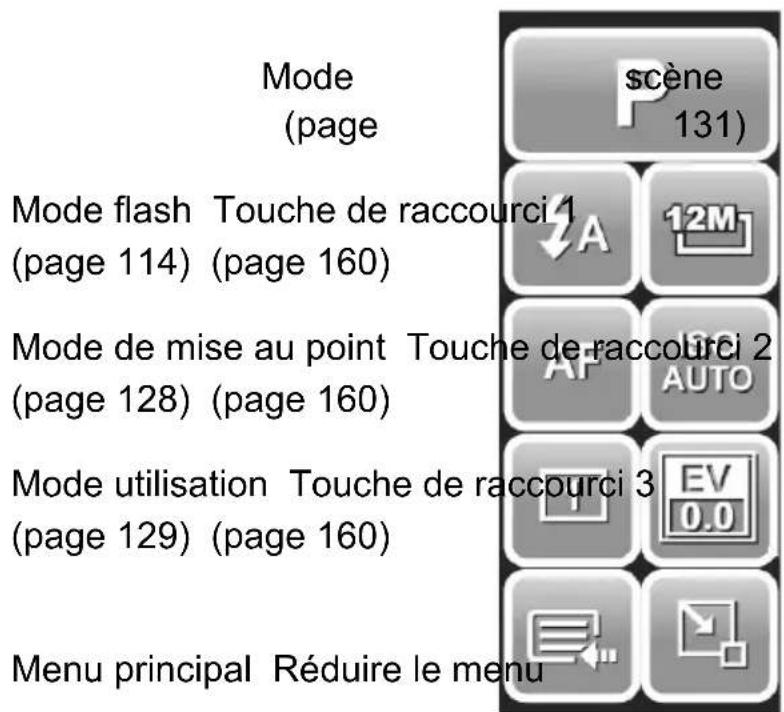

Ce menu vous permet d'assigner une option d'enregistrement quelconque à trois boutons (touches de raccourci). Pour ce faire, utilisez la fonction "Touche raccourci" (voir page 160).
- Pour accéder à davantage d'options, utilisez le menu principal. Pour ce faire, appuyez sur le bouton
Si vous accédez au menu principal depuis le menu d'enregistrement, le menu principal affiche divers paramètres photo ainsi que le menu de configuration (voir figure ci-après). Appuyez sur l'icône des paramètres photo désirés ou sur l'icône du menu de configuration pour basculer entre les deux menus.
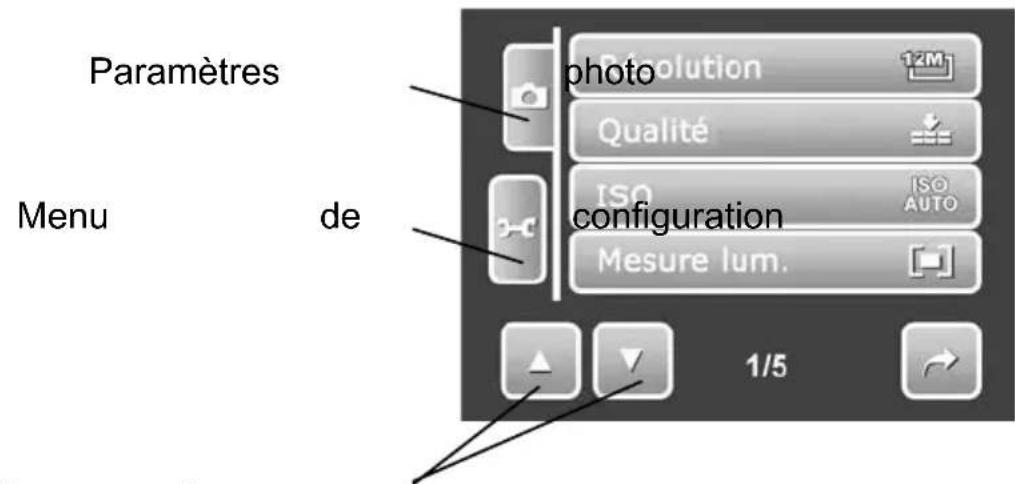
Affichage des pages du menu
Utilisez les touches menu.
et pour changer de page à l'intérieur du
Pour quitter le menu principal, appuyez sur le bouton

Pour plus d'informations sur les différentes options du menu principal, reportez-vous aux pages suivantes.

Selon le mode-scène sélectionné, il se peut que certaines options ne soient pas disponibles. Les options non disponibles apparaissent grisées.
Résolution
Ce réglage détermine la qualité de l'image. L'icône correspondante du tableau ci-dessous s'affiche sur l'écran LCD (voir page 107, élément 7). Les options disponibles sont les suivantes :
Icône Taille d'image en pixels Remarques
4000 x 3000 Qualité d'image
optimale
4000 x 2672 Rapport
hauteur/largeur 3:2
- format de tirage papier
standard)
3264 x 2448 Qualité améliorée
2592 x 1944 Qualité moyenne
2048 x 1536 Qualité inférieure
1920 x 1080 Résolution HDTV
640 x 480 Résolution idéale pour
le courrier électronique
En règle générale, plus la résolution est élevée, plus la taille d'image est grande et plus la taille de stockage requise est importante. À l'inverse, plus la résolution est faible, plus vous pouvez enregistrer de photos. Notez que le réglage "Qualité" influe également sur l'espace de stockage requis.
Qualité
Ce réglage détermine le taux de compression de la photo prise lors de son enregistrement sur la carte mémoire. Plus la compression est élevée, plus vous pouvez enregistrer de photos. L'icône correspondante du tableau ci-dessous s'affiche à l'écran (voir page 107, élément 8). Les options disponibles sont les suivantes :
| Icône | Compression | Qualité | |
| Super-fine | Très faible | Qualité supérieure | |
| Fine | Faible | Qualité moyenne (réglage par défaut) | |
| Normale | Haute | Qualité | inférieure |
ISO
ISO est une unité dérivée de la photographie traditionnelle qui détermine la sensibilité du support photographique (film). Tout comme ces valeurs, la sensibilité du capteur de votre appareil photo peut être définie. Utilisez une valeur inférieure pour une sensibilité à la lumière inférieure, ou une valeur supérieure pour une sensibilité supérieure. La valeur définie s'affiche à l'écran (voir page 107, élément 12).

Une valeur ISO supérieure permet de prendre des photos dans de mauvaises conditions d'éclairage. L'aspect de l'image sera toutefois plus granuleux. Une image granuleuse ou floue n'est autre que le résultat d'une restriction technique causant une distorsion des couleurs de pixels spécifiques ou de groupes de pixels.
Les options disponibles sont les suivantes :
Option Description
Auto Règle automatiquement la sensibilité ISO.
100 Équivalent de ISO 100. 200 Équivalent de ISO 200. 400 Équivalent de ISO 400. 800 Équivalent de ISO 800. 1600 Équivalent de ISO 1600. 3200 Équivalent de ISO 3200
(uniquement disponible si la résolution définie est inférieure ou égale à 3 mégapixels).
Mesure de luminosité
Votre appareil photo offre trois modes de mesure de luminosité ("Mesure lum.") permettant d'évaluer les conditions de l'éclairage ambiant. L'icône correspondante du tableau ci-dessous s'affiche à l'écran (voir page 107, élément 14).
Icône
Description

Multi Sélectionne une valeur d'exposition en fonction
de la mesure de luminosité effectuée à
différents points de la zone de prise de vue.

Centre : La mesure de luminosité s'effectue dans toute la
zone de prise de vue, mais plus spécifiquement
au centre de l'image.

Spot : Sélectionne une valeur d'exposition en fonction
d'une seule mesure effectuée au centre de l'image.
Balance des blancs
En photographie, la balance des blancs sert à déterminer la température de la couleur la plus adaptée aux conditions d'éclairage actuelles. L'œil humain est capable de le faire automatiquement, mais ce n'est pas le cas des appareils photo, pour lesquels une valeur de référence doit d'abord être spécifiée. L'icône correspondante du tableau ci-dessous s'affiche à l'écran (voir page 107, élément 13).
Appuyez sur le bouton pour confirmer votre sélection.
Les options disponibles sont les suivantes :
Icône
Description

Automatique : La balance des blancs est effectuée automatiquement. Ce réglage est recommandé pour la photographie générique.

Lumière du jour : Règle la balance des blancs en cas de lumière intense du soleil ou de conditions d'éclairage normales.

Nuageux : Règle la balance des blancs lorsque le ciel est nuageux et au crépuscule.

Tungstène Règle la balance des blancs en cas d'éclairage artificiel. Corrige la teinte orangée des ampoules standard.

Fluorescent Règle la balance des blancs en cas d'éclairage fluorescent.

Manuel Balance des blancs manuelle (voir ci-dessous pour une description détaillée).
Balance des blancs manuelle
- Sélectionnez l'icône (Manuel) dans le menu Balance blancs (voir ci-dessus). Une nouvelle icône s'affiche.
- Dirigez la zone de cadrage (cadre de mise au point) vers une surface blanche à proximité du sujet et appuyez ensuite sur l'icône WB. La surface blanche sera utilisée comme température de couleur de référence et la photo sera prise en conséquence.
- Appuyez sur le bouton SET pour conserver ce réglage. Dans le cas contraire, répétez l'opération en appuyant de nouveau sur le bouton WB.
Effet
Vous pouvez appliquer divers effets à vos photos lors de leur enregistrement. Les options disponibles sont les suivantes :
Icône
Description

Normal

Noir et blanc
Convertit vos images en photos en noir et blanc.

Sépia
Les photos prises sont enregistrées dans des tons sépia (qui ajoutent une touche à l'ancienne).

Vif
Le contraste et la saturation de l'image sont plus importants.

Rouge
La teinte générale de la photo est rouge.

Vert
La teinte générale de la photo est verte.

Bleu
La teinte générale de la photo est bleue.
Zone AF
L'option de "zone autofocus" vous permet de modifier les propriétés de la fonction de mise au point automatique. Vous pouvez adapter la zone de cadrage en fonction de vos besoins. La fonction "Capture tactile" permet en outre de contrôler la zone de cadrage.
Les options disponibles sont les suivantes :
Icône
Description

Centre : La zone de cadrage se situe au centre de l'image.

Large : La zone de cadrage est élargie pour inclure davantage d'objets.

Manuel : Appuyez sur la zone de cadrage pour la déplacer à l'intérieur du rectangle affiché.

Capture : Appuyez sur la zone de cadrage pour la déplacer à l'intérieur du rectangle affiché. La fonction automatique sera activée et la photo sera prise dès que vous retirerez votre doigt de l'écran.

Suivi du visage : L'appareil effectue la mise au point sur le sujet principal de la photo et adapte automatiquement la valeur dès que le sujet bouge.
Puissance de flash
Sélectionnez l'intensité du flash désirée pour améliorer l'exposition. Trois options sont disponibles :
Icône
Description

Forte : Le sujet est éclairé au maximum avant la prise de vue.

Normale : Réglage normal.

Faible : Le flash est de faible intensité.
Compensation EV
Vous pouvez définir manuellement la valeur d'exposition. Le réglage correct dépend des conditions d'éclairage du sujet. Sélectionnez une valeur positive comprise entre +0.3 EV et +2.0 EV si vous souhaitez prendre en photo un sujet se trouvant dans une zone sombre. Sélectionnez une valeur négative comprise entre -0.3 EV et -2.0 EV si le sujet est très lumineux ou brillant (écran de télévision ou d'ordinateur, par exemple) ou si vous photographiez à contre-jour (soleil de face, par exemple). Si vous n'êtes pas sûr du réglage
d'exposition correct, essayez plusieurs réglages jusqu'à trouver le plus adaptable. La valeur définie s'affiche à l'écran (voir page 107, élément 10).
Les options disponibles sont les suivantes :
Option Description
+2.0 EV +1.7 EV +1.3 EV +1.0 EV +0.7 EV +0.3 EV
Réglage d'exposition plus sensible.
Recommandé lorsque les sujets se trouvent dans des zones sombres.
0 EV Aucune correction d'exposition.
-0.3 EV -0.7 EV -1.0 EV -1.3 EV -1.7 EV -2.0 EV
Réglage d'exposition moins sensible.
Recommandé pour les sujets clairs ou pour prendre des photos à contre-jour.
Réduction de l'exposition Augmentation de l'exposition
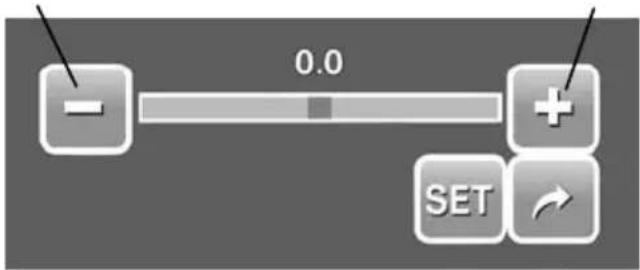
Appuyez sur les boutons et pour régler la valeur d'exposition désirée.
- Appuyez sur le bouton SET pour utiliser la valeur sélectionnée ou appuyez sur le bouton pour quitter le menu sans enregistrer les modifications apportées.
Cadre photo
Cette fonction vous propose 7 cadres différents que vous pouvez ajouter à vos photos, si nécessaire. Pour l'utiliser, activez-la et revenez en mode d'enregistrement.

Cette fonction n'est pas disponible avec les formats HD 3:2 et 16:9. Si la résolution de l'image dépasse 3 mégapixels (3 M), la résolution sera automatiquement dégradée à 3 mégapixels lors de l'application d'un cadre photo.
Netteté
Vous pouvez préciser si vous préférez que la photo présente des contours nets ou adoucis. La précision du contour peut être définie à trois niveaux :
Icône
Description

Forte
Les contours sont nets, mais le bruit de l'image est plus important. Ce réglage est parfait pour des tirages photo.

Normale
Les contours sont nets, mais de légères imperfections peuvent apparaître sur la photo prise.

Faible
Les contours sont adoucis.
Saturation
Cette fonction vous permet de définir le niveau de saturation. Augmentez la saturation pour obtenir des couleurs vives ou diminuez-la pour obtenir des couleurs plus naturelles. Trois options sont disponibles :
| Icône | Description |
| ♣ + Forte | Les couleurs de la photo sont vives et brillantes. |
| ♣ ± Normale | Réglage normal. |
| ♣ - Faible | Les couleurs de la photo sont naturelles. |
Contraste
Indiquez si vous souhaitez prendre la photo avec un niveau de contraste plus ou moins élevé. Sélectionnez l'une des trois options disponibles suivantes :
| Icône | Description |
| Φ+Fort | Le contraste de la photo est élevé. |
| Φ±Normal | Réglage normal. |
| Φ-Faible | Le contraste de la photo est faible. |
Horodateur
Cette fonction permet d'insérer la date et l'heure actuelles sur la photo. Vous pouvez effectuer les opérations suivantes :
Icône

Date
La date de la prise de vue apparaît sur la photo.

Date et heure
La date et l'heure de la prise de vue apparaissent sur la photo.

Arrêt
La date et l'heure de la prise de vue n'apparaissent pas sur la photo.
Mode Mise au point
Ce mode détermine la méthode de mise au point du sujet à utiliser. L'icône correspondante du tableau ci-dessous s'affiche à l'écran (page 107, élément 13). Sélectionnez l'une des options suivantes :
Icône
Description
AF
Autofocus
L'appareil effectue la mise au point du sujet à l'intérieur de la zone de cadrage.

Macro
L'appareil effectue la mise au point d'un sujet très rapproché. Si la fonction est activée, l'icône s'affiche à l'écran.
PF
Mise au point panoramique
L'appareil photo adapte constamment la mise au point au moindre mouvement et peut par conséquent prendre une photo plus rapidement.
INF
Infini
Permet de définir la mise au point éloignée (option recommandée pour les photos de paysage).
Mode utilisation
Les fonctions du menu "Mode utilisation" vous permettent de programmer le retardateur ou d'activer la prise de vue en rafale. L'icône correspondante du tableau ci-dessous s'affiche à l'écran (voir page 107, élément 4). Les options disponibles sont les suivantes :
| Option | Icône | Description |
| Arrêt | 1 | Prend une simple photo, sans activer aucun autre mode. |
| 10 sec. | 2 | Prend la photo 10 secondes après avoir appuyé sur le bouton de l'obturator [4]. |
| 2 sec. | 3 | Prend la photo 2 secondes après avoir appuyé sur le bouton de l'obturator [4]. |
| Rafale | 4 | Cette fonction vous permet de prendre plusieurs photos à la suite jusqu'à ce que vous relâchiez le bouton de l'obturator [4]. Un déclic photo est émis uniquement pour la première photo. |
| Exposition auto | 5 | Cette fonction permet de prendre une série d'exposition. Trois photos aux réglages d'exposition différents sont prises à la suite : exposition normale, sous-exposition et surexposition. Cette fonction est particulièrement utile pour prendre des photos dans des conditions d'éclairage a priori difficiles à évaluer, afin d'obtenir le réglage correct sans prendre de risque inutile. |
Vitesse de rafale

Appuyez sur le bouton de l'obturateur [4] pour prendre 12 photos par seconde. La résolution est automatiquement sous-échantillonnée à la résolution VGA 640x480. Une fois les photos prises, le message "Occupé... Veuillez patienter" s'affiche jusqu'à ce que les photos aient été enregistrées.
Flash
Pour plus d'informations sur les différentes options de flash disponibles, reportez-vous à la section "Utilisation du flash", page 114.
Faisceau AF
La lampe de mise au point automatique (12) se trouve à l'avant de l'appareil photo. Elle vous aide à prendre des photos d'une grande netteté, même dans des conditions d'éclairage difficiles. La lampe auxiliaire AF permet à l'appareil photo d'effectuer la mise au point correcte du sujet lorsque la luminosité ambiante est insuffisante.
Vous pouvez effectuer les opérations suivantes :
Option
Description
Automatique : si nécessaire (dans de mauvaises conditions d'éclairage, par exemple), la lampe AF peut s'activer automatiquement.
Arrêt : la lampe AF est désactivée.
Modes scène
Les modes scène vous offrent un accès facile et rapide aux réglages prédéfinis de prise de vue, en fonction des conditions de prise de vue. Ils permettent également d'accéder aux fonctions d'enregistrement vidéo et vocal.
Pour utiliser les modes scène :
- Allumez l'appareil photo en appuyant sur le bouton marche/arrêt [1]. L'appareil s'allume en mode de capture. Appuyez sur le bouton pour accéder au menu d'enregistrement.
- Appuyez sur l'icône du mode scène actuel.
Lorsque vous activez un mode scène, l'icône correspondante s'affiche à l'écran (voir page 107, élément 1).
Les programmes prédéfinis disponibles sont les suivants :
| Icône | Description |
| AUTO | L'appareil photo s'adapte automatiquement aux conditions de prise de vue et effectue les régliages nécessaires. |
| PProgramme | L'ouverture du diaphragme et la vitesse d'obturation sont définies automatiquement. |
| Détection de scène intelligente | L'appareil photo détecte les conditions de prise de vue et sélectionne automatiquement un mode scène adapté. (voir aussi page 134) |
| Portrait | L'arrière-plan apparait légèrement flou alors que la mise au point est effectué sur le sujet. |
| Paysage | Pour des photos de paysage ou des vues panoramiciques. |
| Coucher de soleil | Accentue les tons rouges lors de prises de vue au crépuscule (soir ou matin). |
| Contre-jour | Permet de prendre en photo un sujet à contre-jour en modifiant la mesure de luminosité. |
| Enfants | Idéal pour prendre en photo des enfants en mouvement. |
| Scène de nuit | L'accent est mis sur le sujet tandis que l'arrière-plan de nuit est préserve. |
| Feu d'artifice | Pour prendre des feuels d'artifice en photo. |
| Hiver | Idéal pour les photos de plage ou de neige. |
| Sports | Permet de capturer des sujets en mouvement. |
| Fête | Pour des couleurs riches en contraste sous un éclairage artificiel. |
| Bougie | Pour des photos pleines d'emotion (flash doux). |
| Scène de nuit/Portrait | Pour des portraits sous un éclairage insuffisant avec réduction de l'effet "yeux rouges". |
| Teint naturel | Pour des couleurs au teint de peau naturel avec réduction de l'effet "yeux rouges". |
| Eau coulante | Vitesse d'obturation lente pour des mouvements fluides. |
| Nourriture | Une saturation plus élevé des couleurs améliore l'aspect de la nourriture. |
| Bâtiment | Améliore les contours du sujet. |
| Texte | Améliore le contraste noir et blanc. |
| Enchères | Les photos prises avec ce réglage seront enregistrées dans un dossier spécifique. |
| Sourire | Pour plus d'informations, veuillesz dire la section ci-après. |
| Détction de clignement des yeux | Une fois la photo prise, l'appareil vérifie si une personne cligne des yeux sur la photo. Si c'est le cas, une boîte de dialogue vous demande si vous souhaitez enregistrer ou supprimer la photo. Appuyez sur Oui pour enregistrer quand même la photo ou sur Non pour annuler et la supprimer. |
| Vidéo | Pour l'enregistrement de séquences vidéo. |
| Enregistrement vocal | Pour l'enregistrement vocal (dictaphone). |
| Appuyez sur le bouton pour quitter ce réglage sans enregistrer les modifications apportées. | |
Sourire
Cette fonction permet d'effectuer la mise au point automatique sur un visage souriant. Pour ce faire, procédez comme suit :
- Appuyez sur le bouton de l'obturateur [4] pour activer la fonction. L'icône du mode scène clignote à l'écran.
- Un cadre apparaît à l'écran dès que l'appareil photo détecte un visage.
- L'appareil prendra une autre photo dès qu'un autre sourire sera détecté.
- Pour désactiver cette fonction, appuyez de nouveau sur le bouton de l'obturateur [4].
Détection de scène intelligente
Ce mode scène est très utile pour les débutants. L'appareil photo détecte les conditions ambiantes en se basant sur plusieurs paramètres et sélectionne automatiquement un mode scène adapté. Procédez comme suit :
- Appuyez à mi-course sur le bouton de l'obturateur [4] pour que l'appareil photo fasse la mise au point sur le sujet.
- L'appareil photo détecte les conditions de prise de vue et passe automatiquement au mode scène adapté.
- Appuyez de nouveau à mi-course sur le bouton de l'obturateur [4] pour que l'appareil photo fasse la mise au point sur le sujet en tenant compte des nouveaux paramètres de prise de vue.
- Dès que le cadre de mise au point affiché devient vert, vous pouvez appuyer complètement sur le bouton de l'obturateur pour prendre la photo.
Enregistrement de vidéos
Guide rapide
- Allumez l'appareil photo en appuyant sur le bouton marche/arrêt [1]. L'appareil s'allume en mode de capture. Appuyez sur le bouton pour accéder au menu d'enregistrement.
- Appuyez sur l'icône du mode scène actuel.
- Sélectionnez l'icône (Vidéo). Appuyez sur le bouton
- Le menu disparaît et l'appareil photo est à présent en mode vidéo. La durée d'enregistrement restante s'affiche à l'écran.
- Effectuez la mise au point de la zone du sujet désirée à l'aide de l'écran [10].
- Appuyez sur le bouton de l'obturateur [4] pour démarrer l'enregistrement. Le voyant [2] clignote pendant l'enregistrement et la durée de ce dernier s'affiche à l'écran.
- Appuyez de nouveau sur le bouton de l'obturateur [4] pour arrêter l'enregistrement.

Pendant l'enregistrement, vous pouvez également appuyer sur les boutons de zoom [5] et [6] pour effectuer un zoom avant ou arrière de la scène. Notez toutefois que vous ne pouvez pas enregistrer de son pendant l'utilisation du zoom.
En mode automatique, la balance des blancs est définie sur la valeur de la première image.
Le zoom numérique n'est pas disponible pendant l'enregistrement vidéo.
Menu vidéo
Le menu vidéo vous permet de régler des paramètres spécifiques de l'enregistrement de séquences vidéo.
Pour accéder au menu vidéo :
- Allumez l'appareil photo en appuyant sur le bouton marche/arrêt [1]. L'appareil s'allume en mode de capture. Appuyez sur le bouton pour accéder au menu d'enregistrement.
- Appuyez sur l'icône du mode scène actuel.
- Sélectionnez l'icône (Vidéo).
- Le menu disparaît et l'écran affiche le menu vidéo.
Pour plus d'informations sur les différentes options du menu vidéo, reportez-vous aux pages suivantes.
Le menu vidéo offre les fonctions principales suivantes :
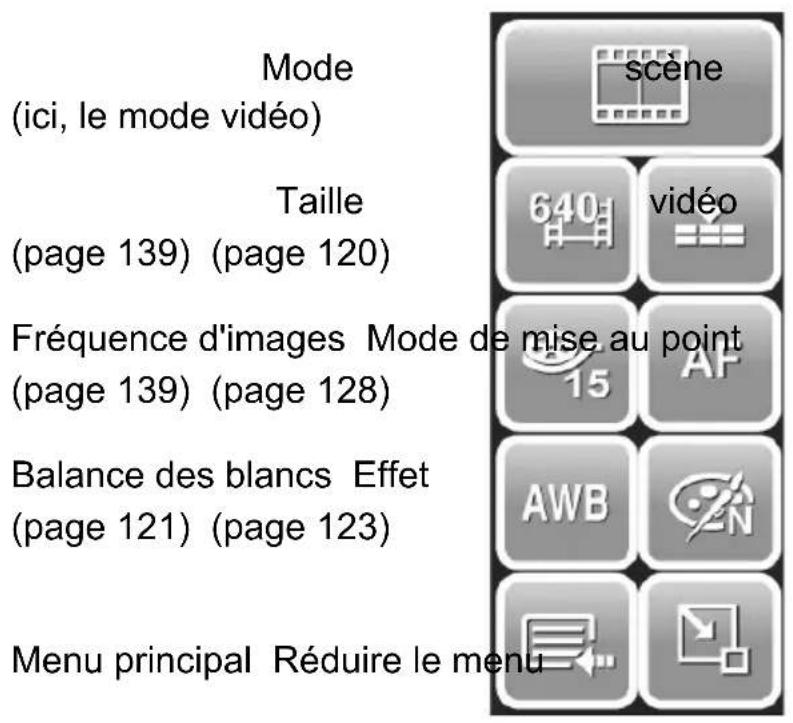
Qualité
- Pour accéder à davantage d'options, utilisez le menu principal. Pour ce faire, appuyez sur le bouton
Si vous accédez au menu principal depuis le menu vidéo, le menu principal affiche divers paramètres vidéo ainsi que le menu de configuration (voir figure ci-après). Appuyez sur l'icône des paramètres vidéo désirés ou sur l'icône du menu de configuration pour basculer entre les deux menus.
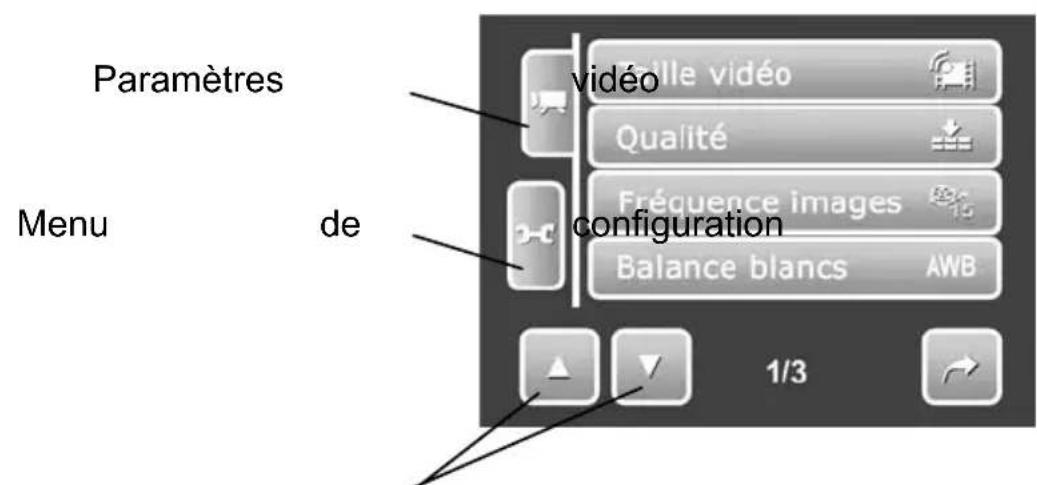
Affichage des pages du menu
Utilisez les touches et pour changer de page à l'intérieur du menu. Pour quitter le menu principal, appuyez sur le bouton
Pour plus d'informations sur les différentes options du menu principal, reportez-vous aux pages suivantes.
Taille vidéo
Ce réglage détermine la taille de l'enregistrement en pixels. En règle générale, plus la résolution est élevée, plus l'espace de stockage requis est important. La fréquence d'images définie (voir page 139) ne sera pas modifiée. Les options disponibles sont les suivantes :
| Icône | Résolution pixels | en Description |
| 640 | 640 x 480 | Qualité supérieure |
| 16:9 | 848 x 480 | Rapport hauteur/largeur 16:9 |
| 320 | 320 x 240 | Qualité normale |
| 640 x 480 | Mode YouTube (voir ci-dessous pour plus d'informations) |
Mode YouTube
Lors de l'enregistrement de vidéos avec ce réglage, tous les paramètres sont optimisés pour le téléchargement du fichier vidéo.
- La résolution dans ce mode est de 640 × 480 pixels.
- L'enregistrement s'arrête automatiquement dès que le fichier vidéo aura atteint une taille de 100 Mo. Le fichier vidéo sera enregistré dans un dossier UTUBE spécifique.
Qualité
Pour plus d'informations sur les options disponibles, reportez-vous à la section "Menu d'enregistrement" (page 120).
Fréquence d'images
La fréquence d'images détermine le nombre d'images enregistrées par seconde. Si la fréquence d'images est élevée, vous obtiendrez une vidéo fluide.
Dans laquelle l'œil humain sera incapable de distinguer les différentes images qui la composent. En revanche, si la fréquence d'images est faible, la vidéo représentera des "sauts" d'images, mais elle n'occupera que la moitié de l'espace de stockage.
Les options disponibles sont les suivantes :
Icône
Description

15 images par seconde (espace de stockage nécessaire moins important)

30 images par seconde pour une meilleure qualité vidéo (recommandé)
Balance des blancs
Pour plus d'informations sur les options disponibles, reportez-vous à la section "Menu d'enregistrement" (page 121).
Effet
Pour plus d'informations sur les options disponibles, reportez-vous à la section "Menu d'enregistrement" (page 123).
Netteté
Pour plus d'informations sur les options disponibles, reportez-vous à la section "Menu d'enregistrement" (page 126).
Saturation
Pour plus d'informations sur les options disponibles, reportez-vous à la section "Menu d'enregistrement" (page 127).
Contraste
Pour plus d'informations sur les options disponibles, reportez-vous à la section "Menu d'enregistrement" (page 127).
Mode Mise/point
Pour plus d'informations sur les options disponibles, reportez-vous à la section "Menu d'enregistrement" (page 128).
Enregistrement vocal
Vous pouvez utiliser votre appareil photo pour enregistrer des messages vocaux (dictaphone). Pour ce faire, procédez comme suit :
- Allumez l'appareil photo en appuyant sur le bouton marche/arrêt [1]. L'appareil s'allume en mode de capture.
- Appuyez sur le bouton pour accéder au menu d'enregistrement.
- Appuyez sur l'icône du mode scène actuel.
- Sélectionnez l'icône (Enreg. audio). Le menu disparaît et l'appareil photo est à présent en mode audio.
- Dès que l'appareil est prêt pour l'enregistrement audio, la durée d'enregistrement disponible s'affiche dans l'angle supérieur droit de l'écran.
- Appuyez sur le bouton de l'obturateur [4] ou sur l'icône pour démarrer l'enregistrement. Le voyant [2] clignote pendant l'enregistrement et la durée de ce dernier s'affiche à l'écran.
- Appuyez sur le bouton de l'obturateur [4] ou appuyez de nouveau sur l'icône pour arrêter l'enregistrement.
Pour démarrer un autre enregistrement, appuyez sur le bouton
- Pour quitter le mode audio, appuyez sur le bouton et sélectionnez un autre mode d'enregistrement.
Lecture d'images et de séquences vidéo
Guide rapide
Vous pouvez utiliser l'écran [10] de votre appareil photo pour afficher vos photos et vos vidéos.
- Allumez l'appareil photo en mode de lecture en appuyant sur le bouton de lecture [8].
Ou
Passez l'appareil en mode de lecture en appuyant sur le bouton de lecture [8].
- Si les derniers éléments enregistrés sont une vidéo ou une note audio, l'icône correspondante s'affiche au centre de l'écran (voir figure ci-dessous).
Photo
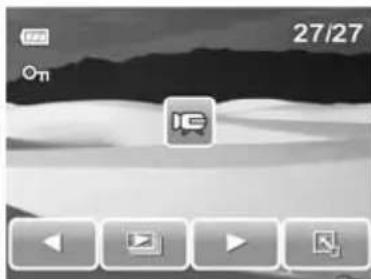
Vidéo
- Utilisez les touches et pour basculer entre les différents éléments enregistrés.
- Utilisez le bouton pour démarrer un diaporama. Toutes les photos s'afficheront les unes après les autres sous forme de diaporama. Pour les séquences vidéo, la première trame s'affiche. Les enregistrements vocaux sont ignorés. Appuyez sur le bouton de mode d'affichage [10] pour arrêter le diaporama.
- Pour accéder à davantage d'options, utilisez le menu de lecture.
Pour ce faire, appuyez sur le bouton
Menu de lecture
Le menu de lecture vous permet de modifier vos enregistrements de plusieurs façons.
Pour accéder au menu de lecture :
- Allumez l'appareil photo en mode de lecture en appuyant sur le bouton de lecture [8].
Ou
Passez l'appareil en mode de lecture en appuyant sur le bouton de lecture [8].
Appuyez sur le bouton pour accéder au menu de lecture.
Le menu de lecture offre les fonctions principales suivantes :
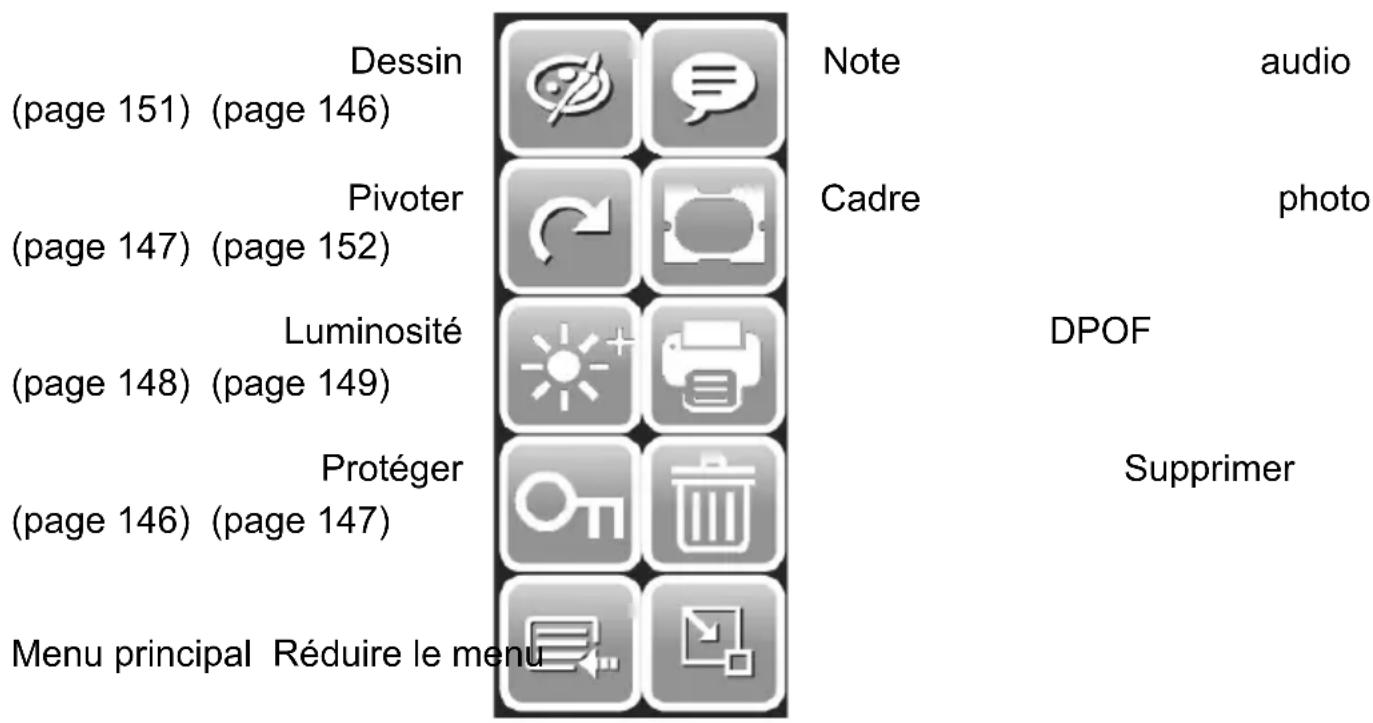
- Pour accéder à davantage d'options, utilisez le menu principal. Pour ce faire, appuyez sur le bouton
Si vous accédez au menu principal depuis le menu de lecture, le menu principal affiche divers paramètres de lecture ainsi que le menu de configuration (voir figure ci-après). Appuyez sur l'icône des paramètres de lecture désirés ou sur l'icône du menu de configuration pour basculer entre les deux menus.
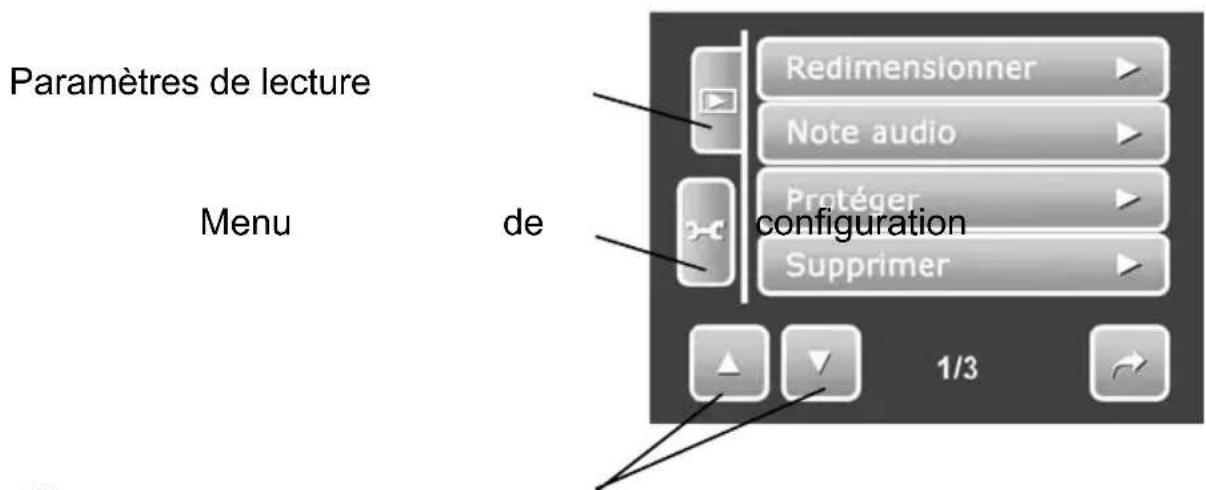
Affichage des pages du menu
Utilisez les touches menu.
et pour changer de page à l'intérieur du
- Pour quitter le menu principal, appuyez sur le bouton

Pour plus d'informations sur les différentes options du menu principal, reportez-vous aux pages suivantes.
Enregistrement des modifications
Si vous souhaitez enregistrer vos modifications, vous pouvez le faire de deux façons : soit en écrasant l'image d'origine, soit en enregistrant l'image modifiée sous un autre nom (l'image d'origine ne sera ainsi pas modifiée).
Pour ce faire, procédez comme suit :
- Appuyez sur le bouton SET depuis le menu correspondant.
- Appuyez sur le bouton OUI pour enregistrer l'image modifiée sous un nouveau nom.
Ou
Appuyez sur le bouton NON pour ignorer toutes les modifications et ne pas enregistrer l'image modifiée.
Ou
Appuyez sur l'option Remplacer pour remplacer l'image d'origine par la nouvelle image modifiée.
Redimensionner
Vous pouvez réduire la résolution d'une image enregistrée afin de libérer de l'espace sur la carte mémoire ou convertir l'image afin de l'envoyer par courrier électronique.
Sélectionnez la résolution désirée en appuyant simplement dessus.

Vous pouvez uniquement redimensionner des images de haute résolution en images de plus faible résolution. L'inverse n'est pas possible.
Note audio
Après l'enregistrement d'une image, vous pouvez y joindre une note audio.
- Pour ce faire, appuyez sur l'icône d'enregistrement et parlez dans le microphone [14].
- Appuyez sur le bouton pour arrêter l'enregistrement. Vous pouvez enregistrer des notes audio de 20 secondes max. chacune.
- Les images accompagnées d'une note audio affichent l'icône pendant leur lecture. Appuyez sur cette icône pour écouter la note audio.
Protéger
Cette fonction permet de protéger vos enregistrements (photos, séquences vidéo ou enregistrements vocaux) de toute suppression accidentelle ou modification non désirée.
Vous pouvez effectuer les opérations suivantes :
Option
Description
Oui Protège l'enregistrement actuel.
Annule l'opération sans effectuer aucune modification.
Si l'enregistrement est déjà protégé, sélectionnez l'option OUI dans le message de confirmation qui s'affiche pour le déprotéger.
Sélect. Affiche un aperçu de tous les éléments enregistrés.
Appuyez sur une image spécifique pour la protéger ou la déprotéger.
Utilisez les icônes fléchées pour basculer entre les différentes pages.
Appuyez sur le bouton Protéger et sélectionnez l'option Oui pour confirmer l'enregistrement des modifications apportées.
Tous Protège tous les enregistrements sauvegardés.
Appuyez sur le bouton Oui pour confirmer.
Si un ou plusieurs enregistrements ont été protégés, vous devez d'abord suivre cette procédure pour tous les déprotéger. Vous pouvez ensuite répéter la procédure pour tous les protéger.
Supprimer
Vous pouvez effacer les enregistrements inutiles ou ceux qui ne vous intéressent pas afin de libérer de l'espace sur la carte mémoire.
Vous pouvez effectuer les opérations suivantes :
Option
Description
Oui Efface l'enregistrement actuel.
Voix : Si l'enregistrement contient une note audio, cette option permet de la supprimer.
Sélect. : Affiche un aperçu de tous les éléments enregistrés. Appuyez sur un élément enregistré pour l'effacer. Utilisez les icônes fléchées pour basculer entre les différentes pages. Appuyez sur le bouton Supprimer et sélectionnez l'option Oui pour confirmer l'enregistrement des modifications apportées.
Tous : Efface tous les enregistrements sauvegardés. Appuyez sur le bouton Oui pour confirmer.
Pivoter
Vous pouvez faire pivoter les images enregistrées par incréments de 90°. Cette fonction est particulièrement utile si vous avez pris des photos à la verticale (format portrait).
Appuyez sur les touches fléchées pour faire pivoter l'image dans le sens normal ou inverse des aiguilles d'une montre. Utilisez le bouton SET pour enregistrer l'image que vous avez fait pivoter.
Z-Lighting
Pour éclairer une photo après son enregistrement, vous pouvez améliorer sa luminosité sur quatre niveaux. Utilisez le bouton + pour éclairer l'image ou le bouton - pour l'assombrir.
Ajouter mémo
Cette option permet de joindre une note graphique à une image. Sélectionnez l'outil de votre choix puis appuyez sur le bouton de mode d'affichage [9] pour passer en mode Édition.
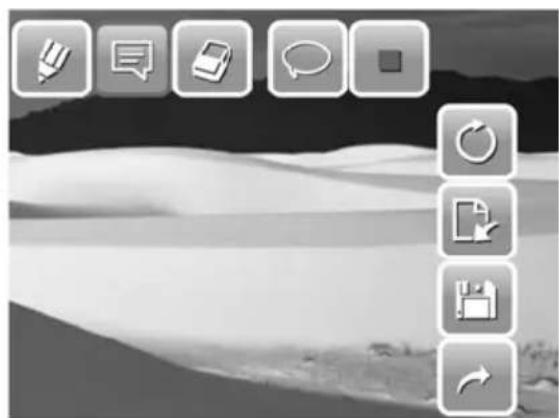
Les boutons disponibles sont les suivants :
Icône
Description

Crayon
Outil de dessin à main levée.

Étiquette note
Joint une note de type post-it à l'image

Gomme
Efface le dessin

Bulle de texte
Affiche les types de bulles de texte disponibles.

Couleur
Affiche une palette de 12 couleurs.

Annuler
Annule la dernière action.

Annuler tout
Annule toutes les actions.

Enregistrer
Enregistre l'image modifiée en tant que nouveau fichier ou sous le même nom.

Quitter
Quitte la fonction d'édition de l'image sans enregistrer les modifications apportées.
- Appuyez sur le bouton de mode d'affichage [9] pour masquer le menu de sélection.
- Modifiez l'image à l'aide de l'outil sélectionné.
- Appuyez de nouveau sur le bouton de mode d'affichage [9] pour modifier les paramètres d'outils. Le menu de sélection s'affiche à nouveau.
DPOF
Le format DPOF (Digital Print Order Format) vous permet d'ajouter des paramètres d'impression sur votre carte mémoire, afin de pouvoir sélectionner une photo à imprimer et de spécifier le nombre de tirages désiré. Ce format est extrêmement pratique pour envoyer des photos à un service de tirage papier ou pour les imprimer sur une imprimante compatible équipée de la fonction d'impression directe (Direct Print).
Vous pouvez effectuer les opérations suivantes :
Option
Description
Oui : Prépare l'objet enregistré actuel pour une impression DPOF.
Non : Annule l'opération sans effectuer de modifications. Si l'enregistrement a déjà des paramètres définis, vous pouvez utiliser cette fonction pour les annuler.
Sélect. : Affiche un aperçu de tous les éléments enregistrés.
Appuyez sur un élément enregistré pour le marquer et pouvoir le modifier.
Utilisez les icônes fléchées pour basculer entre les différentes pages.
Appuyez sur le bouton DPOF et sélectionnez l'option Oui pour confirmer l'enregistrement des modifications apportées.
Tous : marque tous les éléments enregistrés afin de pouvoir les modifier ultérieurement. Appuyez sur le bouton Oui pour confirmer.
À l'étape suivante, vous pouvez définir le nombre d'exemplaires à imprimer et si vous souhaitez que la date apparaisse ou non sur la photo.
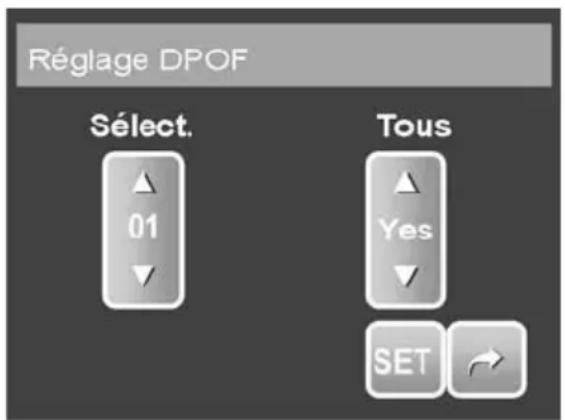
Utilisez les icônes fléchées pour indiquer le nombre d'exemplaires désiré.
Utilisez les icônes fléchées pour indiquer si vous souhaitez imprimer la date sur la photo (sélectionnez l'option Oui) ou si vous ne souhaitez pas l'imprimer (sélectionnez l'option Non).
Mes dessins
Vous pouvez joindre un dessin réalisé à main levée à une photo existante. Sélectionnez l'outil de votre choix puis appuyez sur le bouton de mode d'affichage [9] pour passer en mode Édition.
Pour ce faire, utilisez les boutons ci-dessous.
| Icône | Description |
| Crayon Outil de dessin à main levée. | |
| Motif Convertit le bouton de la taille de police en toute une panoplie d'icones que vous pouvez insérer. | |
| Gomme Efface le dessin. | |
| Taille de crayon Sélectionnez la taille de crayon désirée | |
| Couleur Affiche une palette de 12 couleurs. | |
| Annuler Annule la dernière action. | |
| Annuler tout Annule toutes les actions. | |
| Enregistrer Enregistrtre l'image modifiée en tant que nouveau fichier ou sous le même nom. | |
| Quitter Quitte la fonction d'édition de l'image sans enregistrer les modifications apportées. |
- Appuyez sur le bouton de mode d'affichage [9] pour masquer le menu de sélection.
- Dessinez l'image à l'aide de l'outil sélectionné.
- Appuyez de nouveau sur le bouton de mode d'affichage [9] pour modifier les paramètres d'outils. Le menu de sélection s'affiche à nouveau.
Cadre photo
Pour plus d'informations sur les options disponibles, reportez-vous à la section "Menu d'enregistrement" (page 126).
Correction des yeux rouges
Lorsque l'on utilise le flash pour prendre en photo une personne de nuit, la pupille de l'œil ne se ferme pas assez rapidement. Nous avons ainsi l'impression que la personne a les yeux rouges sur la photo.
La fonction "Corr. yeux rouges" détecte les yeux rouges sur la photo prise et les efface automatiquement.
Effet
Pour plus d'informations sur les effets disponibles, reportez-vous à l'option "Effet", page 123.
Vous pouvez également convertir une image en son négatif et l'afficher sous forme de mosaïque.
Utilisation de la vue en miniature
La vue en miniature vous permet d'afficher 12 photos à la fois sur l'écran [10]. Cette fonction vous aide à rechercher rapidement une photo particulière et à obtenir une meilleure vue d'ensemble de vos enregistrements.
- Appuyez sur le bouton de zoom arrière W [6] en mode de lecture. L'écran affiche une rangée de photos que vous pouvez parcourir à l'aide des touches fléchées Gauche/Droite.
- Appuyez de nouveau sur le bouton de zoom arrière W [6] pour activer la vue en miniature.
- Appuyez sur l'objet enregistré pour l'afficher en plein écran.
Les icônes suivantes peuvent s'afficher sur les miniatures :
Icône
Description

Protégé
L'élément enregistré est protégé.

DPOF
L'élément enregistré a été marqué et sélectionné pour une impression DPOF.

Vidéo
L'élément enregistré est un fichier vidéo. L'image affichée correspond à la première trame de la vidéo.

Note audio
Une note audio a été jointe à l'élément enregistré.
Rognage d'images
Cette fonction permet d'agrandir une zone de l'image sélectionnée et de la rogner, si nécessaire. Le facteur d'agrandissement total dépend de la résolution de l'image capturée.
Sélectionnez une zone spécifique de l'image et enregistrez-la en tant que nouvelle image.
- Appuyez sur le bouton de zoom avant T [5] en mode de lecture. L'image affichée est agrandie (voir figure).
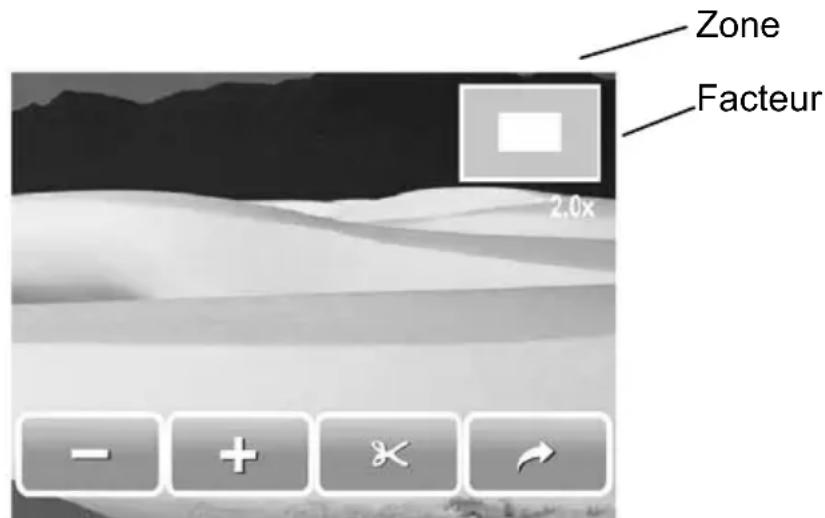
- Appuyez sur le bouton de zoom avant T [5] ou sur l'icône pour continuer à agrandir la vue.
- Appuyez sur le bouton de zoom arrière W [6] ou sur l'icône pour réduire l'affichage de la zone agrandie.
- Pour déplacer la photo, placez votre doigt sur l'écran et faites-le glisser. La zone de la photo affichée se déplace alors dans cette direction.
Utilisez le bouton pour annuler l'opération sans enregistrer les modifications. Ou utilisez le bouton pour rogner l'image.
- Appuyez sur le bouton OUI pour enregistrer l'image rognée sous un nouveau nom.
Ou
Appuyez sur le bouton NON pour ignorer toutes les modifications et ne pas enregistrer l'image modifiée.
Ou
Appuyez sur l'option Remplacer pour remplacer l'image d'origine par la nouvelle image modifiée.
Paramètres avancés
Menu de configuration
Le menu de configuration offre des options de base pour personnaliser l'utilisation et la fonctionnalité de votre appareil photo. Ce menu, identifié par une icône d'outil, est accessible depuis tous les menus principaux (voir figure).
Le contenu du menu dépend du mode d'accès utilisé (si vous y accédez depuis le menu d'enregistrement ou depuis le menu de lecture).
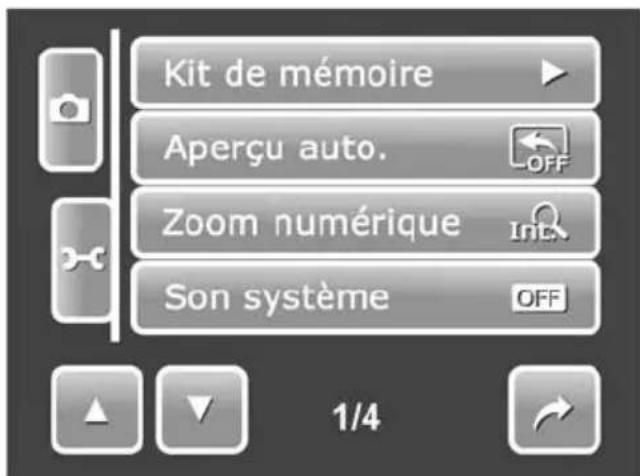
Pour plus d'informations sur les différentes options du menu de configuration, reportez-vous aux pages suivantes.
Kit de mémoire
Formater
Cette fonction permet d'effacer tout le contenu de votre carte mémoire et de renouveler la structure d'enregistrement des fichiers de la carte (formatage). Sélectionnez Oui pour effacer tout le contenu de la carte mémoire, ou Non pour revenir au menu de configuration sans appliquer de modification.

Attention ! Le formatage supprime tous les clips vidéo, enregistrements vocaux et photos de votre carte mémoire. Veillez à sauvegarder sur un autre support tous les enregistrements que vous souhaitez conserver avant de formater la carte.
Aperçu automatique
Indiquez dans le réglage "Aperçu auto." si vous souhaitez que l'appareil photo affiche l'image immédiatement après son enregistrement. Cette fonction affiche la photo enregistrée immédiatement après son enregistrement pendant une durée prédéfinie.
Option
Description
Arrêt : aucun aperçu automatique
1 sec. : durée d'affichage de 1 seconde 2 sec. : durée d'affichage de 2 secondes 3 sec. : durée d'affichage de 3 secondes 5 sec. : durée d'affichage de 5 secondes
Zoom numérique
Outre son zoom optique x3, cet appareil photo incorpore un zoom numérique x12. Vous pouvez l'activer à l'aide de ce réglage, si nécessaire. Le zoom numérique est un agrandissement électronique d'une portion de l'image, qui offre une qualité d'image inférieure à celle du zoom optique.
Vous pouvez effectuer les opérations suivantes :
Option
Description
Zoom intelligent : réglage automatique du zoom numérique
Zoom standard : zoom numérique activé
Arrêt : zoom numérique désactivé
Le réglage de zoom intelligent permet d'optimiser l'utilisation du zoom numérique. Le zoom numérique est utilisé jusqu'à obtenir un agrandissement restant acceptable en matière de granulosité de l'image. Le facteur de zoom dépend de la distance du sujet et des conditions d'éclairage.

Évitez de trembler lorsque vous prenez une photo afin de ne pas obtenir de photos floues. Nous vous recommandons d'utiliser un trépied.
Son système
Indiquez si vous souhaitez que l'appareil photo émette des sons.
Option
Description

Activer
Active le bip sonore.

Désactiver
Désactive le bip sonore.
Volume
Vous pouvez définir le volume de sortie sur 5 niveaux ou sélectionner l'option Volume 0 pour couper entièrement le son.
Luminosité de l'écran
Vous pouvez régler la luminosité de l'écran [10] sur 2 niveaux :
| Option | Description |
| Lumineux | Réglage lumineux pour une utilisation de l'appareil sous un soleil intense. |
| Normal | Luminosité standard. |
Mode d'économie d'énergie
Lorsque l'appareil photo est allumé, mais n'est pas utilisé pendant un certain temps, l'écran LCD [10] s'éteint automatiquement une fois le délai du "Mode éco." défini écoulé. Appuyez sur un bouton quelconque pour réactiver l'écran.
Si l'appareil photo n'est pas utilisé pendant plus d'une minute après l'extinction de l'écran, l'appareil s'éteint complètement.
Sélectionnez un début d'extinction de 1 min., 3 min. ou 5 min.
Date et heures
Vous avez déjà découvert cette fonction dans le chapitre "Mise en route". Pour plus d'informations, reportez-vous également à la section "Réglage de la date et de l'heure", page 111.
Sortie TV
Ce menu permet de sélectionner le système TV de votre téléviseur. Les systèmes disponibles sont PAL et NTSC. En Europe, le système généralement utilisé est PAL ; sur le continent américain et en Asie, le système utilisé est NTSC.
Touche raccourci
Le menu d'enregistrement (voir page 117) offre trois boutons programmables. Vous pouvez leur assigner la fonction désirée.
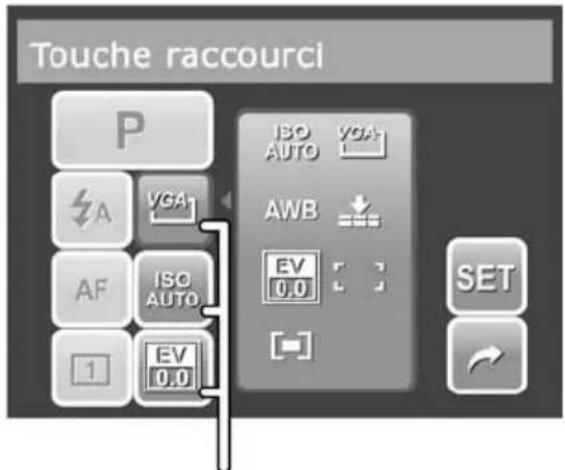
Touches de raccourci clavier
Procédez comme suit pour configurer les touches de raccourci :
- Appuyez sur la touche de raccourci à modifier.
- Sélectionnez la fonction que vous souhaitez assigner à la touche.
- Si nécessaire, répétez l'opération avec les autres touches de raccourci à configurer.
- Confirmez la configuration des touches en appuyant sur le bouton SET.
Ou
Appuyez sur le bouton pour annuler l'opération sans enregistrer les modifications.
Image de démarrage
Sous "Image démarr.", sélectionnez l'image de démarrage à afficher lorsque vous allumez l'appareil photo. Les options disponibles sont les suivantes :
| Option | Description |
| Arrêt Aucune image de démarrage ne s'affiche. | |
| Système | Image de démarrage par défaut de votre apparéil photo. |
| Mon image | Image de démarrage personnalisée. |
| Appuyez sur ce bouton pour afficher un aperçu de toutes les images disponibles. Si nécessaire, utilisez les touches et pour changer de page. Appuyez sur l'image à définir comme image de démarrage. | |
Réinitialiser
Réinitialiser le numéro de fichier
Votre appareil photo attribue automatiquement un nom unique à vos enregistrements. Ce nom de fichier est une combinaison du préfixe "DSCI", suivi d'un numéro séquentiel à quatre chiffres (à partir de 0001).
Vous pouvez sélectionner l'option Oui sous "Réinit. N° fichier" pour redémarrer le numéro séquentiel à partir de 0001. Pour éviter les doublons, l'appareil photo crée automatiquement un nouveau dossier sur la carte mémoire.
Réinitialiser
Tous les réglages par défaut de l'appareil photo seront rétablis. Notez que cela ne s'applique pas aux paramètres de langue ni de date et heure. Tous les fichiers enregistrés sur la carte mémoire ou dans la mémoire interne seront conservés.
Sélectionnez Oui pour rétablir les valeurs par défaut de tous les réglages, ou Non pour revenir au menu de configuration sans appliquer de modifications.
Langue
Vous avez déjà découvert cette fonction dans le chapitre "Mise en route". Pour plus d'informations, reportez-vous également à la section "Sélection de la langue du menu", page 110.
Connecteurs et ports
Affichage des enregistrements sur un téléviseur
Toutes les images que vous pouvez afficher sur l'écran de l'appareil photo [10] peuvent également s'afficher sur un écran de télévision classique. Votre téléviseur doit pour cela disposer d'un connecteur d'entrée vidéo adaptable.
Utilisez le câble AV fourni pour relier l'appareil photo au téléviseur.
Assurez-vous que l'appareil photo est bien éteint. - Insérez le connecteur AV dans le port de connexion de votre appareil photo. - Branchez les connecteurs AV sur les entrées correspondantes de votre téléviseur : connecteur jaune sur l'entrée vidéo (VIDEO IN) et connecteur blanc sur l'entrée audio (AUDIO IN). Veuillez également consulter le manuel d'utilisation de votre téléviseur pour plus d'informations. - Sélectionnez le canal AV correspondant aux connecteurs d'entrée ci-dessus de votre téléviseur. Il s'agit d'un réglage spécifique à chaque périphérique. Si nécessaire, consultez le manuel d'utilisation de votre téléviseur pour en savoir plus sur ce réglage. - Allumez l'appareil photo en mode de lecture en appuyant sur le bouton de lecture [8].
L'écran [10] de l'appareil photo restera éteint tant que le câble AV sera connecté au port AV. Les photos s'afficheront à la place sur l'écran de télévision. Vous pouvez ensuite utiliser l'appareil photo à l'aide des boutons suivants :
Bouton
Fonction
Bouton de zoom T [5] : affiche l'image suivante.
Bouton de zoom W [6] : affiche l'image précédente.
Obturateur [4]
Démarre ou arrête la lecture vidéo.
Mode de lecture [8]
Démarre ou arrête le diaporama.
Mode d'affichage [10]
Affiche ou masque les boutons de fonction disponibles.

Si les photos s'affichent uniquement en noir et blanc sur l'écran de télévision, assurez-vous que le réglage du système TV est adaptable à votre téléviseur (voir la section "Sortie TV", page 159).

Éteignez l'appareil photo avant de brancher ou débrancher le câble AV.
Copie d'enregistrements sur un ordinateur
Vous pouvez copier des enregistrements de l'appareil photo sur un ordinateur de deux façons :
- en reliant l'appareil photo à un ordinateur à l'aide du câble USB ;
- en insérant la carte mémoire SD dans le lecteur de cartes d'un ordinateur.
Utilisation du câble USB
Les systèmes d'exploitation Windows® XP, Windows Vista et Windows 7 détectent automatiquement l'appareil photo en tant que périphérique de stockage de masse.
Assurez-vous que l'appareil photo est bien éteint. - Insérez le connecteur USB dans le port de connexion de votre appareil photo.
- Branchez le connecteur USB sur un port USB libre de votre ordinateur.
- Appuyez sur le bouton marche-arrêt [1] pour allumer l'appareil photo. Appuyez sur le bouton Stockage données qui s'affiche à l'écran [10]. L'ordinateur détecte automatiquement l'appareil photo en tant que "Disque amovible" et crée une nouvelle unité portant la première lettre d'unité disponible. L'écran de l'appareil photo s'éteint et le voyant [2] s'allume en vert pendant toute la durée de la connexion.
- Ouvrez le Poste de travail de votre ordinateur et double-cliquez sur l'unité de "Disque amovible".
- Tous les fichiers enregistrés se trouvent dans le dossier "DCIM" de cette unité de disque.
- Vous pouvez à présent copier les fichiers enregistrés sur l'appareil photo dans un dossier de votre choix situé sur le disque dur de l'ordinateur.
Utilisation d'un lecteur de cartes
Si votre ordinateur incorpore un lecteur de cartes prenant en charge les cartes mémoire SD, vous pouvez y lire directement le contenu de la carte mémoire. Retirez la carte mémoire de l'appareil photo après l'avoir éteint.
- Insérez la carte mémoire dans le lecteur de cartes de votre ordinateur (généralement signalé par la mention SD/MMC).
- L'ordinateur ajoute automatiquement le contenu de la carte mémoire sous la lettre d'unité représentant le lecteur de cartes dans le Poste de travail.
- Accédez au Poste de travail de l'ordinateur et double-cliquez sur l'unité de disque représentant le lecteur de cartes.
- Tous les fichiers enregistrés se trouvent dans le dossier "DCIM" de cette unité de disque.
- Vous pouvez à présent copier les fichiers enregistrés sur la carte mémoire dans un dossier de votre choix situé sur le disque dur de l'ordinateur.
Installation logicielle
Configuration système requise
- Windows® 7, Windows Vista® ou Windows® XP
- Port USB libre
- Lecteur de CD-ROM
Logiciels inclus
Le CD-ROM fourni contient divers logiciels compatibles avec votre appareil photo. Insérez le CD-ROM dans le lecteur de CD-ROM. Le menu s'affiche automatiquement.

Remarque : si le menu ne s'affiche pas automatiquement après l'insertion du CD-ROM, vous pouvez exécuter manuellement le fichier "Setup.exe" depuis le CD-ROM.
Sélectionnez le logiciel à installer. Suivez ensuite les instructions qui s'affichent à l'écran.
Annexe
Conseils utiles pour améliorer la qualité des photos
Les photos de bonne qualité ne relèvent pas uniquement de la technologie utilisée par l'appareil photo. Vous trouverez ci-après des conseils utiles pour améliorer vos photos.
Objet
Le sujet est l'élément principal de la photo. Vous devez par conséquent lui prêter une attention particulière. Il ne doit cependant pas être forcément spectaculaire : des scènes anodines pouvant paraître sans intérêt au premier abord peuvent parfois s'avérer être de véritables sources d'inspiration et donner lieu à de superbes photos.
Arrière-plan
L'arrière-plan ne doit pas effacer ou mettre en retrait le sujet. Veillez à ce qu'aucun objet situé à l'arrière-plan ne gêne ou ne fasse de l'ombre au sujet.
Angle de vue
Essayez différents angles de vue jusqu'à trouver le plus adapté. Changez votre position par rapport au sujet et définissez des réglages photo (grand angle ou téléobjectif) différents.
Grille d'aide
Cet appareil photo vous permet d'afficher une grille en mode d'enregistrement (voir la section "Modification des informations affichées", page 109). Placez les éléments de sujets importants sur les lignes de la grille ou à leurs intersections (l'horizon, par exemple).
Éclairage
Les conditions d'éclairage reflètent l'atmosphère de la scène. Évitez par conséquent d'utiliser le flash lorsque vous souhaitez prendre des photos à la lueur d'une bougie, par exemple. Lorsque le flash est désactivé, l'appareil photo utilise automatiquement un temps de pose plus long. Dans ce cas, il est préférable de placer l'appareil photo sur une surface stable ou d'utiliser un trépied.
Résolution des problèmes
| Problème | Cause | Solution |
| Impossible d'allumer l'appareil photo. | La batterie rechargeable n'a pas été correctement insérée. | Retirez la batterie et insérez-la de nouveau en respectant la polarité indiquée. |
| La rechargeable est déchargée. | Réapportez-la ou rechargez-la. | |
| L'appareil photo ne prend aucune photo. | Le flash est en cours de chargement (indiqué par un point rouge à l'écran). | Patientez jusqu'à ce que le flash soit entièrement chargé. |
| La mémoire est pleine. | Insérez une carte | mémoire vide ou supprimez des enregistrentes. |
| La carte mémoire n'est | pas correctement formaité. | Formatez la carte mémoire ou essayez d'utiliser une autre carte mémoire. |
| Vous avez atteint le | nombre maximal de fichiers enregistrables (9 999). | Réinitialisez le nombre de fichiers. |
| Le flash ne se déclenché pas. | Le flash est désactivé. | Activez le flash ou sélectionnez un programme utilisant le flash. |
| La photo est déformée ou floue. | L'appareil photo a bougé lors de la prise de vue. | Maintenez l'appareil photo stable lors de la prise de vue. |
| Le sujet se trouvait | hors de la distance facale de l'appareil photo. | Changez votre position par rapport au sujet. Utilisez le mode Macro si vous prenez en photo des sujets très rapprochés. |
| Les photos prises n'ont pas été enregistrées. | L'appareil photo a été éteint avant l'enregistrement des photos. | N'éteignez pas l'appareil photo avant que le processus de stockage ne soit terminé. |
Étiquette produit
SILVERCREST
DS-1220T
46372
Alimentation : 3,7 V = 1,4 A max
DEEE :
SILVERCREST
TARGA GmbH
Lange Wende 41
D-59494 Soest
N° de série : XXXXXXXXXXXXXX
Capteur d'images CCD de 12 mégapixels
Objectif Zoom optique : 3x
Distance focale : f = 6,3 mm à 18,9 mm
Diaphragme : F = 3,1 à 5,6
Portée Mode Normal :
40 cm à l'infini
Mode Macro :
10 cm à 60 cm (grand angle uniquement)
Écran LCD couleur Écran LCD LTPS 3 pouces
Vitesse d'obturation 15 s à 1/2000 s
Format de fichier Photo : JPEG, compatible DCF ;
prise en charge DPOF
Vidéo : MJPEG
Audio : WAV
Résolution Photo : 4000x3000, 4000x2672, 3264x2448,
2592x1944, 2048x1536, 1920x1080, 640x480
Vidéo : 848x480, 640x480, 320x240
Mode scène : Automatique, Programme, Vidéo, Enregistrement
vocal, Portrait, Paysage, Coucher de soleil,
Contre-jour, Sourire, Enfants, Scène de nuit, Feu
d'artifice, Hiver, Sports, Fête, Neige, Bougie,
Portrait de nuit, Teint naturel, Eau coulante,
Nourriture, Bâtiment, Texte, Enchères
Sensibilité Auto, 100, 200, 400, 800, 1600, 3200
(3200 à une résolution max. de 3M)
Balance des blancs Automatique, Lumière du jour, Nuageux,
Tungstène, Fluorescent, Personnalisable
Compensation
-2.0 EV à +2.0 EV
d'exposition
Mesure Spot, multi et multichamp
Retardateur 2s, 10s
Flash Automatique, anti-yeux rouges, flash
automatique avec suivi du visage, flash activé, synchronisation lente, flash désactivé
Effets photo Noir/blanc, Négatif, Sépia, Mosaïque, Couleurs vives, Rouge, Vert, Bleu
Mémoire Interne : mémoire flash de 32 Mo
(partiellement utilisée par le système d'exploitation)
Externe : carte mémoire SD
SD (4 Go max.)
SDHC (8 Go max.)
PAL, NTSC
Alimentation : batterie rechargeable au lithium-ion, 3,7 V, 720
mAh,
Type : Emore NP40
avec chargeur Scope DJ04V20500A
Température : température de fonctionnement : 0 °C à 35 °C
Température de stockage : -20 °C à 60 °C
Microphone : microphone à condensateur mono incorporé
Haut-parleur : incorporé
Dimensions : 9,8 × 5,8 × 2 cm (L × H × P)
Poids : carcasse de l'appareil photo : env. 122 g
sans batterie ni carte mémoire
Charger
Model Scope DJ04V20500A
Entrée : 100 à 240 V c.a., 50/60 Hz, 70 mA
Sortie : 4,2 V
500 mA
Détails de la garantie
24 mois de garantie (accumulateurs : 12 mois) à partir de la date d'achat
France
Indications importantes concernant la garantie
SILVERCREST
Cher client,
Nous vous remercions d'avoir fait l'acquisition d'un produit Silvercrest.
Veuillez lire attentivement la documentation jointe ou l'aide en ligne avant la mise en service de votre produit Silvercrest. S'il devait y avoir un problème auquel vous ne trouvez pas de solution par ce biais, veuillez vous adresser à notre hot line.
Si une solution n'est pas possible par téléphone, vous recevrez un numéro de dossier (RMA) que vous joindrez à l'appareil avec une copie du justificatif d'achat. Une fois que vous avez emballé l'appareil de façon sûre et neutre, veuillez l'envoyer à l'adresse qui vous sera désignée par notre collaborateur du service direct, le RMA étant indiqué à l'extérieur de l'emballage, pour une exécution de la garantie. À réception de l'appareil, nous éliminerons à titre gracieux les vices de fabrication et de matériel existants.
Vous trouverez sur notre site Internet des informations actuelles et des réponses utiles aux questions courantes. www.silvercrest.cc
Cette garantie est valable pour la France.
Veuillez tenir compte du fait que la période de garantie pour les accumulateurs est de 12 mois.
La responsabilité de la sauvegarde des fichiers personnels relève de votre compétence. Veuillez sauvegarder régulièrement vos données sur des supports externes de mémorisation. Nous ne prenons aucune responsabilité pour la perte ou la détérioration de vos données.
Les obligations de garantie imposées par la loi au revendeur restent intactes en plus de cette garantie et ne sont pas restreintes par celle-ci.
GARANTIE DE 36 MOIS
Numéro de la hotline : 01/71230283
(Veuillez avoir votre numéro de série à portée de main !)
Fabricant :
TARGA GmbH
Postfach 22 44
D-59482 Soest
www.silvercrest.cc
36 mois de garantie à partir de la date d'achat
Suisse
Indications importantes concernant la garantie
SILVERCREST
Cher client,
Nous vous remercions d'avoir fait l'acquisition d'un produit SILVERCREST.
Veuillez lire attentivement la documentation ci-jointe et l'aide en ligne avant de mettre votre produit SILVERCREST en service. Si un problème apparaît et si vous ne pouvez pas le résoudre de cette manière, veuillez vous adresser à notre hotline.
Si une solution n'est pas possible par téléphone, vous recevrez un numéro de dossier (RMA) que vous joindrez à l'appareil avec une copie du justificatif d'achat. Une fois que vous avez emballé l'appareil de façon sûre et neutre, veuillez l'envoyer à l'adresse qui vous sera désignée par notre collaborateur du service direct, le RMA étant indiqué à l'extérieur de l'emballage, pour une exécution de la garantie. À réception de l'appareil, nous éliminerons à titre gracieux les vices de fabrication et de matériel existants.
Vous recevrez des informations actuelles et des réponses aux questions les plus souvent posées sur Internet sous : www.silvercrest.cc
Cette garantie est valable pour la Suisse.
Vos prestations de garantie imposées par la loi vis-à-vis du vendeur restent valides au-delà de cette garantie et ne seront pas restreintes par celle-ci.
36
MOIS DE GARANTIE
Numéro de la hotline :
044-5118291
(Veuillez avoir votre numéro
de série à portée de main !)
Fabricant :
TARGA GmbH
Boîte postale 22 44
D-59482 Soest
www.silvercrest.cc
Sommaire
-0,3 EV -0,7 EV -1,0 EV -1,3 EV -1,7 EV -2,0 EV
Exposition moins sensible.
- REMARQUES IMPORTANTES
- CONSIGNES DE SÉCURITÉ
- ENFANTS
- CHARGEUR ET BATTERIE RECHARGEABLE
- CÂBLES
- ENTRETIEN ET MAINTENANCE
- COPYRIGHT
- UTILISATION CORRECTE
- STOCKAGE PENDANT UNE PÉRIODE D'INUTILISATION PROLONGÉE
- CONFORMITÉ
- MISE AU REBUT DES APPAREILS USAGÉS
- REMARQUES SUR CE MANUEL
- INTRODUCTION
- CONTENU DE L'EMBALLAGE
- COMMANDES ET BOUTONS
- VUE ARRIÈRE
- VUE AVANT
- VUE INFÉRIEURE
- MISE EN ROUTE
- CHARGEMENT DE LA BATTERIE
- INSERTION DE LA BATTERIE
- INSERTION DE LA CARTE SD
- PROTECTION EN ÉCRITURE DE LA CARTE MÉMOIRE
- MISE EN MARCHE ET ARRÊT DE L'APPAREIL PHOTO
- MODE D'ÉCONOMIE D'ÉNERGIE
- PASSAGE ENTRE LES MODES D'ENREGISTREMENT ET DE LECTURE
- AFFICHAGE LCD
- MODE D'ENREGISTREMENT
- MODE DE LECTURE
- MODIFICATION DES INFORMATIONS AFFICHÉES
- EN MODE D'ENREGISTREMENT
- EN MODE DE LECTURE
- SÉLECTION DE LA LANGUE D'AFFICHAGE
- RÉGLAGE DE LA DATE ET DE L'HEURE
- PRISE DE VUES
- GUIDE RAPIDE
- UTILISATION DE LA FONCTION DE ZOOM
- UTILISATION DU FLASH
- HISTOGRAMME
- STABILISATEUR
- MENU D'ENREGISTREMENT
- RÉSOLUTION
- QUALITÉ
- ISO
- MESURE DE LUMINOSITÉ
- ICÔNE
- DESCRIPTION
- BALANCE DES BLANCS
- EFFET
- ZONE AF
- PUISSANCE DE FLASH
- COMPENSATION EV
- CADRE PHOTO
- NETTETÉ
- FORTE
- NORMALE
- FAIBLE
- SATURATION
- CONTRASTE
- HORODATEUR
- MODE MISE AU POINT
- MODE UTILISATION
- FLASH
- FAISCEAU AF
- MODES SCÈNE
- SOURIRE
- DÉTECTION DE SCÈNE INTELLIGENTE
- ENREGISTREMENT DE VIDÉOS
- MENU VIDÉO
- TAILLE VIDÉO
- MODE YOUTUBE
- FRÉQUENCE D'IMAGES
- MODE MISE/POINT
- ENREGISTREMENT VOCAL
- LECTURE D'IMAGES ET DE SÉQUENCES VIDÉO
- MENU DE LECTURE
- ENREGISTREMENT DES MODIFICATIONS
- REDIMENSIONNER
- NOTE AUDIO
- PROTÉGER
- SUPPRIMER
- PIVOTER
- Z-LIGHTING
- AJOUTER MÉMO
- DPOF
- MES DESSINS
- CORRECTION DES YEUX ROUGES
- UTILISATION DE LA VUE EN MINIATURE
- ROGNAGE D'IMAGES
- PARAMÈTRES AVANCÉS
- MENU DE CONFIGURATION
- KIT DE MÉMOIRE
- FORMATER
- APERÇU AUTOMATIQUE
- ZOOM NUMÉRIQUE
- SON SYSTÈME
- VOLUME
- LUMINOSITÉ DE L'ÉCRAN
- DATE ET HEURES
- SORTIE TV
- TOUCHE RACCOURCI
- IMAGE DE DÉMARRAGE
- RÉINITIALISER
- LANGUE
- CONNECTEURS ET PORTS
- AFFICHAGE DES ENREGISTREMENTS SUR UN TÉLÉVISEUR
- COPIE D'ENREGISTREMENTS SUR UN ORDINATEUR
- UTILISATION DU CÂBLE USB
- UTILISATION D'UN LECTEUR DE CARTES
- INSTALLATION LOGICIELLE
- CONFIGURATION SYSTÈME REQUISE
- LOGICIELS INCLUS
- ANNEXE
- CONSEILS UTILES POUR AMÉLIORER LA QUALITÉ DES PHOTOS
- OBJET
- ARRIÈRE-PLAN
- ANGLE DE VUE
- GRILLE D'AIDE
- ÉCLAIRAGE
- ÉTIQUETTE PRODUIT
- CHARGER
- DÉTAILS DE LA GARANTIE
- MOIS DE GARANTIE (ACCUMULATEURS : 12 MOIS) À PARTIR DE LA DATE D'ACHAT
- INDICATIONS IMPORTANTES CONCERNANT LA GARANTIE
- SILVERCREST
- NUMÉRO DE LA HOTLINE
- MOIS DE GARANTIE À PARTIR DE LA DATE D'ACHAT
- SOMMAIRE
Marque : SILVERCREST
Modèle : DS1220T
Catégorie : Appareil photo