
DS1220T - Kamera SILVERCREST - Kostenlose Bedienungsanleitung
Finden Sie kostenlos die Bedienungsanleitung des Geräts DS1220T SILVERCREST als PDF.



| Produkttyp | Digitalkamera |
| Marke | SilverCrest |
| Modell | DS1220T |
| Abmessungen (L × H × T) | 9,8 × 5,8 × 2 cm |
| Gewicht (ohne Akku und Speicherkarte) | Etwa 122 g |
| Stromversorgung | Lithium-Ionen-Akku 3,7 V 720 mAh (Emore NP40) + Netzteil (Scope DJ04V20500A) |
| Sensor | CCD 12 Megapixel |
| Objektiv | Optischer Zoom 3x, f=6,3-18,9 mm, F3.1-F5.6 |
| Bildschirm | LCD LTPS 3 Zoll |
| Maximale Fotoauflösung | 4000 × 3000 Pixel |
| Maximale Videoauflösung | 848 × 480 Pixel (16:9) |
| Aufnahmemodi | Auto, Programm, Video, Sprachaufnahme, Porträt, Landschaft, Sonnenuntergang, Gegenlicht, Lächeln, Kinder, Nachtszene, Feuerwerk, Winter, Sport, Party, Kerzenlicht, Nachtporträt, Natürlicher Hautton, Fließendes Wasser, Essen, Gebäude, Text, Auktion |
| ISO-Empfindlichkeit | Auto, 100, 200, 400, 800, 1600, 3200 (3200 max. bei 3M) |
| Bildstabilisator | Ja (elektronisch) |
| Blitz | Auto, Rote-Augen, Automatik mit Gesichtserkennung, Blitz ein, Langzeitsynchronisation, Blitz aus |
| Interner Speicher | 32 MB (teilweise vom System belegt) |
| Speichermedium | SD/SDHC-Karte (max. 8 GB) |
| Anschlüsse | USB 2.0, AV-Ausgang (PAL/NTSC) |
| Menüsprachen | Mehrsprachig (darunter Französisch) |
| Lieferumfang | Kamera, Ladegerät mit Kabel, AV-Kabel, USB-Kabel, Handschlaufe, Transporttasche, CD-ROM, Bedienungsanleitung, SD-Karte 2 GB |
| Pflege und Reinigung | Mit einem trockenen, weichen Tuch reinigen. Wasser und Chemikalien vermeiden. Reparaturen sollten von einem autorisierten Fachmann durchgeführt werden. |
| Sicherheit | Nicht Wasser, übermäßiger Hitze oder Stößen aussetzen. Nur mitgeliefertes Zubehör verwenden. Außerhalb der Reichweite von Kindern aufbewahren. Nicht direkt in den Blitz schauen. |
| Garantie | 24 Monate (12 Monate für den Akku) |
Häufig gestellte Fragen - DS1220T SILVERCREST
Benutzerfragen zu DS1220T SILVERCREST
0 Frage zu diesem Gerät. Beantworten Sie die, die Sie kennen, oder stellen Sie Ihre eigene.
Eine neue Frage zu diesem Gerät stellen
Laden Sie die Anleitung für Ihr Kamera kostenlos im PDF-Format! Finden Sie Ihr Handbuch DS1220T - SILVERCREST und nehmen Sie Ihr elektronisches Gerät wieder in die Hand. Auf dieser Seite sind alle Dokumente veröffentlicht, die für die Verwendung Ihres Geräts notwendig sind. DS1220T von der Marke SILVERCREST.
BEDIENUNGSANLEITUNG DS1220T SILVERCREST
Digitalkamera mit Videofunktion Bedienungsanleitung Service-Information
Digitalkamera mit Videofunktion
Bedienungsanleitung
Sicherheitshinweise 5 Kinder 7 Ladegerät und Akku 7
Kabel 8
Wartung und Pflege 8 Urheberrecht 8 Bestimmungsgemäßer Gebrauch 9 Lagerung bei Nichtbenutzung 9 Konformität 9 Entsorgung von Altgeräten 10 Hinweise zu dieser Bedienungsanleitung 10
Einführung 11
Lieferumfang 11 Bedienelemente 12 Erste Schritte 13
Aufladen des Akkus 13 Einlegen des Akkus 14 Einlegen der SD-Karte 15 Der Schreibschutz einer Speicherkarte 17 Ein- und Ausschalten der Kamera 17 Stromsparfunktion 17 Zwischen Aufnahme- und Wiedergabemodus umschalten 18 LCD-Bildschirm 18 Der Aufnahmemodus 19 Der Wiedergabemodus 20 Umschalten der Bildschirmanzeige 21 Einstellen der Menüsprache 22 Einstellen von Datum und Uhrzeit 23
Aufnahme von Fotos 24
Schnellanleitung 24 Verwenden der Zoomfunktion 25 Verwenden des Blitzlichtes 26 Das Histogramm 27 Der Stabilisator 28 Das Aufnahmemenü 28 Auflösung 31 Qualität 32 ISO 32 Messung 33 Weißabgleich 33 Effekt 35 AF-Bereich 35 Blitzintensität 36 EV-Kompensation 36 Fotorahmen 38 Schärfe 38 Sättigung 39 Kontrast 39 Datumsaufdruck 40 Fokusmodus 40 Betriebsart 41 Blitz 42 AF-Lampe 42
Aufnahmeprogramme 43
Lächeln einfangen 45 Intelligente Szene 46
Aufnehmen von Videos 47
Schnellanleitung 47 Das Videomenü 48
Videogröße 51
Qualität 51
Bildrate 51
Weißabgleich 52
Effekt 52
Schärfe 52
Sättigung 52
Kontrast 52
Fokusmodus 52
Aufnehmen von Sprachaufzeichnungen 53
Wiedergabe von Bildern und Videos 54
Schnellanleitung 54
Das Wiedergabemenü 55
Speichern von Änderungen 57
Größe ändern 57
Sprachnotiz 58
Schützen 58
Löschen 59
Drehen 59
Z-Lighting (Bild-Helligkeit) 60
Memo hinzufügen 60
DPOF 61
Eigene Zeichnung 63
Fotorahmen 64
Rote-Augen-Korrektur 64
Effekt 64
Verwendung der Miniaturansicht 65
Ausschnitt von Fotos 66
Erweiterte Einstellungen 68
Das Konfigurationsmenü 68
Speicher-Hilfsmittel 69
Auto-Vorschau 69
Digitalzoom 70 Systemklang 70 Lautstärke 70 LCD-Helligkeit 71 Energiesparfunktion 71 Datum/Zeit 71 TV-Ausgabe 71 Hot Key 72 Startbild 73 Zurücksetzen 73 Sprache 74
Anschlüsse 75
Aufnahmen über ein Fernsehgerät ansehen 75 Aufnahmen auf einen Computer kopieren 76
Verwendung des USB-Kabels 76 Verwendung eines Kartenlesers 78
Software installieren 79
Systemanforderungen 79 Die beiliegende Software 79
Anhang 80
Besser fotografieren 80 Das Motiv 80 Der Hintergrund 80 Die Perspektive 80 Der goldene Schnitt 80 Die Beleuchtung 80
Fehlerbehebung 81 Typenschild 82 Technische Daten 83 Garantiehinweise 85
Wichtige Hinweise
Sicherheitshinweise
- Vor der ersten Verwendung des Gerätes lesen Sie bitte die folgenden Anweisungen genau durch und beachten Sie alle Warnhinweise, selbst wenn Ihnen der Umgang mit elektronischen Geräten vertraut ist. Prüfen Sie stets, ob die Kamera ordnungsgemäß funktioniert.
- Bewahren Sie dieses Handbuch mit den Anweisungen sorgfältig als zukünftige Referenz auf.
- Wenn Sie das Gerät verkaufen oder weitergeben, händigen Sie unbedingt auch diese Anleitung aus.
- Versuchen Sie nicht, das Kameragehäuse zu öffnen oder die Kamera umzubauen. Im Inneren befinden sich Bauteile unter Hochspannung. Sie setzen sich der Gefahr von elektrischen Schlägen aus. Wartung und Reparaturen dürfen nur von qualifiziertem Fachpersonal durchgeführt werden.
- Visieren Sie nicht die Sonne oder andere intensive Lichtquellen an. Anderenfalls können Sie Ihre Augen schädigen.
- Lösen Sie das Blitzlicht niemals in der Höhe der Augen von Personen oder Tieren aus. Dies gilt insbesondere für Kinder. Das Blitzlicht stellt eine Gefahr für das Augenlicht dar. Halten Sie einen Mindestabstand von einem Meter ein, wenn Sie das Blitzlicht verwenden.
- Halten Sie das Gerät von Wasser und anderen Flüssigkeiten fern. Bedienen Sie die Kamera nicht mit nassen Händen. Benutzen Sie die Kamera nicht bei Regen oder Schnee. Bei Feuchtigkeit besteht die Gefahr von Brand und elektrischen Schlägen.
- Halten Sie das Gerät und das Zubehör außerhalb der Reichweite von Kindern und Tieren, um Unfälle oder Kameraschäden zu vermeiden.
- Schalten Sie das Gerät umgehend aus, wenn Sie feststellen, dass es Rauch oder fremde Gerüche absondert. Wenden Sie sich an den Kundendienst. Versuchen Sie niemals, die Kamera eigenhändig zu reparieren.
- Verwenden Sie nur das mitgelieferte Ladegerät Scope DJ04V20500A, um den Akku der Kamera aufzuladen.
- Betreiben Sie das Gerät nur mit dem mitgelieferten Akku Emore NP40, um Überhitzung, Gehäuseverformungen, Feuer, elektrische Schläge, Explosion oder andere Gefahren zu vermeiden.
- Ziehen Sie das Netzkabel des Ladegerätes aus der Netzsteckdose, bevor Sie den Akku aus dem Ladegerät entnehmen.
- Im Falle eines Defekts des Gerätes oder des Zubehörs trennen Sie unbedingt das Netzkabel vom Netz.
- Ziehen Sie auch vor einem anstehenden Gewitter das Netzkabel aus der Netzsteckdose.
- Versuchen Sie nicht, den Akku zu erhitzen, auseinanderzubauen oder kurzzuschließen. Werfen Sie den Akku nicht ins Feuer.
Achtung: Hinweis bezüglich der Trennung vom Stromnetz
Das Ladegerät nimmt im Standby-Betrieb Strom auf. Um das Ladegerät vollständig vom Stromnetz zu trennen, ziehen Sie das Netzkabel aus der Netzsteckdose. Die Netzsteckdose, an die das Gerät angeschlossen ist, muss leicht zugänglich sein, damit Sie das Netzkabel im Notfall umgehend herausziehen können. Ziehen Sie das Netzkabel aus der Netzsteckdose, wenn Sie das Ladegerät über einen längeren Zeitraum nicht verwenden (z.B. wenn Sie in den Urlaub fahren), um die Gefahr von Bränden zu vermeiden. Fassen Sie das Netzkabel nicht mit nassen Händen an.
Das Gerät ist nicht für den Betrieb in Räumen mit hoher Temperatur oder Luftfeuchtigkeit oder übermäßigem Staubaufkommen ausgelegt. Stellen Sie das Gerät auf eine feste, ebene Oberfläche und stellen Sie keine Gegenstände auf das Gerät.
Achten Sie darauf, dass:
- keine direkten Wärmequellen (z.B. Heizung) auf das Gerät wirken;
- kein direktes Sonnenlicht oder starkes Kunstlicht auf das Gerät trifft;
- der Kontakt mit Spritz- und Tropfwasser und aggressiven Flüssigkeiten vermieden wird und das Gerät nicht in der Nähe von Wasser betrieben wird, insbesondere darf das Gerät niemals untergetaucht werden (stellen Sie keine mit Flüssigkeiten gefüllten Gegenstände, z.B. Vasen oder Getränke, auf oder neben das Gerät);
- keine offenen Brandquellen (z.B. brennende Kerzen) auf oder neben dem Gerät stehen;
keine Fremdkörper eindringen; das Gerät keinen starken Temperaturschwankungen ausgesetzt wird, damit sonst Luftfeuchtigkeit kondensieren kann; das Gerät nicht übermäßig Erschütterungen und Vibrationen ausgesetzt wird;
Kinder
Elektrische Geräte gehören nicht in Kinderhände. Lassen Sie Kinder niemals unbeaufsichtigt elektrische Geräte benutzen. Kinder können mögliche Gefahren nicht immer richtig erkennen. Akkus und Kleinteile können bei Verschlucken lebensgefährlich sein. Bewahren Sie den Akku für Kleinkinder unerreichbar auf. Wird ein Akku verschluckt, muss sofort medizinische Hilfe in Anspruch genommen werden. Halten Sie auch die Verpackungsfolie von Kindern fern, es besteht Erstickungsgefahr.
Ladegerät und Akku
Legen Sie den Akku stets polrichtig ein. Werfen Sie einen Akku unter keinen Umständen in ein offenes Feuer. Entnehmen Sie den Akku aus der Kamera, wenn Sie das Gerät über einen längeren Zeitraum nicht verwenden.
Achtung Explosionsgefahr!
Bei unsachgemäßem Gebrauch besteht Explosions- und Auslaufgefahr. Ersetzen Sie den Akku nur mit einem baugleichen oder vom Hersteller empfohlenen Typ. Tauschen Sie den Akku niemals in einer potenziell explosionsgefährdeten Umgebung aus. Während des Einsetzens oder Entfernens des Akkus kann es zu einem Funkenschlag kommen und eine Explosion verursachen. Explosionsgefährdete Bereiche sind oft, aber nicht immer eindeutig ausgewiesen. Dazu zählen Tankbereiche wie z.B. unter Deck bei Booten, Kraftstoffüberführungen oder Kraftstoffaufbewahrungsbereiche, Bereiche in denen die Luft Chemikalien oder Teilchen enthält, wie z.B. Getreide, Staub oder Metallpulver, und alle anderen Bereiche, in denen Sie normalerweise angewiesen werden, ihren Kraftfahrzeugmotor abzuschalten.
Denken Sie an den Umweltschutz. Verbrauchte Akkus gehören nicht in den Hausmüll. Sie müssen bei einer Sammelstelle für Altbatterien abgegeben werden.
Kabel
Fassen Sie alle Kabel immer am Stecker und ziehen Sie nicht am Kabel selbst. Fassen Sie das Netzkabel niemals mit nassen Händen an, da diese einen Kurzschluss oder elektrischen Schlag verursachen kann. Stellen Sie weder das Gerät, Möbelstücke oder andere schwere Gegenstände auf die Kabel und achten Sie darauf, dass diese nicht geknickt werden, insbesondere am Stecker und an den Anschlussbuchsen. Machen Sie niemals einen Knoten in ein Kabel, und binden Sie es nicht mit anderen Kabeln zusammen. Alle Kabel sollen so gelegt werden, dass niemand darauf tritt oder behindert wird. Ein beschädigtes Netzkabel kann einen Brand oder elektrischen Schlag verursachen. Prüfen Sie das Netzkabel von Zeit zu Zeit. Verwenden Sie keine Adapterstecker oder Veränderungskabel, die nicht den geltenden Sicherheitsnormen entsprechen.
Wartung und Pflege
Wartungsarbeiten sind erforderlich, wenn das Gerät beschädigt wurde, z.B. wenn das Ladegerät oder das Gehäuse der Kamera beschädigt sind, Flüssigkeit oder Gegenstände ins Innere des Gerätes gelangt sind, es Regen oder Feuchtigkeit ausgesetzt wurde, oder, wenn es nicht einwandfrei funktioniert oder heruntergefallen ist. Falls Sie Rauchentwicklung, ungewöhnliche Geräusche oder Gerüche feststellen, schalten Sie das Gerät sofort aus und ziehen das Netzkabel aus der Netzsteckdose. In diesen Fällen darf das Gerät nicht weiter verwendet werden, bevor eine Überprüfung durch einen Fachmann durchgeführt wurde. Lassen Sie alle Wartungsarbeiten nur von qualifiziertem Fachpersonal durchführen.
Urheberrecht
Alle Inhalte dieser Bedienungsanleitung unterliegen dem Urheberrecht und werden dem Leser ausschließlich als Informationsquelle bereitgestellt.
Jegliches Kopieren oder Vervielfältigen von Daten und Informationen ist ohne ausdrückliche und schriftliche Genehmigung durch den Autor verboten. Dies betrifft auch die gewerbliche Nutzung der Inhalte und Daten.
Text und Abbildungen entsprechen dem technischen Stand bei Drucklegung. Änderungen vorbehalten.
Bestimmungsgemäßer Gebrauch
Dies ist ein Gerät der Informationselektronik und dient zur Erstellung von Fotos und Videoaufnahmen. Es darf nur zu privaten und nicht zu industriellen oder kommerziellen Zwecken verwendet werden. Dieses Gerät ist nicht für den Betrieb in einem Unternehmen bzw. den gewerblichen Einsatz vorgesehen. Das vorliegende Produkt ist standardmäßig nicht für die Verwendung in medizinischen, lebensrettenden oder lebenserhaltenden Anwendungen vorgesehen. Es dürfen nur Anschlusskabel und externe Geräte verwendet werden, die sicherheitstechnisch und hinsichtlich elektromagnetischer Verträglichkeit und Abschirmqualität dem vorliegenden Gerät entsprechen.
Dieses Gerät erfüllt alle im Zusammenhang mit der CE-Konformität relevanten Normen und Richtlinien. Bei einer nicht mit dem Hersteller abgestimmten Änderung des Gerätes ist die Einhaltung dieser Normen nicht mehr gewährleistet. Aus hieraus resultierenden Schäden oder Störungen ist jegliche Haftung seitens des Herstellers ausgeschlossen. Benutzen Sie nur das vom Hersteller angegebene Zubehör. Wenn Sie das Gerät nicht innerhalb der Bundesrepublik Deutschland benutzen, müssen Sie die Landesvorschriften bzw. Gesetze des Einsatzlandes beachten.
Lagerung bei Nichtbenutzung
Wenn Sie das Gerät für einen längeren Zeitraum nicht einsetzen möchten, entnehmen Sie bitte die Batterien aus dem Gerät. Achten Sie außerdem darauf, dass die Lagertemperatur im Bereich zwischen 5°C und 40°C bleibt. Die Luftfeuchtigkeit darf 90% relative Feuchte nicht überschreiten.
Konformität
CE Dieses Gerät wurde hinsichtlich Übereinstimmung mit den grundlegenden Anforderungen und den anderen relevanten Vorschriften der EMV-Richtlinie 2004/108/EC und der Richtlinie für Niederspannungsgeräte 2006/95/EC geprüft und genehmigt.
Weitere Informationen zur Konformität dieses Gerätes finden Sie auf der Webseite www.service.targa.de. Die Konformitätserklärung finden Sie auch am Ende dieser Bedienungsanleitung.
Entsorgung von Altgeräten
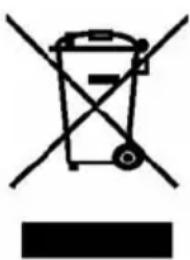
Wenn dieses Symbol eines durchgestrichenen Abfalleimers auf einem Produkt angebracht ist, unterliegt dieses Produkt der europäischen Richtlinie 2002/96/EC.
Alle Elektro- und Elektronikaltgeräte müssen getrennt vom Hausmüll über dafür staatlich vorgesehene Stellen entsorgt werden. Mit der ordnungsgemäßen Entsorgung des alten Gerätes vermeiden Sie Umweltschäden und eine Gefährdung der persönlichen Gesundheit. Weitere Informationen zur Entsorgung des alten Gerätes erhalten Sie bei der Stadtverwaltung, beim Entsorgungsamt oder in dem Geschäft, in dem Sie das Produkt erworben haben.
Denken Sie an den Umweltschutz. Verbrauchte Akkus gehören nicht in den Hausmüll. Sie müssen bei einer Sammelstelle für Altbatterien abgegeben werden.
Hinweise zu dieser Bedienungsanleitung

Dieses Symbol kennzeichnet weitere informative Hinweise zum Thema.

Dieses Symbol kennzeichnet wichtige Hinweise.
Die Bezeichnung der Bedienelemente auf der Umschlaginnenseite finden Sie auf Seite 12 dieser Bedienungsanleitung.
Einführung
Vielen Dank, dass Sie sich für die hochwertige SilverCrest DS-1220T Digitalkamera entschieden haben. Überprüfen Sie anhand der unten aufgeführten Liste die Vollständigkeit der Lieferung.
Lieferumfang
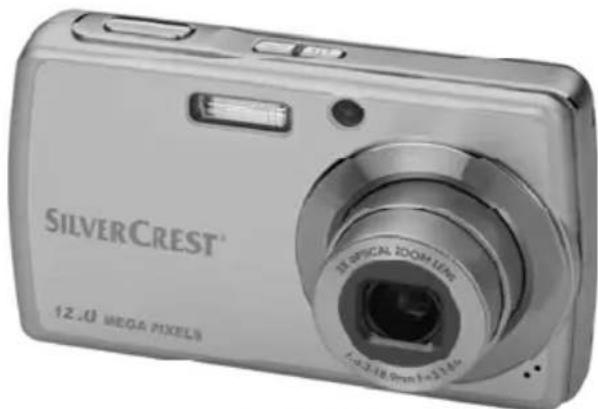
Kamera SilverCrest DS-1220T
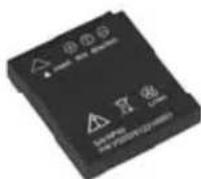
Akku Emore NP40
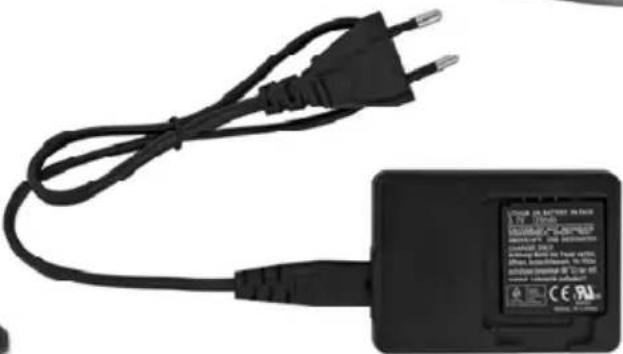
Ladegerät Scope DJ04V20500A mit Netzkabel
SD-Speicherkarte, 2GB
AV-Kabel
USB-Kabel
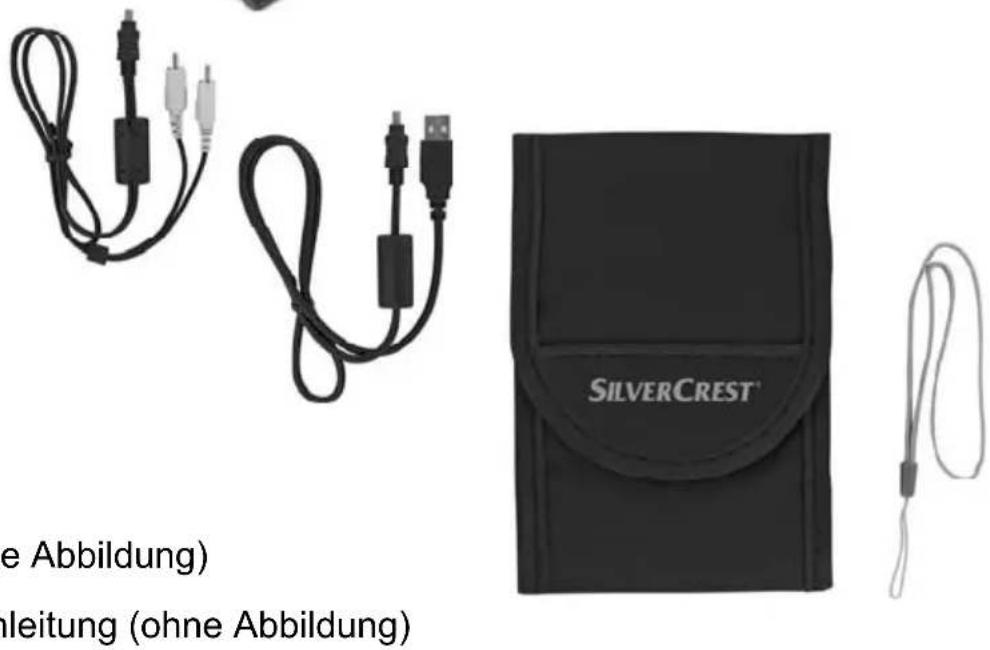
Trageriemen
Tasche
CD-Rom (ohne Abbildung)
Bedienungsanleitung (ohne Abbildung)
Bedienelemente
Diese Bedienungsanleitung ist mit einem ausklappbaren Umschlag versehen. In der Innenseite des Umschlags ist die Kamera mit bezeichneten Bedienelementen abgebildet.
Abbildung der Rückseite
1 Ein-/Ausschalter 2 Kontrollleuchte 3 Bildstabilisator 4 Auslöser 5 Zoomtaste (Tele) 6 Zoomtaste (Weitwinkel) 7 Öse für Trageriemen 8 Wiedergabemodus 9 Displayumschaltung 10 Display
Abbildung der Vorderseite
11 Blitz 12 Selbstauslöserleuchte und AF-Hilfslicht 13 Linse 14 Mikrofon
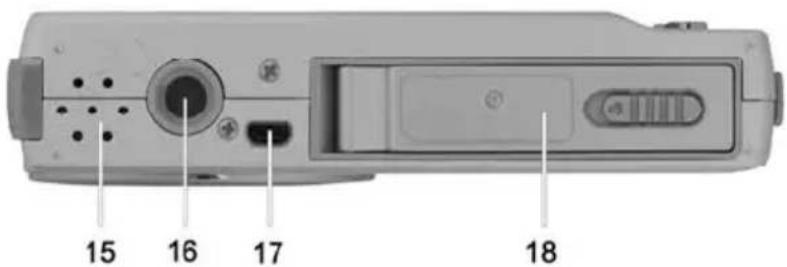
Unterseite
15 Lautsprecher 16 Stativanschluss 17 USB-Anschluss 18 Batterie- und Speicherkartenfach
Erste Schritte
Die Kamera wird mit einem wiederaufladbaren Lithium-Ionen-Akku betrieben. Im Auslieferungszustand ist dieser Akku nicht aufgeladen. Bitte laden Sie den Akku vor dem ersten Gebrauch der Kamera auf.
Aufladen des Akkus
Legen Sie den Akku in das Ladegerät Scope DJ04V20500A, sodass die Kontaktbezeichnungen [+] und [-] auf dem Akku und an der Ladeschale übereinstimmen. Schließen Sie dann den kleineren Stecker des Netzkabels an das Ladegerät an und stecken den Netzstecker in eine Netzsteckdose.
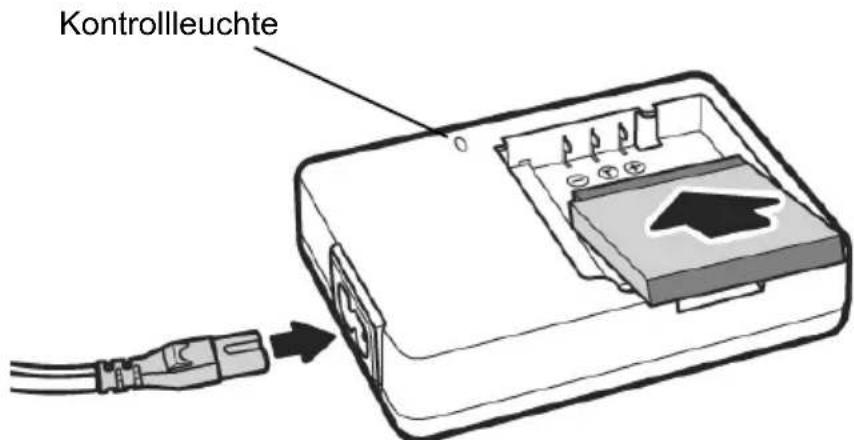
Die Kontrollleuchte an der Ladeschale leuchtet orange, solange der Akku geladen wird. Wenn der Ladevorgang abgeschlossen ist, leuchtet die Kontrollleuchte grün. Sie können den Akku dann entnehmen und in die Kamera einsetzen. Abhängig vom Ladepegel des Akkus dauert der Ladezyklus bis zu 4 Stunden.
Falls nach dem Einlegen des Akkus die LED noch immer grün leuchten sollte, ist der Akku bereits geladen oder der Akku ist nicht korrekt eingelegt. Prüfen Sie in diesem Fall die Polung.

Verwenden Sie für den Betrieb der Kamera nur den wiederaufladbaren Lithium-Ionen-Akku Emore NP40.
Entnehmen Sie den Akku aus der Kamera, wenn Sie das Gerät über einen längeren Zeitraum nicht verwenden.
Während des Ladevorgangs erwärmen sich Akku und Ladegerät. Dies stellt keine Fehlfunktion dar.
Einlegen des Akkus
Wenn der Akku voll geladen ist, legen Sie ihn wie folgt in die Kamera ein:
1
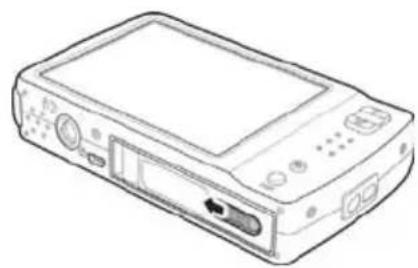
Öffnen Sie das Batteriefach der Kamera, indem Sie den Verschluss in Richtung der Pfeilmarkierung schieben.
2
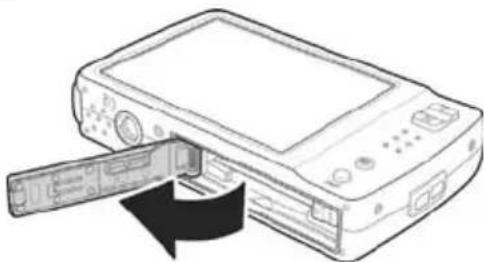
Der Deckel springt durch einen Federmechanismus auf.
3
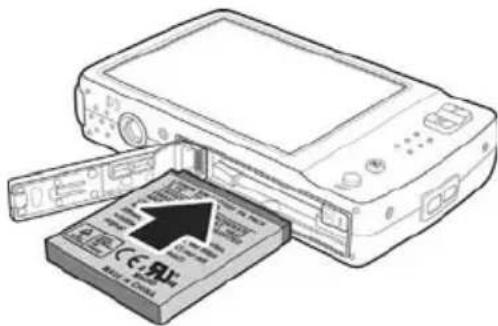
Schieben Sie den Entriegelungsknopf zur Seite und legen Sie dann den Akku mit der Markierung in Richtung der Kameravorderseite in den Akkuschacht. Schieben Sie den Akku bis zum Einrasten des Entriegelungsknopfes in das Gehäuse. Der Akku muss sich leicht und ohne Widerstand einschieben lassen.
4
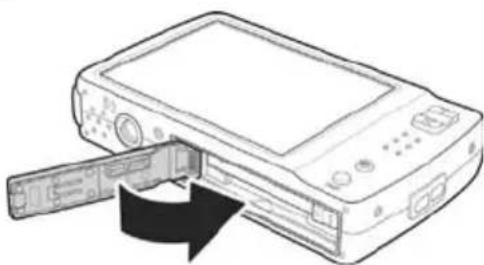
Schließen Sie den Batteriefachdeckel, indem Sie die Klappe auf das Kameragehäuse niederdrücken.
5
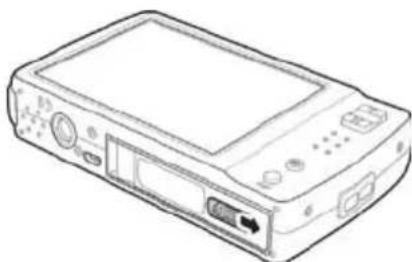
Schieben Sie den Verschluss nach außen, bis er einrastet. Das Batteriefach ist jetzt verriegelt.
Zum Entnehmen des Akkus schieben Sie den Entriegelungsknopf im Inneren der Kamera nach außen. Der Akku wird ein kleines Stück herausgedrückt, sodass Sie ihn greifen und herausziehen können.

Bei leerem Akku wird auf dem Display [10] "Batterie wechseln" angezeigt und ein Signalton ausgegeben. Stellen Sie sicher, dass die Kamera ausgeschaltet ist, bevor Sie den Akku entnehmen.
Entnehmen Sie den Akku aus der Kamera, wenn Sie das Gerät über einen längeren Zeitraum nicht verwenden.
Einlegen der SD-Karte
Durch die beigelegte SD-Speicherkarte erhöhen Sie den Speicherplatz der Kamera, um Ihre Fotos, Videos und Sprachaufzeichnungen zu speichern.
Wenn die Speicherkarte eingelegt ist, werden alle aufgenommenen Fotos und Videos darauf gespeichert. Ist keine Speicherkarte eingelegt, werden die Fotos und Videos im internen Speicher der Kamera abgelegt.

Schalten Sie die Kamera über den Ein-/Ausschalter [1] aus, bevor Sie eine Speicherkarte einlegen oder entnehmen.
1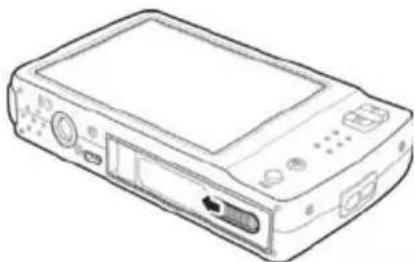
Öffnen Sie das Batteriefach der Kamera, indem Sie den Verschluss in Richtung der Pfeilmarkierung schieben.
2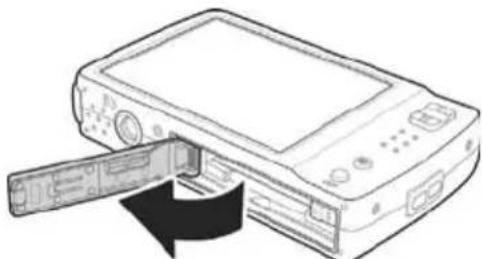
Der Deckel springt durch einen Federmechanismus auf.
3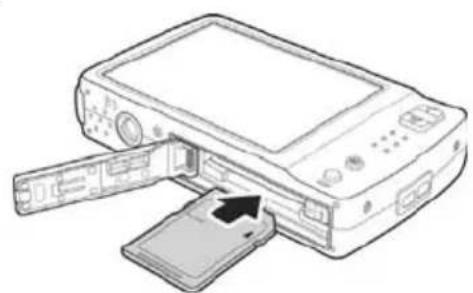
Legen Sie die Speicherkarte mit den Kontakten voraus, in Richtung der Kameravorderseite in den Kartenschacht und schieben Sie sie bis zum Anschlag in das Gehäuse. Die Speicherkarte rastet spürbar ein.
4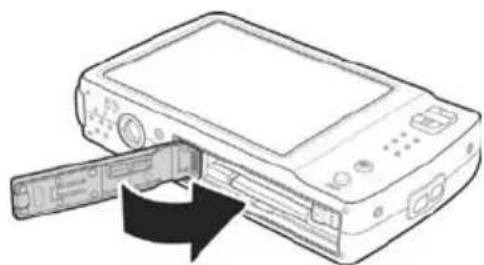
Schließen Sie den Batteriefachdeckel, indem Sie die Klappe auf das Kameragehäuse niederdrücken.
5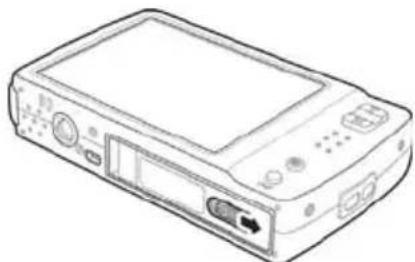
Schieben Sie den Verschluss nach außen, bis er einrastet. Das Batteriefach ist jetzt verriegelt.
Um die Speicherkarte zu entnehmen, öffnen Sie den Batteriefachdeckel und drücken dann leicht auf die eingesteckte Karte. Diese wird ein kleines Stück herausgedrückt, sodass Sie sie greifen und herausziehen können.

Bei voller Speicherkarte oder vollem internen Speicher wird die Meldung "Speicher voll" auf dem Display [10] angezeigt und es ertönt ein dreifacher Ton.
Der Schreibschutz einer Speicherkarte
Eine SD-Speicherkarte ist mit einem Schreibschutzschalter ausgestattet. Wenn der Schreibschutz eingeschaltet ist (siehe rechte Abbildung unten), können Sie bestehende Fotos nur ansehen, jedoch nicht löschen oder bearbeiten. Auch neue Fotos können auf der Karte nicht mehr abgespeichert werden.
Schreibschutz deaktiviert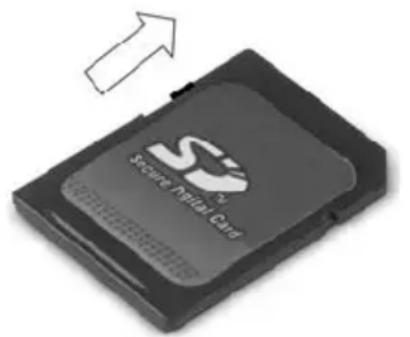
Schreibschutz aktiviert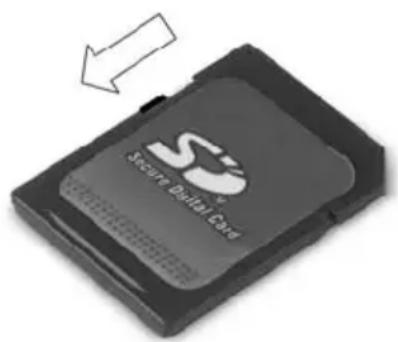

Wenn Sie bei aktiviertem Schreibschutz ein Foto erstellen möchten, erscheint beim Betätigen des Auslösers [4] die Meldung "Karte geschützt" auf dem Display [10] und es ertönt ein mehrfacher Ton.
Ein- und Ausschalten der Kamera
Drücken Sie kurz die Ein-/Austaste [1], um die Kamera im Aufnahmemodus einzuschalten. Oder drücken Sie kurz die Taste Wiedergabemodus [8], um die Kamera im Wiedergabemodus einzuschalten.
Drücken Sie die Ein-/Austaste [1], um die Kamera auszuschalten.
Stromsparfunktion
Diese Kamera ist mit einer automatischen Stromsparfunktion ausgestattet, um den Akku zu schonen. Im Auslieferungszustand schaltet sich der LCD-Bildschirm [10] nach einer Minute ab, wenn die Kamera nicht verwendet wird. Tippen Sie dann mit Ihrem Finger auf das Display oder drücken Sie den Auslöser [4] halb nieder, um das LCD-Display wieder einzuschalten.
Sie können die voreingestellte Zeit für die Stromsparfunktion verändern. Lesen Sie dazu Seite 71 - Energiesparfunktion.
Darüber hinaus schaltet sich das Gerät automatisch aus, wenn der LCD-Bildschirm länger als eine Minute ausgeschaltet bleibt. Drücken Sie dann den Ein-/Ausschalter [1], um die Kamera wieder einzuschalten.
Die Stromsparfunktion ist nicht aktiviert, wenn:
- die Kamera über das USB-Kabel an einen Computer oder Drucker angeschlossen ist
- eine Diashow im Wiedergabemodus abgespielt wird
- eine Aufnahme von Video- oder Audiodaten aufgezeichnet wird
- die Wiedergabe von Video- oder Audiodaten angezeigt wird
Zwischen Aufnahme- und Wiedergabemodus umschalten
Im Aufnahmemodus ist die Kamera bereit, um Video- oder Audiodaten aufzuzeichnen. Im Wiedergabemodus können Sie aufgezeichnete Daten auf dem Display [10] betrachten.
Drücken Sie die Taste Wiedergabemodus [8], um zwischen dem Aufnahme- und Wiedergabemodus zu wechseln.
LCD-Bildschirm
Der LCD-Bildschirm [10] der Kamera wird verwendet, um Bilder bei der Aufnahme einzurichten, Einstellungen zu kontrollieren und anzupassen, sowie aufgenommene Bilder anzuzeigen. Die Symbole auf dem Display geben Ihnen im Aufnahmemodus Informationen über gegenwärtige Einstellungen der Kamera und im Wiedergabemodus Daten zu den Eigenschaften der angezeigten Aufnahme.
Der Bildschirm ist außerdem berührungsempfindlich und erlaubt dadurch eine sehr einfache Bedienung der Kamera, indem Sie mit Ihrem Finger eingeblendete Symbole antippen. Alle Einblendungen, die auf eine Berührung reagieren, haben einen blauen Hintergrund.
Der Aufnahmemodus
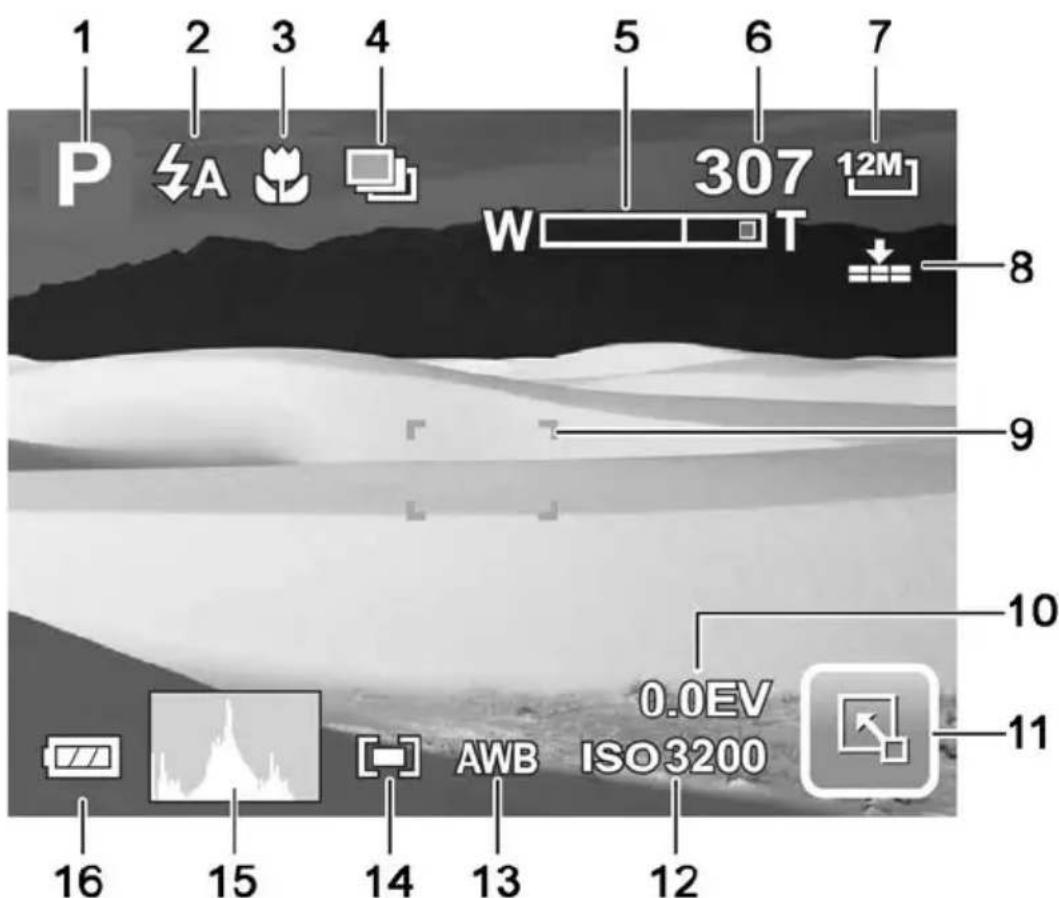
1 Aufnahmemodus 9 Fokusbereich 2 Blitzmodus 10 Belichtungskorrektur 3 Makromodus 11 Menü aufrufen 4 Belichtungsreihe 12 ISO-Einstellung 5 Zoomleiste 13 Weißabgleich 6 Verbleibende Aufnahmen 14 Messbereich 7 Auflösung 15 Histogramm 8 Qualität 16 Batteriestatus
Der Wiedergabemodus
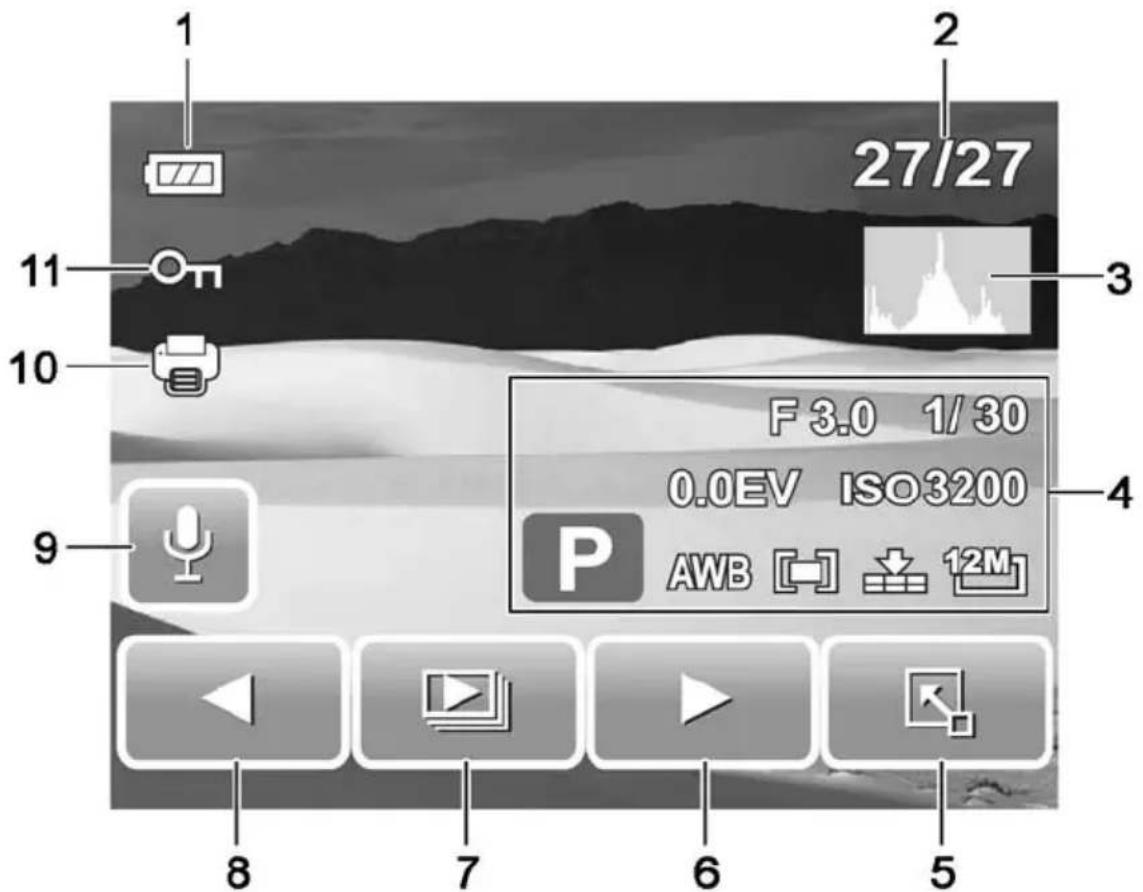
1 Batteriestatus 6 Nächste Aufnahme 2 Aktuelle Dateinummer / 7
Dateianzahl
8 Vorherige Aufnahme
3 Histogramm 9 Sprachnotiz 4 Bildinformationen 10 DPOF 5 Menü aufrufen 11 Dateischutz
Dias
Umschalten der Bildschirmanzeige
Durch Drücken der Taste DISP [9] ändert sich der Anzeigemodus des Displays [10] wie folgt:
Im Aufnahmemodus:
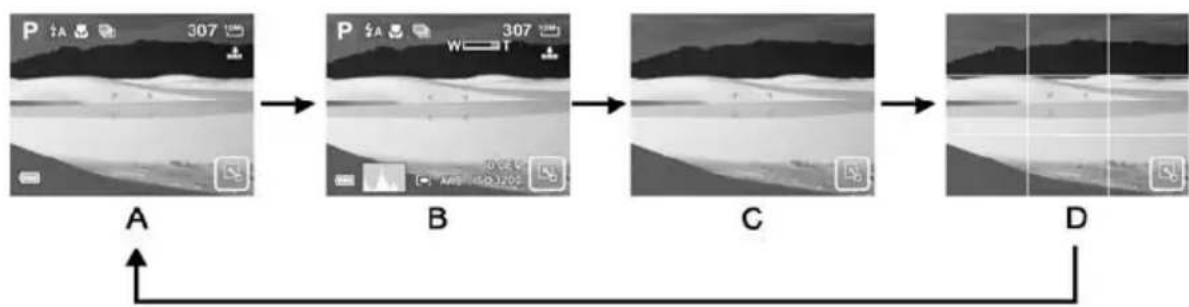
(A) Standardanzeige eingeschaltet (B) Volle Anzeige eingeschaltet (C) Minimalanzeige eingeschaltet (D) Führungsraster eingeschaltet
Im Wiedergabemodus:
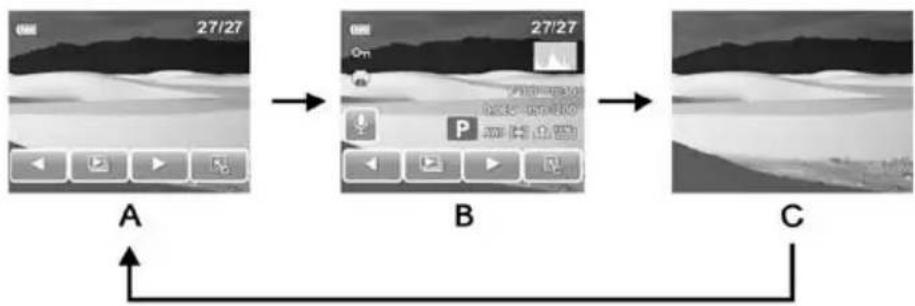
(A) Eingeschränkte Symbolanzeige (B) Volle Symbolanzeige (C) Alle Einblendungen abgeschaltet
Einstellen der Menüsprache
- Schalten Sie die Kamera ein, indem Sie den Ein-/Ausschalter [1] kurz drücken. Das Gerät befindet sich im Aufnahmemodus.
- Tippen Sie auf die Schaltfläche, um das Aufnahmemenü aufzurufen. Tippen Sie auf die Schaltfläche, um das Hauptmenü aufzurufen.
- Tippen Sie auf die Schaltfläche, um das Konfigurationsmenü aufzurufen.
Wechseln Sie mit der Schaltfläche oder zur Menüseite 4/4. Tippen Sie auf die Option Sprache. - Tippen Sie auf die gewünschte Sprache. Bei Bedarf wechseln Sie mit der Schaltfläche oder zwischen mehreren Menütafeln. Tippen Sie auf die Schaltfläche, um die Menüs zu verlassen.
Einstellen von Datum und Uhrzeit
- Schalten Sie die Kamera ein, indem Sie den Ein-/Ausschalter [1] kurz drücken. Das Gerät befindet sich im Aufnahmemodus.
- Tippen Sie auf die Schaltfläche, um die Aufnahme aufzurufen. Tippen Sie auf die Schaltfläche, um das Hauptmenü aufzurufen.
- Tippen Sie auf die Schaltfläche, um das Konfigurationsmenü aufzurufen.
- Wechseln Sie mit der Schaltfläche oder zur Menüseite 2/4. Tippen Sie auf die Option Datum/Zeit.
- Tippen Sie auf die Einträge (Jahr, Monat, Tag, Stunde und Minute) und ändern Sie die Angaben mit den Schaltflächen oder. Tippen Sie auf die Schaltfläche JJ/MM/TT, um mit den Schaltflächen oder das Ausgabeformat des Datums festzulegen.
- Tippen Sie auf die Schaltfläche SET, um die Änderungen zu speichern. Tippen Sie auf die Schaltfläche, um die Menüs zu verlassen.
Aufnahme von Fotos
Schnellanleitung
- Schalten Sie die Kamera ein, indem Sie den Ein-/Ausschalter [1] kurz drücken. Das Gerät befindet sich im Aufnahmemodus.
- Richten Sie die Kamera auf das gewünschte Motiv und kontrollieren Sie auf dem Display [10], ob der Bildinhalt nach Ihren Wünschen erfasst ist.
- Benutzen Sie bei Bedarf die Zoomtaste Tele [5], um das Motiv zu vergrößern. Oder verwenden Sie die Zoomtaste Wide [6], um das Motiv zu verkleinern.
- Drücken Sie den Auslöser [4] halb nieder. Dadurch aktivieren Sie den Autofokus.

Die Kamera versucht jetzt, den Bildbereich, der sich innerhalb des Fokusbereichs [Seite 19, Pos.9] befindet, scharf zu stellen. Dies ist stark abhängig von den Lichtverhältnissen und der Entfernung des Motivs. Bei gelungener Scharfstellung färbt sich der Fokusrahmen grün und es ertönt ein zweifacher Signalton.
- Drücken Sie den Auslöser [4] ganz durch, um die Aufnahme zu erstellen. Dabei ertönt ein Auslösergeräusch.
Lesen Sie ab Seite 43, wie Sie voreingestellte Programme nutzen können.
Verwenden der Zoomfunktion
Die Kamera verfügt über eine Kombination aus optischem und digitalem Zoom, die es Ihnen ermöglicht, ferne Objekte näher heranzuholen oder den Zoomfaktor für eine Weitwinkelaufnahme zu verringern.
Der optische Zoom funktioniert durch mechanisches Verstellen des Objektivs der Kamera. Der digitale Zoom vergrößert oder verkleinert Bilder mittels eines softwaregesteuerten Verfahrens.
Wählen Sie im Aufnahmemodus mit den Zoomtasten den gewünschten Bildausschnitt.
- Drücken Sie die Zoomtaste Tele [5], um den Zoomfaktor für eine Weitwinkelaufnahme zu verringern.
- Drücken Sie die Zoomtaste Wide [6], um den Zoomfaktor für eine Teleaufnahme zu erhöhen.
Wenn eine der beiden Zoomtasten gedrückt wird, erscheint auf dem Display [10] die Zoomleiste (siehe Seite 19 - Position 5).
Sobald der maximale optische Zoomfaktor erreicht ist, hält der Zoomvorgang an. Drücken Sie erneut die Zoomtaste Tele [5]. Die Kamera wechselt in den digitalen Zoommodus und setzt den Zoomvorgang fort.
Optischer Zoombereich Digitaler Zoombereich
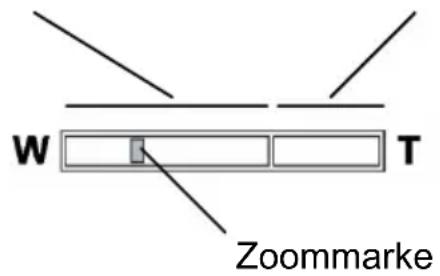
Abbildung: Zoomleiste [5] im Display [10]

Der Digitalzoom muss aktiviert werden, bevor er genutzt werden kann (siehe Seite 70 - Digitalzoom).
Verwenden des Blitzlichtes
Der Blitz [11] dient nicht nur zur Ausleuchtung bei schlechten Lichtverhältnissen. Sie können ihn auch bei Gegenlicht einsetzen und wenn das Motiv im Schatten liegt. Öffnen Sie im Aufnahmemodus das Aufnahmemenü, um eine der verfügbaren Einstellungen des Blitzes zu wählen.
- Tippen Sie auf die Schaltfläche, um das Aufnahmemenü aufzurufen.
- Tippen Sie auf die Schaltfläche, die den aktuellen Zustand des Blitzes angibt. Es öffnet sich eine Auswahlleiste mit den verfügbaren Einstellungen (siehe Abbildung).

- Wählen Sie eine beliebige Einstellung, indem Sie darauf tippen.
- Tippen Sie auf die Schaltfläche, um das Aufnahmemenü zu verlassen.
Folgende Blitzmodi stehen zur Verfügung:
Symbol Beschreibung

Der Blitz wird automatisch aktiviert, wenn die Aufnahmebedingungen zusätzliche Beleuchtung erfordern.

Es wird vorgeblitzt, damit die Augen aufzunehmender Personen sich an den Blitz anpassen können. Dadurch werden rote Augen auf den Fotos unterdrückt. Der Blitz wird erneut für die eigentliche Aufnahme aktiviert, auch hier nur bei Bedarf.

Es wird automatisch vorgeblitzt, wenn die Kameraautomatik ein Gesicht im Fokusbereich ermittelt.

Der Blitz wird immer aktiviert.

Der Blitz wird mit langsamer Verschlusszeit aktiviert (weicher Blitz), dadurch bleibt ein dunkler Hintergrund erhalten.

Der Blitz wird selbst bei Dunkelheit nicht aktiviert.

Abhängig von der Wahl des Programms stehen nicht immer alle Blitzmodi zur Verfügung.
Bei Serienaufnahmen und bei Filmaufnahmen arbeitet der Blitz nicht.
Das Histogramm
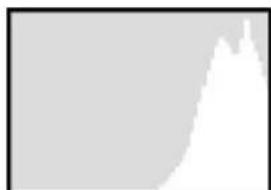
Das Histogramm zeigt Ihnen im Aufnahmemodus (siehe Seite 19, Pos. 15) und im Wiedergabemodus (siehe Seite 20, Pos. 3) die Helligkeitsverteilung des Bildes. Ist die Verteilungskurve stark nach links orientiert, ist das Bild sehr dunkel; ist die Kurve nach rechts orientiert, ist das Bild sehr hell.
Beispiele für eine Histogrammanzeige:
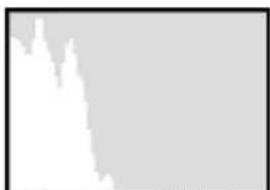
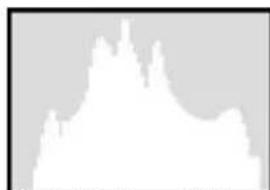
Dunkles Bild – Ausgeglichenes Bild – Helles Bild
Im Aufnahmemodus können Sie vor der Erstellung des Fotos Maßnahmen einleiten, um die Helligkeitsverteilung zu optimieren. Wenn das Bild zu dunkel ist, stellen Sie die Belichtungskorrektur auf einen positiven Wert ein. Wenn das Bild zu hell ist, wählen Sie einen negativen Wert für die Belichtungskorrektur (siehe Seite 36 – EV-Kompensation).
Der Stabilisator
Der Stabilisator hilft Ihnen mit intelligenter Elektronik, höherer Empfindlichkeit und, wenn erforderlich, mit schnellerer Verschlusszeit, nicht verwackelte Bilder zu erhalten. Verwenden Sie den Stabilisator, wenn Sie kein Stativ benutzen oder wenn Sie ein bewegtes Motiv fotografieren möchten.
Drücken Sie auf die Taste Bildstabilisator [3], um den Stabilisator ein- und auszuschalten.

Bei Aktivierung dieser Funktion wird das Symbol im Display eingeblendet.
Das Aufnahmemenü
In der Schnellanleitung auf Seite 24 haben Sie kennengelernt, ein Foto mit Standardeinstellungen zu erstellen. Die Kamera übernimmt damit eine Vielzahl von Aufgaben, um Ihnen einen schnellen Schnappschuss zu ermöglichen. Im Aufnahmemenü können Sie viele Einstellungen manuell anpassen, um speziellen Anforderungen gerecht zu werden.
Alle vorgenommenen Einstellungen bleiben erhalten, bis Sie diese wieder ändern. Dies gilt auch, wenn in der Zwischenzeit der Akku entnommen wurde.
So erreichen Sie das Aufnahmemenü:
- Schalten Sie die Kamera ein, indem Sie den Ein-/Ausschalter [1] kurz drücken. Das Gerät befindet sich im Aufnahmemodus.
- Tippen Sie auf die Schaltfläche, um aufzurufen.

um das Aufnahmemenü
- Tippen Sie auf eine Schaltfläche zur weiteren Auswahl von Einstellungen.
Nähere Beschreibungen zu den Elementen des Aufnahmemenüs finden Sie auf den folgenden Seiten.
Das Aufnahmemenü setzt sich aus folgenden häufig verwendeten Funktionen zusammen:
Aufnahmeprogramm (Seite
Blitzmodus Hot Key 1 (Seite 26) (Seite 72)
Fokusmodus Hot Key 2 (Seite 40) (Seite 72)
Betriebsart Hot Key 3 (Seite 41) (Seite 72)
Hauptmenü
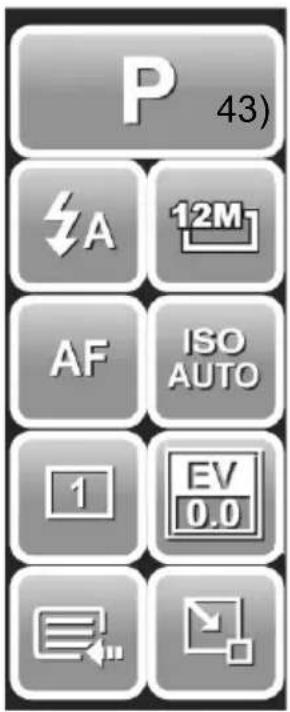
Menü

In diesem Menü haben Sie die Möglichkeit, drei Schaltflächen (Hot Keys) mit beliebigen Optionen der Aufnahmeeinstellungen zu versehen. Verwenden Sie dazu die Funktion Hot Key (siehe Seite 72).
- Weitere Optionen können Sie mit dem Hauptmenü aufrufen. Tippen Sie dazu auf die Schaltfläche
Wenn Sie das Hauptmenü vom Aufnahmemenü aus anwählen, umfasst es die Bereiche Kamerafunktionen und Konfigurationsmenü (siehe Abbildung unten). Tippen Sie auf die Symbole für die Kamerafunktionen oder das Konfigurationsmenü, um zwischen den Menüs zu wechseln.
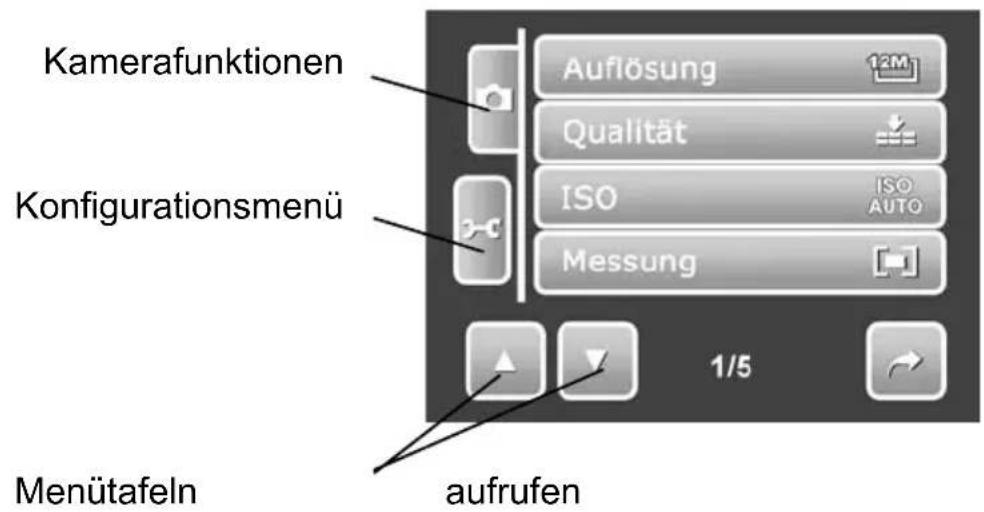
- Mit den Schaltflächen und können Sie zwischen den Menütafeln wechseln.
- Mit der Schaltfläche verlassen Sie das Hauptmenü.
Nähere Beschreibungen zu den Inhalten des Hauptmenüs finden Sie auf den folgenden Seiten.

Abhängig von der Auswahl des Aufnahmeprogramms sind nicht immer alle Optionen verfügbar. Wenn eine Option nicht wählbar ist, wird diese mit grauem Hintergrund dargestellt.
Auflösung
Mit der Auflösung bestimmen Sie die Qualität des Fotos. Das angegebene Symbol aus der Tabelle wird im Display angezeigt (siehe Seite 19, Pos. 7). Folgende Einstellungen sind möglich:
Symbol Bildgröße in Pixel Hinweise
| 12M | 4000 x 3000 | Beste Fotoqualität |
| 3:2 | 4000 x 2672 | Format 3:2 (übliches Format für Papierabzüge) |
| 8M | 3264 x 2448 | Gehobene Qualität |
| 5M | 2592 x 1944 | Mittlere Qualität |
| 3M | 2048 x 1536 | Geringe Qualität |
| 16:9 | 1920 x 1080 | HDTV-Auflösung |
| VGA | 640 x 480 | Geeignet für E-Mails |

Grundsätzlich gilt: Mit der Auflösung steigt die Größe des Fotos und damit auch der Speicherbedarf. Daher können Sie bei geringerer Auflösung mehr Fotos speichern. Beachten Sie zum Speicherbedarf der Fotos auch die Einstellung der Qualität.
Qualität
Mit der Einstellung der Qualität bestimmen Sie den Grad der Komprimierung des erstellten Fotos auf der Speicherkarte. Mit hoher Komprimierung können Sie dazu mehr Fotos speichern. Das angegebene Symbol aus der Tabelle wird im Display angezeigt (siehe Seite 19, Pos. 8). Diese Einstellungen sind möglich:
Symbol
Komprimierung
Qualität

Superfein
Sehr gering Hohe Qualität

Fein
Gering Normale Qualität (Standard)

Normal
Hoch
Geringe
Qualität
ISO
ISO ist eine Einheit aus der konventionellen Fotografie und bestimmt die Lichtempfindlichkeit des Fotomaterials (Film). Entsprechend dieser Werte lässt sich auch die Empfindlichkeit des optischen Sensors Ihrer Kamera bestimmen. Stellen Sie keine Werte für eine geringe Lichtempfindlichkeit ein oder wählen Sie große Werte für eine hohe Lichtempfindlichkeit. Der eingestellte Wert wird im Display angezeigt (siehe Seite 19, Pos. 12).

Hohe ISO-Empfindlichkeit macht Aufnahmen bei schlechter Beleuchtung möglich. Es erhöht sich aber auch das unerwünschte Bildrauschen. Bildrauschen ist die technisch bedingte fehlerhafte Farbwiedergabe einzelner Pixel oder Pixelgruppen.
Folgende Einstellungen sind möglich:
Option
Beschreibung
Auto Stellt die ISO-Empfindlichkeit automatisch ein
100 Entspricht der Empfindlichkeit von ISO 100
200 Entspricht der Empfindlichkeit von ISO 200 400 Entspricht der Empfindlichkeit von ISO 400 800 Entspricht der Empfindlichkeit von ISO 800 1600 Entspricht der Empfindlichkeit von ISO 1600 3200 Entspricht der Empfindlichkeit von ISO 3200 (nur verfügbar, wenn die Auflösung auf 3 Megapixel oder weniger eingestellt ist.)
Messung
Die Kamera bietet drei verschiedene Messverfahren an, um das Umgebungslicht des Motivs zu ermitteln. Das angegebene Symbol aus der Tabelle wird im Display angezeigt (siehe Seite 19, Pos. 14).
| Symbol | Beschreibung | ||
| [ ] | Mehrfach | Wählt eine Belichtigung aufgrund der Messegebnisse an mehreren Stellen im Aufnahmebereich. | |
| [ ] | Mitte | Das Licht wird anhand des gesamten Aufnahmebereichs gemessen, jedoch werden die Werte nahe der MitteHigher gewichtet. | |
| [ ] | Punkt | Wählt eine Belichtigung aufgrund eines einzigen Messegebnisses in der Bildmitte. | |
Weißabgleich
Der Weißabgleich dient bei der Fotografie dazu, eine den Lichtverhältnissen angemessene Farbtemperatur zu ermitteln. Das menschliche Auge verfügt über diese Fähigkeit, einer Digitalkamera muss man einen Richtwert vorgeben. Das angegebene Symbol aus der Tabelle wird im Display angezeigt (siehe Seite 19, Pos. 13).
Um die Auswahl zu bestätigen, müssen Sie die Schaltfläche SET antippen.
Folgende Einstellungen sind möglich:
Symbol
Beschreibung

Automatisch: Nimmt den Weißabgleich automatisch vor. Empfohlen für allgemeine Aufnahmen.

Tageslicht: Passt den Weißabgleich für helles Sonnenlicht und normales Tageslicht an.

Wolkig: Passt den Weißabgleich für Bewölkung und Dämmerlicht an.

Glühbirne: Passt den Weißabgleich für Kunstlicht an. Korrigiert den Orangefarbton von haushaltsüblichen Glühlampen.

Neon: Passt den Weißabgleich für Neonbeleuchtung an.

Manuell
Manueller
Weißabgleich
(detaillierte
Beschreibung siehe unter).
Manueller Weißabgleich
Wählen Sie im Menü Weißabgleich (siehe oben) die Option Manuell mit dem Symbol. Es erscheint die neue Schaltfläche WB. Richten Sie den Fokusrahmen auf eine weiße Fläche in der Nähe des Motivs und tippen Sie dann auf die Schaltfläche. Die weiße Fläche wird als Referenz für die Farbtemperatur eingestellt und das Bild entsprechend wiedergegeben. Wenn Sie die Einstellung beibehalten möchten, tippen Sie auf die Schaltfläche SET. Anderenfalls wiederholen Sie den Vorgang, indem Sie erneut auf die Schaltfläche WB tippen.
Effekt
Schon während der Aufnahme von Bildern können Sie diese mit verschiedenen Effekten versehen. Mögliche Einstellungen sind:
Symbol
Beschreibung

Normal
Es werden keine Effekte hinzugefügt.

Schwarz/Weiß
Wandelt Bilder in Schwarz-Weiß-Format um.

Sepia
Aufgenommene Bilder werden in Sepiatönen gespeichert (lässt das Bild alt erscheinen).

Vivid
Das Bild wird mit erhöhtem Kontrast und erhöhter Sättigung aufgezeichnet.

Rot
Das Bild wird rot getönt.

Grün
Das Bild wird grün getönt.

Blau
Das Bild wird blau getönt.
AF-Bereich
Hier können Sie die Eigenschaften der Fokusautomatik verändern. Der Fokusbereich kann auf verschiedene Arten den Gegebenheiten angepasst werden. Mit der Berührungsautomatik ist es sogar möglich, eine Aufnahme auszulösen.
Folgende Einstellungen sind möglich:
Symbol
Beschreibung

Mitte: Der Fokusbereich befindet sich in der Bildmitte.

Breit: Der Fokusbereich ist breit ausgedehnt, um mehr Objekte zu erfassen.

Manuell: Durch Berühren des Fokusrahmens im
Aufnahmemodus können Sie den Fokusbereich innerhalb des eingeblendeten Rechtecks bewegen.

Berührungsaufnahme
Durch Berühren des Fokusrahmens im Aufnahmemodus können Sie den Fokusbereich innerhalb des eingeblendeten Rechtecks bewegen. Wenn Sie das Display loslassen, wird die Automatik ausgeführt und ein Bild ausgelöst.

Gesichtsfollow: Mit dieser Funktion fixiert die Kamera automatisch die anvisierte Hauptperson und passt die Einmessverfahren an, wenn sich die Person bewegt.
Blitzintensität
Wählen Sie die Intensität des Blitzlichts, um die Belichtung zu verbessern. Es stehen drei Optionen zur Verfügung:
Symbol
Beschreibung

Hoch: Das Bild wird mit maximalem Blitz ausgeleuchtet.

Normal: Normaleinstellung.

Niedrig: Der Blitz wird mit geringer Intensität ausgelöst.
wird
mit weniger H
EV-Kompensation
Sie können den Belichtungswert manuell bestimmen. Eine passende Einstellung ist abhängig von der Umgebungshelligkeit des Motivs. Wählen Sie einen positiven Wert der Beleuchtungsstärke im Bereich von +0,3 EV bis +2,0 EV, wenn Sie ein Motiv in dunkler Umgebung fotografieren möchten. Wählen Sie einen negativen Wert der Beleuchtungsstärke von -0,3 EV bis -2,0 EV, wenn das Motiv sehr hell oder leuchtend ist (z.B. ein eingeschalteter
Computerbildschirm oder Fernsehgerät), oder wenn Sie bei Gegenlicht (z.B. einfallendes Sonnenlicht) fotografieren möchten. Wenn Sie nicht sicher sind, welche Belichtungseinstellung die jeweils zutreffende ist, ermitteln Sie den Wert gegebenenfalls experimentell. Der eingestellte Wert wird im Display angezeigt (siehe Seite 19, Pos. 10).
Folgende Einstellungen sind möglich:
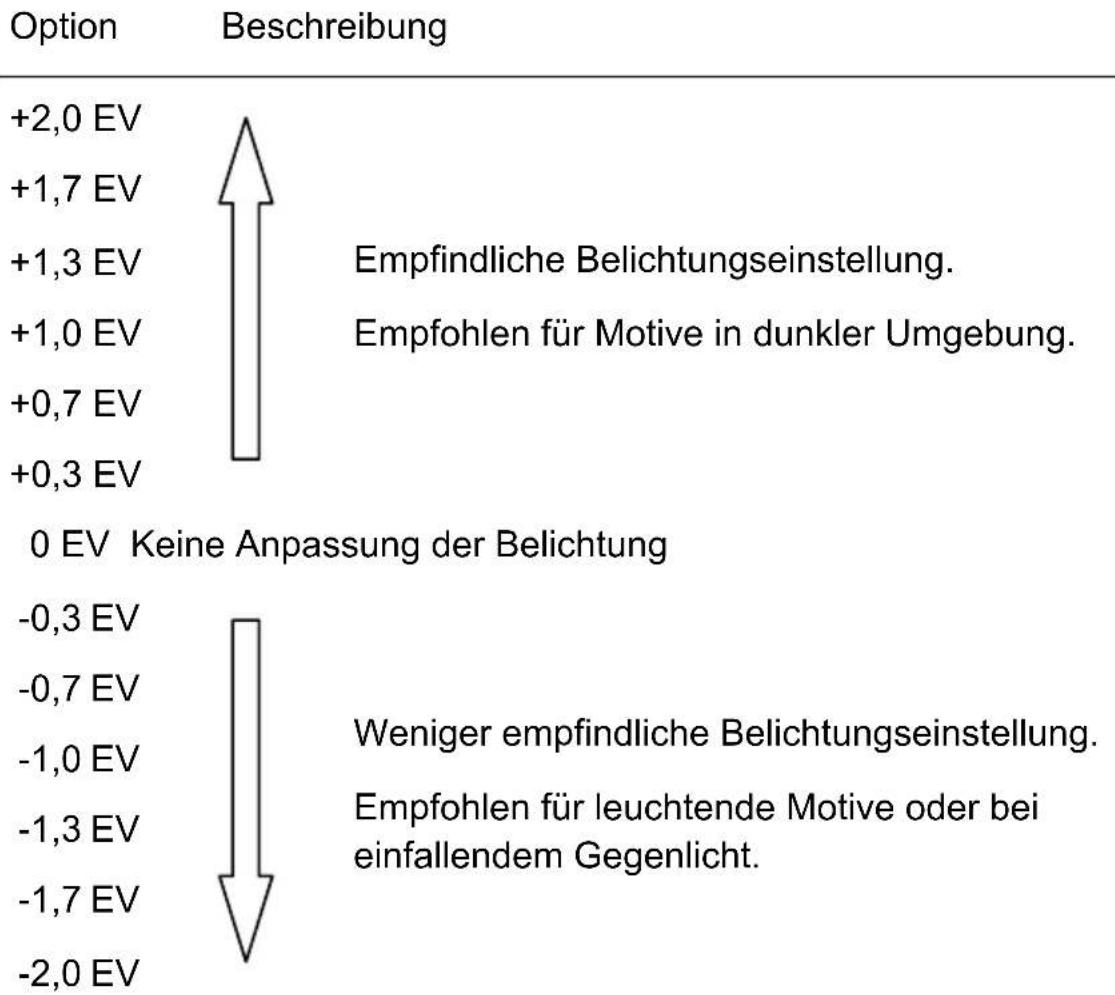
Belichtung verringern Belichtung erhöhen
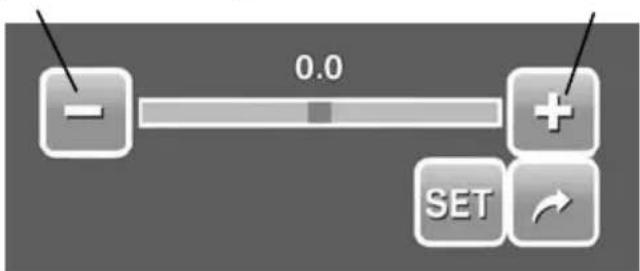
Tippen Sie auf die Schaltflächen und um einen Belichtungswert einzustellen. - Tippen Sie auf die Schaltfläche SET, um den gewählten Wert zu verwenden oder tippen Sie auf, um das Menü ohne Änderungen zu verlassen.
Fotorahmen
Mit dieser Funktion stehen Ihnen sieben verschiedene Rahmen zur Verfügung, die Sie bei Bedarf dem Foto hinzufügen können. Schalten Sie dazu die Funktion ein und kehren Sie in den Aufnahmemodus darüber zurück.

Diese Funktion ist nicht bei den Auflösungen 3:2 und 16:9 HD verfügbar. Wenn die Auflösung des Bildes 3 Megapixel (3M) überschreitet, wird die Auflösung bei Anwendung des Fotorahmens automatisch auf 3 Megapixel herabgesetzt.
Schärfe
Sie können auswählen, ob Ihre Bilder weiche oder scharfe Konturen aufweisen sollen. Die Konturenschärfe lässt sich in folgenden drei Stufen einstellen:
Symbol Beschreibung

Hoch
Die Konturen im Bild werden scharf, die Aufnahme enthält aber ein erhöhtes Bildrauschen. Diese Einstellung eignet sich für Ausdrucke.

Normal
Die Konturen werden betont, jederlich kann im aufgenommenen Bild ein leichtes Bildrauschen erkennbar sein.

Niedrig
Die Konturen im Bild werden weich.
Sättigung
Hier können Sie die Sättigung einstellen. Verwenden Sie eine hohe Sättigung für kräftige Farben und eine geringe Sättigung für natürliche Farben. Es stehen drei Optionen zur Verfügung.
| Symbol | Beschreibung |
| △+Hoch | Das Bild erhält kräftigere Farben. |
| △±Normal | Normaleinstellung. |
| △-Niedrig | Das Bild erhält tatsächlich wirkende Farben. |
Kontrast
Sie können auswählen, ob das Bild mit hohem oder verringertem Kontrast aufgenommen werden soll. Wählen Sie dazu eine der drei Optionen:
| Symbol | Beschreibung |
| ① + Hoch | Das Bild erhält erhöhten Kontrast. |
| ① ± Normal | Normaleinstellung. |
| ① - Niedrig | Das Bild erhält verringiten Kontrast. |
Datumsaufdruck
Mit dieser Funktion können Sie die Bilder um einen Stempel des aktuellen Datums und der Uhrzeit ergänzen. Diese Optionen sind möglich:
| Symbol | Beschreibung |
| Datum | Fügt den Bildern das Datum der Aufnahme hinzu. |
| Datum und Uhrzeit | Fügt den Bildern das Datum und die Uhrzeit der Aufnahme hinzu. |
| OFF Aus | Aufnahmedatum und -zeit werden auf den Bildern nicht angezeigt. |
Fokusmodus
Mit dem Fokusmodus können Sie festlegen, wie die Kamera das Motiv scharfstellen soll. Das angegebene Symbol aus der Tabelle wird im Display angezeigt (siehe Seite 19, Pos.3). Wählen Sie eine der Optionen:
| Symbol | Beschreibung | |
| AF | Autofokus | Die Kamera fokussiert ein Objekt im Fokusrahmen. |
| Makro | Die Kamera fokussiert ein sehr nahes Objekt. Wenn diese Option gewählt ist, wird das Symbol im Display angezeigt. | |
| PF | Schwenken | Die Kamera fokussiert kontinuierlich und istDMAther schneller auslösebereit. |
| INF | Unendlich | Der Fokus ist auf weite Entfernungen abgestimmt (empfieht sich für Landschaftsaufnahmen). |
Betriebsart
Mit den Funktionen im Menü Betriebsart können Sie den verzögerten Selbstauslöser programmieren oder die Bildserienaufnahme aktivieren. Das angegebene Symbol aus der Tabelle wird im Display angezeigt (siehe Seite 19, Pos.4). Folgende Einstellungen stehen zur Verfügung:
| Option | Symbol | Beschreibung |
| Aus | 1 | Einzelbildaufnahme ohne weitere Betriebsart. |
| 10 Sek | 6 | Erstellt die Aufnahme mit einer Verzögerung von 10 Sekunden nach dem Drücken auf die Auslösertaste [4]. |
| 2 Sek | 2 | Erstellt die Aufnahme mit einer Verzögerung von 2 Sekunden nach dem Drücken auf die Auslösertaste [4]. |
| Sequenz | 7 | Bei Aktivierung dieser Funktion konnen Sie eine Bildserie erstehen. Solange Sie die Auslösertaste [4] gedrückt halten speichert die Kamera wiederholt ein Bild. Das Auslösegeräusch wird nur bei der ersten Aufnahme erzeugt. |
| Automatische Belichtung | 8 | These Funktion lose eine automatische Belichtungsreihe aus. Dabei werden drei Bilder hintereinander aufgenommen, jeweils mit einer anderen Belichtungseinstellung: richtig belichtet, unterbelichtet und überbelichtet. Bei einer schwierig einzuschätzenden Belichtungssituation ist dies eine hilfreiche Funktion, um die gewünschte Einstellung experimentell zu ermitteltn. |
Serie

Nach dem Drücken des Auslösers [4] werden
12 Bilder innerhalb einer Sekunde aufgezeichnet. Die Auflösung wird damit automatisch auf VGA 640x480 herabgesetzt.
Danach wird der Hinweis „Bitte warten“ eingeblendet, bis die Speicherung abgeschlossen ist.
Blitz
Lesen Sie „Verwendung des Blitzlichtes“ auf Seite 26, um weitere Informationen zu den Möglichkeiten des Blitzes zu erhalten.
AF-Lampe
Die Autofokuslampe (12) ist an der Kameravorderseite angebracht. Mit Hilfe dieser Lampe gelingen auch Aufnahmen bei ungünstigen Lichtverhältnissen.
Das eingeschaltete Hilfslicht ermöglicht der Kamera, das Motiv zu fokussieren, wenn das Umgebungslicht nicht hell genug ist.
Diese Optionen sind möglich:
Option
Beschreibung
Automatisch
Die Autofokuslampe wird bei Bedarf (bei ungünstigen Lichtverhältnissen) automatisch eingesetzt.
Aus: Die Autofokuslampe ist deaktiviert.
Aufnahmeprogramme
Die Aufnahmeprogramme bieten Ihnen einen schnellen Zugriff auf vorprogrammierte Einstellungen für spezielle Aufnahmesituationen. Außerdem finden Sie hier den Zugang zu Video- und Sprachaufzeichnungen.
So nutzen Sie die Aufnahmeprogramme:
- Schalten Sie die Kamera ein, indem Sie den Ein-/Ausschalter [1] kurz drücken. Das Gerät befindet sich im Aufnahmemodus.
- Tippen Sie auf die Schaltfläche, um das Aufnahmemenü aufzurufen.
- Tippen Sie auf das Symbol, das das aktuelle Aufnahmeprogramm angibt.
Bei Aktivierung eines Aufnahmeprogramms wird das entsprechende Symbol im Display eingeblendet (siehe Seite 19, Pos. 1).
Diese voreingestellten Programme können Sie wählen:
| Symbol | Beschreibung |
| AUTO | Die Kamera passt sich an die Aufnahmebedingungen an und nimmt geeignete Einstellungen vor. |
| P Programm | Einstellungen für Blende und Verschlusszeit werden automatisch vorgenommen |
| Intelligente Szene | Die Kamera erkennt die Aufnahmebedingungen und wählt automatisch ein passendes Aufnahmeprogramm.(siehe auch Seite 46) |
| Portrait | Der Hintergrund wird etwas verschwommen aufgenommen, um den Fokus auf das Aufnahmeobjekt zu*Richten. |
| Landschaft | Wird für Geländeaufnahmen verwendet. |
| Sonnenuntergang | Verständung der Rottöne für die Aufnahme von Sonnenuntergangsbildern. |
| Gegenlicht | Aufnahme eines Objeks mit Gegenlicht durch Änderung der Messung. |
| Kinder | Geeignet für Aufnahmen von sich bewegenden Kindern. |
| Nachtszene | Das Aufnahmeobjekt wird betont, während der Hintergrund als nachtliche Umgebung erhalten bleibt. |
| Feuerwerk | Für Szenen mit Feuerwerk. |
| Winter | Geeignet für Schnee- und Strandaufnahmen. |
| Sport | Für Aufnahmen schneller Bewegungen. |
| Party | Kontrastreiche Farben bei Kunstlicht |
| Kerzenlicht | Stimmungsvolle Bilder mit weichem Blitz. |
| Nachtszene/Portrait | Portrait vor dunklem Hintergrund, Unterrückung des Rote-Augen-Effektes. |
| Hauttöne,weich | Anpassung der Farben für natürliche Hauttöne, Unterrückung des Rote-Augen-Effektes. |
| Fließendes Wasser | Lange Verschlusszeit für fließende Bewegungen. |
| Lebensmittel | Eine stärkere Farbsättigung sorgt für ein appetitlicheres Aussehen von z.B. Lebensmitteln. |
| Gebäude | Betont die Kanten eines Motivs. |
| Text | Verständung des Schwarz-Weiß-Kontrasts. |
| Auktion | Aufnahmen mit dieser Einstellung werden in einem gesonderten Verzeichnis abgespeichert. |
| Lächeln eingangen | Beschreibung siehe unter. |
| Blinzelerkennung | Mit thisem Aufnahmeprogramm prüft die Kamera nach der erstillten Aufnahme, ob auf dem Bild ein Gesicht mit blinzelnden Augen enthalten ist. Falls dies der Fall ist, erscheint ein Dialogfenster mit der Abfrage, ob das Bild gespeichert oder verworfen werden soll. Tippen Sie auf Ja, um das Bild davon speichern bzw. tippen Sie auf Nein, um das Bild zu verwieren. |
| Video | Zur Aufnahme von Videoclips. |

Sprachaufnahme
Für Tonaufnahmen.
- Um die Auswahl ohne Änderungen abzubrechen, tippen Sie auf die
Schaltfläche

Lächeln einfangen
Mit diesem Aufnahmeprogramm fokussiert die Kamera automatisch auf ein lächelndes Gesicht. Gehen Sie dazu wie folgt vor:
- Drücken Sie den Auslöser [4], um die Automatik zu aktivieren. Das Symbol für das Aufnahmeprogramm blinkt im Display.
- Sobald die Kamera ein Gesicht erkennt, wird dieses mit einem Rahmen markiert. Die Kamera speichert kontinuierlich Aufnahmen, sobald ein Lächeln erfasst wird.
- Um die Automatik abzuschalten, drücken Sie erneut auf den Auslöser [4].
Intelligente Szene
Dieses Aufnahmeprogramm ist für Einsteiger besonders hilfreich. Die Kamera erkennt die Umgebungsbedingungen anhand verschiedener Merkmale und wählt dann automatisch das optimale Aufnahmeprogramm. Gehen Sie dazu wie folgt vor:
- Drücken Sie den Auslöser [4] halb nieder, damit die Kamera auf das Motiv fokussiert. Die Kamera erkennt die Aufnahmebedingungen und schaltet das Aufnahmeprogramm automatisch um.
- Drücken Sie erneut den Auslöser [4] halb nieder, um das Motiv mit den neuen Aufnahmeeinstellungen zu fokussieren.
- Sobald der eingeblendete Rahmen des Fokusbereichs grün wird, können Sie den Auslöser durchdrücken und damit das Foto erstellen.

Die folgenden Aufnahmeprogramme kann die Kamera selbstständig unterscheiden:
Portrait, Gegenlicht, Landschaft, Makro, Nachtszene.
Aufnehmen von Videos
Schnellanleitung
- Schalten Sie die Kamera ein, indem Sie den Ein-/Ausschalter [1] kurz drücken. Das Gerät befindet sich im Aufnahmemodus.
- Tippen Sie auf die Schaltfläche, um das Aufnahmemenü aufzurufen.
- Tippen Sie auf das Symbol, das das aktuelle Aufnahmeprogramm angibt. Wählen Sie die Option Video mit dem Symbol
- Tippen Sie auf die Schaltfläche
- Das Menü erlischt und die Kamera befindet sich im Videomodus. Im Display wird die verfügbare Aufnahmezeit angezeigt.
- Wählen Sie mit Hilfe des Displays [10] den gewünschten Bildausschnitt.
- Starten Sie die Aufnahme mit dem Auslöser [4]. Die Kontrollleuchte [2] blinkt während der Aufzeichnung und im Display wird die aktuelle Aufnahmezeit angezeigt.
- Stoppen Sie die Aufnahme durch erneutes Drücken auf den Auslöser [4].

Während der Aufnahme können Sie auch die Zoomtasten [5, 6] verwenden, um den Bildausschnitt zu vergrößern bzw. zu verringern. Während des Zoomvorgangs wird der Ton nicht aufgezeichnet.
Der Weißabgleich wird bei Automatikeinstellung auf die
Einstellung des ersten Bildes eingemessen.
Der Digitalzoom arbeitet nicht während der Videoaufzeichnung.
Das Videomenü
Im Videomenü können Sie Einstellungen vornehmen, die speziell für die Filmaufnahme eingerichtet werden.
So erreichen Sie das Videomenü:
- Schalten Sie die Kamera ein, indem Sie den Ein-/Ausschalter [1] kurz drücken. Das Gerät befindet sich im Aufnahmemodus.
- Tippen Sie auf die Schaltfläche, um das Aufnahmemenü aufzurufen.
- Tippen Sie auf das Symbol, das das aktuelle Aufnahmeprogramm angibt. Wählen Sie die Option Video mit dem Symbol [...]
- Das Menü erlischt und die Kamera befindet sich im Videomenü.
Nähere Beschreibungen zu den Elementen des Videomenüs finden Sie auf den folgenden Seiten.
Das Videomenü setzt sich aus folgenden früher verwendeten Funktionen zusammen:
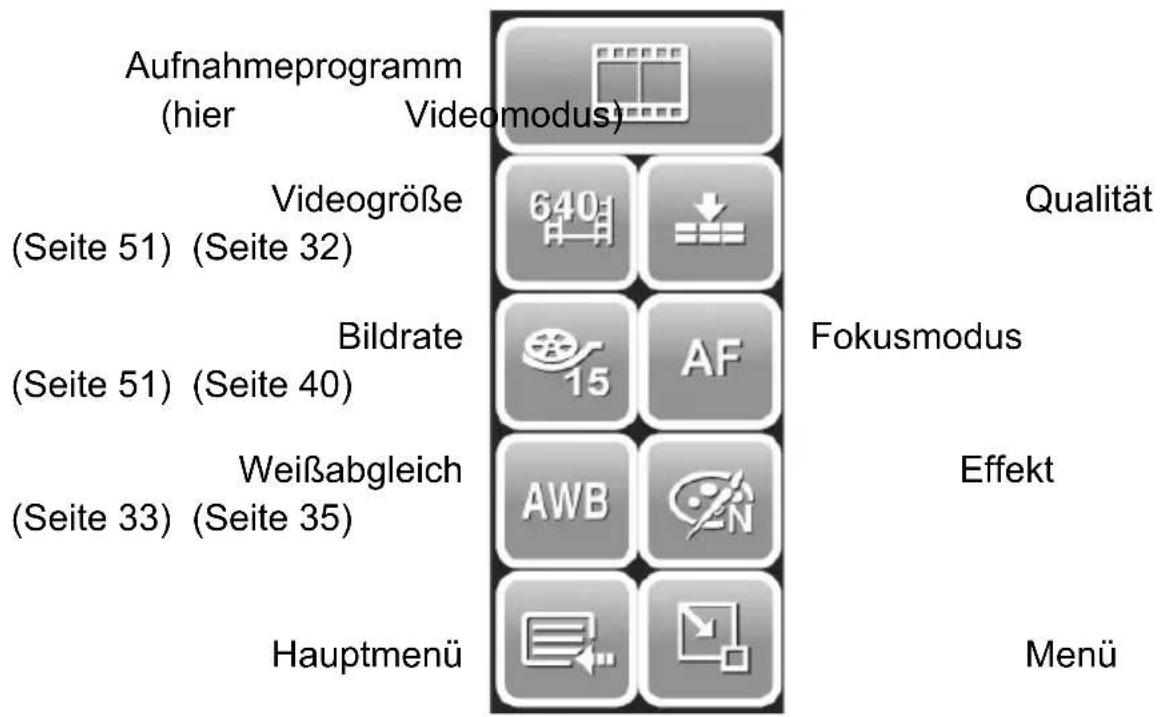
- Weitere Optionen können Sie mit dem Hauptmenü aufrufen. Tippen Sie dazu auf die Schaltfläche.
Wenn Sie das Hauptmenü vom Videomenü aus anwählen, umfasst es die Bereiche Videofunktionen und Konfigurationsmenü (siehe Abbildung unten). Tippen Sie auf die Symbole für die Videofunktionen oder das Konfigurationsmenü, um zwischen den Menüs zu wechseln.
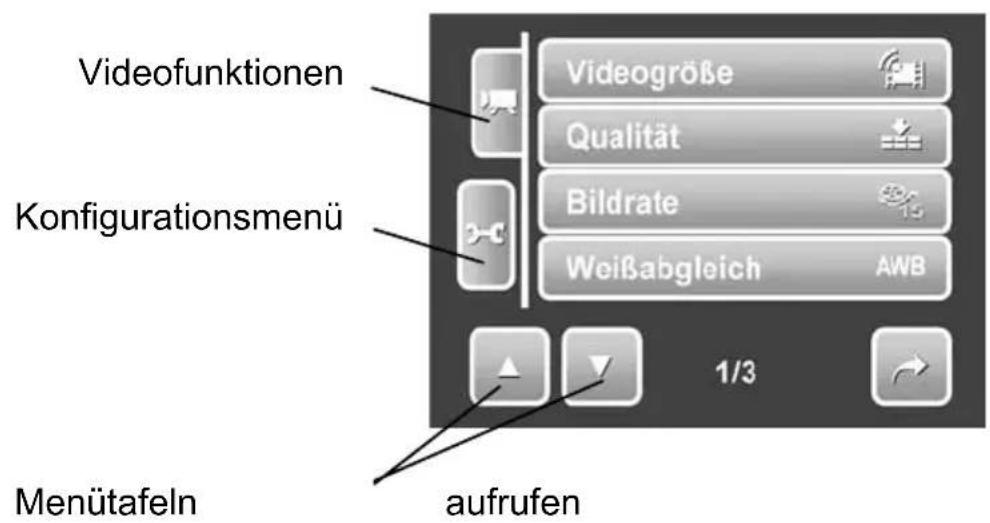
- Mit den Schaltflächen und können Sie zwischen den Menütafeln wechseln.
- Mit der Schaltfläche verlassen Sie das Hauptmenü.
Nähere Beschreibungen zu den Inhalten des Hauptmenüs finden Sie auf den folgenden Seiten.
Videogröße
Mit der Videogröße bestimmen Sie die Größe der Aufnahme in Pixeln. Grundsätzlich gilt: Bei größerer Auflösung wird mehr Speicherplatz benötigt. Die eingestellte Bildrate (siehe Seite 51) bleibt damit unverändert. Folgende Einstellungen sind möglich:
Symbol Auflösung in Pixeln Beschreibung
640
640 x 480 Hohe Qualität
16:9
848 x 480 Bildseitenverhältnis 16:9
320
320 x 240 Normale Qualität
640 x 480 YouTube Modus
(Beschreibung siehe unten)
Der YouTube-Modus
Wenn Sie mit dieser Option eine Videoaufzeichnung vornehmen, werden die Einstellungen optimiert, um das Hochladen der Videodatei zu vereinfachen.
- In diesem Modus beträgt die Auflösung 640 x 480 Pixel.
- Die Aufnahme stoppt automatisch, wenn die Videodatei eine Größe von 100 MB erreicht hat. Die Videodatei wird in dem gesonderten Verzeichnis UTUBE abgespeichert.
Qualität
Die Einstellung für die Qualität entnehmen Sie dem Aufnahmemenu (siehe Seite 32).
Bildrate
Mit der Bildrate können Sie festlegen, wie viele Einzelbilder pro Sekunde erfasst werden sollen. Mit der höheren Bildrate erscheint das Video flüssig, da das menschliche Auge zu träge ist, um die Einzelbilder zu erkennen.
Aufzeichnungen mit der geringeren Bildrate wirken leicht stockend, benötigen aber nur die Hälfte an Speicherplatz.
Diese Einstellungen sind möglich:
Symbol
Beschreibung

Bildwiederholrate von 15 Bildern pro Sekunde für geringeren Speicherbedarf.

Bildwiederholrate von 30 Bildern pro Sekunde für gehobene Qualität (empfohlen).
Weißabgleich
Die Einstellung für den Weißabgleich entnehmen Sie dem Aufnahmemenü (siehe Seite 33).
Effekt
Die Einstellung für die Effekte entnehmen Sie dem Aufnahmemenü (siehe Seite 35).
Schärfe
Die Einstellung für die Schärfe entnehmen Sie dem Aufnahmemenü (siehe Seite 38).
Sättigung
Die Einstellung für die Sättigung entnehmen Sie dem Aufnahmemenü (siehe Seite 39).
Kontrast
Die Einstellung für den Kontrast entnehmen Sie dem Aufnahmemenü (siehe Seite 39).
Fokusmodus
Die Einstellung für den Fokusmodus entnehmen Sie dem Aufnahmemenü (siehe Seite 40).
Aufnehmen von Sprachaufzeichnungen
Sie können die Kamera verwenden, um Sprachaufzeichnungen vorzunehmen. Gehen Sie dazu wie folgt vor:
- Schalten Sie die Kamera ein, indem Sie den Ein-/Ausschalter [1] kurz drücken. Das Gerät befindet sich im Aufnahmemodus.
- Tippen Sie auf die Schaltfläche, um das Aufnahmemenü aufzurufen.
- Tippen Sie auf das Symbol, das das aktuelle Aufnahmeprogramm angibt. Wählen Sie die Option Audioaufnahme mit dem Symbol. Das Menü erlischt und die Kamera befindet sich im Audiomodus.
- Wenn das Gerät bereit für Audioaufzeichnungen ist, wird oben rechts im Display die verfügbare Aufnahmezeit angezeigt.
- Starten Sie die Aufnahme mit dem Auslöser [4] oder mit der Schaltfläche. Die Kontrollleuchte [2] blinkt während der Aufzeichnung und im Display wird die aktuelle Aufnahmezeit angezeigt.
- Stoppen Sie die Aufnahme durch erneutes Drücken auf den
Auslöser [4] oder mit Hilfe der Schaltfläche.
Wenn Sie eine weitere Aufnahme starten möchten, können Sie dazu
auf die Schaltfläche tippen.
- Um den Audiomodus zu verlassen, tippen Sie auf die
Schaltfläche und wählen dann ein anderes Aufnahmeprogramm.
Wiedergabe von Bildern und Videos
Schnellanleitung
Sie können das Display [10] der Kamera dazu verwenden, aufgenommene Fotos und Videos zu betrachten.
- Schalten Sie das Gerät im Wiedergabemodus ein, indem Sie die Wiedergabetaste [8] drücken, oder schalten Sie in den Wiedergabemodus um, indem Sie die Wiedergabetaste [8] drücken.
- Wenn es sich um eine Video- bzw. Audioaufzeichnung handelt, wird in der Displaymitte ein entsprechendes Symbol zur Wiedergabe eingeblendet (siehe Abbildung unten).
Foto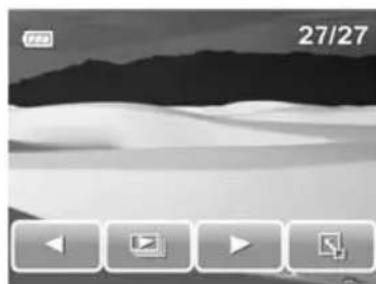
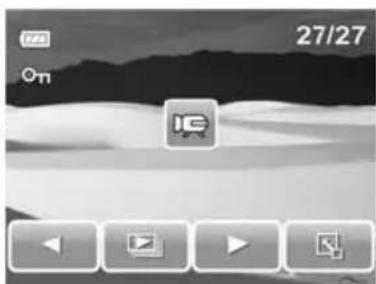
Video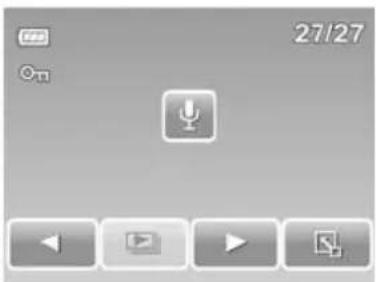
Audio
- Mit den Schaltflächen können Sie zwischen den Aufzeichnungen

und wechseln.
- Mit der Schaltfläche
können Sie eine Diashow starten. Dabei
werden alle Fotos nacheinander gezeigt. Von Videos wird jeweils das erste Bild angezeigt und Sprachaufzeichnungen werden übersprungen. Durch Berühren des Displays [10] können Sie die Diashow beenden.
- Weitere Optionen können Sie mit dem Wiedergabemenü aufrufen.
Tippen Sie dazu auf die Schaltfläche
Das Wiedergabemenü
Das Wiedergabemenü bietet eine große Anzahl von Möglichkeiten zur Bearbeitung Ihrer Aufnahmen.
So erreichen Sie das Wiedergabemenü:
- Schalten Sie das Gerät im Wiedergabemodus ein, indem Sie die Wiedergabetaste [8] drücken, oder schalten Sie in den Wiedergabemodus um, indem Sie die Wiedergabetaste [8] drücken.
- Tippen Sie auf das Symbol, um das Wiedergabemenü aufzurufen.
Das Wiedergabemenü setzt sich aus folgenden früher verwendeten Funktionen zusammen:
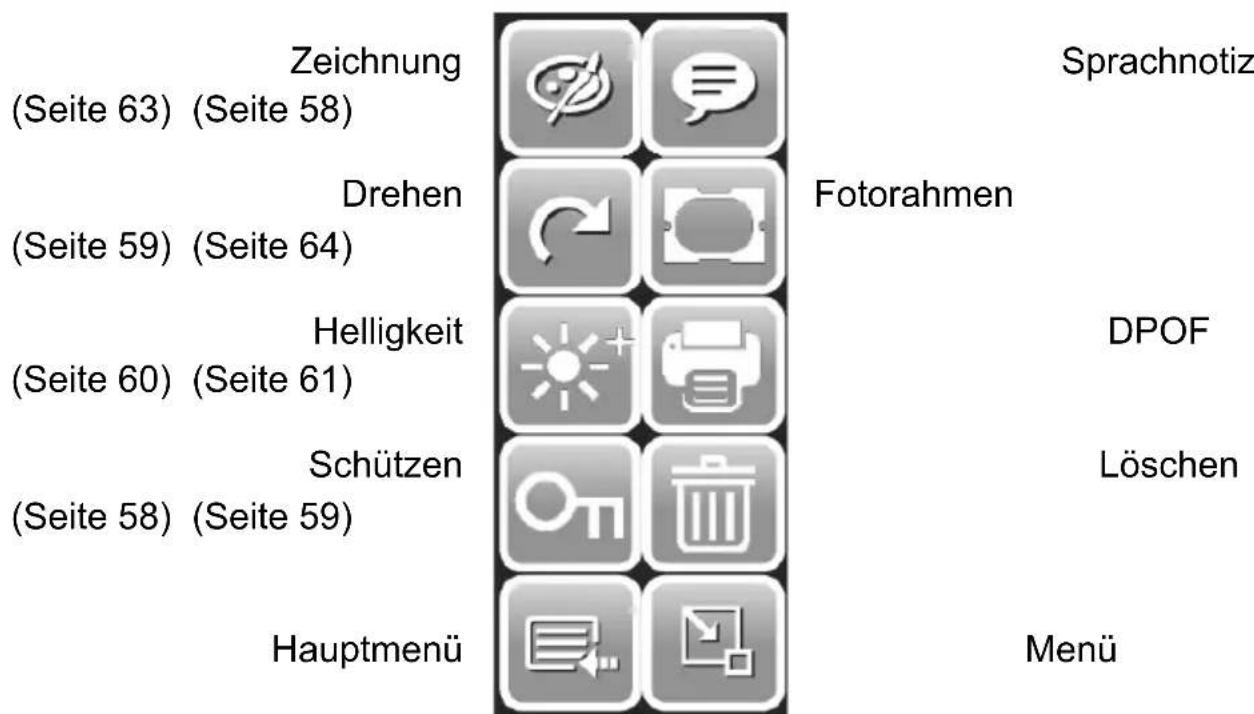
- Weitere Optionen können Sie mit dem Hauptmenü aufrufen. Tippen Sie dazu auf die Schaltfläche.
Wenn Sie das Hauptmenü vom Wiedergabemenü aus anwählen, umfasst es die Bereiche Wiedergabefunktionen und Konfigurationsmenü (siehe Abbildung unten). Tippen Sie auf die Symbole für die Wiedergabefunktionen oder das Konfigurationsmenü, um zwischen den Menüs zu wechseln.
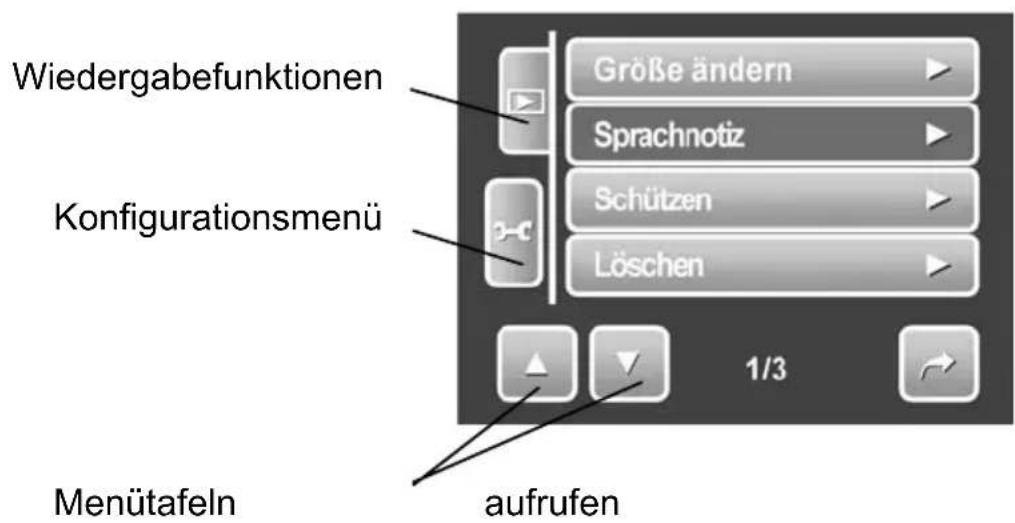
- Mit den Schaltflächen und können Sie zwischen den Menütafeln wechseln.
- Mit der Schaltfläche verlassen Sie das Hauptmenü.
Nähere Beschreibungen zu den Inhalten des Hauptmenüs finden Sie auf den folgenden Seiten.
Speichern von Änderungen
Wenn Änderungen gespeichert werden sollen, haben Sie zwei Möglichkeiten. Sie können das bestehende Bild überschreiben oder das veränderte Bild unter anderem Namen speichern (dabei bleibt das Originalbild unverändert bestehen).
Gehen Sie dazu vor wie folgt:
- Tippen Sie in dem jeweiligen Menü auf die Schaltfläche
SET
- Tippen Sie auf die Schaltfläche JA, um das veränderte Bild unter neuem Namen zu speichern
oder
tippen Sie auf die Schaltfläche Nein, um alle Änderungen zu verwerfen und das Bild nicht zu speichern
oder
tippen Sie auf Überschreiben, um das originale Bild mit den Veränderungen zu überschreiben.
Größe ändern
Sie können die Auflösung eines gespeicherten Fotos verringern, um Platz auf der Speicherkarte zu schaffen, oder das Bild in eine große für den E-Mail-Versand zu konvertieren.
Wählen Sie in der folgenden Auswahl die gewünschte Auflösung, indem Sie darauf tippen.

Sie können nur Bilder mit großer Auflösung in Bilder mit kleinerer Auflösung konvertieren. Andersherum ist es nicht möglich.
Sprachnotiz
Nach der Aufnahme können Sie ein Bild zusätzlich mit einer Sprachnotiz versehen.
- Tippen Sie dazu auf das Aufnahmesymbol und sprechen in das Mikrofon [14].
- Stoppen Sie die Aufnahme der Sprachnotiz, indem Sie auf die Schaltfläche tippen. Insgesamt stehen bis zu 20 Sekunden Speicherplatz zur Verfügung.
- Wenn ein gespeichertes Bild eine Sprachnotiz enthält, wird bei der Wiedergabe das Symbol eingeblendet. Tippen Sie auf dieses Symbol, um die Sprachnotiz abzuspielen.
Schützen
Mit dieser Funktion können Sie Aufnahmen (Bilder, Videos oder Sprachaufnahmen) vor versehentlichem Löschen oder ungewünschten Bearbeitungsfunktionen schützen.
Sie haben dazu folgende Möglichkeiten:
Option Beschreibung
Ja Schützt die aktuelle Aufnahme.
Nein Bricht den Vorgang ohne Änderung ab.
Falls die Aufnahme bereits mit einem Schutz versehen ist, können Sie die folgende Abfrage mit JA beantworten, um den Schutz aufzuheben.
Auswahl Blendet eine Übersicht aller Aufnahmen ein. Durch
Antippen können Sie einzelne Bilder schützen bzw. einen bestehenden Schutz aufheben.
Wechseln Sie mit den Pfeilsymbolen die Anzeigetafeln. Tippen Sie auf die Schaltfläche Schutz und bestätigen Sie die Abfrage mit Ja, um die Änderungen zu speichern.
Alles Schützt alle gespeicherten Aufnahmen. Tippen Sie auf die Schaltfläche Ja, um den Vorgang zu bestätigen. Falls bereits eine oder mehrere Aufnahmen geschützt sind, müssen Sie den Vorgang zunächst durchführen, um alle Aufnahmen freizugeben. Danach können Sie den Ablauf wiederholen, um alle Aufnahmen zu schützen.
Löschen
Sie können nicht gelungene oder unerwünschte Aufnahmen löschen, um Platz auf der Speicherkarte zu schaffen.
Sie haben dazu folgende Möglichkeiten:
Option Beschreibung
Ja Löscht die aktuelle Aufnahme.
Sprache Falls die Aufnahme eine Sprachnotiz enthält, können Sie diese hier entfernen.
Auswahl Blendet eine Übersicht aller Aufnahmen ein. Durch Antippen können Sie einzelne Aufnahmen löschen. Wechseln Sie mit den Pfeilsymbolen die Anzeigetafeln. Tippen Sie auf die Schaltfläche Löschen und bestätigen Sie die Abfrage mit Ja, um die Änderungen zu speichern.
Alle Löscht alle gespeicherten Aufnahmen. Tippen Sie auf die Schaltfläche Ja, um den Vorgang zu bestätigen.
Drehen
Sie können die gespeicherten Bilder in Schritten von jeweils 90° drehen. Dies ist eine hilfreiche Funktion, wenn Sie Aufnahmen im Hochformat erstellt haben.
Tippen Sie auf die jeweiligen Pfeilsymbole, um das Bild mit oder gegen den Uhrzeigersinn zu drehen. Mit der Schaltfläche SET können Sie die gedrehte Aufnahme speichern.
Z-Lighting (Bild-Helligkeit)
Um ein Bild nachträglich aufzuhellen, können Sie hier in vier Schritten den Helligkeitswert verändern. Mit der Schaltfläche + erhöhen Sie die Helligkeit, mit der Schaltfläche - verringern Sie die Helligkeit.
Memo hinzufügen
Mit dieser Funktion können Sie ein Bild mit einer grafischen Notiz versehen. Wählen Sie das gewünschte Werkzeug und drücken dann die Taste Displayumschaltung [9], um mit dem Bearbeiten beginnen zu können.
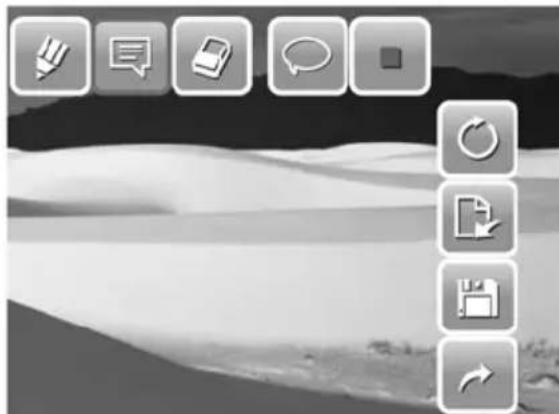
Diese Schaltflächen stehen zur Verfügung:
Symbol
Beschreibung

Stift
Werkzeug für Freihandzeichnungen

Memofunktion
Fügt dem Bild eine Standard-Sprechblase hinzu.

Radiergummi
Entfernt Bemalung.

Sprechblase
Öffnet eine Auswahl verschiedener Sprechblasen.

Farbe
Blendet eine Auswahl mit 12 verschiedenen Farben ein.

Rückgängig
Macht die letzte Aktion rückgängig.

Alles rückgängig: Macht alle Aktionen rückgängig.

Speichern: Speichert das veränderte Bild wahlweise als neue Datei oder unter dem bestehenden Namen.

Zurück: Verlassen Sie die Bildbearbeitung ohne Änderungen.
- Drücken Sie die Taste Displayumschaltung [9], um das Auswahlmenü zu entfernen.
- Bearbeiten Sie das Bild mit dem gewählten Werkzeug.
- Um die Werkzeugeinstellungen zu ändern, drücken Sie erneut die Taste Displayumschaltung [9]. Das Auswahlmenü wird wieder eingeblendet.
DPOF
DPOF (Digital Print Order Format) ermöglicht es Ihnen, Bilder auf der Speicherkarte für den Ausdruck auszuwählen und im Voraus mit der Kamera die Anzahl der zu druckenden Kopien zu bestimmen. Dies ist ausgesprochen praktisch, um die Bilder an einen Fotoentwicklungsdienst zu schicken oder auf einem für Direktdruck geeigneten Drucker auszudrucken.
Zunächst haben Sie folgende Auswahl:
Option
Beschreibung
Ja: Bereitet die aktuelle Aufnahme für DPOF-Einstellungen vor.
Nein: Bricht den Vorgang ohne Änderungen ab. Falls die Aufnahme bereits mit Einstellungen versehen ist, können Sie diese aufheben.
Auswahl: Blendet eine Übersicht aller Aufnahmen ein. Durch Antippen können Sie einzeln Aufnahmen zur weiteren Bearbeitung markieren. Wechseln Sie mit den Pfeilsymbolen die Anzeigetafeln. Tippen Sie auf die Schaltfläche DPOF und bestätigen Sie die Abfrage mit Ja, um die Änderungen zu speichern.
Alles: Markiert alle Aufnahmen zur weiteren Bearbeitung. Tippen Sie auf die Schaltfläche Ja, um den Vorgang zu bestätigen.
Im nächsten Schritt können Sie die Anzahl der Kopien bestimmen und auswählen, ob der Aufnahme ein Datenstempel hinzugefügt werden soll.
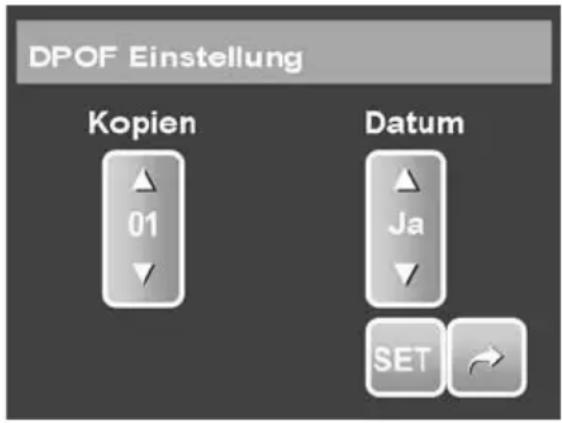
Wählen Sie mit den Pfeilsymbolen die Anzahl der Kopien.
Wählen Sie mit den Pfeilsymbolen, ob ein Datenstempel auf die Aufnahmen gedruckt werden soll (Einstellung Yes), oder ob kein Datum hinzugefügt werden soll (Einstellung No).
Eigene Zeichnung
Sie können ein bestehendes Foto mit einer Freihandzeichnung bemalen. Wählen Sie das gewünschte Werkzeug und drücken dann die Taste Displayumschaltung [9], um mit dem Bearbeiten beginnen zu können.
Verwenden Sie dazu folgende Schaltflächen:
| Symbol | Beschreibung |
| Stift Werkzeug für Freihandzeichnungen | |
| Stempel Ändert die Schaltfläche für die Stiftgröße in eine Auswahl von Symbolen, die eingefügt werden können. | |
| Radiergummi Entfernt Bemalung. | |
| Stiftgröße Wahlen Sie in der Auswahl eine beliebige Stiftgröße. | |
| Farbe Blendet eine Auswahl mit 12 verschiedene Farben ein. | |
| Rückgangig Macht die letzte Aktion rückgangig. | |
| Alles Rückgangig Macht alle Aktionen rückgangig. | |
| Speichern Speichert das veränderte Bild wahlweise als neue Datei oder unter dem bestehenden Namen. | |
| Zurück Verlassen Sie die Bildbearbeitung ohne Änderungen. |
- Drücken Sie die Taste Displayumschaltung [9], um das Auswählen zu entfernen.
- Bemalen Sie das Bild mit dem gewählten Werkzeug.
- Um die Werkzeugeinstellungen zu ändern, drücken Sie erneut die Taste Displayumschaltung [9]. Das Auswahlmenü wird wieder eingeblendet.
Fotorahmen
Die Beschreibung für einen Fotorahmen entnehmen Sie dem Aufnahmemenü (siehe Seite 38).
Rote-Augen-Korrektur
Wenn das menschliche Auge bei einer Nachtaufnahme von einem Blitzlicht getroffen wird, schließt sich die Pupille nicht schnell genug. Dadurch hat die fotografierte Person auf dem Bild scheinbar leuchtend rote Augen.
Diese Funktion sucht auf der bestehenden Aufnahme automatisch nach rot gefärbten Augen und korrigiert diese.
Effekt
Die Beschreibung der Effekte entnehmen Sie der Option Effekt im Aufnahmemenü auf Seite 35.
Zusätzlich haben Sie die Möglichkeit, die Aufnahme zum Negativbild umzuwandeln und das Bild als Mosaik darzustellen.
Verwendung der Miniaturansicht
Mit der Miniaturansicht können Sie gleichzeitig 12 Fotos auf dem Display [10] anzeigen lassen. Mit dieser Funktion finden Sie schneller ein gezieltes Bild und behalten den Überblick über Ihre Aufnahmen.
- Drücken Sie während des Wiedergabemodus die Zoomtaste Wide [6]. Die Anzeige wechselt in eine Bildreihe, die Sie mit den Pfeiltasten nach links bzw. rechts bewegen können.
- Drücken Sie erneut die Zoomtaste Wide [6], um die Miniaturansicht einzuschalten.
- Tippen Sie auf eine beliebige Aufnahme, um sie in voller Größe darzustellen.
Auf den Miniaturansichten können folgende Symbole eingeblendet sein:
| Symbol | Beschreibung |
| OM | SchutzDie Aufnahme ist geschützt. |
| DPOF | Die Aufnahme ist zum Drucken mit DPOF markiert. |
| Video | Die Aufnahme ist eine Videodatei. Die Abbildung entspricht dem ersten Bild des Videos. |
| Sprachaufzeichnung | Der Aufnahme wurde eine Sprachaufzeichnung zugefügt. |
Ausschnitt von Fotos
Mit dieser Funktion können Sie einen Bildausschnitt vergrößern und bei Bedarf ausschneiden. Der maximale Vergrößerungsfaktor ist zum Teil abhängig von der Auflösung der Originalaufnahme.
So wählen Sie von einem beliebigen Foto einen Ausschnitt und speichern diesen als eigenes Bild ab.
- Drücken Sie während des Wiedergabemodus die Zoomtaste Tele [5]. Das aktuelle Bild wird vergrößert dargestellt (siehe Abbildung).
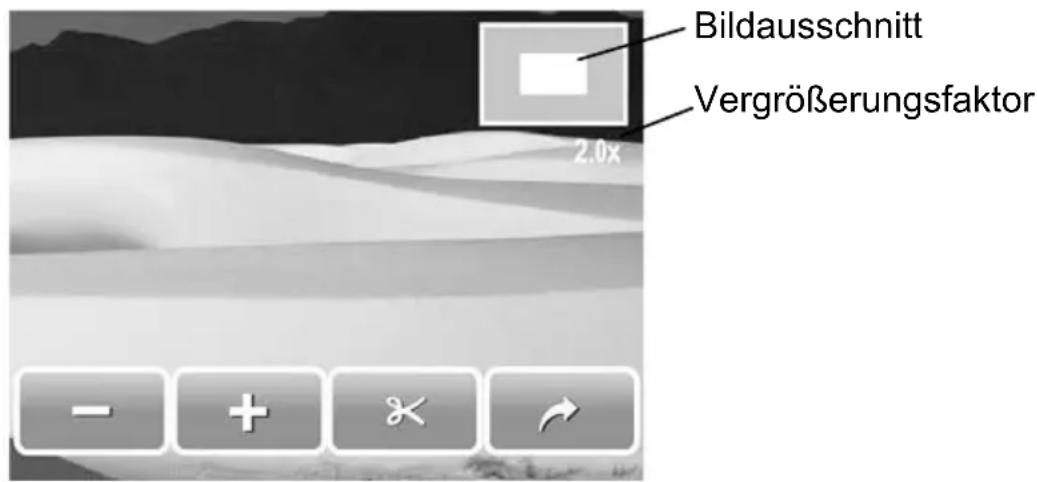
- Drücken Sie die Zoomtaste Tele [5] oder die Schaltfläche +, um den Ausschnitt weiter zu vergrößern.
- Drücken Sie die Zoomtaste Wide [6] oder die Schaltfläche -, um den Ausschnitt zu verkleinern.
- Um das Bild zu verschieben, setzen Sie einen Finger auf das Display und bewegen ihn zur Seite. Der Bildausschnitt folgt der Bewegung.
- Mit der Schaltfläche können Sie den Vorgang ohne Änderungen abbrechen oder mit der Schaltfläche leiten Sie das Ausschneiden ein.
- Tippen Sie auf die Schaltfläche JA, um das ausgeschnittene Bild unter neuem Namen zu speichern.
oder
tippen Sie auf die Schaltfläche Nein, um alle Änderungen zu verwerfen und das Bild nicht zu speichern
oder
tippen Sie auf Überschreiben, um das originale Bild mit den Veränderungen zu überschreiben.
Erweiterte Einstellungen
Das Konfigurationsmenü
Das Konfigurationsmenü liefert grundlegende Möglichkeiten zur Bedienung und Funktionalität der Kamera. Dieses Menü ist von jedem der Hauptmenüs erreichbar und mit einem Werkzeugsymbol gekennzeichnet (siehe Abbildung).
Der Inhalt des Menüs ist abhängig davon, ob Sie dieses vom Aufnahme-, Video- oder Wiedergabemenü aus angewählt haben.
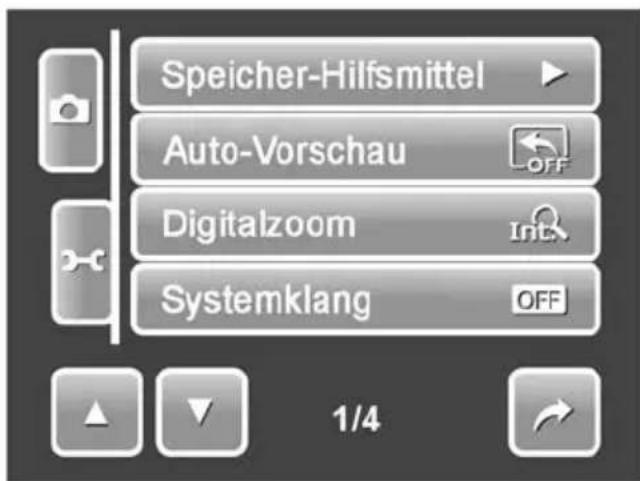
Nähere Beschreibungen zu den Inhalten des Konfigurationsmenüs finden Sie auf den folgenden Seiten.
Speicher-Hilfsmittel
Formatieren
Mit dieser Funktion können Sie die Speicherkarte vollständig löschen und die Speicherstruktur der Karte erneuern (Formatierung). Wählen Sie Ja, wenn Sie alle Inhalte der Speicherkarte entfernen möchten oder wählen Sie Nein, um ohne Änderung in das Konfigurationsmenü zurück zu gelangen.

Achtung! Alle gespeicherten Fotos, Videos und Sprachaufnahmen auf der Speicherkarte werden durch eine Formatierung unwiderruflich gelöscht. Stellen Sie sicher, dass Sie Aufnahmen, die Sie noch behalten möchten, vorher auf einem anderen Medium gesichert haben.
Auto-Vorschau
Wählen Sie, ob die Kamera im Aufnahmemodus ein erstelltes Bild anzeigen soll. Dabei sehen Sie sofort nach dem Erstellen einer Aufnahme das Bild für eine einstellbare Dauer.
| Option | Beschreibung | |
| Aus | Keine | Auto-Vorschau |
| 1 Sek. | Anzeigederauer: 1 Sekunde | |
| 2 Sek. | Anzeigederauer: 2 Sekunden | |
| 3 Sek. | Anzeigederauer: 3 Sekunden | |
| 5 Sek. | Anzeigederauer: 5 Sekunden |
Digitalzoom
Neben dem dreifachen optischen Zoom verfügt die Kamera über einen 12fachen Digitalzoom. Bei Bedarf können Sie diesen hier aktivieren. Der Digitalzoom ist eine elektronische Ausschnittvergrößerung und bewirkt technisch bedingt eine geringere Bildqualität als der optische Zoom.
Diese Optionen stehen zur Verfügung:
Option
Beschreibung
Intelligenter
Automatische Einstellung des Digitalzooms
Zoom
Standard Zoom: Voller Digitalzoom eingeschaltet
Aus
Kein
digitaler
Zoom
Um den Digitalzoom nützlich einsetzen zu können, gibt es eine intelligente Voreinstellung. Dabei wird der Digitalzoom nur so weit verwendet, dass das Bild möglichst gering verzerrt wird. Dies ist abhängig vom Abstand zum Motiv und der Umgebungshelligkeit.

Beachten Sie, dass bei maximalem Digitalzoom die Kamera möglichst stabil und erschütterungsfrei stehen muss, um verwackelte Aufnahmen zu vermeiden. Empfohlen ist die Verwendung eines Stativs.
Systemklang
Bestimmen Sie, ob die Kamera Signaltöne ausgeben soll.
Option
Beschreibung
ON An
Schaltet die Signaltöne ein
OFF Aus
Schaltet die Signaltöne aus
Lautstärke
Die Lautstärke können Sie in fünf verschiedene Stufen einstellen. Oder wählen Sie Lautstärke 0, um die Tonausgabe stummzuschalten.
LCD-Helligkeit
Die Helligkeit des Displays [10] können Sie in zwei Stufen einstellen:
| Option | Beschreibung |
| Hell | Helle Anzeige für Bedienung bei hellem Sonnenlicht. |
| Normal | Standardhelligkeit. |
Energiesparfunktion
Wenn die Kamera eingeschaltet ist, aber nicht verwendet wird, schaltet sie zunächst nach der voreingestellten Zeit das Display [10] ab. Sie können eine beliebige Taste drücken, um das Display wieder einzuschalten.
Wenn die Kamera bei ausgeschaltetem Display eine weitere Minute nicht verwendet wird, schaltet sie sich vollständig ab.
Wählen Sie zwischen den Ausschaltzeiten 1 Minute, 3 Minuten oder 5 Minuten.
Datum/Zeit
Diese Einstellung haben Sie bereits im Kapitel Einführung kennen gelernt. Lesen Sie dazu Seite 23 - Einstellen von Datum und Uhrzeit.
TV-Ausgabe
In diesem Menü können Sie den TV-Standard Ihres Fernsehgerätes einstellen. Zur Verfügung stehen die Standards PAL und NTSC. In Europa ist PAL der gängige Standard, NTSC ist auf dem amerikanischen Kontinent und in Asien verbreitet.
Hot Key
Das Aufnahmemenü (siehe Seite 29) ist mit drei programmierbaren Schaltflächen versehen. Hier können Sie frei bestimmen, mit welchen Funktionen die Schaltflächen bestückt werden sollen.
Hotkeys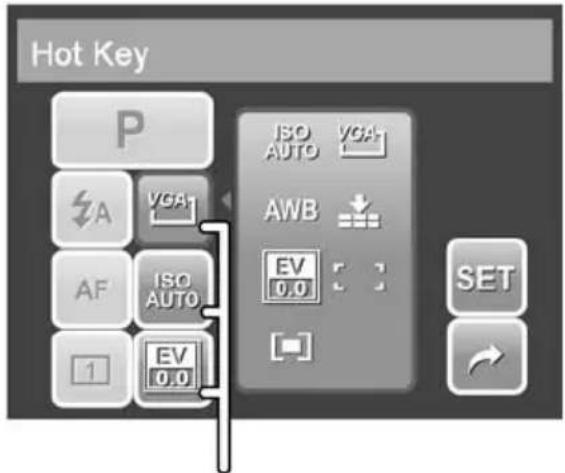
Gehen Sie wie folgt vor, um die Hotkeys zu programmieren:
- Tippen Sie auf den Hotkey, den Sie verändern möchten.
- Wählen Sie aus der Auswahl die Funktion, die auf den betreffenden Hotkey programmiert werden soll.
- Wiederholen Sie den Vorgang, wenn Sie die anderen Hotkeys ebenfalls programmieren möchten.
- Bestätigen Sie die Programmierung, indem Sie auf die
Schaltfläche SET tippen oder
brechen Sie den Vorgang mit der Schaltfläche ohne Änderung ab.
Startbild
Wählen Sie das Startbild der Kamera aus. Diese Optionen stehen zur Verfügung:
Option
Beschreibung
Aus Es wird kein Startbild angezeigt.
System Programmiertes Startbild der Kamera
Mein Bild
Frei definierbares Startbild
Tippen Sie auf diese Schaltfläche, um eine Übersicht aller verfügbaren Bilder aufzurufen. Bei Bedarf wechseln Sie die Anzeigeseiten mit den Schaltflächen oder wählen Sie ein beliebiges Bild als Startbild aus, indem Sie darauf tippen.
Zurücksetzen
Dateinummer zurücksetzen
Alle gespeicherten Aufnahmen erhalten von der Kamera automatisch einen eindeutigen Dateinamen. Diese Dateinamen setzen sich zusammen aus „DSCI" und einer fortlaufenden vierstelligen Zahl (beginnend bei 0001).
Wählen Sie in diesem Menü Ja, um die fortlaufende Zahl wieder bei 0001 beginnen zu lassen. Um doppelte Dateinamen auszuschließen, legt die Kamera automatisch ein neues Verzeichnis auf der Speicherkarte an.
Zurücksetzen
Eingestellte Änderungen der Kamerafunktionen werden in den Auslieferungszustand versetzt. Dies betrifft nicht die Einstellungen der Sprache, der Uhrzeit und des Datums. Auch alle Daten auf der Speicherkarte oder im internen Speicher bleiben erhalten.
Wählen Sie Ja, um die Einstellungen zurückzusetzen, oder wählen Sie Nein, um ohne Änderung in das Konfigurationsmenü zurückzugelangen.
Sprache
Diese Einstellung haben Sie bereits im Kapitel Einführung kennengelernt. Lesen Sie dazu Seite 22 - Einstellen der Menüsprache.
Anschlüsse
Aufnahmen über ein Fernsehgerät ansehen
Bilder, die auf dem Display [10] der Kamera wiedergegeben werden, können auch auf einem Fernsehgerät angesehen werden. Ihr Fernsehgerät muss dazu über einen passenden Videoeingang verfügen.
Verwenden Sie für eine Verbindung an ein Fernsehgerät das mitgelieferte AV-Verbindungskabel.
- Stellen Sie sicher, dass die Kamera ausgeschaltet ist.
- Stecken Sie den Anschlussstecker des AV-Verbindungskabels in die Anschlussbuchse [17] der Kamera.
- Stecken Sie die AV-Stecker in die Anschlussbuchsen an Ihrem Fernsehgerät (gelber Stecker in VIDEO IN, weißer Stecker in AUDIO IN). Lesen Sie auch das Bedienungshandbuch Ihres Fernsehgerätes, um weitere Informationen zu erhalten.
- Stellen Sie Ihr Fernsehgerät auf den AV-Kanal, der den Eingangsbuchsen entspricht. Dies ist eine geräteabhängige Einstellung. Prüfen Sie gegebenenfalls die Vorgehensweise anhand des Bedienungshandbuchs Ihres Fernsehgerätes.
- Schalten Sie die Kamera im Wiedergabemodus ein, indem Sie die Wiedergabetaste [8] drücken.
Das Display [10] der Kamera bleibt ausgeschaltet, wenn das AV-Verbindungskabel in der Anschlussbuchse eingesteckt ist. Die Bilder werden stattdessen auf dem Fernsehgerät wiedergegeben. Die Bedienung erfolgt dann über folgende Gerätetasten:
Taste
Funktion
Zoomtaste Tele [5] Nächstes Bild anzeigen.
Zoomtaste Wide [6] Vorheriges Bild anzeigen.
Auslöser [4]
Startet und stoppt die Wiedergabe eines Videos.
Wiedergabemodus [8]
Startet und stoppt eine Diashow.
Display [10]
Blendet verfügbare Funktionstasten ein und aus.

Sollte das Fernsehbild nur in Schwarz-Weiß zu sehen sein, überprüfen Sie bitte, ob die in den Kameraeinstellungen gewählte Fernsehnorm vom angeschlossenen Fernseher verarbeitet werden kann (siehe Seite 71 - TV-Ausgabe).

Stellen Sie sicher, dass die Kamera ausgeschaltet ist, bevor Sie das AV-Verbindungskabel in die Anschlussbuchse stecken bzw. das AV-Verbindungskabel von der Kamera trennen.
Aufnahmen auf einen Computer kopieren
Es gibt zwei Möglichkeiten, die Aufnahmen der Kamera auf einen Computer zu kopieren:
- Durch Anschließen der Kamera an einen Computer mit Hilfe des USB-Verbindungskabels.
- Durch Einlegen der SD-Speicherkarte in ein Speicherkarten-Lesegerät.
Verwenden des USB-Kabels
Die Betriebssysteme Windows XP, Windows Vista und Windows 7 erkennen die Kamera selbstständig als Massenspeicher.
- Stellen Sie sicher, dass die Kamera ausgeschaltet ist.
- Stecken Sie den Anschlussstecker des USB-Verbindungskabels in die Anschlussbuchse [17] der Kamera.
- Stecken Sie den USB-Stecker in eine freie USB-Buchse an Ihrem Computer.
- Schalten Sie die Kamera mit dem Ein-/Ausschalter [1] ein. Tippen Sie auf dem Display [10] auf die Schaltfläche Massenspeicher. Der Computer erkennt die Kamera als „Wechseldatenträger" und erstellt automatisch ein neues Laufwerk mit dem nächsten verfügbaren Laufwerksbuchstaben. Das Display der Kamera schaltet sich aus, die Kontrollleuchte [2] leuchtet während der Verbindung grün.
- Öffnen Sie den Arbeitsplatz auf Ihrem Computer und führen einen Doppelklick auf das neue Laufwerk „Wechseldatenträger“ aus.
- Innerhalb des Laufwerks sind alle Aufnahmen im Verzeichnis „DCIM" abgelegt.
- Kopieren Sie jetzt Aufnahmen von der Kamera in ein Verzeichnis Ihrer Wahl auf die Festplatte des Computers.
Verwenden eines Kartenlesers
Wenn Ihr Computer mit einem Kartenlesegerät für SD-Speicherkarten ausgerüstet ist, können Sie die Speicherkarte auch direkt einlesen. Entnehmen Sie dazu die Speicherkarte der ausgeschalteten Kamera.
- Schieben Sie die Speicherkarte in den Kartenleser des Computers (meist bezeichnet mit SD/MMC).
- Der Computer erfasst jetzt die Speicherkarte im Arbeitsplatz Ihres Computers unter dem Laufwerksbuchstaben, unter dem das Kartenlesegerät installiert ist.
- Öffnen Sie den Arbeitsplatz auf Ihrem Computer und führen einen Doppelklick auf das Laufwerk des Kartenlesegerätes aus.
- Innerhalb des Laufwerks sind alle Aufnahmen im Verzeichnis „DCIM" abgelegt.
- Kopieren Sie jetzt Aufnahmen von der Speicherkarte in ein Verzeichnis Ihrer Wahl auf die Festplatte des Computers.
Software installieren
Systemanforderungen
- Windows® 7, Windows Vista® oder Windows® XP
- Freier USB-Port
- CD-ROM-Laufwerk
Die beiliegende Software
Die beiliegende CD-ROM enthält Software, die mit der Kamera zusammen geliefert wird. Legen Sie die CD-ROM in Ihr CD-ROM-Laufwerk, das Menü erscheint automatisch.

Hinweis: Sollte das Menü nicht automatisch starten, wenn Sie die CD-ROM eingelegt haben, starten Sie die Datei „Setup.exe" auf der CD-ROM manuell.
Wählen Sie die Software aus, die Sie installieren möchten. Folgen Sie zur Installation den Anweisungen auf dem Bildschirm.
Anhang
Besser fotografieren
Damit ein Bild gut wird, ist nicht nur Kameratechnik hilfreich. Hier können Sie einige Tipps zum Erstellen von guten Aufnahmen lesen.
Das Motiv
Das Motiv ist der wesentliche Bestandteil des Bildes. Darum sollen Sie Ihr Hauptaugenmerk auf das Motiv richten. Nicht immer handelt es sich dabei um eine spektakuläre Aufnahme, auch scheinbar Nebensächliches kann ein gutes Motiv und damit ein gutes Bild ergeben.
Der Hintergrund
Der Hintergrund darf vom Motiv nicht ablenken. Achten Sie darauf, dass keine störenden Elemente im Hintergrund zu sehen sind.
Die Perspektive
Experimentieren Sie mit der Perspektive. Ändern Sie Ihren Standpunkt vor dem Motiv und versuchen Sie eine Einstellung aus der Ferne mit dem Zoom oder eine Naheinstellung ohne Zoom.
Der goldene Schnitt
Die Kamera bietet Ihnen im Aufnahmemodus die Einblendung eines Führungsrasters (siehe Seite 21 - Umschalten der Bildschirmanzeige). Legen Sie wichtige Bestandteile des Motivs auf die Linien oder Schnittpunkte der Einblendung (z.B. eine Horizontlinie).
Die Beleuchtung
Die Beleuchtung einer Aufnahme spiegelt auch die Stimmung der Situation wider. Vermeiden Sie zum Beispiel die Verwendung des Blitzlichtes, wenn Sie eine Aufnahme bei Kerzenlicht machen möchten. Die Kamera stellt bei abgeschaltetem Blitz automatisch eine längere Belichtungszeit ein. Stellen Sie die Kamera dann auf eine stabile Oberfläche oder verwenden Sie ein Stativ.
Fehlerbehebung
| Problem | Ursache | Lösung |
| Die Kamera{lssst sich nicht einschalten. | Der Akku ist falsch herum eingelegt. | Entnehmen Sie den Akku und legen Sie diesen richtig herum ein. |
| Der Akku ist leer. Wechseln Sie den | Akku oder laden Sieihn auf. | |
| Die Kamera nimmt keine Bilder auf. | Der Blitz{ländt sich auf (Anzeige im Display). | Warten Sie, bis der Blitz aufgeladen ist. |
| Der Speicher ist voll. | Lagen Sie eine leere | Speicherkarte ein oder löschen Sie Aufnahmen. |
| Die Speicherkarte ist | nicht korrekt formatiert. | Formatieren Sie die Speicherkarte oder testen Sie die Funktion mit einer anderen Speicherkarte. |
| Die Dateianzahl (9999 Stück) wurde übersritten. | Dierflaxiktièle „Dateinummer rücksetzen“ verwenden. | |
| Der Blitz wird nicht ausgelöst. | Der Blitz ist abgeschaltet. | Schalten Sie den Blitz ein oder wahren Sie ein Programm mit Blitz. |
| Das Bild ist undeutlich oder unscharf. | Die Kamera wurde während der Aufnahme bewegt. | Halten Sie die Kamera möglichst still. |
| Das Motiv befind sich | außerhalb des Einstellbereichs der Kamera. | Verändern Sie ihre Position zum Motiv. Benutzen Sie den Makromodus, wenn Sie sich sehr nah am Motiv befinden. |
| Aufgenommene Bilder wurden nicht gespeichert. | Die Kamera wurde ausgeschaltet, bevor die Bilder gespeichert werden konnten. | Schalten Sie die Kamera erst aus, wenn der Speichervorgang beendet ist. |
Typenschild

SILVERCREST
DS-1220T
46372
Rated: 3.7V = 1.4A MAX
WEEE:
SILVERCREST
TARGA GmbH
Lange Wende 41
D-59494 Soest
S/N:XXXXXXXXXXXXXX
Technische Daten
Kamera
Modell DS-1220T
Bildsensor 12 Megapixel CCD
Objektiv Optischer Zoom: 3fach
Brennweite: f = 6,3mm - 18,9mm
Blende: F = 3,1 - 5,6
Einstellbereich Normaler Modus:
40cm - unendlich
Makromodus:
10 cm - 60 cm (nur Weitwinkel)
Farb-LCD-Anzeige 3" LTPS-LCD-Anzeige
Verschlusszeit 15 s - 1/2000 s
Dateiformat Foto: JPEG, DCF-kompatibel;
unterstützt DPOF
Video: MJPEG
Audio: WAV
Auflösung Foto: 4000x3000, 4000x2672, 3264x2448,
2592x1944, 2048x1536, 1920x1080, 640x480
Video: 848x480, 640x480, 320x240
Motivmodus Automatik, Programm, Video,
Sprachaufzeichnung, Portrait, Landschaft,
Sonnenuntergang, Gegenlicht, Lächeln
einfangen, Kinder, Nachtszene, Feuerwerk,
Winter, Sport, Party, Kerzenlicht,
Nachtszene-Portrait, Hauttöne, Fließendes
Wasser, Lebensmittel, Gebäude, Text,
Auktion
Empfindlichkeit Automatik, 100, 200, 400, 800, 1600, 3200
(3200 bei maximaler Auflösung von 3M)
Weißabgleich Automatik, Tageslicht, Wolkig, Kunstlicht,
Leuchtstoffröhren, Benutzerdefiniert
Belichtungs-
-2,0EV - +2,0EV
kompensierung
Messung Mehrfeld-, Multi- und Punktmessung
Selbstauslöser 2s, 10s
Blitz Automatik, Rotaugenreduzierung,
Automatischer Vorblitz bei
Gesichtserkennung, immer ein, langsame
Synchronisierung, immer aus
Fotoeffekte: Schwarz-Weiß, Negativ, Sepia, Mosaik,
Lebendige Farben, Rot, Grün, Blau
Bildspeicher: Intern: 32 MB Flash-Speicher
(z.T. vom Betriebssystem genutzt)
Extern: SD-Speicherkarte
SD (max. 4GB Speicher)
TV-Ausgabe: PAL, NTSC
Stromversorgung: Li-Ion-Akku 3,7V, 720 mAh,
Typ: Emore NP40
mit Ladegerät Scope DJ04V20500A.
Umgebungstemperatur: 0°C - 35°C
Lagertemperatur: -20°C - 60°C
Mikrofon: Mono-Kondensatormikrofon, integriert
Lautsprecher Integriert
Abmessungen 9,8× 5,8× 2cm (B× H× T)
Gewicht Kameragehäuse: ca. 122g
ohne Akku, ohne Speicherkarte
Ladegerät
Modell Scope DJ04V20500A
Eingang 100 - 240V 50 / 60Hz70mA
Ausgang 4,2V 500mA
Garantiehinweise
36 Monate Garantie ab Kaufdatum
Germany
Wichtige Garantiehinweise
SILVERCREST
Sehr geehrter Kunde,
vielen Dank für Ihre Entscheidung, ein Silvercrest Produkt zu erwerben.
Bitte lesen Sie vor Inbetriebnahme Ihres Silvercrest Produktes sorgfältig die beigefügte Dokumentation bzw. Onlinehilfe. Sollte es einmal zu einem Problem kommen, welches auf diese Weise nicht gelöst werden kann, wenden Sie sich bitte an unsere Hotline.
Für den Fall, dass eine telefonische Lösung nicht möglich ist, erhalten Sie eine Bearbeitungsnummer (RMA), welche Sie bitte inkl. einer Kopie des Kaufbeleges dem Gerät beilegen. Nachdem Sie das Gerät transportsicher und neutral verpackt haben, senden Sie es bitte, mit der RMA außen am Päckchen vermerkt, zur Garantieabwicklung an die Adresse, welche Ihnen unser Hotlinemitarbeiter nennt. Nach Erhalt des Gerätes beseitigen wir vorhandene Herstellungs- und Materialfehler kostenlos.
Aktuelle Informationen und Antworten auf die meist gestellten Fragen erhalten Sie im Internet unter: www.silvercrest.cc
Bitte beachten Sie, dass die Garantiezeit für Akkus 12 Monate beträgt.
Diese Garantie gilt in Deutschland.
Ihre gesetzlichen Gewährleistungen gegenüber dem Verkauf bestehen neben dieser Garantie und werden durch diese nicht eingeschränkt.
Hotline-Nummer: 01805-043311
(Bitte halten Sie Ihre Seriennummer bereit!) 0,14 €/Min. aus dem Festnetz der T-COM, Mobilfunktarife abweichend
Hersteller:
TARGA GmbH
Postfach 22 44
D-59482 Soest
www.silvercrest.cc
36 Monate Garantie ab Kaufdatum
Österreich
Wichtige Garantiehinweise
SILVERCREST
Sehr geehrter Kunde,
vielen Dank für Ihre Entscheidung, ein Silvercrest Produkt zu erwerben.
Bitte lesen Sie vor Inbetriebnahme dieses Silvercrest Produktes sorgfältig die beigefügte Dokumentation bzw. Onlinehilfe. Sollte es einmal zu einem Problem kommen, welches auf diese Weise nicht gelöst werden kann, wenden Sie sich bitte an unsere Hotline.
Für den Fall, dass eine telefonische Lösung nicht möglich ist, erhalten Sie eine Bearbeitungsnummer (RMA), welche Sie bitte inkl. einer Kopie des Kaufbeleges dem Gerät beilegen. Nachdem Sie das Gerät transportsicher und neutral verpackt haben, senden Sie es bitte, mit der RMA außen am Päckchen vermerkt, zur Garantieabwicklung an die Adresse, welche Ihnen unser Hotlinemitarbeiter nennt. Nach Erhalt des Gerätes beseitigen wir vorhandene Herstellungs- und Materialfehler kostenlos.
Aktuelle Informationen und Antworten auf die meist gestellten Fragen erhalten Sie im Internet unter: www.silvercrest.cc
Bitte beachten Sie, dass die Garantiezeit für Akkus 12 Monate beträgt.
Diese Garantie gilt in Österreich.
Ihre gesetzlichen Gewährleistungen gegenüber dem Verkauf bestehen neben dieser Garantie und werden durch diese nicht eingeschränkt.
MONAT GARANTIE
Hotline-Nummer: 01-79576009
(Bitte halten Sie Ihre Seriennummer bereit!)
Hersteller:
TARGA GmbH
Postfach 22 44
D-59482 Soest
www.silvercrest.cc
36 Monate Garantie ab Kaufdatum

Schweiz
Wichtige Garantiehinweise
SILVERCREST
Sehr geehrter Kunde,
vielen Dank für Ihre Entscheidung, ein SILVERCREST Produkt zu erwerben.
Bitte lesen Sie vor Inbetriebnahme Ihres SILVERCREST Produktes sorgfältig die beigefügte Dokumentation bzw. Onlinehilfe. Sollte es einmal zu einem Problem kommen, das auf diese Weise nicht gelöst werden kann, wenden Sie sich bitte an unsere Hotline.
Für den Fall, dass eine telefonische Lösung nicht möglich ist, erhalten Sie eine Bearbeitungsnummer (RMA), die Sie bitte inklusive einer Kopie des Kaufbelegs dem Gerät beilegen. Nachdem Sie das Gerät transportsicher und neutral verpackt haben, senden Sie es bitte, mit der RMA außen am Päckchen vermerkt, zur Garantieabwicklung an die Adresse, die Ihnen unser Hotlinemitarbeiter nennt. Nach Erhalt des Gerätes beseitigen wir vorhandene Herstellungs- und Materialfehler kostenlos.
Aktuelle Informationen und Antworten auf die am häufigsten gestellten Fragen erhalten Sie im Internet unter: www.silvercrest.cc
Bitte beachten Sie, dass die Garantiezeit für Akkus 12 Monate beträgt.
Diese Garantie gilt in der Schweiz.
Ohne gesetzliche Gewährleistungen gegenüber dem Verkauf bestehen neben dieser Garantie und werden durch diese nicht eingeschränkt.
MONATSGARANTIE
Hotline-Nummer: 044 - 5118291
(Bitte halten Sie Ihre Seriennummer bereit!)
Hersteller:
TARGA GmbH
Postfach 22 44
D-59482 Soest
www.silvercrest.cc
Inhaltsverzeichnis
Wichtige Hinweise 93
Optischer Zoom Digitaler Zoom
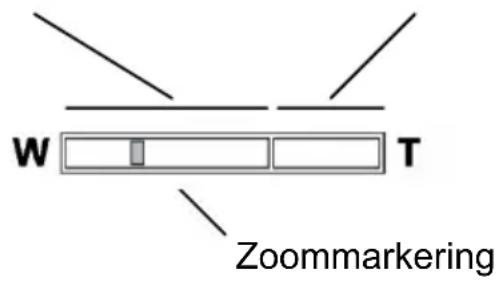
Automatisch, Tageslicht, Bewölkt, Glühlampe, Leuchtstofflampe,
Benutzerdefiniert
Speicher Intern: 32 MB Flash-Speicher
Hotlinenummer: 020-2013989
(Houd uw serienummer gereed!)
Hersteller:
TARGA GmbH
Postfach 22 44
D-59482 Soest
www.silvercrest.cc
CE

- KABEL
- EINFÜHRUNG
- WICHTIGE HINWEISE
- SICHERHEITSHINWEISE
- KINDER
- LADEGERÄT UND AKKU
- ACHTUNG EXPLOSIONSGEFAHR
- WARTUNG UND PFLEGE
- URHEBERRECHT
- BESTIMMUNGSGEMÄSSER GEBRAUCH
- LAGERUNG BEI NICHTBENUTZUNG
- KONFORMITÄT
- ENTSORGUNG VON ALTGERÄTEN
- HINWEISE ZU DIESER BEDIENUNGSANLEITUNG
- LIEFERUMFANG
- BEDIENELEMENTE
- ABBILDUNG DER RÜCKSEITE
- ABBILDUNG DER VORDERSEITE
- UNTERSEITE
- ERSTE SCHRITTE
- AUFLADEN DES AKKUS
- EINLEGEN DES AKKUS
- EINLEGEN DER SD-KARTE
- DER SCHREIBSCHUTZ EINER SPEICHERKARTE
- EIN- UND AUSSCHALTEN DER KAMERA
- STROMSPARFUNKTION
- ZWISCHEN AUFNAHME- UND WIEDERGABEMODUS UMSCHALTEN
- LCD-BILDSCHIRM
- DER AUFNAHMEMODUS
- DER WIEDERGABEMODUS
- UMSCHALTEN DER BILDSCHIRMANZEIGE
- EINSTELLEN DER MENÜSPRACHE
- EINSTELLEN VON DATUM UND UHRZEIT
- AUFNAHME VON FOTOS
- SCHNELLANLEITUNG
- VERWENDEN DER ZOOMFUNKTION
- VERWENDEN DES BLITZLICHTES
- DAS HISTOGRAMM
- DER STABILISATOR
- DAS AUFNAHMEMENÜ
- AUFLÖSUNG
- QUALITÄT
- ISO
- MESSUNG
- WEISSABGLEICH
- SYMBOL
- BESCHREIBUNG
- MANUELL
- MANUELLER
- (DETAILLIERTE
- MANUELLER WEISSABGLEICH
- EFFEKT
- AF-BEREICH
- BLITZINTENSITÄT
- EV-KOMPENSATION
- FOTORAHMEN
- SCHÄRFE
- SÄTTIGUNG
- KONTRAST
- DATUMSAUFDRUCK
- FOKUSMODUS
- BETRIEBSART
- BLITZ
- AF-LAMPE
- AUFNAHMEPROGRAMME
- LÄCHELN EINFANGEN
- INTELLIGENTE SZENE
- AUFNEHMEN VON VIDEOS
- DAS VIDEOMENÜ
- VIDEOGRÖSSE
- DER YOUTUBE-MODUS
- BILDRATE
- AUFNEHMEN VON SPRACHAUFZEICHNUNGEN
- WIEDERGABE VON BILDERN UND VIDEOS
- DAS WIEDERGABEMENÜ
- SPEICHERN VON ÄNDERUNGEN
- GRÖSSE ÄNDERN
- SPRACHNOTIZ
- SCHÜTZEN
- LÖSCHEN
- DREHEN
- Z-LIGHTING (BILD-HELLIGKEIT)
- MEMO HINZUFÜGEN
- DPOF
- EIGENE ZEICHNUNG
- ROTE-AUGEN-KORREKTUR
- VERWENDUNG DER MINIATURANSICHT
- AUSSCHNITT VON FOTOS
- ERWEITERTE EINSTELLUNGEN
- DAS KONFIGURATIONSMENÜ
- SPEICHER-HILFSMITTEL
- FORMATIEREN
- AUTO-VORSCHAU
- DIGITALZOOM
- SYSTEMKLANG
- LAUTSTÄRKE
- LCD-HELLIGKEIT
- ENERGIESPARFUNKTION
- DATUM/ZEIT
- TV-AUSGABE
- HOT KEY
- STARTBILD
- ZURÜCKSETZEN
- DATEINUMMER ZURÜCKSETZEN
- SPRACHE
- ANSCHLÜSSE
- AUFNAHMEN ÜBER EIN FERNSEHGERÄT ANSEHEN
- AUFNAHMEN AUF EINEN COMPUTER KOPIEREN
- VERWENDEN DES USB-KABELS
- VERWENDEN EINES KARTENLESERS
- SOFTWARE INSTALLIEREN
- SYSTEMANFORDERUNGEN
- DIE BEILIEGENDE SOFTWARE
- ANHANG
- BESSER FOTOGRAFIEREN
- DAS MOTIV
- DER HINTERGRUND
- DIE PERSPEKTIVE
- DER GOLDENE SCHNITT
- DIE BELEUCHTUNG
- TYPENSCHILD
- TECHNISCHE DATEN
- KAMERA
- LADEGERÄT
- GARANTIEHINWEISE
- MONATE GARANTIE AB KAUFDATUM
- WICHTIGE GARANTIEHINWEISE
- SILVERCREST
- HOTLINE-NUMMER
- OPTISCHER ZOOM DIGITALER ZOOM
- CE
Marke : SILVERCREST
Modell : DS1220T
Kategorie : Kamera