
SBK 35 A1 - Camera SILVERCREST - Gratis gebruiksaanwijzing en handleiding
Vind de handleiding van het apparaat gratis SBK 35 A1 SILVERCREST in PDF-formaat.


| Producttype | Digitale camera |
| Merk | SilverCrest |
| Model | SBK 35 A1 |
| Afmetingen (b × h × d) | circa 124,5 × 84,3 × 92 mm |
| Gewicht (zonder accu en accessoires) | circa 470 g |
| Beeldsensor | 16 MP native (4608 × 3456), 20 MP geïnterpoleerd (5152 × 3864) |
| Videoresolutie | 1920 × 1080 (60 fps) |
| Optische zoom | 35x |
| Digitale zoom | 2x |
| Brandpuntsafstand (equivalent kleinbeeld) | f = 4,5 – 157 mm (25 – 875 mm) |
| LCD-scherm | 7,62 cm (3") |
| Intern geheugen | 128 MB (circa 72 MB bruikbaar) |
| Geheugenkaart (ondersteund) | SD / SDHC / SDXC tot 64 GB (min. Class 6) |
| Accu | Li-ion 3,7 V, model NP-120 |
| Oplaadtijd (via pc) | circa 7 uur |
| Flitser | Ingebouwd, automatisch / rode-ogenreductie / altijd aan / slow sync / uit |
| Focusmodi | Autofocus, Macro, Supermacro, Oneindig |
| Opnamemodi (moduswiel) | Intelligente scène, SCN, Panorama, Kunst, Handmatig (M), Diafragmavoorkeuze (AV), Sluitertijdvoorkeuze (TV), Programma (P) |
| Aansluitingen | Micro-USB 2.0, statiefaansluiting 1/4" |
| Inhoud van de levering | Camera, accu, USB-kabel, draagriem, lenskap, cameratas, documentatie |
| Garantie | 3 jaar |
| Onderhoud en reiniging | Behuizing met zachte droge doek; lens en display met blaasbalg en zachte doek |
Veelgestelde vragen - SBK 35 A1 SILVERCREST
Gebruikersvragen over SBK 35 A1 SILVERCREST
0 vraag over dit apparaat. Beantwoord die u kent of stel uw eigen vraag.
Stel een nieuwe vraag over dit apparaat
Download de handleiding voor uw Camera in PDF-formaat gratis! Vind uw handleiding SBK 35 A1 - SILVERCREST en neem uw elektronisch apparaat weer in handen. Op deze pagina staan alle documenten die nodig zijn voor het gebruik van uw apparaat. SBK 35 A1 van het merk SILVERCREST.
GEBRUIKSAANWIJZING SBK 35 A1 SILVERCREST
Vouw vóór het lezen de pagina met de afbeeldingen open en maak u vertrouwd met alle functies van het apparaat.
CZ
NL Gebruiksaanwijzing Pagina 85
1.1. Informatie over deze gebruiksaanwijzing....89
1.2. Betekenis van de symbolen 89
2. Gebruiksdoel 90
3. Veiligheidsvoorschriften 91
1.3. Aanwijzingen voor de accu 95
1.4. Aanwijzingen over de display 96
1.5. Persoonlijkheidsrecht....97
4. Beschrijving van de onderdelen 98
1.6. Voorkant....98
2.1. Achterkant....98
9.1. Bovenkant 98
17.1. Onderkant....98
20.1. Rechter- en linkerkant....99
23.1. Navigatietoets 99
5. Inhoud van de levering.... 101
7. Conformiteitsinformatie.... 103
8. Ingebruikname 103
23.2. Draagriem bevestigen....103
23.3. Accu plaatsen....105
23.4. Accu verwijderen....106
23.5. Accu opladen via usb 107
23.6. Geheugenkaart plaatsen en verwijderen....108
23.7. Camera inschakelen....110
23.8. Camera uitschakelen....110
23.9. Taal en datum/tijd instellen....110
23.10. Energiebesparingsfunctie....111
23.11. Opname- en weergavemodus ....111
9. Displayaanduidingen....112
23.12. Displayaanduidingen voor opnamen.... 112
28.1. Displayaanduidingen voor fotoweergave 114
9.1. Displayaanduidingen voor videoweergave 115
SILVERCREST®
14.1. Displayaanduidingen in- en uitschakelen 116
10. Foto's maken....118
14.2. Opnamemodus instellen.... 118
14.3. Tips voor goede foto's.... 118
14.4. Foto maken.... 119
11. Zoom - vergroten of verkleinen.... 120
12. Flitser 121
13. Focusmodus instellen 122
14.5. AE/AF-autofocusvergrendeling.... 123
14. Videoclips maken 123
14.6. PIV-functie (Picture in Video) 124
15. Menu's 125
14.7. Navigeren in de menu's.... 125
14.8. Het opnamemenu voor foto's.... 125
14.9. Het opnamemenu voor video's 132
14.10. Het instellingenmenu 134
14.11. Het weergavemenu.... 135
14.12. Foto's als diavoorstelling weergeven.... 140
14.13. Gesproken notitie opnemen....141
16. Het moduswiel.... 141
14.15. Gebruik van de modus "Handm. belichting" 144
17. Gebruik van de opnamemodus 144
14.16. Beschikbare opnamemodus.... 145
14.17. Onscherpe achtergrond gebruiken.... 147
14.18. GIF-opname gebruiken 148
14.19. Continu opnemen.... 149
18. Panorama-opnamen 151
19. Modus voor Kunsteffect 154
20. Aansluiten op een printer of een pc.... 156
14.20. Opnamen afdrukken op een fotoprinter.... 156
14.21. Gegevens overdragen naar een computer.... 156
14.22. Usb-kabel aansluiten 156
21. Problemen oplossen.... 157
22. Onderhoud en verzorging 159
SILVERCREST®
-
Opbergen 159
-
Afvalverwerking 159
-
Colofon 160
14.23. Informatie over handelsmerken.... 160
- Garantie van MLAP GmbH 160
14.24. Garantievoorwaarden....161
14.25. Garantieperiode en wettelijke aanspraken bij gebreken 161
14.26. Omvang van de garantie....161
14.27. Afwikkeling bij garantieaanspraken 162
14.28. Service.... 162
1.1. Informatie over deze gebruiksaanwijzing
Gefeliciteerd met de aankoop van uw nieuwe apparaat. U hebt hiermee gekozen voor een hoogwaardig product. De gebruiksaanwijzing maakt deel uit van dit product. Deze bevat belangrijke instructies met betrekking tot veiligheid, gebruik en afvalverwerking. Lees alle bedieningsinstructies en veiligheidsvoorschriften aandachtig door voordat u het product in gebruik neemt. Gebruik het product alleen zoals beschreven en uitsluitend voor de vermelde toepassingsgebieden. Bewaar deze gebruiksaanwijzing goed. Als u het product aan iemand anders doorgeeft, overhandig dan ook alle bijbehorende documenten.
1.2. Betekenis van de symbolen
Als een tekstgedeelte is gemarkeerd met een van de volgende waarschuwingssymbolen, moet het in de tekst beschreven gevaar worden vermeden om de daar beschreven mogelijke consequenties te voorkomen.

GEVAAR!
Waarschuwing voor direct levensgevaar.
Houd u aan de instructies om situaties te voorkomen die dodelijk of ernstig letsel tot gevolg kunnen hebben.

WAARSCHUWING!
Waarschuwing voor mogelijk levensgevaar en/of ernstig blijvend letsel.
Houd u aan de instructies om situaties te voorkomen die dodelijk of ernstig letsel tot gevolg kunnen hebben.

VOORZICHTIG!
Waarschuwing voor mogelijk minder ernstig en/of licht letsel.
Houd u aan de instructies om situaties te voorkomen die gering of licht letsel tot gevolg kunnen hebben.

LET OP!
Neem de aanwijzingen in acht om materiële schade te voorkomen.
Houd u aan de instructies om situaties te voorkomen die materiële schade tot gevolg kunnen hebben.
SILVERCREST®

Aanwijzingen voor montage of gebruik
Symbool voor gelijkstroom

Voer het apparaat af volgens de geldende milieuvoorschriften.

Neem de aanwijzingen in de gebruiksaanwijzing in acht.
Veiligheidsvoorschrift
▶ Instructie voor een handeling
- Opsomming

Producten die zijn gemarkeerd met dit symbool, voldoen aan de eisen van de EU-richtlijnen (zie het hoofdstuk 'Conformiteitsinformatie').
2. Gebruiksdoel
Deze camera is een apparaat dat tot de consumentenelektronica behoort. Het dient voor het maken van digitale foto's en video's.
Het apparaat is niet bedoeld voor commercieel en industrieel gebruik.
Houd er rekening mee dat bij gebruik van het apparaat voor een ander doel dan waar- voor het is bestemd, de aansprakelijkheid vervalt:
■ Bouw het apparaat zonder onze toestemming niet om en gebruik het niet in combinatie met hulp- of aanbouwapparaten die niet door ons zijn goedgekeurd of geleverd.
- Gebruik uitsluitend door ons geleverde of goedgekeurde reserveonderdelen en accessoires.
SILVERCREST®
■ Neem alle informatie in deze gebruiksaanwijzing in acht en houd u in het bijzonder aan de veiligheidsvoorschriften. ledere andere vorm van gebruik geldt als niet conform het gebruiksdoel en kan leiden tot lichamelijk letsel of materiële schade.
3. Veiligheidsvoorschriften
BELANGRIJKE VEILIGHEIDSVOORSCHRIFTEN – LEES DEZE ZORGVULDIG DOOR EN BEWAAR ZE VOOR LATER GEBRUIK.

WAARSCHUWING!
Gevaar voor letsel
Er bestaat gevaar voor letsel bij onjuist gebruik.
■ Controleer de camera vóór gebruik. Bij beschadigingen of defecten mag de camera niet worden gebruikt.
- Dit apparaat is niet bedoeld voor gebruik door personen (inclusief kinderen) met een lichamelijke, zintuiglijke of geestelijke beperking of met onvoldoende ervaring en/of kennis, tenzij iemand die verantwoordelijk is voor hun veiligheid toezicht op hen houdt of hen instructie heeft gegeven hoe ze het apparaat moeten gebruiken.
■ Houd toezicht op kinderen om ervoor te zorgen dat ze niet met het apparaat spe- len. Kinderen mogen het apparaat alleen gebruiken wanneer iemand toezicht op ze houdt.
■ Berg het apparaat en de accessoires buiten het bereik van kinderen op.

GEVAAR!
Gevaar voor letsel
Er bestaat verstikkingsgevaar door het inslikken of inademen van kleine onderdelen of folie.
■ Bewaar al het gebruikte verpakkingsmateriaal (zakken, stukken polystyreen, enzo-voort) buiten het bereik van kinderen.
■ Laat kinderen niet met het verpakkingsmateriaal spelen. Verpakkingsmateriaal is geen speelgoed.
SILVERCREST ^®

WAARSCHUWING!
Gevaar voor letsel
Als u merkt dat er rook uit de camera komt of wanneer de camera ongewone geluiden maakt, schakel de camera dan onmiddellijk uit, verwijder de accu en koppel een eventueel aangesloten kabel los.
■ Gebruik de camera pas weer nadat deze door een gekwalificeerde persoon is gecontroleerd.
■ Schakel de camera uit, verwijder de accu en trek de stekker van de netadapter los.
■ Open de camera nooit. Er bestaat gevaar voor een elektrische schok.
■ Laat het apparaat uitsluitend repareren door een professioneel reparatiebedrijf of neem contact op met het servicecentrum om gevaarlijke situaties te voorkomen.

WAARSCHUWING!
Gevaar voor letsel
Wanneer bij gebruik van flitslicht een te geringe afstand wordt aangehouden, kan dat oogletsel tot gevolg hebben.
■ Gebruik de flitser niet te dichtbij iemands ogen. Degene die wordt gefotografeerd, kan hierdoor oogletsel oplopen.
■ Blijf bij gebruik van de flitser op minimaal een meter afstand van kinderen.

LET OP!
Mogelijke beschadiging van het apparaat
Gevaar voor beschadiging van het apparaat door onjuist gebruik. Stel het apparaat niet bloot aan extreme omstandigheden.
SILVERCREST®
■ Droog opbergen.
Deze camera is niet waterdicht en werkt daarom niet meer na onderdompeling in water of wanneer vloeistoffen in de camera terechtkomen.
■ Voorkom dat de camera in contact komt met druip- of spatwater. Plaats geen met vloeistof gevulde voorwerpen (zoals vazen) in de buurt van of op de camera.
■ Contact met vocht, zout en stof voorkomen.
Veeg zout en stof met een vochtige, zachte doek af wanneer u de camera op het strand of aan zee hebt gebruikt. Droog de camera daarna zorgvuldig af.
■ Houd de camera verwijderd van sterke magnetische velden. Houd de camera verwijderd van apparatuur met sterke elektromagnetische velden, zoals elektromoto-ren. Sterke elektromagnetische velden kunnen de werking van de camera of de op-slag van gegevens verstoren.
■ Te grote warmte vermijden.
Stel de camera niet bloot aan direct zonlicht of hoge temperaturen. Hierdoor kan de accu gaan lekken of kan de behuizing van de camera vervormen.
■ Grote temperatuurschommelingen vermijden.
Als u het apparaat snel van een koude naar een warme omgeving brengt of om- gekeerd, kan in of op het apparaat condensvorming optreden. Dit kan de werking van het apparaat beïnvloeden en schade veroorzaken. Neem het apparaat pas weer in gebruik als het de omgevingstemperatuur heeft aangenomen. Het gebruik van een transport- of plastic tas biedt een zekere mate van bescherming tegen tem- peratuurverschillen.
■ Apparaat niet laten vallen.
Krachtige schokken door een val of sterke trillingen kunnen storingen veroorzaken. Bevestig de draagriem om uw pols wanneer u de camera draagt.
SILVERCREST®
- Gebruik de camera niet in de buurt van brandgevaarlijke gassen. Er bestaat explosie- of brandgevaar.
Accu niet verwijderen tijdens de verwerking van gegevens.
Wanneer tijdens het vastleggen of verwijderen van beeldbestanden op de geheu-genkaart de stroom wordt uitgeschakeld, kan dat gegevensverlies tot gevolg heb-ben of kunnen het interne circuit of het geheugen beschadigd raken.
■ Voorzichtig omgaan met de lens en alle bewegende onderdelen.
Raak de lens en de objectiefcilinder niet aan. Ga voorzichtig om met de geheugen- kaart en de accu. Deze onderdelen zijn niet bestand tegen een zware belasting.
Accu's.
Bij lage temperaturen kan de accucapaciteit sterk verminderen. Houd een warme reserveaccu bij de hand wanneer u fotografeert als het heel koud is.
Wanneer de contacten van de accu vuil zijn, kunt u deze reinigen met een droge, schone doek. Resten kunt u verwijderen met een vlakgom.
■ Geheugenkaarten.
Schakel de voeding uit en wacht totdat deze echt uit is voordat u de geheugenkaart plaatst of verwijdert. Anders kan de werking van de geheugenkaart onbetrouwbaar worden. Geheugenkaarten kunnen tijdens gebruik warm worden. Verwijder de geheugenkaart altijd voorzichtig uit de camera.

Geheugenkaarten zijn verbruiksartikelen en moeten na enige tijd worden vervangen.
Na langer gebruik lukt het mogelijk niet om opnamen te maken. Controleer daarom regelmatig of de opnamen goed worden opgeslagen en vervang de kaart indien nodig.
1.3. Aanwijzingen voor de accu
■ Gebruik de camera alleen met de meegeleverde accu.
■ Laad de accu alleen op wanneer deze in de camera is geplaatst, en gebruik daarvoor uitsluitend de meegeleverde usb-kabel.
Houd u aan de onderstaande algemene aanwijzingen voor de omgang met accu's:
■ Houd accu's buiten het bereik van kinderen. Raadpleeg bij inslikken van een accu onmiddellijk een arts.

WAARSCHUWING!
Explosiegevaar
Bij onjuist gebruik van accu's bestaat explosiegevaar. Vervang de accu alleen door een accu van hetzelfde of een vergelijkbaar type (zie "6. Technische gegevens" op pagina 102).
■ Controleer vóór het plaatsen van de accu of de contacten van het apparaat en van de accu schoon zijn en reinig deze indien nodig.
■ Gebruik uitsluitend de meegeleverde accu.
■ Let bij het plaatsen van de accu op de polariteit (+/-).
■ Oefen geen kracht uit bij het plaatsen van de accu in de camera.
■ Bewaar de accu op een koele, droge plaats. Door rechtstreekse invloed van warmte kan de accu beschadigd raken. Stel het apparaat daarom niet bloot aan sterke warmtebronnen.
■ Vermijd contact met huid, ogen en slijmvliezen. Spoel bij contact met accuzuur de betreffende lichaamsdelen onmiddellijk met overvloedig schoon water af en raadpleeg direct een arts.
■ Gooi de accu niet in het vuur, voorkom kortsluiting en haal deze niet uit elkaar.
■ Stel de accu nooit bloot aan overmatige warmte zoals direct zonlicht, vuur en dergelijke.
SILVERCREST®
■ Haal de accu uit het apparaat wanneer u het langere tijd niet gebruikt.
■ Verwijder een lekkende accu onmiddellijk uit het apparaat. Reinig de contacten voordat u een nieuwe accu plaatst. Draag geschikte veiligheidshandschoenen. Er bestaat gevaar voor verbranding door accuzuur.
■ Voorkom dat u in aanraking komt met chemicaliën die uit de accu zijn gelekt. Spoel de huid of slijmvliezen bij contact met chemicaliën met veel water af en raadpleeg een arts.
■ Raadpleeg direct een arts wanneer de ogen in contact zijn gekomen met lekkende chemicaliën.
■ Verwijder de accu ook uit het apparaat wanneer deze leeg is.
Bij lage temperaturen kan de capaciteit van de accu door vertraging van de chemische reactie merkbaar afnemen. Houd bij opnamen bij koud weer een tweede accu onder handbereik op een warme plaats (bijvoorbeeld in uw broekzak).
■ Voorkomen stoten of slagen op de accu, voorkomen knikken en laat de accu niet vallen.
■ Dek de camera tijdens het opladen niet af.
1.4. Aanwijzingen over de display
■ Laat niets op de display vallen.
■ Leg niets op het apparaat.
■ Raak de display niet aan met scherpe voorwerpen.
■ Kras niet met uw nagels of met harde voorwerpen op de display.
Er bestaat gevaar voor letsel wanneer de display breekt. Doe in dat geval veiligheidshandschoenen aan, pak de gebroken onderdelen in en stuur deze op naar het servicecentrum om deze volgens de geldende voorschriften te laten afvoeren. Was uw handen daarna met zeep, omdat niet kan worden uitgesloten dat er chemicalien uit het apparaat zijn gelekt.
1.5. Persoonlijkheidsrecht
Neem bij gebruik van de camera de volgende aanwijzingen in acht:
In beginsel kan iedereen zich beroepen op het porttretrecht. Volgens het auteursrecht mogen foto's uitsluitend zonder toestemming van de betrokkene worden gepubliceerd als iemand alleen toevallig in beeld komt in een landschap of elders in de openbare ruimte. Het antwoord op de vraag of iemand alleen toevallig in beeld komt, kan per situatie verschillen. Met het oog op de rechtszekerheid moet in alle gevallen waarin sprake is van opnamen van identificeerbare personen, de betrokkene over de opname worden geïnformeerd.
SILVERCREST®
4. Beschrijving van de onderdelen
1.6. Voorkant
Zie afbeelding A (op de uitklappagina)
1) Zelfontspanner-led/AF-lamp
2) Cameralens met objectiefcilinder
2.1. Achterkant
Zie afbeelding B (op de uitklappagina)
3) Lcd-display
4) Led-lampje
5) Toets AE/AF LOCK
6) WEERGAVETOETS
7) Toets OK/navigatietoetsen
8) Prullenbak: Verwijderen
9) Toets MENU: Menu openen
9.1. Bovenkant
Zie afbeelding C (op de uitklappagina)
10) Microfoon
11) Flitslicht
12) +/-(zoomhendel)
13) Ontspanner
14) : Toels voor GIF-opname
15) Toets voor video-opname
16) Moduswiel: diverse foto-/videomodi instellen
17) ON/OFF: camera in- of uitschakelen
17.1. Onderkant
Zie afbeelding D (op de uitklappagina)
18) Statiefhouder
19) Klepje van vak voor accu/geheugenkaart
20) Luidspreker
20.1. Rechter- en linkerkant
Zie afbeelding E (op de uitklappagina)
21) Oog voor draagriem
22) Activeringstoets flitslicht
23) Usb-aansluiting
23.1. Navigatietoets

| Toets Modus Omschrijving | |
 | Fotomodus Bladeren tussen de focusopties (Autofocus, Macro, Supermacro, Oneindig) |
| Weergavemodus Vorige opname weergeven | |
| Weergave van video's Snel terugspoelen inschakelen of snel vooruitspoelen uitschakelen | |
| Menu Menu/submenu afsluiten, in de menu's/submenu's naar links gaan |
SILVERCREST®
| Toets Modus Omschrijving | ||
| Opnamemodus Belichtingsinstellingen wijzigen | ||
| Videoweergavemodus Weergave starten/onderbreken | ||
| Fotoweergavemodus Foto telkens met 90° draaien | ||
| Menu In de menu's/submenu's naar boven gaan | ||
| Opnamemodus Flitsertype selecteren | ||
| Weergavemodus Volgende opname weergeven | ||
| Weergave van video's Snel vooruitspoelen inschakelen of snel achteruitspoelen uit-schakelen | ||
| Menu Menu/submenu openen, in de menu's/submenu's naar rechtsgaan | ||
| OK | Weergavemodus video/audio | Weergave starten |
| Menu In de menu's/submenu's een selectie bevestigen | ||
| Opnamemodus Opties voor zelfontspanner weergeven | ||
| Weergave van video's/audio | Weergave stoppen | |
| Menu In de menu's/submenu's naar beneden gaan | ||
5. Inhoud van de levering

GEVAAR!
Verstikkingsgevaar
Er bestaat verstikkingsgevaar door het inslikken of inademen van kleine onderdelen of folie.
■ Haal alle onderdelen uit de verpakking en verwijder al het verpakkingsmateriaal.
■ Houd het verpakkingsfolie buiten het bereik van kinderen.
Haal het product uit de verpakking en verwijder al het verpakkingsmateriaal.
- Controleer de levering op volledigheid en neem binnen 14 dagen na aankoop contact met ons op als de levering niet compleet is.
Het door u gekochte pakket moet het volgende bevatten:
- Camera SBK 35 A1
• 1 x 3,7V-lithium-ion-accu - Usb-kabel
- Draagriem
- Lenskap
• Cameratas VG0692176D90190 - Documentatie
SILVERCREST®
Sluitertijd: 1/2000 \~ 4 s (in burstmodus)
Brandpuntsafstand: f = 4,5 \~ 157 mm (vergelijkbaar met kleinbeeldformaat:
25 mm \~ 875 mm)
Optische zoom: 35x
Digitale zoom: 2x
Lcd-monitor: 7,62 cm / 3" lcd-display
Bestandsindeling: JPEG (EXIF 2.3), MOV
Afmetingen: circa 124,5 × 84,3 × 92 mm (b × h × d)
Gewicht: circa 470 g (zonder accu en accessoires)
Bedrijfscondities: 0 °C - 40 °C bij 0 % - 90 % rel. luchtvochtigheid (niet condenserend)
Opslagcondities: -20 °C tot +70 °C
Statiefaansluiting 1/4 inch
USB: DC 5 V = 500 mA
Resolutie in cameramodus: 20 MP 5152 x 3864 pixels (geïnterpoleerd)
16 MP 4608 x 3456 pixels (native)
Resolutie in videomodus: 1920 x 1080 (60 beelden per seconde)
Intern geheugen: 128 MB intern geheugen (bruikbaar geheugen circa 72 MB)
Extern geheugen: SD-kaart (min. 4 GB, Class 6)
SDHC-kaart (tot 32 GB, min. Class 6, max. Class 10)
SDXC-kaart (tot 64 GB, min. Class 6, max. Class 10)
Aansluiting Micro-usb 2.0
Accu
Fabrikant: Fuji Electronics
Modelnummer: NP-120
Technologie: Li-ion
Oplaadtijd: circa 7 uur bij volledig ontladen accu bij opladen via een pc
7. Conformiteitsinformatie
Hierbij verklaart MLAP GmbH dat dit product in overstemming is met de volgende Europese eisen:
• EMC-richtlijn 2014/30/EU
• Laagspanningsrichtlijn 2014/35/EU
• RoHS-richtlijn 2011/65/EU.
CE
8. Ingebruikname
23.2. Draagriem bevestigen
Bevestig voor een betere hantering van de camera en uit veiligheidsoverwegingen de draagriem.
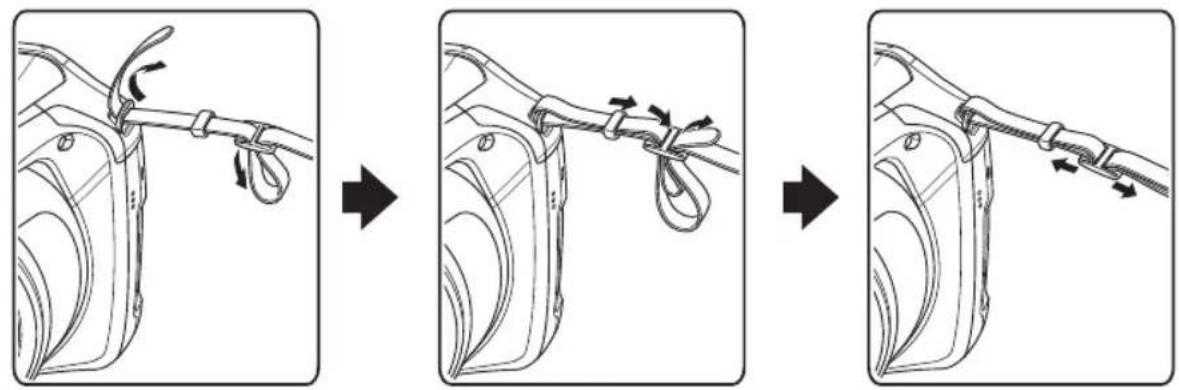
Afbeelding vergelijkbaar
▶ Schuif het uiteinde van de draagriem van onderen door het oogje van de houder 21 en in de gesp.
▶ Trek de draagriem vervolgens door het oogje, zoals in de afbeelding.
▶ Trek de riem strak zodat deze niet uit het oogje glipt.
Herhaal deze stap voor het andere uiteinde van de draagriem.
SILVERCREST®

▶ Controleer of de draagriem aan twee kanten is bevestigd (A).
De kap dient voor bescherming van het objectief. Let goed op dat u de kap niet verliest.

GEVAAR!
Verstikkingsgevaar
Wanneer u de riem om uw nek doet, is dat gevaarlijk. Als u dat niet op de juiste manier doet, kan dat leiden tot wurging en verstikking.
■ Let op dat kinderen de riem nooit om hun nek doen.

LET OP!
Gevaar voor beschadiging
Let op dat de camera nergens tegenaan stoot wanneer u deze met de hand aan de riem draagt. Leg de camera bij het bevestigen van de riem op een vast oppervlak om te voorkomen dat de camera valt en beschadigd raakt.
23.3. Accu plaatsen
Voor gebruik van de camera hebt u de meegeleverde lithium-ion-accu nodig.
▶ Schuif de vergrendeling van het klepje van het accuvark9 naar links. Het klepje gaat dan automatisch open.


Plaats de accu met de contacten in de richting van de camera, zoals in de afbeelding. Duw de accu voorzichtig en zonder kracht uit te oefenen in de camera totdat u deze hoort vastklikken.

Sluit het klepje van het accuvak weer en schuif de vergrendeling helemaal naar links totdat deze hoorbaar vastklikt.

23.4. Accu verwijderen
Open het accuvak zoals in het vorige hoofdstuk beschreven om de accu te verwijderen.
Druk de oranje vergrendeling voorzichtig omlaag. De accu schuift een beetje naar buiten zodat u deze eenvoudig kunt verwijderen.

Bij aankoop is de accu niet opgeladen. U moet de accu opladen voordat u de camera in gebruik neemt.
Opladen is mogelijk via de usb-aansluiting van de pc of een ander apparaat met een usb-aansluiting. Sluit de usb-kabel op de camera aan.
Sluit de camera met de meegeleverde usb-kabel aan op de usb-aansluiting van de pc of een ander apparaat met een usb-aansluiting.
Tijdens het opladen knippert het led-lampje groen.

23.6. Geheugenkaart plaatsen en verwijderen
Als er geen kaart in de camera is geplaatst, worden opnamen in het interne geheugen opgeslagen. Houd er rekening mee dat de capaciteit van het interne geheugen beperkt is.
Gebruik daarom een geheugenkaart om de geheugencapaciteit te vergroten. Als er een geheugenkaart in de camera is geplaatst, worden opnamen op de kaart opgeslagen.
23.6.1. Geheugenkaart plaatsen
▶ Schakel de camera eventueel uit.
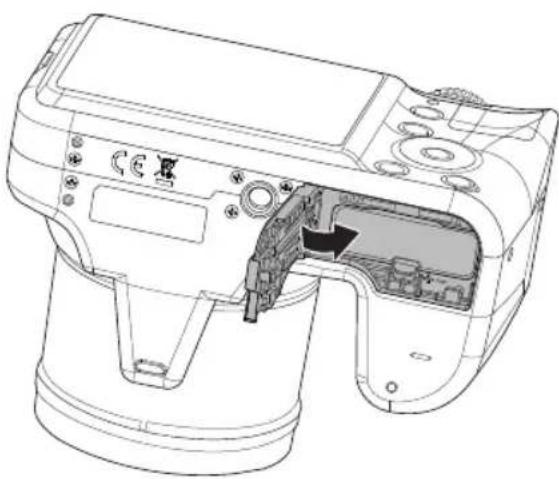
▶ Schuif de vergrendeling van het klepje van het accuvak naar links. Het klepje gaat dan automatisch open.
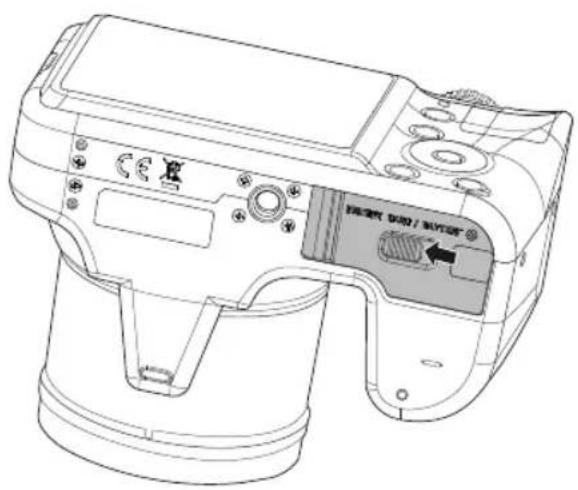
Steek de geheugenkaart zoals afgebeeld met de contacten naar boven voorzichtig en zonder kracht uit te oefenen in de sleuf totdat u deze hoort vastklikken.
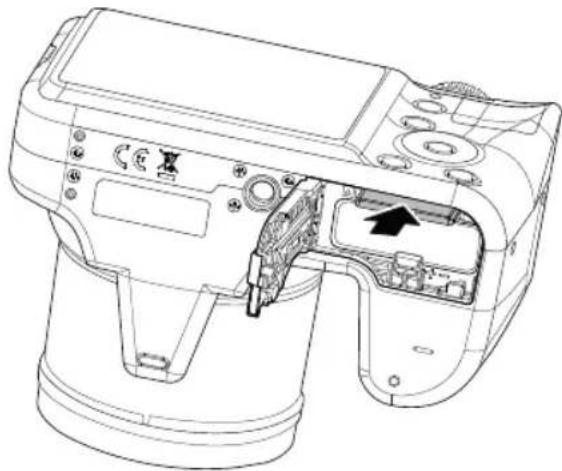
Sluit het klepje van het accuvak weer en schuif de vergrendeling helemaal naar links totdat deze hoorbaar vastklikt.
23.6.2. Geheugenkaar verwijderen
Open eerst het accuvak zoals eerder beschreven om de geheugenkaart te verwijderen.
Druk kort op de geheugenkaart om deze te ontgrendelen.
De geheugenkaart schuift een beetje naar buiten zodat u deze eenvoudig kunt verwijderen.
Sluit het accuvak zoals in het vorige hoofdstuk beschreven.
23.7. Camera inschakelen
Druk op de toets ON/OFF17 om de camera in te schakelen.
Het objectief schuift naar buiten, de display wordt ingeschakeld en er klinkt een geluidssignaal. De camera staat in de opnamemodus.

Als de camera niet wordt ingeschakeld controleert u of de accu goed is geplaatst en is opgeladen.
23.8. Camera uitschakelen
Druk op de toets ON/OFF om de camera uit te schakelen.
23.9. Taal en datum/tijd instellen
Wanneer u de camera voor de eerste keer inschakelt wordt u gevraagd om de taal en tijd in te stellen.
23.9.1. Taal instellen
▶ Selecteer met de toetsen ◀ / ▶ en ▼ / ▲ (navigatietoetsen 7) de gewenste taal.
Bevestig uw keuze door indrukken van toets OK 7.
Nadat u de taal hebt ingesteld, verschijnt automatisch het menu voor het instellen van de datum en de tijd.
23.9.2.Datumentijdinstellen
▶ Selecteer met de toetsen ▲ en ▼ de gewenste waarde voor de datum of de tijd.
▶ Met de toetsen◀ en ▶ gaat u naar het volgende invoerveld.
Bevestig de instellingen met de toets OK.
Behalve de datum en de tijd kunt u ook de datumnotatie instellen. De volgende opties zijn beschikbaar:
SILVERCREST®
• JJ/MM/TT (jaar/maand/dag)
• MM/TT/JJ (jaar/maand/dag)
• TT/MM/JJ (jaar/maand/dag)

Datum en tijd zijn op de camera alleen in de weergavemodus zichtbaar. Deze waarden kunnen ook rechtsonder op de foto worden ingevoegd wanneer eerst de datumstempelfunctie is geactiveerd (zie pagina 125 "Opnamemenu").
De tijdinstelling blijft bewaard dankzij de interne batterij. Als de accu langer dan 48 uur uit de camera is verwijderd, gaat deze instelling echter verloren.
23.10. Energiebesparingsfunctie
Als de camera 60 seconden niet is gebruikt, wordt deze uitgeschakeld. U kunt de automatische uitschakeltijd ook op 3 of 5 minuten instellen.
De energiebesparingsfunctie is niet actief:
- tijdens de opname van audio- en videoclips;
- tijdens de weergave van foto's, videoclips en audio-opnamen;
- terwijl de camera via de usb-aansluiting met een ander apparaat is verbonden.
23.11. Opname- en weergavemodus
Na het inschakelen van de camera is de opnamemodus actief: u kunt direct foto's maken. Ook kunt u videoclips opnemen.
In de weergavemodus kunt u foto's en videoclips weergeven, bewerken en verwijderen.
Om naar de weergavemodus te gaan drukt u op de toets 6. Het weergavesymbool verschijnt linksboven in de display. De laatst gemaakte foto wordt weergegeven.
Als u weer naar de opnamemodus wilt gaan, drukt u opnieuw op de toets ▶.
SILVERCREST ^®
9. Displayaanduidingen
23.12. Displayaanduidingen voor opnamen
In de opnamemodus zijn de volgende displayaanduidingen mogelijk:

1) Aanduiding van de huidige opnamemodus
2) Flitserinstelling
3) Zelfontspanner
4) Belichtingsreeks
5) Zoominstelling
6) Nog beschikbare opnamen/opnametijd (bij huidige resolutie)
7) Accustatus
8) Opslaglocatie (intern geheugen of geheugenkaart)
9) Aanduiding van de videoresolutie
10) Windonderdrukking ingeschakeld
11) Datumstempel
112 - Nederlands
SILVERCREST®
12) Waarschuwing: Gevaar voor cameratrilling.
13) Beeldstabilisator ingeschakeld
14) Histogram
15) ISO-instelling
16) Sluitertijd
17) Focusbereik
18) Diafragma-voorkeuze
19) AF-volgen geactiveerd
20) Belichtingsinstelling
22) AE/AF-vergrendeling geactiveerd
23) Gezichtsherkenning
24) Witbalans
26) Kwaliteitsinstelling
27) Beeldformaat/resolutie
28) AF-lamp geactiveerd
SILVERCREST®
28.1. Displayaanduidingen voor fotoweergave
In de weergavemodus zijn de volgende displayaanduidingen mogelijk:

1) Aanduiding van de modus (opname of weergave, hier: weergave)
2) Foto is beveiligd
3) Geluidsopname
4) Huidige opname/totale aantal opnamen
5) Accustatus
6) Opslaglocatie (intern geheugen of geheugenkaart)
7) Opnamegegevens
8) DPOF geactiveerd
9) Resolutie van de huidige foto
9.1. Displayaanduidingen voor videoweergave
In de weergavemodus voor videoclips zijn de volgende displayaanduidingen mogelijk:


1) Aanduiding van de modus (weergave)
2) Video is beveiligd
3) Verwijzing naar de toetsfunctie
4) Video-opname
5) Huidige opname/totale aantal opnamen
6) Accustatus
7) Opslaglocatie (intern geheugen of geheugenkaart)
8) Opnamegegevens
9) Resolutie/bestandsgrootte
10) Verwijzing naar de toetsfunctie
11) Geeft aan met welke toets op de camera het volume moet worden ingesteld (hier: WT- zoomhendel)
12) Lengte van video
13) Afspeeltijd
14) Geeft de weergavestatus aan (weergave/pauze)
SILVERCREST ^®
14.1. Displayaanduidingen in- en uitschakelen
In het instellingenmenu kunt u bij "Weergavemodus" de displayaanduidingen in- of uitschakelen of defini- eren hoe gedetailleerd deze worden weergegeven.
Druk op de toets MENU 9.
▶ Selecteer met de toetsen ◀ en ▶ het instellingenmenu. Het instellingenmenu wordt door een moersleutel aangegeven.
Bevestig uw keuze door indrukken van toets OK.
▶ Selecteer met de toetsen ▼ en ▲ het menu van de weergavemodus.
Bevestig uw keuze door indrukken van toets OK.
▶ Selecteer met de toetsen ▼ en ▲ de weergavemodus en bevestig uw keuze door indrukken van toets OK.
14.1.1. Opnamemodus
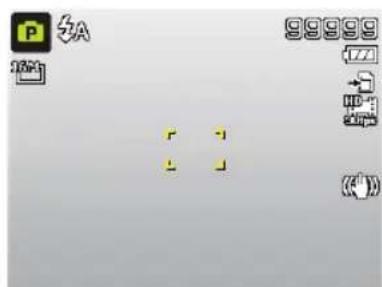
Met de belangrijkste aanduidingen Instelling: Aan

Met alle aanduidingen Instelling: Detailgegevens

Zonder aanduidingen Instelling: Uit

116-Nederlands
De displayaanduidingen kunnen voor elke opnamemodus anders zijn.
14.1.2. Weergavemodus

Met de belangrijkste aanduidingen Met alle aanduidingen

De displayaanduidingen kunnen niet worden gewijzigd:
- tijdens de opname en weergave van audio- en videoclips;
- tijdens de weergave van een diavoorstelling of van miniaturen;
- tijdens het bijsnijden van een foto (in de bewerkingsmodus).
SILVERCREST®
10. Foto's maken
14.2. Opnamemodus instellen
Bij inschakeling van de camera wordt automatisch de opnamemodus geactiveerd. Linksboven in de display verschijnt een symbool voor de geselecteerde opnamemodus. Meer informatie over de opnamemodus en de symbolen vindt u op pagina 144.
14.3. Tips voor goede foto's
- Bij het indrukken van de ontspanner mag de camera niet bewegen. Beweeg de camera niet direct na het indrukken van de ontspanner. Wacht op het geluidssignaal van de ontspanner. Gebruik eventueel een statief of een beeldstabilisator (zie pagina 120) om de camera stevig neer te zetten en beweging te voorkomen.
- Bekijk het onderwerp op de display voordat u de ontspanner indrukt.
- Het hoofdonderwerp moet het grootste deel van het beeld innemen en dominant aanwezig zijn. Ga altijd dicht genoeg bij het onderwerp staan.
- Let bij het fotograferen van landschappen of gebouwen op dat er niet te veel van de omgeving op de foto staat.
- Bedenk bij het maken van portretten dat het gezicht het belangrijkste onderwerp is. Het onderste deel van het lichaam of schoenen zijn hier niet relevant en horen niet op de foto.
- Foto's zijn interessanter om naar te kijken wanneer het onderwerp niet precies midden in het beeld, maar een beetje naar de rand is gepositioneerd.
- Veel prachtige onderwerpen hebben niet het gewenste resultaat omdat de achtergrond te veel afleidt. Kies een andere opnamehoek voor een zo neutraal mogelijke achtergrond.
- Houd bij landschapsfotografie de regel van derden aan. Dit wil zeggen dat de foto in drie horizontale vlakken wordt verdeeld en dat de fotograaf met de compositie het effect van de foto kan beïnvloeden. Opnamen met een compositie van 1/3 lucht en 2/3 land hebben op de toeschouwer een rustig, idyllisch effect, terwijl foto's met een compositie van 2/3 lucht en 1/3 land dynamisch en levendig overkomen.
Voor dit soort landschapsfotografie is het handig om te werken met rasterlijnen, omdat belangrijke onderwerpen op kruispunten in de compositie kunnen worden geplaatst. U kunt deze lijnen in het opnamemenu voor foto's in- of uitschakelen (zie pagina 125) - Geef uw foto's diepte door meerdere niveaus in het beeld te vangen, bijvoorbeeld door een geschikte voor- of achtergrond te kiezen.
- Kies een beeldformaat dat past bij het onderwerp. Torens en hoge gebouwen hebben met een staand formaat een nog imposanter effect.
SILVERCREST®
- Probeer met uw foto's een verhaal te vertellen. Vaak zijn 4 of 5 foto's al voldoende om van een momentopname een kort verhaal te maken.
- Controleer de hoek als het onderwerp van achteren wordt belicht. Kies een andere positie om de achtergrondbelichting te verminderen.
- Experimenteer met verschillende perspectieven om foto's voor de kijker interessanter te maken.
- De genoemde tips voor goede foto's gelden ook voor video-opnamen. Let er hierbij bovendien op dat u de camera langzaam draait en rustig hanteert. Als u te snel draait, worden video-opnamen on-scherp en wazig. Ook bij video-opnamen kan een statief goed van pas komen.
14.4. Foto maken
▶ Selecteer het gewenste onderwerp in de display.
Druk de ontspannen 3 eerst een beetie in om de autofocus in te schakelen.
Zodra het beeld met de autofocus is scherpgesteld, verschijnen groene tekens voor de beelduitsnede of een of meer groene rechthoeken (afhankelijk van de instelling van het AF-bereik).
De tekens voor de beelduitsnede worden rood wanneer scherpstellen met autofocus niet lukt. U ziet waarden voor de sluitertijd, het diafragma en de ISO-waarde.
Druk de ontspanner volledig in om de foto te maken. Met een geluidssignaal wordt aangegeven dat de foto is gemaakt (als deze functie eerder in het instellingenmenu bij Geluiden is ingeschakeld (zie pagina 134).
De foto's worden als JPEG-bestanden opgeslagen.

Als de opname te wazig lijkt te worden, verschijnt bovendien het symbool &Houd in dat geval de camera rustig vast, schakel de beeldstabilisator in of gebruik een statief.

Activeer de macromodus door op 🎨 toets 7 te drukken om close-ups te maken (zie hoofdstuk "13. Focusmodus instellen" op pagina 122.
SILVERCREST®
14.4.1. Stabilisator gebruiken
De beeldstabilisator compenseert kleine bewegingen van de camera, bijvoorbeeld door trillen, en voorkomt hiermee dat de foto wazig wordt.
▶ Selecteer in het cameramenu de optie Stabilisator en schakel deze functie hier in of uit.

Bij gebruik van een statief of als er voldoende licht is, kunt u zonder de beeldstabilisator werken.
11. Zoom - vergroten of verkleinen
De camera beschikt over een optische en een digitale zoom. De optische zoom wordt met behulp van de lens ingesteld, de digitale zoom wordt via het instellingenmenu geactiveerd.
Duw de zoomhendel 12 in de richting + of -. De balk met de zoominstelling wordt T weergegeven.
- : Het beeld wordt uitgezoomd ("groothoek"); de uitsnede wordt groter.
- : Het beeld wordt ingezoomd ("telefoto"); de uitsnede wordt kleiner.
| Symbool Omschrijving | |
| W□□□T | Als de markering in het linkerdeel van de balk staat, wordt de optische zoom gebruikt. |
| W□□□T | Als u opnieuw op + drukt, wordt de digitale zoom automatisch ingeschakeld. U kunt met een factor 2 verder inzoomen.Hiervoor moet in het instellingenmenu de digitale zoom zijn ingeschakeld. |

Bij de digitale zoom wordt de grotere beelduitsnede door interpolatie vergroot; dit kan ten koste gaan van de beeldkwaliteit.
SILVERCREST®
De digitale zoom is bij de volgende opnameopties en -modi uitgeschakeld:
- Opnemen van video's • HDR-modus
- Portret
- Serie-opname
- Nachtscène • Alle special effects
- Close-up
- Panorama
- Nachtportret
- Aangepaste scène
- Onscherpe achtergrond
- Knipperdetectie
• Romantisch portret • Gezichtsherkenning
• Zelfportret • Instelling ISO 6400
• Glimlachdetectie • Resolutie 20M / 3:2 (17M) / 16:9 (14M)
12. Flitser
Als er onvoldoende licht is voor de foto, kan de geïntegreerde flitser voor het vereiste extra licht zorgen. Ontgrendel de flitser door de activeringstoets 22 in te drukken. Door de flitsertoets § 7 meerdere keren in te drukken selecteert u de volgende flitserinstellingen. Druk ter bevestiging van de selectie op de toets

| Symbool Omschrijving | |
 | AUTO: De flitser wordt automatisch geactiveerd als voor het maken van de opname extra belichting is vereist. |
 | Voorafgaand aan de eigenlijke flits wordt met een voorflits rode ogen voorkomen. De camera detecteert de helderheid van de objecten en flitst alleen wanneer dat nodig is. |
| ### | Flitser altijd aan |
| ### | Lange tijdopnamen (Slow Sync). De flitser wordt met langzame sluitertijd gesynchroniseerd. |
| ### | Flitser altijd uit |
SILVERCREST®
De flitser werkt alleen in de afzonderlijke of zelfontspannermodus. Bij burstopnamen en video-opnamen kan de flitser niet worden gebruikt.
Door gebruik van de flitser neemt het stroomverbruik toe. Als de accu bijna leeg is, heeft de flitser meer tijd nodig om te laden.
Tijdens het opladen knippert het led-lampje 4.

VOORZICHTIG!
Gevaar voor verblinding
Gebruik de flitser niet wanneer u personen en dieren op geringe afstand fotografeert. Het extreme licht kan verblinden en oogletsel veroorzaken.
■ Houd ten minste 1 meter afstand aan.
13. Focusmodus instellen
Met deze functie kunt u definiëren welk focustype bij het maken van een foto of video wordt gebruikt.
Door de macrotoets 7 meerdere keren in te drukken selecteert u de volgende focusinstellingen. Druk ter bevestiging van de selectie op de toets OK 7.
| Symbool Omschrijving | |
| AF Autofocus: Met deze instelling wordt de focus van de camera automatisch inge-steld. | |
 | Macro: Deze modus is vooral geschikt voor close-ups. In deze modus kunt u door fixering van de focus details vastleggen en ook bij een geringe afstand scherpstellen op het onderwerp. Focusbereik bij benadering: circa 1 cm tot 50 cm. |
 | Supermacro: Deze modus is vooral geschikt voor close-ups. In deze modus kunt u door fixering van de focus details vastleggen en ook bij een geringe afstand scherp-stellen op het onderwerp. Focusbereik bij benadering: circa 1 cm tot 30 cm. Als Supermacro is ingesteld, kan de zoom niet meer handmatig worden ingesteld. |
 | Oneindig: Bij deze instelling wordt de focus van de camera ingesteld op objecten die zich op grote afstand bevinden. |
14.5. AE/AF-autofocusvergrendeling
Met de toets AE/AF LOCK 5 op de camera kunt u de focus en de belichting vergrendelen. De AE/ AF-autofocusvergrendeling wordt bijvoorbeeld gebruikt voor het meerdere keren fotograferen van een onderwerp dat niet beweegt of altijd op dezelfde afstand blijft.
Druk voor het vergrendelen van AE/AF tijdens de video-opname op AE/AF LOCK of druk de ontspanner half in en druk vervolgens in de fotomodus op AE/AF LOCK. AE/AF blijft ook na het loslaten van de ontspanner vergrendeld.
U kunt AE/AF op een van de volgende manieren ontgrendelen:
• Druk op de toets AE/AF LOCK.
• Draai de zoombediening.
- Draai het moduswiel.
- Druk op MENU; WEERGAVE; toets ON/OFF om een andere functie te selecteren.
14. Videoclips maken
Naast de fotofunctie biedt de camera een functie voor het maken van videoclips. U kunt dus niet alleen statische, maar ook bewegende beelden maken.

Druk op de opnametoets 15 om de opname te starten. In de display verschijnt een countdown die terugtelt totdat er geen geheugenruimte meer is voor nog meer videoclips. Deze countdown begint bij 29:00 minuten.
Druk boven op de toets ▲ 7 om de opname te onderbreken.
SILVERCREST®
Duw de zoomhende 12 in de richting + of - om uit of in te zoomen en de beelduitsnede te veranderen.
Druk opnieuw op de opnametoets of op de weergavetoets 6 om de opname te beëindigen.

De digitale zoom en de flitser zijn niet beschikbaar bij de opname van videoclips.
Tijdens de video-opname is ook de microfoon actief en wordt ook het geluid opgenomen.
Video-opnamen worden met geluid als MOV-bestand opgeslagen.
De camera stopt automatisch met de opname wanneer
• de maximale opslagcapaciteit is bereikt.
• de opnametijd langer is dan 29 minuten.
• het bestand groter is dan 4 GB.
14.6. PIV-functie (Picture in Video)
Het is mogelijk om tijdens een video-opname een foto te maken:
Druk tijdens het draaien van de video de ontspanner volledig in. In de display wordt tijdens de video-opname het symbool 📄 weergegeven.
De huidige weergave wordt als foto opgeslagen zonder dat de video-opname stopt.
Na het maken van een foto wordt een symbool met het aantal opnamen in de display weergegeven.

Let op: de video-opname gaat door, zelfs wanneer het camerasymbool rood is geworden. De PIV-functie kan alleen bij de volgende videoformaten worden gebruikt: 1080p60, 1080p30 en 720p30.
Bij instelling van het videoformaat 1080 (60 fps) of 1080 (30 fps) worden de gemaakte foto's
met een resolutie van 1920 x 1080 opgeslagen.
Bij het videoformaat 720p (30 fps) worden de gemaakte foto's met een resolutie van 1280 x 720 opgeslagen.
15. Menu's
14.7. Navigeren in de menu's
Druk op de toets MENU9 om de menu's te openen.
▶ Selecteer met de pijltoetsen of ▶ een van de volgende menu's: Foto-instellingen, Video-instellingen, Algemene instellingen.
▶ Selecteer met de pijltoetsen of ▼ de instelling die u wilt wijzigen.
Druk op de toets OK7 of op de toets . Het betreffende submenu wordt geopend.
▶ Selecteer met de pijltoetsen▲ of ▼ de gewenste optie en bevestig door indrukken van toets OK.
Met de toets MENU kunt u op elk willekeurig moment naar het vorige niveau teruggaan zonder de wijzigingen op te slaan.
14.8. Het opnamemenu voor foto's
| Instelling Symbol Betekenis | |
| Fotoformaat | De kwaliteit van het beeld wordt bepaald door de resolutie. Hoe hoger de resolutie, hoe meer geheugenruimte nodig is voor een opname. De hoogste resoluties worden vooral aanbevolen voor grote afdrukken (groter dan DIN A4) of beelduitsnedes die achteraf worden gemaakt. |
 5152 x 3864 (standaardinstelling) 5152 x 3864 (standaardinstelling) | |
 4608 x 3456 4608 x 3456 | |
 3264 x 2448 3264 x 2448 | |
 2592 x 1944 2592 x 1944 | |
 2048 x 1536 2048 x 1536 |
SILVERCREST®
| Instelling Symbol Betekenis | ||
| Fotoformaat |   | 640 x 480 |
| 3:2 (17 M) | 5152 x 3440 | |
| 3:2 (14 M) | 4608 x 3072 | |
| 16:9 (14 M) | 5152 x 2898 | |
  (12 M) (12 M) | 4608 x 2592 | |
| 16:9 (2 M) | 1920 x 1080 | |
 1:1 1:1 | 2992 x 2992 | |
| Kwaliteit |  | S.fijn: 5x compressieratio |
 | Fijn: 8x compressieratio (standaardinstelling) | |
 | Normaal: 12x compressieratio | |
| Witbalans | AWB | De witbalans wordt automatisch aangepast.Bij indrukken van de toets ▶ op de 4-wegsknop gaat u naar de functie WB-Shift. Met deze functie kunt u de witbalans handmatig instellen. Verplaats met behulp van de 4-wegsknop het draadkruis in de display naar het ge-wenste kleursegment.(standaardinstelling) |
| Witbalans |  | Geschikt voor opnamen bij fel daglicht. |
 | Geschikt voor opnamen bij bewolking, in de schemering of in de schaduw. | |
 | Geschikt voor opnamen bij licht van gloeilampen. | |
 | Geschikt voor opnamen bij fluorescerend rood licht. | |
 | Geschikt voor opnamen bij fluorescerend blauw licht. | |
 | Voor nauwkeurige aanpassing of wanneer de lichtbron niet duidelijk kan worden bepaald. Om de juiste instelling van de witbalans vast te stellen, richt u de camera onder dezelfde lichtomstandigheden op een wit blad papier of een vergelijkbaar onderwerp. Bij indrukken van de toets ▶ op de 4-wegsknop wordt de witbalans automatisch ingesteld. De instelling wordt met twee korte dubbele piepjes bevestigd. Verder wordt niets aangegeven. Om de juiste instelling van de witbalans vast te stellen, richt u de camera onder dezelfde lichtomstandigheden op een wit blad papier of een vergelijkbaar onderwerp. Bij indrukken van de toets ▶ op de 4-wegsknop wordt de witbalans automatisch ingesteld. De instelling wordt met twee korte dubbele piepjes bevestigd. Verder wordt niets aangegeven. | |
SILVERCREST®
| Instelling Symbol Betekenis | ||
| ISO (lichtgevoeligheid) | Deze instelling is van invloed op de lichtgevoeligheid van de sensor. Bij een hogere waarde neemt de lichtgevoeligheid toe, maar dit leidt ook tot meer ruis, wat een negatief effect op beeldkwaliteit kan hebben. Stel de ISO-waar-de conform de omstandigheden in en kies een zo laag mogelijke waarde. | |
| ISO Auto ISO AUTO | Automatische ISO-waarde. (standaardinstelling) | |
| ISO 125 ISO 125 | De gevoeligheid wordt ingesteld op ISO 125. | |
| ISO 200 ISO 200 | De gevoeligheid wordt ingesteld op ISO 200. | |
| ISO 400 ISO 400 | De gevoeligheid wordt ingesteld op ISO 400. | |
| ISO 800 ISO 800 | De gevoeligheid wordt ingesteld op ISO 800. | |
| ISO 1600 ISO 1600 | De gevoeligheid wordt ingesteld op ISO 1600. | |
| ISO 3200 ISO 3200 | De gevoeligheid wordt ingesteld op ISO 3200. | |
| ISO 6400 ISO 6400 | De gevoeligheid wordt ingesteld op ISO 6400. | |
 Voordat u een ISO-waarde van ISO 3200 of ISO 6400 instelt, moet u eerst de resolutie op 3M of VGA instellen. Voordat u een ISO-waarde van ISO 3200 of ISO 6400 instelt, moet u eerst de resolutie op 3M of VGA instellen. | ||
| Maximum ISO auto | Met deze functie kan de camera de ISO-waarde automatisch instellen tussen ISO 100 en de waarde die voor de maximale gevoeligheid is ingesteld, af-hankelijk van de lichtomstandigheden. | |
 ISO 200 ISO 200 | ISO-bereik tussen 100 en 200 | |
 ISO 400 ISO 400 | ISO-bereik tussen 100 en 400 | |
 ISO 800 ISO 800 | ISO-bereik tussen 100 en 800 | |
 | ISO-bereik tussen 100 en 1600 (standaardinstelling) | |
| Meting | Met deze functie kunt u bepalen in welk bereik de lichtmeting voor foto- en video-opnamen moet worden uitgevoerd. | |
 | Multi: De belichting wordt ingesteld op basis van de meetresultaten op meerdere plaatsen in het opnamegebied. (standaardinstelling) | |
 | Midden: Het licht van het gehele opnamegebied wordt gemeten, maar aan de waarden rond het midden wordt meer gewicht toegekend. | |
 | Spot: De belichting wordt ingesteld op basis van één en-kel meetresultaat in het midden van het beeld. | |
SILVERCREST®
| Instelling Symbol Betekenis | |
| Belich-ting-bracket. | Gebruik deze functie om foto's met een uiteenlopende belichtingscompensatie te maken. Bij een belichtingsreeks worden 3 serie-opnamen in de onderstaan-de volgorde gemaakt. Standaardbelichting en telkens één opname met de ge-selecteerde belichtingscompensatie in het positieve en negatieve bereik. |
| OFF Uit (standaardinstelling) | |
| ±0.3 ±0.3 Instelling diafragma | |
| ±0.7 ±0.7 Instelling diafragma | |
| ±1.0 ±1.0 Instelling diafragma | |
| AF-gebied | Hier selecteert u het AF-bereik (autofocus). |
 Gezichtsvolg.: Gezichten worden automatisch her-kend. Gezichtsvolg.: Gezichten worden automatisch her-kend. | |
 Breed: Scherpstelling op een breed bereik. Breed: Scherpstelling op een breed bereik. | |
 Midden: Scherpstelling op het midden (standaardin-stelling) Midden: Scherpstelling op het midden (standaardin-stelling) | |
 AF volgen: De focus ligt op het bewegende onder-werp en wordt automatisch bijgesteld. AF volgen: De focus ligt op het bewegende onder-werp en wordt automatisch bijgesteld. | |
| AF-lamp | U kunt de AF-lamp op AF(Auto) instellen of uitschakelen OFF (Uit). |
| Instelling Symbol Betekenis | ||
| AE-L/AF-L | Met deze functie kunt u de belichting, de focus of beide bepalen door op de toets AE/AF LOCK te drukken. Met de toets AE/AF LOCK kunt u de vol-gende functies instellen: | |
| AE AE-L | Belichting vergrendelen/ontgrendelen | |
| AF AF-L | Focus vergrendelen/ontgrendelen | |
| AE AE-L & AF-L | Belichting en focus vergrendelen/ontgrendelen (stan-daardinstelling) | |
| Digitale zoom | Hier kunt u de digitale zoom instellen of uitschakelen (Uit). In sommige om-standigheden kan deze functie niet worden geselecteerd. | |
| Datumstempel | Hier kunt u instellen dat de datum en tijd op foto's worden afgedrukt.Beschikbare opties zijn Datum, Datum/Tijd en OFF Uit (standaardinstelling).Deze functie is niet beschikbaar in de modi Nachtscène, Sport, Nachtportret, Onscherpe achtergrond, HDR, Versnelde opnamen, GIF-opname, Panorama en Serie-opname. | |
| Auto weergave | Na de opname wordt de gemaakte foto gedurende een paar seconden weer-gegeven. Deze functie kunt u in- of uitschakelen. | |
| Knipperdetec-tie | Hier kunt u knipperdetectie instellen of uitschakelen (Uit) (standaardinstelling). Als na het maken van de foto wordt gedetecteerd dat iemand knippert, wor-den in de display de opties Opslaan of Annuleren weergegeven.Deze functie kan alleen worden ingeschakeld als gezichtsherkenning is inge-schakeld. | |
| Rasterlijn | Met deze functie wordt als hulpmiddel bij het maken van foto's een raster in de preview weergegeven. De beschikbare instellingen zijn: Aan, Uit (stan-daardinstelling). | |
SILVERCREST®
| Instelling Symbol Betekenis | |
| Stabilisator | Hier kunt u de automatische beeldstabilisator in- of uitschakelen (standaardin-stelling). |
14.9. Het opnamemenu voor video's
| Instelling Symbol Betekenis | |
| Filmmodus | De kwaliteit van het beeld wordt bepaald door de resolutie. Hoe hoger de resolutie, hoe meer geheugenruimte nodig is voor een opname.De volgende opties zijn alleen beschikbaar bij gebruik van een Class 6 SD-HC-geheugenkaart. |
 1080p60 1080p60 | |
 1080p30 1080p30 | |
 720p30 720p30 | |
| Filmmodus | Bij opnamen in deze modus wordt de vermelde beeldsnelheid aangehouden. Bij de weergave wordt altijd een beeldsnelheid van 30 beelden per secon- de aangehouden. Zo ontstaan films met versnelde opnamen of in slow motion met verschillende snelheden. Er wordt geen geluid opgenomen en weergege- ven. De volgende opties zijn alleen beschikbaar bij gebruik van een Class 6 SDHC-geheugenkaart. |
 1080p15 (Stemloos) 1080p15 (Stemloos) | |
 720p60 (Stemloos) 720p60 (Stemloos) | |
 VGAp120 (Stemloos) VGAp120 (Stemloos) | |
| Vooropname | U kunt de eerste drie seconden van een actie opnemen die u anders eventueel zou missen. Wanneer deze functie is ingeschakeld, begint de camera automa- tisch met de video-opname voordat op de ontspanner wordt gedrukt. Wan- neer op de ontspanner wordt gedrukt, worden de laatste drie seconden aan het begin van de clip toegevoegd.Deze functie wordt na eenmalig gebruik automatisch uitgeschakeld. |
| Wikkelen snij- den | Met deze functie worden geluiden van de wind bij de video-opname vermin- derd. |
| Continu AF | Met deze functie kunt u video's met de autofocusmethode opnemen. Mogelij- ke instellingen zijnAan en Uit. |
SILVERCREST®
14.10. Het instellingenmenu
| Instelling Symbol Betekenis | ||
| Geluiden Opstarten | Hier kunt een van drie geluiden als startsignaal selecteren. U kunt het startsignaal ook uitschakelen. | |
| Sluiter | Hier kunt u het geluidssignaal voor de ontspanner in- of uitschakelen. | |
| Piepvolume | Volume voor geluidssignalen instellen | |
| Strom besp. | Om energie te besparen wordt de camera na de geselecteerde tijd automatisch uitgeschakeld. Selecteer: 1min 1 min., 3min 3 min., 5min 5 min. of Off.De energiebesparingsfunctie is niet actief:tijdens de opname van audio- en videoclips;tijdens de weergave van foto's, videoclips en audio-opnamen;terwijl de camera via de usb-aansluiting met een ander apparaat is verbonden. | |
| Datum & tijd | Hier kunt u de datum en de tijd instellen en de datumnotatie selecteren. (zie pagina 110) | |
| Taal | Hier kunt u de taal van het menu selecteren. (zie pagina 110) | |
| Weergavemodus | Hier kunt u instellen dat symbolen in de lcd-display zowel in de opnamemodus als in de weergavemodus worden weergegeven.Selecteer:Aan,Gedetailleerde info of Uit. | |
| LCD-helderheid | Hier kunt u de helderheid van de display instellen. | |
Auto | Automatische aanpassing van de lcd-helderheid | |
Helder | Display heeft grotere helderheid. | |
Normaal | Standaardhelderheid. | |
| Formatteren | Hiermee wordt de geheugenkaart of het interne geheugen geformatteerd.Daarbij worden alle opnamen verwijderd. Bij formattering van het geheugen worden alle opgeslagen gegevens gewist.Controleer of het geheugen of de SD-kaart geen belangrijke gegevens bevatten. Bij formattering van het geheugen worden alle opgeslagen gegevens gewist.Controleer of het geheugen of de SD-kaart geen belangrijke gegevens bevatten. | |
| Alles herstellen | Hier kunt u alle instellingen terugzetten naar de fabriekswaarden. Beantwoord hierbij de bevestigingsvraag met Ja.De volgende instellingen worden niet teruggezet:• Datum en tijd• Taal | |
14.11. Het weergavemenu
Druk om het weergavemenu te openen eerst op de toets ▶m de weergavemodus te activeren.
| Instelling Symbol Betekenis | |
| Diashow | U kunt de opnamen als diavoorstelling weergeven. (zie pagina 140) |
| Beveiligen | Met deze functie beveiligt u de opnamen tegen per ongeluk wissen.De volgende opties zijn beschikbaar: |
| Eén Eén opname beveiligen |
SILVERCREST®
| Instelling Symbol Betekenis | ||
| Beveiligen | Multi | Meerdere opnamen beveiligen► Selecteer in het submenu "Beveiligen" de optie "Multi"; alle gemaakte foto's worden als miniaturen in de display weergegeven.► Selecteer met de toetsen of ► een foto.► Druk op de toets ▲ of ▼ zodra het gewenste bestand is gemarkeerd. Met deze toetsen markeert u het bestand of heft u de markering op.► Herhaal de vorige stap totdat u alle foto's hebt gemarkeerd die u wilt beveiligen of verwijderen.► Druk op de toets OK7 om de selectie te bevestigen en naar het weergavemenu terug te gaan.► Druk op de toets MENU9 om de bewerking te annuleren en zonder wijzigingen naar het weergavemenu terug te gaan. |
| Alles vergr. | Alle opnamen beveiligen | |
| Alles ontgr. | De beveiliging van alle opnamen opheffen. | |
| Spraakmemo | Bij elke gemaakte foto kunt u een gesproken notitie opslaan (zie pagina 141).► Selecteer een foto waarvoor u een gesproken notitie wilt maken.► Druk op de toets MENU9 en selecteer de optie "Spraakmemo".► Selecteer Starten en druk vervolgens op de toets OK om de opname te starten.► Druk opnieuw op de toets OK om de opname te beeindigen.Een gesproken notitie kan maximaal 30 seconden lang zijn. De resterende tijd wordt in de display weergegeven.Als er al een gesproken notitie voor de geselecteerde foto bestaat, wordt deze overschreven. | |
| Instelling Symbol Betekenis | ||
| Filtereffecten | ▸ Druk op de toets OK en selecteer Opslaan om de functie te activeren. De foto die op deze manier is gewijzigd, wordt als nieuwe foto opgeslagen. De oorspronkelijke foto blijft behouden.▸ Annuleer de wijziging met "Annuleren". | |
| High Key | ||
| Soft Key | ||
| Speelgoed-camera | ||
| Zachte focus | ||
| Levendig | ||
| Miniatuureffect | ||
| Visoog-lens | ||
| Xpro | ||
| Extreme kleur | ||
| Schilderij | ||
| Astraal | ||
SILVERCREST®
| Instelling Symbol Betekenis | ||
| Filtereffecten Zwart-wit | De foto wordt in zwart-wit weergegeven. | |
| Sepia | ||
| Kleur-nadruk | ||
| Bijsnijden | Met deze functie kunt u een foto-opname bijsnijden.Selecteer een foto die u wilt bijsnijden.Open het menu "Bijsnijden".Wijzig het bijsnijdkader door de zoomhendel te draaien.Verplaats het bijsnijdkader met de pijltoetsen, ▶, ▲ en ▼.Druk op de toetsOKen selecteerJaom de wijzigingen op te slaan.De functie voor bijsnijden is niet voor opnamen met beeldformaat  VGA beschikbaarAlle foto's worden met de beeldverhouding 4:3 bijgesneden, ongeacht de beeldverhouding van de originele foto. VGA beschikbaarAlle foto's worden met de beeldverhouding 4:3 bijgesneden, ongeacht de beeldverhouding van de originele foto. | |
| Formaat aan-passen | Hier wijzigt u het aantal pixels en daarmee het formaat van de foto.Selecteer640, 320 of160als beeldformaat.Druk op de toetsOKen gebruik▲ of ▼ omJate selecteren. Druk op-nieuw op de toetsOKom de geselecteerde functie toe te passen. Deze functie is alleen beschikbaar voor foto's met de beeldverhouding 4:3.Bij foto's waarvan de grootte al is aangepast, kunt u de grootte niet nog een keer wijzigen. Deze functie is alleen beschikbaar voor foto's met de beeldverhouding 4:3.Bij foto's waarvan de grootte al is aangepast, kunt u de grootte niet nog een keer wijzigen. | |
| Startbeeld | U kunt selecteren welk startscherm na het inschakelen van de camera in de display wordt weergegeven.U kunt kiezen voor:Systeem: Het standaardsysteemscherm wordt weergegeven.Mijn beeld: De geselecteerde foto wordt weergegeven.Uit: Er wordt geen foto weergegeven.Selecteer met ▲ of ▼ de optie "Mijn FOTO".Selecteer met ◀ of ▶ de foto en druk ter bevestiging op OK. | |
| DPOF | Met de DPOF-functie (Digital Print Order Format) kunt u afdrukinformatie op de geheugenkaart opslaan. In het menu DPOF van de camera kunt u vastleggen welke foto's moeten worden afgedrukt. Ook kunt u het aantal exemplaren opgeven. Deze informatie wordt in het interne geheugen of op de geheugen-kaart opgeslagen. Zodra wordt begonnen met afdrukken, leest de printer de informatie op de geheugenkaart. Vervolgens worden de opgegeven foto's afgedrukt.Selecteer met of ▶ bij Foto's selecteren de foto's op de geheugenkaart die u wilt afdrukken.Selecteer met of ▼ bij de geselecteerde foto hoeveel exemplaren u wilt afdrukken.Druk op de toets OK en selecteer Gereed om de instellingen op te slaan.Als u de DPOF-instellingen wilt afwijzen, kiest u de optie Reset en drukt u op de toets OK. | |
| Kopiëren | Kopiëren nr krt | Opnamen worden van het interne geheugen naar de ge-heugenkaart gekopieerd.Selecteer de foto's die u wilt kopieren.Druk op de toets OK en gebruik ▲ of ▼ om Ja te sele-lecteren en op te geven wanneer u de geselecteerde functie wilt uitvoeren. |
SILVERCREST®
| Instelling Symbol Betekenis | ||
| Kopiëren Kopiëren | naar camera | Opnamen worden van de geheugenkaart naar het interne geheugen gekopieerd. |
| Gezicht retoucheren | De functie "Mooi gezicht" kan alleen worden toegepast op foto's die zijn gemaakt terwijl de functie voor gezichtsherkenning is ingeschakeld.Door toepassing van deze functie wordt de kleur van de gezichtshuid gewijzigd.U kunt instellingen met telkens 4 niveaus wijzigen:Uit, Laag, Normaal en Hoog.Selecteer OK om de instellingen toe te passen en het resultaat als nieuwe foto op te slaan. | |
14.12. Foto's als diavoorstelling weergeven
Bestanden die in het geheugen van de camera en op het opslagmedium zijn opgeslagen, kunt u als diavoorstelling weergeven.
▶ Selecteer in het weergavemenu de optie Diashow. Het menu Diashow wordt geopend.
De volgende instellingen zijn beschikbaar:
- Starten: Met deze optie start u de diavoorstelling.
• Annuleren: Met deze optie sluit u het menu.
- Interval: Met deze optie definieert u hoe lang de foto's worden weergegeven (1, 3, 5 of 10 seconden).
- Herhalen: Selecteer of de diavoorstelling moet worden herhaald ( Ⓧ ) of na de laatste foto moet stoppen ( Ⓧ )
▶ Selecteer na definitie van alle instellingen de optie Start en druk op de toets OK om de diavoorstelling te starten.
Duw tijdens de weergave de zoomhendel 12 in de richting + of - om het weergavevolume te verho-gen of te verlagen.
Tijdens de weergave kunt u met ▲ de weergave onderbreken en weer voortzetten. Met de toets ▼ wordt de weergave gestopt.
14.13. Gesproken notitie opnemen
▶ Selecteer in de weergavemodus de gewenste foto.

Als er voor de foto al een gesproken notitie beschikbaar is, ziet u het symbool
Open het weergavemenu met de toets MENU9 en selecteer de optie Spraakmemo.
In de display verschijnen de preview en een selectiemenu.
▶ Selecteer Starten en druk op de toets OK om de opname te starten. De microfoon bevindt zich bovenop, in de buurt van de flitser.
De opname stopt automatisch na 30 seconden. Als u de opname eerder wilt stoppen, selecteert u Stop en drukt u opnieuw op de toets OK.

Gesproken notities kunt u alleen aan foto's toevoegen, niet aan videoclips. Aan beveiligde foto's kunt u geen gesproken notities toevoegen.
16. Het moduswiel
Door draaien van het moduswiel kunt u 8 opnamemodi instellen, waaronder Aangepaste scène, Opna- memodus, Uitgebreide opname, Serie-opname, Handmatige belichting, Diafragma-voorkeuze, Sluiter- tijdinstelling en Programma. Door één keer draaien van het moduswiel 16 wordt de geselecteerde modus zelf in de weergavemodus of tijdens de video-opname direct automatisch opgeroepen.
In de scènemodus SCN kunt u uit diverse opnamestijlen kiezen. Zo kunt u een beter resultaat bij de gewenste scene bereiken.
De volgende functies zijn beschikbaar:
| Symbool Modus Omschrijving | ||
 | Intelligente Scène | De camera analyseert de opnamecondities en schakelt automatisch over naar de geschikte scènemodus (zie pagina 143). |
| SCN Scènemodus | In bepaalde omstandigheden of voor bepaalde onderwerpen kunt u een vooraf ingestelde opnamemodus selecteren, waarbij een vooraf geprogrammeerde instelling wordt gebruikt (zie pagina 145). | |
SILVERCREST®
| Symbool Modus Omschrijving | ||
| Panorama | Gebruik deze functie om een panoramafoto te maken door zwenken of draaien van de camera (zie pagina 151). | |
| ART Kunsteffect | Met deze functie worden diverse special effects op de foto toegepast.► Selecteer een van de beschikbare special effects in het menu. | |
| M Handm. belichting | Met deze functie kunt u de sluitertijd en de diafragmawaarde instellen (zie pagina 144). | |
| AV Diafragma-prior. | Met deze functie kunt u de diafragmawaarde instellen. De sluitertijd wordt automatisch geselecteerd om de helderheid aan te passen. | |
| TV Sluiterprior. | Met deze functie kunt u de sluitertijd instellen. De diafragmawaarde wordt automatisch geselecteerd om de helderheid aan te passen. | |
| P Programma | De juiste opname-instellingen, zoals belichtingstijd en diafragmawaarde, worden automatisch geselecteerd. | |
Dit is een handige functie, vooral voor beginners. Ook zonder al te veel kennis van fotografie en fototechniek boekt u fantastische resultaten.
Wanneer deze modus is ingesteld, herkent de camera automatisch 7 verschillende soorten opnamen en wordt de optimale opnamestijl geselecteerd.
Opnamestijlen die automatisch worden herkend zijn Portret, Landschap, Zonsondergang, Macro, Tegenlicht, Tegenlicht portret, Nachtscène en Nachtportret.
Draai het moduswiel naar de positie 📄. Linksboven in de display verschijnt het symbool voor de modus Aangepaste scène 📄

Druk de ontspanner half in om de focus van de camera op het geselecteerde onderwerp in te stellen.
De camera analyseert het onderwerp en selecteert de meest geschikte opname-instelling. Linksboven in de display verschijnt het symbool voor de vastgestelde modus.
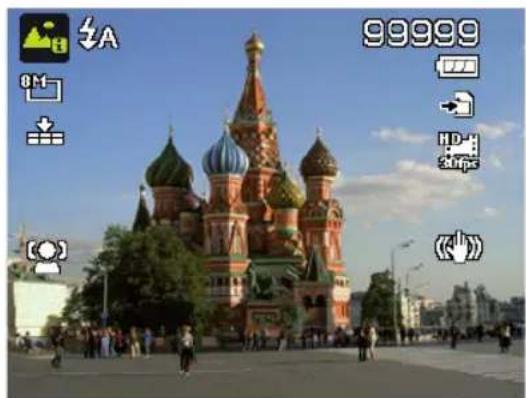
Druk de ontspanner volledig in om de opname te maken.
SILVERCREST ^®
14.15. Gebruik van de modus "Handm. belichting"
In deze modus kunt u de diafragmawaarde en/of de sluitertijd handmatig instellen.
Draai het moduswiel naar de positie M. Linksboven in de display verschijnt het symbool voor de modus Handmatige belichting M.
Druk op de toets OK om de instellingsmodus te activeren.
▶ Selecteer met de toetsen ◀ ▶ de gewenste sluitertijd.
▶ Selecteer met de toetsen ▲ ▼ de gewenste diafragmawaarde.
Druk op de toets OK om de instellingen toe te passen.
Druk de ontspanner volledig in om de opname te maken.

17. Gebruik van de opnamemodus
Op de camera zijn 26 modi beschikbaar zodat u met de meest optimaal geschikte instellingen opnamen kunt maken.
Draai het moduswiel 16 naar de positie SCN. Linksboven in de display verschijnt het symbool voor de geselecteerde modus.
Druk op de toets MENU 9, selecteer met de pijltoets de menuoptie "Opnamemodus" en bevestig door indrukken van toets OK 7 of ▶.
▶ Selecteer met de toetsen ▲ ▼ de gewenste opnamemodus.
Bevestig uw keuze door indrukken van toets OK 7
14.16. Beschikbare opnamemodus
Bij de volgende speciale opnamestijlen kunt u sommige instellingen (zoals flitser, macro) niet wijzigen. Dat komt omdat ze vooraf zijn gedefinieerd voor de opnamestijl.
| Symbool Instelling Betekenis | ||
 | Portret | De achtergrond wordt minder scherp en er wordt op het midden scherp gesteld. |
 | Landschap | Geschikt voor uitgestrekte landschappen. |
 | Zonsondergang | De rode kleurtoon wordt versterkt voor opnamen van zonsondergangen. |
 | Dageraad | De lucht op foto's wordt helderder en blauwer. |
 | Tegenlicht | De instelling bij "Meting" wordt op het tegenlicht aan- gepast. |
| [6GSK] | Kinderen | Geschikt voor opnamen van personen die bewegen. |
 | Nachtscène | Geschikt voor portretopnamen tegen een donkere achtergrond. |
 | Close-up | Geschikt voor het maken van close-ups van kleine onderwerpen, zoals insecten en planten. |
 | Vuurwerk | Er wordt een kortere sluitertijd ingesteld voor burstop- namen. |
 | Strand | Geschikt voor opnamen op het strand. |
 | Sneeuw | Geschikt voor opnamen op het strand en in de sneeuw. |
SILVERCREST®
| Symbool Instelling Betekenis | ||
 | Sport | Geschikt voor het maken van foto's van snel bewe-gende objecten. |
 | Feestje | Geschikt voor opnamen binnenshuis en van feesten. |
 | Kaars | Geschikt voor het maken van opnamen in warm licht. |
 | Nachtportret | Geschikt voor het maken van nachtfoto's of foto's met een donkere achtergrond. |
 | Zachte huid | Huidskleuren worden geaccentueerd om de gezichts-huid te verzachten. |
 | Foedsel | Er wordt een hogere kleurverzadiging ingesteld. |
 | Maan | De focus wordt op oneindig ingesteld. |
 | Achtergr. onscherpte | Gebruik deze functie om foto's met een onscherpe achtergrond te maken.Meer informatie vindt u in hoofdstuk "14.17. Onscher-pe achtergrond gebruiken" op pagina 147. |
 | Liefdesportret | Met behulp van gezichtsherkenning worden gezich-ten automatisch herkend, zodat u zonder hulp van anderen portretten kunt maken.Als meer dan één gezicht wordt herkend, wordt au-tomatisch de autofocus geactiveerd. De countdown wordt gestart en de foto wordt na twee seconden ge-maakt. |
SILVERCREST®
| Symbool Instelling Betekenis | ||
 | Zelfportret | De zoom wordt op groothoek ingesteld. Bij herkenning van een gezicht wordt automatisch de autofocus geactiveerd en klinkt een geluidssignaal. Er wordt een countdown van 2 seconden gestart, waarna de foto wordt gemaakt. |
 | Lach opnemen | Met behulp van gezichtsherkenning worden gezichten automatisch herkend. Bij detectie van een glimlach worden ononderbroken foto's gemaakt. |
 | HDR | Bij deze functie wordt alleen digitale bewerking toegepast op onderdelen van de foto waarvoor dat nodig is, en blijft het natuurlijke contrast met licht en schaduw behouden. |
 | Tijdvertraging | Met deze functie worden automatisch foto's met de opgegeven intervallen gemaakt. |
 | GIF vastleggen | Met deze functie wordt een bepaald aantal foto's in een bepaald opname-interval gemaakt. Meer informatie vindt u in hoofdstuk "14.18. GIF-opname gebruiken" op pagina 148 |
 | Continu opnemen | Met deze functie kunt u de modus voor serie-opnamen instellen. Meer informatie vindt u in hoofdstuk "14.19. Serie-opname" op pagina 149 |
14.17. Onscherpe achtergrond gebruiken
Met deze functie kunt u foto's met een wazige achtergrond maken. Dit effect is bij het maken van foto's niet in de preview zichtbaar. Het resultaat van deze bewerking ziet u alleen in de gemaakte foto's. Wazig gemaakte foto's kunt u in de automatische preview of de weergavenavigatie bekijken.
Bij onjuist licht in de omgeving of als de achtergrond niet wordt herkend, ziet u een foutmelding wanneer u de ontspanner half indrukt.
SILVERCREST®
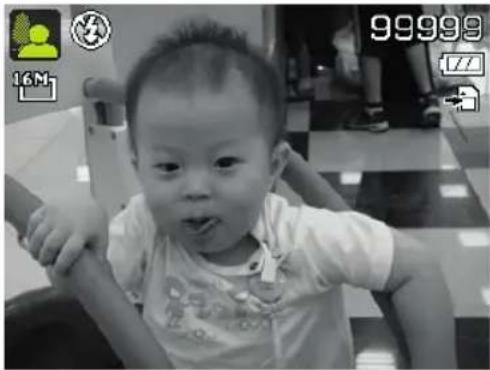
Preview Focus op het onderwerp

Wazig maken van de achtergrond Foutmelding

Deze functie is bij video-opnamen niet beschikbaar, de flitser wordt uitgeschakeld en de zoomfunctie is evenmin beschikbaar.
14.18. GIF-opname gebruiken
Met deze functie wordt een bepaald aantal foto's in een bepaald opname-interval gemaakt. De gemaakte foto's worden in één GIF-bestand gecombineerd en blijven niet meer afzonderlijk bestaan.

Deze functie kan direct via de GIF-toets boven op de camera worden geactiveerd.

Werk met een statief wanneer u de GIF-functie gebruikt.
Druk in de preview op de toets OK 7 om de GIF-instelling weer te geven. Gebruik de toetsen ▲/▼ om het opname-interval aan te passen. De beschikbare opties zijn 1 sec., 2 sec. en 3 sec.
- Gebruik de toetsen ◀ / ▶ om het aantal opnamen aan te passen. De beschikbare opties zijn 5 foto's en 10 foto's.
Tijdens de GIF-opname ziet u rechtsonder een voortgangsbalk. Zodra alle opnamen zijn ge- maakt, worden de jpeg-bestanden in één GIF ge- combineerd en direct na elkaar weergegeven. Vervolgens ziet u een bevestigingsvenster.
▶ Selecteer Opslaan om het bestand op te slaan of Annuleren om de gemaakte GIF te verwijderen.


Met de functie voor serie-opname kunt u eenvoudig opnamen maken van snel bewegende objecten, zoals spelende kinderen, rennende honden of spannende sportevenementen.
Druk op de toets MENU 9, selecteer met de pijltoets de menuoptie "Opnamemodus" en bevestig door indrukken van toets OK 7 of ▶.
▶ Selecteer met de toetsen ▲ ▼ de modus "Continu opnemen".
Bevestig uw keuze door indrukken van toets OK 7.
SILVERCREST®
Maak als volgt een keuze uit de diverse typen serie-opnamen.
Druk op de toets MENU 9 en selecteer de modus "Continu opnemen". Bevestig door indrukken van toets OK 7 of ▶.
Druk op ▲ of ▼ om een keuze te maken uit de volgende instellingen:
| Symbool Instelling Betekenis | ||
 | Eindeloze burst (Hoog) | Opname van foto's van elk formaat met 10 fps. Houd de ontspanner volledig ingedrukt om een serie-opname te maken totdat er 10 foto's zijn gemaakt. |
 | Eindeloze burst (Standaard) | Opname van foto's van elk formaat met 3 fps. Houd de ontspanner volledig ingedrukt om een serie-opname te maken totdat er 50 foto's zijn gemaakt.Eerst worden snel na elkaar tien foto's gemaakt, vervolgens worden in een langzamer tempo nog veertig foto's gemaakt. |
 | Vooropname | Neem foto's voordat u op de ontspanner drukt. Deze functie start zodra u de ontspanner half indrukt, en gaat door wanneer u de ontspanner volledig indrukt. Er worden in totaal maximaal 5 foto's in een serie gemaakt met 15 fps (inclusief 2 foto's die in de cache voor vooropna-men worden opgeslagen). |
 | Sportieve burst 60 | Gebruik deze functie om met één keer indrukken 25 foto's met een resolutie van 2M (1920 x 1080) te maken met 60 fps. |
 | Sportieve burst120 | Gebruik deze functie om met één keer indrukken 50 foto's met VGA-resolutie te maken met 120 fps . |
 | Slimme slectie | Opname van foto's van elk formaat met 10 fps. Houd de ontspanner volledig ingedrukt om een serie-opname te maken totdat er 5 foto's zijn gemaakt. Let op: ALLEEN de scherpste foto van de serie wordt opgeslagen, de andere worden automatisch verwijderd. |
18. Panorama-opnamen
Met deze functie kunt u een panoramafoto maken. De camera ondersteunt dit met hulpafbeeldingen en een automatisch werkende ontspanner.

Gebruik bij het maken van panorama-opnamen een statief om te voorkomen dat foto's on-scherp worden.
▶ Selecteer met het moduswiel 12 de optie 📄. Linksboven in de display verschijnt het symbool voor de modus Panorama 📄

Druk op de toets ▼ 7 om het selectiemenu voor het aantal graden voor de panoramafoto te openen.
▶ Selecteer met de toetsen ▲ of ▼ de gewenste waarde. U kunt kiezen uit 120°, 180° en 360°.
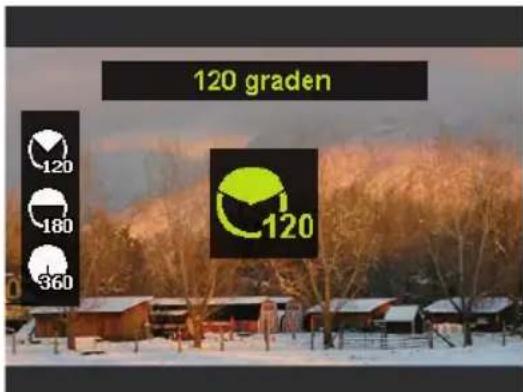
Bevestig door indrukken van toets OK 7
SILVERCREST ^®
Druk op de toets om het selectiemenu voor de opnamerichting van de panoramafoto te openen.
▶ Selecteer met de toetsen ◀ of ▶ de gewenste richting:
Van links naar rechts van beneden naar boven van boven naar beneden van rechts naar links

▶ Bevestig door indrukken van toets OK.
Druk de ontspanner helemaal in om met de opname te starten.
Zodra de opname begint, wordt in het midden van de display een wit kruis weergegeven. Eveneens in het midden van de display verschijnt, afhankelijk van de geselecteerde richting, een horizontale of verticale gele lijn die dient voor het richten van de camera. Aan de onderrand van de foto verschijnt een opnamebalk die tijdens de opname wordt gevuld.

Voor een ideale panorama-opname moet de gele geleidingslijn altijd horizontaal of verticaal door het positiekruis lopen.

Zodra de opnamebalk volledig is gevuld, is de opname voltooid en wordt de foto opgeslagen.

De volgende instellingen liggen voor de panoramafunctie vast en kunnen niet worden gewijzigd:
- De flitser is altijd uit.
- De zelfontspanner is uitgeschakeld.
• De autofocus is actief. - Het autofocusbereik is op Breed ingesteld.
SILVERCREST®
19. Modus voor Kunsteffect
Stel de opnamemodus voor Kunsteffect in door het moduswiel 16 naar de optie ART te draaien.
Druk op de toets MENU 9 en selecteer in het opnamemenu voor foto's de optie Kunsteffect.
De volgende instellingen zijn mogelijk:
| Symbool Instelling Betekenis | ||
 | High-key | De lichte details worden sterker aangezet om een lichtere kleurtoon te bereiken. |
 | Low-ey | De donkere details worden sterker aangezet om een donker-dere kleurtoon te bereiken. |
 | Speelgoedca-mera | Foto's worden met donkere hoeken en een andere kleurtoon opgenomen. |
 | Zachte focus | Er wordt een lichtsluier om het gefotografeerde onderwerp weergegeven om een softfocuseffect te bereiken. |
 | Levendig | De foto krijgt meer contrast en verzadiging om krachtige kleuren sterker te accentueren. |
 | Visooglens | De foto wordt halfbolvormig. |
 | Xpro | Met deze functie wordt een bepaalde kleurtoon geaccentu-eerd en het contrast wordt verhoogd om een unieke stijl te re-aliseren. |
 | Extreme kleur | De foto wordt met meer verzadiging en contrast genomen. |
 | Schilderij | De foto krijgt het effect van een schilderij. De schilderijmodus is bij video-opnamen niet beschikbaar. |
 | Zwart-wit | Foto's worden in zwart-wit gemaakt. |
SILVERCREST®
| Symbool Instelling Betekenis | ||
 | Sepia | Foto's worden in sepiakleurtonen gemaakt. |
 | Kleuraccent (rood) | Toepassing van de rode kleurtoon, terwijl de rest van de scène zwart-wit wordt. |
 | Kleuraccent (oranje) | Toepassing van de oranje kleurtoon, terwijl de rest van de scène zwart-wit wordt. |
 | Kleuraccent (geel) | Toepassing van de gele kleurtoon, terwijl de rest van de scène zwart-wit wordt. |
 | Kleuraccent (groen) | Toepassing van de groene kleurtoon, terwijl de rest van de scène zwart-wit wordt. |
 | Kleuraccent (blauw) | Toepassing van de blauwe kleurtoon, terwijl de rest van de scène zwart-wit wordt. |
 | Kleuraccent (paars) | Toepassing van de paarse kleurtoon, terwijl de rest van de scène zwart-wit wordt. |
SILVERCREST®
20. Aansluiten op een printer of een pc
14.20. Opnamen afdrukken op een fotoprinter
U kunt uw opnamen via PictBridge rechtstreeks op een PictBridge-compatibele fotoprinter afdrukken.
Sluit de camera met de meegeleverde usb-kabel op de printer aan.
▶ Schakel de camera en de fotoprinter in.
De camera ziet dat een usb-apparaat is aangesloten, en herkent de printer automatisch.

De onderstaande functies kunnen alleen worden gebruikt wanneer ze door de PICT-Bridge-compatibele printer worden ondersteund.
Zodra de printer en de camera zijn gekoppeld, verschijnt het selectiemenu van de afdrukmodus. In de afdrukmodus zijn er drie opties beschikbaar:
- Selectie afdrukken: U kunt de opgeslagen foto's selecteren die u wilt afdrukken.
- Alles afdrukken: Alle opgeslagen foto's worden afgedrukt.
• DPOF afdrukken: Alle foto's die met DOPF zijn ingesteld, worden afgedrukt.
14.21. Gegevens overdragen naar een computer
U kunt de opnamen kopieren naar een computer.
Ondersteunde besturingssystemen:
- Windows 8
- Windows 8.1
- Windows 10
14.22.Usb-kabelaansluiten
▶ Schakel de camera uit.
Schakel de pc in en sluit de meegeleverde usb-kabel aan op de usb-aansluiting van de camera 23 en een usb-aansluiting op de pc.
De pc herkent de camera. U wordt gevraagd om een actie te selecteren voor gebruik van de camera.
▶ Volg de instructies van het besturingssysteem.
21. Problemen oplossen
Als de camera niet correct functioneert, controleert u de volgende punten. Als het probleem blijft bestaan, neemt u contact op met het servicecentrum.
| Probleem Mogelijke oorzaak Oplossing | ||
| De camera kan niet worden ingeschakeld. | De accu is verkeerd geplaatst.De accu is leeg. | Controleer of de accu goed is geplaatst.Laad de accu volledig op. |
| De camera maakt geen foto's. • | De flitser wordt nog op-geladen.Het geheugen is vol.De SD-kaart is niet cor-rect geformatteerd of is defect. | Wacht totdat de flitser volle-dig is opgeladen.Controleer de geheugen-kaart. |
| In de modus "Continu opnemen" worden geen foto's meer ge-maakt. | De flitser wordt nog op-geladen.Het geheugen is vol.De SD-kaart is niet cor-rect geformatteerd of is defect. | Wacht totdat de flitser volle-dig is opgeladen.Controleer de geheugen-kaart. |
| De flitser werkt niet. • De flitser is niet openge-klapt.De flitser is nog niet volle-dig opgeladen.De automatische modus is uitgeschakeld. | Klap de flitser open.Wacht totdat de flitser volle-dig is opgeladen.Controleer de instellingen van de flitser. | |
| De foto is onscherp. • De camera is tijdens de opname bewogen.Het onderwerp bevond zich buiten het instelbe-reik van de camera. | Gebruik een statief.Gebruik eventueel de ma-cromodus voor close-ups.Zorg voor een betere be-lichting. | |
SILVERCREST®
| Probleem Mogelijke oorzaak Oplossing | ||
| De foto wordt niet in de display weergegeven. | Er is een SD-kaart geplaatst waarop met een andere camera foto's zijn gemaakt in een andere modus dan DCF. | Controleer de geheugen-kaart. |
| Het interval tussen opnamen is langer wanneer het donker is. | Wanneer er weinig licht is, werkt de sluiter meestal langzamer. | Gebruik een andere camera-hoek of zorg voor een betere belichting. |
| De camera wordt uitgeschakeld. | De accu is leeg.De camera wordt na een vooraf ingestelde tijd uit-geschakeld om stroom te besparen. | Laad de accu op en schakel de camera weer in. |
| De opname is niet opgeslagen. | De camera is uitgeschakeld voordat de opname kon worden opgeslagen.De geheugenkaart is vol. | Controleer of de camera niet te vroeg wordt uitgeschakeld.Controleer de geheugen-kaart. |
| Wanneer de camera voor het eerst op de pc wordt aangesloten, wordt geen nieuwe hardware gevonden. | De usb-aansluiting van de pc is gedeactiveerd.Het besturingssysteem is niet compatibel. | Controleer de aansluitingen en compatibiliteit van de computer. |
22. Onderhoud en verzorging
Reinig de behuizing, de lens en de display als volgt:
▶ Reinig de behuizing van de camera met een zachte, droge doek.
Gebruik geen oplos- of schoonmaakmiddelen die olie bevatten. Hierdoor kan de camera beschadigd raken.
Verwijder voor het reinigen eerst het stof van de lens of de display met een blaasbalgje. Reinig deze daarna met een zachte doek. Druk niet op de display en gebruik voor het reinigen geen harde voorwerpen.
Gebruik voor de behuizing en de lens geen agressieve schoonmaakmiddelen. Vraag advies bij het servicecentrum of bij een reparatiebedrijf als het niet lukt om vuil te verwijderen.
23. Opbergen
Bewaar de camera wanneer u deze niet gebruikt op een droge, stofvrije plaats waar deze niet aan direct zonlicht wordt blootgesteld.
▶ Berg het apparaat op bij een temperatuur van -20 °C tot +70 °C.
Laad de accu wanneer u deze niet gebruikt regelmatig op zodat deze opgeladen blijft.
Bewaar de camera in de meegeleverde tas.
24. Afvalverwerking

Verpakking
Het apparaat zit ter bescherming tegen transportschade in een verpakking. Verpakkingen zijn gemaakt van materialen die milieuvriendelijk kunnen worden afgevoerd en vakkundig kunnen worden gerecycled.
Apparaat
Gebruikte apparaten mogen niet met het gewone huishoudelijk afval worden meegegeven. Volgens richtlijn 2012/19/EU moet het apparaat aan het einde van de levensduur volgens voorschrift worden afgevoerd.
Hierbij worden voor hergebruik geschikte stoffen in het apparaat gerecycled, zodat belasting van het milieu wordt voorkomen.
Lever het apparaat in bij een inzamelpunt voor elektrisch afval of bij een afvalsorteercentrum. Neem voor meer informatie contact op met de lokale afvalverwerkingsdienst of met uw gemeente.
SILVERCREST ^®

Batterijen
Accu's/batterijen moeten volgens de lokale voorschriften worden afgevoerd. Hiervoor zijn bij winkels die batterijen verkopen en bij lokale inzamelpunten bakken aanwezig waarin accu's/batterijen kunnen worden gedeponeerd. Neem voor meer informatie contact op met het lokale afvalverwerkingsbedrijf of uw gemeente.
25. Colofon
Copyright © 2019
Alle rechten voorbehouden.
Deze gebruiksaanwijzing is auteursrechtelijk beschermd.
Duplicatie in mechanische, elektronische of welke andere vorm dan ook zonder schriftelijke toestemming van de fabrikant is verboden.
Het copyright berust bij de firma:
MLAP GmbH
Meitnerstr. 9
DE-70563 Stuttgart
DUITSLAND
14.23. Informatie over handelsmerken
SilverCrest® is een gedeponeerd handelsmerk van Lidl Stiftung & Co. KG, DE-74167 Neckarsulm, Duitsland.
Windows® is een gedeponeerd handelsmerk van Microsoft®.
USB een gedeponeerd handelsmerk van USB Implementers Forum Inc.
Alle overige namen en producten zijn handelsmerken of gedeponeerde handelsmerken van de respectieve eigenaren.
26. Garantie van MLAP GmbH
Geachte klant,
Op dit apparaat geven wij drie jaar garantie vanaf de aankoopdatum. In geval van gebreken aan dit product hebt u wettelijke rechten tegenover de verkoper van het product. Deze wettelijke rechten worden niet beperkt door onze garantie die hieronder wordt beschreven.
14.24. Garantievoorwaarden
De garantietermijn gaat in op de aankoopdatum. Bewaar de originele kassabon goed. Deze hebt u nodig als bewijs van uw aankoop.
Als er binnen drie jaar na aankoop van dit product een materiaal- of fabricagefout optreedt, wordt het product door ons – naar onze keuze – gratis voor u gerepareerd of vervangen.
Voorwaarde voor deze garantieverlening is dat het defecte apparaat en het aankoopbewijs (kassabon) ons binnen de termijn van drie jaar ter beschikking worden gesteld, met een korte schriftelijke beschrijving van het gebrek en vermelding van het moment waarop dit is opgetreden.
Als het defect onder onze garantie valt, krijgt u het product gerepareerd terug of ontvangt u een nieuw product. Na reparatie of vervanging van het product begint er geen nieuwe garantieter- mijn.
14.25. Garantieperiode en wettelijke aanspraken bij gebreken
De garantieperiode wordt door de garantieverlening niet verlengd. Dit geldt ook voor vervangen en gerepareerde onderdelen. Eventueel bij aankoop al aanwezige schade of gebreken moeten direct na het uitpakken worden gemeld. Aan reparaties na afloop van de garantieperiode zijn kosten verbonden.
14.26. Omvang van de garantie
Het apparaat is zorgvuldig en volgens strenge kwaliteitsrichtlijnen geproduceerd en vóór aflevering nauwgezet gecontroleerd.
De garantieverlening is van toepassing op materiaal- en fabricagefouten. Deze garantie geldt niet voor onderdelen van het product die blootstaan aan normale slijtage en daarom kunnen worden beschouwd als slijtagegevoelige onderdelen, en evenmin voor beschadigingen aan breekbare onderdelen zoals schakelaars, accu's of onderdelen van glas.
Als het product is beschadigd of niet volgens voorschrift is gebruikt of onderhouden, komt deze garantie te vervallen. Voor gebruik van het product volgens voorschrift moeten alle instructies in deze gebruiksaanwijzing exact worden opgevolgd. Handelingen en gebruik voor doeleinden die in deze gebruiksaanwijzing worden afgeraden of waarvoor wordt gewaarschuwd, moeten absoluut worden vermeden.
SILVERCREST®
Het product is uitsluitend bedoeld voor privégebruik en niet voor commercieel gebruik. Bij een verkeerde en ondeskundige behandeling, uitoefenen van kracht en ingrepen die niet zijn uitgevoerd door een door ons geautoriseerde servicevestiging, komt de garantie te vervallen.
14.27. Afwikkeling bij garantieaanspraken
Voor een snelle afhandeling van uw aanspraak moet u de volgende instructies volgen:
- Houd voor alle aanspraken de kassabon en het artikelnummer (bijvoorbeeld IAN 12345) als aankoopbewijs bij de hand.
- Het artikelnummer staat op het typeplaatje, is gegraveerd of staat vermeld op het titelblad van uw gebruiksaanwijzing (linksonder) of op een sticker aan de achter- of onderkant.
- Neem bij storingen in de werking van het product of bij andere gebreken eerst telefonisch of via het contactformulier contact op met het onderstaande servicecentrum.

Op www.lidl-service.com kunt u deze gebruiksaanwijzing en een groot aantal andere gebruiksaanwijzingen, productvideo's en software downloaden.
14.28. Service
| DE | Service DuitslandHotline1 +49 201 56579031Ma - vr: 09:00 - 17:00Gebruik het contactformulier op: www.mlap.info/contact |
| IAN: 313590 |
27. Leverancier/producent/importeur
Het onderstaande adres is geen retouradres. Neem eerst contact op met het bovengenoemde servicecentrum.
MLAP GmbH
Meitnerstr. 9
DE-70563 Stuttgart
DUITSLAND
SILVERCREST®
MLAP GmbH
Meitnerstr. 9
DE - 70563 Stuttgart
GERMANY
Stand der Informationen · Stand van de informatie · Stav informaci · Stan informacji:
Update: 12/2018 · Ident.-No.: 50061341-87477-26102018-OSDE/OSNL/OSCZ/OSPL
IAN 313590
8

- CZ
- Gebruiksdoel 90
- Veiligheidsvoorschriften 91
- Beschrijving van de onderdelen 98
- Inhoud van de levering.... 101
- Conformiteitsinformatie.... 103
- Ingebruikname 103
- Displayaanduidingen....112
- SILVERCREST®
- Foto's maken....118
- Zoom - vergroten of verkleinen.... 120
- Flitser 121
- Focusmodus instellen 122
- Videoclips maken 123
- Menu's 125
- Het moduswiel.... 141
- Gebruik van de opnamemodus 144
- Panorama-opnamen 151
- Modus voor Kunsteffect 154
- Aansluiten op een printer of een pc.... 156
- Problemen oplossen.... 157
- Onderhoud en verzorging 159
- Informatie over deze gebruiksaanwijzing
- Betekenis van de symbolen
- GEVAAR!
- WAARSCHUWING!
- VOORZICHTIG!
- LET OP!
- Gebruiksdoel
- Veiligheidsvoorschriften
- Gevaar voor letsel
- SILVERCREST ®
- Mogelijke beschadiging van het apparaat
- Aanwijzingen voor de accu
- Explosiegevaar
- Aanwijzingen over de display
- Persoonlijkheidsrecht
- Beschrijving van de onderdelen
- Voorkant
- Achterkant
- Bovenkant
- Onderkant
- Rechter- en linkerkant
- Navigatietoets
- Inhoud van de levering
- Verstikkingsgevaar
- Accu
- Conformiteitsinformatie
- CE
- Ingebruikname
- Draagriem bevestigen
- Gevaar voor beschadiging
- Accu plaatsen
- Accu verwijderen
- Geheugenkaart plaatsen en verwijderen
- Geheugenkaart plaatsen
- Geheugenkaar verwijderen
- Camera inschakelen
- Camera uitschakelen
- Taal en datum/tijd instellen
- Taal instellen
- 23.9.2.Datumentijdinstellen
- Energiebesparingsfunctie
- Opname- en weergavemodus
- Displayaanduidingen
- Displayaanduidingen voor opnamen
- Displayaanduidingen voor fotoweergave
- Displayaanduidingen voor videoweergave
- Displayaanduidingen in- en uitschakelen
- Opnamemodus
- Weergavemodus
- Foto's maken
- Opnamemodus instellen
- Tips voor goede foto's
- Foto maken
- Stabilisator gebruiken
- Zoom - vergroten of verkleinen
- Flitser
- Gevaar voor verblinding
- Focusmodus instellen
- AE/AF-autofocusvergrendeling
- Videoclips maken
- PIV-functie (Picture in Video)
- Menu's
- Navigeren in de menu's
- Het opnamemenu voor foto's
- Het opnamemenu voor video's
- Het instellingenmenu
- Het weergavemenu
- Foto's als diavoorstelling weergeven
- Gesproken notitie opnemen
- Het moduswiel
- Gebruik van de modus "Handm. belichting"
- Gebruik van de opnamemodus
- Beschikbare opnamemodus
- Onscherpe achtergrond gebruiken
- GIF-opname gebruiken
- Panorama-opnamen
- Modus voor Kunsteffect
- Aansluiten op een printer of een pc
- Opnamen afdrukken op een fotoprinter
- Gegevens overdragen naar een computer
- 14.22.Usb-kabelaansluiten
- Problemen oplossen
- Onderhoud en verzorging
- Opbergen
- Afvalverwerking
- Verpakking
- Apparaat
- Batterijen
- Colofon
- MLAP GmbH
- Informatie over handelsmerken
- Garantie van MLAP GmbH
- Garantievoorwaarden
- Garantieperiode en wettelijke aanspraken bij gebreken
- Omvang van de garantie
- Afwikkeling bij garantieaanspraken
- Service
- Leverancier/producent/importeur
Merk : SILVERCREST
Model : SBK 35 A1
Categorie : Camera