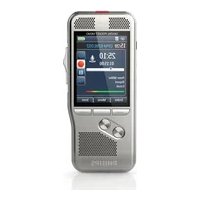
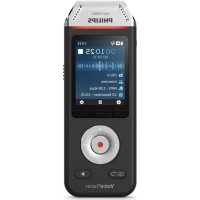
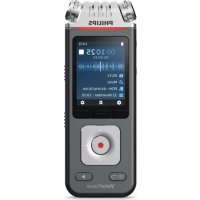
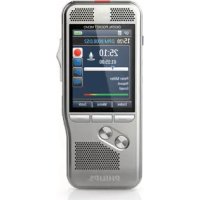
Speechlive PCL1110 - Spraakrecorder PHILIPS - Gratis gebruiksaanwijzing en handleiding
Vind de handleiding van het apparaat gratis Speechlive PCL1110 PHILIPS in PDF-formaat.



| Producttype | Digitale voice recorder |
| Merk | Philips |
| Model | Speechlive PCL1110 |
| Afmetingen (ongeveer) | 120 x 45 x 15 mm |
| Gewicht (ongeveer) | 70 g |
| Voeding | Geïntegreerde oplaadbare Li-ion batterij, opladen via USB |
| Interne opslag | 8 GB (schatting) |
| Ondersteunde audioformaten | MP3, WAV |
| Belangrijkste functies | Spraakopname, dicteren, SpeechLive cloudverbinding, transcriptie via SpeechExec software |
| Onderhoud en reiniging | Reinigen met een zachte, droge doek; vermijd contact met vloeistoffen |
| Beveiliging | Wachtwoordbeveiliging voor toegang tot het SpeechLive-account |
| Reserveonderdelen en repareerbaarheid | Neem contact op met Philips klantenservice; geen reserveonderdelen voor zelfservice beschikbaar |
| Algemene informatie | Compatibiliteit met pc en Mac; vereist internetverbinding voor SpeechLive |
Veelgestelde vragen - Speechlive PCL1110 PHILIPS
Gebruikersvragen over Speechlive PCL1110 PHILIPS
0 vraag over dit apparaat. Beantwoord die u kent of stel uw eigen vraag.
Stel een nieuwe vraag over dit apparaat
Download de handleiding voor uw Spraakrecorder in PDF-formaat gratis! Vind uw handleiding Speechlive PCL1110 - PHILIPS en neem uw elektronisch apparaat weer in handen. Op deze pagina staan alle documenten die nodig zijn voor het gebruik van uw apparaat. Speechlive PCL1110 van het merk PHILIPS.
GEBRUIKSAANWIJZING Speechlive PCL1110 PHILIPS
2 Toepassing installeren 21
3 SpeechLive-gebruikersaccount activeren 21
4 Toepassing configureren 22
Automatische configuratie 22
Handmatige configuratie (optioneel) 22
5 Dictaten transcriberen 23
TranscriptiesoftwareSpeechExec 23
SpeechLive portal 23
6 Meer informatatie
24

1 Overoze gids
Hartelijk dank dat u Philips SpeechLive hebt gekozen als uw dicteer workflow-oplossing in de cloud. In deze snelstartgids vindt u de instructies voor het activeren en instellen van uw SpeechLive-account.
Wonneer u een e-mailuitnodiging van het SpeechLivesysteme hebt gekreten, leest u deze snelstartgids zorgvuldig door.
Als SpeechLive-transcribeer der kunt u dictaten van een auteur op uw desktopcomputer transcriberen. De dicteer-workflow worden via uw persoonlijke SpeechLive-gebruikersaccount veilig beheerd.
Gebruikke begrippen
Beheeder
Persoon die gebruikers aan de SpeechLive-workflow toevoegt en die relaties beheert.
Auteur
Persoon die dictaten opneemt in de vorm van een audiobestand.
Transcribeerder
Persoon die uit de audiobestanden (dictaten) van de auteur documenten maakt.
Gebruiker
Algemene uitdukking voor de rollen auteurs en transcribeerders.
Philips SpeechExec Pro Transcribe software
Met deze software konnen transcribeerders documenten make n van de audiobestanden op hun desktopcomputer. De software wordt in deze snelstartgids als SpeechExec-transcriptiesoftware aangeduid.
SpeechLive portal
Webbrowsertoepassing die transcribeerders\ kunnen gebruiken om hun dictaten te beheren en\ getranscribeerde documenten terug maar de auteur te\ zenden.
Gebruikte symbolen

Tip
- Met dit symbol worden tips aangeduid voor een effectiever en eenvoudiger gebruik van Philips SpeechLive.

Aanwijzing
- Dit symbolism duidt aanwijzingen aan die u bij het gebruik van Philips SpeechLive moet opvolgen.
2 Toepassing installeren
1 Open de e-mailuitnodiging die het SpeechLivesystemeernaar u heeft gezonden.
2 Controleer of de meest actuèle versie van de SpeechExec-transcriptiesoftware is geinstalleerd.
3 U kurz deze software via de link in de e-mailuitnodiging of hier downloaden.

Aanwijzing
- Als u Niet op de link=kunt klikken, kopieer deze dan in de adresregel van uw webbrowser en druk op Enter op uw toetsbord.
- Omdat het hierbij om een große datahoeveelheid gaat, kan het downloaden enigeijd in beslag nemen. Dit hangt mede af van de snelheid van uw internettoegang.
- Voor de SpeechExec-transcriptssoftware is een geldige licentiecode nodig. Deze=kunt u aanschaffen op www.speechlive.com of bij uw SpeechLiveverkooppartner.
3 SpeechLive-gebruikersaccount activeren
1 Open de e-mailuitnodiging die het SpeechLivesystemeernaar u heeft gezonden.
2 Klik op de in stap 2 van deze e-mail aangegeven Activeringskoppeling.
Om veiligheidsredenen wordt u omgeeid maar een website, waar u een wachtwoord voor uw SpeechLive-gebruikersaccount moet opgeven (uw e-mailadres worden automatisch ingevoerd).

Aanwijzing
- Als u Niet op de link kurz klikken, kopieer.Deze dan in de adresregel van uw webbrowser en druk op Enter op uw toetsnbord.
3 Voer uw gewenste Wachtwoord in.
4 Bevestig uw wachtwoord door dit nogmaals in te voeren.
5 Klik op Accepteer uitnodiging.
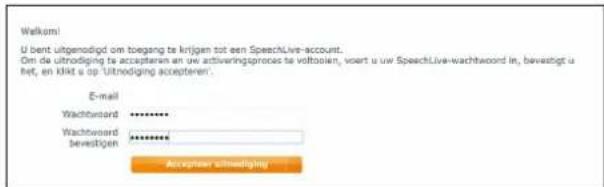
Uw SpeechLive-gebruikersaccount is nu geactiveerd. Meer informatie over de configuratie van uw SpeechExec-toepassing vindt u in het hoofdstuk Toepassing configureren.
4 Toepassing configureren
Voordat u SpeechLive kunt gebruiken, moet u de SpeechExec software op uw desktopcomputer aan uw SpeechLive-gebruikersaccount koppelen. Voltooide dictaten worden daardoor automatisch in uw SpeechLive-map opgeslagen.
Automatische configuratie
1 Nadat u de e-mailuitnodig hebt aangenomen, klikt u op De SpeechExec-configuratie starten.
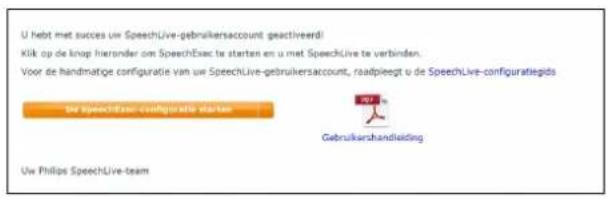
2 Vervolgens worden u gevraagd of u deze website toestaat een programma op uw computer te starten. Klik op Toestaan.
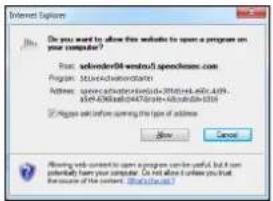
De SpeechExec-transcriptssoftware wird gestart en worden nu automatisch aan uw SpeechLive-gebruikersaccount gekoppeld.
Handmatige configuratie (optioneel)
U=kunt de toegang tot uw SpeechLive-gebruikersaccount in uw SpeechExec-transcriptiesoftware ook met de hand instellen:
1 Start de SpeechExec-transcriptsoftware, die op uw computer is geinstalleerd.
2 Klik in de werkbalk op SpeechLive-instellen.
3 Markeer SpeechLive gebruiken
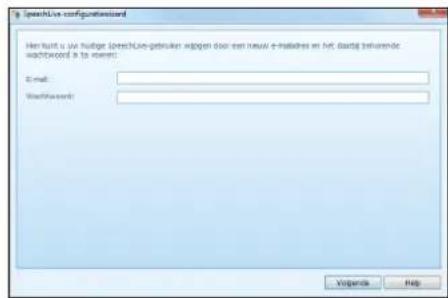
4 Voer uw E-mailadres en uw Wachtwoord in.
5 Klik op Volgende
De SpeechExec-transcriptsoftware is nu aan uw SpeechLive-gebruikersaccount gekoppeld.

Aanwijzing
- Meer informatatie over de configuratiemogelijkheden van uw SpeechLive-gebruikersaccount vindt u in de gebruikshandleiding of in de online hulp van SpeechExec.
5 Dictaten transcriberen
Transcribeerders kriijgen melding als er een dictaat gereed staat. Dit worden automatisch in de transcriptiesoftware SpeechExec onder Mijn SpeechLive in de map Invoer weergegeven.

Tip
- Gebruikers van het geavanceerde Business-pakket (PCL1100) hunnen dictaten ook via het SpeechLive portal transcripteren (zie ook hoofdstuk SpeechLive portal, pagina 23).
TranscriptiesoftwareSpeechExec
1 Open het dictaat door op de bestandsnaam te dubbelklikken.
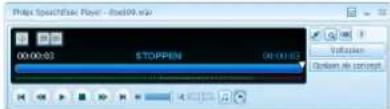
De SpeechExec Player verschijnt nu, die u met demuis of met het pedaal kunt bedieren.
2 Transcriber het dictaat.
3 Klik op Voltooien.
4 Selecteer Transcriptie voltooien
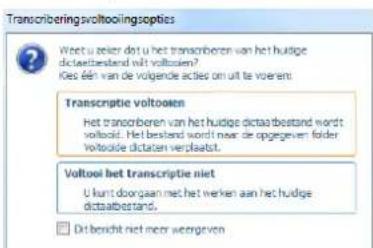
Het dictaat worden de map Archief verplaatst.
5 Klik met de rechter muisknop op het dictaatbestand in de werkbalk.
6 Selecteer Document bijvoegen.
7 Selecteer het gewenste document.
8 Klik op Opensen.
Het document wordt aan het dictaat toegevoegd.
SpeechLive portal
1 Open uw webbrowser en voer het volgende adres in: www.speechlive.com
2 Klik op Login en voer uw E-mailadres en Wachtwoord in.
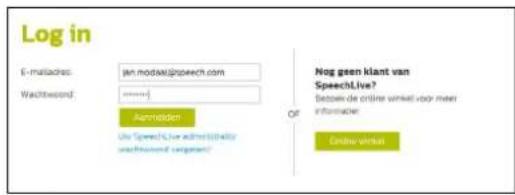
3 Klik op Aanmelden
4 Klik in de menubalk op Dictaten
5 Klik op het gewenste dictaat.
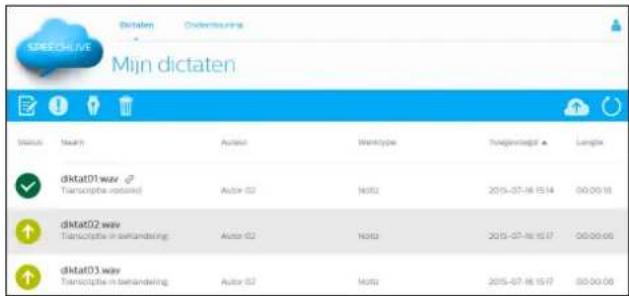
6 Klik in de werkbalk op
Dictaat in de Player openen*
De Player verwangent de werkbalk en kan met het pedaal of de muis worden bediend.
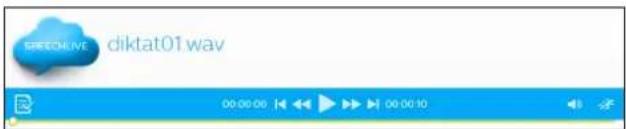
7 Transcriber het dictaat.

Tip
- Pas het volume en de snugelheid van het afspelen aan door op de betreffende symbolen te klikken.
8 Klik op Afsluiten om de transcriptie te voltooien.
9 Klik op Bestand kiezen om een document aan het dictaat toe te voegen.
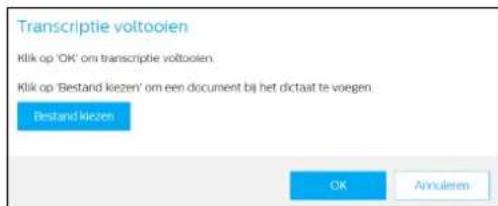
10 Klik op OK.
*) Deze functie is alleen beschikkaar voor transcribeerders met het geavanceerde Business-pakket (PCL1100).
6 Meer informatatie
Meer informatatie over SpeechExec Pro Transcribe vindt u in de SpeechExec Pro Transcribe-gebruikshandleiding.
Noch Speech Processing Solutions GmbH, noch aangesloten firma'sarendegenoverde koper van dit product of derden aansprakelijk voor schadeclaims, verliezen, Kosten of uitgaven die de koper of derden moet makenten gevolge van een ongeval,verkeerd gebruik of misbruik van dit product,of ten gevolge van ongeautoriseerde modificaties, reparaties, wijzigingen van het product,of veronachtzaming van de bedienings- en onderhoudsinstructies van Philips. Deze gebruikshandleiding is een document en geen contract.Vergissingen,drukfouten en wijzigingen zichoorbehonden.Philips en het Philips-logo zijn gedeponeerie handelsmerken van Koninklijke Philips N.V. en worden door Speech Processing Solutions GmbH gebruikt onder licentie van Koninklijke Philips N.V.Alle gebruekte merken zich eigendom van de betreffende eigenaren.


Sommaire
- Overoze gids
- Gebruikke begrippen
- Beheeder
- Auteur
- Transcribeerder
- Gebruiker
- Philips SpeechExec Pro Transcribe software
- SpeechLive portal
- Gebruikte symbolen
- Toepassing installeren
- Aanwijzing
- SpeechLive-gebruikersaccount activeren
- Toepassing configureren
- Automatische configuratie
- Handmatige configuratie (optioneel)
- Dictaten transcriberen
- Tip
- TranscriptiesoftwareSpeechExec
- Meer informatatie
- Sommaire
Merk : PHILIPS
Model : Speechlive PCL1110
Categorie : Spraakrecorder