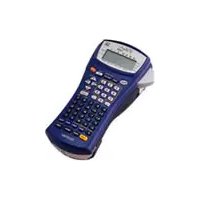
GEBRUIKSAANWIJZING PTouch PT2460 BROTHER
Etikettenlänge
Hartelijk dank voor de aanschaf van deze P-touch!
Met uw nieuwe P-touch kut u kiezen uit diverse stijlen, maten en kaders en ontwerpt u handige labels voor de meest uiteenlopende toepassingen. Bovendien kut u met de voorgedefinieerde labeltypen schakelpanelen, kabels, stekkers en andere onderdelen snel en gemakkelijk van etiketten voorzien.
Met deze P-touch=kunt u supersnel leesbare en duurzame labels afdukken. De kwaliteit en prestaties van de P-touch makeh het apparaat uitermate geschikt voor gebruik in de fabriek en in de buitendienst.
De P-touch is bijzonder gebruiksvriendelijk, maar wij raden u wel aan de gebruikershandleiding zorgvuldig te lezen voordat u het apparaat in gebruik neemt. Bewaar deze handbeiek binnen handbereik voor naslag.
(Alleen Europa/Turkije)
BROTHER INDUSTRIES, LTD.
verklaart dat dit product voldoet aan de essentièle vereisten en andere relevante bepalingen van richtlijn 2004/108/EG en 2005/32/EG.
De adapter AD-24ES voldoet aan de essentièle vereisten en andere relevante bepalingen van richtlijn 2006/95/EG.
De conformiteitsverklaring befindt zich op unsere website.
Ga waar http://solutions.brother.com -> kies regio (bijvoorbeeld Europe) -> kies land -> kies uw model -> kies "Handleidingen" -> kies Conformiteitsverklaring (*Selecteer indien nodig een taal).
INHOUDSOPGAVE
1. Voordat u begint 1
Algemene beschrijving 1
Bovenaanzicht en onderaanzicht 1
Toetsenbord en LCD-schemm 2
Algemene voorzorgsmaatregelen 3
Batterijen en lintcassettes 4
Batterijen en lintcassette plaatsen 4
Reinigen 7
Afdrukkop, rollen enlintafsnijder reinigen 7
Optionele netspanningsadapter 8
De netspanningsadapter aansluten 8
De P-touch in-/uitschakelen 8
2.Labeltypemodi 9
Een labeltypemodus selecteren 9
Normale modus en verticale modus 9
Roteermodus en roeteer-en-herhaalmodus 10
Vlagmodus 11
Poortmodus en schakelpaneelmodus 12
3. Basisfunctions 14
Basishandelingenuitvoeren 14
Functies, parameters, installingen en groepen kiezen 14
De standardinstellingkiezen 14
Een keuze bevestigen 14
Een keuze annuleren 14
Labelgeevens invoeren 15
Tekst invoeren en bewerken 15
Een samengesteld teken invoeren 17
Een streepjscode invoeren 18
Een symbol invoeren 20
Het label opmaken 23
Een labellengte opgeven 23
Een kantlijnbreedte opgeven 23
De tekst omkaderen 24
De tekengrootte opgeven 25
De tekenbreedte instellen 26
De tekenstijl opgeven 27
De voorgedefinieerde sjablonen voor automatische opmaak gebruiken ....29
Labels afdrukken 30
Voorbeeld van labellay-out weergeven 30
Lint doorvoeren 30
Een label afdrukken 30
Speciale afdrukfuncties gebruiken 31
Bestanden opslaan en oproepen 35
Labeltekst opslaan 35
Opgeslagen tekst oproepen 36
Opgeslagen tekst verwijderen 36
4. Apparaatinstellingen aanpassen 37
Methode voor doorvoer en afsnijding van het lint selecteren 37
Schemcontrast aanpassen 37
Automatische verkleiningsfunctie instellen 38
Labellengte ijken 38
Symboolcategorie PERSONAL voortdurend bijwerken of Niet 39
Informatie over de versie weergeven 39
5.Bijlage 40
Storingen verhelpen 40
Lijst met foulmeldingen 41
Apparatuur 45
Programmatuar 45
Accessoires 46
Index 51
1 Voordatu begint
Algemene beschrijving
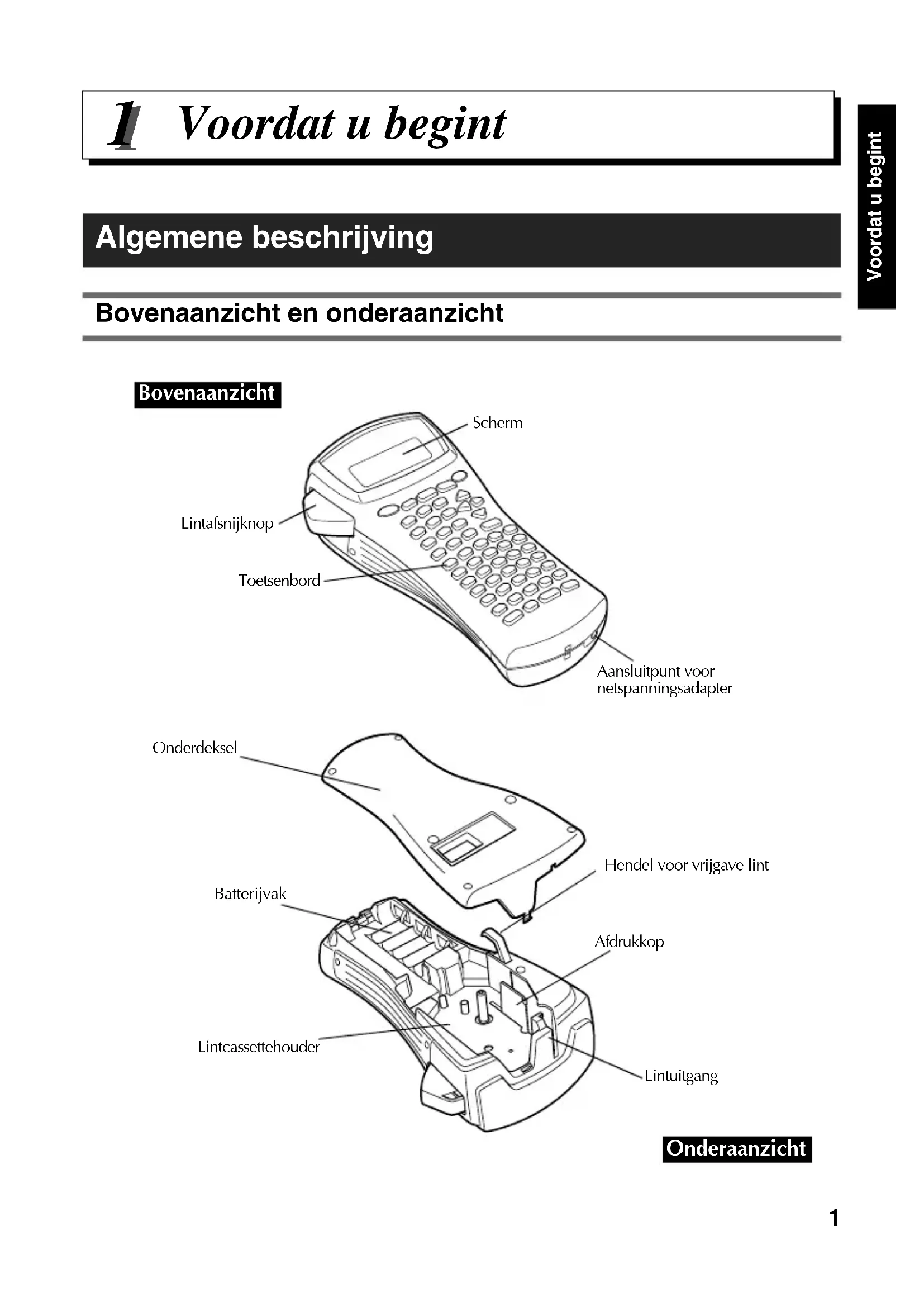
Bovenanzicht en onderaanzicht
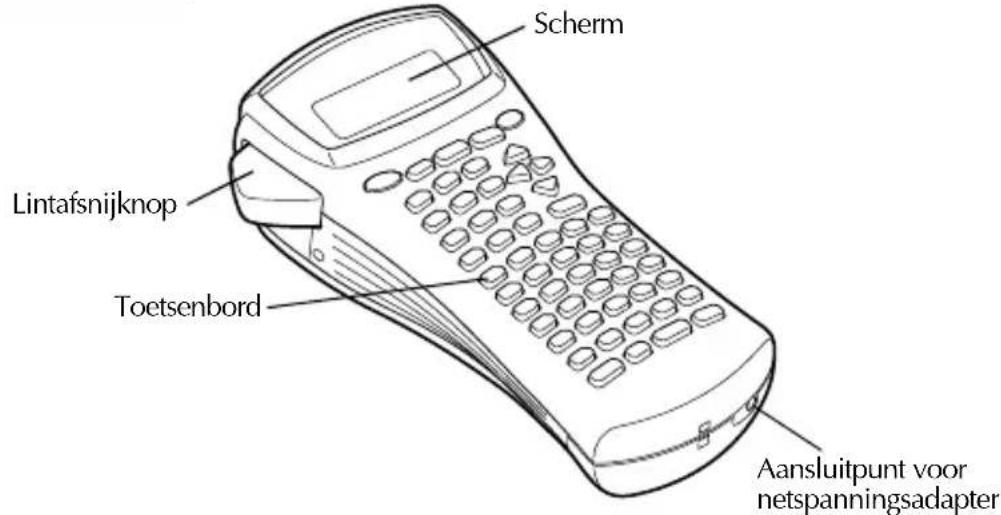
Bovenaanzicht
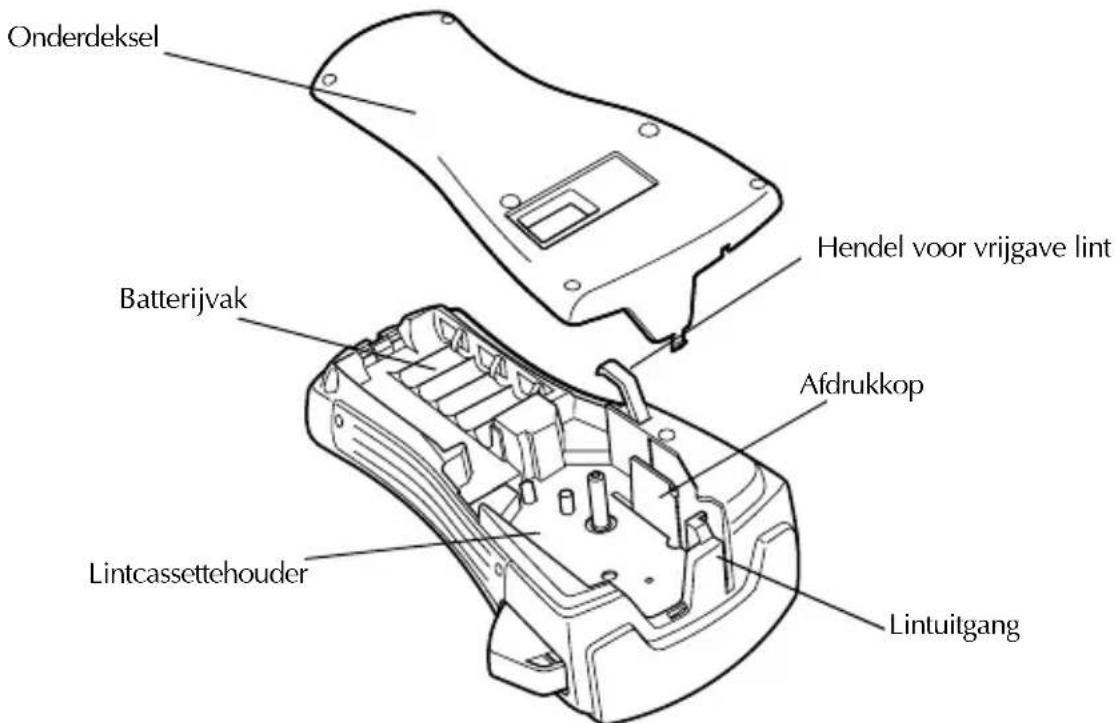
Onderaanzicht
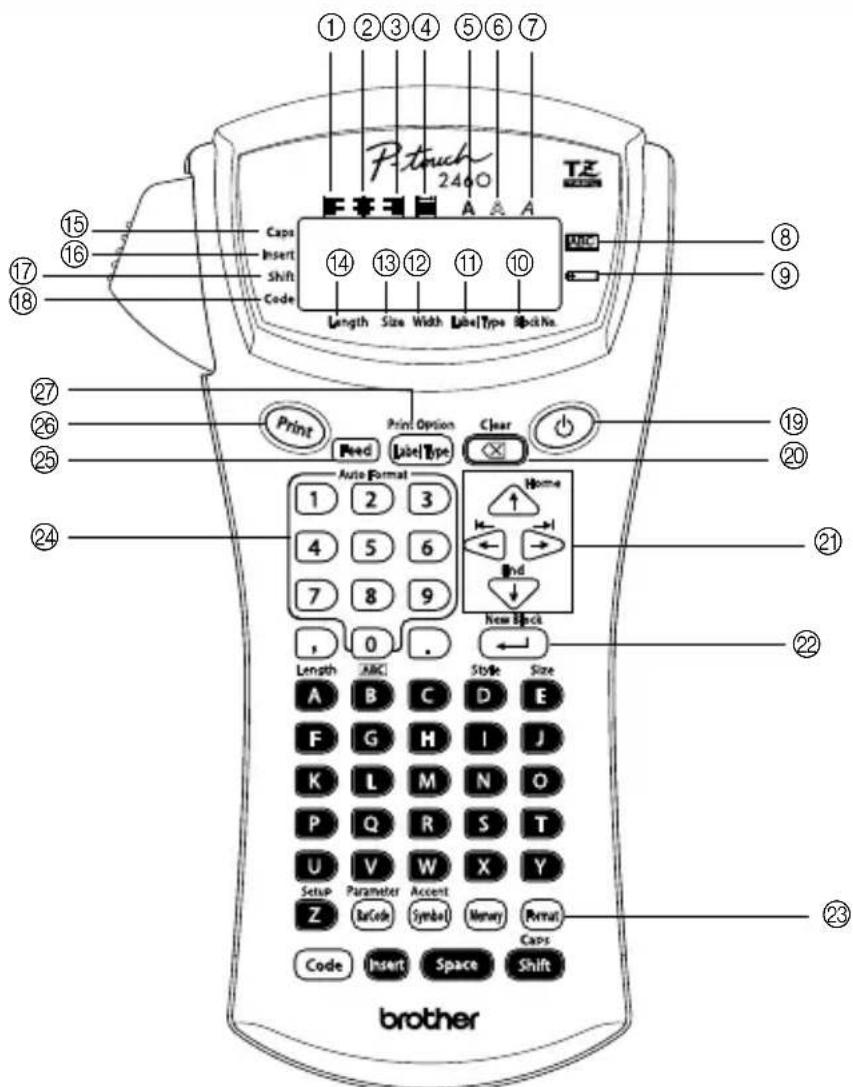
① Tekstuiitlijning: links (pagea 28)
②Tekstuiitlijning: gecentreerd (pagina 28)
③ Tekstuiitlijning: rechts (pagea 28)
④Tekstuiitlijning: uitgevuld (pagina 28)
⑤Tekststijl: vet (pagea 27)
⑥Tekststijl: contour (pagea 27)
⑦Tekststijl: cursief (pagea 27)
⑧Kader (pagea 24)
⑨ Batterij bijna leeg (pagea 5)
⑩ Bloknummer (pagea 16)
① Labeltype-installing (pagea 9)
② Breedte-instelling (pagina 26)
③ Grootte-instelling (pagina's 25 en 26)
(4)Lenght-installing (pagea 23)
⑤ Caps-modus (pagea 15)
⑥Insert-modus (pagea 16)
⑦Shift-modus (pagea 15)
⑧Code-modus (pagea 15)
Aan/uit-toets (pagina 8)
Wistoets (pagina's 14 en 17)
②Pijltoetsen (pagea 14)
② Terugkeertoets (pagina's 14 en 16)
3 Format-toets (pagea 25)
Cijfertoetsen (pagina 29)
②5Feed-toets (pagea 30)
②Print-toets (pagea 30)
②Label Type-toets (pagea 9)
Algemene voorzorgsmaatregelen
- Gebruik in dit apparaat uitsluitend Brother TZ-lintcassettes. Gebruik geen lintcassettes die nicht zich voorzien van het merkteken TZ
- Trek nicht aan het lint wonneer het uit de P-touch komt, anders kan de lintcassette beschadigen.
- Gebruik het apparaat Niet in zeer stoffige ruimtes. Houd het apparaat uit direct zonlicht en uit de regen.
- Stel het apparaat Niet bloot aan zeer hoge temperaturen of vochtige lucht. Laat het apparaat nooit op het dashboard of de hoedenplank van de auto liggen.
- Bewaar lintcassettes nicht op eenplaats waar deze worden bloatgesteld aan direct zonlicht, vochtige lustch of stof.
- Laat geen rubber, plastic of vinyl langdurig op het apparaat liggen, aangezien dit vlekken kan veroorzaken.
- Gebruik voor het reinigen van het apparaat geen alcohol of andere organische oplosmiddelen. Gebruik uitsluitend een zachte, droge doek.
- Zorg dat er geen vreemde voorwerpen in het apparaat of zware voorwerpen op het apparaatterechtkommen.
- Raak de snijrand van het apparaat Niet aan ter voorkoming van ongevallen.
- Gebruik uitsluitend de special voor dit apparaat ontworpen netspanningsadapter. Bij gebruik van een andere adapter verwalt de garantie.
- Probeer nicht de netspanningsadapter te demonteren.
- Wonneer u het apparaatgereuime tijd nicht zult gebruiken, haalt u de netspanningsadapteruit het stopcontact en verwijdert u de batterijen uit het apparaat om schade door batterijlekkage te voorkomen.
- Gebruik zes AA-formaat alkalinebatterijen of oplaadbare batterijen (Ni-Cd of Ni-MH).
- Probeer nooit de P-touch te demonteren.
Batterijen en lintcassettes
Dit apparaat is zo ontworpen dat u de batterijen en de lintcassettes snel en eenvoudig kurz verwangen. Als de batterijen zijn geplaatst, kurz u dit compacte en draagbare apparaat overal gebruiken. In de handel is voor dit apparaat een ruim assortment TZ-lintcassettes verkrijgbaar, van verschillende typen met uitenlopende kleuren en afmetingen, voor duidelijke kleurcodering en andere toepassingen met een specifieke stijl.
Batterijen en lintcassette plaatsen
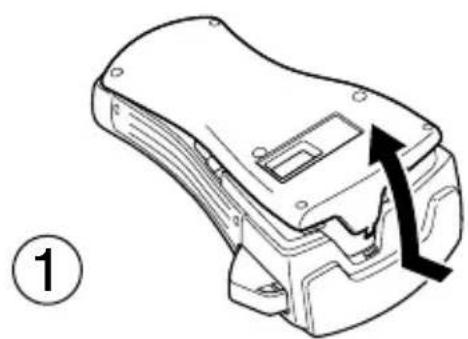
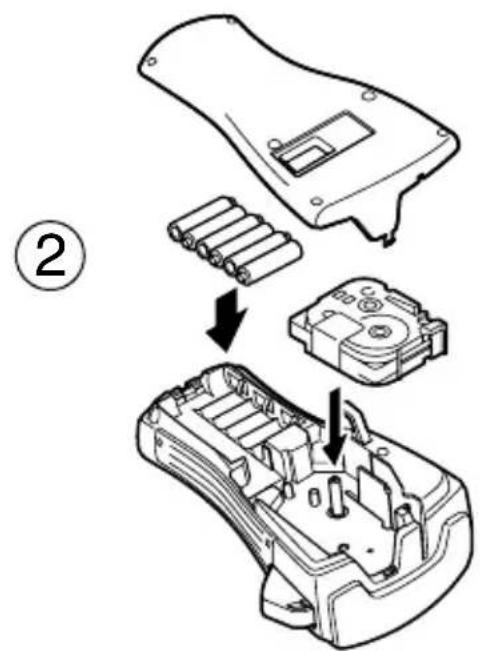
Opmerkingen over batterijen
Voor de P-touch+zijn zes AA-batterijen nodig. U kunt oplaadbare batterijen (Ni-Cd of Ni-MH) gebruiken in plaats van 6 alkalinebatterijen.
U sunt de oplaadbare batterijen Niet opladen door deze in de P-touch te lien zitten met aangesloten netspanningsadapter. Laad de batterijen op met een batterijlader die geschikt is voor het gebruekte type batterijen. Raadpleeg de instructies die+zijn meegeleverd met de oplaadbare batterijen voor meer informatie.
Vermijd het gebruik van onderstaande batterijen om lekkage of schade te voorkomen.
- Mangaanbatterijen.
- Een combinatie van(AP) en gebruekte batterijen.
- Een combinatie van verschillende typen batterijen (alkaline, Ni-Cd of Ni-MH), verschillende merken of verschillende modellen.
- Een combinatie van opgeladen en ontladen batterijen.
Zorg dat u de batterijenplaatst met de polen in de juiste richting. Als batterijen zijn geplaatst, bepaalt de P-touch de resterende batterijlading tijdens afdrukken en lintdoorvoer. Als de batterijlading laag is, worden de aanduiding voor batterij bijna leeg (4) weergegeven. In dat geval moet u de batterijen verrangen. Bij het uitvoeren van bepalde handelingen worden de aanduiding voor batterij bijna leeg wellicht nicht weergegeven.
Voordat u de batterijen verrangt, moet de P-touch+zijn uitgeschakeld. Plaats de neue batterijen binnen vijf minuten nadat u de oude batterijen hebt verwijderd, anders gaan de tekst op het scherm en eventuele tekst in het geheugen van het apparaat verloren.
Wanner u de P-touch geruime vrij nicht zult gebruiken, moet u de batterijen uit het apparaat verwijderen. Bij het afsluiten van de stroomvoorzieening gaan de tekst op het scherm en de tekst in het geheugen van het apparaat verloren.
Vanaf het moment dat het apparaat de fabriek verlaat, begint de ontlading van de meegeleverde batterijen. Afhankelijk van het moment waarop het apparaat in gebruik worden genomen, is het daardoor möglichk dat de levensduur van deze batterijen Niet overeenkomt met de specificaties.
Opmerkingen over lintcassettes
Controleer of het uiteinde van het lint onder de lintgeleiders doorloopt voordat u de lintcassette plaatst. Als de lintcassette een inkntlint bevat dat los zit, trekt u dit strak door het tandwieltje met een vinger in de richting van de pijl op de cassette te draaien tot er geen lussenmeer in het lint zitten.
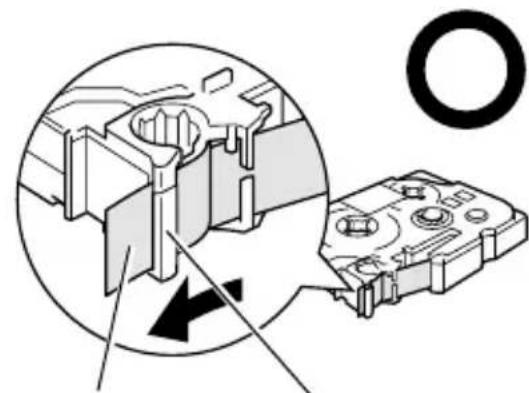
Einde van het lint Lintgeleiders
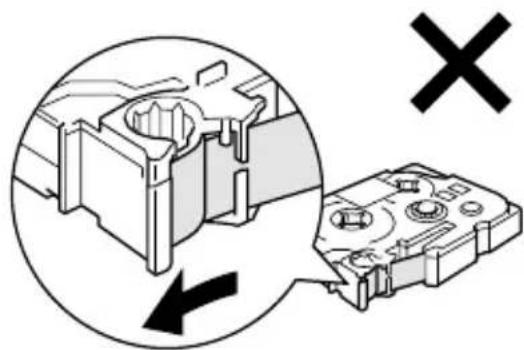
Let er bij hetplaatsen van de lintcassette op dat het binnenste lint Niet aan de hoek van de metalen geleider blijft haken.
Nadat u deLintcassette hebt geplaatst, drukt u eenmaal op om eventuele speling in het lint te verhelpen. Druk verwolgens op delintafsnijknop om overtollig lint af te snijden.
Snijd het lint.altijd af voordat u dit uit het apparaat verwijdert. Als u aan het lint trekt voordat u dit hebt afgesneden, kan de lintcassette beschaden.
Voor grove of gladde oppervlakken of oppervlakken met structuur wordt lint met een extra stevige plakstrook aanbevolen.
Hoewel op het instructievel van de lintcassette met extra stevige plankstrook worden aanbevolen het lint te knippen met een schaar, is delintafsnijder van deze P-touch in staat lint met extra stevige plakstrook af te snijden.
Flexibel ID-lint
Voor toepassingen waarvoor flexibeler labels nodig+zijn (zoals voor scherpe bochten en cilindrische voorwerpen), wordt flexibel ID-lint aanbevolen.
Labels die zich gemaaakt met ID-lint zich Niet bedoeld voor gebruik als elektrisch isolatiematerialial.
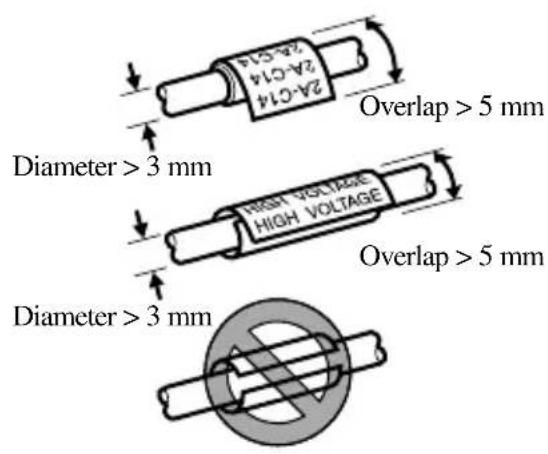
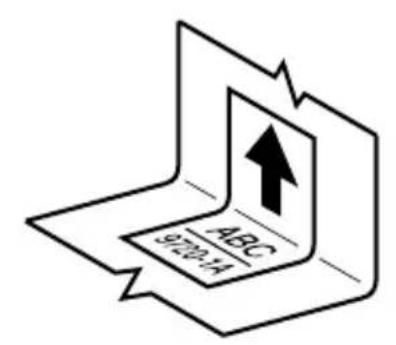
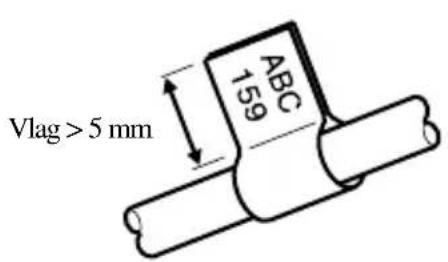
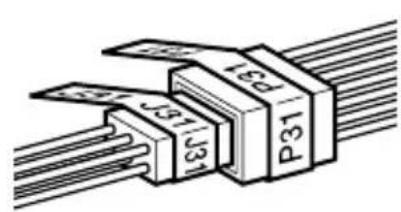
Wonneer labels rondon cilindrische voorwerpen worden gewikkeld, moet de diameter van het voorwerp ten minste 3mm 着眼. Als dit Niet het geval is, moet het label worden bevestigd als een vlag en要去 de Labeltypemodus FLAG worden gezruikt. Bovendien要去 de lengte van de overlappende uiteinden van het label dan wel de labelvlag ten minste 5mm 着眼.
Het label kan loslaten van een cilindrisch voorwerp als dit worden gebogen nadat het label is bevestigd.
Reinigen
Vanijd totarend moeten bepaalde onderdelen van de P-touch wellicht worden gereinigd. Stofdeeltjes of ander vuil kan zich hechten aan de afdrukkop en de rollen van de P-touch, met name wanner het apparaat buiten worden gebruikt of in een stoffige omgeving. Op deLintafsrijder kan zich na verloop vanijd een lijmlaagje vormen, waardoor het afsnijden van het lint worden bemoeilijkt.
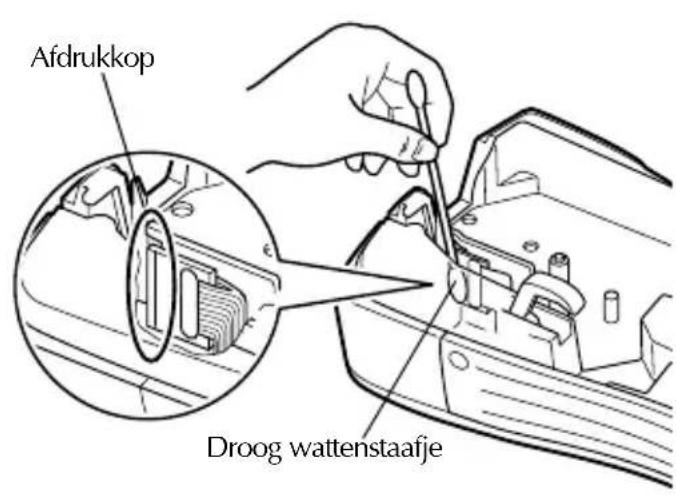
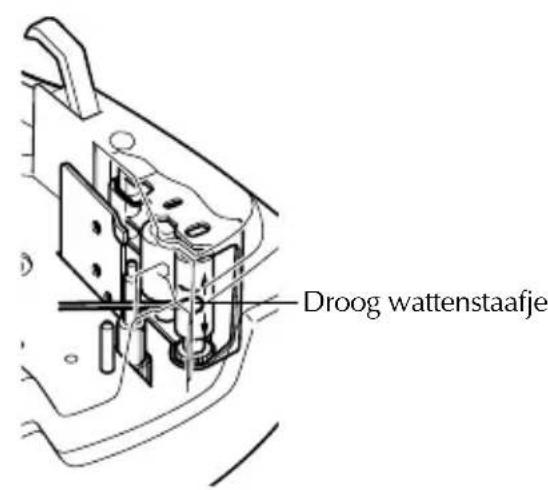
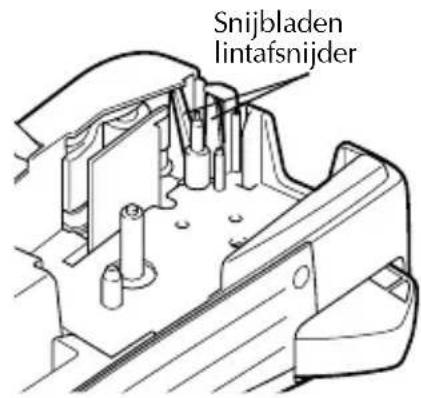
Afdrukkop, rollen en lintafsnijder reinigen
Voordat u de afdrukkop en de rollen reinigt, drukt u op om de P-touchuit te schakelen. Verwijder verrolgens de batterijen en verwijder de optionele netspanningsadapter.
Zorg dat u de snijbladen nicht aanraakt met uw vingers.
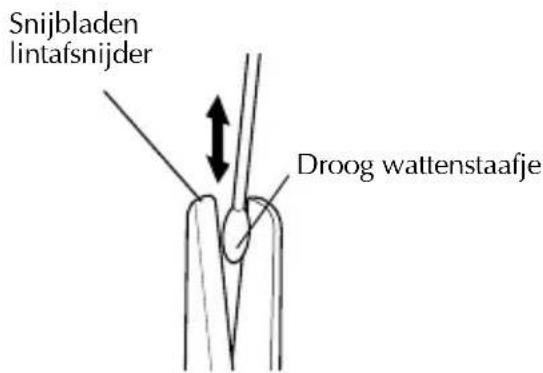
Opmerkingen bij het reinigen van afdrukkop en rollen
忍 Als er horizontally blanco strepen in de labeltekst verschijnen, moet u de afdrukkop van het apparaat reinigen.
Het reinigen van de afdrukkop verloopt gemakkelijker als u de optionele reinigingscassette (TZ-CL4) gebruikt.
Opmerkingen bij het reinigen van de lintafsnijder
Als het lint nicht juist worden afgesneden, moet u de snijbladen van de lintafsnijder reinigen.
Optionele netspanningsadapter
Als u een groot aantal labels afdrukt of labels met een große hoeveelheid tekst, kan het handig zichn de P-touch aan te sluiten op een normal stopcontact met de optionele netspanningsadapter.
De netspanningsadapter aansluiten
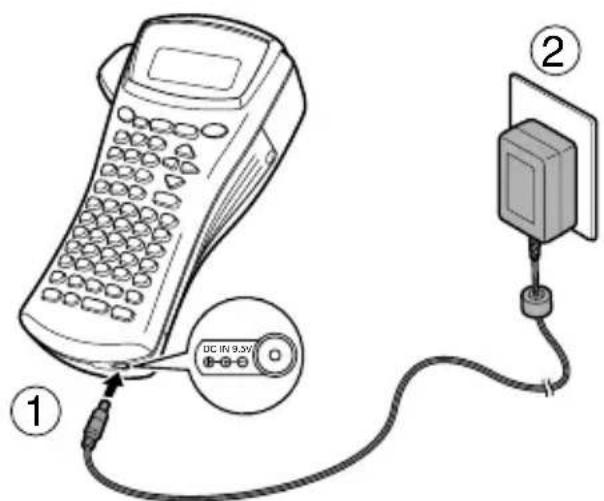
Opmerkingen bij de netspanningsadapter
Gebruik uitsluitend de special voor dit apparaat ontworpen netspanningsadapter.
Wanneer u de P-touch genuimeijd Niet zult gebruiken,要去 u de netspanningsadapter verwijderen. Bij het afsluiten van de stroomvoorziening gaan de tekst op het scherm en de tekst in het geheugen van het apparaat verloren.
De P-touch in-/uitschakelen
Druk op om de P-touch in of uit te schakelen.
Wanner batterijen in de P-touch zijn geplaatst of het apparaat is aangesloten op een stopcontact via de netspanningsadapter, worden de tekst van de vorige sessie weergegeven wanner de P-touch opnieuw worden ingeschakeld. Met deze functie kurz u het werk aan een bepaald label onderbreken, het apparaat uitschakelen en later verdergaan met het label zonder dat u de tekst opnieuw hoeft in te voeren.
Ongeacht of de P-touch werkt op batterijen of op de netspanningsadapter zar het apparaat automatisch worden uitgeschakeld als gedurende 5 minuten nicht op een toets worden gedrukt of geen handeling worden uitgevoerd.
2 Labeltypemodi
Een labeltypemodus selecteren
Wanneer u op [LabelType] drukt,kestu kiezen uit twee vaste modi voor het ontwerpen en afdrukken van uw eigen labels of vijf speciale modi voor het afdrukken van labels die zich voorgedefinieerd voor het identificeren van schakelpanelen,kabels, stekkers en andere onderdelen.
Druk op Print Option LabelType
Druk op Home of op End (of houd Print Option Label Type ingedrukt) totdat de gewenste modus wordt weergegeven. (Zie de onderstaande paragrafen voor meer informatie over de verschillende labeltypemodi.)
Druk op New Block om de geselecteerde labeltypemodus in te schakelen.
- Als u NORMAL of VERTICAL hebt geselecteerd, voert u verwolgens de tekst van het label in. Zie hiervoor hoofdstuk 3, Basisfuncties.
- Als u ROTATE, R & REP., PORT, PANEL of FLAG hebt geselecteerd, gaat u door met de volgende stappen.
Druk op of totdat de gewenste parameter worden weergegeben.
Druk op of End totdat de gewenste instelling worden weergegeven (of gebruik de nummertoetsen om de gewenste instelling in te voeren).
Druk op New Block om de geselecteerde instellungen in te schakelen.
Voer in een afzonderlijk tekstblok de tekst in voor elk label.
Druk de labels af.
- Druk op Print om een kopie af te drukken van elk label afzonderlijk.
- Als u meertere exemplaren wilt afdrukken of diverse exemplaren verwijl u de waarden van bepaalde tekens ophoogt, drukt u op Code, drukt u verzolgens op Print Option Label Type en kiest u de gewenste opties. (Zie Speciale afdrukfuncties gebruiken op pagina 31 voormeer informatie.)
Normale modus en verticale modus
Labels die zijn afgedrukt met de labeltypemodi NORMAL en VERTICAL können maar eigenvens worden opgemaakt en afgedrukt.
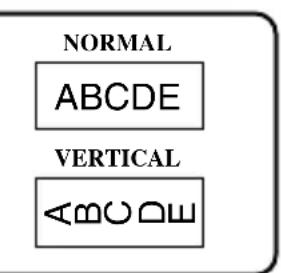
Nadat u het labeltypemodusNORMAL of VERTICAL hebt geseleerd,kest u de tekst voor het label invoeren, opmaken, afdrukken en knippen. Wanner de labeltypemodus NORMAL is ingesteld, wordt de tekst horizontaal op het label afgedrukt. Wanner de labeltypemodus VERTICAL is ingesteld, wordt de tekst verticaal op het label afgedrukt.
Roteermodus en roteer-en-herhaalmodus
Labels die zijn afgedrukt met deze labeltypemodi, können rondon kabels en draden worden gewikkeld zodate deze worden gemerkt. Als een van deze modi is ingesteld, worden de tekst 90^ gegen de klok in geroteerd en worden ieder tekstblok op een apart label afgedrukt, zoals hieronder worden weergegeven. Wanner de roteer-en-herhaalmodus is ingesteld, worden de tekst meerere malen langs de lenghte van het label afgedrukt zodate deze vanuit elk gezichtspunt zichtaar is.
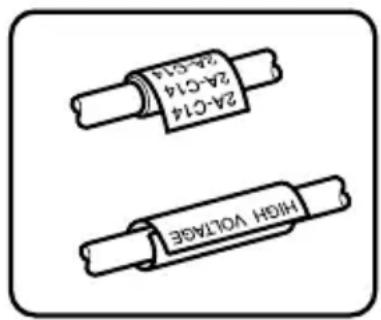
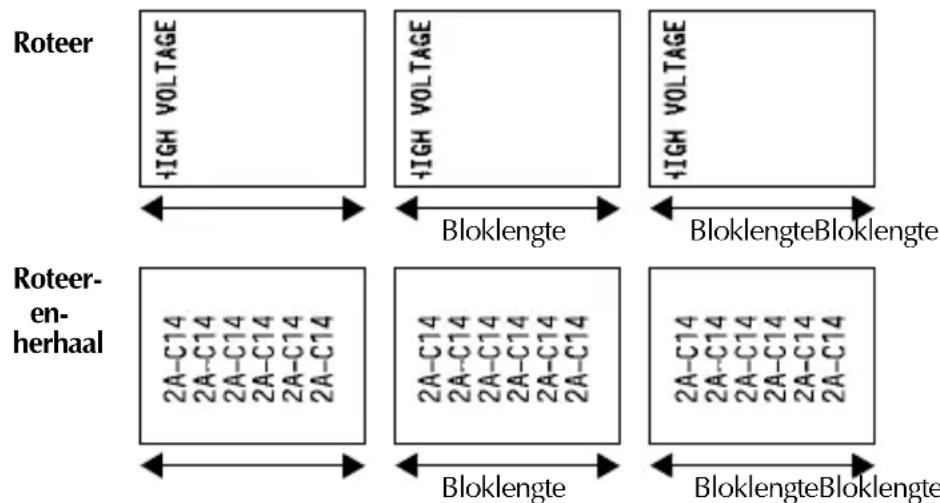
Nadat u de labeltypemodus ROTATE of R & REP. hebt ingesteld, kurz u desgewenst van elk label de lenghte en kaderstijl opgeven.
BL. LEN. (bloklength): 20 tot 200mm
Standaard: 30~mm
1 2 3 4
Standaard: OFF
Een tekstblok kan maximaal 7 tekstregels bevatten. Wanneer de labeltypemodus R & REP. is ingeschakeld, worden alleen de tekstregels afgedrukt die binnen het label passen.
Voor labels die bedoeld zijn voor kabels en bedrading raden wij aan om flexibel identificatielinte gebruiken. Wanner het flexibel identificatielint om cilindrische voorwerpen worden gewikkeld,要去 de diameter van het voorwerp ten minste 3mm zich. Als dit Niet het geval is,要去 de labeltypemodus FLAG worden gezruikt. Daar bij要去 de lengte van de twee overlappende uiteinden van het label dan wel de labelvlag ten minste 5mm zich.
Vlagmodus
Labels dieijken aufgedrukt met deze labeltypemodus, kuren om een kabel of draad worden gewikkeld, waar bij de beiden uiteinden gegen elkaar worden geplakt zodate er een vlaggetje ontstaat. Wonneer de labeltypemodus FLAG is ingesteld, worden alle tekstblokken aufgedrukt op de beiden uiteinden van de labels. De lenghte van het onbedrukte deel van het label is waar bij gelijk aan de cirkelomtrek van de kabel of het draad. De tekst kan bovendien zowel horizontaal als 90^ graden geroteerd word
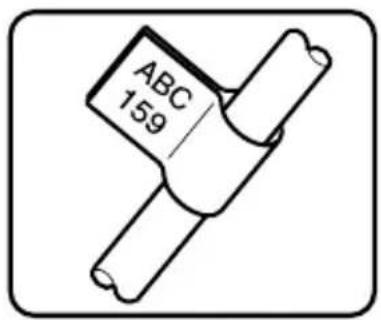
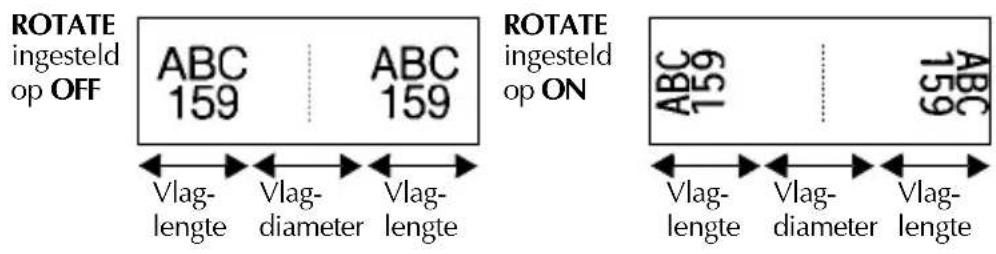
Nadat u FLAG hebt geselecteerd, geeft u de lenghte en de diameter van de vlag op, desgewenst een kaderstijl en bepaalt u of de tekst wel of nicht要去en geroteerd.
- FLAG (vlagdiameter): 0 tot 100mm
Standaard: 7mm
- FLAG LEN (vlaglengte): 10 tot 200mm
Standaard: 30~mm
FRAME:OFF, 1 2 3 4
Standaard: OFF
Standaard: OFF
Een tekstblok kan maximaal 7 tekstregels bevatten.
Voor labels die bedoeld zijn voor kabels en bedrading raden wij aan om flexibele identificatielinte gebruiken. Als u flexibel identificatielint om een cilindrisch voorwerp wilt wikkelen met een diameter van minder 3mm , gebruikt u de labeltypemodus FLAG. Daar bij要去 de vlaglengte ten minste 5mm ়n.
Poortmodus en schakelpaneelmodus
Labels die zijn aufgedrukt met deze labeltypemodi, können worden gebrukt om verschillende onderdelen of schakelpanelen te identificieren.
Wanner u de labeltypemodus PORT instelt,\
wordt elk tekstblok afgedrukt op een afzonderlijk\
label, zodate de labels kuren worden gezruikt om\
de verschillende onderdelen of poorten te\
onderscheiden wanner deze nicht gelijkmatig\
verdeeld zich.
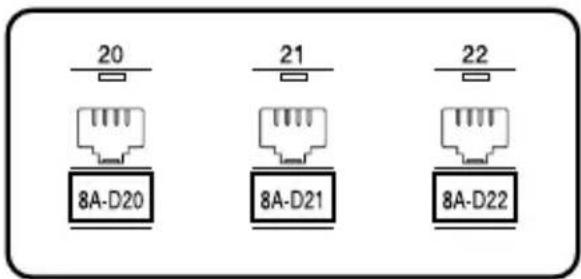
Wonneer u de labeltypemodus PANEL instelt,
worden alle tekstblokken gelijkmatig verdeld op
eén label geplaatst. Dit label kan worden gezruikt
voer een reeks schakelaars, zekeringen of
stekkers op een schakelpaneel waarvan de
onderlinge afstand altijd gelijk is. Daarbij+kunnen
de tekstblokken worden afgedrukt in de volgorde
waarin ze+zijn ingevoerd of in omgekeerde volgorde.
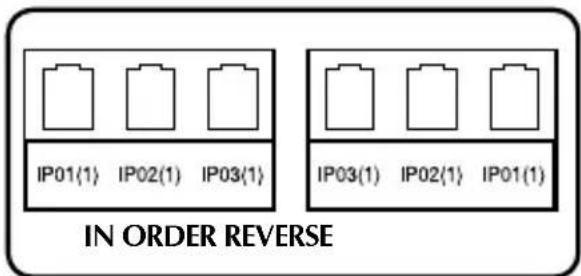
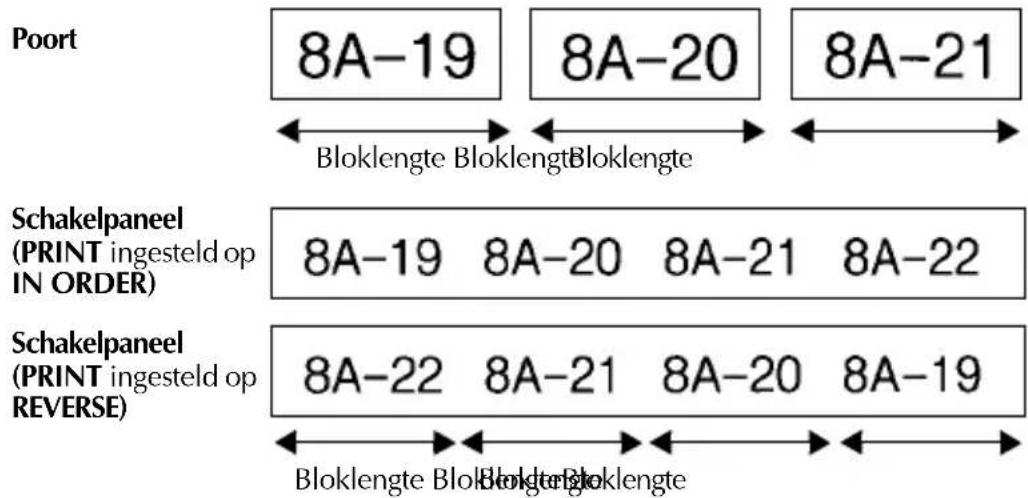
Nadat u de labeltypemodus PORT of PANEL hebt ingesteld, kurz u van elk tekstblok of label de lenghte en desgewenst een kaderstijl opgeven. Voor de labeltypemodus PANEL kurz u selecteren of u de tekstblokken wilt afdukken in de volgorde waarin deze zijn ingevoerd of in de omgekeerde volgorde.
BL. LEN. (bloklenge):
- Voor de labeltypemodus PORT:
20 tot 200 mm
Standaard: 30~mm
- Voor de labeltypemodus PANEL:
6 tot 200mm
Standaard: 30~mm
FRAME:
- Voor de labeltypemodus PORT:
OFF,1 ,2 ,3 ,4
Standaard: OFF
- Voor de labeltypemodus PANEL:
OFF,1 ,2 | | ,3
4□,5□,6□□
7□□□,8□□□,9□□
Standaard: OFF
IN ORDER, REVERSE
Standaard: IN ORDER
Voor deze labeltypen worden lint met extra stevige plankstrook aanbevolen.
De parameter PRINT is alleen beschikbaar wonneer de labeltypemodus PANEL is ingesteld.
Wonneer u de nummeringsfunctie gebruikt bij de labeltypemodus PANEL,kest u eenvoudig een enkel label make met meerere blokken die oplopende tekens bevatten. Een dergelijk label kunt u bijvoorbeeld gebruiken om schakelpanelen van een label te voorzien zoals hierboven weergegeven. Typ een enkel blok tekst en gebruikervolgens de nummeringsfunctie ommeerere exemplaren van het tekstblok af te drukken op een enkel label, waar bij bepalde tekens per blok automatisch oplopen. (Zie Meerdere exemplaren afdrukken met ophogende tekens op pagina 31 vooreer informatie over de nummeringsfunctie.)
3 Basisfunctions
Basishandelingenuitvoeren
Functies, parameters,installingen en groepenkiezen
- Als “ ” worden weergegeben, drukt u op om het vorige item te selecteren of op om het volgende item te selecteren.
- Als “ ” wordt weergegeben, drukt u op om het vorige item te selecteren of op om het volgende item te selecteren.
De standardinstsellingkiezen
- Druk op Space om de standardinstelling van een functie of parameter te selecteren.
Een keuze bevestigen
- Druk op om een item uit een lijst te selecteren, een geselecteerde instelling toe te passen of om "ja" te antwoorden.
Een keuze annuleren
- Druk op Clear om een functie af te sluiten en terug te gaan maar de vorige weergave zonder de tekst te wijzigen, of om "nee" te antwoorden.
Tekst invoeren en bewerken
Tekens invoeren
- Als u eenkleine letter, een cijfer, een komma of een punt wilt typen, drukt u op de toets met het betreffende teken.
- Als u een hoofdletter wilt typen, drukt u op ( Shift) om de Shift-modus in te schakelen en drukt u verwolgens op de toets met de gewenste letter.
- Als u darüber elkaar hoofdletters wilt typen, drukt u op Code en verzolgens op Caps shift om de Caps-modus in te schakelen, waarna u de gewenste letters invoert.
Als u de Shift-modus wilt uitschakelen zonder een letter in te voeren, drukt u op op(shift)
Als u de Caps-modus wilt uitschakelen, drukt u op Code en verwolgens op (Shift).
Als u eenkleine letter wilt typen in Caps-modus, drukt u op Caps en verrolgens op de gewenste letter.
Spaties invoeren
Druk op Space om een spatie toe te voegen in de tekst.
De cursor verplaatsen
U kurz de cursor verplaatsen om de tekst te lezen en te bewerken en u kurz er diverse functies en instellingen mee selecteren.
Druk op , , of om de cursoraar links, rechts, omhoog of omlaag te verplaatsen.
- Druk op Code en verwolgens op om de cursor te verplaatsen maar het begin van de huidige tekstregel.
- Druk op Code en verwolgens op om de cursor te verplaatsen maar het einde van de huidige tekstregel.
- Druk op Code en verwolgens op Home om de cursor te verplaatsen maar het begin van de ingevoerde tekst.
- Druk op Code en verwolgens op End om de cursor te verplaatsen maar het einde van de ingevoerde tekst.
Houd , , of ingedrukt om de cursor meerdere tekens of regels tegelijk te verplaatsen.
Een neue tekstregel toevoegen
Druk op New Block om de huidige tekstregel te beeindigen en een neue regel te beginnen. Aan het einde van de regel worden "weergegeven.
Het aantal tekstregels dat kan worden afgedrukt, is afhankelijk van de breedte van het lint.
| Lintbreedte | Maximum aantal regels dat kan worden afgedrukt |
| 6 mm 2 | |
| 9 mm 2 | |
| 12 mm 3 | |
| 18 mm 5 | |
| 24 mm 7 | |
Het regelnummer op het scherm geeft het regelnummer waar van het tekstblok.
Een neuew tekstblok toevoegen
Druk op Code en verwolgens op New Block om een neuew tekstblok te make n zodat een deel van de tekst kan bestaan uit een afwijkend aantal regels. Aan het einde van het blok worden "Jweergeven.
Voorbeeld: tekst die is ingevoerd zoals hieronder worden weergegeben, worden als volgt afgedrukt:

Eén label kan maximaal 50 tekstblokken bevatten.
Het nummer van het bloc waar de cursor zich bevindt, worden onder in het scherm aangegeven.
Alle tekstblokken hebbendezelfde opmaak.
Wanner u een groe hoeveelheid geevens tegelijkkertijd wilt afdukken, is het möglichk dat sommige labels onbedrukt uit de machine komen. Wanner u bijvoorbeeld 50 records afdukt, is het maximum aantal tekens dat tegelijkkertijd kan worden afgedrukt ongeveer 200.
Tekst invoegen
- Controller of de Insert worden weergegeben als u tekst wilt invoegen op de positie van de cursor. Als dit nicht het geval is, drukt u op (Insert) om de Insert-modus in te schakelen.
-
Als u de tekst op de positie van de cursor wilt verrangen inplaats van in te voegen, drukt u op Insert om de Insert-modusuit te schakelen.
-
Als u tekens wilt verwijderen links van de huidige positie van de cursor, drukt u op Clear tot alle gewenste tekens zich verwijderd.
- De gehele tekst verwijderen:
Druk op Code en verwolgens op Clear
Druk op of om TEXT ONLY (alleen de tekst wissen) of TEXT&FORMAT (alle tekst wissen en alle opmaakfuncties terugzetten maar de standardwaarden) te selecteren.
Druk op New Block
Een samengesteld teken invoeren
Er zijn diverse samengestelde tekens (letter met accentteken) beschikbaar met de accentfunctie.
De volgende samengestelde tekens zich beschikbaar.
| Letter | Samengestelde tekens | Letter | Samengestelde tekens |
| 0 1 | 2 3 4 | 5 6 0 | 1 2 3 | 4 5 6 | | | | | | | | | |
| A | Ä | Ä | Ä | Ä | Ä | Ä | Ä | AE | a | ä | | á | | à | á |
| C | Ç | | c | | | c | | | | | | | | | |
| E | Ê | É | Ê | Ê | | | | e | ë | é | è | ê | | | |
| I | Î | Í | Î | Î | | | | i | | ï | í | ì | î | | |
| N | Ñ | | n | | | ñ | | | | | | | | | |
| O | Ö | Ó | Ö | Ö | Ö | Ø | OE | o | ö | ó | ò | ô | ō | ø | ø |
| U | Ü | Ü | Ü | Ü | | | | u | ü | | ú | | ù | | ú |
| y | ý | | | | | | |
Druk op Code en verwolgens op Accent Symbol. De melding "ACCENT a-y/A-U?" worden weergegeben.
Druk op de toets van de letter in het gewenste samengestelde teken tot het gewenste teken is geselecteerd.
3 Voeg het samengestelde teken toe aan de tekst.
- Als u=eén samengesteld teken of het LASTe samengestelde teken van een reeks wilt toevoegen, gaat u verder met stap 5.
- Als u een reeks samengestelde tekens wilt toevoegen aan de tekst, drukt u op Code en verwolgens op .
Herhaal stap 2 en 3 voor elk volgend samengesteld teken.
Druk op New Block
Als u een samengesteld teken met een hoofdletter wilt invoeren, drukt u op (of op Code en Shift om de Caps-modus in te schakelen) voorat u op de lettertoets drukt.
U kunt een samengesteld teken ook selecteren door de bijbehorende code in te voeren (zie de bovenstaande tabel). Als u bijvoorbeeld “A2” typt en verwolgens op drukt, worden “Å” toegevoegt aan de tekst.
Een streepjescode invoeren
Met de streepjescodefunctie=kunt u een streepjescode afdukken als onderdeel van een label.
Aangezien dit apparaat Niet specifiek is ontworpen voor het makev van speciale streepjescodelabels, hunnen sommige streepjescodelezers deze labels wellicht nicht lezen.
Streepjescodelezers können weltlicht geen streepjescodes lezen die zichn gedrukt met bepaalde kleuren inkt op bepaalde kleuren labellint. Druk streepjescodelabels af met zwarte tekens op witte tape.
Bovendien kunt u met de diverse streepjescodeparameters aangepaste streepjescodes make.
| Parameter Installingen | |
| TYPE | CODE 39, I-2/5, EAN13, EAN8, UPC-A, UPC-E, CODABAR, EAN128, CODE128 |
| WIDTH(breedte van de streepjes) | MEDIUM, SMALL, LARGE |
| UNDER#
(cijfers onder de streepjescode) | ON, OFF |
| CHECK DIGIT OFF, ON | |
De parameter CHECK DIGIT (controlecijfer) is alleen beschikbaar bij de typen CODE 39, I-2/5 en CODABAR.
Streepjescodeparameters instellen
Druk op Code en verzolgens op Parameter BaCode
Druk op of totdat de gewenste parameter worden weergegeben.
Druk op Home of End totdat de gewenste instelling worden weergegeben.
Herhaal stap 2 en 3 totdat alle parameters maar wens zichin ingesteld.
Druk op New Block
Druk op Parameter BarCode
Typ de nouvelle streepjescodegeveens of bewerk de oude geevens.
Druk op New Block om de streepjescode toe te voegen aan de tekst.
Als u speciale tekens wilt toevoegen aan de streepjescodegeveens (alleen bij typen CODE39, CODABAR, EAN128 of CODE128), staat u de cursor onder het teken direct rechts van de positie waar u het speciale teken wilt toevoegen en drukt u verwolgens op Symbol . Druk op of totdat het gewenste speciale teken worden weergevegen en druk verwolgens op ← om het teken toe te voegen aan de gevevens. (Zie de onderstaande tabellen voor een lijst van de beschikbare speciale tekens.)
Als u de gegevens of de parameterinstellungen WIDTH of UNDER# wilt wijzigen van een streepjescape die al aan de tekst is toegevoegd, staat u de cursor onder de markering van de streepjescape (||||), drukt u op Code en verwolgens op BarCode.
De volgende speciale tekens können alleen worden toegevoegd aan streepjescodes van het type CODE39 of CODABAR.
CODE39 CODABAR
| Symbool | Teken | Symbool | Teken |
| 0 | - | 4 | / |
| 1 | . | | 5 |
| 2 | (S | P | A T |
| 3 | | | |
| Symbol | Teken | Symbool | Teken |
| 0 | - | 3 | / |
| + | | 1 | |
| I | E) | 6 | % |
De volgende speciale tekens können alleen worden toegevoegd aan streepjescodes van het type EAN128 en CODE128.
| Symbol | Token | Symbol | Token | Symbol | Token | Symbol | Token |
| 0 | (S | P | A T | I | E) | 1 | 8 |
| 1 | ! | 1 | 9 | = | 3 | 7 | B |
| 2 | ” | 2 | 0 | > | 3 | 8 | H |
| 3 | # | 21 | ? | 39 | LF | 57 | { |
| 4 | $ | 22 | @ | 40 | VT | 58 | FS |
| 5 | % | 23 | [ | 41 | FF | 59 | | |
| 6 | & | 24 | \ | 42 | CR | 60 | GS |
| 7 | , | 2 | 5 | ] | 4 | 3 | S |
| 8 | ( | 2 | 6 | ^ | 4 | 4 | S |
| 9 | ) | 27 | - | 45 | DLE | 63 | ~ |
| 10 | * | 28 | NUL | 46 | DC1 | 64 | US |
| 11 | + | 29 | 、 | 47 | DC2 | 65 | DEL |
| 12 | , | 30 | SOH | 48 | DC3 | 66 | FNC3 |
| 13 | - | 31 | STX | 49 | DC4 | 67 | FNC2 |
| 14 | . | 32 | ETX | 50 | NAK | 68 | FNC4 |
| 15 | / | 33 | EOT | 51 | SYN | 69 | FNC1 |
| 16 | : | 34 | ENQ | 52 | ETB | |
| 17 | ; | 35 | ACK | 53 | CAN |
Een symbol invoeren
Er zijn 147 symbolen en afbeeldingen beschikkaar met de symbolfunctie.
Druk op Sobol . DeIRST gebruike categorie worden weergegeben.
Druk op of End om de gewenste categorie te selecteren.
Druk op of totdat het gewenste symbol is geseleerd.
Voeg het symbol toe aan de tekst.
- Als u eén symbol of het LASTE symbool van een reeks wilt toevoegen, gaat u verder met stap
- Als u een reeks symbolen wilt toevoegen aan de tekst, drukt u op Code en verzvolgens op New Block
Herhaal stap 2 tot en met 4 voor elk volgende symbol.
Druk op New Block
U kunt een symbool ook selecteren door de bijbehorende code in te voeren (zie de onderstaande tabel). Als u bijvoorbeeld “A02” typt en verwolgens drukt op New Block, worden “?” toegevoegt aan de tekst.
De volgende symbolen zijn beschikbaar.
| Categorie | Symbolen |
| ALEESTEKENS | . | , | ? | ! | " | , | : | ; | - | - |
| 00 01 | 02 03 04 | 05 06 07 | 08 09 | | | | | | |
| \ | / | & | i | i | ~ | § | · | |
| 10 11 | 12 13 14 | 15 16 17 | | | | | |
| BZAKELIJK | @ | # | % | ® | © | TM | |
| 00 01 | 02 03 04 | 05 | | | |
| CWETENSCHAPPELIJK | + | - | × | * | ± | = | ÷ | |
| 00 01 | 02 03 04 | 05 06 | | | | |
| DHAKEN | () | [ ] | < | > | 《 | 》 | |
| 00 01 | 02 03 04 | 05 06 07 | | | | |
| EPIJLEN | → | ← | ↑ | ↓ | → | ← | ↑ | ↓ | ~ | ~ |
| 00 01 | 02 03 04 | 05 06 07 | 08 09 | | | | | | |
| F EENHEDEN | ° | $ | ¥ | £ | € | Φ | Fr | f | φ | |
| 00 01 | 02 03 04 | 05 06 07 | 08 | | | | | | |
| GINTERNATIONALE TEKENS | a | b | B | SS | a | β | γ | δ | μ | Ω |
| 00 01 | 02 03 04 | 05 06 07 | 08 09 | | | | | | |
| D | δ | b | b | ij | | | | | |
| 10 11 | 12 13 14 | | | | | | | | |
| Categorie | Symbolen |
| H GETAL | 1/2 | 1/3 | 1/4 | 0 | 1 | 2 | 1 | 2 | |
| 00 01 | 02 03 04 | 05 06 07 | | | | | |
| I PICTOGRAMMEN | ★ | ○ | ● | □ | △ | ◆ | |
| 00 01 | 02 03 04 | 05 | | | |
| J ELEKTRISCH/ELEKTRONISCH | ± | ± | ± | ~ | = | + | □ | = | ○ |
| 00 01 | 02 03 04 | 05 06 07 | 08 09 | | | | | |
| ○ | 1 | ⊕ | ⊕ | ⊕ | ⊕ | ⊕ | ⊕ | ⊕ |
| 10 11 | 12 13 14 | 15 16 17 | 18 19 | | | | | |
| ⊕⊕ | ⊕⊕ | ⊕ | - | - | - | T | × | ÷ |
| 20 21 | 22 23 24 | 25 26 27 | 28 29 | | | | | |
| - | - | ● | ● | ● | ● | ● | ● | ● |
| 30 31 | 32 33 | | | 34 35 | 36 37 38 | 39 | | |
| □ | □ | □ | |
| 40 41 | 42 | |
| K VERBOD | ⊗ | ⊗ | ⊗ | |
| 00 01 | 02 | |
| L WAARSCHUWING | ▲ | ▲ | ▲ | ▲ | ▲ | ▲ | |
| 00 01 | 02 03 04 | 05 06 | | | | | | |
| M COMMUNICATIE | 温 | 温 | 温 | |
| 00 01 | 02 | |
| N OVERIG | # | # | # | # | |
| 00 01 | 02 03 | | |
| Z PERSONOLIJK | *De 16 meest recent geselecteerde symbolen worden automatisch opgeslagen in de symboolcategorie PERSONAL. |
Zodra de symboolcategorie PERSONAL vol is, worden oude symbolen overschreiben door十几年 geseleede symbolen, tenzij de Symbool-opslaanfunctie (Symbol Save) is ingesteld op OFF. (Zie Symboolcategorie PERSONAL voortdurend bijwerken of nicht op pagina 39.)
Het label opmake
Een labellenge opgeven
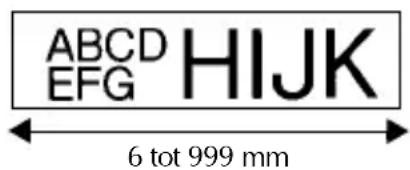
U kunt de lenghte van het label als volgt opgeven:
Druk op Code en verzolgens op Length A
Druk op of totdat LENGTH wordt weergegeben.
Druk op of End totdat de gewenste labellente worden weergegeben (of gebruik de cijfertoetsen om de gewenste instelling in te voeren).
Druk op New Block
Een kantlijbreedte opgeven
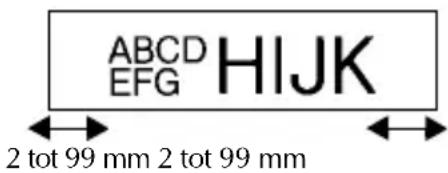
U kunt de breedte van de kantlijnen voor de linker- enrechterkant van de tekst opgeven.
Druk op Code en verzolgens op Length A
Druk op of totdat MARGIN worden weergegeben.
Druk op Home of End totdat de gewenste kantlijninstelling worden weergegeven (of gebruik de cijfertoetsen om de gewenste instelling in te voeren).
Druk op New Block
De tekst omkadenen
1 Druk op Code en verwolgens op ABC B
Druk op of End totdat de gewenste kaderinstelling worden weergegeben.
Druk op New Block. De geselecteerde instelling worden toegepast op de gehele tekst.
De volgende kaderstijlen zijn beschikbaar.
| Kaderinstelling | Voorbeeld | Kaderinstelling | Voorbeeld |
| 1 | ABC
DEFG
HIJK | LM | NOP
QR | 8 | ABC
DEFG
HIJK | LM | NOP
QR |
| 2 | ABC
DEFG
HIJK | LM | NOP
QR | 9 | ABC
DEFG
HIJK | LM | NOP
QR |
| 3 | ABC
DEFG
HIJK | LM | NOP
QR | 10 | ABC
DEFG
HIJK | LM | NOP
QR |
| 4 | ABC
DEFG
HIJK | LM | NOP
QR | 11 | ABC
DEFG
HIJK | LM | NOP
QR |
| 5 | ABC
DEFG
HIJK | LM | NOP
QR | 12 | ABC
DEFG
HIJK | LM | NOP
QR |
| 6 | ABC
DEFG
HIJK | LM | NOP
QR | 13 | ABC
DEFG
HIJK | LM | NOP
QR |
| 7 | ABC
DEFG
HIJK | LM | NOP
QR | 14 | ABC
DEFG
HIJK | LM | NOP
QR |
De tekengrootte opgeven
U kunt de tekengrootte opgeven voor alle tekst op het label of alleen voor de tekst op de regel waar de cursor zich bevindt.
Wanneer de standardinstelling AUTO voor de tekengrootte worden gebruikt, worden automatisch de maximale tekengrootte geseleerd die van toepassing is voor de bredte van het geplaatste lint en het eenantal regels in de tekst.
De tekengroote van alle tekst instellen
Druk op Format.
Druk op of totdat G. SIZE wordt weergegeven.
Druk op Home of End totdat de gewenste instelling voor de tekengrootte worden weergegeven.
Druk op New Block. De geselecteerde instelling worden toegepast op de gehele tekst.
De tekengrootte van een regel instellen
Verplaats de cursoraar de tekstregel waarvan u de groote wilt wijzigen.
Druk op Code en verwolgens op Size E
Druk op Home of End totdat de gewenste instelling voor de tekengrootte worden weergegeven.
Druk op New Block. De geselecteerde instelling worden alleen toegepast op de tekstregel waar de cursor zich bevindt.
De afdrukbare tekengrootte is afhankelijk van de breedte van het lint. De volgende babel toont de maximale tekengrootte per lintbreedte.
| Lintbreedte Maxim | ale tekengrootte |
| 6 mm 12 punten | (3 mm) |
| 9 mm 18 punten | (4 mm) |
| 12 mm 24 punten | (6 mm) |
| 18 mm 36 punten | (9 mm) |
| 24 mm 48 punten | (12 mm) |
Wanneer de instelling AUTO is geselecteerd en de tekst in een bloc bestaat uit slechts een regel met alleen kleine letters (en geen samengestelde tekens), worden de tekst产品质量 aufgedrukt dan het maximum dat möglichk is voor de lintbreedte.
De tekenbreedte van alle tekst instellen
Druk op Format.
Druk op of totdat G. WIDTH wordt weergegeben.
Druk op Home of End totdat de gewenste instelling voor de tekenbreedte worden weergegeven.
Druk op New Block. De geselecteerde instelling worden toegepast op de gehele tekst.
De tekenbreedte van een regel instellen
1 Verplaats de cursoraar de tekstregel waarvan u de tekenbreedte wilt wijzigen.
Druk op Code en verwolgens op Size E
Druk op of totdat WIDTH wordt weergegeven.
Druk op Home of End totdat de gewenste instelling voor de tekenbreedte worden weergegeven.
Druk op New Block. De geselecteerde instelling worden alleen toegepast op de tekstregel waar de cursor zich bevindt.
De volgende tekenbreedten zijn beschikbaar voor de verschillende tekengrooten.
| Breedte Grotte | NORMAL NAR | ROW THIN WIDE | | |
| 12 mm (48 punten) | ABC | ABC | ABC | ABC |
| 9 mm (36 punten) | ABC | ABC | ABC | ABC |
| 6 mm (24 punten) | ABC | ABC | ABC | ABC |
| 4 mm (18 punten) | ABC | ABC | ABC | ABC |
| 3 mm (12 punten) | ABC | ABC | ABC | ABC |
| 2 mm (9 punten) | ABC | ABC | ABC | ABC |
| 1 mm (6 punten) | ABC | ABC | ABC | ABC |
De tekenstijl van alle tekst instellen
1 Druk op Format.
Druk op of totdat G. STYLE wordt weergegeben.
Druk op Home of End totdat de gewenste instelling voor de tekenstijl worden weergegeven.
Druk op New Block. De geselecteerde instelling worden toegepast op de gehele tekst.
De tekenstijl van een regel instellen
1 Verplaats de cursor maar de tekstregel waarvan u de tekenstijl wilt wijzigen.
Druk op Code en verwolgens op Style D.
Druk op of End totdat de gewenste instelling voor de tekenstijl worden weergegeven.
Druk op New Block. De geselecteerde instelling worden alleen toegepast op de tekstregel waar de cursor zich bevindt.
De volgende tekststijlen zijn beschikbaar.
| Stijlinstelling | Voorbeeld | Stijlinstelling | Voorbeeld |
| NORMAL ITALIC ABC | | ABC |
| BOLD | ABC | I+BOLD (cursief en vet) | ABC |
| OUTLINE | ABC | I+OUTL (cursief en contour) | ABC |
Druk op Format.
Druk op of totdat ALIGNN worden weergegeben.
Druk op of End totdat de gewenste instelling worden weergegeben.
Druk op New Block. De geselecteerde instelling worden toegepast op de gehele tekst.
De volgende instellungen voor uitlijning zijn beschikkaar.
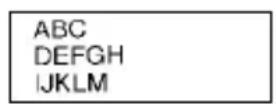
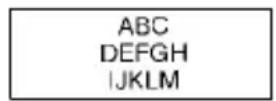
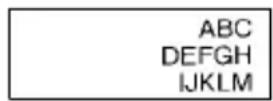
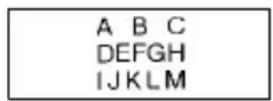
LEFT CENTRE RIGHT JUSTIFY
De voorgedefinierde sjablonen voor automatische opmaak gebruiken
Er zijn diverse voorgedefinieerde labelsjablonen beschikbaar waarmee u snel en eenvoudig labels kunt makeen voor de meest uiteenlopende toepassingen: van het aangeven van de inhoud van dozens en archiefmappen tot het labelen van apparatuur en het makesen van naamplaatjes en identificatiekaartjes. Nadat u een van de tien labelsjablonen hebtsgeselecteerd, hoeft u alleen nog maar tekst in de velden te typen. Vervolgens kunt u het label afdrukken.
De volgende labelsjablonen zijn beschikbaar.
| Toets S | Jabloonnaam | Lintbreedte × labellenge | Sjabloonvelden Voorbeeld |
| 1 | BIN BOX 18 mm × 70 mm | ① SYMBOL? ② TEXT1?
③ TEXT2?
④ BAR CODE? | Lock Washer
1/4-20 NF Thread Size
0123456789 |
| 2 | ASSET1 24 mm × 84 mm | ① TEXT1? ② TEXT2?
③ BAR CODE? | PROPERTY OF
SALES & MARKETING DIV.
0123456789 |
| 3 | ASSET2 24 mm × 80 mm | ① TEXT?
② BAR CODE? | Fixed Asset |
| 4 | ASSET3 24 mm × 41 mm | ① TEXT?
② BAR CODE? | *** City Public Library
0123456789 |
| 5 | ASSET4 24 mm × 56 mm | ① TEXT1? ② TEXT2?
③ TEXT3?
④ TEXT4?
⑤ TEXT5? | Brother Industries, Ltd.
Control Sales
Equipment # 123456789 |
| 6 | ID 24 mm × 70 mm | ① TEXT1? ② TEXT2?
③ TEXT3? | DAILY FAXES(5)
2/99 Present
J. Smith |
| 7 | SIGN | 24 mm×102 mm | ① SYMBOL? ② TEXT1?
③ TEXT2? | NO
SMOKING |
| 8 | N. BADGE | 18 mm×102 mm | ① NAME?
② COMPANY? | Robert Becker
ABC Transport |
| 9 | FILING 12 mm × 89 mm | ① TITLE?
② SUB-TITLE? | August Sales Report
Offshore Sales Ons. |
| 0 | IC CHIP 9 mm × 26 mm | ① TEXT1? ② TEXT2? | 01234567
###.01 |
Druk op Code en verwolgens op de cijfertoets waaraan de sjabloon die u wilt gebruiken is toegewezen.
Druk op New Block. Het eerste veld van de geselecteerde sjabloon worden weergegeven.
Druk op of End om elk veld wee ter given en typ de tekst.
4 • Als u eén exemplaar wilt afdukken, drukt u op .
- Als u meerdere exemplaren wilt afdrukken, of diverse exemplaren waar bij de waarden van bepaalde tekens worden opgehoogd, of een spiegelbeeldweergave van de tekst, drukt u op Code en verzolgens op Label Type. (Zie Speciale afdrukfuncties gebruiken op pagina 31 voor meer informatie.)
U kunt samengestelde tekens (pagea 17), symbolen (pagea 20) en streepjescodes (pagea 18) invoeren in de sjabloonvelden.
Als u het gebruik van de sjablonen wilt afsluiten, geeft u het LASTe veld weer en drukt u verzolgens op . Het menu Auto Format worden weergegeven. Druk op 1234567890× 1234567890 of totdat FINISH worden weergegeven. Druk verzolgens op
Labels afdukken
Voorbeeld van labellay-out weergeven
Met de voorbeeldfunctie(Int) u een voorbeeld van de lay-out van de tekst weergeven.
- Als u een afdrukvoorbeeld wilt weergeven, drukt u op Code en verwolgens op Print. De lenghte van het huidige label worden linksonder in het scherm aangegeven.
Druk op of om de afdukweergave maar links of maar rechts te verschuiven.
Druk op New Block of Clear om terug te keren maar de tekst.
Lint doorvoeren
- Druk op om 23mm lint door te voeren. De melding "FEED" worden weergegeven.
Druk op Feed om restanten bedrukt lint door te voeren nadat u hebt gedrukt op om het afdrukken tebeeindigen.
Een label afdukken
- Als u een label wilt afdrukken, drukt u op . De melding "WORKING" worden weergegeven. Vervolgens worden "COPIES" weergegeven, gevolgd door een getal dat aangeeft welt exemplaar van het label worden afgedrukt.
Druk op om het afdrukken tebeeindigen en de P-touch uit te schakelen.
Speciale afdrukfuncties gebruiken
Er zijn diverse speciale afdrukfuncties beschikbaar waarmee u meerere exemplaren van labels kurz afdrukken, diverse exemplaren kurz afdrukken verwijl u de waarden van bepaalde tekens ophoogt, specifieke delen van de labeltekst afdrukken of de labeltekst afdrukken in spiegelbeeld.
Meerdere exemplaren van een label afdukken
Met de herhaalfunctie=kunt u maximaal 99 exemplaren afdrukken vandezelfde tekst.
Druk op Code en verzolgens op Print Option [LabelType].
Druk op of totdat COPIES wordt weergegeven.
Druk op of End totdat het gewenste aantal exemplaren worden weergegeven (of gebruik de cijfertoetsen om de gewenste instelling in te voeren).
Druk op n (of p ). In het menu Print Option wordt CONFIRM weergegeven.
Druk op (of Print) om het afdrukken van het opgegeven aantal exemplaren te starten. Het nummer van elk exemplaar wordt weergegeven verwijl het worden afgedrukt.
Wanneer de afsnjfunctie is ingesteld op 1 of 3, worden de melding "CUT TAPE TO CONTINUE" weergegeven nadat een label is afgedrukt. Druk op de lintafsrijknop om het label af te snijden en ga verder met afdukken.
U moet het lint afsnijden binnen vrij minuten nadat de melding is weergegeven.
Zie Methode voor doorvoer en afsnijding van het lint selecteren op pagina 37 voor informatatie over de verschillende opties die beschikbaar zijn voor het afsnijden van het lint.
Als u instellingen wilt opgeven voor aanvullende Print Option-functions inplaats van door te gaan met stap 5, drukt u op of of End totdat CONTINUE worden weergegeven in het menu Print Option. Druk verzolgens op New Block
Meerdere exemplaren afdukken met ophogende tekens
Met de nummeringsfunctie=kunt u meerere exemplaren van bezelfde tekst afdrukken verwijl de waarden van bepaalde tekens (letters, getallen of streepjescodegeevens) worden opgehoogd nadat elk label is afgedrukt. Dit type automatische ophoging is met name handig wonneer u serienummerlabels, productiecontrolelabels of andere labels afdrukt waarvoor een oplopende codering is vereist.
Druk op Code en verzolgens op LabelType.
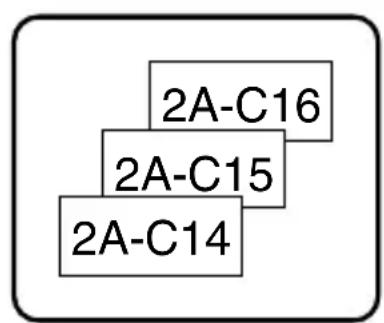
Druk op of totdat NUMBER wordt weergegeven.
Druk op Home of End totdat het gewenste aantal exemplaren worden weergegeven (of gebruik de cijfertoetsen om de gewenste instelling in te voeren).
Druk op New Block. De melding "START?" worden weergegeben. (Als u alleen de tekens op de huidige positie van de cursor wilt opgeven als nummeringsveld, drukt u op Print en gaat u verder met stap 9.)
Druk op Home End of totdat het eerste teken dat u wilt opnemen in het nummeringsveld gaat knipperen.
Druk op New Block. De melding "END?" wordt weergegeven.
Druk op Home End of totdat het staat teken dat u wilt opnemen in het nummeringsveld gaat knipperen.
Druk op New Block. In het menu Print Option wordt CONFIRM weergegeven.
Druk op New Block (of Print) om het afdrukken van het opgegeven aantal labels te starten. Het nummer van elk exemplaar wordt weergegeven verwijl het worden afgedrukt.
Wanneer de afsnjfunctie is ingesteld op 1 of 3, worden de melding "CUT TAPE TO CONTINUE" weergegeven nadat elk label is afgedrukt. Druk op de lintafsnijknop om het label af te snijden en ga verder met afdukken.
U moet het lint afsnijden binnen vrijf minuten nadat de melding is weergegeven.
Zie Methode voor doorvoer en afsnijding van het lint selecteren op pagina 37 voor informatie over de verschillende opties die beschikbaar zijn voor het afsnijden van het lint.
Letters en getallen worden als volgt opgehoogd.
U kunt spaties (die in de onderstaande voorbeelden worden weergegeven als “_”) gezruiken om de ruimteCUSten tekens aan te passen of om het aantal cijfers te bepalen dat worden afgedrukt.
Z AA ZZ AA 9 10 99 00 1_-9 2_-0 9_-9 0_-0
Ukunt per tekst slechts een nummeringsveld selecteren.
Een nummeringsveld moet zich geheel in een tekstregel van een blok bevinden.
U knot maximaal 5 tekens selecteren voor het nummeringsveld.
忍 Als u een Niet-alfanumeriek teken opneemt in het nummeringsveld, zoals een symbool, worden alleen de letters en cijfers in het nummeringsveld opgehoogdijdens het afdrukken van de labels. Als het nummeringsveld alleen een Niet-alfanumeriek teken bevat, worden slechts een label afgedrukt.

Als u instellingen wilt opgeven voor aanvullende Print Option-functions inplaats van door te gaan met stap , drukt u op of totdat CONTINUE worden weergegeven in het menu Print Option. Druk verwolgens op .

Wanner u de streepjescodelezer als nummeringsveld hebt geselecteerd in stap 5, kunt u geen andere tekst selecteren. Slakaarom stap 6 en 7 over en ga verder met stap 8.
Een reeks tekstblokken afdukken
Met de blokafdrukfunctie=kunt u een reeks af te drukken tekstblokken selecteren.
Druk op Code en verzolgens op Print Option Label Type.
Druk op of totdat het eerste getal in de reeks die worden weergegeven onder BLOCK NO. gaat knipperen.
Druk op of totdat het gewenste bloknummer worden weergegeven (of gebruik de cijfertoetsen om de gewenste instelling in te voeren).
Druk op totdat het tweede getal in de reeks die wordt weergegeven onder BLOCK NO. gaat knipperen.
Druk op of End totdat het gewenste bloknummer worden weergegeven (of gebruik de cijfertoetsen om de gewenste instelling in te voeren).
Druk op New Block (of Print). In het menu Print Option wordt CONFIRM weergegeven.
Druk op New Block (of Print) om het afdrukken van het opgegeven aantal labels te starten. Het nummer van elk exemplaar wordt weergegeven verwijl het worden afgedrukt.

Als uinstellenen wilt opgeven voor aanvullende Print Option-functions inplaats van door te gaan met stap , drukt u op End totdat CONTINUE worden weergegeven in het menu Print Option. Druk verzolgens op Block ← .
Labels in spiegelbeeld afdukken
Met deze functie worden het label zo afgedrukt dat de tekst leesbaar is vanaf de plakkant van de tape. Wanner dergelijke in spiegelbeeld afgedrukte labels worden geplakt op glas of ander doorzichtig materiaal,{kunnen ze van de andere kant worden gelezen.

Druk op Code en verwolgens op Label Type.
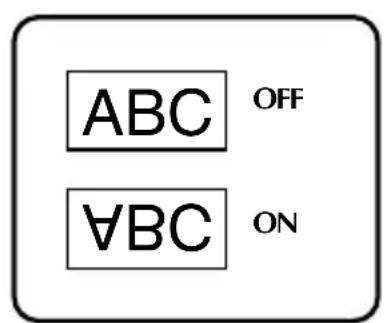
Druk op of totdat MIRROR wordt weergegeven.
Druk op of End totdat ON wordt weergegeben.
Druk op New Block (of Print). In het menu Print Option wordt CONFIRM weergegeven.
Druk op (of ) om het afdrukken van het opgegeven aantal labels te starten. Het nummer van elk exemplaar wordt weergegeven verwijl het worden afgedrukt.
Wanner u labels wilt afdrukken in spiegelbeeld,要去 de tekst worden afgedrukt op doorzichtig lint.
Als u instellingen wilt opgeven voor aanvullende Print Option-functions inplaats van door te gaan met stap 5, drukt u op of CONTINUE wordt weergegeven in het menu Print Option. Druk verzolgens op Block
Speciale afdrukfunctions combineren
De speciale afdrukfuncties können veelal worden gecombineerd, afhankelijk van bepaalde voorwaarden, zoals de geselecteerde labeltypemodus en het gebruik van een sjabloon. Zo resulteert een combinatie van de herhaalfunctie en de nummeringsfunctie voor afdrukken van twee exemplaren van een label waar bij "1" is geselecteerd als het nummeringsveld met drie ophogingen in nevenstaande labels.
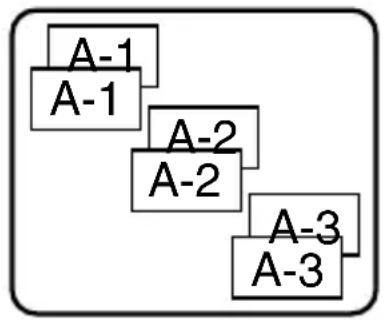
Zie de betreffende paragrafen hierboven voor meer informatatie over de diverse speciale afdrukfuncties.
Bestanden opslaan en oproepen
U kunt veelgebruikte labelteksten en de bijbehorende opmaak opslaan in het geheugen en eenvoudig waar oproepen om ze te bewerken en snel af te drukken. Tijdens het opslaan krijgt elk tekstbestand een nummer zodate u het eenvoudig kut oproepen. U kunt maximaal 10 tekstbestanden of ongeveer 2000 tekens opslaan in het geheugen.
Aangezien bij gebruik van de oproepfunctie een kopie van het opgeslagen tekstbestand wordt opgeroepen,(Int u de tekst bewerken en afdrukken zonder het oorspronkelijke bestand te wijzigen. Wanner u een bestand Nieteer nodig heb't of als er meer geheugenruimte nodig is,gebruikt u de wisfunctie om tekstbestanden te verwijderen.
Labeltekst opslaan
Druk op (Memory).
Druk op of End totdat STORE wordt weergegeven.
Druk op New Block
Druk op Home of End totdat het nummer van het bestand worden weergegeven waarin u de tekst wilt opslaan.
Druk op New Block
Als het maximum aantal tekens is opgeslagen, worden de melding "MEMORY FULL!" weergegeven. In dat geval moet u een bestand tekstbestand verwijderen voordat u het neue bestand kunt opslaan.
Als er al een bestand is opgeslagen met het geseleeteerde bestandsnummer, worden de melding "OVERWRITE?" weergegeven. Als u het opgeslagen bestand wilt overschrijven met het neue bestand, drukt u op New Block. Als u wilt teruggaan en een ander bestandsnummer wilt kiezen zonder het tekstbestand te overschrijven, drukt u op Clear en selecteert uervoigens een ander bestandsnummer.
Opgeslagen tekst oproepen
Druk op (Memory).
Druk op of End totdat RECALL wordt weergegeven.
Druk op New Block
Druk op Home of End totdat het nummer van het bestand worden weergegeven dat u wilt oproepen.
Druk op Block . Tekst die op het scherm werk weergegeven, worden gewist en de tekst die is opgeslagen onder het geselecteerde bestandsnummer worden opgeroepen en weergegeven.
Druk op of om andere delen van het geselecteerde tekstbestand waar te geben.
Opgeslagen tekst verwijderen
Druk op (Memory).
Druk op Home of End totdat CLEAR worden weergegeben.
Druk op New Block
Druk op of End totdat het nummer van het bestand worden weergegeven dat de tekst bevat die u wilt verwijderen.
5 Selecteer de bestanden die u wilt verwijderen.
- Als u een bestand wilt verwijderen, gaat u verder met stap 6.
- Als u meerdere bestanden wilt selecteren, drukt u op Space. Het huidige bestandsnummer worden gemarkeerd. Selecteer tekstbestanden door stap 4 te herhalen en druk verwolgens op Space totdat alle te verwijderen bestanden zich geselecteerd.
- Als u alle bestanden wilt verwijderen, drukt u op Code en verzolgens op Space.
Druk op New Block. De melding "OK TO CLEAR?" worden weergegeben (of de melding "CLEAR ALL?" wonneer alle bestanden zich geselecteerd).
Druk op New Block. De tekst die in de geselecteerde bestanden is opgeslagen, worden verwijderd.
Als u de geselecteerde bestanden nicht wilt verwijderen, drukt u in stap op Clear inplaats van op New Block
Druk op of om andere delen van het geselecteerde tekstbestand waar te gehen.
Als u een tekstbestand wilt uitsluiten van verwijdering, geeft u het tekstbestand waar en drukt u verzolgens op Space totdat het betreffende bestandsnummer Niet meer is gemarkeerd.
4 Apparaatinstellingen aanpassen
Op de P-touch zijn verschillende functies beschikbaar waarmee de werkking van het apparaat kan worden gewijzigd en aangepast.
Methode voor doorvoer en afsnijding van het lint selecteren
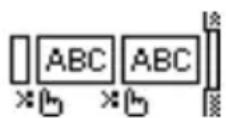
Met de afsnijfunctie kurz u bepalen hoe het lint wordt doorgevoerd nadat het is afgedrukt. Bij de instelling van de afsnijfunctie kurz u kiezen uit een combinatie van twee verschillende afsnijmethoden:
afsnijpauze (waar bij het apparaat stopt met afdrukken zDat het label kan worden afgesneden) en kettingafdruk (waar bij de LASTe afdruk Niet wordt doorgevoerd om te worden afgesneden, zDat er minder lint worden verspild).
Kettingafdruk is een zuinige functie waarmee verspilling van lint aan het begin van de labels wordt voorkomen. Als het apparaat Niet is ingesteld op kettingafdruk, worden eerst het overtollige lint van de voorgaande afduksessie afgesneden alvorens het eerste label van de huidige sessie worden afgedrukt. Als kettingafdruk is geselecteerd, blijf het LASTe label van de voorgaande sessie darüber in het apparaat (en worden dus Niet doorgevoerd) zodate het volgende label kan worden afgedrukt+zonder dat waar bij lint worden verspild. Wanner het LASTe label is afgedrukt, drukt u op Feed om de reeks labels door te voeren. Drukervoigens op deLintafsijnknop op deze af te snijden. De volgende instelleningen zijn beschikbaar (waarbij 1 de standardinstelling is):
1 (afsnijpauze, geen hettingafdruk)
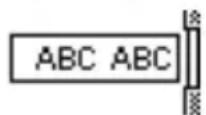
2 (geen afsnijpauze, geen kettingafdruk)
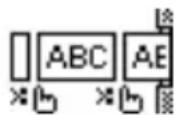
3 (afsnijpauze en hettingafdruk)
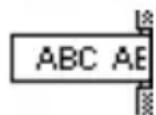
4 (geen afsnijpauze, wel hettingafdruk)
Druk op Code en verwolgens op Setup Z.
Druk op of totdat CUT wordt weergegeven.
Druk op End Vervolgens op of totdat de gewenste instelling worden weergegeben. Druk vervolgens op New Block
Nadat u een afdruk hebt gemaakt waar bij deafsnijfunctie was ingesteld op 3 of 4, drukt u op Feed om het lint door te voeren. DrukervoGENs op de lintafsnijknop om het af te snijden.
Schemcontrast aanpassen
U kunt de weergave op het schermlichter of donkerder makeen door een instelling te selecteren tussen -2 en +2. (De standardinstelling is 0.) Als u een hogere waarde selecteert, worden het contrast groter (een donkerdere weergave). Als u een lagere waarde selecteert, worden het contrast kleiner (een Lichtere weergave).
1 Druk op Code en verzolgens op Setup Z.
Druk op of totdat CONTRAST wordt weergegeven.
Druk op Home of End totdat de gewenste instelling worden weergegeven. Drukvervolgens op New Block
Automatische verkleiningsfunctie instellen
Als tekst met de groote-instelling AUTO nicht binnen de opgegeven labellenge past,kest u met de automatische verkleiningsfunctie kiezen om de tekenbreedte (TEXTWIDTH) of tekengrootte (TEXT SIZE) te verkleinen. (De standardinstselling is TEXT SIZE.)
1 Druk op Code en verzolgens op Setup Z.
Druk op of totdat AUTO REDUCTION wordt weergegeven.
Druk op Home of End totdat de gewenste instelling worden weergegeven. Drukvervolgens op New Block
Als u TEXT SIZE hebts geseleed en umeer tekst toevoegt, worden de tekengrootte verkleind zodat de tekst binnen de opgegeven labellenge past.

Als u TEXT WIDTH hebts geseleed en u meer tekst toevoegt, worden de tekenbreedte verkleind zodat de tekst binnen de opgegeven labellenge past. Als de tekenbreedte darüber al is teruggebracht tot THIN, worden de tekengrootte verkleind zodat de tekst binnen de opgegeven labellenge past.

Labellente ijken
Als de lenghte van het afgedrukte label Niet overeenkomt met de lenghte die u hebts ingesteld met de lenghtefunctie,kest u de lenghte van het afgedrukte label herkalibreren met de lenghteaanpassingsfunctie. Dit doet u door een instelling te selecteren:tussen -1 en +3. (De standaardinstelling is 0.)
1 Druk op Code en verzolgens op Setup Z.
Druk op of totdat LENGTH ADJUST wordt weergegeven.
Druk op Home of End totdat de gewenste instelling worden weergegeven. Druk verzolgens op New Block.
Symboolcategorie PERSONAL voortdurend bijwerken of nicht
U kunt opgeven of symbolen aan de symboolcategorie PERSONAL toegevoegd要去en blijven worden (waar bij deoudere symbolen worden verrangen) wanner deze categorie vol isQN) of dat symbolen Niet更是要去en worden toegevoegd wanner de symboolcategorie PERSONAL vol is (OFF). (De standaardinstelling is ON.)
1 Druk op Code en verwolgens op Z.
Druk op of totdat SYMBOL UPDATE wordt weergegeven.
Druk op Home of End totdat de gewenste instelling worden weergegeven. Drukvervolgens op New Block
Deze functie kurz u gebruiken om informatatie over de versie van de software van de P-touch en de ingebouwde symbolenset wee te gehen.
1 Druk op Code en verzolgens op Setup Z.
Druk op of totdat VERSION INFO wordt weergegeven.
Druk op Home of End totdat de gewenste informatatie over de versie worden weergegeben.
Druk op New Block om de instellingsmodus uit te schakelen.
5 Bijlage
Storingen verhelpen
| Storing Oplossing | |
| 1Bij inschakelen van het apparaat worden er niets weergegeven op het scherm. | • Controller of de netspanningsadapter (AD-24ES) op de juiste wijze is aangesloten.
• Als u batterijen gebruikt, contrôleert u of deze op de juiste wijze+zijn geplaatst.
• Als de batterijen bijna leeg zijn, verwangt u deze door{nieuwe. |
| 2Het apparaat drukt Niet af of de gedrukke tekens+zijn onduuidelijk. | • Controller of het achterklepje goed vast zit.
• Als de lintcasser teeg is, verwangt u deze door een{nieuwe. |
| 3De tekstbestanden die u hebte opgeslagen in het geheugen,zijn Niet te vinden. | • Als de batterijen bijna leeg�, verwangt u deze door{nieuwe. |
| 4De afgedrukke tekens+zijn Niet goed van vom. | • Als u batterijen gebruikt,zijn deze wellicht bijna leeg.Probeer of het gebruik van de netspanningsadapter betere resultaten geeft of verwang de batterijen door{nieuwe. |
| 5Er loopt een horizontale witte streep door het bedrukke label. | • Reinig de afdrukkop zoals beschreiben bij Afdrukkop, rollen enlintafsnijder reinigen op pagina 7. |
| 6Er verschijnt een gestreep stuk lint. | • Het einde van het lint is bereikt. Vervang de lintcasser door een{nieuwe. |
| 7De P-touch is geblokkeerd (het apparaat reageert Niet op de bediening van de toetsen). | • Schakel de P-touch uit. Houd verwolgens Code en R ingedrukt en schakel het apparaat waar in. Het apparaat worden hersteld, maar de tekst en indelingsinstelleningen op het scherm en alle tekstbestanden in het geheugen worden gewist. |
Lijst met foutmeldingen
| Foutmelding Oorzaak | Oplossing | |
| 1 BLOCK LIMIT! | ·Deze boutmelding wordenweergegeven wanner u de nummeringsfunctie wiltgebruiken nadat u meerere tekstblokken hebt ingevoerdhaar bij de labeltypemodus PANEL is ingeschakld. | ·Annuleer de nummeringsfunctie.
·Beperk het aantal tekstblokken tot 1. |
| 4 DIGITS MINIMUM! | ·Deze boutmelding wordenweergegeven wanner minder dan vier cijfers zichin ingevoerd voor de strecpjescode. | ·Voer ten minste vier cijfers in voordat u drukt op New Block←. |
| 50 LINE LIMIT REACHED! | ·Deze boutmelding wordenweergegeven als er al 50 tekstblokken zichin ingevoerd wanner u drukt op Code enervolgens op New Block←. | ·Beperk het aantal tekstblokken tot 50. |
| 7 LINE LIMIT! | ·Deze boutmelding wordenweergegeven als er al zeven regels zichin ingevoerd in een tekstblok wanner u drukt op New Block←. | ·Beperk het aantal regels in een tekstblok tot zeven. |
| ·Deze boutmelding wordenweergegeven wanner u verwijdert, waardoor het aantal regels in een bloc de limiet van zeven overschrijdt. | ·Pas het aantal regels zo aan dat het bloc Niet更是 dan zeven regels bevat. |
| BUFFER EMPTY! | ·Deze boutmelding wordenweergegeven wanner u wilt afdrukken of de Voorbeeldfunctie wilt gebruiken terwijl er geen tekst is ingevoerd. | ·Voer tekst in voordat u een van deze handelingen gaatuitvoeren. |
| BUFFER FULL! | ·Deze boutmelding wordenweergegeven wanner u een teken, een spatie, een nuweregel, een neuebok, een symbool, een samengesteld teken of een streepjscode wilt invoeren terwijl het maximum,aantal tekens al is ingevoerd. | ·Wis een deel van de bestaande tekst voordat umeer teksttoevoegt. |
| CASSETTE CHANGED! | ·Deze boutmelding wordenweergegeven wanner de lintcassette is verwisseld terwijl de P-touch waght tot hetHint is afgesneden. | ·Plaats de oude lintcasseteeer terug. |
| CHECK BATTERIES! | ·Deze boutmelding worden weergegeven wanner een combinatie van nieuwe en oude batterijen is geplaatst, wanner verschillende typen batterijen (alkaline, Ni-Cd en Ni-MH) zich geplaatst, wanner batterijen van verschillende merken of verschillende modellen+zijn geplaatst of wanner een combinatie van opgeladen en ontladen batterijen zich geplaatst. | ·Vervang de batterijen met zeseNuiewe AA-batterijen van hetzelfde type.
·Als u opgeladen batterijenplaatst,要去en alle batterijen zich opgeladen. |
| CHECK SETTING IN LABEL TYPE MODE! | ·Deze boutmelding worden weergegeven wanner u de instelleningen voor de lengtefunctie of de kaderfunctie wilt wijzigen nadat u een labeltypemodus hebts geseleerd met een vaste labellengte of een vast kader. | ·Selecteer een andere labeltypemodus. |
| CUTTER ERROR! | ·Deze boutmelding worden weergegeven wanner u op de lintafsrijnknop drukt terwijl u hebts gedrukt op Print of terwijl het lint worden doorgevoerd. | ·Laat deLintafsrijnknop los. Als u hebts gedrukt op Print, drukt u op feedom bedrukt lint door te voeren.
·Als u het probleem Niet=kunt verhelpen, neemt u contact op met uw servicebedrijf. |
| EXCEEDS PRINT COPY LIMIT! | ·Deze boutmelding worden weergegeven wanner u meer dan 1000 exemplaren hebts geselecteerd met de Print Option-functies.
·Het্তaal exemplaren plus het্তaal openvolgende labels mag Niet groter� dan 1000. | ·Selecteer minder dan 1000 exemplaren. |
| INPUT ABCD AT BEGIN & END! | ·Deze boutmelding worden weergegeven wanner u geen letterussen A en D hebts ingevoerd aan het begin en een de van de streepjescode terwijl u het type CODABAR hebts geselecteerd. | ·Voer een letter inussen A en D aan het begin en einde van de streepjescode. |
| INPUT WHOLE CODE! | ·Deze boutmelding worden weergegeven wanner u bij het invoeren van de gegevens voor een streepjescode Niet het juiste,aantal cijfers hebts ingevoerd. | ·Voer het juiste,aantal cijfers in of wijdzig het type streepjescode. |
| LENGTH LIMIT! | • Deze boutmelding wordenweergeveen wanner u wiltafdrukken of devoorbeldfunctie wiltgebruiken terwijl de lengte vande tekst groter is dan de limietvan 1 meter. | • Verwijder een deel van detekst. |
| Bij lint van 18 mm:LINE LIMIT!5 LINES MAXIMUMBij lint van 12 mm:LINE LIMIT!3 LINES MAXIMUMBij lint van 9 mm en 6 mm:LINE LIMIT!2 LINES MAXIMUM | • Deze boutmelding wordenweergeveen wanner u wiltafdrukken of devoorbeldfunctie wiltgebruiken terwijl het aantalregels in de tekst groter is dande limiet van het geplaatsteLint. | • Verminder het aantal regels ofplaats een cassette met brederlint. |
| MEMORY FULL! | • Deze boutmelding wordenweergeveen wanner u eentekstbestand wilt opslaanterwijl al 2000 tekens in hetgeheugen zich opgeslagen. | • Verwijder een ouid bestand omruimte vrij te makeen voor hetnieuwe. |
| NO FILES! | • Deze boutmelding wordenweergeveen wanner u eenbestand wilt oproepen ofverwijderen terwijl er geenbestanden in het geheugen zich opgeslagen. | • Sla tekstbestanden op voordatum een bestand oproept ofverwijdert. |
| SET 24mm! | • Deze boutmelding wordenweergeveen wanner er geenlincassette van 24 mm isgeplaatst terwijl u wiltafdrukken met een sjabloonvoor automatische opmaak dieis gemaakt voor lint van24 mm breed. | • Plaats een lintcassette van 24mm. |
| SET 18mm! | • Deze boutmelding wordenweergeveen wanner ergenlincassette van 18 mm isgeplaatst terwijl u wiltafdrukken met een sjabloonvoor automatische opmaak dieis gemaakt voor lint van 18mm breed. | • Plaats een lintcassette van 18mm. |
| SET 12mm! | • Deze boutmelding wordenweergeveen wanner er genelintcassette van 12 mm is geplaatstterwijl u wiltafdrukken met een sjabloonvoor automatischeopmaak dieis gemaakt voor lintvan 12 mm breed. | • Plaats een lintcassette van 12mm. |
| SET 9mm! | ·Deze boutmelding wordenweergegeven wanner er geenlintcassette van 9 mm is geplaatstterwijl u wilt afdrukken met eensjabloon voor automatischeopmaak die is gemaakt voor lintvan 9 mm breed. | ·Plaats een lintcassette van 9mm. |
| SET 6mm! | ·Deze boutmelding wordenweergegeven wanner er geenlintcassette van 6 mm is geplaatstterwijl u wilt afdrukken met eensjabloon voor automatischeopmaak die is gemaakt voor lintvan 6 mm breed. | ·Plaats een lintcassette van 6mm. |
| TAPE EMPTY! | ·Deze boutmelding wordenweergegeven wanner u lintwilt doormoeren, wiltafdrukken of devoortbeeldfunctie wiltuitvoeren terwijl geenlintcassette is geleplaatst. | ·Plaats een lintcassette enprobeer het opnieuw. |
| TEXT TOO HIGH!XX BLOCK | ·Deze boutmelding wordenweergegeven wanner degrootte van de tekst groter isdan de bredte van hetgeplaatste lint. | ·Verklein de tekengrootte,plaats een cassette met brederlint of selecteer voor de tekengrootte de instellingAUTO. |
| TEXT TOO LONG! | ·Deze boutmelding wordenweergegeven wanner de lengtevan de tekst groter is dan labellenge de is ingesteld metde langtefunctie. | ·Druk opLengthenselectervervolgens een groterelabellenge.·Verklein de tekengrootte oftekenbreedte of selecteer voorde tekengrootte deinstellingAUTO. |
| TEXT TOO LONG!XX BLOCK | ·Deze boutmelding wordenweergegeven wanner u eenlabel wilt afdrukken dat langeris dan de opgegeven bloktengte. | ·Selecteer een langerebloktengte. |
| VALUE OUT OFRANGE! | ·Deze boutmelding wordenweergegeven wanner de Waarde die u hebte ingevoerd bijdekantlijn, lengte of bloktengte Nietbinnen het togetestane bereik valt.·Deze boutmelding wordenweergegeven wanner de Waardenvoir de af te drukken blokken Nietbinnen het togetestane bereikvallen. | ·Voer een waarde in die binnenhet toegestane bereik valt. |
Apparatuur
Stroomvoorzie Zes alkalinebatterijen van AA-formaat, of Ning: Zes oplaadbare batterijen van AA-formaat, of netspanningsadapter (AD-24ES)
Invoer: Toetsenbord (56 toetsen)
LCD-schem: 48 × 132 dots + Caps en andere aanduidingen
Lint: TZ-lint is verkrijgbaar in de volgende 5 breedten:
6 mm
9 mm
12 mm
18 mm
24 mm
Afdrukkop: 18,1mm (hoogte)/180 dpi (resolutie)
Lintafsnijder: Handmatige afsnijder
Afmetingen: Metlintafsnijknop: 131mm(B)× 235mm(D)× 86mm(H) Zonderlintafsnijknop: 114mm(B)× 235mm(D)× 86mm(H)
Lettertypen: 1 ingebouwd lettertype (Helsinki)
Tekengrootten: AUTO plus zeven puntgrootten: 1, 2, 3, 4, 6, 9 en 12mm (6, 9, 12, 18, 24, 36 en 48 punten)
Tekenstijlen: Normal, Bold, Outline, Italic, I+Bold, I+Outl
Buffergroote: Maximaal 512 tekens
Maximaal zeven regels
Maximaal 50 blokken
Geheugencapa Ca. 2000 tekens citeit:
Accessoires
Toebehoren
U kunt lintcassettes verkrijgen bij de dichtstbijzijnde dealer.
Gebruik in dit apparaat uitsluitend Brother TZ-lintcassettes. Brother aanvaardt geen verantwoordelijk碍 voor schade als gevolg van het gebruik van andere dan de voorgeschreven toebehoren. Gebruik geen lintcassette die Niet is voorzien van het merkteken De beschikbaarheid van lintcassettes kan per land verschillen.
| Artikelnummer Beschrijving |
| gelamineerd lint van 24 mm |
| TZ-151 Zwarte teken op doorzichtigte tape |
| TZ-M51 Zwarte teken op doorzichtigte (matte) tape |
| TZ-251 Zwarte teken op witte tape |
| TZ-451 Zwarte teken op rode tape |
| TZ-551 Zwarte teken op blauwe tape |
| TZ-651 Zwarte teken op gele tape |
| TZ-751 Zwarte teken op groene tape |
| TZ-A51 Zwarte teken op grijze tape |
| TZ-B51 Zwarte teken op fluorescerende oranje tape |
| TZ-C51 Zwarte teken op fluorescerende gele tape |
| TZ-D51 Zwarte teken op fluorescerende groene tape |
| TZ-951 Zwarte teken op zilverkleurige tape |
| TZ-M951 Zwarte teken op zilverkleurige (matte) tape |
| TZ-152 Rode teken op doorzichtigte tape |
| TZ-252 Rode teken op witte tape |
| TZ-153 Blauwe teken op doorzlichtige tape |
| TZ-253 Blauwe teken op witte tape |
| TZ-354 Gouden teken op zwarte tape |
| TZ-155 Witte teken op doorzlichtige tape |
| TZ-355 Witte teken op zwarte tape |
| TZ-455 Witte teken op rode tape |
| TZ-555 Witte teken op blauwe tape |
| TZ-655 Witte teken op oranje tape |
| TZ-755 Witte teken op groene tape |
| gelamineerd lint van 18 mm |
| TZ-141 Zwarte teken op doorzlichtige tape |
| TZ-241 Zwarte teken op witte tape |
| Artikelnummer Beschrijving |
| TZ-242 Rode tekens op witte tape |
| TZ-243 Blauwe tekens op witte tape |
| TZ-344 Gouden tekens op zwarte tape |
| TZ-145 Witte tekens op doorzlichtige tape |
| TZ-345 Witte tekens op zwarte tape |
| TZ-441 Zwarte tekens op rode tape |
| TZ-541 Zwarte tekens op blauwe tape |
| TZ-641 Zwarte tekens op gele tape |
| TZ-741 Zwarte tekens op groene tape |
| gelamineerd lint van 12 mm |
| TZ-131 Zwarte tekens op doorzlichtige tape |
| TZ-132 Rode tekens op doorzlichtige tape |
| TZ-133 Blauwe tekens op doorzlichtige tape |
| TZ-135 Witte tekens op doorzlichtige tape |
| TZ-231 Zwarte tekens op witte tape |
| TZ-232 Rode tekens op witte tape |
| TZ-233 Blauwe tekens op witte tape |
| TZ-334 Gouden tekens op zwarte tape |
| TZ-335 Witte tekens op zwarte tape |
| TZ-431 Zwarte tekens op rode tape |
| TZ-435 Witte tekens op rode tape |
| TZ-531 Zwarte tekens op blauwe tape |
| TZ-535 Witte tekens op blauwe tape |
| TZ-631 Zwarte tekens op gele tape |
| TZ-635 Witte tekens op oranje tape |
| TZ-731 Zwarte tekens op groene tape |
| TZ-735 Witte tekens op groene tape |
| TZ-931 Zwarte tekens op zilverkleurige tape |
| TZ-M931 Zwarte tekens op zilverkleurige (matte) tape |
| TZ-A31 Zwarte tekens op grijze tape |
| TZ-B31 Zwarte tekens op fluorescerende orangje tape |
| TZ-C31 Zwarte tekens op fluorescerende gele tape |
| TZ-D31 Zwarte tekens op fluorescerende groene tape |
| TZ-M31 Zwarte tekens op doorzlichtige (matte) tape |
| gelamineerd lint van 9 mm |
| TZ-121 Zwarte tekens op doorzlichtige tape |
| TZ-122 Rode tekens op doorzlichtige tape |
| TZ-123 Blauwe tekens op doorzlichtige tape |
| TZ-221 Zwarte tekens op witte tape |
| TZ-222 Rode tekens op witte tape |
| TZ-223 Blauwe tekens op witte tape |
| TZ-324 Gouden tekens op zwarte tape |
| TZ-325 Witte tekens op zwarte tape |
| TZ-421 Zwarte tekens op rode tape |
| TZ-521 Zwarte tekens op blauwe tape |
| TZ-621 Zwarte tekens op gele tape |
| TZ-721 Zwarte tekens op groene tape |
| TZ-A25 Zwarte tekens op grijze tape |
| TZ-M21 Zwarte tekens op doorzlichtige (matte) tape |
| gelamineerd lint van 6 mm |
| TZ-111 Zwarte tekens op doorzlichtige tape |
| TZ-211 Zwarte tekens op witte tape |
| TZ-315 Witte tekens op zwarte tape |
| TZ-611 Zwarte tekens op gele tape |
| niet-gelamineerd lint van 24 mm |
| TZ-N251 Zwarte tekens op witte tape |
| niet-gelamineerd lint van 16 mm |
| TZ-N241 Zwarte tekens op witte tape |
| TZ-N242 Rode tekens op witte tape |
| TZ-N243 Blauwe tekens op witte tape |
| TZ-N541 Zwarte tekens op blauwe tape |
| TZ-N641 Zwarte tekens op gele tape |
| TZ-N741 Zwarte tekens op groene tape |
| TZ-NF41 Zwarte tekens op paarse tape |
| TZ-PH41 Zwarte tekens op tape met een hartmotief |
| TZ-PF41 Zwarte tekens op tape met een fruitmotief |
| TZ-PM41 Zwarte tekens op tape met een zeemotief |
| TZ-N841 Zwarte tekens op goudkleurige tape |
| niet-gelamineerd lint van 12 mm |
| TZ-N231 Zwarte tekens op witte tape |
| TZ-N232 Rode tekens op witte tape |
| TZ-N233 Blauwe tekens op witte tape |
| TZ-N531 Zwarte tekens op blauwe tape |
| TZ-N631 Zwarte tekens op gele tape |
| TZ-N731 Zwarte tekens op groene tape |
| TZ-NF31 Zwarte tekens op paarse tape |
| niet-gelamineerd lint van 9 mm |
| TZ-N221 Zwarte tekens op witte tape |
| niet-gelamineerd lint van 6 mm |
| TZ-N211 Zwarte tekens op witte tape |
Lint met extra stevige plakstrook
| Artikelnummer | Beschrijving |
| TZ-S251 Lint | van 24 mm met extra stevige plakstrook (zwarte tekens op witte tape) |
| TZ-S241 Lint | van 18 mm met extra stevige plakstrook (zwarte tekens op witte tape) |
| TZ-S231 Lint | van 12 mm met extra stevige plakstrook (zwarte tekens op witte tape) |
| TZ-S221 Lint | van 9 mm met extra stevige plakstrook (zwarte tekens op witte tape) |
| TZ-S211 Lint | van 6 mm met extra stevige plakstrook (zwarte tekens op witte tape) |
| TZ-S151 Lint | van 24 mm met extra stevige plakstrook (zwarte tekens op doorzlichtige tape) |
| TZ-S141 Lint | van 18 mm met extra stevige plakstrook (zwarte tekens op doorzlichtige tape) |
| TZ-S131 Lint | van 12 mm met extra stevige plakstrook (zwarte tekens op doorzlichtige tape) |
| TZ-S121 Lint | van 9 mm met extra stevige plakstrook (zwarte tekens op doorzlichtige tape) |
| TZ-S111 Lint | van 6 mm met extra stevige plakstrook (zwarte tekens op doorzlichtige tape) |
| TZ-S651 Lint | van 24 mm met extra stevige plakstrook (zwarte tekens op gele tape) |
| TZ-S641 Lint | van 18 mm met extra stevige plakstrook (zwarte tekens op gele tape) |
| TZ-S631 Lint | van 12 mm met extra stevige plakstrook (zwarte tekens op gele tape) |
| TZ-S621 Lint | van 9 mm met extra stevige plakstrook (zwarte tekens op gele tape) |
| TZ-S611 Lint | van 6 mm met extra stevige plakstrook (zwarte tekens op gele tape) |
Flexibel ID-lint
| Artikelnummer | Beschrijving |
| TZ-FX251 24 | mm flexibel ID-lint (zwarte tekens op witte tape) |
| TZ-FX241 18 | mm flexibel ID-lint (zwarte tekens op witte tape) |
| TZ-FX231 12 | mm flexibel ID-lint (zwarte tekens op witte tape) |
| TZ-FX221 9 m | mm flexibel ID-lint (zwarte tekens op witte tape) |
| TZ-FX211 6 m | mm flexibel ID-lint (zwarte tekens op witte tape) |
| TZ-FX151 24 | mm flexibel ID-lint (zwarte tekens op doorzlichtige tape) |
| TZ-FX141 18 | mm flexibel ID-lint (zwarte tekens op doorzlichtige tape) |
| TZ-FX131 12 | mm flexibel ID-lint (zwarte tekens op doorzlichtige tape) |
| TZ-FX121 9 m | mm flexibel ID-lint (zwarte tekens op doorzlichtige tape) |
| TZ-FX111 6 m | mm flexibel ID-lint (zwarte tekens op doorzlichtige tape) |
| TZ-FX651 24 | mm flexibel ID-lint (zwarte tekens op gele tape) |
| TZ-FX641 18 | mm flexibel ID-lint (zwarte tekens op gele tape) |
| TZ-FX631 12 | mm flexibel ID-lint (zwarte tekens op gele tape) |
| TZ-FX621 9 m | mm flexibel ID-lint (zwarte tekens op gele tape) |
| TZ-FX611 6 m | mm flexibel ID-lint (zwarte tekens op gele tape) |
Special lint
| Artikelnummer Beschrijving |
| TZ-CL4 Reinigungsscassette afdrukkop |
| TZ-IY41 18 mm textielopstreijktape |
| TZ-SE4 18 mm verilgheidstape |
| TZ-FA3 12 mm stoffen tape |
Index
A
aan/uit-toets 2,8
aanduidingen 2
batterij bijna leeg. 2
bloknummer. 2
breedte. 2
Caps. 2
Code 2
contourtekstijl 2
cursieve tekststijl 2
gecentreerd uitlijnen. 2
grotte. 2
Insert 2
kader. 2
Labei-type-installing 2
length 2
links uitlijnen. 2
rechts uitlijnen. 2
Shift. 2
uitgevuld uitlijnen 2
vette tekststijl. 2
Accentfunctie. 17
afdrukken
tekstblokreeks. 33
afdrukkop. 7
Afsnjifunctie. 37
afsnijpauze. 37
algemene opmaak
tekenbreedte. 26
tekengrootte 25
tekenstijl. 27
annuleren. 14
Automatische opmaakfunctie 29
Automatische verkleiningsfunctie.... 38
B
batterij bijna leeg-aanduiding..... 2
batterijen. 4
bevestigen. 14
bloknummer. 2
blokreeks. 33
breedte 26
aanduiding 2
C
Caps-aanduiding 2
Caps-modus 15
cijfers 15
Cijfertoetsen 2
Code-aanduiding. 2
contourtekstijl. 27
aanduiding 2
Contrastfunctie 37
cursieve tekststijl 27
aanduiding 2
cursor. 15
E
exemplaren 31
F
Feed-toets 2, 30
flexibel ID-lint. 6
gecentreerd uitlijnen 28
aanduiding 2
grotte. 25
aanduiding 2
H
Herhaalfunctie 31
hoofdletters 15
1
Insert-aanduiding 2
Insert-toets. 16
K
kaderaanduiding 2
Kaderfunctie 24
Kantlijnfunctie. 23
kettingafdruk 37
kiezen 14
standaardinstelling. 14
kleine letters. 15
L
Label Type-toets. 2
labelkantlijnen 23
Labeltype-installingaanduiding.....2
Labeltypemodi 9
LCD-schem 2
lengthaanpassen. 38
lengte-aanduiding 2
Lengtefunctie 23
links uitlijnen 28
aanduiding 2
lint
afsnijder 7
cassettes 4
Lint met extra stevige plankstrook..... 6
M
Memory-toets 35
N
Netspanningsadapter. 8
Nieuw-blokfunctie 16
Normale modus 9
Nummeringsfunctie 31
0
opmaak. 25, 26, 27
oproepen. 36
opslaan 35
P
PERSONAL, symboolcategorie .... 22
setup 39
pijltoetsen 2,14,15
plaatselijke opmaak tekenbreedte. 26
tekengrootte 25
tekenstijl. 27
Poortblokmodus. 12
Poortmodus 12
Print-toets. 2, 30
problemen 40
R
rechtsuitlijnen 28
aanduiding 2
reinigen afdrukkop. 7
lintafsnijder 7
rollen. 7
rollen 7
Roteer-en-herhaalmodus 10
Roteermodus. 10
s
Schakelpaneelmodus. 12
scherm 2
contrast 37
selecteren. 14, 15
standaardinstelling. 14
Setup-toets 37
Shift-aanduiding. 2
Shift-modus 15
sjablonen automatische opmaak. 29
Space-toets. 14, 15
spiegelbeeld afdrukken. 33
standaardinstelling 14
stijl 27
storingenverhelpen. 40
streepjescode
speciale tekens 19
Streepjescodefunctie 18
Symbol-toets 20
T
teken
breedte. 26
grotte. 25
stijl 27
tekst
breedte. 26
breedte aanpassen 38
grotte. 25
grotte aanpassen 38
stijl 27
uitlijnen. 28
terugkeertoets. 2, 14, 16
toetsenbord 2
U
uitgevuld uitlijnen 28
aanduiding 2
uitlijnen. 28
V
versie 39
Verticale modus 9
verwijden
geheugenbestanden. 36
tekst. 17
vette tekststijl. 27
aanduiding 2
Vlagmodus. 11
voorbeeld 30
W
Wisfunctie. 17
wistoets. 2, 14, 17
brother®
Gedruckt in China
Imprimé en Chine
Gedrukt in China
LW4636001