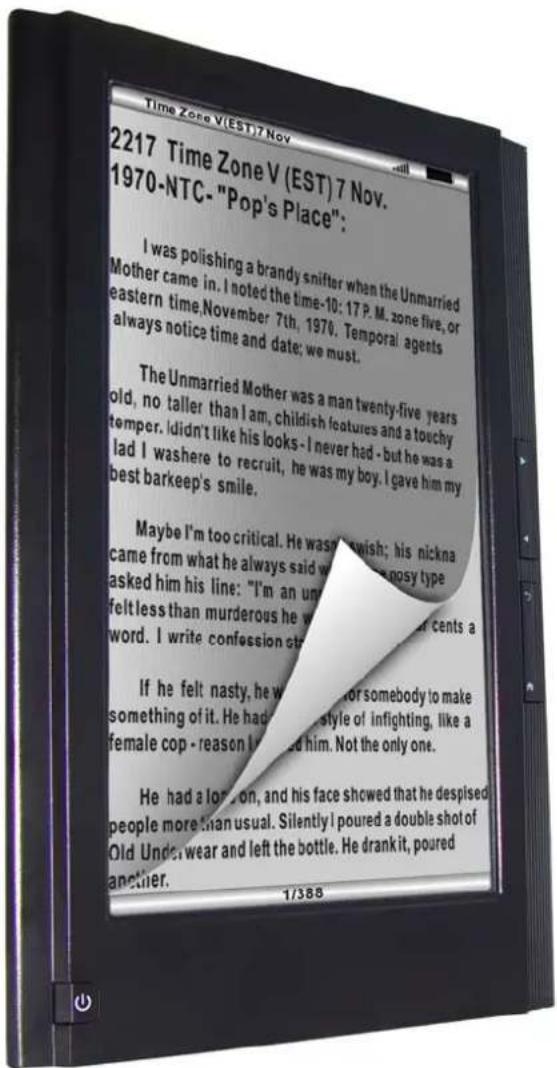
EBKR207AU001 - E-reader Xiron - Gratis gebruiksaanwijzing en handleiding
Vind de handleiding van het apparaat gratis EBKR207AU001 Xiron in PDF-formaat.



| Soort product | E-reader |
| Merk | Xiron |
| Model | EBKR207AU001 |
| Scherm | 7 inch TFT LCD, 800 × 480 pixels, 160.000 kleuren |
| Besturingssysteem | Android 2.1 |
| Processor | RK2818 dual-core ARM600 MHz + DSP550 MHz |
| Interne opslag | 2 tot 8 GB (afhankelijk van versie) |
| Werkgeheugen (RAM) | 1 GB |
| Geheugenuitbreiding | TF-kaart tot 16 GB |
| Videoformaten | AVI, 3GP, MP4, RM, RMVB, FLV, WMV |
| Audioformaten | MP3, WMA, FLAC, AAC, WAV |
| E-bookformaten | PDF, EPUB, FB2, TXT, PDB, RTF |
| Connectiviteit | Wi-Fi 802.11 b/g, USB 2.0, 3,5 mm koptelefoonaansluiting |
| Batterij | Lithium 3,7 V / 2000 mAh |
| Levensduur batterij | Tot 2,5 uur video weergave |
| Voeding | Netvoeding 5 V / 2 A |
| Talen | Meertalig (Frans inbegrepen) |
| Belangrijkste functies | Mediaspeler, internetbrowsen, e-mail, agenda, rekenmachine, wekker |
| Sensoren | G-sensor (automatisch scherm roteren) |
| Luidspreker | Ingebouwd |
| Microfoon | Ingebouwd voor stemopname |
| Onderhoud en reiniging | Afnemen met een zachte, droge doek. Vermijd vocht en extreme temperaturen. |
| Veiligheid | Buiten het bereik van kinderen houden. Niet blootstellen aan open vuur of vloeistoffen. |
| Reserveonderdelen en repareerbaarheid | Laat reparaties over aan een gekwalificeerde professional. Gebruik alleen compatibele accessoires. |
Veelgestelde vragen - EBKR207AU001 Xiron
Gebruikersvragen over EBKR207AU001 Xiron
0 vraag over dit apparaat. Beantwoord die u kent of stel uw eigen vraag.
Stel een nieuwe vraag over dit apparaat
Download de handleiding voor uw E-reader in PDF-formaat gratis! Vind uw handleiding EBKR207AU001 - Xiron en neem uw elektronisch apparaat weer in handen. Op deze pagina staan alle documenten die nodig zijn voor het gebruik van uw apparaat. EBKR207AU001 van het merk Xiron.
GEBRUIKSAANWIJZING EBKR207AU001 Xiron
Belangrijke Veiligheidsvoorschriften
Gelieve deze veiligheidsinstructies te lezen, alvorens uw toestel te gebruiken en hen te bewaren voor referentie in de toekomst.
Volg deze basisveiligheidsmaatregelen altijd op bij het gebruik van uw Mobiele apparaat. Deze zullen het risico op brand, elektrische schokken en verwondingen verkleinen.
- Stel dit product niet bloot aan regen of vochtigheid.
- Hou het toestel buiten het bereik van direct zonlicht en warmtebronnen.
- Bescherm het voedingssnoer. Plaats het voedingssnoer zodanig dat er niet op gestapt kan worden en dat het niet geklemd kan geraken door voorwerpen die erop of ertegen geplaatst zijn. Wees vooral voorzichtig aan de plaats waar het snoer verbonden is met het toestel.
- Gebruik enkel de AC-adapter die bij dit toestel geleverd is. Indien u andere vermogensadapters gebruikt, zal de garantie ongeldig verklaard worden.
- Haal de behuizing niet van het toestel. Het toestel bevat geen onderdelen die door de gebruiker hersteld kunnen worden.
- Als het oplaadsnoer beschadigd is, laat het herstellen door de producent, de klantendienst of een gelijkaardig gekwalificeerde persoon, om gevaarlijke situaties te vermijden.
- De oplader mag niet gebruikt worden door personen (met inbegrip van kinderen) met verminderde fysieke, zintuiglijke of mentale capaciteiten. Personen die deze handleiding niet gelezen hebben, mogen dit toestel niet gebruiken, tenzij ze uitleg gekregen hebben en onder toezicht staan van een persoon die instaat voor hun veiligheid.
- Kinderen dienen onder toezicht te staan om ervoor te zorgen dat ze niet met de oplader spelen.
- De oplader dient altijd toegankelijk te zijn.
- Het toestel mag niet blootgesteld worden aan waterdruppels of waterstralen.
- Voorwerpen, gevuld met vloeistoffen, zoals vazen, mogen niet op het toestel geplaatst worden.
- Laat altijd een ruimte van tenminste 10 cm vrij rond het toestel, om ervoor te zorgen dat het toestel voldoende geventileerd wordt.
- Open vlambronnen, zoals kaarsen, mogen niet op de bovenkant van het toestel geplaatst worden.
- Het toestel mag enkel in een gematigd klimaat gebruikt worden.
- OPGELET: Er is gevaar op ontploffing, als de batterij niet correct vervangen is of niet ervangen is door een batterij van hetzelfde of een gelijkaardig type.
- De batterij mag niet blootgesteld worden aan extreme hitte, zoals zonlicht, vuur of dergelijke.
- Gebruik geen verschillende types batterijen of oude en nieuwe batterijen samen.
- De batterij dient naargelang de polariteiten geïnstalleerd te worden.
- Als de batterij leeg is, dient hij verwijderd te worden uit het product.
- U dient de batterij op een veilige manier weg te gooien. Gebruik altijd de inzamelingsbakken (raadpleeg uw verdeler), zodat het milieu beschermd wordt.
Uw Toestel Reinigen
Wees voorzichtig met het scherm. Om vingerafdrukken of stof van het scherm te halen, raden wij u aan een zachte, niet-schurend doek, zoals een doek voor cameralenzen, te gebruiken.
Als het oplaadsnoer beschadigd is, laat het herstellen door de producent, de klantendienst of een gelijkaardig gekwalificeerde persoon, om gevaarlijke situaties te vermijden.
De oplader mag niet gebruikt worden door personen (met inbegrip van kinderen) met verminderde
fysieke, zintuiglijke of mentale capaciteiten. Personen die deze handleiding niet gelezen hebben, mogen dit toestel niet gebruiken, tenzij ze uitleg gekregen hebben en onder toezicht staan van een persoon die instaat voor hun veiligheid.
Kinderen dienen onder toezicht te staan om ervoor te zorgen dat ze niet met de oplader spelen.
De oplader dient altijd toegankelijk te zijn.
Het toestel mag niet blootgesteld worden aan waterdruppels of waterstralen.
Voorwerpen, gevuld met vloeistoffen, zoals vazen, mogen niet op het toestel geplaatst worden.
Laat altijd een ruimte van tenminste 10 cm vrij rond het toestel, om ervoor te zorgen dat het toestel voldoende geventileerd wordt.
Open vlambronnen, zoals kaarsen, mogen niet op de bovenkant van het toestel geplaatst worden.
Het toestel mag enkel in een gematigd klimaat gebruikt worden.
OPGELET: Er is gevaar op ontploffing, als de batterij niet correct vervangen is of niet vervangen is door een batterij van hetzelfde of een gelijkaardig type.
De batterij mag niet blootgesteld worden aan extreme hitte, zoals zonlicht, vuur of dergelijke.
Gebruik geen verschillende types batterijen of oude en nieuwe batterijen samen.
De batterij dient naargelang de polariteiten geïnstalleerd te worden.
Als de batterij leeg is, dient hij verwijderd te worden uit het product.
U dient de batterij op een veilige manier weg te gooien. Gebruik altijd de inzamelingsbakken (raadpleeg uw verdeler), zodat het milieu beschermd wordt.
UITSCHAKELEN IN GEREGLEMENTEERDE GEBIEDEN
Schakel de mobiele apparaat uit wanneer het gebruik ervan niet is geautoriseerd of wanneer het tot interferentie of gevaar kan leiden, bijvoorbeeld; in vliegtuigen, nabij medische apparatuur, brandstof, chemicaliën of waar springstoffen worden gebruikt.
VERKEERSVEILIGHEID KRIJGT VOORRANG
Controleer de huidige wetten en regelgevingen in het gebied waar u rijdt m.b.t. het gebruik van mobiele apparatuur zoals deze mobiele apparaat.
•Houd dit mobiele apparaat niet in de hand tijdens het rijden
- Concentreer u volledig op het rijden
- Radiofrequentie (RF) kan bepaalde elektronische systemen in uw auto aantasten, zoals het radiostereo systeem of de beveiligingsapparatuur.
- Een airbag zet met enorme kracht uit. Berg de mobiele apparaat of accessoires ervan niet op in de zone boven de airbag of in de uitzettingzone.
INTERFERENTIE
Alle draadloze apparaten zijn gevoelig voor interferentie waardoor hun prestatie kan worden aangetast.
GEAUTORISEERD PERSONEEL
Uitsluitend gekwalificeerd personeel is geautoriseerd dit product te installeren of repareren
ACCESSOIRES
Gebruik uitsluitend batterijen, opladers en andere accessoires die compatibel zijn met dit apparaat. Sluit geen incompatibele producten aan.
HOUD UW APPARAAT DROOG
Uw apparaat is niet watervast, houd het dus droog.
KINDEREN
Houd het mobiele apparaat op een veilige plek buiten bereik van jonge kinderen. Uw mobiele apparaat bevat kleine stukjes die een risico op verstikking vormen.
Voorzorgsmaatregelen voor gebruik
Dit mobiele apparaat voldoet aan de richtlijnen voor blootstelling aan radiofrequentie.
Uw mobiele apparaat is een radiozender en -ontvanger. Het was dusdanig ontworpen dat het voldoet aan de limieten aanbevolen door internationale richtlijnen m.b.t. blootstelling aan radiogolven. Deze richtlijnen waren bepaald door een onafhankelijke wetenschappelijke organisatie, de ICNIRP, en bevatten veiligheidsmarges bepaald om de bescherming te garanderen van iedereen, ongeacht hun leeftijd of gezondheidsattest.
De aanbevelingen m.b.t. blootstellingrichtlijnen voor mobiele apparatuur gebruiken een meeteenheid genoemd Specifieke Absorptie Rate of SAR. De SAR limiet, zoals vastgesteld in de ICNIRP aanbevelingen is 2,0 watt/kilogram (W/Kg) gemiddeld genomen over 10 gram celweefsel.
In tests om de SAR te bepalen, wordt het apparaat gebruikt in posities van standaard werking op het hoogste gecertificeerde vermogenniveau in alle geteste frequentiebanden. De actuele SAR limiet van een apparaat tijdens gebruik kan lager zijn dan de maximum waarde, omdat het apparaat ontworpen is om slechts het vermogen te gebruiken vereist om het netwerk te bereiken. Deze waarde verandert op basis van een aantal factoren zoals de afstand vanaf een netwerkbasisstation.
Interferentie door Radiofrequentie
Uitstraling van radiofrequentie vanuit elektronische apparatuur kan interferentie veroorzaken met andere elektronische apparatuur en storingen veroorzaken. AI is deze mobiele apparaat ontworpen, getest en gefabriceerd in overeenstemming met de EU richtlijnen m.b.t. uitstraling van radiofrequentie, de draadloze zender en elektrische circuits van de mobiele apparaat kunnen interferentie veroorzaken met andere elektronische apparatuur. Wij raden aan dat u de volgende voorzorgsmaatregelen treft:
Vliegtuig: Draadloze apparatuur kan interferentie veroorzaken in vliegtuigen.
- Schakel het mobiele apparaat uit voordat u een vliegtuig instapt.
- Niet op de landingsbaan gebruiken zonder toestemming van de bemanning.
Voertuigen: Uitstraling van telefoonradiofrequentie kan de elektronische systemen van een motorvoertuig aantasten. Vraag de fabrikant of dealer om informatie over uw voertuig.
Fabrikanten van medische apparatuur raden een minimum afstand aan van 15cm tussen draadloze apparatuur en een medische implantaat, zoals een pacemaker of defibrillator, om eventuele interferentie met het medische apparaat te voorkomen. Hier volgen enkele aanbevelingen voor personen die dergelijke apparatuur gebruiken:
- Houd het draadloze apparaat altijd op een afstand van minstens 15cm vanaf het medische apparaat.
-
Draag het draadloze apparaat niet in een borstzakje.
-
Houd het draadloze apparaat tegen het oor aan de tegenovergestelde kant van het medische apparaat.
- Schakel het draadloze apparaat uit wanneer u meent dat er interferentie optreedt.
- Volg de instructies verstrekt door de fabrikant van het medische implantaat.
Raadpleeg uw arts als u een medisch implantaat gebruikt en vragen hebt over het gebruik van draadloze apparatuur.
Gehoor:
Waarschuwing: Als u een hoofdtelefoon gebruikt, loopt u het risico geluiden om u heen niet duidelijk te horen. Gebruik geen hoofdtelefoon als dit een gevaar voor uw veiligheid vormt.
Sommige draadloze apparaten kunnen de correcte werking aantasten van gehoorapparaten.
Andere medische apparatuur:
Apparatuur met een radiozender, waaronder draadloze apparatuur zoals deze mobiele apparaat, kan de werking aantasten van medische apparatuur met ontoereikende afscherming. Raadpleeg een arts of de fabrikant van de medische apparatuur om te bepalen of de apparatuur voldoende beveiligd is tegen de energie van externe radiofrequentie. Schakel uw apparaat uit in plaatsen waar regelgevingen van kracht zijn, voornamelijk in ziekenhuizen.
Gezondheidszorginstellingen:
Ziekenhuizen en gezondheidszorginstellingen kunnen apparaten gebruiken die voornamelijk gevoelig zijn voor externe radiofrequentie. Schakel uw mobiele apparaat uit wanneer personeel of borden die aangeven.
Gebieden met springstoffen en geïdentificeerde gebieden:
Schakel uw apparatuur uit in zones waar de atmosfeer mogelijk ontplofbaar is. Volg alle officiële instructies. Vonken in deze gebieden kunnen een ontploffing of brand veroorzaken, wat tot ernstig of fataal letsel kan leiden. Schakel uw apparaat uit nabij pompstations, voornamelijk in de buurt van gaspompen. Volg nauwgezet de instructies m.b.t. gebruik in brandstofdepots, opslag- en distributiegebieden, chemische fabrieken of gebieden waar springstoffen worden gebruikt.
Gebieden met een mogelijk ontplofbare atmosfeer zijn vaak, maar niet altijd gemarkeerd. Dit zijn o.a. gebieden waar het gewoonlijk raadzaam is motors uit te schakelen, de zone onderdeks op schepen, faciliteiten waar chemicaliën worden getransporteerd of opgeslagen en gebieden waar de lucht chemicaliën bevat of deeltjes zoals graan, stof of metaalpoeder. Vraag de fabrikanten van voertuigen die LPG gebruiken (zoals butaan of propaan) of het apparaat veilig in hun nabijheid kan worden gebruikt.
All onze mobiele apparaats voldoen aan internationale normen en richtlijnen, en landelijke richtlijnen wanneer van toepassing, om bloostelling van gebruikers aan elektromagnetische velden te beperken. Deze normen en richtlijnen zijn van kracht gekomen na uitgebreid wetenschappelijk onderzoek. Dit onderzoek ziet geen verband tussen het gebruik van mobiele telefoons en negatieve invloed op gezondheid, vooropgesteld dat de apparatuur wordt gebruikt in overeenstemming met de normen en richtlijnen.
Als u de mate van blootstelling aan uigestraalde radiofrequentie echter wilt reduceren, kunt u de tijd beperken waarin u het mobiele apparaat in draadloze modus gebruikt, omdat de tijdsduur een van de factoren is voor de blootstelling ontvangen door een persoon. Een andere factor is het mobiele apparaat uit de buurt van het lichaam houden, omdat de mate van blootstelling drastisch met afstand verlaagt.
1. Het Uiterlijk van het product
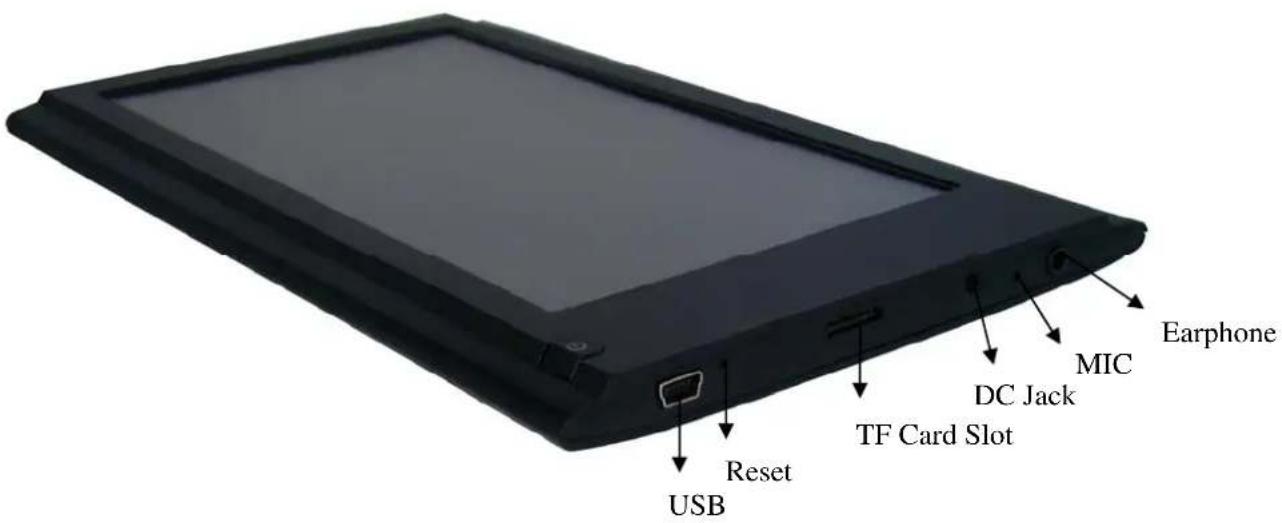
2 beschrijving van elke knop's functie
| locatie | De definitie van de knop | Beschrijving van de functie |
| A RESET knop druk het op als je systeem crasht | ||
| B | POWERknop | druk kort op slapen/wakken functie, druk lang op aan/uit |
| C MENU knop Druk kort op om sub-functie menu te openen | ||
| D |  knop knop | Druk kort op om stap voors stap te terug |
| E |  knop knop | Druk kort op om snel te terug naar de belangrijste functie interface |
| F TF kaart TF kaart slot locatie | ||
| G | Hoofdtelefoon aansluiting | Hoofdtelefoon kabel interface |
| H | DCaansluiting | Externe 5VDC laderinterface |
| I | MINI-USBaansluiting | MINI_5PIN verbinding lijn interface |
| J scherm HD display region | ||
3 de functie van de product
- Gebruik de belangrijste chip van RK2818, ARM embedded CPU (ARM600MHZ+DSP550MHZ) met dual-core structuur, gebruik ANDROIED2.1 smart-besturingssysteem
■ Scherm 7.0-inch800*480-TFT HD-LCD-scherm
■ Ondersteun 2GB\~8GB ingebouwde FLASH capaciteit, ondersteun TF kaart uit 128M\~16GB capaciteit te breiden
■ Ondersteun AVI、3GP、MP4、RM、RMVB、FLV、WMV en andere formaten afspelen van de
video,maximaal 1280*720 resolutie
■ Ondersteun JPG、BMP、GIF(statisch)、PNG en andere foto browsen
■ Ondersteun MP3、WMA、FLAC、AAC、WAV en andere audio formaten, verschillende EQ-modus
■ Ondersteun de e-beok formaat van PDF, EPUB, FB2, TXT, PDB, RTF enz en de functie van zoomen, bladwijzer en flip
■ Ondersteun ingebouwd WIFI draadloos breedband internet toegang, onder het systeem van ANDROIED2.1zoveel software zijn bechikbaar, zoals een paar de meeste gebruikte software: internet google browser, online MP3, online boeken, online games, e-boek enz.
■ Ondersteun G-Sensor scherm rotatie functie
■ Ondersteun stereo hoofdtelefoon en luidsprekers buiten de audio-uitgang geluid
Ondersteun taal: veel van verschillende landen
4 Technische specificaties
| maat | ||
| maat 7.0-inch 160,000 kleur | TFTHD-LCD scherm sherm | |
| resolutie | 800*480 resolutie | |
| Computer interface | Hoge snelheid USB2.0 (FS) | |
| Ingebouwde capaciteit | Flash Memory : 2GB~8GB | |
| Systeemgeheugen | ROM: DDRII I MB | |
| Uitbreidende capaciteit | Ondersteun TF_Card kaart, ondersteun capaciteit van 128MB~16GB | |
| voeding | Ingebouwd 3.7V , 2000MA/H lithium-batterij, AC charger:Input:AC110V~240V,Output:DC 5V@2A | |
| Ingebouwde batterij ondersteunt tot 2,5 uur afspelen van de film(standaardmodus, de buitenste ring in het midden volume) | ||
| Muziek functies | afspeelformaat | MP3、WMA enz |
| Ondersteun MP3 Bit per second | 8Kbps ~ 390 Kbps | |
| Ondersteun WMABit per second | 5Kbps ~ 192 Kbps | |
| Video functies | afspeelformaat | AVI、3GP、MP4、RM、RMVB enz |
| Maximaal resolutie | Video van maximaal 1280*720 resolutie is beschikbaar. | |
| beeldverhouding | 4: 3、16: 9、vol scherm drie afspeelmodus worden gekozen | |
| Foto browser | Ondersteun JPG、JPEG、BMP、GIF (statisch) | |
| E-beok | formaat | Het formaat van PDF, EPUB, FB2, TXT, PDB, RTF |
| Werken taal | Vereenvoudigd Chinees、Traditioneel Chinees、Engels、Japans、Frans、Duits | |
5 Snel begeleiding
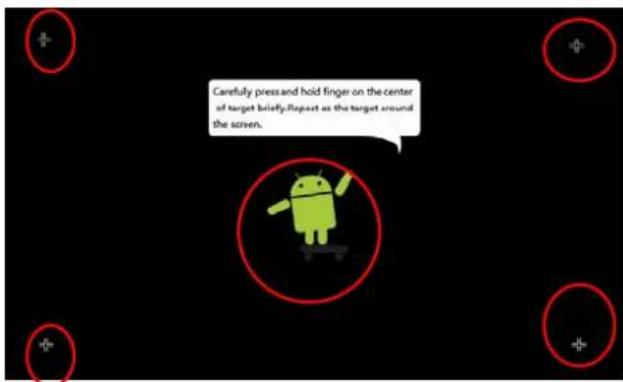
5.1 aanraken-scherm verbeteren:
Als de machine met behulp van het aanraken positie offset of klik ongeldig is, druk lang op de "ESC" knop 3 seconden om de interface van aanraken in te voeren, klik op het midden van het "kruis" een keer door de rode gemarkeerd cirkel in het figuur, na de verbetering verschijnt het scherm een "correctie", zoals de foto
hieronder:
Start naar de belangrijste interface:
Zoals de foto hieronder:
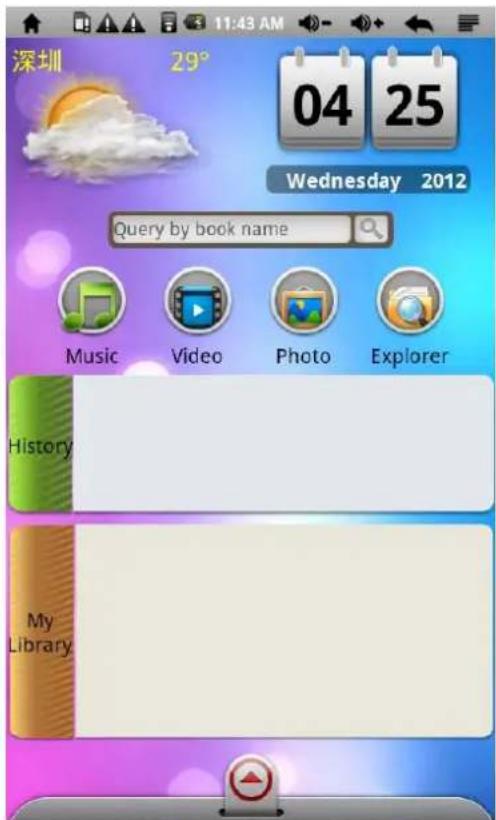
Start-en ontgrendelen: op de uit-stand, druk "POWER" knop lang op drie seconden, het start om de Android systeem voortgangsbalk te voeren, na ongeveer 100 seconden werk in de desktop
Energiebesparende modus en de sluis van het scherm: druk de "POWER" knop kort op en het systeem gaat op de Slapen energiebesparende modus, het scherm is leeg, dan gaat het in de modus "slot scherm". klik vervolgens op de "POWER"knop of klik het touch paneel 3 seconden op om de status van het heldere scherm, het systeem herstelt binnen 1S.
Let op: de originele energiebesparende modus zal niet worden onderbroken en zal blijven werken, uitschakelt het scherm op een zwart scherm. Bijvoorbeeld: muziek afspelen, films kijken, enz.
Afsluiten: in de aan staat, druk de open knop drie seconden lang op, als het scherm het afsluiten-interface schijnt, kies de shutdown optie om te verzekeren, dan het systeem schakelt automatisch uit.
Let op : als de batterij bijna leeg is, zal de machine een continue alarm indien het niet belasten wordt, dan de machine schakelt automatisch uit. als het kan niet starten op, controleer dan of de batterij opgeladen is , onder de premisse dat er een bepaalde kracht heeft, dan probeer te starten nog een keer.
5.3 Batterij management en opladen
a. Voor het eerste keer moet u de batterij voor het gebruik ongeveer 8 tot 12uur opladen Voeg de miniatuur einde van de power adapter in de DC aansluiting van de machine op de andere kant van de voeding.
Machine trackball-indicator is gemarkeerd blauwe lichten, desktop-batterij-icon als groene balk om het display te bladeren, het betekent dat de baterij aan het laden is, wacht dan op de batterij volledig is opgeladen, Laat de manier waarop niet los van de lader. als het Volledig opgeladen wordt de licht laag blauw draaint, het logo van de batterij in de desktop-de-groene balk niet meer beweegt
Bij de batterij opladt volledig in leeg staat, wacht ministen een minuut en start opnieuw
【opmerking】let dan op het volgende zodat u kunt de lithium batterij goed houden :
- Niet in de hoge-temperatuur-omgeving (zoals op een balkon of direct zonlicht) laden
- Het is niet nodig voor de lithium batterij ontladen of het op is, u kunt oplaadt als er is nog niet op.
- Als u langere tijd niet gebruik van de product, opladen ten minste twee weken volledig om te voorkomen dat over-ontladen invloed heeft op de functie van de batterij.
6 het gebruik van de functionele icon
a. definitie van de desktop functionele icon (Verdeeld in twee belangrijke vormen van interface))
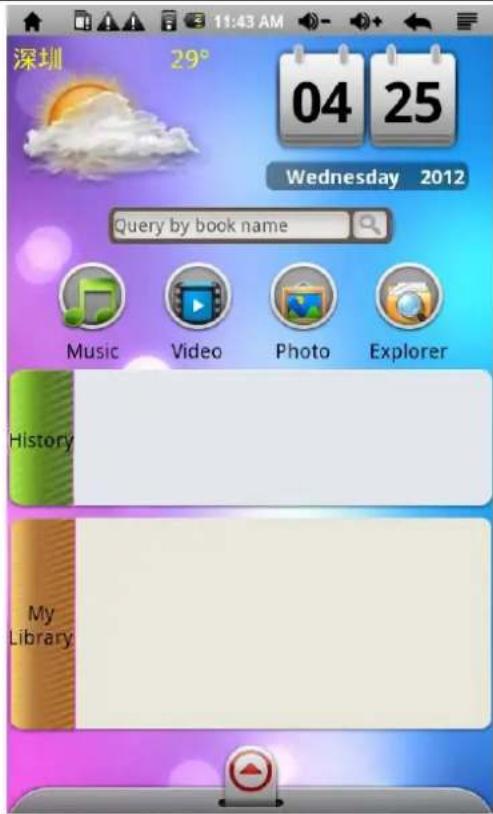
| icon Beschrijving van de functie icon | Beschrijving van de functie | ||
 | Klik een interface op dit pictogram om terug te keren naar de hoofdpaginavan tussen de twee interfaces om te schakelen |  | Het systeem herkent het nieuwe apparaat kennisgeving bar |
 | Macht icon om de huidige resterende capaciteit geven |  | Het betekent dat de wekker functie stelt in |
 | Huidige systeemtijd |  | volume- |
 | Terug knop |  | volume+ |
 | menu |  | Functionele modus menu |
 | Google zoeken, Lange aanraking schijnt het input-methode toetsenbord |  | Desktop schakelen |
 | Systeem klok tafel |  | WIFI aan /uit van de schakelaar werkbalk |
| 欢迎的播放列表是空的。 | Muziekspeler hulpmiddel displaybalk | Muziek / video mediatheek update | |
b: input methode instelling, druk lang op het zoekvak, dan toont de input methode, zoals de foto hieronder:
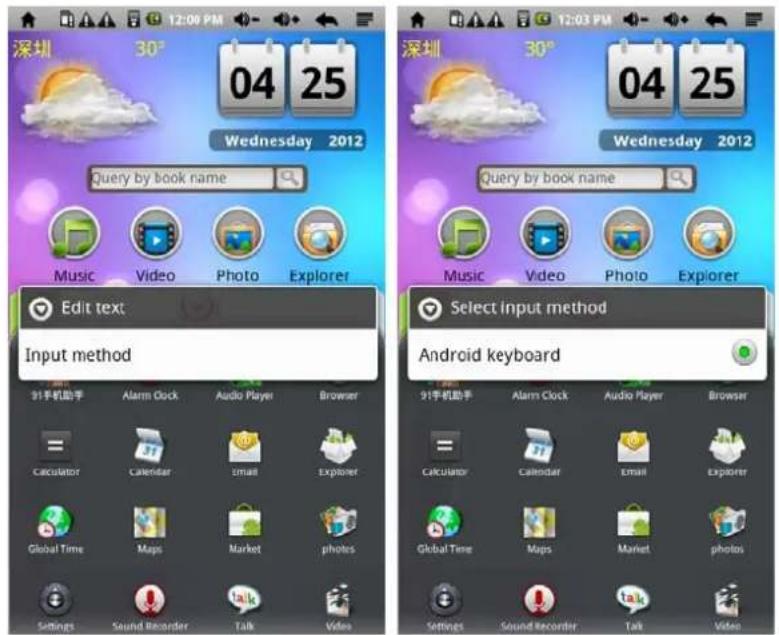
c: zoeken functie (zoals foto 3)
Gebruik voor de opslag van e-books te zoeken in de lokale terminal, Fuzzy of volledige naam van de query vragen, Klik "zoeken" op dan verschijnt de zoekresultaten.
Foto 3:

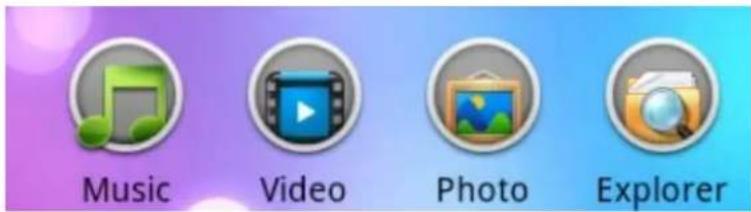
d: korte weg toolbar (zoals foto 4)
Gebruik voor snel-toegang functie, zoals muziek, video, foto, documenten enz. De balk van snel-toegang functie kan de gebruiker niet zelf toe te voegen
Foto 4:
e: geschiedenis
Het kan alleen de meest recente 10 geschiedenis geven; ; (zoals foto 5) klik “geschiedenis” op naar de overzicht, (zoals foto 6) Het systeem slaat een aantal pagina's van de geschiedenis, en als u de eBooknoodzaak wilt open, moet u de "verder lezen gebruiken.
F o t o 5 :
| History |
F o t o 6 :
Kort weg beeld kan alleen 50 e-boeken op de lokale apparaat geven, (zoals foto 7) klik "Mijn bibliotheek" op het overzicht van de stapels, (zoals foto 8) het systeem slaan de weergave van bepaalde pagina's van de lokale e-book op, moet u de lijst met e-books openen, dan "verder lezen" gebruiken
F o t o 7 :
Let op : dezelfde als hierboven
g: menu kolom
Sleep het pijltje naar boven en geef alle geïnstalleerde toepassingen, Sleep het pijltje naar laag om alle geïnstalleerde toepassingen te verbergen. (zoals foto 9)
Foto 9:

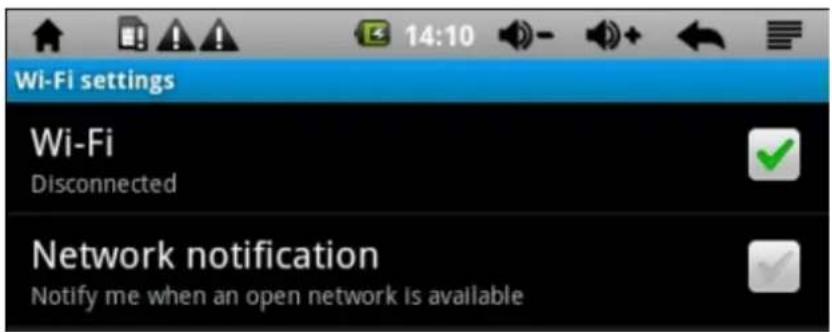
a. Start WIFI instelling: klik icon van functionele module menu op en naar de functionele menu lijst,Klik "Instellingen" op om de instellingen pagina te gaan, klik "Wireless en netwerkinstellingen" op om de eerste Wi-Fi in te voeren, de achterkant van de doos vinkje zoals gegevend rood omcirkeld hieronder :
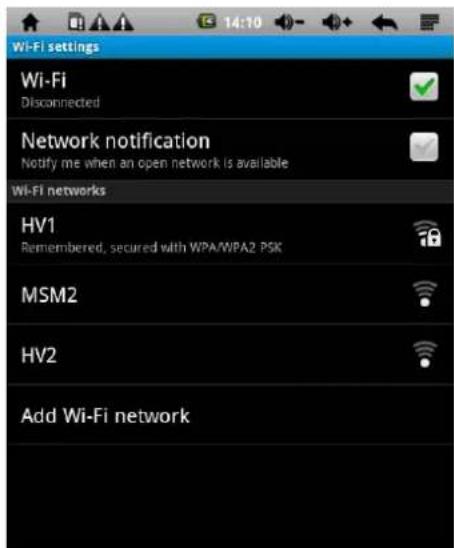
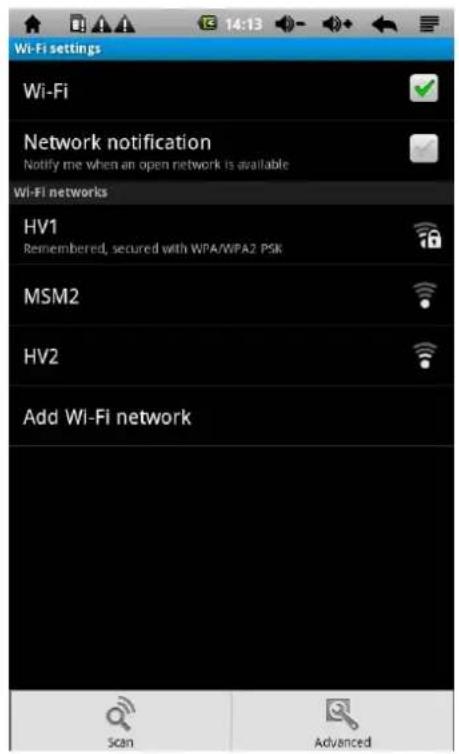
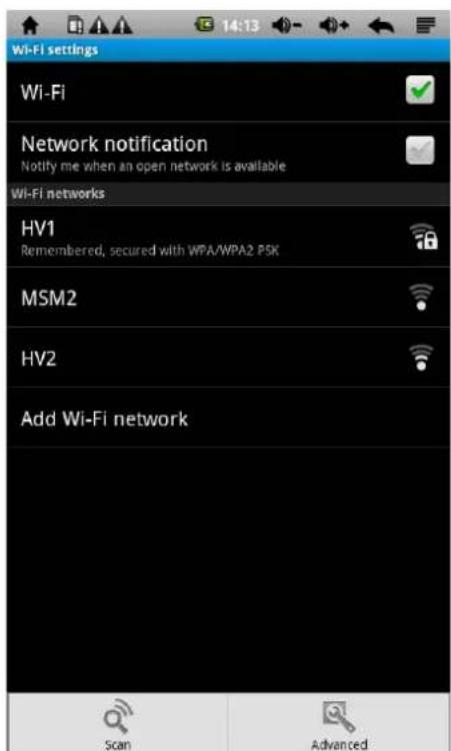
b. WIFI en internet verbinding instellen: klik "Wi-Fi instelling" op naar het systeem die automatisch zoekt de naam van WIFI, zoals deze twee namen van WIFI hieronder hebben gezocht
c. IP adres instellen en verbinden: IP adres heeft twee set-modus:
- IP adres automatish toegewezen:
Of automatisch IP-adres toe wijzen wordt beslist door de insteling van de WiFi router zelf, als de naam is automatisch verdeeld, moet alleen Kliken op het scherm om de
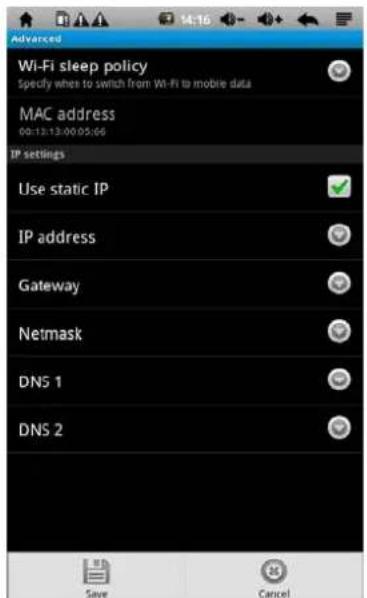
rechterbovenhoek van het menu "maar de "gevorderd "instelling en verwijzen
"statisch IP gebruiken" de haak van achterkant van de doos, zoals de foto hieronder:
Na het instelling klikt u het scherm op rechterbovenhoek van het menu "ga naar binnen en klik "opslaan" op zoals de foto hieronder :
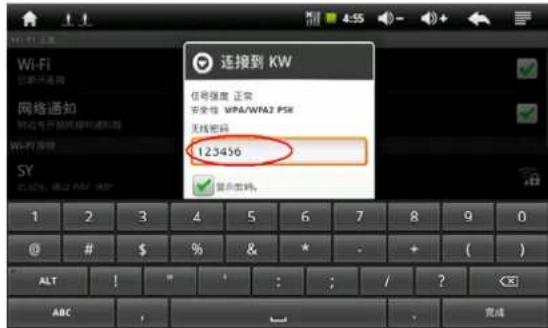
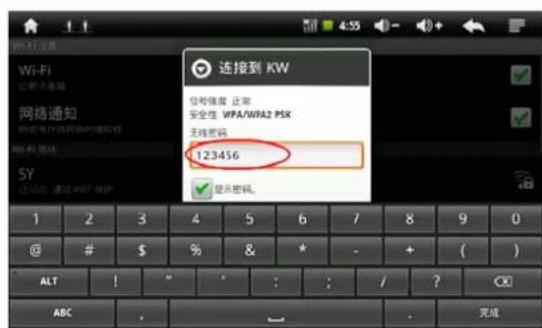
na het opslaan terug en klik op het WiFi-netwerk naam die u nodig hebt om te verbinden. Bijvoorbeeld, klik de "KW" op en dan vraag om het draadloze wachtwoord interface
te gaan .verzeker van het juist input wachtwoord en klik "klaar"op. Het systeem zal automatisch een verbinding voor IP-adres geven, Succesvolle verbinding wordt gevraagd om "aan te sluiten", klik de naam van het netwerk op en dan geef de status van de verbinding informatie, zoals de foto hieronder:
Of handmatig IP-adres toewijzen wordt beslist door de insteling van de WiFi router zelf, als de naam is handmatig verdeeld, moet alleen Kliken op het scherm om de rechterbovenhoek van het menu "aar de "gevorderd "instelling en kiezen
"statisch IP gebruiken" de haak van achterkant van de doos, zoals de foto hieronder:
Na het instelling klikt u het scherm op rechterbovenhoek van het menu "ga naar binnen en klik "opslaan" op zoals de foto hieronder :
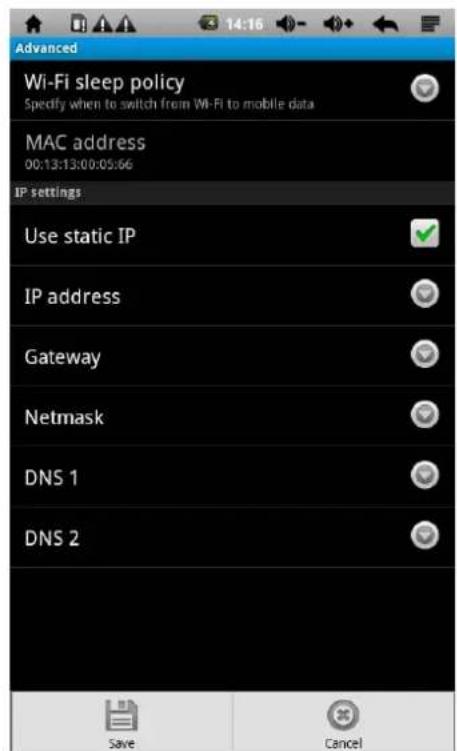
na het opslaan terug en klik op het WiFi-netwerk naam die u nodig hebt om te verbinden.
Bijvoorbeeld, klik de "KW" op en dan vraag om het draadloze wachtwoord interface te gaan .verzeker van het juist input wachtwoord en klik "klaar"op. Het systeem zal automatisch een verbinding voor IP-adres geven , Succesvolle verbinding wordt gevraagd om "aan te sluiten", klik de naam van het netwerk op en dan geef de status van de verbinding
informatie , de icon zal op de desktop geven, zoals de foto hieronder:
3: Het weer-functie (de functie moet het WiFi-verbinding goed werken)
Het eerste gebruik moet u lange op weergavepositie van het weer knoppen, (zoals foto 1), kies de juiste stad in de pop-up-interface, (zoals foto 2) of vul de naam van de stad, Klik de zoekopdracht op en direct naar het e-book belangrijkste interface en komt overeen met het weer en het temperatuur van de stad
Foto 1:

8 TF geheugen kaart gebruik
De machine verliet de slot voor TF geheugenkaart en het kan multimedia documenten in de TF-kaart lezen. als het nodig is, gebruik in overeenstemming met de instelling van kaartsleuf op TF kaart dat juist geplaatst is in de machine, duw de kaart tot u een klik hoort.
Verwijder de geheugenkaart in de sleuf naar de geheugenkaart te duwen en vervolgens los te laten. De geheugenkaart verschijnt automatisch, dan verwijder de geheugenkaart.
a. Corrigeer de kaart is geplaatst in de rechterkant van de kaart van de machine slot.
b. Bedien op de geheugenkaart (zoals lezen, kopieren, enz.), trek niet aan de geheugenkaart, omdat er anders fouten zou hebben.
c. Vermijd het gebruik en de opslag van de geheugenkaart in de hoge temperatuur of luchtvochtig omgeving.
d. De geheugenkaart moet uit de buurt van vloeistoffen en bijtende stoffen.
Internal Memory en SD Card komen overeen met het flash-geheugen schijf en T-Flash card opslag schijf Na het invoering van de rechterkant van het vak APK-formaat installer, klik de installatie op, terug naar het hoofdmenu na de bediening klaar is. Dan is de installatie klaar, en daarna verschijnt de bijbehorende software menu.
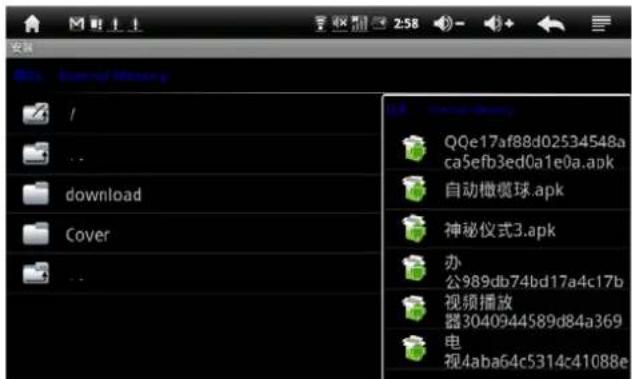
- beheer : Klik beheer op en ga naar de software van derden interface.
- starten:start de software
- uitvoeren: voer de software uit naar de T-Flash kaart
- lossen: loss de software
- zoeken: zoek de software in de winkel
- annuleren: aanuleer de bewerking
• verlaten: terug naar het hoofdmenu
9 Details van de bewerking
9.1 de desktop van het systeem —(multimedia muziek/video/foto/voice-functie)
5.1.1 muziekspeler
In het hoofdmenu of bureaublad, klik de icon op van audio-speler √, en speel de audio af
- Als er geen muziek documenten in de lijst van audio spelers, open de audio-speler automatisch muziekdocumenten die op de kaart aan de playlist (ondersteun audio formaten: mp3, wav, midi, wma). zoals het Speel lijst hierboven aangegeven
- In Muziek playlist gebied, als het aantal liedjes groot zijn, gebruik het aanraakscherm programma om de pagina te slaan
- Dubbel klik uw favoriete muziek op in de audio-speler-interface, en start het afspelen van de audio-gegevens.
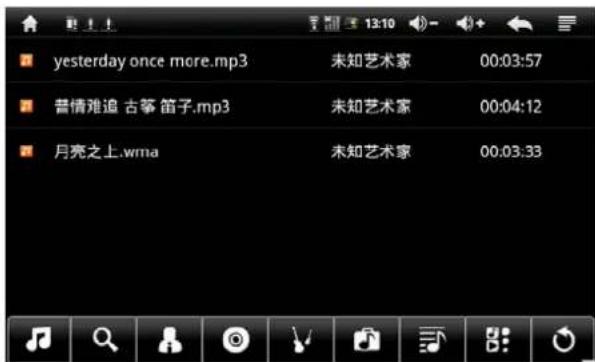
- Onder de muziek speler interface, klik op naar de audio-speler lijst
- Sleep de weergave voortgangsbalk, dan kunt u het afspelen van audio vooruitgang.
● de beschrijving van de knop van audio-speler:
| knop beschrijving knop beschrijving | |||||
 | Bekijk afspeel lijst |  Zoek muziek on-lijn Zoek muziek on-lijn | |||
| [YS88] | muzikant |  album album | |||
 | Andere audio |  Bekijk de opslag van de muziekdocumenten van disk Bekijk de opslag van de muziekdocumenten van disk | |||
 | Nieuwe afspeel lijst |  Schakel naar de audio speler Schakel naar de audio speler | |||
 | Verlaat de audiospeler |  | EQinstelling(normaal,rock,pop klassiek enz) |
 | A-B afspeel herhalen |  | Speel om modus |
 | Toevoeg de audio naar de afspeel lijst |  | Pauzeer de audio |
 | Verhoog de audio speel volume |  | verlaag de audio speel volume |
 | Vorig afspeel |  | Volgend afspeel |
 | Speel audio |
Let op : de audio-speler kan 3GP audiobestand spelen
9.1.2 video
Onder de hoofdmenu of de desktop, klik de icon van video op naar de audio-speler interface, volgens de opslag van uw documenten, open de bijbehorende map, dubbel klik uw favoriete film op om het spel te openen:
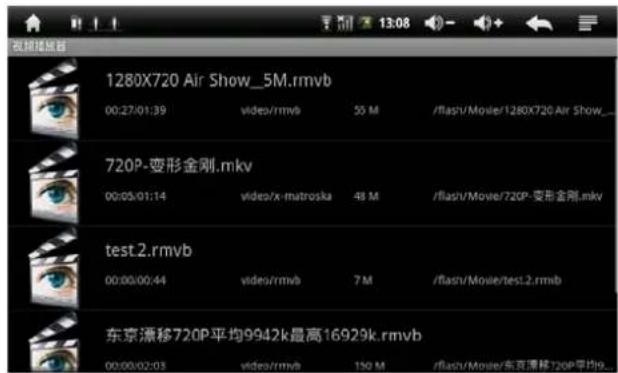
- ondersteun voor video-documenten formaten : AVI、RM、RMVB、MP4、FLV、3GP enz
- Als er geen documenten in de videospeler lijst, wordt de video-speler zal automatisch ingevoegd in de kaart van de machine boven het videobestand wordtgeladen in de video-afspelllijst.
- Sleep de weergave voortgangsbalk, dan kunt u het afspelen van audio vooruitgang.
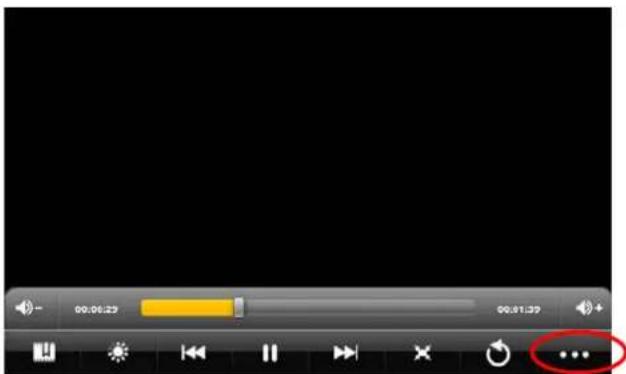
- De beschrijving van de video-speler knop:
| knop | beschrijving | knop | beschrijving |
| Voeg een video bladwijzer | helderheid aanpassen | ||
 | Speel vorige video |  Speel volgende video Speel volgende video | |
 | Speel/pauzeer de video |  | Video formaat 16: 9 /4: 3/ herstel |
 | Verlaat de video-speler |  menu menu | |
 | Verlaag de video-speler volume |  | Verhoog de video-speler volume |
9.1.3 afbeelding browser

- In het hoofdmenu of bureaublad, klik de icon op van de browser en ga naar de afbeelding browser interface:
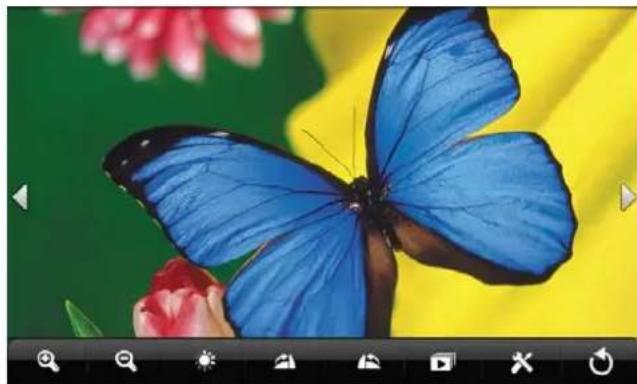
De beschrijving van de afbeelding browser knop:
| knop beschrijving knop beschrijving | |||
| [2KST] | Bekijk de vorige afbeelding |  De afbeelding vergroten De afbeelding vergroten | |
 | Bekijke de volgende afbeelding |  Dc afbeelding verminderen Dc afbeelding verminderen | |
 | helderheid aanpassen Speel sc [BAZ6] afbeelding | ||
 | Afbeelding rechtsom draaien van 90 graden | [DWJ6] | Foto tegen de klok in draaien 90 graden |
 | afbeelding instelling | [YGTY] | Verlaat de afbeelding browser interface |
- Voeg een foto (ondersteun voor beeldformaten: BMP, JPG, JPEG, PNG, GIF, statisch)
Er is geen documenten in de lijst van afbeeldingen, het systeem open de foto browser en wordt automatisch ingevoegd in de kaart van de machine boven het image-bestand geladen in de afbeelding in de browser lijst.
Volgens de opslag van uw documenten, open de bijbehorende folder, vind het fotobestand en toe te voegen.
- Klik de foto knop Instellingen op, de huidige beeld kan de desktopvooruitzichten worden ingesteld:
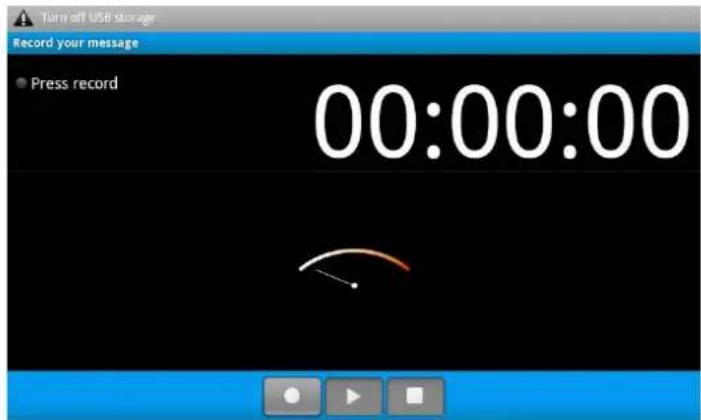
9.1.4 opname
In het hoofdmenu of bureaublad, klik de icon op van de opname en ga naar de opname interface, klik de knop van opname en start. klik de pauzeren knop en pauzcer de opname. Klik de knop van speel en speel de opname. Het systeem zal automatisch het gebruiken van deze opname en vraag of het geeft op, dan kunt u handmatig selecteren. Speel de opname: Selecteer de audio-speler aan de opname, eerste volgens de documenten in de root directorium van de ontdekkingsreziger, klik op te spelen Gedetailleerd in 5.1.1 (audio-speler)
9. 1. 5 ontdekkingsreiziger
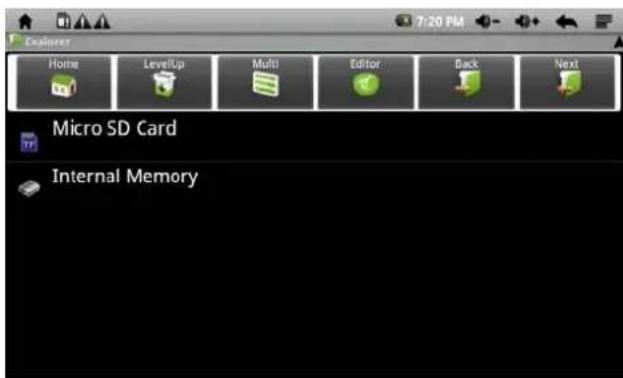
In het hoofdmenu of bureaublad, klik de icon op van de ontdekkingsreizigem ga naar de interface, klik【SD Card】、【Internal Memory】en【U disk】om de drop-down map en daarmee verband houdende documenten uit te breiden, dan kunt u toevoegen, kopieren, plakken, verwijderen of andere bewerking. Houd lang een document of een folder, selecteert "vorig", "volgend" of "boven" om het juiste pad te vinden. Klik "redigeren" op en kies het juiste pad in het pop-up venster om te plakken.
9.2 de desktop van het systeem 2(e-boek)
Ondersteun de formaat van e-boek: TXT、FB2、PDF、EPUB enz en lettergrootte, bladwijzer, pagina sprong, automatische pagina-functies.
9.2.1 e-boek lezen
- in het hoofdmenu of bureaublad, klik de icon op van de e-boek en ga om te lezen, volgens de opslag van uw documenten, open de bijbehorende folder en zoek het tekstbestand toe te voegen;
- Klik e-boek bestand op en open te lezen, klik op een aanraking scherm op de links / rechts of horizontale slag om pagina's te zetten;
- Klik de icon: op, dan kunt u “lettergrootte (S、M、L、XL、XXL)、pagina sprong、bladwijzer、imformatie van het boek、automatisch pagina” bewerking gebruiken.
9.3de desktop van het systeem 3 (netwerk toepassing functie)
9.3.1 browser
Als WIFI normaal verbindt (gedetailde in hoofdstuk 4.5WiFi instelling, klik de hoofdmenu of de IE browser
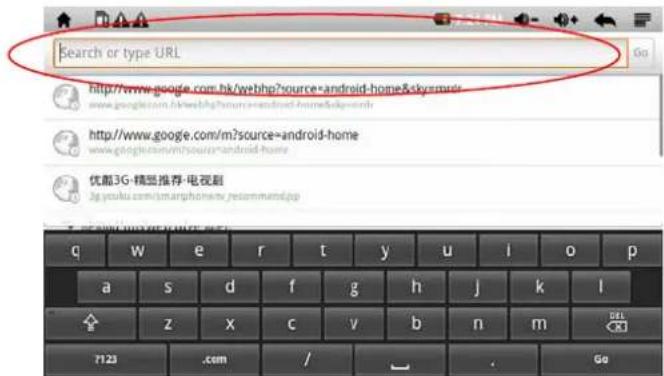
van de desktop en ga naar de IE interface, klik de adresbalk op en type de URL en klik "ga"op In de bijbehorende webpagina, dan kunt u de website informatie bekijken :
9.3.2 e-mail
Als WIFI normaal verbindt (gedetailde in hoofdstuk 4.5 WiFi instelling), klik de hoofdmenu of de desktop, de icon van Gmail en ga naar de toegang interface van e-mail:
Als u een Google e-mail heeft, klik direkt op , Voer een gebruikersnaam en wachtwoord in
A.postvak IN
na succesvol log automatisch in naar de interface van het Postvak IN
Deze interface bevat de e-mail in de postvak IN, dubbel klik de mail op en open het controleren, antwoord de afzender, beantwoord alle ontvangers de afzender en andere activiteiten
| knop beschrijving knop beschrijving | ||||
| [H0W3] | opnieuw | Schrijf een nieuww e |  | |
 | rekening | De label bekijken | [DD04] | |
| [AHKK] | zoeken | instellen |  | |
9.5 de desktop van het systeem 5(andere functies)
9.5.1 kalender
in het hoofdmenu of bureaublad, klik de icon op van de kalender en ga naar de interface:
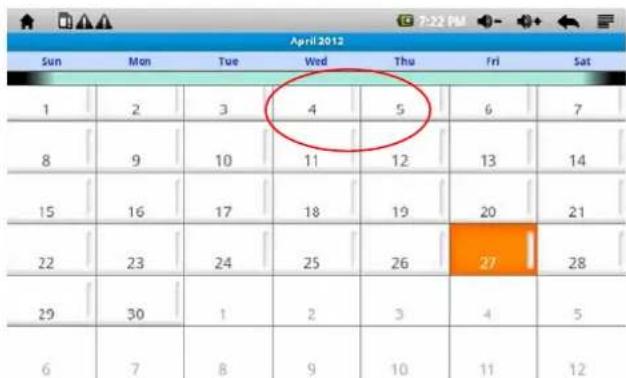
- Onder de formaat van de kalender, houd het scherm naar beneden of naar boven trekken kan maandelijkse daling of vergroting .Houd het scherm omhoog of omlaag, dan kunt je trekken om pagina's te zetten
- Als het jaar waarin de maand meer dan 12 maanden of minderdan in januari kan het automatisch aanpassen
- In de interface, letters die orangje doss gebruiken is datum van vandaag. Als u de datum wilt wijzigen, kunt u vervangen binnen de ingestelde tijd en datum. Voor meer informatie verwijzen wij u naar het gedeelte Instellingen.
Klik

op terug naar de hoofd interface
9.5.2 rekenmachine
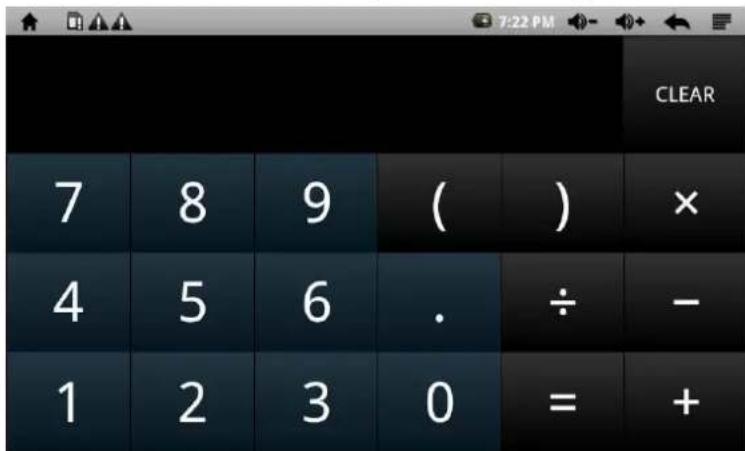
in het hoofdmenu of bureaublad, klik de icon op van de rekenmachine en dan open de rekenmachine:
in het hoofdmenu of bureaublad, klik de icon op van wekker en ga naar de interface van de wekker. Ondersteun op hetzelfde moment in totaal drie wekkers, kies de wekker klok nummer van de achterkant van de doos, zoals hieronder rood omcirkeld:
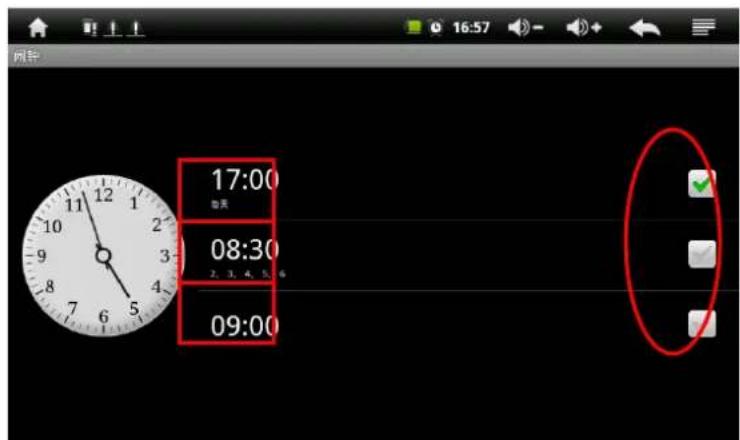
Klik een op van de boven het nummer van de klok,dan kunt u de wekker detail instellingen: alarm tijd, alarmtoon ,of het trilalarm, herhaling situatie, het label set.
- elke dag: instel de klok dezelfde tijd elke dag herhalen bellen; - maandag, dinsdag, woensdag, donderdag, vrijdag, zaterdag, zondag: Kies hoeveel dagen u behoeven om het te werken. Bijvoorbeeld, als u van maandag tot vrijdag kiest, zet een √ in de doos van maandag tot vrijdag respectievelijk. Dan zet u de wekker op de dezelfde tijd van maandag tot vrijdag in te werken.
- geen: instel een alarm alleen een keer, niet herhalen
- klik de klok op: kies de model van de klok
9.5.5 Apparaat instelling
in het hoofdmenu of bureaublad, klik de icon van instelling op om draadloos en netwerk, geluid en display met achtergrondverlichting, de locatie en de veiligheid, applicatie-instellingen te instellen, houd het scherm hoog of laag naar pagina's te zetten:
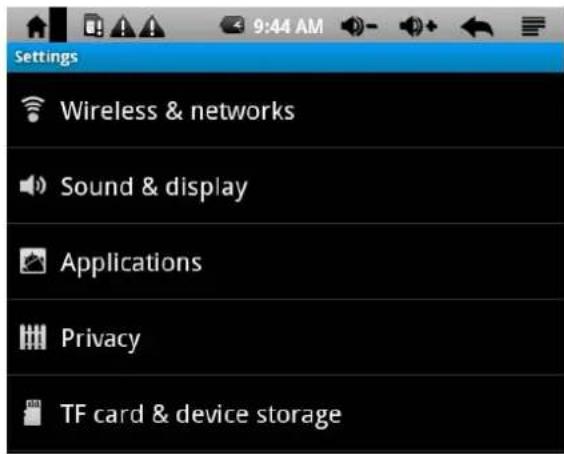
9.5.5.1 draadloos en netwerk instelling
Gedetailde in hoodfstuk 4.5 WIFI instelling
9.5.5.2 geluid en schijn instelling
- Klik de menu van instelling【geluid en schijn】naar de instelling interface:
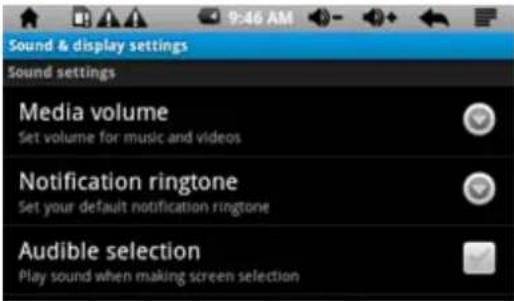
In de instelling interface, klik【media volume】op naar de volume instelling interface om de volume van muziek en video te instellen.
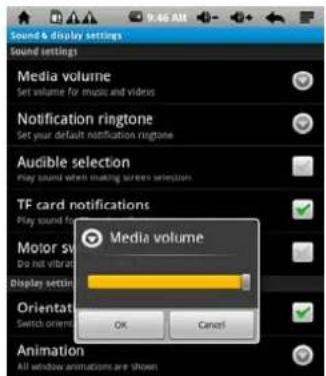
c Selecteer het geluid van besturingssysteem(scherm selecteer en de effect van het geluid) en de SD-kaart (speel
SD-kaart kennisgeving geluiden) zijn optioneel, zodat het gemakeerd is ok
- Schijn instelling:
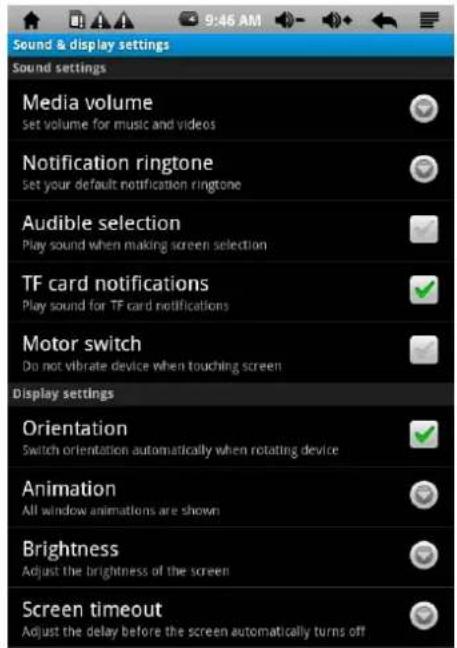
Draai de apparaat automatisch de oriëntatie te veranderen
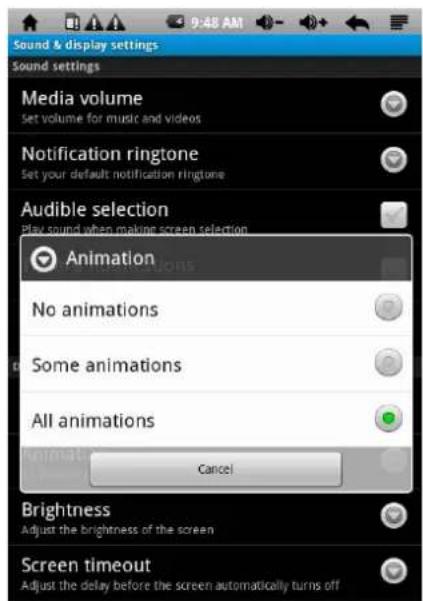
b 【animatie】
Alle animatie van de raam tonen
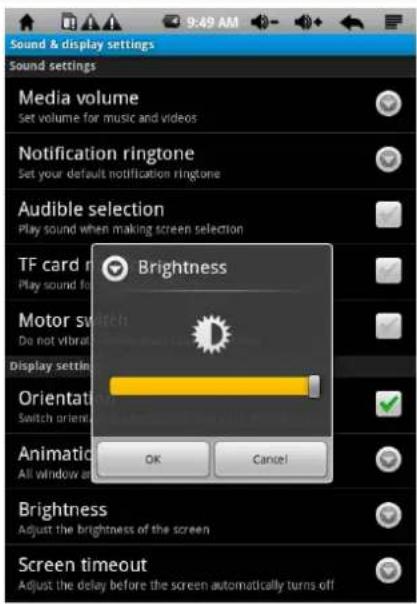
C 【helderheid】 volgens uw behoefte, Sleep 10 om de helderheid aan te passen, klik "OK" op terug.
Klik de menu van instelling op【applicatie programma】en naar de instelling interface:
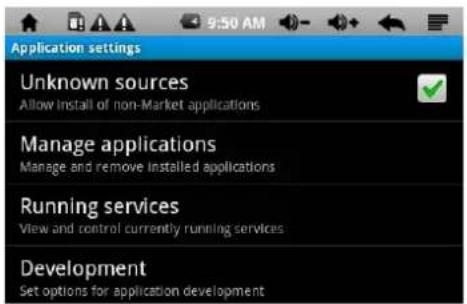
- A de instelling van de applicatie van het beheer:
Klik【applicatie-instelling van het beheer】Menu kunt beheren en verwijderen geïnstalleerde toepassingen
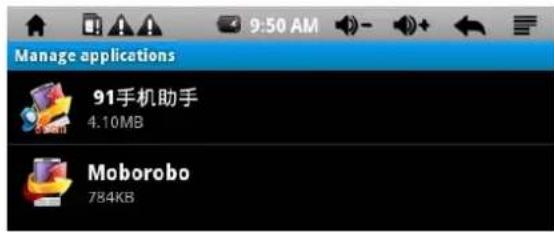
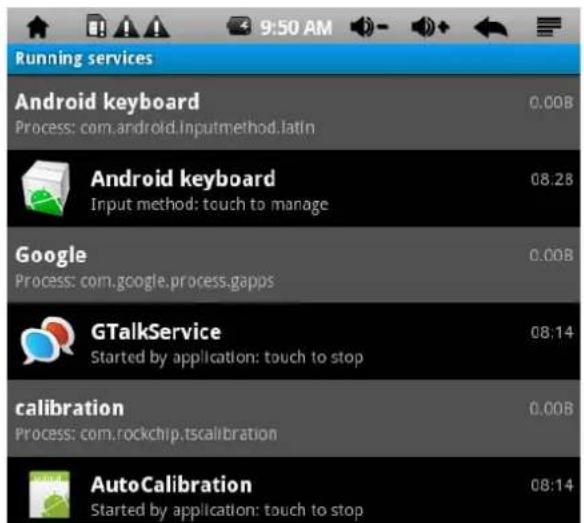
• b: service-instelling aan het uitvoering
- Klik 【service-instelling aan het uitvoering】menu om service-instelling aan het uitvoering te bekijken en controleren
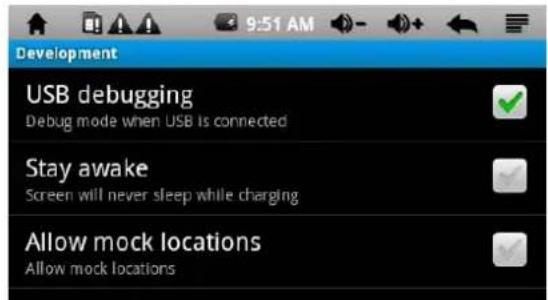
- c ontwikkeling-instelling: Beveelt de standaard-modus niet te wisselen met knoeien, anders zal een paar functies van de machine kan niet gebruiken
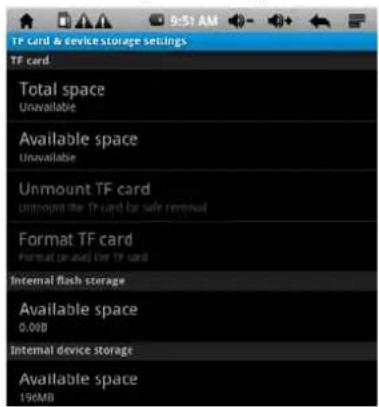
9.5.5.4 SD kaart en geheugen van het apparaat instelling
Klik de menu van de instelling op【SD kaart en geheugen van het apparaat instelling】en ga naar de instelling interface:
SD totale capaciteit, geschiktbare ruimte, formatteren enz.
Klik de menu van de instelling op 【alen-toetsenbord instelling】 en ga naar de instelling interface:
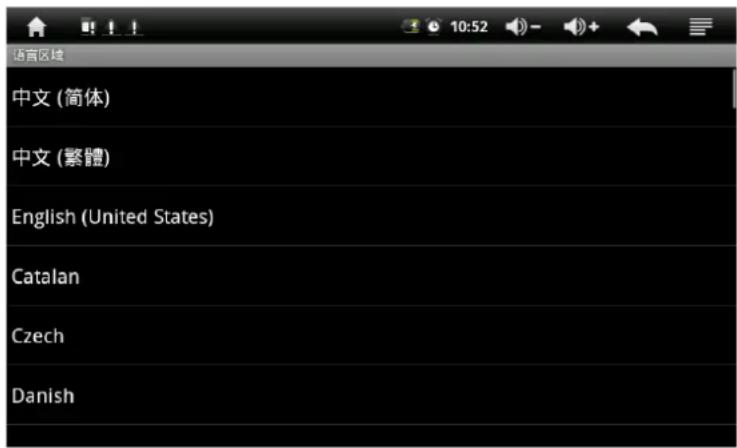
• Kies de talen-gebieden instelling:
ondersteun meerdere talen, u kunt de betreffende taalgebruikers interface instellen volgens hun behoeften. Taal-opties, klik op de corresponderende talen , op en terug
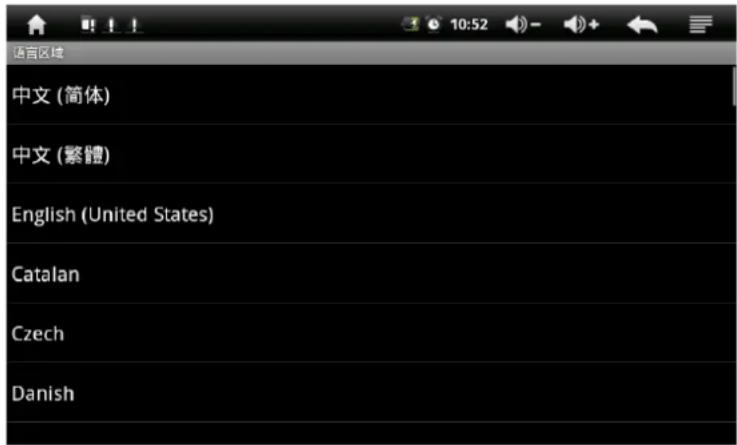
- Letter-instelling, Android vol-scherm:
- Android toetsenbord instelling:
- Google Pinyin input methode instelling:
9.5.5.6 datum en tijd instelling
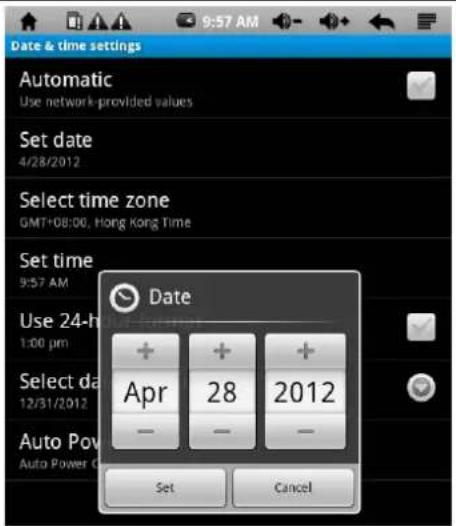
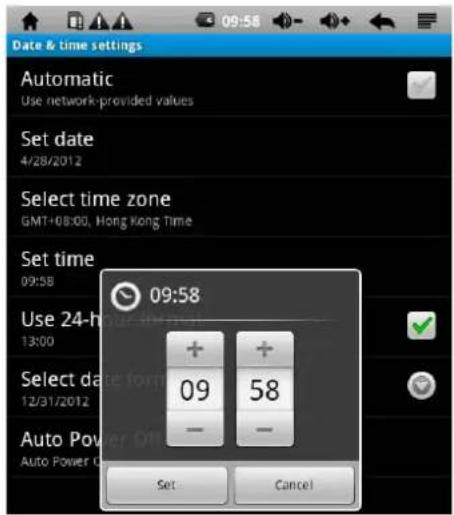
Klik de menu van de instelling op【datum en tijd instelling】en ga naar de instelling interface: Annuleer de automatische optie, klik de "automatische" achter de haak, u kunt handmatig wijzigen van de datum, tijdzone, tijd.
- Datum instelling:
klik + - op boven of beneaden om het jaar, de maand, de datum te kiezen, klik de knop van instelling op en klik ok op
- Kies de tijd zone:
Selecteer de tijdzone en klik OK op:
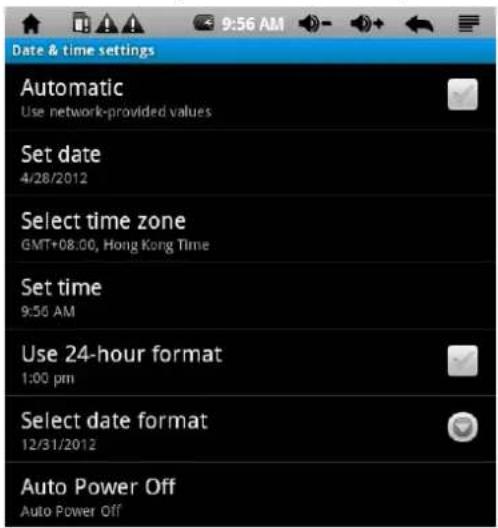
- Tijd instelling:
Klik + - op boven of beneaden om de number te kiezen, bijvoorbeeld: 10: 56, klik de knop van de instelling en klik OK op.
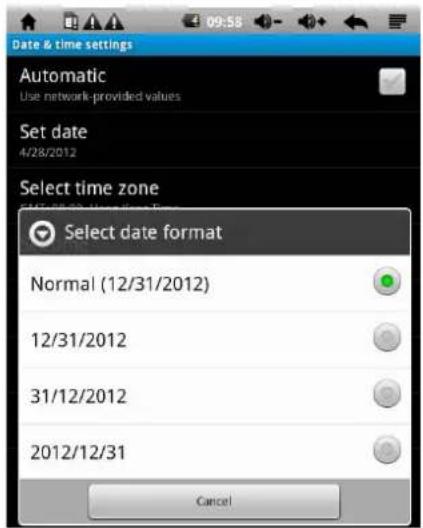
• Kies het datum formaat:
9.5.5.7 aanraking scherm verbeteren
Gedetailde in de hoofdstuk 4.1
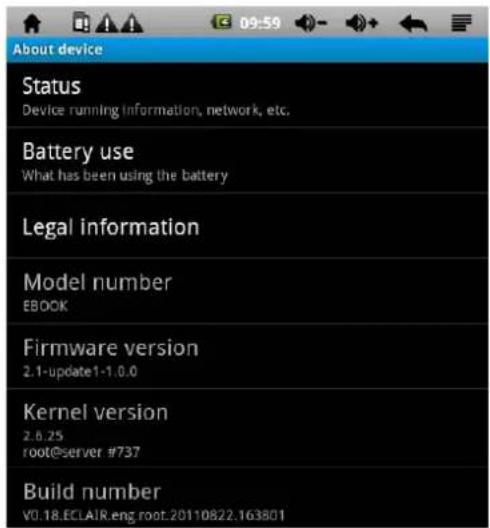
9.5.5.8 iets over het apparaat
- bekijk stroomverbruik, wettelijk informatie, apparaat status, versie van de software en andere informatie.
Zet de mobiele telefoon stop voordat het updaten. Verwijs naar de update verklaring. Laat uw hand weg nadat er een promptheid “een RKAndroid Loader Rock USB uitrusting opzoeken” op de gereedschap beneden lijn. Daarna klik het om het updaten te beginnen. De rechte informatie lijn zou de tegenwoordige informatie laten zien. Als er een promptheid “succes uitvoeren” is, blijk het dat de promotie susses loopt. U kunt het gebruiken nadat u het systeem alweer afloopt.
Problemen antwoorden
- Het verlies om de telefoon te openen
De mobiele telefoon kan niet geopend worden als de elektriciteit de batterijen ontbreken. Vul de baterijen elektriciteit in door de USB uitrusting of de elektriciteit geschikte modem. Open de telefoon weer met de voorwaarde die de elektriciteit vol is.
- De MID stand-by tijd is te kort
Er is een verschillence van de gebruikelijke tijd van de lithium-batterij volgens de verschillende gebruikelijke temperatuur omstandigheid en gebruikelijke conditie. Te hoog of te laag temperatuur heeft een slechte invloed aan de gebruikelijke tijd van de batterij. Gebruik de telefoon onder normale temperatuur alsublieft!
Volgens de gebruikelijke conditie, gebruikt het grote scherm van de telefoon veel elektriciteit. De eigenlijke gebruikelijke tijd wordt ook geïnvloed door het vergroten van het volume, het openen van het geluidsveldeffect, het vaak gebruiken en zo voort.
- Geen geluid in de mobiele telefoon
Controleer het volume of het nul is.
Controleer de muziekbestanden of het kapot is. Probeer andere muziekbestanden om de verzekeren. Als de bestanden kapot is, produceert het serieus slechte geluid en slaat het geluid over mogelijk.
- Het verlies om een kopie van een bestand te maken
Controleer of de aansluiting van de computer en de speler juist is.
Controleer of de voorraad ruimte van de geheugen unie vol is.
Controleer of de USB aansluiting kabel kapot is.
Klik de wekker nummer boven, en u kunt de precis informatie van de wekker instellen. Bijvoorbeeld, de wekker tijd, het wekker geluid, het zetten van de trilling of niet, het conditie van het alweer werken van de wekker, het zetten van de label.
-Elke dag: Zet de wekker op de dezelfde tijd te werken elke dag.
-maandag, dinsdag, woensdag, donderdag, vrijdag, zaterdag, zondag: Kies hoeveel dagen u behoeven om het te werken. Bijvoorbeeld, als u van maandag tot vrijdag kiest, zet een √ in de doos van maandag tot vrijdag respectievelijk. Dan zet u de wekker op de dezelfde tijd van maandag tot vrijdag in te werken.
-Geen: Zet de wekker alleen een keer in te werken. Geen andere keren.
-Klik de wekker: Kies het model van de klok.

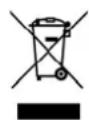
Vernietiging van oude electrische apparaten
De Europese Richtlijn 2002/96/EC over Vernietiging van Electrische en Electronische Apparatuur (WEEE, vereist dat oude huishoudelijke electrische apparaten niet mogen vernietigd via de normale ongesorteerde afvalstroom. Oude apparaten moeten apart worden ingezameld om zo het hergebruik van de gebruikte materialen te optimaliseren en de negatieve invloed op de gezondheid en het milieu te reduceren. Het symbool op het produ
IDCOM MKG - FREILIGRATHRING 1 - 40878 RATINGEN - DE
User Manuel
- Belangrijke Veiligheidsvoorschriften
- Uw Toestel Reinigen
- UITSCHAKELEN IN GEREGLEMENTEERDE GEBIEDEN
- VERKEERSVEILIGHEID KRIJGT VOORRANG
- INTERFERENTIE
- GEAUTORISEERD PERSONEEL
- ACCESSOIRES
- HOUD UW APPARAAT DROOG
- KINDEREN
- Interferentie door Radiofrequentie
- Gehoor:
- Gezondheidszorginstellingen:
- Het Uiterlijk van het product
- beschrijving van elke knop's functie
- de functie van de product
- Technische specificaties
- Snel begeleiding
- aanraken-scherm verbeteren:
- Batterij management en opladen
- het gebruik van de functionele icon
- TF geheugen kaart gebruik
- Details van de bewerking
- de desktop van het systeem —(multimedia muziek/video/foto/voice-functie)
- muziekspeler
- video
- afbeelding browser
- opname
- 1. 5 ontdekkingsreiziger
- de desktop van het systeem 2(e-boek)
- e-boek lezen
- 9.3de desktop van het systeem 3 (netwerk toepassing functie)
- browser
- de desktop van het systeem 5(andere functies)
- kalender
- rekenmachine
- Apparaat instelling
- draadloos en netwerk instelling
- geluid en schijn instelling
- SD kaart en geheugen van het apparaat instelling
- datum en tijd instelling
- - Kies de tijd zone:
- - Tijd instelling:
- • Kies het datum formaat:
- aanraking scherm verbeteren
- iets over het apparaat
- Problemen antwoorden
- Vernietiging van oude electrische apparaten
- User Manuel
Merk : Xiron
Model : EBKR207AU001
Categorie : E-reader