ATP7526 Ultimate 10 - Tablet Xiron - Gratis gebruiksaanwijzing en handleiding
Vind de handleiding van het apparaat gratis ATP7526 Ultimate 10 Xiron in PDF-formaat.


| Producttype | Tablet |
| Merk | Xiron |
| Model | ATP7526 Ultimate 10 |
| Besturingssysteem | Android 2.3 (Gingerbread) |
| Processor | 1,2 GHz |
| Schermdiagonaal | 10 inch |
| Touchscreen | Capacitief |
| Voorcamera | 1,3 MP |
| Achtercamera | 3 MP |
| Wi-Fi | 802.11 b/g/n (verondersteld) |
| 3G-ondersteuning | Via externe 3G-dongel of ingebouwde SIM (afhankelijk van model) |
| Poorten | Mini-HDMI, Mini-USB, USB-host (OTG), 3,5mm audio, DC 9V, Micro-SD-slot |
| Accu | Lithium-ion, oplaadbaar |
| Voeding | 9V DC-adapter |
| Onderhoud | Niet demonteren; niet reinigen met alcohol, thinner of benzine |
| Veiligheid | Niet gebruiken tijdens het besturen van een voertuig of lopen; beschermen tegen vocht en stoten |
| Reparatie | Resetten via reset-opening bij vastlopen; firmware-upgrade niet zelf uitvoeren |
Veelgestelde vragen - ATP7526 Ultimate 10 Xiron
Gebruikersvragen over ATP7526 Ultimate 10 Xiron
0 vraag over dit apparaat. Beantwoord die u kent of stel uw eigen vraag.
Stel een nieuwe vraag over dit apparaat
Download de handleiding voor uw Tablet in PDF-formaat gratis! Vind uw handleiding ATP7526 Ultimate 10 - Xiron en neem uw elektronisch apparaat weer in handen. Op deze pagina staan alle documenten die nodig zijn voor het gebruik van uw apparaat. ATP7526 Ultimate 10 van het merk Xiron.
GEBRUIKSAANWIJZING ATP7526 Ultimate 10 Xiron
Belangrijke waarschuwingen 3
Toetsen en functies 4
- Eerste gebruik 5
1.1 Aan-/uitzetten 5
1.1.1 Aanzetten 5
1.1.2 Uitzetten 5
1.2 Het scherm vergrendelen/ontgrendelen (slaapstand) ..... 5
1.3 Aansluiten op een computer 5
- Uw startscherm 6
2.1 Iconen op het startscherm 6
2.2 Bedieningsopties in het startscherm 7
2.2.1 Een app-icoon toevoegen aan het startscherm ..... 7
2.2.2 Een app-icoon uit het startscherm verwijderen ..... 7
2.2.3 Widgets toevoegen aan uw startscherm 7
2.2.4 Recente bewerkingen zoeken 7
III. Verbinding met een netwerk 8
3.1 Wi-Fi 8
3.1.1 Wi-Fi inschakelen 8
3.1.2 Wi-Fi uitschakelen 8
3.1.3 Een Wi-Fi-netwerk toevoegen 8
3.2 3G-netwerk 9
IV. Browsen op internet 9
4.1 Browsen op internet 9
V. Apps installeren en beheren 10
5.1 Apps installeren en beheren 10
VI. Multimediafuncties 11
6.1 Muziek.... 1 1
6.2 Video 12
6.2.1 Video's afspelen 1 2
6.2.2 HDMI-uitvoer 13
6.3 Galerij 1 3
6.4 Camera 14
6.4.1 Foto's maken 14
6.4.2 Video's opnemen 15
6.4.3 De camera uitschakelen 15
6.5 E-booklezer 15
VII. Instellingen 17
VII. Batterij 18
Problemen oplossen 19
Welkom
Hartelijk dank voor uw aanschaf van dit MID-product (internet-tablet-pc).
Uw nieuwe tablet-pc staat voor uitgebreid gebruiksgemak, of u deze nu gebruikt voor zakelijke doeleinden (met programma's Word, Excel, en de mogelijkheid om e-mail te verzenden en ontvangen) of voor ontspanning (geschikt voor 3D-games, chatten, films kijken, e-books lezen etc).
Uw tablet-pc is voorzien van besturingssysteem Android 2.3, een 1.2 GHz processor en een extra gevoelig touchscreen, voor een optimale gebruikservaring.
Wij raden u aan eerst zorgvuldig deze handleiding door te lezen, voordat u uw tablet-pc gaat gebruiken.
Belangrijke waarschuwingen
- De werking van de nieuwe batterij is optimaal nadat deze 2-3 keer volledig is opgeladen en leeggemaakt.
- Let bij gebruik van de hoofdtelefoon op het volumeniveau. Een te hoog geluidsniveau kan gehoorschade veroorzaken. Stel daarom het volume van de speler in op een gematigd niveau en beperk de gebruiksduur.
- De tablet-pc niet plotseling loskoppelen tijdens het formatteren of uploaden en downloaden. Dit kan tot programmafouten leiden.
- Dit apparaat niet zelf demonteren en geen alcohol, verdunningsmiddelen of benzine gebruiken om het oppervlak van het apparaat te reinigen.
- Deze tablet-pc niet gebruiken tijdens het besturen van een voertuig of tijdens het lopen.
- Deze tablet-pc is niet vocht- en waterbestendig. Gebruik het apparaat daarom niet in een vochtige omgeving.
- Het apparaat niet laten vallen of tegen een hard oppervlak stoten; hierdoor kan het scherm beschadigd raken.
- De firmware niet zelf upgraden. Dit kan tot schade aan uw apparaat leiden.
Toetsen en functies

- Frontcamera: 1.3 MP
- Batterijstatusindicator
- Vol- toets
- Vol+ toets
- Menutoets
- Home-toets
- ESC-toets: om terug te keren naar het voorgaande menu
- DC-ingang: vooraansluiting op een 9V-adapter
- TF/Micro SD-kaartingang
- Mini-HDMI-poort
- Hoofdtelefoonaansluiting
- Mini-USB-poort: voor aansluiting op een computer
- USB-host: USB OTG ("on-the-go"), voor het aansluiten van muis, toetsenbord, USB-dongel, USB-flashdisk
- Aan/uit- en vergrendeltoets: ingedrukt houden om aan/uit te zetten; kort indrukken om het scherm te vergrendelen/ontgrendelen.
- MIC
- Resetopening
Wanneer de tablet-pc is vastgelopen of niet meer reageert op het indrukken van toetsen of andere handelingen, kunt u met een puntig voorwerp de tablet-pc resetten.
- Achtercamera: 3MP
I. Eerste gebruik
1.1 Aan-/uitzetten
1.1.1 Aanzetten
Houd om uw tablet-pc op te starten de aan/uit-toets aan de rechterzijde van het scherm enige tijd ingedrukt. U komt dan terecht in het startscherm. Versleep de schuifregelaar om uw tablet-pc te ontgrendelen.
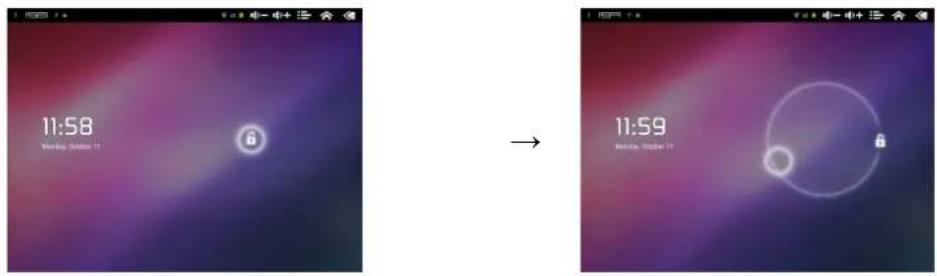
Druk op de schuifregelaar en sleep deze naar
halverwege de cirkel om te ontgrendelen.
1.1.2 Uitzetten
U kunt uw apparaat uitschakelen door de aan/uit-toets ingedrukt te houden tot het dialoogvenster "Systeemopties" verschijnt, en vervolgens "Uitschakelen" aan te raken; hierna verschijnt het dialoogvenster "uw apparaat wordt uitgeschakeld". Raak "OK" aan.
1.2 Het scherm vergrendelen/ontgrendelen (slaapstand)
Om de batterij van uw tablet-pc te sparen, kunt u deze in de slaapstand zetten door het LCD-display uit te schakelen. Hiervoor drukt u kort op de aan/uit-toets. Om het scherm weer te vergrendelen, herhaalt u dezelfde handeling.
1.3 Aansluiten op een computer
Wanneer uw tablet-pc via een USB-kabel is aangesloten op een pc, wordt automatisch het scherm "USB-verbinding" scherm weergegeven. Tik op "USB-opslag inschakelen" als u bestanden wilt uitwisselen tussen uw computer en uw apparaat of TF-kaart.
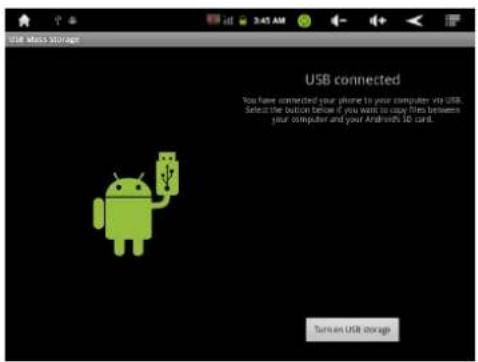
Het USB-icoon verschijnt ook in de linker bovenhoek van de statusbalk. Sleep dit icoon met uw vinger naar beneden als het scherm "USB-verbinding" is verdwenen.
Tik op "USB-opslag uitschakelen" om de hardware veilig van uit computer te verwijderen.
II. Uw startscherm

2.1 Iconen op het startscherm
Hierboven ziet u een voorbeeld van het startscherm.
Wanneer u uw tablet-pc voor het eerst aanzet, krijgt u het hoofdpaneel van het startscherm te zien. Dit paneel staat gewoonlijk in het midden; u kunt extra panelen aan beide zijkanten van het hoofdpaneel openen door met uw vinger naar links of rechts te schuiven.
U kunt de beschikbare ruimte in het startscherm vullen met elke door u gewenste combinatie van sneltoetsen, widgets en mappen. Onder in het scherm staat een aantal reeds geïnstalleerde sneltoetsiconen, en bovenaan het scherm vindt u een Google Search-widget.
Bovenaan het startscherm staat de statusbalk.

Home: aanraken om terug te keren naar het startscherm
-Return: om terug te keren naar het vorige menu
-Menu: wanneer u vanuit een willekeurige applicatie de menutoets aanraakt, verschijnen de opties voor de betreffende applicatie.
-Vol:- aanraken om het volume te verlagen
Vol+: aanraken om het volume te verhogen
Launcher: aanraken om alle geïnstalleerde applicaties weer te geven. Deze bevindt zich in de rechter benedenhoek van het startscherm.
2.2 Bedieningsopties in het startscherm
2.2.1 Een app-icoon toevoegen aan het startscherm
Wanneer u een icoon in het App-paneel of in het programmascherm gedurende enige tijd ingedrukt houdt, kan het icoon worden verplaatst en verschijnt het op het startscherm.
2.2.2 Een app-icoon uit het startscherm verwijderen
Houd een ongewenst icoon op het startscherm ingedrukt totdat het verplaatsbaar wordt. Het launcher-icoon verindert in een
prullenbak Sleep het item naar de prullenbak en laat het los wanneer het rood wordt.
2.2.3 Widgets toevoegen aan uw startscherm
Om een widget toe te voegen, raakt u met uw vinger een willekeurige open ruimte op uw startscherm aan en houdt u deze ingedrukt. Selecteer vervolgens in het contextmenu dat wordt geopend de optie Widgets. U kunt bijvoorbeeld een analoge klok, kalender, fotolijstje en andere handige widgets toevoegen aan uw startscherm. U kunt hier ook een sneltoets selecteren, een map toevoegen of een achtergrond veranderen.

2.2.4 Recente bewerkingen zoeken
Houd de statusbalk enige tijd ingedrukt om naar recente bewerkingen te zoeken. Raak een bewerking aan om verder te gaan. Een aantal recente bewerkingen die plotseling zijn afgebroken, zijn te vinden in de balk onderin het startscherm.
III. Verbinding met een netwerk
3.1 Wi-Fi
Er kan alleen gebruik worden gemaakt van Wi-Fi wanneer er verbinding wordt gemaakt met een Wi-Fi Access Point (AP) thuis of met een gratis onbeveiligde Wi-Fi-hotspot. Raak onder "Draadloos en netwerken", de optie "Wi-Fi-instellingen" aan. Zorg dat zowel Wi-Fi als Netwerknotificatie is ingeschakeld, aangegeven met groene vinkjes. Na enige tijd zou uw lijst met Wi-Fi-netwerken moeten verschijnen. Als u opnieuw wilt zoeken naar beschikbare netwerken, raakt u eerst aan, en vervolgens "Zoeken". Voor een beveiligd draadloos netwerk dient u eerst een wachtwoord of een andere vorm van toegangsbevestiging in te voeren via een browser.
3.1.1 Wi-Fi inschakelen
Raak binnen het App-paneel de optie "Instellingen" aan → vervolgens "Draadloos en netwerken" → "Wi-Fi" om Wi-Fi in te schakelen en netwerken te zoeken. Uw tablet-pc geeft vervolgens een overzicht van de binnen het bereik beschikbare netwerken. Raak een netwerk aan om er verbinding mee te maken. Voer indien nodig de SSID van het netwerk, beveiligingscodes en wachtwoord voor de draadloze verbinding in, en tik op "Verbinden". Wanneer uw tablet-pc verbinding heeft met het netwerk, verschijnt de indicator ■bor draadloze verbinding in de statusbalk. De golven in dit icoon geven de kwaliteit van de verbinding aan.
3.1.2 Wi-Fi uitschakelen
Om Wi-Fi uit te schakelen, haalt u bij "Wi-Fi", onder "Draadloos en netwerken" het vinkje weg. Schakel de Wi-Fi-optie uit als u deze niet gebruikt; hiermee verlengt u de gebruiksduur van uw batterij.
3.1.3 Een Wi-Fi-netwerk toevoegen
U kunt ook onder de optie "Wi-Fi-instellingen" een Wi-Fi-netwerk toevoegen. Raak onder "Wi-Fi-instellingen", de optie "Wi-Fi-netwerk toevoegen" aan. Voer de SSID (naam) van het netwerk in. Voer indien nodig de beveiligingscode of andere configuratiegegevens voor het netwerk in. Raak Opslaan aan.
Opmerking: het netwerkstatusicoon wordt groen 📁 als u op uw
tablet-pc beschikt over een Google Account en uw tablet-pc verbinding maakt met diensten van Google, voor het synchroniseren van uw Gmail, Agendanotities, Contactpersonen, het maken van een back-up van uw instellingen enzovoort.
3.2 3G-network
Een 3G-netwerk is een mobiel netwerk voor zeer snelle gegevensuitwisseling en geavanceerde netwerkcapaciteit. Dit netwerk beschikt over een breder assortiment diensten en een hogere netwerkcapaciteit dan het voorgaande 2G-netwerk.
Uw tablet-pc ondersteunt een extern 3G-netwerk via een 3G-dongel. 3G-dongels worden aangesloten via de USB-HOST-poort. Op dit moment ondersteunde 3G-dongels zijn onder meer Huawei 261/E220/MF190/E1750/E156g/EC122 en ZTE MF190.
Als uw tablet-pc beschikt over een SIM-kaartingang, dan kunt u uw 3G-SIM-kaart in uw apparaat plaatsen om direct met uw SIM-kaart toegang te krijgen tot internet. In dit geval dient uw tablet-pc te beschikken over een ingebouwde WCDMA 3G-module ter ondersteuning van een intern 3G-netwerk.
IV. Browsen op internet
4.1 Browsen op internet
Controleer voordat u uw browser gebruikt of er verbinding is met Wi-Fi of internet.
Raak in het app-paneel het icoon browser Browser om de browser te openen.
Raak de adresbalk aan om het Android-toetsenbord op te roepen, zodat u zoekwoorden of een URL kunt invoeren.
Houd het tekstvak ingedrukt om de tekst te bewerken of om van invoermethode te wisselen.
Om een toetsenbord te kunnen gebruiken dat precies aansluit op uw wensen, kunt u een .apk-bestand voor het betreffende toetsenbord downloaden en op uw tablet-pc installeren.
Raak het tabblad Rechts van de statusbalk aan om een submenu te openen.

Ga naar de "ApkInstaller" Apkinstaller uw apps te installeren en te beheren. Volg voor het installeren van een applicatie de onderstaande stappen:
- Raak "APKinstaller" aan om deze te openen → "Installeren" → tik vervolgens op "Intern geheugen" of "SD-kaart". De beschikbare .apkbestanden op de SD-kaart of in het interne geheugen verschijnen dan aan de rechterzijde. Raak het gewenste bestand aan om dit te installeren.
Opmerking: Controleer of het .apk-bestand geschikt is voor Android 2.3, en de extensie .apk heeft (bijvoorbeeld "angrybirds.apk").
Na uw eerste poging om een .apk-bestand te installeren, verschijnt mogelijk het onderstaande dialoogvenster "Installatie geblokkeerd":

Verschijnt dit dialoogvenster, tik dan op "Instellingen" → "Onbekende bronnen" → "OK" → en installeer vervolgens het apk-bestand dat u wilt.
In sommige gevallen staat er na installatie van een .apk-bestand geen icoon in het App-paneel. Mogelijke oorzaken hiervoor zijn dat deze app niet compatibel is met uw besturingssysteem of dat het gedownloade .apk-bestand beschadigd is, zodat u mogelijk een andere, volledige versie moet downloaden.
Waar kan ik applicaties beheren?
U kunt een applicatie beheren via de "ApkInstaller". Raak de "APKInstaller" aan om deze te openen → en tik vervolgens op "Beheren". Tik op een applicatie om deze te starten, te exporteren of te verwijderen.
U kunt ook naar "Applicaties" gaan onder "Instellingen" om uw applicaties te beheren.
VI. Multimediafuncties
6.1 Muziek
Raak nadat u muziek op uw tablet-pc hebt gezet, het muziekicoon

Music aan om de muziekspeler te openen. U kunt vervolgens kiezen of u wilt selecteren op Artiest, Song, Album of Afspeellijsten. Tik uw keuze aan om deze te selecteren. Via de mediaspeler kunt u binnen uw huidige selectie nummers in willekeurige volgorde afspelen, overslaan of pauzeren, en wordt zelfs de albumcover afgebeeld, indien beschikbaar.


De herhaaloptie en de EQ-modus zijn te vinden aan beide uiteinden van de tijdlijn.
Raak in de audio-afspeelmodus ■an voor meer opties.
6.2 Video
6.2.1 Video's afspelen
U kunt video's afspelen die zijn opgeslagen op uw tablet-pc of SD-kaart.
Tik om af te spelen op het Video-icoon om de videospeler te starten, en selecteer vervolgens de video die u wilt afspelen. Het afspelen van de door u geselecteerde video start automatisch. Raak het scherm aan om de videowerkbalk op te roepen. Hiermee kunt u uw video afspelen, vooruitspoelen of pauzeren. Ook kunt u hier een bladwijzer voor uw video toevoegen en de helderheid of beeldverhouding aanpassen.
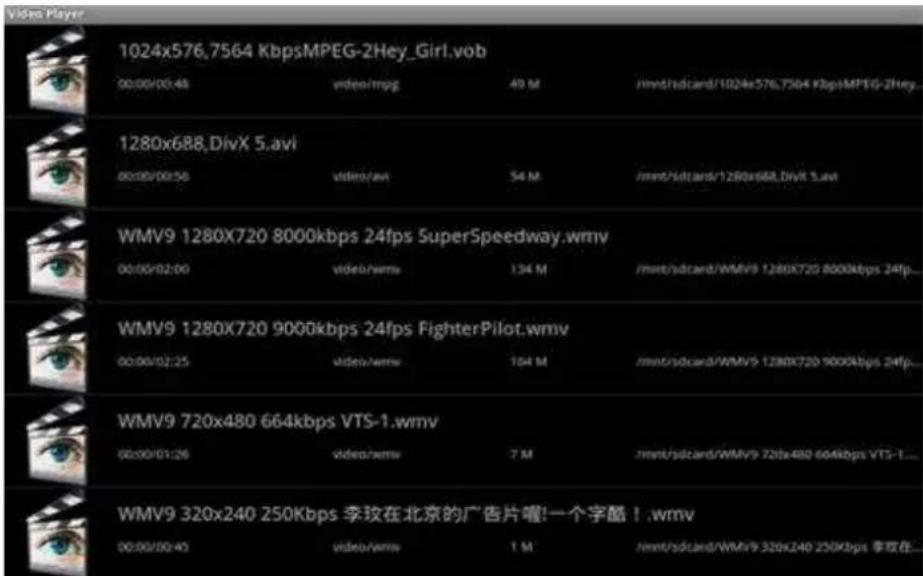
Wanneer de Wi-Fi-optie is ingeschakeld, kunt u ook een online flashvideo bekijken.
6.2.2 HDMI-uitvoer
Sluit de tablet-pc met behulp van een HDMI-kabel aan op uw televisie, en wacht enige tijd tot uw televisie het signaal ontvangt. Pas indien nodig de instellingen van uw televisie aan. Er is geen HDMI-kabel meegeleverd bij dit product.
De HDMI-resolutie kan worden aangepast onder HDMI-instellingen in het Instellingenmenu.
Opmerking: de HDMI-poort is één-richting. Het scherm van de tablet-pc wordt donker wanneer het apparaat is aangesloten op een televisie. Gebruik voor het uitvoeren van bewerkingen op de tablet-pc een USB-muis.
6.3 Galerij
U kunt uw digitale foto's bekijken, weergeven en zelfs bewerken op het kleurenscherm met hoge resolutie van uw tablet-pc. Na het laden van
uw mediabestanden raakt u de optie Galerij Galerij. Tik vervolgens op de foto die u wilt weergeven. Tik links of rechts om door uw collectie te bladeren. Door op het menu-icoon te tikken, kunt u een afbeelding delen, verwijderen, bewerken of zelfs instellen als achtergrond.

Tik op het camera on in het App-paneel om deze applicatie te openen. Foto's bekijken

6.4.1 Foto's maken
Uw tablet-pc is uitgerust met twee ingebouwde camera's (2M en 1.3M).
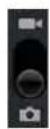
Schuif de bal naar het icoon "Camera"
Tik steeds als u een foto wilt maken op het icoon

in de
rechter benedenhoek.
Waar kunt u de foto's bekijken?
U kunt de foto's die u gemaakt hebt, bekijken door op de tab de rechter bovenhoek te tikken. U kunt ook terug gaan naar "Galerij".
6.4.2 Video's opnemen
Schuif de bal naar het opname-icoon om video's op te nemen.
Tik op in de rechter benedenhoek om de opname te starten en tik hier nogmaals op om de opname te stoppen.
Opgenomen video's kunnen worden afgespeeld via de "Videospeler".
6.4.3 De camera uitschakelen
Wanneer de camera aan staat, kunt u op de ESC-toets drukken of tik op het icoon Terug om de camera-interface af te sluiten.
6.5 E-booklezer
Deze tablet-pc ondersteunt een groot aantal e-bookformaten, zoals PDF, Text, E-Pub, FB2 etc.
Tik op het icoon "Boekenplanken" Sisheet App-paneel om deze applicatie te openen. Raak de "Boekenplank" aan en kies een boek dat u wilt lezen.
- Welkom
- Belangrijke waarschuwingen
- Toetsen en functies
- Eerste gebruik
- Aan-/uitzetten
- Aanzetten
- Uitzetten
- Het scherm vergrendelen/ontgrendelen (slaapstand)
- Aansluiten op een computer
- Uw startscherm
- Iconen op het startscherm
- Bedieningsopties in het startscherm
- Een app-icoon toevoegen aan het startscherm
- Een app-icoon uit het startscherm verwijderen
- Widgets toevoegen aan uw startscherm
- Recente bewerkingen zoeken
- Verbinding met een netwerk
- Wi-Fi
- Wi-Fi inschakelen
- Wi-Fi uitschakelen
- Een Wi-Fi-netwerk toevoegen
- Opmerking: het netwerkstatusicoon wordt groen 📁 als u op uw
- 3G-network
- Browsen op internet
- Browsen op internet
- Multimediafuncties
- Muziek
- Video
- Video's afspelen
- HDMI-uitvoer
- Galerij
- Foto's maken
- Video's opnemen
- De camera uitschakelen
- E-booklezer
Merk : Xiron
Model : ATP7526 Ultimate 10
Categorie : Tablet