EBKR207AU001 - Lecteur électronique Xiron - Notice d'utilisation et mode d'emploi gratuit
Retrouvez gratuitement la notice de l'appareil EBKR207AU001 Xiron au format PDF.

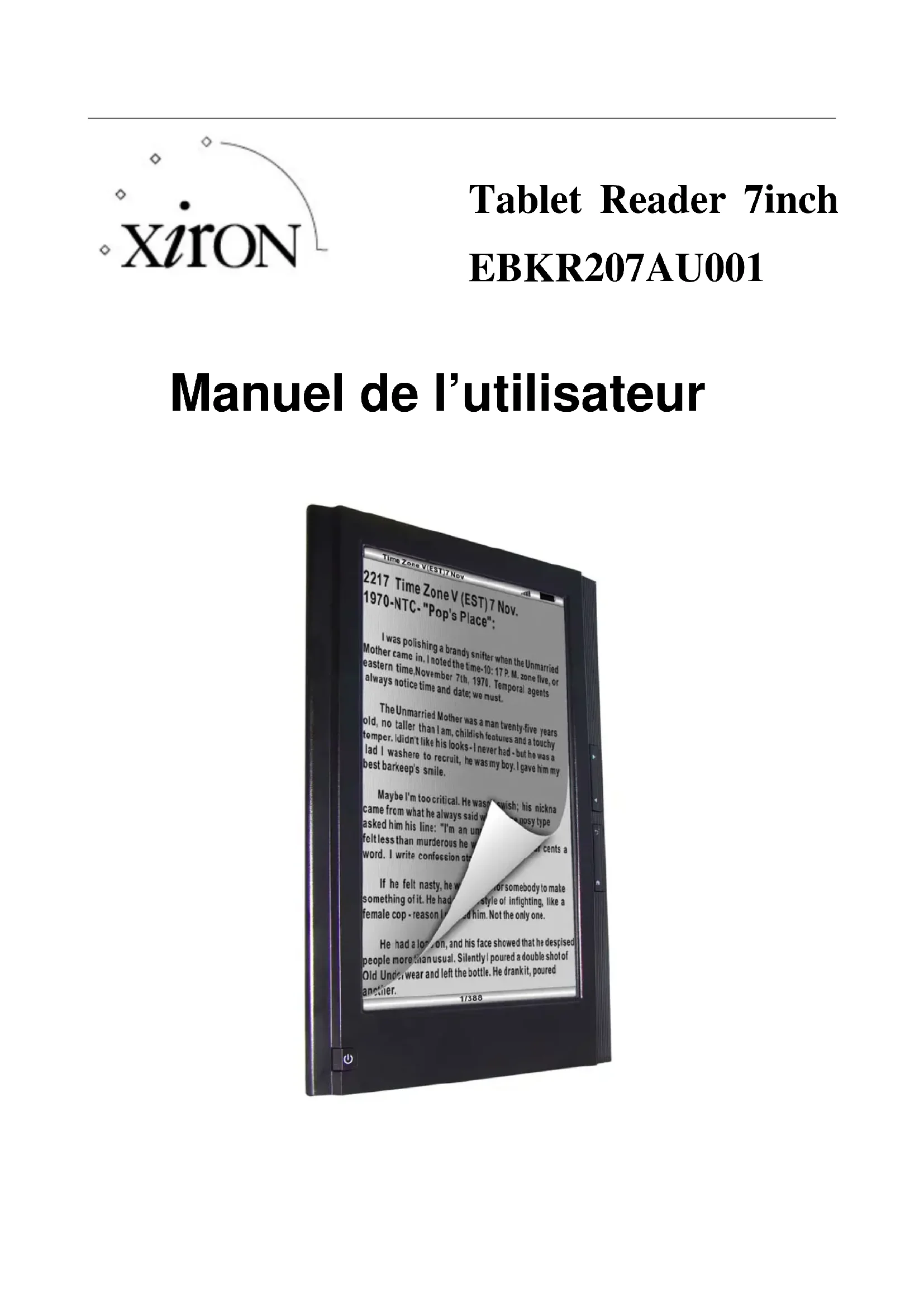


| Type de produit | Lecteur électronique |
| Marque | Xiron |
| Modèle | EBKR207AU001 |
| Écran | 7 pouces TFT LCD, 800 × 480 pixels, 160 000 couleurs |
| Système d'exploitation | Android 2.1 |
| Processeur | RK2818 double cœur ARM600 MHz + DSP550 MHz |
| Mémoire interne | 2 à 8 Go (selon version) |
| Mémoire vive (RAM) | 1 Go |
| Extension mémoire | Carte TF jusqu'à 16 Go |
| Formats vidéo | AVI, 3GP, MP4, RM, RMVB, FLV, WMV |
| Formats audio | MP3, WMA, FLAC, AAC, WAV |
| Formats e-book | PDF, EPUB, FB2, TXT, PDB, RTF |
| Connectivité | Wi-Fi 802.11 b/g, USB 2.0, prise casque 3,5 mm |
| Batterie | Lithium 3,7 V / 2000 mAh |
| Autonomie | Jusqu'à 2,5 heures de lecture vidéo |
| Alimentation | Chargeur secteur 5 V / 2 A |
| Langues | Multilingue (français inclus) |
| Fonctions principales | Lecteur multimédia, navigation Web, email, calendrier, calculatrice, réveil |
| Capteurs | G-Sensor (rotation automatique de l'écran) |
| Haut-parleur | Intégré |
| Microphone | Intégré pour enregistrement vocal |
| Entretien et nettoyage | Essuyer avec un chiffon doux et sec. Éviter l'humidité et les températures extrêmes. |
| Sécurité | Conserver hors de portée des enfants. Ne pas exposer à des flammes nues ni à des liquides. |
| Pièces détachées et réparabilité | Confier toute réparation à un professionnel qualifié. Utiliser uniquement des accessoires compatibles. |
FOIRE AUX QUESTIONS - EBKR207AU001 Xiron
Questions des utilisateurs sur EBKR207AU001 Xiron
0 question sur cet appareil. Repondez a celles que vous connaissez ou posez la votre.
Poser une nouvelle question sur cet appareil
Téléchargez la notice de votre Lecteur électronique au format PDF gratuitement ! Retrouvez votre notice EBKR207AU001 - Xiron et reprennez votre appareil électronique en main. Sur cette page sont publiés tous les documents nécessaires à l'utilisation de votre appareil EBKR207AU001 de la marque Xiron.
MODE D'EMPLOI EBKR207AU001 Xiron
Manuel de l'utilisateur

Instructions de sécurité
- Si le cordon d'alimentation du chargeur est endommagé, le faire réparer par le fabricant, son service après-vente ou une personne de qualification similaire afin d'éviter un danger.
- Le chargeur n'est pas prévu pour être utilisé par des personnes (y compris les enfants) dont les capacités physiques, sensorielles ou mentales sont réduites ou des personnes dénuées d'expérience ou de connaissance, sauf si elles ont pu bénéficier, par l'intermédiaire d'une personne responsable de leur sécurité, d'une surveillance ou d'instructions préalables concernant l'utilisation de l'appareil.
- Il convient de surveiller les enfants pour s'assurer qu'ils ne jouent pas avec le chargeur.
- Le chargeur doit toujours demeurer aisément accessible.
L'appareil ne doit pas être exposé à des égouttements d'eau ou des éclaboussures. - Aucun objet rempli de liquide tel que des vases ne doit être placé sur l'appareil.
- Laissez toujours une distance minimale de 10 cm autour de l'appareil pour une aération suffisante.
- Il convient de ne pas placer sur l'appareil de sources de flammes nues, telles que des bougies allumées.
- L'appareil est destiné à être utilisé sous un climat tempéré uniquement.
- ATTENTION: Danger d'explosion si la batterie n'est pas remplacée correctement. Ne remplacer que par le même type ou un type équivalent.
- La batterie ne doit pas être exposée à une chaleur excessive telle que celle du soleil, d'un feu ou d'origine similaire.
- Différents types de batteries ou des batteries neuves et usagées ne doivent pas être mélangés.
- La batterie doit être mise en place en respectant la polarité.
- Si la batterie est usée, elle doit être enlevée du produit.
- La batterie doit être mise au rebut de façon sûre. La déposer dans des bacs de collecte prévus (renseignez-vous auprès de votre revendeur) afin de protéger l'environnement.
MISE HORS TENSION DANS LES ZONES RÉGLEMENTÉES
Mettez l'appareil hors tension lorsque l'utilisation de l'appareil mobile n'est pas autorisée ou lorsqu'elle risque de provoquer des interférences ou de présenter un danger, par exemple à bord d'un avion, à proximité d'équipements médicaux, de carburants, de produits chimiques ou de zones où sont utilisés des explosifs
LA SÉCURITÉ ROUTIÈRE AVANT TOUT
Vérifiez les lois et règlements en vigueur en matière d'utilisation des dispositifs mobiles tels que cet appareil mobile dans les zones où vous conduisez.
- Ne tenez pas ce dispositif mobile dans votre main alors que vous conduisez.
- Concentrez toute votre attention sur la conduite.
- Les radiofréquences peuvent affecter certains systèmes électroniques de votre véhicule, tel que le système audio stéréo ou les équipements de sécurité.
- Un coussin de sécurité (également connus sous le nom d'« Airbag ») se gonfle avec une grande force. Ne stockez pas l'appareil mobile, ni aucun de ses accessoires, dans la zone située au-dessus du coussin gonflable ou dans sa zone de déploiement.
INTERFÉRENCES
Tous les appareils sans fil peuvent subir des interférences susceptibles d'avoir une incidence sur leurs performances
PERSONNEL HABILITÉ
Seul le personnel qualifié est habilité à installer ou réparer ce produit
ACCESSOIRE
N'utilisez que des batteries, chargeurs et autres accessoires compatible pour cet appareil. Ne connectez pas de produits incompatibles
Votre appareil n'est pas étanche. Maintenez-le au sec.
ENFANT
Conservez l'appareil mobile dans un endroit sûr, hors de portée des jeunes enfants. Votre appareil mobile comprend des petites pièces qui peuvent présenter un risque de suffocation.
Précaution d'usage de l'appareil
Cet appareil mobile est conforme aux directives en matière d'exposition aux fréquences radioélectriques.
Votre appareil mobile est un émetteur-récepteur radio. Il a été conçu de manière à respecter les limites recommandées par les directives internationales en matière d'exposition aux fréquences radioélectriques. Ces directives ont été développées par une organisation scientifique indépendante, l'ICNIRP ; elles intègrent des marges de sécurité destinées à assurer la protection de tous, indépendamment de l'âge et de l'état de santé.
Les recommandations en matière d'exposition applicables aux appareils mobiles sont fondées sur une unité de mesure appelée le débit d'absorption spécifique ou DAS. La limite DAS définie dans les recommandations de l'ICNIRP est de 2,0 watts/kilogramme (W/kg) en moyenne sur un tissu cellulaire de 10 grammes. Lors des tests visant à déterminer le DAS, l'appareil est utilisé dans des positions de fonctionnement standard et fonctionne à son niveau de puissance certifié le plus élevé dans toutes les bandes de fréquences testées. Le niveau de DAS réel d'un appareil en cours d'utilisation peut être inférieur à la valeur maximale car l'appareil est conçu pour utiliser uniquement la puissance nécessaire pour atteindre le réseau. Cette valeur change en fonction d'un certain nombre de facteurs tels que la distance par rapport à une station de base du réseau.
Interférences de radiofréquence
Les émissions de radiofréquence des appareils électroniques peuvent perturber le fonctionnement d'autres appareils électroniques et engendrer des dysfonctionnements. Bien que ce téléphone ait été conçu, testé et fabriqué en accord notamment avec les réglementations sur les émissions de radiofréquence de l'Union européenne, les transmetteurs sans fil et circuits électriques de du téléphone peuvent causer des interférences avec d'autres équipements électroniques. Nous vous recommandons donc de prendre les précautions suivantes :
Avion : Les appareils sans fil peuvent générer des interférences dans les avions.
- Éteignez l'appareil mobile avant d'embarquer dans un avion.
- Ne l'utilisez pas sur la piste sans autorisation de l'équipage.
Véhicules : Les émissions de radiofréquence du téléphone peuvent affecter le système électronique des véhicules motorisés. En ce qui concerne votre véhicule, vérifiez avec le constructeur ou son représentant.
Implants médicaux :
Les fabricants d'appareils médicaux recommandent une distance minimale de 15 centimètres entre un appareil sans fil et un implant médical tel qu'un stimulateur cardiaque ou un défibrillateur, afin d'éviter toute interférence avec l'appareil médical. Il est recommandé aux personnes équipées de tels appareils :
-De toujours veiller à maintenir l'appareil sans fil à une distance de plus de 15 cm de l'appareil médical.
-De ne pas porter l'appareil sans fil dans une poche de poitrine.
-De placer l'appareil sans fil au niveau de l'oreille opposée à l'appareil médical.
-D'éteindre l'appareil sans fil si elles pensent qu'une interférence peut se produire.
-De suivre les instructions fournies par le fabricant de leur implant médical.
Si vous portez un implant médical et avez des questions concernant l'utilisation de votre appareil sans fil, consultez votre médecin
Audition :
Avertissement : si vous utilisez des écouteurs, vous risquez de ne pas pouvoir entendre correctement les sons extérieurs. N'utilisez pas les écouteurs si cela risque de nuire à votre sécurité.
Certains appareils sans fil peuvent interférer avec le bon fonctionnement de certaines prothèses auditives.
Autres dispositifs médicaux : Les équipements de transmission par fréquences radioélectriques, y compris les dispositifs sans fil tel que appareil mobile, peuvent interférer avec le bon fonctionnement des appareils médicaux insuffisamment protégés. Consultez un médecin ou le fabricant de l'appareil médical pour déterminer s'ils sont protégés correctement des signaux de fréquences radioélectriques externes. Éteignez votre appareil dans les endroits où le règlement l'exige, notamment dans les hôpitaux.
Établissements de santé : Les hôpitaux et établissements de santé peuvent utiliser des équipements particulièrement sensibles aux émissions de radiofréquence extérieures. Éteignez votre appareil mobile lorsque le personnel ou des panneaux vous y invitent.
Zones à explosion et sites signalés : Éteignez votre appareil dans les zones où l'atmosphère est potentiellement explosive. Conformez-vous à toutes les instructions affichées. Des étincelles dans de telles zones peuvent provoquer une explosion ou un incendie, causant des blessures corporelles graves voire mortelles. Éteignez votre appareil dans les stations-essence, près des pompes à carburant des stations-service. Observez strictement les restrictions d'utilisation dans les dépôts de carburant, les zones de stockage et de distribution, les usines chimiques ou dans les endroits où sont utilisés des explosifs
Les zones où l'atmosphère est potentiellement explosive sont souvent, mais pas toujours, signalées clairement. Il s'agit notamment des zones où il est habituellement conseillé de couper le moteur des véhicules, de la zone située en dessous du pont des bateaux, des installations destinées au transfert ou au stockage de produits chimiques et des zones dont l'air contient des produits chimiques ou des particules, par exemple le grain, la poussière ou les poudres métalliques. Vérifiez également auprès des constructeurs de véhicules utilisant des gaz de pétrole liquéfiés (tels que le propane ou le butane) si l'appareil peut être utilisé en toute sécurité à proximité de ces véhicules.
Tous nos appareils mobiles sont conformes aux normes et réglementations internationales et, le cas échéant, nationales visant à limiter l'exposition des utilisateurs aux champs électromagnétiques. Ces normes et réglementations ont été adoptées après la réalisation de recherches scientifiques approfondies. Ces recherches n'établissent aucun lien entre l'utilisation d'un téléphone mobile et tout effet nocif sur la santé si l'appareil est utilisé conformément aux normes et réglementations applicables.
Cependant, si vous voulez réduire le niveau d'exposition aux rayonnements radiofréquences vous pouvez limiter votre
temps d'utilisation de l'appareil mobile en mode sans fil, car la durée est un facteur dans l'exposition reçue par une personne, et en écartant plus l'appareil mobile de votre corps, car le niveau d'exposition diminue de manière considérable avec la distance.
1 Description de l'apparence

2 Description de fonction des touches
| Localisation | Définitiondes touches | Description de fonction |
| A | RESETToucheRESET | Lors de la mort du système, appuyez brièvement sur cette touche, le système sera réinitialisé |
| B | POWERTouchePOWER | Appuyer brièvement est pour la fonction de sommeil / réveil, Appuyer longtemps est pour la fonction de fermeture |
| C | MENUToucheMENU | Appuyez-la brièvement pour entrer dans le menu de sous-fonction |
| D | Touche  | Appuyez brièvement sur la touche pour retourner l'étape précédente |
| E | Touche  | Appuyez brièvement sur la touche pour revenir rapidement à l'interface principale |
| F Carte | TF L'emplacement du slot pour la carte TF | |
| G Siège | casque Interface de câble de casque | |
| H Siège | DC Interface externe de chargeur 5VDC | |
| I | Siège USB | mInterface de câble MINI_5PIN |
| J | Ecran d'affichage | Zone d'affichage de haute définition |
3 Fonctions du produit
■ Equipé par la puce RK2818, le CPU dual-core intégré du processeur ARM (ARM600MHZ + DSP550MHZ) et le système d'exploitation smartphone ANDROIED2.1.
■ Affichage de 7,0 pouces, 800 * 480 TFT-LCD HDTV
■ Soutient une capacité intégrée de flash 2GB \~ 8GB et une capacité d'étendre de la carte TF de 128M \~ 16 Go
■ Soutient AVI, 3GP, MP4, RM, RMVB, FLV, WMV et d'autres formats de lecture de vidéo. Soutient jusqu'à 1280 * 720 résolution
■ Soutient les fonctions de navigation des images de formats JPG, BMP, GIF (statique), PNG
■ Soutient les formats audio MP3, WMA, FLAC, AAC, WAV et une variété de mode EQ
■ Soutient les formats e-book PDF, EPUB, FB2, TXT, PDB, RTF, etc, soutient les fonctions de zoom, de signet et de flip
■ Soutient l'accès à Internet sans fil au haut débit par le WIFI intégré, une variété de logiciels d'exécution dans système d'exploitation ANDROIED2.1, certains des logiciels couramment utilisés sont prédéfinis: invigateur Internet Google, MP3 en ligne, romans en ligne, jeux en ligne, e-books etc
■ Soutient la fonction de rotation de l'écran G-Sensor
■ Soutient le casque stéréo et le haut-parleur de sortie audio
■ Langues supportées: multi-langues
4 Spécifications techniques
| Dimensions externes | ||
| Ecran d'affichage | Taille | TFT LCD écran de 7.0 inch, 160000 couleurs |
| Résolution 800 * 480 résolution | ||
| Interface d'ordinateur USB 2.0 (FS) de haute vitesse | ||
| Mémoire built-in | Flash Memory : 2GB~8GBFlash Mémoire : 2GB~8GB | |
| Mémoire système | ROM: DDRII 1 MBROM: DDRII 1 MB | |
| Capacité étendue | Soutient la carte TF_Card et une capacité de 128 Mo ~ 16 Go | |
| Alimentation | Une batterie intégrée au lithium de 3.7V, 2000MA / H, un chargeur AC: Entrée: AC110V ~ 240V, Sortie: DC 5V @ 2A | |
| La batterie intégrée soutient jusqu'à 2,5 heures de lecture de films (mode par défaut d'usine, le son extérieur est au milieu du volume) | ||
| Fonction de musique | Format de lecture MP3, WMA, etc | |
| Débit binaire MP3 8Kbps ~ 390 Kbps | ||
| Débit binaire WMA 5Kbps ~ 192 Kbps | ||
| Fonction de vidéo | Format de lecture AVI, 3GP, MP4, RM, RMVB, etc | |
| Rcsolution maximale | Soutient maximanlement le vidéo de 1280 * 720 | |
| Ratio de hauteur et largeur d'affichage | trois modes de lecture sont sélectionnables, 4:3, 16:9, plein écran | |
| Navigation de photo | JPG, JPEG, BMP, GIF (statique) | |
| Ebook | Format | PDF, EPUB, FB2, TXT, PDB, RTF, etc |
| Langage d'exploitation | chinois simplifié, chinois traditionnel, anglais, japonais, français, allemand | |
5 Guide rapide
5.1 Calibration de l'écran tactile:
Lors de l'utilisation dela machine, si à la position de contact déplace ou les clics sont ineffectifs, appuyez longuement sur la touche "ESC" pendant 3 secondes pour entrer dans l'interface de calibration tactile, cliquez sur le centre de la "croix" marquée par le cercle rouge sur la figure, il y aura une indication "calibration réussie" sur l'écran après une correcte calibration, comme le montre ci-dessous:

Démarrez et entrez dans l'interface principale: comme le schéma suivant:

Démarrer et déverrouiller: lors de la mode d'arrêt, appuyez longuement sur la touche "POWER" pendant trois
secondes, le système entrera dans le bar de progression du démarrage Android, après environ 100 secondes, il entre dans le bureau du système.
Mode économie d'énergie et verrouillage de l'écran: appuyez brièvement sur la touche "POWER" après le démarrage, le système entre dans le mode d'économie d'énergie SLEEP, entrez également en état de verrouillage de l'écran. Cliquez ensuite sur la touche "POWER" ou cliquez sur l'écran tactile pendant 3 secondes afin de rétablir l'état de l'écran lumineux du système en une seconde.
Remarque: le mode d'économie d'énergie ne sera pas interrompu lors du fonctionnement et continuera à travailler, C'est l'écran et l'état noir qui sont fermés. Par exemple: la musique, les films, etc
Fermeture: dans l'état de démarrage, appuyez longuement sur la touche d'ouverture et de fermeture pendant trois secondes, l'écran affiche l'interface de confirmation d'arrêt, choisissez l'option d'arrêt pour confirmer, le système s'arrête automatiquement.
Remarque: lorsque la batterie est faible, la machine donne continûment l'arme, si elle n'est pas chargée, la machine s'arrête automatiquement; si vous ne pouvez pas la démarrer, veuillez vérifier la batterie de la machine, après avoir assuré qu'il y a une certaine puissance, essayez de la démarrer.
5.3 Gestion de batterie et de chargement
a. Pour la première utilisation, vous devez charger la batterie de 8 à 12 heures pour assurer que la batterie est complètement chargée avant l'utilisation.
b. Insérez la mini-extrémité de l'adaptateur dans la prise DC de la machine, l'autre extrémité dans le siège de puissance. L'indicateur de puissance du trackball de la machine est mise en lumière bleue, l'icône de batterie de bureau tels que est affiché défilement vert, en indiquant le charge est en cours, veuillez attendre que la batterie est complètement chargée et ne pas débrancher le chargeur. Après le chargement, l'indicateur de chargement passe au bleu clair, la barre verte de l'icône de batterie de bureau arrête de bouger.
Lorsque vous chargez la batterie qui était complètement déchargée, veuillez attendre au moins une minute, puis la redémarrez.
[Attention] Afin d'assurer la meilleure utilisation de la batterie au lithium, veuillez attentionner aux points suivants:
- Ne pas charger dans l'environnement à haute température (par exemple, dans le balcon ou les lieux avec une lumière directe du soleil).
- Les batteries au lithium n'ont pas besoin de s'acquitter ni d'un acquittement complet avant le chargement, vous pouvez la charger quand elle a encore l'électricité.
- Quand ce produit n'est pas utilisé pendant de longues périodes, veuillez la charger pleinement au moins une fois par deux semaines afin d'éviter le surdéchargement de la batterie qui affectera ses performances.
6 Utilisation des icônes de fonction
a. Définition des icônes de bureau ( deux types de forme de l'interface principale)

| Icône | Description de fonction | Icône | Description de fonction |
 | Dans n'importe quelle interface, cliquez sur cette icône pour retourner à la page principale ou à l'interface principale |  | Le système a identifié la barre de notification du nouvel appareil |
 | Icône de puissance affichant la capacité actuelle restante |  | Il désigne que la fonction de réveil a été définie |
| [STA3] | Affichage le temps du système actuel |  | Volume- |
| [6ZBW] | Touche de retour |  | Volume+ |
 | Menu |  | Menu du module fonctionnel |
 | GoogleRecherche Google, une touche à long temps affichera leclavier d'entrée | [ywY4] | Commutation de bureau |
 | Affichage de l'horloge du système |  | Barre d'outils de WIFI activé et désactivé |
 | Barre d'affichage de la lecture de musique |  | Mise à jour de la médiathèque de musique/ vidéo |
b: Paramètres de méthode d'entrée, appuyez longuement la boîte de recherche, la méthode d'entrée est affichée comme ci-dessous:

c: Fonction de recherche (Figure 3).
Utilisée pour rechercher des e-books stockés dans le terminal local, il permet d'une recherche floue ou celle par nom complet, cliquez sur la recherche s'afficheront les résultats de la recherche.
Figure 3:

d: Barre d'outils (figure 4)
Utilisée pour un accès rapide aux fonctions correspondantes, telles que musique, vidéo, photos, documents, etc, les utilisateurs ne peuvent pas ajouter per eux-même cette fonction de barre de raccourci
Figure 4:

text_image
Music Video Photo Explorere: Histoire
L'affichage de raccourci peut afficher uniquement les 10 histoires les plus récentes; (Figure 5) cliquez sur
"Histoire" pour entrer dans la vue d'ensemble historique (figure 6), le systèmes stocke plusieurs pages de l'histoire, pour ouvrir le livre électronique déjà lu, il faut utiliser la fonction "continuer à lire".
Figure 5:
| History |
Figure 6:

L'affichage de raccourci peut afficher uniquement 50 e-books stocké dans le périphérique local; (Figure 7) Cliquez sur "Ma bibliothèque" pour entrer dans la vue d'ensemble historique de la bibliothèque, (Figure 8) le système stocke l'affichage de plusieurs pages des livres électroniques locaux, pour ouvrir les livres électroniques dans la liste, il faut utiliser la fonction "continuer à lire".
Figure 7:

Remarque: comme ci-dessus.
g: Barre de menu
Faites glisser la flèche vers le haut pour afficher toutes les applications installées, faites glisser la flèche vers le bas pour cacher toutes les applications installées. (Figure 9)

7 Paramètres de WIFI
a. Ouvrir les paramètres WIFI: Cliquez sur l'icône du menu du module de fonction, entrez dans la liste du menu des fonctions, cliquez sur "Paramètres" pour entrer dans la page de paramètres, cliquez sur "Paramètres de WIFI et de réseau" pour entrer dedans, cochez la boîte derrière le premier article Wi-Fi, comme indiqué ci-dessous en rouge:

b. Paramètres WIFI et connection au réseau: cliquez sur les "Paramètres Wi-Fi" pour entrer dans le système, il va automatiquement trouver le nom du réseau WIFI, comme le montre ci-dessous, il trouve deux noms de réseau WIFI:

c. Paramètres d'adresse IP et connection: il existe deux types de paramètres d'adresse IP:
1.Attribuer automatiquement des adresses IP:
Pour attribuer automatiquement des adresses IP, il est déterminé par le routeur WIFI, si le nom de réseau de
l'adresse IP est automatiquement assigné, il suffit de cliquer sur le menu du coin supérieur droit de l'écran "■" pour entrer dans les paramètres "Avancés" et annulez le crochet derrière "adresse IP statique", comme le montre ci-dessous:

Après le réglage, cliquez sur le menu du coin supérieur droit de l'écran "■" pour entrer dedans et cliquez sur les paramètres "Sauvegarder", comme le montre ci-dessous:
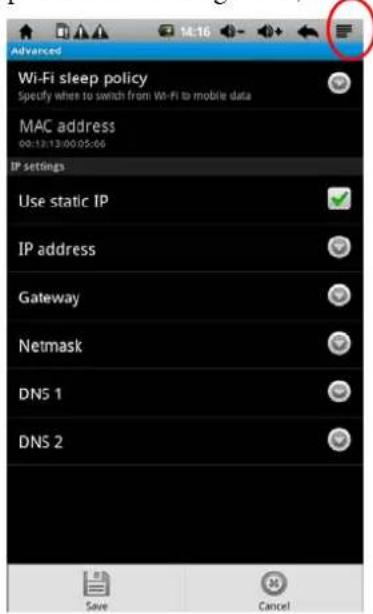
pour entrer dedans et cliquez
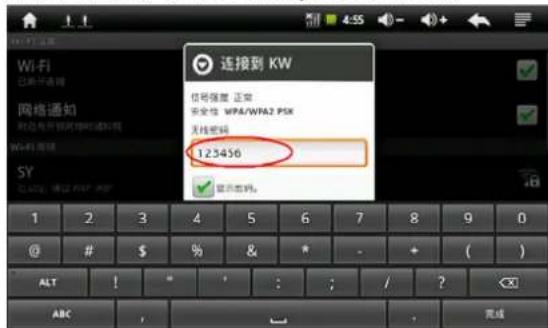
Après la sauvegarde est terminée, cliquez sur le nom du réseau WIFI nécessitant de se connecter, par exemple, cliquez sur le "KW", il affichera l'interface de vous demander à insérer le mot de passe de wifi, après avoir inséré un mot de passe correct, cliquez sur "Terminer". Le système se connecte automatiquement et attribue des adresses IP, si la connexion est réussie, il affichera "Connecté", cliquez sur le nom du réseau apparaît aussi l'information de l'état de la connexion, comme indiqué ci-dessous:
text_image
连接到 KW 信号强度 正常 安全性 WPA/WPA2 PSX 无线密码 123456 显示密码。 1 2 3 4 5 6 7 8 9 0 @ # $ % & * - + ( ) ALT ! * : / ?text_image
WV-FI 已连接的 KVF 网络通知 时应用并连接网络时通讯码 KWF 点击后出现状态信息 状态 已连接 速度 48Mbps 性能强度 贴保 安全性 WPA/WPA2 PSK IP 地址 192.168.1.239 添加 Wi-Fi 网络 忘记 取消2. Définition manuellement l'adresse IP:
Attribuer manuellement une adresse IP ou pas est déterminé par les paramètres du routeur WIFI, si vous attribuez manuellement le nom du réseau de l'adresse IP, il suffit de cliquer sur le menu du coin supérieur droit de l'écran  " pour entrer dans les paramètres "Avancés " et crochez la boîte derrière "adresse IP statique", définissez l'adresse IP attribué par le routeur, comme indiqué ci-dessous: text_image
Wi-Fi settings Wi-Fi Network notification Notify me when an open network is available Wi-Fi networks HV1 Remembered, secured with WPA/WPA2 PSK MSM2 HV2 Add Wi-Fi network Scan Advanced Advanced Wi-Fi sleep policy Specify when to switch from Wi-Fi to mobile data MAC address 00:13:13:00:05:66 IP settings Use static IP IP address Gateway Netmask DNS 1 DNS 2 Save Canceltext_image
Advanced Wi-Fi sleep policy Specify when to switch from Wi-Fi to mobile data MAC address 00:13:13:00:05:66 IP settings Use static IP IP address Gateway Netmask DNS 1 DNS 2 Save Canceltext_image
连接到 KW 信号强度 正常 安全性 WPA/WTA2 PSX 无线密码 123456 登录密码 SY 已登记, 请勿登陆 保护 1 2 3 4 5 6 7 8 9 0 @ # $ % & * - + ( ) ALT ! " : / ? ABC - - 完成text_image
Wi-Fi 网络通知 附近有开始网络时通过 Wi-Fi 选项 KW 连接后出现状态信息 状态 已连接 通道 1186p93 信号强度 轻强 安全性 WPA/WFA2 PSX IP 地址 192.168.1.228 添加 Wi-Fi 网络 忘记 取消natural_image
Weather icon showing a sun partially covered by clouds, with '深圳' text and '29°' label (no other symbols or text)text_image
Configure Weather Forecast Widget Custom cities : California Acton Custom Finish To select the city you need the name, then press the Custom Finish button to instantly view a good interface customization Search City: Search To enter the city you need some names. You can search based on automatic prompts to complete.8 Utilisation de la carte mémoire TF
La machine a une fente de carte mémoire TF pour lire les fichiers multimédias mis dans la carte TF. Lors de l'utilisation, il faut insérer correctement la carte TF dans la machine en conformité avec les paramètres de la fente, poussez la carte jusqu'à ce que vous entendez des clics. Quand vous retirez la carte mémoire, pousser la carte mémoire dans la fente, puis relâchez. La carte mémoire s'affiche automatiquement, puis retirez la carte mémoire. a. Veuillez insérer correctement la carte dans la fente du côté droit de la machine. b. Lors de l'opération sur la carte mémoire (comme lire, copier, etc), ne tirez pas la carte mémoire, sinon il pourrait y avoir des erreurs de données. c. Evitez d'utiliser et de stocker la carte mémoire dans les environnements de haute température ou très humide. d. La carte mémoire doit être loin des liquides et des matériaux corrosifs. Le mémoire interne et la carte SD correspondent chacun au disque de mémoire flash et disque de stockage de T-Flash; Après l'entrée, choisissez la procédure d'installation de format APK dans la boîte droite, cliquez sur l'installation, quand l'opération est terminée, retournez à l'interface principale, l'installation est ainsi terminée, et il y aura le menu du logiciel correspondant. text_image
安装 路径: Internal Memory / QQe17af88d02534548a ca5efb3ed0a1e0a.apk 自动橄榄球.apk 神秘仪式3.apk 办 公989db74bd17a4c17b 视频播放 器3040944589d84a369 电 视4aba64c5314c41088e9. Détails de l'opération
9.1 Bureau du système (fonctions multimédia de musique / vidéo / image / voix)
9.1.1 Lecteur de musique
- Dans le menu principal ou le bureau, cliquez sur l'icône de lecteur audio pour entrer dans le lecteur cteurs audio, après ouvrir le lecteur audio, le carte sur la playlist (ce produit soutient les t comme indiqué ci-dessus; audio. En l'absence de fichiers de musique dans la liste des lecteurs audio, après ouvrir le lecteur audio, le système ajoute automatiquement les fichiers musicaux de la carte sur la playlist (ce produit soutient les formats de fichiers audio: mp3, wav, midi, wma). Le playlist est comme indiqué ci-dessus; - Dan la zone du playlist de musique, si le nombre de chansons est trop grand, glissez vers haut ou bas sur l'écran tactile pour tourner la page; - Double-cliquez sur vos chansons préférées dans l'interface de lecteur audio, et commencez à lire les données audio.  text_image
yesterday once more.mp3 未知艺术家 00:03:57 营情难追 古筝笛子.mp3 未知艺术家 00:04:12 月亮之上.wma 未知艺术家 00:03:33text_image
3/3 月亮之上 未知艺术家 Music 按这里,从网络上搜索歌曲相关信息。 00:00:03 00:03:33 EQ A-B| Touche | Description | Touche | Description |
 | Voir le playlist |  | Recherche les les chansons en ligne |
 | Musicien |  | Album |
 | Autres audios |  | Voir les fichiers de musique dans la la disqu stockage |
 | Etablir un nouveau playlist |  | Aller à la lecture audio |
 | Quitter le lecteur audio |  | ParamètresEQ(Normal,Rock,Pop,Classique,etc) |
 | Lecture répétée A-B |  | Mode d'ordre de lecture |
 | Ajouter l'audio au Playlist |  | Lecture en pause |
 | Augmenter le volume de lecture audio |  | Baisser le volume de lecture audio |
 | Lire la chanson précédente |  | Lire la chanson suivante |
 | Lire l'audio |
9.1.2 Vidéo
Dans le menu principal ou le bureau, cliquez sur l'icône pour entrer dans l'interface du lecteur vidéo, selon vos fichiers stockés, ouvrez le dossier correspondant, double-cliquez sur votre film préféré pour l'ouvrir: text_image
视频播放器 1280X720 Air Show_5M.rmvb 00:27:01:39 video/rmvb 55 M /flash/Movie/1280X720 Air Show_ 720P-变形金刚.mkv 00:05:01:14 video/x-matroska 48 M /flash/Movie/720P-变形金刚.mkv test.2.rmvb 00:00:00:44 video/rmvb 7 M /flash/Movie/test.2.rmvb 东京漂移720P平均9942k最高16929k.rmvb 00:00:02:03 video/rmvb 130 M /flash/Movie/东京漂移720P平均9...text_image
00:06:27 00:31:39| Touche | Description Touche Description | ||
 | Ajouter le signet de vidéo |  Régler la luminosité Régler la luminosité | |
 | Lire le vidéo précédent |  Lire le vidéo suivant Lire le vidéo suivant | |
 | Pause de la lecture vidéo |  | Récupération de format 16:9 /4:3 / |
 | Quitter le lecteur vidéo |  | Menu |
 | Baisser le volume de lecture vidéo |  | Augmenter le volume de lecture vidéo |
9.1.3 Navigateur d'image
\- Dans le menu principal ou le bureau, cliquez sur le navigateur d'image pour entrer dans l'interface du navigateur d'image: natural_image
Close-up of a blue butterfly perched on a yellow flower with pink flowers in the background (no text or symbols visible)| Touche Description Touche Description | ||||
| [ASZE] | Voir l'image précédent |  | Zoom-out l'image | |
 | Voir l'image suivant | [×24Y] | l'image | |
 | Ajuster la luminosité | Voir les images et porama | [40K8] | |
| [6GGZ] | Roter l'image dans le sens horaire de 90 degrés |  | Roter l'image dans le sens anti-horaire de 90 degrés | |
 | Paramètres | d'image |  | Quitter le navigateur d'image |
9.1.4 Enregistrement
Dans le menu principal ou le bureau, cliquez sur l'icône pour entrer dans l'interface d'enregistrement, cliquez sur la touche pour commencer l'enregistrement. Cliquez sur la touche pour arrêter l'enregistrement. Cliquez sur la touche pour jouer l'enregistrement. Le système vous indique automatiquement d'utiliser cet enregistrement ou l'abandonner, veuillez sélectionner manuellement. Écoutez l'enregistrement: Sélectionnez le lecteur audio pour lire l'enregistrement, tout d'abord, selon le répertoire de racine, sélectionnez un fichier dans l'explorateur, cliquez sur Lire, voir 5.1.1 (lecteur audio) text_image
Turn off USB storage Record your message Press record 00:00:009.1.5 Gestionnaire de ressources
Dans le menu principal ou le bureau, cliquez sur l'icône pour entrer dans l'interface de gestion, cliquez sur le [Carte SD], [Mémoire interne] et [U-disque] pour développer le dossier déroulante et les fichiers associés, vous pouvez ajouter, copier, coller, ou supprimer. Appuyez longuement un dossier ou un fichier, sélectionnez "précédent", "suivant" ou "supérieur" pour trouver le chemin d'accès approprié, cliquez sur "Modifier" dans les fenêtres pop-up pour sélectionner la pâte sur le chemin approprié. text_image
Explorer Home LevelUp Multi Editor Back Next Micro SD Card Internal Memory9.2 Bureau du système deux(eBook)
Soutient les formats de E-book TXT, FB2, PDF, EPUB, etc, et les fonctions de la taille du caractère, le signet, le saut de pages, le tournage automatique de la page5.2.1 Lecture de e-book
- Dans le menu principal ou le bureau, cliquez sur l'icône d'application e-book, et entrez dans la lecteur e-book; selon vos fichiers stockés, ouvrez le dossier correspondant, localisez le fichier de texte et l'ajoutez; - Cliquez sur le fichier du livre électronique pour ouvrir des livres électroniques et de les lire, cliquez sur l'écran tactile à gauche / droite ou glissez horizontalement pour tourner les pages; - Cliquez sur l'icône pour changer la taille du caractère(S, M, L, XL, XXL), sauter les pages, voir les informations sur le livre, tourner automatiquement des livres.9.3 Bureau du système trois (Fonction de l'applications de réseau)
9.3.1 Navigateur
Lors d'une connexion WIFI normale (voir la section 4,5 paramètres WiFi), cliquez sur le menu principal ou le navigateur IE pour entrer dans l'interface IE, cliquez sur la barre d'adresse, tapez l'URL, cliquez sur OK pour entrer dans la page Web correspondante pour accéder à l'information du site Web correspondant: text_image
Search or type URL http://www.google.com.hk/webhp?source=android-home&sky=mrdr www.google.com.hk/webhp?source=android-home&sky=mrdr http://www.google.com/m?source=android-home www.google.com/m?source=android-home 优酷3G-精选推荐-电视剧 3g.peiko.com/smartphone/ty_recommend.jsp 7123 .com / Go9.3.2 e-mail
Dans le cas de la connexion WIFI normale (voir la section 4.5 paramètres WiFi), cliquez sur l'icône de Gmail du menu principal ou du bureau pour entrer dans l'interface E-mail: Si vous avez déjà un compte de messagerie Google, il suffit de cliquer directement, entrez votre nom d'utilisateur et mot de passea.Boîte de réception.
Lors de la connexion réussie, entrer automatiquement dans l'interface principale de la boîte de réception: Cette interface répertorie les emails de la boîte de réception, double-cliquez dessus pour vérifier, répondre à l'expéditeur, répondre à tous les destinataires et les expéditeurs et d'autres opérations.| Touche Description Touche Description | |||
| [DT25] | Rafraîchir | Ecrire un nouvel e-mail | |
| [5ZZ8] | Compte Voir | l'onglet | |
 | Rechercher | Paramètres | |