MP620 - Mp3-speler Xiron - Gratis gebruiksaanwijzing en handleiding
Vind de handleiding van het apparaat gratis MP620 Xiron in PDF-formaat.


| Type product | Mp3-speler |
| Merk en model | Xiron MP620 |
| Afmetingen (B x H x D) | 90 x 40 x 80 mm |
| Gewicht | 40 g |
| Scherm | 65000 kleuren OLED |
| PC-aansluiting | USB 2.0 (Full Speed) |
| Geheugencapaciteit | 32 MB tot 1 GB (flash) |
| Stroomvoorziening | Lithiumbatterij (oplaadbaar); speeltijd tot 6-8 uur |
| Ondersteunde audioformaten | MP1, MP2, MP3, WMA, WAV, AMV (video) |
| Opnameformaten | WAV (32 kbps) en ACT (8 kbps) |
| Equalizer (EQ) | 7 voorinstellingen: Natuurlijk, Rock, Pop, Klassiek, Zacht, Jazz, DBB |
| Afspelmodi | Normaal, Enkel herhalen, Map, Map herhalen, Alles herhalen, Willekeurig, Intro |
| Frequentiebereik | 20 Hz - 20 kHz |
| Signaal-ruisverhouding | 85 dB |
| Hoofdtelefoonuitgang | 2 x 10 mW (32 Ohm) |
| Ondersteunde talen | 16 talen (o.a. Engels, Nederlands, Frans, Duits) |
| Bedrijfstemperatuur | -5°C tot 40°C |
| Compatibele besturingssystemen | Windows 98/SE/ME/2K/XP, Mac OS 10, Linux 2.4.2 |
| Overige functies | Spraakopname, E-book lezen, beeldbrowser, A-B herhalen met dubbing, USB Disk, firmware-upgrade |
| Veiligheid | Gebruik met veilig volume; vermijd direct zonlicht; niet demonteren |
Veelgestelde vragen - MP620 Xiron
Gebruikersvragen over MP620 Xiron
0 vraag over dit apparaat. Beantwoord die u kent of stel uw eigen vraag.
Stel een nieuwe vraag over dit apparaat
Download de handleiding voor uw Mp3-speler in PDF-formaat gratis! Vind uw handleiding MP620 - Xiron en neem uw elektronisch apparaat weer in handen. Op deze pagina staan alle documenten die nodig zijn voor het gebruik van uw apparaat. MP620 van het merk Xiron.
GEBRUIKSAANWIJZING MP620 Xiron
Samenvatting van kenmerken
- Ondersteunt verschillende soorten formaten zoals MP1, MP2, MP3, WMA, WMV, ASF, WAV enzovoort.
- Drivervrije U-disk Werkt als een verwijderbare disk (U-disk) in "Mijn Computer". U moet geen driver installeren in windows 2000 of hogere versies.
- "Scheiding en codering" functie De speler kan gescheiden worden over twee disks via de pc-tools die bijgeleverd worden bij de speler. Codeert één ervan en verbergt hem, zodat de inhoud niet door anderen bekeken kan worden.
- Opnemen/herhalen Neemt op en bewaart in WAV en ACT formaat via microfoon. Overslaan en herhaling met vergelijking kunnen voor verschillende behoeften geselecteerd worden.
- Zeven-pregeprogrammeerde EQ Natuurlijk, Rock, pop, Klassiek, Zacht, Jazz, DBB.
- Hardware kan geügraded worden De gebruikers kunnen de laatste nieuwe hardware downloaden van de website om hun speler te upgraden.
- Verschillende speelmodi Normaal, één herhalen, map, map herhalen, alles herhallen, willekeurig, intro.
- Automatisch uitschakelen Automatische slaaptijd of uitschakeltijd kan ingesteld worden om het de gebruiker gemakkelijker te maken.
- Grafisch menu Het levendig animatiemenu met overeenkomstige letters biedt meer plezier tijdens het werken.
Lees nauwkeurig de volgende instructies voor uw veiligheid; zo voorkomt u schade aan uw eigendom.
-
Haal het product niet uit elkaar, steek het niet in elkaar of verander het niet willekeurig. (Garantie vervalt)
-
Gebruik het niet in een vliegtuig of waar het gebruik van elektronische toestellen verboden is.
-
Laat het niet in water vallen of mors er geen water op.
-
Opnames die niet voor persoonlijk gebruik zijn, zijn illegal.




-
De kern of onderdelen laten vallen of erop slaan kan het product beschadigen. Vermijd dit zoveel mogelijk.
-
Als u rook of hitte bij het product merkt, verwijder zo snel mogelijk de batterij en USB-kabel uit het product.
-
Als OLED geraakt wordt, kan dit de organische lichtdiode doen breken.
-
Verwiider de batterij uit de speller als u het product lange tijd niet gebruikt.
-
Gooi de batterii niet in vuur om gevaar op explosie te vermijden.
-
Laat het product niet achter in rechtstreeks zonlicht of bij kachels.
-
Het bedrijf aanvaardt geen verantwoordelijkheid voor schade die door verkeerd gebruik van dit product of door derden ontstaat
-
Het bedrijf aanvaardt geen verantwoordelijkheid voor gegevensverlies. Belangrijke gegevens moeten een back-up hebben op uw pc of op aparte opnamemedia.
-
Onthoud dat intelligente kaarten zoals kredietkaarten of vervoerskaarten beschadigd kunnen raken als ze in contact komen met de luidspreker van het product.
-
Gebruik dit product niet voor illegale doelen zoals inbreuk op privacy of afluisteren.
-
DUTCH
♦ Vermijd hoorschade
-
Zet het volume van uw speler op een veilig niveau (NIVEAU 25) of lager.
-
Als u gezoem hoort of een onaangenaam gevoel hebt in uw oren, zet onmiddellijk het volume lager of gebruik uw mp3-speler niet meer.
Inhoud
- Overzicht speler....6
- Basisbediening....7
- Geluidseffect (Equalizer)....10
- Display tekstsynchronisatie....11
- Klankopname....12
- Geluidsconvertor....14
- Beeldbrowser....16
- Systeeminstelling....17
- E-Boek....20
- U-Disk gebruiken 20
- Hardware upgraden....22
- Andere instellingen....24
- Online Modus (Uw bestanden coderen)....28
- Videoclip naar MTV omzetten....31
- Problemen oplossen....50
-
Specifications....52
-
DUTCH
1. Overzicht speler:
- Schermdisplay

De speler heeft een batterij-indicator met negen niveaus om het resterende batterijvermogen te tonen.

Als de batterij vol is, is het blokje van de indicator vol. Daarna wordt het witter als de batterij meer gebruikt wordt.

Als de batterij leeg raakt, wordt de batterij-indicator wit en verschijnt het icoon op het scherm. U moet de batterij onmiddellijk opladen of vervangen.
LOW POWER!
Instructies lithium batterij (enkel beschikbaar in bepaalde modellen)
- Lithium batterij moet een keer terug opgeladen worden binnen of rond 20 dagen als de speler lange tijd niet gebruikt wordt.
- Lithium batterij moet 8 uur volledig opgeladen worden en moet de eerste drie keer volledig opgeladen worden om de beste prestatie te bereiken.

Zet de speler aan wanneer de batterij aan het opladen is, anders gaat de speler niet in op het verzoek tot opladen.

Zet de stroomtoevoer van de adaptor af als de batterij aan het opladen is. Het is normaal dat de speler nog in USB MODUS staat. Als u de USB MODUS wil verlaten, koppel de speler dan af van de oplader.
- DUTCH
2. Basisbediening
- Naar muziek luisteren
√ Sluit de oortelefoon aan op de speler
√ Zet de toets Power AAN/UIT op AAN
√ Druk op de knop START/STOP om de speler in te schakelen. Druk er opnieuw op om te spelen.
√ Een lied selecteren
- VORIGE: om een vorig lied te selecteren
- VOLGENDE: om een volgend lied te selecteren
√ Het volume aanpassen
- Druk op de knop "V" om het volume-icoon te laten knipperen
- VOL+: Om het volume te verhogen
- VOL-: Om het volume te verlagen

- Als de Power AAN/UIT in UIT positie staat, werkt geen enkele knop van de speler en kan de gebruiken niets opslaan of verwijderen op de pc.
- Als hij gestopt is of in opname stand-by modus staat, schakelt de speler automatisch uit volgens de instelling van "AUTO POWER UIT" in het menu.
- Menu's openen
Druk op de MODUS knop en hou ingedrukt totdat de speler de huidige functie weergeeft.
- Hoofdmenu: Druk op de MODUS knop en hou ingedrukt om het hoofdmenu te openen.
- Submenu: Druk op de knop MODUS om het te openen als de speler in stop- of speelMODUS staat.
- Bladeren
- Druk op de knop MODUS naar richtingen VORIG/VOLGEND om het gewenste menu te kiezen.
- Druk op de knop MODUS en hou ingedrukt naar richting VORIG/VOLGEND om snel terug te spoelen/voorwaarts te spoelen als de speler een lied afspeelt.
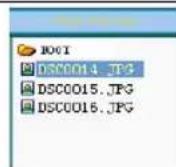
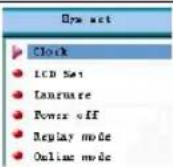
Hoofdmenu's: (Druk op de knop MODUS en hou ingedrukt om te openen)
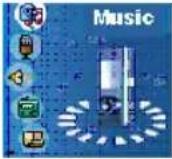 MODUS muziek MODUS muziek |  MODUS opnemen MODUS opnemen |  Beeldbrowser Beeldbrowser |  Sys instelling Sys instelling |
 MODUS klank MODUS klank |  Film spelen Film spelen |  E-boek E-boek |



Klank
Spelen, stoppen of het submenu verlaten.
- In de MODUS muziek, drukt u op de knop START/STOP om muziek af te spelen. Druk er opnieuw op om te stoppen.
- Druk op de knop START/STOP om het submenu te verlaten.
- Opnemen/ Pauze (klik), stop met opnemen (druk erop en hou ingedrukt)
- Tijdens de opname drukt u op de knop START/STOP om te pauzeren.
- Druk op de knop START/STOP en hou ingedrukt om het opnemen te stoppen.

Samenvatting
- Toetsbediening
- Toets Power AAN/UIT: Zet AAN/UIT
- START/STOP knop: Zet AAN/UIT als de toets Power AAN/UIT aan is, Speelt/stopt
- MODUS knop: Opent het hoofd/submenu
- "V" knop: Druk erop om het volume-icon te laten knipperen en pas daarna het volume aan met VORIG/VOLGEND knop
- VOLGEND knop: Om een volgend lied of menu te selecteren, snel voortspoelen
- VORIG knop: Om een vorig lied of menu te kiezen, snel terugspoelen
- USB: USB plug

Handige tips voor de bediening van de knoppen
- Indrukken en vasthouden: Druk op de knop en hou meer dan 3 seconden ingedrukt om de functie te activeren.
- Klik: Druk even op de kno om de functie onmiddellijk te activeren.
3. Geluidseffect (Equalizer)
- Als de speler het lied speelt:

-
Klik even op de knop MODUS om het spelende submenu te openen.
-
Klik op de knop VOLGEND om het menu EQ MODUS te selecteren en klik op de knop MODUS ter bevestiging
van de keuze.
EQ MODUS opties:

- Kies de meest geschikte EQ voor het lied
| Natuurlijk | NRT |
| Rock | ROC |
| Pop | POP |
| Klassiek | CLR |
| Zacht | SOF |
| Jazz | JRZ |
| DBB | DBB |
-
Klik op de knop VOLGEND om de gewenste EQ MODUS te selecteren en klik op de knop MODUS ter bevestiging van de keuze.
-
DUTCH
4. Display tekstsynchronisatie
De speler ondersteunt "*.LRC" bestanden en dynamisch glijdende tekst terwijl liedjes worden afgespeeld:
- Hoe gebruikt u de tekstbestanden?
De naam van het tekstbestand moet dezelfde naam hebben als de titel van het lied.
Bijvoorbeeld: de naam van het lied: gisteren nog eens.mp3
de naam van het tekstbestand: gisteren nog eens.lrc
Hoe weet u of er tekst bestaat of niet?
Als er tekst overeenkomt met het lied, verandert het icoon in in de linkerbovenhoek.
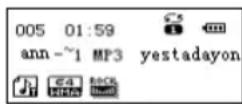
- Speel het lied.
- Vind de tekst die overeenkomt met het lied.
- Druk op de knop MODUS en hou ingedrukt om de "tekst interface" te openen.
- Glijdende tekst wordt getoond.
- Klik op de knop MODUS om terug te keren naar de speelmodus.
- Tekst kan bewerkt worden met "notepad" in uw pc of met het programma dat bijgeleverd werd bij de cd.
* Klik op "VOL+,-" om voorwaarts of achterwaarts te gaan in "tekst interface" modus.
- DUTCH
5. Klankopname

Handige tips: Zorg ervoor dat er genoeg vermogen in de batterij zit. De speler ondersteunt tot 99 opgenomen bestanden in elke map.
- Eender wanneer opnemen (enkel beschikbaar in bepaald MODEL met een opnameknop)
1) Druk eender wanneer op de knop REC en hou ingedrukt om op te nemen.
2) Druk even op de knop REC om te stoppen en de opname te hernemen.
3) Druk op de knop REC en hou ingedrukt om het huidige opgenomen bestanden op te slaan.
4) Druk op de MODUS knop en hou ingedrukt om het opgenomen bestand op te slaan en terug te keren naar het hoofdmenu.
- Opnemen in "MODUS opnemen"
1) In het hoofdmenu klikt u op de knop VORIG of VOLGEND om de "MODUS opnemen" te selecteren.
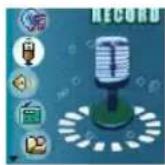
2) Klik op de knop MODUS om de "MODUS opnemen" te openen.
3) Klik even op de knop START/STOP om op te nemen.
4) Klik op de knop START/STOP om te stoppen of terug op te nemen.
5) Druk op de knop START/STOP en hou ingedrukt om het huidige opgenomen bestand op te nemen.
6) Druk op de knop MODUS en hou ingedrukt om op te slaan en terug te keren naar het hoofdmenu.

* Opgenomen bestanden worden opgeslagen in de huidige map. * Als de speler weergeeft dat er geen geheugen meer over is voor nieuwe gegevens, verwijder dan de andere.

- Het opnametype selecteren
1) In modus opname stoppen klikt u even op de knop MODUS om het "opnametype" te openen.
2) Selecteer het opnametype via de knop VORIG/VOLGEND.
3) Klik op de knop MODUS ter bevestiging van de selectie.
4) Druk op de knop START/STOP om op te nemen.
- Opnametype
| Fijn geluid opnemen Neemt het meeste geheugen in beslag, maar biedt de beste geluidskwaliteit.Slaat op in .WAV formaat. |
| Lange tijd opnemen Kan lang opnemen, maar heeft normale geluidskwaliteit.Slaat op in .ACT formaat. Heeft pc-tool nodig om het bestand om te zetten in .WAV format. |
| Bediening fijn geluid De beste geluidskwaliteit in .WAV format.Neemt enkel op als er geluid is, neemt niet op als er geen geluid is. |
| Bediening lange tijd geluid Normale geluidskwaliteit in .ACT formaat (heeft pc-tool nodig om het bestand om te zetten)Neemt enkel op als er geluid is, neemt niet op als er geen geluid is |
- De opgenomen bestanden afspelen
1) Open het hoofdmenu
2) Selecteer "MODUS afspelen" (RPL) met de knop VORIG/VOLGEND
3) Klik op de knop MODUS om de "MODUS afspelen" te openen
4) Druk op de knop START/STOP om het opgenomen bestand af te spelen
5) Voor de bediening van het volume:
Klik op de knop "V" om het volume-icoon te laten knipperen, daarna
VOL+: verhoogt het volume
VOL-: vermindert het volume
6. Geluidsconvertor
Gebruikers kunnen het geluid of de klank in 4 verschillende formaten opnemen, Fijn REC, Lang REC, Fijn VOR, Lang VOR.
Fijn REC en Fijn VOR worden opgeslagen in WAV formaat die afgespeeld kunnen worden in Window Media Speler in de pc.
Hoewel Lang REC en Lang VOR opgeslagen worden in ACT format, moet u de "Geluidsconvertor" gebruiken om het formaat om te zetten van ACT in WAV.

| Fijn REC | Hoge geluidskwaliteit, maar neemt grote hoeveelheid geheugen in beslag. WAV Formaat.Kan terug gespeeld worden op pc met Window Media Speler. |
| Lang REC N | Normale geluidskwaliteit en neemt weinig geheugen in beslag. ACT formaat.Moet het bestand kopieren naar pc, zet het dan om via Geluidsconvertor om af te spelen. |
| Fijn VOR | Hoge geluidskwaliteit, maar neemt grote hoeveelheid geheugen in beslag. WAV Formaat.Kan terug gespeeld worden op pc met Window Media Speler.Neemt enkel op als er klank of geluid is. |
| Lang VOR L | Lage kwaliteit en neemt weinig geheugen in beslag. ACT formaat.Moet het bestand kopieren naar pc, zet het dan om via Geluidsconvertor om af te spelen.Neemt enkel op als er klank of geluid is. |
- Kopieert de "ACT" bestanden naar de pc voordat "Tool Geluidsomzetting" loopt en laat het dan lopen

- Klik op de knop "Open"

- Selecteer het gewenste bestand en klik op de knop "Open"

- Klik op de knop "Omzetten"

Bladert in JPEG beelden en ondersteunt verschillende formaten van JPEG bestanden in het internet.
■ Bestand kiezen
Open vanuit het hoofdmenu, selecteer de bestanden uit het submenu als volgt:
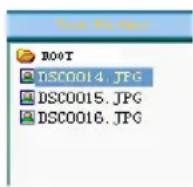
Als er geen bestand opgeslagen werd, is de directory leeg.
Klik op de knop START/STOP om de beelden te doorbladeren.
Druk op de knop VORIG/VOLGEND om het vorige of volgende beeldbestand te selecteren.
Druk op de knop MODUS om het submenu te openen als de speler in stop MODUS staat.
- Submenu's: 1. Menu opties, 2. Instelling afspelen, 3. Bestanden verwijderen, 4. Verlaten.
- Muziek afspelen: 1. manuele speellijst op voorhand 2. auto spelen
* Zet de auto speellijst op voorhand in de auto speelinstelling gaande van 1 tot 8 seconden.
Andere knoppen worden gedesactiveerd.
■ Beelden doorbladeren
Open de beeldbrowser interface, het scherm toont het volgende:

Als u even op de knop VORIG/VOLGEND drukt, wordt het vorige of volgende beeld getoond.
Klik op de knop START/STOP om terug te keren naar de Bestandsselectie interface.
Druk op de knop MODUS en hou ingedrukt om terug te keren naar het hoofdmenu; andere knoppen worden gedesactiveerd.
8. Systeeminstelling
- Hoe opent u dit
*** U kan de systeemparameter in dit menu instellen, let er wel op dat alle instellingen terug ingesteld worden na de upgrade van de hardware.
- Open het hoofdmenu
- Gebruik de toets VORIG/VOLGEND om "systeeminstelling" te kiezen. Druk even op de knop MODUS om
"systeeminstelling" te openen

- Korte voorstelling van elke parameter:
| (Opnametijd) | Toont de datum en opgenomen tijd. Druk op de knop “Volume” om te veranderen van Jaar, Maand, Dag en gebruik de toets “MODUS” om te veranderen en te bevestigen |
| (Taalkeuze) | Bedient de uitsteltijd van het achtergrondlicht |
| (Instelling uitschakelen) | Stelt verschillende achtergrondlichten in (enkel beschikbaar in bepaalde MODELLEN) |
| (Instelling herhalen) | Stelt verschillende talen in |
| (Aanpassing contrast) | Bedient de Uit-tijd (60 seconden) / Slaaptijd (120 seconden) |
| (On-line MODUS) Bedient | Auto / Manuele herhaling |
| (Opslag) Bedient het contrast van het scherm | |
| (Hardware versie) | Multi Drive / Enkel normaal / Enkel gecodeerd (zie pagina 40) |
| (Upgrade hardware) Toont de geheugencapaciteit | |
| (Verlaten) | Toont de hardware versie van de speler (zie pagina 27) |

OPMERKING:
De handeling zoals "Taal", "Contrast" worden opgeslagen wanneer de speler juist is uitgeschakeld. Als de speler plots uitging of terug ingesteld werd tijdens het gebruik, worden de bovenstaande handelingen niet bewaard.
Detail Instructie
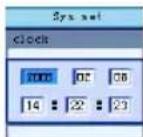
\*\* Opnametijd instellen
1) In modus "Systeeminstelling" klikt u op de knop MODUS om "Opnametijd" te openen.ode
2) Klik op de knop VORIG/VOLGEND om "jaar", "maand", "dag" te laten knipperen.
3) Gebruik VORIG/VOLGEND om de digits aan te passen zoals gewenst
4) Klik op de knop MODUS om te bevestigen en te verlaten
1) In modus "Systeeminstelling" gebruikt u de knop VORIG/VOLGEND om het "achtergrondlicht" in te stellen.
2) Klik op de knop MODUS om de MODUS "Achtergrondlicht" te openen, pas de uitsteltijd aan met de toets VORIG/VOLGEND
3) Klik op de knop MODUS om te bevestigen en te verlaten
\*\* Taal selecteren
1) In modus "Systeeminstelling" gebruikt u de knop VORIG/VOLGEND om het menu "taal" te selecteren
2) Klik op de knop MODUS om de MODUS "taal" te openen, selecteer de gewenste taal met toets VORIG/VOLGEND
3) Klik op de knop MODUS om te bevestigen en te verlaten
\*\* Auto uitschakelen instellen
Uit-tijd:
- U kan de uitsteltijd (in seconden) instellen voordat de speler uitgezet wordt als de speler een bepaalde tijd niet gebruikt wordt (0\~60 seconden).
- Dit kenmerk kan uitgeschakeld worden door de uitsteltijd op 0 te zetten.
Slaaptijd:
- U kan de uitsteltijd (in minuten) instellen voordat de speler uitgezet wordt als de speler een bepaalde tijd niet gebruikt wordt (0\~120 minuten).
- De "uit-tijd" moet ingesteld staan op "0" om de "slaaptijd" te activeren.

Handige tip: De "slaaptijd" moet bij elk gebruik ingesteld worden, omdat de instelling bij het uitzetten gewist wordt.
- DUTCH
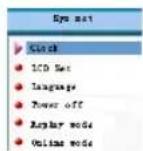
\*\* Instelling herhalen
Manuele MODUS: In MODUS "A-B afspelen" kan de gebruiker de gewenste herhaaltijden instellen in het submenu van MODUS spelen.
Automatische MODUS: In MODUS "A-B afspelen" herhaalt de speler sectie "A-B" 3 keer en speelt daarna terug normaal.
\*\* Contrast aanpassen
1) In modus "Systeeminstelling" gebruikt u de knop VORIG/VOLGEND om "contrast" te selecteren.
2) Klik op de knop MODUS om de MODUS "contrast" te openen, pas daarna het contrastniveau aan met de knop VORIG/VOLGEND.
3) Klik op de knop MODUS om te bevestigen en te verlaten.
\*\* Info geheugen
Toont de capaciteit van het flash-geheugen van de speler.
\*\* Hardware versie
Toont de hardware versie
Wordt gebruikt tijdens het upgraden van de hardware

Handige tip:
In menu "Systeeminstelling" klikt u op de knop MODUS om het menu te selecteren.
Klik op de knop START/STOP om alle submenu's te verlaten en druk er opnieuw op om het hoofdmenu te verlaten
9. E-boek functie
1) Open het "hoofdmenu", klik op de knop VORIG/VOLGEND om "TEKST LEZEN" te selecteren.
2) Klik op de knop MODUS om de modus "TEKST LEZEN" te openen.
3) Het submenu ziet er als volgt uit:
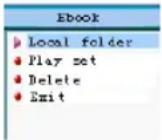
4) Klik op VORIG/VOLGEND om het gewenste tekstbestand te kiezen, klik op de knop MODUS ter bevestiging.

5) Klik op de knop MODUS om te verlaten of druk op de knop VOLGEND om "TEKST LEZEN" te openen.
6) Klik op de knop VORIG/VOLGEND om op en neer te scrollen.
7) Druk op de knop MODUS en hou ingedrukt om te verlaten.
10. U-disk gebruiken
- De speler ondersteunt standaard USB disk functie en Windows98 (installatie van driver nodig), Windows 2K of hoger (niet nodig om driver te installeren), Mac OS X 10.3 of hoger, Linux Redhat 8.0 of hoger.
- De speler kan voorzien worden van energie via de USB poort van de pc, zodat hij zonder batterijen kan spelen. In 'Stand-by modus' drukt u op de knop MODUS om het hoofdmenu te verlaten en een andere functionele MODUS te kiezen.
- Na koppeling met de pc toont de speler het volgende:
1. Stand-by MODUS 2. De gegevens downloaden 3. De gegevens opladen

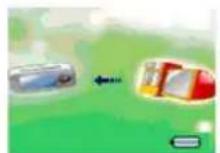

1) Als de USB drivers voor de speler goed geïnstalleerd werden en klaar zijn voor gebruik, herkent uw pc uw speler als een MASSA OPSLAGTOESTEL. Dit zorgt ervoor dat u uw speler kan gebruiken als een verwijderbare disk drive om bestanden op te slaan en door te sturen.
2) Klik op "OK" als het pop-upvenster op het scherm van de pc verschijnt.
3) Als de aansluiting gelukt is, wordt de verwijderbare disk getoond.
Opmerking: Verander of verwijder de map MUZIEK en de map OPNEMEN niet.
4) Selecteer de bestanden die u wil downloaden van de pc en kopieer ze naar de map MUZIEK naar de verwijderbare disk
(Gebruik dezelfde methode van bestand kopieren als in Window Verkenner van uw pc; u kan ook het bestand(en) kopieren van de verwijderbare disk naar de pc.)

*** Selecteer het bestand(en) om te kopieren en klik rechts -> Klik op kopieren -> selecteer de MUZIEK map in de verwijderbare disk -> klik rechts op plakken.
Het pop-upvenster "Bestanden kopieren" verschijnt op uw pc. (Verwijder de USB niet uit de computer tijdens het kopieren.)
5) Als het venster van de speler in stand-by modus verandert, is het downloaden van het bestand gedaan. Nu kan u de USB-kabel verwijderen en de speler gebruiken. U kan de speler gebruiken zonder batterij als hij aangesloten is op de pc.

Belangrijke opmerking:
-
Als u de speler formatteert, zorg ervoor dat u enkel FAT selecteert en NIET FAT32. Als u verkeerd formatteert, veroorzaakt dit een defect in de speler
-
Trek de USB-kabel niet uit tijdens het downloaden. Het kan een defect veroorzaken aan uw pc en speler.
- Gebruik geen oortelefoon of audiokabel tijdens het downloaden van de bestanden.
- Downloaden kan vertragen als er te veel mappen of bestanden zijn.
- De volgorde van muziekbestanden op de Windows Verkenner is niet de volgorde van wat er eigenlijk afgespeeld wordt.
De speler kan de system hardware upgraden of behouden via de tools software die geïnstalleerd is op de computer.
- Open het hoofdmenu;
- Klik op de knop VOLGEND om "Sys instelling" te kiezen en klik op de knop MODUS ter bevestiging;
- Klik op de knop VOLGEND om "Upgrade hardware" te kiezen en klik op de knop MODUS om te openen.
- Sluit de speler aan op uw pc voordat u het programma laat lopen;
- Laat de upgrade tools 'MP3 speler Upgrade' op de pc lopen; klik dan op 'Nieuwe hardware bestanden selecteren'.

- Klik op 'Begin upgrade' om het te laten lopen.

Belangrijke opmerking:
-
Upgrade van hardware is alleen nodig als de speler niet goed werkt. Anders heeft de speler geen upgrade van hardware nodig.
-
De juiste hardware moet gebruikt worden om de juiste speler te upgraden; zorg ervoor dat de software geschikt is voor uw speler, anders kan er een defect optreden. *** The firmware is available from the local distributors or website
- Verschillende mappen selecteren (stop met het spelen van het submenu)
De gebruiker kan bestanden opslaan onder een andere directory (de directory moet in de pc gemaakt worden voordat u hem aansluit op de computer), zodat alle bestanden gespeeld en beheerd kunnen worden als ingesteld. De speler kan 9 root directory's identificeren.
| 1. In modus spelen stoppen. (Bijvoorbeeld in Modus muziek kan de speler van verschillende directory's opnemen of spelen. | 2. Klik op de knop MODUS om het submenu spelen stoppen te openen. |
 |  |
| 3. Klik opnieuw op de knop MODUS om het menu Directory Opties te openen. | 4. Klik op de knop VORIG/VOLGEND om de juiste directory te selecteren. |
 | 5. Druk op de knop Modus om de gekozen directory te bevestigen. |
● Bestand verwijderen (stop submenu)
1) In stop modus
2) Klik op de knop MODUS om het stop submenu te openen.
3) Klik op de knop VORIG/VOLGEND om "Bestand verwijderen" of "Alles verwijderen" te kiezen.
4) Druk op de knop MODUS om de verwijdermodus te selecteren.
5) Druk op de knop VOLGEND om "nee" in "ja" te veranderen.
6) Druk op MODUS ter bevestiging.
Handige Tips:
- "Alles verwijderen" verwijdert alle betrokken bestanden in de huidige map. In muziekmodus bijvoorbeeld kan "Alles verwijderen" alle muziekbestanden verwijderen, maar kan het geen opgenomen bestanden verwijderen.
- Als bestanden verwijderd worden van een verwijderbare disk op computer, zorg ervoor dat u de pc veilig afsluit voordat u de USB-kabel uittrekt; anders wordt het bestand misschien niet verwijderd.
● Speelmodus (speelsubmenu)
- Als u muziek of opgenomen bestanden speelt, kan de gebruiker verschillende speelmodi kiezen (zoals enkele herhaling of lusherhaling).
-
Kies de eerste optie Afspeelmodus onder het submenu afspelen; nadat u de optie bevestigd hebt, speelt de speler zoals ervoor.
-
DUTCH
\*\* Herhalen
| Normaal | Normaal afspelen |
| Enkele herhaling | Herhaalt enkel het gekozen lied |
| Map | Herhaalt één keer alle liedjes in de map |
| Map herhalen | Herhaalt constant alle liedjes in de map |
| Lusherhaling | Herhaalt constant alle liedjes |
\*\* SHUFFLE
Willekeurig Speelt willekeurig de liedjes in de huidige map
\*\* INTRO
Intro Speelt alle liedjes voor de eerste 10 seconden in de juiste volgorde
\*\* Speeltempo (speelsubmenu)
Als u muziek speelt (enkel mp3 formaat), kunnen verschillende speeltempo's gekozen worden (traag of snel).
1) In modus muziek spelen
2) klik op de knop MODUS om het speelsubmenu te openen
3) Klik op de knop VORIG/VOLGEND om het "speeltempo" te selecteren
4) Klik op MODUS om de keuze speeltempo te openen
5) Druk op de knop VOLGEND om het tempo te versnellen, Druk op VORIG om het tempo te vertragen.
Opmerking: Als het tempo ingesteld is, blijft de instelling dezelfde tot de volgende wijziging.
● Herhaalmodus (speelsubmenu)
Druk ofwel op "REC/A-B" om rechtstreeks te openen of open "A-B herhalen" met het speelsubmenu
\*\* A-B herhalen
1) In modus Muziek of klank spelen
2) Druk even op de knop MODUS om het "speelsubmenu" te openen.
3) Druk op VORIG/VOLGEND om het afspelen te selecteren.
4) Druk op MODUS om de instelling afspelen te openen.
5) Als "A" in het herhaalicoon knippert, druk dan op de knop VOLGEND om het startpunt van de A-B herhaling in te stellen.
6) Als "B" in het herhaalicoon knippert, druk op de knop VOLGEND om het eindpunt van A-B herhaling in te stellen.

Druk op de knop VORIG/VOLGEND om het startpunt "A" terug in te stellen.
In herhaalmodus druk op "VOL+" of "VOL-" om het "speeltempo" direct in te stellen.
\*\* Dubbing functie (handig om een vreemde taal te leren)
1) In A-B herhaalmodus
2) Druk even op de knop "volgend" om de "dubbing modus" te openen.
3) Het herhaalicoon verandert in het volgende icoon

4) De speler begint nu op te nemen.
5) Als u even op de knop "volgende" drukt, wordt de A-B herhaling met de dubbing herhaald.

Druk op de knop "vorig" om terug te keren naar "A-B herhaling"
6) Als originele A-B herhaalsectie gespeeld wordt, verschijnt het volgende icoon
7) Als de dubbing sectie gespeeld wordt, verschijnt het volgende icoon


8) De speler herhaalt constant "A-B herhaling met de dubbing" totdat de modus ingedrukt wordt om te verlaten.

Handige Tips:
Klik op "VORIG" om terug te gaan naar de vorige stap voor dubbing.
Als u even op de knop MODUS drukt, verlaat u de A-B dubbing modus.
\*\* Herhaaltijden (speelsubmenu)
Stelt in hoeveel keer "A-B herhaling" herhaald wordt.
\*\* Herhaalinterval (speelsubmenu)
Stelt de uitsteltijd in als "A-B herhaling" gespeeld wordt (eenheid: seconde)
13. Online MODUS (Uw bestand coderen)
Gebruikers kunnen de speler scheiden en verbergen. Deze functie is vooral goed als de gebruiker graag privé-gegevens in de speler enkel voor zichzelf heeft. Volg de onderstaande stappen om de verborgen scheiding
voor u te maken.
• Hoe maakt u een scheiding
1) Sluit mp3-speler aan op pc
2) Laat "mp3-speler disk tool" lopen die in de cd zit bij uw mp3-speler.
3) Kies tab "scheiding en codering" 4) Stel de gewenste capaciteit in voor gecodeerde disk
5) Klik daarna op "Gebruikersnaam en paswoord instellen/wijzigen" om "Nieuwe gebruikersnaam" en "Nieuw paswoord" check boxen te activeren.
6) Geef de gewenste gebruikersnaam in bij "Nieuwe gebruikersnaam". Geef gewenste paswoord in bij "Nieuw paswoord" en geef dan hetzelfde paswoord in bij "Bevestigen Nieuw paswoord".
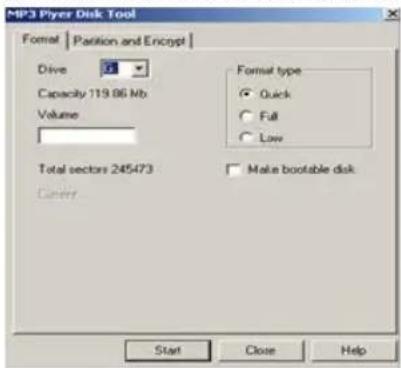
8) De pc erkent twee verschillende drives met het pop-upvenster "Geslaagd".

Hoe moet u de gegevens vrijmaken en bewaren in gecodeerde disk
9) Om de gecodeerde disk vrij te maken, laat u het uitvoerbare bestand "RdiskDecrypt.exe" lopen; daarna geeft u de juiste gebruikersnaam en paswoord in bij de dialoogbox. Is dit juist, dan kan u de disk vrijmaken en de bestanden kopieren.

- Zorg ervoor dat u belangrijke gegevens op een back-up zet vóór de scheiding, aangezien de gegevens verwijderd worden bij de scheiding.
- Zorg ervoor dat u de gebruikersnaam en het paswoord opschrijft en op een veilige plaats bewaart, anders verliest u al de gegevens in de gecodeerde disk bij het bijeenkomen.
- Als u het paswoord vergeten bent, laat "mp3-speler disk tool" lopen en stel de "gecodeerde disk capaciteit" in op "0" om de disks bijeen te brengen.

Handige tips:
- De speler kan maar 99 titels per bestand verwerken. Als u meer dan 99 liedjes wil opslaan, werk dan met verschillende bestanden. Als er problemen ontstaan met de speler zoals weigeringen of uitschakeling van de speler, kan dit hersteld worden met een upgrade van de hardware (zie bedieningsinstructies). Steek de speler niet in uw broekzak, omdat dit slecht contact kan veroorzaken aan de aansluiting of aan de hoofdtelefoon die niet onder garantie valt.
14. Videoclip naar MTV omzetten
1. Algemene beschrijving
Deze tool zet Videoclips om in AMV formaat dat door de mp3-speler gespeeld kan worden. De volgende onderwerpen vormen een lijst van videoformaat die omgezet kunnen worden in AMV format:
1) Extensienaam "avi", Avi formaatbestand;
2) Extensienaam "wma", Windows Media formaatbestand;
3) Extensienaam "mpg", MPEG 1 formaatbestand;
4) Extensienaam "rm", Realplay formaatbestand;
5) Extensienaam "mov", Quicktime formaatbestand
6) Extensienaam "vob", MPPEG2 formaatbestand;
*** Platform: Windows98, Windows Me, Windows2000, Windows XP.
*** Windows Media Speler: 9.0 of hogere versie;
*** DirectX: 9.0 of hogere versie.
2. Installatie Software
AMV Omzettingstool is gemakkelijk en snel geïnstalleerd als u de eenvoudige installatieprocedure hieronder volgt,
2.1. Start uw pc op, steek de cd in op de cd-rom. Het installatieprogramma begint automatisch te lopen. Als de kno "Volgende" op het scherm verschijnt, klik op de knop "Volgende" om te beëindigen. Klik op de knop "Sluiten" in de dialoogbox, nadat het goed geïnstalleerd werd.
- DUTCH
2.2 Als de cd niet automatisch loopt, moet u het programma manueel installeren.
2.2.1 Dubbelklik op de opstelling.exe bestanden in de root directory van de cd om de installatiegids te starten.
2.2.2 Klik op de knop "Volgend" om te beëindigen. Klik op de knop "Sluiten" in de dialoogbox, nadat het goed geïnstalleerd werd.
* Nadat de AMV Omzettingstool goed geïnstalleerd werd, kan u het programma "mp3-speler toepassingen" in de lijst programma's vinden. 【Start】—【Programma】
* In dit programmadirectory vindt u "AMV Omzettingstool" en "AMV speler", het "AMV Omzettingstool" kan andere formaatbestanden naar AMV formaat omzetten en "AMV Speler" kan de omgezette bestanden afspelen.
3. Software laten lopen
3.1 Omschrijving knoppen
Om de software te laten lopen, klik op 【Start】 in uw pc, dan op 【Programma】. Selecteer "mp3-speler Toepassingen" om naar de interface "AMV Omzettingstool" te gaan.

* De naam van de knop verschijnt als de muis 1 of 2 seconden op de knop blijft staan.
3.2 Videobestand toevoegen
Klik op het icoon

rechts van "bestand ingeven" om het niet-omgezette videobstand zoals hieronder toe te voegen.

Klik op de knop rechts van "bestandclassificatie" om het geschikte bestandstype te selecteren. Nadat u het juiste videobestand hebt gekozen, klikt u op de knop "Open".
(Het gekozen bestandstype in het volgende beeld dient enkel ter referentie.)

- DUTCH
Nadat u het bestand hebt toegevoegd, verschijnt het pad van het bestand in het blok "bestand ingeven". En de statusbalk toont de relevante informatie zoals checkbox, bestandsnaam en route, status, de duur van bestandstijd.

- DUTCH
3.3 Het videobestand afspelen
Deze omzettingstool kan het videobestand afspelen;
Selecteer het videobestand uit de statusbalk. De Start knop wordt geactiveerd. Klik op de knop Start om het bestand af te spelen.

Als het Videobestand begint te spelen, toont de Vooruitgangsbalk voor de Transcodering de snelheid. Als de statusbalk van "niet omgezet" verandert in "geslaagd", verandert de bestandstijd van "0:00" in haar eigenlijke tijdsduur "0:32". De knoppen "Stop" en "Pauze" worden tegelijkertijd geactiveerd. Klik op deze twee knoppen om de spelende bestanden te stoppen of te pauzeren.


Opmerkingen: Als de status van het videobestand van "niet omgezet" in "geslaagd" veranderde, betekent dit dat de juiste codeur op de pc geïnstalleerd werd. De tool kan het Videobestand normal afspelen en kan het bestand omzetten na het spelen. We raden gebruikers aan om te controleren of het bestand al dan niet gespeeld kan worden voordat u het omzet.
4. Het bestand omzetten
- DUTCH
4.1 Het niet-omgezette bestand selecteren
In de statusbalk is er een checkbox en een serienummer links van elk videobestand. Er kunnen meerdere videobestanden tegelijkertijd geselecteerd worden ter omzetting. De videobestanden met niet-aangevinkte boxen kunnen niet omgezet worden.
4.1.1 Het videobestand selecteren en annuleren
4.1.1.1 Klik op de checkbox om de omzetting van de videobestanden te selecteren of te annuleren.

4.1.1.2 De gebruikers kunnen de conversie van het videobestand selecteren of annuleren door te klikken met de rechterknop van de muis op het gekozen videobestand. Kies "Selecteer" of "Verwijderen" zoals u hieronder ziet.

4.1.2 Het videobestand verwijderen
Om het bepaalde videobestand te verwijderen, klik met de rechterknop van de muis op één of meerdere Videobestanden. Kies daarna "Verwijderen" om ze uit de lijst te halen.

Het standaard bewaarpad in de Omzettingstool voor AMV formaatbestand is D: .

Om het pad te veranderen, klik op de knop
en kies de gewenste opslagplaats.
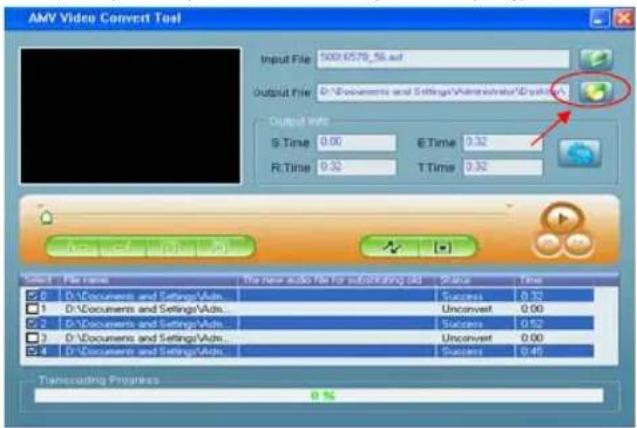
De dialoogbox "Bladeren naar map" verschijnt om u te helpen de gewenste opslagplaats te zoeken zoals hieronder,
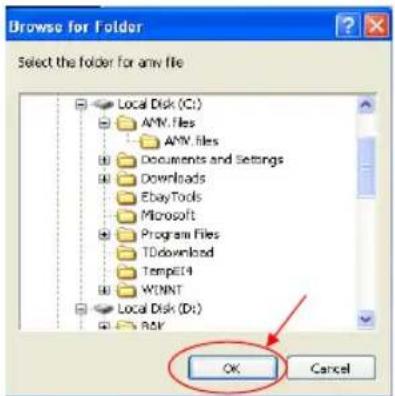
Nadat u de bovenstaande stappen gevolgd hebt, verschijnt het volledige pad voor AMV bestand in de kolom "Bestand uitgang" zoals u hieronder ziet.

- DUTCH
4.3 De Eigenschappen instellen
Zet de tool om met de functie parameters van AMV bestanden instellen, zoals videosegment, videobreedte, spelend deel, enz. opvangen. Volg de onderstaande methods om de instellingen te openen.

a. Nadat u één of meer videobestanden hebt geselecteerd, klik op de knop openen.
in Info Uitgang om instellingen te
b. Nadat u één of meer videobestanden hebt geselecteerd, klik op de rechterknop van de muis. Kies daarna "Instellingen" om te openen.
*** Het onderstaande beeld toont een standaard instelling voor AMV file

4.3.1 Stukje bronvideo knippen
Stukje bronvideo knippen wordt gebruikt om de videoclip te bewerken en daarna om te zetten. Daarom moet u een startpositie en stoppositie bepalen. Er bestaan twee manieren om het videosegment op te vangen, namelijk,
4.3.1.1. Bewerken in de interface instelling eigenschappen
Vink de checkbox aan van de "Knip stukje bronvideo". Stel de video starttijd en eindtijd in als volgt,

4.3.1.2 Knip bijvoorbeeld het videobestand met starttijd op 1 minuut 10 seconden en eindtijd op 3 minuten 20 seconden. Opmerkingen: als u het bepaalde videobestand niet selecteert door de checkbox links van "Knip stukje bronvideo" aan te vinken, zet de tool het hele videobestand in de lijst.
- DUTCH
4.3.1.3 Bewerken in de interface AMV Omzettingstool
Als u een videobestand speelt, verschijnen de Startijd, Eindtijd, Lopende tijde en Totale tijd op de informatie uitgang-balk. Als u de videoclip speelt, moeten de "Startpositie" en "Eindpositie" als volgt geactiveerd worden,

Als u op de knop "Startpositie" drukt, wordt het geselecteerde starttijdpunt getoond op de vooruitgangsbalk.
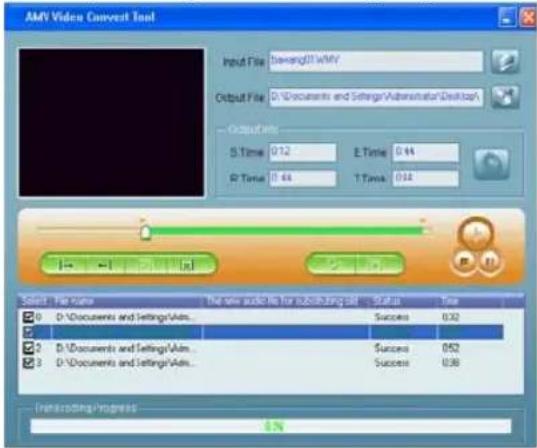
Hetzelfde gebeurt als u op de knop "Eindpositie" drukt; het geselecteerde eindtijdpunt wordt op de vooruitgangsbalk getoond.

Nadat de "Starttijd" en "Eindtijd" geselecteerd zijn, klikt u op de knop "Selecteren" ter bevestiging. De duur van de bewerkte videoclips wordt bevestigd en getoond op de vooruitgangsbalk en in de "Info uitgang".

Zoals u ziet in het bovenstaande beeld, werden 6 seconden opgevangen vanaf 0 minuten 24 seconden tot 0 minuten 30 seconden. De hele handeling wordt geannuleerd als op "Annuleren" wordt geklikt en de handelingstijd wordt hersteld naar de totale duur van de bestandstijd. Als u op de knop "Start" drukt, wordt de hele videoclip hersteld en de hele videoclip omgezet.

AANDACHT:
- De methode beschreven in 4.3.1.2 is geschikt als één of meerdere segmenten tegelijkertijd bewerkt moeten worden.
- De methode beschreven in 4.3.1.3 is goed als enkel het bestand gespeeld wordt.
4.3.2 De videogrootte van het AMV bestand selecteren
Videogroottes van AMV bestand worden verdeeld in twee zessen, 96*64 en 128*96 eenheden pixelpunten. Kies de juiste grootte voor uw mp3-speler LCD.

4.3.3 Beelden per seconden spelen van het AMV bestand
Beelden per seconden spelen van het AMV bestand is onderverdeeld in drie types: Hoog, Midden, Laag. De standaard instelling is "Midden", de instelling kan veranderd worden naargelang de behoeften.

4.3.4 Voeg foto in voor geen foto
De checkbox is aangevinkt als standaard voor een beter video-effect.
4.3.5 Oude audio vervangen door nieuwe
Gebruik een nieuw audiofrequentiebestand om de oude audiofrequentiegegevens te vervangen via een nieuw audiobestand (WAV typebestand). Videoclip wordt niet veranderd en het originele audiobestand wordt nog gebruikt.
Om het nieuwe klankbestand te selecteren, klik op de knop in de interface instelling eigenschappen om de dialoogbox van bestand toevoegen te openen als volgt,

- DUTCH
Klik op het icoon

om het nieuwe pad van het klankbestand te bepalen. De dialoogbox die u hieronder ziet, verschijnt:

Als u het juiste klankbestand selecteert, verschijnt het bestandspad op de "oude audio vervangen door nieuwe audio" zoals hieronder, klik daarna op de knop "OK" ter bevestiging.

De eigenschappenbox verschijnt, nadat het nieuwe audiobestand werd toegevoegd zoals hieronder,

4.3.6 Voeg klank in voor geen klank
De checkbox wordt niet aangevinkt als standaard. Vink het niet aan voor een beter geluidseffect.
4.3.7 Diverse instellingen
4.3.7.1 "Bestand overschrijven" betekent dat het nieuwe AMV bestand het oude AMV bestand moet vervangen met dezelfde naam
4.3.7.2 "Spelen na omzetting" betekent dat AMV automatisch het AMV bestand speelt na een gelukte omzetting.
4.3.7.3 "Probeer andere codec" wordt enkel gebruikt als de overeenkomstige codec niet geïnstalleerd is op de pc en een andere codec nodig is. Het wordt niet aangevinkt als standaard.
*** Het is ten zeerste aangeraden de standaard instellingen te gebruiken in de diverse instellingen.
Klik op de knop "OK" om de instellingen te bevestigen.
4.4 Start omzetting bestand
4.4.1 Nadat de systeeminstellingen klaar zijn, klikt u op de knop "Begin" om het bestand om te zetten. Het programma zet de gekozen videobestanden één voor één om, terwijl de bestandsstatus verandert van "Omzetten" in "Succes". De omzettingsvooruitgang verschijnt in de Transcodeerbalk als volgt

- DUTCH
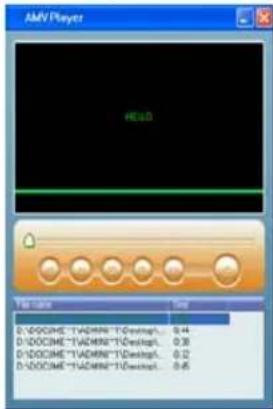
4.4.2 Nadat de omzetting gedaan is, begint de AMV Speler automatisch het omgezette bestand te spelen als volgt.

Aandacht
Als u de Werkelijke speeltijd, Snelle tijd, MPEG2 formaatbestanden wil omzetten, installeer eerst de overeenkomstige decoder.
Als u de Werkelijke speeltijd, Snelle tijd, MPEG2 (dvd) formaatbestanden wil omzetten en als uw Windows Media speler dit bestand niet kan spelen, moet u de overeenkomstige compatibele decoder voor Windows Media speler installeren tot de Media Speler dit bestand normaal speelt. Anders kan de tool niet normal werken.
De foto's in deze handleiding dienen enkel ter referentie.
15. Problemen oplossen
| Symptoom Mogelijke oorzaak Oplossing | ||
| Geen stroom - Batterij kan | verkeerd zitten -Ga na of de batterij goed insteekt- Ga na of de speler aan staat | |
| Er komt geen geluid uit de oortelefoon | -Het volume kan te laag staan-Beschadigd mp3-bestand kan problemen veroorzaken-Slechte aansluiting van oortelefoon op de speler | -Zet het volume hoger-Ga na of het mp3-bestand in goede staat is-Ga de aansluiting na van de oortelefoon op de speler |
| Nadat de speler geformatteerd werd, werk hij niet meer. | -De speler ondersteunt het FAT32 formaat niet | -Als u de speler formatteert, moet u "FAT" in het bestandssyteemmenu selecteren, SELECTEER NOOIT "FAT32". |
| Letters op LCD zijn niet normaal | -Een andere taal gekozen Zorg ervoor dat u de juiste taal selecteert | |
| Kan geen bestanden downloaden van de pc | -Slechte aansluiting van USB-kabel op pc-De juiste driver werd niet geïnstalleerd op de pc (WIN 98)-Het interne geheugen is vol | -Ga na of de USB-kabel beschadigd is of juist aangesloten is op de pc en de speler-Ga na of de driver juist geïnstalleerd werd-Verwijder een aantal bestanden |
| Symptoom Mogelijke | oorzaak Oplossing | |
| Nadat u op de knop POWER hebt gedrukt, verschijnt er geen scherm | -Geen batterij in batterijhouder of de batterij is niet sterk genoeg | -Vervang door de nieuwe batterij en zet het opnieuw aan. |
| Nadat u op de knop POWER gedrukt hebt, speelt de spelen niet. | -De speler staat in MODUS houden | -Druk op de houdtoets voor de MODUS spelen |
| Als er muziek speelt, is het volume te laag. | -het volume staat te laag -Pas | het volume aan met de knop |
| Geen geluid -Er is geen mp | 3-bestand in uw mp3-speler | -Download de mp3-bestanden |
| Nadat de speler aangesloten werd op de pc, kan de speler de bestanden niet downloaden | -De USB driver is niet juist geïnstalleerd | -Installeer de USB driver opnieuw. Of als u computer-moederbord de USB uitrusting niet ondersteunt, moet u uw moederbord driver upgraden. |
16. Specificaties
| Afmetingen | 90*40*80mm | |
| Gewicht | 40g | |
| Schermdisplay | 65000 kleurendisplay | |
| PC aansluiting USB2.0 (FS) | ||
| Geheugen | 32M ~ 1GB | |
| Stroomtoevoer Maximum 6~8 uur speeltijd | ||
| Opnemen | Mengsnelheid | 8KHz |
| Opnameformaten WAV(32K bps), ACT(8K bps) | ||
| Opnametijd 35 uur (ACT, 128M Flash) | ||
| MP3, WMA | Maximum geluid hoofdtelefoon | (L) 10mW+(R) 10mW(32Ohm) |
| Mp3MP3 bitsnelheid 8K bps - 320K bps | ||
| WMA, WMV, ASF bitsnelheid 5K bps - 384K bps | ||
| Frequentiebereik | 20Hz~20KHz | |
| Signaal-ruis-verhouding | 85dB | |
| Muziekformaten MP1, MP2, MP3, WMA, WAV. AMV | ||
| Bereik werktemperatuur -5 ~40°C | ||
| Taaldisplay | Display van 16 talen waaronder Engels, Koreaans, Japans, Portugees, Spaans, Duits, Italiaans, Zweeds, Tsjechisch en Frans, enz. | |
| Toepasbaar besturingssysteem | Windows98/SE/ME/2K/XP、Mac OS 10、Linux 2.4.2 | |
Opmerking: Specificaties zijn onderhevig aan verandering ter verbetering zonder voorafgaande verwittiging.
- Samenvatting van kenmerken
- ♦ Vermijd hoorschade
- Inhoud
- Overzicht speler:
- - Schermdisplay
- Instructies lithium batterij (enkel beschikbaar in bepaalde modellen)
- Basisbediening
- - Naar muziek luisteren
- - Menu's openen
- - Bladeren
- Spelen, stoppen of het submenu verlaten.
- - Opnemen/ Pauze (klik), stop met opnemen (druk erop en hou ingedrukt)
- Samenvatting
- - Toetsbediening
- Handige tips voor de bediening van de knoppen
- Geluidseffect (Equalizer)
- Display tekstsynchronisatie
- Klankopname
- - Het opnametype selecteren
- - De opgenomen bestanden afspelen
- Geluidsconvertor
- ■ Bestand kiezen
- ■ Beelden doorbladeren
- Systeeminstelling
- - Hoe opent u dit
- OPMERKING:
- Detail Instructie
- \*\* Opnametijd instellen
- \*\* Taal selecteren
- \*\* Auto uitschakelen instellen
- Uit-tijd:
- Slaaptijd:
- \*\* Instelling herhalen
- \*\* Contrast aanpassen
- \*\* Info geheugen
- \*\* Hardware versie
- Handige tip:
- E-boek functie
- U-disk gebruiken
- Stand-by MODUS 2. De gegevens downloaden 3. De gegevens opladen
- ● Bestand verwijderen (stop submenu)
- ● Speelmodus (speelsubmenu)
- \*\* Herhalen
- \*\* SHUFFLE
- \*\* INTRO
- \*\* Speeltempo (speelsubmenu)
- ● Herhaalmodus (speelsubmenu)
- \*\* A-B herhalen
- \*\* Dubbing functie (handig om een vreemde taal te leren)
- Druk op de knop "vorig" om terug te keren naar "A-B herhaling"
- \*\* Herhaaltijden (speelsubmenu)
- \*\* Herhaalinterval (speelsubmenu)
- Online MODUS (Uw bestand coderen)
- • Hoe maakt u een scheiding
- Hoe moet u de gegevens vrijmaken en bewaren in gecodeerde disk
- Handige tips:
- Videoclip naar MTV omzetten
- Algemene beschrijving
- Installatie Software
- Software laten lopen
- Omschrijving knoppen
- Videobestand toevoegen
- Het videobestand afspelen
- Het bestand omzetten
- Het niet-omgezette bestand selecteren
- Het videobestand verwijderen
- De Eigenschappen instellen
- Stukje bronvideo knippen
- Bewerken in de interface instelling eigenschappen
- Bewerken in de interface AMV Omzettingstool
- AANDACHT:
- De videogrootte van het AMV bestand selecteren
- Beelden per seconden spelen van het AMV bestand
- Voeg foto in voor geen foto
- Oude audio vervangen door nieuwe
- Start omzetting bestand
- Aandacht
- Problemen oplossen
- Specificaties
Merk : Xiron
Model : MP620
Categorie : Mp3-speler